
製造ルールの種類
Manufacturingカテゴリの設計ルールについて以下に説明します。

設計ルールのManufacturing カテゴリ。
Minimum Annular Ring
デフォルトルール: 必須ではありません
このルールは、パッドまたはビアに必要な最小アニュラリングを指定します。アニュラリングは、パッド/ビアの穴の端からパッド/ビアの端までを半径方向に測定したものです(land perimeterとも呼ばれます)。
制約

Minimum Annular Ring ルールのデフォルト制約
Minimum Annular Ring (x-y) - このルールが対象とするパッド/ビアの周囲のアニュラリングの最小値。
ルールの適用
オンライン DRC およびバッチ DRC。
注記
-
基板製造業者によって、使用する製造技術や設備は当然ながらさまざまです。標準的な製造業者では最小 10mil のアニュラリングを許容する設計仕様を提供する場合があります。高性能な製造業者であれば、その値を 5mil まで下げられる場合があります。さらに、パッドおよびビアの穴が機械ドリルではなくレーザードリルで加工される場合、最小アニュラリング値をさらに小さくできることがあります。
-
また、設計している基板のクラスも、必要な最小アニュラリング値に影響します。たとえば、設計が高信頼性電子製品を対象とする IPC Class 3 規格である場合、必要な最小アニュラリングは 2mil です。
-
製造業者の標準として受け入れられている値よりもアニュラリングを小さくしなければならない場合は、そのような影響を受けるパッドやビアの使用をできるだけ限定してください。そのようなアニュラリング仕様を使用するパッドやビアが基板上に多いほど、製造工程中に基板が不良となる可能性が高くなります。
-
アニュラリングがまったくない場合、たとえばパッド/ビアのバレルから出た後に半田が流れ込む銅が存在しないため、半田接合不良の原因になります。
-
規格ではアニュラリングの最小値が定義されていますが、これらの値をさらに小さくすることは可能です。それでもその値がそのレベルで定義されている理由は、ドリルブレイクアウトを防ぐためです。この現象は、アニュラリング値が小さい場合にはかなり一般的です。ドリルブレイクアウトは、複数の製造パラメータ(例: 穴位置、穴径、フィルム膨張)が互いに不利に作用し、接続されている銅配線を切断する位置に穴が開けられることで発生します。
-
基板性能を損なうことなく、制御されたドリルブレイクアウトを許容することは可能です。その方法の 1 つが、必要なパッドやビアにティアドロップを適用することです。ティアドロッピング(filleting または tapering とも呼ばれます)とは、接続トラックとの接合部においてパッド/ビアへ追加のランド面積を与える処理です。この追加領域により、ブレイクアウトが発生した場合でもパッド-トラック(またはビア-トラック)接続が保護されます。
-
Minimum Annular Ring 設計ルール違反は、パッド/ビア形状がパッド/ビア穴より小さいレイヤー上で接続を持つパッドおよびビアに対して検出されます。たとえば、パッド/ビア形状が Properties パネルで手動設定されている場合です。
Acute Angle
デフォルトルール: 必須ではありません
このルールは、同一ネット内の任意のオブジェクト間に許可される最小角度を指定します。Acute Angle ルールはネットに対してのみ機能します。1 つのネット内のオブジェクトによって生成されるすべての鋭角を検出します。このルールは本質的に、ネット内のすべてのプリミティブ(同一レイヤー上)から輪郭を作成し、その輪郭を解析して鋭角制限値より小さい角度を作る可能性のある点を検出します。
制約

Acute Angle ルールのデフォルト制約
- Minimum Angle - 同一ネット内のオブジェクト間に生成される許容最小角度を指定します。
- Check Tracks Only - このオプションを有効にすると、DRC はトラックオブジェクトに対してのみ鋭角チェックを行います。
ルールの適用
オンライン DRC およびバッチ DRC。
Hole Size
デフォルトルール: 必須
このルールは、設計内のパッドおよびビアの最大および最小穴径を指定します。穴径とは、製造時にパッド/ビアに開けられる穴の直径です。
制約

Hole Size ルールのデフォルト制約
-
Measurement Method - 最小/最大穴径を定義する際に使用する方法を指定します:
- Absolute - 最小/最大穴径の値は絶対値になります。
- Percent - 最小/最大穴径はパッド/ビアサイズに対するパーセンテージで表されます。
- Minimum - 設計内のパッドおよびビアに対する最小穴径の値。選択した測定方法に応じて、この値は絶対値(デフォルト = 1mil)またはパッド/ビアサイズに対するパーセンテージ(デフォルト = 20%)として表示されます。
- Maximum - 設計内のパッドおよびビアに対する最大穴径の値。選択した測定方法に応じて、この値は絶対値(デフォルト = 100mil)またはパッド/ビアサイズに対するパーセンテージ(デフォルト = 80%)として表示されます。
ルールの適用
オンライン DRC およびバッチ DRC。
Layer Pairs
デフォルトルール: 必須
このルールは、使用されているビアタイプが現在定義されているビアタイプと一致していることを確認します。使用されているビアタイプは、基板内で見つかったビアおよびパッドから判定されます。許可されるビアタイプは、Layer Stack Manager の Via Types タブで定義されます。
制約

Layer Pairs ルールのデフォルト制約
Enforce layer pairs settings – チェックを実行するかどうかを指定します。
ルールの適用
オンライン DRC、バッチ DRC、および対話配線時。
Hole To Hole Clearance
デフォルトルール: 必須
このルールは、ドリル穴の製造適合性をチェックします。有効にすると、同じ位置にある複数のビア/パッド、または重なり合うパッド/ビア穴を検出します。また、スタックドマイクロビアを許可するかどうかを決定するオプションもあります。
制約
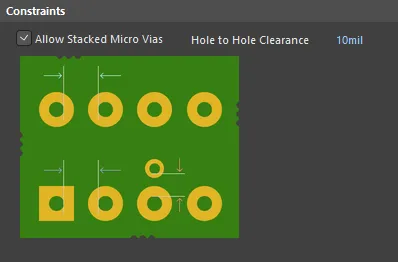
Hole To Hole Clearance ルールのデフォルト制約
-
Allow Stacked Micro Vias - このオプションを有効にすると、マイクロビアのスタックを許可します。
- Hole To Hole Clearance - 設計内のパッド/ビア穴間に必要な最小許容クリアランス値。
ルールの適用
オンライン DRC およびバッチ DRC。
Minimum Solder Mask Sliver
デフォルトルール: 必須
このルールは、後工程で製造上の問題を引き起こす可能性がある細いソルダーマスク部分を特定するのに役立ちます。基板全体でソルダーマスク幅の最小値を確保するため、このルールは任意の 2 つのソルダーマスク開口間の距離が、ユーザー指定の最小値以上であることをチェックします。これには、パッド、ビア、およびソルダーマスクレイヤー上にある任意のプリミティブが含まれます。また、Top 面と Bottom 面を個別にチェックします。
制約
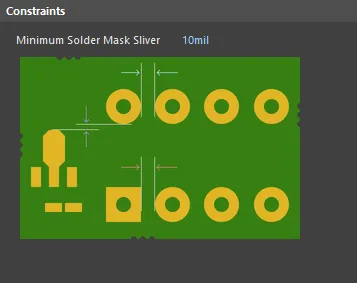
Minimum Solder Mask Sliver ルールのデフォルト制約
Minimum Solder Mask Sliver - 許容されるソルダーマスクの最小幅を指定します。
ルールの適用
オンライン DRC およびバッチ DRC。
Silk To Solder Mask Clearance
デフォルトルール: 必須
このルールは、任意のシルクスクリーンプリミティブと、任意のソルダーマスクプリミティブ、または銅レイヤープリミティブの露出部(ソルダーマスク開口を介して露出するもの)との間のクリアランスをチェックします。このチェックにより、距離が制約で指定された値以上であることを保証します。
多くの製造業者は、銅パッドだけでなくマスク開口部に合わせてシルクスクリーンを日常的に除去(または「クリップ」)します。しかし、そうするとシルクスクリーン文字が読めなくなることがあります。DRC によってこのような箇所を事前に見つけることで、基板を製造に出す前に問題のあるシルクスクリーン文字を調整できます。
制約
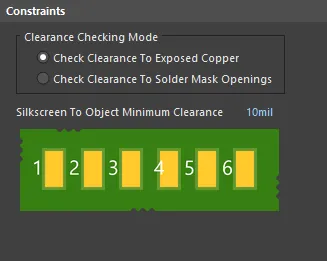
Silk To Solder Mask Clearance ルールのデフォルト制約
-
Clearance Checking Mode - クリアランスのチェックモードを選択します:
- Check Clearance To Exposed Copper - このモードでは、シルクスクリーン(Top/Bottom Overlay レイヤー)オブジェクトと、ソルダーマスク開口を通じて露出している部品パッド内の銅との間でクリアランスチェックが行われます。
- Check Clearance To Solder Mask Openings - このモードでは、シルクスクリーン(Top/Bottom Overlay レイヤー)オブジェクトと、パッド、ビア、または Solder Mask Expansion オプションが有効な銅オブジェクトなど、ソルダーマスクを含むオブジェクトによって作成されたソルダーマスク開口との間でクリアランスチェックが行われます。
- Silkscreen To Object Minimum Clearance - 選択したクリアランスチェックモードに応じて、シルクスクリーンオブジェクトと露出銅、またはソルダーマスク開口との間の最小許容クリアランスを指定します。
ルールの適用
オンライン DRC およびバッチ DRC。
Silk To Silk Clearance
デフォルトルール: 必須
このルールは、シルクスクリーンレイヤー上の文字と他のオブジェクトの間に許可される最小クリアランスを定義します。
制約
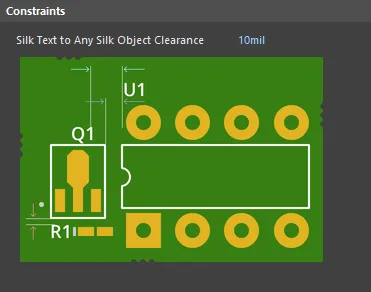
Silk To Silk Clearance ルールのデフォルト制約
Silk Text to Any Silk Object Clearance - 任意の 2 つのシルクスクリーンオブジェクト間に許可される最小クリアランスを指定します。
ルールの適用
オンライン DRC およびバッチ DRC。
Net Antennae
デフォルトルール: 必須
このルールは、設計内のネットレベルで動作し、終端が開放されたトラック/アークプリミティブ、またはビアで終端されてアンテナを形成している開放端トラック/アークを検出します。
制約
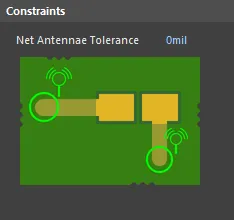
Net Antennae ルールのデフォルト制約
Net Antennae Tolerance - 開放端トラック/アークプリミティブ(またはビアで終端しているもの)のスタブに対して許可される最大長。
ルールの適用
オンライン DRC およびバッチ DRC。
Board Outline Clearance
デフォルトルール: 必須ではありません
このルールは、製造対象の設計オブジェクトから基板外形エッジまでに許可される最小クリアランスを定義します。すべてのオブジェクト対エッジの組み合わせに対して単一のクリアランス値を指定することも、専用の Minimum Clearance Matrix を使用して組み合わせごとに異なるクリアランスを定義することもできます。Board Outline と Board Edge は、基板の外周エッジを表す一般名称であり、同義的に使用されます。edge という用語は画像下の表で定義されています。Board Outline Clearance 設計ルールは、電気レイヤーおよびオーバーレイ(シルクスクリーン)レイヤー上のオブジェクト対エッジのクリアランスをチェックします。
制約
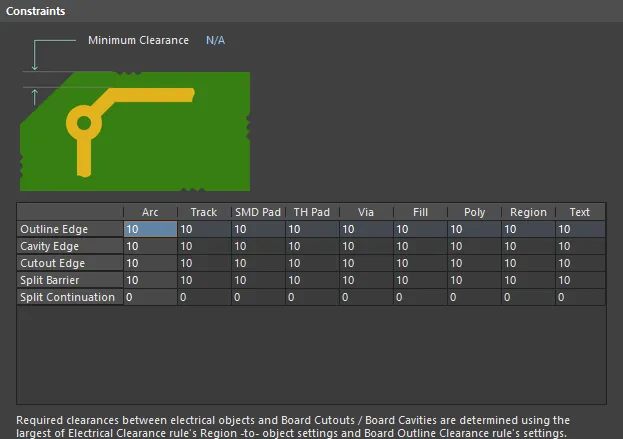
Board Outline Clearance ルールのデフォルト制約
| エッジタイプ | 定義 |
|---|---|
| 外形エッジ | 基板の最外周(外側)エッジ |
| キャビティエッジ | ユーザー定義キャビティのエッジ |
| 切り欠きエッジ | ユーザー定義切り欠きのエッジ |
| 分割バリア | このレイヤー上で Split Line が基板のエッジを定義する場合、このエッジは Split Line Barrier と呼ばれます |
| 分割継続 | このレイヤーが Split Line を越えて続く場合、このエッジは Split Line Continuation(透過可能な境界)と呼ばれます。 オブジェクト種別が Split Continuation をまたいで通過できるようにするには、クリアランス値をゼロに設定します。ゼロは、そのオブジェクト種別に対してこのレイヤーが継続レイヤーであり、オブジェクトが分割線を越えて違反(通過)できることを示します。たとえば、この方法により配線済みトラックを 1 つの Layer Stack Region から別の Layer Stack Region へ通過させることができます。 |
- Minimum Clearance - 必要な最小クリアランスの値。ここに入力した値は、Minimum Clearance Matrix のすべてのセルに複製されます。逆に、マトリクス内の 1 つ以上のオブジェクト組み合わせに異なるクリアランス値を入力すると、単一のクリアランス値が基板全体に適用されていないことを示すため、Minimum Clearance 制約は N/A に変わります。
- Minimum Clearance Matrix - 設計内のさまざまなオブジェクト対エッジのクリアランス組み合わせを細かく調整する機能を提供します。
Clearance Matrix の操作
マトリクス内のクリアランス値の定義は、以下の方法で行えます:
- 単一セル編集 - 特定のオブジェクト組み合わせに対する最小クリアランスを変更します。
-
複数セル編集 - 複数のオブジェクト組み合わせに対する最小クリアランスを変更します:
- 列内の複数セルを選択するには、Ctrl+Click、Shift+Click、および Click+Drag を使用します。
- 行内の連続する複数セルを選択するには、Shift+Click および Click+Drag を使用します。
- 複数の行と列にまたがる連続セルを選択するには、Click+Drag を使用します
- 行ヘッダーをクリックすると、その行のすべてのセルをすばやく選択できます。
- 列ヘッダーをクリックすると、その列のすべてのセルをすばやく選択できます。
必要な選択(単一セルまたは複数セル)ができたら、現在の値を変更するには新しい値を入力するだけです。新しく入力した値を確定するには、別のセルをクリックするか、Enter を押します。選択されたすべてのセルが新しい値で更新されます。
ルールの適用
オンライン DRC、バッチ DRC、対話配線、および自動配線。
 AI で翻訳