
基板設計で最も時間のかかる工程の1つが、ネットの配線です。ルールシステムは、配線幅、ビアサイズ、クリアランスなどの設計制約を処理しますが、基板を完全に配線するために必要な何千ものトラックセグメントを配置するのは、設計者の役割です。
オートルーターはこの負担を軽減できますが、一般的には不十分と見なされています。理由は次のとおりです。
-
人間の設計者が配線時に直感的に適用している無数の微妙な設計制約を、正しく考慮できない。
-
完全に設定するまでに非常に時間がかかるため、対話的に基板を配線したほうが効率的なことが多い。
-
後処理が非常に長く困難になることがあり、対話的に基板を配線したほうが効率的な場合が多い。
PCB配線における究極の目標は、設計者の制御下で、設計ルールを満たす高品質な結果をすばやく得ることです。これこそが、ActiveRoute が実現を目指している課題です。
Improving the Completed Routes
ActiveRoute を補完する機能として、Glossing と Retrace がありますが、これらは ActiveRoute とは別機能です。これらは、どのように作成された配線であっても、既存配線の品質向上に使用できます。
Glossing はデフォルトで有効になっており、ActiveRoute の完了時に実行されます。必要に応じて PCB ActiveRoute パネルで無効にできます。Glossing には独自のオプション群もあり、配線コーナーを曲線化する機能も含まれます。
►既存配線の Glossing と Retracing の詳細を見る
ActiveRoute とは?
ActiveRoute は、自動化された対話型配線テクノロジーであり、選択した特定のネットまたは接続に対して効率的なマルチネット配線アルゴリズムを適用します。さらに ActiveRoute では、設計者が対話的に配線経路、すなわちガイドを定義でき、新しい配線が流れる the river を定義できます。
このアプローチを通常の対話型配線と自動配線の組み合わせよりも大幅に優れたものにしている ActiveRoute の主な機能は、次のとおりです。
-
ピン/ビア配列からのエスケープ配線を自動最適化。これは手動配線で最も時間のかかる作業です。
-
高性能 - 信号ネットを1本あたり1秒未満で配線。
-
ネットおよびネットクラスごとの幅、クリアランス、レイヤー、トポロジー、ルームに関する設計ルールを優先順位に従って順守。
-
複数レイヤー上で同時に配線し、それらのレイヤー間に配線を分散。
-
設計者が配線配置を誘導するために使用できる直感的な Route Guide。
-
ビアを必要とせず高い完了率を実現する River Route アプローチを使用。
-
ポリゴンプレーンを通過して配線し、再ポアすることが可能(再ポアオプションが有効な場合)。
-
シングルエンドネットと差動ペアネットの両方をサポート。
-
最後に強力な glossing ツールで仕上げを行い、コーナー数をさらに減らして配線長を短縮。
ActiveRoute ではないもの
ActiveRoute はオートルーターではありません。これは、選択したネット群をクリーンかつ高品質に配線することに重点を置いた、ガイド付きの対話型ルーターです。ActiveRoute は、通常の対話型配線作業に取り組むのと同じように使用してください。つまり、対象のネットを選択し、それらを配線したいレイヤーを有効にし、どの経路を通すべきかを考え、そして配線します。
基板上のすべてのネットを選択して ActiveRoute を実行すると、おそらく期待外れの結果になるでしょう。ActiveRoute はオートルーターではありません。ビアを配置することはできず、電源ネット配線戦略も含まれていません。
PCB ActiveRoute パネル
ActiveRoute は PCB 設計ルールで定義された条件と制約に従って動作するため、使用方法は対象の接続またはネットを選択して実行するだけです。ただし、PCB ActiveRoute パネルで設定するいくつかの専用制御機能があります。PCB ActiveRoute パネルは、対話型 ActiveRoute の実行、Route Guide とその内部の配線間隔の定義、自動長さ調整の有効化、自動ピンスワップの有効化など、ActiveRoute が提供する各種機能の設定と操作に使用されます。ActiveRoute を開始する前に PCB ActiveRoute パネルを開いておくことを強く推奨します。
PCB ActiveRoute パネルを開くには、PCB がアクティブドキュメントのときに次の操作を行います。
 PCB ActiveRoute パネルを使用して ActiveRoute プロセスを制御します。
PCB ActiveRoute パネルでは、次のことができます。
-
ActiveRoute が接続を配線できる信号レイヤーを有効にする。
-
選択した接続に対して ActiveRoute を実行する。
-
ActiveRoute 実行後の Glossing パスを有効にする。
-
Route Guide を定義する。
-
Route Guide 内で使用するトラック間隔を設定する。
-
ActiveRoute によって配置される配線の長さ調整を設定して有効にする。
-
Meander オプションを設定する。これにより、ActiveRoute がより長い配線経路を定義できるようになり、完了率の向上に役立つ場合があります。
-
ピンスワップを設定して有効にする。ActiveRoute は配線中にピンスワップを行い、配線品質の向上を支援できます。
ActiveRoute は選択された接続に対して動作するため、パネル内の一部のコントロールは接続が選択されている場合にのみ有効になります。
PCB ActiveRoute パネルの内容は折りたたみ可能なセクションに整理されており、各セクション見出しに関連付けられた ► アイコンで開閉します。以下に含まれるプロパティ制御情報も対応するセクションごとに整理されており、各折りたたみセクションは同じ方法で開閉します。
Action

これらは ActiveRoute を制御するための主要なオプションです。
-
ActiveRoute - パネル内の  ボタンをクリックすると、選択した接続に対して ActiveRoute を実行します。ActiveRoute は、選択した接続、またはパッドやビアが選択されている場合はそれらのネット内のすべての接続を配線しようとします。詳細は ActiveRoute ページの Selection Techniques を参照してください。
-
Route Guide - route guide は、選択した接続を ActiveRoute がその内部で配線するための、ユーザー定義の経路です。ActiveRoute の主な目的の1つは、全体として最短の配線長セットを見つけることですが、それがすべての接続セットにとって望ましい経路とは限りません。Route Guide は、選択した接続をどの経路に沿って流したいかを設計者が指定するためのツールです。Route Guide の色は、選択した接続の ActiveRoute に使用可能なレイヤーによって決まります。1つのレイヤーのみが有効な場合はそのレイヤー色で描画され、複数レイヤーが有効な場合はデフォルトの Route Guide 色で描画されます。
-
Route Guide を定義するには、まずガイド内で配線する接続を選択し、パネル内の
 ボタンをクリックしてから、クリックしてガイドの開始位置を定義します。その後、マウスを移動してクリックしながら経路を定義します。経路の定義が完了したら、ActiveRoute ボタンをクリックして、その経路に沿って選択した接続を配線します。
-
Route Guide 配置中は、
 または
または  キーを押してガイドを広くしたり狭くしたりできます。デフォルト幅は、選択した接続に適用される width+clearance 設計ルールの合計をレイヤー数で割り、それに 1.3 を掛けた値です。別の経路を定義する必要がある場合は、Backspace キーを押して Guide を巻き戻してください。
-
ActiveRoute は設計ルールに従って配線間隔を確保しようとしますが、Route Guide 内の利用可能な空間全体に配線を広げたり、すべての空間を使い切ったりすることは試みません。Route Guide 内で配線を広げるには、このページの後半で説明する Track-Track Space in Route Guide 機能を使用してください。
-
Tune Selected - このオプションを有効にすると、パネルの Tune セクションで有効になっている、適用可能な最優先の Matched Length ルールが適用されます。
-
Pin Swap Routing – PCB エディターではピンスワップがサポートされています。このオプションを有効にすると、ActiveRoute が配線処理中にピンスワップを実行できるようになります。このオプションを有効にするだけでなく、必要なコンポーネントも以下で説明するパネルの Pin Swap セクションで有効にする必要があります。ピンスワップシステムの詳細については、Pin, Pair and Part Swapping ページを参照してください。
-
Gloss Results – このオプションを有効にすると、ActiveRoute の結果に自動的に Gloss を適用します。Glossing は既存の選択済み配線にも適用でき、その場合は Route » Gloss Selected コマンド(Ctrl+Alt+G)を実行します。詳細は Glossing & Retracing of Existing Routes ページを参照してください。
Layers
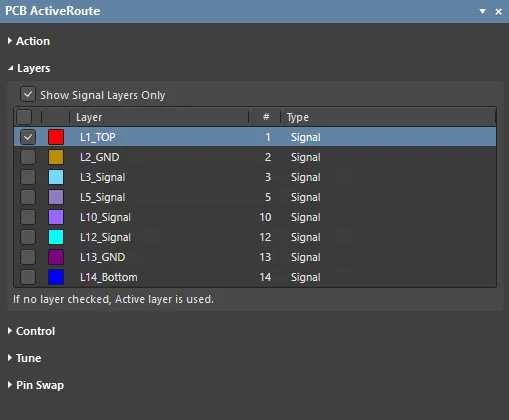
ActiveRoute は複数レイヤー上で同時に配線できます。レイヤー変更のためのビア配置はできませんが、利用可能なレイヤー間に接続やネットを分散できます。使用可能なレイヤーは、パネルの Layers セクションで設定します。
-
Show Signal Layers Only – デフォルトでは、使用可能なすべての信号レイヤーとプレーンレイヤーが表示されます。このオプションを有効にすると、信号レイヤーのみを表示します。
-
List of Layers – ActiveRoute が信号を配線できる信号レイヤーを有効にします。ActiveRoute は接続を使用可能な信号レイヤーに分散します。なお、ActiveRoute はレイヤー変更のためのビアを配置しません。
Control
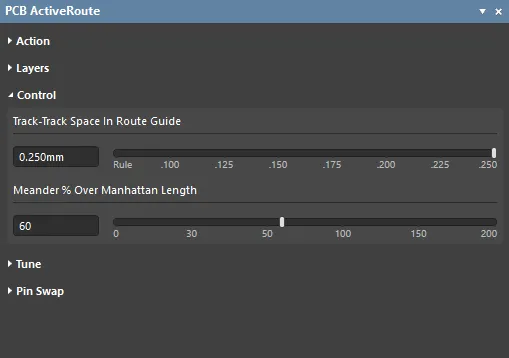
これらのコントロールは、適用されるクリアランス設計ルールを満たすためのトラック間隔に対する ActiveRoute の優先度を緩め、接続を完了するためにより直接的でない経路を使用できるようにするために使用されます。
-
Track-Track Space in Route Guide – このコントロールは、Route Guide に沿って配線される接続同士をどの程度離して配置するかを ActiveRoute に指示するために使用します(トラック中心間距離)。この設定は Route Guide を定義する前に行う必要があります。そうすることで、その間隔に合わせてガイド幅を正しく計算できます。スライダーで値を選択するか、編集ボックスに距離を入力してください。
-
Meander % Over Manhattan Length – ActiveRoute は、選択した接続を可能な限り最短の経路、つまり蛇行を最小限に抑えた状態で配線しようとします。ActiveRoute の完了率が期待より低い場合は、許容する蛇行量を増やすことで完了率の向上に役立つことがあります。デフォルトの最大 Meander 設定は 100% で、これは配線の総配線長が
Manhattan Length + 100% of Manhattan Length まで許可されることを意味します。スライダーで値を選択するか、編集ボックスにパーセンテージを入力してください。なお、Route Guide 使用時は meander 設定は無視されます。これは、Route Guide が蛇行量を大幅に増やす可能性のある経路を定義するために使われることを意図しているためです。
Tune
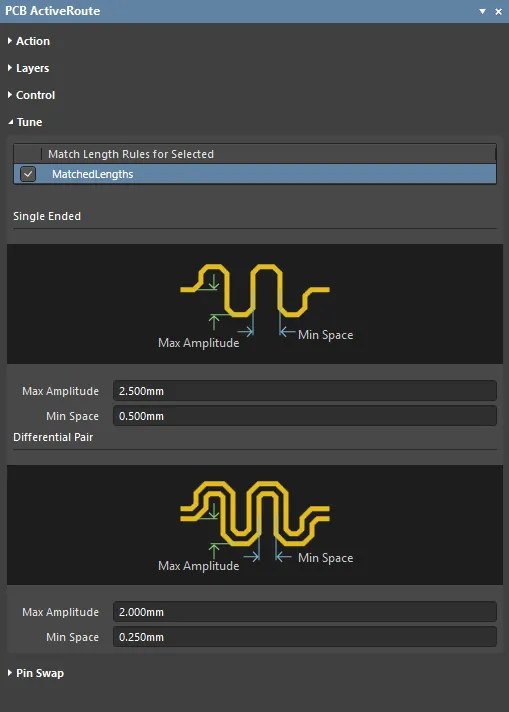
ActiveRoute は、現在配線中の接続、または選択した既存配線に対して長さチューニングを適用できます。
-
Match Length Rules for Selected – 定義済みのすべての Matched Length 設計ルールがここに一覧表示されます。選択した接続に対して ActiveRoute が使用するルールを有効にしてください。
-
Single Ended – シングルエンド信号のチューニングに使用するアコーディオンのプロパティです。
-
Max Amplitude - チューニング用アコーディオンの許容最大振幅です。既存のパッド、ビア、トラックなどの障害物がある場合は、設計ルールのクリアランスを維持するために振幅が自動的に小さくなります。
-
Min Space - アコーディオン形状のゼロクロッシング間における最小エッジ間隔です。
-
Differential Pair - 差動ペアのチューニングに使用するアコーディオンのプロパティです。
-
Max Amplitude - 外側の差動ペアメンバーに対するチューニング用アコーディオンの許容最大振幅です。配置上の障害物がある場合は、設計ルールのクリアランスを維持するために振幅が自動的に小さくなります。
-
Min Space - 内側の差動ペアメンバーに対するアコーディオン形状のゼロクロッシング間における最小エッジ間隔です。
現在利用できるチューニングスタイルは、コーナーマイターが約 20% の Mitered Lines のみです。また、ActiveRoute によって配置されるアコーディオンは Unions でもありません。ActiveRoute の長さチューニング対応は現在も継続的に開発中であり、他のチューニングスタイルやアコーディオン Unions も評価されています。
Pin Swap

コンポーネント内の機能的に等価なピンはスワップ可能に設定できます。これを行うには Tools » Pin/Part Swapping » Configure コマンドを選択します。ピンスワップを実行する前(インタラクティブ操作でも ActiveRoute による自動処理でも)に、プロジェクトを開くたびにプロジェクトをコンパイルする必要があります(Project メニュー)。
-
Components with Pin Swap Enabled – ピンスワップが有効なすべてのコンポーネントがここに一覧表示されます。ActiveRoute 実行中の自動スワップ対象として使用可能にしたいものを有効にしてください。
ActiveRoute の追加機能
ActiveRoute は自動化されたインタラクティブルーターであり、その使用は簡単でわかりやすいものです。接続を選択し、Shift+A を押すだけで、設計ルールに従って ActiveRoute により配線されます。ActiveRoute には他にも多くの機能とコントロールが含まれており、設計者は特定の機能や動作をより細かく制御できます。
これには次のものが含まれます。
-
Route Guide を配置して、配線経路とトラック間隔を定義する。
-
Meander コントロールでより長い配線経路を許可する。
-
長さチューニングで配線長を自動的に一致させる。
-
ピンスワップを許可して配線の難しさを軽減する。
それぞれについて、さらに詳しく見ていきましょう。
Route Guide で経路を定義する
ActiveRoute の主な目的の 1 つは、配線長の総和が最短となるような経路セットを見つけることですが、それがすべての接続セットにとって望ましい経路とは限りません。Route Guide は、たとえその経路が最短でなくても、選択した接続を流したい特定の経路を設計者が下書きできるツールを提供します。
-
Defining the Route Guide - まず、ガイド内で配線する接続を選択し、 パネルの PCB ActiveRoute ボタンをクリックしてから、クリックしてガイドの開始位置を定義します。その後、マウスを移動してクリックしながら経路を定義します。経路を定義したら、ActiveRoute ボタンをクリックして、その経路に沿って選択した接続を配線します。詳細については、このページの後半にある Define a Route Guide セクションを参照してください。
Route Guide の終点を、配線したいパッドの真上に描かないようにしてください。パッドが Route Guide 内に含まれない方が、パッドからの引き出し品質が向上します。
-
Changing the Route Guide Width - Route Guide 配置中は、 または キーを押してガイドを広くしたり狭くしたりできます。デフォルト幅は、選択した接続に適用される width+clearance 設計ルールの合計をレイヤー数で割り、それに 1.3 を掛けた値です。別の経路を定義する必要がある場合は、Backspace キーを押して Guide を巻き戻してください。
-
The Route Guide color - 選択した接続の ActiveRoute に使用可能なレイヤーによって決まります。有効なレイヤーが 1 つだけの場合はそのレイヤー色で描画され、複数レイヤーが有効な場合はデフォルトの Route Guide 色で描画されます。
-
The track spacing within the Route Guide - デフォルト動作では、ActiveRoute は設計ルールに従って配線間隔を設定し、Route Guide 内の利用可能な空間全体に広げようとはしません。Route Guide 内で配線を広げるには、このページの後半で説明する Track-Track Space in Route Guide 機能を使用してください。

配置中に幅をインタラクティブに変更しながら Route Guide を配置する様子を示した動画。
Route Guide の幅
デフォルト幅は、選択した接続に適用される width+clearance 設計ルールの合計をレイヤー数で割り、それに 1.3 を掛けた値です。
-
RouteGuideWidth = ((W+C)/#Layers)*1.3)
-
Guide はデフォルト値 1.3 だけ拡張されます。これは、配線が収まり、経路上にあるビアなどの障害物を回り込めるようにするためです。幅は配線に対する厳密な境界です。配線が収まらない場合、それらは配置されません。
-
Guide 配置中は、キーボードの または キーを押して幅を増減できます。最小サイズでは倍率 1.0、最大サイズでは倍率 10.0 が使用されます。
Guide の編集
Route Guide は、メカニカルレイヤー上に配置されたトラックの集合です。
-
トラックセグメントはデフォルトでロックされています。ロックを解除すると、標準のトラックドラッグ操作を使用して Guide の形状を変更できます。
-
Guide を削除するには、いずれかのセグメントをダブルクリックして選択し、Delete キーを押します。
Route Guide 内のトラック間隔
Track-Track Space in Route Guide 機能を使用すると、Route Guide の幅全体に配線を広げるよう ActiveRoute に指示できます。スライダーで間隔値を選択するか、編集ボックスに値を入力してください。Route Guide はこの設定を考慮して自動的にサイズ調整されます。これを実現するには、Route Guide を配置する前に Track-Track Space in Route Guide 設定を構成する必要があります。さらに、配置中に キーおよび キーを押して Route Guide の幅を調整できます。

Track-Track Space 機能を使用して、Route Guide 内で配線を広げます。
配線を蛇行させる
ActiveRoute は、選択した接続を可能な限り最短の経路、つまり蛇行を最小限に抑えた状態で配線しようとします。ActiveRoute の完了率が期待より低い場合、Meander コントロールを使用すると、ActiveRoute に許可する蛇行量を増やすことができ、完了率の向上に役立つ場合があります。デフォルトの最大 Meander 設定は 100% で、これは配線の総配線長が Manhattan Length + 100% of Manhattan Length まで許可されることを意味します。スライダーで meander 値を選択するか、編集ボックスにパーセンテージを入力してください。
Route Guide を使用している場合、meander 設定は無視されることに注意してください。これは、Route Guide が蛇行量を大幅に増やす可能性のある経路を定義するために使用されることを意図しているためです。
配線長のチューニング
ActiveRoute は、現在配線中の接続、または選択した既存配線に対して長さチューニングを適用できます。ActiveRoute は、選択した Matched Length 設計ルールを満たそうとします。
ActiveRoute で長さチューニングを設定するには、次のようにします。
-
パネルの Action 領域で Tune Selected チェックボックスを有効にします。
-
パネルの Tune 領域で必要な Matched Length 設計ルールを有効にします。
-
パネルの Tune 領域で必要な Max Amplitude および Min Space 設定(Single Ended または Differential Pair)を構成します。
現在利用できるチューニングスタイルは、コーナーマイターが約 20% の Mitered Lines のみです。また、ActiveRoute によって配置されるアコーディオンは Unions でもありません。ActiveRoute の長さチューニング対応は現在も継続的に開発中であり、他のチューニングスタイルやアコーディオン Unions も評価されています。
► ActiveRoute の Length Tuning 設定の詳細については、Length Tuning セクション(PCB ActiveRoute パネルページ)を参照してください。
► 調整可能なアコーディオン形状を使用した既存配線の Length Tuning の詳細については、Length Tuning 記事を参照してください。
ピンスワップ
このソフトウェアには、回路図エディターとPCBエディター間で連携する強力なピン/部品スワップ機能が含まれています。ActiveRoute はピンスワップ設定にアクセスでき、配線長全体を短縮して配線品質を向上できる場合は、配線中にピンをスワップします。
ピンスワップを使用するには:
-
ピンスワップを実行する前に(インタラクティブ操作でも ActiveRoute でも)、プロジェクトを開くたびにプロジェクトをコンパイルする必要があります(Project メニュー)。
-
コンポーネントのピンスワップ設定を構成および管理するには、Tools » Pin/Part Swapping » Configure コマンドを実行して Configure Swapping Information in Components ダイアログを開きます。
-
PCB ActiveRoute パネルの Action 領域で Pin Swap Routing オプションを有効にします。
-
PCB ActiveRoute パネルの Pin Swap 領域で必要なコンポーネントを有効にします。
ActiveRoute の設定
1. Create net classes
ActiveRoute ではネットを選択しておく必要があります。ActiveRoute の対象となるネット数が多い場合、ネットクラス を用意しておくと選択作業が大幅に容易になります。接続を効率よく選択する最適な方法については、この後の Selection Techniques セクションを参照してください。
2. Shelve existing polygons
Preferences ダイアログの PCB Editor - General ページで Repour Polygons after Modification オプションが有効になっていれば、ActiveRoute は既存のポリゴンを通過して配線できます。あるいは、Tools » Polygon Pours » Shelve Polygons コマンドを使用してポリゴンをシェルブし(非表示にするが設計内には保持する)、処理することもできます。
3. Configure the design rules
-
クリアランス – ActiveRoute は適用対象となる クリアランス設計ルール に従い、優先順位の高いものから順に適用します。
-
配線幅 – 適用される 幅ルール の Preferred 設定を使用します。インタラクティブ配線と同様に、たとえば配線が BGA の下を通る場合など、特定領域で幅を変更したいときは、より狭い Preferred 幅を適用する幅設計ルールを持つ Room を定義します。Preferred 幅で手動配線できない場合、ActiveRoute でも配線できません。
-
差動ペア – ActiveRoute は差動ペアを配線できます。差動ペアが正しく定義されていること(PCB パネルの Differential Pairs Editor モードで確認)を確認し、Differential Pairs Routing rule(s) が正しく設定されていることを確認してください(Preferred の値が使用されます)。
-
パッドへの進入 – ActiveRoute は、鋭角を作らずにルールを満たす範囲で、パッドへの出入りに最も直接的な経路を使用しようとします。SMT to Corner および SMT Pad Entry ルールに従いますが、トラックを常にパッド中央に配置するわけではありません(SMT to Corner ルールが有効な場合にインタラクティブルーターが行う動作とは異なります)。差動ペアのパッド向けには特別なアルゴリズムも備えており、見た目の整然さを保ちながらペア結合を重視します。
4. Configure the net topology
ActiveRoute は接続ラインのパターンに従って配線します。特定のトポロジーが必要なネット群、たとえば DDR3/4 のフライバイ配線などがある場合は、xSignals を使用して from-to の順序を定義できます。xSignals Multi-Chip Wizard(Design » xSignals » Run xSignals Wizard)を使用すると、DDR3/4 や USB 3.0 タイプの信号を含む設計向けに xSignals を作成できます。あるいは、PCB パネルの From-To Editor モードで From-Tos を作成することで、ネットに対してポイントツーポイントの接続ラインパターンを定義することもできます。
5. Fanout the design
ActiveRoute はビアを配置しないため、BGA、コネクター、および SMT ピンを使用するディスクリート部品についてはファンアウトを作成しておく必要があります(外層で配線するピンを除く)。
6. Route the power and ground
ActiveRoute は信号ネット用です。電源プレーンに割り当てられたネット、および 20 ピンを超えるネット(これらは電源ネットと見なされます)は無視されます。すでに完成している設計に ActiveRoute を使用したい場合は、信号配線は削除し、電源/グランド配線とファンアウトは残しておいてください。
7. Enable the required routing layers
PCB ActiveRoute パネルで必要な配線レイヤーを有効にします。詳細は後述します。
ActiveRoute は Gloss feature(Route » Gloss Selected)を利用でき、PCB ActiveRoute パネルで有効になっている場合は ActiveRoute 処理の一部として自動実行されます。
ActiveRoute が失敗する最も一般的な理由は、トラックを収めるためのスペースが不足していることです。そのため、幅ルールとクリアランスルールが正しく設定されていることを確認することが重要です。
ActiveRoute の実行
ActiveRoute を実行するには:
1. Select the connection(s) to be routed
Strategies for Selecting the Routing ページで説明されている手法を使用して、配線する接続/ネットを選択します。接続は直接選択することも、ピン、トラック、ビア、コンポーネントなどの配線オブジェクトを選択して指定することもできます。ステータスバーには、カーソルが別のオブジェクト上へ移動するまで、直前に選択した接続数が表示されます。
-
接続を選択した場合、それらは適用される Routing Width design rule で定義された Preferred 幅で配線されます。
-
既存の配線を選択した場合、選択したトラックに接続されている接続は、そのトラックの幅で配線されます。
-
コンポーネントのパッドを選択した場合、選択したパッドからのすべての接続は Preferred ルール設定で配線されます。
2. Enable the layers to ActiveRoute on
PCB ActiveRoute パネルで、選択した接続を配線するレイヤーを有効にします。ActiveRoute はこれらのレイヤーに配線を分散します。
レイヤーが 1 つも選択されていない場合は、アクティブレイヤー上に配線されます。アクティブレイヤーとは、PCB エディターのメインウィンドウ下部で選択されているタブのレイヤーです。
PCB ActiveRoute パネルでは、配線対象レイヤーの選択、Route Guide の作成、ActiveRoute の開始を行えます。
PCB ActiveRoute パネルは他の PCB パネルと同様に開き、必要に応じてドッキングできます。
3. Define a Route Guide, if required
Route Guide を配置するには:
-
Route Guide に沿って配線したい接続を選択します。ステータスバーには、カーソルが別のオブジェクト上へ移動するまで、直前に選択した接続数が表示されます。
-
PCB ActiveRoute パネルの Route Guide ボタンをクリックします。
-
カーソルは、選択したすべての接続を holding しているように表示され、この接続群が Guide を通過しなければならないことを示します。定義したい経路のいずれかの端にある適切な開始位置へカーソルを移動します。
-
クリックして Guide の開始位置を定義します。接続が Guide の曲線端へ流れ込めるよう、十分なスペースを確保してください。
-
Guide は非常に幅広いトラックであるかのように配置されます。Guide が最初に曲がる必要のある角の位置までカーソルを移動し、クリックしてその角を定義します。
-
この経路定義を続け、接続ラインの終端位置からは少し離れたところで止めます。これにより、接続が Guide から対象のパッド/ビア/トラック端へ流れ出るためのスペースを確保できます。
-
Up Arrow キーを押すと Guide が広がり、Down Arrow キーを押すと Guide が狭くなります。
-
Backspace を押すと、最後の Guide コーナーを取り消します。
-
右クリックすると Guide 配置モードを終了します。
一度に定義できる Route Guide は 1 つだけです。
4. Run ActiveRoute
ActiveRoute を実行するには、次のいずれかを行います:
-
Route » ActiveRoute コマンドを選択します。
-
Active Bar の ActiveRoute (
 ) ボタンをクリックします。
-
PCB ActiveRoute パネルの ActiveRoute ボタンをクリックします。
-
Shift+A ショートカットを使用します。
5. Monitor the progress and check for feedback
-
PCB エディターのステータスバーに ActiveRoute の進行状況が表示されます。
-
Messages パネルには完了率が表示されます。
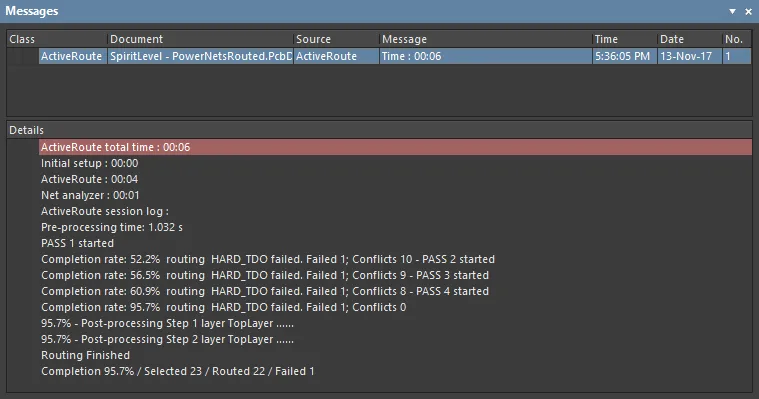
習熟度を高める
-
ActiveRoute を使いこなすうえで重要なのは、ショートカット操作に慣れることです。最もよく使用するキーシーケンスは次のとおりです:
-
Alt+Click - 個々の接続ラインを選択します。
-
Alt+Click&Drag - 領域内の接続を選択するには、右から左へドラッグすると触れた接続をすべて選択し、左から右へドラッグすると選択矩形内に完全に収まるものだけを選択します。Tab を押すと、同じネット内の他の接続も選択対象に含めるよう選択範囲を拡張できます。ステータスバーには、カーソルが別のオブジェクト上へ移動するまで、直前に選択された接続数が表示されます 。
-
Ctrl+Click&Drag - コンポーネント内のパッドを選択するには、右から左へドラッグすると触れたパッドをすべて選択し、左から右へドラッグすると選択矩形内に完全に収まるものだけを選択します。Tab を押すと、同じネット内の他の配線オブジェクトも選択対象に含めるよう選択範囲を拡張できます。Tab を繰り返し押すと、可能なすべての選択状態を順に切り替えられます。
-
Click&Drag - 既存のトラックセグメントを選択するには、右から左へドラッグすると触れたトラックをすべて選択し、左から右へドラッグすると選択矩形内に完全に収まるものだけを選択します。Tab を押すと、同じネット内の他の配線オブジェクトも選択対象に含めるよう選択範囲を拡張できます。Tab を繰り返し押すと、可能なすべての選択状態を順に切り替えられます。
-
現在の選択を保持したまま別の選択操作を行うには、Shift を含めます。
-
Shift+A現在の選択に対して ActiveRoute を実行します。
-
Ctrl+Alt+G - 現在の選択に対して Gloss を実行します。
-
選択操作は、表示されているオブジェクトに対してのみ実行されます(Ctrl+A を除く):
-
単一レイヤーモードのオン/オフを切り替えるには Shift+S を押し、対象レイヤーのみを表示します。
-
設計で配置ルームを使用している場合、それらはデザインルール内の定義の一部としてロックすることも、Click&Drag 操作中に選択/移動されないよう非表示にすることもできます。ルームは、View Configuration panel の View Options タブで非表示にできます。
-
SMD パッドをファンアウトします。ActiveRoute はレイヤーを変更しないため、SMD パッドはファンアウトしておく必要があります。ファンアウト作業を高速化するには:
-
接続を配線中に、/ ショートカット(テンキー)を押すと、ビアを配置してこの接続を解除します。テンキーがない場合は 2 ショートカットを使用してください(配線を中断せずにビアを配置します)。
-
既存のファンアウトをコピー&ペーストします; PCB エディターがネット名を自動的に更新します。これは複数のファンアウトに対して実行できます。
-
既存のファンアウトを保持します。ActiveRoute は、より良い解決策があると判断した場合はファンアウトを変更し、変更したくない場合はそれらをロックします。ファンアウトをロックする最も簡単な方法は、ファンアウトのトラックとビアを選択し(この作業には Properties panel 上部の Selection Filter を利用すると便利です)、F11 を押して Properties panel を開き、Locked チェックボックスを有効にすることです。これにより、選択したすべてのオブジェクトを一度の操作でロックできます。
-
Route Guide を使用していて完了率が低い場合は、経路上の障害物が多すぎるため、Guide の幅を広げる必要がある可能性があります。配置中に Up 矢印キーを押して Guide を広げてください。
-
ActiveRoute が完了すると、グロッシングが適用されます(PCB ActiveRoute panel で有効になっている場合)。ActiveRouting 完了時点の配線状態を確認するには、Ctrl+Z を 1 回押してグロッシングを元に戻します。Gloss コマンド(Route » Gloss Selected)は、ActiveRoute に限らず任意の配線に対してトラックを滑らかにし、パッドへの進入を改善するために使用できます。特に差動ペアについては、高品質なパッド進入を確保するよう配慮されています。グロッシングの詳細については、Glossing & Retracing of Existing Routes ページを参照してください。
-
ActiveRoute が機能しない場合、通常はルールが適切に設定されていないことが原因です。ActiveRoute が失敗する最も一般的な理由は、トラックを収めるためのスペースが不足していることです。ルールが適切か確認してください。たとえば、新しい PCB ファイルに存在するデフォルトルールは、高密度の BGA タイプ設計には大きすぎる場合があります。
-
ActiveRoute は、幅、クリアランス、差動ペアギャップ、レイヤー別、ルーム別、クラス別に設定された配線ルールに従います。ActiveRoute は、アークや任意角度トラックを使用して配線しません。

 AI で翻訳