
비아 스티칭 및 비아 차폐 추가하기
개요
- 비아 스티칭과 비아 실딩의 역할, 그리고 각 기법이 PCB 설계에서 어떤 목적으로 사용되는지 이해할 수 있습니다.
- 배치와 비아 속성을 제어하는 주요 대화상자 옵션을 비롯해 Altium Designer에서 스티칭 또는 실딩 비아를 추가하는 방법을 살펴볼 수 있습니다.
- 클리어런스, 연결 동작, 폴리곤 다시 채우기, 기존 비아 세트 편집에 관한 주요 유의 사항을 알아볼 수 있습니다.
비아 스티칭은 서로 다른 레이어의 넓은 구리 영역을 연결하는 기법으로, 보드 구조를 관통하는 견고한 수직 연결을 형성하여 낮은 임피던스를 유지하고 리턴 루프를 짧게 하는 데 도움이 됩니다. 또한 비아 스티칭을 사용하면 고립될 수 있는 구리 영역을 해당 Net에 다시 연결할 수 있습니다.
비아 실딩은 다른 기능을 수행합니다. RF 설계에서는 RF Signal을 전달하는 배선의 누화와 전자기 간섭을 줄이는 데 사용됩니다. 비아 펜스 또는 피켓 펜스라고도 하는 비아 실드는 Signal의 배선 경로를 따라 한 줄 이상의 비아를 배치하여 만듭니다. Altium Designer에서는 이를 비아 실딩이라고 합니다.
Altium Designer는 비아 스티칭과 비아 실딩을 모두 지원합니다. 스티칭 비아와 실딩 비아를 추가하는 과정이 유사하므로 이 페이지에서는 두 주제를 함께 다룹니다.
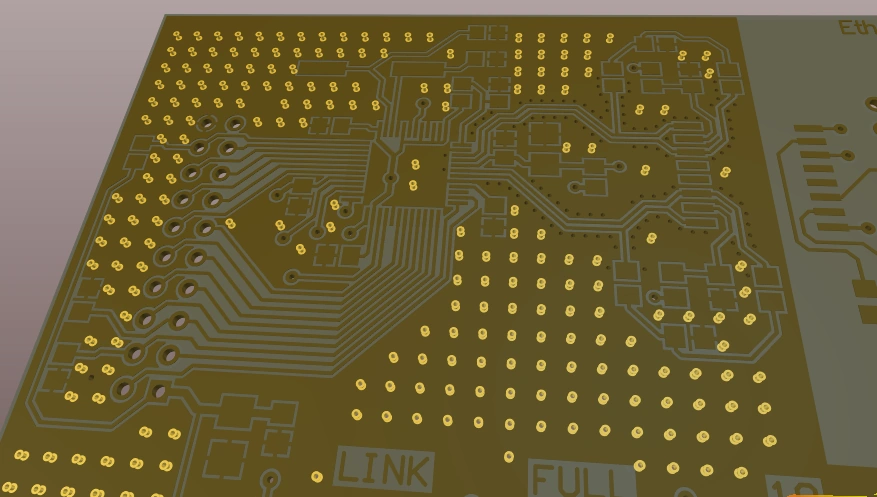
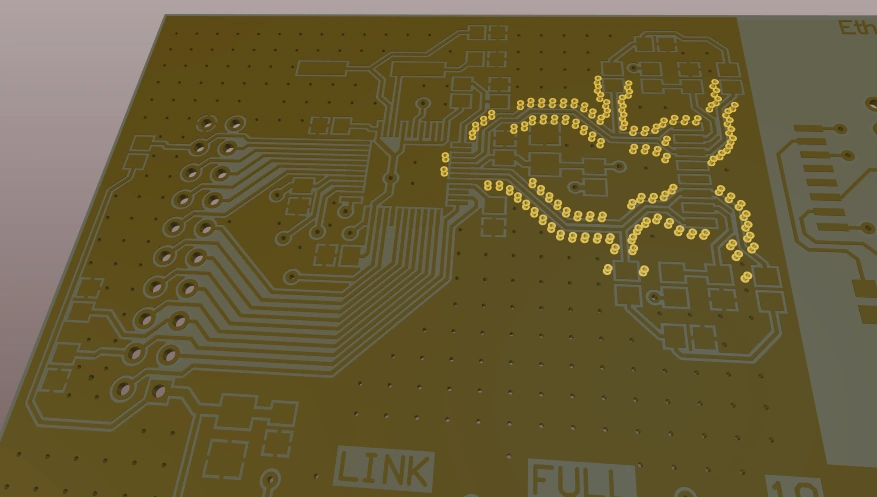
스티칭 비아 추가
비아 스티칭은 후처리로 실행되며, 구리의 빈 영역을 스티칭 비아로 채웁니다. 비아 스티칭을 수행하려면 서로 다른 레이어에 지정된 Net에 연결된 구리 영역이 겹쳐 있어야 합니다. 지원되는 구리 영역은 다음과 같습니다. Fills, Solid Regions, Polygons 및 Power Planes.
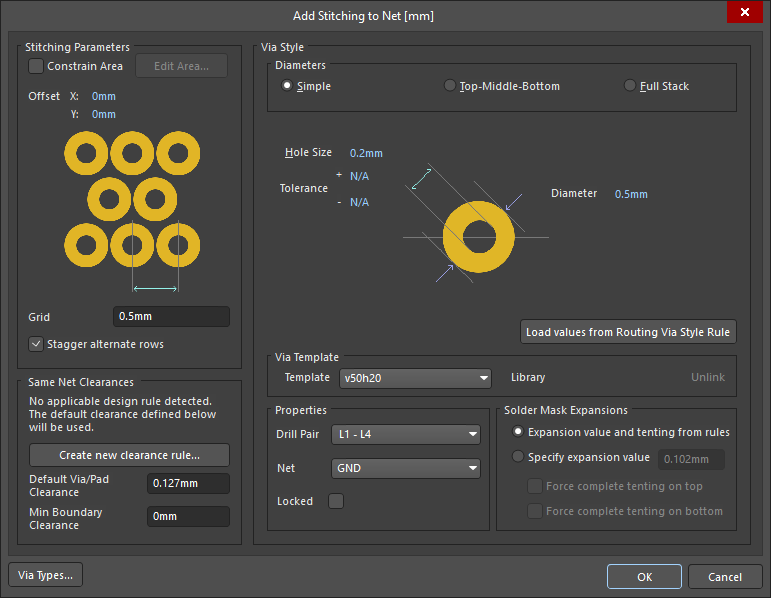
Net에 스티칭 비아를 추가하려면 메뉴에서 Tools » Via Stitching/Shielding » Add Stitching to Net 명령을 선택합니다. Add Stitching to Net 대화 상자가 열리면 Net, Stitching Parameters 및 Via Style을 지정합니다. OK 버튼을 클릭하면 스티칭 알고리즘이 선택한 Net에 연결된 모든 Fill, 솔리드 Region, 폴리곤 및 전원 플레인을 식별하고, 지정된 비아와 스티칭 패턴을 사용하여 보드를 관통해 연결을 시도합니다.
 )
) )
)스티칭 매개변수
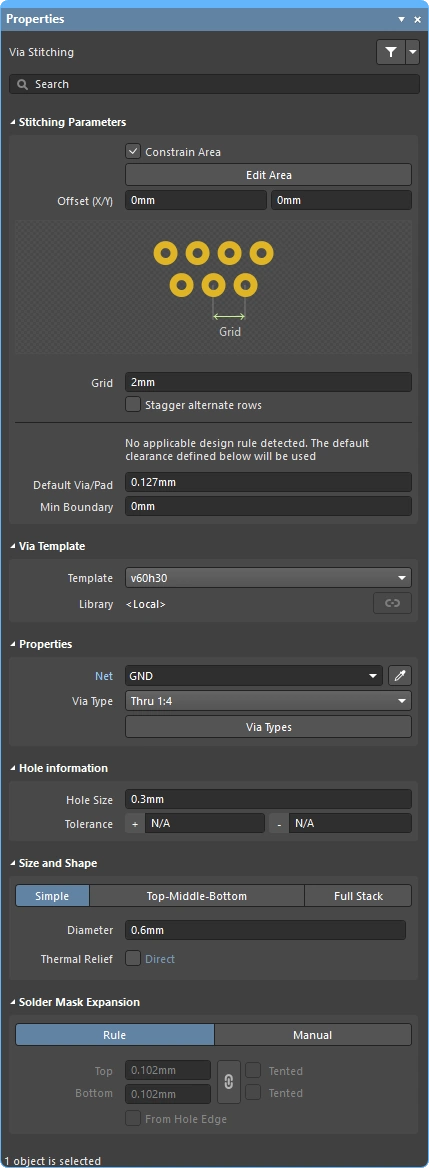
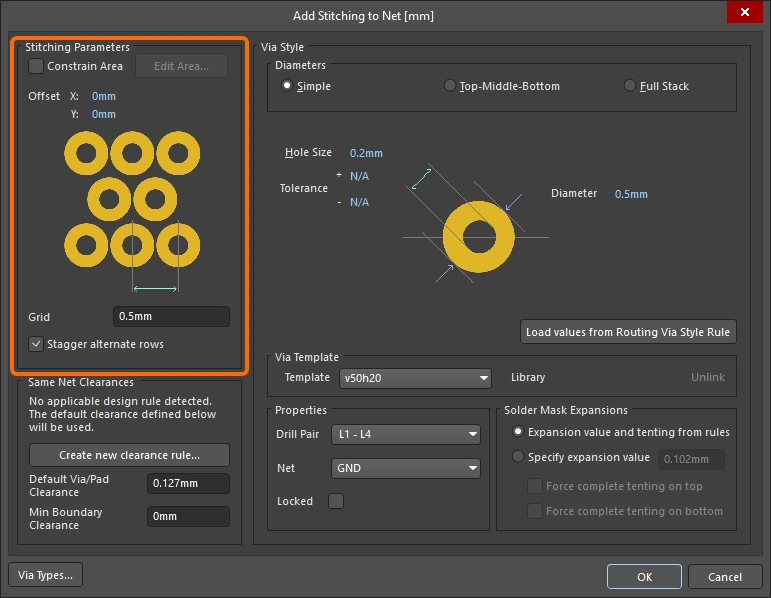
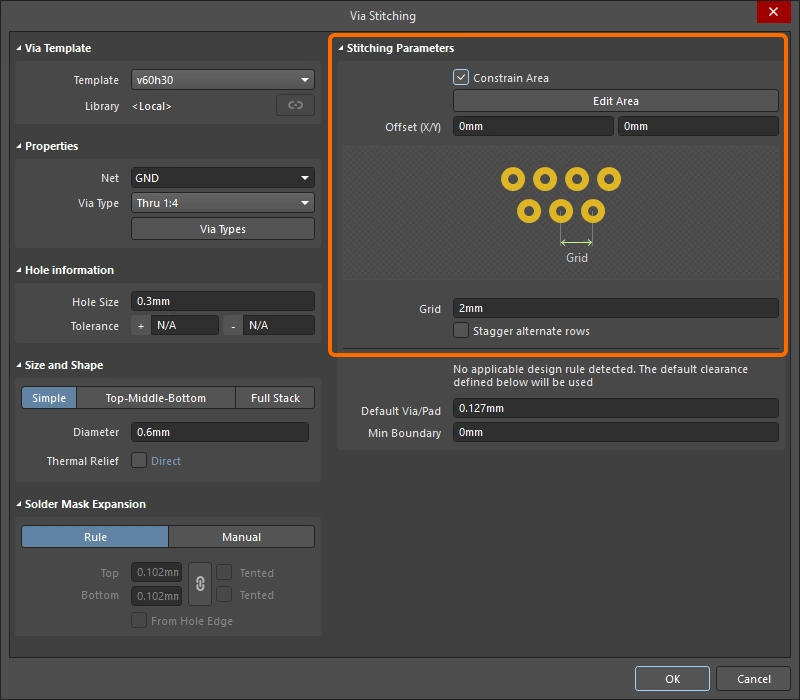
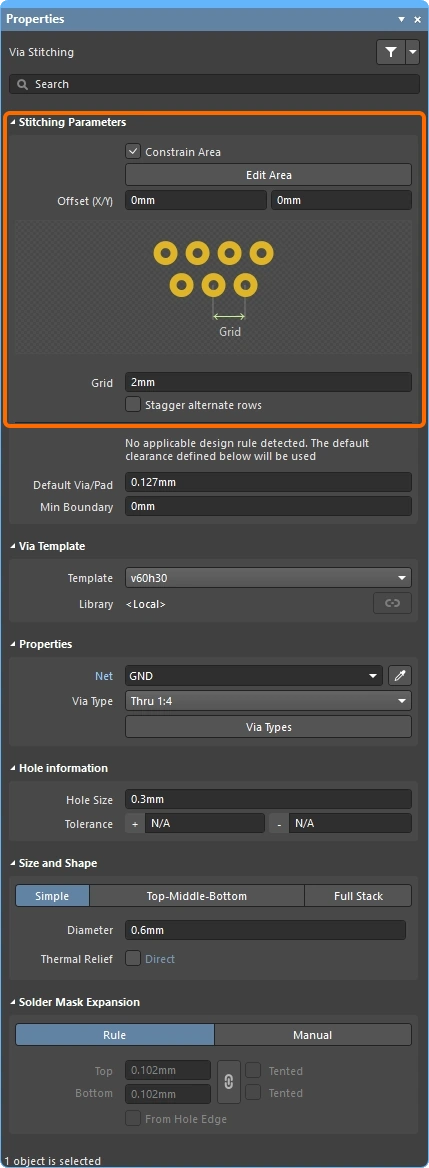
스티칭 매개변수는 스티칭 비아가 배치되는 위치를 제어합니다.
스티칭 매개변수 ( |
|
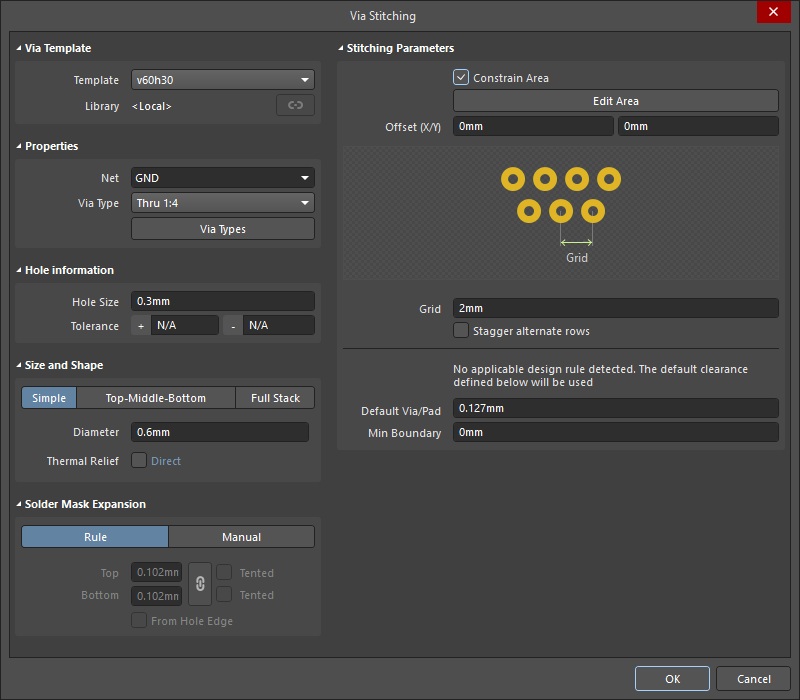
| Constraint Area | 이 옵션을 활성화하면 비아 스티칭이 보드의 사용자 정의 영역으로 제한됩니다. 옵션을 활성화하는 즉시 영역을 정의할 수 있도록 설계 공간으로 이동합니다. 영역 정의를 완료하고 마우스 오른쪽 버튼을 클릭하면 대화 상자로 돌아와 스티칭 비아 구성을 마무리할 수 있습니다. 이 영역은 PCB Editor에서 다른 다각형 객체를 배치할 때와 동일한 방식으로 정의하며, 모서리를 배치하여 스티칭 Region의 경계를 지정합니다. 보드에서 Region을 정의하는 과정에 대해 자세히 알아보세요. |
| Edit Area | 이 버튼은 스티칭 비아가 제한된 영역을 다시 정의해야 하지만, 아직 초기 스티칭 과정을 완료하고 대화 상자를 닫기 전인 경우에만 사용합니다. 기존 스티칭 영역은 대화형으로 편집할 수 있습니다. 자세한 내용은 이 페이지의 비아 스티칭 영역 수정 섹션을 참조하세요. |
| Offset | 보드 / 제약 조건 영역의 왼쪽 아래 모서리에서 첫 번째 스티칭 비아까지의 X 및 Y 오프셋 거리입니다. |
| Grid | 인접한 스티칭 비아의 중심 간 거리입니다. 최소 Grid 값은 스티칭 비아의 직경입니다. 스티칭 비아는 적용 가능한 설계 규칙을 위반하는 위치에는 배치되지 않습니다. 비아 배치 후보 위치에서 위반이 발생하면 해당 위치를 건너뜁니다. |
| Stagger alternate rows | 실딩 비아의 행을 한 행씩 번갈아 Grid 값의 절반만큼 오프셋합니다. |
 )
)동일 Net 클리어런스
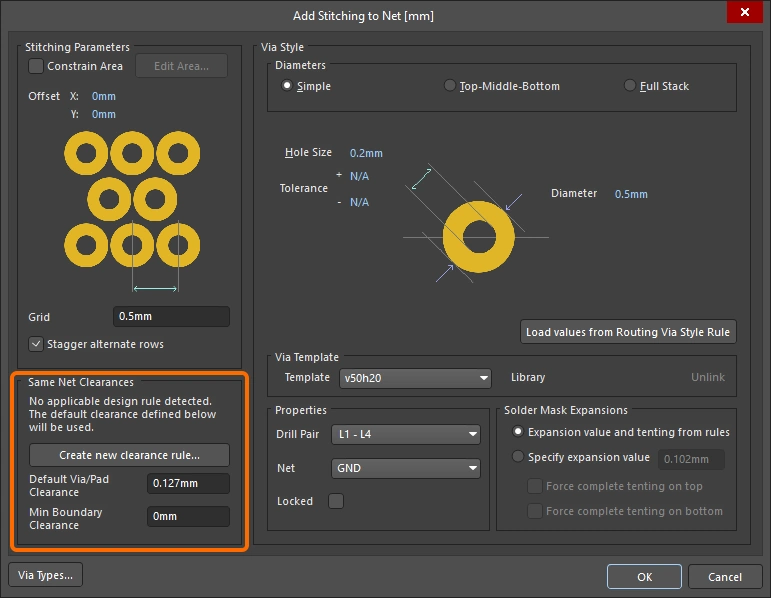
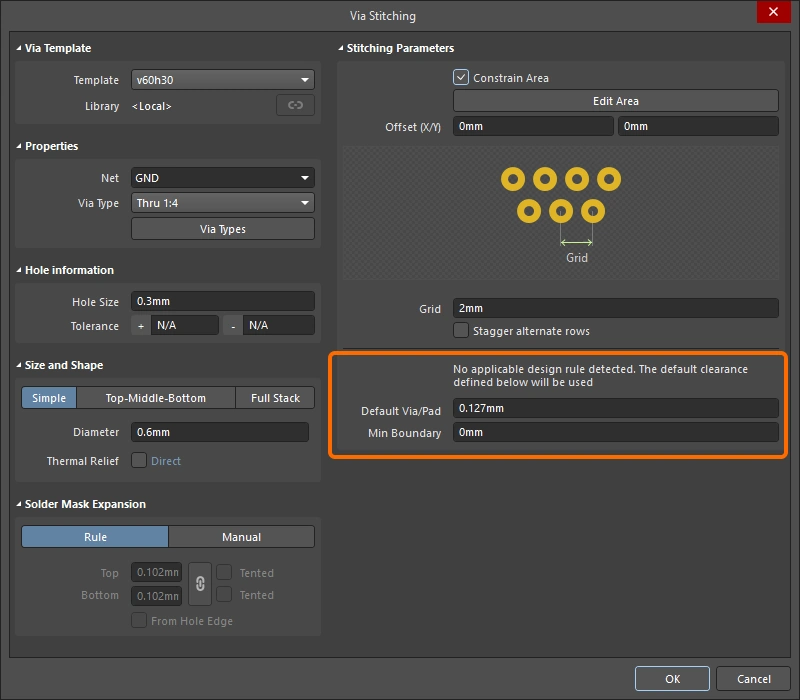
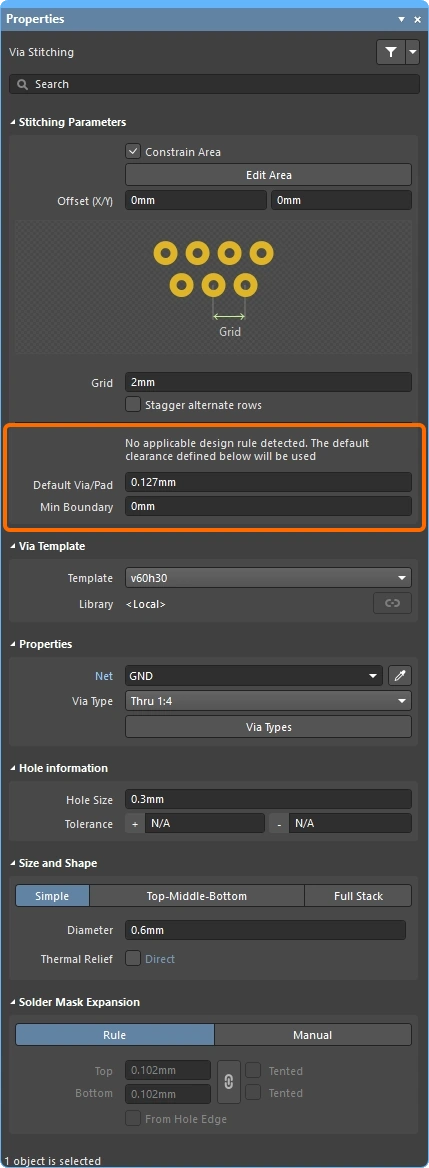
스티칭 비아와 동일 Net의 다른 비아 및 패드 사이의 클리어런스를 제어하는 방법은 두 가지입니다. 적용 가능한 클리어런스 설계 규칙을 사용하거나, 여기에 지정된 Default Via/Pad Clearance을 사용합니다. 적용 가능한 Rule이 감지되면 해당 Rule 설정을 Add Stitching to Net 대화 상자 설정과 비교하여 더 엄격한 설정을 사용합니다.
동일 Net 클리어런스 ( |
|
| Create new clearance rule (Add Stitching to Net 대화 상자) |
클릭하면 스티칭 비아와 동일 Net의 다른 비아 및 패드 사이의 클리어런스를 정의하도록 구성된 새 클리어런스 설계 규칙을 생성합니다. 이 Rule 설정은 스티칭 후보 위치가 유효한지 확인하는 데 사용됩니다. 버튼을 클릭하면 Edit PCB Rule - Clearance Rule 대화 상자가 열리며, 여기에서 Rule의 제약 조건을 설정합니다. 이 Rule의 이름과 적용 범위는 Add Stitching to Net 대화 상자에서 선택한 Net을 대상으로 지정됩니다. |
| Edit clearance rule (Add Stitching to Net 대화 상자) |
적용 가능한 클리어런스 설계 규칙이 이미 있으면 Create new clearance rule 버튼 대신 이 버튼이 표시됩니다. 클릭하여 Rule 설정을 변경합니다. |
| Default Via/Pad Clearance | 스티칭 비아는 지정된 클리어런스가 확보된 스티칭 후보 위치에만 배치됩니다. 스티칭 후보 위치는 스티칭 Grid에 따라 결정되므로 실제 간격은 이 설정값보다 클 수 있습니다. |
| Min Boundary Clearance | 스티칭 비아는 폴리곤/Fill/플레인 영역의 가장자리까지 지정된 클리어런스가 확보된 스티칭 후보 위치에만 배치됩니다. |
 )
)비아 스타일
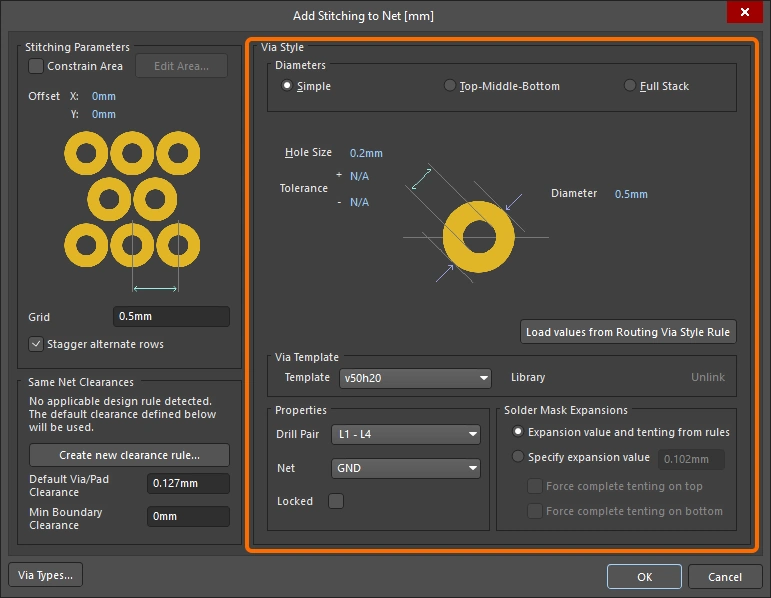
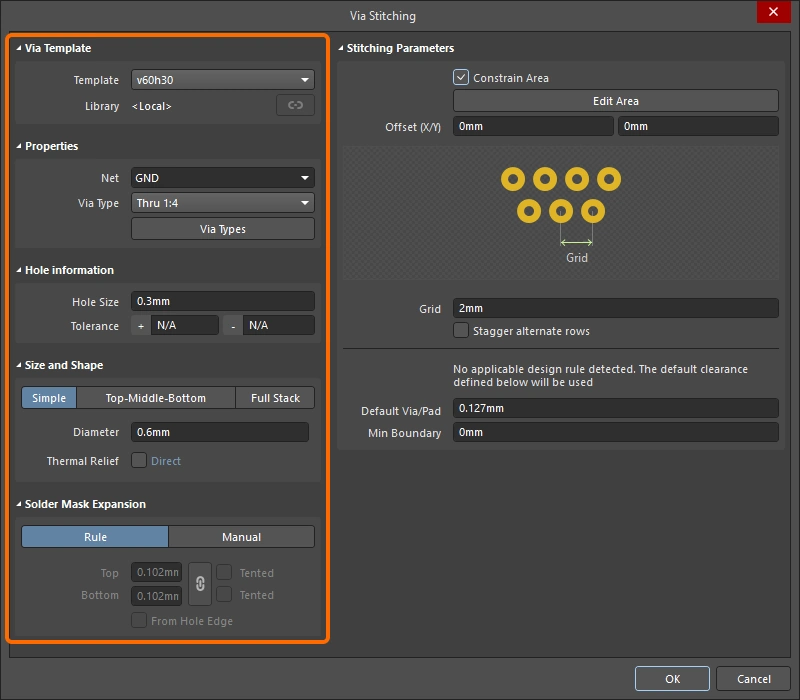
스티칭 비아의 속성은 대화 상자의 Via Style Region에 표시됩니다. 이러한 속성은 다음 방법으로 정의할 수 있습니다.
-
대화 상자에 새 설정 입력 또는
-
선택한 Via Template의 설정 사용 또는
-
새 스티칭 비아 세트를 배치하는 경우, 적용 가능한 Routing Via Style design rule에 정의된 설정 사용.
비아 스타일 ( |
|
| Diameters (Simple/TMB/Full) |
PCB Editor는 X-Y 평면의 비아 직경에 대해 단순, 상단-중간-하단, 전체 스택의 세 가지 유형을 지원합니다. 클릭하여 스티칭 비아에 필요한 비아 구조를 선택합니다. 비아 스택에 대해 자세히 알아보세요. |
| Hole Size | 스티칭 비아의 홀 크기 값을 지정합니다. |
| Tolerance | 홀 공차 속성을 설정하면 보드의 끼워맞춤과 허용 한계를 결정하는 데 도움이 됩니다. 스티칭 비아의 최소(-) 및 최대(+) 홀 공차를 지정합니다. |
| Diameter | X-Y 평면에서 스티칭 비아의 직경입니다. |
| Thermal Relief (Via Stitching 대화 상자 및 Properties 패널) |
체크박스를 활성화하면 세트에 포함된 모든 비아에 대해 로컬 폴리곤 연결 스타일 설정을 정의할 수 있습니다. 그런 다음 링크된 키워드를 클릭하여 Edit Polygon Connect Style 대화 상자(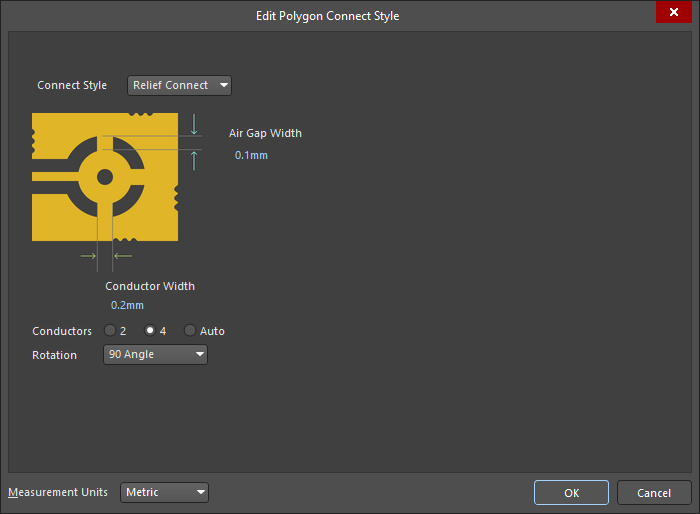 )에서 설정을 구성합니다. 대화 상자/패널에서 설정을 적용하는 것 외에도, 비아가 릴리프 스타일로 연결되는 모든 해당 폴리곤을 리푸어해야 합니다. )에서 설정을 구성합니다. 대화 상자/패널에서 설정을 적용하는 것 외에도, 비아가 릴리프 스타일로 연결되는 모든 해당 폴리곤을 리푸어해야 합니다. |
| Load Values from Routing Via Style Rule (Add Stitching to Net 대화 상자) |
이 버튼을 클릭하면 해당 라우팅 비아 스타일 규칙의 비아 속성이 여기 Add Stitching to Net 대화 상자에 적용됩니다. 라우팅 비아 스타일 설계 규칙에 대해 자세히 알아보세요. |
| Via Template | 이 드롭다운 목록에서 비아 템플릿을 선택하면 해당 템플릿 비아의 속성이 여기 Add Stitching to Net 대화 상자에 적용됩니다. 템플릿을 선택하면 Library 필드에 비아 템플릿이 연결된 라이브러리가 표시되며, 해당 라이브러리에서 템플릿을 Unlink 할 수 있는 옵션도 제공됩니다. Pad 비아 템플릿 작업에 대해 자세히 알아보세요. |
| Properties – Net | 스티칭 비아를 연결할 네트입니다. 비아 연결 스타일(릴리프 또는 직접 연결)은 비아가 연결된 객체와 적용 가능한 설계 규칙에 따라 결정됩니다. 자세한 내용은 참고 사항 섹션을 참조하세요. |
| Properties – Drill Pair / Via Type | 스티칭 비아가 Z 평면에서 걸치는 시작 레이어와 끝 레이어는 필요에 따라 구성할 수 있습니다 (이 범위를 drill pair이라고 합니다). 허용되는 비아의 Z 평면 범위는 Layer Stack Manager (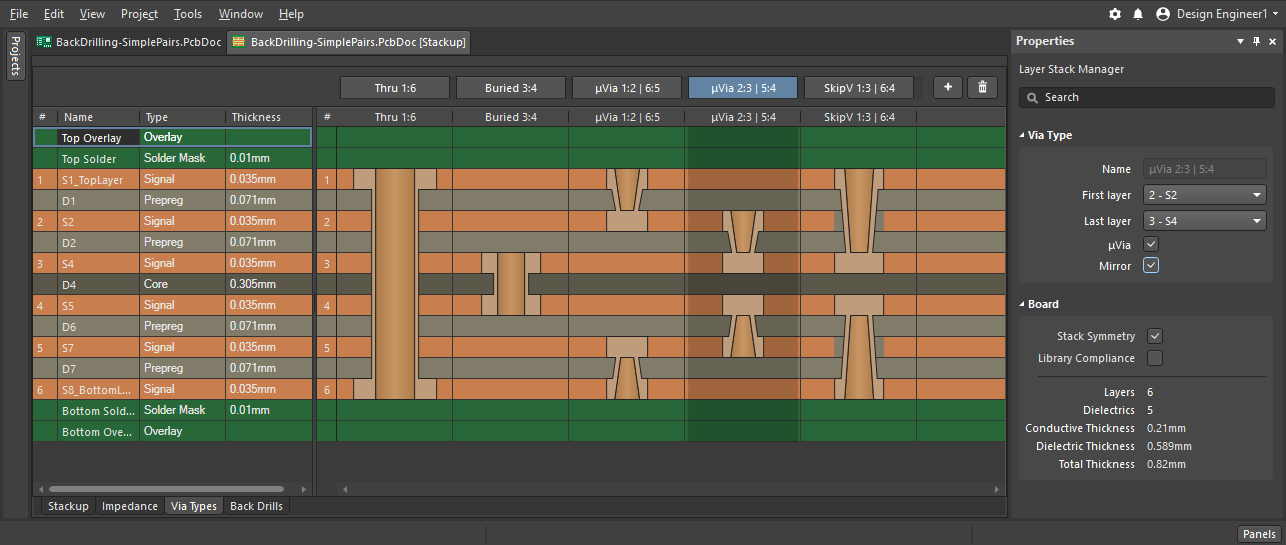 )의 Via Types 탭에서 구성하며, 여기에 정의된 범위만 Drill Pair 드롭다운에 표시됩니다. Via Types 버튼을 클릭하여 Layer Stack Manager을 열면 활성 레이어 스택에서 사용할 수 있는 비아 유형을 구성할 수 있습니다. 비아 유형에 대해 자세히 알아보세요. )의 Via Types 탭에서 구성하며, 여기에 정의된 범위만 Drill Pair 드롭다운에 표시됩니다. Via Types 버튼을 클릭하여 Layer Stack Manager을 열면 활성 레이어 스택에서 사용할 수 있는 비아 유형을 구성할 수 있습니다. 비아 유형에 대해 자세히 알아보세요. |
| Properties – Locked (Add Stitching to Net 대화 상자) |
활성화하면 이 스티칭 비아 세트의 모든 비아에서 Locked 속성이 활성화됩니다. |
| Solder Mask Expansion | 솔더 마스크 확장(또는 텐팅)은 적용 가능한 솔더 마스크 설계 규칙 또는 이 대화 상자에 지정된 확장 값을 기준으로 설정할 수 있습니다(이 값은 비아 텐팅으로 재정의할 수 있음). 선택한 옵션은 이 스티칭 비아 세트의 모든 비아에 적용됩니다. |
 )
)비아 스티칭 관련 참고 사항
-
먼저 스티칭에 사용할 Net을 선택하세요. 이 선택은 Load values from Routing Via Style Rule 버튼 클릭과 같은 다른 옵션의 동작에 영향을 줍니다. 설계 공간에서 이미 네트가 선택되어 있으면 Add Stitching to Net 대화 상자를 열 때 해당 네트가 자동으로 선택됩니다.
-
차폐 비아는 VSn: Via Stitching으로 식별되며, 여기서 숫자 값 n은 이 비아가 동일한 숫자 식별자를 가진 다른 비아와 같은 비아 스티칭 유니온에 속함을 나타냅니다.
-
비아 연결 스타일(릴리프 또는 직접 연결)은 폴리곤의 경우 적용 가능한 폴리곤 연결 스타일 설계 제약 조건으로, 전원 평면의 경우 적용 가능한 평면 연결 스타일 설계 제약 조건으로 정의됩니다. 솔리드 영역과 채움에는 직접 연결이 사용됩니다.
-
스티칭이 완료되면 비아가 릴리프 연결 스타일로 연결되는 모든 해당 폴리곤을 리푸어해야 합니다.
-
각 스티칭 비아 세트는 유니온에 추가됩니다. 이러한 유니온을 살펴보려면 PCB 패널을 Unions 모드로 설정하세요(
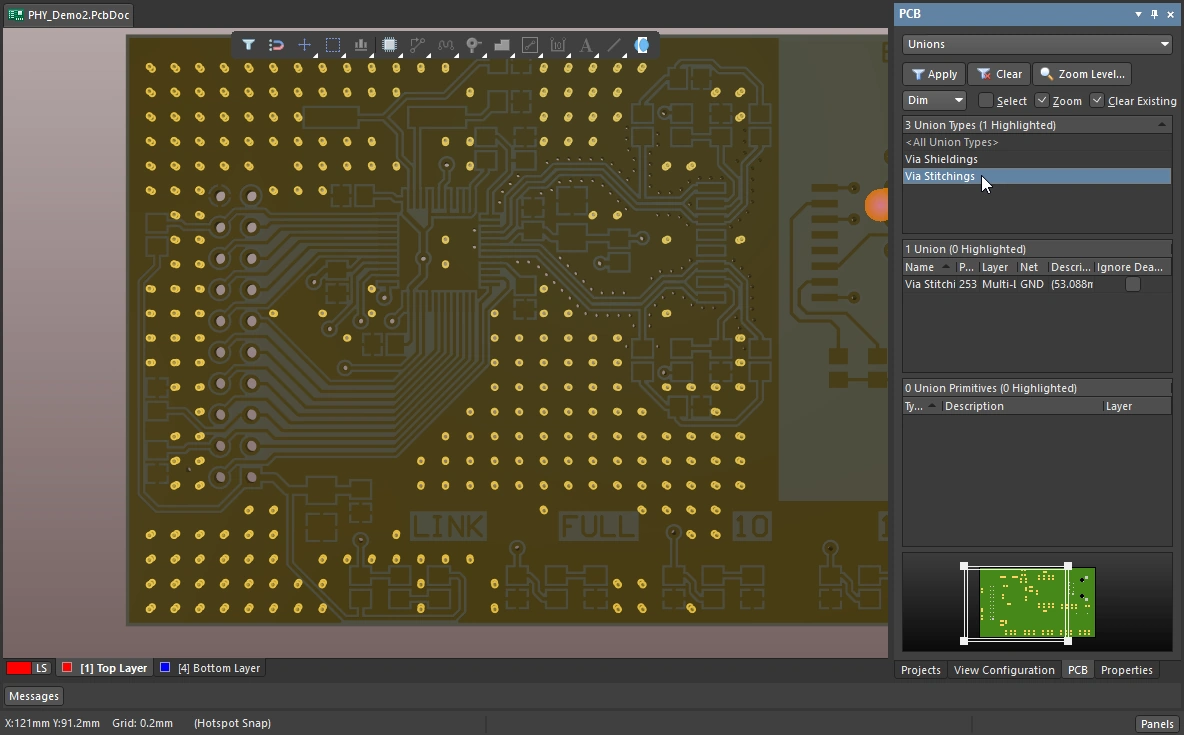 ).
).
-
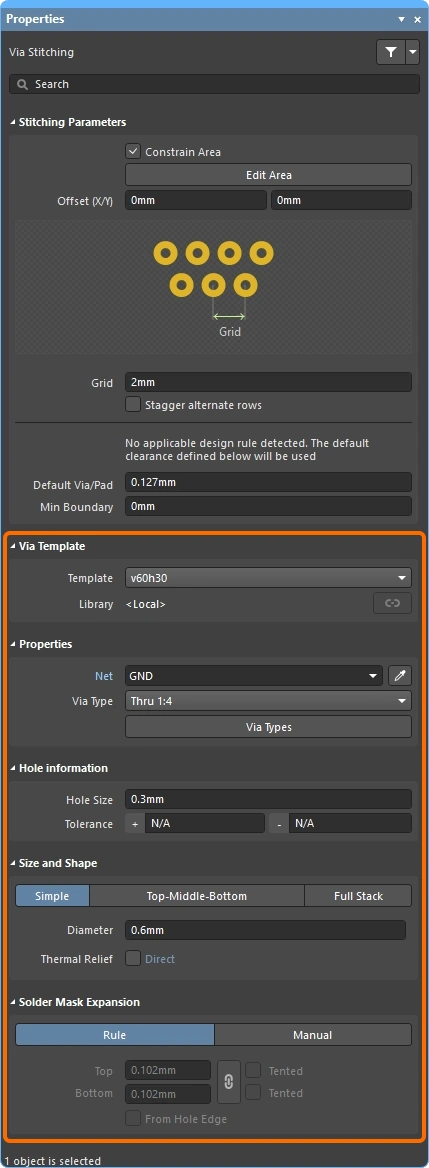
스티칭 비아 세트를 편집하려면 세트 내의 비아를 두 번 클릭하여 Via Stitching 대화 상자를 열거나, 두 번 클릭 시 열리도록 구성된 경우 Properties 패널을 엽니다(
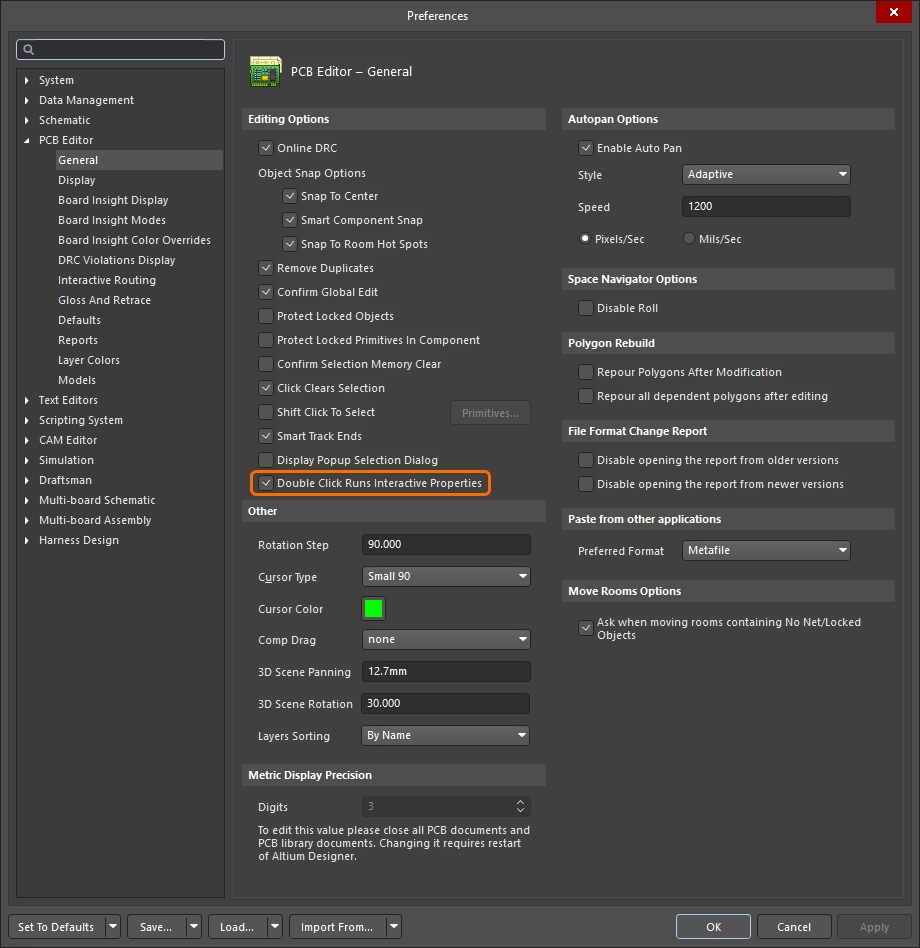 ). 또는 하나 이상의 스티칭 비아가 포함되도록 내부 선택 사각형을 왼쪽에서 오른쪽으로 드래그한 다음, Properties 패널에서 설정을 편집합니다.
-
비아 세트를 제거하려면 Tools » Via Stitching » Remove Via Stitching Group 명령을 실행한 다음 그룹에 속한 비아를 클릭합니다.
-
비아 스티칭 알고리즘은 폴리곤, 채움, 솔리드 영역 및 전원 평면을 다음과 같이 처리합니다.
-
동일한 네트에 속한 폴리곤, 영역 및 채움은 서로 다른 레이어에서 겹치는 모든 위치에 스티칭이 적용됩니다. 해당 영역 내에서 다른 네트의 폴리곤, 영역 또는 채움이 다른 레이어에 겹쳐 있으면 그 영역에는 스티칭이 적용되지 않습니다. 다른 네트의 겹치는 평면 영역은 관통합니다.
-
타겟 네트의 겹치는 평면 영역에는 다른 네트에 연결된 평면 영역이 다른 레이어에 있는지와 관계없이 항상 스티칭이 적용됩니다. 동일한 영역에 폴리곤, 영역 또는 채움이 겹쳐 있으면 위의 규칙 1이 적용됩니다.
-
비아 스티칭 영역 수정
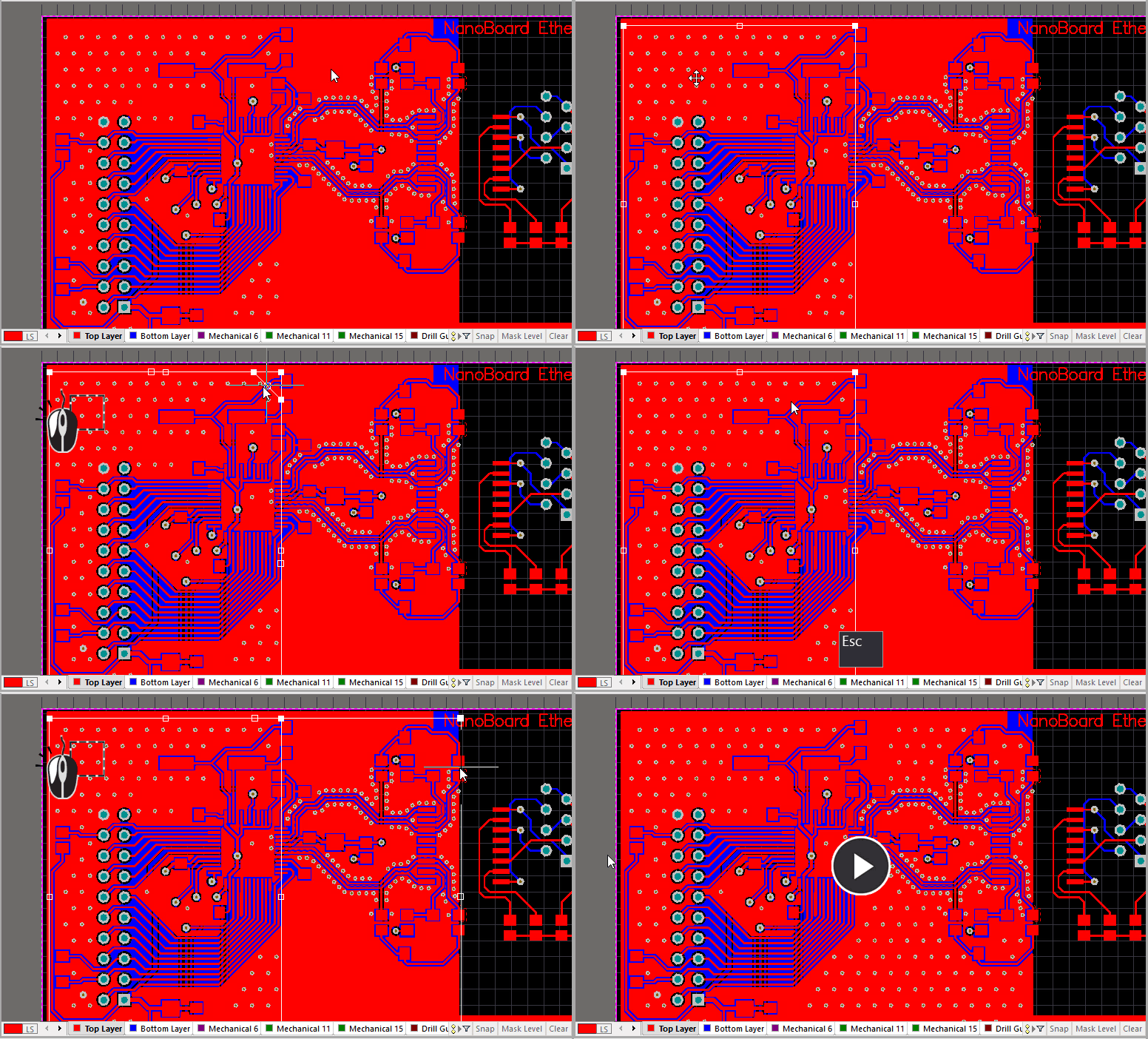
각 개별 비아 스티칭 영역의 비아 세트는 하나의 유니온으로 묶입니다. 유니온 전체를 이동할 수 있으며 영역의 크기도 조정할 수 있습니다.
왼쪽에서 오른쪽으로 선택 창을 드래그하여 스티칭 영역을 선택한 다음, 적절한 커서가 표시되도록 마우스를 위치시켜 이동하거나 크기를 조정합니다.
비아 스티칭 영역 수정
-
하나 이상의 스티칭 비아가 포함되도록 내부 선택 사각형을 왼쪽에서 오른쪽으로 드래그합니다. 위 애니메이션과 같이 선택한 스티칭 영역의 경계가 표시됩니다.
-
선택한 스티칭 유니온을 이동하려면 영역 안에 커서를 놓고, 이동 커서
 가 나타나면 마우스 버튼을 누른 상태로 영역을 새 위치로 이동합니다. 위 애니메이션과 같이 스티칭 비아 중 하나를 직접 클릭하고 드래그하여 스티칭 유니온을 이동할 수도 있습니다.
-
모서리를 이동하여 선택한 스티칭 유니온의 크기를 조정하려면 모서리 위에 커서를 놓고, 모서리 이동 커서
 가 나타나면 마우스 버튼을 누른 상태로 모서리를 새 위치로 이동합니다.
-
꼭짓점을 이동하여 선택한 스티칭 유니온의 크기를 조정하려면 모서리 위에 커서를 놓고, 꼭짓점 이동 커서
 가 나타나면 마우스 버튼을 누른 상태로 꼭짓점을 새 위치로 이동합니다.
-
마우스 버튼을 놓으면 Re-generate via stitching?하라는 메시지가 표시됩니다. Yes을 클릭하여 새 위치/형상에 맞게 비아 스티칭을 업데이트하거나, 형상 편집을 아직 완료하지 않았다면 No을 클릭합니다.
Net에 차폐 비아 추가
비아 차폐는 주변 신호로 인한 잠재적인 간섭이나 커플링으로부터 Net을 격리하는 데 사용됩니다. 차폐 비아의 간격은 차단하려는 가장 높은 주파수에 맞춰야 합니다. 차폐 구조를 올바르게 설계하는 것이 중요합니다. 비아 펜스의 설계가 부적절하여 그 간격이 주변 신호의 공진 주파수에 해당하면 오히려 EMI 문제를 유발할 수 있습니다. 이에 대한 자세한 내용은 비아 차폐 관련 참고 사항 섹션에서 설명합니다.
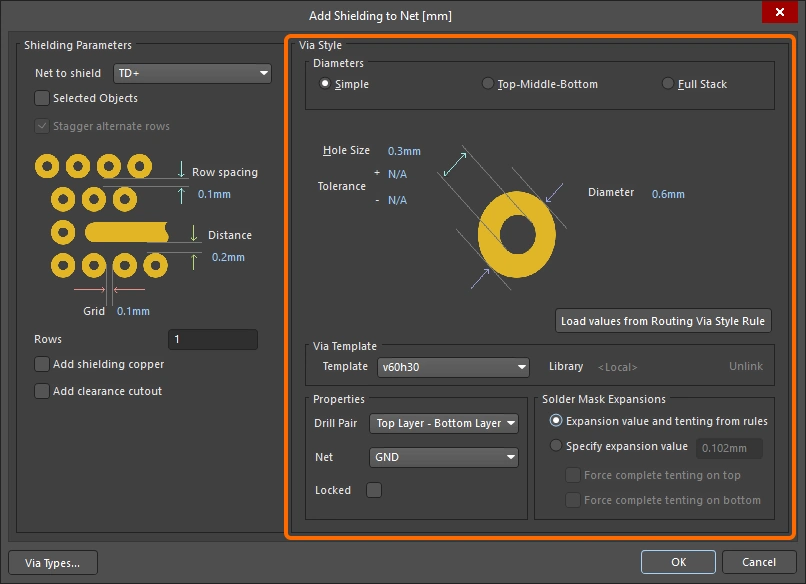
라우팅된 Net 주위에 비아 차폐 구조를 배치하려면 메뉴에서 Tools » Via Stitching/Shielding » Add Shielding to Net 명령을 선택합니다. Add Shielding to Net 대화상자가 나타나면 필요에 따라 Net to Shield 및 기타 Shielding Parameters, 기준 Net, Via Style을 구성합니다. 선택한 Net의 양쪽을 따라 해당 Design Rule을 준수하는 비아를 배치할 수 있는 모든 위치에 비아가 배치됩니다.
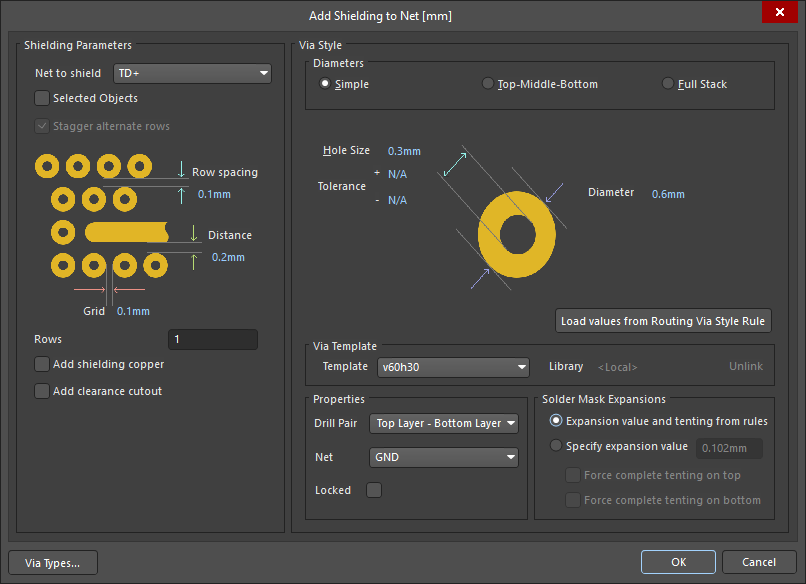
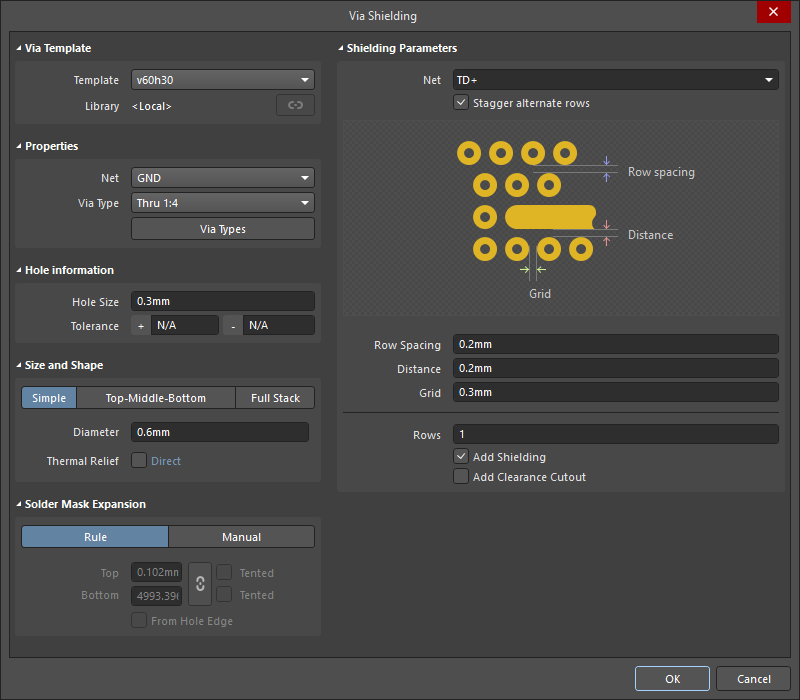 )
) )
)차폐 매개변수
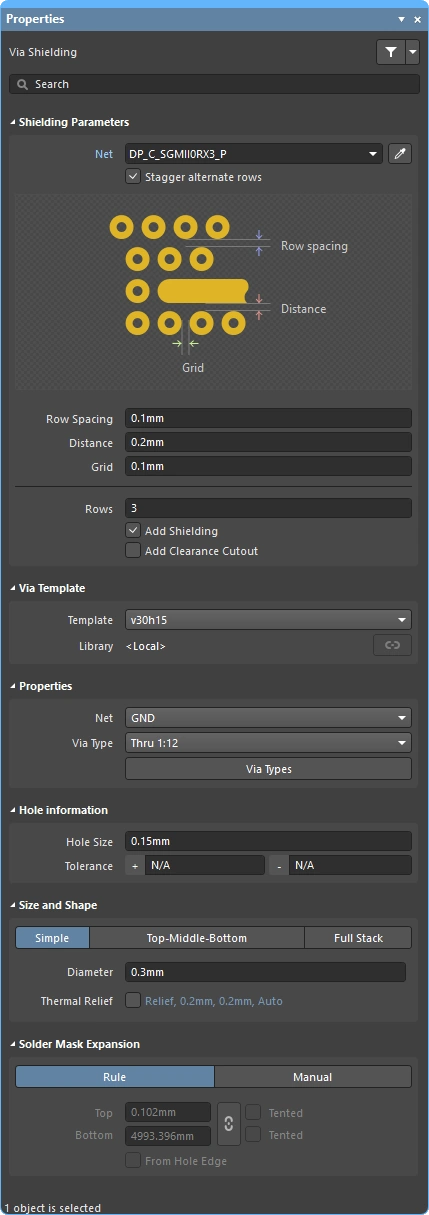
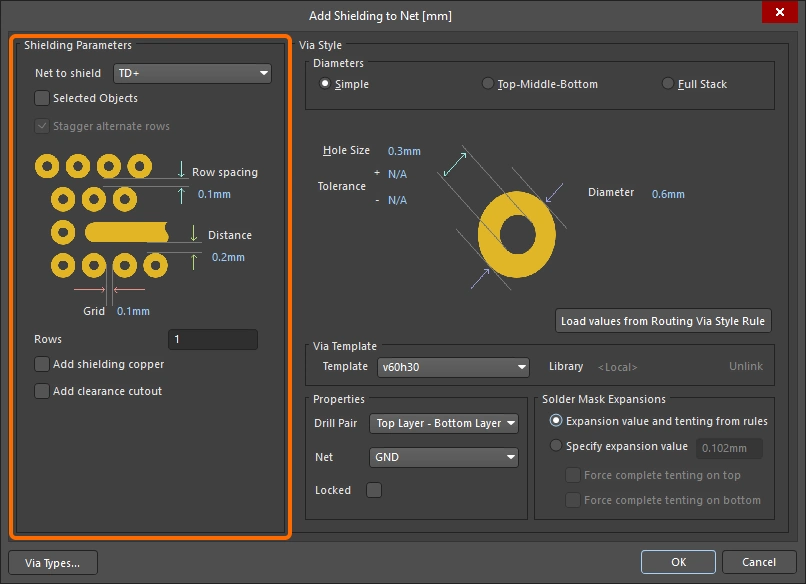
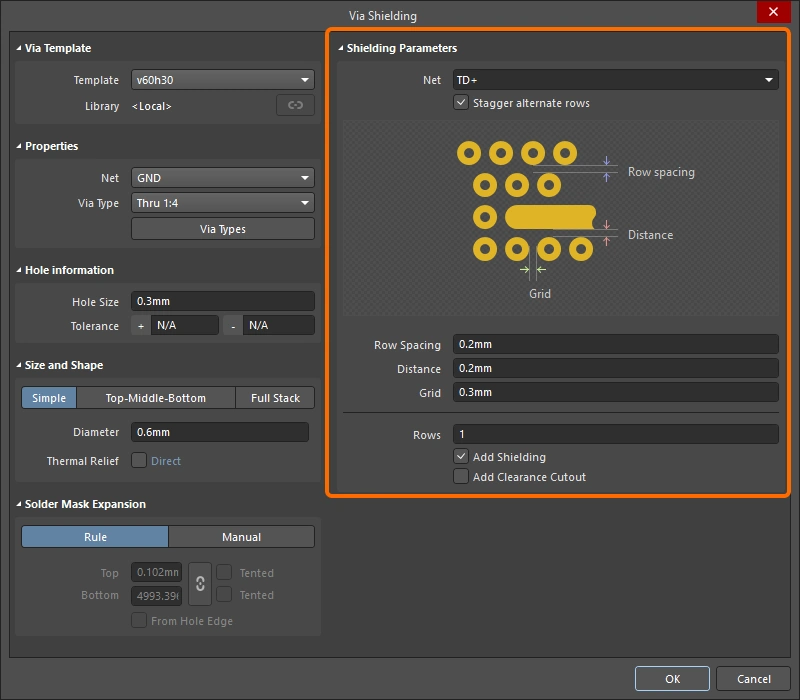
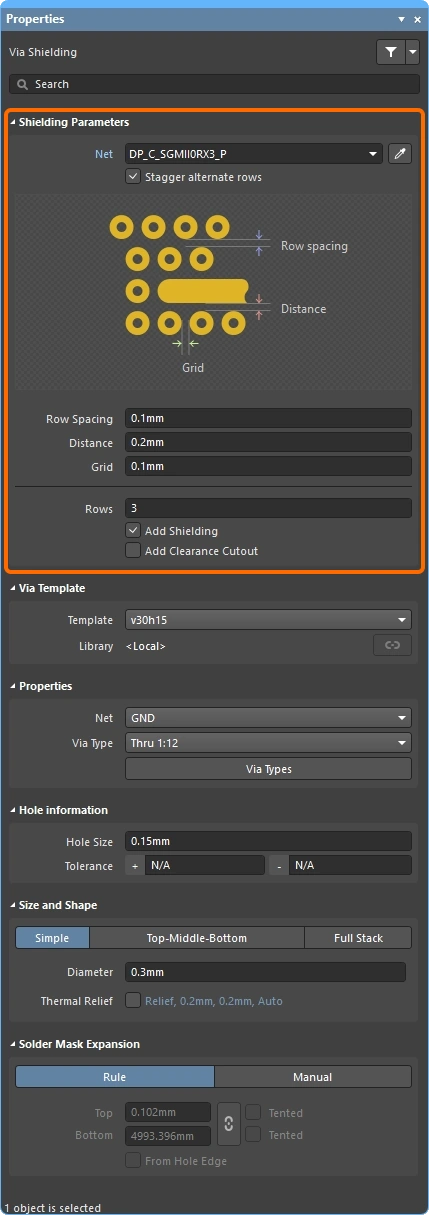
차폐 매개변수는 차폐할 Net과 차폐 비아의 배치 패턴을 제어합니다.
차폐 매개변수 ( |
|
| Net to shield | 주위에 차폐 비아를 배치할 Net입니다. Net이 정의된 Differential Pair에 속하면 두 Net 모두 차폐됩니다. 두 Net이 Differential Pair로 정의되어 있지 않다면 대화상자를 열기 전에 해당 Net을 선택하고 Selected Objects 옵션을 사용합니다. |
| Selected Objects (Add Shielding to Net 대화상자) |
Net to shield 필드에서 선택한 Net 대신 선택한 객체 주위에 차폐 비아를 배치합니다. 선택한 여러 Net을 차폐하는 데도 사용할 수 있습니다. |
| Stagger alternate rows | 차폐 비아의 행을 한 행씩 번갈아 Grid 값의 절반만큼 오프셋합니다. |
| Row Spacing | Rows 설정이 1보다 클 때 차폐 비아 행 사이의 간격(가장자리 간 거리)입니다. |
| Distance | 차폐된 Track 세그먼트의 가장자리에서 차폐 비아의 가장자리까지의 거리입니다. |
| Grid | 인접한 차폐 비아의 가장자리 사이 거리입니다. 차폐 비아는 해당 Design Rule을 위반하는 위치에는 배치되지 않습니다. 비아를 배치할 후보 위치에서 위반이 발생하면 해당 위치는 건너뜁니다. |
| Rows | 차폐 비아의 행 수입니다. |
| Add shielding copper | 차폐 비아가 차지하는 영역 위에 폴리곤을 배치하고, 비아 스타일의 Net 필드에 지정된 Net에 연결합니다. 폴리곤은 해당 클리어런스 제약 조건 및 Polygon Connect Style 설계 제약 조건에 따라 정의됩니다. |
| Add clearance cutout | 차폐된 Net 주위에 폴리곤 컷아웃을 포함하고, Distance 필드에 지정된 거리만큼 Net에서 이격합니다. 해당 클리어런스 제약 조건과 다른 클리어런스가 필요한 경우 사용합니다. |
 )
)비아 스타일
차폐 비아의 속성은 대화상자의 Via Style 영역에 표시됩니다. 이러한 속성은 다음 방법으로 정의할 수 있습니다.
-
대화상자에 새 설정 입력 또는
-
선택한 Via Template의 설정 사용 또는
-
새 차폐 비아 세트를 배치하는 경우 해당 Routing Via Style design rule에 정의된 설정 사용.
비아 스타일 ( |
|
| Diameters (Simple/TMB/Full) |
PCB Editor는 X-Y 평면 비아 직경에 대해 Simple, Top-Middle-Bottom, Full Stack의 세 가지 유형을 지원합니다. 클릭하여 차폐 비아에 필요한 비아 구조를 선택합니다. 비아 스택에 대해 자세히 알아보세요. |
| Hole Size | 차폐 비아의 홀 크기 값을 지정합니다. |
| Tolerance | 홀 공차 속성을 설정하면 보드의 끼워맞춤과 한계를 결정하는 데 도움이 됩니다. 차폐 비아의 최소(-) 및 최대(+) 홀 공차를 지정합니다. |
| Diameter | X-Y 평면에서의 차폐 비아 직경입니다. |
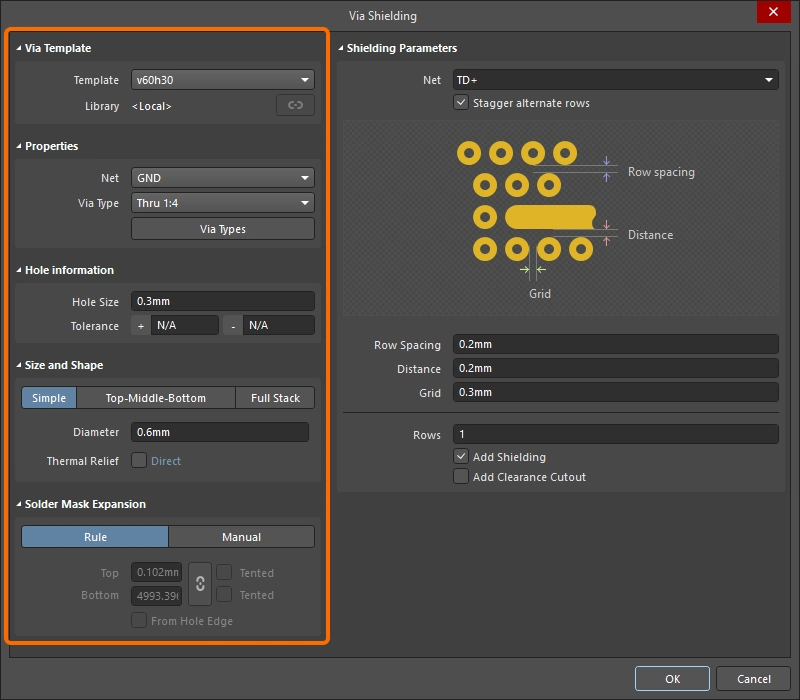
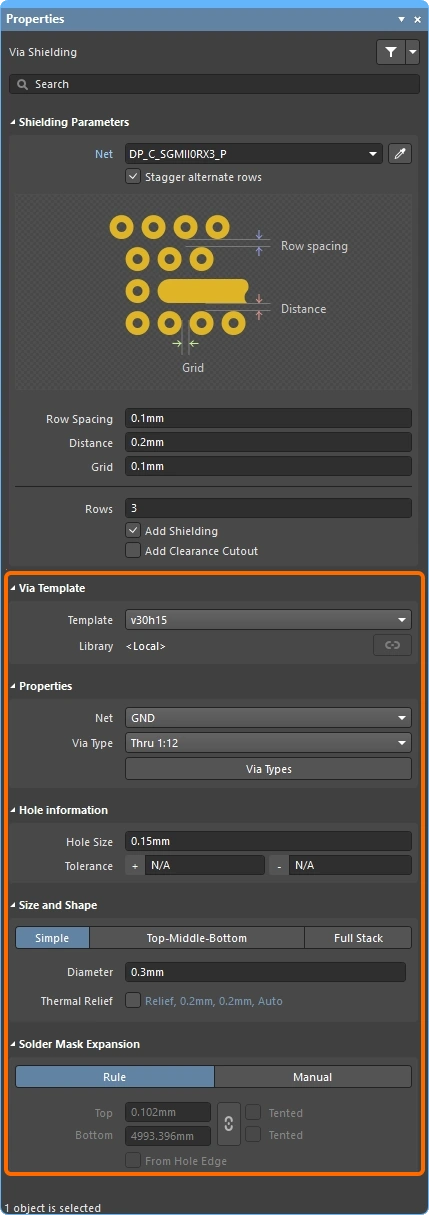
| Thermal Relief (Via Shielding 대화상자 및 Properties Panel) |
체크박스를 활성화하면 세트 내 모든 비아에 대해 로컬 폴리곤 연결 스타일 설정을 정의할 수 있습니다. 그런 다음 링크된 키워드를 클릭하여 Edit Polygon Connect Style 대화상자()에서 설정을 구성합니다. 대화상자/Panel에서 설정을 적용하는 것 외에도, 비아가 릴리프 방식으로 연결되는 모든 관련 폴리곤을 리푸어해야 합니다. |
| Load Values from Routing Via Style Rule (Add Shielding to Net 대화상자) |
이 버튼을 클릭하면 해당 라우팅 비아 스타일 Rule에 있는 비아 속성이 이 Add Shielding to Net 대화상자에 적용됩니다. 라우팅 비아 스타일 Design Rule에 대해 자세히 알아보세요. |
| Via Template | 이 드롭다운 목록에서 비아 템플릿을 선택하면 해당 템플릿 비아의 속성이 이 Add Shielding to Net 대화상자에 적용됩니다. 템플릿을 선택하면 Library 필드에 비아 템플릿이 연결된 라이브러리가 표시되며, 해당 라이브러리에서 템플릿을 Unlink 하는 옵션도 제공됩니다. Pad 비아 템플릿 작업에 대해 자세히 알아보세요. |
| Properties – Net | 차폐 비아를 연결할 Net입니다. 비아의 연결 스타일(릴리프 또는 직접 연결)은 비아가 연결되는 객체와 해당 Design Rule에 따라 결정됩니다. 자세한 내용은 참고 사항 섹션을 참조하세요. |
| Properties – Drill Pair / Via Type | 차폐 비아가 Z 평면에서 걸치는 시작 및 끝 레이어는 필요에 따라 구성할 수 있습니다(이 범위를 drill pair이라고 합니다). 허용되는 비아의 Z 평면 범위는 Layer Stack Manager ()의 Via Types 탭에서 구성하며, 여기에 정의된 범위만 Drill Pair 드롭다운에 표시됩니다. Via Types 버튼을 클릭하여 Layer Stack Manager을 열면 활성 레이어 스택에서 사용할 수 있는 비아 유형을 구성할 수 있습니다. 비아 유형에 대해 자세히 알아보세요. |
| Properties – Locked (Add Shielding to Net 대화상자) |
이 옵션을 활성화하면 이 차폐 비아 세트에 있는 모든 비아의 Locked 속성이 활성화됩니다. |
| Solder Mask Expansion | 솔더 마스크 확장(또는 텐팅)은 해당 Solder Mask Design Rule 또는 이 대화상자에 지정된 확장 값을 기준으로 설정할 수 있습니다(이 값은 비아 텐팅으로 재정의할 수 있음). 선택한 옵션은 이 차폐 비아 세트의 모든 비아에 적용됩니다. |
 )
)비아 차폐 관련 참고 사항
-
차폐할 Net을(를) 먼저 선택하세요. 이 선택은 Load values from Routing Via Style Rule 버튼 클릭 등 다른 옵션의 동작에 영향을 줍니다. 설계 공간에서 Net이 이미 선택되어 있으면, Add Shielding to Net 대화상자를 열 때 해당 Net이 자동으로 선택됩니다.
-
차폐 비아는 VSHn: Via SHielding으로 식별되며, 숫자 값 n은(는) 이 비아가 동일한 숫자 식별자를 가진 다른 비아와 같은 비아 차폐 유니온에 속함을 나타냅니다.
-
비아 연결 스타일(릴리프 또는 직접 연결)은 폴리곤의 경우 해당 Polygon Connect Style 설계 제약 조건에 의해, 전원 플레인의 경우 해당 Plane Connect Style 설계 제약 조건에 의해 정의됩니다.
-
스티칭이 완료되면, 릴리프 연결 스타일을 지정하는 Polygon Connect Style 설계 규칙이 적용되는 모든 영향받은 폴리곤을 다시 채워야 합니다.
-
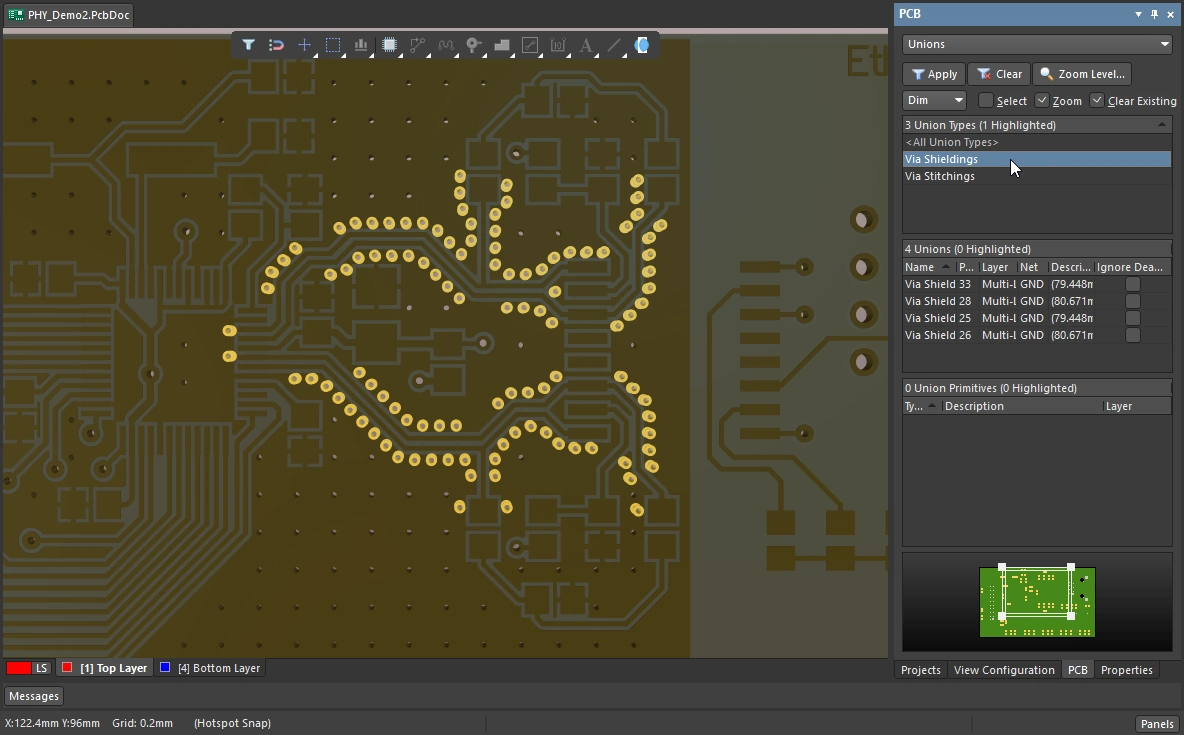
각 차폐 비아 세트는 유니온에 추가됩니다. 이러한 유니온을 살펴보려면 PCB 패널을 Unions 모드로 설정하세요(
 ).
).
-
차폐 비아 세트를 편집하려면 세트 내의 아무 비아나 두 번 클릭하여 Via Shielding 대화상자를 열거나, 두 번 클릭 시 열리도록 구성된 경우 Properties 패널을 여세요(
). 또는 하나 이상의 차폐 비아를 포함하도록 내부 선택 사각형을 왼쪽에서 오른쪽으로 드래그한 다음, Properties 패널에서 설정을 편집하세요.
-
비아 세트를 제거하려면 Tools » Via Stitching/Shielding » Remove Via Shielding Group 명령을 실행한 다음 그룹 내의 아무 비아나 클릭하세요.
-
Net의 일부를 차폐하거나 여러 Net을 차폐할 수 있습니다.
-
전체 Net을 차폐하지 않으려면 먼저 필요한 트랙 세그먼트를 선택한 다음, Selected Objects 옵션을 활성화한 상태에서 차폐하세요.
-
서로 인접한 여러 Net을 차폐하려면 설계 공간에서 해당 Net들을 선택한 다음, Selected Objects 옵션을 활성화한 상태에서 차폐하세요.
-
차동 쌍은 다중 Net Selected Objects 기법을 사용하거나 Net to Shield 드롭다운에서 차동 쌍을 구성하는 두 Net 중 하나를 선택하여 차폐할 수 있습니다.
-
-
Add shielding copper 옵션을 사용하면 차폐 비아를 둘러싸는 폴리곤을 추가할 수 있으며, Add clearance cutout 옵션도 함께 사용하면 비아만 둘러싸도록 폴리곤을 잘라낼 수 있습니다. 이러한 옵션에 대한 자세한 내용은 아래의 차폐 비아와 함께 차폐 구리 포함하기 항목을 참조하세요.
차폐 비아와 함께 차폐 구리 포함하기
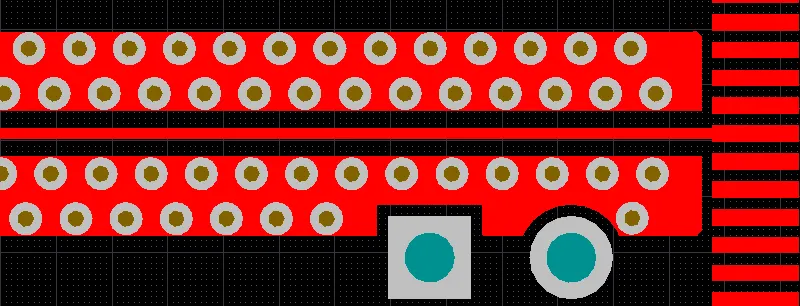
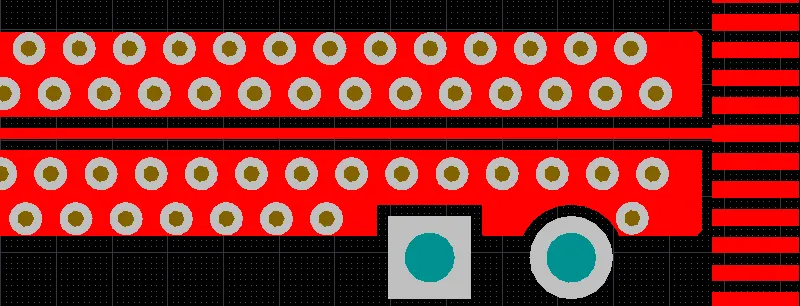
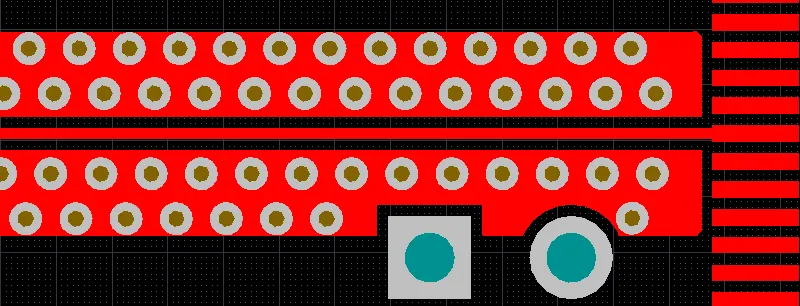
라우팅의 양쪽을 따라 차폐 비아를 추가할 뿐만 아니라, 아래 이미지와 같이 차폐 구리도 포함할 수 있습니다. 이렇게 하려면 Via Shielding 대화상자에서 Add shielding copper 옵션을 활성화하세요. 이 구리는 폴리곤으로 생성되므로 해당 클리어런스 및 Polygon Connect Style 설계 규칙을 따릅니다.
Add shielding copper 옵션은 차폐 비아를 둘러싸는 폴리곤을 추가합니다. 차폐된 Net에서 먼 쪽의 폴리곤 가장자리는 비아의 가장자리에 닿습니다. 차폐된 Net에 인접한 폴리곤 가장자리는 해당 클리어런스 설계 규칙에 따라 Net에서 이격됩니다. Add clearance cutout 옵션도 활성화하면, 대신 Add Shielding to Net 대화상자의 Distance 설정에 따라 폴리곤이 차폐된 Net에서 이격됩니다. 아래 이미지 위에 커서를 올려 차이를 확인하세요.
스티칭 또는 차폐 비아 선택 및 편집하기
스티칭/차폐 비아 배열 작업을 간소화하기 위해 두 종류의 비아 모두 자동으로 유니온으로 그룹화됩니다. 유니온은 PCB 패널에서 관리합니다.
PCB Panel을 사용하여 선택하기
배열을 선택하려면 PCB 패널을 Unions 모드로 전환하고 필요한 Via Stitching 또는 Via Shielding 유니온을 선택하세요. 패널에서 Select 체크박스가 활성화되어 있으면 아래 이미지와 같이 해당 배열에 속한 모든 비아가 선택됩니다. 또는 배열 내의 아무 비아나 두 번 클릭하여 Properties 패널을 열고 배열을 편집하세요.
PCB 패널을 Unions 모드로 사용하면 스티칭 또는 차폐 배열의 모든 비아를 선택할 수 있습니다. 이 이미지에서는 비아 차폐 유니온 4개가 모두 선택되어 있습니다.
대화식으로 비아 세트 선택하기
선택 동작:
-
개별 스티칭/차폐 비아를 선택하여 삭제할 수 있습니다.
-
Preferences (
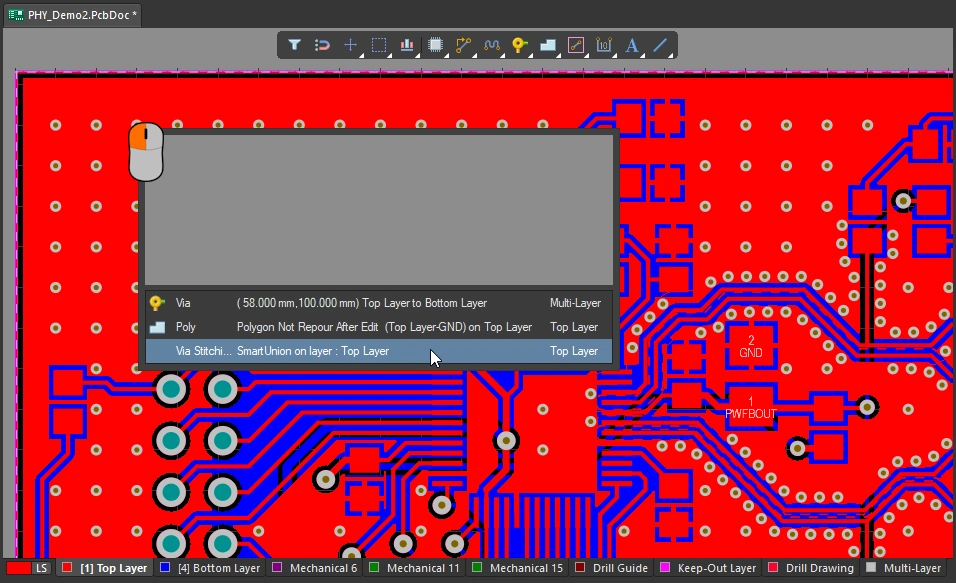
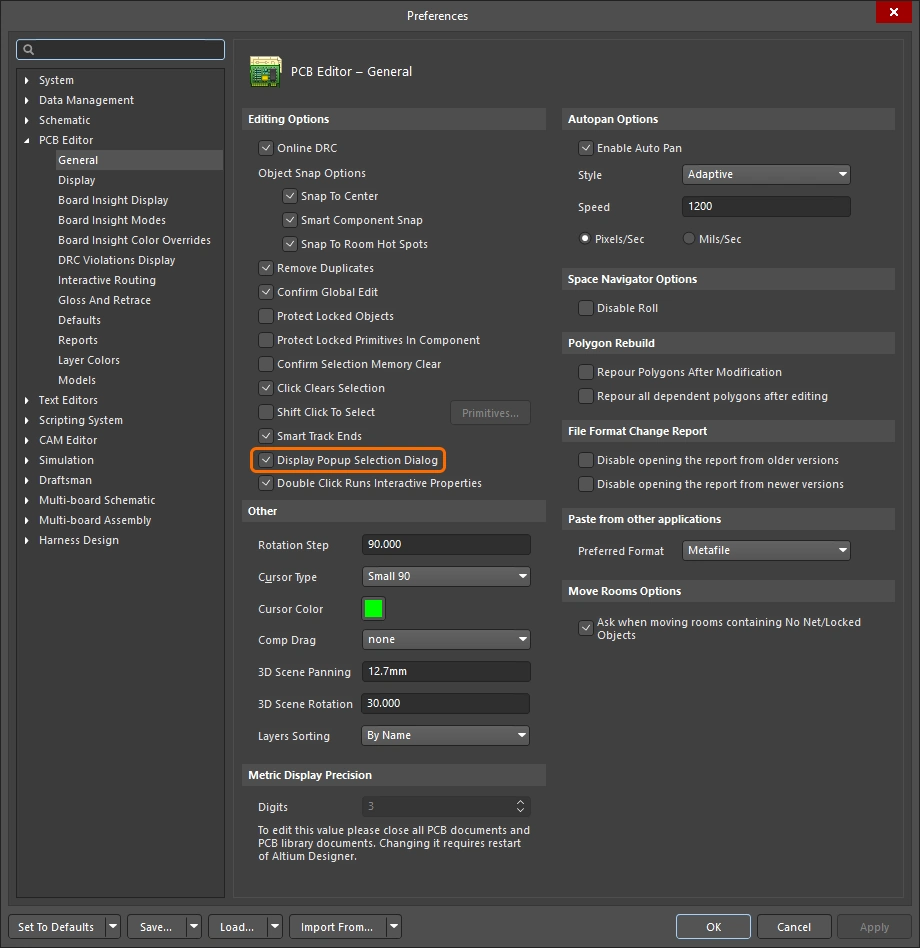 )에서 Popup Selection Dialog 옵션이 활성화되어 있으면, 유니온에 속한 개별 비아를 클릭할 때 위 이미지와 같이 해당 유니온이 포함된 목록이 표시됩니다. 유니온을 선택하면 워크스페이스에서 해당 비아 유니온을 삭제하거나 Properties Panel에서 편집할 수 있습니다.
-
Popup Selection 대화 상자가 활성화되어 있지 않으면, 유니온에 속한 개별 비아를 클릭할 때 다음과 같이 동작합니다.
-
첫 번째 클릭은 개별 비아를 선택합니다.
-
두 번째 클릭부터는 객체가 겹쳐 있을 때 사용되는 선택 순서에 따라 다음 객체를 선택합니다. 예를 들어 커서 아래에 해당 객체가 있으면 컴포넌트, 폴리곤, 비아 유니온 순으로 선택합니다.
-
또는 첫 번째 클릭으로 개별 비아를 선택한 후
Shift+Tab단축키를 눌러 Select Overlapping 명령을 실행할 수 있습니다.Shift+Tab키를 계속 누르면 겹쳐 있는 객체를 순환하며 하나씩 선택합니다.
-
-
특정 영역으로 제한된 스티칭 유니온은 유니온에 속한 비아 주위에 내부 선택 창을 드래그하여(왼쪽에서 오른쪽으로 드래그) 선택할 수 있습니다. 이 페이지의 사용자 정의 비아 스티칭 영역 수정 섹션에 있는 애니메이션에서 이 방법을 확인할 수 있습니다.
비아 세트 편집
스티칭 또는 차폐 비아 세트를 선택하면 Properties Panel의 Via Stitching 또는 Via Shielding 모드에서 해당 속성을 편집할 수 있습니다. 세트에 속한 비아를 두 번 클릭하면 Panel이 열립니다.
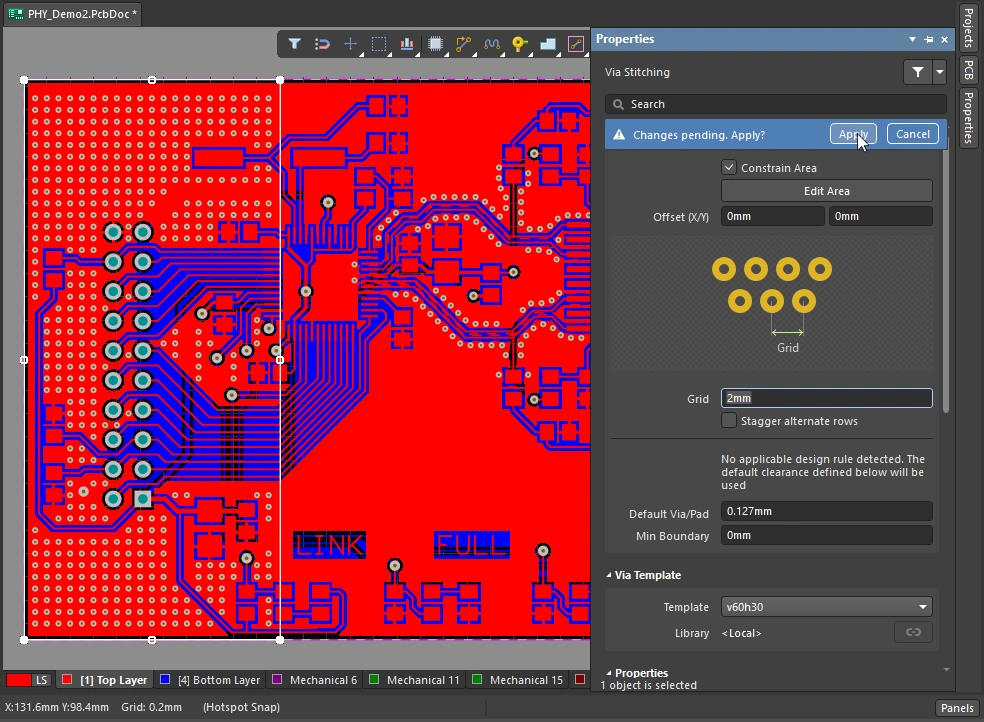 Properties Panel에서 스티칭 비아를 편집하는 예.
Panel에서 속성을 편집하고 키보드의 Enter 키를 누르면 Panel 상단에 Changes pending 메시지와 버튼이 나타납니다. Apply을 클릭하여 편집 작업을 완료합니다.
추가 읽을거리
-
PCB 설계의 모든 측면에 관한 정보는 Printed Circuit Design and Fab Magazine 웹사이트를 참조하세요. 이 사이트는 "via fence"의 역할과 같은 기술 주제에 관한 훌륭한 자료를 제공합니다(검색 결과의 정확도를 높이려면 따옴표를 포함하세요).
-
위키백과 문서, 비아 펜스
-
PCB 구조 내 전자기파 전파의 기본 원리를 소개하는 논문 - 회로 기판 설계 모범 사례
-
Via fences for noise reduction of a chip antenna? 질문이 제기된 토론 포럼
 AI로 번역됨