
바코드 및 로고 포함
개요
- 지원되는 바코드 유형, PCB의 모든 레이어에 바코드를 배치하는 방법, 크기와 텍스트 표시 및 제조 용이성을 제어하는 설정을 알아보세요.
- PCB에 로고와 그래픽을 추가하는 다양한 방법을 살펴보고, 설계 워크플로에 가장 적합한 방식을 선택하세요.
- 지원되는 파일 형식, 크기 조정, 레이어 배치, 붙여넣거나 가져온 이미지가 PCB Editor에서 변환되는 방식 등 가져온 그래픽의 주요 제한 사항과 동작을 이해하세요.
Altium Designer의 PCB Editor에서는 PCB의 모든 레이어에 바코드 기호를 직접 배치할 수 있으므로, 제조 공정에서 PCB에 바코드를 손쉽게 인쇄할 수 있습니다. 또한 PCB 설계 문서에 그래픽 이미지를 추가하는 여러 방법을 지원하므로 보드에 회사 로고를 넣기에도 편리합니다!
바코드 추가
Altium Designer에서는 PCB의 모든 레이어에 바코드 기호를 직접 배치할 수 있으므로, 제조 공정에서 PCB에 바코드를 손쉽게 인쇄할 수 있습니다. 바코드는 일반적으로 PCB에 식별 정보를 표시하는 데 사용되며, 자동 스캔 장비 등을 통해 재고 추적을 간소화합니다. 선형 바코드, QR 코드, 데이터 매트릭스 코드 등 다양한 유형의 바코드가 지원됩니다. 특수 문자열도 지원됩니다. 바코드는 설정된 텍스트 객체 (Place » String 또는 Place » Text Frame)로 PCB 문서에 배치됩니다. 원하는 유형의 바코드를 생성하려면 Properties 패널에서 텍스트 객체의 속성에 접근하여 Properties 영역에서 Font Type을(를) BarCode(으)로 설정한 다음, Type을(를) Linear, QR Code 또는 Data Matrix(으)로 설정합니다.
선형 바코드 설정
텍스트 객체를 선형 바코드로 설정한 후(Font Type을(를) BarCode(으)로 설정하고 Type(으)로 Linear 선택), 객체의 Properties 패널에서 필요에 따라 표시 옵션을 지정합니다. BarCode ISO Code 39(미국 국방부 표준) 및 Code 128(국제 무역 식별 표준)이 지원되며, Show Text 옵션을 활성화하면 바코드의 기반이 되는 실제 텍스트 문자열도 표시할 수 있습니다.
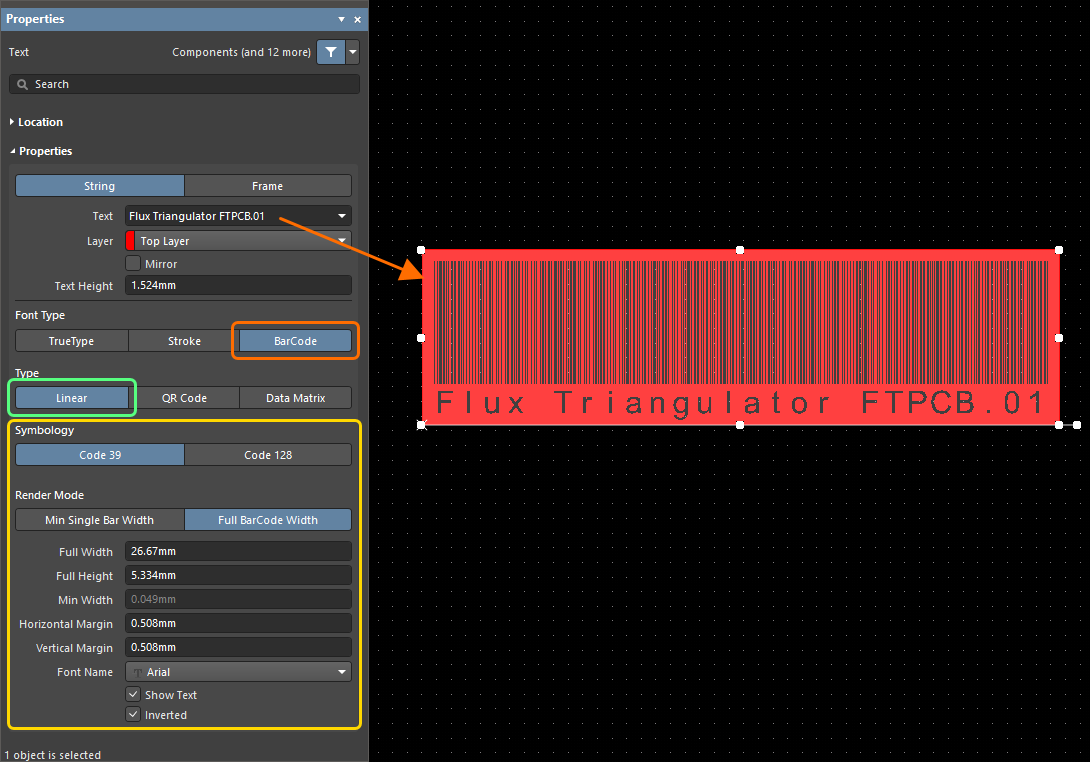
아래에 원본 텍스트(사람이 읽을 수 있는 텍스트)가 표시된 바코드 예시.
바코드와 반전된 텍스트 문자열을 조합하고 필요한 경우 채우기를 사용하면, 아래와 같이 원래 바코드 텍스트만으로 제공할 수 있는 것보다 더 많은 텍스트 정보를 담은 깔끔한 바코드 영역을 보드에 구성할 수 있습니다.

반전된 바코드와 추가로 반전된 텍스트 문자열을 사용한 예시.
QR 코드 또는 데이터 매트릭스 설정
QR 코드는 스마트폰으로 읽을 수 있는 2차원 바코드로, 일반 바코드와 마찬가지로 정보를 담고 있습니다. 전화를 걸거나 메시지 또는 이메일을 보내거나 웹사이트를 여는 데 사용할 수 있습니다. 데이터 매트릭스는 정사각형 또는 직사각형 패턴으로 배열된 2차원 코드입니다.
텍스트 객체를 QR 코드 또는 데이터 매트릭스로 설정한 후(Font Type을(를) BarCode(으)로 설정하고 Type(으)로 각각 QR Code 또는 Data Matrix 선택), 객체의 Properties 패널에서 필요에 따라 표시 옵션을 지정합니다. 필요한 Size Mode을(를) 선택하고 옵션을 사용하여 코드의 치수를 지정합니다.
-
By Pixel Width – Pixel Width 필드에 QR 코드/데이터 매트릭스의 단일 픽셀 너비를 입력합니다. 이 옵션은 이미지를 재현할 수 있도록 하는 데 도움이 됩니다.
-
By Full Width – Full Width 필드에 QR 코드/데이터 매트릭스의 전체 너비를 입력합니다.
Horizontal Margin 필드에 왼쪽 및 오른쪽 가장자리의 여백 크기를 입력하고, Vertical Margin 필드에 위쪽 및 아래쪽 가장자리의 여백 크기를 입력합니다. Font Name 드롭다운과 Show Text 옵션(활성화 또는 비활성화)을 사용하여 설계 공간의 텍스트를 설정합니다. Inverted 옵션을 활성화하면 QR 코드/데이터 매트릭스가 반전되고 네 면 모두에 테두리가 추가됩니다.
|
아래에 원본 텍스트(사람이 읽을 수 있는 텍스트)가 표시된 QR 코드 예시. 아래에 원본 텍스트(사람이 읽을 수 있는 텍스트)가 표시된 데이터 매트릭스 예시. |


그래픽 추가
일반적으로 보드를 제작할 때 소유 회사, 즉 보드를 설계하고 제품의 출시와 성공을 통해 상당한 수익을 얻고자 하는 회사는 자사의 소유임을 나타내는 표시를 넣고 싶어 합니다. 물론 실크스크린 레이어에 간단한 텍스트를 넣어 이를 표현할 수도 있지만, 대부분의 경우 회사 로고가 훨씬 더 눈길을 끌고 효과적인 대안이 됩니다. 이러한 요구에 부응하여 소프트웨어의 PCB Editor는 PCB 설계 문서에 그래픽 이미지를 추가하는 여러 방법을 지원합니다.
글꼴을 사용하여 그래픽 배치
그래픽을 글리프(글꼴에 포함된 문자 중 하나)로 포함하는 사용자 지정 TrueType 글꼴을 만든 다음, 해당 글꼴을 사용하는 문자열을 PCB 보드에 배치할 수 있습니다. 사용이 간편할 뿐 아니라, 벡터 그래픽 이미지로 글꼴 글리프를 만들면 크기를 정확하게 조절할 수 있다는 큰 장점도 있습니다.
Altium 설계 소프트웨어를 사용하는 설계 분야의 선도적인 전문가 중 한 명인 Mooretronics의 Darren Moore가 PCB 설계에 사용되는 다양한 표준 기호를 포함하는 글꼴을 제작했습니다. 여기에는 무연, 재활용, 정전기 민감, 접지, C-Tick, UL, CE, FCC 등 여러 기호가 포함되어 있습니다. 글꼴을 다운로드할 수 있는 관련 포럼 스레드를 확인하세요.
이 글꼴은 Cardware 라이선스로 제공됩니다. 사용 조건은 다운로드한 ZIP 파일에 포함된 Readme.txt을(를) 참조하세요. readme에는 사용 가능한 그래픽 목록도 포함되어 있습니다. 많은 그래픽이 텍스트 포함 버전과 텍스트 없는 버전으로 제공되며, 대문자 또는 소문자를 사용하여 원하는 버전을 선택할 수 있습니다. 아래 이미지는 이 글꼴에서 사용할 수 있는 그래픽의 예시입니다.
 Mooretronics 글꼴에 포함된 유용한 그래픽의 일부 예시.
PCB에 그래픽 배치
PCB에 JPG, BMP, PNG 또는 SVG 형식의 그래픽을 배치하려면 Place » Graphics 명령을 선택합니다.
명령을 실행하면 이미지를 배치할 직사각형 영역을 두 번 클릭하여 지정하라는 메시지가 표시됩니다. 그런 다음 그래픽 파일을 선택하라는 메시지가 표시됩니다. 파일을 선택하면 Import Image 대화 상자가 열립니다. 필요에 따라 이미지 설정을 구성하고 OK을(를) 클릭합니다. 활성 PCB 레이어에 그래픽을 생성합니다.
Import Image 대화 상자의 옵션 및 컨트롤
- Inverted Levels - 이미지의 색상을 반전하는 데 사용합니다. 미리보기 이미지도 그에 따라 업데이트됩니다.
- Composing - 그래픽을 하나의 객체로 이동하거나 크기를 조정할 수 있도록 하려면 Union 을 선택합니다.
- Quality - 드롭다운에서 원하는 DPI 설정을 선택합니다.
참고:
- 이미지는 원래 종횡비를 유지하면서, 정의한 직사각형 영역 내에서 사용 가능한 최대 세로 또는 가로 길이에 맞게 크기가 조정되어 가져와집니다.
- 그래픽을 Union으로 배치하면 하나의 객체로 이동(click and drag)하거나 크기를 조정(right-click » Unions » Resize Union)할 수 있습니다.
Windows 클립보드에서 메타파일 직접 붙여넣기
로고의 경우, PCB Editor는 표준 Windows Ctrl+V 붙여넣기 명령을 사용하여 Windows 클립보드에서 현재 PCB 레이어로 메타파일을 직접 붙여넣는 기능도 지원합니다. 지원되는 메타파일 데이터에는 비트맵, 선, 호, 단순 채우기, 트루타입 텍스트가 포함되므로 로고와 기타 그래픽 심벌을 손쉽게 붙여넣을 수 있습니다.
모든 이미지 편집기가 이미지 데이터를 메타파일 데이터 형식으로 클립보드에 저장하는 것은 아닙니다. 메타파일 데이터로 저장되도록 하는 한 가지 방법은 먼저 이미지를 Microsoft Word에 붙여넣은 다음, 거기에서 복사하여 Altium Designer 소프트웨어에 붙여넣는 것입니다. 방법은 다음과 같습니다.
- 원하는 로고 이미지(BMP 또는 PNG 형식)를 Microsoft Word 문서에 붙여넣거나 삽입합니다. 이미지 편집기에서 이미지를 복사하여 Word에 붙여넣거나 Word의 Insert » Picture 명령을 사용하는 것이 좋습니다. Word는 열려 있는 Word 파일에 끌어다 놓은 이미지를 붙여넣거나 삽입한 이미지와 다르게 처리하기 때문입니다.
- Microsoft Word에서 이미지를 선택하고 클립보드에 복사합니다.
- Altium Designer에서 원하는 타겟 PCB 문서를 엽니다.
- 클립보드에서 이미지를 붙여넣습니다(Edit » Paste 또는 Ctrl+V).
- 이미지가 커서에 떠 있는 상태로 나타납니다. 워크스페이스에서 원하는 위치를 클릭하여 배치합니다.
가져온 데이터는 현재 레이어에 배치되며, 해당 레이어에 지정한 색상이 적용됩니다. 붙여넣기 과정에서 생성된 PCB 객체는 자동으로 Union에 추가됩니다. 붙여넣은 후에는 Union의 편집 핸들을 사용하여 붙여넣은 이미지의 크기를 미세 조정할 수 있습니다. 붙여넣기로 생성된 Union은 마우스 오른쪽 버튼 메뉴의 Resize Union 명령을 사용하여 언제든지 크기를 조정할 수도 있습니다(Resize Union 명령을 실행한 후 원하는 Union을 클릭하여 선택).
 Altium 로고는 그래픽으로 붙여넣어지며, 그래픽의 각 글자는 Region 객체로 변환됩니다.
OLE 객체로 배치하기
BMP 형식으로 저장된 그래픽은 활성 PCB 문서에 OLE 객체로 배치할 수도 있습니다. 이 기능은 PCB Editor의 Object Linking and Embedding(OLE) 기술을 통해 제공됩니다.
먼저 워크스페이스에서 OLE 객체 데이터를 배치할 레이어를 활성 레이어로 지정합니다. 명령(Place » Object From File)을 실행하면 표준 Windows Choose file 대화 상자가 나타납니다. 이 대화 상자에서 원하는 BMP 이미지 파일을 찾습니다. Open을 클릭하면 선택한 파일의 데이터가 커서에 떠 있는 상태로 나타납니다. 워크스페이스 내의 원하는 위치로 이동한 다음 클릭하거나 Enter 키를 눌러 배치합니다.
 BMP 이미지가 PCB 문서에 OLE 객체로 배치됩니다.
 AI로 번역됨