
리지드 플렉스 PCB 설계
개요
- Standard 및 Advanced 리지드 플렉스 모드의 차이점과 각 모드가 필요한 상황을 이해합니다.
- 서브스택, 기판 영역, 굽힘선 정의를 포함하여 리지드 플렉스 PCB를 만드는 주요 단계를 알아봅니다.
- Altium Designer가 리지드 플렉스 워크플로에서 전기적 설계와 기계적 설계 고려 사항을 어떻게 연결하는지 살펴봅니다.
Rigid-Flex란 무엇인가요?
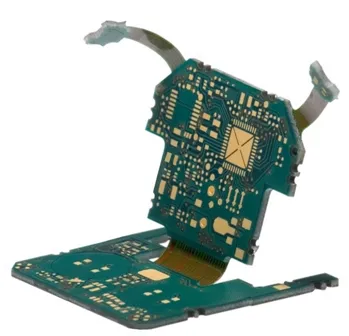
이름에서 알 수 있듯이 플렉시블 인쇄 회로는 유연한 절연 필름에 도체 패턴을 인쇄한 것입니다. 리지드 플렉스는 이미지에 표시된 것처럼 플렉시블 회로와 리지드 회로를 결합한 인쇄 회로를 뜻합니다.
플렉시블 회로 기술은 원래 우주 개발 프로그램에서 공간과 무게를 줄이기 위해 개발되었습니다. 오늘날 이 기술이 널리 사용되는 이유는 공간과 무게를 줄여 휴대폰이나 태블릿 같은 휴대용 기기에 이상적일 뿐 아니라, 패키징의 복잡성을 줄이고 제품 신뢰성을 높이며 비용도 절감할 수 있기 때문입니다.
플렉시블 회로는 일반적으로 용도에 따라 static 플렉시블 회로와 dynamic 플렉시블 회로의 두 가지로 나뉩니다. 정적 플렉시블 회로(use A라고도 함)는 조립 및 사용 중 굽힘이 거의 발생하지 않는 회로입니다. 동적 플렉시블 회로(use B라고도 함)는 디스크 드라이브 헤드, 프린터 헤드 또는 노트북 화면의 힌지 부품처럼 자주 굽혀지도록 설계된 회로입니다. 이러한 구분은 재료 선택과 제작 방식 모두에 영향을 주므로 중요합니다. 리지드 플렉스로 제작할 수 있는 레이어 스택업 구성은 다양하며, 각 구성에는 고유한 전기적, 물리적, 비용상의 이점이 있습니다.
기계적 Rigid-Flex 설계
플렉스 또는 리지드 플렉스 회로 설계는 전기와 기계가 긴밀하게 결합된 과정입니다. 모든 PCB 설계는 3차원 설계 과정이지만, 플렉스 또는 리지드 플렉스 설계에서는 3차원 요구 사항이 훨씬 더 중요합니다. 그 이유는 무엇일까요? 리지드 플렉스 보드는 제품 인클로저 내부의 여러 면에 부착될 수 있으며, 부착하고 접는 과정이 제품 조립 중에 이루어지는 경우가 많기 때문입니다. 제대로 작동하는 전기기계 설계를 구현하려면 기계 및 전기 엔지니어링 팀 간의 긴밀하고 지속적인 협업이 필요합니다. 접힌 보드가 인클로저 안에 들어맞는지 확인하는 전통적인 방법은 종이를 잘라 만든 모형인 페이퍼 돌 컷아웃을 제작하는 것이었습니다. 이 방법은 특성상 필요한 정확도와 실제 형상을 충실히 구현하기 어렵습니다.
 ECAD PCB 편집기와 MCAD에서 본, 플렉시블 영역으로 연결된 두 개의 리지드 영역이 있는 보드.
Altium은 정교한 기계-전자 설계 인터페이스 기술인 CoDesigner로 이러한 과제를 해결하도록 돕고 있습니다. CoDesigner를 사용하면 엔지니어가 ECAD 및 MCAD 설계 소프트웨어 내에서 직접 보드 형상과 컴포넌트 변경 사항을 ECAD 및 MCAD 설계 영역 간에 주고받을 수 있습니다.
-
Altium의 MCAD CoDesigner 기술 개요
-
기술 참조: ECAD-MCAD 공동 설계
-
에 대해 자세히 알아보기. 리지드 플렉스 설계를 MCAD로 전송하는 방법
Rigid-Flex PCB 설계하기
인쇄 회로 기판은 여러 레이어를 차례로 쌓은 구조로 설계됩니다. 기존 리지드 인쇄 회로 기판에서는 보드 형상이 X-Y 평면의 보드를 정의하고, 레이어 스택이 Z 평면의 보드를 정의합니다. X-Y 보드 형상은 기본 PCB 편집 창에서 정의하며, 레이어는 Layer Stack Manager에서 구성합니다. 리지드 플렉스 PCB에서는 완성된 인쇄 회로 기판에 둘 이상의 구역 또는 Region이 있으며, 각 Region은 서로 다른 레이어 집합을 사용할 수 있습니다.
리지드 플렉스 보드를 설계하려면 다음 작업이 필요합니다.
-
필요한 Rigid-Flex 모드를 활성화합니다(Layer Stack Manager, Tools » Features » Rigid-Flex 또는 Tools » Features » Rigid-Flex (Advanced) 명령).
-
보드의 각 Region에 필요한 서브스택을 정의하고, 이러한 서브스택이 Z 평면에서 서로 정렬되는 방식을 구성합니다.
-
X-Y 평면에서 각 리지드 및 플렉스 Region의 형상을 정의하고, 각 Region에 올바른 서브스택을 할당합니다.
Rigid-Flex 설계 활성화하기
최신 리지드 플렉스 인쇄 회로 기판의 복잡한 구조를 지원하기 위해 Z 평면 편집기인 Layer Stack Manager는 보드 구조를 편집할 수 있는 다양한 표시 모드를 제공합니다. Design » Layer Stack Manager 명령을 선택하여 Layer Stack Manager를 열면 필요한 리지드 플렉스 모드를 활성화하고, 리지드 플렉스 설계에 필요한 서브스택을 생성하고 정렬할 수 있습니다.
Layer Stack Manager를 열면 현재 보드의 레이어 스택업이 표시됩니다. 새 PCB의 경우 단순한 2레이어 보드가 표시됩니다. 리지드 플렉스 보드 설계에 필요한 기능을 활성화하려면 Tools » Features 하위 메뉴를 열거나 Features 버튼(  )을 클릭하여 표준 Rigid-Flex 모드(RF1이라고도 함) 또는 Rigid-Flex (Advanced) 모드(RF2라고도 함)를 선택합니다.
 명령을 선택하여 필요한 리지드 플렉스 모드를 활성화합니다.


표준 또는 고급 Rigid-Flex 모드 선택하기
Altium의 PCB 설계 소프트웨어에서는 두 가지 리지드 플렉스 설계 모드를 사용할 수 있습니다. Rigid-Flex(또는 리지드 플렉스 1)라고 하는 기존 모드 또는 표준 모드는 하나 이상의 리지드 및 플렉스 스택업 정의를 포함하는 리지드 플렉스 설계를 지원합니다. 표준 리지드 플렉스 모드를 사용하려면 위에서 보았을 때 영역이 겹치지 않는 하나의 평면 형상으로 전체 보드를 정의할 수 있어야 합니다. 리지드 플렉스 1 모드에서는 이 방식을 사용합니다. 먼저 하나의 전체 보드 형상을 정의한 다음, 분할선을 배치하여 해당 형상을 여러 리지드 및 플렉시블 영역으로 나눕니다. 이 작업을 마치면 각 영역에 레이어 스택을 할당할 수 있습니다.
표준 모드에서 리지드 플렉스 보드 설계하기에 대해 자세히 알아보세요.
설계에 Flex 영역 중첩과 같은 더 복잡한 Rigid-Flex 요구 사항이 있다면 Advanced Rigid-Flex 모드(Rigid-Flex 2.0이라고도 함)가 필요합니다. Advanced 모드는 Flex 영역 중첩 외에도 서브스택의 시각적 Z 평면 정의, 보드의 각 Rigid 및 Flex 영역에 대한 독립적인 정의, 중첩된 컷아웃의 굽힘, 사용자 정의 형상의 분할, 북바인더형 구조 정의, Flex 영역에 Coverlay 추가, Flex 전용 설계 지원 등의 기능을 제공합니다.
Advanced 모드에서 Rigid-Flex 보드 설계하기에 대해 자세히 알아보세요.
Standard 모드에서 Advanced 모드로 전환하기
위 이미지에 표시된 것처럼 Layer Stack Manager에서 Standard 모드를 Advanced 모드로 전환할 수 있습니다. Tools » Features 메뉴에서 Rigid-Flex (Advanced) 옵션을 선택하면 소프트웨어가 단일 보드 형상을 여러 Board Region 객체로 자동 변환하고 필요에 따라 레이어 스택을 할당합니다. 아래 동영상은 이 과정을 보여줍니다.
Standard Rigid-Flex 모드에서 Advanced 모드로 전환하는 과정의 개요입니다.
Board Region 작업하기
Board Region은 고유한 레이어 스택을 할당해야 하는 보드의 각 사용자 정의 영역을 가리키는 용어로, Rigid-Flex PCB의 기본적인 요구 사항입니다. 아래 이미지에서는 보드 형상이 위쪽 원형 영역, 가느다란 중앙 스트립, 아래쪽 원형 영역의 세 가지 개별 Board Region으로 나뉘어 있습니다.

Board Planning Mode에서 본 Rigid-Flex 보드입니다. 보드 형상은 세 개의 개별 Board Region으로 나뉘어 있으며, 각 영역에는 영역 이름과 할당된 레이어 스택이 표시되어 있습니다.
새 보드를 생성하면 기본적으로 하나의 Board Region이 만들어집니다. 보드 설계에 여러 영역이 필요한 경우 다음 중 한 가지 방법을 사용할 수 있습니다.
- 하나의 Board Region을 여러 영역으로 분할합니다(Standard Rigid-Flex 모드 또는 Advanced Rigid-Flex 모드).
- 여러 Board Region을 배치하여 전체 형상을 구성합니다(Advanced Rigid-Flex 모드).
Board Region은 Board Planning Mode(View 메뉴)에서 정의하고 편집합니다.
굽힘선 작업하기
굽힘선은 Board Planning Mode(View 메뉴)에서 정의하고 편집합니다.
굽힘선의 속성
굽힘선에는 다음과 같이 서로 연관된 속성이 있습니다.
- Bend Angle (a) - Flex 영역 표면이 굽혀지는 각도입니다.
-
Radius (
r) - 굽힘 표면에서 굽힘 중심점까지의 거리입니다. -
Width (
w) - 주어진 Radius 및 Bend Angle에 대해 굽혀지는 표면 영역의 너비입니다.
Bend Angle, Radius 및 width의 관계는 다음과 같이 나타낼 수 있습니다.
-
w = a/360 * 2*Pi*r -
이를 말로 표현하면 다음과 같습니다.
width = Fraction of the circumference being bent * Circumference

레이어 스택 영역 및 굽힘선 탐색하기
PCB 패널의 Layer Stack Regions 모드에서는 세 개의 주요 영역이 다음 내용을 표시하도록 변경됩니다(위에서부터 순서대로).
- 사용 가능한 Layer Stacks의 이름.
- 보드에 정의되어 있거나 선택한 레이어 스택에 할당된 Stackup Regions.
- 선택한 스택업 영역의 Bending Lines 목록.
PCB 패널의 Layer Stack Regions 모드를 사용하는 동안 View » Board Planning Mode 메뉴를 통해 Board Planning Mode 보기로 전환하거나 1 단축키를 사용하세요.

보드는 특정 레이어 적층 구조(레이어 스택)가 할당된 개별 영역(스택업 영역)으로 분할할 수 있습니다. 접히는 영역(굽힘선)은 보드의 Flex 영역에 정의됩니다.
PCB 패널의 Layer Stacks 영역에서 특정 레이어 스택업 이름을 선택하면 해당 레이어 스택을 필터 범위로 사용하여 필터링이 적용됩니다. 따라서 해당 스택업이 할당된 모든 보드 영역이 패널의 Stackup Regions 영역에 나열됩니다. 또한 선택한 스택업 영역에 정의된 모든 굽힘선은 Bending Lines 목록 영역에 나열됩니다.
목록에서 스택업 영역을 두 번 클릭하거나 설계 공간에서 보드 영역 자체를 두 번 클릭하면 Board Region 대화상자 (Standard Rigid-Flex 모드) 또는 Properties 패널의 Board Region 모드(Advanced Rigid-Flex 모드)가 열립니다. 이 대화상자/패널에서 영역의 이름을 변경하거나, 레이어 스택을 할당하거나, 3D 속성을 잠글 수 있습니다.
패널의 Bending Line 영역 목록에서 굽힘선을 두 번 클릭하면 Bending Line 대화상자가 열리며, 여기에서 굽힘선의 속성을 세부적으로 편집할 수 있습니다.
Rigid-Flex 설계를 3D로 표시하고 접기
PCB 편집기에는 불러온 회로 보드를 매우 사실적인 3차원으로 표현할 수 있는 강력한 3D 렌더링 엔진이 포함되어 있습니다. 이 엔진은 Rigid-Flex 회로도 지원하며, PCB 패널의 Fold State 슬라이더와 함께 사용하면 설계자가 Rigid-Flex 설계를 펼친 상태(굽힘선 설정이 적용되지 않음), 완전히 접힌 상태(모든 굽힘선 설정이 적용됨), 그리고 그 사이의 모든 상태에서 확인할 수 있습니다.
3D 표시 모드로 전환하려면 3 단축키를 누르세요(2D로 돌아가려면 2, Board Planning Mode로 돌아가려면 1을 누르세요). 보드가 3D로 표시됩니다. 컴포넌트 풋프린트에 실장된 컴포넌트를 정의하는 3D Body 객체가 포함되어 있다면 이 객체도 함께 표시됩니다. 아래 이미지에서는 보드에 배터리와 배터리 클립이 포함되어 있는 것을 볼 수 있습니다.
모든 벤딩 라인을 적용하려면 아래 이미지에 강조 표시된 것처럼 Layer Stack Regions 모드로 설정된 PCB 패널에서 Fold State 슬라이더를 움직이세요. 벤딩은 시퀀스 번호로 정의된 순서대로 적용됩니다. 벤딩 라인은 동일한 시퀀스 번호를 공유할 수 있습니다. 이는 Fold State 슬라이더를 사용할 때 해당 벤딩이 동시에 접힌다는 의미입니다. View » 3D View Control » Fold/Unfold 명령을 실행하거나 5 단축키를 눌러 보드를 접거나 펼칠 수도 있습니다.

Fold State 슬라이더 또는 5 단축키를 사용하여 시퀀스 값(Fold Index)으로 정의된 순서대로 모든 벤딩 라인을 적용하세요.
Rigid-Flex 설계를 위한 3D Movie Maker 지원
Rigid-Flex 설계가 접히는 과정도 3D 동영상으로 기록할 수 있습니다. 작업은 매우 간단하며 접히는 시퀀스 중에 동영상 키프레임을 사용할 필요가 없습니다.
3D 동영상을 만드는 방법에 대한 자세한 설명은 3D PCB 동영상 준비 페이지를 참조하세요. 기본 절차는 다음과 같습니다.
- PCB 편집기를 3D 모드로 전환합니다.
- PCB 3D Movie Editor 패널을 열고 New 버튼을 클릭하여 새 동영상을 만듭니다. Movie Title 영역에서 새로 만든 동영상을 클릭한 다음 적절한 이름을 지정합니다.
- 보드가 펼쳐진 상태를 보여주는 초기 Key Frame을 만듭니다.
- Fold State 슬라이더를 움직여 Rigid-Flex 설계가 접힌 상태로 표시되도록 한 다음, 접힌 보드를 원하는 위치에 배치합니다.
- 이제 이 뷰에 대한 두 번째 Key Frame을 만들고 시간을 설정합니다. Rigid-Flex 설계가 접히는 데 걸리는 시간(Duration 설정)을 고려하세요. 일반적으로 몇 초 정도로 설정합니다.
-
동영상에 접히는 과정이 올바르게 기록되는지 확인하려면 재생 버튼(패널 하단의 플레이어 컨트롤에 있음)을 클릭합니다.

- 동영상 파일을 생성하려면 Output Job 파일에 PCB 3D Video 문서화 Output을 추가합니다. 동영상 설정 대화 상자에서 동영상 형식 옵션을 설정하는 것도 잊지 마세요.
- Output Job 파일에서 Generate Content 링크를 클릭하여 동영상 파일을 만듭니다.
아래 동영상은 이 절차를 사용하여 제작되었습니다. 위에서 설명한 두 개의 키프레임에 더해, 마지막 위치를 1초 동안 유지하도록 끝부분에 키프레임 하나를 추가했습니다.
 세 개의 키프레임으로 만든 간단한 3D 동영상입니다. 접히는 동작은 벤딩 라인의 시퀀스 값으로 정의됩니다.
설계 고려 사항
다음은 Rigid-Flex PCB를 설계할 때 고려해야 할 주요 설계 항목의 요약입니다.
- 도체 라우팅 - Flex 영역을 통과하는 배선은 코너 형태의 선택이 중요합니다. 날카로운 코너를 피하고, 응력을 최소화할 수 있도록 곡선을 사용하세요.
- Pad 형상 및 면적 - 단면 Flex에는 래빗 이어(고정용 돌기)가 있는 필렛(티어드롭)을 사용하세요. 목적은 커버레이가 Pad 형상의 일부를 덮어 고정하도록 하는 것입니다.
- 관통 홀 - 특히 반복적으로 굽혀지는 용도에서는 굽힘 영역에 관통 홀을 배치하지 않도록 하세요.
- 커버레이 - 응력 집중부(진입하는 Track이 노출되는 부분)가 생기지 않도록 하세요. 커버레이의 개구부를 250µm로 줄이세요.
- 플레인 - 가능하면 격자형으로 만드세요.
- 길이 차등 적용 - 굽힐 때 레이어가 좌굴되는 현상(북바인딩)을 방지하려면 레이어 길이에 레이어 두께의 약 1.5배만큼 차이를 두세요.
- 서비스 루프 - 조립 및 분해를 돕고 제품의 치수 편차를 수용할 수 있도록 Flex 영역을 약간 더 길게 만드세요. 이 여분의 길이를 서비스 루프라고 합니다.
- 동박 절약 - Flex 회로를 어떻게 패널화할지 고려하세요. 재료를 최대한 효율적으로 사용할 수 있도록 설계를 조정하는 것이 더 나을 수 있습니다.
- 패널화 - 재료의 결 방향에 맞춰 Flex 영역의 방향을 배치하세요(결을 따라 굽힘).
- 찢김 저항성 - 코너를 곡선으로 처리하고, 코너에 드릴 홀을 뚫고, 슬릿에 홀을 배치하고, 코너에 금속을 남겨 두세요.
- 라우팅 - 2레이어 보드에서는 I빔 효과를 방지하도록 양쪽 레이어의 배선을 서로 엇갈리게 배치하고, 굽힘 구간을 통과하는 배선의 폭을 넓히세요. 이는 영구적으로 굽힌 상태를 유지하는 경우에 특히 중요합니다.
- 정적 굽힘 비율 - 회로 두께에 대한 굽힘 반경의 비율을 설정합니다. 다층 회로의 굽힘 비율은 최소 15:1이 이상적입니다. 양면 회로의 최소 비율은 10:1 이상이어야 합니다. 단층 회로의 최소 비율은 5:1 이상이어야 합니다. 반복적으로 굽혀지는 용도에서는 20~40:1의 굽힘 비율을 목표로 하세요.
- 압연 소둔 동박은 연성이 더 높습니다. 도금 동박은 유연한 영역에 가장 적합한 선택은 아닙니다.
문서 및 도면 요구 사항
일반적으로 권장되는 문서 요구 사항은 다음과 같습니다.
- Flex PCB는 IPC-6013의 클래스(여기에 요구 사항 입력) 표준에 따라 제작해야 합니다.
- Flex PCB는 최소 V-0 난연 등급을 충족하도록 제작해야 합니다(필요한 경우).
- Flex PCB는 RoHS를 준수해야 합니다(필요한 경우).
- Rigid 재료는 IPC-4101/24에 따른 GFN이어야 합니다(에폭시 재료를 사용하는 경우).
- Rigid 재료는 IPC-4101/40에 따른 GIN이어야 합니다(폴리이미드 재료를 사용하는 경우).
- 유연 동박 적층 재료는 IPC 4204/11(접착제가 없는 유연 동박 적층 유전체 재료)을 따라야 합니다.
- 커버코트 재료는 IPC 4203/1을 따라야 합니다.
- 최대 보드 두께는 (여기에 요구 사항 입력)을 초과해서는 안 되며, 이 기준은 모든 적층 및 도금 공정이 완료된 후에 적용됩니다. 두께는 도금이 완료된 표면을 기준으로 측정합니다.
- 패널의 Rigid 부분에 포함된 아크릴 접착제의 두께는 전체 적층 구조 두께의 10%를 초과해서는 안 됩니다. 이에 대해서는 위의 설명을 참조하세요.
- 제조 편의를 위해 파우치 재료를 사용할 수 있으나, 출하 전에 보드의 유연한 부분에서 제거해야 합니다.
- 유연한 부분의 두께는 (여기에 요구 사항 입력)이어야 합니다. 이 두께가 중요하지 않다면 이 주석을 추가하지 마세요.
- 도금 스루홀의 최소 구리 도금 두께는 (요구 사항 입력, 평균 .001” 권장)이어야 하며, 최소 애뉼러 링은 (요구 사항 입력, 002 권장)이어야 합니다.
- 기판의 Rigid 영역에만 양면의 노출된 구리 위에 녹색 LPI 솔더마스크를 도포합니다(필요한 경우). 노출된 모든 금속에는 (표면 처리 요구 사항 입력) 처리를 적용합니다.
- 흰색 또는 노란색(가장 일반적) 비전도성 에폭시 잉크를 사용하여 기판 양면에 실크스크린을 인쇄합니다(필요한 경우).
- 마킹 및 식별 요구 사항.
- 전기 테스트 요구 사항.
- 포장 및 배송 요구 사항.
- 임피던스 요구 사항.
추가 도면 상세 정보
- 완성 홀 크기, 관련 공차 및 도금 여부를 명시한 드릴 테이블.
- 기준 데이텀, 주요 치수, Rigid와 Flex 간 경계, 굽힘 위치 및 방향 표시를 포함한 치수 도면.
- 필요한 경우 패널화 상세 정보.
- 각 레이어에 사용되는 재료, 두께 및 구리 중량을 명시한 구조 및 레이어 상세 정보.
참고 자료
Flex 및 Rigid-Flex 회로 기술 엔지니어링 가이드 - Epec Engineering Technologies
연성 회로 기술 - Joe Fjelstad
Flex 회로 설계 가이드 - Minco Products Inc
Machine Design 웹사이트:
- Flex 회로 설계 기초 - Robert Repas
- 유연성 유지하기 - Mark Finstad, 응용 엔지니어
 AI로 번역됨