Pomagając usprawnić tworzenie komponentów, Altium Designer, w połączeniu z Twoim połączonym Workspace, umożliwia tworzenie i definiowanie Component Templates (Component Template Items) w tym Workspace. Tak jak szablon schematu może służyć do wstępnego definiowania informacji na arkuszach schematu, które się do niego odwołują, tak szablon komponentu jest używany przez komponent biblioteki Workspace i dostarcza predefiniowane ustawienia wykorzystywane podczas definiowania tego komponentu.
W szczególności szablony komponentów zostały opracowane z myślą przede wszystkim o informacjach parametrycznych, umożliwiając zdefiniowanie w jednym miejscu „zestawu” parametrów, które będą dostępne dla odwołującego się komponentu. Za pośrednictwem szablonu możesz kontrolować, które z tych parametrów mają być widoczne, uzupełniać wartości domyślne, a nawet oznaczać wymagane parametry jako obowiązkowe. W momencie zapisywania komponentu wykonywane są kontrole walidacyjne, aby zapewnić zgodność.
Określone wartości domyślne dla wielu ustawień szablonu mogą zostać zablokowane jako tylko do odczytu albo selektywnie udostępnione projektantowi do nadpisania podczas definiowania komponentu.
Dostęp do szablonów komponentów zależy od licencjonowania oprogramowania. Więcej informacji znajdziesz w Note polu po prawej stronie strony.
Takie szablony komponentów są tworzone bezpośrednio w Workspace. Po utworzeniu szablonu komponentu (i zapisaniu danych w jego rewizji) można go ponownie wykorzystać podczas tworzenia jednego lub wielu komponentów.
Typ folderu
Podczas tworzenia folderu, w którym będą przechowywane szablony komponentów, możesz określić typ folderu. Nie ma to wpływu na zawartość folderu – wydanie szablonu komponentu zawsze spowoduje utworzenie odpowiadającego mu Component Template Item. Zapewnia to jedynie wizualną „wskazówkę”, co jest przechowywane w folderze, i może być pomocne podczas przeglądania Workspace w poszukiwaniu określonej zawartości. Aby wskazać folder jako kontener dla szablonów komponentów, ustaw jego Folder Type na Component Templates podczas definiowania właściwości folderu w oknie dialogowym Edit Folder dialog.
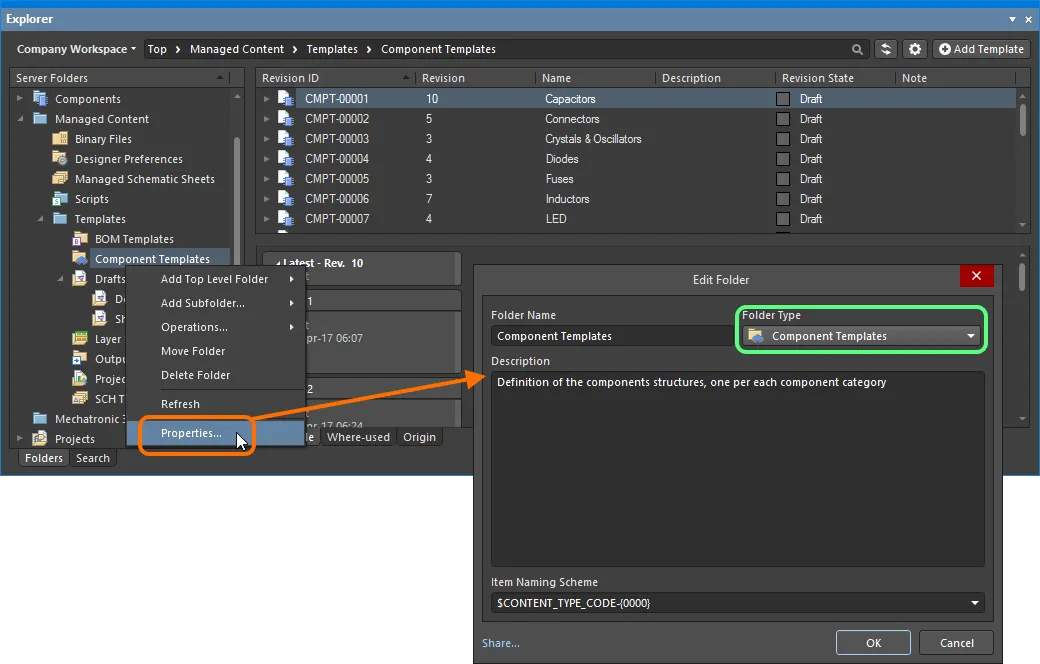
Określenie typu folderu — jego zamierzonego zastosowania — zapewnia wizualną informację o zawartości tego folderu podczas przeglądania Workspace.
Item Naming Scheme
Innym ważnym aspektem folderu nadrzędnego jest zastosowany dla niego Item Naming Scheme. Określa on format unikalnego ID dla każdego elementu utworzonego w tym konkretnym folderze. Dostępnych jest kilka domyślnych przykładowych schematów, wykorzystujących skrócony kod typu folderu (CTC – Component Template Collection) albo typu zawartości (CMPT – Component Template):
-
$CONTENT_TYPE_CODE-001-{0000} – na przykład CMPT-001-0001.
-
$CONTENT_TYPE_CODE-001-{A00} – na przykład CMPT-001-A01.
-
$FOLDER_TYPE_CODE-001-{0000} – na przykład CTC-001-0001.
-
$FOLDER_TYPE_CODE-001-{A000} – na przykład CTC-001-A001.
W przypadku użycia domyślnego schematu nazewnictwa oprogramowanie automatycznie przypisze następne dostępne unikalne ID na podstawie tego schematu po przeskanowaniu całego Workspace i identyfikatorów istniejącej zawartości. Może to być duża oszczędność czasu podczas ręcznego tworzenia szablonów komponentów.
Dla folderu można również zdefiniować własny schemat, po prostu wpisując go w polu, pamiętając, aby część zmienna była ujęta w nawiasy klamrowe (np. CMP-TMP-{0000}).
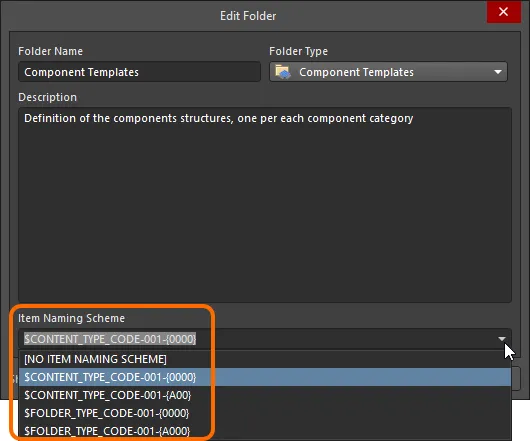
Item Naming Scheme folderu nadrzędnego jest stosowany do Unique ID każdego elementu utworzonego w tym folderze.
Zastosowany dla folderu nadrzędnego Item Naming Scheme można zmienić w dowolnym momencie. Zmodyfikowany schemat zostanie wtedy zastosowany do każdej nowo tworzonej później zawartości w tym folderze.
Typ zawartości
Podczas tworzenia docelowego Component Template Item, w którym będzie przechowywany szablon komponentu, upewnij się, że jego Content Type jest ustawiony na Component Template w oknie dialogowym Create New Item dialog. Jeśli tworzysz Item w folderze typu Component Templates, ten typ zawartości będzie dostępny z menu kontekstowego po kliknięciu prawym przyciskiem podczas tworzenia Item.
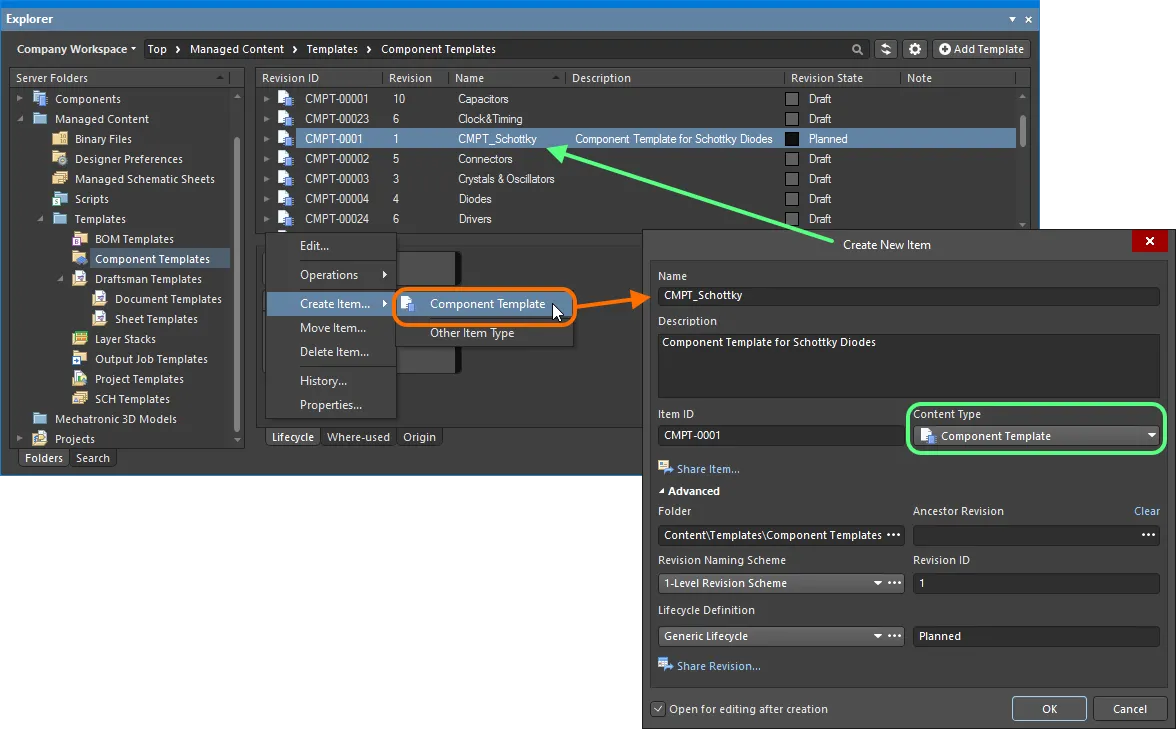
Tworzenie szablonu komponentu w folderze Component Templates — właściwy Content Type jest dostępny w menu kontekstowym.
Item Lifecycle Definition and Revision Naming
Related pages: Definiowanie schematów nazewnictwa rewizji dla Workspace, Definiowanie definicji cyklu życia dla Workspace
Podczas definiowania szablonu komponentu pamiętaj, aby odpowiednio określić typ zarządzania cyklem życia, który ma być używany dla szablonu komponentu, oraz schemat nazewnictwa stosowany dla jego rewizji.
Kontrolę nad tym, które typy zawartości mogą korzystać z konkretnej definicji cyklu życia lub schematu nazewnictwa rewizji, można zdefiniować i włączyć globalnie z poziomu okna dialogowego Content Types podczas definiowania każdego schematu. Domyślne schematy przypisane do użycia przez szablon komponentu to odpowiednio: Generic Lifecycle i 1-Level Revision Scheme.
Po zapisaniu definicji szablonu w początkowej rewizji Component Template Item tych schematów nie można już zmienić dla tego konkretnego Item.
Wymagane schematy określ w oknie dialogowym Create New Item, używając odpowiednio pól Lifecycle Definition i Revision Naming Scheme.
Jeśli dla dowolnych definicji/schematów włączono opcję kontrolowania użycia definicji cyklu życia i schematów nazewnictwa rewizji według typu zawartości, a typ zawartości Component Template nie jest ustawiony do użycia konkretnej definicji/schematu, wówczas ta definicja/schemat nie będzie dostępna na odpowiedniej liście rozwijanej.
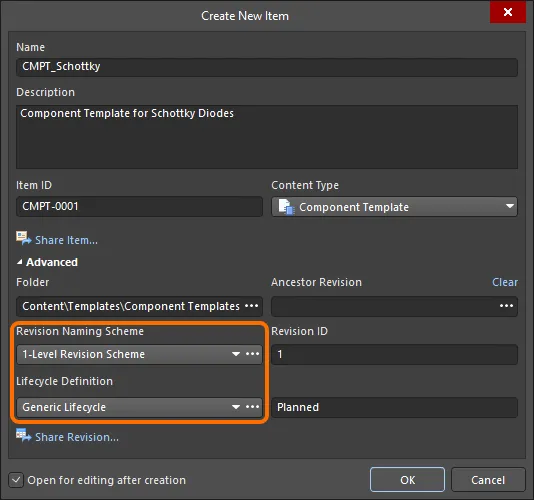
Wybór schematów Lifecycle Definition i Revision Naming dla ręcznie tworzonego szablonu komponentu.
Przestrzeganie standardowych schematów nazewnictwa rewizji i definicji cyklu życia w różnych typach zawartości projektowej w Workspace zapewnia płynne i spójne zarządzanie tą zawartością.
Dobrym pomysłem jest dodanie nazwy i opisu jako części definicji szablonu komponentu. Informacje te są wykorzystywane podczas wyszukiwania w Workspace i umożliwiają szybkie rozpoznanie, co oferuje dany szablon komponentu.
Zapisywanie szablonu komponentu
Related page: Tworzenie i edycja zawartości
Do tej pory omówiliśmy obsługę szablonu komponentu w Workspace pod względem powiązanych typów folderów i zawartości. Zapisanie rzeczywiście zdefiniowanego szablonu komponentu do rewizji takiego Component Template Item można wykonać w prosty sposób.
Szablon komponentu można edytować i zapisać w początkowej rewizji nowo utworzonego Component Template Item dzięki obsłudze bezpośredniej edycji w Workspace. Bezpośrednia edycja uwalnia Cię od ograniczeń oddzielnych danych źródłowych kontrolowanych wersjami. Możesz po prostu edytować obsługiwany typ zawartości za pomocą tymczasowego edytora załadowanego z najnowszym źródłem bezpośrednio z samego Workspace. Po zakończeniu edycji obiekt jest zapisywany (lub zapisywany ponownie) do kolejnej planowanej rewizji swojego nadrzędnego Item, a tymczasowy edytor zostaje zamknięty. Na dysku twardym nie ma żadnych plików, nie trzeba się zastanawiać, czy pracujesz na właściwym lub najnowszym źródle, ani utrzymywać oddzielnego oprogramowania do kontroli wersji. Workspace zajmuje się tym wszystkim, z dużą integralnością i w sposób, który znacząco przyspiesza wprowadzanie zmian do danych.
Podczas tworzenia Component Template Item masz możliwość edycji i zapisania szablonu komponentu do początkowej rewizji tego Item po jego utworzeniu. Aby to zrobić, włącz opcję Open for editing after creation na dole okna dialogowego Create New Item dialog (jest ona domyślnie włączona). Item zostanie utworzony i otworzy się tymczasowy Component Template Editor, prezentując dokument .CMPT jako aktywny dokument w głównym oknie projektowym. Dokument ten będzie nazwany zgodnie z Item-Revision, w formacie: <Item><Revision>.CMPT (np. CMPT-0001-1.CMPT).
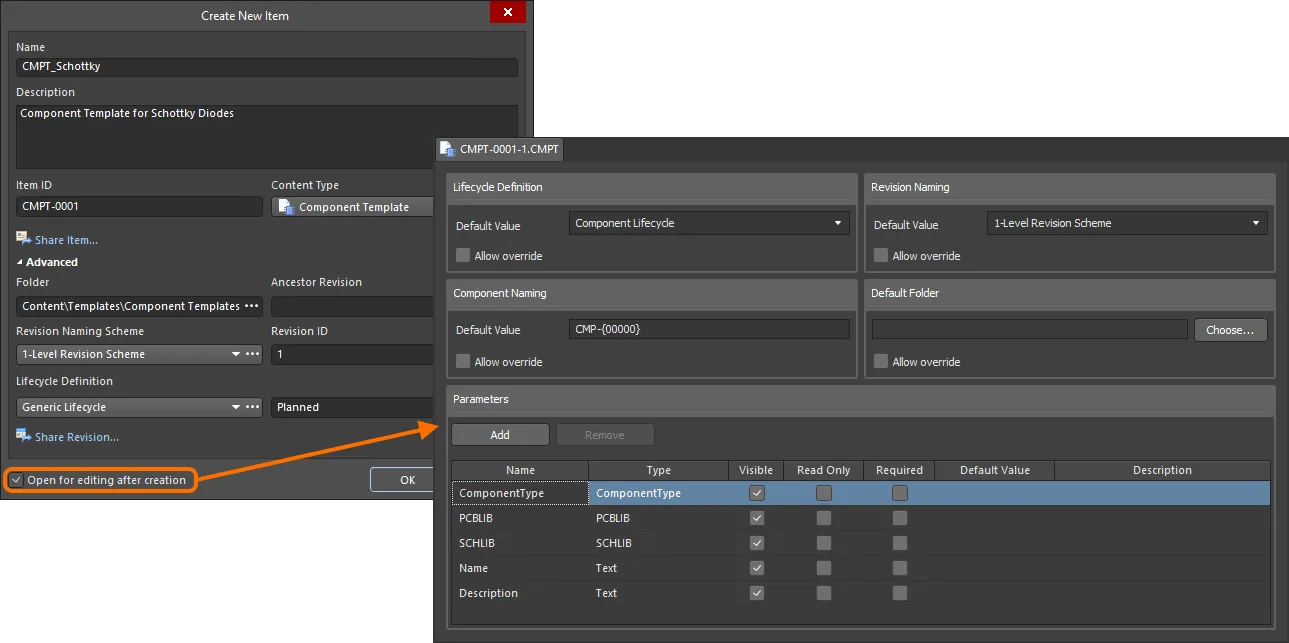
Przykład edycji początkowej rewizji szablonu komponentu bezpośrednio z Workspace — tymczasowy Component Template Editor udostępnia dokument, za pomocą którego można zdefiniować szablon komponentu.
Użyj dokumentu, aby zdefiniować szablon komponentu zgodnie z wymaganiami. Więcej informacji na ten temat znajdziesz w sekcji Definiowanie szablonu.
Podczas bezpośredniej edycji dostępne są trzy istotne elementy sterujące, łatwo dostępne z menu Quick Access Bar (w lewym górnym rogu głównego okna aplikacji) lub z paska narzędzi Component Template Standard:
-
 – Save Active Document. Użyj tego przycisku, aby lokalnie zapisać wszelkie zmiany wprowadzone w dokumencie. Umożliwia to zapisanie bieżących zmian, jeśli chcesz wrócić później, aby wprowadzić kolejne modyfikacje przed ostatecznym zapisaniem do Workspace.
-
 /
/ – Save to Server. Użyj tego przycisku, aby zapisać zdefiniowany szablon komponentu do Workspace, przechowując go w początkowej (planowanej) rewizji docelowego Component Template Item. Pojawi się okno dialogowe Edit Revision, w którym możesz w razie potrzeby zmienić Name, Description i dodać informacje o wydaniu. Po zapisaniu dokument i edytor zostaną zamknięte. Dokument zawierający źródłowy szablon komponentu,
 *.CMPT zostanie zapisany w rewizji Item.
Element sterujący
Save to Server jest również wygodnie dostępny po prawej stronie wpisu szablonu komponentu bezpośrednio w panelu
Projects panel .
-
 /
/ – Discard Local Changes. Użyj tego przycisku, jeśli chcesz anulować edycję i odrzucić wszystkie wprowadzone zmiany. Dokument i edytor zostaną zamknięte, a nic nie zostanie wydane do docelowego Component Template Item.
Te elementy sterujące są również dostępne jako polecenia – Save (skrót: Ctrl+S), Save to Server (skrót: Ctrl+Alt+S) oraz Discard Local Changes – z głównego menu File oraz z menu prawego przycisku myszy wpisu szablonu komponentu w panelu Projects.
Zapisane dane przechowywane w Workspace składają się ze źródłowego szablonu komponentu zdefiniowanego w pliku Component Template (<Item><Revision>.CMPT).
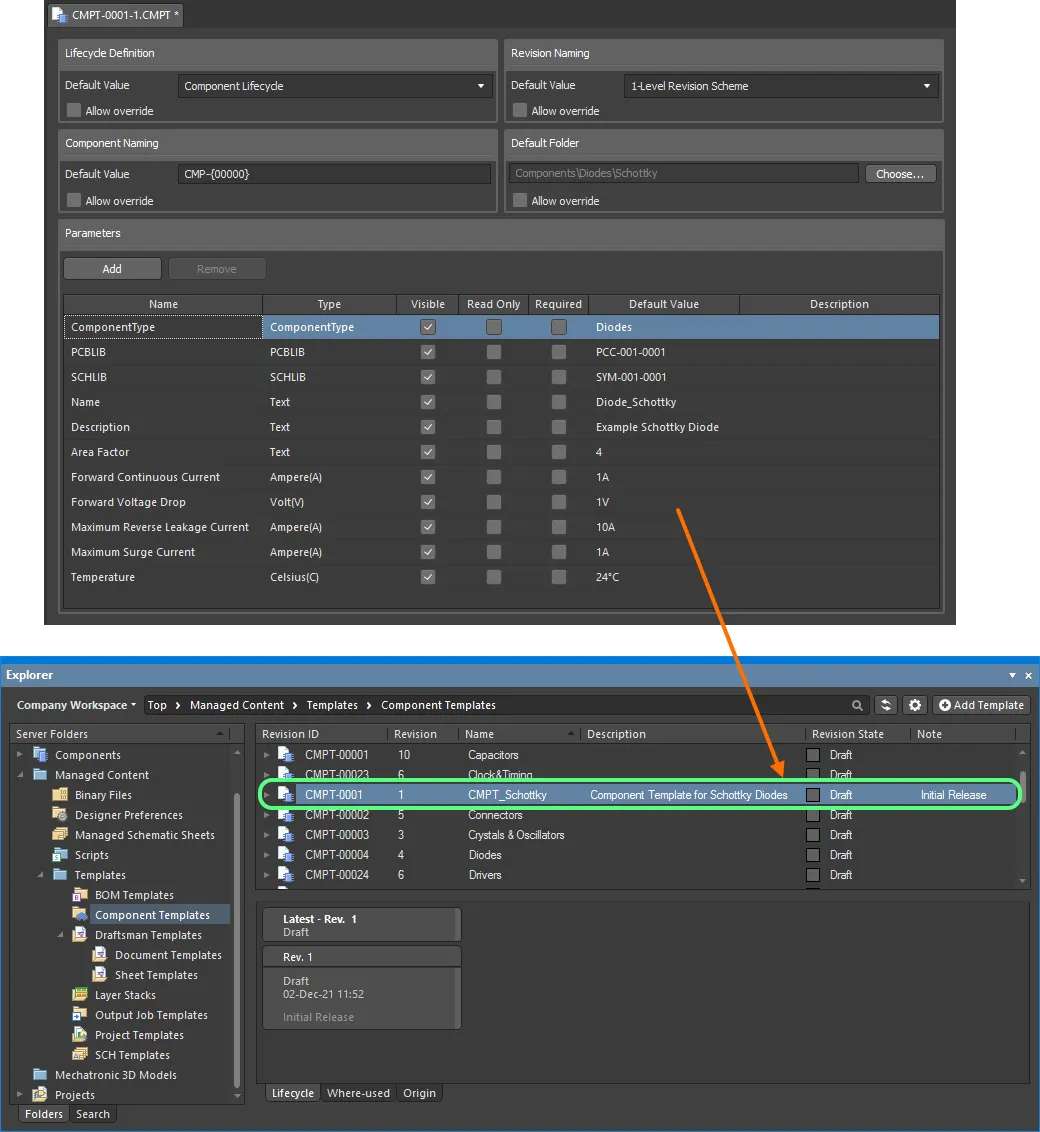
Przykład zdefiniowanego szablonu komponentu zapisanego z powrotem do Workspace.
Dziedziczenie szablonu komponentu
Ta funkcja jest dostępna, gdy opcja UI.ComponentTemplateInheritance jest włączona w oknie dialogowym Advanced Settings dialog.
Możesz użyć szablonu komponentu z głównego typu komponentu, jeśli podtyp nie ma przypisanego szablonu komponentu. Podczas tworzenia hierarchii typów komponentów podtypy komponentów będą dziedziczyć szablon komponentu przypisany do głównego/nadrzędnego typu komponentu.
Edytor CMPT (Component Template)
Aby uzyskać dostęp do edytora Component Template w Altium Designer, rozszerzenie Component Template Editor musi być zainstalowane. To rozszerzenie jest domyślnie instalowane wraz z Altium Designer. Można je zainstalować lub usunąć ręcznie.
Aby uzyskać więcej informacji o zarządzaniu rozszerzeniami, przejdź do strony Extending Your Installation (Altium Designer Develop, Altium Designer Agile, Altium Designer).
Definiowanie szablonu
Edytor Component Template jest zasadniczo podzielony na dwa główne obszary, pokazane na poniższym obrazie i podsumowane poniżej.

Edytor Component Template można z grubsza podzielić na dwa kluczowe obszary.
-
Upper Region – do definiowania opcji na poziomie komponentu (cykl życia, nazewnictwo i opcje folderu) dla komponentu odwołującego się do szablonu.
-
Lower Region – do definiowania parametrów, które mają być używane dla komponentu odwołującego się do szablonu.
Określanie opcji komponentu
Górna połowa edytora jest przeznaczona do definiowania wartości domyślnych dla następujących właściwości komponentu:
-
Lifecycle Definition – wybierz definicję cyklu życia, która ma zostać zastosowana do komponentu utworzonego przy użyciu szablonu. Lista rozwijana zawiera wszystkie definicje zdefiniowane dla Workspace oraz te, które są dozwolone do użycia przez komponent.
-
Revision Naming – wybierz schemat nazewnictwa rewizji, który ma zostać zastosowany do komponentu utworzonego przy użyciu szablonu. Lista rozwijana zawiera wszystkie schematy zdefiniowane dla Workspace oraz te, które są dozwolone do użycia przez komponent.
Jeśli dla dowolnych definicji/schematów włączono opcję kontrolowania użycia definicji cyklu życia i schematów nazewnictwa rewizji według typu zawartości, a typ zawartości Component nie jest ustawiony do używania określonej definicji/schematu, wówczas ta definicja/schemat nie będzie dostępna na odpowiedniej liście rozwijanej.
-
Component Naming – użyj tego pola, aby zdefiniować domyślny schemat nazewnictwa elementu (Item Naming Scheme) dla komponentu utworzonego przy użyciu szablonu, zapewniając unikalny identyfikator dla wynikowego komponentu w Workspace. Wpis w tym miejscu zostanie użyty jako szablon do automatycznego nadawania nazwy komponentowi (w powiązanym polu Id (podczas używania Component Editor w trybie Single Component Editing) lub polu Item ID (podczas używania Component Editor w trybie Batch Component Editing)). Oprogramowanie automatycznie przypisze kolejny dostępny unikalny identyfikator na podstawie tego schematu po przeskanowaniu całego Workspace oraz identyfikatorów istniejącej zawartości. Domyślny schemat nazewnictwa elementu –
CMP-{00000} – jest dostępny, ale możesz oczywiście utworzyć własny schemat, wpisując go w tym polu, pamiętając, aby część zmienna była ujęta w nawiasy klamrowe (np. CMP-001-{0000}).
-
Default Folder – aby określić domyślny folder w docelowym Workspace, w którym ma zostać zapisany komponent. Zrób to, klikając przycisk Choose, aby otworzyć okno dialogowe Choose Folder (odmiana panelu Explorer panel), z poziomu którego możesz przeglądać istniejące foldery w Workspace i wybrać jeden z nich lub utworzyć nowy folder w locie.
Nie ma pola do ustawienia docelowego Workspace, ponieważ będzie on na stałe ustawiony na ten sam Workspace, w którym znajduje się rewizja szablonu komponentu.
Opcja Allow override dla każdej właściwości może być używana do niezależnego określenia, czy dana właściwość może być zmieniana (włączona), czy nie (wyłączona) przez użytkownika podczas definiowania komponentu w edytorze Component.
Po odwołaniu się do szablonu wpisy określone w tym obszarze służą do wstępnego wypełnienia odpowiednich pól w Component Editor (tam, gdzie są dostępne):
-
Single Component Editing mode – pola Id i Folder w obszarze Advanced Settings regionu Component.
-
Batch Component Editing mode – na karcie Document Options okna dialogowego Document Options dialog, a w konsekwencji pola Item ID i FolderPath w obszarze Component regionu definicji komponentów.
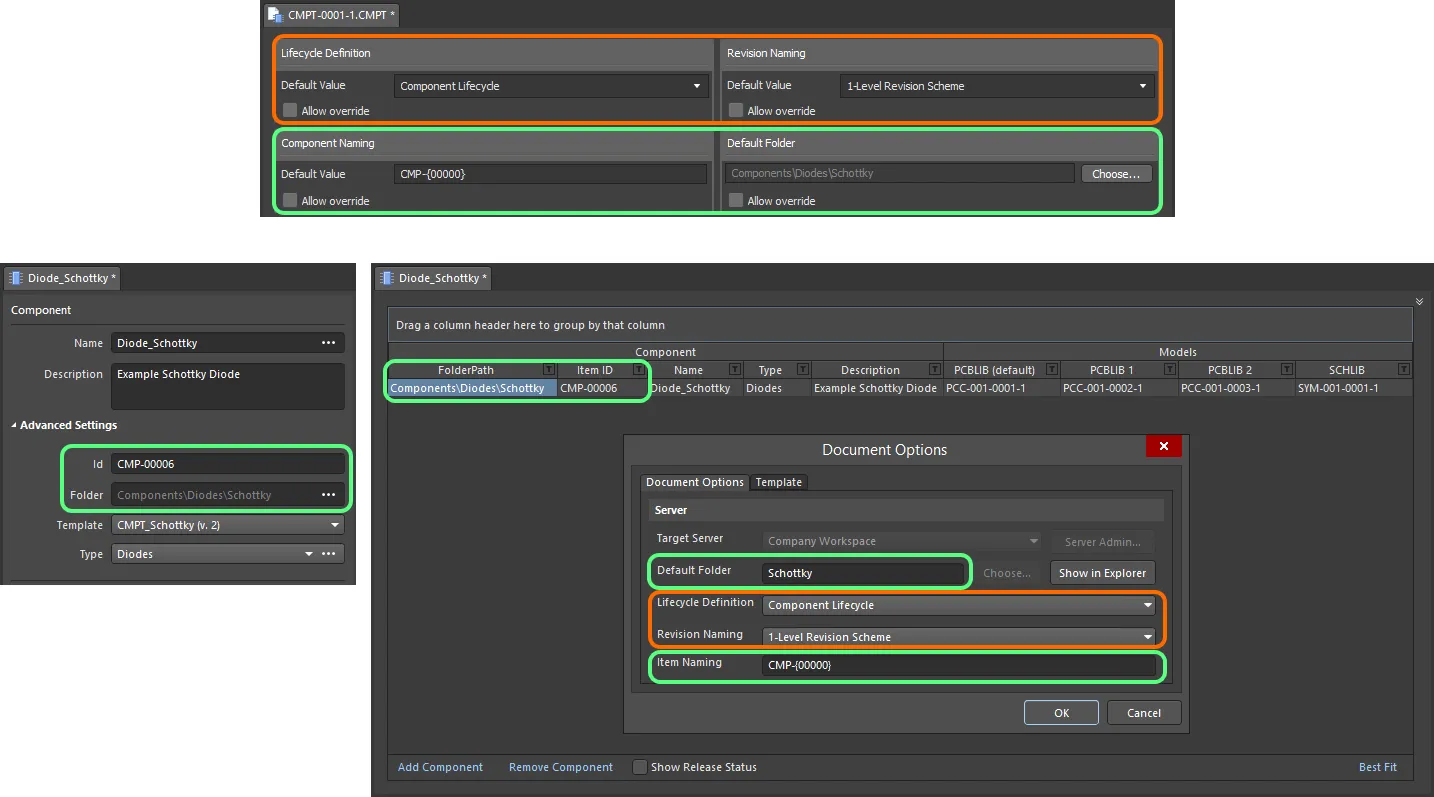
Po odwołaniu się do szablonu wpisy są używane do wstępnego wypełnienia odpowiednich pól podczas edycji komponentu w Component Editor w trybie Single Component Editing (po lewej) i trybie Batch Component Editing (po prawej).
Definiowanie parametrów
Dolna połowa edytora jest przeznaczona do definiowania i zarządzania parametrami, które będą dostępne dla komponentu odwołującego się do szablonu.
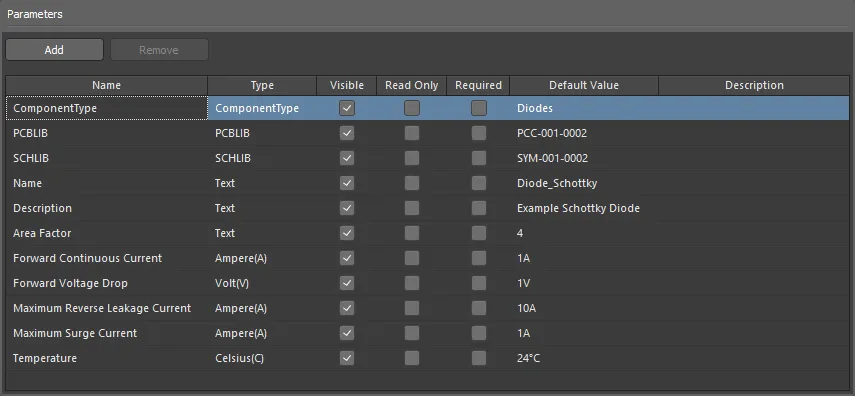
Przykładowe parametry zdefiniowane w szablonie komponentu.
Domyślne parametry systemowe
Podczas tworzenia nowego szablonu komponentu domyślnie dołączanych jest kilka parametrów systemowych, jak pokazano na poniższym obrazie i opisano dalej.

Domyślne parametry na poziomie systemowym dołączane do nowo utworzonego szablonu komponentu.
-
ComponentType – ten parametr umożliwia określenie typu komponentu. Ułatwia to ukierunkowane wyszukiwanie przy użyciu rozbudowanej funkcji Search facility w Workspace — funkcji, która nie tylko pozwala wyszukiwać według typu komponentu, ale także umożliwia bardziej inteligentne wyszukiwanie dzięki obsłudze unit-aware component parameters. Podczas przeglądania komponentów we własnym Workspace za pomocą panelu Components panel grupowanie Categories dla komponentów jest wyprowadzane z parametrów ComponentType skojarzonych z każdym komponentem. Kliknij powiązane pole Default Value, a następnie kliknij przycisk  , aby otworzyć okno dialogowe Choose component type. Użyj go, aby wybrać wymagany typ komponentu, i kliknij OK — wybrany typ zostanie wstawiony jako wartość parametru ComponentType z powrotem w głównej siatce parametrów.
Okno dialogowe
Choose component type odzwierciedla zestaw typów komponentów zdefiniowanych na stronie
Data Management – Component Types page okna dialogowego
Preferences. Kliknij przycisk
u dołu okna dialogowego
Choose component type, aby otworzyć tę stronę preferencji, na której możesz dostosować tę listę do swoich potrzeb — dodając nowe typy i podtypy albo edytując i usuwając istniejące typy.

Przykładowy Component Template z parametrem systemowym ComponentType ustawionym na Diodes.
Typ danych dla tego parametru jest ustawiony na ComponentType i nie może zostać zmieniony. Ponadto parametru ComponentType nie można kopiować ani usuwać. Zaznacz komórkę i użyj klawisza Delete , aby wyczyścić wartość.
-
SCHLIB i PCBLIB – te dwa parametry umożliwiają odpowiednio określenie domyślnych modeli symbolu i footprintu. Kliknij powiązane pole Default Value dla każdego parametru, a następnie kliknij przycisk , aby otworzyć okno dialogowe umożliwiające wybór wymaganego modelu.
Zwróć uwagę, że wybierasz model, a nie konkretną rewizję tego modelu. Dzięki temu komponent korzystający z szablonu będzie zawsze używać najnowszej rewizji wybranego modelu.
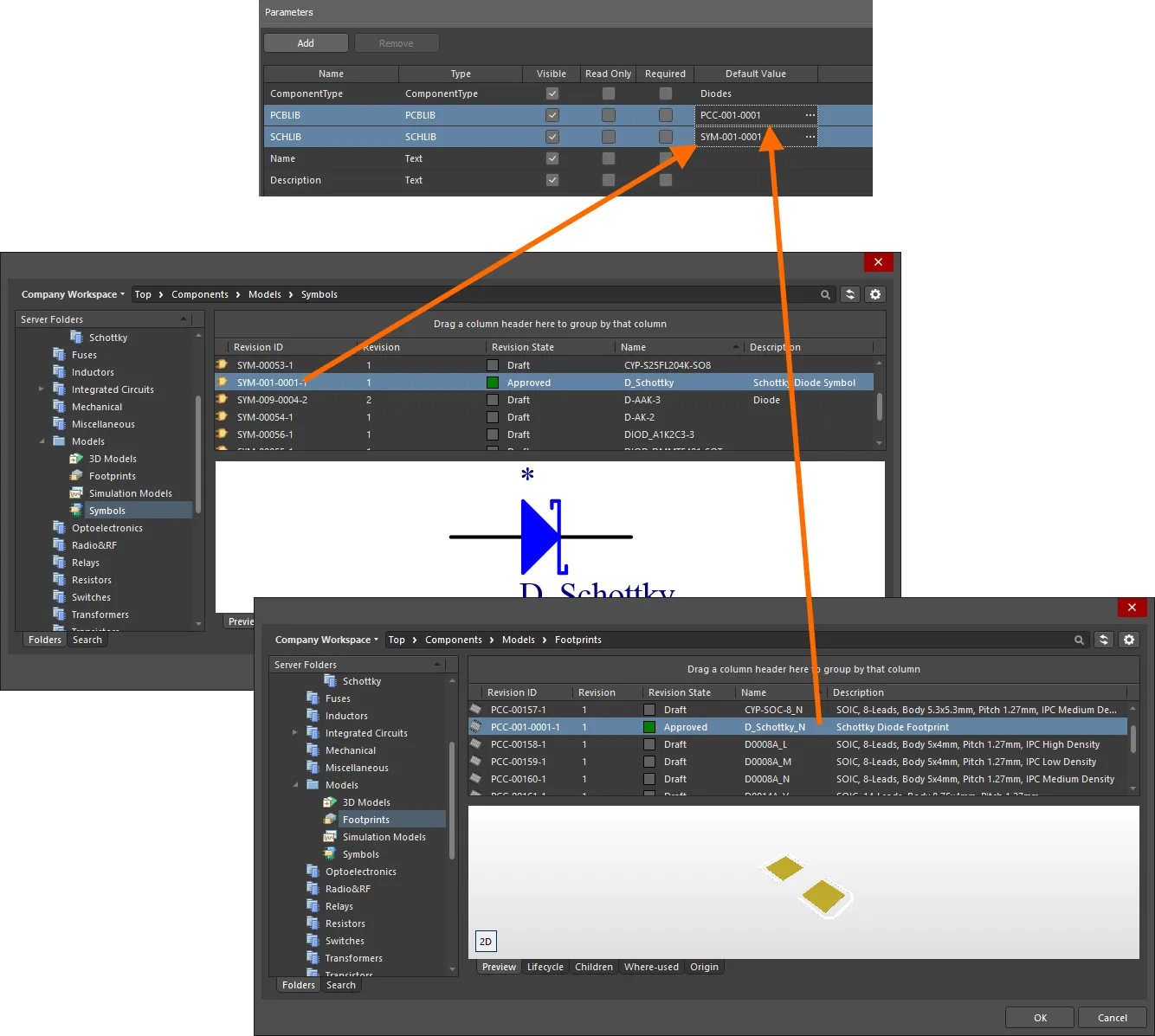
Określ modele symbolu i footprintu jako część swojego szablonu.
Typy danych dla tych parametrów są ustawione odpowiednio na SCHLIB i PCBLIB i nie mogą zostać zmienione. Ponadto parametrów modeli nie można kopiować ani usuwać. Zaznacz komórkę i użyj klawisza Delete , aby wyczyścić wartość.
-
Name i PCBLIB – te dwa parametry umożliwiają odpowiednio zdefiniowanie nazwy i opisu komponentu. Wprowadź wymagane ciągi w powiązanym polu Default Value dla każdego parametru.
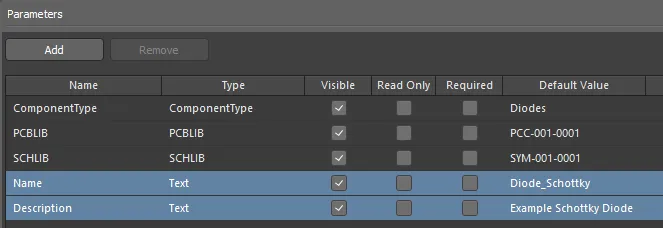
Określ parametry Name i Description jako część swojego szablonu.
Typ danych dla obu tych parametrów jest ustawiony na Text i nie może zostać zmieniony. Ponadto tych parametrów nie można kopiować ani usuwać.
Dodawanie nowego parametru użytkownika
Aby dodać nowy parametr użytkownika do listy, kliknij przycisk  (lub użyj polecenia Add z menu kontekstowego dostępnego po kliknięciu prawym przyciskiem myszy) — parametr zostanie dodany na końcu bieżącej listy.
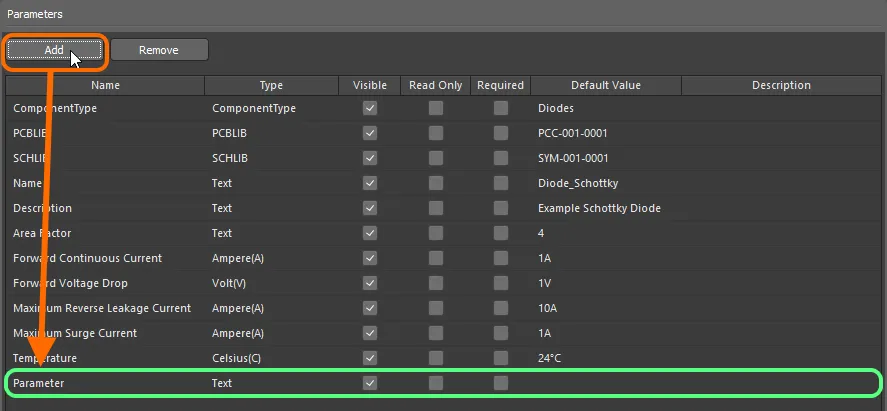
Przykładowe dodanie nowego parametru użytkownika do szablonu.
Każdy parametr jest przedstawiany w siatce w postaci następujących informacji:
Lista parametrów obsługuje również proste operacje kopiowania i wklejania, umożliwiając powielanie jednego lub większej liczby istniejących parametrów użytkownika. Wklejone parametry zostaną dodane na dole listy.
Obsługiwane są standardowe skróty kopiowania (Ctrl+C) i wklejania (Ctrl+V), a polecenia te są także dostępne z menu po kliknięciu prawym przyciskiem myszy. W operacjach kopiowania i wklejania można zaznaczyć wiele parametrów użytkownika, korzystając ze standardowych technik Ctrl+Click i Shift+Click.
Aby usunąć jeden lub więcej parametrów użytkownika z listy, zaznacz każdy parametr, a następnie kliknij przycisk
lub użyj polecenia
Remove z menu kontekstowego dostępnego po kliknięciu prawym przyciskiem myszy.
Column Ordering and Sizing
Kolejność kolumn można dostosować. Kliknij nagłówek kolumny i przeciągnij go poziomo do nowej wymaganej pozycji. Prawidłowe pozycje są wyróżniane pionowymi strzałkami pozycjonowania.
Szerokość kolumny można zmienić, klikając i przeciągając prawy separator (w nagłówku tej kolumny).
Sorting
Parametry można sortować według określonej kolumny, klikając nagłówek tej kolumny. Kliknij raz, aby sortować rosnąco (na podstawie zawartości tej kolumny). Kliknij ponownie, aby sortować malejąco.
Można sortować według wielu kolumn. Gdy parametry są już posortowane według określonej kolumny, Shift+Click na innej kolumnie, aby wykonać „sortowanie podrzędne” według zawartości tej kolumny.
Aby usunąć sortowanie dla kolumny, Ctrl+Click jej nagłówek.
Typy danych parametrów komponentów ze świadomością jednostek
Edytor szablonów komponentów umożliwia definiowanie jawnych typów danych dla parametrów komponentów zdefiniowanych w szablonie komponentu (*.CMPT). Dodatkowo te typy danych są świadome jednostek, z obsługą szeregu popularnych przedrostków jednostek. Dzięki temu można wprowadzać wartość parametru w różnych formatach – takich jak 2.2k, 2k2, 4M, 2.5GHz – a Workspace ma odpowiednią inteligencję, aby rozpoznać wartość liczbową kryjącą się za tymi zapisami.
Ta funkcja szablonu komponentu ułatwia ukierunkowane wyszukiwanie za pomocą funkcji Advanced Search facility serwera – funkcji, która nie tylko pozwala wyszukiwać według typu komponentu, ale także umożliwia inteligentniejsze wyszukiwanie, z użyciem zakresów. Korzystając z mocy parametrów komponentów świadomych jednostek, można szybko zdefiniować wyszukiwanie, aby na przykład znaleźć wszystkie kondensatory o pojemności pomiędzy 47uF a 220uF.
Parametry świadome jednostek są również wykorzystywane do inteligentnego filtrowania podczas przeszukiwania własnych komponentów za pomocą panelu
Components.
Skorzystaj z poniższych zwijanych sekcji, aby dowiedzieć się więcej o parametrach świadomych jednostek.
Supported Units
Podczas definiowania parametru użytkownika jako części szablonu komponentu obsługiwane są następujące typy danych świadomych jednostek:
-
Większość typów danych ma jednostkę (w nawiasach). Zostanie ona zastosowana, jeśli podczas wprowadzania wartości parametru nie zostanie określona jednostka.
-
Należy pamiętać, że typy danych wyróżnione pogrubieniem na poniższej liście są dostępne tylko dla szablonu komponentu w połączonym Workspace na platformie Altium.
-
Integer
-
Decimal
-
Amper (A)
-
Area (mm2)
-
Bit
-
Candela (cd)
-
Celsjusz (C)
-
Decybel (dB)
-
Farad (F)
-
Gram (g)
-
Henry (H)
-
Herc (Hz)
-
Joule (J)
-
Lumen (lm)
-
Metr (m)
-
Millimetre (mm)
-
Om
-
Procent (%)
-
Pascal (Pa)
-
Bar (bar)
-
Pounds per square inch (psi)
-
Rotations per minute (rpm)
-
Sekunda (s)
-
Siemens (S)
-
Temperature coefficient (ppm/°C)
-
Tesla (T)
-
Wolt (V)
-
Waty (W)
Supported Unit Prefixes
Poniższa tabela przedstawia przedrostki jednostek obsługiwane podczas wprowadzania wartości dla typu parametru świadomego jednostek.
| Przedrostek |
Nazwa |
Wartość (naukowa) |
Wartość (zwykła) |
| T |
Tera |
1 x 10¹² |
1,000,000,000,000 |
| G |
Giga |
1 x 10⁹ |
1,000,000,000 |
| M |
Mega |
1 x 10⁶ |
1,000,000 |
| k |
kilo |
1 x 10³ |
1,000 |
| m |
mili |
1 x 10⁻³ |
1 / 1,000 |
| u |
mikro |
1 x 10⁻⁶ |
1 / 1,000,000 |
| n |
nano |
1 x 10⁻⁹ |
1 / 1,000,000,000 |
| p |
piko |
1 x 10-12 |
1 / 1,000,000,000,000 |
| f |
femto |
1 x 10-15 |
1 / 1,000,000,000,000,000 |
Zwróć uwagę, że użycie niektórych lub wszystkich przedrostków jednostek może nie mieć zastosowania, w zależności od typu parametru. Na przykład żaden przedrostek jednostki nie jest prawidłowy dla wartości procentowej. Oprogramowanie poinformuje Cię o każdym nieprawidłowym użyciu przedrostków jednostek.
Adding a Unit-aware Component Parameter
Podczas dodawania parametru do szablonu (kliknij w obszarze Parameters) użyj powiązanego pola Type, aby wybrać z listy rozwijanej wymagany typ danych świadomy jednostek.

Wybór obsługiwanego typu danych świadomego jednostek dla parametru użytkownika w szablonie komponentu. W tym przykładzie Ampere jest typem parametru.
Podczas wprowadzania wartości parametru komponentu, który używa typu danych świadomego jednostek – zarówno jako Default Value w szablonie komponentu, jak i jako wymagana wartość w definicji komponentu – należy wziąć pod uwagę następujące kwestie:
-
Wartość można wprowadzać w różnych formatach:
-
Tylko wartość liczbowa (np.
10). Zwróć uwagę, że jeśli typ danych ma jednostkę, zostanie ona zastosowana automatycznie. Typy z jednostkami mają jednostkę podaną w nawiasach po nazwie.
-
Wartość liczbowa w zapisie naukowym (np.
1e10, 1E6).
-
Wartość liczbowa i jednostki (np.
10F).
-
Wartość liczbowa z przedrostkiem (np.
10k). Odpowiednia jednostka zostanie dodana automatycznie (jeśli dotyczy).
-
Wartość liczbowa z przedrostkiem i jednostkami (np.
10kF).
-
Wartość liczbowa z przedrostkiem w typowym formacie inżynierskim (np. dla rezystancji:
2k2, 2K2, 10r2, 10R2). Wartość zostanie odpowiednio znormalizowana automatycznie (np. 2K2 stanie się 2.2k).
-
Przedrostek i/lub jednostki można wprowadzać ze spacją po wartości liczbowej lub bez niej (np.
10uF lub 10 uF). Spacja zostanie automatycznie usunięta.
Należy pamiętać, że skróty inżynierskie nie rozróżniają wielkości liter, więc wpisanie 2k2 jest tym samym co wpisanie 2K2, a wpisanie 100R jest tym samym co wpisanie 100r. Jedynym wyjątkiem są M (Mega) i m (mili).
Data Validation
Gdy dla parametru komponentu używany jest typ danych uwzględniający jednostki, wprowadzona wartość jest weryfikowana względem określonego typu danych. Zapewnia to użycie poprawnej jednostki miary dla danego typu danych. Na przykład parametr typu Celsius nie może mieć wartości 10V!
Walidacja jest wykonywana wszędzie tam, gdzie używany jest parametr komponentu z typem danych uwzględniającym jednostki i podawana jest wartość dla tego parametru:
-
Podczas definiowania wartości domyślnej parametru w szablonie komponentu.
-
Podczas definiowania wartości parametru jako części definicji komponentu w Component Editor.
-
Podczas konfigurowania wyszukiwania zakresowego na podstawie wartości parametru jako części zapisanego schematu wyszukiwania.
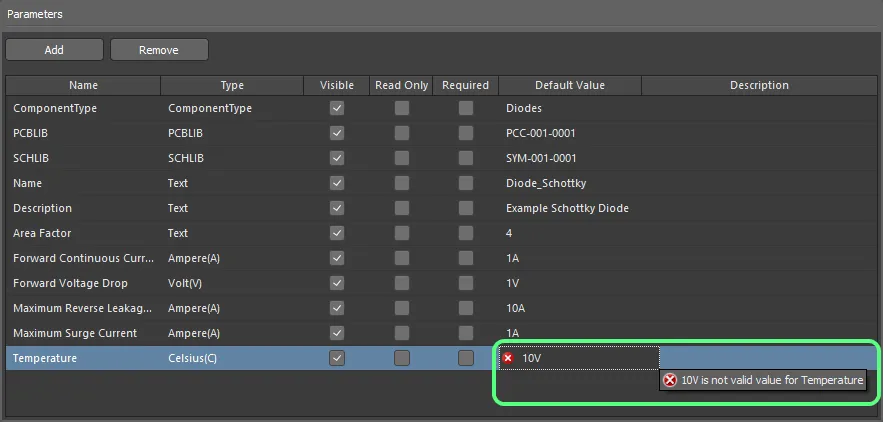
Przykład walidacji danych w działaniu w Component Template Editor.
Zdefiniowane słownikowo typy danych parametrów
Słowniki to niestandardowe typy parametrów z kilkoma zdefiniowanymi wartościami. Słownikami zarządzają administratorzy Workspace na stronie Settings – Vault – Dictionaries w interfejsie przeglądarkowym Workspace, do której można uzyskać dostęp z edytora Component Template, wybierając opcję Add New Dictionary z listy rozwijanej Type lub klikając kontrolkę Manage Dictionaries w prawym górnym rogu obszaru Parameters.
-
Do strony Settings – Vault – Dictionaries można również uzyskać dostęp ze strony Data Management – Dictionaries page okna dialogowego Preferences, klikając kontrolkę Manage Dictionaries, a także ze strony Data Management – Servers page okna dialogowego Preferences, klikając kontrolkę Properties dla aktywnego lub znanego Workspace i wybierając pozycję Dictionaries z menu.
-
Gdy dla parametru wybrany jest typ zdefiniowany słownikowo, do strony Settings – Vault – Dictionaries można również uzyskać dostęp, klikając w komórce parametru w kolumnie Type, a następnie klikając przycisk  (
( ).
).
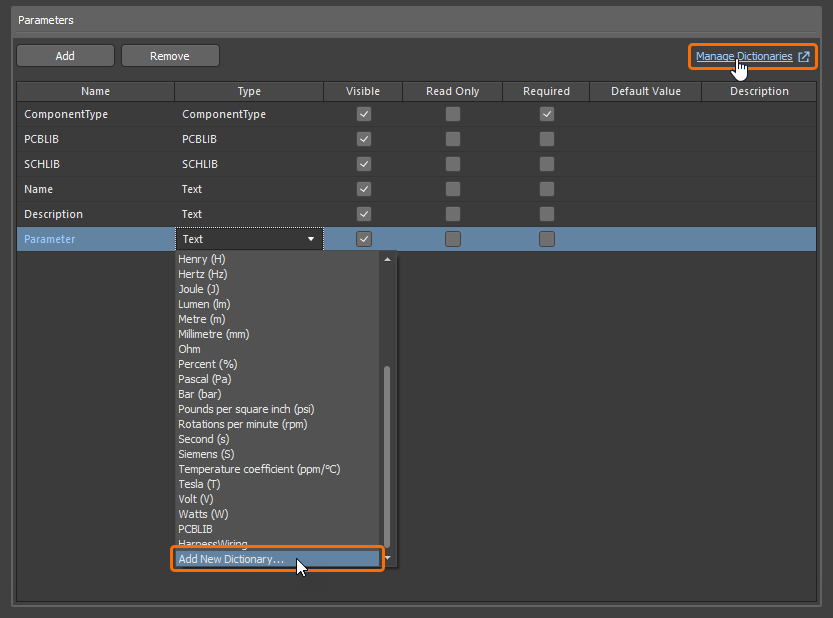
Uzyskaj dostęp do strony zarządzania słownikami w interfejsie przeglądarkowym Workspace z poziomu Component Template Editor.
Zdefiniowane słowniki są dostępne jako typy parametrów na liście rozwijanej Type.

Wybierz typ parametru zdefiniowany słownikowo z listy rozwijanej Type.
Wartości zdefiniowane dla wybranego typu zdefiniowanego słownikowo są dostępne na liście rozwijanej Default Value. Wybierz wymaganą wartość, aby użyć jej jako wartości domyślnej parametru, lub wybierz <None>.
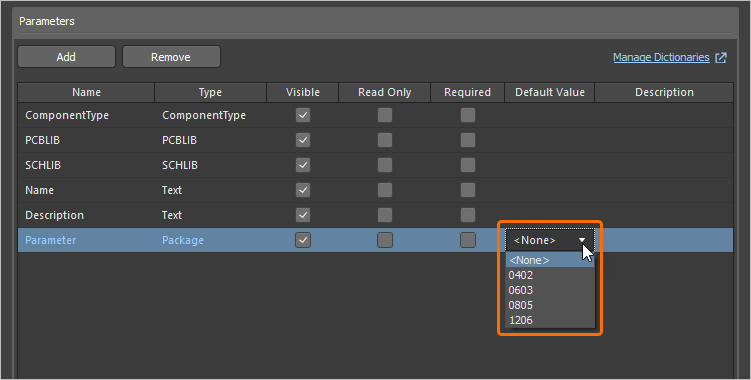
Wybierz wartość domyślną spośród zdefiniowanych dla wybranego typu zdefiniowanego słownikowo.
-
Wartości domyślne są weryfikowane podczas zapisywania szablonu komponentu do Workspace. Jeśli wartość domyślna stanie się niespójna ze słownikiem (np. wartość została usunięta ze słownika, a następnie szablon używający tej wartości został otwarty do edycji), ta wartość domyślna zostanie wyróżniona na czerwono w kolumnie Default Value, a podczas próby zapisania szablonu z powrotem do Workspace w panelu Messages zostanie wyświetlony komunikat o błędzie.
-
Jeśli wartość parametru komponentu stanie się niespójna ze słownikiem (np. typ tego parametru został przełączony z Text na typ zdefiniowany słownikowo w szablonie komponentu, a bieżąca wartość komponentu nie odpowiada żadnej wartości z wybranego typu zdefiniowanego słownikowo), parametr ten zostanie wyróżniony podczas edycji komponentu w Component Editor: obok niespójnej wartości parametru zostanie wyświetlona ikona wykrzyknika podczas edycji komponentu w trybie Single Component Editing edytora, a wartość parametru zostanie wyróżniona na czerwono podczas edycji komponentu w trybie Batch Component Editing edytora. Upewnij się, że wszystkie parametry komponentu są zgodne z wartościami szablonu; w przeciwnym razie nie będzie można zapisać komponentu do następnej rewizji.

-
Jeśli słowniki zostały zmienione w interfejsie przeglądarkowym podłączonego Workspace, musisz rozłączyć się z Workspace i połączyć się ponownie, aby odzwierciedlić te zmiany w Altium Designer. Więcej informacji znajdziesz na stronie Accessing Your Workspace.
Definiowanie wielu footprintów
Component Template Editor obsługuje również definiowanie wielu footprintów PCB jako części szablonu komponentu. Można określić dowolną liczbę odwołań do modeli footprintów, co będzie przydatną funkcją dla osób chcących tworzyć komponenty odwołujące się do 3 footprintów, spełniających wymagania IPC dla różnych poziomów gęstości: L (najmniejsza, czyli minimalna ilość miedzi), M (największa, czyli maksymalna ilość miedzi) oraz N (nominalna, czyli średnia ilość miedzi).
Aby dodać do szablonu definicję dodatkowego modelu footprintu, kliknij , aby dodać nowy parametr, a następnie wybierz pozycję PCBLIB z menu rozwijanego powiązanego z polem Type.
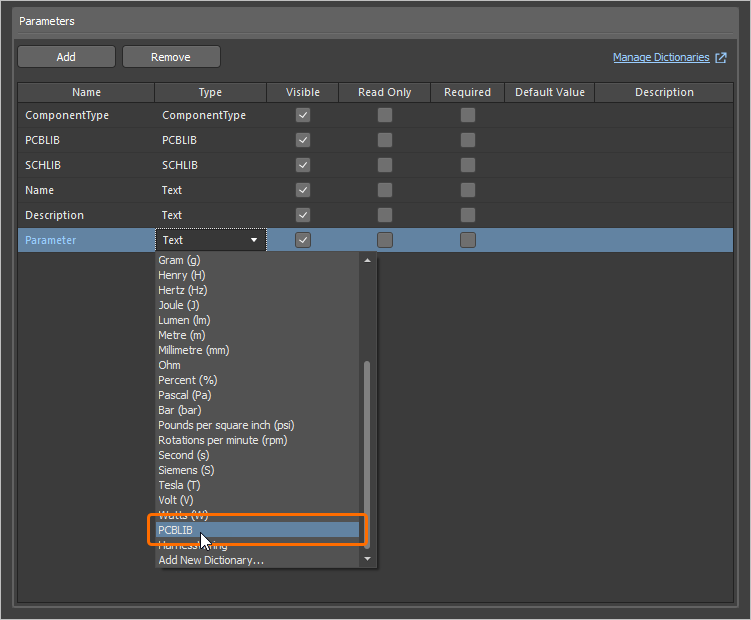
Zamień nowo dodany parametr w definicję modelu footprintu, ustawiając jego Type na PCBLIB.
Nazwa parametru zmieni się z Parameter na PCBLIB n, gdzie n to kolejna dostępna liczba całkowita służąca do rozróżnienia wielu modeli footprintów (np. PCBLIB 1, PCBLIB 2 itd.). Domyślnym modelem będzie ten powiązany z pozycją PCBLIB. Gdy Footprints zostaną przeniesione do Component Editor podczas definiowania komponentu, domyślny model Footprint jest oznaczony ikoną  w lewym górnym rogu okna podglądu modelu (w trybie Single Component Editing) oraz wpisem
 PCBLIB (default) w obszarze Required Models/Parameters (w trybie Batch Component Editing).
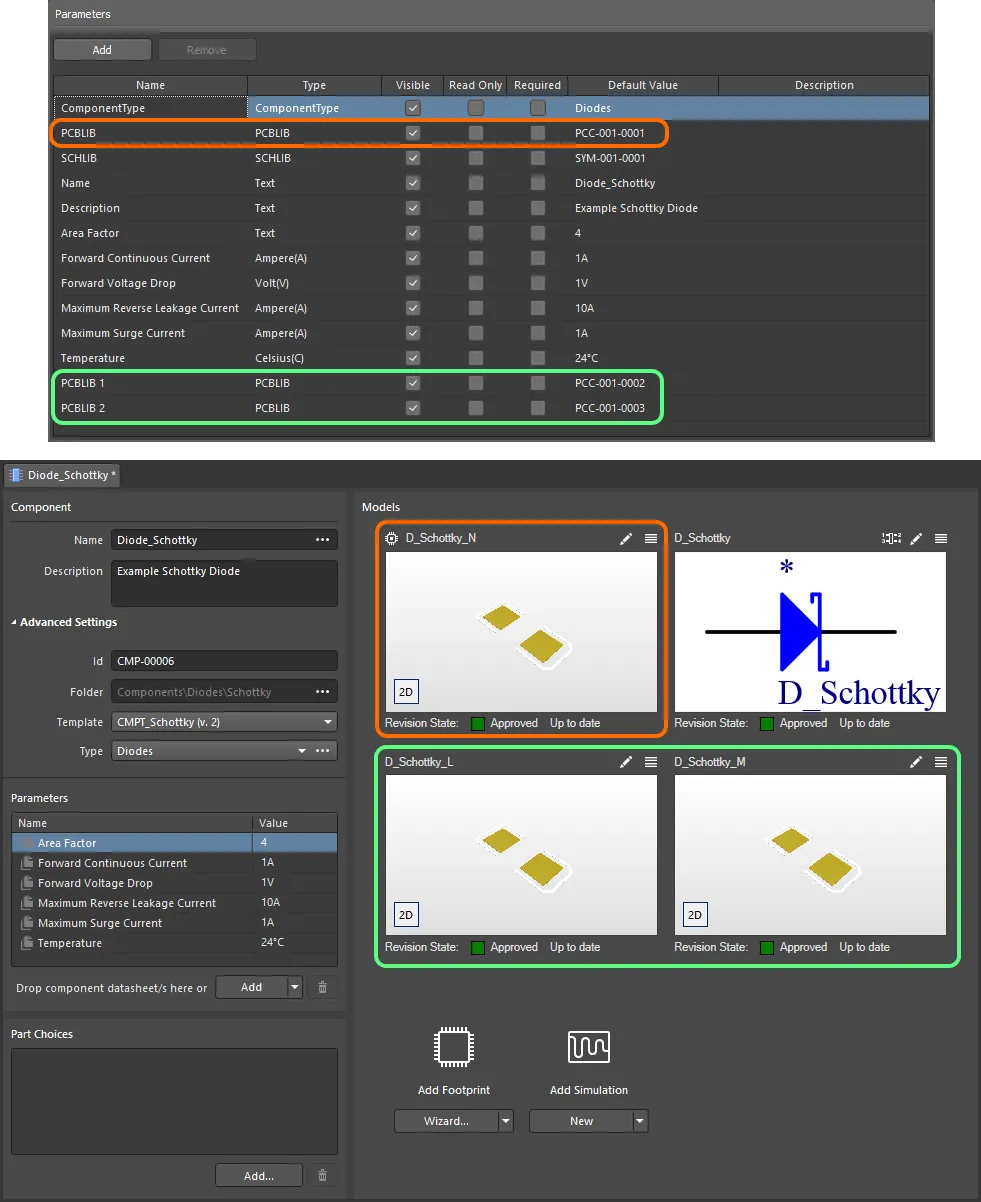
Przykład komponentu zdefiniowanego w Component Editor (tryb Single Component Editing) z użyciem odwoływanego Component Template. Szablon ma zdefiniowane trzy modele footprintów, które są przenoszone do definicji komponentu. Zauważ, że wpis modelu PCBLIB w szablonie jest używany jako domyślny model footprintu (oznaczony ikoną w jego lewym górnym rogu) podczas definiowania komponentu. Najedź kursorem na obraz, aby zobaczyć ten sam komponent definiowany w Component Editor w trybie Batch Component Editing. W tym przypadku domyślny footprint jest określany jako PCBLIB (default).
Import i eksport szablonu komponentu
Istniejący plik szablonu komponentu (*.CMPT) lub plik biblioteki komponentów (*.CMPLIB) można zaimportować do edytora szablonów komponentów, a edytowany szablon komponentu można wyeksportować do pliku szablonu komponentu (*.CMPT). Użyj poleceń File » Import » Component Template, File » Import » Component Library i File » Export w menu głównym edytora komponentów, aby wybrać żądaną akcję, a następnie skorzystaj ze standardowego okna dialogowego Windows, które się otworzy, aby przejść do wymaganej lokalizacji i wybrać plik do importu lub określić nazwę pliku, który zostanie wyeksportowany.
Ponowne użycie Component Template
Użycie rewizji szablonu komponentu — a właściwie odwołanie do niej z rewizji komponentu, który aktualnie edytujesz — można wykonać w następujący sposób.
Komponent może odwoływać się tylko do jednego szablonu komponentu jednocześnie.
Podczas tworzenia nowego komponentu
Podczas tworzenia nowego komponentu przy użyciu polecenia File » New » Component z menu głównych możesz wybrać szablon w oknie dialogowym Create new component.
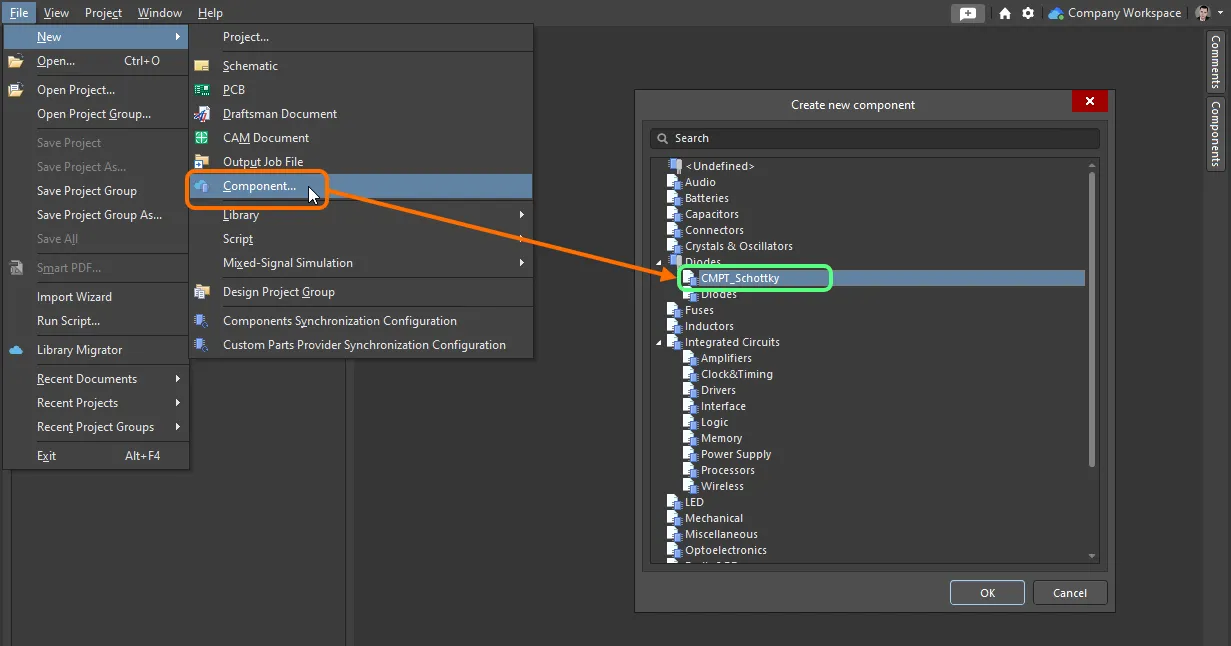
Szybkie łączenie szablonu komponentu z listy wszystkich dostępnych szablonów podczas tworzenia nowego komponentu.
Ręcznie z poziomu Component Editor
Ponowne użycie rewizji szablonu komponentu z poziomu Component Editor zależy od trybu pracy edytora.
W trybie Single Component Editing
Podczas edycji pojedynczego komponentu w tym trybie Component Editor wybierz wymagany Component Template z menu rozwijanego powiązanego z polem Template — będącego częścią grupy Advanced Settings w obszarze Component edytora. Wszystkie szablony komponentów aktualnie dostępne w tym samym Workspace, w którym znajduje się sam komponent, są wyświetlane — według nazwy — z ich najnowszymi rewizjami podanymi w nawiasach. Wybierz wymagany szablon, aby go zastosować.
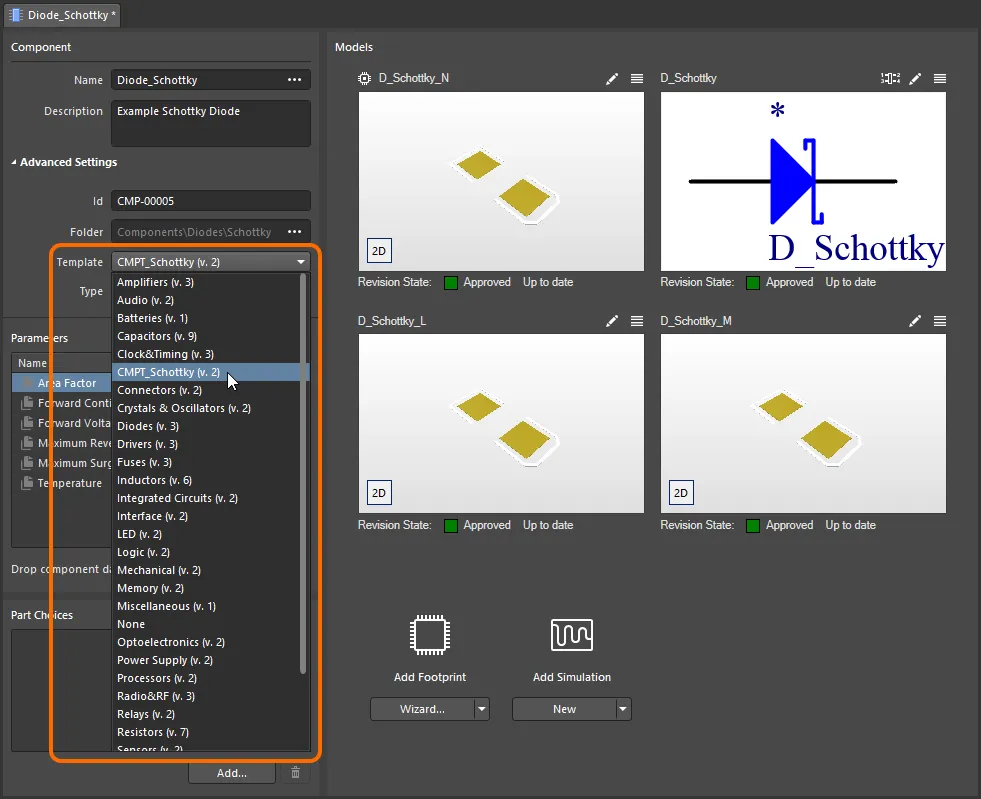
Szybkie łączenie szablonu komponentu z menu wszystkich dostępnych szablonów podczas edycji rewizji komponentu przy użyciu Component Editor w trybie Single Component Editing.
W trybie Batch Component Editing
Istnieją dwa sposoby „podłączenia” rewizji Component Template do aktualnie edytowanej rewizji komponentu:
-
Na karcie Template okna dialogowego Document Options dialog (Edit » Document Options). Kliknij przycisk Choose po prawej stronie pola Item Revision. Umożliwi to dostęp do okna dialogowego Choose Item (będącego odmianą panelu Explorer panel). Użyj tego okna dialogowego, aby przejść do wymaganej rewizji szablonu komponentu i ją wybrać. Po kliknięciu OK zostanie utworzone połączenie między rewizją komponentu a docelową rewizją szablonu komponentu. Potwierdzenie tego połączenia można zobaczyć z powrotem na karcie Template okna dialogowego Document Options.
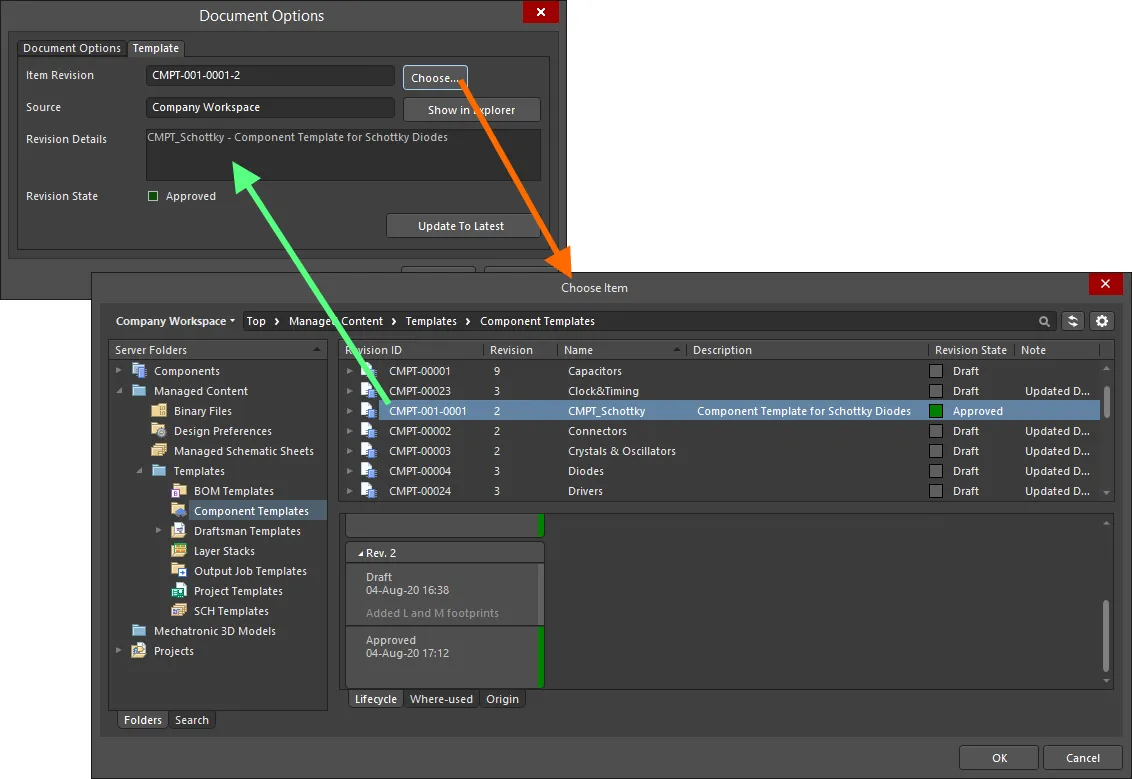
Ręczne łączenie komponentu z rewizją szablonu komponentu w docelowym Workspace.
Używany szablon komponentu można zmienić w dowolnym momencie — kliknij Choose i wybierz rewizję innego szablonu komponentu.
Status połączonej rewizji elementu Component Template jest odzwierciedlany na karcie
Template okna dialogowego
Document Options. Jeśli dostępna jest nowsza rewizja połączonego elementu, kliknij przycisk

, aby użyć tej najnowszej rewizji.
-
Z menu Add powiązanego z obszarem Required Models/Parameters Component Editor. Podmenu Templates zawiera listę wszystkich szablonów komponentów — według nazwy — aktualnie dostępnych w tym samym Workspace, w którym znajduje się sam komponent, wraz z ich najnowszymi rewizjami podanymi w nawiasach. Kliknij wpis, aby utworzyć połączenie z najnowszą rewizją tego szablonu komponentu. Także w tym przypadku potwierdzenie połączenia można zobaczyć na karcie Templates okna dialogowego Document Options.
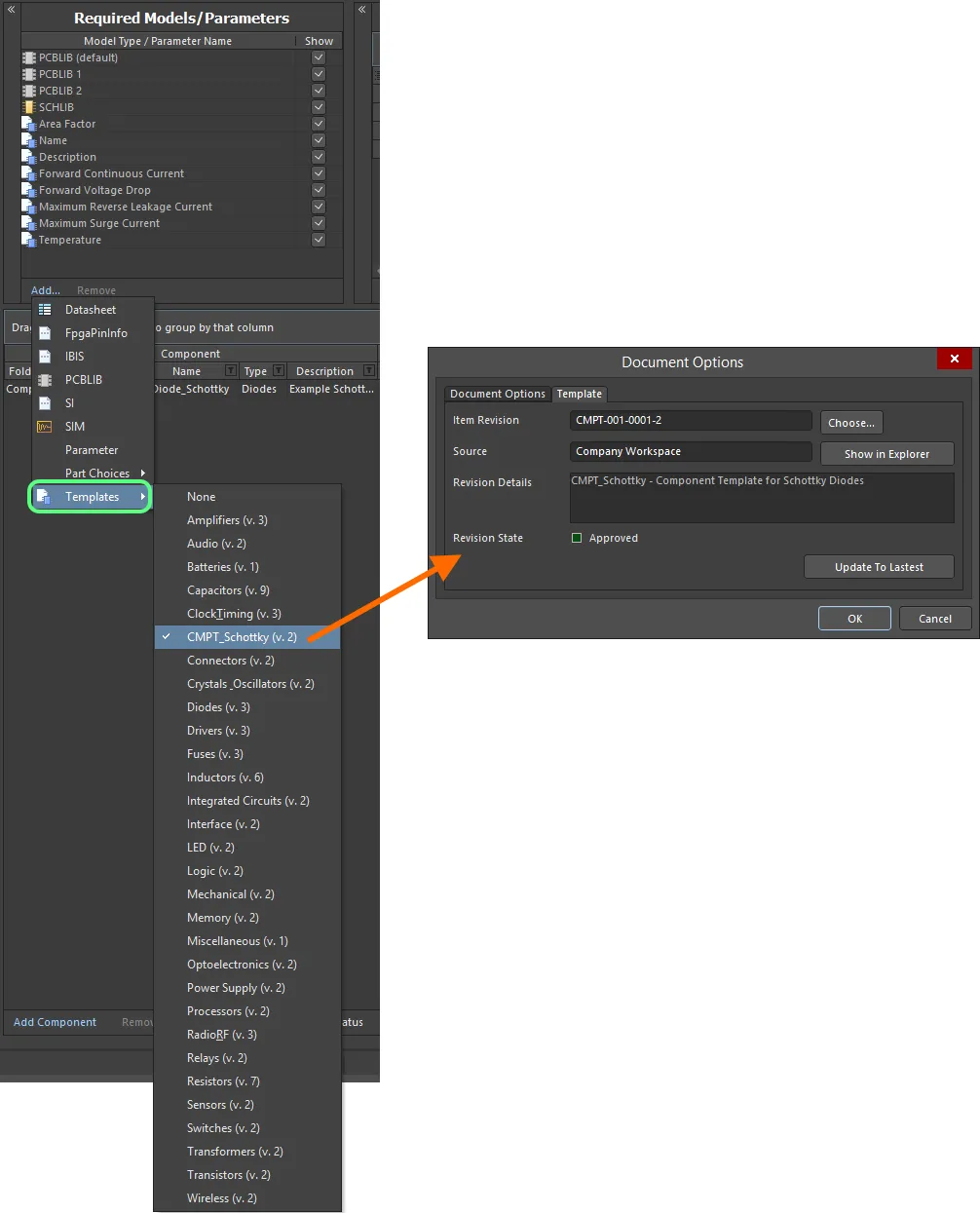
Szybkie łączenie szablonu komponentu z menu wszystkich dostępnych szablonów.
Dziedziczone z folderu Components w Workspace
Możesz określić szablon komponentu, który będzie automatycznie używany dla wszystkich komponentów (oraz ich rewizji) przechowywanych w folderze Components w obrębie Workspace.
Domyślny szablon komponentu można zdefiniować tylko dla folderu typu Components.
Wymagany szablon określa się za pomocą pola Component Template podczas definiowania właściwości folderu w oknie dialogowym Edit Folder dialog. Powiązana z tym polem lista rozwijana zawiera wszystkie szablony komponentów – według nazwy – aktualnie dostępne w tym samym Workspace, w którym znajduje się sam folder Components, wraz z ich najnowszymi rewizjami wskazanymi w nawiasach. Wybierz pozycję, aby utworzyć łącze do najnowszej rewizji tego szablonu komponentu dla każdego kolejnego komponentu tworzonego w tym folderze.
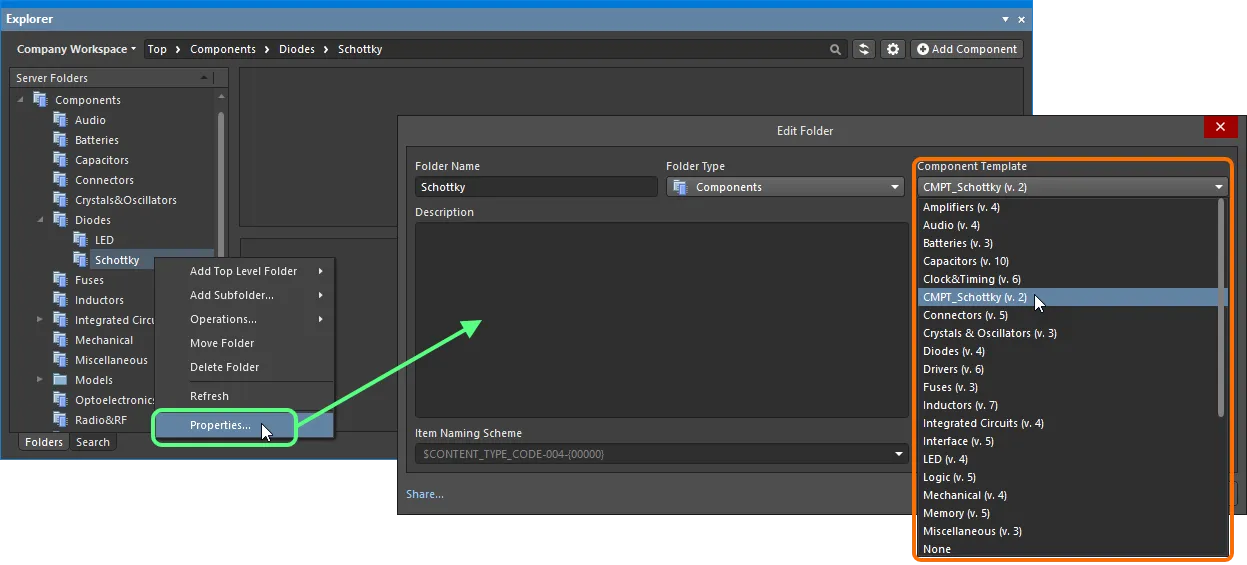
Określ domyślny szablon komponentu, który będzie stosowany do wszystkich komponentów tworzonych w nadrzędnym folderze Components.
Aby nie korzystać z tej funkcji, pozostaw/ustaw pole Component Template na None.
Jeśli szablon komponentu zostanie wybrany na poziomie folderu, ten sam szablon będzie domyślnie używany także podczas tworzenia komponentów w podrzędnych podfolderach poniżej. Ułatwia to szybkie dziedziczenie szablonu przez wszystkie komponenty w folderach podrzędnych.
Gdy rewizja komponentu zostanie zapisana do Workspace, zasadniczo „zablokuje” konkretną rewizję użytego szablonu komponentu – tworząc silne powiązanie z tą rewizją, chyba że zostanie ono ręcznie zmienione.
Wpływ na modele i parametry komponentu podczas używania szablonu komponentu
Podczas edycji rewizji komponentu, gdy rewizja szablonu komponentu jest połączona/odwoływana, w Component Editor dzieje się następujące w odniesieniu do modeli i parametrów:
-
Modele zdefiniowane w szablonie, do którego prowadzi odwołanie, są dodawane do obszaru Models (tryb Single Component Editing) oraz obszaru Model Links (tryb Batch Component Editing).
-
Istniejący model, do którego prowadzi odwołanie, zostanie zachowany, a komponent nadal będzie z niego korzystał, chyba że zostanie to celowo zmienione ręcznie.
-
Parametry zdefiniowane w szablonie, do którego prowadzi odwołanie, są dodawane do obszaru Parameters (tryb Single Component Editing) oraz obszaru Required Models/Parameters (tryb Batch Component Editing).
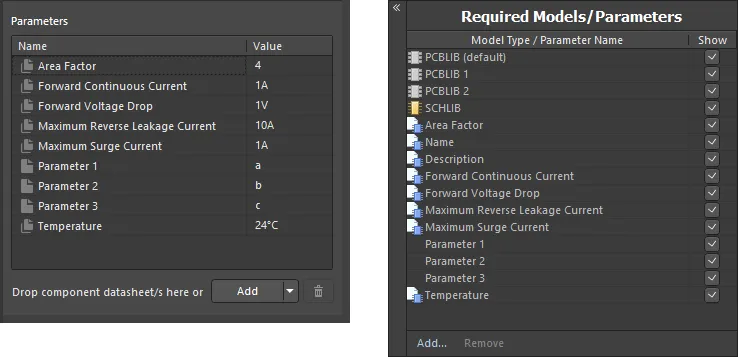
Przykład parametrów po połączeniu z rewizją szablonu komponentu podczas używania Component Editor w trybie Single Component Editing (po lewej) i Batch Component Editing (po prawej).
Wszystkie parametry pochodzące z szablonu komponentu, do którego prowadzi odwołanie, są wyróżnione za pomocą ikony

(tryb
Single Component Editing) oraz ikony

(tryb
Batch Component Editing). Dodatkowo, i tylko w trybie Batch Component Editing, opcja
Show dla każdego parametru opartego na szablonie przyjmuje stan odpowiadającej jej opcji
Visible w szablonie.
Parametrów opartych na szablonie nie można usuwać.
Możesz dowolnie dodawać dodatkowe parametry użytkownika zgodnie z potrzebami.
-
Tylko w trybie Batch Component Editing parametry oparte na szablonie, które są ustawione jako widoczne, są grupowane razem w obszarze definicji komponentu edytora, a jako tekst nagłówka używane jest Template Parameters.

Wygląd przykładowych parametrów opartych na szablonie w obszarze, w którym definiowane są same definicje komponentów, podczas używania Component Editor w trybie Batch Component Editing.
-
Pola wartości parametrów opartych na szablonie, które zostały oznaczone jako tylko do odczytu, nie będą edytowalne. Dla wszystkich pozostałych parametrów opartych na szablonie, które nie zostały oznaczone jako tylko do odczytu, możesz swobodnie zmieniać wartości według potrzeb.
Przy Component Editor w trybie
Single Component Editing parametr szablonu tylko do odczytu jest wyróżniony w obszarze
Parameters za pomocą ikony

.
-
Jeśli parametr oparty na szablonie został oznaczony jako wymagany, ale nie nadano mu wartości w szablonie, jego pole wartości będzie wyświetlane z czerwoną obwódką (w trybie Batch Component Editing) lub będzie zawierać ikonę  (w trybie Single Component Editing), informując Cię o tym, że dla tego parametru wymagana jest wartość. Nie będzie można zapisać komponentu do Workspace, dopóki nie zostaną zdefiniowane wartości dla wszystkich wymaganych parametrów.
Przy Component Editor w trybie
Single Component Editing wymagany parametr szablonu jest wyróżniony w obszarze
Parameters za pomocą ikony

.
Ponowne zapisanie szablonu komponentu
Na dowolnym etapie możesz wrócić do dowolnej rewizji szablonu komponentu w Workspace i edytować ją bezpośrednio. Kliknij prawym przyciskiem myszy rewizję i wybierz polecenie Edit z menu kontekstowego. Ponownie otworzy się tymczasowy edytor, a szablon zawarty w rewizji zostanie otwarty do edycji. Wprowadź wymagane zmiany, a następnie zapisz szablon komponentu jako kolejną rewizję elementu.
Kliknięcie prawym przyciskiem myszy wpisu najwyższego poziomu samego szablonu komponentu spowoduje edycję najnowszej rewizji tego szablonu.
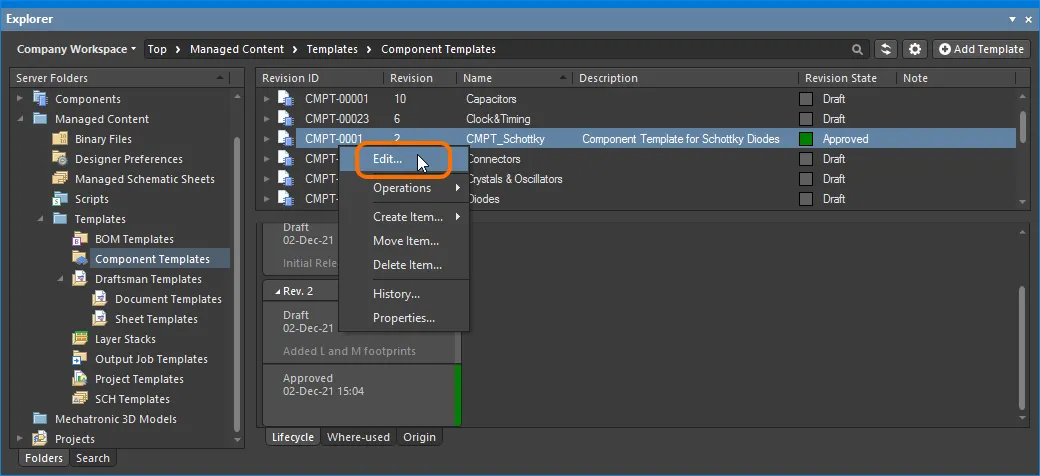
Dostęp do polecenia uruchamiającego bezpośrednią edycję istniejącej rewizji szablonu komponentu.
Pobieranie zapisanych danych
Pobierz dane przechowywane w rewizji szablonu komponentu, klikając tę rewizję prawym przyciskiem myszy (w panelu Explorer) i wybierając polecenie Operations » Download z menu kontekstowego. Plik szablonu komponentu zostanie pobrany do podfolderu w wybranym katalogu, nazwanego przy użyciu identyfikatora rewizji elementu. Plik można znaleźć w znajdującym się tam folderze Released.
Użyj polecenia Download z wpisu najwyższego poziomu samego szablonu komponentu, aby pobrać plik szablonu komponentu zapisany w najnowszej rewizji tego szablonu.
Kliknij przycisk Explore w oknie dialogowym Download from Server, aby szybko przejść do folderu pobierania.
Usuwanie miękkie
Po połączeniu z Workspace dostępna jest elastyczna funkcjonalność usuwania szablonu komponentu bezpośrednio z poziomu Altium Designer, z panelu Explorer panel. Kliknij wpis szablonu komponentu w panelu prawym przyciskiem myszy i wybierz polecenie Delete Item z menu kontekstowego. Pojawi się okno dialogowe Delete Items, w którym należy potwierdzić usunięcie. Działanie to jest w rzeczywistości „usuwaniem miękkim”, w wyniku którego szablon komponentu zostanie przeniesiony do obszaru Trash w Workspace. Trash to w istocie kosz, do którego można przenieść dowolną zawartość Workspace (poprzez operację miękkiego usunięcia). Jest on odizolowany od reszty Workspace.
Dzięki funkcji miękkiego usuwania możesz usunąć szablon komponentu, który jest aktualnie używany.
W ramach jednej operacji można usunąć wiele szablonów komponentów. Zaznacz wszystkie wymagane szablony komponentów, używając standardowych kontrolek wielokrotnego zaznaczania (Shift+Click, Ctrl+Click), a następnie kliknij prawym przyciskiem myszy i wybierz polecenie Delete Items z menu kontekstowego.
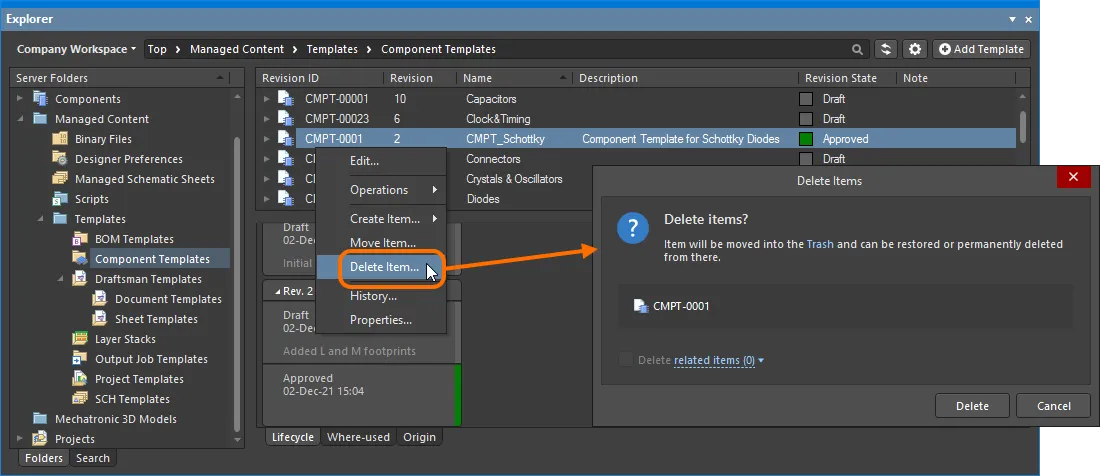
Miękkie usuwanie szablonu komponentu. Szablon zostanie przeniesiony do obszaru Trash Workspace.
Aby kontynuować usuwanie, kliknij przycisk  . Element zostanie usunięty, a okno dialogowe Deletion Summary potwierdzi pomyślne usunięcie. Jeśli wystąpi problem z usunięciem, zostaniesz o tym poinformowany.
Cała zawartość usunięta w ten sposób jest dostępna na stronie Trash w interfejsie przeglądarkowym Workspace. Pamiętaj, że możesz wyświetlać tylko treści, które samodzielnie usunąłeś miękko. Administratorzy będą mogli zobaczyć pełną zawartość strony Trash – czyli całą zawartość, która została miękko usunięta.
Rzeczy, które warto wziąć pod uwagę w odniesieniu do miękko usuniętego szablonu komponentu:
-
Szablon komponentu nie będzie dostępny z poziomu oprogramowania projektowego ani interfejsu Web.
-
Wszędzie tam, gdzie szablon komponentu był używany, będzie widoczna informacja, że został usunięty.
-
Szablon komponentu można przywrócić lub trwale usunąć ze strony Trash, pod warunkiem że masz uprawnienia do edycji. Trwałe usunięcie jest możliwe tylko wtedy, gdy nie jest on używany przez nadrzędny element.
Pamiętaj, że jeśli miękko usunąłeś szablon komponentu – przenosząc go do Trash – możesz ponownie utworzyć nowy szablon komponentu o tej samej nazwie. Jeśli później przywrócisz oryginalny szablon komponentu, a pierwotna nazwa będzie już zajęta, zostanie użyty liczbowy sufiks, aby zachować unikalność jego nazwy w obrębie Workspace.

 Tłumaczenie SI