Przy zachowaniu staranności i uwagi oraz etapowym sprawdzaniu reguł projektowych po drodze, uruchomienie końcowego Batch DRC na ukończonej, w pełni poprowadzonej płytce może wykazać tylko kilka naruszeń reguł projektowych — o ile w ogóle jakieś wystąpią. Może się jednak zdarzyć, że zostanie zgłoszona znaczna liczba naruszeń, a wtedy zadanie polega na ich usunięciu.
Raporty DRC generowane po uruchomieniu Batch DRC mogą wydawać się dość przytłaczające dla początkującego projektanta PCB. Kluczem do utrzymania tego procesu pod kontrolą jest opracowanie strategii. Jedną ze strategii jest ograniczenie liczby zgłaszanych naruszeń. Podczas konfigurowania opcji raportu w oknie dialogowym Design Rule Checker dialog ustaw funkcję Stop When Found na małą wartość. Inną strategią jest uruchamianie DRC etapami. Jeśli projekt zawiera dużą liczbę naruszeń, zacznij od włączania reguł po jednej. Wraz z doświadczeniem wypracujesz preferowane podejście do testowania różnych reguł projektowych.
Istnieje kilka sposobów wyświetlania informacji o naruszeniach w oprogramowaniu. Znaczniki naruszeń (zarówno Overlay, jak i Detail) dostarczają wyraźnych wskazówek dotyczących położenia i charakteru naruszenia. Na przykład na poniższym obrazie przelotka po lewej ma znacznik szczegółowy pokazujący, że średnica przelotki jest mniejsza niż 1 mm, więc musi być mniejsza od rozmiaru dozwolonego przez odpowiednią regułę projektową Routing Via Style. Widać również linię poprowadzoną od przelotki do pobliskiego pada; linia ta jest przerwana podwójnym ukośnikiem. Oznacza to, że połączenie sieci między przelotką a padem nie zostało poprowadzone (jest przerwane). Używaj znaczników szczegółowych, aby pomóc sobie w interpretacji stanu błędu.
Znaczniki błędów naruszeń DRC (zarówno szczegóły naruszeń, jak i nakładki naruszeń, niezależnie od tego, czy naruszenia zostały waived czy nie) można usunąć z obszaru projektu, uruchamiając polecenie Tools » Reset Error Markers. Pamiętaj, że powoduje to jedynie usunięcie znaczników błędów; źródłowe naruszenia reguł projektowych nadal muszą zostać przeanalizowane i rozwiązane.
Wybrane naruszenia DRC można oznaczyć jako waived, aby skutecznie „stłumić” naruszenie, które uznaje się za nieistotne, bez konieczności tworzenia specjalnej (i być może złożonej) reguły projektowej dostosowanej do danej sytuacji projektowej. Więcej informacji znajduje się na stronie Selectively Waiving DRC Violations.

Znaczniki szczegółowe pokazujące zbyt małą przelotkę i niepoprowadzone połączenie sieci.
Aby skutecznie usunąć naruszenie projektowe, musisz najpierw móc je zlokalizować. Edytor PCB udostępnia różne metody badania naruszeń reguł projektowych, opisane w poniższych sekcjach.
Z panelu PCB Rules And Violations
Panel PCB Rules and Violation upraszcza proces rozumienia i interpretowania tego, do których obiektów odnosi się dana reguła i dlaczego nie jest spełniona. Po uruchomieniu Online lub Batch DRC wszelkie naruszenia reguł zostaną wyświetlone w obszarze Violations panelu PCB Rules And Violations panel. Przeglądaj naruszenia powiązane z określoną klasą reguł lub pojedynczą regułą w obrębie danej klasy. Alternatywnie możesz przeglądać wszystkie naruszenia, wybierając klasę [All Rules].
Po uruchomieniu Batch DRC naruszenia będą wyświetlane w obszarze Violations panelu tylko wtedy, gdy w oknie dialogowym Design Rule Checker dialog włączona jest opcja Create Violations.
Kliknięcie wpisu naruszenia spowoduje zastosowanie filtrowania z użyciem obiektu(ów) powodującego(ych) naruszenie jako zakresu filtra. Wynikowy widok w głównym oknie projektu będzie zależeć od włączonych opcji podświetlania (Mask/Dim/Normal, Select, Zoom) u góry panelu.
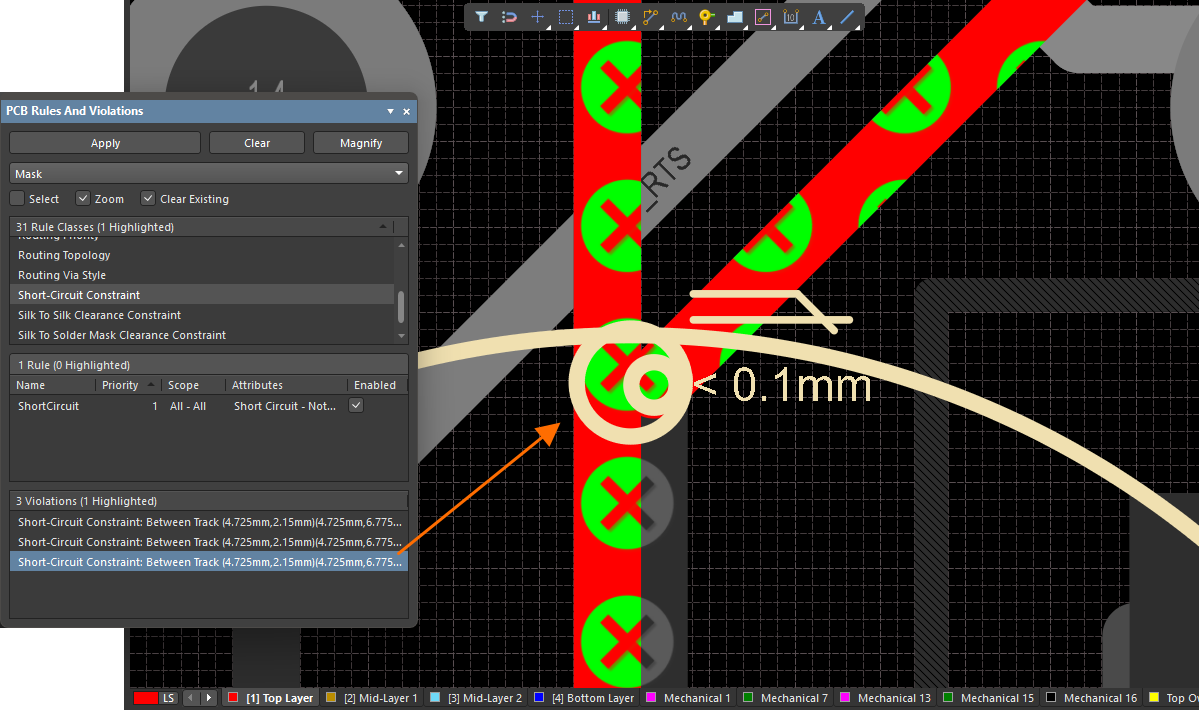
Badaj naruszenia reguł za pomocą panelu PCB Rules And Violations.
Same naruszenia — a dokładniej niestandardowa grafika naruszeń — są rysowane tylko na warstwie(-ach) objętej(-ych) naruszeniem reguły (warstwach, na których znajdują się powodujące je prymitywy). Kliknięcie konkretnego naruszenia spowoduje, że warstwa powiązana z tym naruszeniem stanie się aktywną warstwą w obszarze projektu, o ile oczywiście jest włączona do wyświetlania.
Dwukrotne kliknięcie wpisu naruszenia (lub kliknięcie prawym przyciskiem myszy i wybranie Properties) otworzy okno dialogowe Violation Details dialog, które zawiera informacje o naruszanej regule oraz odpowiedzialnych za to prymitywach. Z tego okna dialogowego można podświetlić obiekt powodujący naruszenie (co spowoduje jego miganie w obszarze projektu) i przejść do niego, uzyskując w praktyce efekt „powiększ i wyśrodkuj”.
Podświetlenie zasadniczo pozostawia prymitywy powodujące naruszenie w normalnej widoczności, podczas gdy wszystkie pozostałe obiekty w obszarze projektu stają się tymczasowo monochromatyczne.
 Użycie okna dialogowego Violation Details do podświetlenia (i przejścia do) prymitywów związanych z naruszeniem reguły projektowej.
PCB Rules And Violations Panel
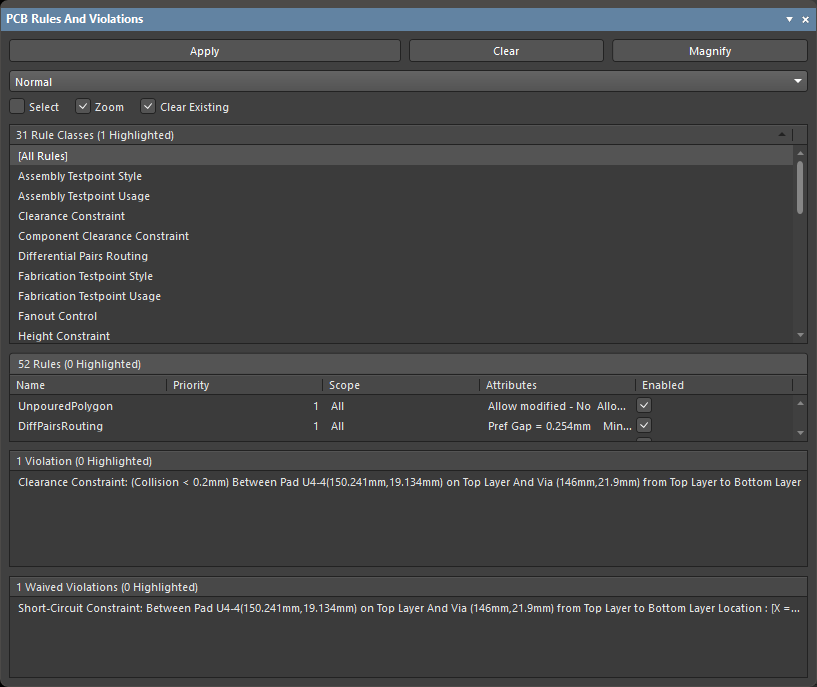
Panel PCB Rules And Violations
Podsumowanie
Sprawdzanie reguł projektowych (DRC) to zaawansowana funkcja automatyczna, która kontroluje zarówno logiczną, jak i fizyczną integralność projektu. Panel PCB Rules And Violations umożliwia łatwe przeglądanie włączonych reguł projektowych i naruszeń w bieżącym obszarze projektu układu płytki. Panel zapewnia centralny punkt do przeglądania i edycji reguł, inicjowania sprawdzeń reguł projektowych oraz wyświetlania poszczególnych naruszeń jako nakładek graficznych w obszarze roboczym edytora.
Dostęp do panelu
-
Aby wyświetlić panel , kliknij przycisk PCB Rules And Violations Panels w prawym dolnym rogu Altium Designer, gdy aktywny jest PCB Editor, a następnie wybierz pozycję PCB Rules And Violations.
-
Alternatywnie możesz uzyskać dostęp do panelu, klikając View » Panels » PCB Rules And Violations.
-
Po zakończeniu procesu Batch DRC panel PCB Rules and Violations uruchomi się automatycznie.
Sterowanie podświetleniem
Elementy sterujące u góry panelu umożliwiają zastosowanie podświetlenia, powiększenia itp. do reguł projektowych/naruszeń w obszarze projektu.
-
Apply - kliknij, aby zastosować wybrane opcje podświetlania do zaznaczonej reguły.
-
Clear - kliknij, aby usunąć opcje podświetlania z zaznaczonej reguły.
-
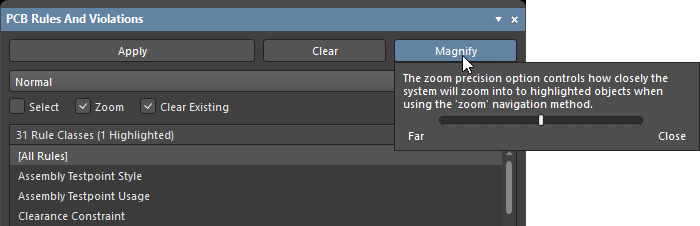
Magnify - kliknij, aby otworzyć okno podręczne umożliwiające sterowanie powiększeniem podświetlonych obiektów. Użyj suwaka, aby skonfigurować poziom powiększenia.
-
Drop-down - wybierz z listy rozwijanej żądane podświetlenie typu mask/dim. Dostępne opcje to: Normal, Mask oraz Dim. Dim i Mask to tryby filtrowania wyświetlania, w których wszystko poza interesującym obiektem(obiektami) jest przygaszone, pozostawiając jedynie wybrane obiekty w normalnej intensywności wyświetlania. Tryb Dim stosuje filtr, ale nadal pozwala edytować wszystkie obiekty w obszarze projektu. Tryb Mask odfiltrowuje wszystkie pozostałe obiekty obszaru projektu, umożliwiając edycję tylko nieodfiltrowanych obiektów.
-
Stopień przygaszenia obrazu jest kontrolowany przez suwaki Dimmed Objects i Masked Objects w sekcji Mask and Dim Settings karty View Options panelu View Configuration. Poeksperymentuj z tymi suwakami, gdy zastosowany jest tryb Mask lub tryb Dim.
-
Ta funkcja filtrowania jest bardzo skuteczna w złożonym obszarze projektu i może być również używana w panelu PCB oraz panelu PCB Filter.
-
Select - włącz, aby wybrać regułę
-
Zoom - włącz, aby przybliżyć do naruszenia
-
Clear Existing - włącz, aby usunąć istniejące funkcje podświetlania zaznaczonej reguły.
Wybieranie reguł i naruszeń
Główna część panelu PCB Rules And Violations ma cztery sekcje, z których każda oferuje bardziej szczegółowy zakres reguł projektowych i naruszeń:
-
Rule Classes - reguły projektowe pogrupowane według klas, takich jak Clearances i Widths.
-
Rules - pojedyncze reguły projektowe wybranej klasy. Konkretne sprawdzenie DRC można uruchomić z menu podręcznego dostępnego po kliknięciu prawym przyciskiem myszy. Dla każdej reguły prezentowany jest jej stan Name, Priority, Scope, Attributes i Enabled.
-
Violations - szczegóły każdego naruszenia reguły zgłoszonego przez aktywne sprawdzenia reguł projektowych.
-
Waived Violations - szczegóły każdego naruszenia reguły oznaczonego jako waived, zgłoszonego za pomocą polecenia Waive Selected Violations. Ta sekcja jest widoczna dopiero po oznaczeniu co najmniej jednego naruszenia jako waived.
Naruszenia oznaczone jako waived są wyświetlane na płytce w innym kolorze niż pozostałe naruszenia. Ustawienia kolorów można zmienić w obszarze System Colors panelu View Configuration panel.
Wybranie pojedynczego naruszenia reguły powoduje graficzne podświetlenie tego naruszenia w obszarze projektu. Rozszerzona grafika naruszeń jest rysowana tylko na warstwach, na których znajdują się powodujące je prymitywy, a ta warstwa (jeśli jest włączona) stanie się aktywną warstwą w obszarze projektu. Gdy włączone są szczegóły naruszeń reguł (patrz niżej), grafika edytora wyświetli wartość ograniczenia zdefiniowaną dla reguły i wskaże, w jaki sposób powodujący naruszenie prymityw(y) znajdują się poniżej lub powyżej tej wartości.

Naruszenie reguły minimalnej szerokości ustawionej na 12 mil.

Naruszenie reguły wymiarów przelotki ustawionej na wartości minimalne: średnica 50 mil i rozmiar otworu 28 mil.
Pamiętaj, że jeśli masz włączoną metodę wyróżniania Zoom, obszar projektu zostanie powiększony tak, aby dopasować przeglądane naruszenie, co zapewni znacznie dokładniejszy „widok” obszaru naruszenia. Poziom tego powiększenia można zmieniać za pomocą przycisku Magnify w panelu.
Możesz również uzyskać bezpośredni dostęp do naruszeń z poziomu obszaru projektu. Umieść kursor nad problematywnym obiektem pierwotnym, kliknij prawym przyciskiem myszy i wybierz Violations z menu kontekstowego, a następnie wybierz odpowiednie naruszenie, aby otworzyć okno dialogowe Violation Details.

Sterowanie wyświetlaniem naruszeń DRC
Wizualne wyświetlanie naruszeń DRC można skonfigurować tak, aby zmaksymalizować czytelność i/lub dopasować je do własnych preferencji, ustawiając styl, liczbę i kolor znaczników graficznych. Oprócz graficznego wyświetlania szczegółów naruszenia, obiekty projektu mogą być pokryte wzorem graficznym wybranym spośród wielu stylów.

Góra: włączone szczegóły naruszeń. Środek: włączona nakładka błędów naruszeń. Dół: włączone zarówno szczegóły, jak i nakładka błędów.
Preferencje wyświetlania naruszeń
Sposób wyświetlania naruszeń DRC przy użyciu niestandardowej grafiki naruszeń i/lub zdefiniowanej nakładki naruszeń określa się na stronie PCB Editor – DRC Violations Display w oknie dialogowym Preferences.
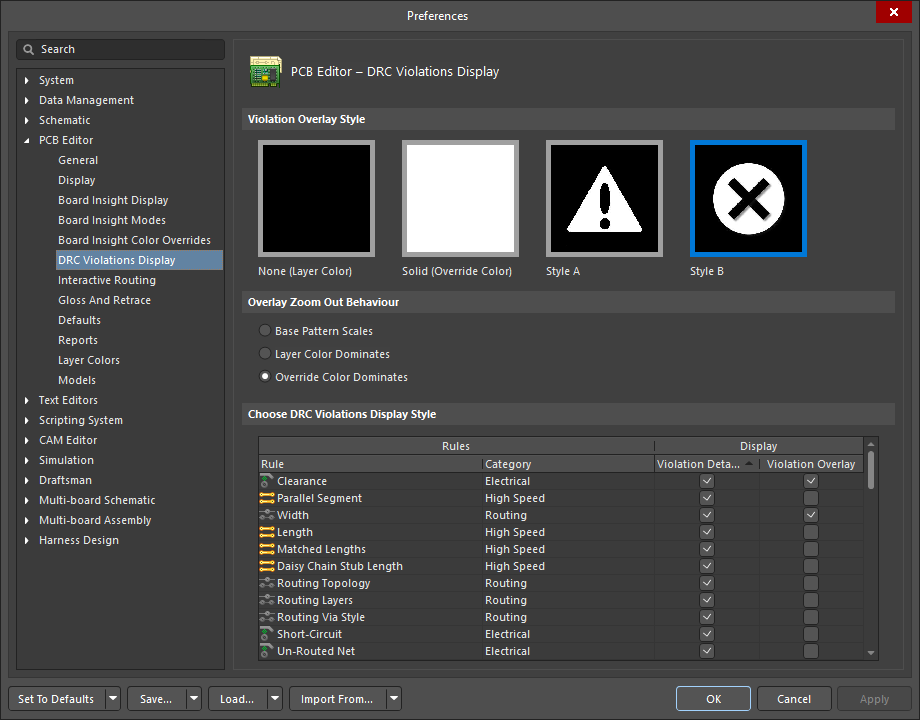
Wybierz, w jaki sposób naruszenia DRC mają być wyświetlane w obszarze projektu — za pomocą niestandardowej grafiki i/lub zdefiniowanej nakładki naruszeń.
Określanie stylu nakładki
Użyj opcji w obszarze Violation Overlay Style strony, aby określić styl używanej nakładki naruszeń. Poniższa tabela przedstawia przykładowe wyniki dla poprowadzonej ścieżki na warstwie Top Layer naruszającej regułę Width na podstawie wybranego stylu nakładki naruszeń.
Wybrany styl
|
Opis
|
Przykładowy wynik
|
|
Brak (kolor warstwy)
|
Kolor nadpisania DRC jest ignorowany,
pozostawiając widoczny wyłącznie domyślny kolor warstwy.
|

|
|
Jednolity (kolor nadpisania)
|
Używany jest kolor nadpisania DRC,
całkowicie zastępujący domyślny kolor warstwy.
|

|
|
Styl A
|
Kolor nadpisania DRC jest używany do wyświetlania
wzoru typu wykrzyknik, przy jednoczesnym pozostawieniu
widocznego domyślnego koloru warstwy.
|

|
|
Styl B
|
Kolor nadpisania DRC jest używany do wyświetlania
wzoru typu krzyż, przy jednoczesnym pozostawieniu widocznego domyślnego
koloru warstwy.
(To jest domyślny wzór nadpisania).
|

|
Kolor nadpisania (kolor powiązany z wyświetlaniem nakładki naruszenia) to kolor zdefiniowany dla DRC Error Markers koloru systemowego w obszarze System Colors na karcie Layers and Colors panelu View Configuration.
Określanie stylu wyświetlania naruszeń dla każdego typu reguły
Obszar Choose DRC Violations Display Style okna dialogowego zawiera siatkę, która pozwala wybrać styl wyświetlania używany dla każdej reguły osobno. Włączenie pola Violation Details dla typu reguły spowoduje użycie skojarzonej niestandardowej grafiki naruszeń do wyświetlania naruszeń DRC tej reguły. Włączenie pola Violation Overlay spowoduje wyświetlanie naruszeń przy użyciu określonego stylu nakładki.
Kliknij prawym przyciskiem myszy w obrębie siatki, aby uzyskać dostęp do menu poleceń umożliwiających szybkie włączenie lub wyłączenie danego typu wyświetlania naruszeń dla wszystkich typów reguł. Możesz również szybko włączyć wyświetlanie naruszeń — szczegółowej grafiki lub stylów nakładek — tylko dla tych reguł, które są aktualnie używane w projekcie.
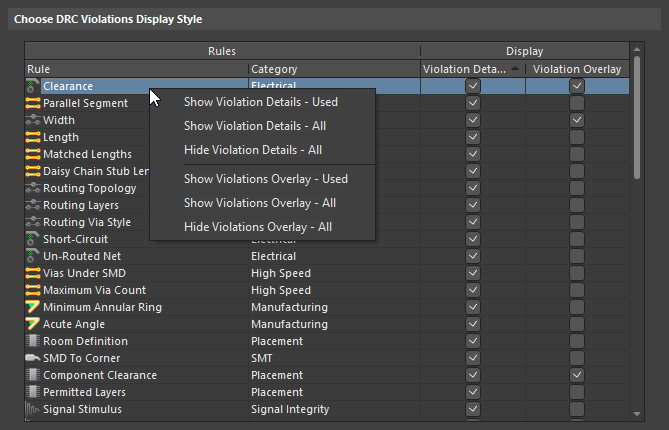
Użyj siatki i powiązanych poleceń, aby dokładnie ustawić sposób wyświetlania naruszeń DRC w obszarze projektu.
Domyślnie opcja wyświetlania Violation Details jest włączona dla wszystkich typów reguł, a opcja wyświetlania Violation Overlay jest włączona tylko dla reguł Clearance, Width i Component Clearance.
Jednoczesne użycie tych dwóch typów wyświetlania może być przydatne, ponieważ zapewnia „zgrubne” i „dokładne” wskazanie naruszeń.
Menu prawego przycisku myszy
Pozycje w każdej sekcji panelu oferują szereg opcji dostępnych z menu kontekstowego po kliknięciu prawym przyciskiem myszy. Najważniejsze opcje dostępne po kliknięciu prawym przyciskiem dla każdej sekcji to:
Klasy reguł
-
Run DRC Rule Class - uruchamia wszystkie reguły zawarte w klasie. Klasy mogą zawierać tylko jedną regułę (taką jak Short-Circuit Constraint) lub wiele reguł (zwykle klasa Clearance Constraint).
-
Clear Violations For Rule Class - usuwa naruszenia (zarówno graficznie, jak i z listy w panelu) dla wszystkich reguł zawartych w klasie.
Reguły
-
Run DRC Rule - uruchamia wybraną regułę.
-
Clear Violations - usuwa naruszenia zgłoszone przez wybraną regułę.
-
Properties - otwiera okno dialogowe Edit PCB Rule, które umożliwia zmianę konfiguracji reguły w locie.

Naruszenia

-
Waive Selected Violations - otwiera okno dialogowe Waived Violation Info, w którym można wprowadzić i zapisać informacje o naruszeniu wybranym do uchylenia. Po wprowadzeniu wymaganych informacji i kliknięciu OK, uchylone naruszenia są wyświetlane w obszarze Waved Violations .
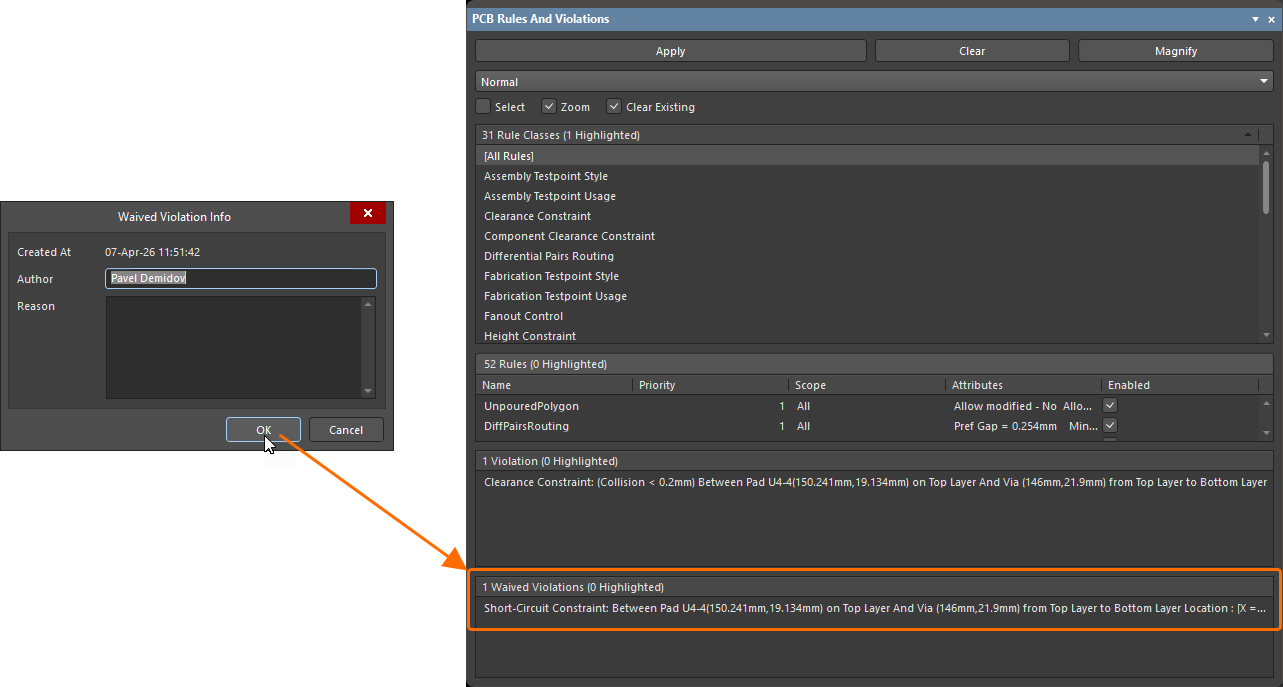
Uwagi
-
Aby uzyskać pełny dostęp do PCB Constraint Classes and Rules, otwórz okno dialogowe PCB Rules and Constraints Editor, klikając Design » Rules.
-
Online Design Rule Checking można włączyć/wyłączyć na stronie PCB Editor - General w oknie dialogowym Preferences.
-
Design Rules można indywidualnie włączyć dla sprawdzania Online lub Batch (lub obu) w oknie dialogowym Design Rule Checker (Tools » Design Rule Check).
-
Gdy określona reguła jest wybrana na liście Rules panelu PCB Rules And Violations, odpowiednie obiekty na podstawie zakresu i typu reguły są wyróżniane (w zależności od opcji wyróżniania skonfigurowanych u góry panelu) w obszarze projektu.
Z panelu Messages
Po uruchomieniu Batch DRC dwukrotne kliknięcie komunikatu o naruszeniu w panelu Messages spowoduje przejście do obiektu(ów) powodującego(ych) to naruszenie w obszarze projektu.

Przejdź do naruszenia z panelu Messages .
Aby po uruchomieniu Batch DRC naruszenia były wyświetlane w obszarze projektu, upewnij się, że opcja Create Violations jest włączona w oknie dialogowym Design Rule Checker dialog.
Z wygenerowanego raportu DRC
Jeśli opcja Create Report File jest włączona w oknie dialogowym Design Rule Checker dialog, naruszenia wykryte podczas uruchamiania Batch DRC zostaną wymienione w wygenerowanym Design Rule Verification Report. Kliknij hiperłącze odpowiadające problematycznemu obiektowi, aby przejść bezpośrednio do tego obiektu w obszarze projektu.
Problematyczny obiekt (lub obiekty) zostanie powiększony i wyśrodkowany, ale nie zostanie zastosowane żadne inne wyróżnienie (maskowanie, przyciemnienie).
 Przejdź do problematycznego obiektu z wygenerowanego raportu DRC.
Bezpośrednio w obszarze projektu
Naruszenia powiązane z określonym obiektem projektu można analizować bezpośrednio w obszarze projektu PCB. Umieść kursor nad problematycznym obiektem, kliknij prawym przyciskiem myszy i wybierz polecenie z podmenu Violations . Możesz wybrać analizę pojedynczego naruszenia, w które zaangażowany jest obiekt, lub wyświetlić wszystkie naruszenia, w które jest on zaangażowany, za pomocą polecenia Show All Violations. W każdym przypadku otworzy się okno dialogowe Violation Details, zapewniające szczegółowe informacje o naruszeniu oraz elementy sterujące do wyróżniania i przechodzenia do problematycznego obiektu(ów). Wyróżnienie jest chwilowe i zasadniczo pozostawia problematyczne obiekty pierwotne w ich normalnej widoczności, podczas gdy wszystkie pozostałe obiekty w obszarze projektu stają się tymczasowo monochromatyczne. Dodatkowo możesz także uchylić naruszenie.

Analizuj naruszenia związane z określonym obiektem bezpośrednio w obszarze projektu.
Options and Controls of the Violation Details Dialog
-
Violated Rule - ten obszar przedstawia regułę projektową, która jest naruszana, dla wpisu naruszenia aktualnie wybranego na powyższej liście. Reguła jest wyświetlana pod względem jej typu, naruszonych ograniczeń i zakresu.
-
Violating Primitives - ten obszar przedstawia elementy pierwotne uwzględnione w aktualnie wybranym naruszeniu, pod względem typu obiektu, identyfikatora (jeśli dotyczy), położenia oraz warstwy, na której się znajdują.
-
Waive this violation - włącz tę opcję, aby uchylić naruszenie
-
Created At - wyświetla datę i godzinę uchylenia naruszenia.
-
Author - wyświetla użytkownika, który uchylił naruszenie. Informacja ta jest automatycznie uzupełniana na podstawie informacji o Twoim koncie i może być edytowana ręcznie.
-
Reason - ręcznie wprowadź tekst wyjaśniający powód uchylenia naruszenia.
-
Highlight - kliknij ten przycisk, aby elementy pierwotne uwzględnione w aktualnie wybranym naruszeniu zostały na chwilę podświetlone w obszarze projektowym. Podświetlenie zasadniczo pozostawia problematyczne elementy pierwotne w ich normalnej widoczności, podczas gdy wszystkie pozostałe obiekty w obszarze projektowym stają się tymczasowo monochromatyczne.
-
Jump - kliknij ten przycisk, aby szybko przejść do problematycznych elementów pierwotnych dla aktualnie wybranego naruszenia w obszarze projektowym. Elementy pierwotne zostaną odpowiednio powiększone i wyśrodkowane w obszarze projektowym.
Zwróć uwagę, że obiekt o kształcie poligonu (np. Polygon Pour, Board Region lub Board Cutout) może być oznaczony jako PolyRegion w podmenu Violations.
Naruszenia można również przeglądać bezpośrednio w obszarze projektowym za pomocą wyskakującego okna Board Insight. Umieść kursor nad obiektem z naruszeniem i przełącz wyświetlanie wyskakującego okna za pomocą skrótu klawiaturowego Shift+V. Kliknij wpis naruszenia, aby uzyskać dostęp do menu poleceń, w tym Properties, które zapewnia dostęp do okna dialogowego Violation Details. Rozwiń wpis, aby przeglądać uwzględnione elementy pierwotne.
Przyciski dla każdego z poleceń Properties, Select i Zoom są również dostępne po prawej stronie wpisu naruszenia.

Analizowanie naruszenia za pomocą wyskakującego okna Board Insight.


 Tłumaczenie SI