
Projektowanie sztywno-elastycznej płytki drukowanej
W skrócie
- Poznaj różnice między trybami Standard i Advanced projektowania płytek sztywno-elastycznych oraz dowiedz się, kiedy stosować każdy z nich.
- Poznaj główne etapy tworzenia sztywno-elastycznej płytki PCB, w tym definiowanie podstosów warstw, obszarów płytki i linii zgięcia.
- Zobacz, jak Altium Designer łączy aspekty elektryczne i mechaniczne w procesie projektowania płytek sztywno-elastycznych.
Czym jest płytka sztywno-giętka?
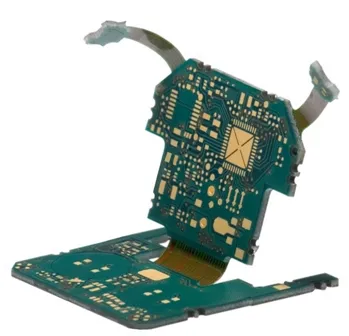
Jak sama nazwa wskazuje, giętki obwód drukowany to układ ścieżek przewodzących nadrukowanych na elastycznej folii izolacyjnej. Płytka sztywno-giętka to nazwa obwodu drukowanego, który łączy obwody giętkie i sztywne, jak pokazano na ilustracji.
Technologia obwodów giętkich została pierwotnie opracowana na potrzeby programu kosmicznego w celu ograniczenia zajmowanej przestrzeni i masy. Obecnie jest popularna, ponieważ nie tylko pozwala zaoszczędzić miejsce i zmniejszyć masę — dzięki czemu idealnie nadaje się do urządzeń przenośnych, takich jak telefony komórkowe i tablety — lecz także może uprościć zabudowę urządzenia, poprawić niezawodność produktu i obniżyć koszty.
Obwody giętkie dzieli się zazwyczaj na dwie klasy zastosowań: static obwody giętkie oraz dynamic obwody giętkie. Statyczne obwody giętkie (określane również jako use A) to takie, które podczas montażu i eksploatacji są poddawane jedynie niewielkiemu zginaniu. Dynamiczne obwody giętkie (określane również jako use B) są projektowane z myślą o częstym zginaniu, na przykład w głowicy dysku, głowicy drukarki lub jako część zawiasu ekranu laptopa. To rozróżnienie jest istotne, ponieważ wpływa zarówno na dobór materiałów, jak i na sposób wykonania. Istnieje wiele konfiguracji stosu warstw, które można wykonać w technologii sztywno-giętkiej, a każda z nich ma własne zalety pod względem parametrów elektrycznych, właściwości fizycznych i kosztów.
Projektowanie mechaniczne płytek sztywno-giętkich
Projektowanie obwodu giętkiego lub sztywno-giętkiego jest w dużej mierze procesem elektromechanicznym. Projektowanie każdej płytki PCB odbywa się w trzech wymiarach, jednak w przypadku projektów giętkich i sztywno-giętkich wymagania przestrzenne mają znacznie większe znaczenie. Dlaczego? Ponieważ płytka sztywno-giętka może być mocowana do wielu powierzchni wewnątrz obudowy produktu, a jej mocowanie i składanie często odbywa się podczas montażu produktu. Opracowanie działającego projektu elektromechanicznego wymaga ścisłej i ciągłej współpracy między zespołami konstruktorów mechaników i elektroników. Tradycyjną metodą sprawdzania, czy złożona płytka mieści się w obudowie, było tworzenie makiety mechanicznej w postaci papierowej wycinanki. Ze względu na charakter tej metody trudno jest uzyskać wymaganą dokładność i realizm.
 Płytka z dwoma obszarami sztywnymi połączonymi obszarem giętkim w edytorze PCB ECAD i w środowisku MCAD.
Altium pomaga sprostać temu wyzwaniu dzięki CoDesigner — zaawansowanej technologii interfejsu łączącego projektowanie mechaniczne i elektroniczne. CoDesigner umożliwia inżynierom dwukierunkowe przekazywanie zmian kształtu płytki i komponentów między środowiskami projektowymi ECAD i MCAD bezpośrednio z poziomu oprogramowania projektowego ECAD i MCAD.
-
Przegląd technologii MCAD CoDesigner firmy Altium
-
Dokumentacja techniczna — dowiedz się więcej o współprojektowaniu ECAD-MCAD
-
Dowiedz się więcej o przenoszeniu projektu płytki sztywno-giętkiej do MCAD
Projektowanie sztywno-giętkiej płytki PCB
Płytkę drukowaną projektuje się jako szereg warstw ułożonych jedna na drugiej. W przypadku tradycyjnej sztywnej płytki drukowanej jej kształt definiuje płytkę w płaszczyźnie X-Y, a stos warstw określa jej budowę w osi Z. Kształt płytki w płaszczyźnie X-Y definiuje się w głównym oknie edycji PCB, a warstwy konfiguruje się w menedżerze stosu warstw (Layer Stack Manager). Gotowa sztywno-giętka płytka PCB ma więcej niż jedną strefę, czyli obszar, a każdy z tych obszarów może wykorzystywać inny zestaw warstw.
Aby zaprojektować płytkę sztywno-giętką, należy:
-
Włączyć wymagany tryb Rigid-Flex (Layer Stack Manager, polecenie Tools » Features » Rigid-Flex lub Tools » Features » Rigid-Flex (Advanced))
-
Zdefiniować podstos warstw wymagany dla każdego obszaru płytki i skonfigurować wzajemne położenie tych podstosów w osi Z.
-
Zdefiniować kształt każdego obszaru sztywnego i giętkiego w płaszczyźnie X-Y oraz przypisać każdemu obszarowi odpowiedni podstos warstw.
Włączanie projektowania płytek sztywno-giętkich
Aby obsługiwać złożone struktury występujące we współczesnych sztywno-giętkich płytkach drukowanych, edytor osi Z — menedżer stosu warstw (Layer Stack Manager) — udostępnia różne tryby wyświetlania służące do edycji struktury płytki. Wybierz polecenie Design » Layer Stack Manager, aby otworzyć menedżer stosu warstw, w którym można włączyć wymagany tryb sztywno-giętki oraz utworzyć i ustawić względem siebie podstosy warstw potrzebne w projekcie.
Po otwarciu menedżera stosu warstw zostanie wyświetlony bieżący układ warstw płytki. W przypadku nowej płytki PCB będzie to prosta płytka dwuwarstwowa. Aby włączyć funkcje potrzebne do projektowania płytki sztywno-giętkiej, otwórz podmenu Tools » Features lub kliknij przycisk Features (  ), aby wybrać standardowy tryb Rigid-Flex (określany również jako RF1) albo tryb Rigid-Flex (Advanced) (określany również jako RF2).
 Wybierz polecenie, aby włączyć wymagany tryb sztywno-giętki.


Wybór standardowego lub zaawansowanego trybu sztywno-giętkiego
W oprogramowaniu Altium do projektowania PCB dostępne są dwa tryby projektowania płytek sztywno-giętkich. Pierwotny, czyli standardowy tryb, określany jako Rigid-Flex (lub rigid-flex 1), obsługuje projekty sztywno-giętkie zawierające jedną lub wiele definicji sztywnych i giętkich stosów warstw. Aby używać standardowego trybu sztywno-giętkiego, trzeba mieć możliwość zdefiniowania całej płytki jako jednego płaskiego kształtu widzianego z góry, bez nakładających się obszarów. Takie podejście stosuje się w trybie rigid-flex 1 — definiuje się jeden ogólny kształt płytki, a następnie umieszcza linie podziału, które dzielą go na poszczególne obszary sztywne i giętkie. Po wykonaniu tej czynności każdemu obszarowi można przypisać stos warstw.
Dowiedz się więcej o projektowaniu płytki sztywno-giętkiej w trybie standardowym.
Jeśli projekt ma bardziej złożone wymagania dotyczące konstrukcji sztywno-elastycznej, takie jak nakładające się obszary elastyczne, należy użyć trybu Advanced Rigid-Flex (znanego również jako rigid-flex 2.0). Oprócz nakładających się obszarów elastycznych tryb zaawansowany oferuje również: wizualne definiowanie położenia podstosów w osi Z, niezależne definiowanie każdego sztywnego i elastycznego obszaru płytki, zgięcia na zagnieżdżonych wycięciach, podziały o niestandardowych kształtach, możliwość definiowania struktur typu bookbinder, możliwość dodawania warstwy coverlay w obszarze elastycznym oraz obsługę projektów całkowicie elastycznych.
Dowiedz się więcej o projektowaniu płytki sztywno-elastycznej w trybie zaawansowanym.
Przełączanie z trybu standardowego na zaawansowany
Z trybu standardowego na zaawansowany można przełączyć się w Layer Stack Manager, jak pokazano na powyższym obrazie. Po wybraniu opcji Rigid-Flex (Advanced) w menu Tools » Features oprogramowanie automatycznie przekształca pojedynczy kształt płytki w wiele obiektów obszarów płytki i odpowiednio przypisuje stosy warstw. Poniższy film przedstawia ten proces.
Omówienie przełączania ze standardowego trybu rigid-flex na tryb zaawansowany.
Praca z obszarami płytki
Obszar płytki (Board Region) to termin określający każdy zdefiniowany przez użytkownika obszar płytki, do którego należy przypisać osobny stos warstw — jest to standardowy wymóg w przypadku sztywno-elastycznych płytek PCB. Na poniższym obrazie kształt płytki został podzielony na trzy odrębne obszary: górny obszar kołowy, wąski pasek pośrodku i dolny obszar kołowy.

Płytka sztywno-elastyczna w trybie planowania płytki. Zwróć uwagę, że kształt płytki został podzielony na trzy odrębne obszary, z których każdy pokazuje swoją nazwę i przypisany stos warstw.
Nowo utworzona płytka domyślnie ma jeden obszar. Jeśli projekt płytki wymaga wielu obszarów, można:
- podzielić pojedynczy obszar płytki na wiele obszarów (standardowy lub zaawansowany tryb rigid-flex) albo
- umieścić wiele obszarów płytki, aby utworzyć jej ogólny kształt (zaawansowany tryb rigid-flex).
Obszary płytki definiuje się i edytuje w trybie planowania płytki (menu View).
Praca z liniami zgięcia
Linie zgięcia definiuje się i edytuje w trybie planowania płytki (menu View).
Właściwości linii zgięcia
Linie zgięcia mają następujące powiązane ze sobą właściwości:
- Bend Angle (a) — kąt, o jaki ma zostać zgięta powierzchnia obszaru elastycznego.
-
Radius (
r) — odległość środka zgięcia od zginanej powierzchni. -
Width (
w) — szerokość powierzchni, która zostanie zgięta dla podanych wartości Radius i Bend Angle.
Zależność między Bend Angle, Radius i width można wyrazić następująco:
-
w = a/360 * 2*Pi*r -
lub słownie:
width = Fraction of the circumference being bent * Circumference

Przeglądanie obszarów stosu warstw i linii zgięcia
W trybie panelu PCB Layer Stack Regions jego trzy główne sekcje zmieniają się i przedstawiają następujące informacje (od góry):
- Nazwy dostępnych Layer Stacks.
- Stackup Regions zdefiniowane na płytce lub przypisane do wybranego stosu warstw.
- Listę Bending Lines w wybranym obszarze stosu warstw.
Podczas korzystania z trybu Layer Stack Regions panelu PCB przełącz widok na tryb planowania płytki za pomocą menu View » Board Planning Mode lub skrótu 1.

Płytkę można podzielić na odrębne obszary (Stackup Regions), do których przypisuje się określone układy warstw (Layer Stacks). Obszary zginania (Bending Lines) definiuje się w elastycznych obszarach płytki.
Po wybraniu nazwy konkretnego stosu warstw w sekcji Layer Stacks panelu PCB zostanie zastosowany filtr obejmujący ten stos warstw. Wszystkie obszary płytki przypisane do tego stosu zostaną więc wyświetlone w sekcji Stackup Regions panelu. Z kolei wszystkie linie zgięcia zdefiniowane w wybranym obszarze stosu warstw zostaną wyświetlone na liście w sekcji Bending Lines.
Dwukrotne kliknięcie obszaru stosu warstw na liście (lub dwukrotne kliknięcie samego obszaru płytki w przestrzeni projektowej) otwiera okno dialogowe Board Region (standardowy tryb rigid-flex) lub tryb Board Region panelu Properties (zaawansowany tryb rigid-flex). Za pomocą tego okna dialogowego lub panelu można zmienić nazwę obszaru, przypisać go do stosu warstw lub zablokować jego właściwości 3D.
Dwukrotne kliknięcie linii zgięcia na liście w sekcji Bending Line panelu otwiera okno dialogowe Bending Line, w którym można szczegółowo edytować właściwości linii.
Wyświetlanie i zginanie projektu sztywno-elastycznego w 3D
Edytor PCB zawiera wydajny silnik renderowania 3D, który umożliwia prezentację bardzo realistycznego, trójwymiarowego odwzorowania wczytanej płytki drukowanej. Silnik ten obsługuje również obwody sztywno-elastyczne, a w połączeniu z suwakiem Fold State w panelu PCB pozwala projektantowi oglądać projekt sztywno-elastyczny w stanie płaskim (bez zastosowania ustawień linii zgięcia), w stanie całkowicie złożonym (z zastosowaniem wszystkich ustawień linii zgięcia) oraz w dowolnym stanie pośrednim.
Aby przełączyć się na tryb wyświetlania 3D, naciśnij klawisz skrótu 3 (naciśnij 2, aby wrócić do widoku 2D, lub 1, aby wrócić do trybu planowania płytki). Płytka zostanie wyświetlona w 3D. Jeśli footprinty komponentów zawierają obiekty brył 3D odwzorowujące zamontowane komponenty, one również zostaną wyświetlone. Na poniższym obrazie widać, że płytka zawiera baterię i uchwyt baterii.
Aby zastosować wszystkie linie gięcia, przesuń suwak Fold State w panelu PCB ustawionym w tryb Layer Stack Regions, jak zaznaczono na poniższym obrazie. Pamiętaj, że zgięcia są wykonywane w kolejności określonej przez ich numery sekwencji. Linie gięcia mogą mieć ten sam numer sekwencji; oznacza to po prostu, że te zgięcia będą wykonywane jednocześnie podczas korzystania z suwaka Fold State. Płytkę można również złożyć lub rozłożyć za pomocą polecenia View » 3D View Control » Fold/Unfold (lub skrótu klawiszowego 5).

Użyj suwaka Fold State (lub skrótu klawiszowego 5), aby zastosować wszystkie linie gięcia w kolejności określonej przez ich wartość sekwencji (indeks zgięcia).
Obsługa projektów sztywno-elastycznych w narzędziu do tworzenia filmów 3D
Proces składania projektu sztywno-elastycznego można również zarejestrować jako film 3D. Jest to bardzo proste i nie wymaga stosowania klatek kluczowych podczas samej sekwencji składania.
Szczegółowy opis tworzenia filmu 3D znajdziesz na stronie Przygotowanie filmu 3D płytki PCB. Podstawowa procedura wygląda następująco:
- Przełącz edytor PCB w tryb 3D.
- Otwórz panel PCB 3D Movie Editor i utwórz nowy film, klikając przycisk New . Kliknij nowo utworzony film w obszarze Movie Title, a następnie nadaj mu odpowiednią nazwę.
- Utwórz początkową klatkę Key Frame przedstawiającą płytkę w stanie rozłożonym.
- Przesuń suwak Fold State, aby wyświetlić projekt sztywno-elastyczny w stanie złożonym, a następnie ustaw złożoną płytkę w żądanej pozycji.
- Teraz utwórz drugą klatkę Key Frame dla tego widoku i ustaw czas. Zastanów się, jak długo ma trwać składanie projektu sztywno-elastycznego (ustawienie Duration); zazwyczaj będzie to kilka sekund.
-
Aby sprawdzić, czy film prawidłowo przedstawia proces składania, kliknij przycisk odtwarzania (w elementach sterujących odtwarzaczem u dołu panelu).

- Aby wygenerować plik filmu, dodaj wyjście dokumentacji PCB 3D Video w pliku Output Job. Pamiętaj o skonfigurowaniu opcji formatu filmu w oknie dialogowym Ustawienia filmu.
- Kliknij łącze Generate Content w pliku Output Job, aby utworzyć plik filmu.
Poniższy film został utworzony przy użyciu tej procedury. Zawiera dwie opisane powyżej klatki kluczowe oraz jedną dodatkową klatkę kluczową, dodaną na końcu w celu utrzymania pozycji końcowej przez sekundę.
 Prosty film 3D utworzony z trzech klatek kluczowych; przebieg składania jest określony przez wartości sekwencji linii gięcia.
► Dowiedz się więcej o przygotowaniu filmu 3D płytki PCB
Kwestie projektowe
Poniżej przedstawiono podsumowanie najważniejszych kwestii, które należy uwzględnić podczas projektowania sztywno-elastycznej płytki PCB:
- Prowadzenie ścieżek — wybór sposobu wykonywania zakrętów ścieżek przechodzących przez obszar elastyczny jest istotny; unikaj ostrych narożników i stosuj łuki, aby zminimalizować naprężenia.
- Kształt i powierzchnia pól lutowniczych — w jednostronnych obwodach elastycznych stosuj łezki z „uszami królika” (wypustkami kotwiącymi). Celem jest przykrycie części pola lutowniczego warstwą ochronną.
- Otwory przelotowe — staraj się unikać otworów przelotowych w obszarze zgięcia, szczególnie w zastosowaniach dynamicznych.
- Warstwa ochronna — unikaj miejsc koncentracji naprężeń (odsłonięcia ścieżki dochodzącej do pola); zmniejsz otwór w warstwie ochronnej do 250 µm.
- Płaszczyzny miedzi — w miarę możliwości stosuj wypełnienie siatkowe.
- Zróżnicowane długości — aby uniknąć wyboczenia warstw podczas zginania (efektu oprawy książkowej), różnicuj długości warstw o około 1,5 grubości warstwy.
- Zapas montażowy — nieznacznie wydłuż obszar elastyczny, aby ułatwić montaż i demontaż oraz skompensować odchyłki wymiarowe produktu (ta dodatkowa długość jest nazywana zapasem montażowym).
- Oszczędność miedzi — zastanów się, jak obwód elastyczny zostanie rozmieszczony w panelu; warto dostosować projekt tak, aby zapewnić jak najlepsze wykorzystanie materiału.
- Panelizacja — ustaw obszary elastyczne odpowiednio do kierunku włókien materiału (zginanie wzdłuż włókien).
- Odporność na rozdarcie — zaokrąglone narożniki; otwór wywiercony w narożniku; otwór w szczelinie; pozostawienie metalu w narożnikach.
- Prowadzenie ścieżek — na płytkach dwuwarstwowych prowadź ścieżki z przesunięciem względem siebie, aby uniknąć efektu dwuteownika, i poszerzaj je w strefie zginania (jest to szczególnie ważne w przypadku zgięć trwałych).
- Współczynnik zgięcia statycznego — określa stosunek promienia gięcia do grubości obwodu. W przypadku obwodów wielowarstwowych powinien on wynosić co najmniej 15:1. Dla obwodów dwustronnych minimalny stosunek powinien wynosić co najmniej 10:1. Dla obwodów jednowarstwowych minimalny stosunek powinien wynosić co najmniej 5:1. W zastosowaniach dynamicznych należy dążyć do współczynnika zgięcia wynoszącego 20–40:1.
- Miedź walcowana i wyżarzana jest bardziej plastyczna; miedź osadzana galwanicznie nie jest najlepszym wyborem dla obszarów elastycznych.
Wymagania dotyczące dokumentacji i rysunków
Typowe zalecane wymagania dotyczące dokumentacji obejmują:
- Elastyczna płytka PCB musi być wykonana zgodnie z normą IPC-6013, klasa (wpisz wymaganą klasę).
- Elastyczna płytka PCB musi spełniać wymagania klasy palności co najmniej V-0 (jeśli jest to wymagane).
- Elastyczna płytka PCB musi być zgodna z dyrektywą RoHS (jeśli jest to wymagane).
- Materiał sztywny musi być typu GFN zgodnie z IPC-4101/24 (w przypadku stosowania materiału epoksydowego).
- Materiał sztywny musi być typu GIN zgodnie z IPC-4101/40 (w przypadku stosowania materiału poliimidowego).
- Elastyczny materiał pokryty miedzią musi być zgodny z IPC 4204/11 (elastyczny materiał dielektryczny pokryty miedzią, bez warstwy kleju).
- Materiał powłoki ochronnej musi być zgodny z IPC 4203/1.
- Maksymalna grubość płytki nie może przekraczać (wpisz wymaganą wartość) po zakończeniu wszystkich procesów laminowania i metalizacji. Pomiar należy wykonać na gotowych powierzchniach metalizowanych.
- Grubość kleju akrylowego w sztywnej części panelu nie może przekraczać 10% całkowitej grubości konstrukcji. Patrz uwagi na ten temat powyżej.
- W celu ułatwienia produkcji można zastosować materiał osłonowy, który należy usunąć z elastycznej części płytki przed wysyłką.
- Grubość części elastycznej musi wynosić (wpisz wymaganą wartość). Nie dodawaj tej uwagi, jeśli grubość ta nie ma krytycznego znaczenia.
- Minimalna grubość miedzianej metalizacji ścianek otworów przelotowych powinna wynosić (tu podaj wymaganie; zalecana średnia grubość to 0,001 cala), przy minimalnej szerokości pierścienia miedzi wokół otworu wynoszącej (tu podaj wymaganie; zalecana wartość to 0,002 cala).
- Nałożyć zieloną maskę lutowniczą LPI (jeśli jest wymagana) na odsłoniętą miedź po obu stronach wyłącznie w sztywnych obszarach płytki. Wszystkie odsłonięte powierzchnie metalowe należy pokryć (tu określ wymagane wykończenie powierzchni).
- Nanieść warstwę opisową po obu stronach płytki (jeśli jest wymagana), używając nieprzewodzącej farby epoksydowej w kolorze białym lub żółtym (najczęściej stosowane kolory).
- Wymagania dotyczące oznaczeń i identyfikacji.
- Wymagania dotyczące testów elektrycznych.
- Wymagania dotyczące pakowania i wysyłki.
- Wymagania dotyczące impedancji.
Dodatkowe szczegóły dokumentacji rysunkowej
- Tabela otworów określająca ich wymiary końcowe, odpowiednie tolerancje oraz obecność lub brak metalizacji.
- Rysunek wymiarowy zawierający bazy odniesienia, wymiary krytyczne, granice między obszarami sztywnymi i elastycznymi oraz oznaczenia miejsc i kierunków zgięcia.
- Szczegóły panelizacji, jeśli jest wymagana.
- Szczegóły konstrukcji i układu warstw, określające materiały użyte w poszczególnych warstwach, ich grubości oraz gramaturę miedzi.
Materiały źródłowe
Techniczny poradnik inżynierski dotyczący obwodów elastycznych i sztywno-elastycznych - Epec Engineering Technologies
Technologia obwodów elastycznych - Joe Fjelstad
Poradnik projektowania obwodów elastycznych - Minco Products Inc
Materiały firmy Minco Products dotyczące obwodów elastycznych
- Podstawy projektowania obwodów elastycznych - Robert Repas
- Zachować elastyczność - Mark Finstad, inżynier ds. zastosowań
 Tłumaczenie SI