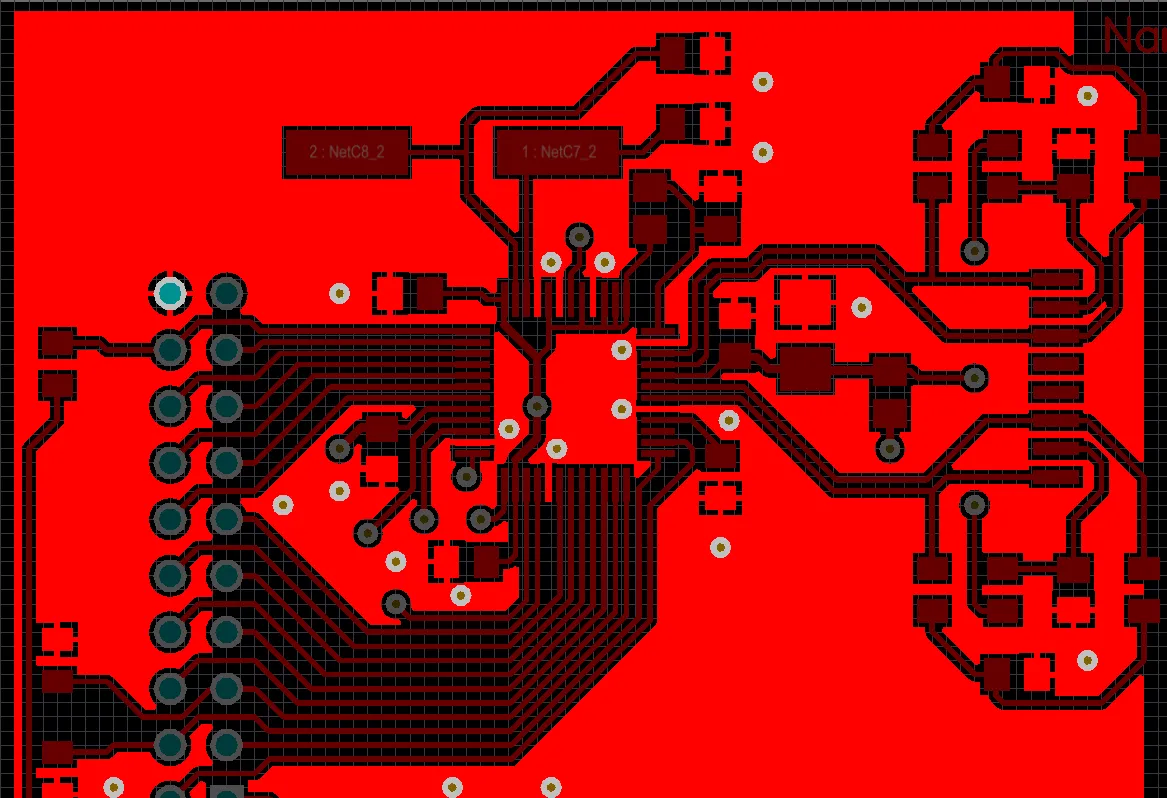
Wylewka poligonowa (jaśniejsza czerwień) użyta do utworzenia dużego obszaru GND na płytce
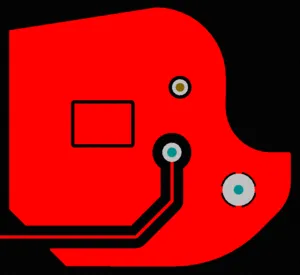
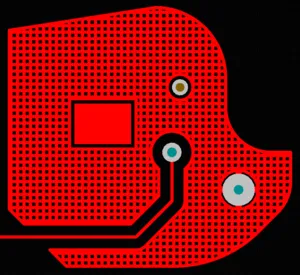
Wylewka poligonowa jest pokazana jako pełna i kreskowana, demonstrując różne odstępy oraz kontrolowany styl połączeń i szczelinę powietrzną.
Wylewka poligonowa to grupowy obiekt projektowy, który składa się z prostszych obiektów pierwotnych, czyli albo regionów, albo ścieżek i łuków. Wylewki poligonowe są używane do tworzenia pełnego lub kreskowanego (kratowego) obszaru na warstwie PCB, przy użyciu albo obiektów regionu, albo kombinacji obiektów ścieżek i łuków. Nazywane również wylewkami miedzi, wylewki poligonowe są podobne do regionu, z tą różnicą, że mogą wypełniać nieregularnie ukształtowane obszary płytki, ponieważ automatycznie omijają istniejące obiekty, łącząc się tylko z obiektami należącymi do tej samej sieci co wylewka poligonowa.
Na warstwie sygnałowej można umieścić pełną wylewkę poligonową, aby zdefiniować obszar do przenoszenia dużych prądów zasilania lub jako obszar połączony z masą w celu zapewnienia ekranowania elektromagnetycznego. Kreskowane wylewki poligonowe są powszechnie używane do celów masy w projektach analogowych.
Wylewka poligonowa umieszczona na warstwie sygnałowej tworzy wielokątny (wieloboczny) obszar miedzi, który może być pełny albo kreskowany. Podczas wylewania poligony automatycznie zachowują odstępy wokół obiektów elektrycznych należących do innej sieci, łączą się z obiektami tej samej sieci i wypełniają obszary o nieregularnych kształtach. Odstępy i właściwości połączeń są kontrolowane przez odpowiednie reguły projektowe Electrical Clearance i Polygon Connection Style.
Wylewki poligonowe mogą być używane na warstwach niemiedzianych. Jeśli wylewka poligonowa zostanie umieszczona na warstwie niesygnałowej, nie będzie omijać istniejących obiektów, ponieważ nie są one przypisane do sieci.
Umieszczanie wylewki poligonowej
Wylewki poligonowe można umieszczać tylko w edytorze PCB. Aby umieścić wylewkę poligonową bezpośrednio, najpierw przełącz się na wymaganą warstwę. Po uruchomieniu polecenia umieszczania wylewki poligonowej (Place » Polygon Pour), kursor zmieni się w krzyżyk i przejdziesz do trybu umieszczania wylewki poligonowej. Ustaw kursor, a następnie kliknij lub naciśnij Enter aby umieścić. Kontynuuj umieszczanie kolejnych wylewek poligonowych albo kliknij prawym przyciskiem myszy lub naciśnij Esc aby wyjść z trybu umieszczania.
-
W edytorze PCB programu Altium Designer proces definiowania dowolnego obiektu wielokątnego, takiego jak pełny region, kształt płytki czy wylewka poligonowa, jest taki sam. Obiekty pełne są obiektami zamkniętymi, więc niezależnie od tego, na jakim etapie procesu umieszczania jesteś, Altium Designer pokaże linię od kursora z powrotem do punktu początkowego obiektu. Linia ta stanie się ostatnią krawędzią obiektu pełnego, jeśli klikniesz prawym przyciskiem myszy (lub naciśniesz Esc), aby zakończyć tryb umieszczania. Proces umieszczania polega na definiowaniu obrysu obiektu wielokątnego, innymi słowy na określaniu położeń narożników przy użyciu różnych dostępnych trybów narożników.
-
Naciśnij klawisz Tab podczas umieszczania, aby wstrzymać umieszczanie i uzyskać dostęp do panelu Properties , z poziomu którego można na bieżąco zmieniać właściwości umieszczanej wylewki poligonowej, w tym opcje wypełnienia i połączenia z siecią oraz właściwości omijania podczas wylewania. Kliknij nakładkę przycisku pauzy (
 ), aby wznowić umieszczanie. Po zakończeniu obrysu poligon zostanie automatycznie wypełniony zgodnie z opcjami wybranymi w panelu Properties . Więcej informacji znajduje się w sekcji Właściwości wylewki poligonowej.
-
Wylewki poligonowe można również tworzyć z wybranych obiektów pierwotnych. Istniejący poligon można podzielić na dwa lub więcej poligonów, dwa lub więcej obiektów wylewki poligonowej można połączyć, a jeden lub więcej obiektów wylewki poligonowej można odjąć od innej „bazowej” wylewki poligonowej. Więcej informacji znajduje się w odpowiednich sekcjach.
Tryby narożników
Podczas umieszczania wylewki poligonowej dostępnych jest pięć trybów narożników (45°, łuk 45°, 90°, łuk 90° i dowolny kąt), z których cztery mają również podtryby kierunku narożnika. Podczas umieszczania:
-
Naciśnij Shift+Spacebar, aby przełączać się między dostępnymi trybami narożników.
-
Naciśnij Spacebar, aby przełączać między dwoma podtrybami kierunku narożnika (z wyjątkiem trybu dowolnego kąta).
-
W jednym z trybów narożników łukowych przytrzymaj klawisz , lub . , aby zmniejszyć lub zwiększyć łuk. Przytrzymaj klawisz Shift podczas naciskania, aby przyspieszyć zmianę rozmiaru łuku.
-
Naciśnij Backspace, aby usunąć ostatni narożnik.
-
Naciśnij skrót 1, aby przełączać między umieszczaniem dwóch krawędzi na kliknięcie a jednej krawędzi na kliknięcie. W drugim trybie przerywana krawędź jest nazywana segmentem look-ahead (jak pokazano na ostatnim obrazie w poniższym zestawie; więcej informacji znajduje się w sekcji Zrozumienie funkcji Look-Ahead).
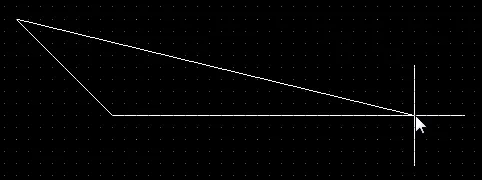

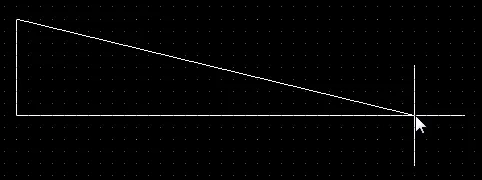
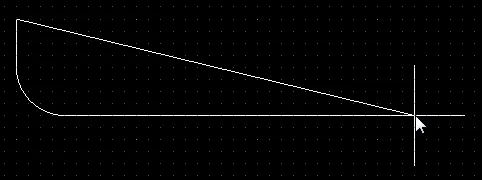
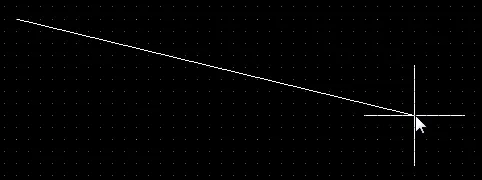
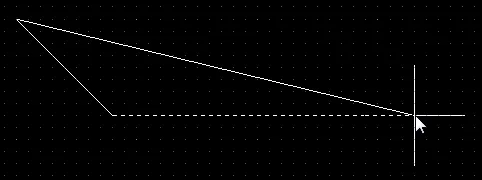
Naciśnij Shift+Spacebar, aby przełączać się między pięcioma dostępnymi trybami narożników; naciśnij skrót 1, aby przełączać umieszczanie między dwiema krawędziami a jedną krawędzią.
Zrozumienie funkcji Look-Ahead
Podczas projektowania PCB występuje wiele sytuacji, w których trzeba móc przewidzieć, dokąd powinien przebiegać przyszły segment ścieżki lub krawędź obiektu, bez konieczności zatwierdzania umieszczenia tego obiektu. Aby spełnić to wymaganie, Altium Designer zawiera funkcję o nazwie Look-Ahead. Gdy funkcja Look-Ahead jest włączona, ścieżka/krawędź obiektu aktualnie dołączona do kursora nie jest umieszczana po kliknięciu; umieszczany jest tylko poprzedni segment. Innymi słowy, ostatni segment pozwala spojrzeć naprzód na to, gdzie zostanie umieszczony przyszły segment.
Naciśnij skrót 1 podczas umieszczania obiektu, aby włączyć lub wyłączyć funkcję Look-Ahead. Zwróć uwagę, jak zmienia się sposób wyświetlania dla każdego trybu. Podczas umieszczania ścieżki segmenty, które zostaną umieszczone przy następnym kliknięciu, są pokazane jako kreskowane, a segment Look-Ahead jest pokazany jako pusty. Podczas umieszczania obiektu pełnego krawędzie, które zostaną umieszczone przy następnym kliknięciu, są pokazane jako pełne białe linie, a krawędź Look-Ahead jest pokazana jako biała linia przerywana.
Poniższe obrazy pokazują, jak zmienia się wyświetlanie segmentu ścieżki, gdy funkcja Look-Ahead jest włączona i wyłączona.
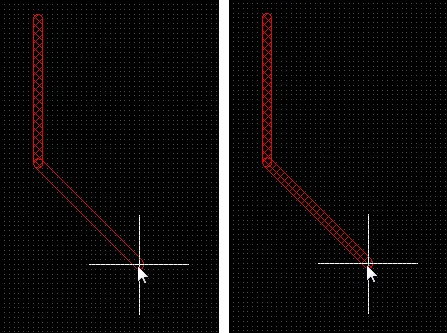 Umieszczanie ścieżki z włączoną funkcją Look-Ahead (pierwszy obraz) i wyłączoną (drugi obraz). Następne kliknięcie myszy umieści kreskowane segmenty ścieżki.
Funkcja Look-Ahead działa również podczas umieszczania wylewki poligonowej. Naciśnij skrót 1 podczas umieszczania, aby ją włączyć lub wyłączyć (zwróć uwagę, że ten skrót działa tylko podczas umieszczania obiektu). Poniższe obrazy pokazują umieszczenie pierwszego narożnika wylewki poligonowej.
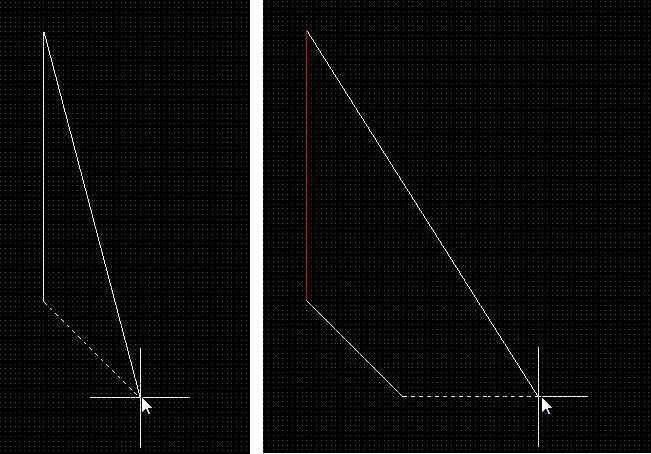 Look-Ahead jest włączony. Przy następnym kliknięciu myszy pełna linia stanie się krawędzią poligonu, ale nie linia kropkowana. Zwróć uwagę na pełną linię powrotną. Pokazuje ona, jak poligon zostanie zamknięty, jeśli zakończysz umieszczanie poligonu.
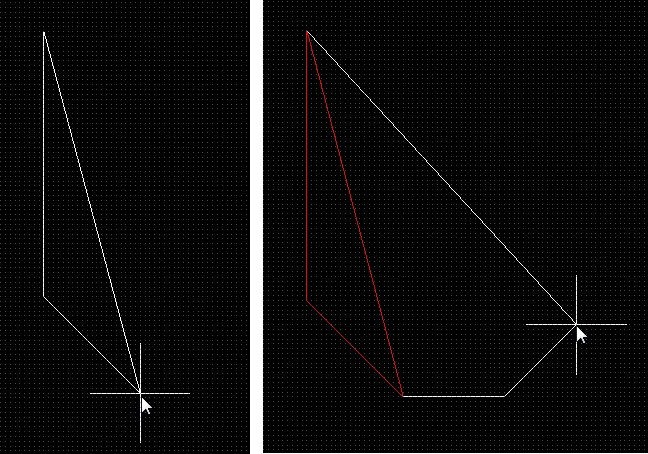 Look-Ahead jest wyłączony. Przy następnym kliknięciu obie pełne linie staną się krawędziami poligonu. Zwróć uwagę na pełną linię powrotną. Pokazuje ona, jak poligon zostanie zamknięty, jeśli zakończysz umieszczanie poligonu.
Edycja poligonu
Przenoszenie wylewki poligonowej
Kliknij rzeczywisty kształt zaznaczonej wylewki poligonowej (z dala od jej uchwytów edycyjnych) i przeciągnij, aby ją przenieść. Przytrzymaj klawisz Shift, aby zaznaczyć wiele wylewek poligonowych do przeniesienia.
Dodatkowe działania, które można wykonać podczas przenoszenia:
-
Naciśnij Spacebar, aby obrócić wylewkę poligonową przeciwnie do ruchu wskazówek zegara, lub Shift+Spacebar, aby obrócić ją zgodnie z ruchem wskazówek zegara. Obrót odbywa się zgodnie z wartością parametru Rotation Step zdefiniowaną na stronie PCB Editor – General page okna dialogowego Preferences.
-
Naciśnij klawisz L, aby przerzucić poligon na drugą stronę płytki.
-
Naciśnij klawisz X lub Y, aby odbić poligon odpowiednio względem osi X lub osi Y.
Alternatywnie możesz kliknąć prawym przyciskiem myszy wylewkę poligonową i wybrać z menu kontekstowego polecenie Polygon Actions » Move Polygon. Po uruchomieniu polecenia wylewka poligonowa zostanie dołączona do kursora i będzie rysowana w trybie obrysu. Przesuń wylewkę poligonową do wymaganego położenia, a następnie kliknij lub naciśnij Enter , aby zatwierdzić umieszczenie.
Zmiana kształtu wylewki poligonowej
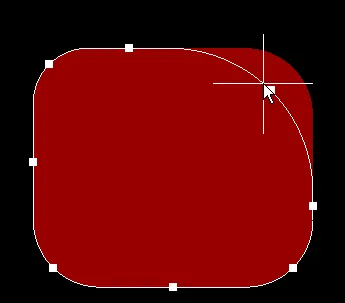 Wylewka poligonowa z narożnikami w postaci łuków 90º podczas zmiany rozmiaru.
Zaznaczona wylewka poligonowa zawiera dwa typy punktów, czyli „uchwytów”, za pomocą których można edytować jej kształt.
-
Full Handles - te wypełnione uchwyty znajdują się w narożnikach poligonu.
-
Empty Handles - te puste uchwyty znajdują się w środkach segmentów utworzonych przez pełne uchwyty.
Istniejący poligon można przekształcić przez przesuwanie tych uchwytów, czyli wierzchołków, znajdujących się w każdym narożniku lub w środku każdej krawędzi.
Aby zmodyfikować kształt poligonu:
-
Kliknij i zaznacz poligon, co podświetli jego wierzchołki i zmieni kursor na krzyżyk.
-
Kliknij, przytrzymaj i przeciągnij pełny uchwyt, aby przesunąć ten narożnik.
-
Kliknij, przytrzymaj i przeciągnij wzdłuż krawędzi, aby przesunąć całą krawędź.
-
Kliknij, przytrzymaj i przeciągnij pusty uchwyt, aby przesunąć cały bok (dla ścieżki i dla łuku).
-
Ctrl+Click na pustym uchwycie, aby podzielić tę krawędź na dwie krawędzie. Ctrlwystarczy przytrzymać tylko na początku ruchu. Następnie można używać skrótów Shift+Spacebar, aby przełączać tryby (łuk, fazowanie i dowolny kąt).
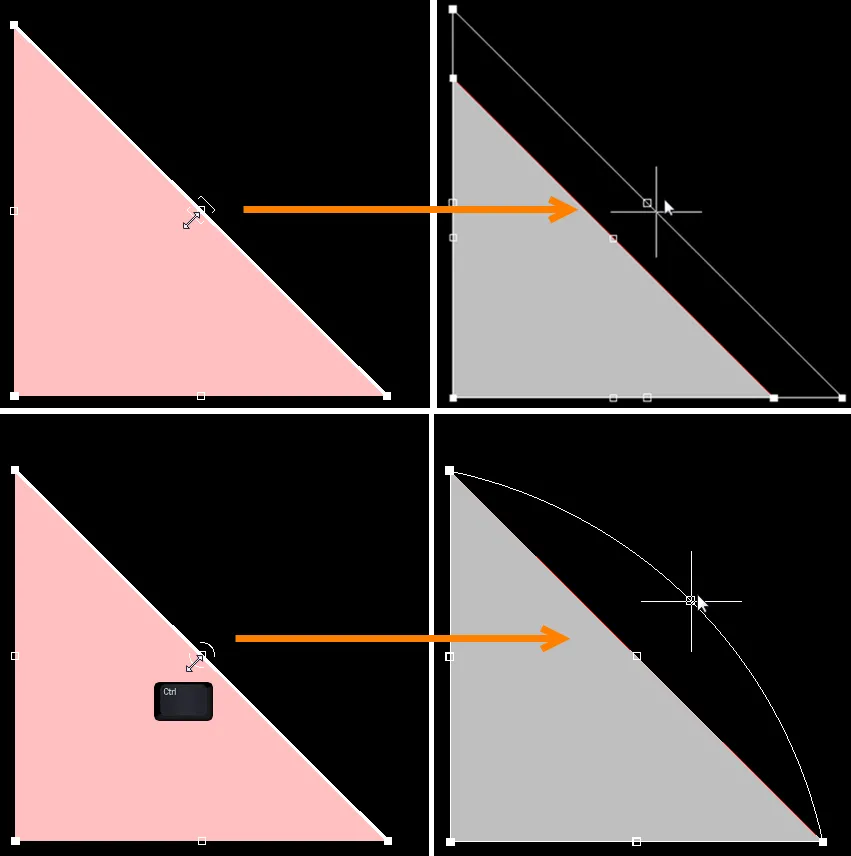
Górne obrazy pokazują edycję pustego uchwytu. Na dolnych obrazach kliknięto Ctrl podczas chwytania uchwytu w celu jego przesunięcia do edycji.
-
Jeśli tryb rozmieszczania „dowolny kąt” tworzy niepożądane wierzchołki, kliknij i przytrzymaj wierzchołek, a następnie przeciągnij krawędź, aby zredukować liczbę wierzchołków na tej krawędzi do jednego. Aby usunąć wierzchołek, kliknij i przytrzymaj go tak, jakbyś zamierzał go przesunąć, a następnie naciśnij klawisz Delete.
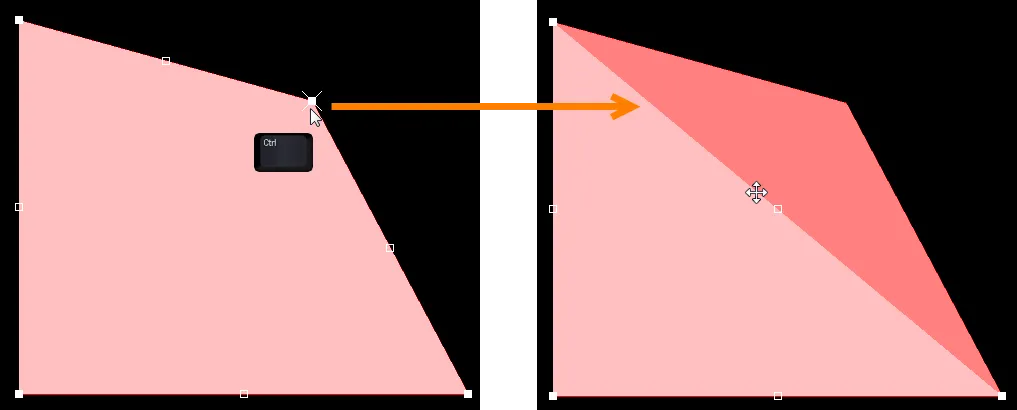
-
Po zakończeniu kliknij prawym przyciskiem myszy, a następnie wybierz Polygon Actions » Repour Selected, aby ponownie wylać poligon w jego nowym kształcie.
Modyfikowanie obrysu wylewki poligonowej
Oprócz edycji wierzchołków możesz także użyć polecenia z menu kontekstowego Polygon Actions » Modify Polygon Border, aby łatwo zmienić kształt poligonów. Po uruchomieniu polecenia kursor zmieni się w krzyżyk. Każde kliknięcie dodaje nowy wierzchołek. Podobnie jak podczas umieszczania poligonu, do zmiany kształtu narożników można używać skrótów Shift+Spacebar.
Zmiana rozmiaru wylewki poligonowej
Aby przełączyć się z edycji kształtu na edycję rozmiaru wybranego obiektu wylewki poligonowej znajdującego się aktualnie pod kursorem, możesz kliknąć prawym przyciskiem myszy na wybranym obiekcie wylewki poligonowej, a następnie wybrać z menu kontekstowego polecenie Polygon Actions » Resize Polygon. Po uruchomieniu polecenia tryb edycji poligonu zmieni się z reshaping na resizing. Potwierdzeniem tego będzie wizualna zmiana uchwytów edycyjnych wzdłuż każdej krawędzi kształtu poligonalnego na osiem uchwytów edycyjnych umieszczonych w narożnikach (i środkach) prostokąta ograniczającego obiektu.
-
Kliknij i przeciągnij narożny uchwyt edycyjny, aby jednocześnie zmienić rozmiar wylewki poligonowej w pionie i poziomie.
-
Kliknij i przeciągnij środkowy uchwyt edycyjny, aby osobno zmienić rozmiar wylewki poligonowej w pionie lub poziomie.
Podczas zmiany rozmiaru wylewki poligonowej obrys jej poprzedniego kształtu pozostaje widoczny do momentu ponownego wylania zmodyfikowanego poligonu jako wskazanie zmiany.
Po zmodyfikowaniu rozmiaru lub położenia wylewki poligonowej zostanie ona oznaczona jako zmodyfikowana. Jeśli opcja Repour Polygons After Modification jest włączona na stronie PCB Editor - General okna dialogowego Preferences , poligon (oraz wszystkie jego elementy zależne) zostanie automatycznie ponownie wylany. Jeśli ta opcja nie jest włączona, wylewka poligonowa nie zostanie ponownie wylana.
Aby przełączyć się z edycji rozmiaru z powrotem na edycję kształtu, kliknij prawym przyciskiem myszy wybrany obiekt wylewki poligonowej, którego rozmiar jest aktualnie modyfikowany, i wybierz z menu kontekstowego polecenie Polygon Actions » Edit Polygon Shape.
Właściwości wylewki poligonowej
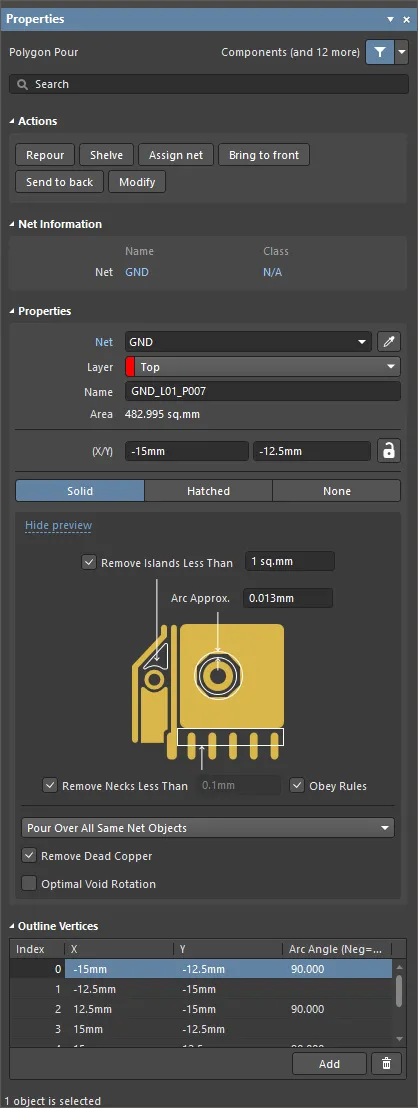
Tryb Polygon Pour panelu Properties
| Actions |
-
Repour – kliknij, aby ponownie wylać poligon. Ta funkcja jest przydatna, jeśli zmieniłeś projekt wewnątrz poligonu. Po przywróceniu będzie trzeba go ponownie wylać, aby usunąć wszelkie naruszenia utworzone przez zmiany w projekcie.
-
Shelve – kliknij, aby odłożyć poligon, co nie usuwa go z projektu, ale ukrywa go przed wyświetlaniem, DRC i silnikami analizy spójności sieci.
-
Assign net – kliknij, aby przypisać sieć do wybranego poligonu. Po wybraniu pojawi się okno dialogowe Net Name.
-
Bring to front – kliknij, aby zmienić kolejność wylewania tak, aby wybrany poligon znajdował się przed wszystkimi innymi nakładającymi się poligonami (miał najwyższy priorytet).
-
Send to back – kliknij, aby zmienić kolejność wylewania tak, aby wybrany poligon znajdował się za wszystkimi innymi nakładającymi się poligonami (miał najniższy priorytet).
-
Modify – kliknij, aby ponownie zdefiniować kształt poligonu bezpośrednio w dokumencie PCB.
|
| Net Information |
Informacje o sieci, do której należy wylewka poligonowa, a także o parze różnicowej, jeśli ta sieć jest jej członkiem. W stosownych przypadkach wyświetlane są również informacje o klasie. Więcej informacji o informacjach o sieci znajdziesz na stronie PCB Placement & Editing Techniques. |
| Net |
Sieć, do której należy ta wylewka poligonowa. Na liście rozwijanej zostaną wyświetlone wszystkie sieci aktywnego projektu płytki. Wybierz No Net, aby określić, że poligon nie jest połączony z żadną siecią. Właściwość Net elementu pierwotnego jest używana przez moduł sprawdzania reguł projektowych do określenia, czy obiekt PCB został umieszczony zgodnie z zasadami. Alternatywnie możesz kliknąć ikonę Assign Net ( ), aby wybrać obiekt w przestrzeni projektowej — sieć tego obiektu zostanie przypisana do wybranych poligonów. Więcej informacji o przypisywaniu sieci do obiektów znajdziesz na stronie PCB Placement & Editing Techniques. ), aby wybrać obiekt w przestrzeni projektowej — sieć tego obiektu zostanie przypisana do wybranych poligonów. Więcej informacji o przypisywaniu sieci do obiektów znajdziesz na stronie PCB Placement & Editing Techniques. |
| Layer |
Użyj listy rozwijanej, aby wybrać warstwę, na której umieszczona jest wylewka poligonowa. |
| Name |
Podaj odpowiednią nazwę dla poligonu. Oprócz ułatwienia identyfikacji każdego poligonu, nazwa może być używana do wskazania konkretnego poligonu (lub rodziny poligonów) w regule projektowej. Domyślnie do poligonu stosowane jest automatyczne nazewnictwo poligonów na podstawie warstwy i sieci. Nazewnictwo opiera się na wybranym schemacie nazewnictwa określonym w polu Polygon Naming Scheme trybu Board mode of the Properties panel. Jeśli wprowadzono nazwę niestandardową i chcesz wrócić do nazewnictwa automatycznego, po prostu wyczyść pole i naciśnij Enter.
-
Usunięcie nazwy niestandardowej i powrót do nazewnictwa automatycznego można również wykonać z poziomu panelu PCB List panel oraz Polygon Pour Manager.
-
Nazwy przypisywane automatycznie są stale monitorowane i zarządzane przez Altium Designer. Jeśli atrybut ulegnie zmianie, na przykład przypisanie sieci lub pozycja warstwy w stosie warstw, automatycznie przypisana nazwa zostanie zaktualizowana. Odpowiednie reguły projektowe również są aktualizowane automatycznie.
|
| Area |
Obszar objęty przez daną wylewkę poligonową, podany w milimetrach kwadratowych lub calach kwadratowych. |
| (X/Y) |
Bieżące położenie pierwszego wierzchołka tej wylewki poligonowej w przestrzeni projektowej względem definiowanego przez użytkownika punktu odniesienia. Kliknij przycisk  , aby zablokować położenie tej wylewki poligonowej. Więcej informacji o blokowaniu obiektów projektu znajdziesz na stronie PCB Placement & Editing Techniques. , aby zablokować położenie tej wylewki poligonowej. Więcej informacji o blokowaniu obiektów projektu znajdziesz na stronie PCB Placement & Editing Techniques. |
| Fill Mode |
Wybierz tryb wypełnienia dla wylewki poligonowej. Dostępne są trzy tryby, każdy z własnymi zaletami i opcjami. Więcej informacji znajdziesz w sekcji Polygon Pour Fill Modes. |
| Pour Over Same Net |
Użyj listy rozwijanej, aby sterować zachowaniem wylewania po napotkaniu obiektów należących do tej samej sieci. Więcej informacji znajdziesz w sekcji Connecting the Polygon Pour to a Net. |
| Remove Dead Copper |
Po wylaniu poligonu mogą wystąpić obszary (wyspy) poligonu, które są całkowicie odizolowane od podłączonej sieci z powodu obecności innych ścieżek, padów itp. Jeśli ta opcja jest włączona, każdy obszar poligonu, który nie zawiera co najmniej jednego połączenia z innym obiektem sieci, jest automatycznie usuwany. Zwróć uwagę, że jeśli twój poligon nie obejmuje żadnych padów przypisanej sieci, wówczas cały stanowi martwą miedź i zostanie całkowicie usunięty. W takiej sytuacji obrys poligonu jest nadal wyświetlany, aby wskazać, że w tym miejscu istnieje poligon. |
| Optimal Void Rotation |
Włącz tę opcję, aby zapewnić takie ułożenie krawędzi poligonu, które daje maksymalną szerokość przewężenia tam, gdzie poligon przechodzi między sąsiednimi obiektami należącymi do innych sieci. Łuki poligonu są zastępowane krótkimi prostymi odcinkami, których długości są określane przez ustawienie Arc Approx.. |
| Outline Vertices |
Użyj tego obszaru, aby modyfikować poszczególne wierzchołki aktualnie wybranego obiektu polygon pour. Możesz zmieniać położenie istniejących wierzchołków, dodawać nowe wierzchołki lub usuwać je w razie potrzeby. Można zdefiniować połączenia łukowe między punktami wierzchołków, a także dostępna jest obsługa eksportu informacji o wierzchołkach do pliku w formacie CSV oraz importu z takiego pliku.
-
Vertices Grid – wyświetla wszystkie punkty wierzchołków aktualnie zdefiniowane dla polygon pour.
-
Index – przypisany indeks wierzchołka (nieedytowalny).
-
X – współrzędna X (pozioma) wierzchołka. Kliknij, aby edytować.
-
Y – współrzędna Y (pionowa) wierzchołka. Kliknij, aby edytować.
-
Arc Angle (Neg=CW) – kąt łuku rysowanego w celu połączenia tego punktu wierzchołka z następnym. Domyślnie połączenia są prostymi krawędziami, a to pole pozostaje puste. Kliknij, aby edytować, a następnie wprowadź wymagany kąt łuku. Wprowadzenie wartości dodatniej spowoduje narysowanie łuku przeciwnie do ruchu wskazówek zegara. Aby narysować łuk zgodnie z ruchem wskazówek zegara, wprowadź wartość ujemną.
-
Add – użyj, aby dodać nowy punkt wierzchołka. Nowy wierzchołek zostanie dodany poniżej aktualnie wybranego (podświetlonego) wpisu wierzchołka i początkowo będzie miał te same współrzędne co wcześniej wybrany wpis.
-
 – kliknij, aby usunąć aktualnie wybrany wpis wierzchołka. Przed usunięciem zostaniesz poproszony o potwierdzenie. – kliknij, aby usunąć aktualnie wybrany wpis wierzchołka. Przed usunięciem zostaniesz poproszony o potwierdzenie.
Aby wyeksportować całą zawartość siatki do pliku w formacie CSV, kliknij prawym przyciskiem myszy w dowolnym miejscu siatki i wybierz polecenie Export To CSV. Zostanie wyświetlone okno dialogowe Export Outline Vertices, w którym można określić lokalizację i nazwę zapisywanego pliku. Domyślnie plik będzie miał nazwę Outline Vertices.CSV. Aby zaimportować informacje o wierzchołkach z pliku CSV, kliknij prawym przyciskiem myszy w dowolnym miejscu siatki i wybierz polecenie Import From CSV. Zostanie wyświetlone okno dialogowe Import Outline Vertices, za pomocą którego można wyszukać i otworzyć wymagany plik CSV. Pamiętaj, że import nadpisze wszystko, co jest obecnie zdefiniowane w siatce.
|
Jeśli wprowadzono jakiekolwiek zmiany — ręcznie lub poprzez import danych z pliku CSV — panel zasygnalizuje oczekujące zmiany niebieskim banerem u góry panelu Properties i poprosi o ich zastosowanie.
Tryby wypełnienia Polygon Pour
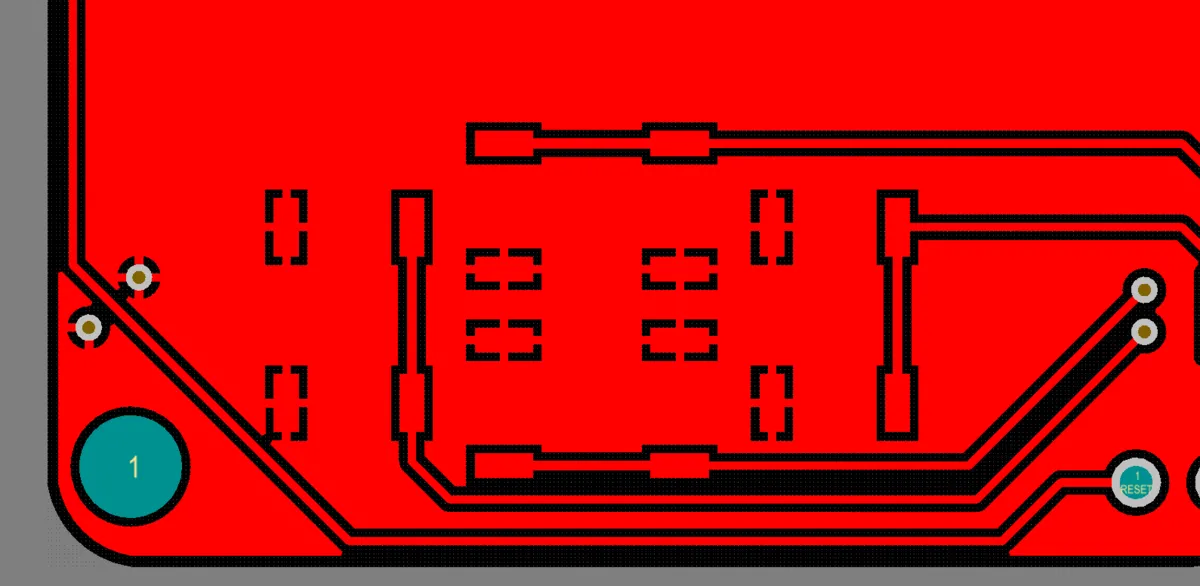
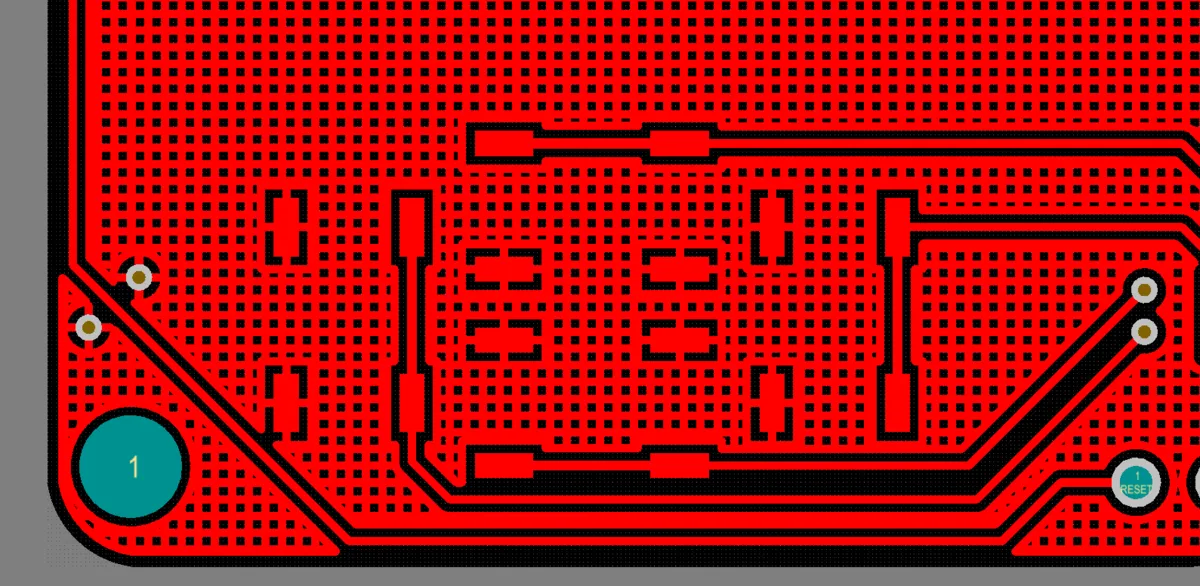
Ten sam poligon wylany z użyciem regionów (Solid), a następnie z użyciem ścieżek/łuków (Hatched).
Silnik rozmieszczania polygon pour może tworzyć poligony albo z pełnych regionów, albo z kombinacji ścieżek i łuków, w zależności od trybu wypełnienia wybranego w panelu Properties. Obraz podglądu zmienia się, aby przedstawić graficzną reprezentację pełnego polygon pour, a w panelu udostępniane są powiązane opcje. Obsługiwane są trzy tryby wypełnienia.
Każda opcja trybu wypełnienia wyświetla opcję Show Preview / Hide Preview w panelu Properties. Użyj jej, aby pokazać lub ukryć wizualną reprezentację wybranego poligonu w panelu.
Solid
Po wybraniu tego trybu poligon jest wewnętrznie tworzony z obiektów typu solid region, z osobnym regionem dla każdego ciągłego obszaru miedzi w ukończonym poligonie.
Ten typ poligonu jest wyprowadzany do Gerbera przy użyciu definicji regionów Gerber. Należy pamiętać, że okrągłe wycięcia nie są obsługiwane w definicji regionu Gerber, dlatego łuki (otwory) dla okrągłych wycięć są w rzeczywistości przybliżane prostymi odcinkami cięciw. Ich dokładność jest definiowana przez ustawienie Arc Approx. w panelu Properties. Poligony tego typu skutkują umieszczeniem znacznie mniejszej liczby obiektów, co oznacza: mniejsze pliki; szybsze wylewanie i odświeżanie, otwieranie plików, DRC oraz analizę łączności sieci; a także mniejsze pliki wyjściowe, ponieważ obiekt region jest w pełni obsługiwany w Gerber i ODB++.
Po wybraniu tego trybu w panelu Properties dostępne są następujące powiązane opcje (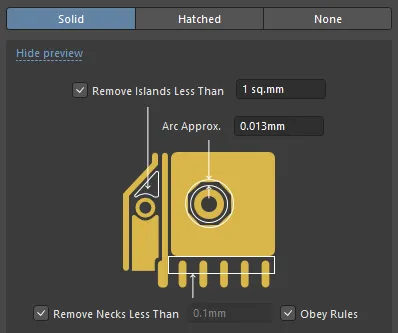 ).
).
| Remove Islands Less Than |
Podaj wartość powierzchni. Wszelkie obszary miedzi o powierzchni mniejszej niż ta wartość zostaną usunięte.
Ta opcja opiera się wyłącznie na powierzchni; nie uwzględnia, czy dana wyspa jest połączona z padem lub przelotką. Należy pamiętać, że wszystkie niepołączone obszary miedzi są zawsze usuwane, jeśli opcja Remove Dead Copper jest włączona w panelu Properties.
|
| Arc Approx. |
Podaj maksymalne odchylenie od idealnego łuku (zakrzywione krawędzie są tworzone z wielu krótkich, prostych krawędzi). Zmniejszenie tej wartości spowoduje użycie większej liczby prostych krawędzi w celu uzyskania lepszego przybliżenia łuku. |
| Remove Necks Less Than |
Podaj wartość szerokości. Wąskie paski miedzi o szerokości mniejszej niż ta wartość zostaną usunięte. Należy pamiętać, że gdy ta opcja ma większą wartość, będzie więcej ciasnych miejsc, w których poligon nie będzie mógł zostać wylany. Zwykle ustawia się ją na wartość nie mniejszą niż najmniejsza szerokość ścieżki użytej w projekcie lub najmniejsza szerokość miedzi obsługiwana przez producenta PCB. Włącz opcję Obey Rules, aby pobrać wartość z odpowiedniego minimalnego ograniczenia Width. |
Hatched
Po wybraniu tego trybu poligon jest tworzony z obiektów ścieżek i łuków. Obrys kreskowanego poligonu jest tworzony ze ścieżek i łuków, przy czym zdefiniowana przez użytkownika krawędź poligonu znajduje się na linii środkowej ścieżek i łuków obrysu.
Poligony tego typu są zazwyczaj wolniejsze w wylewaniu i powodują większe rozmiary plików PCB i Gerber. Poligony kreskowane są często używane w projektach analogowych.
Po wybraniu tego trybu w panelu Properties dostępne są następujące powiązane opcje (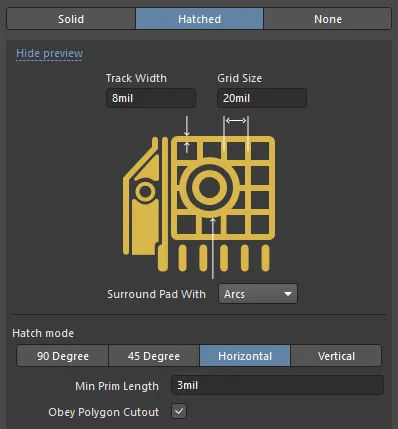 ).
).
| Track Width |
Podaj szerokość ścieżki używanej do utworzenia poligonu. |
| Grid Size |
Określ odstęp, czyli siatkę, według której ścieżki są rozmieszczane dla kreskowanego poligonu.
Dostosowując ustawienia Track Width i Grid Size obiektów ścieżki/łuku, ukończony poligon może mieć wygląd kreskowany (Track Width jest mniejsze niż Grid Size) lub pełny (Track Width jest równe lub większe niż Grid Size).
|
| Surround Pad With |
Określ kształt używany do otaczania padów: Arcs lub Octagons. |
| Hatch mode |
Dostępne są cztery tryby: 90 Degree, 45 Degree, Horizontal lub Vertical. |
| Min Prim Length |
Określ, jak krótkie mogą być obiekty ścieżki/łuku w trybie wypełnienia. |
| Obey Polygon Cutout |
Włącz tę opcję, jeśli wylanie kreskowanego poligonu nie powinno naruszać granic wycięcia wylania poligonu. Gdy ta opcja jest wyłączona, linie środkowe ścieżek wylania poligonu będą umieszczane wzdłuż granic wycięcia wylania poligonu. |
Brak
Ten tryb jest zasadniczo taki sam jak tryb Hatched . Również używa ścieżek i łuków do definiowania granic, ale ścieżki i łuki wypełnienia nie są dodawane.
Ten tryb może być przydatny podczas analizowania struktury i projektu różnych poligonów oraz prób zrozumienia interakcji nakładających się poligonów. Jest on również użyteczny podczas wprowadzania zmian w projekcie, gdy poligon zakłóca ten proces. Alternatywnym podejściem do używania obrysów podczas zmian projektowych jest odłożenie poligonów, dzięki czemu pozostają one w pliku PCB, ale są usuwane z widoku.
Poniższe powiązane opcje są dostępne w panelu Properties, gdy wybrany jest ten tryb (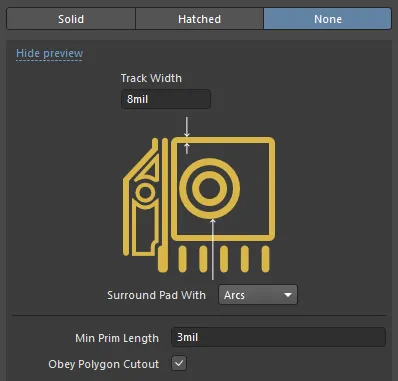 ).
).
| Track Width |
Określ szerokość ścieżki dla obrysu wylania poligonu. |
| Surround Pad With |
Określ kształty otaczające pady: Arcs lub Octagons. |
| Min Prim Length |
Określ, jak krótkie mogą być obiekty ścieżki/łuku w trybie wypełnienia. |
| Obey Polygon Cutout |
Włącz tę opcję, jeśli obrys wylania poligonu nie powinien naruszać granic wycięcia wylania poligonu. Gdy ta opcja jest wyłączona, linie środkowe ścieżek wylania poligonu będą umieszczane wzdłuż granic wycięcia wylania poligonu. |
Łączenie wylania poligonu z siecią
Poligon można przypisać do sieci. Wybierz wymaganą sieć z listy rozwijanej Net w panelu Properties . Wylanie poligonu połączy się z każdym padem i przelotką tej sieci, które znajdują się w obrębie obrysu poligonu, zgodnie z odpowiednią regułą projektową Polygon Connect Style. Zwróć uwagę, że reguła ta umożliwia zdefiniowanie różnych metod połączenia dla padów przewlekanych, padów SMD i przelotek, jeśli jest to wymagane. Odstęp między poligonem a obiektami należącymi do innych sieci jest określany przez odpowiednią regułę projektową Electrical Clearance.
Sposób, w jaki wylanie poligonu traktuje inne obiekty w tej samej sieci, w tym ścieżki routingu, łuki, wypełnienia i regiony, jest określany przez opcję wybraną z listy rozwijanej Pour Over Same Net w panelu Properties po zaznaczeniu wylania poligonu:
-
Don't Pour Over Same Net Objects – wybierz tę opcję, jeśli konkretnie not nie chcesz, aby poligon był wylewany na obiekty ścieżki, łuku, wypełnienia, regionu lub poligonu w tej (lub dowolnej innej) sieci, tj. wybierz wylewanie poligonu tylko w wolnej przestrzeni.
-
Pour Over All Same Net Objects – wybierz tę opcję, jeśli chcesz, aby poligon był wylewany w wolnej przestrzeni, a także na all obiekty (tj. ścieżki, łuki, wypełnienia, regiony, inne poligony) w tej samej sieci co poligon, które znajdują się w obszarze poligonu. Na przykład istniejące połączenia trasowane w tej sieci zostaną całkowicie przykryte przez poligon.
-
Pour Over Same Net Polygons Only – wybierz tę opcję (domyślną), jeśli chcesz, aby poligon był wylewany tylko w wolnej przestrzeni oraz na istniejące obiekty wylania poligonu wewnątrz jego granicy, które należą do tej samej sieci. Poligon będzie omijał wszystkie pozostałe obiekty (ścieżki, łuki, wypełnienia i regiony) niezależnie od sieci, do której należą.
Jeśli wylanie poligonu zostanie umieszczone na warstwie niesygnałowej, nie będzie ono omijać istniejących obiektów, ponieważ obiekty te nie są przypisane do sieci i dlatego do niczego nie należą.
Odkładanie i przywracanie wylania poligonowego
W trakcie procesu projektowego zmiany są czymś normalnym – komponenty mogą być dodawane lub zmieniane, prowadzenie ścieżek może wymagać aktualizacji itd. Aby uprościć zarządzanie istniejącymi poligonami podczas tego procesu, mogą one zostać shelved. Powoduje to ich tymczasowe ukrycie zarówno w widoku, jak i przed silnikami DRC oraz analizy ciągłości sieci, ale pozostawia je w bazie danych PCB (tj. nie są usuwane i mogą zostać przywrócone w dowolnym momencie). Pozwala to wprowadzać zmiany w układzie płytki zarówno z większą wygodą wizualną, jak i bez wpływu na wydajność – zarówno edycji, jak i DRC – jaki mogą powodować widoczne wylania poligonowe.
-
Aby odłożyć wszystkie wylania poligonowe w bieżącym projekcie, wybierz Tools » Polygon Pours » Shelve <n> Polygon(s) z menu głównego (gdzie <n> oznacza liczbę wylań poligonowych wykrytych w projekcie).
-
Aby przywrócić wszystkie odłożone wylania poligonowe, wybierz polecenie Tools » Polygon Pours » Restore <n> Shelved Polygon(s) z menu głównego (gdzie <n> oznacza liczbę wylań poligonowych, które są obecnie odłożone). Wszystkie przywrócone poligony są traktowane tak, jakby zostały zmodyfikowane. Jeśli opcja Repour Polygons After Modification jest włączona na stronie PCB Editor - General okna dialogowego Preferences, wylania poligonowe oraz wszystkie obiekty od nich zależne zostaną automatycznie przelane ponownie. Jeśli ta opcja jest wyłączona, przywrócone wylania poligonowe nie zostaną przelane ponownie.
-
Możesz także wybiórczo odkładać poligony za pomocą poleceń z podmenu Polygon Actions dostępnego po kliknięciu prawym przyciskiem myszy lub w oknie dialogowym Polygon Pour Manager.
Ponowne wylewanie poligonu
Jeśli wprowadziłeś zmiany w projekcie wewnątrz poligonu, po jego przywróceniu konieczne będzie jego ponowne wylanie, aby usunąć wszelkie naruszenia powstałe wskutek zmian projektowych. Istnieje kilka sposobów ponownego wylania (przebudowania) poligonu w bieżącym dokumencie.
Aby ponownie wylać poligon, kliknij go prawym przyciskiem myszy, a następnie wybierz polecenie Repour z podmenu Polygon Actions lub użyj odpowiedniego polecenia Repour w podmenu Tools » Polygon Pours :
-
Repour Selected - ponownie wylej wszystkie zaznaczone wylania poligonowe (oraz obiekty od nich zależne).
-
Repour All - ponownie wylej wszystkie zdefiniowane (i nieodłożone) wylania poligonowe.
-
Repour Violating Polygons - ponownie wylej wszystkie naruszające reguły wylania poligonowe.
-
Repour Modified - ponownie wylej wszystkie zmodyfikowane wylania poligonowe. Zmodyfikowane wylanie poligonowe to takie, które zostało w jakiś sposób zmienione, ale nie zostało jeszcze ponownie wylane. Jego właściwość IsModified — widoczna w panelu PCB List panel dla zaznaczonego wylania poligonowego — jest włączona (True).
Wylania poligonowe można również ponownie wylewać w oknie dialogowym Polygon Pour Manager (Tools » Polygon Pours » Polygon Manager) przez wybranie wymaganego poligonu, a następnie kliknięcie przycisku Repour.
Potwierdź zmiany w oknie dialogowym Confirm.
Aby edytować poligon, warstwa, na której znajduje się poligon, musi być bieżącą lub aktywną warstwą.
Jeśli opcje Repour Polygons After Modification i Repour all dependent polygons after editing są włączone na stronie PCB Editor - General page okna dialogowego Preferences, wylanie poligonowe i wszystkie obiekty od niego zależne zostaną automatycznie ponownie wylane po modyfikacji.
Konfigurowanie kolejności wylewania
Gdy dwa polygony nakładają się na siebie, Altium Designer musi wiedzieć, który z nich ma zajmować wspólny obszar nakładania. Odbywa się to przez zdefiniowanie kolejności wylewania, przy czym polygon o wyższym priorytecie ma pierwszeństwo i wylewa się na wspólnym obszarze. Kolejność wylewania nakładających się polygonów można skonfigurować interaktywnie, klikając prawym przyciskiem myszy zaznaczone pole polygon i wybierając z menu kontekstowego jedno z następujących poleceń:
-
Polygon Actions » Bring to front - zmień kolejność wylewania tak, aby wybrany polygon znajdował się przed wszystkimi innymi nakładającymi się polygonami (a więc miał najwyższy priorytet).
-
Polygon Actions » Send to back - zmień kolejność wylewania tak, aby wybrany polygon znajdował się za wszystkimi innymi nakładającymi się polygonami (a więc miał najniższy priorytet).
Zmieniona kolejność będzie widoczna wizualnie w obszarze projektu po ponownym wylaniu pola polygon, które jest teraz oznaczone jako zmodyfikowane.
Sterowanie stylem połączenia polygonu
Main page: Reguła projektowa Polygon Connect Style
Sposób, w jaki polygon łączy się z padami w sieci, do której jest przypisany, jest kontrolowany przez odpowiednią Plane » Polygon Connect Style regułę projektową (Design » Rules).
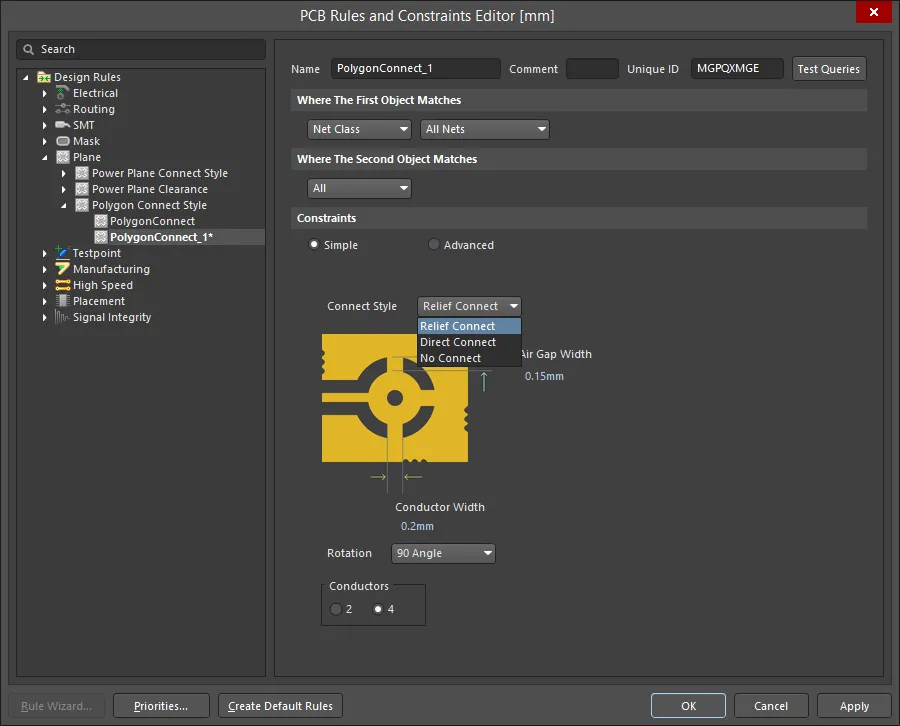
To, jak polygon łączy się z padami w sieci, jest określane przez regułę projektową Polygon Connect Style.
Dostępne są trzy opcje połączenia:
-
Relief Connect - tworzone jest połączenie typu spoke. Zdefiniuj Number przewodników, Angle tych przewodników (90º lub 45º), Conductor Width oraz Air Gap Width (odstęp między krawędzią pada a krawędzią polygonu otaczającego pad).
-
Direct Connect - polygon jest efektywnie wylewany na padzie, tworząc pełną miedź do pinu.
-
No Connect - pady w tej sieci będą odizolowane od polygonu.
Ustawienie Air Gap Width kontroluje odstęp między krawędzią pada a otaczającym polygonem, podczas gdy we wcześniejszych wersjach Altium Designer robiły to reguły projektowe Electrical Clearance. Po otwarciu płytki zaprojektowanej we wcześniejszej wersji Altium Designer pojawi się ostrzeżenie. W takiej sytuacji ważne jest, aby sprawdzić i ustawić opcje Air Gap Width w regułach projektowych Polygon Connect Style.
Sterowanie odstępem polygonu
Main page: Reguła projektowa Clearance
Podobnie jak w przypadku każdego obiektu umieszczonego na warstwie sygnałowej (miedzianej), odstęp polygonu od obiektów, wokół których jest wylewany, jest kontrolowany przez odpowiednią Electrical Clearance regułę projektową.
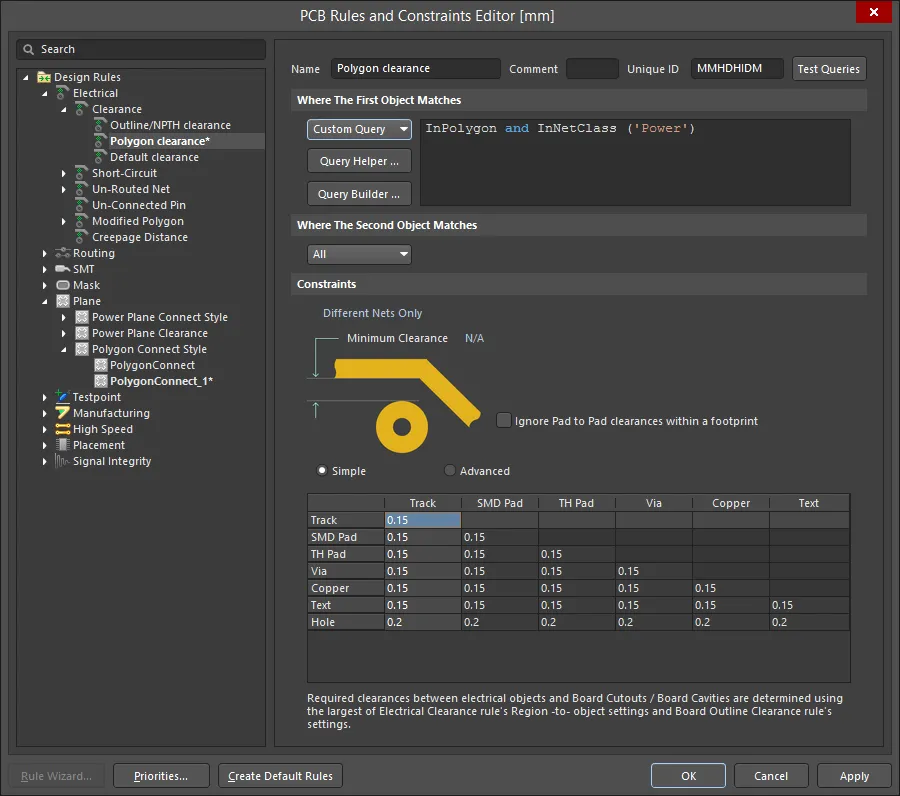 Odstęp od polygonu do obiektów w innych sieciach jest kontrolowany przez regułę projektową Electrical Clearance.
Powszechną praktyką jest stosowanie większego odstępu między polygonem a obiektami innych sieci. Aby to osiągnąć, można zdefiniować specyficzną dla polygonu Electrical Clearance regułę projektową. Przykład pokazano na powyższym obrazie. Pamiętaj, że reguła Polygon Clearance musi również mieć wyższy Priority niż jakakolwiek ogólna reguła odstępu, aby miała jakikolwiek efekt.
Podczas definiowania reguły Electrical Clearance dla polygonów należy użyć słowa kluczowego zapytania InPolygon (lub InPoly) zamiast IsPolygon (lub IsPoly). Wynika to z faktu, że reguły odstępu działają na prymitywach (obszarach, ścieżkach i łukach), które tworzą Polygon lub są in Polygon, a nie na polygonie jako pojedynczym obiekcie. Poprawna reguła odstępu dla pól polygon dotyczyłaby obiektów InPolygon i innych obiektów All.
Wycięcia w polu polygon
Wycięcie w polu polygon jest zasadniczo ujemnym obszarem miedzi, w którym definiujesz pusty obszar lub otwór w polygonie. Aby zdefiniować wycięcie w polygonie:
-
Wybierz polecenie Place » Polygon Pour Cutout z menu głównego.
-
Kursor zmieni się w krzyżyk, rozpoczynając wewnątrz granicy polygonu. Kliknij, aby zdefiniować lokalizację początkową.
-
Przesuń kursor przez polygon. Naciśnij Shift+Spacebar, aby przełączać tryby narożników obszaru.
-
Kontynuuj klikanie i przesuwanie myszy, aby zdefiniować obrys wycięcia.
-
Kliknij prawym przyciskiem myszy, aby wyjść z trybu umieszczania wycięcia polygonu.
-
Oryginalny polygon musi teraz zostać ponownie wylany. Kliknij go, aby go zaznaczyć, a następnie użyj polecenia Tools » Polygon Pours » Repour Selected z menu głównego — polygon zostanie wylany wokół nowego wycięcia.
Wycięcie jest w rzeczywistości obiektem Region object z włączoną opcją Polygon Cutout. W razie potrzeby można je przesuwać, zmieniać jego rozmiar lub usuwać. Aby zmienić rozmiar wycięcia, kliknij je raz, aby je zaznaczyć, a następnie kliknij i przytrzymaj, aby przeciągnąć krawędź lub wierzchołek. Pamiętaj, że polygon musi zostać ponownie wylany za każdym razem, gdy wycięcie zostanie zmienione.

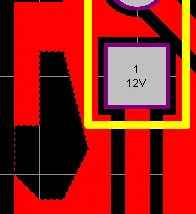
Wycięcie zostało umieszczone (pierwszy obraz); polygon został ponownie wylany (drugi obraz).
Tworzenie pola polygon z zestawu ścieżek
Oprócz definiowania obszarów miedzi elektrycznej na płytce, polygony i pełne obszary są również używane do definiowania innych obiektów projektowych o kształcie wielokątnym, takich jak specjalny symbol lub logo firmy. Jeśli obrys wymaganego kształtu został zdefiniowany w innym narzędziu projektowym, takim jak AutoCAD, można go wyeksportować jako plik DXF, a następnie zaimportować do Altium Designer. Taki obrys można następnie przekonwertować na polygon lub pełny obszar.
Aby przekonwertować zamkniętą granicę złożoną z wybranych ścieżek i/lub łuków na polygon, zaznacz wszystkie prymitywy tworzące zamknięty kształt, a następnie wybierz Tools » Convert » Create Polygon from Selected Primitives z menu głównego.
Zwróć uwagę, że:
-
Polygon zostanie utworzony na bieżącej (aktywnej) warstwie, a nie na warstwie, na której znajdują się wybrane ścieżki. Oznacza to, że możesz zdefiniować kształt na warstwie mechanicznej, a następnie utworzyć polygon na warstwie sygnałowej.
-
Pierwotnie zaznaczone prymitywy nie są usuwane – nadal będą istnieć po utworzeniu polygonu i pozostaną zaznaczone. Nowy polygon jest wylewany wewnątrz zaznaczonych obiektów.
-
Krawędź nowego polygonu będzie przebiegać wzdłuż linii środkowej zaznaczonych obiektów użytych do jego utworzenia.
-
Jeśli polygon zostanie utworzony na tej samej warstwie co zaznaczone ścieżki, zostanie wylany wewnątrz ścieżek zgodnie z odpowiednią regułą projektową Electrical Clearance.
-
Polygon zostanie utworzony z trybem wypełnienia ustawionym na None. Kliknij dwukrotnie, aby ponownie wylać nowy polygon jako pełny lub kreskowany.
Ponieważ algorytm Create Polygon from Selected Objects wykorzystuje linię środkową zaznaczonych obiektów, wymaga on, aby końcowe i początkowe położenia stykających się obiektów były dokładnie współbieżne (zaczynały/kończyły się w tej samej lokalizacji X, Y). Jeśli tak nie jest, pojawi się okno dialogowe Confirm, wskazujące miejsce, w którym algorytm zakończył działanie niepowodzeniem, a także dające możliwość polecenia algorytmowi, aby spróbował zdefiniować polygon na podstawie krawędzi obiektów. O ile zaznaczone obiekty nieznacznie na siebie zachodzą, ta opcja powinna utworzyć polygon, którego krawędź będzie śledzić zewnętrzną krawędź zaznaczonych obiektów.
Przecinanie pola polygon
Pojedyncze pole polygon można przeciąć na dwa lub więcej oddzielnych pól polygon. Aby to zrobić:
- Upewnij się, że właściwa warstwa jest ustawiona jako bieżąca, ponieważ narzędzie do cięcia będzie działać tylko wtedy, gdy bieżąca warstwa jest warstwą, na której znajduje się wycinane wypełnienie poligonowe .
-
Wybierz Place » Slice Polygon Pour z menu głównego (lub polecenie Slice Polygon Pour na Active Bar, albo polecenie Polygon Actions » Slice Polygon Pour z menu kontekstowego wypełnienia poligonowego po kliknięciu prawym przyciskiem).
-
Po wybraniu polecenia przechodzisz do trybu cięcia (podobnego do trybu prowadzenia ścieżek), a kursor zmieni się w krzyżyk. Rozpoczynając poza obrysem poligonu, kliknij, aby zakotwiczyć punkt początkowy linii cięcia (pierwszy segment ścieżki).
-
Przesuń kursor przez poligon. Proces cięcia wykorzystuje tryb prowadzenia linii do zdefiniowania zarówno ścieżki cięcia, jak i jej szerokości. Podczas definiowania cięcia:
-
Naciśnij Shift+Spacebar, aby przełączać tryby narożników podczas prowadzenia linii.
-
Naciśnij Spacebar , aby przełączać między trybami narożników początkowych i końcowych.
-
Naciśnij Backspace , aby usunąć ostatnio umieszczony narożnik.
-
Naciśnij Tab, aby otworzyć okno dialogowe Line Constraints i zmienić szerokość linii i/lub bieżącą warstwę dla umieszczania.
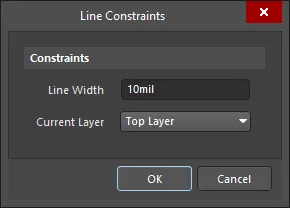
Okno dialogowe Line Constraints.
-
Line Width - użyj tego pola, aby wprowadzić nową szerokość linii. Ta nowa szerokość zostanie zastosowana do segmentu aktualnie umieszczanego.
-
Current Layer - użyj tego pola, aby przełączyć warstwę, na której umieszczana jest linia. Menu rozwijane zawiera listę wszystkich aktualnie zdefiniowanych (i włączonych) warstw płytki. Wybrana warstwa zostanie zastosowana do podglądowego segmentu linii, czyli segmentu następującego po tym, który jest aktualnie umieszczany.
-
Klikaj, aby zakotwiczyć serię punktów wierzchołkowych definiujących linię cięcia.
-
Gdy linia cięcia zostanie poprowadzona przez poligon i wyjdzie po jego drugiej stronie, kliknij prawym przyciskiem lub naciśnij Esc , aby zakończyć prowadzenie linii.
-
Kliknij prawym przyciskiem drugi raz, aby zakończyć cięcie. Pojawi się okno dialogowe Confirm z pytaniem, czy chcesz podzielić poligon; kliknij Yes, aby go podzielić.
Ponieważ są to teraz dwa niezależne poligony, każdy z nich można edytować i ponownie wylać zgodnie z potrzebami.
Ponieważ linia cięcia ma ten sam kolor co wypełnienie poligonowe, pomocne jest ponowne wylanie poligonu z ustawionym trybem wypełnienia None przed rozpoczęciem procesu cięcia, aby linia cięcia była łatwo widoczna.
Zwróć uwagę, że podzielone sekcje poligonu nie są faktycznie oznaczane jako zmodyfikowane, więc ponowne wylanie zmodyfikowanych poligonów nie przyniesie żadnego efektu. Aby sfinalizować podział(y) — i zobaczyć je wizualnie w obszarze projektu — trzeba ręcznie wykonać ponowne wylanie, wybierając „części” poligonu i używając polecenia Repour Selected lub polecenia Repour All.
Łączenie wybranych wypełnień poligonowych
Dwa lub więcej obiektów wypełnienia poligonowego można połączyć, wykonując następującą sekwencję działań:
-
Umieść nowe wypełnienia poligonowe (lub przeciągnij istniejące), tak aby nakładały się na siebie zgodnie z wymaganiami.
-
Wybierz wszystkie wypełnienia poligonowe, które mają zostać połączone.
-
Kliknij prawym przyciskiem jedno z wybranych wypełnień, a następnie wybierz polecenie Polygon Actions » Combine Selected Polygons z menu kontekstowego.
Właściwości nowego poligonu są kopiowane z pierwszego wybranego poligonu w każdej grupie kolidujących obiektów.
Odejmowanie wybranych wypełnień poligonowych
Jeden lub więcej obiektów wypełnienia poligonowego można odjąć od innego „bazowego” wypełnienia poligonowego wykonując następującą sekwencję działań:
-
Umieść nowe lub przeciągnij istniejące wypełnienia poligonowe tak, aby nakładały się na wymagane bazowe wypełnienie poligonowe — jest to wypełnienie, od którego ma zostać coś „odjęte”.
-
Wybierz bazowe wypełnienie poligonowe, kliknij prawym przyciskiem, a następnie wybierz polecenie Polygon Actions » Subtract Polygons From Selected z menu kontekstowego.
-
Wybierz poligony, które mają zostać odjęte.
-
Kliknij prawym przyciskiem lub naciśnij Esc , aby zakończyć proces.
Rozbijanie wypełnienia poligonowego na prymitywy
Wypełnienie poligonowe można przywrócić do różnych prymitywów, z których zostało utworzone, wybierając polecenie Tools » Convert » Explode Polygon to Free Primitives z menu głównego lub klikając prawym przyciskiem umieszczone wypełnienie poligonowe (zaznaczone lub nie), a następnie wybierając polecenie Polygon Actions » Explode Polygon To Free Primitives (lub Explode Selected Polygons To Free Primitives) z menu kontekstowego. Poligony pełne zostaną przywrócone jako prymitywy regionów, natomiast poligony kreskowane zostaną przywrócone jako ścieżki i łuki. Po rozbiciu obiekt wypełnienia poligonowego nie może już być manipulowany jako obiekt grupowy.
Chociaż nie istnieje rzeczywiste polecenie ponownego grupowania rozbitego poligonu, można użyć polecenia Undo, aby to osiągnąć.
Okno dialogowe Polygon Pour Manager
Okno dialogowe Polygon Pour Manager zapewnia widok wysokiego poziomu wszystkich poligonów, które obecnie istnieją w obszarze projektu PCB . Okno to umożliwia również nadawanie nazw/zmianę nazw każdego poligonu, ustawianie kolejności wylewania poligonów, wykonywanie operacji ponownego wylania lub odkładania na półkę dla wybranych poligonów oraz dodawanie/określanie zakresu reguł projektowych dla wybranych poligonów.
Aby otworzyć okno dialogowe Polygon Pour Manager , wybierz polecenie Tools » Polygon Pours » Polygon Manager z menu głównego lub kliknij prawym przyciskiem umieszczone wypełnienie poligonowe w obszarze projektu, a następnie wybierz polecenie Polygon Actions » Polygon Manager z menu kontekstowego.
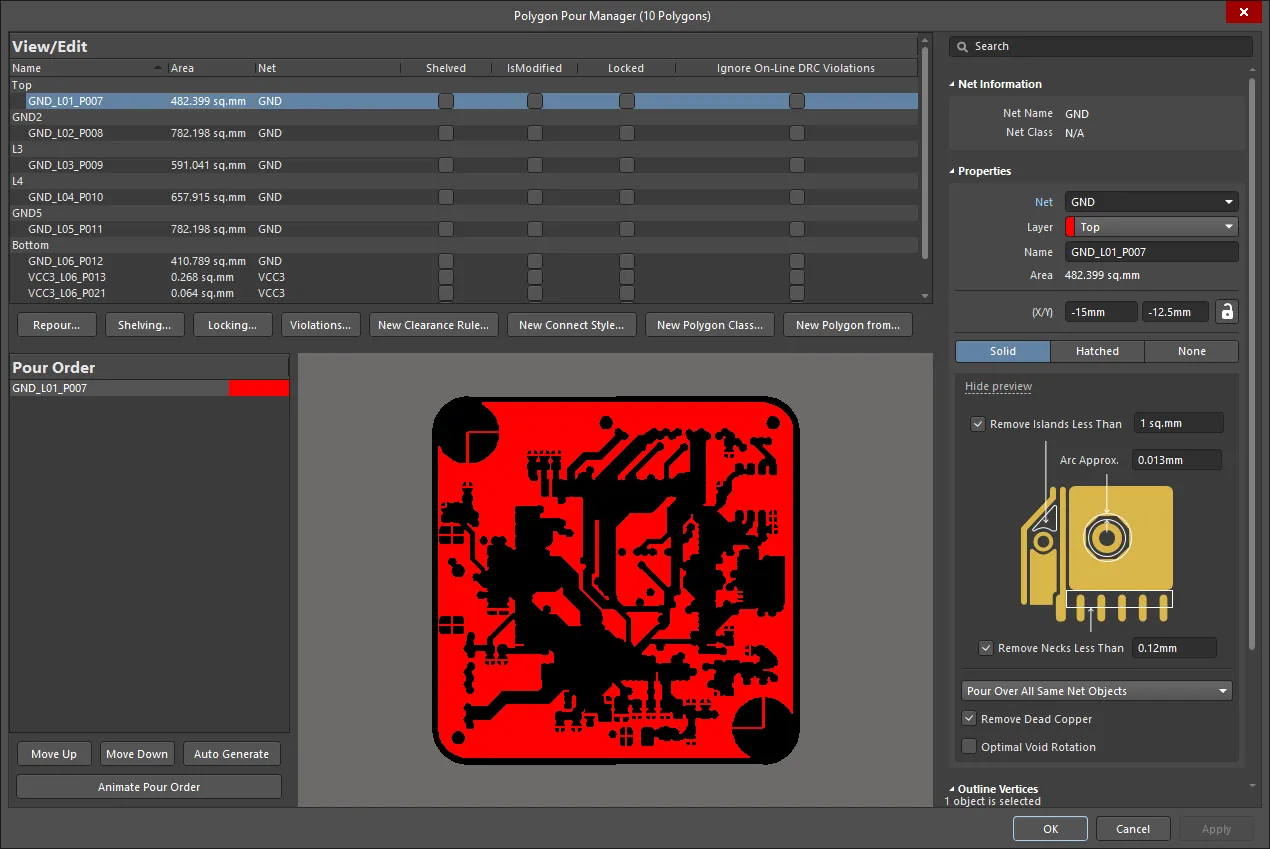
Okno dialogowe Polygon Pour Manager daje pełną kontrolę nad wszystkimi poligonami w projekcie.
Po uruchomieniu polecenia otworzy się okno dialogowe Polygon Pour Manager . Okno to może być używane do wykonywania wszystkich niegraficznych edycji wypełnień poligonowych w projekcie, w tym do:
-
Zmieniania nazw poligonów (w tym korzystania z funkcji automatycznego nadawania nazw).
-
Ustawiania kolejności wylewania poligonów.
-
Wykonywania ponownego wylania wszystkich lub wybranych poligonów (zmodyfikowanych/zaznaczonych/naruszających reguły).
-
Odkładania na półkę lub przywracania z półki wszystkich albo wybranych poligonów.
-
Blokowania lub odblokowywania wszystkich albo wybranych poligonów.
-
Ignorowania lub zachowywania naruszeń dla wszystkich albo wybranych poligonów (w odniesieniu do Online DRC).
-
Dodawania/określania zakresu reguł projektowych stylu połączeń poligonu i odstępu.
-
Dodawania klas poligonów dla wybranych poligonów.
-
Tworzenia nowego poligonu na podstawie zaznaczonego poligonu lub obrysu płytki.
Options and Controls of the Polygon Pour Manager Dialog
Widok/Edycja
To jest lista wszystkich istniejących poligonów w dokumencie PCB. Lista kolejności wylewania grupuje obrysy poligonów według warstw, pokazując tylko te wypełnienia poligonowe, które znajdują się na tej samej warstwie co aktualnie wybrane wypełnienie poligonowe (lub pierwsze wybrane, jeśli zaznaczono wiele wypełnień na różnych warstwach). Kliknij nagłówek kolumny, aby sortować według tej kolumny. Nazwy poligonów mogą być edytowane. Po nadaniu nazwy można ich używać do określania zakresu reguł poligonów lub tworzenia zapytań. Możesz wybrać jeden lub więcej poligonów w siatce (Ctrl+Click), a następnie wykonać opisane poniżej funkcje siatki.
Siatka
-
Name – podaj odpowiednią nazwę dla poligonu. Oprócz ułatwienia identyfikacji każdego poligonu, nazwa może być użyta do wskazania konkretnego poligonu (lub rodziny poligonów) w regule projektowej. Domyślnie do poligonu stosowane jest automatyczne nadawanie nazw. Nazewnictwo opiera się na wybranym schemacie nazewnictwa określonym w polu Polygon Naming Scheme w trybie Board panelu Properties. Jeśli wprowadzono nazwę niestandardową i chcesz wrócić do automatycznego nazewnictwa, po prostu wyczyść pole i naciśnij Enter.
Usunięcie niestandardowej nazwy i powrót do automatycznego nazewnictwa można również wykonać z panelu PCB List oraz panelu Properties (gdy wypełnienie poligonowe jest zaznaczone w obszarze projektu).
Ponadto, aby przywrócić automatyczne nazewnictwo dla wielu poligonów z poziomu Polygon Pour Manager, możesz zaznaczyć je w siatce przy użyciu standardowych technik wielokrotnego wyboru (Ctrl+Click, Shift+Click), wyczyścić pole Name w sekcji Properties w skrajnie prawej części właściwości, a następnie kliknąć w inne pole właściwości.
-
Area – obszar obejmowany przez dany poligon, podany w milimetrach kwadratowych.
-
Net – przypisana sieć.
-
Shelved – włącz, aby odłożyć poligon na półkę.
-
IsModified – pokazuje, czy poligon został zmodyfikowany.
-
Locked – przełącznik blokowania/odblokowywania poligonu.
-
Ignore On-Line DRC Violations – włącz, aby ignorować naruszenia.
Przyciski
-
Repour – użyj podmenu, aby wybrać, które poligony mają zostać ponownie wylane: Modified Polygons, Selected Polygons, Violating Polygons lub Force Repour All Polygons. Liczba podana w nawiasach po pierwszych trzech opcjach to łączna liczba poligonów objętych daną akcją.
-
Shelving – użyj podmenu, aby wybrać, które poligony mają zostać Shelve lub Unshelve: All Polygons lub Selected Polygons. Aby zatwierdzić działanie, kliknij Apply lub OK.
-
Locking – użyj podmenu, aby wybrać, które poligony mają zostać Lock lub Unlock: All Polygons lub Selected Polygons. Aby zatwierdzić działanie, kliknij Apply lub OK.
Jeśli spróbujesz graficznie przesunąć lub edytować zablokowany poligon, przed kontynuowaniem zostanie wyświetlony komunikat ostrzegawczy.
-
Violations – użyj podmenu, aby wybiórczo Ignore Violations lub Keep Violations naruszenia online DRC dla All Polygons lub Selected Polygons. Aby zatwierdzić działanie, kliknij Apply lub OK.
Nie zapomnij sprawdzić i usunąć naruszeń wszystkich poligonów przed przekazaniem PCB do produkcji.
-
New Clearance Rule – kliknij, aby otworzyć okno dialogowe Edit PCB Rule i utworzyć regułę odstępu z nowym zapytaniem dla wybranych poligonów. Ta reguła określa minimalny odstęp między dowolnymi dwoma elementami pierwotnymi na warstwie miedzi.
-
New Connect Style Rule – kliknij, aby otworzyć okno dialogowe Edit PCB Rule i utworzyć regułę stylu połączenia poligonu z nowym zapytaniem dla wybranych poligonów. Ta reguła określa styl połączenia pinu komponentu z płaszczyzną poligonu.
-
New Polygon Class – kliknij, aby utworzyć klasę poligonów dla wybranych poligonów. Zostaniesz poproszony o podanie nazwy nowej klasy poligonów w oknie dialogowym Object Class Name. Klasa obiektów to zestaw obiektów traktowanych jako grupa, wykorzystywana na przykład przez reguły projektowe.
-
New Polygon from – kliknij, aby utworzyć nowy poligon, a następnie wybierz:
-
Selected Polygon – kliknij, aby utworzyć nowy poligon, w którym ustawienia są domyślnie klonowane z wybranego poligonu. Nowe wypełnienie poligonu jest automatycznie dodawane do listy istniejących wypełnień w obszarze View/Edit i Pour Order okna dialogowego Polygon Pour Manager.
Aby zobaczyć podgląd nowo wybranego wypełnienia poligonu, należy najpierw kliknąć przycisk Apply, który zatwierdza i dodaje sklonowany poligon do płytki.
-
Board Outline – kliknij, aby utworzyć nowy poligon na podstawie obrysu płytki. Nowe wypełnienie poligonu jest automatycznie dodawane do listy istniejących wypełnień w obszarze View/Edit i Pour Order okna dialogowego Polygon Pour Manager.
Aby zobaczyć podgląd nowego wypełnienia poligonu opartego na obrysie płytki, należy najpierw kliknąć przycisk Apply, który zatwierdza i dodaje poligon do płytki.
Nowy poligon jest wstawiany do kolejności ponownego wypełniania zgodnie z następującą logiką:
Poligon źródłowy
|
Inny poligon
|
Nowy poligon
|
Ta sama warstwa
|
Ta sama warstwa
|
Poniżej obu
|
Ta sama warstwa
|
Inna warstwa
|
Poniżej źródłowego
|
Inna warstwa
|
Ta sama warstwa
|
Powyżej źródłowego
|
Inna warstwa
|
Inna warstwa
|
Powyżej źródłowego
|
Powyższe polecenia są również dostępne w menu po kliknięciu prawym przyciskiem myszy z dowolnego miejsca w obszarze, chociaż ich nazwy i kolejność są inne.
Wypełnienie poligonu można usunąć za pomocą polecenia Delete w menu po kliknięciu prawym przyciskiem myszy.
Kolejność wypełniania
Ten obszar zawiera listę kolejności, w jakiej poligony będą wypełniane. Obraz podglądu po prawej stronie pokazuje graficzną reprezentację wypełnień poligonów.
-
Użycie przycisku Auto Generate spowoduje wyświetlenie kolejności wypełniania od najmniejszego do największego, co zazwyczaj jest najlepszą kolejnością wypełniania poligonów, ponieważ zapewnia, że mały poligon nie zostanie zablokowany przed wypełnieniem przez większy, otaczający go poligon.
-
Możesz również zmienić kolejność wypełniania za pomocą funkcji przeciągnij i upuść myszą. Jest to znacznie wygodniejsze w projektach zawierających wiele wypełnień poligonów.
-
Move Up – kliknij, aby przesunąć wybrany poligon w górę na liście kolejności ponownego wypełniania. Im wyżej poligon znajduje się na liście, tym wcześniej zostanie ponownie wypełniony względem innych poligonów znajdujących się niżej na liście.
-
Move Down – kliknij, aby przesunąć wybrany poligon w dół na liście kolejności ponownego wypełniania. Im niżej poligon znajduje się na liście, tym później zostanie ponownie wypełniony względem innych poligonów znajdujących się wyżej na liście.
-
Auto Generate – kliknij, aby system określił kolejność wypełniania poligonów od najmniejszego do największego. Następnie możesz użyć przycisków Move Up i Move Down, aby w razie potrzeby precyzyjnie dostroić kolejność wypełniania.
-
Animate Pour Order – kliknij, aby wyświetlić podgląd kolejności wypełnień poligonów w graficznej reprezentacji PCB w obszarze podglądu.
Właściwości wypełnienia poligonu
Skrajny prawy obszar przedstawia właściwości wybranego wypełnienia poligonu. Właściwości można edytować bezpośrednio w oknie dialogowym Polygon Pour Manager lub w panelu Properties, gdy wypełnienie poligonu jest wybrane w obszarze projektowym. Aby dowiedzieć się więcej o właściwościach dostępnych dla wypełnień poligonów, zapoznaj się z sekcją Właściwości wypełnienia poligonu.
Uwagi dotyczące okna dialogowego Polygon Pour Manager:
-
Poligon otrzymuje nazwę automatycznie podczas umieszczania; możesz zmienić ją tak, aby pasowała do projektu. Zwróć uwagę, że Name może być użyte do określenia zakresu reguł projektowych kierowanych na poligon.
-
Obszar Pour Order umożliwia zmianę kolejności wypełniania poligonów za pomocą przycisków Move Up, Move Down i Auto Generate. Możesz również zmienić kolejność za pomocą funkcji przeciągnij i upuść myszą, co jest znacznie wygodniejsze w projektach zawierających wiele wypełnień poligonów.
-
Kolejność wypełniania może być istotna, gdy jeden poligon jest całkowicie zamknięty wewnątrz innego poligonu. Zazwyczaj należy ustawić kolejność od najmniejszego poligonu do największego.
-
Przycisk Auto Generate uporządkuje poligony od najmniejszego obszaru do największego obszaru, warstwa po warstwie.
-
Jeśli klikniesz przycisk Repour, możesz wybrać ponowne wypełnienie zmodyfikowanych poligonów, wybranych poligonów, poligonów z naruszeniami lub wszystkich poligonów, albo Force Repour All Polygons. Postęp aktualizacji można monitorować na pasku stanu.
Po zakończeniu całej edycji/zarządzania poligonami kliknij OK. Zmiany zostaną wprowadzone w tym momencie. Jeśli opcja Repour Polygons After Modification jest włączona na stronie PCB Editor - General page okna dialogowego Preferences, poligon(y) zostaną automatycznie ponownie wypełnione. Obejmie to również zależne poligony, jeśli opcja Repour all dependent polygons after editing także jest włączona. Jeśli te opcje nie są włączone, wypełnienia poligonów nie zostaną ponownie wykonane. W takim przypadku użyj odpowiedniego polecenia Repour z podmenu Tools » Polygon Pours.
Przeglądanie poligonów
W trybie Polygons panelu PCB jego trzy główne obszary zmieniają się tak, aby odzwierciedlać hierarchię poligonów bieżącego projektu PCB (w kolejności od góry):
-
Polygon Classes.
-
Pojedyncze Polygons w obrębie klasy.
-
Pojedyncze Polygon Primitives, które tworzą poligon.
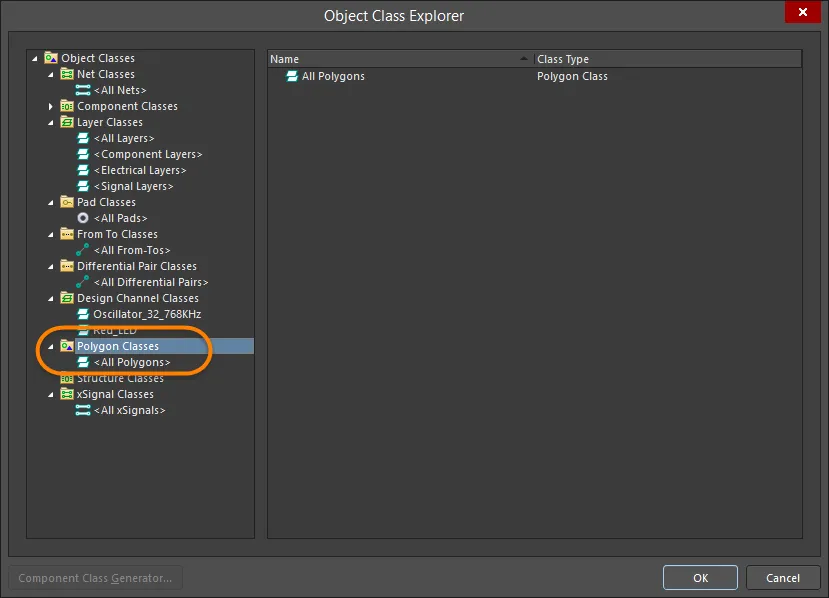
Aby uzyskać pełną kontrolę nad klasami poligonów i możliwość ich edycji, otwórz okno dialogowe Object Class Explorer dialog za pomocą polecenia Design » Classes z menu głównego. W tym oknie dialogowym możesz wyświetlać/modyfikować przynależność poligonu do klasy, zmieniać jej nazwę lub dodawać dodatkowe klasy.
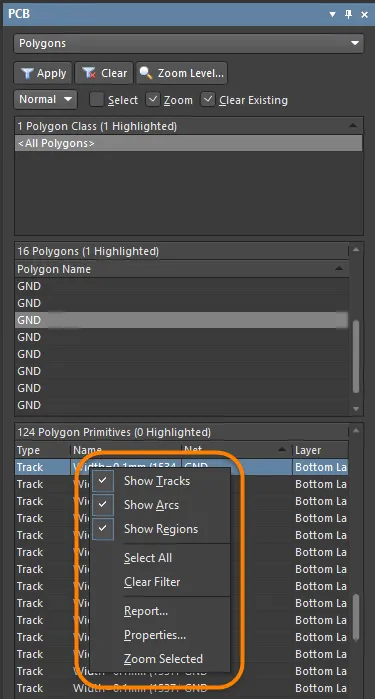
W panelu PCB kliknięcie prawym przyciskiem myszy wpisu poligonu, a następnie wybranie Properties (lub dwukrotne kliknięcie wpisu) otworzy tryb Polygon Pour mode of the Properties panel, w którym można wyświetlać/modyfikować właściwości zgodnie z potrzebami. Podobnie kliknięcie prawym przyciskiem myszy wpisu elementu pierwotnego poligonu, a następnie wybranie Properties (lub bezpośrednie dwukrotne kliknięcie wpisu) zapewni dostęp do odpowiedniego trybu panelu Properties , w którym można wyświetlać/modyfikować właściwości elementu pierwotnego zgodnie z potrzebami.
W obszarze Polygon Primitives panelu PCB wyświetlanie/uwzględnianie każdego typu elementu pierwotnego poligonu zależy od ustawienia odpowiadającej mu opcji włączającej, dostępnej z menu po kliknięciu prawym przyciskiem myszy.
Raportowanie o poligonach
Aby uzyskać więcej informacji o wypełnieniach poligonów na PCB, użyj obszaru Board Information panelu Properties (dostępnego, gdy w obszarze projektowym nie są zaznaczone żadne obiekty) lub wyświetl właściwości wypełnienia poligonu i jego elementów podrzędnych. Liczba poligonów wykrytych na PCB jest pokazana w obszarze Primitives & Others obszaru Board Information . Pamiętaj, że ta suma obejmuje nie tylko wypełnienia poligonów, ale także wewnętrzne płaszczyzny i płaszczyzny dzielone. Aby uzyskać szczegółową listę właściwości poligonów, użyj panelu PCB List.


 Tłumaczenie SI