
Electrical Rule Types

Altium Essentials: PCB Design Rules Creation
This content is part of the official Altium Professional Training Program. For full courses, materials and certification, visit Altium Training.
Zasady projektowe z kategorii Electrical opisano poniżej.
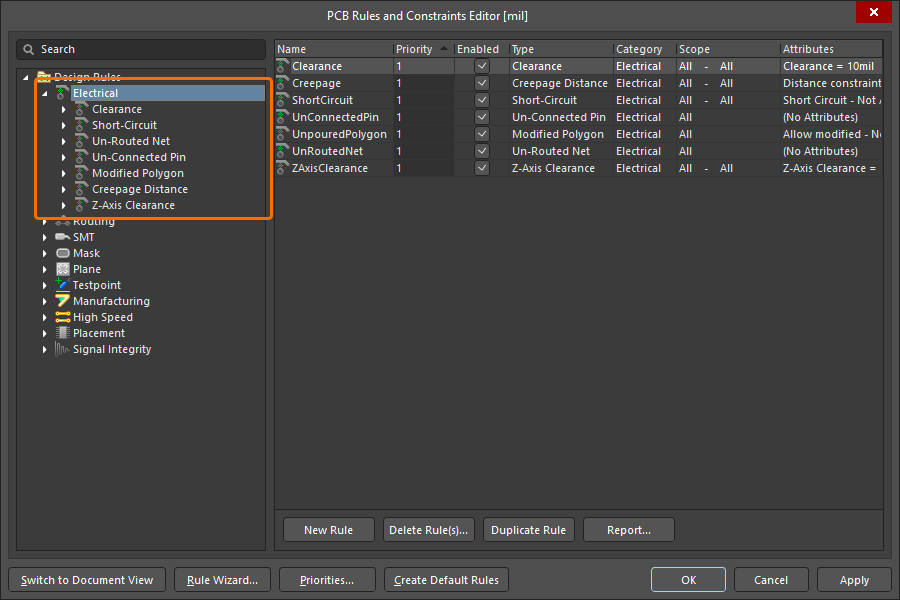
Kategoria zasad projektowych Electrical.
Clearance
Reguła domyślna: wymagane
Ta reguła definiuje minimalny odstęp dopuszczalny między dowolnymi dwoma obiektami pierwotnymi na warstwie miedzi. Można określić pojedynczą wartość odstępu albo różne odstępy dla różnych par obiektów, korzystając z dedykowanej Minimum Clearance Matrix. To drugie rozwiązanie, w połączeniu z zakresem reguły, zapewnia elastyczność potrzebną do zbudowania zwięzłego i ukierunkowanego zestawu reguł odstępu, spełniającego nawet najbardziej rygorystyczne wymagania.
Ograniczenia
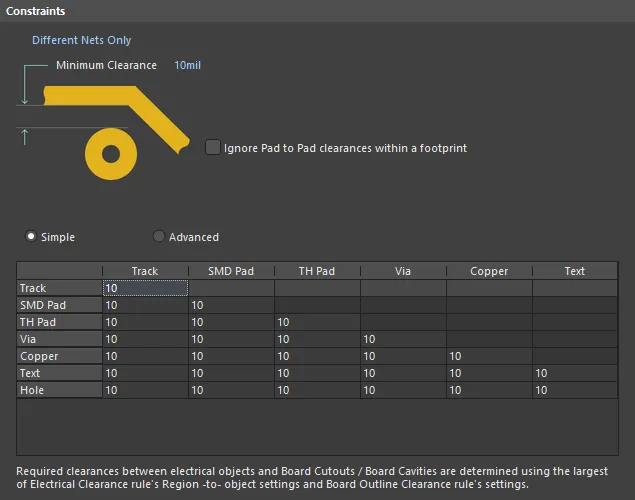
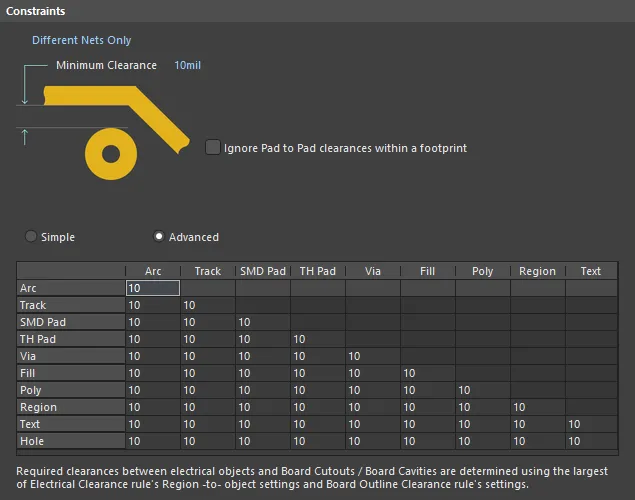
Zakres reguły zwraca zestaw obiektów, do którego następnie stosowane są opisane poniżej ograniczenia:
-
Connective Checking - zestaw obiektów sieci zwrócony przez zakres reguły można następnie dodatkowo zawęzić w następujący sposób:
-
Different Nets Only- ograniczenie jest stosowane między dowolnymi dwoma obiektami pierwotnymi należącymi do różnych sieci (np. dwie ścieżki w dwóch różnych sieciach). -
Same Net Only- ograniczenie jest stosowane między dowolnymi dwoma obiektami pierwotnymi należącymi do tej samej sieci (np. między przelotką i padem w tej samej sieci albo dwoma segmentami ścieżki w tej samej sieci). -
Any Net- ograniczenie jest stosowane między dowolnymi dwoma obiektami pierwotnymi należącymi do dowolnej sieci w projekcie. Jest to najbardziej kompleksowa z trzech opcji i obejmuje możliwość, że obiekty należą do tej samej lub do różnych sieci. - Different Differential Pair - ograniczenie jest stosowane między dowolnymi dwoma obiektami pierwotnymi należącymi do różnych sieci różnych par różnicowych (np. ścieżka w DiffPair1 i ścieżka w DiffPair2). Reguła nie ma zastosowania między obiektami pierwotnymi w dwóch sieciach tej samej pary różnicowej (np. DiffPair1_P i DiffPair1_N). Użyj tego ograniczenia, aby skonfigurować odstęp między parami różnicowymi.
-
Same Differential Pair - ograniczenie jest stosowane między dowolnymi dwoma obiektami pierwotnymi należącymi do różnych sieci tej samej pary różnicowej (np. ścieżka w TX_P i ścieżka w TX_N). Użyj tego ograniczenia, aby skonfigurować odstęp, gdy sieci w parze różnicowej muszą znajdować się bliżej siebie, niż pozwala na to ogólny odstęp.
Dowiedz się więcej o sprawdzaniu odstępu dla par różnicowych
-
- Ignore Pad to Pad Clearances within a footprint - włącz/wyłącz tę opcję, aby określić, czy odstępy między padami w tym samym footprintcie komponentu mają być ignorowane. Ta opcja jest domyślnie wyłączona.
- Minimum Clearance - wartość wymaganego minimalnego odstępu. Wprowadzona tutaj wartość zostanie powielona we wszystkich komórkach macierzy Minimum Clearance Matrix. I odwrotnie, gdy dla jednej lub większej liczby par obiektów w macierzy zostanie wprowadzona inna wartość odstępu, ograniczenie Minimum Clearance zmieni się na N/A, aby odzwierciedlić fakt, że pojedyncza wartość odstępu nie jest stosowana w całej płytce.
- Minimum Clearance Matrix - umożliwia precyzyjne dostrojenie odstępów między różnymi kombinacjami obiekt-obiekt w projekcie.
Praca z macierzą Clearance
Dla wielu użytkowników nie ma dużej różnicy między obiektami pierwotnymi Track i Arc. A jeśli chodzi o obiekty Fill, Region i Polygon, większość użytkowników postrzega je po prostu jako więcej „miedzi”. Mając to na uwadze, macierz minimalnych odstępów dla reguły Clearance została rozszerzona tak, aby działać w dwóch trybach:
- Simple - w tym trybie obiekty Track i Arc (w tym obiekty Track Keepout i Arc Keepout) są połączone w pojedynczą pozycję Track. Obiekty Fill, Poly i Region (w tym obiekty Fill Keepout i Region Keepout) są połączone w pojedynczą pozycję Copper. Tryb Simple jest trybem domyślnym, niezależnie od tego, czy otwierany jest istniejący projekt, czy nowy projekt.
- Advanced - ten tryb to tradycyjna macierz, w której prezentowane są wszystkie obiekty.
Definiowanie wartości odstępu w macierzy można wykonać na następujące sposoby:
- Edycja pojedynczej komórki - aby zmienić minimalny odstęp dla określonej pary obiektów. Kliknij komórkę, aby wybrać ją do edycji.
-
Edycja wielu komórek - aby zmienić minimalny odstęp dla wielu par obiektów:
- Użyj Ctrl+Click, Shift+Click i Click+Drag, aby zaznaczyć wiele komórek w kolumnie.
- Użyj Shift+Click i Click+Drag, aby zaznaczyć wiele sąsiadujących komórek w wierszu.
- Użyj Click+Drag, aby zaznaczyć wiele sąsiadujących komórek w wielu wierszach i kolumnach.
- Kliknij nagłówek wiersza, aby szybko zaznaczyć wszystkie komórki w tym wierszu.
- Kliknij nagłówek kolumny, aby szybko zaznaczyć wszystkie komórki w tej kolumnie.
Po dokonaniu wymaganego zaznaczenia (pojedynczej komórki lub wielu komórek) zmiana bieżącej wartości sprowadza się po prostu do wpisania nowej wymaganej wartości. Aby zatwierdzić nowo wprowadzoną wartość, kliknij inną komórkę lub naciśnij Enter. Wszystkie komórki w zaznaczeniu zostaną zaktualizowane nową wartością.
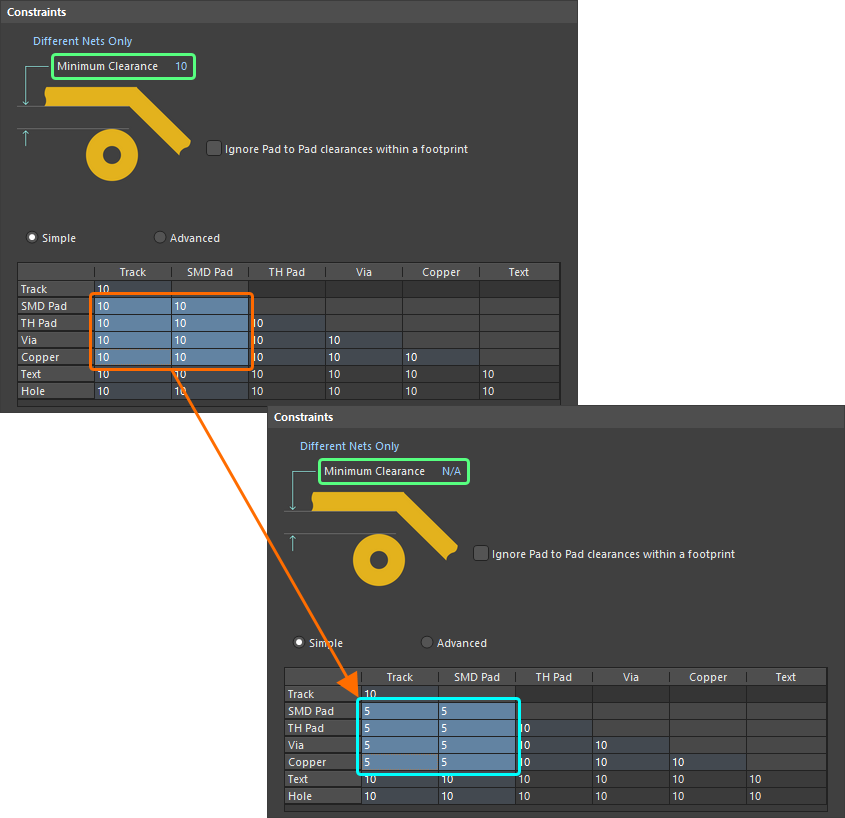
Przykład edycji wielu komórek. Zauważ, że ponieważ dla jednej lub większej liczby par obiektów istnieją teraz różne wartości odstępu, ograniczenie Minimum Clearance zmieniło się na N/A, aby odzwierciedlić fakt, że pojedyncza wartość odstępu nie jest już stosowana dla wszystkich kombinacji odstępów obiekt-obiekt.
Sprawdzanie odstępu otwór-obiekt
Projektanci mogą sprawdzać odstępy między krawędziami otworów wierconych a sąsiednimi obiektami miedzianymi na warstwach sygnałowych. Jest to szczególnie korzystne w zapobieganiu prowadzeniu ścieżki zbyt blisko wierconego otworu, co w przeciwnym razie mogłoby być problematyczne z powodu potencjalnego odchylenia wiertła podczas produkcji płytki. Wiersz na dole macierzy minimalnych odstępów reguły Clearance służy do definiowania wymaganych odstępów.
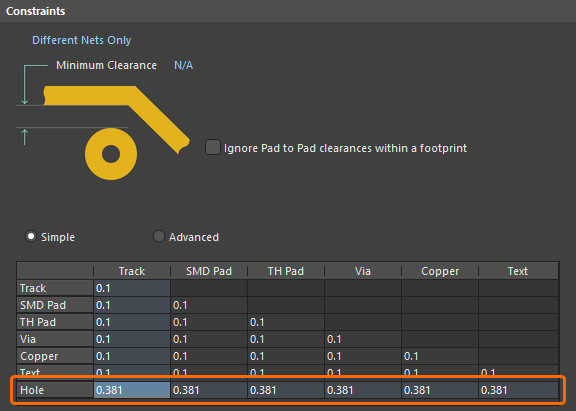
Ustaw wartości odstępu, aby wykrywać wszelkie obiekty miedziane znajdujące się zbyt blisko krawędzi otworów wierconych w projekcie.
Sprawdzanie odstępów dla Split Plane
Projektanci mogą również sprawdzać odstępy między obszarami split plane na wewnętrznych warstwach plane. Sposób definiowania odstępu zależy od trybu, w którym używana jest macierz minimalnych odstępów:
- Simple mode - określ wymaganą wartość odstępu split plane–split plane za pomocą komórki Copper-Copper.
- Advanced mode - określ wymaganą wartość odstępu split plane–split plane za pomocą komórki Region-Region.
Naruszenie będzie miało postać:
Clearance Constraint: (<CurrentClearance> < <DefinedClearance>) Between Split Plane (<NetName>) on <InternalPlaneLayerName> And Split Plane (<NetName>) on <InternalPlaneLayerName>,
na przykład:
Clearance Constraint: (32.36mil < 34mil) Between Split Plane (GND) on Internal Plane 1 And Split Plane (NetC6) on Internal Plane 1
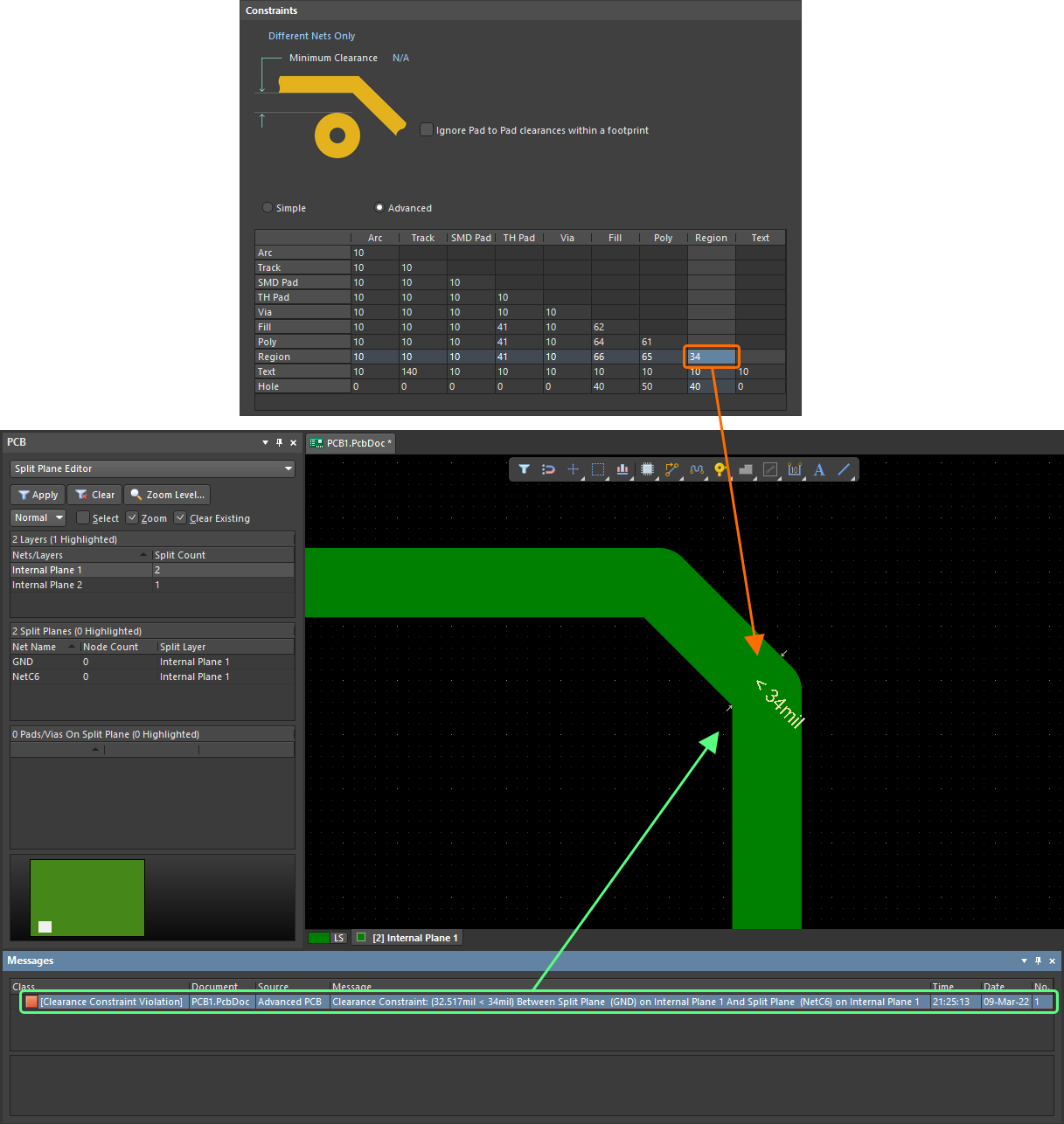
Sprawdzanie odstępów między obszarami split plane na warstwie wewnętrznej. W tym przypadku wartość odstępu 34mil została wprowadzona w komórce Region-Region, ponieważ odstępy są definiowane przy użyciu trybu Advanced macierzy.
Sprawdzanie odstępów par różnicowych
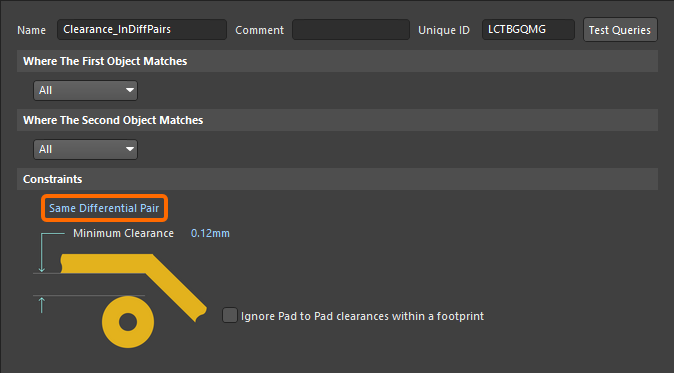
Pary różnicowe stwarzają szczególne wyzwania projektowe i często wymagają określonego odstępu within-pair, a także odstępu pair-to-pair, a potencjalnie także trzeciej reguły do kontrolowania odstępu pair-to-all other nets. Aby to obsłużyć, region Constraints zawiera listę rozwijaną, w której można wybrać opcje Same Differential Pair i Different Differential Pair.
Na przykład, jeśli sieci w parach różnicowych wymagają mniejszego odstępu niż ogólny odstęp na płytce, można to osiągnąć za pomocą opcji ograniczenia Same Differential Pair, jak pokazano poniżej. Zwróć uwagę, że mimo iż zakres reguły dotyczy obiektów sieci All w projekcie, ustawienie Constraint ogranicza jej działanie wyłącznie do obiektów w Same Differential Pair.
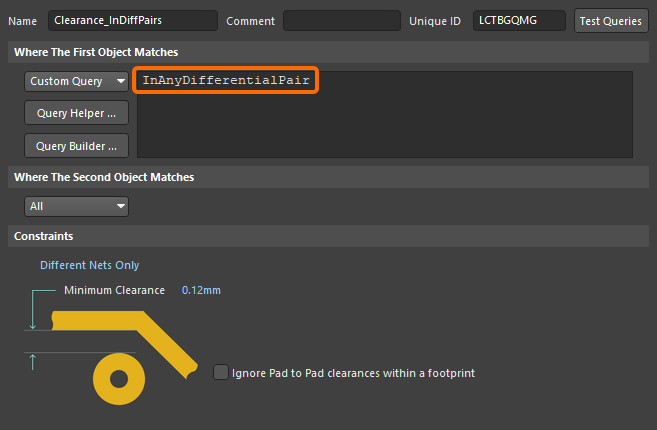
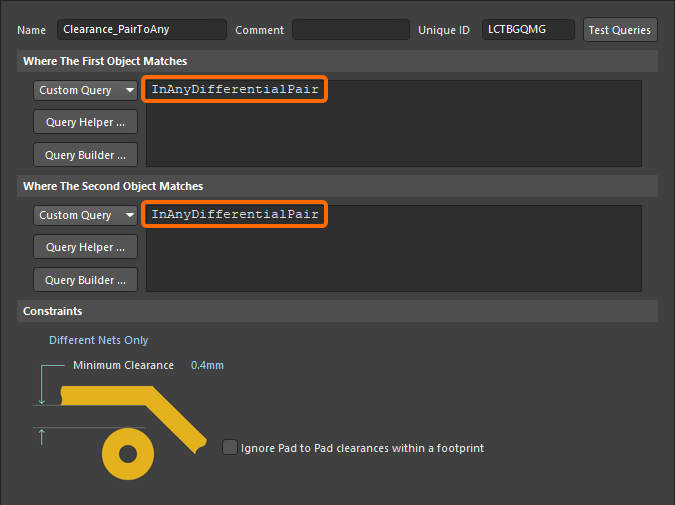
Ten sam rezultat można również osiągnąć, ograniczając zakres reguły tak, aby dotyczyła tylko obiektów par różnicowych (np. InAnyDifferentialPair), jak pokazano poniżej. Należy pamiętać, że taka reguła będzie miała również zastosowanie między siecią w parze różnicowej a dowolnym innym obiektem sieci w projekcie, dlatego takie podejście należy stosować tylko wtedy, gdy istnieją inne reguły o wyższym priorytecie definiujące wymagania DiffPairNet-to-DiffPairNet i/lub DiffPairNet-to-Any. Jeśli stosowane jest takie podejście, priorytet reguł dla par różnicowych również musi być poprawnie skonfigurowany, przy czym reguła z bardziej rygorystycznym wymaganiem odstępu musi mieć wyższy priorytet.
Podobne podejście można zastosować do kontrolowania odstępu between par różnicowych. Poniższy obraz pokazuje, jak można do tego użyć ograniczenia Different Differential Pair.
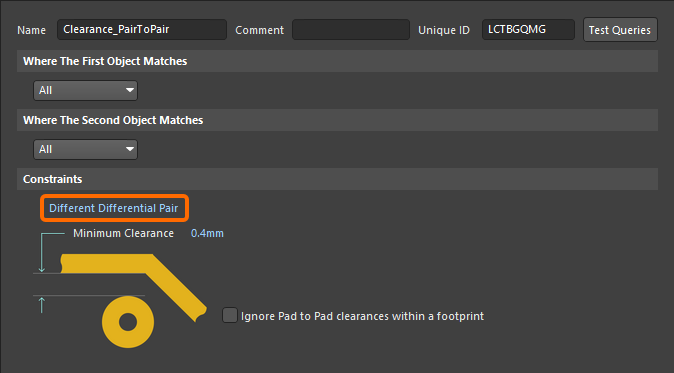
Podobnie jak w poprzednim przykładzie, można to również osiągnąć przy użyciu zakresu reguły zamiast ograniczenia Different Differential Pairs. Pamiętaj, że priorytety reguł muszą być skonfigurowane tak, aby reguła z bardziej rygorystycznym wymaganiem odstępu miała wyższy priorytet.
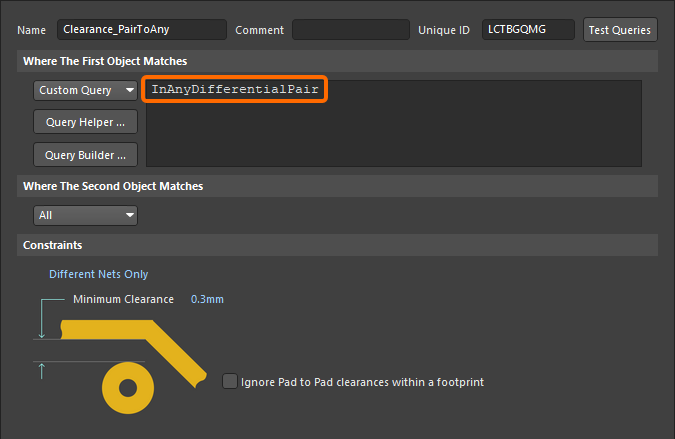
Aby zdefiniować inny odstęp między siecią pary różnicowej a dowolnym innym obiektem sieci, można użyć następującej reguły.
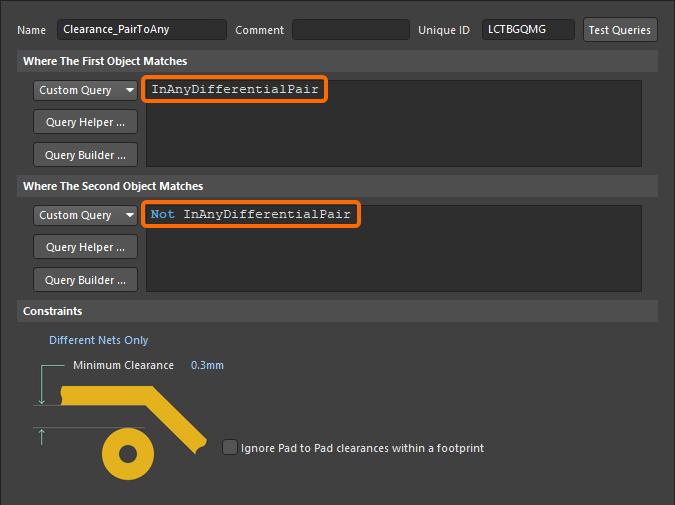
Można to jeszcze bardziej doprecyzować, tak aby miało zastosowanie tylko między obiektami par różnicowych a obiektami nienależącymi do par różnicowych, jak pokazano poniżej.
Dowiedz się więcej o prowadzeniu par różnicowych. Dowiedz się więcej o określaniu zakresu reguł projektowych dla par różnicowych.
Zastosowanie reguły
Online DRC, Batch DRC, trasowanie interaktywne #, autorouting # oraz umieszczanie poligonów.
Uwagi
- # Chociaż DRC może testować odstęp dowolnego typu obiektu względem dowolnego typu obiektu przy użyciu dowolnego rodzaju określania zakresu reguł, silniki trasowania nie obsługują takiego poziomu szczegółowości. Na przykład podstawowa reguła odstępu może wymagać, aby wszystkie ścieżki miały odstęp 1 mm, a reguła o wyższym priorytecie może wymagać, aby ścieżki dłuższe niż 10 mm miały odstęp 2 mm. W takiej sytuacji silnik trasowania interaktywnego zastosuje podstawową regułę odstępu, ignorując regułę o wyższym priorytecie dla ścieżek dłuższych niż 10 mm. Innym przykładem jest trasowanie z łukami w narożnikach. Jeśli reguła odstępu określa większy odstęp dla łuków niż dla ścieżek, a trasowanie interaktywne odbywa się z łukami w narożnikach, silnik trasowania interaktywnego zignoruje ustawienie dla łuków i zastosuje ustawienie dla ścieżek, umieszczając łuki narożne z takim samym odstępem jak segmenty ścieżek. W obu tych przykładach, zaraz po zakończeniu trasowania, Online DRC oznaczy takie sytuacje jako naruszenia.
-
Podczas definiowania ograniczeń dla reguły opcja Connective Checking zwykle byłaby ustawiona na
Different Nets Only. Przykładem sytuacji, w której można użyćSame Net OnlylubAny Net, jest sprawdzanie, czy przelotki nie są umieszczone zbyt blisko padów lub innych przelotek w tej samej sieci albo w dowolnej innej sieci. - Macierz minimalnych odstępów ma zastosowanie niezależnie od określonej metody sprawdzania połączeń. Jeśli wymagane są różne odstępy między obiektami w tej samej sieci i między obiektami w różnych sieciach, należy odpowiednio zdefiniować osobne reguły odstępu.
- Zakres zastosowania macierzy odstępów zależy od określenia zakresu reguły. Na przykład przy zakresie ALL-ALL zastosowanie mają wszystkie komórki macierzy (tj. wszystkie możliwe parowania obiektów). Jednak jeśli zakres byłby ustawiony na IsVia-IsTrack, zastosowanie miałaby tylko pojedyncza komórka dla parowania obiektów Via-Track, a wszystkie pozostałe komórki macierzy pozostałyby niewykorzystane.
-
Podczas definiowania reguły odstępu dla poligonu reguła jest w rzeczywistości stosowana do obiektów pierwotnych poligonu, a nie do samego poligonu. W takim przypadku we wpisie Full Query należy uwzględnić słowo kluczowe
InPolygon(lubInPoly) zamiastIsPolygon(lubIsPoly). Konkretna reguła odstępu dla poligonu musi również mieć wyższy priorytet niż jakakolwiek ogólna reguła odstępu, aby miała jakikolwiek efekt. - Podczas trasowania (i podobnych operacji) silnik reguł stale sprawdza przeszkody wokół edytowanego punktu. Skanowany obszar obejmuje obszar obiektu pierwotnego oraz wymagany wokół niego obszar odstępu izolacyjnego. Oznacza to, że im większy odstęp zdefiniowany w regułach, tym większy obszar musi zostać przeskanowany, a więc tym wolniej będzie wykonywana operacja. Jeśli duży odstęp jest potrzebny tylko dla niewielkiej liczby obiektów, można uniknąć spowolnienia silnika trasowania, dodając keepout wokół tych konkretnych obiektów zamiast definiować dla nich regułę dużego odstępu.
- Podczas używania Dielectric Shapes Generator (w Printed Electronics) w trybie Auto kształt dielektryka jest automatycznie rozszerzany, aby spełnić wymagania odpowiedniej reguły projektowej Clearance Constraint.
- W Printed Electronics odstępy między sieciami są sprawdzane na wszystkich warstwach, a nie tylko na tej samej warstwie.
Zwarcie
Reguła domyślna: wymagane
Ta reguła sprawdza występowanie zwarć między obiektami pierwotnymi na warstwach miedzi (sygnałowych i plane). Zwarcie występuje, gdy stykają się dwa obiekty mające różne nazwy sieci.
Ograniczenia
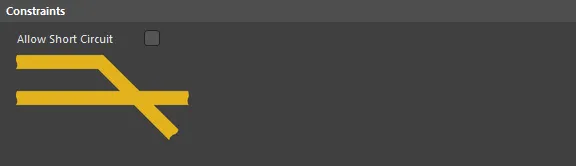
Domyślne ograniczenia dla reguły zwarcia
Allow Short Circuit - określa, czy docelowe sieci objęte dwoma zakresami (pełnymi zapytaniami) reguły mogą być zwarte, czy nie. Jeśli wymagane jest zwarcie dwóch różnych sieci, na przykład podczas łączenia dwóch systemów masy w projekcie, upewnij się, że ta opcja jest włączona.
Zastosowanie reguły
Online DRC, Batch DRC oraz podczas autoroutingu.
Uwagi
-
W projekcie Printed Electronics design gdy różne sieci krzyżują się na różnych warstwach, są oznaczane jako zwarcie. Te skrzyżowania są izolowane przez umieszczenie łaty dielektrycznej na warstwie nieprzewodzącej.
-
Ta reguła dotyczy również Wire Bonding. Naruszenie występuje, gdy drut połączeniowy jest podłączony do pada układu scalonego lub miedzi należącej do innej sieci albo gdy połączone są końce drutów połączeniowych różnych sieci.
Niepoprowadzona sieć
Reguła domyślna: wymagane
Ta reguła sprawdza stan ukończenia każdej sieci objętej zakresem (pełnym zapytaniem) reguły. Jeśli sieć jest niekompletna, każda ukończona sekcja (podsiec) jest wymieniona wraz ze stopniem ukończenia trasowania. Ukończenie trasowania jest definiowane następująco:
(connections complete / total number of connections) x 100
System Design Rule Checking w edytorze PCB zazwyczaj uznaje sieć za poprowadzoną, jeśli wszystkie węzły w tej sieci (pady komponentów) są połączone za pomocą obiektów projektowych świadomych sieci (ścieżek, łuków, padów, przelotek i poligonów). Obiekty te są uznawane za połączone, jeśli się stykają. Jednak chociaż samo stykanie się tworzy połączenie postrzegane przez oprogramowanie, w momencie produkcji płytki kruchość niektórych z tych „połączeń” może powodować krytyczne problemy, szczególnie tam, gdzie obiekty — na przykład dwa sąsiadujące segmenty ścieżki albo ścieżka wchodząca w pad/przelotkę — stykają się tylko nieznacznie. Takie połączenia są często określane jako „złe połączenia”, „słabe połączenia” lub „niekompletne połączenia”. Tę regułę można również skonfigurować tak, aby sprawdzała takie słabe połączenia.
Ograniczenia
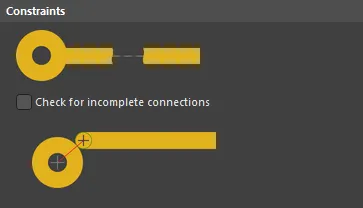
Domyślne ograniczenia dla reguły niepoprowadzonej sieci
Check for incomplete connections - po włączeniu tej opcji wykonywane są następujące dodatkowe kontrole połączeń między odpowiednimi obiektami projektowymi:
- Track/Arc to Track/Arc - sprawdzanie, czy linie środkowe lub środki końców łączących segmentów ścieżek/łuków pokrywają się.
- Track/Arc to Via - sprawdzanie, czy linia środkowa lub środek końca segmentu ścieżki/łuku znajduje się na kształcie przelotki.
- Track/Arc to Pad - sprawdzanie, czy linia środkowa lub środek końca segmentu ścieżki/łuku znajduje się na kształcie pada.
- Via to Pad - sprawdzanie, czy środek przelotki znajduje się na kształcie pada.
- Via to Via - sprawdzanie, czy środek jednej przelotki znajduje się na kształcie innej przelotki.
- Polygon to Track/Arc - sprawdzanie, czy linia środkowa, lub środek końca segmentu ścieżki/łuku, jest pokryty przez poligon.
- Polygon to Pad/Via - sprawdzanie, czy środek pada/przelotki jest pokryty przez poligon, gdy pad/przelotka używa bezpośredniego połączenia z poligonem.
Zastosowanie reguły
Batch DRC.
Uwagi
-
Słabe połączenie zostanie oznaczone w obszarze projektu przy użyciu szczegółowego znacznika naruszenia,
 , a odpowiedni komunikat pojawi się w panelu Messages.
-
W stosownych przypadkach między niepołączonymi obiektami w sieci zostanie narysowana linia połączenia, a dane dotyczące długości niepoprowadzonej sieci zostaną odzwierciedlone w PCB panel (w trybie Nets mode).
-
Niektóre kontrole DRC wymagają, aby reguła Un-Routed Net była włączona dla Batch DRC, aby mogły działać.
-
W Printed Electronics przejścia między warstwami not wymagają przelotki, analizator sieci rozpozna, że sieć nie jest przerwana, jeśli przelotka zostanie usunięta z poprowadzonej sieci. Płytka jest definiowana jako Printed Electronics, gdy opcja Printed Electronics jest włączona w Layer Stack Manager. Dowiedz się więcej o Printed Electronics.
-
Ta reguła dotyczy również Wire Bonding. Naruszenie występuje, gdy nie ma połączenia między padami układu scalonego, drutami połączeniowymi i/lub obiektami miedzianymi tej samej sieci.
Niepodłączony pin
Reguła domyślna: niewymagana
Ta reguła wykrywa piny, które nie mają przypisanej sieci i nie mają podłączonych ścieżek.
Ograniczenia
Brak
Zastosowanie reguły
Online DRC i Batch DRC.
Zmodyfikowany poligon
Reguła domyślna: wymagana
Ta reguła wykrywa poligony , które są nadal odłożone i/lub zostały zmodyfikowane, ale nie zostały jeszcze ponownie przelane.
Ograniczenia
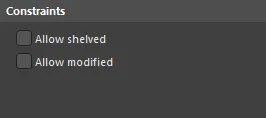
Domyślne ograniczenia dla reguły Modified Polygon
- Allow shelved - jeśli włączone, wszystkie poligony objęte zakresem tej reguły projektowej, które są obecnie odłożone, nie będą oznaczane jako naruszenie.
- Allow modified - jeśli włączone, wszystkie poligony objęte zakresem tej reguły projektowej, które są obecnie zmodyfikowane, ale nie zostały ponownie przelane, nie będą oznaczane jako naruszenie.
Zastosowanie reguły
Online DRC i Batch DRC.
Odległość pełzania
Reguła domyślna: niewymagana
Ta reguła sprawdza odległość pełzania między wskazanymi sygnałami po powierzchni płytki, przez nieplaterowane otwory, wycięcia oraz wokół krawędzi płytki.
Ograniczenia
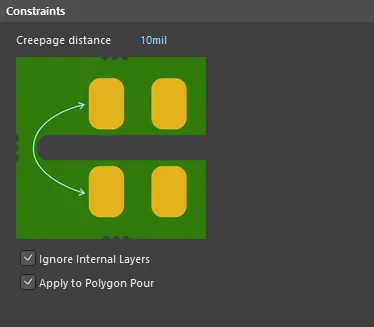
Domyślne ograniczenia dla reguły Creepage Distance
- Creepage distance – naruszenie reguły jest zgłaszane, gdy dowolny punkt pierwszego obiektu znajduje się w odległości równej lub mniejszej od dowolnego punktu drugiego obiektu.
- Ignore Internal Layers – użyj tej opcji, aby zapewnić, że reguła będzie stosowana tylko do warstw zewnętrznych.
- Apply to Polygon Pour – użyj tej opcji, aby zastosować regułę do poligonów objętych zakresem.
Zastosowanie reguły
Online DRC, Batch DRC oraz podczas autoroutingu.
Uwagi
-
Reguła Creepage Distance nie jest domyślnie włączona dla sprawdzania reguł projektowych Online ani Batch. Włącz sprawdzanie Online/Batch w oknie dialogowym Design Rule Checker (Tools » Design Rule Check, kategoria Electrical).
-
Może być również konieczne skonfigurowanie wyświetlania naruszeń reguł; opcje Violation Details (zlokalizowane informacje o naruszeniu) i/lub Violation Overlay (podświetlenie całych obiektów objętych naruszeniem) są włączane na stronie PCB Editor - DRC Violation Display w oknie dialogowym Preferences.
-
Reguła identyfikuje najbliższe punkty na wskazanych sieciach i sprawdza odległość między nimi w płaszczyznach X, Y i Z.
-
Jeśli szczelina płytki została utworzona przez umieszczenie pada, upewnij się, że opcja Plated jest wyłączona we właściwościach pada, ponieważ oprogramowanie zakłada, że metalizowany cylinder jest przewodzący i odpowiednio zmniejszy odległość pełzania.
-
Jeśli wylanie poligonu i inne obiekty są objęte regułą projektową Creepage Distance z włączoną opcją Apply to Polygon Pour oraz regułą projektową Clearance, uwzględniane są obie reguły, a podczas wylewania poligonu stosowana jest większa wartość. Na przykład, jeśli reguła Creepage Distance ma większą wartość ograniczenia niż reguła Clearance, zostanie zastosowana ta większa wartość.
Prześwit w osi Z
Reguła domyślna: niewymagana
Ta reguła sprawdza minimalne prześwity między różnymi prymitywami na różnych warstwach miedzi.
Ograniczenia
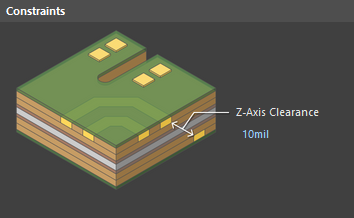
Domyślne ograniczenia dla reguły odległości Z-Axis Clearance
Z-Axis Clearance – naruszenie reguły jest zgłaszane, gdy dowolny punkt pierwszego obiektu znajduje się w odległości równej lub mniejszej od dowolnego punktu drugiego obiektu, gdy pierwszy i drugi obiekt są umieszczone na różnych warstwach miedzi.
Zastosowanie reguły
Online DRC, Batch DRC.
Uwagi
-
Przy włączonym wyświetlaniu Violation Details dla tej reguły (PCB Editor – DRC Violations Display page w oknie dialogowym Preferences) tekst naruszenia w obszarze projektowym PCB jest prezentowany w formacie:
< [RuleValue] ([Actual Z-Axis Clearance Value]; XY: [Z-Axis Clearance Projected on XY]),gdzie
[RuleValue]to ograniczenie określone w regule, a[Actual Z-Axis Clearance Value]to najkrótsza odległość po przekątnej między krawędziami prymitywów na różnych warstwach.W innych miejscach oprogramowania używany jest następujący format:
Z-Axis Clearance: ([Actual Z-Axis Clearance Value] < [RuleValue]) Between [Object1Description] And [Object2Description] -
Reguła jest obsługiwana przez wylania poligonów (pełne i kreskowane) oraz warstwy wewnętrzne typu plane. Należy pamiętać, że wycięcia są tworzone dla poligonów tylko wtedy, gdy wykryte zostanie naruszenie między poligonem a obiektami innych typów (ścieżki, pady itp.). Chociaż prześwity i naruszenia są wykrywane między wylaniami poligonów na różnych warstwach sygnałowych, wycięcia nie są w tym przypadku tworzone automatycznie.
-
Należy również pamiętać, że chociaż prześwity i naruszenia są wykrywane między obiektami (umieszczonymi na warstwach sygnałowych) a wewnętrznymi warstwami plane (według najkrótszej odległości), takie naruszenia muszą zostać rozwiązane ręcznie.
-
Po otwarciu PCB zawierającego zdefiniowane reguły/ograniczenia Z-Axis Clearance w starszej wersji Altium Designer, która nie obsługuje tej funkcji, reguły zostaną utracone.
 Tłumaczenie SI