
Weryfikacja projektu

Altium Essentials: Schematic Electrical Rules Validation
This content is part of the official Altium Professional Training Program. For full courses, materials and certification, visit Altium Training.
W skrócie
- Dowiedz się, gdzie uruchomić walidację projektu, jak Altium Designer zgłasza ostrzeżenia i błędy oraz jak przechodzić bezpośrednio do miejsc występowania problemów.
- Poznaj różnice między kontrolami Error Reporting a regułami Connection Matrix i dowiedz się, kiedy dostosować każde z tych ustawień do swojego projektu.
- Zobacz, jak używać dyrektyw No ERC do wyciszania konkretnych, znanych naruszeń bez wyłączania szerszej walidacji całego projektu.
Schematy to coś więcej niż zwykłe rysunki – zawierają informacje o połączeniach elektrycznych w obwodzie. Możesz wykorzystać te informacje do weryfikacji projektu.
Weryfikacja schematu i konfigurowanie opcji weryfikacji
Aby zweryfikować projekt, wybierz polecenie Validate PCB Project <ProjectName> z menu głównego Project . Aby zweryfikować projekt aktywny w panelu Projects, możesz również użyć polecenia Validate Project z menu kontekstowego pozycji projektu lub elementu sterującego  u góry panelu.

Zweryfikuj projekt za pomocą polecenia Validate PCB Project <ProjectName>.
Oprogramowanie sprawdza błędy logiczne, elektryczne i rysunkowe, porównując ujednolicony model danych z ustawieniami kontroli projektu. Jeśli wyświetlanie błędów i ostrzeżeń weryfikacji na schemacie jest włączone (na stronie Schematic – Compiler w oknie dialogowym Preferences), pod obiektem naruszającym regułę pojawi się kolorowe faliste podkreślenie. Po najechaniu kursorem na obiekt pojawi się podpowiedź z podsumowaniem naruszenia. Powiadomienie zostanie również wyświetlone w panelu Messages.
W weryfikowanym projekcie można przeprowadzić wiele kontroli rysunkowych i elektrycznych. Konfiguruje się je w opcjach projektu. Wybierz polecenie Project » Project Options z menu głównego, aby otworzyć okno dialogowe Project Options. Ustawienia domyślne nie będą odpowiednie dla każdego projektu — dlatego warto zapoznać się z dostępnymi opcjami i sposobem ich konfigurowania zgodnie z potrzebami danego projektu.
Kontrole rysunkowe
Podczas weryfikacji typowe błędy rysunkowe i edycyjne są sprawdzane zgodnie z ustawieniami na karcie Error Reporting w oknie dialogowym Project Options. Kontrole błędów są podzielone na grupy, na przykład Violations Associated with Nets, Violations Associated with Components itd. Grupy są wymienione w oknie dialogowym w kolejności alfabetycznej. Dla każdego naruszenia można zmienić Report Mode na jedną z czterech wartości, klikając ją i wybierając żądaną wartość z listy rozwijanej.
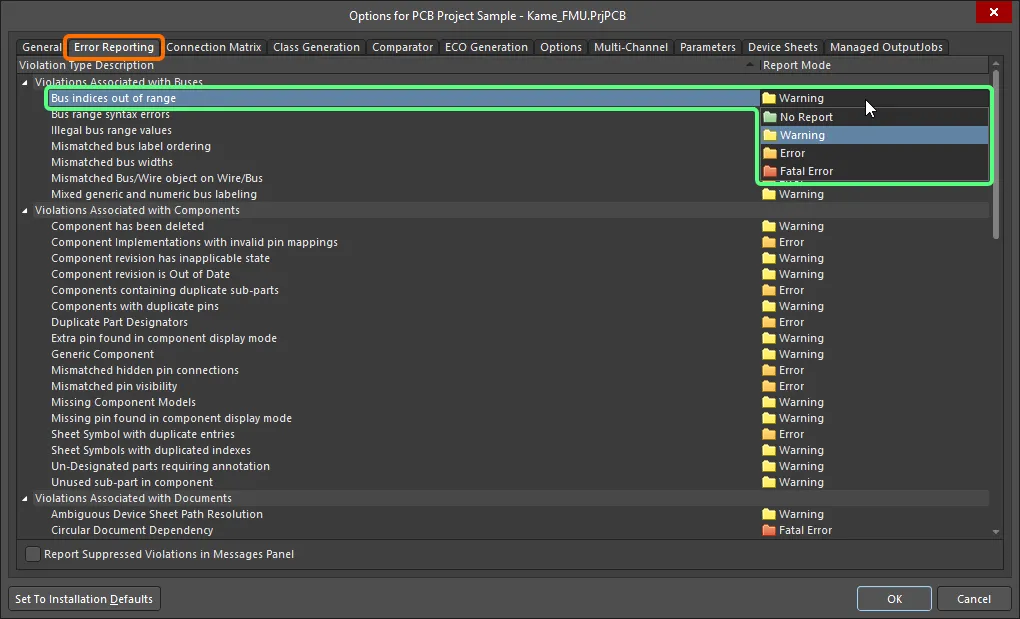
Skonfiguruj wymagane kontrole błędów na karcie Error Reporting w oknie dialogowym Project Options. Kliknij komórkę Report Mode danego naruszenia, aby zmienić jego ustawienie.
Zazwyczaj najlepiej najpierw zweryfikować projekt i przeanalizować ostrzeżenia przy ustawieniach domyślnych. W przypadku ostrzeżeń, które nie stanowią problemu w bieżącym projekcie, można zmienić poziom raportowania.
Szczegółowe informacje o poszczególnych kontrolach błędów znajdziesz w sekcji Typy naruszeń w projekcie PCB poniżej.
Kontrole połączeń
Połączenia elektryczne są sprawdzane zgodnie z ustawieniami na karcie Connection Matrix w oknie dialogowym Project Options .
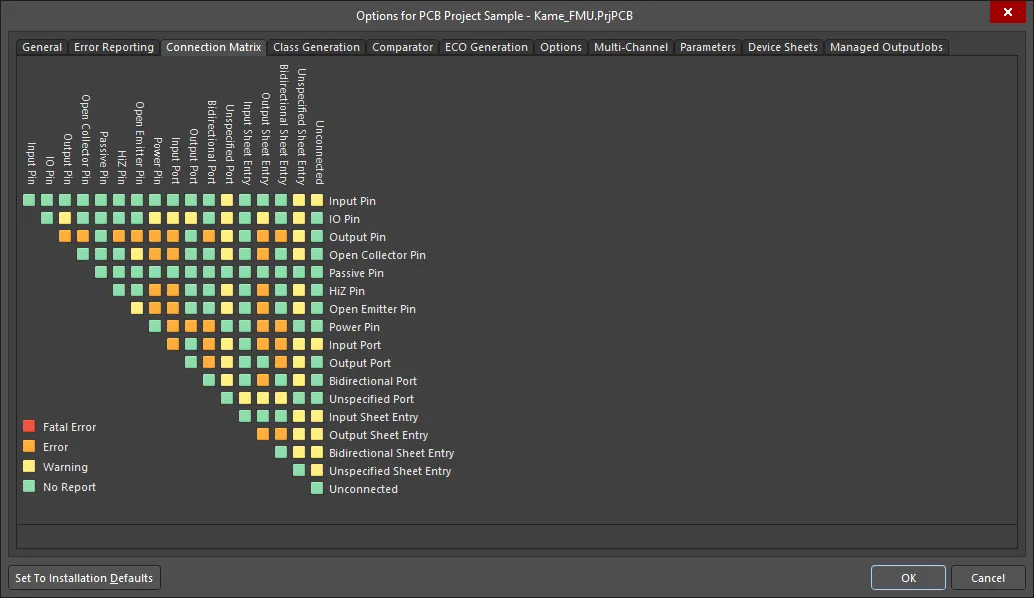
Macierz połączeń określa, które stany elektryczne są dozwolone, a które niedozwolone.
Macierz umożliwia ustalanie reguł połączeń między wyprowadzeniami komponentów a identyfikatorami sieci, takimi jak porty i wejścia arkuszy. Określa stany logiczne lub elektryczne, które mają być zgłaszane jako ostrzeżenia lub błędy. Na przykład połączenie wyprowadzenia wyjściowego z innym wyprowadzeniem wyjściowym jest zwykle uznawane za błąd, natomiast połączenie dwóch wyprowadzeń pasywnych — nie.
Kliknij mały kwadrat w macierzy, aby zmienić daną regułę. Każda reguła określa poziom raportowania dla danej kombinacji wyprowadzenia i identyfikatora sieci. Dla każdej reguły dostępne są cztery wartości: Fatal Error, Error, Warning i No Report.
Interpretowanie komunikatów i lokalizowanie błędów
Po weryfikacji projektu każdy stan generujący ostrzeżenie lub błąd jest wyświetlany w panelu Messages. Pamiętaj, że panel Messages otworzy się automatycznie tylko wtedy, gdy wystąpi co najmniej jeden stan Error lub Fatal Error. Aby sprawdzić, czy występuje Warning, musisz otworzyć panel ręcznie, klikając przycisk Panels w prawym dolnym rogu obszaru projektowego, a następnie wybierając Messages. Po zweryfikowaniu projektu panel wyświetli wszystkie wykryte ostrzeżenia i błędy.
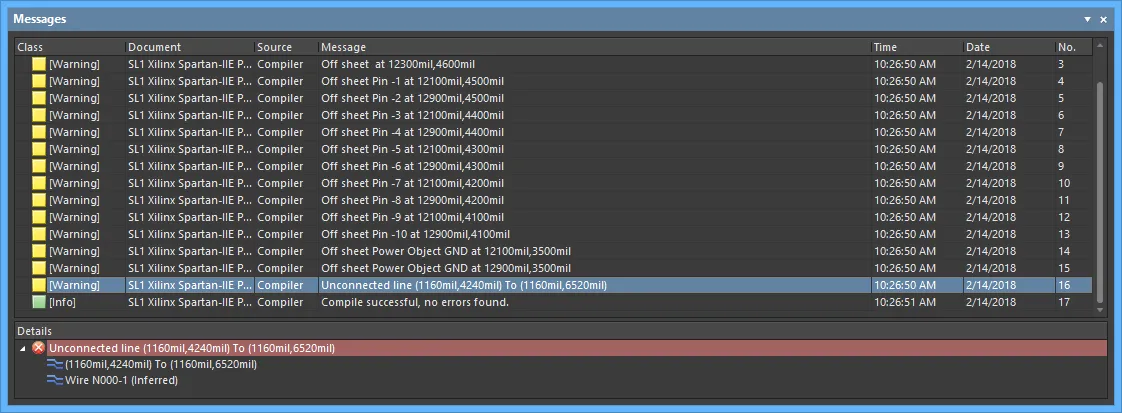
Panel Messages wyświetla ostrzeżenia i błędy wykryte w projekcie.
Panel Messages to główne miejsce prezentowania naruszeń. Warto pamiętać o następujących kwestiach:
-
Panel Messages ma dwa obszary — górna tabela zawiera zestawienie ostrzeżeń i błędów, a dolny obszar przedstawia szczegóły aktualnie wybranego ostrzeżenia lub błędu.
-
Kliknij dwukrotnie komunikat, aby przejść do odpowiadającego mu ostrzeżenia lub błędu w projekcie. Kliknij dwukrotnie pozycję szczegółów, aby wyświetlić konkretny obiekt.
-
Możesz kliknąć dowolny nagłówek kolumny panelu Messages (np. Class, Document, Message), aby posortować błędy i ostrzeżenia.
-
Kliknij prawym przyciskiem myszy w panelu Messages, a następnie użyj opcji podmenu Group By, aby pogrupować błędy i ostrzeżenia według określonego kryterium.
-
Kliknij prawym przyciskiem myszy w panelu Messages, a następnie użyj odpowiedniego polecenia Clear, aby usunąć komunikaty, lub polecenia Export To Report, aby wyeksportować komunikaty do raportu.
-
Panel zawiera ostrzeżenia i błędy wykryte na podstawie ustawień zarówno na karcie Error Reporting, jak i na karcie Connection Matrix.
-
Po kliknięciu prawym przyciskiem myszy ostrzeżenia/błędu w panelu Messages i wybraniu polecenia Place Specific No ERC for this violation nastąpi automatyczne przejście do miejsca wystąpienia błędu, a do kursora zostanie dołączona dyrektywa No ERC, gotowa do umieszczenia w tym miejscu w celu wyłączenia sprawdzania błędów. Dowiedz się więcej o wyciszaniu naruszeń ERC.

Usuwanie ostrzeżeń i błędów
Należy przeanalizować każde wykryte ostrzeżenie lub błąd. Domyślne ustawienia sprawdzania błędów są zwykle zachowawcze, ponieważ lepiej, aby oprogramowanie zachowało ostrożność i pozwoliło użytkownikowi zdecydować, czy można złagodzić kryteria kontroli. Na przykład projekt może wymagać połączenia pinów IO z portami wejściowymi, co wymaga dostosowania odpowiedniej komórki na karcie Connection Matrix. Innym często modyfikowanym sprawdzeniem jest Nets with no driving source, które należy wyłączyć na karcie Error Reporting.
Zdarzają się sytuacje, w których chcesz sprawdzić cały projekt pod kątem określonego warunku, ale zignorować ostrzeżenie/błąd w konkretnym punkcie obwodu. Na przykład możesz chcieć zezwolić na zmianę nazwy sieci w określonym miejscu, ale tylko w nim. Można to zrobić, umieszczając w tym miejscu dyrektywę No ERC.
Wyciszanie naruszeń ERC
Aby w określonym punkcie obwodu nie były zgłaszane błędy, umieść w nim dyrektywę No ERC (Electrical Rules Check — sprawdzanie reguł elektrycznych), oznaczającą do not flag a warning/error at this location. Dyrektywa No ERC pozwala celowo ograniczyć sprawdzanie błędów w określonym punkcie obwodu, o którym wiadomo, że wygeneruje ostrzeżenie (np. niepodłączony pin), przy jednoczesnym kompleksowym sprawdzaniu pozostałej części obwodu.
Dyrektywa No ERC obsługuje wiele różnych stylów i może być wyświetlana w dowolnym kolorze. Wykorzystaj tę możliwość, aby odzwierciedlić założenia projektowe dotyczące danego punktu obwodu.
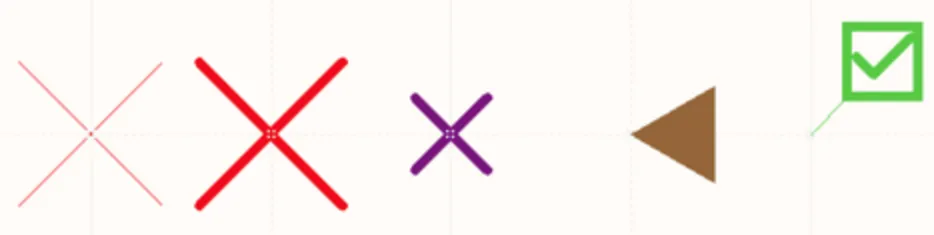
Wybierz styl dyrektywy No ERC, który najlepiej odzwierciedla jej funkcję w danym punkcie obwodu.
Dyrektywa No ERC ma dwa tryby działania:
- Suppress All Violations – w tym trybie wyciszane są wszystkie możliwe ostrzeżenia i/lub błędy. Dyrektywa działająca w tym trybie jest często określana jako ogólna dyrektywa No ERC.
- Suppress Specific Violations – w tym trybie wyciszane są tylko wybrane ostrzeżenia lub błędy; wszystkie pozostałe ostrzeżenia i błędy będą wykrywane i zgłaszane. Dyrektywa działająca w tym trybie jest często określana jako szczegółowa dyrektywa No ERC.
Przykład zastosowania
Ile razy zdarzyło Ci się napotkać ostrzeżenie, że sieć „nie ma źródła sygnału sterującego”, po czym okazywało się, że można je bezpiecznie zignorować? Być może pin wejściowy otrzymuje sygnał ze złącza, którego pin jest nominalnie pasywny, a sygnał sterujący pojawia się dopiero po podłączeniu zewnętrznego przewodu? A może źródłem sygnału w sieci jest rezystor podciągający lub przełącznik, również o charakterze pasywnym? Aby usunąć takie ostrzeżenie, można zastosować jedną z poniższych strategii:
- Można zmienić typ elektryczny pinu będącego źródłem sygnału w sieci. Jest to rozwiązanie problemu, a nie jego wyciszenie, ale ponieważ wiąże się ze zmianą domyślnego trybu działania pinu, może spowodować problemy na dalszych etapach. Rozważmy na przykład zmiany połączeń w projekcie, w którym nie jest włączone graficzne wyświetlanie kierunku pinów. Takie zmiany mogą skutkować połączeniem wyjścia z pinem elementu pasywnego. Jeśli pin tego elementu został elektrycznie ustawiony jako wyjście (aby usunąć wcześniejsze ostrzeżenia o braku źródła sygnału sterującego), powstanie naruszenie reguł połączeń.
- Można ustawić tryb raportowania dla odpowiedniej kontroli naruszeń — zdefiniowany na karcie Error Reporting w oknie dialogowym Options For Project — na No Report. Wyłącza to sprawdzanie tego konkretnego naruszenia, ale uniemożliwia też wykrywanie rzeczywistych błędów tego typu w innych miejscach projektu.
-
Trzecią (i prawdopodobnie najlepszą) opcją jest umieszczenie dyrektywy No ERC w sieci. Nie zmienia to w żaden sposób projektu, a jedynie wycisza zbędne komunikaty ostrzegawcze, o których wiadomo, że nie wskazują problemu.
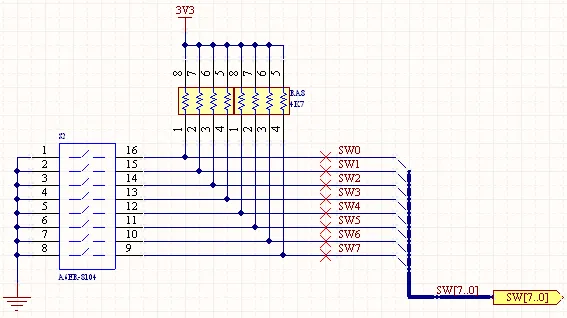
Umieszczaj dyrektywy No ERC w sieciach, o których wiesz, że będą generować ostrzeżenia o braku źródła sygnału sterującego.
Umieszczanie dyrektywy No ERC
Dyrektywę No ERC można umieścić w dokumencie schematu na kilka sposobów:
-
Umieść ogólną dyrektywę No ERC, wybierając polecenie Place » Directives » Generic No ERC z menu głównego, klikając przycisk
 na pasku narzędzi Wiring lub klikając prawym przyciskiem myszy w obszarze projektowania i wybierając polecenie Place » Directives » Generic No ERC.
-
Umieść szczegółową dyrektywę No ERC w punkcie obwodu, w którym jest już sygnalizowane naruszenie, klikając prawym przyciskiem myszy obiekt naruszający reguły w obszarze projektowania (oznaczony kolorową falistą linią) i wybierając polecenie Place NoERC to Suppress z menu kontekstowego.
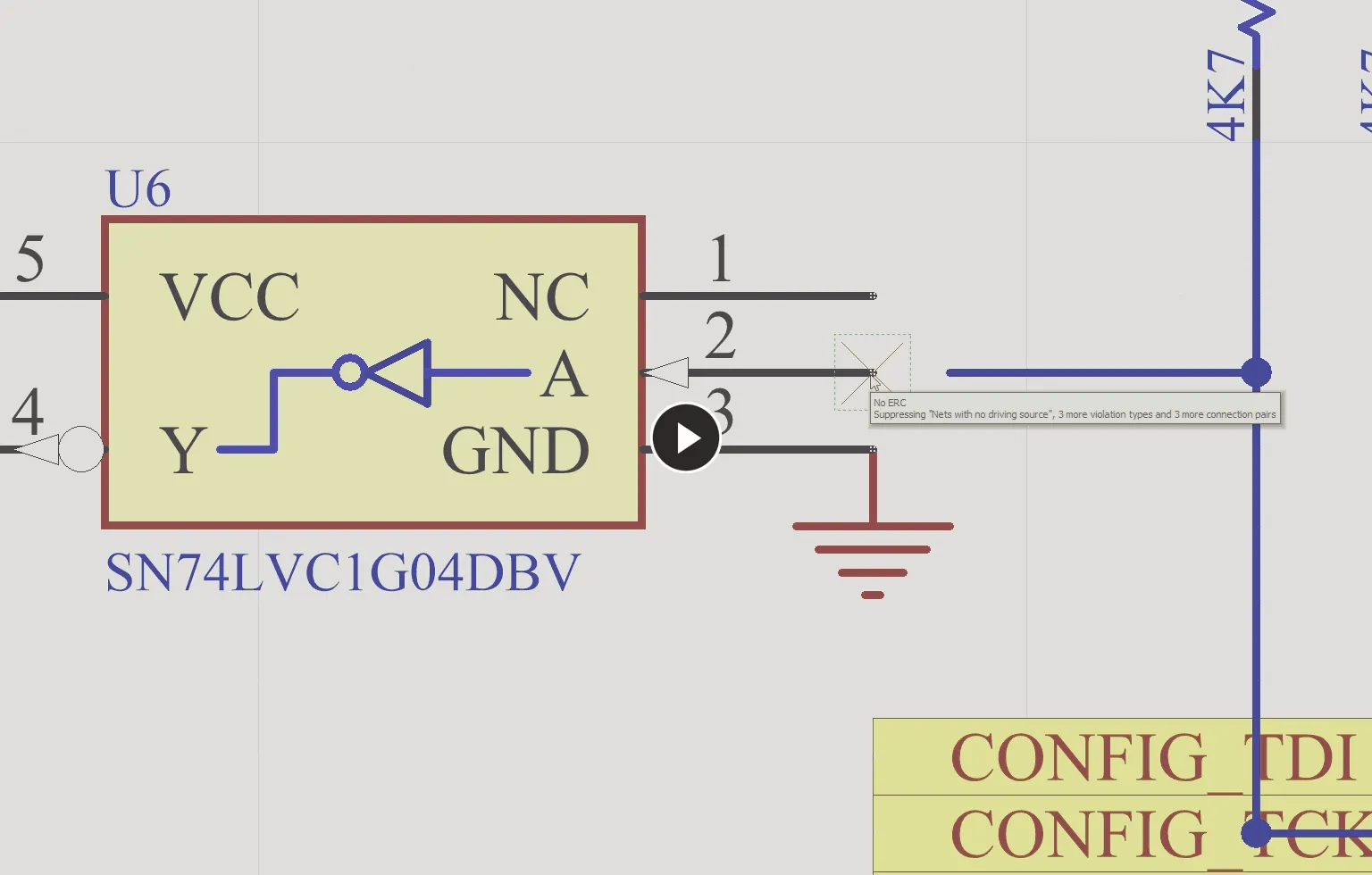
Używanie menu kontekstowego otwieranego prawym przyciskiem myszy do umieszczenia szczegółowej dyrektywy No ERC. -
Umieść szczegółową dyrektywę No ERC w punkcie obwodu, w którym jest już sygnalizowane naruszenie, klikając prawym przyciskiem myszy ostrzeżenie/błąd w panelu Messages, wybierając polecenie Place Specific No ERC for this violation, a następnie przechodząc bezpośrednio do tego punktu na schemacie i umieszczając dyrektywę No ERC skonfigurowaną tak, aby wyciszyć to ostrzeżenie/ten błąd.
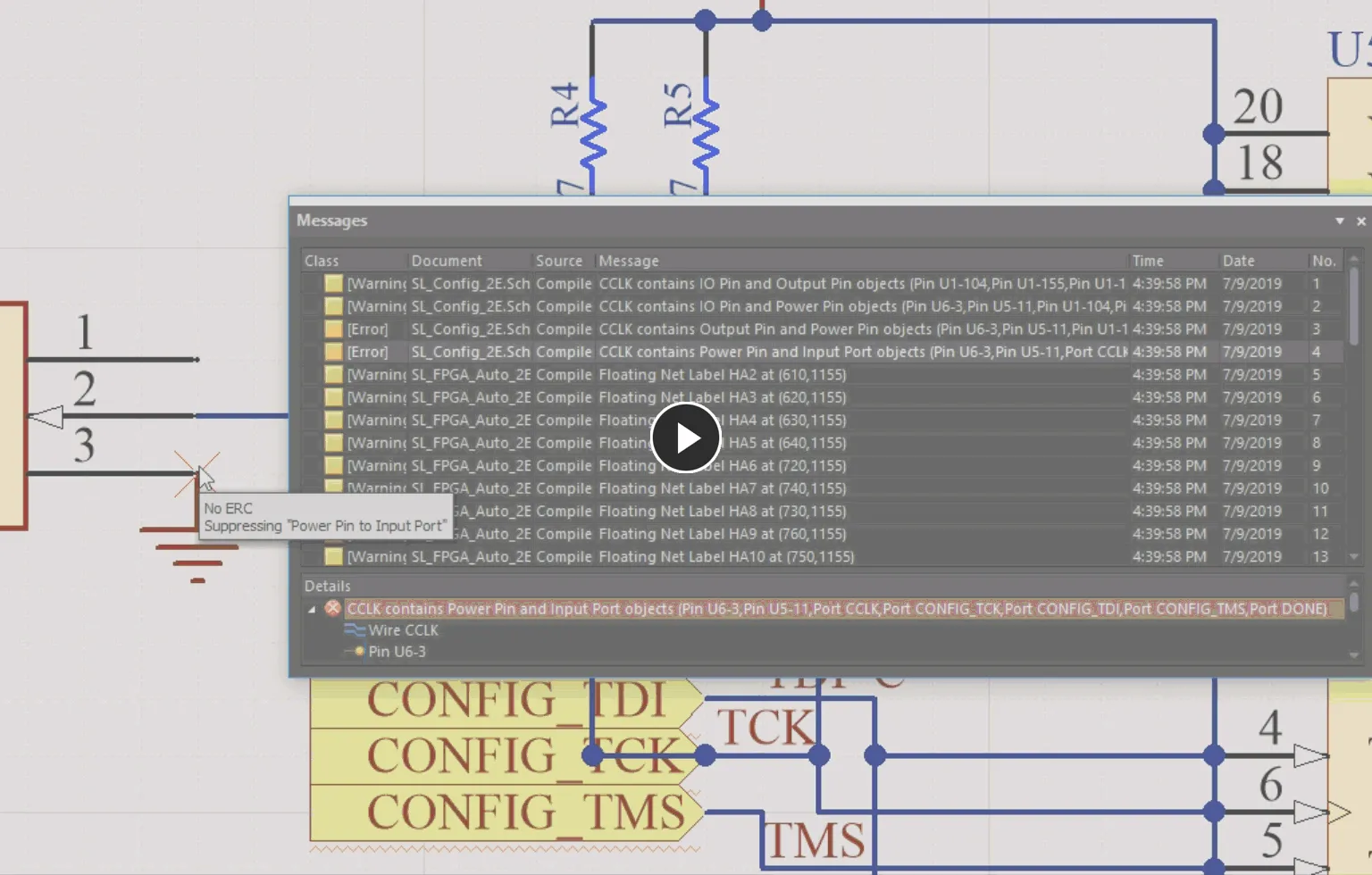
Używanie menu kontekstowego otwieranego prawym przyciskiem myszy w panelu Messages do umieszczenia szczegółowej dyrektywy No ERC.
Edytowanie dyrektywy No ERC
Podczas umieszczania, gdy obiekt No ERC jest nadal dołączony do kursora, można wykonać następujące czynności edycyjne:
-
Z poziomu panelu Properties. Ta metoda edycji wykorzystuje odpowiedni Properties tryb panelu do modyfikowania właściwości obiektu.
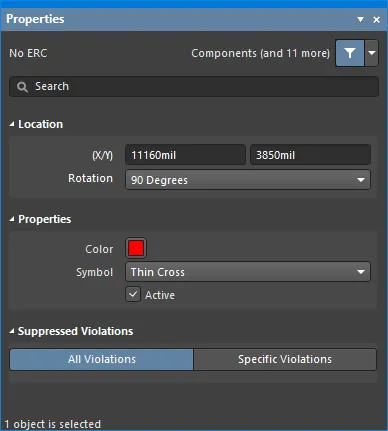
Tryb No ERC panelu PropertiesPodczas umieszczania dostęp do trybu No ERC panelu Properties można uzyskać, naciskając klawisz Tab.
Po umieszczeniu dostęp do trybu No ERC panelu Properties można uzyskać na jeden z następujących sposobów:
- Kliknij dwukrotnie umieszczoną dyrektywę.
- Umieść kursor nad dyrektywą, kliknij prawym przyciskiem myszy i wybierz Properties z menu kontekstowego.
- Jeśli Properties panel jest już aktywny, wybierz dyrektywę.
-
Z okna dialogowego No ERC. Ta metoda edycji wykorzystuje okno dialogowe No ERC do modyfikowania typów naruszeń i błędów połączeń obiektu Specific No ERC.

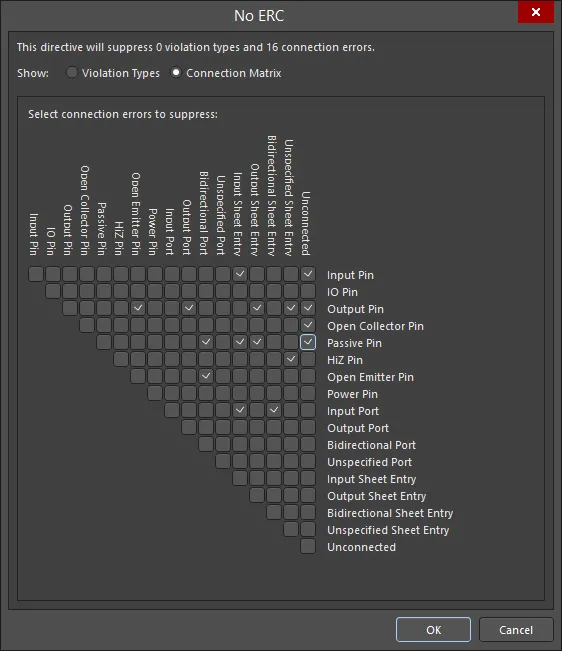
Okno dialogowe No ERC przedstawiające tryb Violation Types (pierwszy obraz) i tryb Connection Matrix (drugi obraz)Dostęp do okna dialogowego można uzyskać, klikając Specific Violations w obszarze Suppressed Violations panelu Properties w trybie No ERC (wspomnianym powyżej).

Opcje i elementy sterujące okna dialogowego No ERC
- Top statement — ten komunikat pozwala szybko sprawdzić, ile typów naruszeń i błędów połączeń jest obecnie wyciszonych. Komunikat jest aktualizowany w miarę wprowadzania zmian w oknie dialogowym.
- Show — wybierz Violation Types lub Connection Matrix, aby wyświetlić i skonfigurować odpowiednią dyrektywę No ERC.
Typy naruszeń
Ten tryb umożliwia wyciszanie typów naruszeń lub wyłączanie ich wyciszenia.- Violation Type To Suppress — wyświetla listę typów naruszeń dostępnych do skonfigurowania.
- Report Mode — wyświetla bieżący tryb raportowania dla danego typu naruszenia.
- Suppress — zaznacz pole wyboru, aby wyciszyć powiązany typ naruszenia; usuń zaznaczenie, aby wyłączyć wyciszenie.
Menu kontekstowe
- Suppress only "[xxx]" — służy do wyciszania tylko tych typów naruszeń, które wymieniono w cudzysłowie.
- Unsuppress only "[xxx]" — służy do wyłączania wyciszenia tylko tych typów naruszeń, które wymieniono w cudzysłowie.
- Suppress All "[xxx]" — służy do wyciszania wszystkich typów naruszeń obiektu wymienionego w cudzysłowie.
- Unsuppress All "[xxx]" — służy do wyłączania wyciszenia wszystkich typów naruszeń obiektu wymienionego w cudzysłowie.
- Suppress All — służy do wyciszania wszystkich wymienionych typów naruszeń niezależnie od obiektu lub położenia kursora.
- Unsuppress All — służy do wyłączania wyciszenia wszystkich wymienionych typów naruszeń niezależnie od obiektu lub położenia kursora.
- Toggle All — służy do przełączania stanu pola wyboru Suppress dla wszystkich typów naruszeń.
Macierz połączeń
Ten tryb umożliwia wyciszanie błędów połączeń lub wyłączanie ich wyciszenia.- Grid — użyj pól wyboru w siatce, aby wyciszyć wybrane błędy połączeń (pole zaznaczone) lub wyłączyć ich wyciszenie (pole niezaznaczone).
Menu kontekstowe
- Suppress only "[xxx]" — służy do wyciszania tylko tych błędów połączeń, które wymieniono w cudzysłowie.
- Unsuppress only "[xxx]" — służy do wyłączania wyciszenia tylko tych błędów połączeń, które wymieniono w cudzysłowie.
- Suppress All "[xxx]" — służy do wyciszania wszystkich błędów połączeń wymienionych w cudzysłowie. Dostępne są dwa takie polecenia, po jednym dla każdej strony połączenia.
- Unsuppress All "[xxx]" — służy do wyłączania wyciszenia wszystkich błędów połączeń wymienionych w cudzysłowie. Dostępne są dwa takie polecenia, po jednym dla każdej strony połączenia.
- Suppress All — służy do wyciszania wszystkich błędów połączeń w siatce.
- Unsuppress All — służy do wyłączania wyciszenia wszystkich błędów połączeń w siatce.
- Toggle All — służy do przełączania stanu pól wyboru wszystkich błędów połączeń. Zaznaczone pola zostaną odznaczone, a niezaznaczone — zaznaczone.
-
Z paneli SCH List i SCH Filter. Panel List umożliwia wyświetlanie obiektów projektu z jednego lub wielu dokumentów w formie tabeli, pozwalając na szybkie przeglądanie i modyfikowanie atrybutów obiektów. W połączeniu z odpowiednim filtrowaniem — za pomocą odpowiedniego panelu Filter lub okna dialogowego Znajdź podobne obiekty — umożliwia wyświetlanie tylko tych obiektów, które spełniają kryteria aktywnego filtra, co pozwala precyzyjniej i wydajniej wybierać oraz edytować wiele obiektów projektu.

Dezaktywowanie dyrektywy No ERC
Zamiast usuwać dyrektywę No ERC, można ją dezaktywować (wyłączyć na potrzeby walidacji). Stan ten można zmienić, przełączając właściwość Active dyrektywy, dostępną w każdej z metod edycji. Nieaktywna dyrektywa No ERC jest wyświetlana w obszarze projektowym w kolorze szarym.
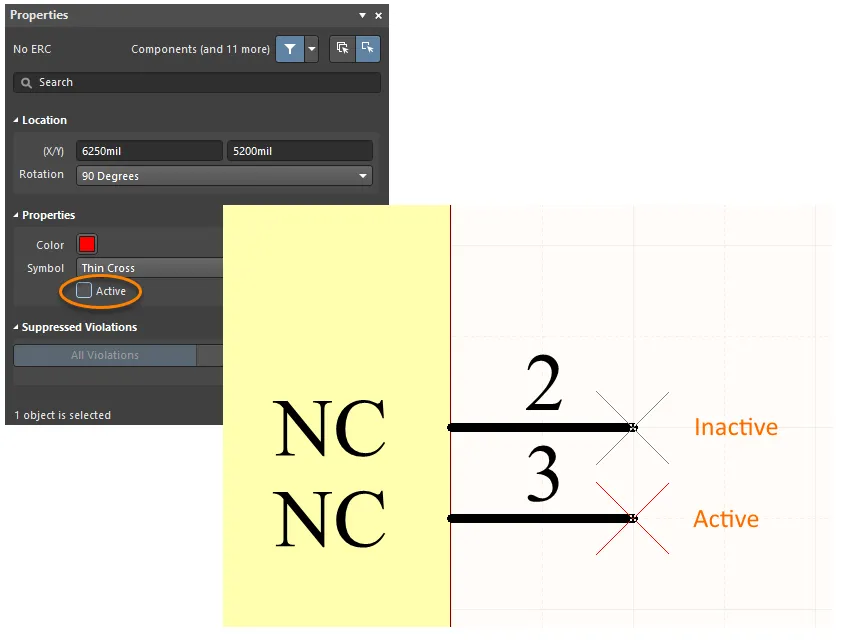
Jeśli chcesz tymczasowo zaprzestać korzystania z dyrektywy No ERC, dezaktywuj ją zamiast usuwać.
Sterowanie drukowaniem dyrektyw No ERC
Domyślnie znaczniki No ERC są uwzględniane na wydruku. Aby tym sterować — całkowicie wyłączyć ich drukowanie lub wykluczyć tylko określone symbole — użyj okna dialogowego Drukuj , jak pokazano poniżej.
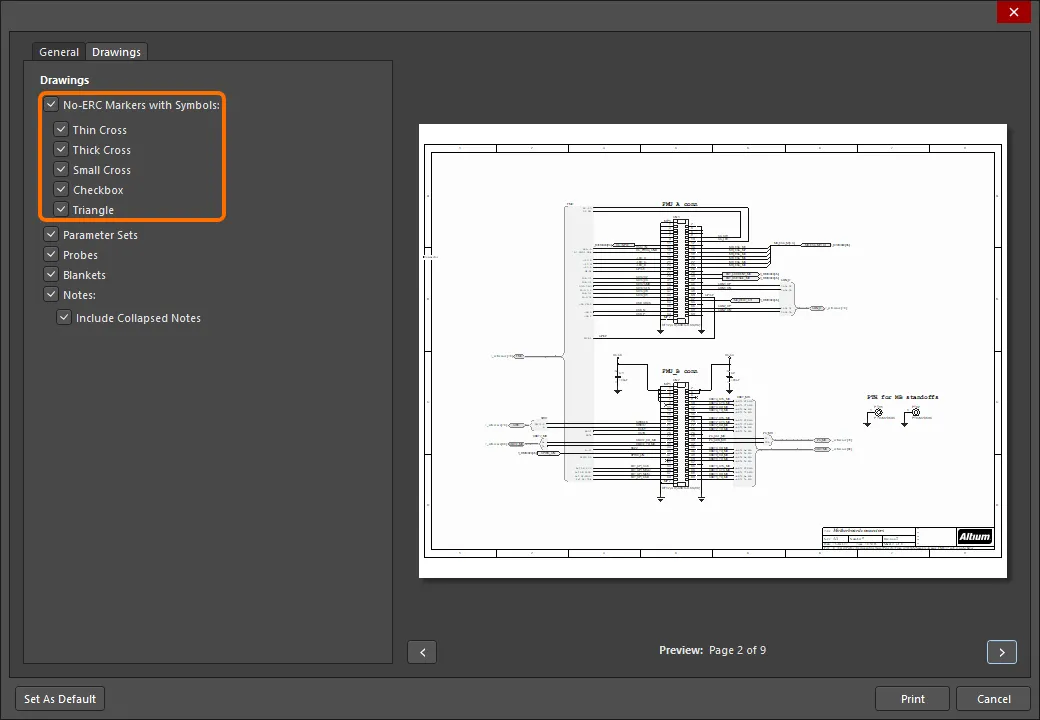
Sterowanie drukowaniem znaczników No ERC w oknie dialogowym Print .
No ERC
 Używaj znaczników No ERC, aby wyciszać komunikaty o błędach i ostrzeżeniach dotyczące określonego węzła w obwodzie.
Podsumowanie
Obiekt No ERC jest dyrektywą projektową. Umieszcza się go w węźle obwodu, aby wyciszyć wszystkie ostrzeżenia i/lub błędy naruszeń reguł elektrycznych (ERC) wykrywane podczas kompilacji projektu schematu. Używaj No ERC, aby celowo ograniczyć sprawdzanie błędów w określonym punkcie obwodu, o którym wiesz, że wygeneruje ostrzeżenie (np. niepodłączony pin), zachowując jednocześnie pełną kontrolę pozostałej części obwodu.
Dyrektywa No ERC obsługuje wiele różnych stylów i może być wyświetlana w dowolnym kolorze. Wykorzystaj tę możliwość, aby odzwierciedlić zamysł projektowy dla danego punktu obwodu.
Wybierz styl No ERC, który najlepiej odzwierciedla jego funkcję w danym punkcie obwodu.
Dyrektywa No ERC ma dwa typy:
- All Violations — wyciszane są wszystkie możliwe ostrzeżenia i/lub błędy.
- Specific Violations – pomijane są tylko wybrane ostrzeżenia lub błędy; wszystkie pozostałe ostrzeżenia i błędy będą wykrywane i zgłaszane.
Dostępność
Dyrektywy projektowe No ERC można umieszczać wyłącznie w edytorze schematów. Aby umieścić dyrektywę No ERC:
- Kliknij Place » Directives » Generic No ERC w menu głównym, aby umieścić znacznik No ERC wstępnie skonfigurowany do pomijania wszystkich naruszeń. Jest on czasami określany jako ogólna dyrektywa No ERC.
- Kliknij prawym przyciskiem myszy w edytorze schematów, a następnie kliknij Place » Directives » Generic No ERC.
Umieszczanie — ogólna dyrektywa No ERC
Po uruchomieniu polecenia kursor zmieni się w krzyżyk i zostanie włączony tryb umieszczania. Aby umieścić dyrektywę No ERC:
- Ustaw kursor nad przewodem lub innym obiektem sieci, a następnie kliknij Enter , aby umieścić dyrektywę w tym punkcie obwodu.
- Kontynuuj umieszczanie kolejnych dyrektyw No ERC albo kliknij prawym przyciskiem myszy lub naciśnij Esc , aby zakończyć tryb umieszczania.
Podczas umieszczania można wykonać następujące dodatkowe czynności:
- Naciśnij klawisz Tab, aby wstrzymać umieszczanie i przejść do trybu No ERC panelu Properties, w którym można na bieżąco zmieniać właściwości obiektu. Kliknij przycisk pauzy wyświetlany w obszarze projektowania, aby wznowić umieszczanie.
Edycja graficzna
Znacznika No ERC nie można modyfikować graficznie w inny sposób niż przez zmianę jego położenia. Aby przenieść znacznik No ERC, kliknij go i przytrzymaj przycisk myszy, przeciągając znacznik w nowe miejsce.
Edycja niegraficzna
Dostępne są następujące metody edycji niegraficznej.
Edycja za pomocą okna dialogowego No ERC lub panelu Properties
Panel page: Właściwości No ERC
Ta metoda edycji wykorzystuje powiązane okno dialogowe No ERC oraz tryb panelu Properties do modyfikowania właściwości obiektu.

 Okno dialogowe No ERC (pierwsza ilustracja) i tryb No ERC panelu Properties (druga ilustracja)
Po umieszczeniu obiektu okno dialogowe No ERC można otworzyć na następujące sposoby:
- Klikając dwukrotnie umieszczony obiekt No ERC.
- Umieszczając kursor nad obiektem No ERC, klikając prawym przyciskiem myszy, a następnie wybierając Properties z menu kontekstowego.
Podczas umieszczania tryb No ERC panelu Properties można otworzyć, naciskając klawisz Tab. Po umieszczeniu obiektu No ERC pojawią się wszystkie opcje.
Po umieszczeniu obiektu tryb No ERC panelu Properties można otworzyć w jeden z następujących sposobów:
- Jeśli panel Properties jest już aktywny — zaznaczając obiekt No ERC.
- Po zaznaczeniu obiektu No ERC — wybierając panel Properties za pomocą przycisku Panels w prawym dolnym rogu obszaru roboczego lub wybierając View » Panels » Properties z menu głównego.
Edycja za pomocą powiązanego okna dialogowego właściwości
Ta metoda edycji wykorzystuje okno dialogowe No ERC do modyfikowania typów naruszeń i błędów połączeń dla szczegółowej dyrektywy No ERC.

 Okno dialogowe No Erc w trybie Violation Types (pierwsza ilustracja) i w trybie Connection Matrix (druga ilustracja)
Okno dialogowe można otworzyć, klikając Specific Violations w obszarze Suppressed Violations okna dialogowego No ERC oraz panelu Properties w trybie No ERC .
Edycja wielu obiektów
Panel Properties obsługuje edycję wielu obiektów, umożliwiając zmianę ustawień właściwości, które są identyczne we wszystkich aktualnie zaznaczonych obiektach. Gdy wiele obiektów tego samego typu zostanie zaznaczonych ręcznie, za pomocą okna dialogowego Znajdź podobne obiekty lub panelu SCH Filter albo SCH List, wartość pola w panelu Properties, która nie jest wyświetlana jako gwiazdka (*), można edytować dla wszystkich zaznaczonych obiektów.

Edycja za pomocą panelu listy
Panel pages: SCH List, SCH Filter
Panel List umożliwia wyświetlanie obiektów projektowych z jednego lub większej liczby dokumentów w formie tabeli, co pozwala szybko sprawdzać i modyfikować atrybuty obiektów. W połączeniu z odpowiednim filtrowaniem — za pomocą właściwego panelu Filter lub okna dialogowego Znajdź podobne obiekty — umożliwia wyświetlanie wyłącznie obiektów objętych aktywnym filtrem, co pozwala dokładniej i sprawniej wybierać oraz edytować wiele obiektów projektowych.
Właściwości No ERC
Właściwości obiektów edytora schematów to konfigurowalne opcje określające wygląd, zawartość i zachowanie umieszczonego obiektu. Ustawienia właściwości dla każdego typu obiektu definiuje się na dwa różne sposoby:
-
Pre-placement settings – większość właściwości obiektu No ERC lub te, które można logicznie zdefiniować z wyprzedzeniem, jest dostępna jako edytowalne ustawienia domyślne na stronie Schemat - Ustawienia domyślne w oknie dialogowym Preferences (dostępnym za pomocą przycisku
 w prawym górnym rogu obszaru projektowego). Wybierz obiekt w Primitive List, aby wyświetlić jego opcje po prawej stronie.

- Post-placement settings – wszystkie właściwości obiektu No ERC można edytować w oknie dialogowym No ERC i panelu Properties po zaznaczeniu umieszczonego obiektu No ERC w obszarze projektowym.

Położenie (Properties tylko w panelu)
-
(X/Y)
- X (pierwsze pole) - bieżąca współrzędna X (pozioma) punktu odniesienia obiektu względem bieżącego początku układu współrzędnych obszaru projektowego. Edytuj ją, aby zmienić położenie obiektu w osi X. Wartość można wprowadzić w jednostkach metrycznych lub imperialnych; podaj jednostkę, jeśli jest inna niż aktualnie domyślna.
- Y (drugie pole) - bieżąca współrzędna Y (pionowa) punktu odniesienia obiektu względem bieżącego początku układu współrzędnych. Edytuj ją, aby zmienić położenie obiektu w osi Y. Wartość można wprowadzić w jednostkach metrycznych lub imperialnych; podaj jednostkę, jeśli jest inna niż aktualnie domyślna.
- Rotation - wybierz kąt obrotu z listy rozwijanej.
Właściwości
- Color - kliknij kolorowe pole, aby otworzyć listę rozwijaną, z której można wybrać domyślny kolor.
- Symbol - wybierz wartość domyślną spośród opcji dostępnych na liście rozwijanej.
- Active - włącz, aby aktywować obiekt podstawowy.
Ignorowane naruszenia (Properties tylko w panelu)
- All Violations - zaznacz, aby wyświetlić wszystkie naruszenia dotyczące tego obiektu. W tabeli wyświetlane są Violation Type i Report Mode dotyczące naruszeń.
- Specific Violations - zaznacz, aby wyświetlić określone naruszenia dotyczące tego obiektu. W tabeli wyświetlane są Violation Type i Report Mode dotyczące naruszeń.
-
Add - kliknij, aby otworzyć okno dialogowe No ERC i dodać nowe naruszenie. Po kliknięciu OK nowe naruszenie zostanie dodane do tabeli. Kliknij
 , aby usunąć aktualnie zaznaczone naruszenie.
Typy naruszeń w projektach PCB
Naruszenia związane z magistralami
Indeksy magistrali poza zakresem
To naruszenie występuje, gdy indeks sieci składowej podłączonej do magistrali znajduje się poza zakresem określonym przez sieć, z którą powiązana jest magistrala.
Powiadomienie w panelu komunikatów
W panelu Messages wyświetlane jest powiadomienie w następującym formacie:
Bus index out of range on <NetPrefix> Index = <NetIndex>
gdzie:
-
NetPrefixto prefiks sieci składowej podłączonej do magistrali (np.Adla sieciA8podłączonej do magistrali powiązanej z sieciąA[0..7]). -
NetIndexto błędny indeks sieci składowej (np. siećA8ma indeks8).
Zalecany sposób rozwiązania
Zmień indeks błędnej sieci tak, aby mieścił się w prawidłowym zakresie, lub całkowicie zmień nazwę sieci. To drugie rozwiązanie jest typowe, gdy nazwa została nadana omyłkowo, a sieć nie jest składową sieci przesyłanej przez obiekt magistrali.
Błędy składni zakresu magistrali
To naruszenie występuje, gdy składnia sieci, z którą powiązana jest magistrala, została określona nieprawidłowo.
Powiadomienie w panelu komunikatów
W panelu Messages wyświetlane jest powiadomienie w następującym formacie:
Bus range syntax error <NetName> at <Location>
gdzie:
-
NetNameto nazwa sieci nadrzędnej, z którą powiązany jest błędny obiekt magistrali. -
Locationto współrzędne X, Y punktu połączenia elektrycznego błędnego obiektu magistrali.
Zalecany sposób rozwiązania
Zdefiniuj prawidłową składnię magistrali w błędnym identyfikatorze sieci (np. etykiecie sieci, porcie, wejściu arkusza itp.). Prawidłowa składnia powinna mieć jeden z następujących formatów:
-
NetName[LowerIndex..UpperIndex] -
NetName[UpperIndex..LowerIndex]
Rozważmy na przykład magistralę przenoszącą dwie sieci składowe: A0 i A1. Składnia magistrali powinna w tym przypadku mieć postać A[0..1] lub A[1..0]. Przykłady nieprawidłowej składni to: A[0.1], A[1-0], A[0,1], A[..1] i A[0..].
Niedozwolone wartości zakresu magistrali
To naruszenie występuje, gdy co najmniej jeden indeks w składni sieci powiązanej z magistralą ma wartość ujemną.
Powiadomienie w panelu komunikatów
W panelu Messages wyświetlane jest powiadomienie w następującym formacie:
Illegal bus range value <BusLabel> at <Location>
gdzie:
-
BusLabelto zdefiniowane oznaczenie magistrali, w którym wykryto niedozwoloną wartość. -
Locationto współrzędne X, Y punktu połączenia elektrycznego błędnego obiektu magistrali.
Zalecany sposób rozwiązania
Zdefiniuj prawidłową składnię magistrali w błędnym identyfikatorze sieci (np. etykiecie sieci, porcie, wejściu arkusza itp.). Prawidłowa składnia powinna mieć jeden z następujących formatów:
-
<NetName>[<LowerIndex>..<UpperIndex>] -
<NetName>[<UpperIndex>..<LowerIndex>]
Niezgodna kolejność indeksów w etykietach magistrali
To naruszenie występuje, gdy dwa identyfikatory sieci powiązane z tym samym wycinkiem magistrali definiują etykiety magistrali o różnym kierunku uporządkowania indeksów (rosnącym lub malejącym).
Powiadomienie w panelu komunikatów
W panelu Messages wyświetlane jest powiadomienie w następującym formacie:
Mismatched bus ordering on <NetName> Low value first and High value first
gdzie:
-
NetNameto nazwa sieci nadrzędnej, z którą powiązana jest niezgodna kolejność indeksów magistrali.
Zalecany sposób rozwiązania
Zidentyfikuj identyfikatory sieci (port, etykietę sieci, wejście arkusza itp.), w których kolejność indeksów magistrali jest niespójna. Ustal prawidłową kolejność i zmień nazwę błędnego obiektu.
Niezgodne szerokości magistrali
To naruszenie występuje, gdy dwa identyfikatory sieci powiązane z tym samym fragmentem magistrali definiują etykiety magistrali o różnych szerokościach. Na przykład port o nazwie A[0..7] może być podłączony do magistrali, której etykieta sieci jest zdefiniowana jako A[0..15].
Powiadomienie w panelu Messages
W panelu Messages wyświetlane jest powiadomienie w następującym formacie:
Mismatched bus widths on bus section <NetName> (<BusSize1> and <BusSize2>)
gdzie:
-
NetNameto nazwa sieci nadrzędnej, z którą powiązane są niezgodne obiekty magistrali. -
BusSize1to szerokość pierwszego z obiektów magistrali powodujących naruszenie. -
BusSize2to szerokość drugiego z obiektów magistrali powodujących naruszenie.
Zalecany sposób rozwiązania
Zidentyfikuj identyfikatory sieci (port, etykietę sieci, wejście arkusza itp.), których etykiety magistrali mają niezgodne szerokości. Ustal prawidłową szerokość i popraw nazwę błędnego obiektu.
Niezgodny obiekt magistrali/przewodu na przewodzie/magistrali
To naruszenie występuje, gdy obiekt przewodu jest nieprawidłowo podłączony do magistrali lub obiekt magistrali jest nieprawidłowo podłączony do przewodu. Na przykład port A może być podłączony do magistrali, ale w jego nazwie nie zastosowano prawidłowej składni etykiety magistrali (np. A[0..1]). W efekcie port jest obiektem pojedynczego sygnału (lub przewodu), który został błędnie podłączony do magistrali.
Powiadomienie w panelu Messages
W panelu Messages wyświetlane jest powiadomienie w następującym formacie:
<ObjectIdentifier> at <Location> placed on a <ObjectType>
gdzie:
-
ObjectIdentifieroznacza niezgodny obiekt, który może być obiektem magistrali lub przewodu (np. pinem, portem, portem zasilania, etykietą sieci, łącznikiem międzyarkuszowym lub wejściem arkusza). Identyfikator pojawi się w jednym z dwóch następujących formatów:-
Dla magistrali –
Bus <Object> <Name>(np.Bus Net Label GND_BUS[..]). -
Dla przewodu –
Wire <Object> <Name>(np.Wire Port TXD).
-
Dla magistrali –
-
Locationto współrzędne X,Y punktu połączenia elektrycznego obiektu. -
ObjectTypeto obiekt, na którym umieszczono obiekt powodujący naruszenie – przewód lub magistrala.
Zalecany sposób rozwiązania
Aby rozwiązać problem, rozważ następujące kwestie:
- Is the connection correct? – czy magistrala podłączona do obiektu powinna w rzeczywistości być przewodem lub odwrotnie?
-
Is the object defined correctly? – w przypadku obiektu magistrali upewnij się, że jego nazwa jest określona przy użyciu prawidłowej składni magistrali w postaci
<Name>[<LowIndex>..<HighIndex>]lub<Name>[<HighIndex>..<LowIndex>]. Na przykład port wyjściowy danych o szerokości jednego bajtu może być określony jakoDAT_OUT[7..0]. W przypadku obiektu przewodu upewnij się, że jego nazwa definiuje pojedynczy sygnał i nie używa składni magistrali.
Mieszane etykietowanie magistrali — ogólne i numeryczne
To naruszenie występuje, gdy dwa identyfikatory sieci (port, etykieta sieci, wejście arkusza itp.) podłączone do tego samego fragmentu magistrali różnią się składnią magistrali – jeden definiuje zakres magistrali w formacie numerycznym (np. A[0..2]), a drugi w formacie ogólnym (np. A[0..b]).
Powiadomienie w panelu Messages
W panelu Messages wyświetlane jest powiadomienie w następującym formacie:
Mismatched generic and numeric bus labeling on <NetName> <Level> value first and Generic
gdzie:
-
NetNameto nazwa sieci nadrzędnej, z którą powiązane jest niezgodne etykietowanie magistrali. -
Levelzależy od kolejności numeracji sieci. Jeśli jest rosnąca (np.[0..2]),Levelpojawi się jakoLow. Jeśli jest malejąca (np.[2..0]),Levelpojawi się jakoHigh.
Zalecany sposób rozwiązania
Ustal, który z obiektów powodujących naruszenie ma nieprawidłowo zdefiniowaną etykietę magistrali, i odpowiednio ją zmień.
Naruszenia związane z komponentami
Komponent został usunięty
To naruszenie występuje, gdy co najmniej jeden komponent został usunięty z projektu. Usunięcie ma charakter „miękki” – usunięte komponenty są przenoszone do specjalnej lokalizacji Trash, skąd można je przywrócić (Restore) lub całkowicie usunąć (Permanently Delete), korzystając z opcji menu usuniętego wpisu (⋯) w interfejsie przeglądarkowym połączonego obszaru roboczego.
Powiadomienie w panelu Messages
W panelu Messages wyświetlane jest powiadomienie w następującym formacie:
ComponentName: Component has been deleted
gdzie:
-
ComponentNameto nazwa komponentu w obszarze roboczym.
Zalecany sposób rozwiązania
Jeśli komponent został usunięty przez pomyłkę, osoba z odpowiednimi uprawnieniami dostępu może go przywrócić na stronie Trash interfejsu przeglądarkowego obszaru roboczego. W przeciwnym razie zastąp komponent użyty w projekcie innym, równoważnym komponentem, który is dostępny w połączonym obszarze roboczym.
Implementacje komponentów z nieprawidłowym mapowaniem pinów
To naruszenie występuje podczas kompilowania pakietu biblioteki zintegrowanej (*.LibPkg), gdy mapowanie pinów między komponentem schematowym a powiązanym modelem okazuje się nieprawidłowe.
Powiadomienie w panelu Messages
W panelu Messages wyświetlane jest powiadomienie w następującym formacie:
ComponentName: Could not find port <ModelPinNumber> on model <ModelName> for pin <ComponentPinNumber> – dotyczące modelu PCB
ComponentName: Could not map port <ModelPinNumber> on model <ModelName> to a pin – dotyczące modelu symulacyjnego
gdzie:
-
ComponentNameto nazwa komponentu w źródłowej bibliotece schematowej. -
ModelPinNumberto oczekiwane oznaczenie pinu/pola lutowniczego, którego nie znaleziono w powiązanym modelu. -
ModelNameto nazwa modelu powiązanego z komponentem. -
ComponentPinNumberto oznaczenie pinu źródłowego komponentu schematowego, do którego przypisano błędny pin modelu.
Zalecany sposób rozwiązania
Rozwiązanie wymaga uzyskania dostępu do mapowania między symbolem schematowym a modelem domeny docelowej. W tym celu należy najpierw wyświetlić właściwości odpowiedniego komponentu biblioteki schematowej. Kliknij dwukrotnie wpis komponentu na liście Components w panelu SCH Library, aby otworzyć panel Properties z załadowanymi właściwościami tego komponentu.
Jeśli wyświetlany jest komunikat o naruszeniu związanym z modelem PCB, wybierz model w sekcji Footprint panelu i kliknij przycisk  pod listą, aby otworzyć okno dialogowe PCB Model. Następnie kliknij przycisk Pin Map, aby otworzyć okno dialogowe Model Map. W kolumnie Component Pin Designator znajdź numer wyprowadzenia wskazany w komunikacie (
ComponentPinNumber). Naruszenie występuje, ponieważ odpowiadający mu wpis w kolumnie Model Pin Designator wskazuje oznaczenie pola lutowniczego, które nie istnieje w modelu PCB. Odpowiednio popraw ten wpis. Zazwyczaj mapowanie jest jednoznaczne, a oznaczenia po obu stronach są takie same.
Jeśli wyświetlany jest komunikat związany z modelem symulacyjnym, wybierz model w sekcji Models panelu i kliknij przycisk pod listą, aby otworzyć okno dialogowe Sim Model. Następnie kliknij kartę Port Map. To naruszenie występuje, gdy wyprowadzenie modelu nie jest prawidłowo przypisane do wyprowadzenia komponentu na schemacie. Może się tak zdarzyć, gdy we wpisie dla wyprowadzenia modelu wskazano wyprowadzenie, które jest już przypisane, lub wartość Not Connected. Odpowiednio popraw ten wpis.
Rewizja komponentu ma stan niedopuszczający użycia
To naruszenie występuje, gdy wykryto, że co najmniej jedna umieszczona instancja rewizji elementu komponentu — pochodząca z połączonego obszaru roboczego — ma stan niedopuszczający użycia w projekcie. Na przykład komponent ma obecnie stan Depracated lub Obsolete i dlatego nie powinien znajdować się w najnowszej iteracji projektu. Dopuszczalność użycia określa opcja Allowed to be used in designs w oknie dialogowym State Properties. W oknie dialogowym Edit Lifecycle Definitions otwórz to okno dla wymaganego stanu, klikając dwukrotnie wpis stanu w nadrzędnej definicji cyklu życia lub zaznaczając ten wpis i klikając wyświetloną ikonę edycji ( ). Gdy ta opcja jest włączona, rewizja elementu w tym stanie może być używana w projekcie. Jest ona uznawana za Applicable. Jeśli ta opcja jest wyłączona, rewizja elementu w tym stanie nie może być prawidłowo używana i jest uznawana za Inapplicable (czyli niedopuszczoną do użycia).
Powiadomienie w panelu Messages
W panelu Messages wyświetlane jest powiadomienie w następującym formacie:
Component <Designator> <Comment>: Component revision has inapplicable state
gdzie:
-
Designatorto Designator instancji komponentu. -
Commentto Comment instancji komponentu.
Zalecany sposób rozwiązania
Użyj okna dialogowego Item Manager, aby wybrać zastępczą rewizję elementu komponentu dopuszczoną do użycia w projekcie. Zrób to dla każdego komponentu, którego stan nie dopuszcza użycia. Możesz też zastąpić istniejącą rewizję elementu komponentu inną rewizją lub rewizją innego elementu komponentu na poziomie pojedynczego komponentu. Zaznacz komponent na schemacie, aby uzyskać dostęp do jego właściwości w panelu Properties. W sekcji Properties panelu kliknij przycisk Update, aby użyć najnowszej rewizji bieżącego elementu komponentu, lub kliknij przycisk  po prawej stronie pola Design Item ID, aby uzyskać dostęp do obszaru roboczego i wyszukać inną rewizję elementu komponentu.
Uwagi
-
Jeśli umieszczony komponent utraci połączenie ze źródłowym obszarem roboczym — na przykład obszar roboczy, z którego został umieszczony, zostanie odłączony lub wylogujesz się z obszaru roboczego — spowoduje to naruszenie reguły sprawdzanej przez
Component revision has inapplicable state. Zostanie to odzwierciedlone w panelu Messages wpisem w postaci:Component <Designator> <Comment>: Can't perform revision status validation: Failed to get session: Access denied! User login required for this service. -
Komponenty używane w projekcie w niedozwolony sposób można również wykrywać podczas procesu wydawania projektu. Dodaj i skonfiguruj Component State Checking w ramach ogólnej procedury weryfikacji wydania.
Rewizja komponentu jest nieaktualna
To naruszenie występuje, gdy wykryto, że komponent umieszczony z połączonego obszaru roboczego jest nieaktualny.
Powiadomienie w panelu Messages
W panelu Messages wyświetlane jest powiadomienie w następującym formacie:
Component <Designator> at <Location>: Component revision is Out of Date
gdzie:
-
Designatorto Designator instancji komponentu. -
Locationto współrzędne X, Y wskazujące punkt początkowy instancji komponentu powodującej naruszenie.
Zalecany sposób rozwiązania
Użyj okna dialogowego Item Manager, aby zidentyfikować i zaktualizować komponenty, które nie są w najnowszej rewizji. Item Manager zawiera kolumnę Revision Status; dla wszystkich komponentów, które nie są w najnowszej rewizji, stan komponentu będzie wynosić Out of Date. Zaznacz nieaktualne komponenty, kliknij prawym przyciskiem myszy i wybierz z menu Update to latest revision. Następnie Generate ECO, aby zastosować te zmiany na odpowiednich schematach.
Możesz też zastąpić istniejącą rewizję elementu komponentu najnowszą rewizją na poziomie pojedynczego komponentu. Wystarczy zaznaczyć komponent na schemacie, aby uzyskać dostęp do jego właściwości w panelu Properties. W sekcji Properties panelu kliknij przycisk Update, aby użyć najnowszej rewizji bieżącego elementu komponentu.
Uwaga
Jeśli umieszczony komponent utraci połączenie ze źródłowym obszarem roboczym — na przykład obszar roboczy, z którego został umieszczony, zostanie odłączony lub wylogujesz się z obszaru roboczego — spowoduje to naruszenie reguły sprawdzanej przez Component revision is Out of Date. Zostanie to odzwierciedlone w panelu Messages wpisem w postaci: Component <Designator> <Comment>: Can't perform revision status validation: Failed to get session: Access denied! User login required for this service.
Komponenty zawierające zduplikowane części
To naruszenie występuje, gdy ta sama część instancji komponentu wieloczęściowego została umieszczona na schemacie więcej niż raz. Na przykład umieszczono komponent 74HC32 o oznaczeniu U9, ale przez pomyłkę umieszczono dwie instancje pierwszej części tego komponentu, co spowodowało obecność dwóch instancji U9A w projekcie.
Powiadomienie w panelu Messages
W panelu Messages wyświetlane jest powiadomienie w następującym formacie:
Component <ComponentName> has duplicate sub-parts at <Location1> and <Location2>
gdzie:
-
ComponentNameto nazwa komponentu powodującego naruszenie, obejmująca jego oznaczenie i odwołanie do biblioteki. -
Location1to współrzędne X, Y pierwszej instancji danej części. -
Location2to współrzędne X, Y zduplikowanej instancji danej części.
Zalecany sposób rozwiązania
Zmień odpowiednio numery problematycznych części za pomocą polecenia Increment Part Number — dostępnego w menu głównym Edit lub w podmenu Part Actions (po kliknięciu części prawym przyciskiem myszy). Zaletą uruchamiania tego polecenia z menu Edit jest pozostanie w trybie zwiększania numeru, co pozwala przechodzić kolejno przez numery części aż do uzyskania żądanego numeru.
Komponenty z powielonymi pinami
To naruszenie występuje, gdy co najmniej dwa piny komponentu mają to samo oznaczenie.
Powiadomienie w panelu Messages
W panelu Messages wyświetlane jest powiadomienie w następującym formacie:
Duplicate pins in component Pin <Identifier1> and Pin <Identifier2>
gdzie:
-
Identifier1to identyfikator pierwszego wystąpienia powielonego pinu, przedstawiony jako para: oznaczenie części–oznaczenie pinu -
Identifier2to identyfikator drugiego wystąpienia powielonego pinu, przedstawiony jako para: oznaczenie części–oznaczenie pinu.
Zalecany sposób rozwiązania
Zmień odpowiednio oznaczenia problematycznych pinów, tak aby każdy miał unikatowe oznaczenie. Oznaczenia pinów już umieszczonego komponentu można edytować w edytorze schematów:
- Jeśli piny komponentu nie są zablokowane, wystarczy zaznaczyć pin i edytować jego oznaczenie w panelu Properties.
-
W przeciwnym razie edytuj piny za pomocą okna dialogowego Component Pin Editor. Po zaznaczeniu komponentu w obszarze projektowym otwórz to okno z panelu Properties, klikając przycisk poniżej sekcji Pins na karcie Pins panelu.
Zazwyczaj powielenie występuje w komponencie bibliotecznym. W takim przypadku należy zmienić oznaczenie pinu tego komponentu w źródłowej bibliotece schematów, a następnie przenieść zmianę do umieszczonych instancji komponentu za pomocą poleceń Update From Libraries (edytor schematów) lub Update Schematics (edytor bibliotek schematów). Oba polecenia są dostępne w menu głównych Tools odpowiednich edytorów.
Uwaga
W panelu Messages dla każdego komponentu będzie wyświetlane tylko jedno wystąpienie naruszenia. Komponent może mieć więcej niż dwa piny o tym samym oznaczeniu, ale podczas analizowania naruszenia w obszarze Details panelu wyświetlane są tylko dwa pierwsze powielone piny (w kolejności alfabetycznej według nazw pinów).
Powielone oznaczenia części
To naruszenie występuje, gdy co najmniej dwie części na źródłowych arkuszach schematu w projekcie mają przypisane to samo oznaczenie.
Powiadomienie w panelu Messages
W panelu Messages wyświetlane jest powiadomienie w następującym formacie:
Duplicate Component Designators <PartDesignator>
gdzie:
-
PartDesignatorto problematyczne oznaczenie.
Zalecany sposób rozwiązania
Przypisz częściom o powielonych oznaczeniach różne, unikatowe oznaczenia. Można to zrobić ręcznie, edytując każde problematyczne oznaczenie, lub za pomocą okna dialogowego Annotate (Tools » Annotation » Annotate Schematics).
Możesz też najpierw zresetować powielone oznaczenia komponentów za pomocą polecenia Tools » Annotation » Reset Duplicate Schematic Designators, a następnie użyć polecenia Tools » Annotation » Annotate Schematics Quietly, aby nadać oznaczenia bez otwierania Annotate okna dialogowego.
Dodatkowy pin wykryty w trybie wyświetlania komponentu
To naruszenie występuje, gdy w jednym z trybów wyświetlania części wykryto dodatkowy pin.
Powiadomienie w panelu Messages
W panelu Messages wyświetlane jest powiadomienie w następującym formacie:
<NumberOfExtraPins> extra pins in <DisplayMode> of design item <DesignItemID>
gdzie:
-
NumberOfExtraPinsto liczba dodatkowych pinów znalezionych w części. -
DisplayModeto konkretny tryb reprezentacji graficznej części, w którym znaleziono dodatkowe piny. Część ma tryb Normal i może mieć zdefiniowanych do 255 trybów Alternate. -
DesignItemIDto właściwość Design Item ID problematycznej części.
Zalecany sposób rozwiązania
To naruszenie występuje zazwyczaj wtedy, gdy dla komponentu zdefiniowano alternatywny tryb graficzny i w tym trybie występuje dodatkowy pin. Pin jest uznawany za dodatkowy, jeśli został dodany do reprezentacji, ale nie występuje w trybie wyświetlania Normal (liczba pinów musi być identyczna we wszystkich trybach reprezentacji graficznej).
W źródłowej bibliotece schematów wyświetl problematyczny tryb wyświetlania komponentu i usuń dodatkowy pin. W przypadku już umieszczonej części można to zrobić bezpośrednio na arkuszu schematu, jednak zazwyczaj problem rozwiązuje się w bibliotece, a następnie przenosi zmianę do projektu (Tools » Update Schematics).
Komponent ogólny
To naruszenie występuje, gdy w końcowej wersji projektu znajduje się komponent ogólny. Komponenty ogólne można szybko umieszczać w projekcie bez konieczności wyszukiwania i wybierania konkretnej części producenta z dostępnych źródeł komponentów. Są one przeznaczone do pełnienia roli elementów zastępczych, które można łatwo zastąpić odpowiednim komponentem.
Powiadomienie w panelu Messages
W panelu Messages wyświetlane jest powiadomienie w następującym formacie:
Generic Component <PartDesignator> is placed at <Location>
gdzie:
-
Designatorto Designator umieszczonej instancji komponentu ogólnego. -
Locationto współrzędne X, Y określające punkt początkowy problematycznej instancji komponentu ogólnego.
Zalecany sposób rozwiązania
Gdy projekt osiągnie etap, na którym komponent ogólny można zastąpić konkretnym komponentem fizycznym, możesz użyć okna dialogowego Replace Component, wybierając menu z wielokropkiem w Design Item ID field panelu Properties. Można to również zrobić za pomocą narzędzia Item Manager lub dokumentu ActiveBOM projektu.
Niezgodna widoczność pinów
To naruszenie dotyczy pinów zasilania (VCC i GND) komponentu wieloczęściowego. Zazwyczaj piny te są przypisane do części 0, automatycznie połączone z sieciami VCC i GND projektu oraz ukryte. Jeśli w jednej z części komponentu włączysz widoczność takiego pinu, przestaje on być połączony z docelową siecią zasilania i zostanie zgłoszony błąd.
Powiadomienie w panelu Messages
W panelu Messages wyświetlane jest powiadomienie w następującym formacie:
Pin is visible in one sub-part and hidden in another sub-part
Zalecany sposób rozwiązania
Wyłącz wyświetlanie problematycznych pinów zasilania w obszarze projektowania lub, jeśli piny mają pozostać widoczne, upewnij się, że do odpowiednich pinów dołączono obiekt portu zasilania VCC i/lub GND.
Brakujące modele komponentów
To naruszenie występuje podczas kompilowania pakietu biblioteki zintegrowanej (*.LibPkg), gdy nie można odnaleźć modelu powiązanego z komponentem w źródłowej bibliotece schematów.
Powiadomienie w panelu Messages
Gdy powiązany model jest modelem obudowy lub modelem symulacyjnym, w panelu Messages wyświetlane jest powiadomienie w jednym z następujących formatów:
<ComponentName>: Could not find <ModelName> – gdy zakres wyszukiwania modelu to Any.
<ComponentName>: Could not find <ModelName> in <LibraryName> – gdy zakres wyszukiwania modelu to Library Name.
<ComponentName>: Could not find <ModelName> in <Path> – gdy zakres wyszukiwania modelu to Library Path.
gdzie:
-
ComponentNameto nazwa komponentu w źródłowej bibliotece schematów. -
ModelNameto nazwa modelu obudowy lub modelu symulacyjnego, który jest powiązany z komponentem źródłowym i którego nie można odnaleźć. -
LibraryNameto nazwa pliku biblioteki wskazanego jako zawierający powiązany model. -
Pathto bezwzględna ścieżka do pliku biblioteki wskazanego jako zawierający powiązany model.
Gdy powiązany model jest modelem integralności sygnałów, w panelu Messages wyświetlany jest komunikat w następującym formacie:
<ComponentName>: Could not find 'GenericEntity' in <Path>
gdzie:
-
ComponentNameto nazwa komponentu w źródłowej bibliotece schematów. -
Pathto bezwzględna ścieżka do biblioteki/modelu.
Zalecany sposób rozwiązania
Gdy problem dotyczy powiązanego modelu obudowy lub modelu symulacyjnego
Ten problem jest zazwyczaj spowodowany jedną z następujących sytuacji:
- Podczas definiowania powiązania z modelem podano nieprawidłową nazwę modelu.
- Powiązany model nie znajduje się we wskazanym pliku biblioteki.
- Plik biblioteki zawierający powiązany model został przeniesiony lub usunięty.
Rozwiązywanie tego naruszenia należy rozpocząć od okna konfiguracji odpowiedniego dla typu powiązanego modelu — okna Model PCB lub okna Sim Model. W każdym przypadku sprawdź i upewnij się, że:
- Nazwa modelu, z którym tworzysz powiązanie, jest poprawna oraz
- Do odnalezienia pliku biblioteki/modelu, w którym znajduje się ten model, użyto właściwej opcji.
Format wyświetlanego komunikatu o błędzie zależy od zakresu wyszukiwania włączonego podczas lokalizowania modelu i może być bardzo pomocny w ustalaniu przyczyny problemu z powiązaniem modelu:
-
Jeśli nie można odnaleźć modelu we wskazanej ścieżce (zakres wyszukiwania:
Library path), upewnij się, że wskazany plik biblioteki/modelu rzeczywiście istnieje w tej lokalizacji, a także sprawdź, czy zawiera model o podanej nazwie. -
Jeśli nie można odnaleźć modelu we wskazanym pliku biblioteki/modelu (zakres wyszukiwania:
Library name), upewnij się, że plik biblioteki/modelu został dodany do listy dostępnych bibliotek (biblioteki projektu, zainstalowane biblioteki, ścieżki wyszukiwania projektu). Sprawdź również, czy plik biblioteki/modelu zawiera model o nazwie podanej w powiązaniu. -
Jeśli po prostu nie można odnaleźć modelu (zakres wyszukiwania:
Any), upewnij się, że do listy dostępnych bibliotek dodano plik biblioteki/modelu zawierający model o nazwie podanej w powiązaniu.
Gdy problem dotyczy powiązanego modelu integralności sygnałów
Problem ten jest zazwyczaj spowodowany brakiem określenia typu modelu integralności sygnałów (np. dioda, układ scalony) i można go rozwiązać w odpowiednim oknie konfiguracji modeli integralności sygnałów. Najłatwiej uzyskać do niego dostęp przez panel Properties podczas przeglądania właściwości wybranego komponentu. Sprawdź, czy w sekcji Models na karcie General panelu używany jest właściwy model, i w razie potrzeby wprowadź zmiany. Przyciski Add i umożliwiają utworzenie nowego modelu (wybierz Signal Integrity z listy) lub zmodyfikowanie istniejącego modelu integralności sygnałów. Spowoduje to otwarcie okna Signal Integrity Model, w którym przycisk Import Ibis umożliwia importowanie modeli pinów z pliku modelu IBIS.
Wykryto brakujący pin w trybie wyświetlania komponentu
To naruszenie występuje, gdy w jednym z trybów wyświetlania części wykryto brakujący pin.
Powiadomienie w panelu Messages
W panelu Messages wyświetlane jest powiadomienie w następującym formacie:
<NumberOfMissingPins> missing pins in <DisplayMode> of design item <DesignItemID>
gdzie:
-
NumberOfMissingPinsto liczba brakujących pinów wykrytych w części. -
DisplayModeto konkretny tryb reprezentacji graficznej części, w którym wykryto brakujące piny. Część ma tryb Normal i może mieć zdefiniowanych do 255 trybów Alternate. -
DesignItemIDto właściwość Design Item ID części, której dotyczy naruszenie.
Zalecany sposób rozwiązania
To naruszenie pojawia się zazwyczaj wtedy, gdy dla komponentu zdefiniowano alternatywny tryb graficzny, ale nie uwzględniono w nim wszystkich pinów określonych w trybie normalnym (liczba pinów musi być identyczna we wszystkich trybach wyświetlania graficznego).
W źródłowej bibliotece schematów skopiuj brakujące piny z istniejącego trybu wyświetlania do trybu wyświetlania komponentu, którego dotyczy naruszenie. Można to zrobić bezpośrednio na arkuszu schematu dla już umieszczonej części, ale zazwyczaj problem rozwiązuje się w bibliotece, a następnie przenosi zmianę do projektu (Tools » Update Schematics).
Symbol arkusza ze zduplikowanymi wejściami
To naruszenie występuje, gdy symbol arkusza zawiera dwa wejścia arkusza o tej samej nazwie.
Powiadomienie w panelu Messages
W panelu Messages wyświetlane jest powiadomienie w następującym formacie:
Sheet Symbol with duplicate entries Sheet Entry <Identifier> at <Location1> and <Location2>
gdzie:
-
Identifiersłuży do reprezentowania wejścia arkusza, którego dotyczy naruszenie. Identyfikator ma formatSheetSymbolName-SheetEntryName(SheetEntryIOType). -
Location1to współrzędne X, Y pierwszego wejścia arkusza, którego dotyczy naruszenie. -
Location2to współrzędne X, Y drugiego wejścia arkusza, którego dotyczy naruszenie.
Zalecany sposób rozwiązania
Zmień odpowiednio nazwę obiektu wejścia arkusza powodującego naruszenie, edytując ją bezpośrednio lub klikając dwukrotnie to wejście arkusza i edytując jego Name w sekcji Properties panelu Properties, który wyświetla wszystkie właściwości wybranego wejścia arkusza.
Symbole arkuszy z powielonymi indeksami
To naruszenie występuje w projekcie wielokanałowym, gdy co najmniej dwa symbole arkuszy odwołujące się do tego samego podrzędnego arkusza schematu i zawierające słowo kluczowe Repeat w polach Designator mają wspólne wartości w zakresach indeksów kanałów.
Powiadomienie w panelu Messages
W panelu Messages wyświetlane jest powiadomienie w następującym formacie:
Sheet Symbols <ChannelIdentifier> have duplicated indexes: <ChannelIndexList>
gdzie:
-
ChannelIdentifierto identyfikator kanału używany w polu Designator symboli arkuszy. -
ChannelIndexListto rozdzielona przecinkami lista indeksów kanałów powielonych w symbolach arkuszy powodujących naruszenie.
Zalecany sposób rozwiązania
Zmień oznaczenia obiektów symboli arkuszy powodujących naruszenie tak, aby ich zakresy indeksów nie miały wspólnych wartości. W tym celu edytuj oznaczenie bezpośrednio lub kliknij dwukrotnie symbol arkusza powodujący naruszenie i edytuj jego Designator w sekcji Properties panelu Properties, który wyświetla wszystkie właściwości wybranego symbolu arkusza.
Elementy bez oznaczeń wymagające anotacji
To naruszenie występuje, gdy w projekcie zostanie znaleziony komponent z domyślnym oznaczeniem (z przyrostkiem ?), tzn. nie przeprowadzono jeszcze jego anotacji lub jego oznaczenie zostało zresetowane.
Powiadomienie w panelu Messages
W panelu Messages wyświetlane jest powiadomienie w następującym formacie:
Un-Designated Part <PartDesignator>
gdzie
-
PartDesignatorto domyślne oznaczenie elementu bez nadanego oznaczenia (np.U?,D?,C?itd.).
Zalecany sposób rozwiązania
Nadaj komponentowi powodującemu naruszenie odpowiednie, unikatowe oznaczenie. Można to zrobić ręcznie, edytując oznaczenie, lub za pomocą okna dialogowego Annotate (Tools » Annotation » Annotate Schematics).
Możesz też użyć polecenia Tools » Annotation » Annotate Schematics Quietly, aby przeprowadzić anotację bez otwierania okna dialogowego Annotate .
Uwaga
W panelu Messages wyświetlany jest tylko jeden wpis błędu dla każdego typu oznaczenia (U?, D?, C? itd.). Błędów może być więcej.
Nieużywana część komponentu
To naruszenie występuje, gdy jedna z części instancji komponentu wieloczęściowego nie została użyta w projekcie. Na przykład trzy z czterech części instancji komponentu 74HC32 mogły zostać umieszczone i podłączone, a czwarta nie.
Powiadomienie w panelu Messages
W panelu Messages wyświetlane jest powiadomienie w następującym formacie:
Component <Identifier> has unused sub-part(s) (<PartNumber>)
gdzie
-
Identifierto komponent nadrzędny przedstawiony w formacieDesignator Library Reference(np.U11 74HC32) -
PartNumberto liczba całkowita wskazująca, która konkretnie część nie jest używana (np.1oznacza częśćA,2oznacza częśćBitd.).
Zalecany sposób rozwiązania
Umieść nieużywaną część i podłącz jej wejścia do masy. Aby zachować to samo oznaczenie bazowe, skopiuj istniejącą część danej instancji komponentu, a po wklejeniu odpowiednio zwiększ numer części.
Naruszenia związane z dokumentami
Niejednoznaczne ustalenie ścieżki arkusza urządzenia
To naruszenie występuje, gdy docelowy arkusz urządzenia — określony w polu File Name obiektu Symbol arkusza — zostanie znaleziony w kilku zadeklarowanych folderach arkuszy urządzeń.
Powiadomienie w panelu Messages
W panelu Messages wyświetlane jest powiadomienie w następującym formacie:
Ambiguous Device Sheet Resolution for <DeviceSheetName>
gdzie:
-
DeviceSheetNameto bieżąca wartość pola File Name nadrzędnego symbolu arkusza urządzenia. W odróżnieniu od wartości w polu File Name komunikat zawiera również rozszerzenie (*.SchDoc).
Zalecany sposób rozwiązania
Użyj obszaru Details panelu Messages, aby przejść do odpowiedniego symbolu arkusza urządzenia. Kliknij dwukrotnie symbol, aby uzyskać dostęp do jego właściwości w panelu Properties. W sekcji Source na karcie General tego panelu wyświetlana jest pełna ścieżka do aktualnie używanej instancji arkusza urządzenia.
Pamiętaj, że używana jest pierwsza instancja arkusza urządzenia znaleziona w zadeklarowanych folderach arkuszy urządzeń. Foldery te — zadeklarowane na stronie Data Management – Device Sheets okna dialogowego Preferences — są przeszukiwane w kolejności od góry do dołu. Jeśli aktualnie używany arkusz urządzenia jest właściwą instancją, możesz po prostu zignorować to naruszenie. W przeciwnym razie wybierz folder zawierający właściwą instancję i klikaj przycisk Move Up, aż folder ten znajdzie się na szczycie listy.
Pamiętaj jednak, że choć może to rozwiązać bieżący problem z tym konkretnym arkuszem urządzenia, niejednoznaczność nadal pozostanie. Aby całkowicie rozwiązać ten problem, zidentyfikuj zbędne arkusze urządzeń i usuń je z pozostałych zadeklarowanych folderów arkuszy urządzeń.
Cykliczna zależność między dokumentami
To naruszenie występuje po użyciu polecenia Create Sheet Symbol From Sheet z menu głównego Design, gdy w oknie dialogowym Choose Document to Place wybrano dokument schematu, który jest już dokumentem podrzędnym w projekcie, a wybrane dokumenty schematu zawierają wzajemne odwołania do arkuszy urządzeń.
Powiadomienie w panelu Messages
W panelu Messages wyświetlane jest powiadomienie w następującym formacie:
Circular dependency between document <DocumentName1> and document <DocumentName2>
gdzie:
-
DocumentName1iDocumentName2to nazwy dwóch dokumentów zawierających wzajemne odwołania do arkuszy urządzeń.
Zalecany sposób rozwiązania
Przejrzyj dokumenty schematu wymienione w komunikacie o błędzie i popraw występujące między nimi odwołania do arkuszy urządzeń.
Brak arkusza podrzędnego dla symbolu arkusza
To naruszenie występuje, gdy powiązanie między symbolem arkusza a docelowym dokumentem podrzędnym schematu jest nieprawidłowe. Może to wystąpić, gdy:
- Symbol arkusza został umieszczony ręcznie, ale w jego polu File Name nie wprowadzono odwołania do dokumentu podrzędnego.
- Odwołanie do dokumentu w polu File Name symbolu zostało wprowadzone nieprawidłowo — wskazuje ono dokument, który nie istnieje.
- Wskazany dokument docelowy został usunięty z projektu lub skasowany.
Powiadomienie w panelu Messages
W panelu Messages wyświetlane jest powiadomienie w następującym formacie:
Missing child-sheet in <SymbolFileName> in Symbol <SymbolDesignator>
gdzie:
-
SymbolFileNameto bieżąca wartość pola File Name nadrzędnego symbolu arkusza. -
SymbolDesignatorto oznaczenie nadrzędnego symbolu arkusza.
Zalecane rozwiązanie
Sprawdź wartość w polu File Name symbolu arkusza w sekcji Properties na karcie General w panelu Properties (gdy symbol arkusza jest zaznaczony w obszarze projektowania). Sam dokument docelowy jest określony w sekcji Source (na tej samej karcie panelu), a w przypadku standardowego symbolu arkusza źródło jest ustawione na Local. Jeśli wymagany dokument docelowy już istnieje, upewnij się, że jego nazwa (wraz z rozszerzeniem) została poprawnie wprowadzona w polu. Jeśli dokument docelowy został usunięty z projektu i masz do niego dostęp, dodaj go ponownie do projektu. Jeśli dokument docelowy nie istnieje, kliknij symbol prawym przyciskiem myszy i wybierz polecenie Create Sheet From Symbol z podmenu Sheet Symbol Actions.
Uwaga
Ten błąd jest również generowany, gdy umieszczono symbol arkusza urządzenia (Device Sheet Symbol), ale nie można znaleźć docelowego arkusza urządzenia (Device Sheet). Sam dokument docelowy jest określony w sekcji Source na karcie General w panelu Properties (gdy symbol arkusza urządzenia jest zaznaczony w obszarze projektowania), a źródło dla symbolu arkusza urządzenia jest ustawione na Device.
Wiele dokumentów najwyższego poziomu
To naruszenie występuje w projektach hierarchicznych, gdy co najmniej dwa arkusze schematu znajdują się na najwyższym poziomie struktury.
Powiadomienie w panelu Messages
W panelu Messages wyświetlane jest powiadomienie w następującym formacie:
Multiple top level documents: <SheetName> has been used
gdzie:
-
SheetNameto nazwa dokumentu schematu używanego obecnie jako arkusz najwyższego poziomu.
Zalecane rozwiązanie
Ten problem zwykle występuje, gdy symbol arkusza na właściwym arkuszu najwyższego poziomu nie wskazuje poprawnie zamierzonego arkusza podrzędnego. Aby rozwiązać ten problem, najpierw ustal, który arkusz schematu ma być arkuszem podrzędnym. Sprawdź, czy na schemacie najwyższego poziomu umieszczono symbol tego arkusza podrzędnego:
- Jeśli symbol arkusza nie istnieje, utwórz go — umieszczając go ręcznie lub korzystając z polecenia Design » Create Sheet Symbol From Sheet w menu głównym.
- Jeśli symbol arkusza istnieje, upewnij się, że odwołuje się do arkusza podrzędnego. Sprawdź wartość w polu File Name symbolu arkusza w sekcji Properties na karcie General w panelu Properties (gdy symbol arkusza jest zaznaczony w obszarze projektowania). Sam dokument docelowy jest określony w sekcji Source (na tej samej karcie panelu), a w przypadku standardowego symbolu arkusza źródło jest ustawione na Local.
Port nie jest powiązany z nadrzędnym symbolem arkusza
To naruszenie występuje, gdy port na arkuszu podrzędnym nie jest dopasowany do wejścia arkusza w nadrzędnym symbolu arkusza. Wszystkie wejścia arkusza w nadrzędnym symbolu arkusza muszą być zsynchronizowane (dopasowane) z odpowiednimi portami na arkuszu podrzędnym.
Powiadomienie w panelu Messages
W panelu Messages wyświetlane jest powiadomienie w następującym formacie:
Port <PortName> not matched to Sheet-Entry at <Location>
gdzie:
-
PortNameto nazwa portu na arkuszu podrzędnym. -
Locationto współrzędne X, Y punktu połączenia elektrycznego portu.
Zalecane rozwiązanie
Ten problem może mieć kilka przyczyn:
- Nie istnieje wejście arkusza odpowiadające portowi.
- Wejście arkusza odpowiadające portowi istnieje, ale ma inną nazwę.
- Wejście arkusza odpowiadające portowi istnieje, ale ma inny typ we/wy.
Użyj Ctrl+Double Click na danym porcie, aby przejść do nadrzędnego symbolu arkusza. Kliknij symbol arkusza prawym przyciskiem myszy i wybierz Sheet Symbol Actions » Synchronize Sheet Entries and Ports z wyświetlonego menu. Spowoduje to otwarcie okna dialogowego Synchronize Ports To Sheet Entries dla tego symbolu arkusza.
W tym oknie dialogowym dopasuj dany port do wymaganego wejścia arkusza. Jeśli wejście arkusza nie istnieje, możesz je utworzyć bezpośrednio w tym oknie. Jeśli wejście arkusza istnieje, ale jego nazwa lub typ we/wy są inne, podczas dopasowywania możesz określić, czy używana nazwa i typ we/wy mają pochodzić z portu, czy z wejścia arkusza.
Uwagi
Jeśli wejście arkusza i port istnieją, ale mają różne nazwy lub typy we/wy, pojawi się odpowiedni komunikat o błędzie informujący, że wejście arkusza nie jest dopasowane do portu. Zsynchronizowanie wejścia arkusza z portem usunie oba błędy.
Wejście arkusza nie jest powiązane z arkuszem podrzędnym
To naruszenie występuje, gdy wejście arkusza nie jest dopasowane do portu na arkuszu podrzędnym wskazanym przez nadrzędny symbol arkusza. Wszystkie wejścia arkusza w nadrzędnym symbolu arkusza muszą być zsynchronizowane (dopasowane) z odpowiednimi portami na arkuszu podrzędnym.
Powiadomienie w panelu Messages
W panelu Messages wyświetlane jest powiadomienie w następującym formacie:
Sheet-Entry <SheetEntryName> not matched to Port at <Location>
gdzie:
-
SheetEntryNameto nazwa wejścia arkusza powiązanego z nadrzędnym symbolem arkusza. -
Locationto współrzędne X, Y punktu połączenia elektrycznego wejścia arkusza.
Zalecane rozwiązanie
Ten problem może mieć kilka przyczyn:
- Nie istnieje port odpowiadający wejściu arkusza.
- Port odpowiadający wejściu arkusza istnieje, ale ma inną nazwę.
- Port odpowiadający wejściu arkusza istnieje, ale ma inny typ we/wy.
Kliknij prawym przyciskiem myszy nadrzędny symbol arkusza zawierający dane wejście arkusza, a następnie wybierz Sheet Symbol Actions » Synchronize Sheet Entries and Ports z wyświetlonego menu. Otworzy to okno dialogowe Synchronize Ports To Sheet Entries dla tego symbolu arkusza.
W tym oknie dialogowym dopasuj dane wejście arkusza do wymaganego portu. Jeśli port nie istnieje, możesz go utworzyć bezpośrednio w tym oknie. Jeśli port istnieje, ale jego nazwa lub typ we/wy są inne, podczas dopasowywania możesz określić, czy używana nazwa i typ we/wy mają pochodzić z wejścia arkusza, czy z portu.
Uwaga
Gdy wejście arkusza i port istnieją, ale mają różne nazwy lub typy we/wy, pojawi się odpowiedni komunikat o błędzie informujący, że port nie jest dopasowany do wejścia arkusza. Zsynchronizowanie wejścia arkusza z portem usunie oba błędy.
Konflikt nazw arkuszy
To naruszenie występuje, gdy projekt zawiera więcej niż jeden dokument schematu o tej samej nazwie w różnych folderach.
Powiadomienie w panelu Messages
W panelu Messages wyświetlane jest powiadomienie w następującym formacie:
Project <ProjectName> contains several documents named <SchematicDocumentName>
gdzie:
-
ProjectNameto nazwa projektu powiązanego z błędem. -
SchematicDocumentNameto dokument schematu o takiej samej nazwie jak inne dokumenty schematu w projekcie.
Zalecany sposób rozwiązania
Zapisz dokumenty schematu powodujące błąd pod innymi nazwami.
Naruszenia związane z wiązkami
Konflikt definicji wiązki
To naruszenie występuje, gdy dla tego samego typu wiązki istnieją sprzeczne wejścia wiązki, na poziomie graficznym lub tekstowym (w pliku definicji wiązki).
Powiadomienie w panelu Messages
W panelu Messages wyświetlane jest powiadomienie w następującym formacie:
Conflicting Harness Definition for <HarnessType>
gdzie:
-
HarnessTypeto bieżący typ wiązki powodujący konflikt.
Zalecany sposób rozwiązania
Zaktualizuj plik definicji wiązki, aby odzwierciedlał zmiany, usuń wejście wiązki powodujące błąd lub zmień Harness Type tego wejścia.
Błąd składni typu złącza wiązki
To naruszenie występuje, gdy typ wiązki zawiera niedozwolone znaki (takie jak [ ] { } . : ) lub gdy pole typu wiązki jest puste.
Powiadomienie w panelu Messages
W panelu Messages wyświetlane jest powiadomienie.
Jeśli typ wiązki zawiera niedozwolone znaki, komunikat jest wyświetlany w następującym formacie:
Harness Connector Type <HarnessType> should not contain these characters [] {}. :
gdzie:
-
HarnessTypeto bieżący typ wiązki powodujący konflikt.
Jeśli pole typu wiązki jest puste, komunikat jest wyświetlany w następującym formacie:
Harness Connector Type cannot be Blank
Zalecany sposób rozwiązania
Po zaznaczeniu złącza wiązki powodującego błąd określ prawidłową wartość Harness Type w sekcji Properties w panelu Properties. Upewnij się, że wpis nie zawiera niedozwolonych znaków.
Nieprawidłowe połączenie ze złączem wiązki
To naruszenie występuje, gdy przewód, magistrala lub wiązka sygnałowa kończy się wewnątrz złącza wiązki albo jest połączona z jego krawędzią, ale nie jest połączona z wejściem wiązki.
Powiadomienie w panelu Messages
W panelu Messages wyświetlane jest powiadomienie w następującym formacie:
<ObjectType> (<Location1> To <Location2>) ends inside Harness Connector <HarnessType> but it is not connected to any of its Harness Entries
gdzie:
-
ObjectTypeto typ obiektu powodującego błąd –Net(dla przewodu),BuslubSignal Harness. -
Location1to współrzędne X, Y punktu początkowego obiektu powodującego błąd. -
Location2to współrzędne X, Y punktu końcowego obiektu powodującego błąd. -
HarnessTypeto typ wiązki złącza powodującego błąd.
Zalecany sposób rozwiązania
Upewnij się, że przewód, magistrala lub wiązka sygnałowa jest połączona z wejściem wiązki w złączu wiązki, albo zmodyfikuj przewód / magistralę / wiązkę sygnałową tak, aby nie kończyły się wewnątrz złącza wiązki ani nie były połączone z jego krawędzią.
Brak typu wiązki dla wiązki
To naruszenie występuje, gdy wiązka sygnałowa łącząca wejścia arkusza lub łącząca wejście arkusza z portem nie ma określonego typu wiązki.
Powiadomienie w panelu Messages
W panelu Messages wyświetlane jest powiadomienie w następującym formacie:
Missing Harness Type on Signal Harness
Zalecany sposób rozwiązania
Określ typ wiązki dla całej wiązki sygnałowej, ustawiając go dla co najmniej jednego z obiektów:
- Port – określ Harness Type w sekcji Properties na karcie General w panelu Properties (który wyświetla wszystkie właściwości zaznaczonego obiektu).
- Wejście arkusza – określ Harness Type w sekcji Properties w panelu Properties (który wyświetla wszystkie właściwości zaznaczonego obiektu).
Wiele typów wiązki dla jednej wiązki
To naruszenie występuje, gdy w obrębie jednej wiązki sygnałowej zdefiniowano wiele typów wiązki.
Powiadomienie w panelu Messages
W panelu Messages wyświetlane jest powiadomienie w następującym formacie:
Multiple harness types on harness <HarnessType1>, <HarnessType2>
gdzie:
-
HarnessType1iHarnessType2to różne typy wiązki określone w obrębie wiązki sygnałowej.
Zalecany sposób rozwiązania
Określ tylko jeden typ wiązki dla całej wiązki sygnałowej:
- Port – określ Harness Type w sekcji Properties na karcie General w panelu Properties (który wyświetla wszystkie właściwości zaznaczonego obiektu).
- Wejście arkusza – określ Harness Type w sekcji Properties w panelu Properties (który wyświetla wszystkie właściwości zaznaczonego obiektu).
- Złącze wiązki – określ Harness Type w sekcji Properties w panelu Properties (który wyświetla wszystkie właściwości zaznaczonego obiektu).
- Wejście wiązki – określ Harness Type w sekcji Properties w panelu Properties (który wyświetla wszystkie właściwości zaznaczonego obiektu).
Niepodłączone wejście wiązki
To naruszenie występuje, gdy do wejścia wiązki nie jest podłączony żaden przewód, magistrala ani wiązka sygnałowa.
Powiadomienie w panelu Messages
W panelu Messages wyświetlane jest powiadomienie w następującym formacie:
Unconnected Harness Entry <Identifier>
gdzie:
-
Identifiersłuży do identyfikacji danego wejścia wiązki. Identyfikator ma formatHarnessType-HarnessName.
Zalecany sposób rozwiązania
Upewnij się, że przewód, magistrala lub wiązka sygnałowa jest podłączona do wejścia wiązki.
Nieznany typ wiązki
To naruszenie występuje, gdy znaleziono typ wiązki, ale nie można znaleźć odpowiadającej mu definicji w pliku definicji wiązki. Może to wynikać z jednej z dwóch przyczyn:
- Wiązka sygnałowa jest podłączona do obiektu (wejścia arkusza, portu lub wejścia wiązki) o nieznanym typie wiązki.
- Wejście wiązki w pliku definicji wiązki odwołuje się do nieznanego typu wiązki.
Powiadomienie w panelu Messages
Powiadomienie jest wyświetlane w panelu Messages w następującym formacie:
Unknown Harness Type <HarnessType>
gdzie:
-
HarnessTypeto bieżący nieznany typ wiązki.
Zalecany sposób rozwiązania
Upewnij się, że wejścia arkusza, porty i wejścia wiązki mają znany typ wiązki oraz że definicje wiązek są poprawne:
- Port – określ Harness Type w sekcji Properties na karcie General panelu Properties (w którym wyświetlane są wszystkie właściwości wybranego obiektu).
- Wejście arkusza – określ Harness Type w sekcji Properties panelu Properties (w którym wyświetlane są wszystkie właściwości wybranego obiektu).
- Wejście wiązki – określ Harness Type w sekcji Properties panelu Properties (w którym wyświetlane są wszystkie właściwości wybranego obiektu).
Naruszenia związane z sieciami

Obiekt magistrali w wiązce
To naruszenie występuje, gdy port, wejście arkusza lub etykieta sieci w wiązce sygnałowej ma nazwę w postaci [X..Y], wskazującą na obiekt magistrali.
Powiadomienie w panelu Messages
Powiadomienie jest wyświetlane w panelu Messages w następującym formacie:
Bus <Object> <ObjectName> at <Location> placed on a harness
gdzie:
-
Objectto port, wejście arkusza lub etykieta sieci powodujące naruszenie. -
ObjectNameto nazwa obiektu powodującego naruszenie. -
Locationto współrzędne X, Y obiektu powodującego naruszenie.
Zalecany sposób rozwiązania
Zmień nazwę obiektu powodującego naruszenie tak, aby nie używała składni magistrali.
Odwrócona polaryzacja połączenia sieci pary różnicowej
To naruszenie pojawia się, gdy polaryzacja sieci pary różnicowej jest inna niż polaryzacja pinu pary różnicowej, z którym jest połączona. Na przykład sieć dodatnia jest połączona z pinem ujemnym lub odwrotnie.
Powiadomienie w panelu Messages
Powiadomienie jest wyświetlane w panelu Messages w następującym formacie:
Inversed connection on differential pair <PairName>: net <NetName> is connected to pin <PinDesignator> (<Polarity>)
gdzie:
-
PairNameto nazwa pary różnicowej (np.V_TX1). -
NetNameto nazwa sieci powodującej naruszenie (np.V_TX1_P). -
PinDesignatorto oznaczenie pinu elementu, z którym połączona jest sieć powodująca naruszenie (np.E6). -
Polarityto polaryzacja pinu (np.negative).
Zalecany sposób rozwiązania
Upewnij się, że etykieta sieci przypisana do podłączonego przewodu ma tę samą polaryzację co pin pary różnicowej, z którym wykonano połączenie. Na przykład, jeśli nazwa pinu to IO_L02N_0, a etykieta sieci to V_TX1_P, zmień etykietę sieci na V_TX1_N.
Jeśli pojawią się dwa komunikaty o naruszeniu tego typu — jeden dla dodatniej sieci pary podłączonej do ujemnego wyprowadzenia układu, a drugi dla ujemnej sieci tej samej pary podłączonej do dodatniego wyprowadzenia — wystarczy zamienić miejscami przypisane etykiety sieci.
Sieć pary różnicowej niepodłączona do wyprowadzenia pary różnicowej
To naruszenie występuje, gdy sieć pary różnicowej nie jest podłączona do wyprowadzenia pary różnicowej fizycznego układu.
Powiadomienie w panelu Messages
W panelu Messages wyświetlane jest powiadomienie w następującym formacie:
Net <NetName> of differential pair <PairName> is not connected to a differential pair pin
gdzie:
-
NetNameto nazwa sieci o dodatniej lub ujemnej polaryzacji w parze (np.V_RX1_NlubV_RX1_P). -
PairNameto nazwa pary różnicowej (np.V_RX1).
Zalecany sposób rozwiązania
Rzeczywiste wyprowadzenie pary różnicowej jest sprzętowo zdefiniowane w fizycznym układzie (np. układzie FPGA Xilinx Virtex-II Pro). Chociaż nazwa takiego wyprowadzenia może zawierać identyfikator N (dla polaryzacji ujemnej) lub P (dla polaryzacji dodatniej), sama zmiana nazwy wyprowadzenia nie nada mu funkcji różnicowej.
Podczas rozwiązywania naruszenia tego typu należy rozważyć następujące przypadki:
- Jeśli sieć pary różnicowej jest prawidłowa, ale została podłączona do niewłaściwego wyprowadzenia układu, ustal właściwe wyprowadzenie i odpowiednio przenieś etykietę sieci.
- Jeśli sieć została błędnie zdefiniowana jako sieć pary różnicowej, zmień przypisaną do niej etykietę na prawidłową nazwę (nieróżnicową) i usuń dyrektywę pary różnicowej dołączoną do przewodu połączeniowego.
- Jeśli wyprowadzenie, do którego obecnie podłączona jest sieć pary różnicowej, w rzeczywistości nie ma być w ogóle używane w projekcie, usuń etykietę sieci, przewód i dyrektywę pary różnicowej, a następnie umieść na tym wyprowadzeniu znacznik No ERC.
Para różnicowa nieprawidłowo podłączona do układu
To naruszenie występuje, gdy sieć pary różnicowej nie jest prawidłowo podłączona do wyprowadzenia pary różnicowej fizycznego układu.
Powiadomienie w panelu Messages
W panelu Messages wyświetlane jest powiadomienie w następującym formacie:
Misconnected differential pair <PairName>: net <NetName> should be connected to pin <PinDesignator>
gdzie:
-
PairNameto nazwa pary różnicowej (np.V_TX1). -
NetNameto nazwa sieci o dodatniej lub ujemnej polaryzacji w parze (np.V_TX1_NlubV_TX1_P). -
PinDesignatorto oznaczenie wyprowadzenia układu, do którego powinna być podłączona sieć powodująca naruszenie (np.E6).
Zalecany sposób rozwiązania
Ten typ naruszenia występuje zwykle wtedy, gdy przewód sieci pary różnicowej nie tworzy połączenia elektrycznego z docelowym wyprowadzeniem układu. Zapewnij prawidłowe połączenie między przewodem sieci a samym wyprowadzeniem układu.
Zduplikowane sieci
To naruszenie występuje, gdy w projekcie wykryto dwie sieci o tej samej nazwie.
Powiadomienie w panelu Messages
W panelu Messages wyświetlane jest powiadomienie w następującym formacie:
Duplicate Net Names <Object> <NetName>
gdzie:
-
ObjecttoWire,Bus SlicelubElement[n](w przypadku elementu magistrali). -
NetNameto nazwa sieci, której dotyczy naruszenie.
Zalecany sposób rozwiązania
To naruszenie może wystąpić na przykład w następujących sytuacjach:
-
Projekt ma strukturę płaską i użyto w nim portów. Ustawienie Net Identifier Scope ma automatycznie (lub ręcznie) przypisaną wartość
Flat (Only ports global). Naruszenie wystąpi, jeśli na różnych arkuszach użyto tej samej etykiety sieci. Wynika to z faktu, że etykiety sieci zdefiniowane na poszczególnych arkuszach, nawet jeśli mają tę samą nazwę, pozostają lokalne dla tych arkuszy. Rozwiązaniem w tym przypadku jest zastosowanie unikalnych etykiet sieci na różnych arkuszach. - Ciągłość sieci między arkuszami schematu po spłaszczeniu hierarchii została przerwana przez niezamierzone użycie portów lub złączy międzyarkuszowych o różnych nazwach. Prześledź sieć do portu wejściowego/wyjściowego na każdym arkuszu i upewnij się, że porty mają takie same nazwy.
- Ta sama sieć może być używana w dwóch różnych gałęziach projektu hierarchicznego — tzn. różne symbole arkuszy odwołują się do różnych arkuszy podrzędnych, ale wejścia arkuszy na najwyższym poziomie i porty podrzędne mają tę samą nazwę, a oba symbole są połączone fizycznym przewodem lub magistralą. Ciągłość sieci między tymi gałęziami może zostać przerwana przez niezamierzone użycie wejść arkuszy o różnych nazwach lub pominięcie fizycznej magistrali/przewodu łączącego wejścia arkuszy. Upewnij się, że fizyczny przewód łączący oba symbole arkuszy jest obecny i prawidłowo podłączony oraz że wejścia arkuszy mają takie same nazwy.
Nazwy sieci w pliku zewnętrznym i na schemacie nie są zsynchronizowane
To naruszenie występuje, gdy nazwa sieci wyprowadzenia komponentu FPGA na schemacie nie jest zgodna z nazwą sieci tego wyprowadzenia w zewnętrznym pliku źródłowym.
Powiadomienie w panelu Messages
W panelu Messages wyświetlane jest powiadomienie w następującym formacie:
External <NetLabelName> and Schematic <NetLabelName> are Unsynchronized for Pin <xx>
gdzie:
-
NetLabelNameto nazwa etykiety sieci powodującej naruszenie. -
xxto numer wyprowadzenia.
Zalecany sposób rozwiązania
W oknie dialogowym Pin Mapper, po wybraniu wyprowadzenia powodującego naruszenie, w obszarze Schematic rozwiń listę opcji rozwiązania, a następnie wybierz Update Pin File ( ), aby przenieść nazwę sieci ze schematu do zewnętrznego pliku wyprowadzeń FPGA. Następnie ponownie zweryfikuj projekt.
Niepodłączone etykiety sieci
To naruszenie występuje, gdy w projekcie wykryto niepodłączoną etykietę sieci, tj. nieprzypisaną do przewodu ani magistrali. Komunikat pojawi się również w przypadku portu zasilania magistrali, który nie jest elektrycznie połączony z resztą obwodu.
Powiadomienie w panelu Messages
W panelu Messages wyświetlane jest powiadomienie w następującym formacie:
Floating Net Label <NetLabelName>
gdzie:
-
NetLabelNamejest nazwą etykiety sieci powodującej naruszenie.
Zalecany sposób rozwiązania
Upewnij się, że etykieta sieci powodująca naruszenie jest połączona z odpowiednim przewodem lub magistralą. Jeśli etykieta sieci jest zbędna, usuń ją z projektu.
Sprawdź również, czy przewód lub magistrala oraz powiązana etykieta sieci są wyrównane do siatki. Obiekt można ponownie wyrównać do siatki ręcznie lub za pomocą polecenia Edit » Align » Align To Grid.
Niepodłączone obiekty zasilania
To naruszenie występuje, gdy w projekcie wykryto niepodłączony obiekt portu zasilania — niepołączony elektrycznie z żadnym komponentem. Na przykład port zasilania mógł zostać umieszczony, ale nie został jeszcze połączony z resztą obwodu.
Powiadomienie w panelu Messages
W panelu Messages wyświetlane jest powiadomienie w następującym formacie:
Floating Power Object <NetName>
gdzie:
-
NetNameto nazwa sieci powiązanej z niepodłączonym obiektem portu zasilania.
Zalecany sposób rozwiązania
Upewnij się, że obiekt portu zasilania powodujący naruszenie jest prawidłowo połączony z obwodem. Jeśli port zasilania jest zbędny, usuń go z projektu.
Uwaga
Ten komunikat dotyczy standardowych, jednosygnałowych obiektów portów zasilania.
Zmiany globalnego zakresu obiektów zasilania
To naruszenie występuje, gdy obiekt typu port (port lub łącznik międzyarkuszowy) został połączony z obiektem portu zasilania. Obiekt zasilania nie może już istnieć na poziomie globalnym — jako połączony z globalną siecią zasilania — i zamiast tego staje się siecią zasilania o zasięgu lokalnym.
Powiadomienie w panelu Messages
W panelu Messages wyświetlane jest powiadomienie w następującym formacie:
Global Power-Object <NetName> at <Location1> has been reduced to local level by presence of port at <Location2>
gdzie:
-
NetNameto sieć powiązana z obiektem portu zasilania. -
Location1to współrzędne X, Y punktu połączenia elektrycznego obiektu portu zasilania. -
Location2to współrzędne X, Y punktu połączenia elektrycznego obiektu portu.
Zalecany sposób rozwiązania
To naruszenie występuje zazwyczaj wtedy, gdy obiekt portu zasilania jest nieprawidłowo połączony z portem zamiast z odpowiednim wyprowadzeniem lub wejściem arkusza. Mogą jednak wystąpić sytuacje, w których chcesz wymusić taką zmianę zakresu i z niej skorzystać. Oceń, czy połączenie między portem a portem zasilania jest zamierzone. Jeśli nie, usuń port zasilania i połącz pozostały obiekt portu z właściwym miejscem docelowym.
Obiekt wiązki podłączony do magistrali
To naruszenie występuje, gdy obiekt, taki jak port, wejście arkusza lub wejście wiązki, ma przypisany typ wiązki oznaczający połączenie z wiązką sygnałową, ale jest podłączony do magistrali.
Powiadomienie w panelu Messages
W panelu Messages wyświetlane jest powiadomienie w następującym formacie:
Harness <Object> <ObjectName> at <Location> placed on bus
gdzie:
-
Objectto port, wejście arkusza lub wejście wiązki powodujące naruszenie. -
ObjectNameto etykieta obiektu powodującego naruszenie. -
Locationto współrzędne X, Y obiektu powodującego naruszenie.
Zalecany sposób rozwiązania
Upewnij się, że obiekt powodujący naruszenie (port, wejście arkusza lub wejście wiązki) jest połączony z wiązką sygnałową, a nie z magistralą.
Obiekt wiązki podłączony do przewodu
To naruszenie występuje, gdy obiekt, taki jak port, wejście arkusza lub wejście wiązki, ma przypisany typ wiązki oznaczający połączenie z wiązką sygnałową, ale jest podłączony do przewodu.
Powiadomienie w panelu Messages
W panelu Messages wyświetlane jest powiadomienie w następującym formacie:
Harness <Object> <ObjectName> at <Location> placed on wire
gdzie:
-
Objectto port, wejście arkusza lub wejście wiązki powodujące naruszenie. -
ObjectNameto etykieta obiektu powodującego naruszenie. -
Locationto współrzędne X, Y obiektu powodującego naruszenie.
Zalecany sposób rozwiązania
Upewnij się, że obiekt powodujący naruszenie (port, wejście arkusza lub wejście wiązki) jest połączony z wiązką sygnałową, a nie z przewodem.
Brak sieci o ujemnej polaryzacji w parze różnicowej
To naruszenie występuje, gdy dla określonego obiektu pary różnicowej w projekcie nie wykryto sieci o ujemnej polaryzacji. Sieć o dodatniej polaryzacji dla tej pary istnieje.
Powiadomienie w panelu Messages
W panelu Messages wyświetlane jest powiadomienie w następującym formacie:
Missing Negative Net for differential pair <PairName>, positive net <NetName>
gdzie:
-
PairNameto nazwa pary różnicowej, dla której zdefiniowano już sieć o dodatniej polaryzacji (np.V_RX1). -
NetNameto nazwa sieci o dodatniej polaryzacji (np.V_RX1_P).
Zalecany sposób rozwiązania
To naruszenie występuje zazwyczaj w następujących sytuacjach:
-
Do przewodu o ujemnej polaryzacji w parze sygnałów nie dołączono dyrektywy pary różnicowej. Wymagana etykieta sieci (np.
V_RX1_N) została prawidłowo dołączona do przewodu. -
Do przewodu o ujemnej polaryzacji w parze sygnałów nie dołączono odpowiednio nazwanej etykiety sieci (np.
V_RX1_N). Wymagana dyrektywa pary różnicowej została prawidłowo dołączona do przewodu.
Aby usunąć to naruszenie, znajdź obiekt przewodu o ujemnej polaryzacji w parze i upewnij się, że dołączono do niego zarówno etykietę sieci, jak i dyrektywę pary różnicowej oraz że nazwa etykiety sieci jest prawidłowa. Etykieta sieci przewodu o ujemnej polaryzacji będzie zasadniczo taka sama jak etykieta przewodu o dodatniej polaryzacji, ale z przyrostkiem _N zamiast _P. Jeśli natomiast obiekt przewodu o ujemnej polaryzacji jest połączony z odpowiednio nazwanym obiektem portu, zamiast dołączać etykietę sieci do przewodu, można włączyć opcję Allow Ports to Name Nets na karcie Opcje w oknie dialogowym Opcje projektu.
Brak sieci o dodatniej polaryzacji w parze różnicowej
To naruszenie występuje, gdy dla określonego obiektu pary różnicowej w projekcie nie wykryto sieci o dodatniej polaryzacji. Sieć o ujemnej polaryzacji dla tej pary istnieje.
Powiadomienie w panelu Messages
W panelu Messages wyświetlane jest powiadomienie w następującym formacie:
Missing Positive Net for differential pair <PairName>, negative net <NetName>
gdzie:
-
PairNameto nazwa pary różnicowej, dla której zdefiniowano już sieć o dodatniej polaryzacji (np.V_RX1). -
NetNamejest nazwą sieci o ujemnej polaryzacji (np.V_RX1_N).
Zalecany sposób rozwiązania
To naruszenie występuje zazwyczaj w następujących sytuacjach:
-
Do przewodu o dodatniej polaryzacji w parze sygnałów nie dołączono dyrektywy pary różnicowej. Wymagana etykieta sieci (np.
V_RX1_P) została prawidłowo dołączona do przewodu. -
Do przewodu o dodatniej polaryzacji w parze sygnałów nie dołączono etykiety sieci o odpowiedniej nazwie (np.
V_RX1_P). Wymagana dyrektywa pary różnicowej została prawidłowo dołączona do przewodu.
Aby usunąć to naruszenie, znajdź obiekt przewodu o dodatniej polaryzacji w parze i upewnij się, że dołączono do niego zarówno etykietę sieci, jak i dyrektywę pary różnicowej oraz że nazwa etykiety sieci jest zgodna z wymaganiami. Etykieta sieci przewodu o dodatniej polaryzacji będzie zasadniczo taka sama jak etykieta przewodu o ujemnej polaryzacji, ale z przyrostkiem _P zamiast _N. Jeśli natomiast obiekt przewodu o dodatniej polaryzacji jest połączony z obiektem portu o odpowiedniej nazwie, zamiast dołączać etykietę sieci do przewodu można włączyć opcję Allow Ports to Name Nets na karcie Options w oknie dialogowym Project Options.
Parametry sieci bez nazwy
To naruszenie występuje, gdy obiekt zestawu parametrów jest dołączony do obiektu sieci (przewodu lub magistrali), a co najmniej jeden z parametrów zdefiniowanych w tym zestawie nie ma przypisanej nazwy.
Powiadomienie w panelu Messages
W panelu Messages wyświetlane jest powiadomienie w następującym formacie:
Invalid net-parameter name at <Location>
gdzie:
-
Locationto współrzędne X, Y punktu aktywnego obiektu zestawu parametrów powiązanego z siecią.
Zalecany sposób rozwiązania
Otwórz panel Properties w trybie Parameter Set dla obiektu zestawu parametrów powodującego naruszenie i upewnij się, że wszystkie zdefiniowane w nim parametry mają przypisane nazwy. Jeśli parametr powodujący naruszenie nie jest potrzebny, po prostu usuń go z zestawu.
Parametry sieci bez wartości
To naruszenie występuje, gdy obiekt zestawu parametrów jest dołączony do obiektu sieci (przewodu lub magistrali), a co najmniej jedna z klas zdefiniowanych w tym zestawie nie ma przypisanej wartości.
Powiadomienie w panelu Messages
W panelu Messages wyświetlane jest powiadomienie w następującym formacie:
Invalid net-parameter value at <Location>
gdzie:
-
Locationto współrzędne X, Y punktu aktywnego obiektu zestawu parametrów powiązanego z siecią.
Zalecany sposób rozwiązania
Zaznacz obiekt zestawu parametrów powodujący naruszenie w obszarze projektowym, aby uzyskać dostęp do jego właściwości w panelu Properties. Upewnij się, że wszystkie parametry zdefiniowane w sekcji Classes panelu mają przypisane wartości. Jeśli parametr klasy powodujący naruszenie nie jest potrzebny, usuń go z zestawu.
Sieci zawierające niepodłączone piny wejściowe
To naruszenie występuje, gdy wykryto, że pin wejściowy elementu umieszczonego w projekcie jest niepodłączony, tj. nie jest elektrycznie połączony z żadną inną częścią obwodu.
Powiadomienie w panelu Messages
W panelu Messages wyświetlane jest powiadomienie w następującym formacie:
Net <NetName> contains floating input pins (<PinList>)
gdzie:
-
NetNameto nazwa sieci powodującej naruszenie. -
PinListto rozdzielona przecinkami lista niepodłączonych pinów w tej sieci.
Zalecany sposób rozwiązania
To naruszenie może wystąpić w wielu sytuacjach. Podczas usuwania naruszenia tego typu należy uwzględnić następujące kwestie:
-
Jeśli pin nie będzie używany w projekcie, podłącz go do odpowiedniej linii zasilania (np.
GND) lub umieść na nim dyrektywę No ERC. - Upewnij się, że połączenie z pinem zapewnia kontakt elektryczny, tj. przewód lub magistrala łączy się z elektrycznym punktem aktywnym pinu.
- Użyj panelu Navigator, aby prześledzić połączenia sieci nadrzędnej, do której należy pin powodujący naruszenie. Czasami pin może pozostawać niepodłączony z powodu przerwy w innym miejscu sieci. Na przykład pin może otrzymywać sygnał z portu wejściowego na arkuszu, który z kolei jest zasilany sygnałem z powiązanego wejścia arkusza znajdującego się wyżej w hierarchii projektu. Wejście do tego wejścia arkusza może być odłączone. Naprawienie połączenia z wejściem arkusza usunie naruszenie dotyczące niepodłączonego pinu wejściowego.
- Sprawdź, czy w panelu Messages znajdują się dodatkowe komunikaty o naruszeniach dotyczących tej samej sieci nadrzędnej, zwłaszcza te, które wspominają o niepodłączonych obiektach. Może to wskazać miejsce przerwania połączenia.
Sieci zawierające wiele podobnych obiektów
To naruszenie występuje, gdy wykryto, że co najmniej dwa obiekty tego samego typu (pin, port, wejście arkusza) i o tej samej charakterystyce elektrycznej wejścia/wyjścia są ze sobą połączone w tej samej sieci nadrzędnej. Na przykład Input Port połączony z Input Port.
Powiadomienie w panelu Messages
W panelu Messages wyświetlane jest powiadomienie w następującym formacie:
Net <NetName> contains multiple <ObjectType> (<ObjectList>)
gdzie:
- NetName to nazwa sieci powodującej naruszenie.
- ObjectType to typ obiektu, którego wiele wystąpień znaleziono w sieci powodującej naruszenie. Wpis będzie również wskazywał typ elektryczny obiektu.
- ObjectList to rozdzielona przecinkami lista wszystkich wystąpień obiektu znalezionych w sieci powodującej naruszenie.
Zalecany sposób rozwiązania
Ustal, czy połączone obiekty powodujące naruszenie stanowią rzeczywisty problem z połączeniami, a jeśli tak, odpowiednio zmień charakterystykę wejścia/wyjścia jednego lub obu obiektów. Jeśli obiekt jest zbędny, usuń go z projektu. Jeśli obiekt miał być połączony z inną częścią projektu, ale został podłączony do niewłaściwego miejsca (przez co znalazł się w niewłaściwej sieci), odłącz go od bieżącej sieci i podłącz do właściwej.
Uwagi
- Rzeczywisty tryb raportowania używany dla naruszenia tego typu zależy od konkretnych typów obiektów, ich elektrycznych typów wejść/wyjść oraz odpowiedniego poziomu raportowania zdefiniowanego na karcie Macierz połączeń w Options for Project oknie dialogowym (Project » Project Options).
-
Ustawienie Report Mode na karcie Raportowanie błędów w Options for Project oknie dialogowym nie ma wpływu na ustawienie Report Mode wyświetlane dla naruszenia tego typu w Messages panelu. Jest jednak używane do raportowania błędów online (w czasie rzeczywistym) bezpośrednio w obszarze projektowym. Opcje raportowania online są dostępne na stronie Schemat – Kompilator w Preferences oknie dialogowym. Należy pamiętać, że raportowanie błędów online dla określonej pary typu obiektu i typu wejścia/wyjścia nie będzie dostępne, jeśli sprawdzanie tej kombinacji w Macierzy połączeń ustawiono na
No Report.
Sieci o wielu nazwach
To naruszenie występuje, gdy wykryto, że z siecią w projekcie powiązanych jest wiele nazw.
Powiadomienie w panelu Messages
W panelu Messages wyświetlane jest powiadomienie w następującym formacie:
Nets <Identifier> has multiple names (<NameList>)
gdzie:
-
Identifieroznacza typ połączenia i nazwę sieci. Połączenie może być jednym z następujących typów:-
Wire – identyfikator będzie wyświetlany w formacie
Wire NetName(np.Wire DTSA). -
Bus – identyfikator będzie wyświetlany w formacie
Bus Slice NetName(np.Bus Slice A[0..7]). -
Bus Element – identyfikator będzie wyświetlany w formacie
Element[n]: NetPrefix(np.Element[0]: A).
-
Wire – identyfikator będzie wyświetlany w formacie
-
NameListto rozdzielona przecinkami lista wszystkich nazw powiązanych z siecią, której dotyczy naruszenie. Nazwy te mogą pochodzić z dołączonych etykiet sieci, wejść arkusza, portów zasilania i złączy międzyarkuszowych.
Zalecany sposób rozwiązania
To naruszenie można rozwiązać, upewniając się, że nazwy wszystkich identyfikatorów sieci powiązanych z daną siecią są takie same. Jednak w wielu przypadkach korzystne jest używanie różnych nazw dla danej sieci – na przykład gdy sieć występuje w różnych gałęziach projektu hierarchicznego, a różne nazwy lepiej odzwierciedlają sygnał przesyłany w tych gałęziach. Podobnie można chcieć opisać wejście arkusza danego symbolu arkusza inną nazwą niż nazwa etykiety sieci dołączonej do przewodu lub magistrali wchodzącej bądź wychodzącej.
Aby swobodnie używać wielu nazw sieci w projekcie i zapobiec pojawianiu się powiązanych komunikatów o naruszeniach w Messages panelu, ustaw Report Mode dla tego typu naruszenia na No Report na karcie Raportowanie błędów w Options for Project oknie dialogowym (Project » Project Options).
Sieci bez źródła sterującego
To naruszenie występuje, gdy wykryto, że sieć w projekcie nie ma źródła sterującego. Oznacza to, że sieć nie zawiera ani jednego pinu o jednym z następujących typów elektrycznych:
- Wejście/wyjście
- Wyjście
- Otwarty kolektor
- Wysoka impedancja
- Otwarty emiter
- Zasilanie
Brak pinu jednego z tych typów w sieci nie jest rzadkością. Może się tak zdarzyć na przykład, gdy:
- Sieć łączy pin złącza z pinem wejściowym.
- Sieć łączy szeregowy element pasywny (który ma piny pasywne) z pinem wejściowym.
Powiadomienie w panelu Messages
W panelu Messages wyświetlane jest powiadomienie w następującym formacie:
Net <NetName> has no driving source (<PinList>)
gdzie:
-
NetNameto nazwa sieci, której dotyczy naruszenie. -
PinListto rozdzielona przecinkami lista pinów w tej sieci.
Zalecany sposób rozwiązania
Zmień typ elektryczny pinu złącza lub elementu pasywnego na jeden z wymienionych powyżej.
Sieci z tylko jednym pinem
To naruszenie występuje, gdy pin komponentu jest połączony z obiektem elektrycznym (takim jak przewód lub etykieta sieci), co wskazuje, że pin należy do sieci, ale w tej sieci nie ma innych pinów. Zwykle dzieje się tak w przypadku błędu w połączeniach lub gdy do nieużywanego pinu komponentu dołączony jest odcinek przewodu.
Powiadomienie w panelu Messages
W panelu Messages wyświetlane jest powiadomienie w następującym formacie:
Net <NetName> has only one pin (Pin <PinName>)
gdzie:
-
NetNameto nazwa sieci nadrzędnej. -
PinNameto identyfikator w formacie oznaczenie komponentu–oznaczenie pinu.
Zalecany sposób rozwiązania
Domyślnie ten komunikat nie pojawia się w Messages panelu. Jeśli włączono raportowanie tego typu naruszeń i chcesz rozwiązać problem, upewnij się, że sieć, której dotyczy naruszenie, jest połączona z co najmniej dwoma pinami komponentów w projekcie.
Sieci z potencjalnymi problemami z połączeniami
To naruszenie występuje, gdy dwa obiekty połączone ze sobą w tej samej sieci mają niedopasowane typy elektryczne, co może powodować problemy z połączeniami. Para typów obiektów uwzględnianych podczas tego sprawdzania błędów może być dowolną kombinacją pinów, portów lub wejść arkusza. Na przykład Output Port połączony z Bidirectional Port.
Powiadomienie w panelu Messages
W panelu Messages wyświetlane jest powiadomienie w następującym formacie:
<NetName> contains <ObjectType1> and <ObjectType2> objects (<Reference>)
gdzie:
- NetName to nazwa sieci nadrzędnej zawierającej obiekty, które mogą powodować konflikt.
- ObjectType1 to typ pierwszego obiektu, którego dotyczy naruszenie.
- ObjectType2 to typ drugiego obiektu, którego dotyczy naruszenie.
-
Reference to identyfikator jednego lub obu obiektów (np.
Port PortName,Pin PinName,and Sheet EntrySheetSymbolName-SheetEntryName).
Zalecany sposób rozwiązania
Sprawdź, czy połączone obiekty, których dotyczy naruszenie, rzeczywiście powodują problem z połączeniami, a jeśli tak, odpowiednio zmień specyfikację wejść/wyjść jednego lub obu obiektów.
Uwagi
- Rzeczywisty tryb raportowania używany dla naruszenia tego typu zależy od konkretnych typów obiektów, ich elektrycznych typów wejść/wyjść oraz odpowiedniego poziomu raportowania zdefiniowanego na karcie Macierz połączeń w Options for Project oknie dialogowym (Project » Project Options).
-
Ustawienie Report Mode na karcie Raportowanie błędów w Options for Project oknie dialogowym nie ma wpływu na ustawienie Report Mode wyświetlane dla naruszenia tego typu w Messages panelu. Jest jednak używane do raportowania błędów online (w czasie rzeczywistym) bezpośrednio w obszarze projektowania. Ustawienia raportowania online są dostępne na stronie Schematic – Compiler w oknie dialogowym Preferences. Należy pamiętać, że raportowanie błędów online dla określonej kombinacji typu obiektu i typu we/wy nie będzie dostępne, jeśli sprawdzanie tej kombinacji w macierzy połączeń ustawiono na
No Report.
Porty bez odpowiadających im portów
To naruszenie występuje, gdy brakuje odpowiadającego portu lub port nie jest podłączony.
Powiadomienie w panelu Messages
W panelu Messages wyświetlane jest powiadomienie w następującym formacie:
<Port> Port with no matching ports detected at <Location>
gdzie:
- Port to nazwa portu powodującego naruszenie.
- Location to współrzędne X, Y portu powodującego naruszenie.
Zalecane rozwiązanie
Umieść odpowiadający port w dowolnym źródłowym dokumencie schematu w projekcie lub odpowiednio podłącz port powodujący naruszenie.
Uwaga
-
Ten typ naruszenia zostanie wykryty tylko wtedy, gdy opcja Net Identifier Scope na karcie Options w oknie dialogowym Project Options jest ustawiona na
Flat (Only ports global)lubGlobal (Netlabels and ports global).
Ta sama sieć używana w wielu parach różnicowych
To naruszenie występuje, gdy ta sama sieć o określonej polaryzacji (dodatniej lub ujemnej) zostanie wykryta w wielu obiektach par różnicowych w projekcie.
Powiadomienie w panelu Messages
W panelu Messages wyświetlane jest powiadomienie w następującym formacie:
Net <NetName> is used in more than one differential pair objects: <ObjectList>
gdzie:
-
NetNameto nazwa sieci o polaryzacji dodatniej lub ujemnej używanej w wielu obiektach par różnicowych (np.V_RX1_NlubV_RX1_P). -
ObjectListto lista obiektów par różnicowych, w których używana jest sieć powodująca naruszenie. Ponieważ nazwa pary różnicowej jest tworzona na podstawie rdzenia nazwy sieci, nazwy na tej liście będą identyczne (np.V_RX1 V_RX1).
Zalecane rozwiązanie
To naruszenie występuje zazwyczaj, gdy tę samą etykietę sieci przypisano do wielu obiektów przewodów, do których dołączono również dyrektywy par różnicowych. Znajdź etykiety sieci powodujące naruszenie i odpowiednio zmień ich nazwy.
Przewody dodatni i ujemny w parze powinny mieć przypisane etykiety sieci o tym samym rdzeniu nazwy oraz odpowiednio przyrostkach _P i _N. Na przykład, jeśli dwa przewody w danej parze mają tę samą etykietę sieci, V_RX1_N, zmień etykietę sieci przewodu dodatniego na V_RX1_P.
Arkusze zawierające zduplikowane porty
To naruszenie występuje, gdy na tym samym arkuszu schematu w projekcie zostaną wykryte dwa porty o tej samej nazwie.
Powiadomienie w panelu Messages
W panelu Messages wyświetlane jest powiadomienie w następującym formacie:
Sheet contains duplicate ports Port <Identifier> at <Location1> and <Location2>
gdzie:
-
Identifierto nazwa portu powodującego naruszenie. -
Location1to współrzędne X, Y pierwszego wystąpienia danego portu. -
Location2to współrzędne X, Y drugiego wystąpienia portu.
Zalecane rozwiązanie
Ustal, który ze zduplikowanych portów jest nieprawidłowy, a następnie zmień jego nazwę lub usuń go z projektu.
Niepodłączone obiekty w sieci
To naruszenie występuje, gdy pin, port lub wejście arkusza nie jest połączone przewodem z resztą obwodu.
Powiadomienie w panelu Messages
W panelu Messages wyświetlane jest powiadomienie w następującym formacie:
Unconnected <Object> at <Location>
gdzie:
-
Objectto typ i nazwa obiektu powodującego naruszenie (pinu, portu lub wejścia arkusza). -
Locationto współrzędne X, Y obiektu na źródłowym arkuszu schematu.
Zalecane rozwiązanie
Aby usunąć ten błąd, rozważ następujące działania:
- Jeśli pin, port lub wejście arkusza ma być używane, upewnij się, że jest odpowiednio połączone przewodem z resztą obwodu.
- Jeśli port lub wejście arkusza jest zbędne, usuń je z projektu.
- Podłącz wszystkie nieużywane piny wejściowe do odpowiedniej linii zasilania.
- Umieść dyrektywy No ERC na nieużywanych pinach wejściowych lub wyjściowych.
Uwagi
- Gdy niepodłączony obiekt jest pinem wejściowym, pojawi się dodatkowy komunikat o naruszeniu informujący, że sieć, do której należy pin, zawiera niepodłączone piny wejściowe. W tym komunikacie zostanie podany identyfikator pinu.
- Rzeczywisty tryb raportowania używany dla naruszenia tego typu zależy od konkretnego typu obiektu, jego elektrycznego typu we/wy oraz odpowiedniego poziomu raportowania zdefiniowanego na karcie Connection Matrix w oknie dialogowym Options for Project (Project » Project Options).
- Ustawienie Report Mode na karcie Error Reporting w oknie dialogowym Options for Project nie ma wpływu na ustawienie Report Mode wyświetlane dla naruszenia tego typu w panelu Messages. Jest jednak używane do raportowania błędów online (w czasie rzeczywistym) bezpośrednio w obszarze projektowania. Ustawienia raportowania online są dostępne na stronie Schematic – Compiler w oknie dialogowym Preferences.
Niepodłączone przewody
To naruszenie występuje, gdy zostanie wykryty niepodłączony obiekt przewodu, tj. niepołączony elektrycznie z żadną częścią projektowanego obwodu.
Powiadomienie w panelu Messages
W panelu Messages wyświetlane jest powiadomienie w następującym formacie:
Unconnected line <Location1> To <Location2>
gdzie:
-
Location1to współrzędne X, Y punktu początkowego niepodłączonego przewodu. -
Location2to współrzędne X, Y punktu końcowego niepodłączonego przewodu.
Zalecane rozwiązanie
Upewnij się, że przewód powodujący naruszenie jest odpowiednio podłączony do obwodu. Jeśli przewód jest zbędny, usuń go z projektu. Jeśli przewód (lub dowolny inny obiekt) znajduje się poza arkuszem i nie można go bezpośrednio zaznaczyć, użyj polecenia Edit » Select » Outside Area, aby go zaznaczyć, a następnie usuń go.
Pozostałe naruszenia
Zduplikowane pliki projektu
To naruszenie występuje, gdy w folderze projektu Workspace zostanie znaleziony więcej niż jeden plik projektu (.PrjPCB).
Powiadomienie
W panelu Messages wyświetlane jest powiadomienie w następującym formacie:
Duplicate .PrjPcb files found in this project, which can cause design files to display incorrectly in a web browser. To fix this, please remove any extra .PrjPcb files from your project folder.
Zalecane rozwiązanie
Usuń wszystkie dodatkowe pliki .PrjPcb z folderu projektu, tak aby zawierał tylko jeden plik .PrjPcb.
Nie można dodać elementu alternatywnego
To naruszenie występuje, gdy nie można dodać części alternatywnej wybranej dla komponentu w zdefiniowanym wariancie aktywnego projektu. Dzieje się tak, gdy w różnych wariantach projektu używane są części o tej samej nazwie, ale pochodzące z różnych bibliotek. Plik .PrjPcbVariants, w którym przechowywane są informacje o wybranych częściach alternatywnych, nie może przechowywać wielu części o tej samej nazwie, dlatego odwołania do pozostałych wystąpień znajdujących się w innych bibliotekach nie zostaną dodane. Rozważmy na przykład sytuację, w której zdefiniowano następujące warianty projektu z częścią alternatywną wybraną dla umieszczonego kondensatora:
-
Variant 1 – wybrano część alternatywną
Capz bibliotekiLib1.SchLib. -
Variant 2 – wybrano część alternatywną
Capz bibliotekiLib2.SchLib.
Niepodłączony obiekt dyrektywy
To naruszenie występuje, gdy w projekcie znajduje się niepodłączona dyrektywa zestawu parametrów, dyrektywa NoERC, dyrektywa pary różnicowej lub obiekt sondy.
Powiadomienie
W panelu Messages wyświetlane jest powiadomienie w następującym formacie:
Floating <Parameter Set directive, NoERC directive, Differential Pair directive, or Probe object> at <Location>,
gdzie:
-
Parameter Set directive, NoERC directive, Differential Pair directive, or Probe objectto niepodłączony obiekt znajdujący się w obszarze projektowym. -
Locationto współrzędne X, Y niepodłączonego obiektu.
Zalecany sposób rozwiązania
Podłącz niepodłączoną dyrektywę zestawu parametrów, dyrektywę NoERC, dyrektywę pary różnicowej lub obiekt sondy w odpowiednim miejscu.
Nieprawidłowe powiązanie w wariancie projektu
To naruszenie występuje, gdy komponent jednoczęściowy został wybrany jako Alternate Part dla komponentu wieloczęściowego — w zdefiniowanym wariancie aktywnego projektu — a w projekcie umieszczono więcej niż jedną część oryginalnego komponentu z projektu bazowego. Rozważmy na przykład projekt bazowy z komponentem wieloczęściowym R1 — siecią ośmiu niezależnych rezystorów. Załóżmy również, że umieszczono cztery z tych części (R1A, R1B, R1C, R1D). Rozważmy teraz zdefiniowany wariant tego projektu bazowego, w którym wybrano część alternatywną do zastąpienia oryginalnej części bazowej. Wybrana część również powinna być komponentem wieloczęściowym, który umożliwi bezproblemowe zastąpienie czterech części używanych obecnie w projekcie. Jeśli jednak przez pomyłkę jako część alternatywną wybrano jednoczęściowy rezystor, nie pozwoli on na zastąpienie istniejących części R1B, R1C i R1D. Dlatego kompilator zgłasza tę sytuację jako nieprawidłowe powiązanie.
Powiadomienie
W panelu Messages wyświetlane jest powiadomienie w następującym formacie:
Incorrect link between project variant "<VariantName>" and schematic component Component <ComponentPhysicalDesignator> (<ComponentLogicalDesignator>) <BasePartComment>
gdzie:
-
VariantNameto nazwa wariantu projektu, w którym zdefiniowano nieprawidłowy komponent alternatywny. -
ComponentPhysicalDesignatorto oznaczenie fizyczne komponentu, którego dotyczy problem (oznaczenie wyświetlane w widoku skompilowanym odpowiedniego dokumentu schematu, w którym znajduje się dany komponent). -
ComponentLogicalDesignatorto oznaczenie logiczne komponentu, którego dotyczy problem (oznaczenie wyświetlane na karcie Editor odpowiedniego dokumentu schematu, w którym znajduje się dany komponent). Jeśli oznaczenia logiczne i fizyczne są identyczne, ta pozycja nie jest wyświetlana. -
BasePartCommentto wartość parametru Comment komponentu, którego dotyczy problem, zdefiniowana w projekcie bazowym.
Zalecany sposób rozwiązania
Jeśli używana jest tylko jedna część danego oryginalnego komponentu wieloczęściowego, można po prostu usunąć wszystkie pozostałe umieszczone wystąpienia i ponownie zweryfikować projekt. Ponieważ część alternatywna jest komponentem jednoczęściowym, wystarczy do zastąpienia jedynej używanej części oryginalnego komponentu wieloczęściowego.
Takie podejście, choć skuteczne, nie jest jednak w pełni pożądane. To raczej rozwiązanie doraźne niż usunięcie przyczyny problemu. Znacznie lepszym podejściem jest wybranie bardziej odpowiedniej części alternatywnej dla komponentu w danym wariancie projektu. Aby to zrobić:
-
Ustaw odpowiedni wariant jako bieżący w folderze
Variantsprojektu nadrzędnego w panelu Projects. Przejdź do karty Compiled dokumentu, kliknij prawym przyciskiem myszy jedną z części bazowego komponentu wieloczęściowego, a następnie wybierz Part Actions » Variants. Otworzy się okno dialogowe Variant Management, w którym zostanie przedstawiony only komponent powodujący problem w only wybranym wariancie. - Użyj pola Component Variation, aby otworzyć okno dialogowe Edit Component Variation.
- Pozostaw zaznaczoną opcję Alternate Part i użyj pozostałych opcji w oknie dialogowym, aby wyszukać i wybrać bardziej odpowiedni komponent zastępczy do zastosowania w tym konkretnym wariancie projektu.
- Kliknij OK, aby zamknąć okna dialogowe i ponownie zweryfikować projekt. Naruszenie dotyczące nieprawidłowego powiązania powinno zostać usunięte i nie powinno już być wyświetlane (chyba że problem dotyczy wielu komponentów — w takim przypadku powtórz poprzednie kroki).
Obiekt nie mieści się całkowicie w granicach arkusza
To naruszenie występuje, gdy obiekt projektu znajduje się poza granicami arkusza schematu.
Powiadomienie
W panelu Messages wyświetlane jest powiadomienie w następującym formacie:
Off sheet <ObjectIdentifier> at <Location>
gdzie:
-
ObjectIdentifieridentyfikuje konkretny obiekt, który obecnie nie mieści się całkowicie w granicach arkusza. Identyfikator składa się z typu obiektu oraz jego nazwy lub oznaczenia (np.Port <PortName>). -
Locationto współrzędne X, Y punktu przyłączenia elektrycznego obiektu.
Zalecany sposób rozwiązania
Podczas umieszczania lub wklejania obiektów na arkuszu nie można umieszczać ani wklejać ich poza jego granicami. Ten problem występuje zazwyczaj po zmianie rozmiaru i orientacji arkusza już po umieszczeniu obiektów. Aby rozwiązać problem, rozważ następujące działania:
- Zmień orientację arkusza.
- Wybierz większy rozmiar arkusza.
- Przenieś obiekty powodujące problem z powrotem w granice arkusza.
Pierwsze dwie czynności wykonuje się w sekcji Page Options na karcie General w panelu Properties (dostępnym, gdy w obszarze projektowym nie są zaznaczone żadne obiekty). Zmiana rozmiaru arkusza to najprostszy sposób rozwiązania problemu. Ręczne przenoszenie obiektów może wymagać zmiany rozmieszczenia elementów obwodu, aby zapewnić wystarczająco dużo miejsca na obiekty powodujące problem.
Obiekt poza siatką
To naruszenie występuje, gdy obiekt nie jest wyrównany do bieżącej siatki przyciągania.
Powiadomienie
W panelu Messages wyświetlane jest powiadomienie w następującym formacie:
Off grid <ObjectIdentifier> at <Location>
gdzie:
-
ObjectIdentifieridentyfikuje konkretny obiekt, który obecnie znajduje się poza siatką. Identyfikator składa się z typu obiektu oraz jego nazwy/oznaczenia (np.Pin <PinDesignator>). -
Locationto współrzędne X, Y elektrycznego punktu przyłączeniowego obiektu.
Zalecany sposób rozwiązania
Upewnij się, że siatka przyciągania jest skonfigurowana zgodnie z wymaganiami i włączona w sekcji General na karcie General panelu Properties (dostępnej, gdy w obszarze projektowym nie jest zaznaczony żaden obiekt). Obiekt powodujący naruszenie można przesunąć z powrotem na siatkę ręcznie lub za pomocą polecenia Edit » Align » Align To Grid.
Naruszenia związane z parametrami
Ten sam parametr o różnych typach
To naruszenie występuje, gdy do tego samego obiektu projektowego przypisano dwa parametry o tej samej nazwie, ale różnych typach.
Powiadomienie
W panelu Messages wyświetlane jest powiadomienie w następującym formacie:
Same parameter contains different types <Object> <Types>
gdzie:
-
Objectto konkretny obiekt, z którym powiązany jest parametr powodujący naruszenie. -
Typesprzedstawia różne typy parametru jako parę (np.BOOLEANiSTRING).
Zalecany sposób rozwiązania
Zazwyczaj z obiektem nie powinno być powiązanych wiele parametrów o tej samej nazwie. Sprawdź parametry przypisane do obiektu i usuń błędny lub zbędny parametr.
Ten sam parametr o różnych wartościach
To naruszenie występuje, gdy do tego samego obiektu projektowego przypisano dwa parametry, które mają tę samą nazwę i ten sam typ, ale różne wartości.
Powiadomienie
W panelu Messages wyświetlane jest powiadomienie w następującym formacie:
Same parameter contains different values <Object> <Values>
gdzie:
-
Objectto konkretny obiekt, z którym powiązany jest parametr powodujący naruszenie. -
Valuesprzedstawiają różne wartości parametru jako parę.
Zalecany sposób rozwiązania
Zazwyczaj z obiektem nie powinno być powiązanych wiele parametrów o tej samej nazwie. Sprawdź parametry przypisane do obiektu i usuń błędny lub zbędny parametr.
 Tłumaczenie SI