O Altium Designer inclui a capacidade de importar ficheiros KiCad® através do Import Wizard. O Wizard é uma forma rápida e simples de converter ficheiros de desenho do KiCad em ficheiros do Altium Designer. O Wizard orienta-o ao longo do processo de importação e trata tanto das partes de esquema como de PCB do projeto, bem como da gestão da relação entre ambas.
Para aceder ao importador do KiCad no Altium Designer, a extensão de software KiCad Importer tem de estar instalada. Esta extensão pode ser instalada ou removida manualmente.
Para mais informações sobre a gestão de extensões, consulte a página Extending Your Installation (Altium Designer Develop, Altium Designer Agile, Altium Designer).
Utilizar o Importador do KiCad
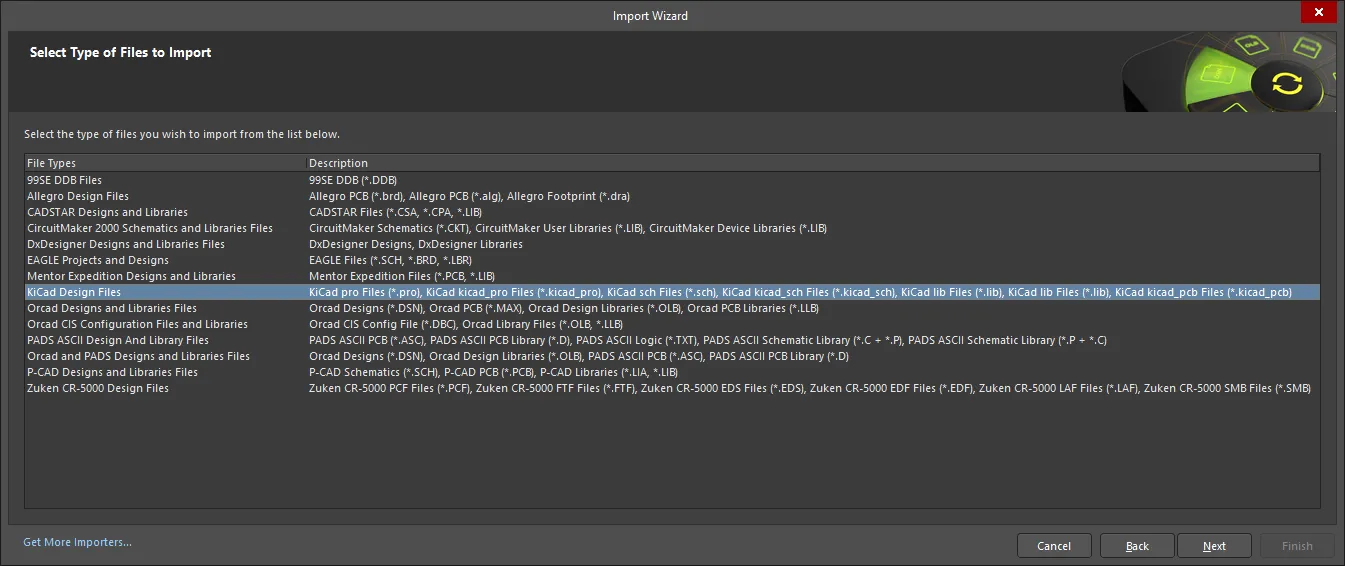
O importador de ficheiros de desenho do KiCad está disponível através de Import Wizard do Altium Designer (File » Import Wizard), selecionando a opção KiCad Design Files na página Select Type of Files to Import do Wizard. O Wizard disponibiliza opções para indicar ficheiros de desenho (esquema e pcb) e ficheiros de biblioteca, que serão importados como documentos PCB e Schematic do Altium.
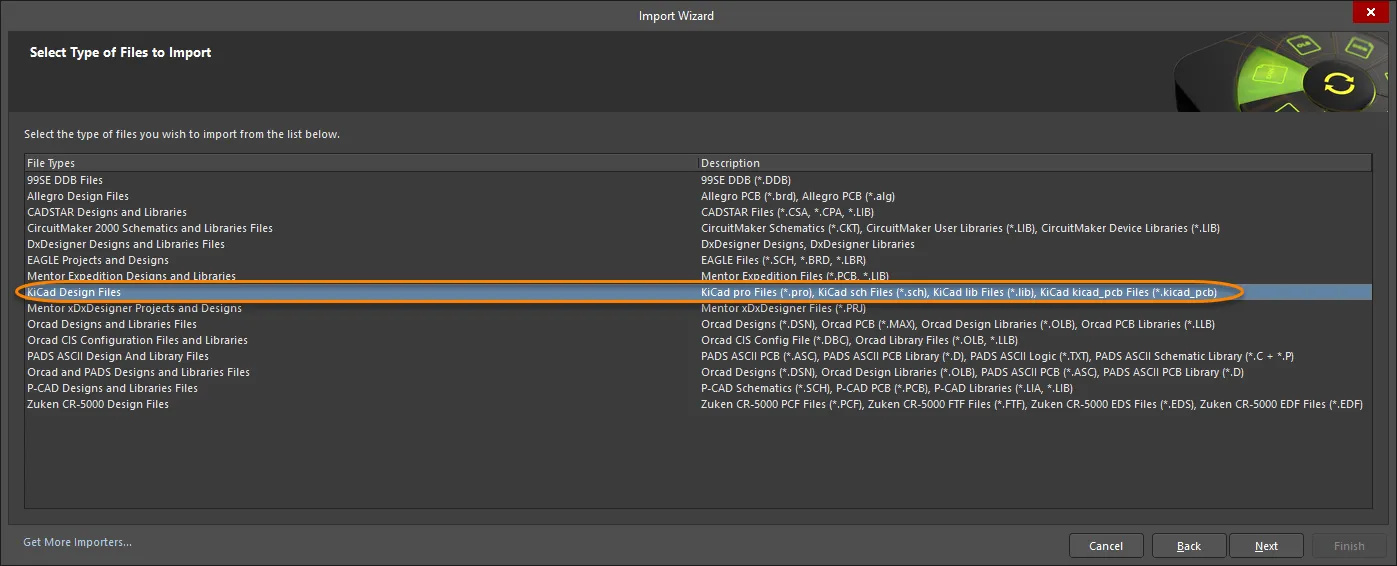
Import Wizard - KiCad Design Files
Ficheiros de desenho do KiCad
Importing KiCad Design Files
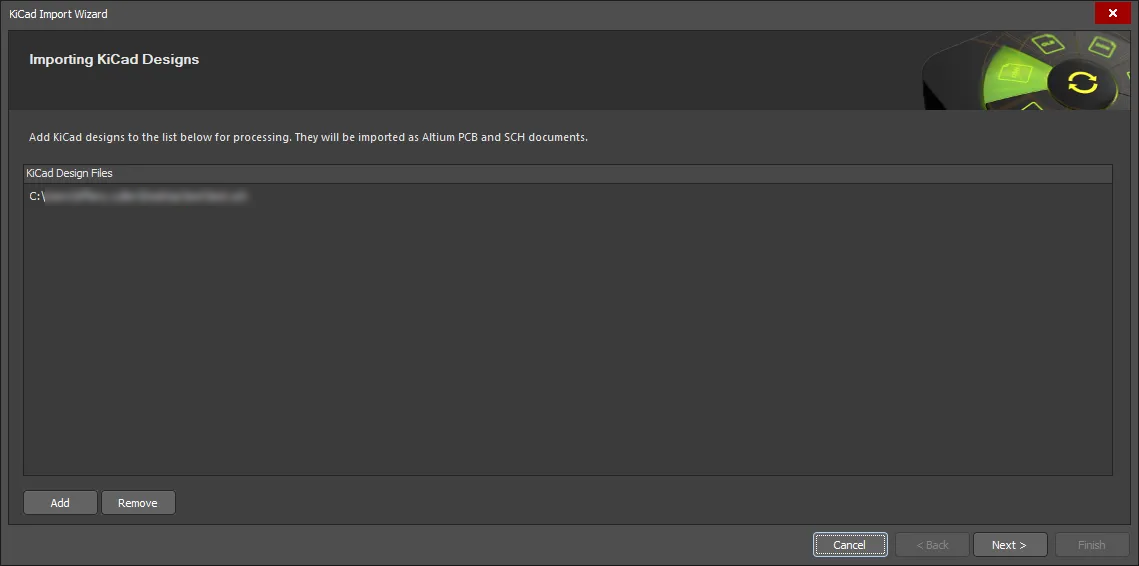
Clique em Add para escolher que ficheiros de desenho do KiCad incluir no processo de importação. Pode eliminar um ficheiro selecionado clicando em Remove.
Importing KiCad Libraries
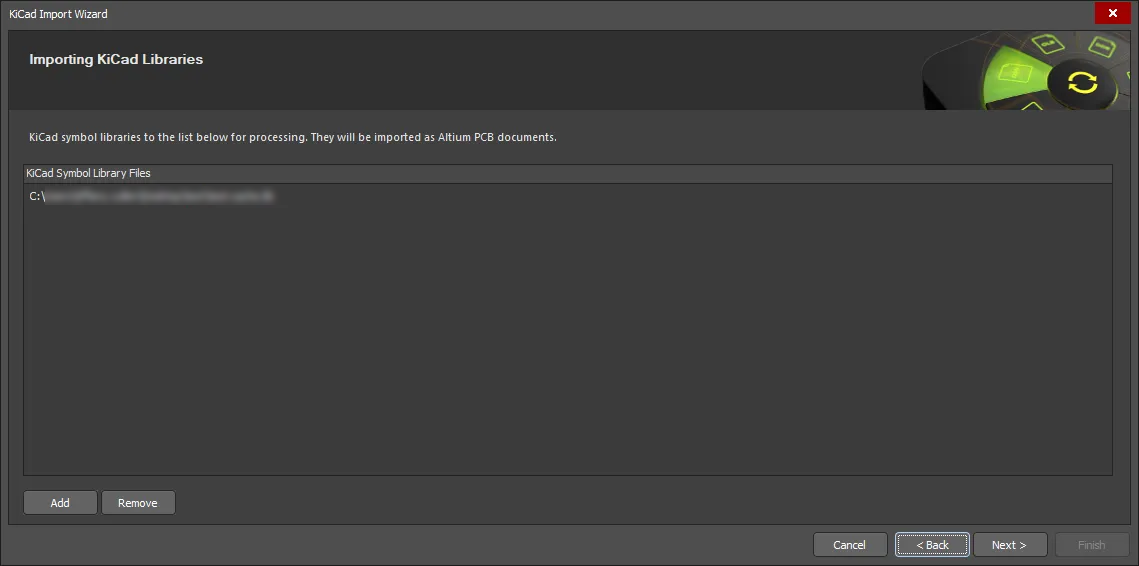
Clique em Add para escolher que ficheiros de biblioteca do KiCad incluir no processo de importação. Pode eliminar um ficheiro selecionado clicando em Remove.
General Options
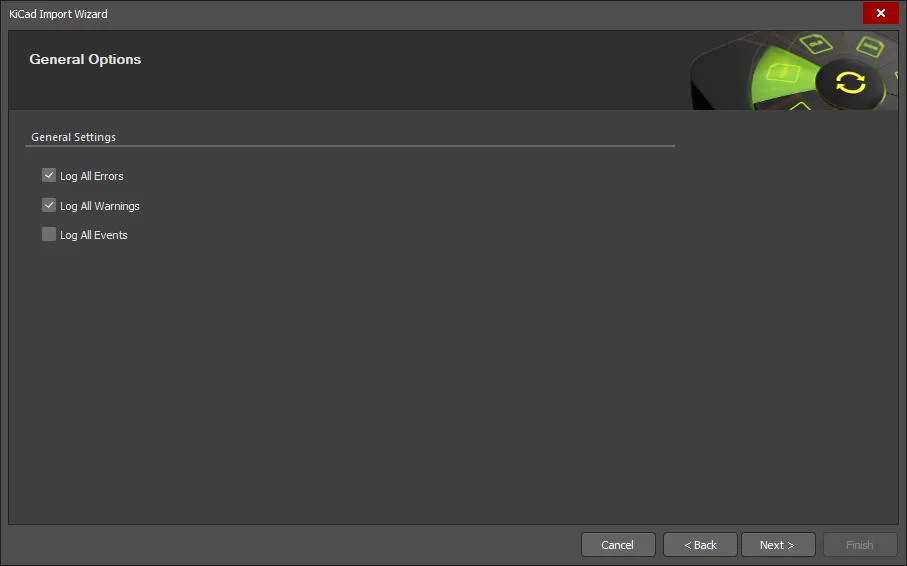
Utilize a caixa de diálogo General Options para configurar as opções gerais de relatório de registo.
Em General Settings, ative as opções pretendidas: Log All Errors, Log All Warnings e Log All Events.
Log of Analyzing
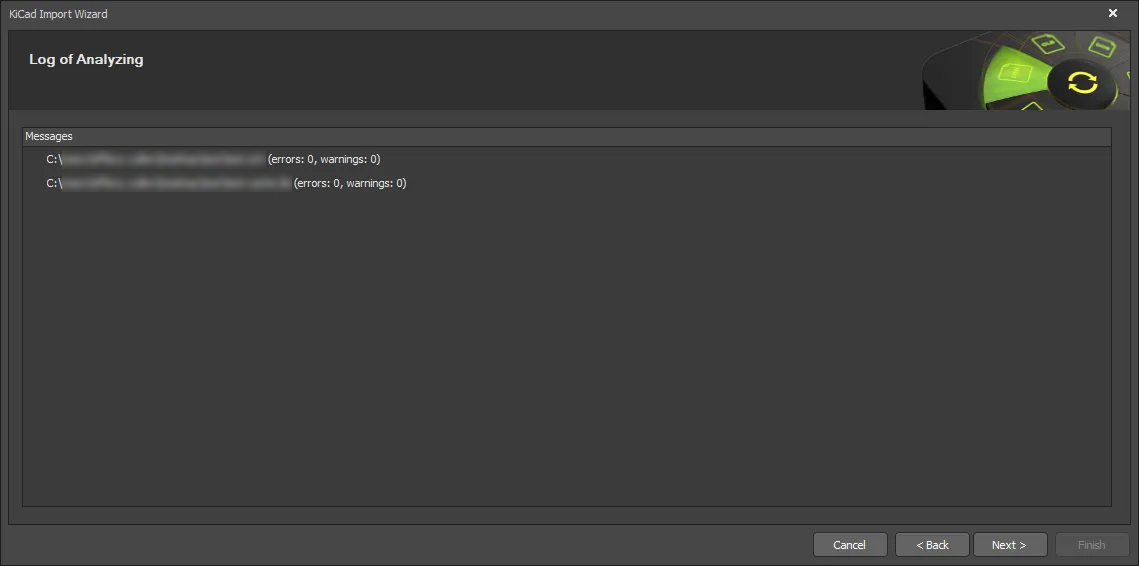
A caixa de diálogo Log of Analyzing lista quaisquer erros/avisos encontrados durante a análise dos ficheiros KiCad que está a importar.
General Import Options
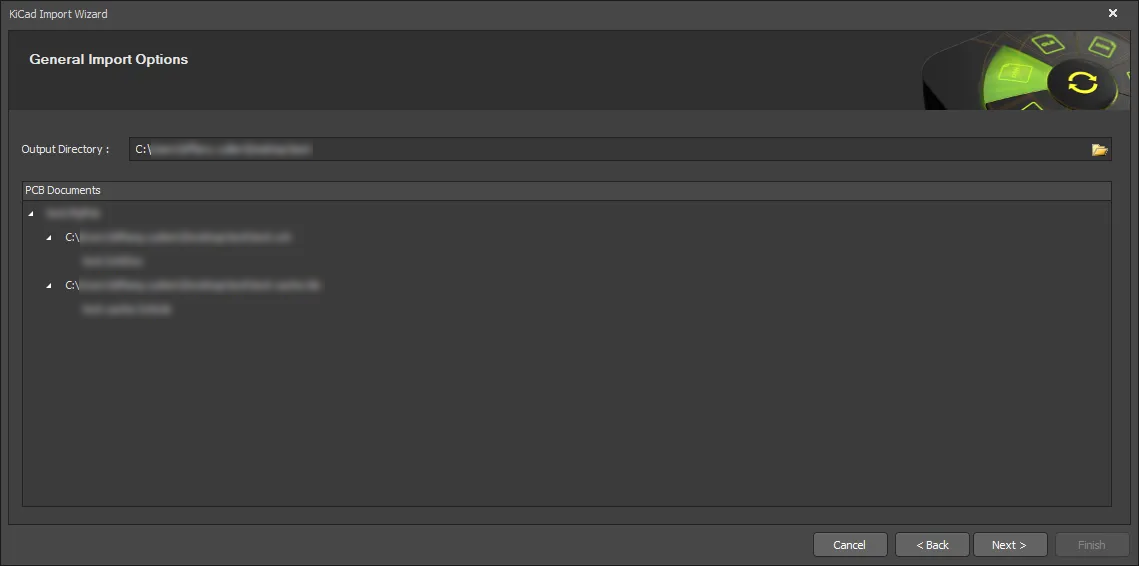
Utilize esta página do Wizard para rever a estrutura do projeto de saída e especificar o Output Directory no qual importar os ficheiros. Utilize o ícone Browse Folder para procurar e escolher o Output Directory.
Setting the Schematic Import Options
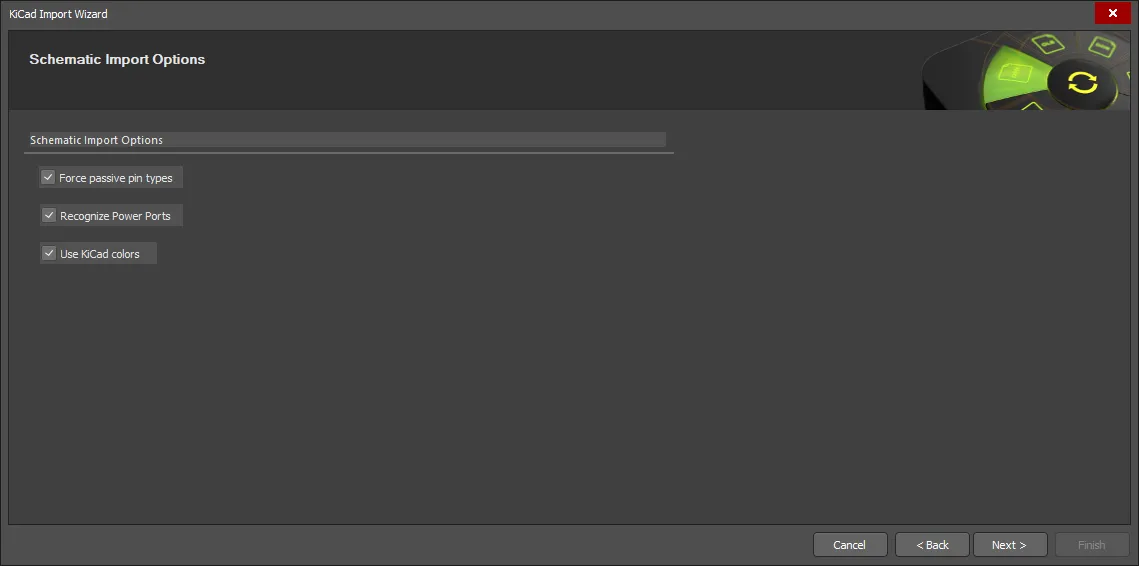
Esta página do Wizard é utilizada para definir as opções de importação do seu esquema. Selecione as opções pretendidas.
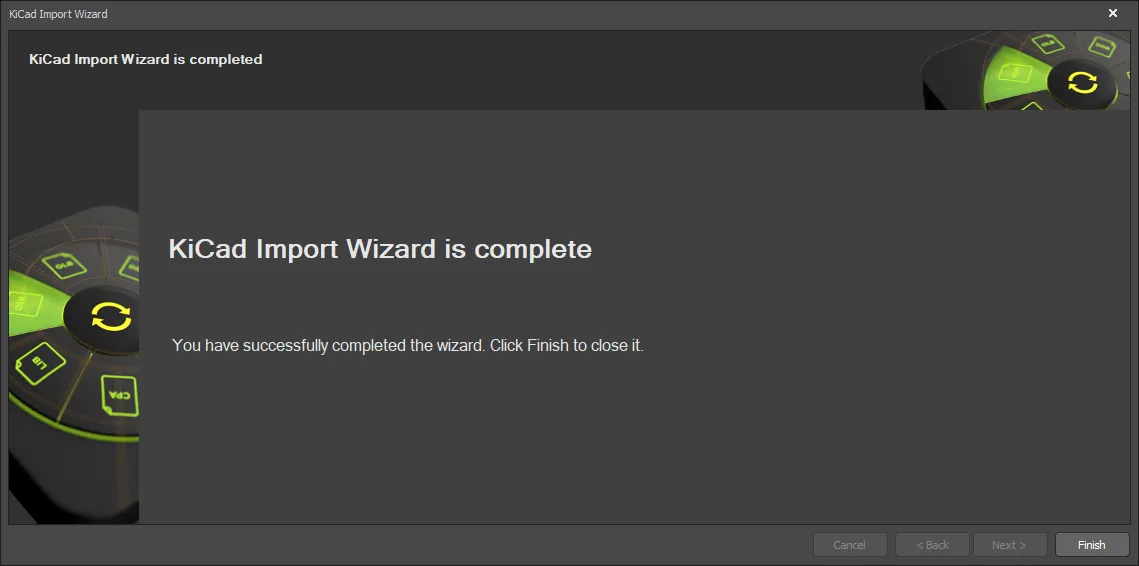
O KiCad Import Wizard foi concluído. O painel Messages é apresentado com quaisquer mensagens relevantes. Clique em Finish para fechar o Wizard.
Os ficheiros serão agrupados num projeto PCB do Altium Designer (*.PrjPcb) que é criado automaticamente e fica disponível no painel Projects.
O KiCad Import Wizard guiá-lo-á pelos passos envolvidos na importação destes tipos de ficheiros, incluindo:
-
Ficheiros pro do KiCad (
*.pro)
-
Ficheiros kicad_pro do KiCad (
*.kicad_pro)
-
Ficheiros sch do KiCad (
*.sch)
-
Ficheiros kicad_sch do KiCad (
*.kicad_sch)
-
Ficheiros kicad_pcb do KiCad (
*.kicad_pcb)
-
Ficheiros lib do KiCad (
*.lib)
-
Ficheiros kicad_sym do KiCad (
*.kicad_sym)
-
Ficheiros kicad_mod do KiCad (
*.kicad_mod)
Tem controlo total sobre a localização do(s) projeto(s) gerado(s) do Altium Designer e dos documentos associados, especificando uma diretoria de saída.
A estrutura de saída proposta também é apresentada, para que possa ver exatamente o que irá obter com a importação. Se tudo estiver conforme pretendido, avance com a importação clicando em Next. Se precisar de alterar alguma coisa, clique no botão Back. Se quiser cancelar a importação, clique em Cancel.
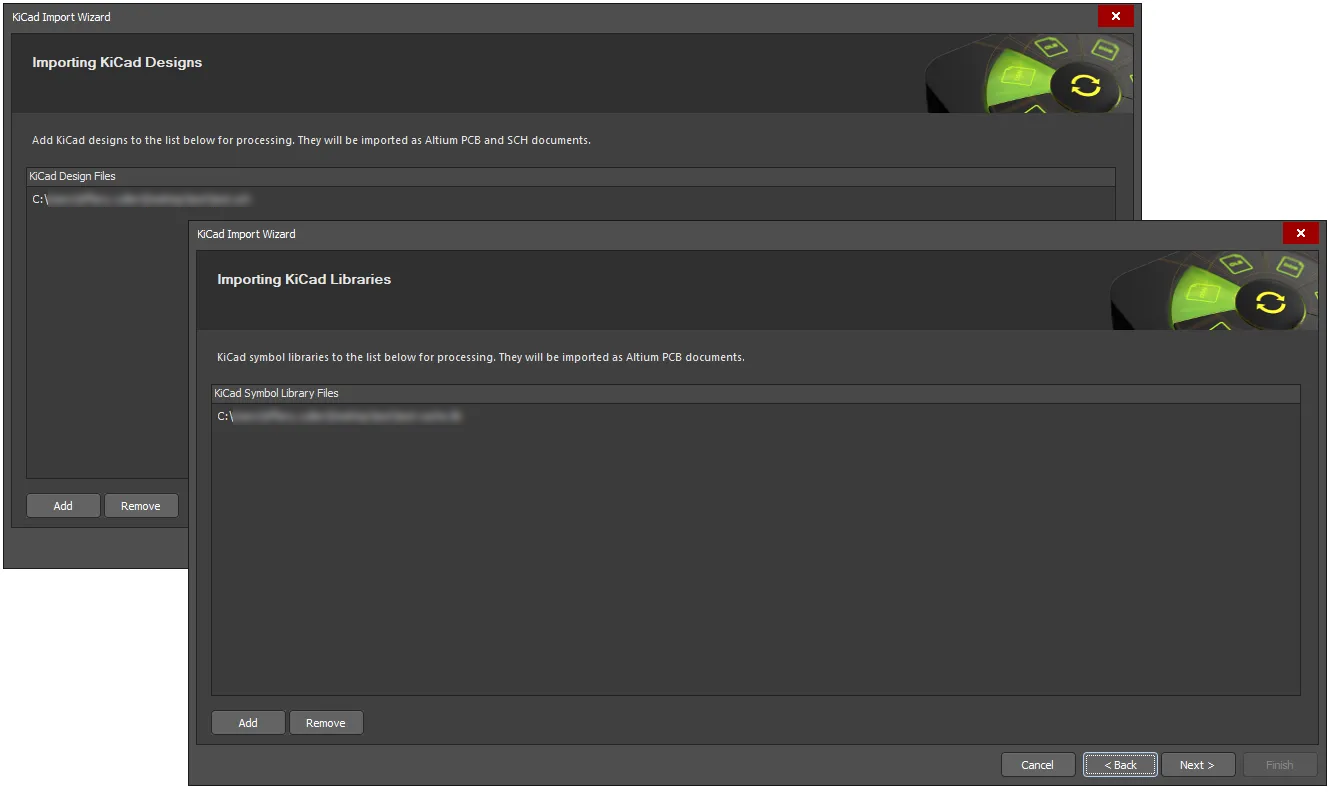 Especifique que ficheiros de desenho e/ou bibliotecas do KiCad devem ser importados, e outras opções conforme necessário.
Clique em Add na página Importing KiCad Designs do Wizard para escolher que ficheiros de desenho do KiCad incluir no processo de importação. Pode eliminar um ficheiro selecionado clicando em Remove. Clique em Add para escolher que ficheiros de biblioteca do KiCad incluir no processo de importação. Pode eliminar um ficheiro selecionado clicando em Remove.
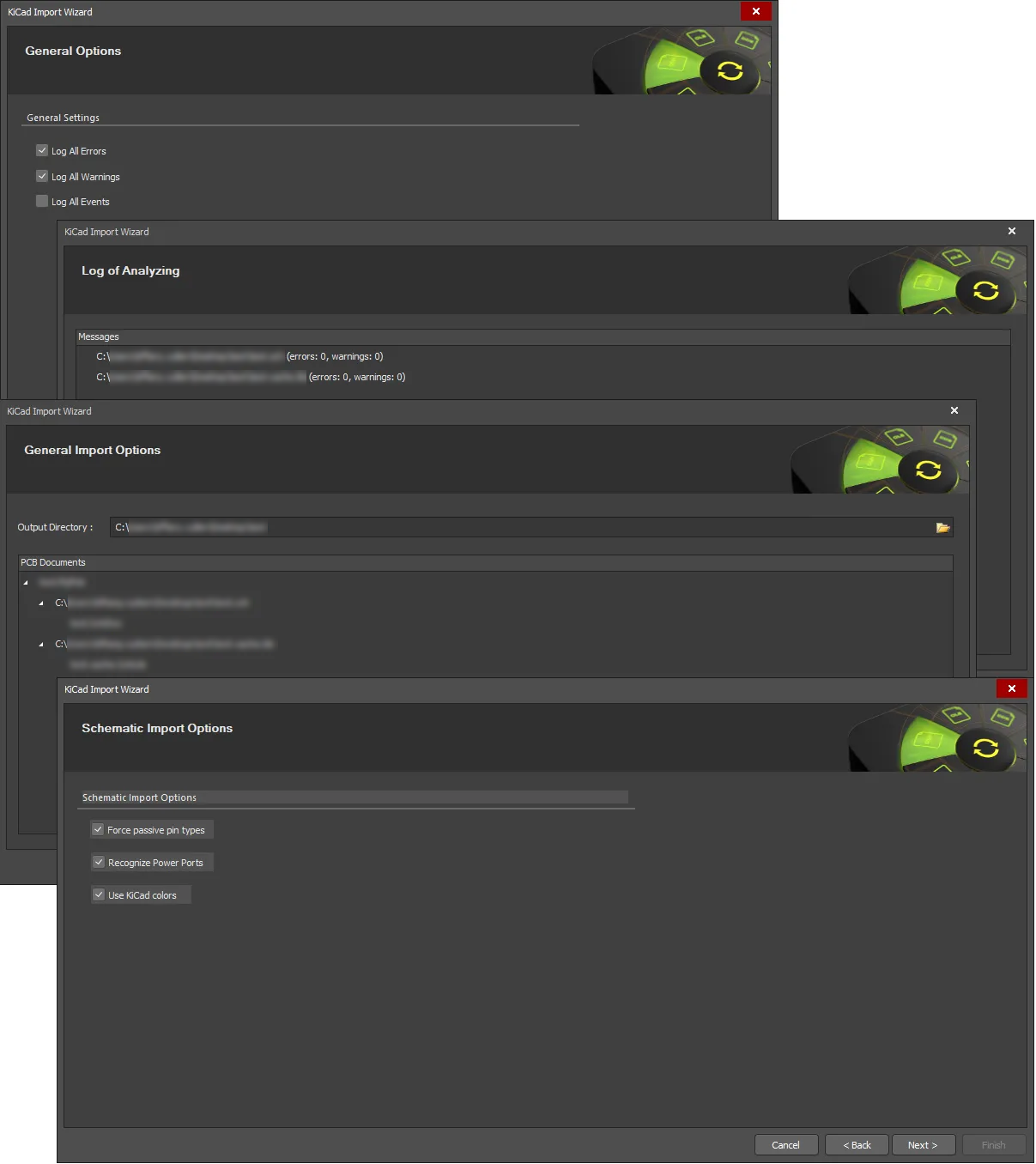 Especifique as opções conforme necessário nas páginas General Options, Log of Analyzing, General Import Options e Schematic Import Options.
Utilize a página General Options para configurar as opções gerais de relatório de registo.
Em General Settings, ative as opções pretendidas: Log All Errors, Log All Warnings e Log All Events. A página Log of Analyzing lista quaisquer erros/avisos encontrados durante a análise dos ficheiros KiCad que está a importar. Utilize esta página do Wizard para rever a estrutura do projeto de saída e especificar a Output Directory na qual importar os ficheiros. Utilize o ícone Browse Folder para procurar e escolher a Output Directory.
A página Schematic Import Options do Wizard é utilizada para definir as opções de importação do seu esquema. Selecione as opções pretendidas.
Se o projeto KiCad incluir uma PCB, serão apresentadas páginas adicionais PCB Import Options e Current Board Layer Mapping. Preencha-as conforme necessário e clique em Next.
Assim que as opções acima tiverem sido especificadas, será apresentada a página Importing Progress; quando as barras de progresso atingirem 100%, o KiCad Import Wizard terá sido concluído. Assim que o processo de importação terminar, clique em Finish no Wizard para o fechar. O resultado da importação pode ser visto no painel Projects panel.

 AI-localized