
Importando um projeto do PADS Logic e do PADS Layout
Traduzir projetos de software Siemens EDA® PADS™, incluindo esquemas PADS Logic, ficheiros PCB PADS Layout e ficheiros de biblioteca, pode tudo ser tratado pelo Import Wizard do Altium Designer. O Import Wizard elimina grande parte da complexidade normalmente associada à tradução de projetos, analisando os ficheiros importados e oferecendo predefinições e definições sugeridas para a estrutura do projeto, mapeamento de camadas, nomenclatura de footprints PCB e muito mais. A flexibilidade proporcionada pelas etapas do Wizard dá-lhe controlo sobre as definições de tradução dos ficheiros antes de avançar para o processo de tradução propriamente dito.
Importar Ficheiros PADS
O importador de ficheiros de projeto PADS está disponível através do Import Wizard do Altium Designer (File » Import Wizard), selecionando a opção PADS ASCII Design and Library Files na página Select Type of Files to Import do Wizard. O Wizard disponibiliza opções para indicar ficheiros de projeto de esquema/PCB e ficheiros de biblioteca, bem como opções de importação de PCB de PADS para Altium Designer.
 Selecione PADS ASCII Design and Library Files para importar os seus ficheiros de projeto PADS.
Import Wizard - PADS ASCII Design and Library Files
PADS ASCII Design and Library Files

Os projetos PADS importados pelo Wizard são capturados como documentos em projetos PCB individuais que são criados automaticamente após a tradução no Altium Designer. Os erros na tradução são comunicados num ficheiro de registo com a extensão *.LOG.
Importing PADS Designs

Clique em Add para escolher quais os ficheiros de projeto PADS a incluir no processo. Pode eliminar um ficheiro selecionado clicando em Remove.
Importing PADS Libraries

Clique em Add para escolher quais os ficheiros de biblioteca PADS a incluir no processo. Pode eliminar um ficheiro selecionado clicando em Remove.
Reporting Options

Utilize a página Reporting Options para configurar opções gerais de relatório de registo.
Em General Settings, ative as opções pretendidas: Log All Errors, Log All Warnings e Log All Events.
Ative Do not translate hidden net names se assim o desejar.
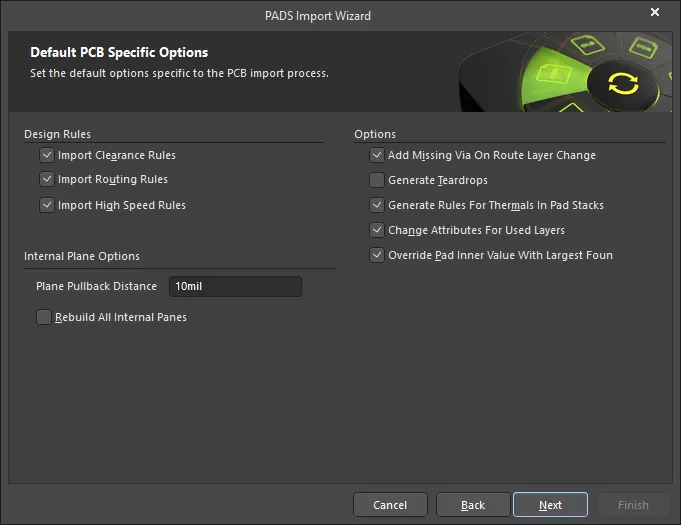
A página Default PCB Specific Options é utilizada para definir opções predefinidas que dizem respeito tanto ao processo de importação de PCB como de biblioteca PCB.
Ative as opções em Design Rules para especificar que regras de projeto (se existirem) devem ser importadas.
Especifique o Plane Pullback Distance pretendido na caixa de texto. Ative a caixa de verificação para Rebuild All Internal Planes.
Ative as caixas de verificação de quaisquer Options adicionais pretendidos.
Current PCB and PCB Library Options
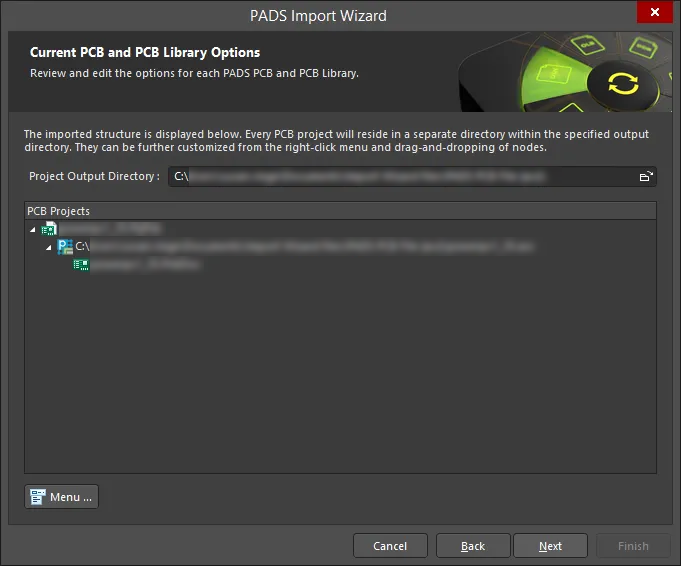
Utilize esta página do Wizard para rever a estrutura do projeto de saída e especificar a diretoria de saída para onde importar os ficheiros PCB e de biblioteca PCB do PADS. Utilize o ícone Browse Folder para procurar e escolher a Project Output Directory.
Clique em Menu para aceder a opções de edição da estrutura do projeto:
-
Create Project – clique para abrir a caixa de diálogo Create Project para adicionar um projeto.
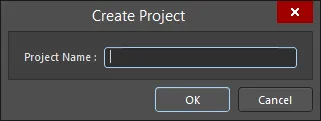
Utilize a caixa de diálogo Create Project para adicionar um novo projeto. -
Rename Project – clique para mudar o nome do projeto selecionado. Esta opção só está disponível quando um
*.PrjPcb fileestá selecionado. - Remove Selected Projects – clique para remover o projeto selecionado da estrutura PCB Projects.
- Reset Structure to Default – clique para repor a estrutura PCB Projects para as predefinições.
-
Add Designs to Project – clique para adicionar projeto(s) ao projeto. Esta opção só está disponível quando um
*.PrjPcb fileestá selecionado. - Remove Selected Designs - clique para remover os ficheiros de projeto selecionados.
Output PCB Projects
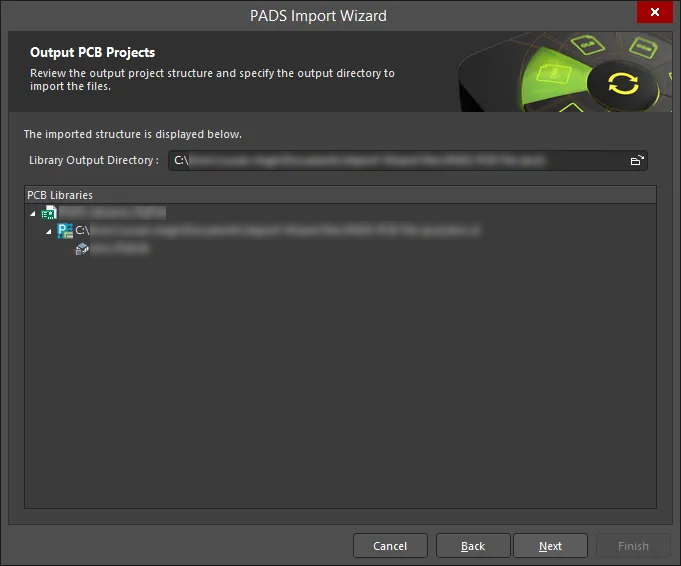
Utilize esta página do Wizard para rever a estrutura do projeto de saída e especificar a diretoria de saída para onde importar os ficheiros. Utilize o ícone Browse Folder para procurar e escolher a Library Output Directory.
Closing the Wizard

O PADS Import Wizard foi concluído. Clique em Finish para fechar o Wizard.
Imported PADS Files:
O Wizard gera um documento esquemático do Altium Designer para cada folha PADS Logic dentro de um ficheiro lógico. Cada ficheiro lógico traduzido é agrupado em projetos PCB do Altium Designer criados automaticamente, com uma extensão de ficheiro *.PrjPCB.
Os ficheiros importados são traduzidos da seguinte forma:
-
As folhas PADS ASCII Schematic Logic dentro de um ficheiro Logic com uma extensão
*.TXTsão traduzidas para ficheiros esquemáticos do Altium Designer com uma extensão de ficheiro*.SchDoc.
Tradução de Ficheiros
Os ficheiros PADS importados são traduzidos da seguinte forma:
-
Os ficheiros PCB ASCII do PADS Layout (
*.ASC) são traduzidos para ficheiros PCB do Altium Designer (*.PcbDoc). -
Os ficheiros esquemáticos ASCII do PADS Logic (
*.TXT) são traduzidos para ficheiros esquemáticos do Altium Designer. Cada página esquemática dentro de um ficheiro.TXTserá importada como um único ficheiro esquemático do Altium Designer (*.SchDoc). -
Os ficheiros de símbolos esquemáticos da biblioteca PADS (
*.c), combinados com os ficheiros de dados de peças paramétricas PADS (*.p), serão traduzidos para ficheiros de biblioteca esquemática do Altium Designer (*.SchLib). -
Os ficheiros decal PCB da biblioteca PCB PADS (
*.d) são traduzidos para ficheiros de biblioteca PCB do Altium Designer (*.PcbLib). -
Os esquemas e ficheiros PCB PADS traduzidos não são automaticamente agrupados num único projeto PCB; é criado um projeto para os esquemas e outro para o PCB.
► Para saber mais sobre como criar o conjunto correto de ficheiros ASCII no PADS, consulte o PADS Migrating Guide.
► Que versões dos ficheiros PADS Logic e Layout são suportadas pelo Wizard?
Mapeamento de Camadas para Ficheiros ASCII PCB PADS
Todas as camadas PCB PADS utilizadas têm de ser mapeadas para uma camada do Altium Designer antes da importação ao utilizar o Import Wizard. Existem também opções adicionais para controlar a criação automática de regras de projeto, vias em falta e conversões de keep-out.
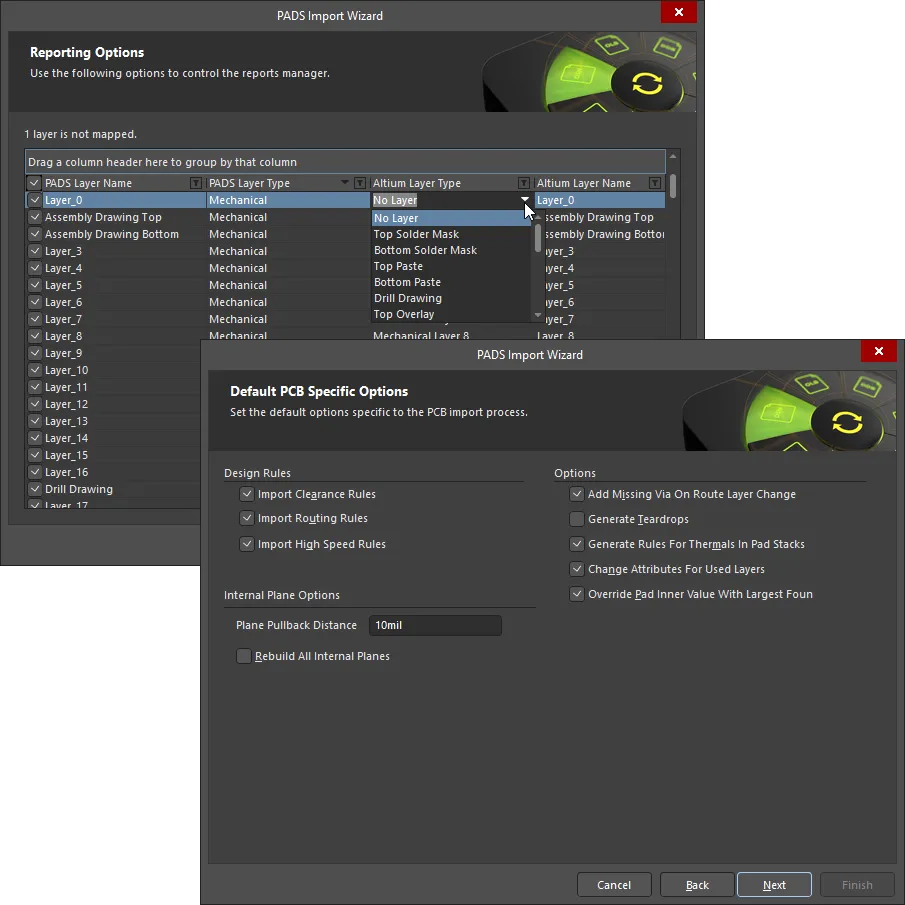
Utilize as opções de mapeamento de camadas no Import Wizard para associar camadas PCB PADS a camadas do Altium Designer.
Deve ter-se em atenção a forma como as camadas são mapeadas na importação de projetos PCB. O Layer Mapping é simplesmente um mapeamento entre os nomes das camadas PCB PADS e as camadas PCB do Altium Designer. Naturalmente, pode alterar tantos mapeamentos quantos quiser, uma vez que apenas são fornecidos mapeamentos predefinidos sugeridos. Este mapeamento é utilizado pelo Import Wizard para construir o mapeamento de camadas para cada PCB, que depois pode ser personalizado individualmente. A lógica é que, se pretender importar dez projetos PCB e quiser mapear a camada Assembly 1 para Mechanical Layer 1, não terá de personalizar cada um dos dez projetos PCB para obter o mapeamento de camadas correto.
A vantagem de importar desta forma é que a gestão em lote do mapeamento de camadas pode poupar muito tempo ao importar vários projetos. Neste caso, o mapeamento de camadas predefinido será guardado nas suas Preferences. A desvantagem de utilizar isto é que o Default Layer Mapping nem sempre é inteligente com estruturas diferentes entre projetos e, por isso, poderão ser necessárias algumas alterações manuais posteriormente. Terá de decidir o que é melhor para a sua situação.
Opções de Nome de Rede
No PADS Logic, a conectividade da rede é feita através de nomes de rede, que são uma propriedade do fio. Os fios que não têm um nome de rede atribuído por um utilizador recebem um nome de rede gerado pelo sistema, como $$$13654. O Altium Designer utiliza uma abordagem diferente para identificar redes que não têm um nome definido por utilizador, criando um nome atribuído pelo sistema com base num dos pinos da rede, por exemplo NetC15_1.
Durante a importação de um esquema PADS, o Wizard inclui a opção Do not translate hidden net names. Recomenda-se manter esta opção ativada para que estes nomes gerados pelo sistema não sejam importados; em vez disso, o Altium Designer utilizará os seus próprios identificadores de rede gerados pelo sistema.
 Deixe a opção Do not translate hidden net names ativada, pois isso permite ao Altium Designer criar os nomes das redes.
Trabalhar com Documentos Importados
No PADS Logic, todo o trabalho de projeto começa na página, que é a área lógica de trabalho do projeto, podendo existir várias páginas esquemáticas dentro de um único ficheiro de projeto esquemático PADS.
No PADS Layout, todo o trabalho de projeto começa na área de trabalho, a área lógica de trabalho do projeto PCB. Cada projeto é guardado num único ficheiro de projeto (ficheiro *.PCB). Existem também ficheiros físicos de reutilização de projeto (*.REU) que lhe permitem preservar uma parte ou subconjunto de um projeto PCB para reutilização dentro do projeto ou noutro projeto - estes são ignorados e não são traduzidos.
No Altium Designer, a área de projeto lógico começa com um documento e, para cada documento, existe um ficheiro armazenado no disco rígido. Isto significa que cada folha (página) esquemática do Altium Designer é representada por um ficheiro de documento esquemático, uma diferença conceptual importante a ter em conta. Tenha em atenção que um projeto do Altium Designer também pode incluir vários documentos de diferentes tipos (para além de apenas documentos de esquemático e de PCB), dependendo da natureza do projeto.
Limitações da Tradução de Objetos
- PADS Logic: Os conectores individuais do tipo pino não são suportados. Estes devem ser: convertidos em conectores de estilo bloco no PADS, para que todos os pinos fiquem num único componente esquemático, ou então esses conectores do tipo in devem ser convertidos num componente conector do Altium após a tradução.
- PADS Layout: Os blocos Physical Design Resuse não são suportados. Estes devem ser decompostos em partes individuais no PADS, antes da exportação/importação. Clique com o botão direito do rato no bloco no PADS Layout e selecione Break Reuse para o fazer.
Painéis
Uma funcionalidade fundamental do ambiente do Altium Designer são os painéis, como o painel Projects. No Altium Designer, o painel Projects não está limitado a dados de projeto esquemático; pode incluir o PCB, todas as bibliotecas, ficheiros de saída, bem como outros documentos do projeto, tais como ficheiros não nativos (PDFs, ficheiros de texto, folhas de cálculo, etc.). Os painéis do Altium Designer podem ser apresentados através do botão  , localizado no canto inferior direito da aplicação.
O símbolo esquemático é a peça
Como utilizador experiente do PADS Layout, saberá que as peças constituem os blocos de construção básicos do projeto no PADS Layout. As peças são definidas como tendo um tipo de peça, uma família lógica, número de pinos, número de portas e pinos de sinal. O termo componente só é utilizado quando a peça é colocada como objeto físico no projeto de layout de PCB.
No PADS Layout (PCB), uma peça pode representar um ou mais componentes físicos. As peças em projetos de PCB correspondem normalmente a objetos físicos: portas, chips, conectores, objetos que vêm em encapsulamentos de uma ou mais peças. Os encapsulamentos com várias peças são objetos físicos compostos por uma ou mais peças.
Estas duas definições que usam o mesmo termo consoante o contexto do projeto podem inicialmente causar alguma confusão no novo ambiente que utiliza o termo componente. Mas isto não é muito diferente de como as coisas funcionam no Altium Designer, exceto que o símbolo esquemático é efetivamente a peça em todas as fases do projeto, e não apenas na parte de PCB Layout.
No Altium Designer, assume-se que o símbolo lógico é o ponto de partida essencial de um componente. Pode ser inicialmente definido, no mínimo, como um nome numa biblioteca esquemática, ao qual podem ser adicionados pinos e quaisquer símbolos gráficos ou opções de visualização alternativas necessárias para a implementação. Esta flexibilidade permite que um componente seja representado de diferentes formas durante o processo de projeto e captura. Isto pode não ser apenas como símbolo lógico no esquemático, mas também como footprint no PCB ou até como definição SPICE para simulação.
Bibliotecas do Altium Designer
Uma biblioteca integrada no Altium Designer é aquela em que o símbolo de origem, o footprint e toda a restante informação (por exemplo, SPICE e outros ficheiros de modelo) são compilados num único ficheiro. Durante a compilação, são efetuadas verificações para perceber como as relações estão definidas, validar a relação entre os modelos e os símbolos e agrupá-los numa única biblioteca integrada. Este ficheiro não pode ser editado diretamente após a compilação, oferecendo portabilidade e segurança.
Objeto do PADS |
Objeto do Altium Designer |
Comentários |
|---|---|---|
Decal |
Footprint |
Representação gráfica da forma definida para o componente ser montado no PCB. Trata-se apenas de uma representação bidimensional, podendo ser bastante diferente do componente real |
Part |
Peça/Componente |
O termo Part é usado apenas como parte do processo de captura de projeto (esquemático) no Altium Designer. Depois de ser colocado como footprint num ficheiro PCB, recebe um designador e um valor (comentário) e passa a ser um componente. |
Lines |
Linhas |
Objeto primitivo usado para informação gráfica. |
CAE Decal |
Símbolo esquemático |
A representação gráfica de uma peça esquemática, como uma porta NOR. |
Uma tabela com os termos de biblioteca do PADS mais utilizados e os respetivos equivalentes mais próximos no Altium Designer.
Trabalhar com o esquemático importado
Verificar curto-circuitos de nets
No PADS, o nome da net é um atributo do fio, enquanto no Altium Designer a net é nomeada através da colocação de um objeto Net Label de modo a tocar no fio. O PADS apresenta automaticamente um nome de net definido pelo utilizador no ponto médio do fio. Embora não seja comum, é possível que, ao importar o esquemático do PADS, a Net Label do Altium Designer fique localizada exatamente no ponto de cruzamento de duas nets separadas. Como o ponto de ligação de uma Net Label é o canto inferior esquerdo (também referido como hotspot), no Altium Designer isto pode fazer com que essas duas nets fiquem ligadas entre si.
Efetue sempre uma verificação visual do esquemático importado e confirme que a localização de cada Net Label é adequada. Clique e arraste para mover a Net Label para uma localização apropriada, garantindo que o canto inferior esquerdo toca no fio da net que está a ser nomeada.
► Saiba mais sobre Criar conectividade nos seus esquemáticos.
Validar o esquemático
O Altium Designer extrai automaticamente do esquemático a informação de componentes e de conectividade e constrói em memória um modelo abrangente do projeto, referido como o Unified Data Model. Este modelo de dados é depois usado para tarefas como: validar o esquemático, sincronizar o esquemático com a placa, criar a BOM e executar tarefas de análise, como a simulação de circuitos.
Antes de avançar para a sincronização do esquemático com o PCB, é importante Validar o esquemático para confirmar que não existem problemas de conectividade. Para o fazer, execute o comando Project » Validate PCB Project <ProjectName>. Os resultados da validação são apresentados no painel Messages.
As opções de validação são configuradas na caixa de diálogo Options for PCB Project <ProjectName> (selecione Project » Project Options). Reveja as definições nos separadores Error Reporting e Connection Matrix.
► Saiba mais sobre Validar o seu projeto de design.
Sincronização do esquemático com o PCB
Se estiver a importar tanto os esquemáticos como a placa do mesmo projeto de PCB, terá de os combinar num único projeto do Altium Designer. O Import Wizard não assume que os esquemáticos importados fazem parte do mesmo projeto que uma placa importada; como projetista, terá de estabelecer isso. O Wizard irá criar um projeto Altium *.PrjPcb para o(s) esquemático(s) importado(s), e outro projeto *.PrjPcb para o PCB importado; cada projeto é criado numa pasta filha localizada na mesma pasta que os ficheiros PADS de origem. Antes de o esquemático poder ser sincronizado com a placa, o(s) esquemático(s) e a placa têm de pertencer ao mesmo projeto.
Criar um único projeto
Depois de todos os ficheiros PADS terem sido importados, recomenda-se que feche ambos os projetos no Altium Designer e use o Explorador de Ficheiros do Windows para mover os esquemáticos para a mesma pasta do PCB, ou mover o PCB para a mesma pasta dos esquemáticos. Depois, volte a abrir o projeto que pretende que se torne o projeto completo, clique com o botão direito do rato no nome do projeto no painel Projects do Altium Designer e selecione o comando Add Existing to Project no menu de contexto. Localize e selecione os ficheiros que precisam de ser adicionados e clique no botão Open para fechar a caixa de diálogo Choose Documents.
O projeto passará agora a incluir tanto os esquemáticos como o PCB.
► Saiba mais sobre Gerir documentos do projeto.
Configurar as opções do projeto
As folhas esquemáticas e o PCB pertencem ao projeto. As opções do projeto são configuradas na caixa de diálogo Options for PCB Project <ProjectName> dialog (Project » Project Options).
Os seguintes separadores da caixa de diálogo são usados durante a sincronização do esquemático com o PCB:
- Class Generation - usado para configurar opções como a geração automática de classes de nets e componentes, e a geração de rooms. A menos que queira especificamente usar rooms de colocação de componentes, recomenda-se que desative as caixas de verificação Generate Rooms. Também poderá não querer criar uma Component Class para o conjunto de componentes em cada folha esquemática.
- Comparator - define que diferenças devem ser verificadas durante a sincronização do projeto. Normalmente, as opções neste separador não precisam de ser alteradas.
- ECO Generation - define para que diferenças detetadas devem ser geradas engineering change orders. Normalmente, as opções neste separador não precisam de ser alteradas.
- Options - usado para configurar opções como a forma como é criada a conectividade entre folhas (Net Identifier Scope), opções de netlisting e opções de saída predefinidas do projeto. Confirme que o Net Identifier Scope está definido para Automatic (Based on project contents). O compilador automático do projeto irá determinar a melhor definição, com base nos identificadores de net que detetar (Net Labels, Ports, Sheet Entries, hierarquia do projeto, etc.).
Ligar os componentes esquemáticos aos componentes do PCB
O Altium Designer liga cada componente esquemático ao seu correspondente no PCB, atribuindo a ambos o mesmo identificador único (UID). Quando o projeto é iniciado no editor esquemático do Altium Designer e depois transferido para o editor PCB, os UIDs são atribuídos automaticamente. Se os projetos de esquemático e PCB tiverem sido importados para o Altium Designer, terá de gerir este processo manualmente.
Para associar cada componente do esquemático ao respetivo componente no PCB, abra o PCB e selecione o comando Project » Component Links no editor de PCB para abrir a caixa de diálogo Edit Component Links dialog. Os componentes do esquemático e do PCB sem correspondência são listados nas duas colunas do lado esquerdo da caixa de diálogo; os componentes que já têm UIDs correspondentes atribuídos são listados no lado direito da caixa de diálogo. Ative as opções adequadas na parte inferior esquerda da caixa de diálogo e clique no botão Add Pairs Matched By para verificar e fazer corresponder automaticamente os componentes por Designator, Comment e Footprint.
Se existirem componentes que não correspondem e compreender o motivo - por exemplo, o Comment do componente no esquemático não corresponde ao Comment do componente no PCB - ajuste as opções conforme necessário para fazer com que os componentes correspondam. Também pode fazer a correspondência manual dos componentes selecionando o componente do esquemático sem correspondência e o componente do PCB sem correspondência nas respetivas colunas, e clicando no botão da esquerda para a direita no centro da caixa de diálogo.
Quando todos os componentes estiverem correspondidos, clique no botão Perform Update. Ao fazê-lo, o Altium Designer irá atualizar os UIDs dos componentes do PCB para corresponderem aos UIDs dos componentes do esquemático.
Sincronizar o esquemático com o PCB
Depois de os componentes do esquemático terem sido correspondidos ao respetivo equivalente no PCB, pode ser efetuada uma comparação completa do projeto. Para o fazer, torne uma das folhas do esquemático o documento ativo no Altium Designer e, em seguida, selecione o comando Design » Update PCB Document <PcbName>. Será aberta a caixa de diálogo Engineering Change Order, apresentando uma lista de alterações que têm de ser feitas no PCB para que este corresponda ao esquemático.
As alterações não têm de ser aplicadas numa única operação; se existir um grande número de alterações ou alterações sobre as quais não tem a certeza, pode ser mais fácil gerir o processo ativando apenas ECOs específicos. Utilize as caixas de verificação ou o menu de contexto do botão direito para desativar uma ou mais alterações.
Utilize os botões na caixa de diálogo Engineering Change Order para Validate e Execute as alterações ativadas. Quando o processo estiver concluído, clique no botão Close para fechar a caixa de diálogo.
► Saiba mais sobre Synchronização do esquemático para o PCB.
Trabalhar entre o esquemático e o PCB
O Altium Designer inclui ferramentas para o ajudar a trabalhar entre o esquemático e o PCB, incluindo: o painel Navigator panel, Cross Probing e Cross Selection. O painel Navigator pode ser utilizado para navegar pelos componentes, respetivos pinos e nets em todo o projeto (selecione Flattened Hierarchy no topo do painel).
Para navegar para um objeto no esquemático e no PCB ao mesmo tempo, mantenha premida a tecla Alt enquanto clica numa entrada no painel. Se estiver a navegar em ambos os editores em simultâneo, ajuda dividir a área de trabalho na vertical ou na horizontal, ou abrir o PCB numa nova janela. Clique com o botão direito num separador de documento para aceder a estes comandos.
► Saiba mais sobre Trabalhar entre o esquemático e a placa.
Verificar o projeto de PCB
Depois de o esquemático e o PCB terem sido sincronizados, a última etapa é verificar se o PCB foi importado corretamente.
Depois de a placa ser carregada, deverá rever as regras de projeto e os polígonos, e executar uma Design Rule Check.
Rever as Design Rules
Reveja as Design Rules (Design » Rules), prestando especial atenção às regras de Electrical Clearance e às regras de Plane Connect e Clearance. No Altium Designer, as regras existem de forma independente dos objetos. O(s) objeto(s) a que se aplicam (alvo) é definido pelo respetivo âmbito da regra (a secção Where the Object Matches da regra).
Rules Scope - a extensão da aplicação de uma regra - substitui a Rules Hierarchy do PADS Layout. Um âmbito é, na prática, uma query que constrói para definir todos os objetos membro que são regidos por essa regra, dando-lhe controlo total. Para efeitos de uma comparação de base, vamos rever a Rules Hierarchy do PADS Layout. Estas regras baseiam-se num formato de lista predefinido em que os números mais altos na lista têm precedência sobre os mais baixos:
- Predefinido
- Classe
- Net
- Grupo
- Par de pinos
- Decal/Componente
No esquema de regras do PADS Layout, as regras Default são consideradas nível 1 e são as mais baixas, enquanto as regras Decal e Component representam o nível mais alto. Podem ser aplicadas regras de camada condicionais para um nível adicional de precedência. Por exemplo, uma Default com uma regra de camada condicional teria precedência superior a uma regra Default simples.
No Altium Designer, o scoping permite-lhe decidir exatamente qual será a precedência de uma regra e como será aplicada aos objetos-alvo através de uma query. Pode até definir múltiplas regras do mesmo tipo, mas cada uma direcionada para objetos diferentes. Também estão disponíveis opções de Custom Query para o ajudar a escrever as suas próprias queries mais complexas.
Se não quiser utilizar uma design rule, mas pretender poder utilizá-la no futuro, em vez de a eliminar pode simplesmente desativá-la. Alterne a opção Enable correspondente à regra na lista relevante.
Todas as design rules predefinidas têm um âmbito de All, o que significa que se aplicam a toda a placa. Para além do âmbito, existe também uma definição de prioridade definida pelo utilizador. A combinação do âmbito da regra e da prioridade é muito poderosa e oferece um nível de controlo sem precedentes que lhe permite direcionar com precisão as design rules para a sua placa.
► Saiba mais sobre Design Rules.
Rever os polígonos
Reveja os Polygon Pours no Polygon Pour Manager (Tools » Polygon Pours » Polygon Manager). O Polygon Manager lista todos os polígonos do projeto, agrupados por camada.
Utilize o Polygon Manager para:
- Alterar a ordem de preenchimento (importante se existir um polígono pequeno fechado por um polígono maior).
- Refazer o preenchimento de um ou mais polígonos (a lista superior suporta as técnicas padrão de seleção múltipla do Windows).
- Editar as propriedades de qualquer polígono.
Executar uma Design Rule Check
Antes de verificar as design rules, confirme que:
- Rules are enabled - As design rules podem ser desativadas individualmente no PCB Rules and Constraints Editor. Isto é feito ao nível do tipo de regra na árvore, não na página de cada regra individual.
- Rule priority is correct - O conjunto de cada tipo de regra é listado pela respetiva ordem de prioridade; a ordem pode ser alterada se necessário.
- Display of Violations is configured - As violações podem ser realçadas através de uma sobreposição, de detalhes de visualização, ou de ambos. Isto é configurado na página DRC Violations Display page da caixa de diálogo Preferences. Clique com o botão direito na lista de caixas de verificação para apresentar um menu de contexto onde pode ativar rapidamente o(s) estilo(s) de visualização de violações pretendido(s).
- Rules are enabled for testing - Abra a caixa de diálogo Design Rule Checker para ativar as regras que pretende verificar (utilize o menu de contexto do botão direito para ativar as regras utilizadas).
O DRC online é executado automaticamente após qualquer evento de edição do projeto. O Batch DRC é iniciado clicando no botão Run Design Rule Check na caixa de diálogo Design Rule Checker dialog.
O editor de PCB inclui um PCB Rules and Violations panel. O painel proporciona um excelente método para examinar as regras, bem como para navegar pelas violações de regras. Clique uma vez numa violação de regra para ir para essa violação (com base nas opções de configuração no topo do painel); faça duplo clique para abrir a caixa de diálogo Violation Details, para informação mais detalhada sobre essa violação.
Dicas do editor de PCB
Dicas úteis para trabalhar no editor de PCB:
- Ctrl+WheelRoll - ampliar e reduzir
- WheelRoll - deslocar para cima e para baixo
- Shift+WheelRoll - deslocar para a esquerda e para a direita
- Ctrl+Shift+WheelRoll - percorrer as camadas da placa
- Right Mouse click and drag - mover a placa na janela de visualização.
- Shift+S - para alternar para o modo de camada única, configure os modos de camada única disponíveis na página Board Insight Display page da caixa de diálogo Preferences.
- Shift+C - limpar seleções e filtros de visualização
- 2 ou 3 - alternar entre os modos de visualização 2D e 3D.
Agradecimentos
PADS™ é uma marca registada da Siemens Industry Software Inc.
Ver também
Abaixo encontram-se referências a outros artigos e vídeos sobre a importação de um projeto PADS. Também pode premir F1 quando o cursor estiver sobre uma entrada de menu, um painel ou um objeto, para obter mais informações.
- Para experimentar todo o processo de projeto no Altium Designer, consulte o tutorial A Complete Design Walkthrough with Altium Designer.
- Leia o guia de migração detalhado em Making the Switch from PADS.
- Veja um breve vídeo no YouTube que demonstra o processo de importar um projeto PADS.
 Localizado por IA