
3D-MID Design
Num relance
- Entenda o que é 3D-MID, como utiliza o processo de fabricação LDS e como incorpora o projeto de circuitos 3D ao Altium Designer.
- Aprenda a criar um documento 3D-MID, importar ou alterar um substrato e trabalhar com arquivos STEP ou IGES compatíveis.
- Familiarize-se com os conceitos básicos do editor 3D, incluindo controles de câmera, opções de visualização, configuração de cores e ferramentas de alinhamento.

Nossa ferramenta 3D-MID traz, pela primeira vez, o projeto de circuitos verdadeiramente 3D para o Altium Designer, permitindo combinar funcionalidades elétricas e mecânicas em uma única peça.
Um documento 3D-MID se integra ao seu projeto do Altium Designer da mesma forma que uma PCB padrão — seus componentes e sua conectividade são definidos pelo projeto esquemático, e ele incorpora footprints SMT padrão da sua biblioteca habitual de componentes.
O que é 3D-MID?
3D-MID significa Dispositivos Mecatrônicos Integrados Tridimensionais.
O processo de fabricação 3D-MID usa um laser para gravar o padrão do circuito diretamente na superfície de um substrato 3D, que então passa por um tratamento de metalização padrão para transformar esse padrão em caminhos condutores. Esse processo, conhecido como Estruturação Direta a Laser (LDS), permite integrar o circuito à estrutura do produto final.
Projetar caminhos de circuito sobre a superfície de uma estrutura 3D apresenta desafios únicos. O ambiente de edição deve permitir o posicionamento dos componentes e das conexões entre eles que definem o circuito específico. Esse editor também deve ser capaz de importar o substrato 3D no qual o circuito eletrônico será criado — ele deve ser um verdadeiro editor de projetos eletrônicos tridimensionais.
O projetista deve ser capaz de posicionar os componentes em qualquer superfície do substrato 3D importado. Em seguida, deve ser capaz de definir os caminhos de conexão entre os pinos dos componentes, um processo comumente chamado de roteamento das conexões. Essas rotas também devem poder percorrer a superfície do substrato, independentemente da orientação da superfície em qualquer ponto ao longo do trajeto.
Por fim, o projetista deve ser capaz de gerar os dados de fabricação no formato exigido pelo processo de Estruturação Direta a Laser (LDS).
A nova ferramenta de projeto 3D-MID traz essa funcionalidade pela primeira vez para o Altium Designer.
Criação de um documento 3D-MID
Assim como um documento de PCB padrão (PcbDoc), um documento 3D-MID (PcbDoc3D) pode ser criado dentro de um projeto ou como um documento avulso.
-
Para criar um novo documento 3D-MID dentro de um projeto, clique com o botão direito do mouse no nome do projeto no painel Projects e selecione Add New to Project » PCB3D.

-
Para criar um documento 3D-MID como um documento avulso, selecione File » New » PCB3D nos menus.

-
Como parte do processo de criação, será exibida uma caixa de diálogo solicitando que você selecione um arquivo para formar o substrato do documento 3D-MID. O arquivo selecionado deve estar no formato STEP ou IGES. A vantagem do formato IGES é que ele pode incluir esboços incorporados.
Após a seleção, o arquivo do substrato será exibido na janela de edição 3D-MID. Se você cancelar a janela de seleção do substrato, o substrato padrão será exibido, conforme mostrado abaixo.
 Um substrato 3D padrão é criado se você optar por não abrir seu próprio substrato.
Alteração do substrato
Se necessário, o substrato 3D pode ser alterado selecionando o comando File » Change Substrate nos menus principais.
 Se o projeto do substrato tiver sido alterado, ele poderá ser atualizado.
Como os objetos existentes são tratados quando o substrato é alterado
|
Quando um novo substrato é selecionado, o software compara o novo substrato com o existente. Isso é feito comparando a localização de cada superfície existente com a localização dessa superfície no novo substrato. Com base em um limite de distância, se a nova superfície estiver dentro da distância especificada em relação a uma superfície existente, ela será considerada a mesma superfície em uma nova localização, e todos os objetos de layout existentes serão movidos para ela. Acima dessa distância, a nova superfície será considerada uma superfície diferente, e os objetos de layout serão excluídos. O valor limite é definido pela Opção avançada |


Trabalhando no Editor de documentos 3D-MID
Os controles da câmera são os seguintes:
- Para deslocar a visualização, arraste com o botão direito do mouse
- Para ajustar o zoom, use a roda de rolagem
- Para girar, mantenha a tecla Shift pressionada e arraste com o botão direito do mouse. O centro de rotação é definido pela localização do ponteiro do mouse quando o comando é iniciado.
Alterando a visualização do substrato
No canto inferior esquerdo do espaço de projeto, há um marcador de eixos vermelho/verde/azul, chamado de orientador de visualização Gizmo.
 Clique em um plano ou eixo colorido no Gizmo para reorientar a visualização do substrato para esse plano/eixo.
O Gizmo
O Gizmo é usado para alterar a orientação da visualização do substrato. Cada eixo do espaço de trabalho e seu plano correspondente recebem uma cor. Ao passar o mouse sobre um elemento colorido do Gizmo, ele aumentará de tamanho, indicando que está ativo. Ao clicar nesse elemento colorido, a visualização será reorientada, de modo que você olhe down desse eixo para dentro do substrato. Um segundo clique inverterá a visualização, olhando ao longo do mesmo eixo a partir da direção oposta.
- Blue - Eixo Z, olhando para o plano X-Y.
- Red - Eixo X, olhando para o plano Y-Z.
- Green - Eixo Y, olhando para o plano X-Z.
Controles de visualização 3D
A visualização do substrato também pode ser controlada pelo submenu 3D View Control.
- Use o conjunto superior de comandos para visualizar o substrato ao longo do eixo especificado.
- Use o conjunto inferior de comandos para Rotate ou Roll o substrato na direção escolhida. Cada um desses comandos também pode ser acessado pelo atalho indicado na imagem abaixo. Selecionar um comando de rotação ou rolagem também ajustará o zoom para centralizar o substrato no meio da tela.

Alterando o tipo de visualização
Você pode alterar a visualização alternando o comando View » Switch Perspective/Orthographic view. A visualização em perspectiva permite ver uma representação 3D mais realista do 3D-MID. A visualização ortográfica remove os efeitos de distorção causados pela perspectiva e garante que os elementos paralelos sejam exibidos como tais.
Configurando as cores
A cor da superfície e a cor do contorno do substrato, assim como a cor do objeto atualmente selecionado e a do cobre, podem ser configuradas no painel View Configuration, conforme mostrado abaixo. Ative o painel pelo botão Panels no canto inferior direito do software.
|
A cor da superfície e a cor do contorno do substrato, assim como a cor do objeto atualmente selecionado, podem ser configuradas na seção System Colors do painel. A cor do cobre pode ser configurada na seção Layers do painel. A janela gráfica não mostrará a nova cor do cobre até que a visibilidade dos componentes seja alternada usando os atalhos 2 e 3. |


Ferramentas de alinhamento
Há duas ferramentas disponíveis para ajudar a posicionar entidades na superfície do substrato. Você pode importar um esboço do MCAD ou usar o recurso de geração de grade de alinhamento no editor 3D-MID. Uma vez exibidas, as entidades do esboço podem ser usadas para auxiliar no posicionamento de componentes, trilhas de cobre e regiões.
- Ao arrastar um componente, o ponteiro do mouse será atraído para o centro do footprint. O ponteiro do mouse (e, portanto, o centro do componente) será então atraído para os elementos do esboço.
- Quando um componente é selecionado, ele também exibe uma alça de rotação. Clique e arraste a alça para girar o componente. A alça será atraída para os elementos do esboço. Saiba mais sobre a rotação interativa de componentes.
- Durante o roteamento, os pontos inicial e final da trilha de cobre serão atraídos para quaisquer interseções formadas pelos elementos do esboço. Se o ponteiro do mouse não estiver próximo de nenhuma interseção, ele será atraído para as linhas do esboço. Se, durante o roteamento, o ponteiro do mouse for movido ao longo de uma linha do esboço (incluindo linhas curvas), a trilha seguirá essa linha.
- Os vértices e as arestas de uma região também podem ser alinhados à grade ou aos esboços importados.
- As duas ferramentas descritas abaixo podem ser usadas de forma independente e simultânea no mesmo substrato.
Importação de esboços
- Ao projetar o substrato no MCAD, curvas 3D podem ser colocadas na superfície da peça e incluídas no arquivo IGES exportado.
- No Solidworks, por exemplo, o comando Project Curve permite colocar um esboço 2D sobre uma superfície 3D.

- Essas “curvas” podem então ser incluídas na exportação IGES usando a opção Export 3D Curve features.

- Quando o arquivo IGES é importado para o Altium Designer para formar o substrato de um 3D-MID, esses elementos podem ser exibidos selecionando o comando View » Show Sketches.
 Os esboços definidos no MCAD são mostrados em vermelho.
- Os elementos do esboço podem então ser usados como guia para posicionar componentes e regiões, e durante o roteamento.
Grade de alinhamento
- No documento 3D-MID, é possível gerar uma grade em um dos três planos de referência usando a seção Alignment Grid do painel Properties quando não houver objetos selecionados no espaço de projeto 3D. Essa grade é então projetada do plano especificado sobre as superfícies da peça. Observe que essa grade é independente dos esboços importados como parte do substrato.

-
As propriedades da grade podem ser controladas pelo usuário. Observe que a origem do substrato é herdada do modelo STEP/IGES importado.
- Enable Grid - o ajuste à grade só ocorre quando a grade está visível.
-
Plane Kind - o plano XY, XZ ou YZ a partir do qual a grade de alinhamento é projetada. Herdado do modelo STEP/IGES importado para formar o substrato.
Como alternativa, você pode selecionar o tipo de plano UV, que gera uma grade com base nas superfícies do substrato, fornecendo linhas de grade mais naturais que acompanham as curvas do substrato (mostrar imagem). O tipo de plano UV permite o roteamento ao longo de linhas mais “naturais” na superfície do substrato 3D. - Horizontal/Vertical Size - espaçamento da grade.
- Horizontal/Vertical Offset - deslocamento da grade em relação à origem do substrato.
- Rotation - ângulo de rotação da grade, paralelo a esse plano (aplicável apenas aos tipos de plano XY, XZ e YZ).
Ajuste do cursor
O editor de documentos 3D-MID permite alterar a prioridade de ajuste. Os controles de prioridade de ajuste são acessados pelo botão Objects for snapping ( ) na Active Bar.

Há dois níveis de ajuste do cursor disponíveis: grades e objetos. Quando ativado, o ajuste a objetos tem prioridade sobre o ajuste à grade. Isso, por exemplo, permite ajustar à grade em vez de à linha central de uma trilha ao rotear de/para uma trilha existente, ativando o ajuste a Grids, mas desativando o ajuste a Track Lines (desde que a própria grade esteja ativada no painel Properties), conforme mostrado no vídeo abaixo.
Trabalhando com componentes
- Se o documento 3D-MID fizer parte de um projeto, os componentes poderão ser sincronizados com ele a partir das folhas de esquemático usando os comandos padrão — Design » Update PCB se você estiver trabalhando no editor de esquemáticos, Design » Import Changes from xxx.PrjPcb se estiver trabalhando no editor de documentos 3D-MID. Nesse caso, as atribuições de redes aos pinos do esquemático também serão transferidas para os pads dos componentes 3D-MID. Observe que regras de projeto padrão são criadas como parte desse processo. Consulte a seção Opções de projeto e regras de projeto padrão desta página para saber mais.
- Após a sincronização com o documento 3D-MID, os componentes aparecerão inicialmente flutuando no espaço 3D ao lado do corpo do substrato e poderão ser arrastados, um por um, para a superfície do substrato. Por padrão, ao arrastar um componente para o substrato, a orientação inicial do componente na superfície dependerá do trajeto percorrido com o mouse durante o arraste.
|
Após a sincronização dos componentes e das redes do esquemático, os componentes aparecem ao lado do substrato, flutuando em seu plano X-Y. Observe que o pad 1 tem cantos arredondados. A orientação do componente movido após se aproximar do substrato pela frente. A orientação do componente movido após se aproximar do substrato pela lateral. |


-
Como alternativa, os componentes podem ser arrastados diretamente do painel Components para o substrato. Ao posicionar um componente a partir do painel Components , ele recebe um designador padrão, e todos os pads do componente são designados como
No Net. - Ao arrastar um componente, o cursor do mouse (indicado por uma cruz verde) se ajustará ao ponto central do footprint. O cursor (e o ponto central do footprint associado a ele) se ajustará então a uma grade de alinhamento visível. Saiba mais sobre Grades de alinhamento e ferramentas de alinhamento.
- Os componentes também podem ser arrastados com os corpos 3D ocultos. Para escolher o componente, clique em um de seus pads e mantenha o botão pressionado. Assim que o mouse for movido, o ponto central do componente se ajustará ao cursor.
-
Ao arrastar um componente em um documento 3D-MID com os corpos dos componentes ocultos (View » Component Bodies » Hide; atalho: 2), serão exibidas representações gráficas simplificadas (pirâmides verdes) se a quantidade de pinos exceder o limite definido pela configuração avançada
3DLayout.ComponentDrag.DrawShapesPinsLimit(15 por padrão). Esse comportamento foi implementado para melhorar o desempenho. O valor da configuração pode ser ajustado de acordo com as especificações do seu PC.
- Enquanto um componente está sendo arrastado, Spacebar o gira em incrementos definidos pelo ângulo Rotation Step, especificado na página PCB Editor - General da caixa de diálogo Preferences (mostrar imagem). O incremento de rotação padrão é de 90 graus.
-
O comportamento da orientação de um componente ao ser arrastado sobre diferentes superfícies do substrato é controlado pela configuração avançada
3DLayout.ComponentDrag.KeepOrientation.

|
Se o valor for Se o valor da configuração avançada |


|
Clique uma vez para selecionar o componente. Uma caixa aparecerá ao redor do componente, e a alça ficará visível. Ela pode ser usada para definir interativamente a orientação do componente. Clique nessa alça, mantenha o botão pressionado e arraste-a até a posição desejada. A alça se ajustará à grade de alinhamento. |


- Você também pode arrastar mais de um componente. Selecione vários componentes (usando o atalho Shift+Click ou outros métodos de seleção) e use Click, Hold&Drag na seleção para mover todos os componentes selecionados de uma só vez. Assim como ao arrastar um único componente, o movimento é limitado pelas opções de ajuste atuais.
- Pads, preenchimentos e regiões sólidas dentro do footprint de um componente são objetos de cobre compatíveis com o posicionamento no documento 3D-MID. Isso permite posicionar componentes com footprints de formatos complexos nos substratos, incluindo geometrias de RF (por exemplo, antenas).
- Quando um componente é arrastado sobre a superfície do substrato, a forma de seus pads é criada projetando sua geometria do plano do footprint 2D sobre a superfície do substrato, de modo a acompanhar seu contorno. Se essa superfície não for plana, a forma resultante dos pads ficará distorcida. Há limites para o nível de distorção tolerado. Quando esse limite for atingido, o pad não será criado.
- Para acessar as propriedades de um componente, clique com o botão esquerdo do mouse no corpo do componente. Uma caixa em aramado aparecerá ao redor do componente. Suas propriedades poderão então ser acessadas pelo painel Properties.
- Após selecionar um componente, um pad pode ser selecionado com mais um clique com o botão esquerdo diretamente sobre ele. As propriedades do pad podem então ser editadas no painel Properties.
- Se as propriedades do pad não estiverem disponíveis para edição, isso significa que a opção global Protect Locked Primitives in Component está habilitada na página PCB Editor - General da caixa de diálogo Preferences (mostrar imagem). Para substituir essa configuração localmente e editar o pad deste componente, selecione o componente em vez do pad (a caixa de contorno será exibida) e clique no botão de cadeado Primitives (mostrar imagem) para desbloquear as primitivas desse componente. Lembre-se de bloquear novamente as primitivas do componente quando terminar de editar as propriedades do pad.
Roteamento
O roteamento é o processo de definir caminhos de cobre entre os pinos dos componentes conectados. O projeto é roteado substituindo cada linha de conexão de uma net por objetos de trilha em uma camada de cobre.
Exibição das linhas de conexão
Para auxiliar no roteamento, é possível exibir as linhas de conexão das nets (View » Connections » Show All). As linhas de conexão são exibidas entre trilhas/pads não conectados da mesma net, refletindo a conectividade definida nos documentos esquemáticos do projeto. Para cada net, a abordagem padrão é o algoritmo calcular a configuração de linhas que minimiza seu comprimento total.
Codificação por cores das linhas de conexão
- O conjunto de linhas de conexão que compõe cada net pode ser identificado por uma cor, conforme mostrado abaixo:
|
Para aplicar uma cor a uma net específica, primeiro... selecione um pad pertencente a essa net (clique uma vez para selecionar o componente, faça uma breve pausa e clique novamente para selecionar o pad), depois clique no hiperlink Net no painel Properties. Clique no ícone de cor e escolha uma nova cor para as linhas de conexão dessa net na paleta exibida. Como alternativa, usando o painel PCB definido no modo Nets, localize a net na lista e clique com o botão direito no nome para exibir o menu de contexto. Selecione o comando Change Net Color para abrir a caixa de diálogo Choose Color e selecione uma nova cor. |


Substituição da cor da net – Exibição da cor da net em nets roteadas
Você também pode usar a cor da net para nets roteadas habilitando o recurso de substituição da cor da net. Esse recurso permite controlar o realce das nets roteadas nos documentos 3D-MID usando seu próprio esquema de cores de substituição. Em vez de um objeto de net ser colorido apenas com a cor da camada, você pode definir uma cor alternativa específica.
Para usar o recurso de substituição da cor da net:
- Apply the required color to the net(s) – use as técnicas descritas na seção Codificação por cores das linhas de conexão acima.
-
Enable Color Override for the net(s) – a substituição de cor é habilitada para cada net usando a caixa de seleção ao lado do nome no painel PCB (no modo Nets), conforme mostrado para a net
NetR2_1na imagem abaixo. As caixas de seleção podem ser marcadas ou desmarcadas para várias nets selecionadas por meio dos comandos Right-click » Display Override » Selected On/Off.

Preparação para o roteamento
- Quando uma conexão é roteada entre dois pads da mesma net, a linha de conexão associada desaparece. Isso permite usar as linhas de conexão como uma verificação visual para garantir que todas as nets estejam completamente roteadas — em um projeto totalmente roteado, não restará nenhuma linha de conexão (exceto entre um par de pads de vias). Se necessário, as linhas de conexão podem ser ocultadas usando o comando View » Connections » Hide All.
- Apenas o roteamento interativo manual é compatível (o roteamento automático não é compatível no momento).
-
Há dois modos de roteamento interativo disponíveis:
- Ignore Obstacles - a conexão com o cobre de uma net diferente deve ser evitada manualmente. É possível criar curtos-circuitos. Nesse modo, o software será rápido e responsivo.
-
Walkaround Obstacles - o algoritmo de roteamento evita curtos-circuitos mantendo um espaçamento entre a trilha roteada e os objetos de cobre de outra net. Esse processo exige muitos cálculos, portanto pode haver um atraso até que o software detecte a colisão e desvie a trilha do obstáculo. O algoritmo exige que o cursor esteja fora do objeto pertencente à outra net.
Definição do espaçamento entre objetos e da largura de roteamento
O editor 3D-MID usa regras de projeto para definir a largura de roteamento e o espaçamento mínimo permitido entre objetos que pertencem a nets diferentes.
- Para definir os requisitos de espaçamento e largura de roteamento, abra PCB Rules and Constraints Editor (Design » Rules).

Configuração da restrição de espaçamento
- Na árvore à esquerda da caixa de diálogo de regras de projeto, expanda a árvore e selecione a regra padrão Clearance.
- Apenas os três valores destacados na imagem abaixo afetam o algoritmo:

- Observe que os pads TH (de furo passante) são reconhecidos como tal no documento 3D-MID, mas o furo em si não será incluído.
Configuração da largura de roteamento
- A largura das novas trilhas posicionadas é definida pela regra de projeto de roteamento Width aplicável. O roteador 3D é compatível apenas com o valor Preferred Width para a camada superior. Isso pode ser configurado no campo geral Preferred Width (destacado na imagem abaixo) ou no campo de largura específico da camada.

Opções e regras de projeto padrão
Todo novo projeto tem configurações padrão de criação de regras, e todo novo documento PcbDoc3D tem regras padrão. Por exemplo, as configurações padrão do projeto resultarão na criação de uma ou mais regras de projeto Placement quando o projeto for sincronizado do editor de esquemáticos para o editor PCB3D. Como consequência dessa regra padrão de posicionamento, o DRC on-line detectará que os componentes não estão contidos na região de posicionamento (room), de modo que serão destacados (em verde) como estando em violação.
- A regra de projeto de Posicionamento padrão pode ser excluída; clique com o botão direito do mouse na regra em PCB Rules and Constraints Editor para exibir o menu de contexto e excluí-la, conforme mostrado abaixo. Saiba mais sobre Regras de projeto.

- Para impedir que o software crie uma regra de Posicionamento para cada folha de esquemático do projeto ao sincronizar um projeto entre os editores de esquemático e 3DPCB, abra a caixa de diálogo Options for PCB Project (Project » Project Options), acesse a aba Class Generation e desative a opção Generate Rooms, conforme mostrado abaixo. Saiba mais sobre as Opções do projeto.

Roteamento com a grade de alinhamento e esboços
Como você está roteando conexões sobre as superfícies irregulares de objetos 3D, a grade tradicional no plano XY usada no projeto de PCBs não faz sentido. Em vez disso, o editor 3D-MID oferece suporte a dois tipos de recursos de esboço: a Grade de alinhamento e os Esboços importados.
-
O recurso Alignment Grid do editor 3D-MID é ativado e configurado no painel Properties quando não há objetos selecionados na área de projeto. Configure as propriedades da Grade de alinhamento de acordo com o espaçamento de roteamento necessário, incluindo:
- Plane Kind (o plano a partir do qual a grade de alinhamento é projetada);
- Size (espaçamento da grade) e
- Rotation (ângulo de rotação paralelo a esse plano). Durante o roteamento, à medida que o ponteiro do mouse se aproxima da grade de alinhamento, ele se ajusta à linha de grade mais próxima.
- Se o substrato for importado de um arquivo IGES, quaisquer elementos de esboço (linhas e arcos) incorporados nesse arquivo IGES também poderão ser usados como guia para o posicionamento das trilhas. Durante o roteamento, se o ponteiro do mouse for movido em direção a uma interseção de linhas de esboço, ele se ajustará a essa interseção. Caso contrário, ele se ajustará a uma linha de esboço próxima. Observe que os esboços só podem ser usados para posicionamento se estiverem visíveis. Para alternar sua visibilidade, selecione View » Show Sketches (observe que esse comando não se aplica à exibição de Alignment Grid; isso é configurado no painel Properties).
 Ative a Grade de alinhamento para ajustar as trilhas à grade.
Roteamento de uma conexão
Para iniciar o roteamento, selecione o comando de menu Route » Interactive Routing, clique no botão de atalho em Active Bar, conforme mostrado abaixo, ou pressione a combinação de teclas Ctrl+W.

O roteamento é o processo de definir caminhos de cobre entre os pinos dos componentes conectados.
Dicas de roteamento
-
Execute o comando Interactive Routing. O cursor mudará para uma cruz verde para indicar que o comando de roteamento interativo está ativo. Observe que pode haver um breve atraso entre selecionar o comando e poder começar a rotear na primeira vez que você o executar em uma sessão de edição.
-
Clique em qualquer ponto do pad (ou da trilha existente) de interesse para iniciar o roteamento. Um segmento de trilha aparecerá, com a extremidade fixa automaticamente conectada ao centro do pad (ou à extremidade da trilha existente), e a outra extremidade ficará presa ao cursor em movimento. Os segmentos de trilha que você posicionar a cada clique do mouse serão automaticamente atribuídos à net desse pad ou da trilha existente.
-
A extremidade móvel da trilha terá uma linha de conexão interativa verde ligada a ela. O software conectará automaticamente a outra extremidade dessa linha de conexão ao objeto mais próximo da mesma net. Você pode rotear a conexão até qualquer objeto dessa net, sem precisar seguir o padrão das linhas de conexão. O software atualizará automaticamente as linhas de conexão assim que você sair do modo de roteamento interativo. A imagem abaixo mostra a linha de conexão original em uma cor clara e a linha de conexão interativa verde à medida que a trilha se aproxima do pad de destino. Passe o cursor sobre a imagem para mostrar a conexão concluída.

-
Clique com o botão esquerdo do mouse para posicionar o segmento de trilha e definir um ponto fixo no roteamento. Em seguida, continue movendo o cursor e clicando para posicionar os segmentos de trilha subsequentes.
-
Ao se aproximar do objeto de destino, assim que o cursor estiver dentro de seus limites, ele se ajustará ao centro do pad ou à linha central do segmento de trilha existente (ou à extremidade da trilha, se estiver mais próxima).
-
Durante o roteamento de uma conexão, você pode acessar o painel Properties, ativar/desativar a grade e ajustar suas configurações, se necessário. Isso é demonstrado no vídeo no início desta seção.
-
Quando o roteamento dessa conexão estiver concluído, right-click (ou pressione Esc no teclado) para sair do modo de Roteamento interativo. Observe que isso encerra o modo de roteamento interativo; você deve executar o comando novamente para continuar roteando.
-
Você pode deixar uma trilha incompleta e retomá-la mais tarde. Right-click o mouse para interromper o roteamento.
-
Você também pode começar o roteamento em qualquer ponto da superfície do substrato. Nessa situação, o roteamento terá uma atribuição de Net definida como
No Net; portanto, se você rotear até um pad com uma net atribuída, criará uma violação de espaçamento. Por esse motivo, recomenda-se iniciar o roteamento a partir de um objeto de uma net existente. -
Se necessário, você pode usar o painel Properties para alterar a net atribuída a um ou mais segmentos de trilha já posicionados.
-
Se você estiver roteando no modo de Contorno de obstáculos, poderá haver um atraso antes que os segmentos de trilha apareçam ao se aproximar de um objeto existente que pertença a uma net diferente. Observe que o algoritmo de contorno exige que o cursor esteja fora dos objetos de outras nets para conseguir calcular um caminho para a trilha. Também pode haver um atraso entre o clique e o aparecimento de uma trilha.
-
Se o roteador interativo parecer travar, pare de mover o mouse e aguarde o software terminar de calcular as posições necessárias dos objetos. Isso é particularmente importante ao passar de uma superfície do substrato para outra.
-
Você pode editar uma trilha clicando e arrastando.
- Clique e arraste uma trilha para adicionar um novo vértice.
- Clique e arraste um vértice para movê-lo.
-
Para alterar a largura de um segmento de trilha já posicionado, selecione-o e edite a configuração Width no painel Properties.
-
Para alterar a largura de vários segmentos, mantenha a tecla Shift pressionada e clique para selecionar cada segmento. A largura de todos os segmentos selecionados poderá então ser editada no painel Properties.
-
Para selecionar todos os segmentos de trilha, regiões e pads de uma net, selecione um objeto e pressione a tecla Tab.
-
Selecione os segmentos de trilha e pressione a tecla Delete no teclado para remover trilhas já posicionadas.
-
Para remover o roteamento de uma net inteira, abra o painel PCB, defina-o para o modo Nets, marque a caixa de seleção Select e selecione a net desejada (ou as nets desejadas) na seção Nets do painel. Quando o painel for o elemento ativo no software, clique uma vez na aba do documento PcbDoc3D, na parte superior da área de edição gráfica do projeto, para torná-lo o elemento ativo no software e pressione a tecla Delete. Os pads selecionados não serão excluídos, pois são objetos filhos de seus respectivos componentes e, portanto, só podem ser excluídos junto com esses componentes.
Posicionamento de uma região sólida
Há suporte para a inserção de uma Região Sólida. O objeto de região pode ser usado para criar qualquer forma de cobre, passando pelas arestas da estrutura se necessário. O vídeo demonstra o processo de inserção de uma Região Sólida em uma estrutura 3D.
Observações sobre a inserção de uma Região Sólida:
- Use os atalhos 2 (ocultar componentes) e 3 (mostrar componentes) para alternar a visibilidade dos componentes.
- O cursor será atraído tanto para a grade de alinhamento quanto para um esboço importado com o substrato. Habilite e configure a Alignment Grid (painel Properties) e/ou os Esboços (View » Show Sketches).
- Clique no botão Place Solid Region na Active Bar para começar a inserir uma Região Sólida.
- O software reconhecerá a forma sólida como a menor área delimitada pelos vértices definidos pelos cliques do mouse. Se a área que você estiver definindo passar por várias superfícies do substrato 3D, talvez o software não consiga deduzir corretamente as áreas interna e externa da região. Se necessário, você pode alternar a região entre inside e outside e a área definida pressionando Spacebar durante a inserção.
- Quando estiver pronto, clique com o botão direito para sair do modo de inserção de regiões. O software definirá automaticamente a última aresta entre os locais do último e do primeiro clique.
- Depois de inserida, a forma de uma região não pode ser editada interativamente.
-
Clique uma vez em uma região inserida para selecioná-la. Após selecioná-la:
- O nome da rede pode ser definido no painel Properties se você precisar que a região se conecte a uma rede.
- Pressione a tecla Delete para remover a(s) região(ões) selecionada(s).
- Regiões curvas podem ser criadas traçando um esboço curvo importado, como mostrado no vídeo abaixo. Saiba mais sobre como importar um esboço.
- Durante o processo de exportação, várias regiões sobrepostas na mesma rede serão mescladas em uma única região. Isso cria regiões com recortes, como mostrado no vídeo abaixo.
Vias em um Projeto 3D-MID
Vias podem ser criadas durante o processo de fabricação 3D-MID, sujeitas a restrições. Recomenda-se consultar diretamente o fabricante para determinar os recursos de fabricação disponíveis nessa área. O suporte adequado a vias ainda não foi implementado na ferramenta 3D-MID, mas ainda é possível incluí-las em um projeto usando o fluxo de trabalho a seguir.
- Diferentemente de uma PCB padrão, cada pad de via deve ser tratado como um componente. Deve ser criado um componente de pad de via, incluindo um único pino no símbolo e um único pad correspondente no footprint.
- A inclusão de vias é um processo manual de inserção, atribuição de nomes de redes e roteamento. A apresentação de slides a seguir demonstra o processo.
|
Neste exemplo, suponha que queremos conectar os dois pads de componentes conforme indicado pela linha de conexão amarela, mas usando três trilhas e duas vias, como mostrado em azul. Diferentemente de uma PCB padrão, cada pad de via precisa ser tratado como um componente. É necessário criar um componente de pad de via, incluindo um único pino no símbolo e um único pad correspondente no footprint. Arraste dois componentes de pad de via do painel Components para uma superfície do substrato. Arraste mais dois componentes de pad de via para o lado oposto do substrato, usando a grade para alinhá-los com os dois primeiros. Selecione um dos pads de componentes para determinar o nome da rede correspondente; neste exemplo, Usando o modo Components no painel PCB, clique duas vezes para editar e atribuir um Designator exclusivo a cada uma das vias,
Para definir a propriedade de Rede para todos esses pads 3dVia em uma única edição, primeiro selecione-os na seção Componentes do PCB painel (observe que a caixa de seleção Select está habilitada), em seguida, selecione os quatro pads na seção Primitivas do componente do painel. Agora mude para o painel Properties, onde você pode atribuir o nome da rede a esses quatro pads (observe como a parte inferior do painel informa quantos objetos estão selecionados para edição). As linhas de conexão serão atualizadas para indicar que os pads das vias agora pertencem à mesma rede que os pads do componente. Roteie as conexões na superfície visível do substrato. Vire o substrato e roteie a conexão na outra superfície do substrato. As únicas linhas de conexão restantes agora são aquelas que representam as próprias vias. Não é possível concluir essas conexões na ferramenta de projeto. O projetista precisa informar ao fabricante quais pads devem ser perfurados e metalizados para formar as vias. Se a conectividade no documento 3D-MID for definida por um documento esquemático, para manter a consistência entre os dois documentos, os componentes de pad de via também deverão ser adicionados ao esquemático e conectados à mesma rede que no layout. Em vez de arrastar o componente do painel, clique com o botão direito e selecione Place no menu de contexto, mas ainda não posicione nada. Enquanto o componente estiver flutuando no cursor, pressione a tecla Tab no teclado para editar o designador before do componente a ser posicionado. Se você fizer isso, à medida que continuar clicando para posicionar os três componentes restantes, seus designadores serão incrementados automaticamente. Conecte os componentes de via conforme necessário. Para sincronizar o esquemático e o layout, selecione Design » Update PCB 3D Document nos menus do editor de esquemáticos. Ao fazer isso, a caixa de diálogo Component Links será exibida; use o botão para vincular automaticamente cada novo componente do esquemático ao seu componente 3D-MID equivalente. Depois de clicar em OK para aceitar as atualizações dos vínculos, a caixa de diálogo ECO será exibida, detalhando todas as alterações que devem ser realizadas para sincronizar os documentos de esquemático e layout. Clique em Execute para aplicar essas alterações. Para confirmar que a sincronização foi bem-sucedida, selecione Design » Import Changes nos menus do editor 3D-MID. |


Verificação de regras de projeto (DRC) de um projeto 3D-MID
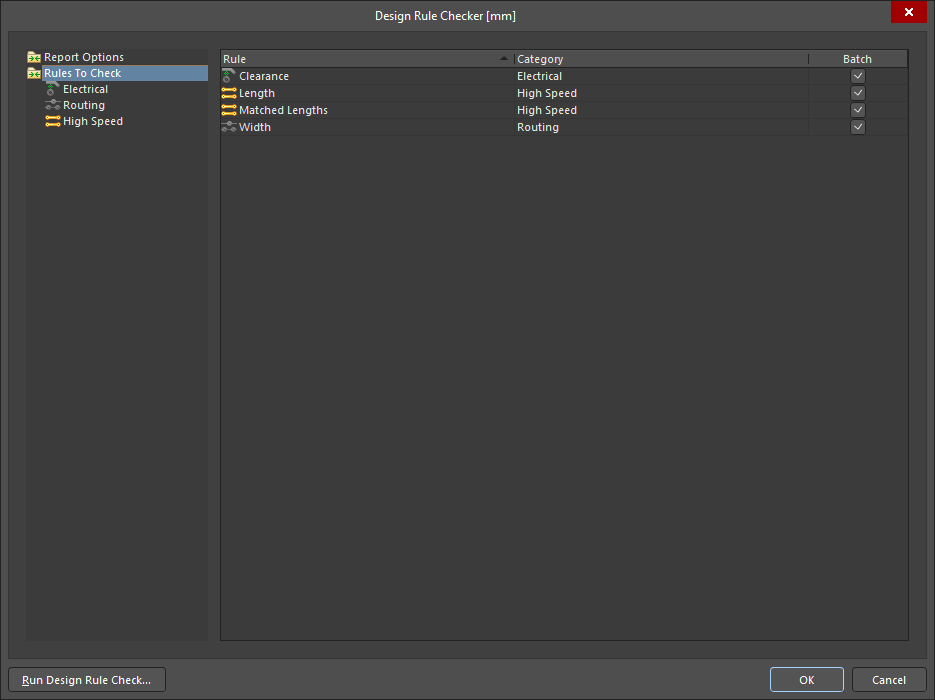
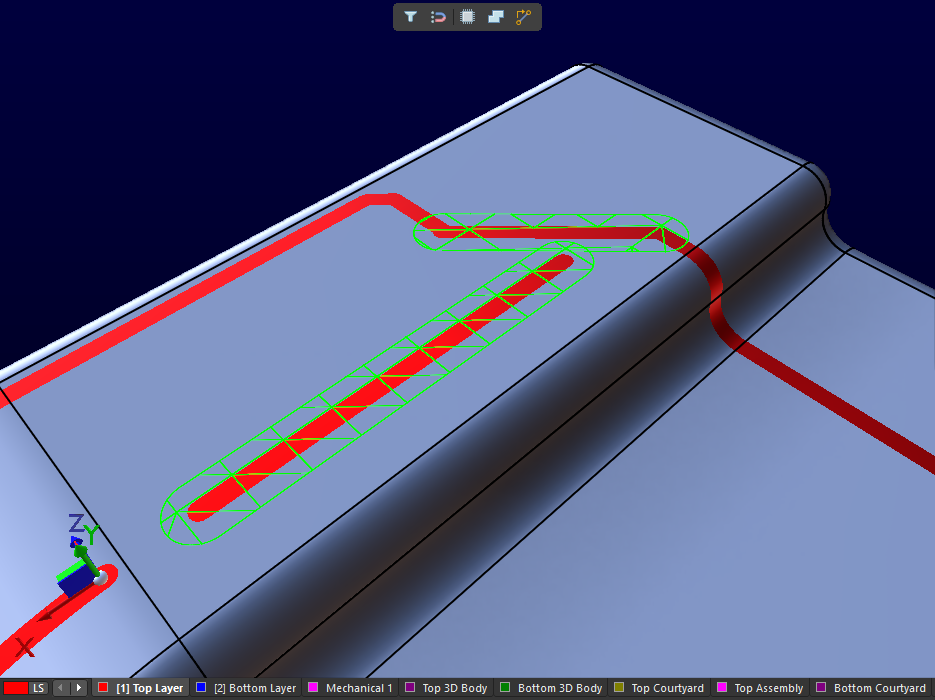
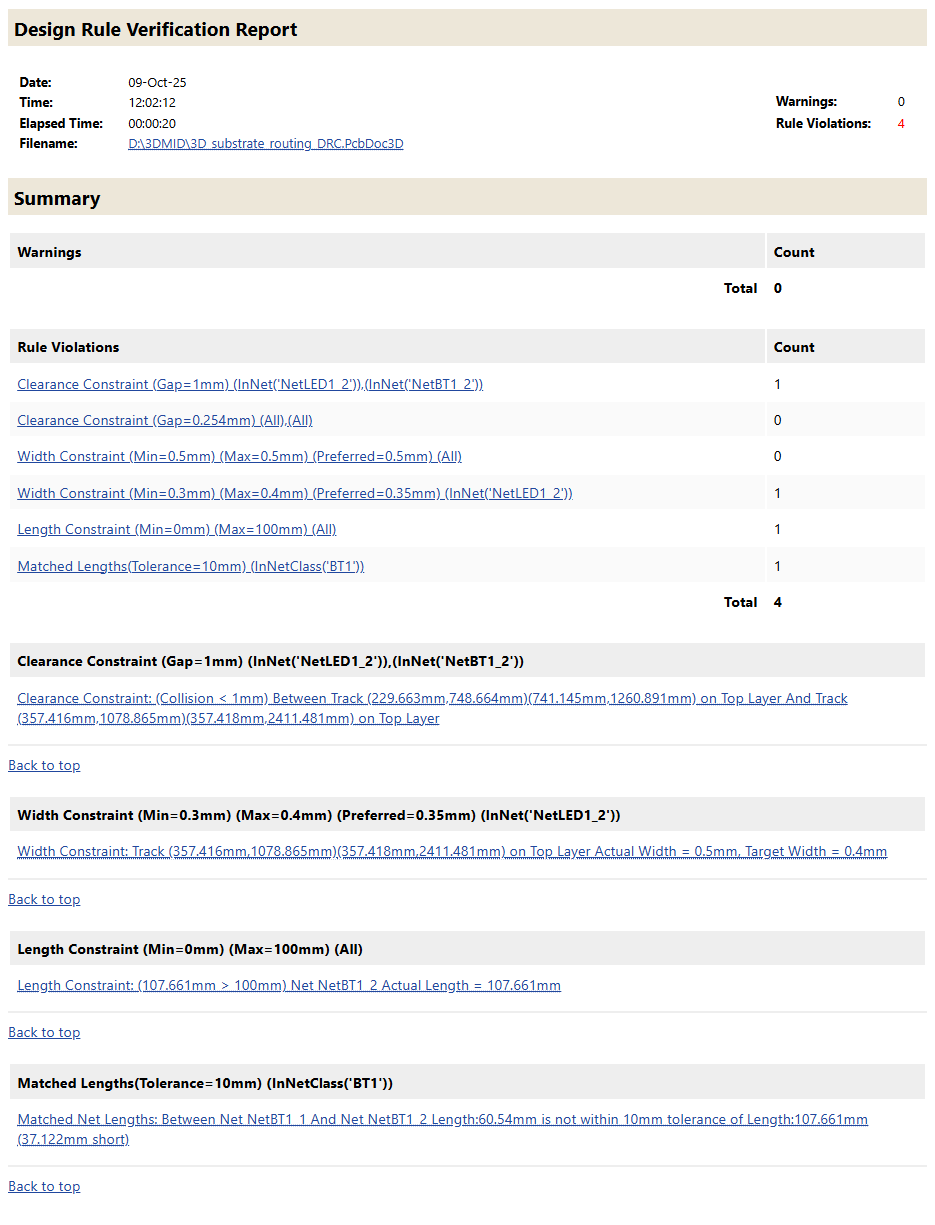
O editor de documentos 3D-MID permite realizar a verificação de regras de projeto (DRC) em lote para detectar violações das seguintes regras nas trilhas roteadas no seu substrato 3D:
A configuração da verificação de regras de projeto é realizada na caixa de diálogo Design Rule Checker, acessada pelo comando Tools » Design Rule Check nos menus principais.
Para obter mais informações sobre como configurar e executar uma DRC, consulte a página Configuração e execução de uma DRC.
Exportação da PCB 3D
Após a conclusão do projeto, o projeto 3D-MID pode ser exportado usando o comando File » Export » 3D-MID. Os dados exportados serão salvos na pasta local do projeto.
|
O projeto concluído no editor Altium 3D-MID; os dados exportados abertos no MCAD; e o produto renderizado no MCAD. Observe que os componentes não são incluídos pelo comando Export » 3D-MID. |


As configurações padrão de exportação (listadas abaixo) geralmente são adequadas para o processo de estruturação direta a laser, mas outras opções podem ser configuradas usando as configurações avançadas pertinentes, se necessário.
| Opção | Saída padrão | Opções de configurações avançadas |
|---|---|---|
| Formatos | STEP IGES Parasolid |
Selecione o formato necessário na caixa de diálogo Export File |
| Conteúdo | Substrato e padrão condutor
|
Somente padrão condutor
|
| Estrutura | Substrato e padrão condutor como peças separadas em uma única montagem
|
Substrato e padrão condutor como recursos/corpos separados em uma única peça
|
| Espessura do padrão condutor | 0
|
Qualquer valor de extrusão para dentro e/ou para fora do substrato
|
 para abrir a caixa de diálogo Preferences e, em seguida, clique no botão Advanced na página System - General da caixa de diálogo para abrir a caixa de diálogo Advanced Settings.
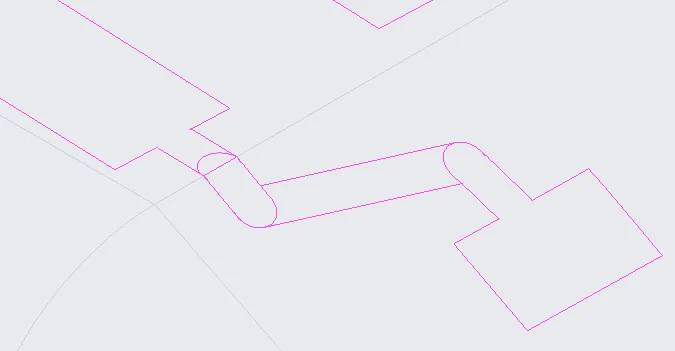
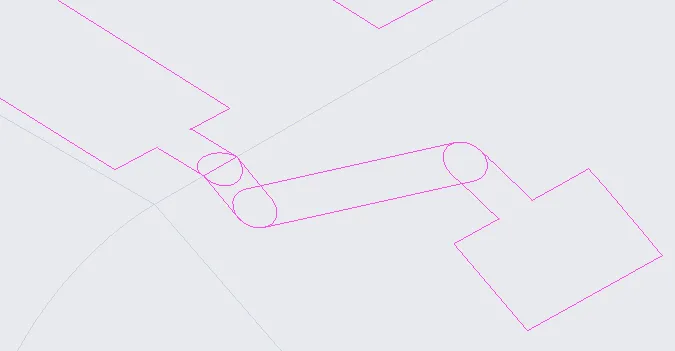
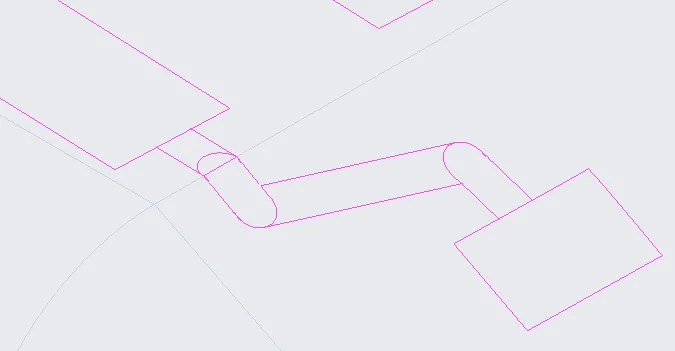
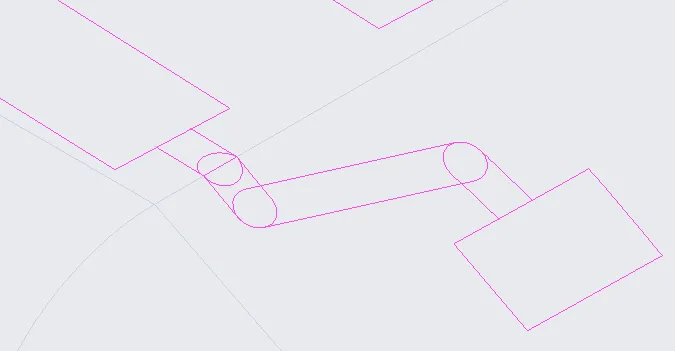
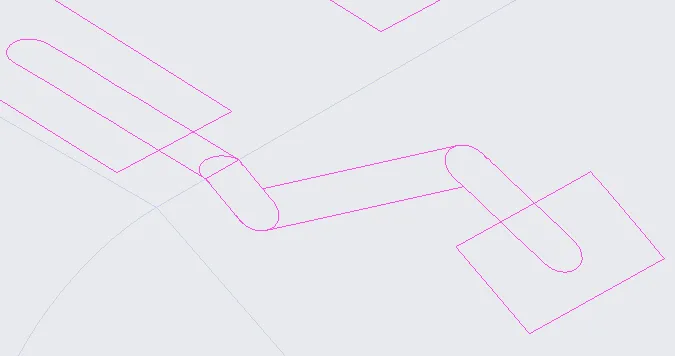
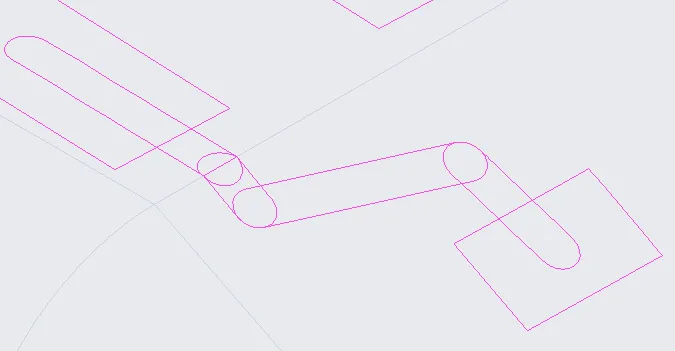
Você também pode controlar como as transições entre as superfícies condutoras (uniões) são tratadas no arquivo exportado, alterando os valores de duas opções de configurações avançadas. Pesquise por merge na caixa de diálogo Advanced Settings para localizar rapidamente as configurações, conforme mostrado na imagem abaixo.

O efeito dessas configurações nos dados de exportação é mostrado na tabela a seguir:
| TrackToTrackMergeMode=0 | TrackToTrackMergeMode=1 | TrackToTrackMergeMode=2 | |
|---|---|---|---|
| PadToTrackMergeMode=0 | 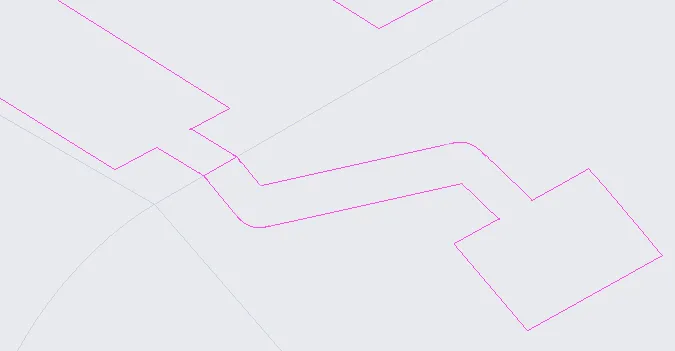 |
 |
 |
| PadToTrackMergeMode=1 | 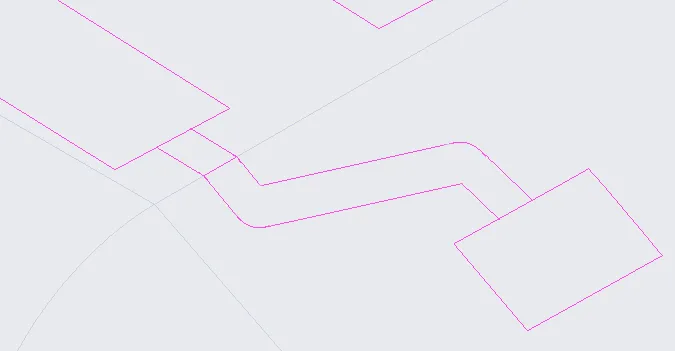 |
 |
 |
| PadToTrackMergeMode=2 | 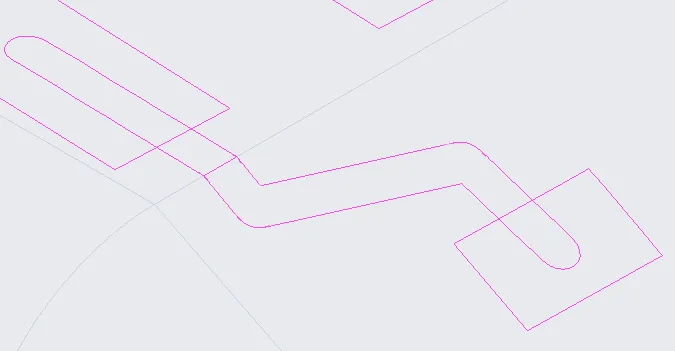 |
 |
 |
Outros dados de saída do projeto
-
As saídas do projeto que utilizam dados dos documentos esquemáticos, por exemplo, a lista de materiais, estão disponíveis normalmente.
-
As saídas do projeto que dependem de um documento PCB, por exemplo, um desenho de montagem do Draftsman, não estão disponíveis atualmente para um documento 3D-MID.
-
Ao exportar um projeto 3D-MID (File » Export » 3D-MID), um arquivo
txtpick and place é gerado na mesma pasta do arquivo 3D-MID exportado (STEP, IGES ou Parasolid). Esse arquivo contém informações sobre a posição de cada componente no projeto: coordenadas X, Y e Z do centro do componente e vetores de rotação do componente. Os vetores de rotação dependem da alça de rotação do componente (visível quando o componente está selecionado):- O Vetor de rotação 1 é um vetor oposto à alça de rotação.
- O Vetor de rotação 2 é um vetor normal à superfície no ponto de localização do componente.
- O Vetor de rotação 3 é direcionado para o lado direito em relação ao Vetor de rotação 1 quando visto de cima (direção oposta à do Vetor de rotação 2).
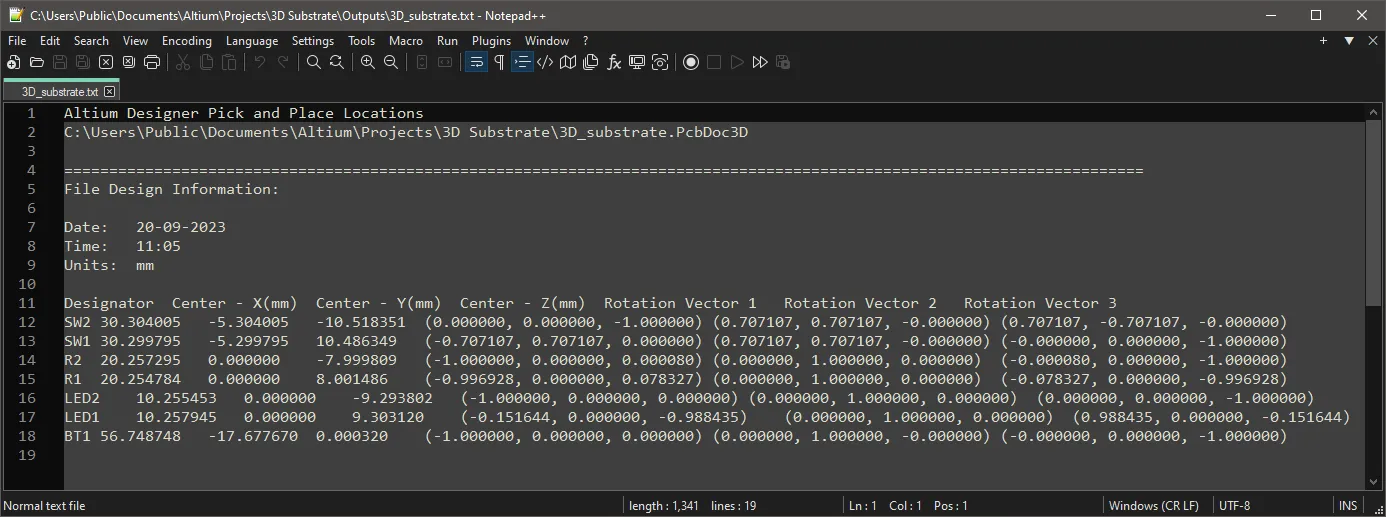
Exemplo de um arquivo pick and place gerado para uma PCB 3D
Disposição dos vetores de rotação usados no arquivo pick and place
 Localizado por IA


