
3D-MID Design

A nossa ferramenta 3D-MID traz, pela primeira vez, o verdadeiro design de circuitos 3D ao Altium Designer, permitindo-lhe combinar funcionalidade elétrica e mecânica numa única peça.
Um documento 3D-MID integra-se no seu projeto Altium Designer da mesma forma que uma PCB padrão - os seus componentes e a sua conectividade são orientados pelo seu esquema elétrico, e incorpora footprints SMT padrão da sua biblioteca de componentes habitual.
What is 3D-MID?
3D-MID significa Dispositivos Mecatrónicos Integrados Tridimensionais.
O processo de fabrico 3D-MID utiliza um laser para gravar diretamente o padrão do circuito na superfície de um substrato 3D, que depois é submetido a um tratamento de metalização padrão para transformar esse padrão em caminhos condutores. Este processo, conhecido como Laser Direct Structuring (LDS), permite que o circuito seja integrado na estrutura do produto final.
Projetar caminhos de circuito sobre a superfície de uma estrutura 3D apresenta desafios únicos. O espaço de edição tem de suportar a colocação de componentes e as ligações entre eles que definem o circuito único. Este editor também tem de ser capaz de importar o substrato 3D sobre o qual o circuito eletrónico será criado - tem de ser um verdadeiro editor de design eletrónico tridimensional.
O projetista tem de conseguir posicionar os componentes em qualquer superfície do substrato 3D importado. Depois, tem de conseguir definir os caminhos de ligação entre os pinos dos componentes, um processo normalmente chamado encaminhamento das ligações. Mais uma vez, essas rotas têm de conseguir percorrer a superfície do substrato, independentemente da orientação atual da superfície do substrato em qualquer ponto do percurso.
Por fim, o projetista tem de ser capaz de gerar os dados de fabrico no formato exigido pelo processo de Laser Direct Structuring (LDS).
A nova ferramenta de design 3D-MID traz esta funcionalidade, pela primeira vez, ao Altium Designer.
Criar um Documento 3D-MID
Tal como um documento PCB padrão (PcbDoc), um documento 3D-MID (PcbDoc3D) pode ser criado dentro de um projeto ou como documento livre.
-
Para criar um novo documento 3D-MID dentro de um projeto, clique com o botão direito do rato no nome do projeto no painel Projects e, em seguida, selecione Add New to Project » PCB3D.

-
Para criar um documento 3D-MID como documento livre, selecione File » New » PCB3D nos menus.

-
Como parte do processo de criação, surgirá uma caixa de diálogo a pedir que selecione um ficheiro para formar o substrato do documento 3D-MID. O ficheiro selecionado tem de estar em formato STEP ou IGES. A vantagem do formato IGES é que pode incluir esboços incorporados.
Depois de selecionado, o ficheiro do substrato será apresentado na janela de edição 3D-MID. Se cancelar a janela de seleção do substrato, será apresentado o substrato predefinido, conforme mostrado abaixo.
 É criado um substrato 3D predefinido se optar por não abrir o seu próprio.
Alterar o Substrato
Se necessário, o substrato 3D pode ser alterado selecionando o comando File » Change Substrate nos menus principais.
 Se o design do substrato tiver sido alterado, pode ser atualizado.
Como os Objetos Existentes São Tratados quando o Substrato é Alterado
|
Quando é selecionado um novo substrato, o software compara o novo substrato com o substrato existente. Fá-lo comparando a localização de cada superfície existente com a localização dessa superfície no novo substrato. Utilizando um limiar, se a nova superfície estiver dentro da distância especificada relativamente a uma superfície existente, é considerada a mesma superfície numa nova localização, e quaisquer objetos de layout existentes são movidos para ela. Se exceder essa distância, a nova superfície é considerada uma superfície diferente, e os objetos de layout são eliminados. O valor do limiar é definido pela Advanced Option |


Trabalhar no Editor de Documentos 3D-MID
Os controlos da câmara são os seguintes:
- Para deslocar, arraste com o botão direito do rato
- Para ampliar/reduzir, utilize a roda de scroll
- Para rodar, mantenha premida a tecla Shift e arraste com o botão direito do rato. O centro de rotação é definido pela localização do ponteiro do rato quando o comando é iniciado.
Alterar a Sua Visualização do Substrato
No canto inferior esquerdo do espaço de design encontra-se um marcador de eixos vermelho/verde/azul, referido como Gizmo de orientação da vista.
 Clique num plano ou eixo colorido no Gizmo para reorientar a visualização do substrato para esse plano/eixo.
O Gizmo
O Gizmo é utilizado para alterar a orientação da sua visualização do substrato. Cada eixo do espaço de trabalho e o respetivo plano correspondente têm uma cor atribuída. À medida que passa o rato sobre um elemento colorido do Gizmo, este aumenta de tamanho, indicando que está ativo. Quando clicar nesse elemento colorido, a vista será reorientada, para que esteja a olhar down esse eixo para dentro do substrato. Um segundo clique inverterá a vista, olhando ao longo do mesmo eixo a partir da direção oposta.
- Blue - eixo Z, visualização para o plano X-Y.
- Red - eixo X, visualização para o plano Y-Z.
- Green - eixo Y, visualização para o plano X-Z.
Controlos da Vista 3D
A sua visualização do substrato também pode ser controlada através do submenu 3D View Control.
- Utilize o conjunto superior de comandos para visualizar o substrato ao longo do eixo especificado.
- Utilize o conjunto inferior de comandos para Rotate ou Roll o substrato na direção escolhida. Cada um destes comandos também pode ser acedido pelo atalho detalhado na imagem abaixo. Selecionar um comando Rotate ou Roll também executará um zoom para centrar o substrato no meio do ecrã.

Alterar o Tipo de Vista
Pode alterar a vista ativando/desativando o comando View » Switch Perspective/Orthographic view. A vista Perspective permite-lhe ver uma vista 3D mais realista do 3D-MID. A vista Orthographic remove os efeitos de distorção devidos à perspetiva e garante que os elementos paralelos são apresentados como tal.
Configurar as Cores
A cor da superfície do substrato e a cor do contorno, bem como a cor do objeto atualmente selecionado e do cobre, podem ser configuradas no painel View Configuration, conforme mostrado abaixo. Ative o painel através do botão Panels no canto inferior direito do software.
|
A cor da superfície do substrato, a cor do contorno e a cor do objeto atualmente selecionado podem ser configuradas na secção System Colors do painel. A cor do cobre pode ser configurada na secção Layers do painel. A janela gráfica não mostrará a nova cor do cobre até que a visibilidade dos componentes seja alternada utilizando os atalhos 2 e 3. |


Ferramentas de Alinhamento
Existem duas ferramentas disponíveis para ajudar a localizar entidades na superfície do substrato. Pode importar um esboço do MCAD ou utilizar a funcionalidade Geração de Grelha de Alinhamento no editor 3D-MID. Depois de apresentados, os elementos do esboço podem ser usados para ajudar na colocação de componentes, pistas de cobre e regiões.
- Ao arrastar um componente, o ponteiro do rato ajusta-se ao centro da footprint. O ponteiro do rato (e, consequentemente, o centro do componente) ajustar-se-á então aos elementos do esboço.
- Quando um componente é selecionado, também é apresentada uma pega de rotação. Clique e arraste a pega para rodar o componente. A pega ajustar-se-á aos elementos do esboço. Saiba mais sobre rotação interativa de componentes.
- Ao fazer o routing, o início e os pontos finais da pista de cobre ajustar-se-ão a quaisquer interseções formadas pelos elementos do esboço. Se o ponteiro do rato não estiver próximo de quaisquer interseções, ajustar-se-á às linhas do esboço. Se, durante o routing, o ponteiro do rato for movido ao longo de uma linha do esboço (incluindo linhas curvas), a pista seguirá essa linha.
- Os vértices e arestas de uma região também podem ser alinhados com a grelha ou com esboços importados.
- As duas ferramentas descritas abaixo podem ser utilizadas independentemente, ao mesmo tempo, no mesmo substrato.
Importação de Esboço
- Ao desenhar o substrato em MCAD, podem ser colocadas curvas 3D na superfície da peça e incluídas no ficheiro IGES exportado.
- No Solidworks, por exemplo, o comando Project Curve permite colocar um esboço 2D sobre uma superfície 3D.

- Estas “curvas” podem depois ser incluídas na exportação IGES utilizando a opção Export 3D Curve features.

- Quando o ficheiro IGES é importado para o Altium Designer para formar o substrato de um 3D-MID, estes elementos podem ser apresentados selecionando o comando View » Show Sketches.
 Os esboços definidos em MCAD são mostrados a vermelho.
- As funcionalidades do esboço podem depois ser usadas como guia para colocar componentes e regiões, e durante o routing.
Grelha de Alinhamento
- A partir do documento 3D-MID, é possível gerar uma grelha num dos três planos de referência utilizando a secção Alignment Grid do painel Properties quando não existem objetos selecionados no espaço de desenho 3D. Esta grelha é depois projetada do plano especificado sobre as superfícies da peça. Note que esta grelha é independente dos esboços importados como parte do substrato.

-
As propriedades da grelha podem ser controladas pelo utilizador. Note que a origem do substrato é herdada do modelo STEP/IGES importado.
- Enable Grid - o ajuste à grelha só ocorre quando a grelha está visível.
-
Plane Kind - o plano XY, XZ, YZ a partir do qual a grelha de alinhamento é projetada. Herdado do modelo STEP/IGES importado para formar o substrato.
Em alternativa, pode selecionar o tipo de plano UV que gera uma grelha com base nas superfícies do substrato, proporcionando linhas de grelha mais naturais que seguem as curvas do substrato (mostrar imagem). O tipo de plano UV permite o routing ao longo de linhas mais 'naturais' na superfície do substrato 3D. - Horizontal/Vertical Size - passo da grelha.
- Horizontal/Vertical Offset - desvio da grelha, relativo à origem do substrato.
- Rotation - ângulo de rotação da grelha, paralelo a esse plano (aplicável apenas aos tipos de plano XY, XZ, YZ).
Ajuste do Cursor
O editor de documentos 3D-MID permite-lhe substituir a prioridade de ajuste. Os controlos de prioridade de ajuste são acedidos através do botão Objects for snapping ( ) em Active Bar.

Existem dois níveis de ajuste do cursor disponíveis: grelhas e objetos. Quando ativado, o ajuste a objetos sobrepõe-se ao ajuste à grelha. Isto, por exemplo, torna possível ajustar à grelha em vez da linha central dessa pista ao fazer routing para/de uma pista existente, ativando o ajuste a Grids mas desativando o ajuste a Track Lines (desde que a própria grelha esteja ativada no painel Properties), como mostrado no vídeo abaixo.
Trabalhar com Componentes
- Se o documento 3D-MID fizer parte de um projeto, os componentes podem ser sincronizados para o mesmo a partir de folhas esquemáticas utilizando os comandos padrão - Design » Update PCB se estiver a trabalhar no editor esquemático, Design » Import Changes from xxx.PrjPcb se estiver a trabalhar no editor de documentos 3D-MID. Neste caso, as atribuições de net dos pinos do esquemático também serão transferidas para os pads dos componentes 3D-MID. Note que são criadas regras de desenho predefinidas como parte deste processo; consulte a secção Opções de Projeto Predefinidas e Regras de Desenho desta página para saber mais.
- Depois de sincronizados com o documento 3D-MID, os componentes aparecerão inicialmente a flutuar no espaço 3D ao lado do corpo do substrato e podem ser arrastados, um a um, para a superfície do substrato. O comportamento predefinido é que, quando arrasta um componente para o substrato, a orientação inicial do componente na superfície do substrato dependerá do trajeto efetuado com o rato durante o arrastamento.
|
Depois de sincronizar os componentes e as nets a partir do esquemático, os componentes aparecem ao lado do substrato, a flutuar no seu plano X-Y. Note que o pad 1 tem cantos arredondados. A orientação do componente movido após se aproximar do substrato pela frente. A orientação do componente movido após se aproximar do substrato pelo lado. |


-
Em alternativa, os componentes podem ser arrastados diretamente para o substrato a partir do painel Components. Quando coloca um componente a partir do painel Components , este tem um designador predefinido, e todos os pads do componente são designados como
No Net. - À medida que arrasta um componente, o cursor do rato (indicado por uma cruz verde) ajusta-se ao ponto central da footprint. O cursor (e o ponto central da footprint a ele associado) ajustar-se-á então a uma grelha de alinhamento visível. Saiba mais sobre Grelhas de Alinhamento e as Ferramentas de Alinhamento.
- Os componentes também podem ser arrastados com os corpos 3D ocultos. Para escolher o componente, clique e mantenha premido sobre um dos pads do componente. Assim que o rato for movido, o ponto central do componente ajustar-se-á ao cursor.
-
Ao arrastar um componente num documento 3D-MID e quando os corpos dos componentes estão ocultos (View » Component Bodies » Hide; atalho: 2), serão mostrados gráficos simplificados (pirâmides verdes) se o número de pinos for superior ao limite definido pela definição avançada
3DLayout.ComponentDrag.DrawShapesPinsLimit(15 por predefinição). Este comportamento foi implementado para melhorar o desempenho. O valor da definição pode ser ajustado de acordo com as especificações do seu PC.
- Quando um componente está a ser arrastado, Spacebar roda-o em incrementos definidos pelo ângulo Rotation Step definido na página PCB Editor - General da caixa de diálogo Preferences (mostrar imagem). O passo de rotação predefinido é de 90 graus.
-
O comportamento da orientação de um componente, quando é arrastado sobre diferentes superfícies do substrato, é controlado pela definição avançada
3DLayout.ComponentDrag.KeepOrientation.

|
Se o valor for Se o valor da definição avançada |


|
Clique uma vez para selecionar o componente. Aparecerá uma caixa à volta do componente, e a pega ficará visível. Pode ser usada para definir interativamente a orientação do componente. Clique e mantenha esta pega, e arraste-a para a posição pretendida. A pega ajustar-se-á à grelha de alinhamento. |


- Também pode arrastar mais do que um componente. Selecione vários componentes (utilizando o atalho Shift+Click ou outros métodos de seleção) e depois utilize Click, Hold&Drag na seleção para mover todos os componentes selecionados de uma só vez. Tal como ao arrastar um único componente, o movimento é condicionado pelas opções de ajuste atuais.
- Pads, fills e regiões sólidas dentro de uma footprint de componente são objetos de cobre suportados para colocação no documento 3D-MID. Isto permite-lhe colocar componentes com footprints de forma complexa nos seus substratos, incluindo formas RF (por exemplo, antenas).
- Quando um componente é arrastado sobre a superfície do substrato, a forma dos seus pads é criada envolvendo a sua forma a partir do plano da footprint 2D sobre a superfície do substrato. Se esta superfície não for plana, a forma resultante dos pads ficará distorcida. Existem limites para o nível de distorção que pode ser tolerado. Assim que esse limite é atingido, o pad não será criado.
- Para aceder às propriedades de um componente, clique com o botão esquerdo no corpo do componente. Irá aparecer uma caixa em wireframe à volta do componente. As respetivas propriedades podem então ser acedidas através do painel Properties.
- Depois de um componente ser selecionado, pode selecionar um pad com outro clique do botão esquerdo diretamente sobre o pad. As propriedades do pad podem então ser editadas através do painel Properties.
- Se as propriedades do pad não estiverem disponíveis para edição, isso significa que a opção global Protect Locked Primitives in Component está ativada na página PCB Editor - General da caixa de diálogo Preferences (show image). Para substituir isto localmente e editar o pad deste componente, selecione o componente em vez do pad (irá aparecer a caixa em wireframe) e, em seguida, clique no botão de bloqueio Primitives (show image) para desbloquear os primitivos desse componente. Lembre-se de voltar a bloquear os primitivos do componente quando terminar a edição das propriedades do pad.
Roteamento
O roteamento é o processo de definir percursos de cobre entre os pinos ligados dos componentes. Efetua o roteamento do design substituindo cada linha de ligação de net por objetos track numa camada de cobre.
Apresentação das Linhas de Ligação
Como auxílio ao roteamento, é possível apresentar as linhas de ligação de net (View » Connections » Show All). As linhas de ligação são apresentadas entre tracks/pads não ligados da mesma net, refletindo a conectividade definida nos documentos esquemáticos do projeto. Para cada net, a abordagem predefinida consiste em o algoritmo calcular a configuração de linhas que minimiza o seu comprimento total.
Codificação por Cor das Linhas de Ligação
- O conjunto de linhas de ligação que compõe cada net pode ser codificado por cor, como mostrado abaixo:
|
Para aplicar uma cor a uma net específica, primeiro... selecione um pad pertencente a essa net (clique uma vez para selecionar o componente, faça uma breve pausa e depois clique uma segunda vez para selecionar o pad), depois clique na hiperligação Net no painel Properties. Clique no ícone de cor e escolha uma nova cor para as linhas de ligação dessa net na paleta apresentada. Em alternativa, utilizando o painel PCB definido para o modo Nets, localize a net na lista e clique com o botão direito no nome para apresentar o menu de contexto. Selecione o comando Change Net Color para abrir a caixa de diálogo Choose Color e selecione uma nova cor. |


Substituição da Cor da Net – Apresentação da Cor da Net em Nets Roteadas
Também pode utilizar a cor da net para nets roteadas ativando a funcionalidade Net Override Color. Esta funcionalidade permite-lhe controlar o realce das nets roteadas nos seus documentos 3D-MID utilizando o seu próprio esquema de cores substituto. Em vez de ter apenas um objeto de net colorido com a cor da camada, pode atribuir-lhe uma cor alternativa específica.
Para utilizar a funcionalidade Net Override Color:
- Apply the required color to the net(s) – utilize as técnicas descritas na secção Color-Coding the Connection Lines acima.
-
Enable Color Override for the net(s) – a substituição de cor é ativada para cada net através da caixa de verificação junto ao respetivo nome no painel PCB (no modo Nets ), como mostrado para a net
NetR2_1na imagem abaixo. As caixas de verificação podem ser alternadas para várias nets selecionadas através dos comandos Right-click » Display Override » Selected On/Off.

Preparação para o Roteamento
- Depois de uma ligação ser roteada entre dois pads da mesma net, a linha de ligação associada desaparece. Isto permite utilizar as linhas de ligação como verificação visual para garantir que todas as nets estão totalmente roteadas — num design totalmente roteado, não restará nenhuma linha de ligação (exceto entre um par de pads de via). Se necessário, as linhas de ligação podem ser ocultadas utilizando o comando View » Connections » Hide All.
- Apenas é suportado o roteamento manual interativo (o roteamento automático não é atualmente suportado).
-
Estão disponíveis dois modos de roteamento interativo:
- Ignore Obstacles - a ligação a cobre de uma net diferente tem de ser evitada manualmente. É possível criar curtos-circuitos. Neste modo, o software será rápido e responsivo.
-
Walkaround Obstacles - o algoritmo de roteamento impede curtos-circuitos, mantendo uma folga entre a rota e os objetos de cobre de uma net diferente. Este é um processo de cálculo intensivo, pelo que poderá haver um atraso até o software detetar a colisão e contornar o obstáculo com a rota. O algoritmo exige que o cursor esteja fora do objeto pertencente à net diferente.
Definir a Folga entre Objetos e a Largura de Roteamento
O editor 3D-MID utiliza Regras de Design para definir a largura do roteamento e a folga mínima permitida entre objetos que pertencem a nets diferentes.
- Para definir os requisitos de folga e largura de roteamento, abra PCB Rules and Constraints Editor (Design » Rules).

Configurar a Restrição de Folga
- Na árvore à esquerda da caixa de diálogo de regras de design, expanda a árvore e selecione a regra predefinida Clearance.
- Apenas os três valores destacados na imagem abaixo afetam o algoritmo:

- Tenha em atenção que os pads TH (thruhole) são reconhecidos como tal no documento 3D-MID, mas o próprio furo não será incluído.
Configurar a Largura de Roteamento
- A largura das novas tracks colocadas é definida pela regra de design de roteamento Width aplicável. O router 3D apenas suporta o valor Preferred Width para a Top Layer. Este pode ser configurado no campo global Preferred Width (destacado na imagem abaixo) ou no campo de largura específico da camada.

Opções de Projeto e Regras de Design Predefinidas
Cada novo projeto tem definições predefinidas de criação de regras e cada novo documento PcbDoc3D tem regras predefinidas. Por exemplo, as definições predefinidas do projeto resultarão na criação de uma ou mais regras de design Placement quando o design for sincronizado entre o editor esquemático e o editor PCB3D. A consequência desta regra Placement predefinida é que o DRC online irá detetar que os componentes não estão contidos na room, pelo que serão realçados (a verde) como estando em violação.
- A regra de design Placement predefinida pode ser eliminada; clique com o botão direito na regra em PCB Rules and Constraints Editor para apresentar o menu de contexto e eliminá-la, como mostrado abaixo. Saiba mais sobre Design Rules.

- Para evitar que o software crie uma regra Placement para cada folha esquemática do projeto quando sincroniza um design entre os editores schematic e 3DPCB, abra a caixa de diálogo Options for PCB Project (Project » Project Options), mude para o separador Class Generation e desative a opção Generate Rooms, como mostrado abaixo. Saiba mais sobre Project Options.

Roteamento com a Grelha de Alinhamento e Sketches
Uma vez que está a rotear ligações através das superfícies irregulares de objetos 3D, a grelha tradicional do plano XY usada no design PCB deixa de fazer sentido. Em vez disso, o editor 3D-MID suporta dois tipos de funcionalidades de sketch: a Alignment Grid e Sketches importados.
-
O Alignment Grid do editor 3D-MID é ativado e configurado no painel Properties quando não existem objetos selecionados no espaço de design. Configure as propriedades da Alignment Grid para se adequarem ao passo de roteamento pretendido, incluindo:
- Plane Kind (o plano a partir do qual a Alignment Grid é projetada);
- Size (passo da grelha) e
- Rotation (ângulo de rotação paralelo a esse plano). Durante o roteamento, à medida que o ponteiro do rato se aproxima da grelha de alinhamento, irá encaixar na linha de grelha mais próxima.
- Se o substrato for importado de um ficheiro IGES, quaisquer funcionalidades de sketch (linhas e arcos) incorporadas nesse ficheiro IGES também podem ser usadas como guia para a colocação de rotas. Durante o roteamento, se o ponteiro do rato for movido na direção de uma interseção de linhas de sketch, irá encaixar nessa interseção. Caso contrário, irá encaixar numa linha de sketch próxima. Tenha em atenção que os sketches só podem ser usados para colocação se estiverem visíveis. Para alternar a respetiva visibilidade, selecione View » Show Sketches (tenha em atenção que este comando não se aplica à apresentação da Alignment Grid; esta é configurada no painel Properties).
 Ative a Alignment Grid para encaixar as rotas na grelha.
Rotear uma Ligação
Para iniciar o encaminhamento, selecione o comando de menu Route » Interactive Routing, clique no botão de atalho em Active Bar, conforme mostrado abaixo, ou prima a combinação de teclas de atalho Ctrl+W.

O encaminhamento é o processo de definição de trajetos de cobre entre os pinos de componentes ligados.
Dicas para encaminhamento
-
Inicie o comando Interactive Routing. O cursor mudará para uma cruz verde para indicar que o comando de encaminhamento interativo está ativo. Tenha em atenção que pode haver um pequeno atraso entre a seleção do comando e a possibilidade de começar a encaminhar, da primeira vez que iniciar o comando numa sessão de edição.
-
Clique em qualquer ponto do pad (ou encaminhamento existente) pretendido para começar o encaminhamento. Surgirá um segmento de pista; a extremidade fixa será automaticamente anexada ao centro do pad (ou à extremidade da pista existente) e a outra extremidade ficará anexada ao cursor em movimento. Os segmentos de pista que colocar com cada clique do rato receberão automaticamente a Net desse pad ou encaminhamento existente.
-
A extremidade móvel do encaminhamento terá ligada a si uma linha de ligação interativa verde. O software ligará automaticamente a outra extremidade dessa linha de ligação ao objeto mais próximo da mesma net. Pode encaminhar livremente a ligação para qualquer objeto dessa net; não tem de seguir o padrão das linhas de ligação. O software atualizará automaticamente as linhas de ligação assim que sair do modo de encaminhamento interativo. A imagem abaixo mostra a linha de ligação original em cor clara e a linha de ligação interativa verde à medida que o encaminhamento se aproxima do pad de destino. Passe o cursor sobre a imagem para ver a ligação concluída.

-
Clique com o botão esquerdo para colocar o segmento de pista e definir um ponto fixo no encaminhamento. Depois, continue a mover o cursor e a clicar para colocar os segmentos de pista seguintes.
-
À medida que se aproxima do objeto de destino, assim que o cursor estiver dentro dos seus limites, este ajusta-se ao centro do pad ou à linha central do segmento de pista existente (ou à extremidade da pista, se estiver mais próxima).
-
Ao encaminhar uma ligação, pode aceder ao painel Properties, ativar/desativar a grelha e ajustar as respetivas definições, se necessário. Isto é demonstrado no vídeo no início desta secção.
-
Quando o encaminhamento dessa ligação estiver concluído, right-click (ou prima Esc no teclado) para sair do modo de Encaminhamento Interativo. Tenha em atenção que isto o faz sair do modo de encaminhamento interativo; terá de iniciar novamente o comando para continuar a encaminhar.
-
Pode deixar um encaminhamento incompleto e voltar a ele mais tarde. Right-click o rato para parar o encaminhamento.
-
Também pode iniciar o encaminhamento em qualquer ponto da superfície do substrato. Nesta situação, o encaminhamento terá uma atribuição Net de
No Net, pelo que, se depois encaminhar para um pad com uma net atribuída, criará uma violação de afastamento. Por este motivo, recomenda-se encaminhar a partir de um objeto de net existente. -
Se necessário, pode utilizar o painel Properties para alterar a net atribuída a segmentos de pista já colocados.
-
Se estiver a encaminhar no modo Walkaround Obstacle, pode haver um atraso antes de surgirem os segmentos de pista à medida que se aproxima de um objeto existente que pertença a outra net. Tenha em atenção que o algoritmo Walkaround requer que o cursor esteja fora dos objetos de outras nets para conseguir calcular um trajeto de encaminhamento. Também pode haver um atraso entre o evento de clique e o aparecimento de uma pista.
-
Se o router interativo parecer bloquear, pare de mover o rato e aguarde que o software termine o cálculo das localizações necessárias dos objetos. Isto é particularmente importante ao passar de uma superfície do substrato para outra.
-
Pode editar uma pista clicando e arrastando.
- Clique e arraste uma pista para adicionar um novo vértice.
- Clique e arraste um vértice para o mover.
-
Para alterar a largura de um segmento de pista já colocado, selecione-o e edite a definição Width no painel Properties.
-
Para alterar a largura de vários segmentos, mantenha premida a tecla Shift e clique para selecionar cada segmento. A largura de todos os segmentos selecionados pode então ser editada no painel Properties.
-
Para selecionar todos os segmentos de pista, regiões e pads de uma net, selecione um objeto e depois prima a tecla Tab.
-
Selecione o(s) segmento(s) de pista e prima a tecla Delete no teclado para remover encaminhamentos já colocados.
-
Para remover o encaminhamento de uma net inteira, abra o painel PCB, defina-o para o modo Nets, ative a caixa de verificação Select e, em seguida, selecione a net (ou nets) pretendida(s) na secção Nets do painel. Quando o painel for o elemento ativo no software, clique uma vez no separador do documento PcbDoc3D na parte superior da área gráfica de edição do design para o tornar o elemento ativo no software e depois prima a tecla Delete. Os pads selecionados não serão eliminados, uma vez que são objetos subordinados dos seus componentes principais, pelo que só podem ser eliminados juntamente com esses componentes.
Colocar uma região sólida
Existe suporte para colocar uma Região Sólida. O objeto região pode ser usado para criar qualquer forma de cobre, passando sobre arestas da estrutura se necessário. O vídeo demonstra o processo de colocação de uma Região Sólida numa estrutura 3D.
Notas sobre a colocação de uma Região Sólida:
- Utilize os atalhos 2 (ocultar componentes) e 3 (mostrar componentes) para alternar a visibilidade dos componentes.
- O cursor ajusta-se tanto à grelha de alinhamento como a um esboço importado com o substrato. Ative e configure Alignment Grid (painel Properties) e/ou os Sketches (View » Show Sketches).
- Clique no botão Place Solid Region em Active Bar para começar a colocar uma Região Sólida.
- O software reconhecerá a forma sólida como a área mais pequena delimitada pelos vértices definidos pelos cliques do rato. Se a área que está a definir passar sobre múltiplas superfícies do substrato 3D, pode não ser possível ao software deduzir corretamente as áreas interior e exterior da região. Se necessário, pode alternar a região entre inside e outside e a área definida por si premindo Spacebar durante a colocação.
- Quando estiver pronto, clique com o botão direito para sair da colocação da região. O software definirá automaticamente a última aresta entre as localizações do último e do primeiro clique.
- Depois de colocada, a forma de uma região não pode ser editada interativamente.
-
Clique uma vez numa região colocada para a selecionar. Depois de selecionada:
- O nome da net pode ser definido no painel Properties se pretender que a região se ligue a uma net.
- Prima a tecla Delete para remover a(s) região(ões) selecionada(s).
- Podem ser criadas regiões curvas seguindo um esboço curvo importado, conforme mostrado no vídeo abaixo. Saiba mais sobre importar um esboço.
- Durante o processo de exportação, várias regiões sobrepostas na mesma net serão fundidas numa única região. Isto cria regiões com recortes, conforme mostrado no vídeo abaixo.
Vias num projeto 3D-MID
As vias podem ser criadas durante o processo de fabrico 3D-MID, sujeitas a restrições. Recomenda-se que consulte diretamente o fabricante para determinar as capacidades de fabrico nesta área. O suporte adequado para vias ainda não está implementado na ferramenta 3D-MID, mas continua a ser possível incluí-las num projeto utilizando o seguinte fluxo de trabalho.
- Ao contrário de uma PCB padrão, cada pad de via tem de ser tratado como um componente. Tem de ser criado um componente de pad de via, incluindo um único pino no símbolo e um único pad correspondente no footprint.
- A inclusão de vias é um processo de colocação manual, atribuição dos nomes de net e respetivo encaminhamento. A apresentação seguinte demonstra o processo.
|
Neste exemplo, suponha que queremos ligar os dois pads do componente, conforme mostrado pela linha de ligação amarela, mas utilizando três traços e duas vias, como mostrado a azul. Ao contrário de uma PCB padrão, cada pad de via tem de ser tratado como um componente. Tem de ser criado um componente de pad de via, incluindo um único pino no símbolo e um único pad correspondente no footprint. Arraste dois componentes de pad de via do painel Components para uma das superfícies do substrato. Arraste mais dois componentes de pad de via para o lado oposto do substrato, utilizando a grelha para os alinhar com os dois primeiros. Selecione um dos pads do componente para determinar o nome de net relevante; neste exemplo, Utilizando o modo Components no painel PCB, faça duplo clique para editar e atribuir um Designator exclusivo a cada uma das vias,
Para definir a propriedade Net de todos estes pads 3dVia numa única edição, selecione-os primeiro na secção Components do painel PCB (note que a caixa de verificação Select está ativada), e depois selecione os quatro pads na secção Component Primitives do painel. Mude agora para o painel Properties, onde pode atribuir o nome de net a esses quatro pads (repare como a parte inferior do painel indica quantos objetos estão selecionados para edição). As linhas de ligação serão atualizadas para indicar que os pads de via passam agora a ter a mesma net que os pads do componente. Encaminhe as ligações na superfície visível do substrato. Vire o substrato e encaminhe a ligação na outra superfície do substrato. As únicas linhas de ligação restantes são agora as que representam as próprias vias. Não é possível concluir estas ligações na ferramenta de projeto. O projetista tem de indicar ao fabricante quais os pads destinados a serem perfurados e metalizados para formar as vias. Se a conectividade no documento 3D-MID for controlada por um documento esquemático, para manter a consistência entre os dois documentos, os componentes de pad de via também têm de ser adicionados ao esquemático e ligados à mesma net que no layout. Em vez de arrastar o componente a partir do painel, clique com o botão direito e selecione Place no menu de contexto, mas não coloque nada ainda. Enquanto o componente estiver suspenso no cursor, prima a tecla Tab no teclado para editar a colocação do before Designator. Se o fizer, ao continuar a clicar para colocar os três componentes restantes, os respetivos designadores serão incrementados automaticamente. Ligue os componentes de via conforme necessário. Para sincronizar o esquemático e o layout, selecione Design » Update PCB 3D Document nos menus do editor esquemático. Ao fazê-lo, será apresentada a caixa de diálogo Component Links; utilize o botão para associar automaticamente cada novo componente do esquemático ao seu componente 3D-MID equivalente. Depois de clicar em OK para aceitar as atualizações de associação,&ptag6054> será apresentada a caixa de diálogo ECO, detalhando todas as alterações que têm de ser efetuadas para sincronizar os documentos esquemático e de layout. Clique em Execute para aplicar estas alterações. Para confirmar que a sincronização foi bem-sucedida, selecione Design » Import Changes nos menus do editor 3D-MID. |


Verificação de Regras de Projeto (DRC) de um projeto 3D-MID
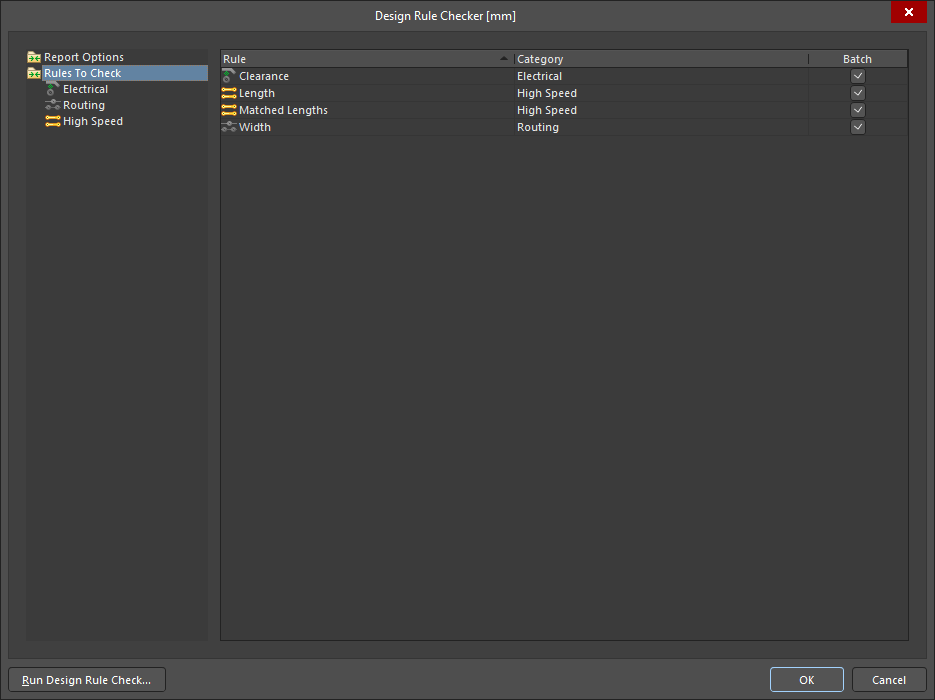
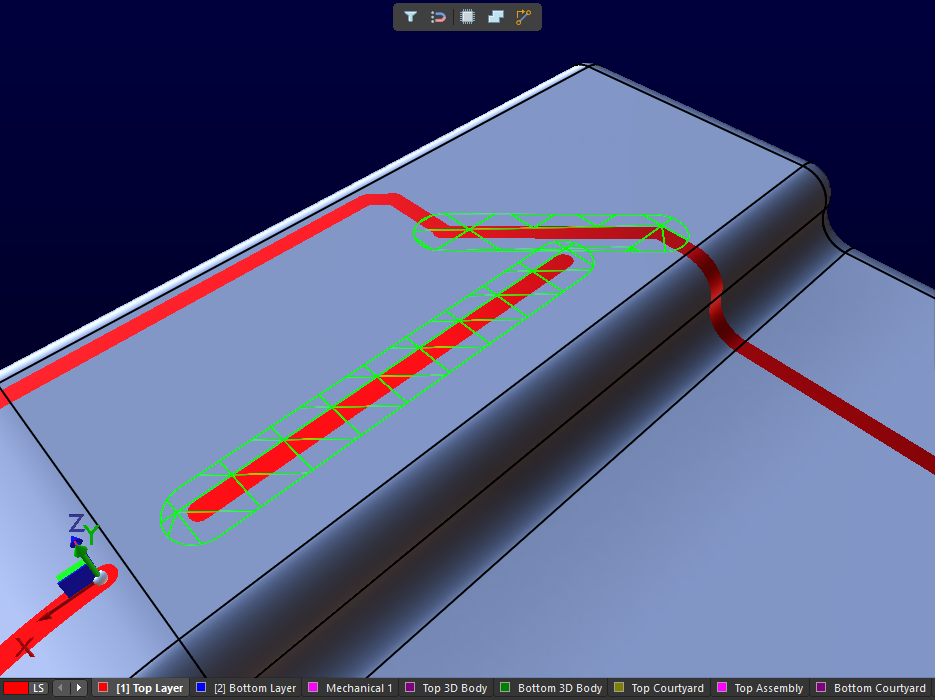
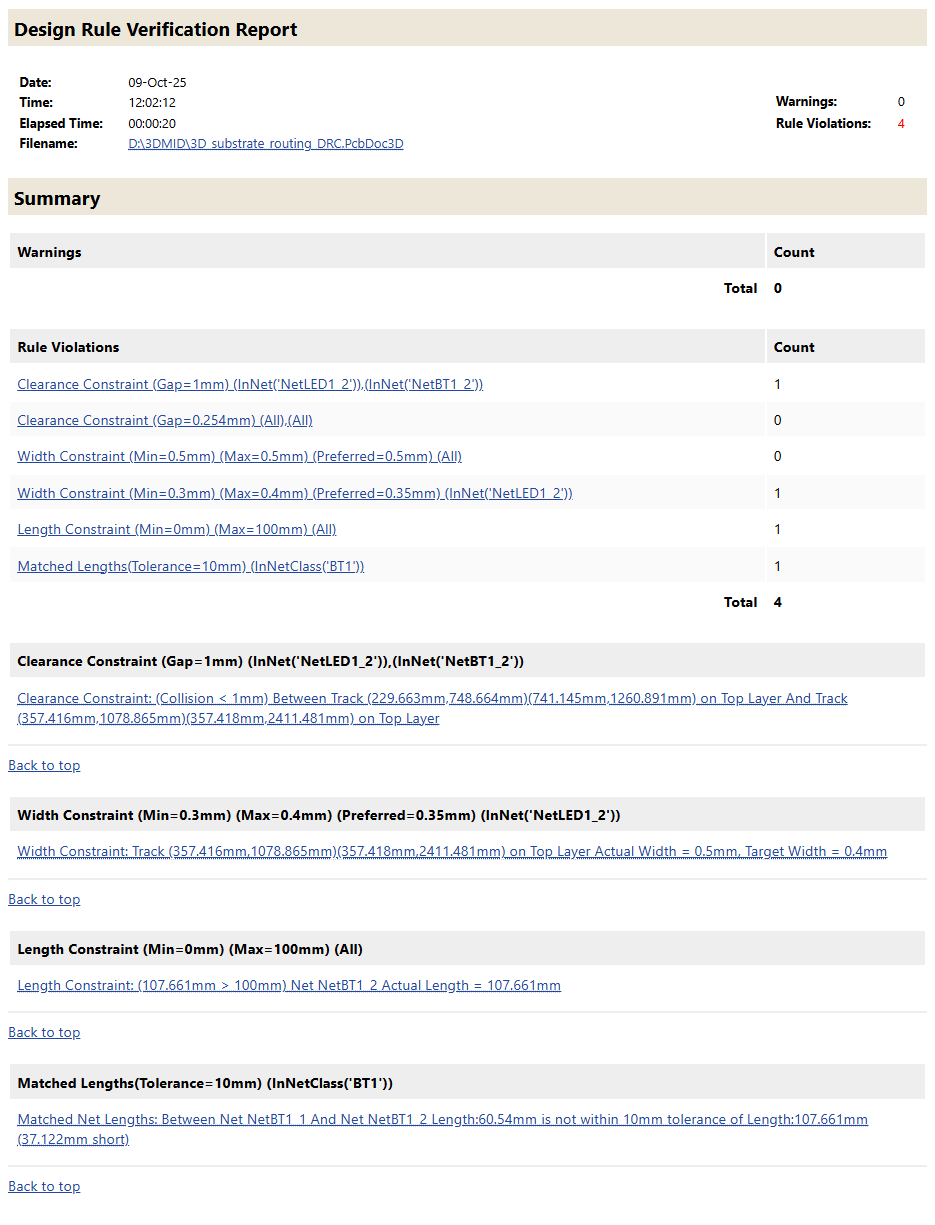
O editor de documentos 3D-MID permite efetuar uma Verificação de Regras de Projeto (DRC) em lote para detetar violações, relativamente às pistas encaminhadas no seu substrato 3D, das seguintes regras:
A configuração da verificação de regras de projeto é efetuada na caixa de diálogo Design Rule Checker, acedida através do comando Tools » Design Rule Check nos menus principais.
Para mais informações sobre como configurar e executar uma DRC, consulte a página Setting Up & Running a DRC.
Exportar a PCB 3D
Depois de concluído o projeto, o projeto 3D-MID pode ser exportado utilizando o comando File » Export » 3D-MID . Os dados exportados serão guardados na pasta local do projeto.
|
O projeto concluído no editor Altium 3D-MID; os dados exportados abertos em MCAD; e o produto renderizado em MCAD. Note que os componentes não são incluídos pelo comando Export » 3D-MID. |


As definições de exportação predefinidas (listadas abaixo) são geralmente adequadas para o processo Laser Direct Structuring, mas outras opções podem ser configuradas através das Advanced Settings relevantes, se necessário.
| Opção | Saída predefinida | Opções de Advanced Settings |
|---|---|---|
| Formatos | STEP IGES Parasolid |
Selecione o formato pretendido na caixa de diálogo Export File |
| Conteúdo | Substrato e padrão condutor
|
Apenas padrão condutor
|
| Estrutura | Substrato e padrão condutor como peças separadas numa única montagem
|
Substrato e padrão condutor como elementos/corpos separados numa única peça
|
| Espessura do padrão condutor | 0
|
Qualquer valor extrudido para dentro e/ou para fora do substrato
|
 para abrir a caixa de diálogo Preferences e, em seguida, clique no botão Advanced na página System - General da caixa de diálogo para abrir a caixa de diálogo Advanced Settings.
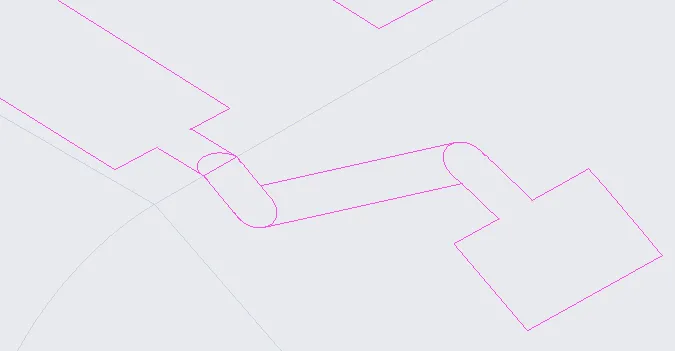
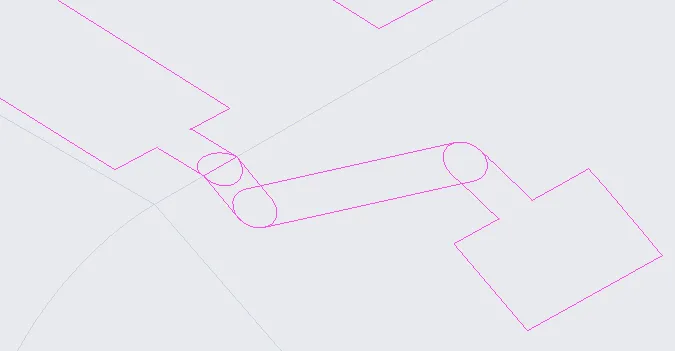
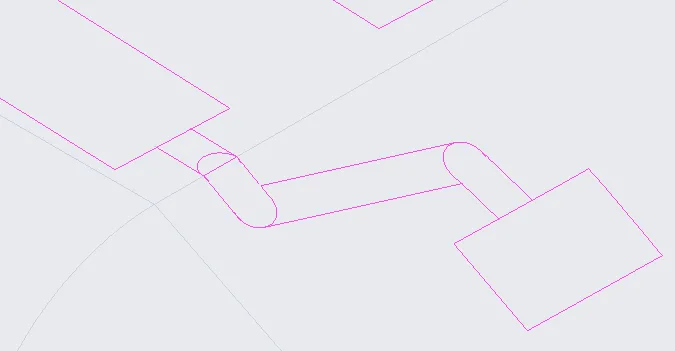
Também pode controlar a forma como as transições entre as superfícies condutoras (uniões) são tratadas no ficheiro exportado, alterando os valores de duas opções de Advanced Settings. Procure merge na caixa de diálogo Advanced Settings para localizar rapidamente as definições, como mostrado na imagem abaixo.

O efeito destas definições nos dados de exportação é mostrado na tabela seguinte:
| TrackToTrackMergeMode=0 | TrackToTrackMergeMode=1 | TrackToTrackMergeMode=2 | |
|---|---|---|---|
| PadToTrackMergeMode=0 | 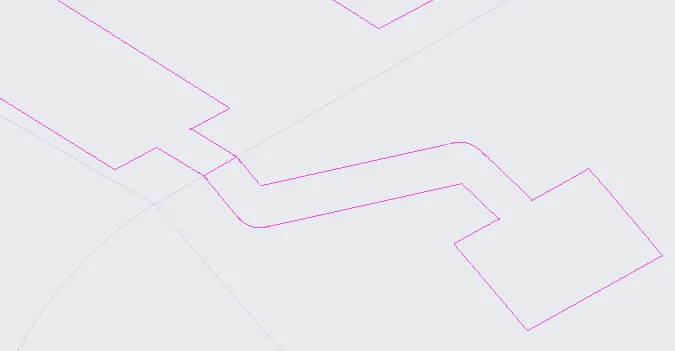 |
 |
 |
| PadToTrackMergeMode=1 | 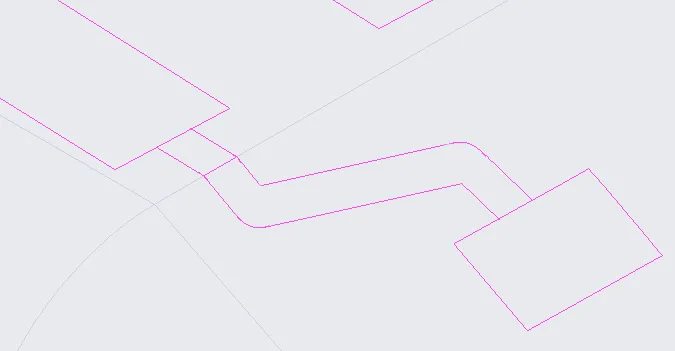 |
 |
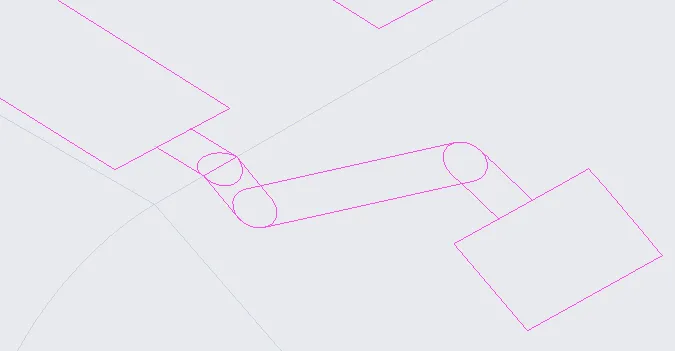 |
| PadToTrackMergeMode=2 | 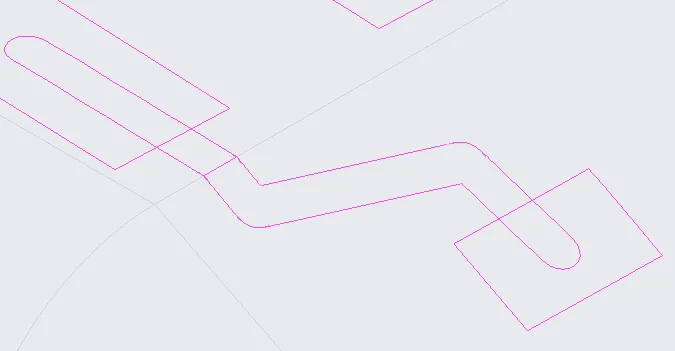 |
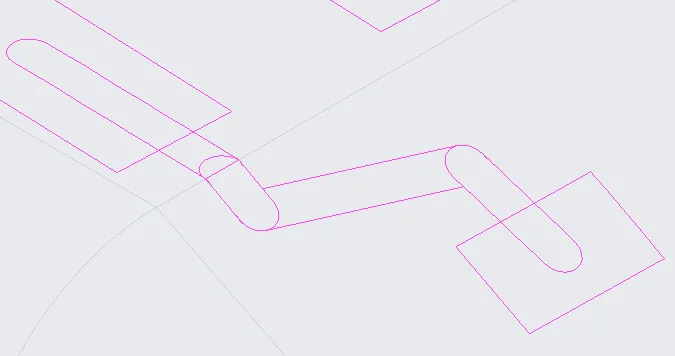 |
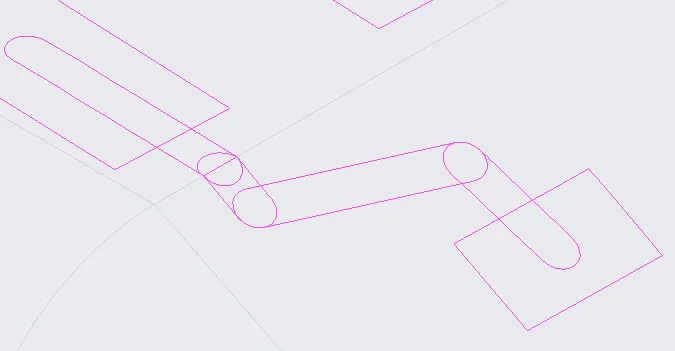 |
Outros Dados de Saída do Projeto
-
As saídas do projeto que obtêm dados a partir dos documentos esquemáticos, por exemplo, a Lista de Materiais, estão disponíveis normalmente.
-
As saídas do projeto que dependem de um documento PCB, por exemplo, um desenho de montagem do Draftsman, não estão atualmente disponíveis para um documento 3D-MID.
-
Ao exportar um design 3D-MID (File » Export » 3D-MID), é gerado um ficheiro
txtpick and place na mesma pasta que o ficheiro 3D-MID exportado (STEP, IGES ou Parasolid). Este ficheiro contém informação sobre a posição de cada componente no design: coordenadas X, Y e Z do centro do componente e vetores de rotação do componente. Os vetores de rotação dependem da pega de rotação do componente (visível quando o componente está selecionado):- O Vetor de Rotação 1 é um vetor oposto à pega de rotação.
- O Vetor de Rotação 2 é um vetor normal à superfície no ponto de localização do componente.
- O Vetor de Rotação 3 é dirigido para o lado direito em relação ao Vetor de Rotação 1, quando visto de cima (direção oposta ao Vetor de Rotação 2).
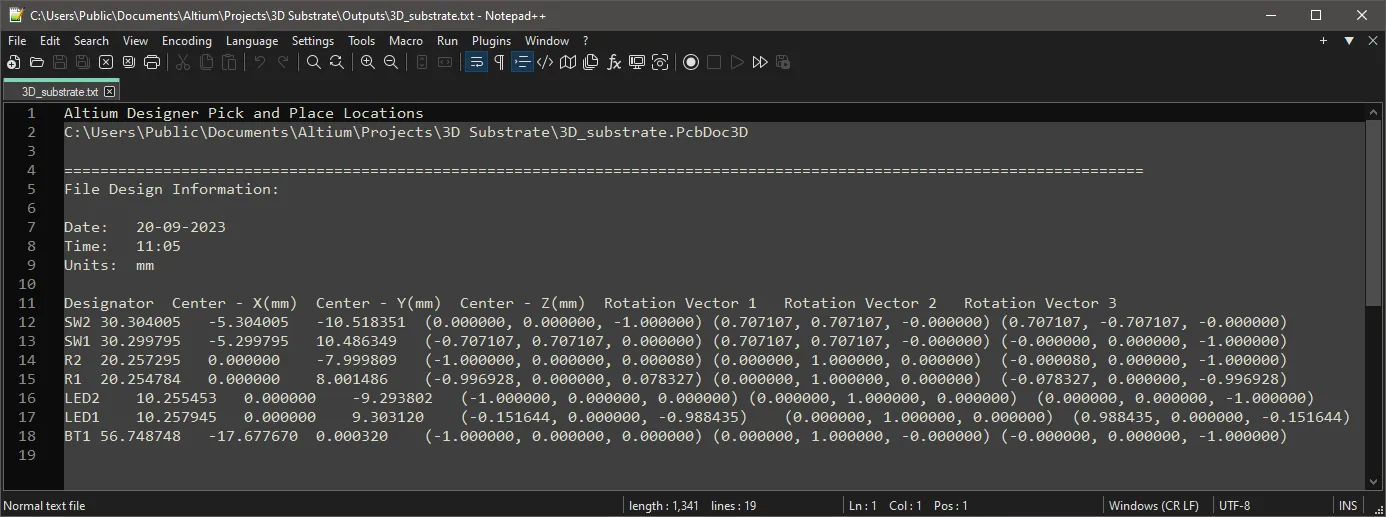
Um exemplo de um ficheiro Pick and Place gerado para um PCB 3D
Disposição dos vetores de rotação utilizada para o ficheiro Pick and Place
 Localizado por IA


