
Length Tuning
Dois dos principais desafios no encaminhamento de um projeto de alta velocidade são controlar a impedância das rotas e fazer corresponder os comprimentos das nets críticas. O encaminhamento com impedância controlada garante que o sinal que sai de um pino de saída seja corretamente recebido pelos pinos de entrada de destino. Fazer corresponder os comprimentos das rotas garante que os sinais críticos em termos de temporização chegam aos respetivos pinos de destino ao mesmo tempo. O ajuste e a correspondência dos comprimentos das rotas também são essenciais no encaminhamento de pares diferenciais.

Foram adicionados padrões em acordeão ao encaminhamento para garantir que os pares diferenciais têm comprimentos correspondentes.
Os comandos Interactive Length Tuning e Interactive Diff Pair Length Tuning (iniciados a partir do menu Route ou do botão  em Active Bar) disponibilizam uma forma dinâmica de otimizar e controlar os comprimentos de nets ou de pares diferenciais, permitindo inserir padrões de ajuste de amplitude variável, de acordo com o espaço disponível, as regras e os obstáculos no seu projeto.
Estão disponíveis três estilos de padrões de ajuste: Accordion, Trombone e Sawtooth.
 Estão disponíveis três estilos de padrões de ajuste; prima Tab depois de iniciar o comando Interactive Length Tuning para selecionar o padrão.
As propriedades do ajuste de comprimento podem basear-se em regras de projeto, propriedades da net ou valores especificados por si. Os controlos destes padrões ondulados são acedidos através do painel Properties - prima Tab durante o ajuste de comprimento para abrir o painel.
Ajustar o Comprimento de uma Net
A elegância da funcionalidade de ajuste de comprimento reside no facto de combinar de forma inteligente algoritmos de software sofisticados com um controlo intuitivo por parte do utilizador. Os segmentos de ajuste de comprimento são adicionados simplesmente passando o cursor ao longo do trajeto da rota, sendo as dimensões e posições das várias pistas e arcos que compõem os segmentos de ajuste calculadas e inseridas automaticamente pelo algoritmo de ajuste de comprimento. Os atalhos de teclado permitem controlar o estilo e as propriedades dos segmentos de ajuste à medida que estes vão sendo adicionados.
O processo de ajuste interativo de comprimento é o seguinte:
- Configure as regras de projeto Matched Length e Length se pretender efetuar o ajuste de comprimento com base nas regras.
-
Inicie o comando Interactive Length Tuning a partir do menu Route (ou através do botão em Active Bar).
-
Prima Tab para abrir o painel Properties e selecionar um padrão de ajuste de comprimento; em seguida, clique na sobreposição do botão de pausa do espaço de projeto (
 ) para retomar a colocação.
- Selecione uma rota. Depois de clicar numa net ou num par diferencial (ou em qualquer linha ou pista livre, nesse caso), basta deslizar ou passar o cursor ao longo do trajeto da rota.

Os segmentos de ajuste são adicionados automaticamente à medida que o cursor se move ao longo do trajeto da rota.
As secções abaixo descrevem estes passos com mais detalhe.
Configurar as Regras de Projeto
Existem duas regras de projeto que são respeitadas durante o ajuste de comprimento: a regra Matched Length e a regra Length; ambas pertencem à categoria High Speed no PCB Rules and Constraints Editor. Uma ou ambas estas regras podem ser importantes no seu projeto; tudo depende de saber se os seus potenciais problemas estão relacionados com skew (sinais a chegar em momentos diferentes - use a regra Matched Length) ou com o atraso global do sinal (use a regra Length).
Regra de Projeto Matched Length
A regra de projeto Matched Length especifica que as nets alvo devem ser todas encaminhadas para o comprimento da net mais longa do conjunto, dentro da tolerância especificada (show image). O conjunto de nets alvo é definido pelo âmbito ou pela query da regra.


A ferramenta de ajuste de comprimento encontrará a net mais longa no conjunto de nets alvo e fornecer-lhe-á um intervalo válido e um comprimento alvo (Value) de:
-
TargetLength = Longest routed net in set -
MinLimit = LongestNet - MatchedLength Rule Tolerance -
MaxLimit = TargetLength
Regra de Projeto Length
Complementando a regra Matched Net Lengths, a regra de projeto Length especifica o comprimento encaminhado mínimo e máximo permitido de uma net, ou conjunto de nets. As nets alvo têm de ter um comprimento dentro dos valores Minimum e Maximum especificados (show image).


A ferramenta de ajuste de comprimento encontrará a net mais longa no conjunto de nets alvo e fornecer-lhe-á um intervalo válido e um comprimento alvo (Value) de:
-
TargetLength = Longest routed net in set -
MinLimit = Rule Minimum -
MaxLimit = Rule Maximum
Como São Aplicadas as Regras Sobrepostas
Uma ou ambas estas regras podem ser importantes no seu projeto; tudo depende de saber se os seus potenciais problemas estão relacionados com skew (sinais a chegar em momentos diferentes - pense na regra Matched Net Lengths) ou com o atraso global do sinal (pense na regra Length).
Se existir uma regra Length aplicável e uma regra Matched Length, a ferramenta de ajuste de comprimento considera ambas e determina o conjunto de restrições mais apertado.

O intervalo válido e o comprimento alvo (Value) são determinados da seguinte forma:
-
TargetLength = Longest routed net in set, or lowest MaxLimit from rules -
MinLimit = (LongestNet - MatchedLength Rule Tolerance), or highest MinLimit from rules -
MaxLimit = TargetLength -
ValidRange = Highest MinLimit to Lowest MaxLimit(combinação mais restritiva das regras Length e Matched Length)
Por exemplo, se o comprimento máximo especificado pela regra Length for mais curto do que o comprimento da rota existente mais longa identificado pela regra Matched Length, então prevalece a regra Length e o seu comprimento mais curto é utilizado durante o ajuste. O painel apresenta os valores calculados de Min Limit e Max Limit para cada regra; use-os para confirmar que os comprimentos alvo são os esperados.
Na imagem mostrada acima, aplicam-se uma regra Length e uma regra Matched Length às nets alvo. Note que os valores mais restritivos provêm da regra Matched Net Length (tolerance 0.5mm); o valor Max Limit mostra que o comprimento atual da net mais longa no conjunto de nets alvo é 46.836mm (o que é inferior ao máximo permitido pela regra Length). Neste exemplo, a tolerância permitida mais restritiva no intervalo de comprimentos é a tolerância definida na regra Matched Length (0.5mm), pelo que é usada para calcular o ValidRange. O comprimento alvo é sempre o comprimento máximo mais restritivo.
Escolher o Padrão de Ajuste
Depois de iniciar o comando Length Tuning e de before clicar numa rota para ajuste de comprimento no espaço de projeto, prima Tab para abrir o painel Properties, onde estão disponíveis os botões Accordion, Trombone e Sawtooth. Clique no botão apropriado para escolher o padrão pretendido e, em seguida, clique na sobreposição do botão de pausa do espaço de projeto () para retomar a colocação.
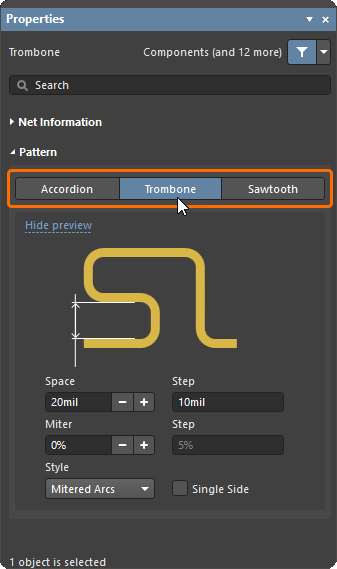
Prima Tab depois de iniciar o comando Interactive Length Tuning para selecionar o padrão.
Propriedades da Geometria do Padrão
Propriedades da Geometria do Padrão Accordion
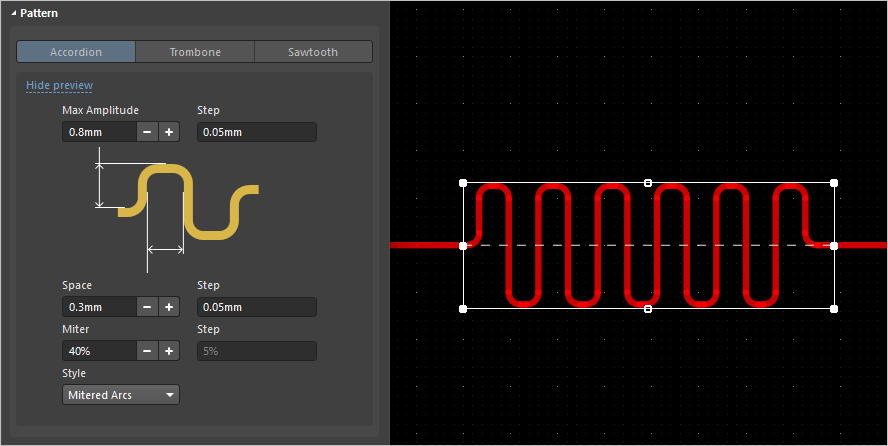
-
Max Amplitude – a altura máxima (medida a partir do trajeto original da rota) até à qual o acordeão se pode estender (pode ser inferior a este valor, por exemplo, para evitar um obstáculo existente). Para especificar as unidades ao introduzir um número, adicione o sufixo mm ou mil ao valor.
-
Space (para o estilo
Mitered LinesouMitered Arcs) / Radius (para o estiloRounded) – a distância entre trajetos adjacentes de retorno do acordeão. -
Miter – percentagem em que os cantos do padrão de ajuste são chanfrados quando Style é
Mitered LinesouMitered Arcs. Este valor também é usado para chanfrar as pistas que ligam o acordeão à rota. -
Style – estilo dos cantos do acordeão; escolha entre
Mitered Lines,Mitered ArcsouRounded.
Propriedades da Geometria do Padrão Trombone
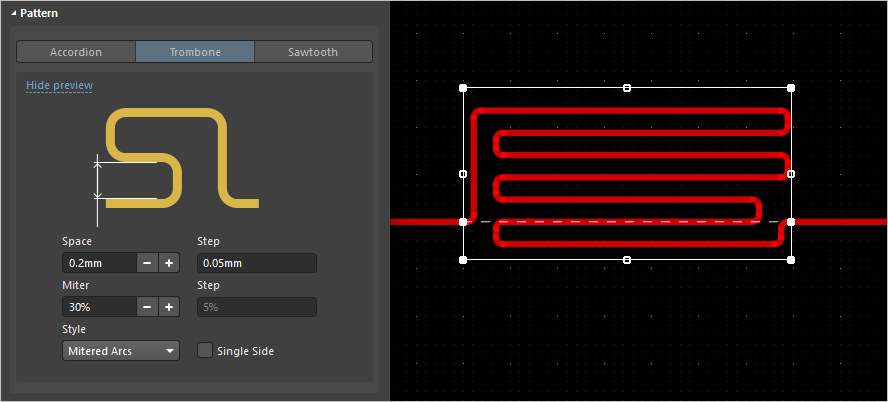
-
Space (para o estilo
Mitered LinesouMitered Arcs) / Radius (para o estiloRounded) – a distância entre trajetos adjacentes de retorno do trombone. -
Miter – percentagem em que os cantos do padrão de ajuste são chanfrados quando Style é
Mitered LinesouMitered Arcs. -
Style – estilo dos cantos do trombone; escolha entre
Mitered Lines,Mitered ArcsouRounded. -
Single Side – crie o padrão de ajuste de forma a que se projete apenas numa direção a partir do trajeto original da rota.
Propriedades da Geometria do Padrão Sawtooth
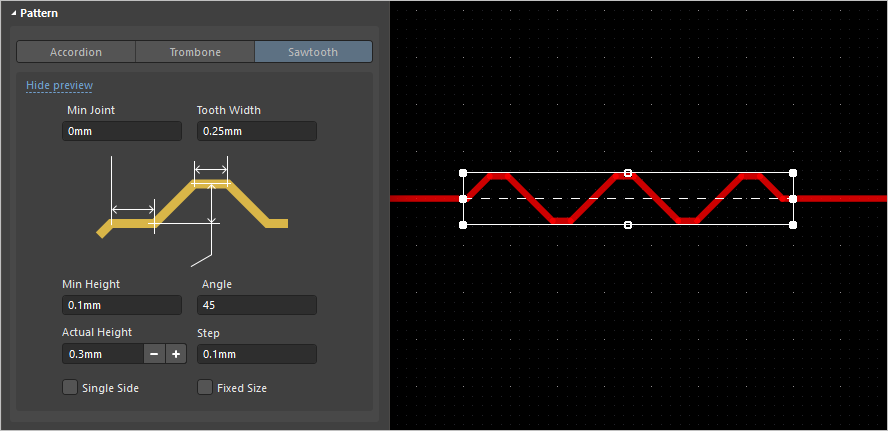
-
Min Joint– comprimento mínimo do primeiro segmento de pista colinear colocado antes de ser criado o primeiro dente.
-
Tooth Width – largura do topo do dente.
-
Min Height – altura mínima permitida do dente.
-
Angle – inclinação das arestas dianteira e traseira do dente, em relação ao caminho de encaminhamento original da net que está a ser ajustada.
-
Actual Height – altura atual do dente, medida desde a linha central do caminho de encaminhamento original que está a ser ajustado até à linha central do segmento de pista no topo do dente.
-
Single Side – criar o padrão de ajuste de forma a que este se projete apenas numa direção a partir do caminho de encaminhamento original.
-
Fixed Size – fixa o Sawtooth Height à altura atual e impede a criação de dentes que não tenham esse tamanho.


Colocação do Padrão de Ajuste
Quando o padrão de ajuste pretendido é escolhido no painel Properties, clique numa rota na área de desenho para iniciar o ajuste do seu comprimento. Será aplicada filtragem à área de desenho para permitir melhor visibilidade apenas dessa net. Mova o cursor ao longo da rota na direção em que o acordeão deve ser adicionado. Surgirá um padrão de ajuste e este continuará a crescer à medida que o cursor se move. A animação abaixo mostra um exemplo da colocação de um padrão de ajuste em acordeão.

Os acordeões são colocados quando o comando Interactive Length Tuning é executado e o comprimento da rota precisa de ser aumentado.
Durante o ajuste de comprimento, prima Tab para abrir o painel Properties, onde as propriedades do padrão de ajuste selecionado (comprimento-alvo e propriedades geométricas) podem ser alteradas em tempo real. Clique na sobreposição do botão de pausa da área de desenho () para retomar a colocação.
Controlar o Comprimento-Alvo
Existem três abordagens para especificar o comprimento-alvo: definido manualmente, com base numa net que já tenha sido encaminhada, ou definido por regras de desenho.
Durante o ajuste interativo de comprimento, a secção Target do painel Properties inclui opções para selecionar o modo Target Length pretendido. A secção inferior do painel inclui opções que definem a forma e as dimensões do padrão de ajuste, que também podem ser controladas interativamente através de atalhos.
- Manual – introduza o comprimento no campo Value . Recently Used Lengths são mantidos, caso pretenda voltar a utilizar um deles.
- From Net (ao ajustar uma net) / From Diff. Pairs (ao ajustar um par diferencial) – escolha uma net/par diferencial da lista de nets/pares diferenciais no desenho.
-
From Rules – regras de desenho Length e Matched Length aplicáveis. O software obedecerá então à combinação mais restritiva destas regras. Faça duplo clique numa regra na lista do painel para examinar em detalhe as respetivas propriedades. Para saber mais sobre como as regras de desenho Length e Matched Length são aplicadas ao ajustar uma net, consulte a secção Configuring the Design Rules.
A regra aplicada é realçada a azul. Pode alterar a regra aplicada enquanto ajusta clicando na entrada dessa regra – esta tornar-se-á a regra realçada a azul, e o comprimento-alvo (e o texto descritivo) mudarão em conformidade.
O campo Value / Target Length mostra o comprimento global que o comando Interactive Length Tuning ou Differential Pair Length Tuning está a tentar alcançar com a adição do padrão de ajuste que está a ser colocado. Se a opção Clip to Target estiver ativada, o comprimento do padrão de ajuste é automaticamente limitado assim que o comprimento-alvo (ao ajustar no modo Manual ou From Net / From Diff. Pairs) ou um comprimento ligeiramente inferior ao alvo mas dentro da tolerância definida (ao ajustar no modo From Rules ) é alcançado. Isto pode ser utilizado para evitar adicionar demasiados segmentos de ajuste, o que poderia fazer ultrapassar o comprimento-alvo e exceder o comprimento máximo permitido.


Prima Tab durante o ajuste de comprimento para abrir o painel Properties, onde pode selecionar o modo de comprimento-alvo.
Utilizar o Painel PCB
Quando o painel PCB está definido para o modo Nets, apresenta o comprimento atual dos sinais encaminhados. O modo predefinido do painel é apresentar Name, Node Count, Routed length e Unrouted (Manhattan) length. Clique com o botão direito na região dos cabeçalhos das colunas do painel para apresentar um menu, onde pode selecionar colunas adicionais, bem como ocultar colunas existentes.
Se existirem regras de desenho Length configuradas, então o estado de encaminhamento de cada net visada pela regra também é colorido, realçado a amarelo se route length < rule minimum, sem realce se net passes the rule, ou a vermelho se route length > rule maximum.

Três das nets falham a regra de desenho Length, duas são demasiado curtas e uma é demasiado longa.
Utilizar o Indicador de Comprimento da Net
Se existir uma regra Length e/ou uma regra Matched Length definida, então pode monitorizar o comprimento tanto durante o encaminhamento interativo como durante o ajuste interativo de comprimento, apresentando o Length Tuning Gauge. Enquanto estiver a encaminhar ou a ajustar, utilize o atalho Shift+G para ativar e desativar o Gauge.
O Gauge mostra o Routed Length atual como um número, e o cursor vermelho/verde mostra o Estimated Length. Se estiver a ajustar o comprimento de uma rota existente, então o Estimated Length é a soma de todas as pistas e arcos colocados (o comprimento físico real). Se estiver a utilizar o Length Gauge enquanto encaminha interativamente uma net, então o Estimated Length será a soma do encaminhamento colocado plus a distância restante até à pad de destino (o comprimento da linha de ligação).
Durante o encaminhamento interativo, pode parecer confuso que o Routed Length ainda nem tenha atingido o valor mínimo da regra, mas o cursor do Gauge esteja algures entre o mínimo e o máximo da regra - como na imagem abaixo. Isto acontece porque, durante o encaminhamento interativo, o cursor representa o Estimated Length, em que:
Estimated Length = Routed Length + distance to target (length of connection line)
 O Gauge apresentado quando uma regra de desenho Length está a ser cumprida durante o Interactive Routing - mostra o Routed length atual como um número, o cursor mostra o Estimated Length atual.
O Gauge funciona da seguinte forma:
- Uma caixa retangular que define o contorno do Gauge.
- Duas barras verticais amarelas que indicam os comprimentos mínimo e máximo permitidos. O mínimo e o máximo são determinados pelo conjunto mais restritivo de restrições definidas pelas regras de desenho, conforme descrito acima.
- A barra vertical verde que representa o comprimento-alvo, que será um valor introduzido manualmente, um comprimento utilizado de uma net existente selecionada, ou o ponto médio do intervalo de comprimento válido quando calculado a partir das regras de desenho.
- Um cursor deslizante vermelho ou verde que mostra o Comprimento Encaminhado atual da net (durante o ajuste de comprimento), ou o Comprimento Estimado (durante o encaminhamento interativo). O cursor muda de vermelho para verde quando o comprimento atual passa de fora do intervalo permitido para dentro dos comprimentos mínimo e máximo permitidos.
- O Comprimento Encaminhado atual (comprimento das pistas e arcos colocados) é apresentado como um valor numérico sobreposto no cursor do indicador (62.781mm na imagem de exemplo).
-
O contorno retangular do indicador mostra o intervalo total de comprimentos possíveis; o significado dos seus limites superior e inferior depende do modo de comprimento alvo que tiver escolhido.
- Se o modo for Manual ou From Net e não existir nenhuma regra de Comprimento aplicável, o limite inferior da caixa do cursor será o comprimento da net atual, e o limite superior será o Comprimento Máx. especificado.
- Se o modo for Manual ou From Net e existir uma regra de Comprimento aplicável, o limite inferior da caixa do cursor é obtido a partir da regra ou do comprimento atual do encaminhamento (consoante o que for menor), e o limite superior é definido pelo utilizador.
- Se o modo for From Rule e existir uma regra de Comprimento aplicável, uma regra de Comprimento Correspondente aplicável, ou uma combinação de ambas, o limite inferior da caixa do cursor é determinado a partir da regra ou do comprimento atual do encaminhamento (consoante o que for menor), e o limite superior da caixa do cursor é determinado pelo MaxLimit da regra.
Exemplo do Indicador de Comprimento

As definições do indicador são calculadas a partir das restrições definidas pelas regras aplicáveis.
-
Mínimo do indicador (margem esquerda do indicador) é 45 (menor
MinLimit) -
Máximo do indicador (margem direita do indicador) é 48 (maior
MaxLimit) -
Barra amarela esquerda (maior
MinLimit) é 46.58 -
Barra amarela direita (menor
MaxLimit) é 47.58 (oculta pela barra verde na imagem acima) -
Barra verde (
TargetLength) é 47.58 (comprimento de encaminhamento da net mais longa do conjunto, igual aMaxLimit) - O cursor verde e o valor numérico sobreposto (Comprimento atual do encaminhamento) são 47.197.
Controlar as Propriedades de Geometria do Padrão Durante o Ajuste de Comprimento
Durante o ajuste interativo de comprimento, as propriedades de geometria do padrão podem ser alteradas em tempo real a partir do painel Properties ou através de atalhos. Os atalhos disponíveis durante o ajuste de comprimento incluem:
| Atalho | Função |
|---|---|
| Tab | Abrir o painel Properties (todos os padrões) |
| Spacebar | Alternar entre os 3 estilos de canto de ajuste (padrões Accordion & Trombone) |
 (vírgula) (vírgula) |
Diminuir Max Amplitude (padrão Accordion) ou Actual Height (padrão Sawtooth) no valor especificado no campo Step associado |
 (ponto final) (ponto final) |
Aumentar Max Amplitude (padrão Accordion) ou Actual Height (padrão Sawtooth) no valor especificado no campo Step associado |
| 3 | Diminuir Space no valor especificado no campo Step associado (padrões Accordion & Trombone) |
| 4 | Aumentar Space no valor especificado no campo Step associado (padrões Accordion & Trombone) |
| 1 | Diminuir o Miter do canto na percentagem especificada no campo Step associado (padrões Accordion & Trombone) |
| 2 | Aumentar o Miter do canto na percentagem especificada no campo Step associado (padrões Accordion & Trombone) |
| S | Ativar/desativar a opção Single Side (padrões Sawtooth & Trombone) |
| Shift | Mantenha Shift premido para mudar de colocação do padrão para deslizamento do padrão. Solte para continuar a colocar o padrão (padrões Sawtooth & Trombone) |
| Shift+G | Ativar/desativar o Indicador de Ajuste de Comprimento |
Utilize as teclas de atalho para controlar a forma e a amplitude do padrão de ajuste durante a colocação.
Porque é que os Padrões de Ajuste Desaparecem por Vezes?
O motor de ajuste cria padrões de ajuste de acordo com as definições de geometria atuais. Existem combinações destas definições, juntamente com a largura atual da pista, que podem tornar impossível ao motor de ajuste criar uma forma de padrão. Se estiver a tentar ajustar o comprimento e os padrões não aparecerem, experimente estes passos:
- Mostre o painel Properties enquanto trabalha, para poder observar as várias definições. Este apresentará automaticamente o modo apropriado durante o ajuste interativo de comprimento.
-
Para padrões Accordion e Trombone, prima Spacebar para alternar entre os modos, deixando-o no modo
Mitered Lines. - Para padrões Accordion e Trombone, prima várias vezes o atalho 1, para reduzir o Miter a zero.
-
Para padrões Accordion e Sawtooth, quando clicar pela primeira vez numa rota para ajustar o seu comprimento, aparecerá um retângulo de seleção. Se for muito grande (estender-se bastante para além das rotas adjacentes), prima várias vezes a tecla para reduzir a amplitude/altura. Cada pressão dessa tecla reduzirá a amplitude/altura de acordo com a definição atual de Step; um valor sensato para a definição Step é cerca de 1/10 da definição Max Amplitude / Actual Height. Se a definição Step for demasiado grande, prima Tab no teclado para colocar o ajuste de comprimento em pausa, introduza um valor Step adequado e clique no botão para retomar o ajuste de comprimento.
-
Para padrões Accordion e Sawtooth, se o retângulo de contorno branco for demasiado pequeno quando iniciar o ajuste, prima a tecla para aumentar a amplitude/altura.
Se seguir estes passos, deverá ver segmentos de ajuste de forma retangular durante o ajuste de comprimento. Tenha em conta estes pontos adicionais ao trabalhar com padrões em acordeão:
- O estilo mais fácil de criar para o motor de ajuste é Mitered Line accordions.
- Ao utilizar o estilo Mitered Arcs, o valor atual de Miter também funciona com as definições de Amplitude e Space. Se estiver a utilizar este estilo, pode ser útil usar uma pequena quantidade de Miter até encontrar valores adequados de Amplitude e Space, e depois aumentar o Miter para o valor necessário.
-
A forma mais difícil de criar são os acordeões de ajuste Rounded, porque a capacidade do motor de ajuste para criar extremidades semicirculares está intimamente relacionada com as definições atuais de Amplitude e Space. Normalmente, os padrões podem ser criados quando o
Amplitude > Radius + Route Width.
Trabalhar com Padrões de Ajuste Colocados
Para modificar um padrão de ajuste colocado, clique uma vez para o selecionar e mostrar as pegas de edição. Clique e arraste numa aresta ou vértice para redimensionar a região delimitadora do padrão – as secções do padrão são automaticamente redimensionadas para se ajustarem à nova forma atualizada da região delimitadora.
O painel Properties pode ser utilizado (apresentará um modo associado quando um padrão de ajuste estiver selecionado). Utilize os controlos para alterar as propriedades do padrão selecionado.
Os atalhos também podem ser utilizados durante a edição interativa. Clique e mantenha premido um padrão de ajuste selecionado para os utilizar.
Remodelar um Padrão Accordion Colocado
Abaixo encontra-se um vídeo que demonstra como um padrão Accordion pode ser redimensionado.
Redimensione a caixa delimitadora do acordeão para alterar a Amplitude ou o comprimento; clique e mantenha premido para mover; edite o Style no painel Properties.
Rodar um padrão Accordion colocado
À medida que ajusta os comprimentos de múltiplas nets, pode tornar-se difícil encaixar padrões de ajuste adicionais. Se estiver a utilizar padrões Accordion, estes podem ser rodados, o que pode ajudar a encaixá-los entre obstáculos ou a adicionar padrões adicionais. O vídeo abaixo demonstra como rodar um padrão accordion colocado.
Para rodar um accordion selecionado, mantenha premido Ctrl e depois:
- Clique e arraste em qualquer uma das extremidades da caixa de seleção do accordion para rodar em torno da extremidade oposta do accordion.
- Clique e arraste em qualquer um dos lados da caixa de seleção do accordion para rodar em torno do centro do accordion.
- Prima a tecla R durante a rotação para ativar/desativar o encaixe da rotação em incrementos de 45 graus.
Trabalhar com padrões Trombone e Sawtooth colocados
Para os padrões Trombone e Sawtooth, a área poligonal dentro da qual o padrão é construído está contida num envelope que pode ser entendido como uma sleeve. Clique para selecionar um padrão colocado e apresentar a sleeve.
 Os padrões trombone e sawtooth são construídos dentro de uma forma sleeve, que suporta uma variedade de comportamentos de alteração de forma.
Existem vários comportamentos diferentes de movimento e alteração de tamanho disponíveis, dependendo do local onde clica e mantém pressionado na sleeve. Existem três zonas onde pode clicar e arrastar, mostradas na imagem acima.
-
Click and Drag em Zona 1 ou 2 para alongar ou alargar o padrão. Note que não é necessário clicar numa pega para redimensionar o padrão; utilize qualquer ponto ao longo da aresta da sleeve.
-
Click and Drag em Zona 3 para mover livremente o padrão ao longo do percurso de roteamento original ou perpendicularmente a este.
-
Edite as propriedades do(s) padrão(ões) selecionado(s) no painel Properties.
Os atalhos Shift e Ctrl podem ser incluídos durante uma ação de clicar e arrastar, modificando o comportamento das seguintes formas:
-
Shift + Click and Drag em Zona 1 ou 3 para deslizar o padrão ao longo do percurso de roteamento original, mantendo a distribuição lateral do padrão ao longo do percurso de roteamento.
-
Ctrl + Click and Drag em Zona 2 ou 3 para mover o padrão perpendicularmente ao percurso de roteamento original.
Alterar a camada de um padrão de ajuste colocado
O painel Properties de um padrão de ajuste colocado selecionado no espaço de desenho inclui a lista pendente Layer na respetiva região Properties. Utilize esta lista pendente para alterar rapidamente a camada de sinal onde o padrão de ajuste está colocado.

Note que pode selecionar múltiplos objetos de roteamento (padrão de ajuste, tracks, arcos) para alterar a respetiva camada de sinal numa única ação. Saiba mais sobre Estratégias para selecionar o roteamento.
Ajuste de comprimento de pares diferenciais
O comprimento de um par diferencial também pode ser ajustado em função do comprimento de outros pares diferenciais, utilizando o comando Interactive Differential Pair Length Tuning (Route menu). Tal como acontece no roteamento de pares diferenciais, este comando opera simultaneamente nas duas nets do par.
Se planeia efetuar ajuste de comprimento em pares diferenciais, crie as seguintes regras para abranger o conjunto de pares diferenciais:
-
Uma regra de comprimento ajustado define os requisitos de correspondência de comprimento between pairs. Para configurar a regra para testar o comprimento de um par em relação ao comprimento de outro par, ative a opção Group Matched Lengths.
-
Uma segunda regra de comprimento ajustado, de prioridade superior, que define os requisitos de correspondência de comprimento within-pair. Para configurar a regra para testar o comprimento de um membro do par em relação ao outro membro do par, ative a opção Within Differential Pair Length.
Uma boa abordagem para ajustar os comprimentos de pares diferenciais é:
-
Efetuar o roteamento dos pares.
-
Primeiro, ajustar o comprimento between dos pares utilizando o comando Interactive Differential Pair Length Tuning. O ajuste de comprimento utiliza o maior comprimento de sinal no par mais comprido como Target Length e ajusta a net mais comprida do par para este comprimento.
-
Depois, ajustar o comprimento da net mais curta within de cada par em relação à outra net do par utilizando o comando Interactive Length Tuning.
-
Agora pode utilizar o painel PCB Rules and Violations para verificar a(s) regra(s) within-pair Matched Net Length. Para o fazer, selecione Matched Net Lengths na secção Rule Classes do painel e, em seguida, clique com o botão direito do rato na regra Matched Length pretendida e selecione o comando Run DRC Rule <RuleName> no menu de contexto. Ajuste os accordions de ajuste de net única, se necessário.
-
Depois utilize o painel PCB Rules and Violations para verificar a(s) regra(s) between-pair Matched Net Length, utilizando o processo acabado de descrever. Ajuste os accordions de ajuste do par diferencial, se necessário.
Ajuste automático de múltiplas nets
O editor de PCB também disponibiliza funcionalidade de ajuste automático de comprimento/atraso (ou multi-ajuste). A funcionalidade suporta tanto pistas individuais como pares diferenciais. Também são suportadas pistas normais e ângulos ímpares (exceto pares diferenciais).
A funcionalidade é utilizada da seguinte forma:
-
Configure um conjunto de regras de design de Length e Matched Length (com a opção Group Matched Length ativada) para nets e/ou xSignals, conforme necessário. Consulte a secção Configuring the Design Rules para saber mais.
-
Selecione as pistas de várias nets a ajustar. As partes selecionadas do encaminhamento serão ajustadas; o encaminhamento que não estiver selecionado não será alterado.
-
Escolha o comando Route » Automatic Length Tuning nos menus principais (atalho:
Ctrl+Alt+T).
-
Configure o padrão baseado em acordeão e os respetivos atributos conforme necessário quando o modo Min/Max/Group Matching estiver selecionado na caixa de diálogo Auto Tuning Process que se abre. Consulte a secção Accordion Pattern Geometry Properties para saber mais.

A caixa de diálogo Auto Tuning Process em modo Min/Max/Group Matching -
Depois de clicar em OK na caixa de diálogo, os padrões de ajuste serão criados.
Correspondência Automática de Fase de Par Diferencial
Como parte do ajuste automático do comprimento de pares diferenciais, pode ativar a correspondência de fase entre os lados de um par diferencial.
A funcionalidade é utilizada da seguinte forma:
-
Configure um conjunto de regras de design Matched Length (com a opção Within Differential Pair Length ativada) para pares diferenciais, conforme necessário.
-
Selecione pistas de ambos os lados dos pares diferenciais a ajustar.
-
Escolha o comando Route » Automatic Length Tuning nos menus principais (atalho:
Ctrl+Alt+T). -
Configure o padrão baseado em dente de serra e os respetivos atributos conforme necessário quando o modo Within Pair Matching estiver selecionado na caixa de diálogo Auto Tuning Process que se abre. Consulte a secção Sawtooth Pattern Geometry Properties para saber mais.

A caixa de diálogo Auto Tuning Process em modo Within Pair Matching -
Depois de clicar em OK na caixa de diálogo, os padrões de ajuste serão criados.
Converter um Padrão de Ajuste em Primitivas
Um padrão de ajuste de comprimento, por ser uma união, é um objeto de grupo – composto por segmentos primitivos de pista e/ou arco, com controlo total sobre a amplitude, folga e raio de canto (ou chanfro). Tal como outros objetos de grupo, como componentes, cotas e polígonos, um padrão de ajuste de comprimento pode ser exploded. Por outras palavras, pode ser convertido nas suas primitivas constituintes livres, que depois podem ser modificadas de forma independente. Utilize o comando Explode Length Tuning to Free Primitives para o fazer, disponível no submenu principal Tools » Convert ou no submenu Unions do clique com o botão direito.
Tenha em atenção que explodir qualquer objeto no editor de PCB é um processo sem retorno; depois de um objeto ser explodido, não pode ser convertido novamente nesse tipo de objeto. Só pode utilizar o comando Undo para o conseguir.
Equalizar Comprimentos de Nets
O comando Tools » Equalize Net Lengths nos menus principais do editor de PCB pode ser utilizado para corresponder o comprimento de nets identificadas por uma regra de design Matched Net Lengths definida. Depois de iniciar o comando, abrir-se-á a caixa de diálogo Equalize Nets.

Utilize esta caixa de diálogo para definir o estilo e dimensionamento dos segmentos em acordeão que o software irá adicionar para equalizar os comprimentos das nets alvo. Depois de clicar em OK, serão adicionados segmentos de pista a todas as nets do conjunto abrangido pela regra de design que forem mais curtas do que a net mais comprida do conjunto. O comando tentará adicionar pista a estas nets mais curtas até que a condição de tolerância especificada na regra Matched Net Lengths relevante seja satisfeita.
Será efetuada uma verificação de regras de design apenas para todas as regras Matched Net Lengths definidas (e ativadas) e o Design Rule Verification Report (Design Rule Check - <PCBDocumentName>.html) será aberto como documento ativo. O relatório listará quaisquer violações destas regras. Para obter informações sobre até que ponto cada net do conjunto aplicável está fora da tolerância, consulte a mensagem relevante no painel Messages, cujo exemplo é apresentado abaixo:
Matched Net Lengths: Between Net LCD_RW And Net LCD_RS Length:85.061mm, outside tolerance by 7.564mm
Neste caso, a net mais comprida do conjunto visado pela regra Matched Net Lengths aplicável é LCD_RS. A net LCD_RW tem um comprimento encaminhado de 85,061 mm, o que está fora da tolerância definida pela regra em 7,564 mm.
Ver Também
-
Website de Eric Bogatin, formador em integridade de sinal e especialista da indústria http://www.bethesignal.com/
-
Website do Dr. Howard Johnson, formador em projeto de alta velocidade e especialista da indústria http://www.signalintegrity.com/
-
Website de Lee Ritchey, formador e especialista em projeto de PCB de alta velocidade http://www.speedingedge.com/
 AI-localized