A região Object Visibility do painel View Configuration pode ser usada para definir a transparência de cada objeto PCB. Utilize a Transparency barra deslizante para definir a percentagem ou introduza diretamente a percentagem pretendida no campo de percentagem.
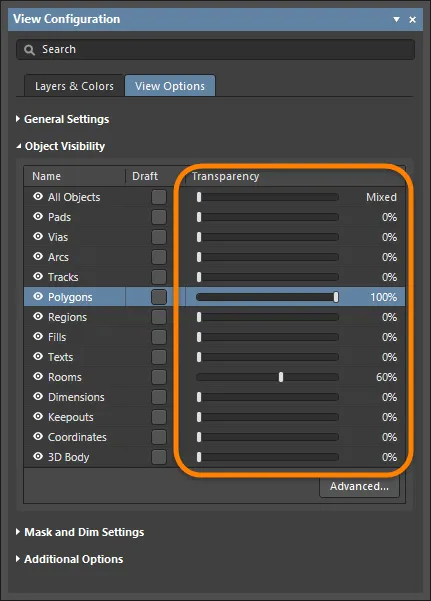
O Altium Designer também oferece suporte para definir a transparência de cada tipo de objeto individualmente e por camada para cada camada que pode ser utilizada no design da placa. Isto dá-lhe um maior controlo sobre a apresentação dos objetos no espaço de design. A caixa de diálogo Object Visibility é usada para configurar, experimentar e ajustar com precisão as definições do nível de transparência de acordo com as suas necessidades. A caixa de diálogo Object Visibility é acedida clicando no botão Advanced na parte inferior da região Object Visibility no separador View Options do painel View Configuration.
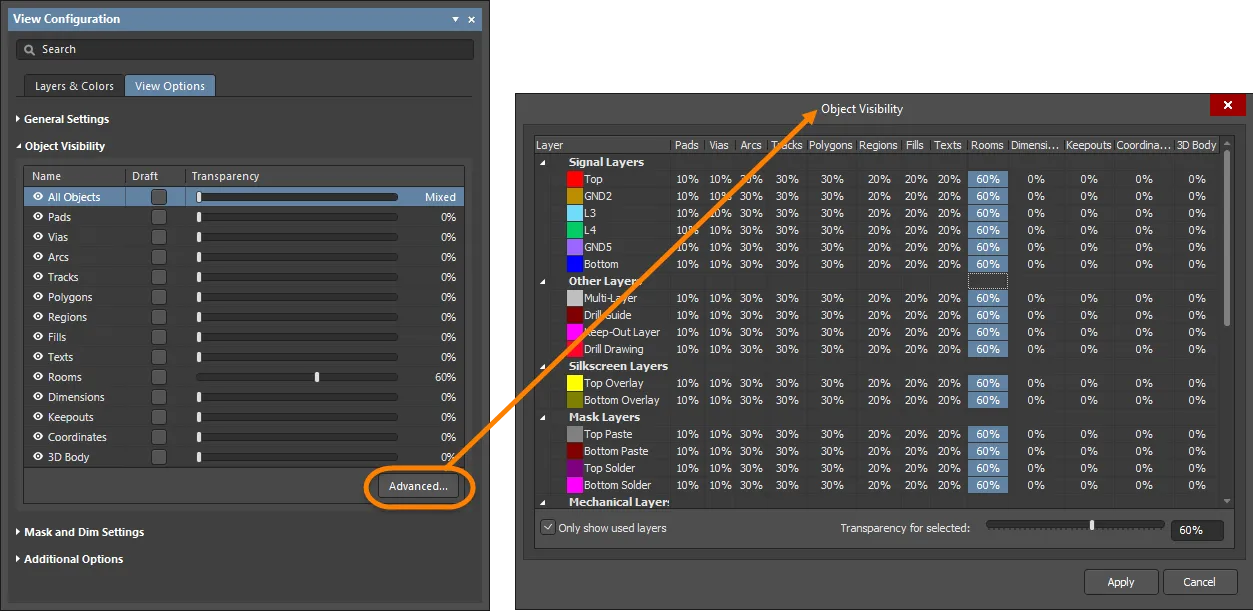
Options and Controls of the Object Visibility Dialog
Colunas/Linhas
-
Layers - cada camada individual pode ser selecionada na margem esquerda clicando na camada pretendida. Será necessário selecionar a linha inteira para comutar a transparência. Use a lista pendente junto ao nome da camada para ocultar a camada, se pretendido.
-
Objects - cada objeto individual será selecionado clicando no objeto pretendido. Pode ser selecionada uma entrada individual se quiser modificar apenas a transparência deste objeto numa camada específica.
As margens podem ser redimensionadas colocando o cursor sobre a linha que divide as colunas dos objetos. O cursor mudará para uma seta de duas pontas, que pode arrastar enquanto mantém pressionado para alterar o tamanho das colunas.
Controlos de Transparência
-
Only show used layers - assinale esta caixa para apresentar apenas as camadas que foram utilizadas no design.
-
Transparency for selected - arraste esta barra para definir as transparências pretendidas para as linhas de objetos ou colunas de camadas selecionadas.
-
Percentage - use esta caixa para escrever manualmente as transparências pretendidas para as linhas de objetos ou colunas de camadas selecionadas.
Embora as definições de transparência possam ser definidas para qualquer configuração de vista 2D, o Altium Designer inclui uma configuração de vista 2D predefinida dedicada especificamente a este fim, denominada Altium Transparent 2D. É idêntica em todos os outros aspetos à configuração de vista Altium Standard 2D. Use a lista pendente Configuration na região General Settings no separador View Options do painel View Configuration para definir a configuração da vista. As configurações de vista podem ser encontradas na pasta \Templates da sua instalação.
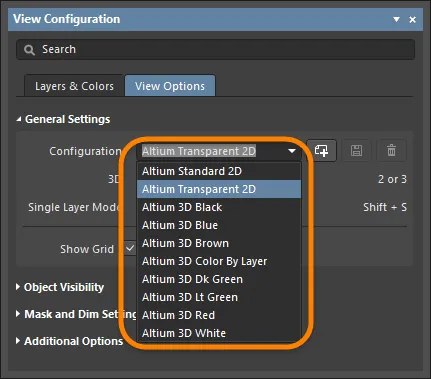
Para a configuração de vista Altium Standard 2D (\Templates\Altium Standard 2D.config_2dsimple), cada tipo de objeto tem uma definição de transparência predefinida de 0% em cada camada, com exceção das Rooms, que têm uma definição predefinida de 60%.
Camadas e Objetos
A grelha da caixa de diálogo Object Visibility apresenta linhas que representam cada camada e colunas que representam cada tipo de objeto. Isto não só permite definir uma configuração única para um objeto específico em diferentes camadas, como também permite que diferentes objetos tenham visibilidades diferentes numa camada específica.
Por predefinição, serão mostradas apenas as camadas na pilha de camadas da placa atual. Para mostrar todas as camadas suportadas para o design de placas no Altium Designer, desative a opção Only show used layers.
As próprias camadas estão agrupadas pelos seus tipos funcionais:
-
Signal Layers
-
Internal Planes
-
Other Layers
-
Silkscreen Layers
-
Mask Layers
-
Mechanical Layers
As camadas que atualmente não são utilizadas no design têm os seus nomes e valores de transparência apresentados em texto cinzento. Continua a poder configurar as transparências conforme necessário para quaisquer camadas não utilizadas.
Quando quiser configurar uma definição global de transparências que possa ser utilizada em qualquer design de placa, é boa ideia desativar a opção Only show used layers e depois configurar as definições para todas e cada uma das camadas. Desta forma, se forem adicionadas camadas adicionais a um determinado design de placa, as definições de visibilidade já estarão definidas e prontas a utilizar.
Definir Transparência
Para definir um valor para a transparência de um objeto numa única camada, selecione a célula de interseção para o objeto e a camada pretendidos e depois use a barra deslizante Transparency for selected ou introduza a percentagem pretendida.
A transparência é definida numa escala percentual em incrementos de 1%. 0% é totalmente visível (sólido) e 100% é totalmente transparente (invisível).
Use os seguintes controlos de seleção múltipla para selecionar vários objetos e depois definir uma transparência comum para os objetos selecionados.
-
Ctrl+click para selecionar todas as células dentro da mesma coluna.
-
Shift+click (ou Shift+Arrow) para selecionar células contíguas em várias colunas e/ou linhas.
-
Click&drag para selecionar várias células contíguas dentro da mesma linha única.
Para definir rapidamente a transparência para todos os tipos de objetos numa camada específica, clique no nome da camada para selecionar a linha inteira e depois defina a transparência pretendida.
Para definir rapidamente a transparência para todos os objetos em várias camadas contíguas, use primeiro os controlos de seleção múltipla para selecionar as células de camada pretendidas e depois defina a transparência.
Para definir rapidamente a transparência para um tipo de objeto específico em todas as camadas, clique na célula do nome do objeto para selecionar a coluna inteira e depois defina a transparência.
Transparência em Ação
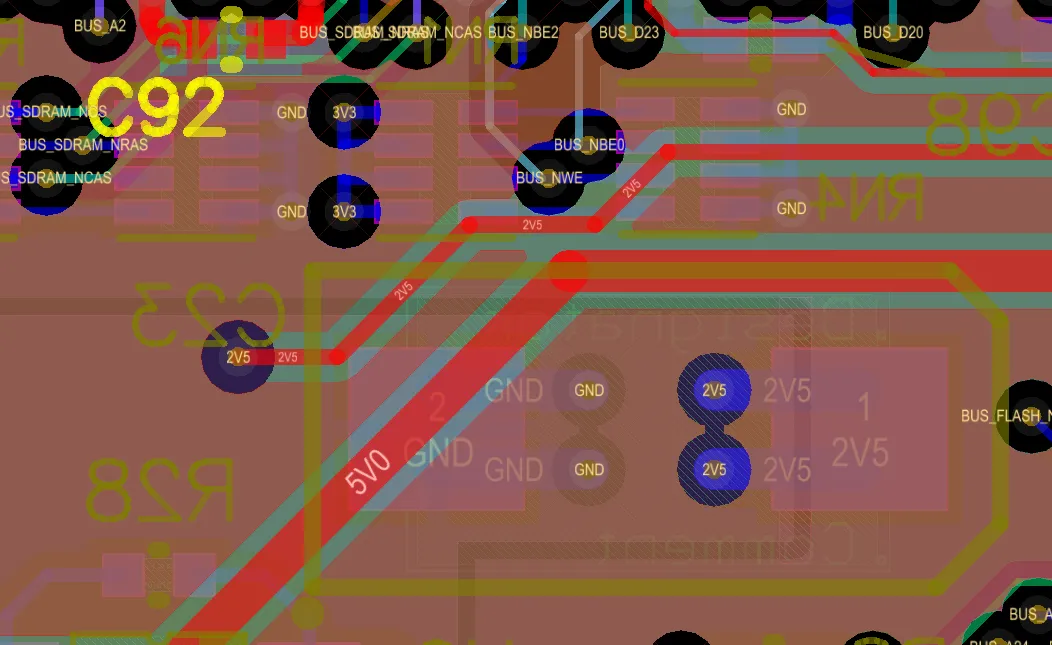
A imagem seguinte mostra um exemplo de definições de transparência. Como pode ver, no Altium Standard 2D, os polygon pours na camada superior praticamente impedem que qualquer outra coisa seja vista.

A imagem abaixo mostra o resultado da configuração de algumas definições de transparência para vários objetos em diferentes camadas como parte da configuração de vista Altium Transparent 2D. Ao mudar para esta vista no espaço de design, a transparência de 70% definida para os polygon pours entre camadas entra em ação, o que permite visualizar outros objetos diretamente por baixo, quase como se estivesse a ver um raio X. Ao ajustar as definições de transparência, a vista resultante dos objetos poderia sem dúvida tornar-se ainda mais desejável. O importante é que, com definições de transparência totalmente configuráveis, tem a capacidade de obter a vista transparente da placa exatamente como pretende.
Para obter uma vista real das camadas de máscara sem que objetos Multi-Layer, como pads e vias, interfiram, aumente a transparência desses objetos ou torne-os totalmente transparentes (100%). Isto pode revelar-se muito útil se tiver reduzido demasiado as suas aberturas de máscara!

 AI-localized