
Incluindo códigos de barras e logotipos
Num relance
- Saiba quais tipos de códigos de barras são compatíveis, como inseri-los em qualquer camada da PCB e quais configurações controlam suas dimensões, a exibição do texto e a viabilidade de fabricação.
- Conheça os diferentes métodos disponíveis para adicionar logotipos e elementos gráficos a uma PCB e escolha a abordagem mais adequada ao seu fluxo de trabalho de projeto.
- Entenda as principais limitações e o comportamento dos elementos gráficos importados, como formatos de arquivo compatíveis, ajuste de escala, posicionamento em camadas e conversão de imagens coladas ou importadas no editor de PCB.
O editor de PCB do Altium Designer permite inserir símbolos de código de barras diretamente em qualquer camada de uma PCB, facilitando a impressão de códigos de barras na PCB como parte do processo de fabricação. Além disso, o editor oferece vários métodos para adicionar imagens a um documento de projeto de PCB, o que é ótimo para incluir o logotipo da sua empresa na placa!
Adicionando um código de barras
O Altium Designer permite inserir símbolos de código de barras diretamente em qualquer camada de uma PCB, facilitando a impressão de códigos de barras na PCB como parte do processo de fabricação. Os códigos de barras são comumente usados para etiquetar e identificar PCBs, simplificando o rastreamento de estoque, por exemplo, com o uso de leitores automatizados. São compatíveis diferentes tipos de códigos de barras: códigos de barras lineares, códigos QR e códigos Data Matrix. Também há suporte para strings especiais. Um código de barras é inserido em um documento de PCB como um objeto de texto configurado (Place » String ou Place » Text Frame). Para gerar um código de barras do tipo desejado, acesse as propriedades do objeto de texto pelo painel Properties, defina Font Type como BarCode na região Properties e, em seguida, defina Type como Linear, QR Code ou Data Matrix.
Configurando um código de barras linear
Após configurar um objeto de texto como um código de barras linear (definindo seu Font Type como BarCode e selecionando Linear como seu Type), defina as opções de exibição conforme necessário no painel Properties do objeto. Há suporte para os padrões de código de barras ISO Code 39 (padrão do Departamento de Defesa dos EUA) e Code 128 (padrão global de identificação comercial), e a string de texto original da qual o código de barras é derivado também pode ser exibida habilitando a opção Show Text.
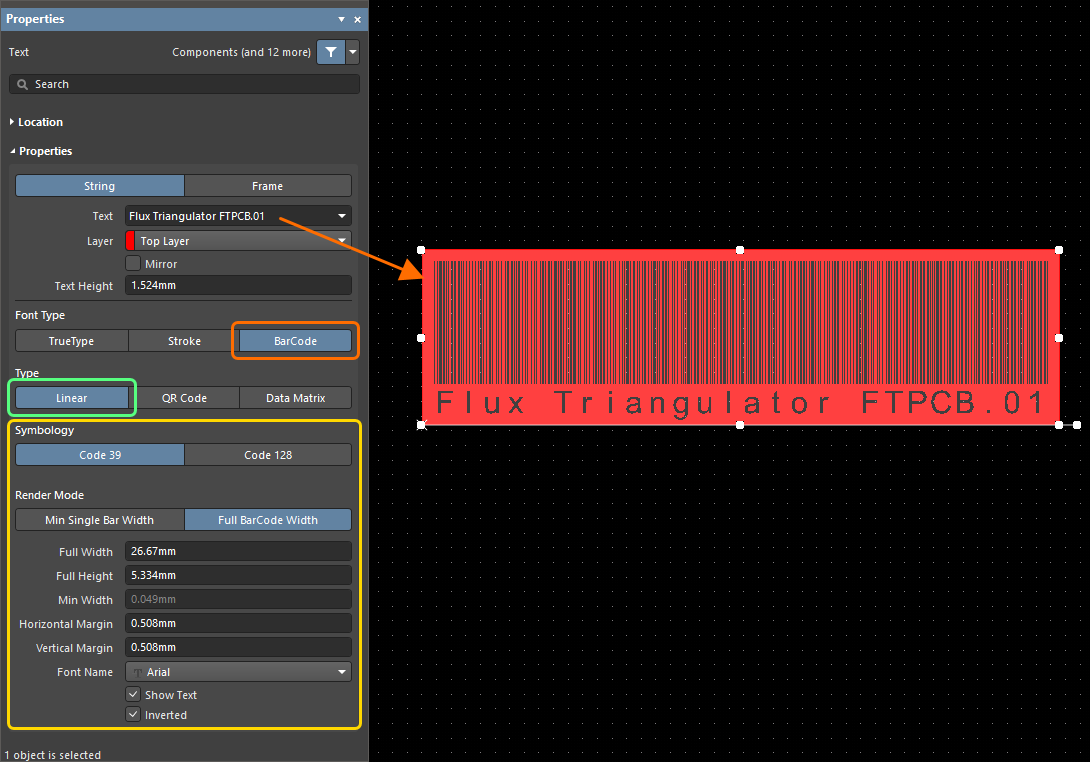
Exemplo de código de barras com o texto original (legível por humanos) abaixo.
Usando uma combinação de código de barras e strings de texto invertidas, juntamente com preenchimentos, se necessário, é possível definir uma área de código de barras bem elaborada na placa, com mais informações textuais do que seria possível apenas com o texto de origem do código de barras, conforme mostrado abaixo.

Exemplo usando código de barras invertido e strings de texto invertidas adicionais.
Configurando um código QR ou Data Matrix
Um código QR é um código de barras 2D que pode ser lido digitalmente por smartphones e contém informações, assim como os códigos de barras. Ele pode ser usado para fazer uma chamada, enviar uma mensagem ou um e-mail, ou até mesmo abrir um site. Um código Data Matrix é um código bidimensional organizado em um padrão quadrado ou retangular.
Após configurar um objeto de texto como um código QR ou Data Matrix (definindo seu Font Type como BarCode e selecionando QR Code ou Data Matrix, respectivamente, como seu Type), defina as opções de exibição conforme necessário no painel Properties do objeto. Selecione o Size Mode desejado e use as opções para especificar as dimensões do código:
-
By Pixel Width – insira a largura de um único pixel do código QR / Data Matrix no campo Pixel Width . Essa opção ajuda a garantir que a imagem possa ser reproduzida.
-
By Full Width – insira a largura total do código QR / Data Matrix no campo Full Width.
Insira o tamanho da margem nas bordas esquerda e direita no campo Horizontal Margin e o tamanho da margem nas bordas superior e inferior no campo Vertical Margin. Configure o texto no espaço de projeto usando a lista suspensa Font Name e a opção Show Text (habilitar ou desabilitar). Quando a opção Inverted está habilitada, o código QR / Data Matrix é invertido, e uma borda é adicionada aos quatro lados.
|
Exemplo de código QR com o texto original (legível por humanos) abaixo. Exemplo de código Data Matrix com o texto original (legível por humanos) abaixo. |


Adicionando uma imagem
Normalmente, ao fabricar uma placa, a empresa proprietária — a empresa que projetou a placa e espera obter um bom lucro com sua comercialização e seu sucesso — deseja deixar sua marca de propriedade. Isso certamente pode ser feito com um texto simples na camada de serigrafia, mas, na maioria das vezes, o logotipo da empresa é uma alternativa muito mais chamativa e eficaz. Para atender a essa necessidade, o editor de PCB do software oferece vários métodos para adicionar imagens a um documento de projeto de PCB.
Inserindo uma imagem como fonte
É possível criar uma fonte TrueType personalizada que contenha uma imagem como um glifo (um dos caracteres da fonte) e, em seguida, inserir na PCB uma string que use essa fonte. Além da facilidade de uso, outra grande vantagem desse método é que, se os glifos da fonte forem criados a partir de imagens vetoriais, eles poderão ser dimensionados com precisão.
Uma fonte com muitos símbolos padrão usados em projetos de PCB — incluindo: sem chumbo, reciclagem, sensível à eletricidade estática, terra, C-Tick, UL, CE, FCC e muitos outros — foi criada por um dos principais especialistas em projetos com o software de projeto Altium: Darren Moore, da Mooretronics. Confira o tópico relacionado no fórum, no qual a fonte está disponível para download.
A fonte é licenciada como Cardware; consulte o Readme.txt incluído no arquivo ZIP baixado para conhecer as condições de uso. O arquivo readme também inclui uma lista das imagens disponíveis. Observe que muitas estão disponíveis com ou sem texto; a versão desejada é escolhida usando a letra maiúscula ou minúscula. A imagem abaixo mostra uma amostra das imagens disponíveis na fonte.
 Uma amostra de algumas das imagens úteis da fonte Mooretronics.
Inserindo uma imagem na PCB
Para inserir uma imagem nos formatos JPG, BMP, PNG ou SVG na PCB, selecione o comando Place » Graphics.
Após iniciar o comando, será solicitado que você clique duas vezes para definir uma área retangular na qual a imagem será inserida. Em seguida, será solicitado que você selecione o arquivo de imagem. Após a seleção, a caixa de diálogo Import Image será aberta. Configure as opções da imagem conforme necessário e clique em OK para criar o gráfico na camada ativa da PCB.
Opções e controles da caixa de diálogo Importar imagem
- Inverted Levels - use para inverter as cores da imagem. A imagem de pré-visualização é atualizada de acordo.
- Composing - selecione Union para permitir que o gráfico seja movido ou redimensionado como um único objeto.
- Quality - selecione a configuração de DPI desejada na lista suspensa.
Notas:
- A imagem será importada e dimensionada para se ajustar à maior distância vertical ou horizontal disponível dentro da área retangular definida, mantendo sua proporção original.
- Se o gráfico for inserido como uma união, ele poderá ser movido (click and drag) ou redimensionado (right-click » Unions » Resize Union) como um único objeto.
Colar um metarquivo diretamente da área de transferência do Windows
Para logotipos, o editor de PCB também permite colar um metarquivo diretamente da área de transferência do Windows na camada atual da PCB usando o comando padrão de colar do Windows Ctrl+V. Os dados de metarquivo compatíveis incluem bitmaps, linhas, arcos, preenchimentos simples e texto TrueType, permitindo colar facilmente logotipos e outros símbolos gráficos.
Observe que nem todos os editores de imagem colocam os dados da imagem na área de transferência como dados de metarquivo. Uma maneira de garantir que isso aconteça é primeiro colar a imagem no Microsoft Word, depois copiá-la de lá e colá-la no Altium Designer. Para fazer isso:
- Cole ou insira a imagem do logotipo desejado (no formato BMP ou PNG) em um documento do Microsoft Word. Recomenda-se copiar e colar a imagem de um editor de imagem no Word ou usar o comando Insert » Picture do Word, pois o Word trata uma imagem arrastada e solta em um arquivo aberto de forma diferente de uma imagem colada ou inserida.
- Selecione a imagem no Microsoft Word e copie-a para a área de transferência.
- Abra o documento de PCB de destino desejado no Altium Designer.
- Cole a imagem da área de transferência (Edit » Paste ou Ctrl+V).
- A imagem aparecerá flutuando junto ao cursor. Clique no local desejado na área de trabalho para concluir a inserção.
Os dados importados serão colocados na camada atual, adotando a cor escolhida para essa camada. Os objetos de PCB criados durante o processo de colagem são adicionados automaticamente a uma união. Após colar, as alças de edição da união podem ser usadas para ajustar com precisão o tamanho da imagem colada. As uniões resultantes de uma colagem também podem ser redimensionadas a qualquer momento usando o comando Resize Union do menu do botão direito do mouse (clique para selecionar a união desejada após executar o comando Resize Union).
 O logotipo da Altium é colado como um gráfico; cada letra no gráfico é convertida em um objeto de região.
Inserir como um objeto OLE
Um gráfico armazenado no formato BMP também pode ser inserido como um objeto OLE no documento de PCB ativo. Isso é possível por meio da tecnologia Object Linking and Embedding (OLE) no Editor de PCB.
Primeiro, torne a camada na qual deseja inserir os dados do objeto OLE a camada ativa na área de trabalho. Após executar o comando (Place » Object From File), a caixa de diálogo padrão do Windows Choose file será exibida. Use essa caixa de diálogo para localizar o arquivo de imagem BMP desejado. Após clicar em Open, os dados do arquivo escolhido aparecerão flutuando junto ao cursor. Posicione-os conforme necessário na área de trabalho e clique ou pressione Enter para concluir a inserção.
 Uma imagem BMP é inserida como um objeto OLE em um documento de PCB.
 Localizado por IA