
Adicionando Via Stitching e Via Shielding
Num relance
- Você entenderá o que a costura de vias e a blindagem com vias fazem e as diferentes finalidades que atendem no projeto de PCB.
- Você verá como adicionar vias de costura ou de blindagem no Altium Designer, incluindo as principais opções da caixa de diálogo que controlam o posicionamento e as propriedades das vias.
- Você aprenderá pontos importantes sobre espaçamento, comportamento das conexões, recálculo do preenchimento de polígonos e edição de conjuntos de vias existentes.
A costura com vias é uma técnica usada para interligar grandes áreas de cobre em diferentes camadas, criando uma conexão vertical robusta através da estrutura da placa e ajudando a manter uma baixa impedância e laços de retorno curtos. A costura com vias também pode ser usada para conectar à sua rede áreas de cobre que, de outra forma, ficariam isoladas.
A blindagem com vias tem uma função diferente: em projetos de RF, ela é usada para ajudar a reduzir a diafonia e a interferência eletromagnética em uma trilha que transporta um sinal de RF. Uma blindagem com vias, também conhecida como cerca de vias, é criada posicionando uma ou mais fileiras de vias ao longo do trajeto da trilha do sinal. No Altium Designer, isso é chamado de blindagem com vias.
O Altium Designer oferece suporte tanto à costura com vias quanto à blindagem com vias. Como o processo de adição de vias de costura ou de blindagem é semelhante, esta página aborda os dois tópicos.
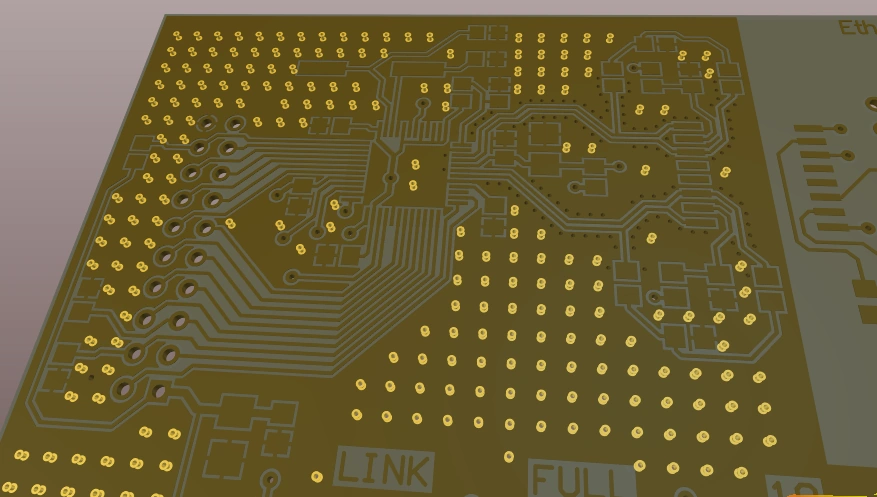
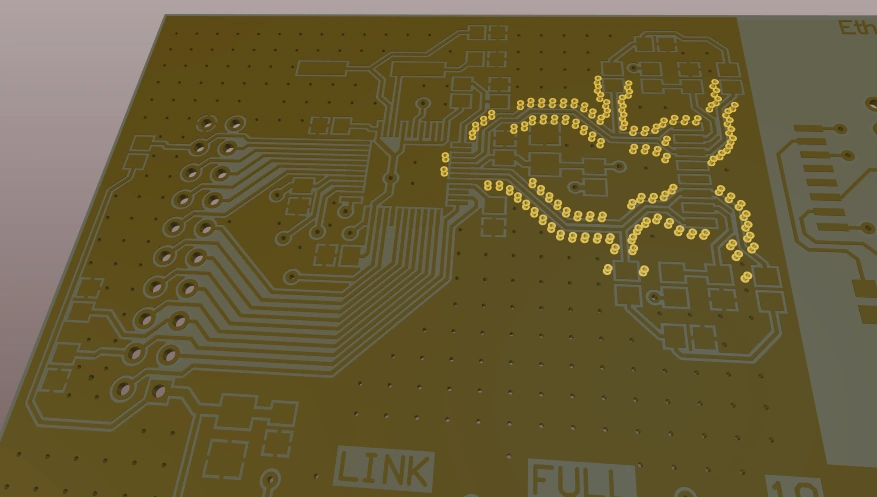
Adição de vias de costura
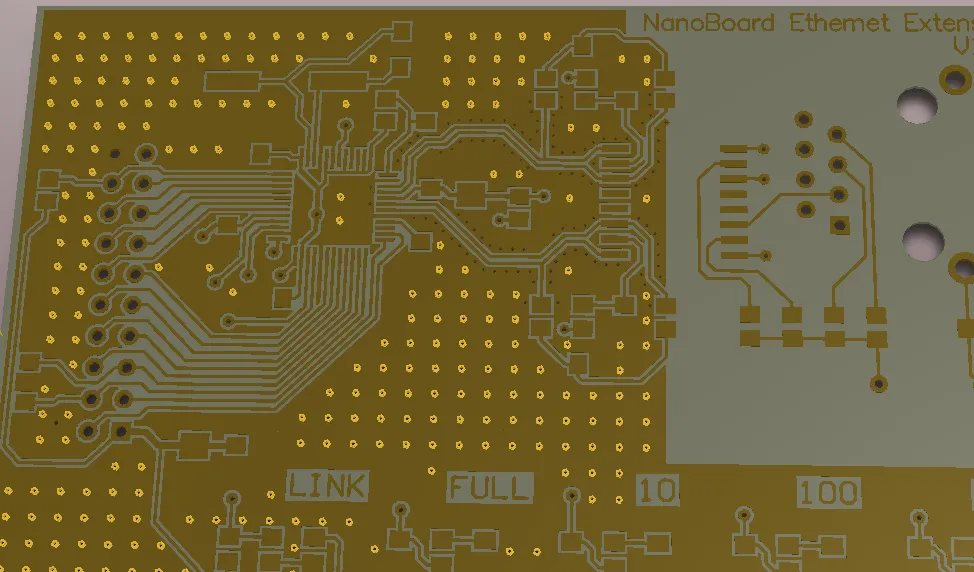
A costura com vias é executada como um pós-processamento, preenchendo áreas livres de cobre com vias de costura. Para que a costura com vias seja possível, deve haver regiões de cobre sobrepostas, em diferentes camadas, conectadas à rede especificada. As regiões de cobre compatíveis incluem: Fills, Solid Regions, Polygons e Power Planes.
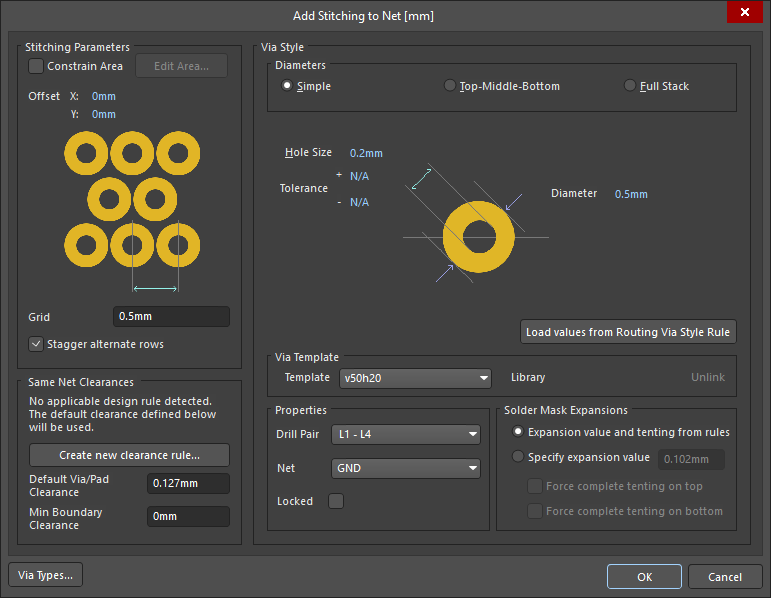
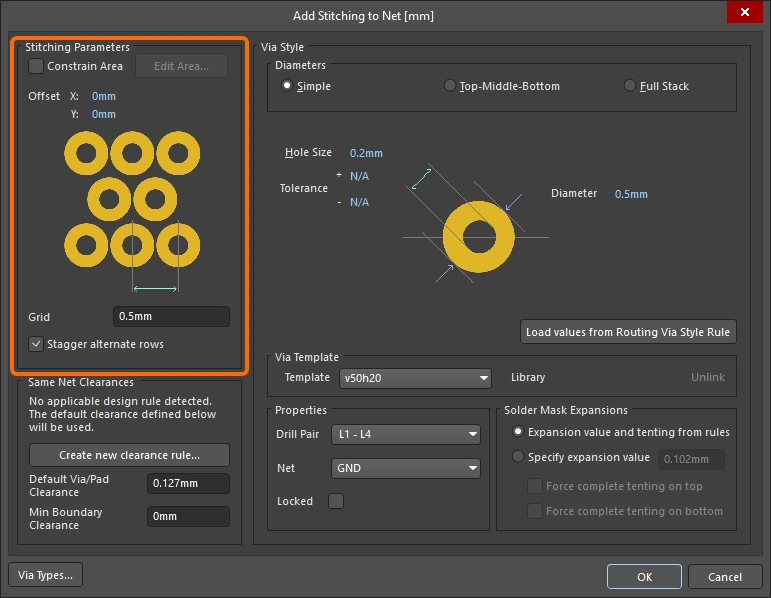
Para adicionar vias de costura a uma rede, selecione o comando Tools » Via Stitching/Shielding » Add Stitching to Net nos menus. A caixa de diálogo Add Stitching to Net será aberta, na qual são especificados Net, Stitching Parameters e Via Style. Ao clicar no botão OK, o algoritmo de costura identifica todos os preenchimentos, regiões sólidas, polígonos e planos de alimentação conectados à rede selecionada e tenta conectá-los através da placa, usando a via e o padrão de costura especificados.
 )
) ).
).Parâmetros de costura
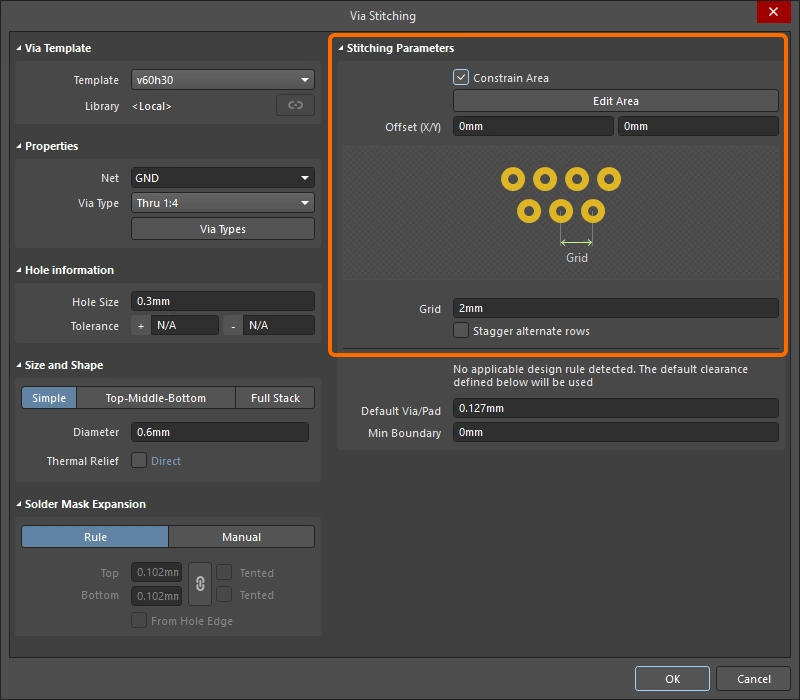
Os parâmetros de costura controlam onde as vias de costura são posicionadas.
Parâmetros de costura ( |
|
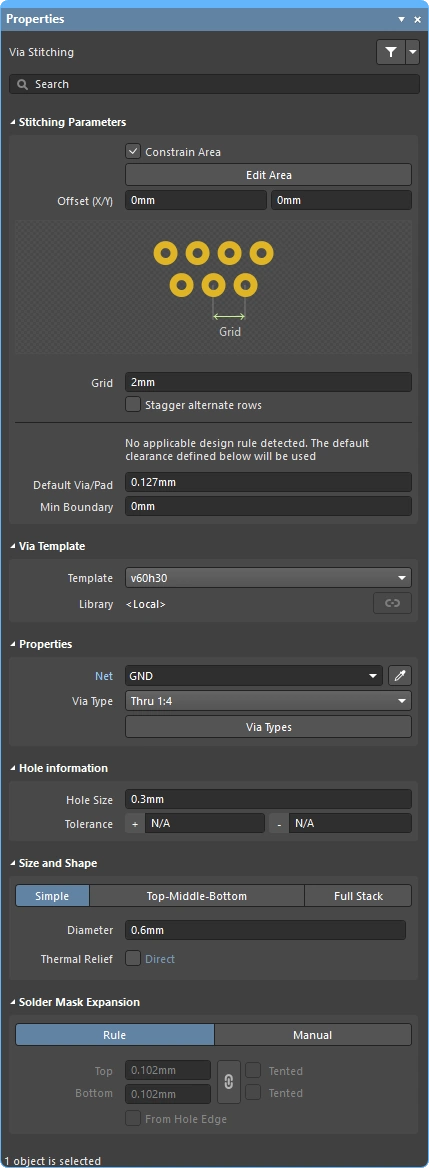
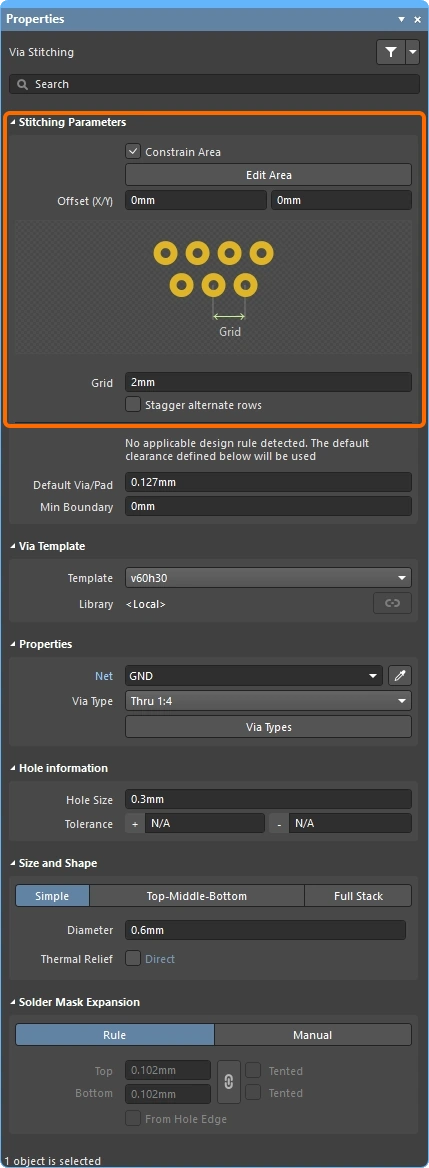
| Constraint Area | Se habilitada, a costura com vias fica restrita a uma área da placa definida pelo usuário. Assim que a opção é habilitada, você é levado ao espaço de projeto para definir a área. Quando a definição da área estiver concluída e você clicar com o botão direito do mouse, retornará à caixa de diálogo para finalizar a configuração das vias de costura. A área é definida da mesma forma que outros objetos poligonais são posicionados no editor de PCB, posicionando arestas para definir o limite da região de costura. Saiba mais sobre o processo de definição de uma região na placa. |
| Edit Area | Este botão só é usado quando você precisa redefinir a área à qual as vias de costura foram restritas, mas ainda não concluiu o processo inicial de costura nem fechou a caixa de diálogo. As áreas de costura existentes podem ser editadas interativamente; consulte a seção Modificação da área de costura com vias desta página para saber mais. |
| Offset | Distância de deslocamento em X e Y da primeira via de costura em relação ao canto inferior esquerdo da placa / área de restrição. |
| Grid | A distância entre os centros de vias de costura adjacentes. O valor mínimo da grade é o diâmetro da via de costura. As vias de costura não serão posicionadas de forma a violar as regras de projeto aplicáveis; se uma posição potencial para uma via resultar em uma violação, essa posição será ignorada. |
| Stagger alternate rows | As fileiras alternadas de vias de blindagem são deslocadas pela metade do valor de Grid. |
 )
)Folgas na mesma rede
Há duas maneiras de controlar a folga entre as vias de costura e outras vias e pads na mesma rede: usar a regra de projeto de folga aplicável ou usar o Default Via/Pad Clearance especificado aqui. Se uma regra aplicável for detectada, suas configurações serão comparadas às configurações da caixa de diálogo Add Stitching to Net, e as mais restritivas serão usadas.
Folgas na mesma rede ( |
|
| Create new clearance rule (caixa de diálogo Add Stitching to Net) |
Clique para criar uma nova regra de projeto de folga, configurada para definir a folga entre as vias de costura e outras vias e pads na mesma rede. Essa configuração de regra é usada para garantir que uma posição potencial de costura seja válida. Ao clicar no botão, a caixa de diálogo Edit PCB Rule - Clearance Rule é aberta, na qual são definidas as restrições da regra. Observe que o nome e o escopo da regra são definidos para a rede selecionada na caixa de diálogo Add Stitching to Net. |
| Edit clearance rule (caixa de diálogo Add Stitching to Net) |
Se já existir uma regra de projeto de folga aplicável, este botão será exibido no lugar do botão Create new clearance rule. Clique para alterar as configurações da regra. |
| Default Via/Pad Clearance | As vias de costura só são posicionadas em posições potenciais de costura se houver, no mínimo, esta folga. Como as posições potenciais de costura são determinadas pela grade de costura, é provável que fiquem mais afastadas entre si do que o valor definido nesta configuração. |
| Min Boundary Clearance | As vias de costura só são posicionadas em posições potenciais de costura se houver, no mínimo, esta folga em relação à borda das regiões de polígono/preenchimento/plano. |
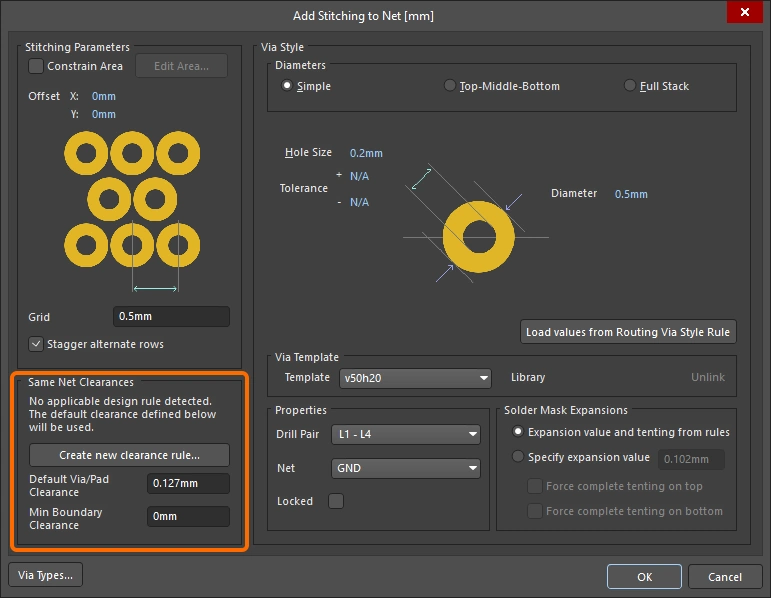
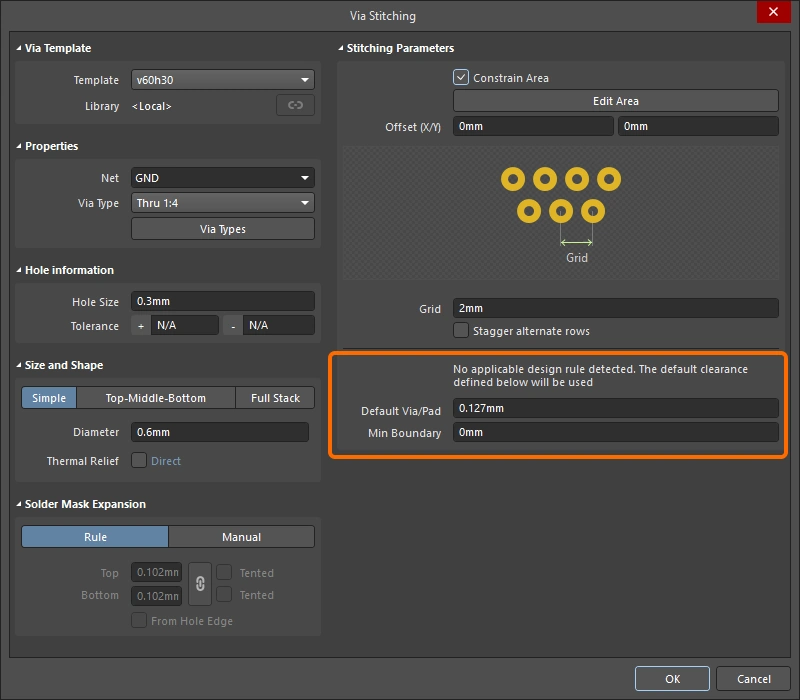
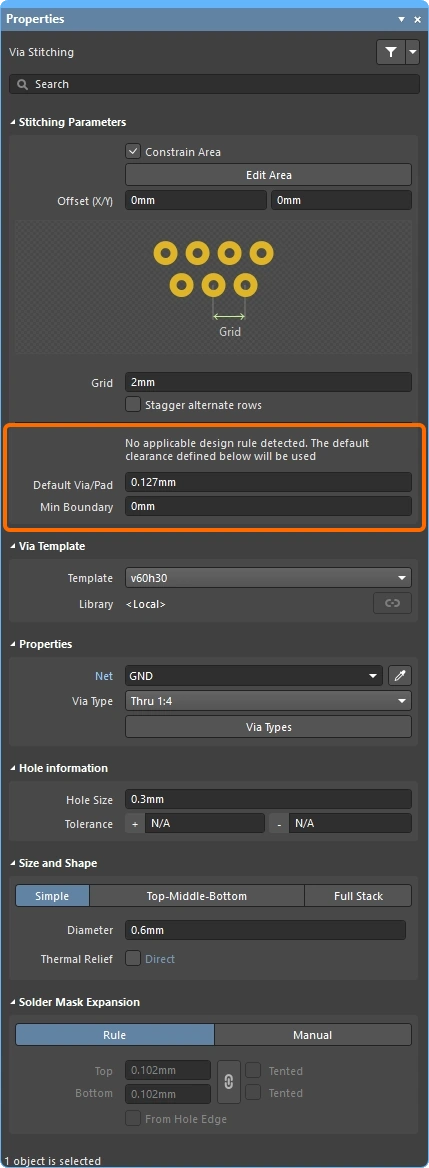 )
)Estilo de via
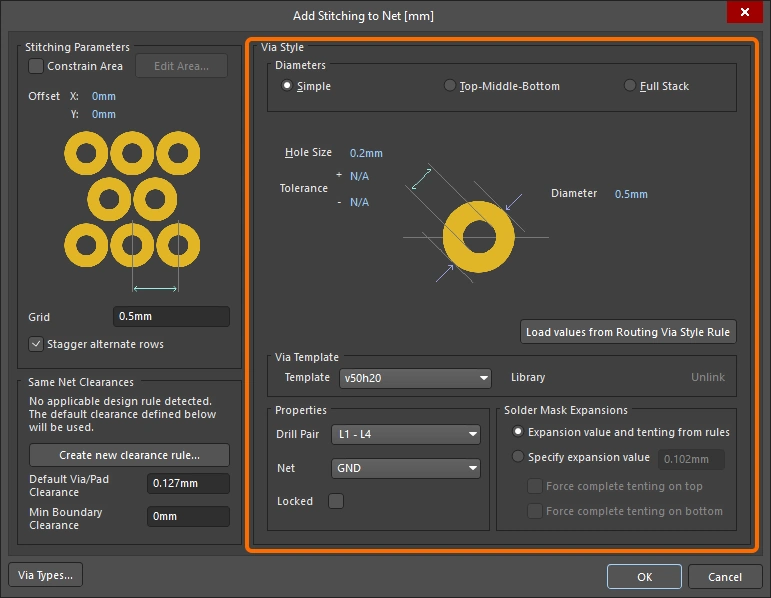
As propriedades das vias de costura são exibidas na região Via Style da caixa de diálogo. Essas propriedades podem ser definidas:
-
Por novas configurações inseridas na caixa de diálogo, ou
-
Com base nas configurações de um Via Template selecionado, ou
-
Com base nas configurações definidas no Routing Via Style design rule aplicável, se você estiver posicionando um novo conjunto de vias de costura.
Estilo de via ( |
|
| Diameters (Simple/TMB/Full) |
O editor de PCB oferece suporte a 3 tipos de diâmetros de via no plano X-Y: Simples, Superior-Intermediário-Inferior ou Pilha completa. Clique para selecionar a estrutura de via necessária para as vias de costura. Saiba mais sobre a pilha de vias. |
| Hole Size | Especifica o valor do diâmetro do furo das vias de costura. |
| Tolerance | A definição dos atributos de tolerância do furo pode ajudar a determinar os ajustes e limites da sua placa. Especifique a tolerância mínima (-) e máxima (+) do furo para as vias de costura. |
| Diameter | O diâmetro das vias de costura no plano X-Y. |
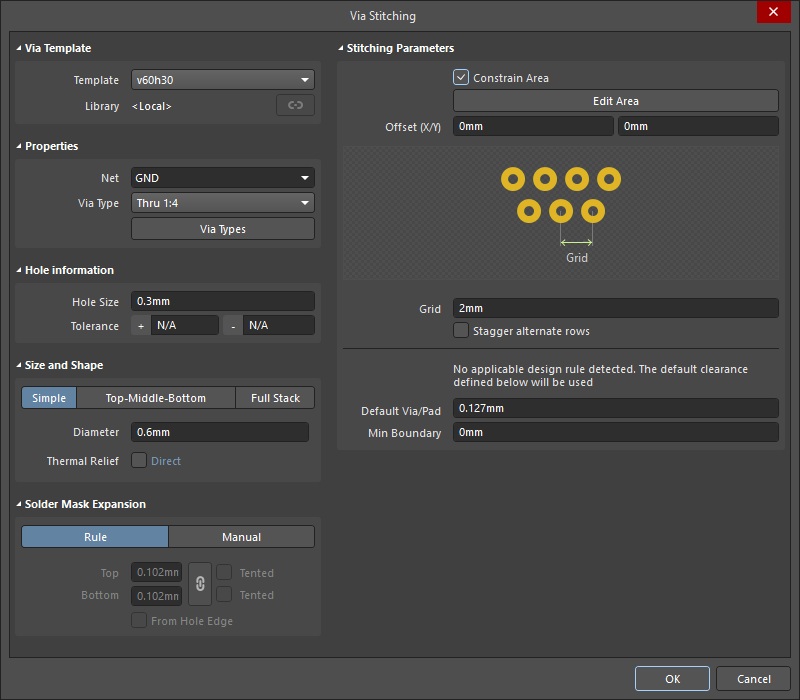
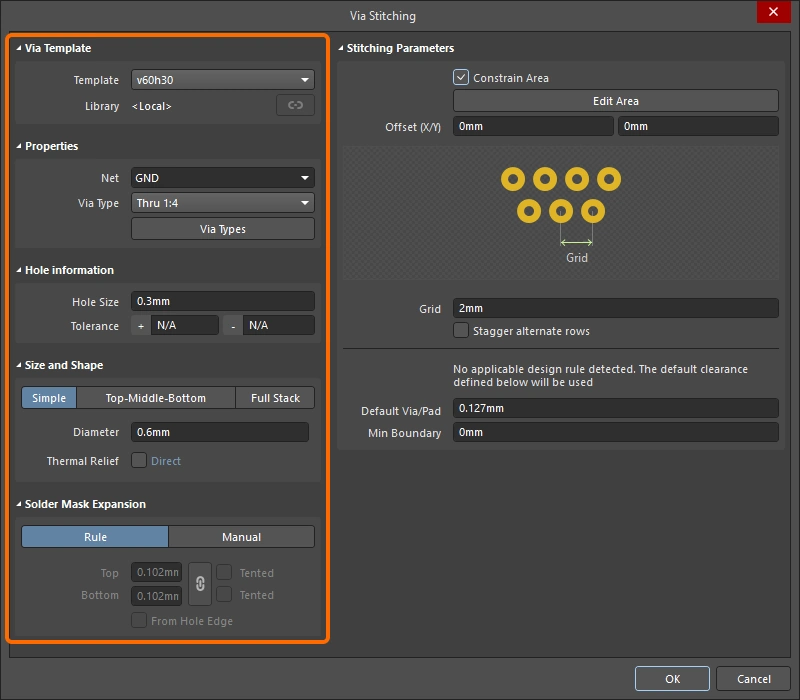
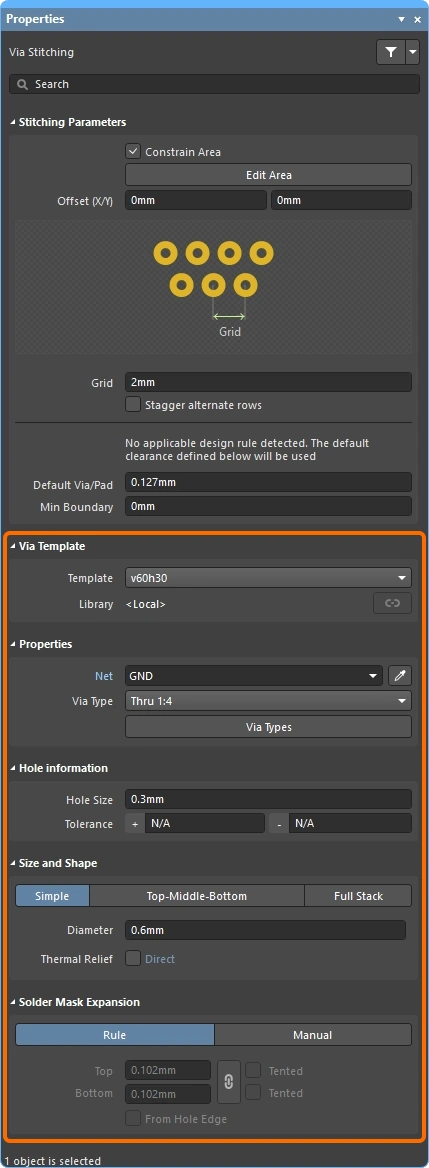
| Thermal Relief (Via Stitching caixa de diálogo & Properties painel) |
Marque a caixa de seleção para permitir a definição de configurações locais de estilo de conexão com polígonos para todas as vias do conjunto e, em seguida, clique na palavra-chave vinculada para definir as configurações na caixa de diálogo Edit Polygon Connect Style (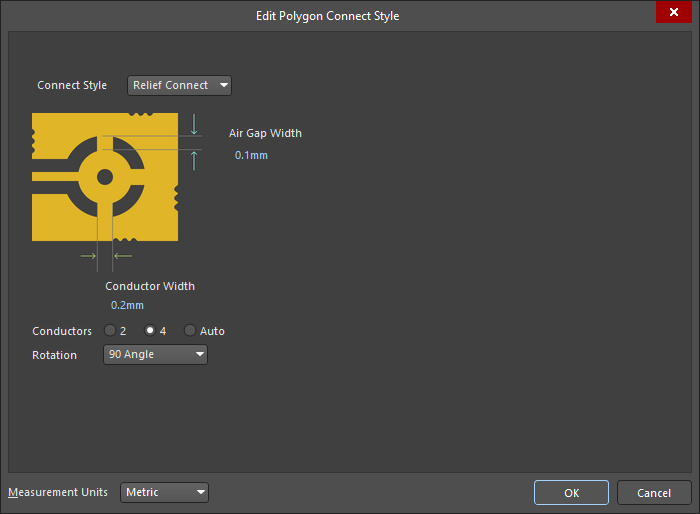 ). Além de aplicar as configurações na caixa de diálogo/painel, você também deve recalcular o preenchimento de todos os polígonos afetados nos quais as vias se conectam por meio de uma conexão com alívio térmico. ). Além de aplicar as configurações na caixa de diálogo/painel, você também deve recalcular o preenchimento de todos os polígonos afetados nos quais as vias se conectam por meio de uma conexão com alívio térmico. |
| Load Values from Routing Via Style Rule (Add Stitching to Net caixa de diálogo) |
Ao clicar neste botão, as propriedades da via na regra Routing Via Style aplicável são aplicadas aqui na caixa de diálogo Add Stitching to Net. Saiba mais sobre a regra de projeto Routing Via Style. |
| Via Template | Ao selecionar um modelo de via nesta lista suspensa, as propriedades desse modelo de via são aplicadas aqui na caixa de diálogo Add Stitching to Net. Quando um modelo é selecionado, o campo Library exibe a biblioteca à qual o modelo de via está vinculado e inclui a opção de Unlink o modelo dessa biblioteca. Saiba mais sobre Como trabalhar com modelos de pads e vias. |
| Properties – Net | A rede à qual as vias de costura devem se conectar. O estilo da conexão da via (com alívio térmico ou direta) é determinado pelo objeto ao qual a via está conectada e pelas regras de projeto aplicáveis. Saiba mais na seção Notas. |
| Properties – Drill Pair / Via Type | As camadas inicial e final abrangidas pelas vias de costura no plano Z podem ser configuradas conforme necessário (essa extensão é denominada drill pair). A extensão permitida das vias no plano Z é configurada na guia Via Types do Layer Stack Manager (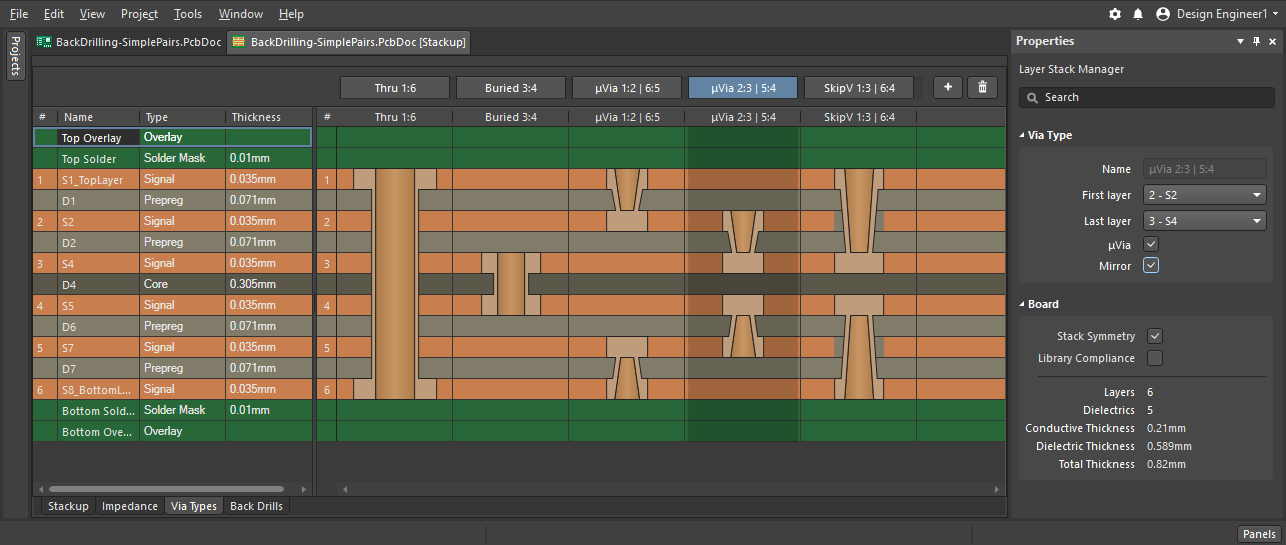 ); somente as extensões definidas ali aparecerão na lista suspensa Drill Pair. Clique no botão Via Types para abrir o Layer Stack Manager, onde você pode configurar os tipos de via disponíveis para o empilhamento de camadas ativo. Saiba mais sobre Tipos de via. ); somente as extensões definidas ali aparecerão na lista suspensa Drill Pair. Clique no botão Via Types para abrir o Layer Stack Manager, onde você pode configurar os tipos de via disponíveis para o empilhamento de camadas ativo. Saiba mais sobre Tipos de via. |
| Properties – Locked (Add Stitching to Net caixa de diálogo) |
Se esta opção estiver habilitada, todas as vias deste conjunto de vias de costura terão o atributo Locked habilitado. |
| Solder Mask Expansion | A expansão da máscara de solda (ou a cobertura da via com máscara) pode se basear na regra de projeto Solder Mask aplicável ou no valor de expansão especificado aqui na caixa de diálogo (que pode ser substituído pela cobertura da via com máscara). A opção selecionada é aplicada a todas as vias deste conjunto de vias de costura. |
 )
)Notas sobre a costura de vias
-
Primeiro, selecione a Net a ser usada para a costura, pois isso afeta o comportamento de outras opções, como clicar no botão Load values from Routing Via Style Rule. Se a rede já estiver selecionada no espaço de projeto, ela será escolhida automaticamente quando você abrir a caixa de diálogo Add Stitching to Net.
-
As vias de blindagem são identificadas por VSn: Via Stitching, em que o valor numérico n identifica essa via como pertencente à mesma união de costura de vias que as outras vias com o mesmo identificador numérico.
-
O estilo de conexão da via (com alívio térmico ou direta) é definido pela restrição de projeto Polygon Connect Style aplicável para polígonos e pela restrição de projeto Plane Connect Style aplicável para planos de alimentação, com conexões diretas para regiões sólidas e preenchimentos.
-
Após concluir a costura, será necessário recalcular o preenchimento de todos os polígonos afetados nos quais as vias se conectam por meio de uma conexão com alívio térmico.
-
Cada conjunto de vias de costura é adicionado a uma união. Defina o painel PCB no modo Unions para explorar essas uniões (
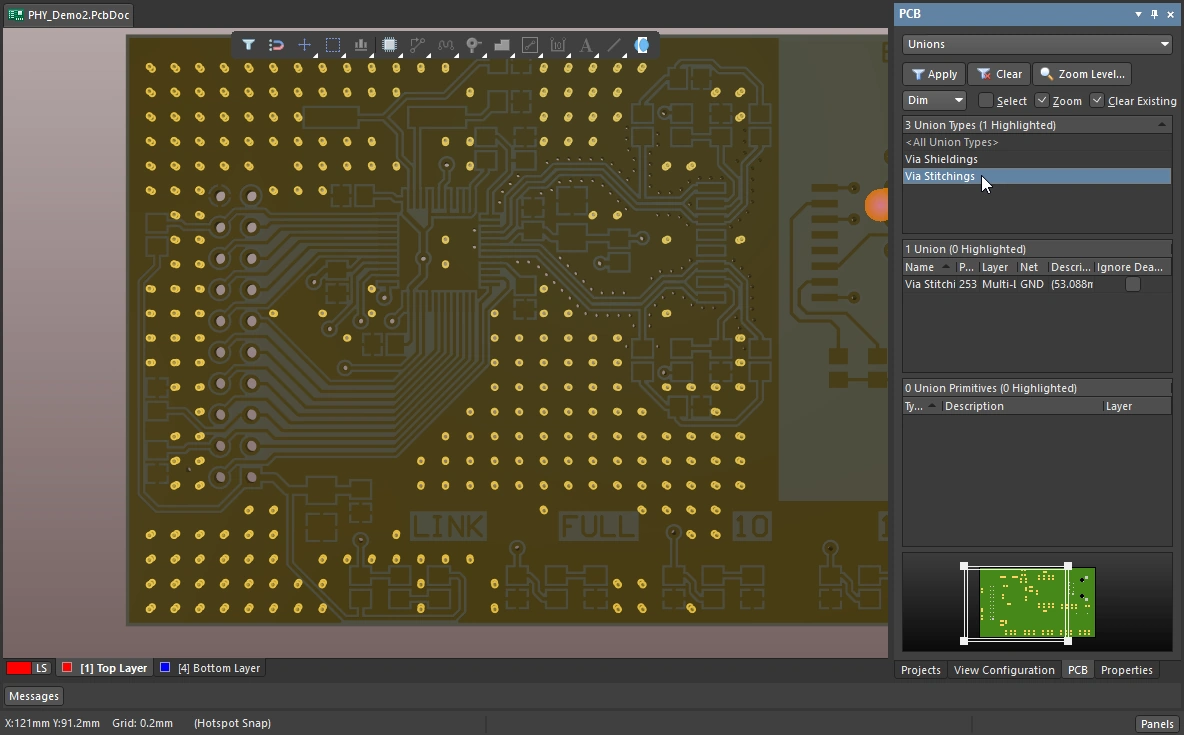 ).
).
-
Para editar um conjunto de vias de costura, clique duas vezes em qualquer via do conjunto para abrir a caixa de diálogo Via Stitching ou o painel Properties, se ele estiver configurado para abrir com um clique duplo (
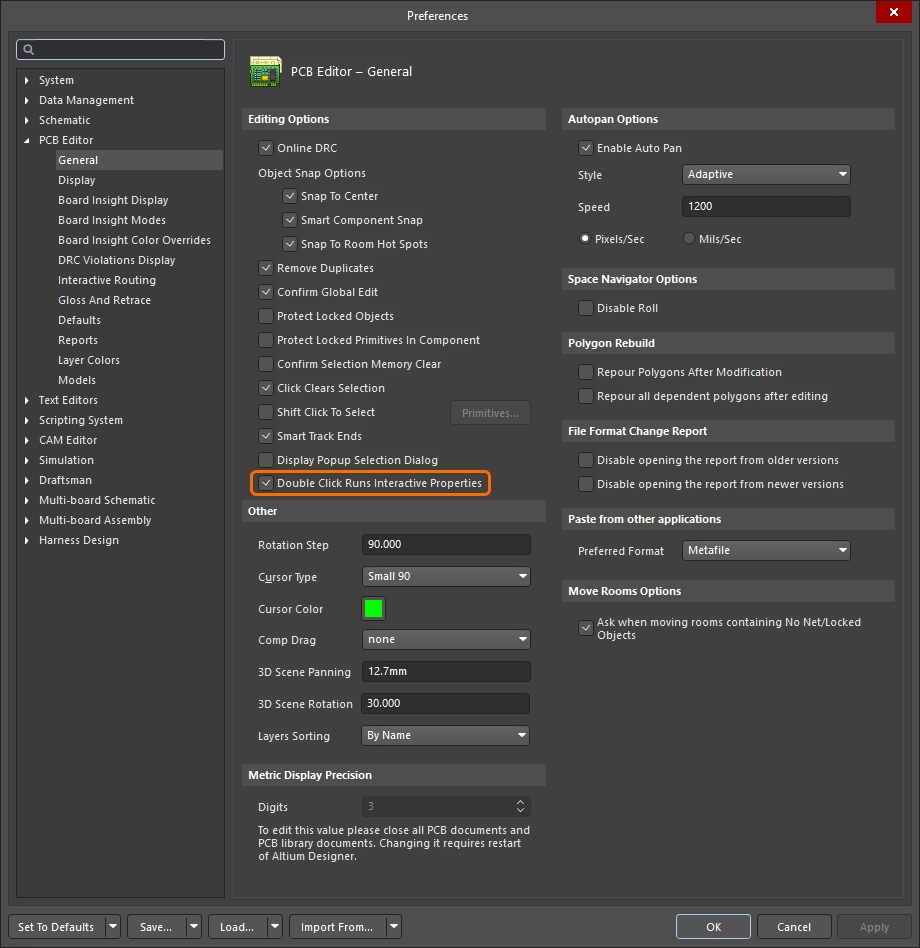 ). Como alternativa, arraste um retângulo de seleção por inclusão (da esquerda para a direita) que inclua uma ou mais vias de costura e edite as configurações no painel Properties.
-
O conjunto de vias pode ser removido executando o comando Tools » Via Stitching » Remove Via Stitching Group e clicando em qualquer via do grupo.
-
O algoritmo de costura de vias trata polígonos, preenchimentos, regiões sólidas e planos de alimentação da seguinte maneira:
-
Polígonos, regiões e preenchimentos que pertencem à mesma rede são interligados por vias de costura onde quer que se sobreponham em camadas diferentes. Se houver polígonos, regiões ou preenchimentos de outras redes sobrepostos nessa área (em outra camada), a costura não será aplicada nessa região. As regiões de plano sobrepostas de outras redes são atravessadas.
-
As regiões de plano sobrepostas da rede de destino são sempre interligadas por vias de costura, independentemente da presença de regiões de plano (em outra camada) conectadas a outras redes. A regra 1 acima se aplica se houver polígonos, regiões ou preenchimentos sobrepostos na mesma região.
-
Como modificar a área de costura de vias
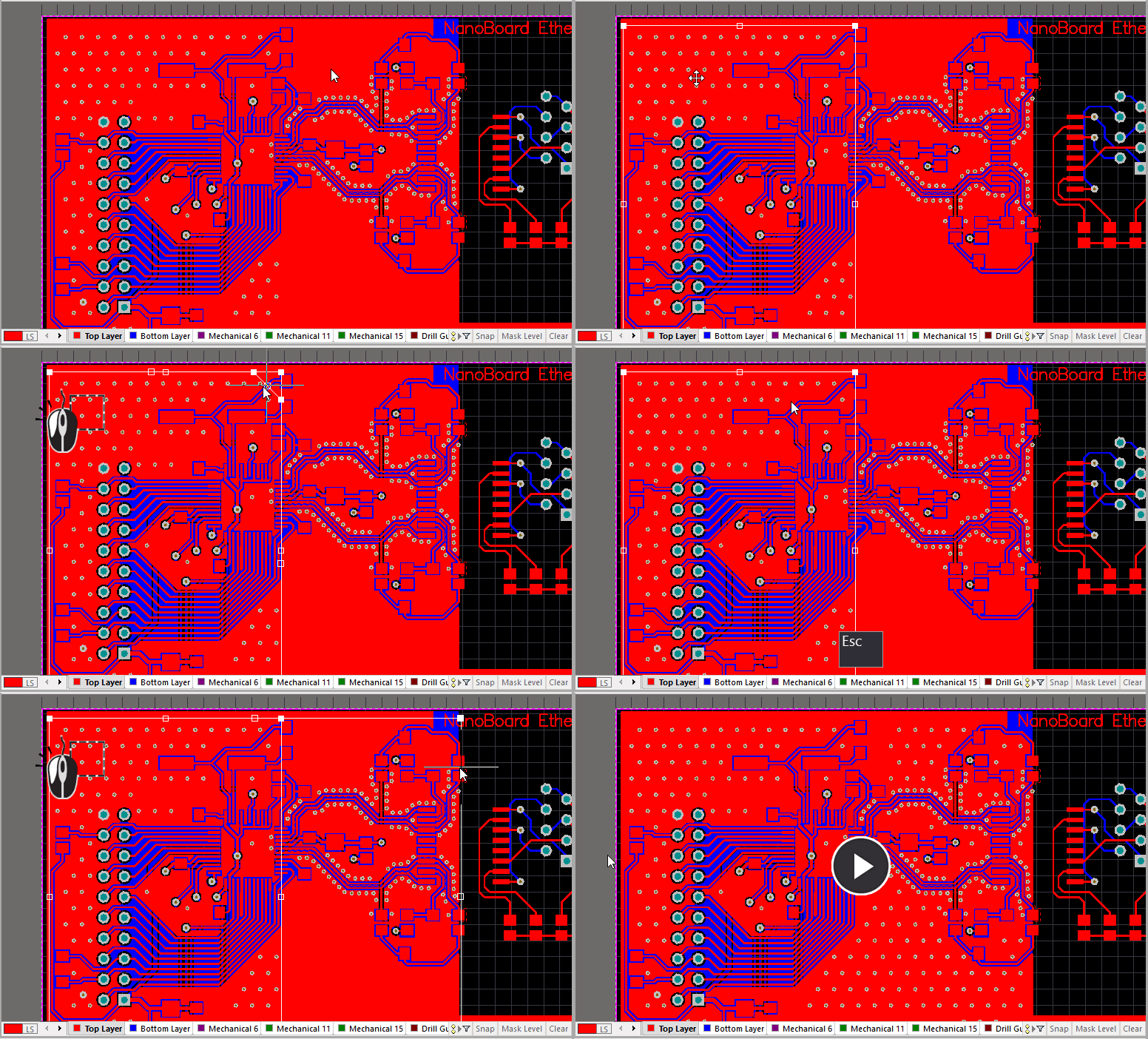
O conjunto de vias em cada área distinta de costura de vias é agrupado em uma união. A união inteira pode ser movida, e a área também pode ser redimensionada.
Arraste uma janela de seleção da esquerda para a direita para selecionar uma área de costura e, em seguida, mova-a ou redimensione-a posicionando o mouse para obter o cursor correto.
Como modificar a área de costura de vias
-
Arraste um retângulo de seleção por inclusão (da esquerda para a direita) de modo que ele inclua uma ou mais vias de costura. O contorno da área de costura selecionada será exibido, como mostrado na animação acima.
-
Para mover uma união de costura selecionada, posicione o cursor dentro da área e, quando o cursor de movimentação
 aparecer, clique e mantenha o botão pressionado enquanto move a área para o novo local. Observe que você também pode mover uma união de costura clicando e arrastando diretamente uma das vias de costura, como mostrado na animação acima.
-
Para redimensionar a união de costura selecionada movendo uma borda, posicione o cursor sobre a borda e, quando o cursor de movimentação de borda
 aparecer, clique e mantenha o botão pressionado enquanto desliza a borda para o novo local.
-
Para redimensionar a união de costura selecionada movendo um vértice, posicione o cursor sobre a borda e, quando o cursor de movimentação de vértice
 aparecer, clique e mantenha o botão pressionado enquanto desliza o vértice para o novo local.
-
Após soltar o botão do mouse, será solicitado que você Re-generate via stitching?; clique em Yes para atualizar a costura de vias no novo local/formato ou clique em No se ainda não tiver concluído a edição do formato.
Adicionar vias de blindagem a uma rede
A blindagem com vias é usada para isolar uma rede de possíveis interferências ou acoplamentos de sinais próximos. O espaçamento entre as vias de blindagem deve ser adequado à frequência mais alta contra a qual se deseja proteger. O projeto correto da blindagem é essencial; uma cerca de vias mal projetada pode, na verdade, contribuir para problemas de EMI se o espaçamento corresponder à frequência de ressonância de um sinal próximo. Isso é discutido em mais detalhes na seção Notas sobre blindagem com vias.
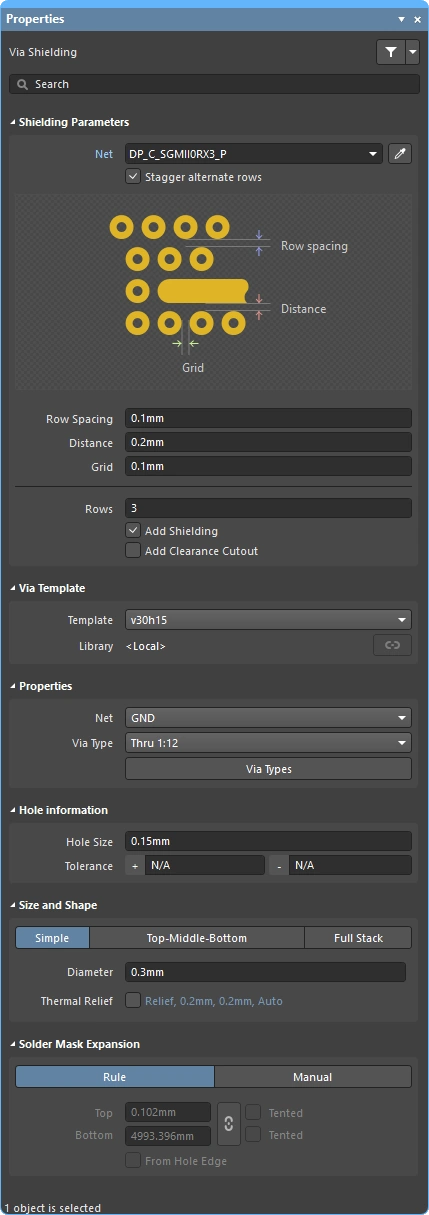
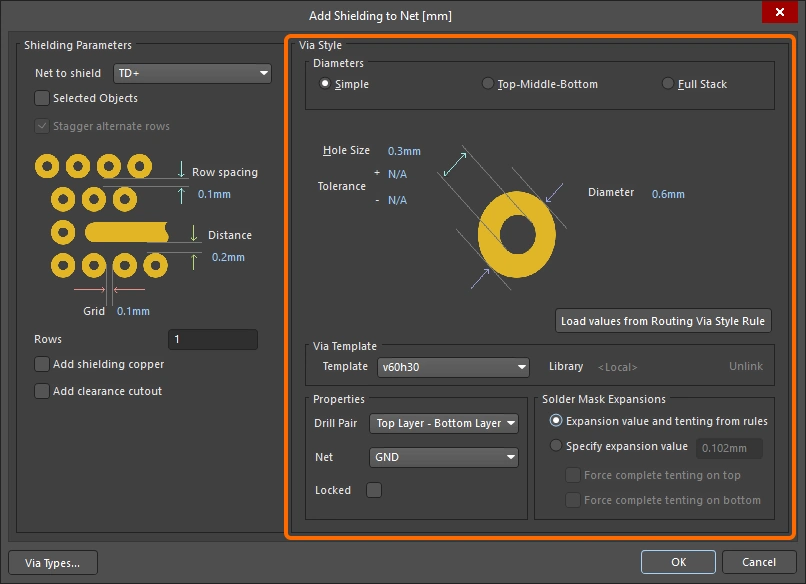
Para posicionar uma blindagem com vias ao redor de uma rede roteada, selecione o comando Tools » Via Stitching/Shielding » Add Shielding to Net nos menus. A caixa de diálogo Add Shielding to Net será exibida, na qual você poderá configurar Net to Shield e outros Shielding Parameters, a referência Net e Via Style, conforme necessário. As vias serão posicionadas ao longo de ambos os lados das redes escolhidas, onde for possível posicionar uma via em conformidade com as regras de projeto aplicáveis.
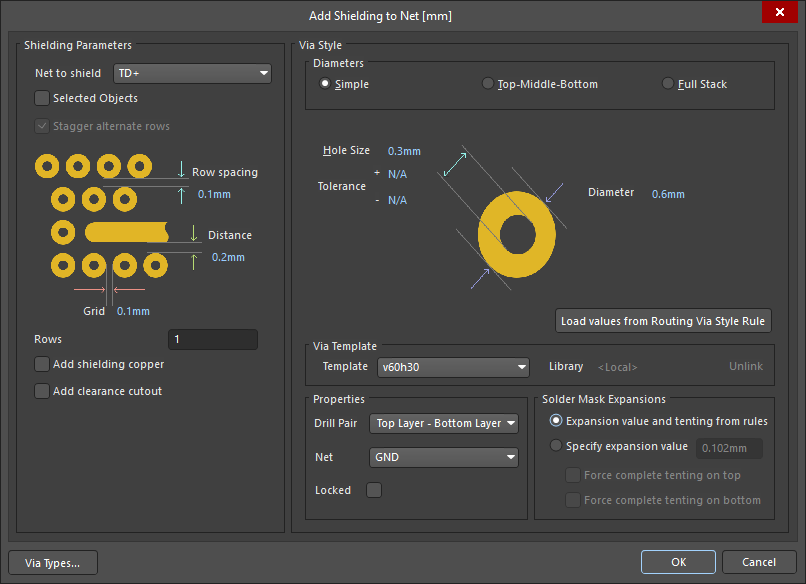
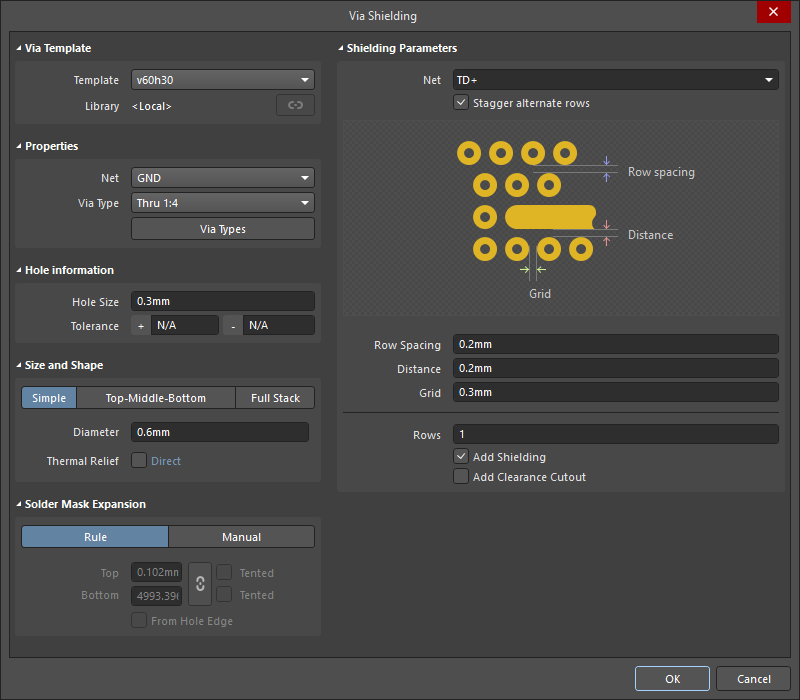 )
) ).
).Parâmetros de blindagem
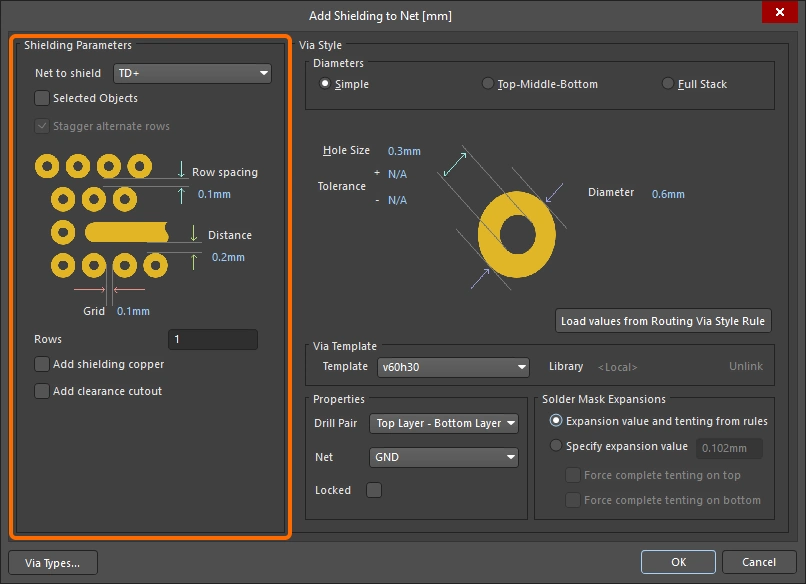
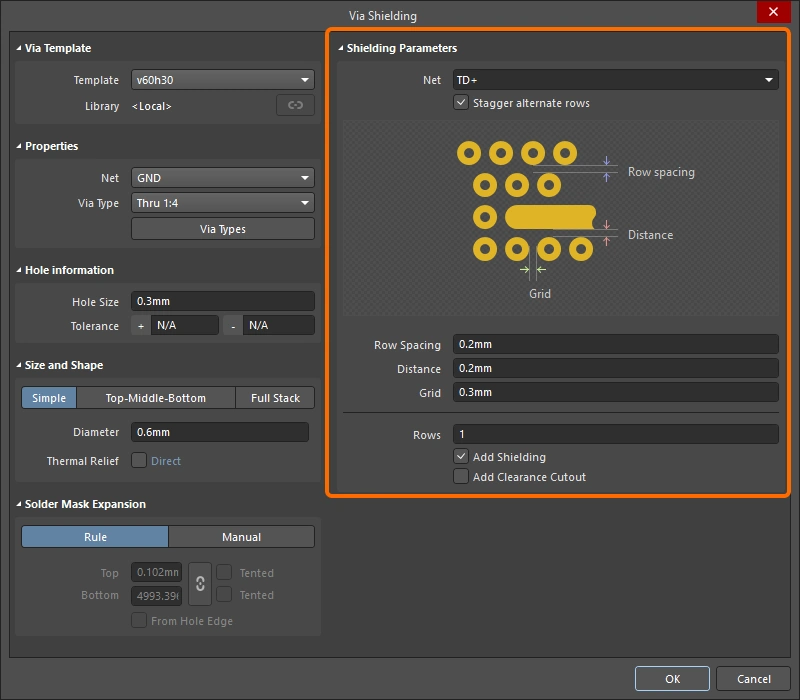
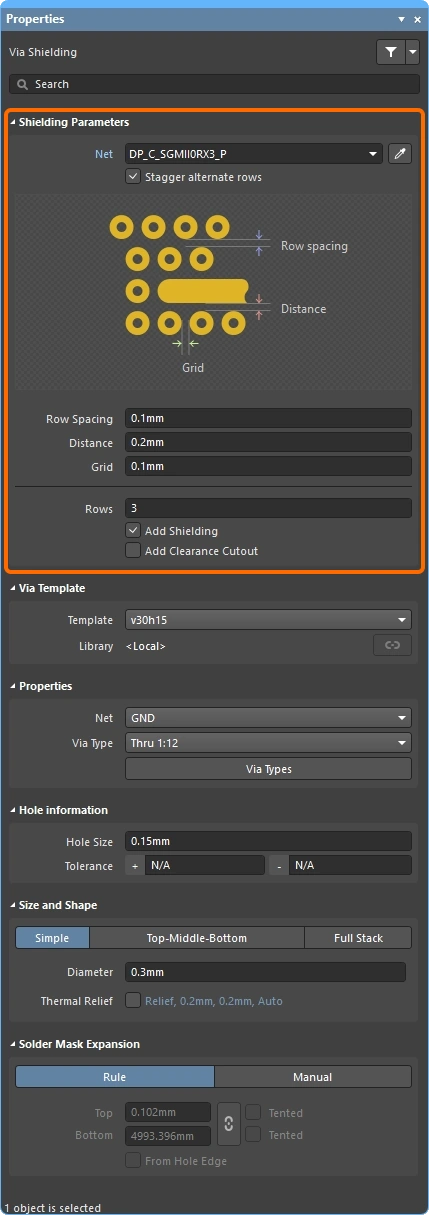
Os parâmetros de blindagem controlam as redes que serão blindadas e o padrão de posicionamento das vias de blindagem.
Parâmetros de blindagem ( |
|
| Net to shield | A rede ao redor da qual serão posicionadas as vias de blindagem. Se a rede pertencer a um par diferencial definido, ambas as redes serão blindadas. Se o par de redes não estiver definido como um par diferencial, selecione-as antes de abrir a caixa de diálogo e use a opção Objetos selecionados. |
| Selected Objects (caixa de diálogo Add Shielding to Net) |
Posiciona vias de blindagem ao redor dos objetos selecionados, em vez da rede selecionada no campo Net to shield. Também pode ser usado para blindar várias redes selecionadas. |
| Stagger alternate rows | Fileiras alternadas de vias de blindagem são deslocadas pela metade do valor de Grid. |
| Row Spacing | O espaçamento entre fileiras de vias de blindagem (distância entre bordas) quando a configuração Rows é maior que 1. |
| Distance | A distância entre a borda dos segmentos de trilha blindados e a borda das vias de blindagem. |
| Grid | A distância entre as bordas de vias de blindagem adjacentes. As vias de blindagem não serão posicionadas se violarem as regras de projeto aplicáveis; se uma posição potencial de via resultar em uma violação, essa posição será ignorada. |
| Rows | O número de fileiras de vias de blindagem. |
| Add shielding copper | Posiciona um polígono sobre a área ocupada pelas vias de blindagem, conectado à rede especificada no campo Net de Estilo de via. O polígono é definido de acordo com a restrição de Folga e a restrição de projeto de Estilo de conexão de polígonos aplicáveis. |
| Add clearance cutout | Inclui um recorte de polígono ao redor da rede blindada, afastado da rede pela distância especificada no campo Distance. Use esta opção quando precisar de uma folga diferente daquela definida pela restrição de Folga aplicável. |
 )
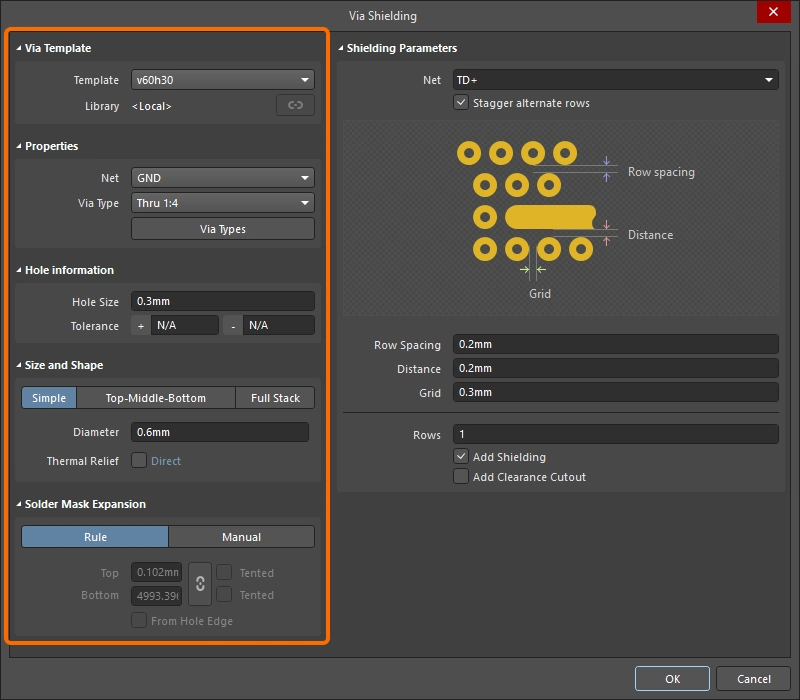
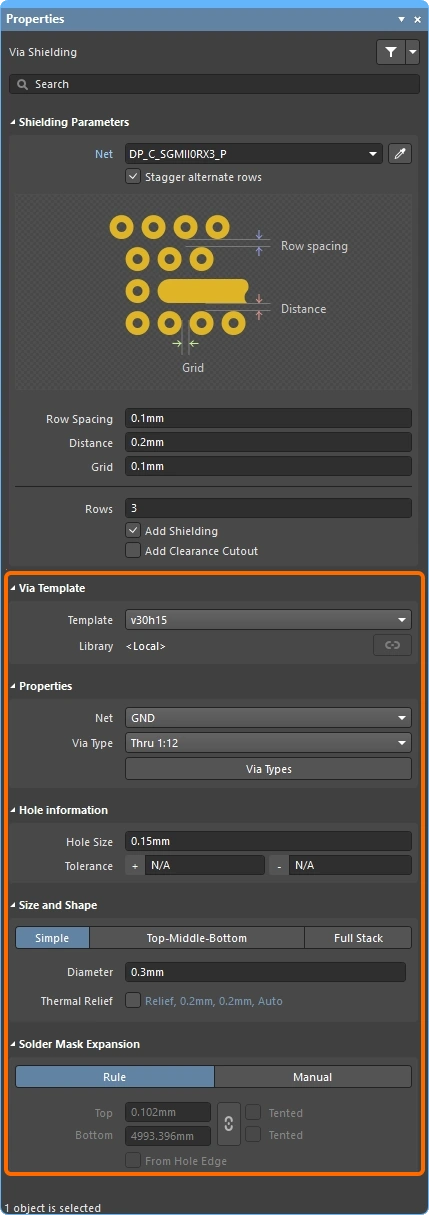
)Estilo de via
As propriedades das vias de blindagem são exibidas na região Via Style da caixa de diálogo. Essas propriedades podem ser definidas:
-
Por novas configurações inseridas na caixa de diálogo; ou
-
Com base nas configurações de um Via Template selecionado; ou
-
Com base nas configurações definidas em Routing Via Style design rule aplicável, se você estiver posicionando um novo conjunto de vias de blindagem.
Estilo de via ( |
|
| Diameters (Simple/TMB/Full) |
O editor de PCB oferece suporte a 3 tipos de diâmetros de via no plano X-Y: Simples, Superior-Intermediárias-Inferior ou Pilha completa. Clique para selecionar a estrutura de via necessária para as vias de blindagem. Saiba mais sobre a Pilha de vias. |
| Hole Size | Especifica o diâmetro do furo das vias de blindagem. |
| Tolerance | A definição dos atributos de tolerância dos furos pode ajudar a determinar os ajustes e limites da sua placa. Especifique a tolerância mínima (-) e máxima (+) dos furos das vias de blindagem. |
| Diameter | O diâmetro das vias de blindagem no plano X-Y. |
| Thermal Relief (caixa de diálogo Via Shielding e painel Properties) |
Marque a caixa de seleção para permitir a definição de configurações locais de estilo de conexão de polígonos para todas as vias do conjunto e, em seguida, clique na palavra-chave com link para configurar os parâmetros na caixa de diálogo Edit Polygon Connect Style (). Além de aplicar as configurações na caixa de diálogo ou no painel, você também deve recalcular o preenchimento de todos os polígonos afetados aos quais as vias se conectam por meio de uma conexão com alívio térmico. |
| Load Values from Routing Via Style Rule (caixa de diálogo Add Shielding to Net) |
Ao clicar neste botão, as propriedades da via definidas na regra Estilo de via de roteamento aplicável são aplicadas aqui na caixa de diálogo Add Shielding to Net. Saiba mais sobre a regra de projeto Estilo de via de roteamento. |
| Via Template | Ao selecionar um modelo de via nesta lista suspensa, as propriedades desse modelo de via são aplicadas aqui na caixa de diálogo Add Shielding to Net. Quando um modelo é selecionado, o campo Library exibe a biblioteca à qual o modelo de via está vinculado e inclui a opção de Unlink o modelo dessa biblioteca. Saiba mais sobre Como trabalhar com modelos de pads e vias. |
| Properties – Net | A rede à qual as vias de blindagem devem se conectar. O estilo da conexão da via (com alívio térmico ou direta) é determinado pelo objeto ao qual a via está conectada e pelas regras de projeto aplicáveis. Saiba mais na seção Notas. |
| Properties – Drill Pair / Via Type | As camadas inicial e final abrangidas pelas vias de blindagem no eixo Z podem ser configuradas conforme necessário (essa extensão é chamada de drill pair). A extensão permitida das vias no eixo Z é configurada na aba Via Types de Layer Stack Manager (); somente as extensões definidas ali aparecerão na lista suspensa Par de furação. Clique no botão Via Types para abrir Layer Stack Manager, onde você pode configurar os tipos de via disponíveis para o empilhamento de camadas ativo. Saiba mais sobre Tipos de via. |
| Properties – Locked (caixa de diálogo Add Shielding to Net) |
Se esta opção estiver habilitada, todas as vias deste conjunto de vias de blindagem terão o atributo Bloqueado habilitado. |
| Solder Mask Expansion | A expansão da máscara de solda (ou a cobertura da via com máscara) pode se basear na regra de projeto de Máscara de solda aplicável ou no valor de expansão especificado aqui na caixa de diálogo (que pode ser substituído ao cobrir a via com máscara). A opção selecionada é aplicada a todas as vias deste conjunto de vias de blindagem. |
 )
)Notas sobre blindagem com vias
-
Selecione primeiro a Net a ser blindada, pois isso afeta o comportamento de outras opções, como clicar no botão Load values from Routing Via Style Rule. Se a rede já estiver selecionada na área de projeto, ela será escolhida automaticamente quando você abrir a caixa de diálogo Add Shielding to Net.
-
As vias de blindagem são identificadas por VSHn: Via SHielding, em que o valor numérico n identifica essa via como pertencente à mesma união de vias de blindagem que outras vias com o mesmo identificador numérico.
-
O estilo de conexão das vias (com alívio térmico ou direto) é definido pela restrição de projeto Estilo de conexão de polígonos aplicável aos polígonos e pela restrição de projeto Estilo de conexão de planos aplicável aos planos de alimentação.
-
Após concluir a costura, será necessário preencher novamente todos os polígonos afetados que tenham uma regra de projeto de Estilo de conexão de polígonos aplicável especificando um estilo de conexão com alívio térmico.
-
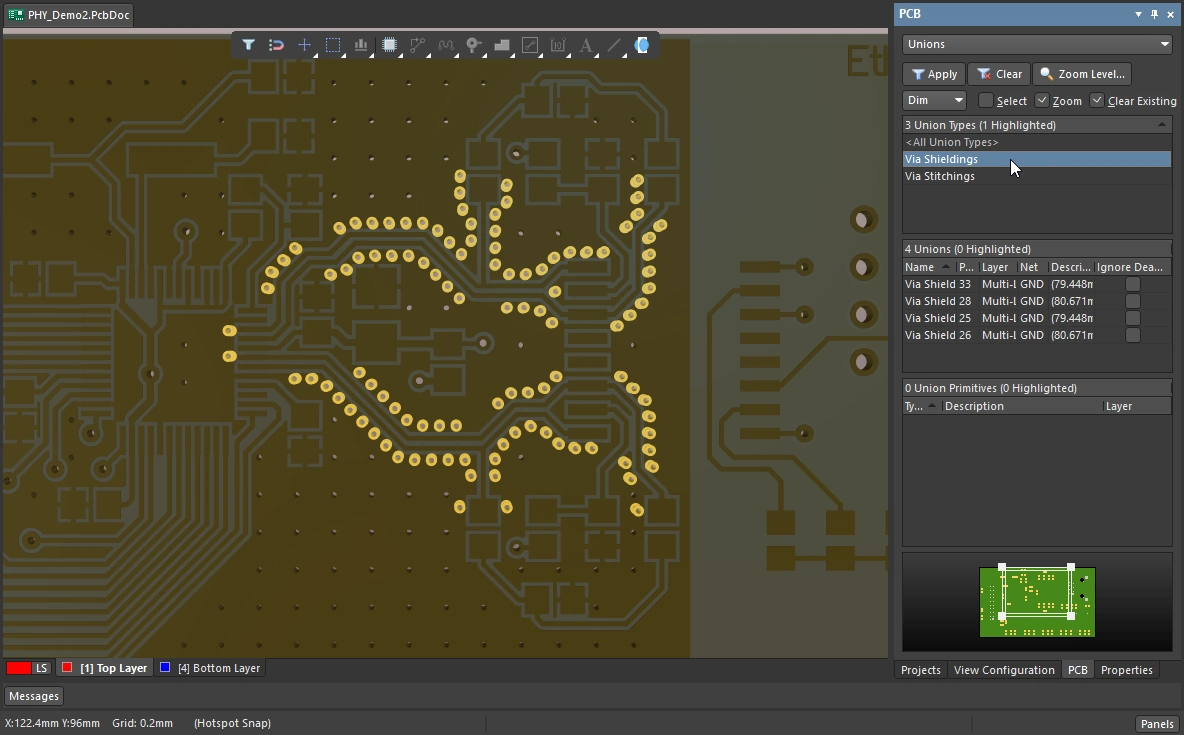
Cada conjunto de vias de blindagem é adicionado a uma união. Defina o painel PCB para o modo Unions para explorar essas uniões (
 ).
).
-
Para editar um conjunto de vias de blindagem, clique duas vezes em qualquer via do conjunto para abrir a caixa de diálogo Via Shielding ou o painel Properties, se ele estiver configurado para abrir com um clique duplo (
). Como alternativa, arraste um retângulo de seleção por inclusão (da esquerda para a direita) que inclua uma ou mais vias de blindagem e, em seguida, edite as configurações no painel Properties.
-
O conjunto de vias pode ser removido executando o comando Tools » Via Stitching/Shielding » Remove Via Shielding Group e clicando em qualquer via do grupo.
-
Você pode realizar a blindagem parcial de uma rede ou a blindagem de várias redes:
-
Se não quiser blindar a rede inteira, selecione primeiro os segmentos de trilha desejados e, em seguida, aplique a blindagem com a opção Selected Objects habilitada.
-
Para blindar várias redes adjacentes, selecione as redes na área de projeto e, em seguida, aplique a blindagem com a opção Selected Objects habilitada.
-
Observe que um par diferencial pode ser blindado usando a técnica Selected Objects para várias redes ou escolhendo uma das redes do par diferencial na lista suspensa Net to Shield.
-
-
Use a opção Add shielding copper para adicionar um polígono que envolva as vias de blindagem e habilite a opção Add clearance cutout para recortar o polígono de modo que ele envolva apenas as vias. Leia o tópico Inclusão de cobre de blindagem com as vias de blindagem abaixo para saber mais sobre essas opções.
Inclusão de cobre de blindagem com as vias de blindagem
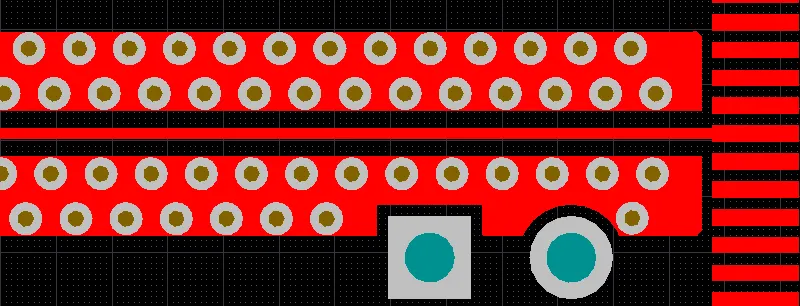
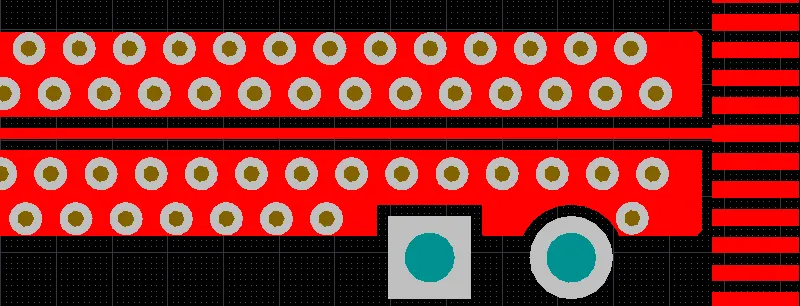
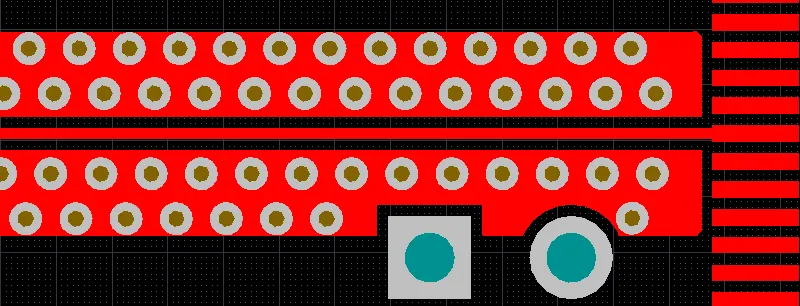
Além de adicionar vias de blindagem ao longo de cada lado do roteamento, você também pode incluir cobre de blindagem, conforme mostrado nas imagens abaixo. Para isso, habilite a opção Add shielding copper na caixa de diálogo Via Shielding . Esse cobre é criado como um polígono e, portanto, obedece às regras de projeto Folga e Estilo de conexão de polígonos aplicáveis.
A opção Add shielding copper adicionará um polígono que envolva as vias de blindagem. A borda do polígono mais distante da rede blindada tocará a borda das vias. A borda do polígono adjacente à rede blindada será afastada da rede conforme a regra de projeto Folga aplicável. Se a opção Add clearance cutout também estiver habilitada, o polígono será afastado da rede blindada de acordo com a configuração Distance na caixa de diálogo Add Shielding to Net. Passe o cursor sobre a imagem abaixo para ver a diferença.
Seleção ou edição de vias de costura ou de blindagem
Para simplificar o trabalho com uma matriz de vias de costura/blindagem, ambos os tipos são agrupados automaticamente em uma união. As uniões são gerenciadas pelo painel PCB.
Seleção usando o painel PCB
Para selecionar a matriz, alterne o painel PCB para o modo Unions e selecione a união Via Stitching ou Via Shielding desejada. Todas as vias que fazem parte dessa matriz serão selecionadas se a caixa de seleção Select estiver marcada no painel (conforme mostrado na imagem abaixo). Como alternativa, clique duas vezes em qualquer via da matriz para abrir o painel Propriedades e editar a matriz.
Use o painel PCB no modo Unions para selecionar todas as vias em uma matriz de costura ou blindagem. Nesta imagem, todas as quatro uniões de vias de blindagem estão selecionadas.
Seleção interativa de um conjunto de vias
Comportamento da seleção:
-
Uma via individual de costura/blindagem pode ser selecionada e excluída.
-
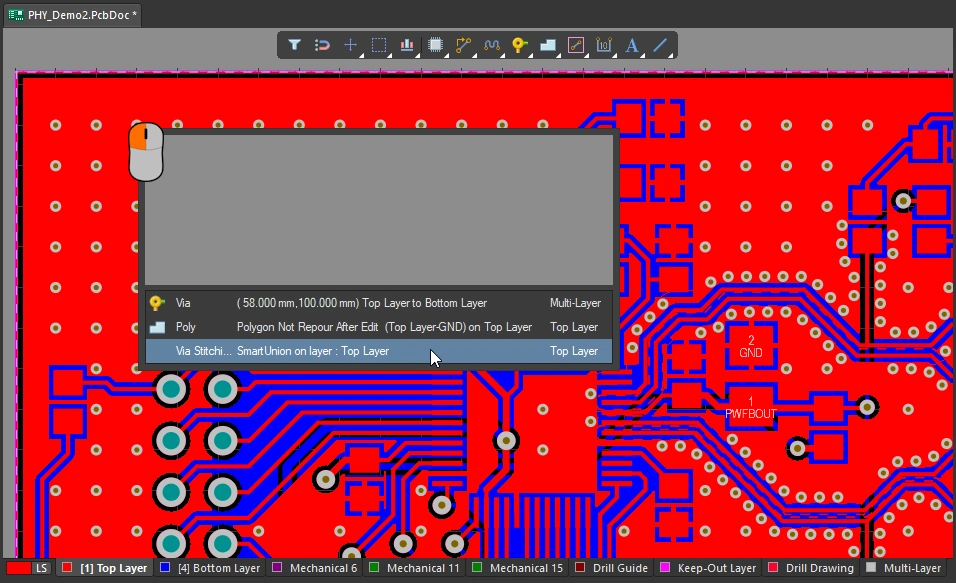
Se a opção Popup Selection Dialog estiver habilitada em Preferences (
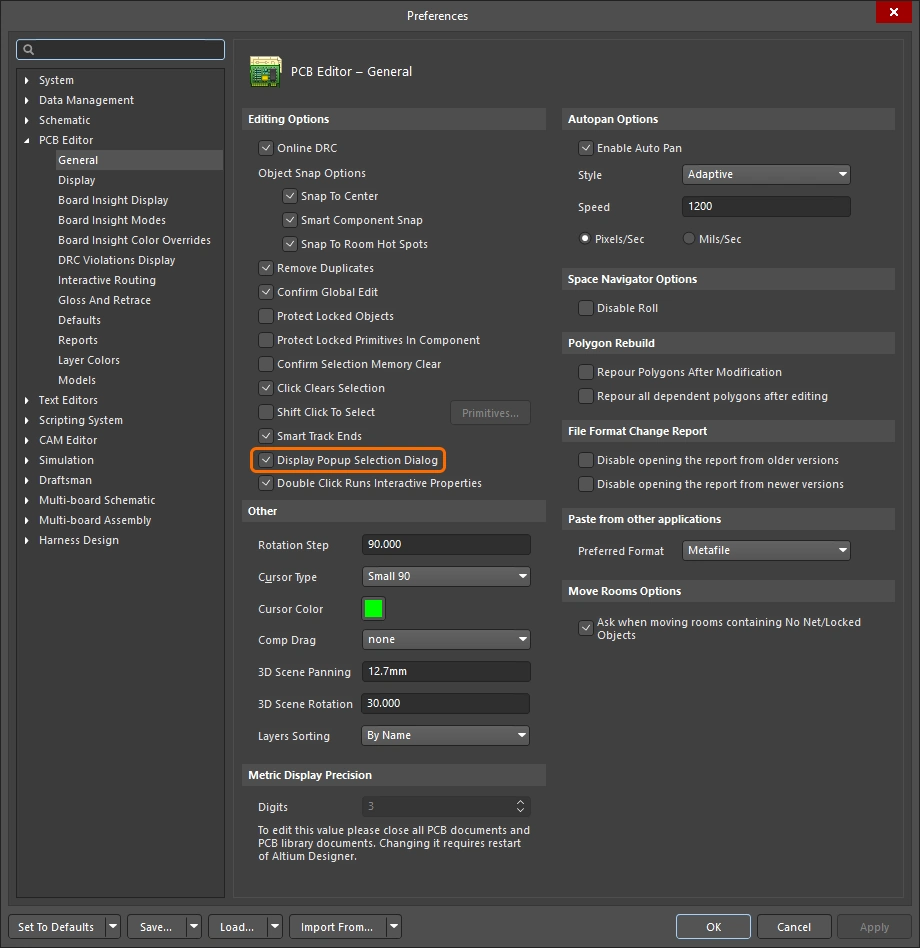 ), clicar em uma via individual que pertence a uma união exibirá uma lista que inclui a união, conforme mostrado na imagem acima. Quando uma união é selecionada, esse conjunto de vias pode ser excluído na área de trabalho ou editado no painel Properties.
-
Se a caixa de diálogo Popup Selection não estiver habilitada, clicar em uma via individual que pertence a uma união terá o seguinte comportamento:
-
O primeiro clique selecionará a via individual.
-
O segundo clique e os seguintes selecionarão o próximo objeto na ordem de seleção usada quando há objetos sobrepostos: por exemplo, componente, polígono, união de vias (se esses objetos estiverem sob o cursor).
-
Como alternativa, após o primeiro clique selecionar a via individual, pressione o atalho
Shift+Tabpara executar o comando Select Overlapping. Continue pressionandoShift+Tabpara percorrer os objetos sobrepostos, selecionando cada um por vez.
-
-
Uma união de vias de costura restrita a uma área pode ser selecionada arrastando uma janela de seleção que englobe qualquer via da união (arraste da esquerda para a direita), conforme demonstrado na animação da seção Modificação de uma área de costura de vias definida pelo usuário desta página.
Edição de um conjunto de vias
As propriedades de um conjunto de vias de costura ou blindagem podem ser editadas após sua seleção, no modo Via Stitching ou Via Shielding do painel Properties. Clique duas vezes em qualquer via do conjunto para abrir o painel.
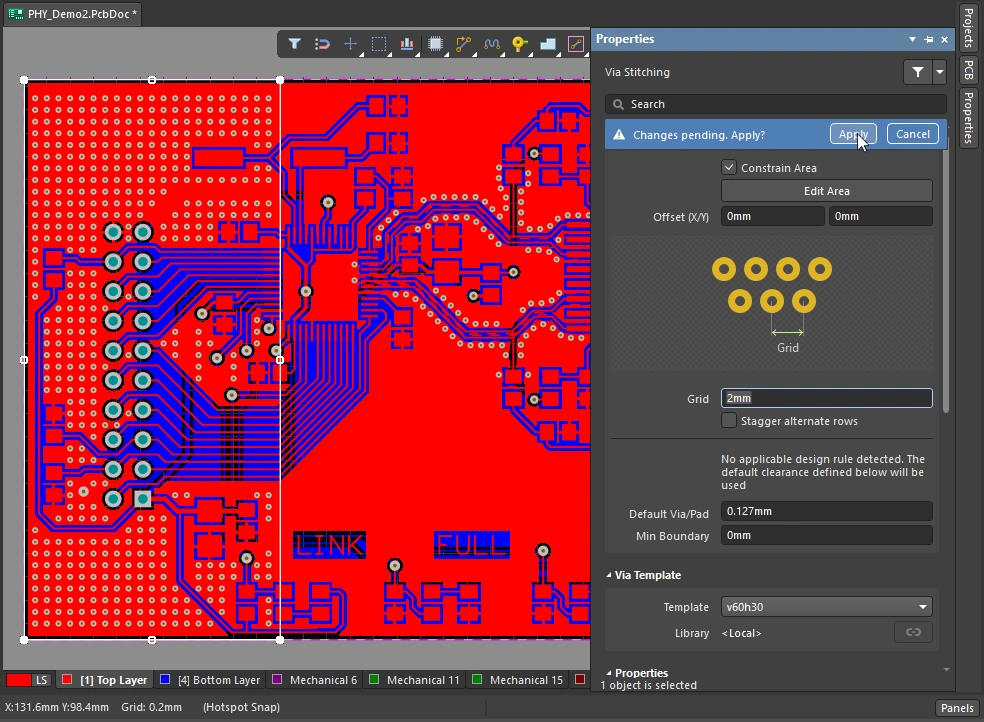 Um exemplo de edição de vias de costura no painel Properties.
Após editar uma propriedade no painel e pressionar Enter no teclado, a mensagem e os botões Changes pending aparecem na parte superior do painel — clique em Apply para concluir a edição.
Leitura complementar
-
Para obter informações sobre todos os aspectos do projeto de PCBs, consulte o site da Printed Circuit Design and Fab Magazine. O site é um excelente recurso para temas técnicos, como a função de uma "via fence" (inclua as aspas para melhorar a qualidade dos resultados da pesquisa).
-
Artigo da Wikipédia, Cerca de vias
-
Estudos sobre o acoplamento entre vias em placas de circuito impresso multicamadas
-
Um artigo que apresenta os princípios básicos da propagação de ondas eletromagnéticas na estrutura de uma PCB — Boas práticas no projeto de placas de circuito
-
Um fórum de discussão no qual foi feita a pergunta Via fences for noise reduction of a chip antenna?
 Localizado por IA