
Работа с трехмерными телами
Краткий обзор
- Узнайте, что такое объект 3D Body, где он используется в Altium Designer и какие форматы файлов моделей поддерживаются.
- Изучите основные способы размещения и подключения 3D-моделей, включая встроенные файлы, связанные модели и модели из рабочего пространства.
- Узнайте, как 3D-тела улучшают визуализацию, проверку зазоров и контроль механической совместимости, а также как правильно редактировать и отображать их.
Посадочное место компонента печатной платы с добавленным 3D-телом.
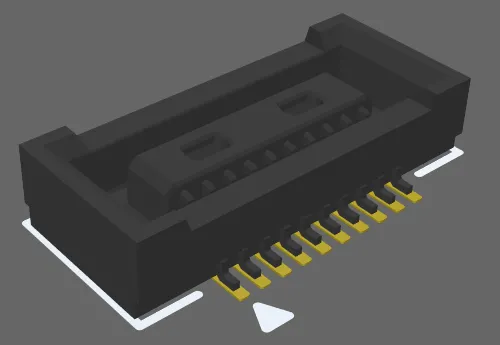
3D-тело — это примитивный объект проекта, который служит контейнером для импорта универсальной 3D-модели в стандартном формате для представления трехмерной формы физического компонента, установленного на собранной печатной плате. Трехмерная форма отображается при переключении редактора в режим 3D (нажмите View » 3D Layout Mode или используйте сочетание клавиш 3).
3D-модели доступны на сайтах многих производителей компонентов и пользовательских сообществ. Поддерживаются следующие форматы файлов:
-
STEP –
*.Stpи*.Step -
SOLIDWORKS parts –
*.SldPrtСведения о версиях SOLIDWORKS, экспортированные файлы
*.SldPrtиз которых поддерживаются при импорте в Altium Designer, см. на странице Поддержка импорта и экспорта механических данных. -
Parasolid Models –
*.x_tи*.x_b
Размещение объектов «3D-тело» для задания формы компонентов позволяет получить наглядное представление об их расположении на собранной плате. Помимо просмотра того, как будет выглядеть готовая плата, можно выполнять проверку 3D-зазоров в реальном времени и обнаруживать столкновения компонентов друг с другом и с корпусом еще на этапе проектирования.
3D-тело обычно размещается в редакторе посадочных мест печатной платы как часть посадочного места. Посадочное место определяет точки подключения и область платы, занимаемую компонентом, и представляет собой необходимый минимум для проектирования платы. 3D-тело не является обязательным; его можно добавить к посадочному месту, чтобы задать габариты устанавливаемого на него компонента.
Поддержка 3D-моделей не ограничивается компонентами. Их также можно использовать для импорта других механических деталей, например кронштейна или готового корпуса. Импортируйте корпус непосредственно в редактор печатной платы.
Размещение объекта «3D-тело»
Универсальная модель, например модель компонента в формате STEP, размещается путем привязки к объекту «3D-тело» или встраивания в него.
Чтобы разместить универсальную модель, встроенную в посадочное место или документ печатной платы:
-
Выберите команду Place » 3D Body в главном меню или используйте команду 3D Body (
 ) на Active Bar.
- В стандартном диалоговом окне Windows Open, которое открывается после запуска команды размещения 3D-тела, выберите нужный тип файла в раскрывающемся списке, затем найдите нужный файл модели и нажмите Open. Курсор примет форму перекрестия, к которому будет прикреплена выбранная 3D-модель.
-
Нажмите Tab, чтобы приостановить размещение и открыть панель Properties в режиме 3D Body. В рабочей области появится наложенная кнопка паузы (
 ), указывающая, что можно работать с полями панели Properties. На панели будет выбран тип 3D-модели Generic, а в качестве источника 3D-тела — Embed Model (это означает, что файл 3D-модели будет встроен в файл библиотеки печатных плат или файл печатной платы).
- При необходимости можно изменить цвет модели по умолчанию. В разделе Display панели установите флажок Override Color, затем задайте нужные значения Color и Opacity.
- Завершив редактирование на панели, нажмите наложенную кнопку паузы, чтобы вернуться в рабочую область.
- Модель будет прикреплена к курсору; выберите ее положение и щелкните для размещения.
- По умолчанию программа остается в режиме размещения. При необходимости разместите другие модели или щелкните правой кнопкой мыши, чтобы выйти из режима размещения моделей.
- Вполне вероятно, что ориентацию универсальной модели потребуется изменить; подробнее см. в разделе Ориентация и позиционирование 3D-модели на странице Дополнительные инструменты для работы с 3D-телами.
Чтобы разместить универсальную модель, для которой используется источник, отличный от Embed Model (Server или Link to Model):
-
Выберите команду Place » Extruded 3D Body в главном меню или значок
 на Active Bar. Курсор примет форму перекрестия, и будет включен режим размещения по умолчанию — размещение вытянутого 3D-тела.
-
Нажмите Tab, чтобы приостановить размещение и открыть панель Properties в режиме 3D Body. В рабочей области появится наложенная кнопка паузы (), указывающая, что можно работать с полями панели Properties.
- В области 3D Model Type панели Properties нажмите кнопку Generic.
-
В разделе Source панели Properties выберите источник:
- Server — 3D-модель будет получена из рабочего пространства. Затем нажмите кнопку Choose, чтобы открыть диалоговое окно Choose Item, в котором можно получить доступ к содержимому подключенного рабочего пространства. Подробнее см. ниже в разделе Использование ссылки на 3D-модель из рабочего пространства.
- Link to Model — файл 3D-модели связан с печатной платой; этот вариант недоступен в редакторе библиотек печатных плат. Затем нажмите кнопку Choose, чтобы открыть диалоговое окно выбора модели, в котором можно выбрать нужную модель. Если расположение нужной модели не указано в диалоговом окне Choose Model, подробнее см. ниже в разделе Работа со связанной моделью.
- Вы вернетесь на панель Properties, где будут отображены сведения о выбранной модели.
 выбора модели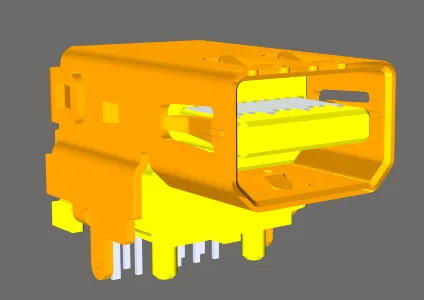
Доступны точные и подробные модели компонентов.
Работа со связанной моделью
Обычно эта функция используется для создания связи с крупной MCAD-моделью, например корпусом изделия, которую нужно разместить в редакторе печатных плат, чтобы проверить, помещается ли в ней плата с установленными компонентами. Преимущество такого связывания состоит в том, что, если программа обнаружит обновление внешнего файла связанной модели, при открытии файла она выдаст предупреждение, позволяя обновить связанную модель.
Связанные модели должны храниться в расположении, заданном на странице PCB Editor – Models диалогового окна Preferences. Если нужное расположение отсутствует в списке диалогового окна Choose Model, нажмите кнопку Add Directories, чтобы открыть диалоговое окно Preferences.
Чтобы добавить новое расположение на странице PCB Editor – Models Preferences:
-
Введите полный путь или нажмите кнопку справа от поля Model Search Path (
 ), чтобы открыть диалоговое окно Windows Browse for Folder.
- Выбрав нужную папку и нажав OK в диалоговом окне, вы вернётесь в диалоговое окно Preferences. Нажмите кнопку Add, чтобы добавить это расположение в список доступных путей поиска моделей.
- Обратите внимание: поиск файлов моделей выполняется только в указанной папке; вложенные папки не просматриваются.
- Указав нужное расположение, нажмите OK, чтобы закрыть диалоговое окно Preferences и вернуться в диалоговое окно Choose Model.
Создание ссылки на 3D-модель из рабочего пространства
Чтобы создать ссылку на 3D-модель, хранящуюся в подключённом рабочем пространстве:
- Выберите Server в области Source в режиме 3D Body панели Properties.
- Нажмите кнопку Choose справа от поля Item Revision.
- Откроется диалоговое окно Choose Item; найдите в нём и выберите ревизию нужной 3D-модели рабочего пространства.
- После нажатия OK будет создана связь между 3D-телом и целевой ревизией 3D-модели рабочего пространства. Наличие этой связи можно увидеть на панели Properties . Обратите внимание: в поле Identifier 3D-тела будет указан идентификатор элемента и ревизии связанной 3D-модели рабочего пространства.
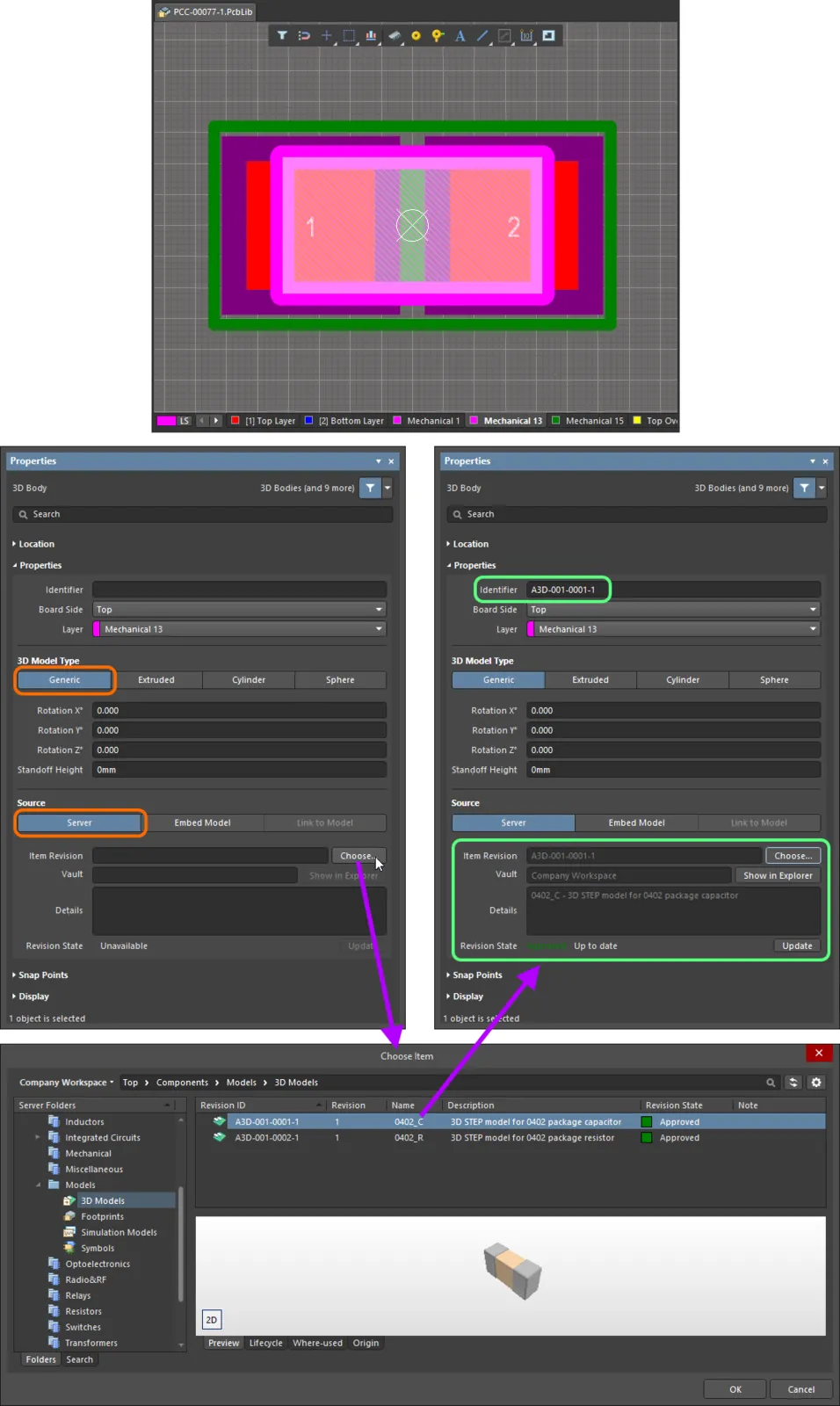
Связывание объекта «3D-тело» с ревизией 3D-модели рабочего пространства
 показать изображение
 показать изображение
Графическое редактирование
Графический способ редактирования позволяет выбрать размещённый объект «3D-тело» непосредственно в рабочей области проекта и изменить его положение графически.
Щёлкните по 3D-телу и перетащите его в новое положение. Во время перетаскивания 3D-тело можно поворачивать или зеркально отражать:
- Нажмите Spacebar, чтобы повернуть 3D-тело против часовой стрелки, или Shift+Spacebar, чтобы повернуть его по часовой стрелке. Величина Rotation Step задаётся на странице PCB Editor – General диалогового окна Preferences.
- Нажмите клавишу X или Y, чтобы зеркально отразить 3D-тело по оси X или Y.
Неграфическое редактирование
При этом способе редактирования для изменения свойств объекта «3D-тело» используется соответствующий режим панели Properties .
Свойства 3D-тела
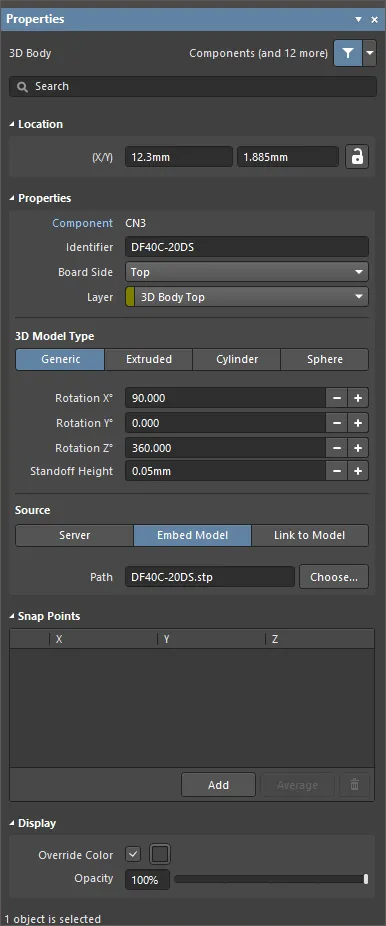
Режим 3D Body панели Properties.
Расположение


-
(X/Y)
- X (первое поле) — текущая координата X (по горизонтали) опорной точки 3D-тела относительно текущего начала координат рабочей области проекта. Измените значение, чтобы изменить положение 3D-тела по оси X. Значение можно вводить в метрических или британских единицах; если используемые единицы отличаются от текущих единиц по умолчанию, укажите их при вводе значения.
- Y (второе поле) — текущая координата Y (по вертикали) опорной точки 3D-тела относительно текущего начала координат. Измените значение, чтобы изменить положение 3D-тела по оси Y. Значение можно вводить в метрических или британских единицах; если используемые единицы отличаются от текущих единиц по умолчанию, укажите их при вводе значения.
Свойства
- Component — это поле отображается в редакторе печатных плат, только если выбранное 3D-тело является частью компонента печатной платы, и содержит позиционное обозначение родительского компонента. Нажмите ссылку Component, чтобы открыть режим Component панели Properties для родительского компонента.
- Identifier — введите понятное имя для идентификации объекта «3D-тело». Идентификаторы удобны для выбора 3D-тела на панели PCB .
- Board Side - используйте раскрывающийся список, чтобы выбрать, с какой стороны платы будет выступать 3D-тело. Эта настройка автоматически изменяется, если объект 3D-тела переносится на другую сторону платы при перевороте компонента.
- Layer - используйте раскрывающийся список, чтобы выбрать слой, на котором находится 3D-тело. Доступны только слои, которые в данный момент включены. Если выбранный слой является парным, то при переносе тела на другую сторону платы вместе с компонентом оно также будет перемещено на парный слой.
Тип 3D-модели
Выберите тип модели для объекта 3D-тела из доступных вариантов: Generic, Extruded, Cylinder или Sphere. Для каждого типа предусмотрены свои параметры и элементы управления, необходимые для задания размеров и положения в трехмерном пространстве проектирования.
-
Generic - при выборе этого варианта объект 3D-тела служит контейнером для модели, а его размеры автоматически изменяются так, чтобы охватить выбранную модель.
-
Rotation X° - угол поворота (в градусах) 3D-модели вокруг оси X. Нажимайте кнопки +/- , чтобы изменять угол поворота с шагом 9
0°, или введите значение вручную. -
Rotation Y° - угол поворота (в градусах) 3D-модели вокруг оси Y. Нажимайте кнопки +/- , чтобы изменять угол поворота с шагом 9
0°, или введите значение вручную. -
Rotation Z° - угол поворота (в градусах) 3D-модели вокруг оси Z. Нажимайте кнопки +/- , чтобы изменять угол поворота с шагом 9
0°, или введите значение вручную. - Standoff Height - расстояние от поверхности платы до нижней стороны 3D-модели. Нажимайте кнопки +/- , чтобы увеличивать или уменьшать значение, либо введите его вручную. Используйте отрицательное значение для модели, которая должна проходить вниз сквозь печатную плату.
-
Source
-
Server
- Item Revision - ревизия требуемого элемента 3D-модели. Нажмите кнопку Choose справа от поля Item Revision, чтобы открыть диалоговое окно Choose Item. В этом окне найдите и выберите нужную ревизию. После нажатия OK будет создана связь между 3D-телом и целевой ревизией элемента 3D-модели.
- Vault - отображает целевой сервер. Используйте кнопку Show in Explorer, чтобы открыть панель Проводник.
- Details - отображает сведения о ревизии.
- Revision State - отображает статус связанного элемента 3D-модели.
- Update - если доступна более новая ревизия связанного элемента, нажмите, чтобы использовать последнюю ревизию.
-
Embed Model - используется для выбора 3D-модели (STEP, Parasolid, SolidWorks Part) для встраивания.
- Path - нажмите Choose , чтобы найти модель и выбрать путь к ней.
-
Link to Model - используется для создания связи с 3D-моделью.
-
Path - нажмите Choose , чтобы найти модель и выбрать путь к ней. Нажмите
 , чтобы обновить путь.
-
Path - нажмите Choose , чтобы найти модель и выбрать путь к ней. Нажмите
-
Server
-
Rotation X° - угол поворота (в градусах) 3D-модели вокруг оси X. Нажимайте кнопки +/- , чтобы изменять угол поворота с шагом 9
-
Extruded
- Overall Height - расстояние от поверхности платы до верхней стороны вытянутого тела.
- Standoff Height - расстояние от поверхности платы до нижней стороны вытянутого тела. Нажимайте кнопки +/- , чтобы увеличивать или уменьшать значение, либо введите его вручную. Используйте отрицательное значение для вытянутых тел, которые должны проходить вниз сквозь печатную плату.
-
Texture
-
Texture File - задает изображение, отображаемое на верхней поверхности вытянутого тела. Поддерживаемые форматы файлов:
*.bmp,*.dds,*.dib,*.hdr,*.jpg,*.pfm,*.png,*.ppm,and *.tga. Нажмите , чтобы открыть диалоговое окно для поиска и выбора нужного файла.
- Center - смещения центра текстурного изображения по осям X и Y относительно центра верхней поверхности вытянутого тела. Например, значение 100mil, 0mil сместит центр изображения на 100 мил по оси X относительно центра верхней поверхности вытянутого тела.
- Size - ширина (в направлении X) и высота (в направлении Y) текстурного изображения. По умолчанию текстурное изображение масштабируется с сохранением пропорций, чтобы вписаться в границы верхней поверхности вытянутого тела.
- Rotation - поворот вытянутого тела.
-
Texture File - задает изображение, отображаемое на верхней поверхности вытянутого тела. Поддерживаемые форматы файлов:
-
Cylinder
- Height - высота цилиндрического тела.
- Radius - радиус цилиндрического тела.
-
Rotation X° - угол поворота (в градусах) цилиндрического тела вокруг оси X. Нажимайте кнопки +/- , чтобы изменять угол поворота с шагом 9
0°, или введите значение вручную. -
Rotation Y° - угол поворота (в градусах) цилиндрического тела вокруг оси Y. Нажимайте кнопки +/- , чтобы изменять угол поворота с шагом 9
0°, или введите значение вручную. -
Rotation Z° - угол поворота (в градусах) цилиндрического тела вокруг оси Z. Нажимайте кнопки +/- , чтобы изменять угол поворота с шагом 9
0°, или введите значение вручную. - Standoff Height - расстояние от поверхности платы до нижней стороны цилиндрического тела. Нажимайте кнопки +/- , чтобы увеличивать или уменьшать значение, либо введите его вручную. Используйте отрицательное значение для цилиндрического тела, которое должно проходить вниз сквозь печатную плату.
-
Sphere
- Radius - радиус сферического тела.
- Standoff Height - расстояние от поверхности платы до самой нижней точки сферического тела. Нажимайте кнопки +/- , чтобы увеличивать или уменьшать значение, либо введите его вручную. Используйте отрицательное значение для сферического тела, которое должно проходить вниз сквозь печатную плату.
Точки привязки
- Grid region - отображает точки привязки X, Y и Z для сферы.
- Add - нажмите, чтобы добавить новую точку привязки.
- Average - нажмите, чтобы создать одну точку привязки с усредненными координатами всех выбранных точек привязки. Этот параметр доступен только при выборе двух или более точек привязки в таблице.
-
 - нажмите, чтобы удалить выбранную точку привязки.
Отображение
- Override Color - при необходимости включите этот параметр, затем нажмите на образец цвета, чтобы открыть параметры выбора цвета объекта.
-
Opacity - используйте ползунок или введите процентное значение напрямую, чтобы задать прозрачность 3D-тела — от полностью невидимого (крайнее левое положение) до полностью непрозрачного (крайнее правое положение).
 Локализовано с помощью ИИ