Определение и управление правилами проектирования
Диалог PCB Rules and Constraints Editor открывается командой Design » Rules из главного меню.
Команды Rules нет в меню Design? Проверьте, доступен ли у вас диалог PCB Rules and Constraints Editor — подробнее.
Диалог PCB Rules and Constraints Editor состоит из двух разделов:
-
Дерево слева содержит список различных категорий правил. Разверните категорию, чтобы отобразить доступные отдельные типы правил. Разверните тип правила, чтобы отобразить все правила этого типа, которые определены в данный момент.
Дополнительную информацию о доступных типах правил и их ограничениях см. на странице PCB Design Rule Types и ее дочерних страницах.
-
Правая часть диалога отображает информацию в зависимости от того, что в данный момент выбрано в дереве: либо сводку определенных правил выбранного типа или категории, либо все определенные правила для всей системы, либо, если выбрано конкретное правило, ограничения для этого правила.
-
Щелкните по корневой папке, чтобы открыть в основной области редактирования диалога сводный список всех конкретных правил, которые были определены для всех типов правил проектирования во всех категориях.
-
Щелкните по папке категории, чтобы открыть сводный список всех конкретных правил, которые были определены для всех связанных типов правил этой категории.
-
Щелкните по папке типа правила, чтобы открыть сводный список всех конкретных правил, которые были определены для этого типа.
В сводном списке каждое правило приводится со следующими сведениями:
-
Name - имя правила.
-
Priority - текущий приоритет правила.
-
Enabled - включено или отключено правило в данный момент (щелкните, чтобы переключить это состояние). Отключенное правило будет отображаться серым цветом в сводном списке.
-
Type - тип правила.
-
Category - категория правил, к которой оно относится.
-
Scope - область действия правила (то есть к какому объекту или объектам оно применяется).
-
Attributes - атрибуты ограничений, определенные для правила.
Щелкните запись конкретного правила в дереве папок (или дважды щелкните его запись в сводном списке), чтобы открыть элементы управления для настройки его определения:
-
Name - текущее имя правила. Его можно изменить при необходимости.
-
Comment - в этом поле отображается любой комментарий, добавленный к правилу, например содержательное описание того, для чего используется правило.
-
Unique ID - уникальный идентификатор правила. Каждое правило само по себе является объектом проекта и, следовательно, представляет собой осязаемую единицу данных. Использование идентификатора обеспечивает уникальность. Особенно важен уникальный идентификатор для правила, созданного в области схемы. При добавлении параметров правил проектирования к объектам на схеме каждому параметру правила присваивается уникальный идентификатор. Те же идентификаторы присваиваются соответствующим правилам проектирования, создаваемым в PCB. Благодаря этому уникальному идентификатору ограничения правила можно редактировать как со стороны схемы, так и со стороны PCB, а изменения будут переданы при синхронизации.
-
Test Queries - нажмите, чтобы открыть диалог Test Queries Result dialog, в котором отображается количество объектов, затрагиваемых правилом, с учетом заданных вами специализаций правил. Это позволяет увидеть, есть ли объекты, соответствующие запросу, а также проверить, соответствует ли набор объектов, затрагиваемых фильтрами и правилами, вашим ожиданиям.
-
Rule Scoping Controls - эта область содержит элементы управления для определения области действия правила с точки зрения объектов, к которым оно применяется или между которыми действует.
-
Constraints - в этой области диалога представлены ограничения, применимые к редактируемому типу правила. Используйте различные элементы управления, чтобы настроить эти ограничения нужным образом. Нажмите F1 над областью ограничений, чтобы открыть страницу для этого типа правила в разделе документации PCB Design Rule Types.
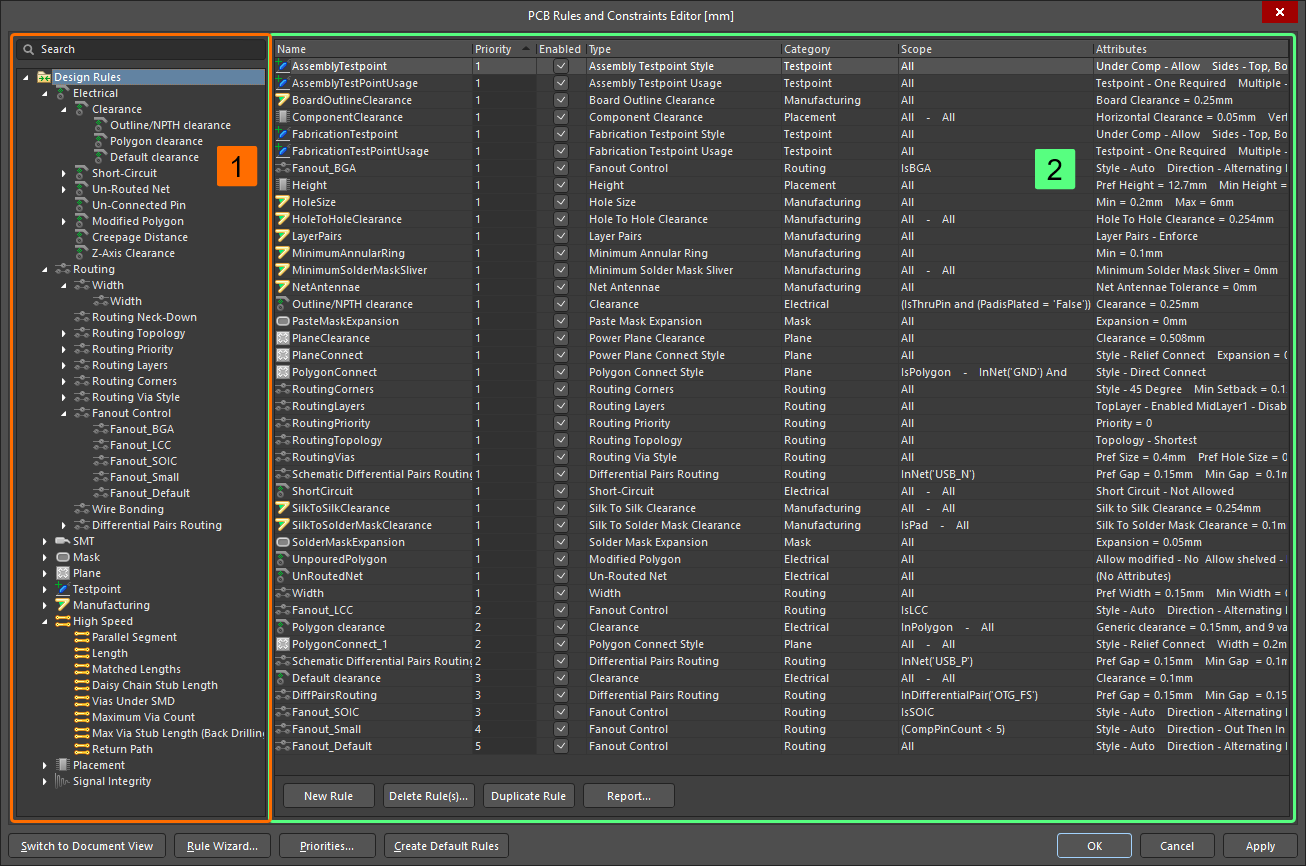
Диалог PCB Rules and Constraints Editor — центральный инструмент управления правилами проектирования.
-
Поисковый механизм диалога позволяет использовать его в простом режиме поиска, вводя соответствующие ключевые слова Name, Type, Category или Attribute в основное поле Search.
-
Нажмите кнопку Switch to Document View в нижней части диалога, чтобы открыть Constraints Editor, который представляет собой интерактивный документ правил.
Просмотр правил проектирования
Новая плата, создаваемая программой по умолчанию, будет включать правила, которые нужны не в каждом проекте, а многие другие правила проектирования потребуется скорректировать в соответствии с требованиями вашего проекта. По этой причине очень важно просмотреть правила проектирования. Это можно сделать в PCB Rules and Constraints Editor. Выберите Design Rules в верхней части дерева слева, затем просмотрите столбец Attributes, чтобы увидеть все правила и быстро найти те, значения которых нужно изменить.
При создании новой платы в нее включаются правила проектирования по умолчанию, которые могут быть не нужны для вашего проекта. Лишние правила можно отключить, щелкнув по записи Design Rules или по записи конкретной категории в PCB Rules and Constraints Editor и отключив правила (снимите флажки в столбце Enabled).
Плата по умолчанию также использует имперские единицы измерения. Если в вашей плате используются метрические единицы, многие значения правил, например расширение паяльной маски, изменятся с округленных значений вроде 4mil на 0.102mm, а значение по умолчанию для Minimum Solder Mask Sliver изменится с 10mil на 0.254mm. Хотя этот младший значащий разряд, например 0.002mm, несущественен при формировании выходных данных, при желании вы можете отредактировать эти параметры в правилах проектирования.
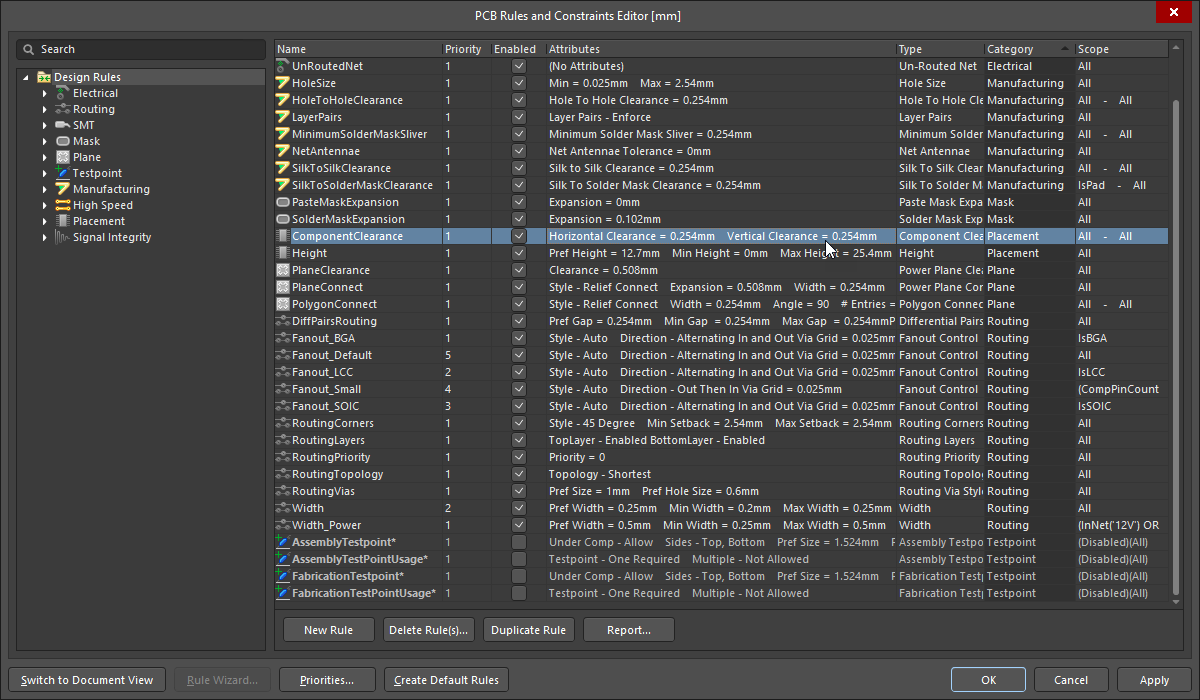
При просмотре правил проектирования обратите внимание, что порядок столбцов при необходимости можно изменить.
Правила проектирования по умолчанию
При создании нового документа PCB в него включается ряд правил по умолчанию, которые должны существовать для корректной работы системы проверки правил проектирования. Если правило по умолчанию удалено, оно автоматически создается заново при закрытии PCB Rules and Constraints Editor. Если есть правила проектирования, которые вы не хотите использовать, правильный способ управления ими — отключить их.
Чтобы отключить правило, переключите соответствующий параметр Enable для этого правила в одном из сводных списков в правой части диалогового окна PCB Rules and Constraints Editor. Отключенное правило отображается «серым». Подробнее см. в разделе отключение правил проектирования.
 Используйте параметр Enable, чтобы отключить правило, которое вам не нужно. Отключенное правило отображается «серым».
Значения правил по умолчанию внутренне задаются в mil и могут не подходить для ваших проектов. Чтобы использовать собственные правила и значения по умолчанию, можно:
-
создать и использовать шаблон проекта, или
-
создать подходящий пустой файл платы с настроенными нужным образом правилами и взять копию этой платы для нового проекта, или
-
экспортировать набор шаблонных правил в файл правил PCB (*.RUL), а затем импортировать эти правила в текущий проект платы. Подробнее см. в разделе экспорт и импорт правил проектирования.
Нажмите кнопку Create Default Rules, чтобы заново сформировать набор правил проектирования по умолчанию для PCB. Если вы удалили правила, вернуть список правил по умолчанию можно, нажав эту кнопку. Если правило по умолчанию было изменено, оно не будет сброшено или заменено.
Создание нового правила
Чтобы добавить новое правило проектирования из диалогового окна PCB Rules and Constraints Editor, перейдите к нужному типу правила и выберите его в дереве слева, затем нажмите кнопку New Rule под сводным списком правил либо щелкните правой кнопкой мыши по нужному типу правила и выберите New Rule в контекстном меню.
Новое правило будет добавлено в дерево папок, а также появится в сводном списке для этого типа правил. Имя правила будет отображаться полужирным шрифтом, чтобы показать, что оно новое и еще не было «применено».
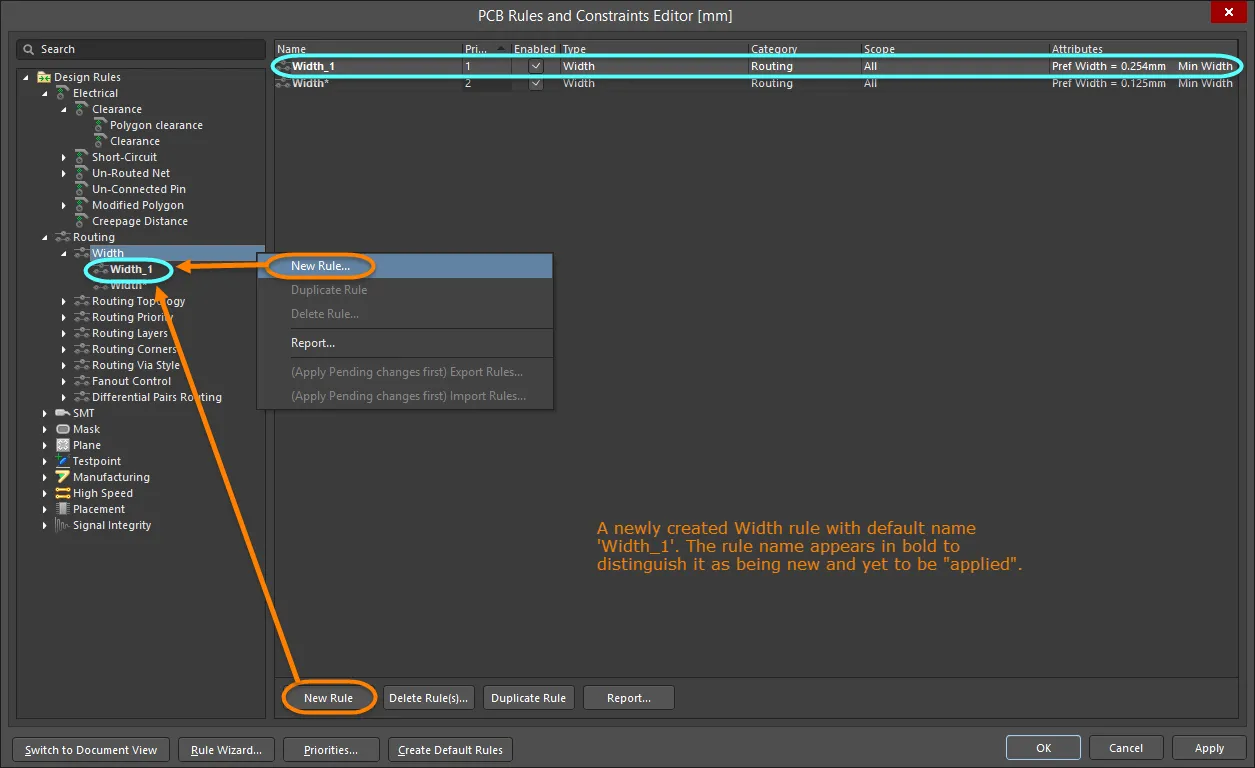
Пример создания нового правила проектирования PCB.
При добавлении нового правила ему сначала присваивается имя по умолчанию на основе конкретного типа правила. Например, если вы добавите новое правило Clearance, именем по умолчанию будет Clearance. Если это имя по умолчанию не изменить, добавление еще одного нового правила того же типа приведет к созданию правила с тем же именем и увеличенным числовым суффиксом (то есть Clearance_1, Clearance_2 и т. д.).
Когда создается новое правило для определенного типа правил, ему автоматически присваивается приоритет 1 (наивысший приоритет). Если уже существуют другие правила этого типа, их приоритеты соответственно сдвигаются на один вниз. После этого они считаются измененными — даже если на уровне области действия/ограничений они специально не изменялись. Поэтому все существующие правила этого типа будут отображаться как измененные (полужирным шрифтом со звездочкой).
Чтобы получить доступ к атрибутам области действия и ограничений правила, либо щелкните запись правила в панели дерева папок, либо дважды щелкните его запись в сводном списке. Основное окно редактирования диалогового окна изменится, предоставив доступ к элементам управления для задания атрибутов области действия и ограничений этого правила.

Доступ к подробным элементам управления правилом, включая область действия и ограничения.
Чтобы полностью определить новое правило:
-
Дайте правилу понятное имя, чтобы его можно было легко идентифицировать.
-
Определите область действия правила, выбрав параметры области действия из раскрывающихся списков или введя запрос (или запросы для бинарного правила).
-
Задайте ограничения правила.
-
Установите приоритет правила.
Использование мастера правил для создания нового правила
Новое правило также можно создать с помощью Design Rule Wizard. Доступ к нему осуществляется напрямую командой Design » Rule Wizard или нажатием кнопки Rule Wizard в нижней части диалогового окна PCB Rules and Constraints Editor.
Кнопка Rule Wizard будет недоступна, если в существующие правила внесены изменения, которые еще не были «применены».
Используйте страницы Wizard для создания нового правила проектирования. Шаги следующие:
-
Выберите нужный тип правила и задайте ему понятное имя (и комментарий, если требуется).
-
Определите область действия правила. У вас будет возможность дополнительно уточнить область действия с помощью встроенной в мастер версии Query Builder.
-
Установите приоритет правила.
Если на последней странице Wizard включен параметр Launch main design rules dialog, то после нажатия кнопки Finish откроется диалоговое окно PCB Rules and Constraints Editor. Это окно можно использовать для редактирования ограничений только что созданного правила.

Используйте Design Rule Wizard, чтобы упростить создание правил.
Дублирование существующего правила
Чтобы быстро создать идентичную копию существующего правила, используйте функцию дублирования. Доступ к этой функции можно получить двумя способами:
-
Используйте дерево слева, чтобы перейти к нужному существующему правилу, щелкните правой кнопкой мыши и выберите Duplicate Rule в контекстном меню.
-
Перейдите к конкретному типу правил в дереве слева, выберите правило для дублирования в сводном списке справа, затем нажмите кнопку Duplicate Rule под списком.
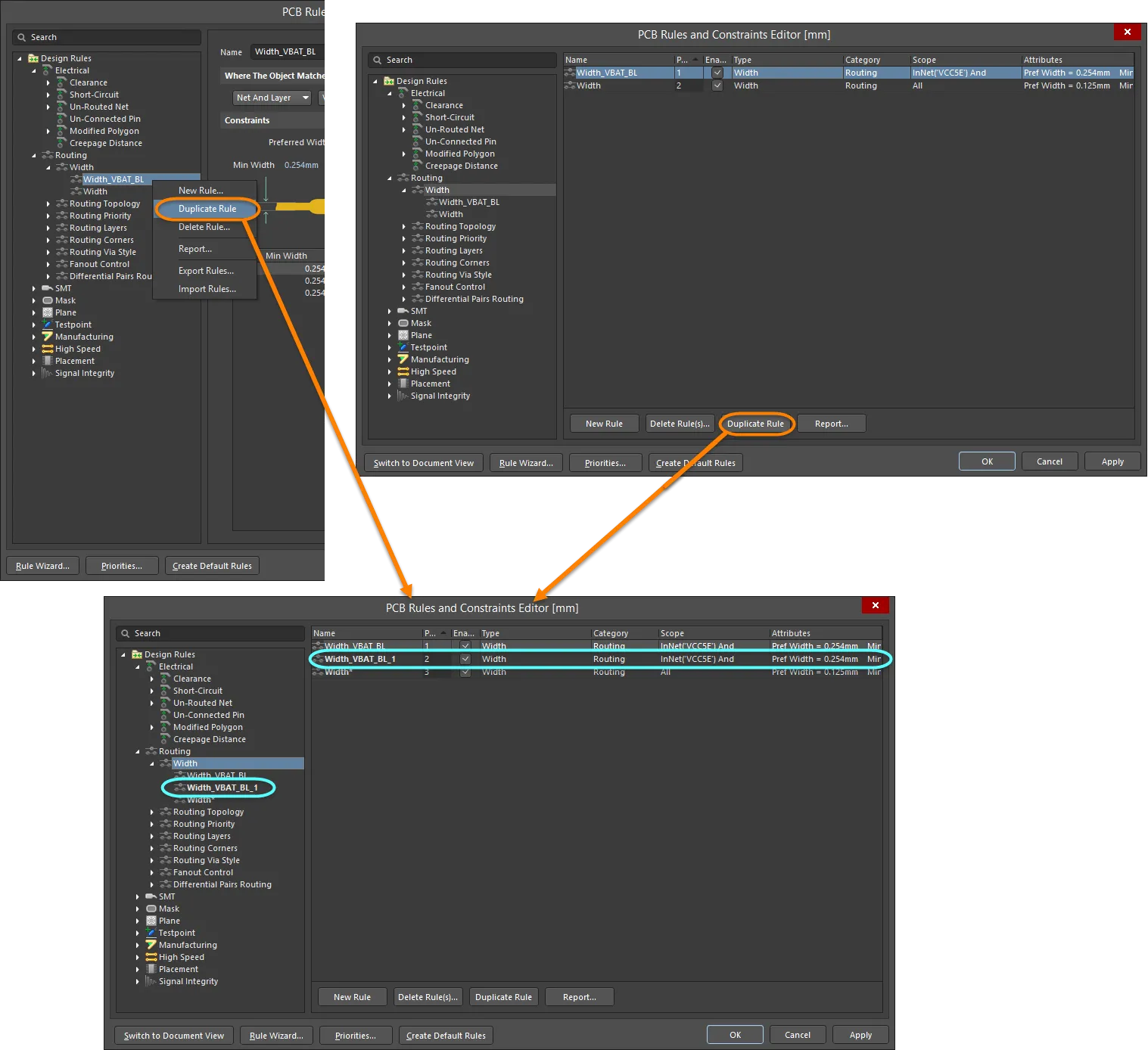
Упростите создание похожих правил с помощью функции дублирования правил.
Дубликат правила будет иметь то же имя, что и исходное правило, с добавлением суффикса (например, _1) для различения. Его определение (область действия, ограничения и т. д.) будет идентично исходному. Что касается приоритета, ему будет присвоен следующий приоритет ниже приоритета исходного правила. Так, например, если исходное правило имеет приоритет 1, дубликату будет присвоен приоритет 2.
Создание правила из панели PCB Filter
Поскольку область действия правила проектирования задается для применения к целевому набору объектов проекта, зачастую проще (и быстрее) сначала определить эти объекты, а затем создать правило проектирования, нацеленное на них. Панель PCB Filter panel предоставляет возможность создать правило проектирования, область действия которого использует текущее выражение запроса, заданное в панели. Поэтому вместо того чтобы пытаться представить, на какие объекты нацелено выражение запроса might, используйте панель PCB Filter, чтобы протестировать и скорректировать выражение запроса, пока не будут отфильтрованы только нужные объекты. Затем, создав правило, использующее это выражение запроса, вы гарантированно нацелитесь на правильный набор объектов.
Чтобы добавить новое правило проектирования:
-
Нажмите кнопку Create Rule. Появится диалоговое окно Choose Design Rule Type. В этом окне перечислены все категории правил и типы правил, доступные в документе PCB.
-
Выберите тип создаваемого правила, затем нажмите OK (или дважды щелкните непосредственно по записи).
-
Появится диалоговое окно PCB Rules and Constraints Editor. Будет создано правило выбранного типа, и отобразится основное окно редактирования правила, готовое для задания конкретных ограничений этого правила. Для области действия правила будет установлен параметр Custom Query, а выражение запроса из панели PCB Filter будет соответствующим образом введено в область запроса.
-
При необходимости измените имя правила и его ограничения. Также при необходимости измените его приоритет (по умолчанию ему будет присвоен наивысший приоритет).
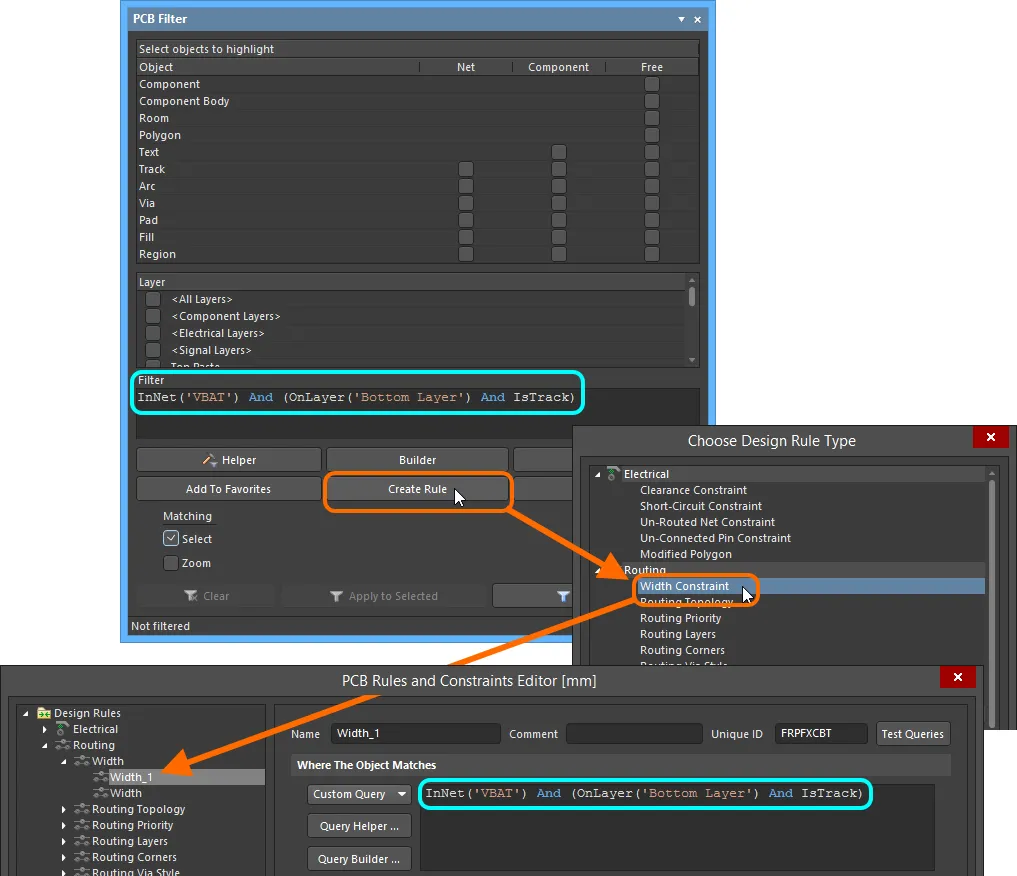
Создайте новое правило проектирования непосредственно из панели PCB Filter — выражение запроса фильтра используется как область действия правила.
Повторное использование ранее введенных выражений запроса
Со временем в процессе трассировки различных плат будет создан ряд полезных выражений запросов. Как правило, вам потребуется применять и повторно применять одни и те же запросы не только в рамках одного проекта но и в разных проектах. Для этого PCB Filter panel поддерживает понятия Historical и Favorite запросов.
Когда запрос вводится и применяется из панели, он добавляется в «список истории» запросов. Кроме того, этот запрос можно добавить в «список избранного» запросов, нажав кнопку Add To Favorites. Используйте кнопки History и Favorites на панели, чтобы открыть соответствующие вкладки с теми же именами в диалоговом окне Expression Manager dialog и просмотреть эти списки.
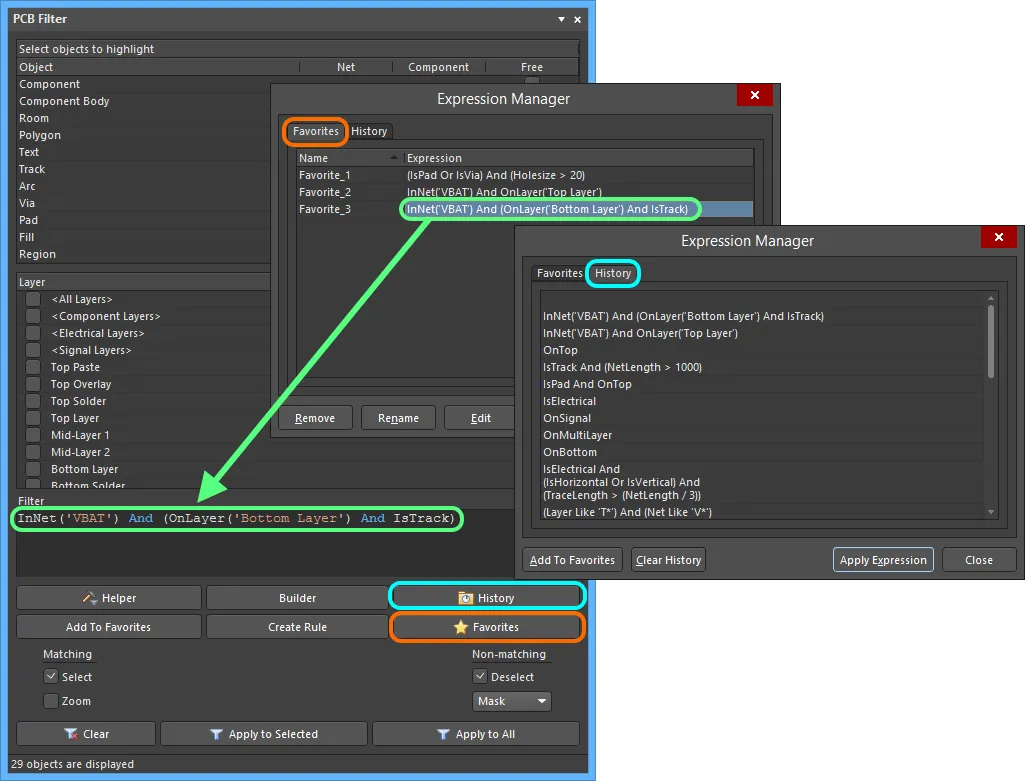
Получайте доступ к истории примененных выражений запросов и формируйте список избранных выражений для многократного повторного использования.
Чтобы использовать выражение из любого списка, дважды щелкните по его записи или выберите запись и нажмите кнопку Apply Expression. Диалоговое окно Expression Manager закроется, а выражение будет загружено в область Filter панели PCB Filter.
Эта функциональность упрощает (и ускоряет) создание правил с необходимой областью действия: извлеките выражение запроса из истории или избранного, убедитесь, что оно по-прежнему нацелено на требуемый набор объектов (примените фильтр), затем создайте правило, использующее это выражение в своей области действия, как описано в предыдущем разделе.
Задание области действия правила проектирования
PCB-редактор Altium Designer работает в среде, управляемой правилами. Требования к проекту обеспечиваются четко определенным набором правил проектирования, которые совместно задают ограничения для платы. Правила проектирования нацелены на определенные объекты в проекте. Чтобы система правил PCB понимала, к каким объектам применяется данное правило, ей необходимо знать область действия этого правила, то есть границы его применения. Scoping, или нацеливание правила, выполняется в диалоговом окне PCB Rules and Constraints Editor.
Стандартные правила проектирования, а также новое добавленное правило, имеют стандартную область действия All, что означает применение к all objects на плате. С помощью раскрывающегося списка можно быстро настроить простую область действия правила.
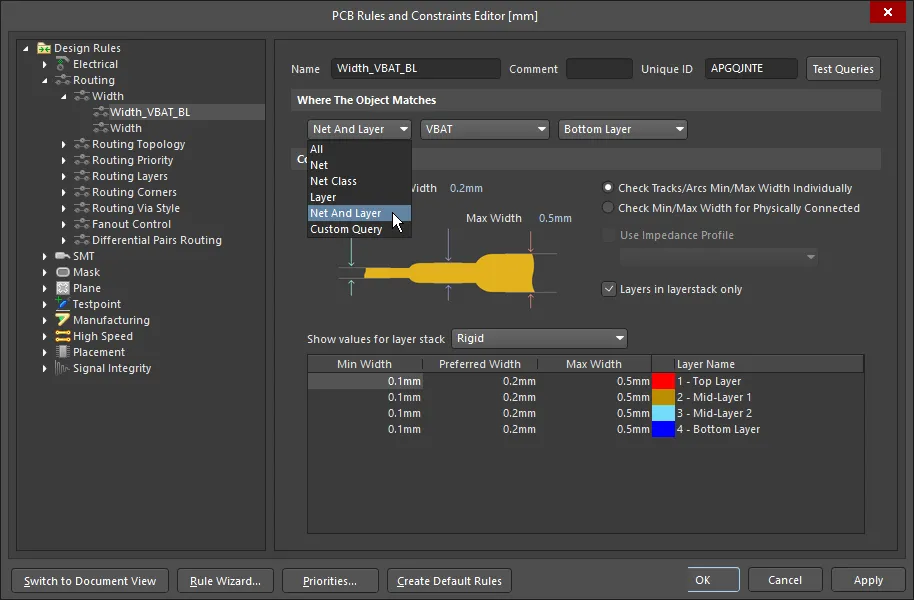
Задайте область действия правила проектирования, чтобы определить его применение к объектам проекта.
Вместо того чтобы ограничиваться предопределенным списком возможных вариантов назначения, область действия каждого правила проектирования можно задать точнее, написав так называемый Query.
Чтобы ввести запрос, установите первый раскрывающийся список Where The Object Matches в значение Custom Query. При этом будет показан запрос, который в данный момент используется механизмом правил для данного правила на основе текущих настроек раскрывающихся списков.
По сути, запрос — это инструкция для программного обеспечения, определяющая набор целевых объектов проекта. Запросы записываются с использованием ключевых слов запросов. Точно так же, как запрос можно написать в панели Filter, чтобы найти определенный набор объектов, запрос также можно написать для определения объектов, на которые нацелено каждое правило. Например:
InNet('VBAT') And OnLayer('Bottom Layer')
Если этот запрос использовать как область действия для правила Width rule, то при трассировке цепи VBAT и переключении на нижний слой ширина дорожки автоматически изменится на ширину, указанную в ограничениях этого правила. Кроме того, при запуске проверки правил проектирования любая трассировка цепи VBAT на нижнем слое должна будет иметь указанную ширину, иначе это будет отмечено как нарушение.
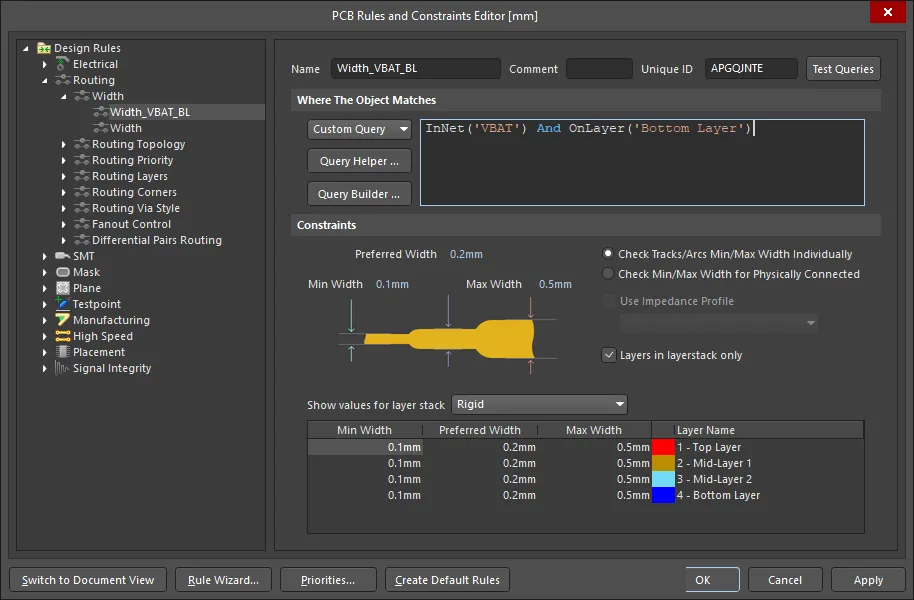
Задание области действия правил основано на системе запросов. Используйте параметр Custom Query, чтобы просмотреть текущий запрос и при необходимости изменить его с помощью ключевых слов запросов.
В зависимости от того, является ли правило унарным или бинарным, потребуется определить соответственно одну или две области действия. Для унарного правила проектирования будут доступны элементы управления для задания одной области действия правила. Используйте параметры, доступные в области Where The Object Matches, чтобы помочь построить выражение запроса, которое будет отображаться в области справа. Для бинарного правила проектирования будут доступны элементы управления для Where The First Object Matches и Where The Second Object Matches , чтобы определить обе области действия правила. Используйте доступные раскрывающиеся списки каждого из них для построения выражения запроса. Элементы управления одинаковы независимо от того, задается одна или две области действия правила.
Когда изменяются позиционные обозначения компонентов PCB или имена полигонов, ссылки в правилах проектирования, использующих пользовательские запросы, обновляются автоматически. Запросы в правилах проектирования, ссылающиеся на позиционные обозначения компонентов PCB, изменяются, когда позиционные обозначения переаннотируются, обновляются через ECO, или редактируются вручную на плате.
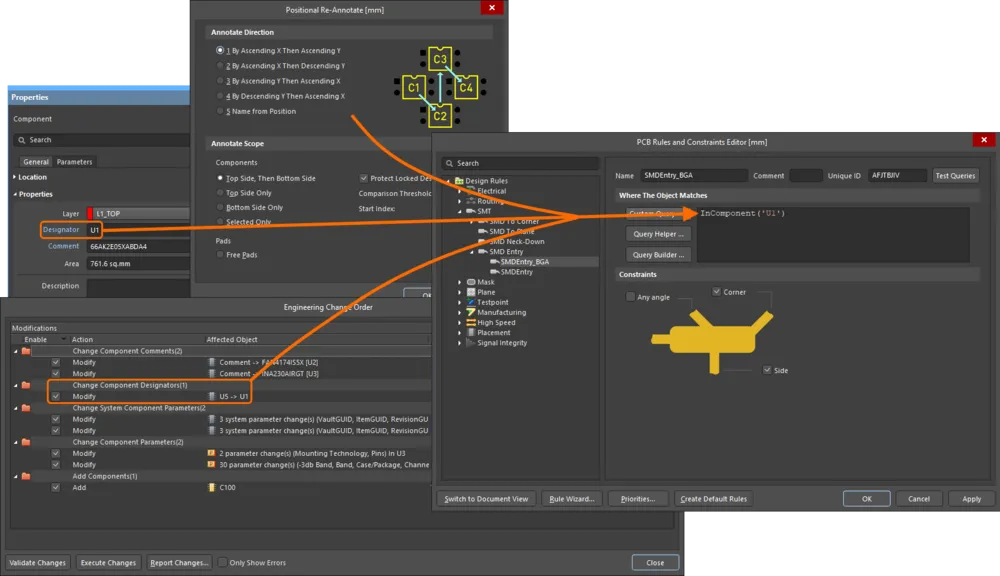
Обновление запросов правил при изменении позиционных обозначений компонентов доступно, когда в диалоговом окне Advanced Settings dialog включен параметр PCB.Rules.UpdateQueryOnComponentDesignatorChange.
Обновление запросов правил при изменении имен полигонов доступно, когда в диалоговом окне Advanced Settings dialog включен параметр PCB.Rules.UpdateQueryOnPolygonNameChange.
Если в запросе есть синтаксическая ошибка, правило будет считаться недействительным и будет выделено красным цветом в диалоговом окне PCB Rules and Constraints Editor как в дереве правил слева, так и в любом сводном представлении (категория правил или тип правил), где это правило отображается. Кроме того, текст типа правила и категории правил также будет показан красным цветом в дереве правил слева. Поэтому, даже если вы свернули область дерева правил, содержащую недействительное правило, система все равно предупредит вас об этом на более высоком уровне иерархии. Также появится предупреждающее сообщение, если вы попытаетесь закрыть диалоговое окно. Область действия правила с синтаксической ошибкой может значительно замедлить процесс анализа Online и Batch DRC. Обязательно исправляйте все области действия правил, которые синтаксически некорректны.
Параметры задания области действия
Предусмотрены простые параметры задания области действия, позволяющие быстро генерировать запросы области действия. Выберите один из параметров в первом раскрывающемся поле и, при необходимости, используйте последующие раскрывающиеся списки, чтобы выбрать соответствующую цель, например цепь, слой, посадочное место, корпус и т. д. Представленные параметры задания области действия зависят от типа правила.
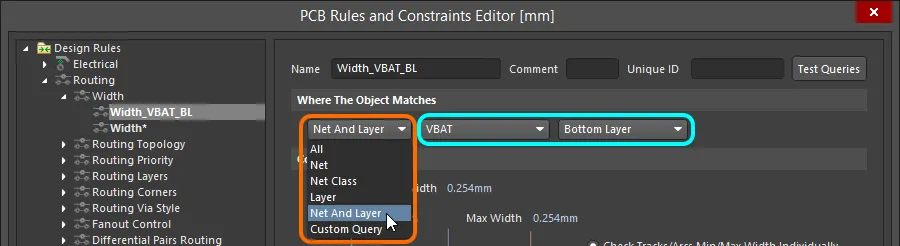
Быстро создавайте запрос с помощью простых параметров задания области действия.
Примеры простых параметров задания области действия:
-
All — генерирует запрос области действия, нацеленный на все объекты проекта.
-
Net — генерирует запрос области действия, нацеленный на все объекты в определенной цепи. Появляется дополнительный раскрывающийся список, в котором можно выбрать нужную цепь из списка доступных вариантов, включая No Net.
-
Net Class — генерирует запрос области действия, нацеленный на все объекты в определенном классе цепей. Появляется дополнительный раскрывающийся список, в котором можно выбрать нужный класс цепей из списка доступных вариантов, включая All Nets.
-
Layer — генерирует запрос области действия, нацеленный на все объекты на определенном слое. Появляется дополнительный раскрывающийся список, в котором можно выбрать нужный слой из списка доступных вариантов.
-
Net and Layer — генерирует запрос области действия, нацеленный на все объекты в определенной цепи и на определенном слое. Появляются два дополнительных раскрывающихся списка, в которых можно выбрать нужные цепь и слой.
Когда вы задаете область действия правила с помощью простых параметров, запрос все равно создается. Запрос отображается, если в первом раскрывающемся поле выбрать Custom Query.
Параметр Custom Query позволяет написать собственный, возможно более сложный, но и более точный запрос. Вы можете ввести собственный запрос для области действия правила непосредственно в область запроса справа. Кроме того, доступны две функции, помогающие создавать логические выражения запросов. Это Query Builder и Query Helper. Они могут быть полезны, если вы не уверены в синтаксисе запроса или в том, какие ключевые слова доступны.
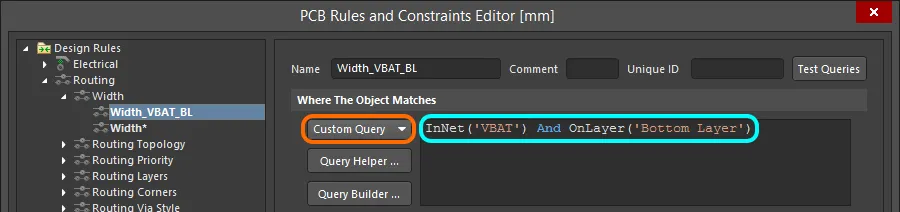
Используйте параметр Custom Query для создания более сложного выражения запроса.
-
Если вы хорошо знакомы с языком запросов, вы можете ввести выражение запроса непосредственно в область запроса. Вы также можете вставить выражение запроса из своего любимого редактора прямо в эту область, либо скопировать выражение запроса во внешний редактор, либо даже вставить запрос во вторую область действия бинарного правила. Это особенно полезно, если обе области действия сложны и отличаются лишь незначительно.
-
Query Builder — это более простой способ построения запроса, использующий чувствительные к контексту типы условий и значения, которые позволяют строить запрос только из релевантных «строительных блоков». Для расширенного построения запросов с полной спецификацией ключевых слов и синтаксисом операторов используйте Query Helper.
Задание области действия правила с помощью Query Builder
Когда выбран параметр Custom Query, нажмите кнопку  , чтобы открыть диалоговое окно Building Query from Board dialog, которое позволяет создать запрос для нацеливания на определенные объекты в документе проекта путем простого построения строки условных выражений.
Левая часть диалогового окна используется для задания условия(ий), необходимых для выбора требуемого набора объектов. Каждое условие состоит из Condition Type и Condition Value. Выпадающие поля для них заполняются элементами, относящимися соответственно к построению области действия для текущего типа правила и к значениям для выбранного типа условия.
По мере задания условия в правой части диалогового окна отображается предварительный просмотр формируемого запроса. Условия можно объединять с помощью AND и/или OR, а также задавать приоритет выполнения (с помощью скобок/отступов), чтобы точнее определить целевой набор объектов. Когда выражение запроса будет задано нужным образом, нажатие OK загрузит это выражение в область запроса диалогового окна PCB Rules and Constraints Editor.
Обратите внимание, что при отображении в диалоговом окне PCB Rules and Constraints Editor в начало и конец выражения запроса автоматически добавляются дополнительные открывающая и закрывающая скобки соответственно.
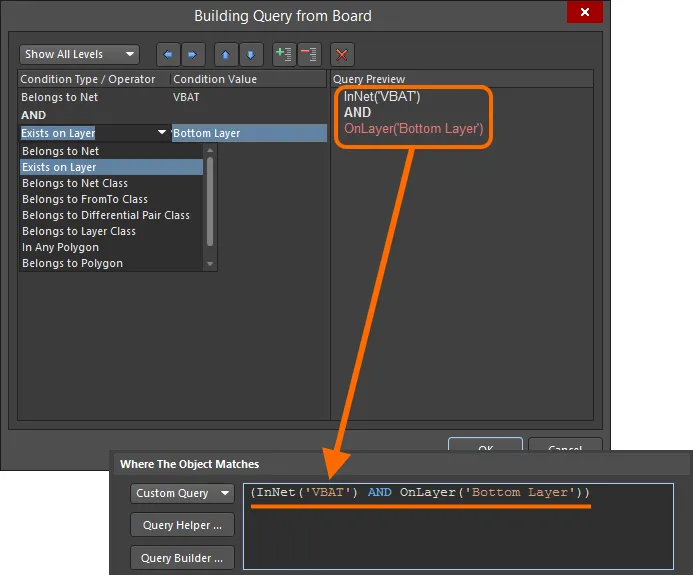
Используйте Query Builder для построения логического выражения запроса с помощью серии условных операторов.
Ограничение области действия правила с помощью Query Helper
Когда выбран параметр Custom Query, нажмите кнопку  , чтобы открыть диалоговое окно Query Helper dialog. Базовый Query Engine анализирует проект PCB и выводит список всех доступных объектов вместе с общими ключевыми словами для использования в запросах.
Работа с Query Helper достаточно интуитивна, особенно если разделить его на три отдельные области, как показано на изображении ниже:
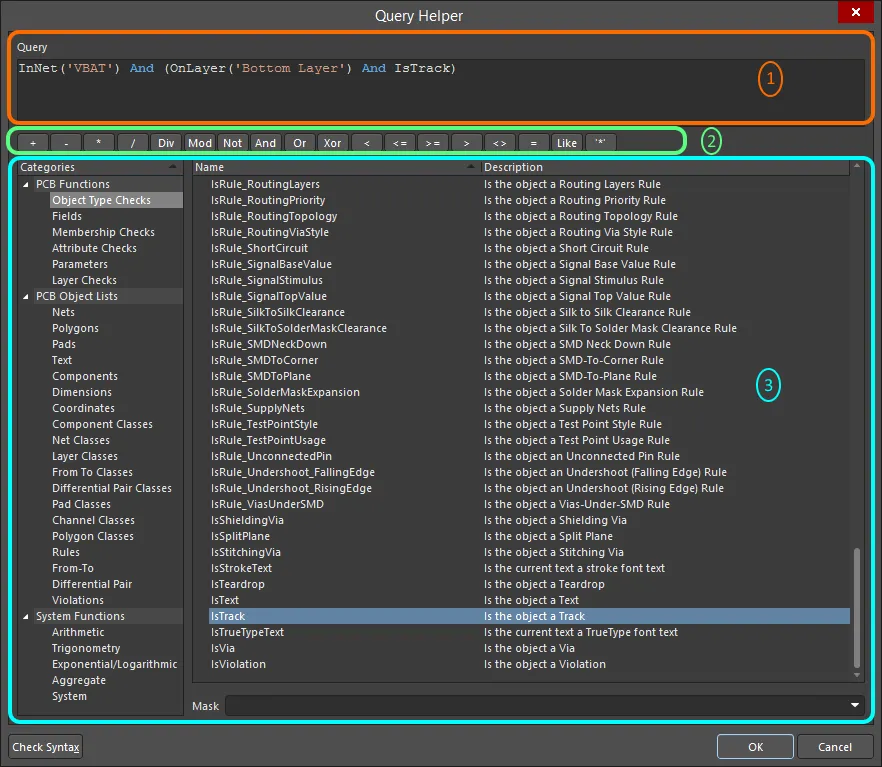
Пример сложного запроса, заданного с помощью Query Helper.
Эти области:
-
Query Region – используйте эту область диалогового окна для составления выражения запроса. Выражение, которое в данный момент действует для области действия правила, по умолчанию будет доступно в этой области при открытии диалогового окна. Вы можете вводить текст непосредственно в этой области; в качестве подсказки будет отображаться контекстно-зависимый «список подсказок» возможных ключевых слов или объектов.
-
Operators – эта область диалогового окна предоставляет набор математических и логических операторов, используемых при построении выражения. Нажмите кнопку, чтобы добавить соответствующий оператор в текущую позицию курсора в выражении запроса в области Query выше.
-
Categories, Keywords and Objects – эта область диалогового окна предоставляет доступ к доступным PCB Functions, PCB Object Lists и System Functions, которые можно использовать для создания выражения запроса. Щелчок по подкатегории в любой из этих трех областей отобразит список соответствующих ключевых слов или объектов в области справа. Найдите ключевое слово или объект, который нужно использовать в строке запроса, затем дважды щелкните по его записи; запись будет вставлена в текущую позицию курсора в выражении запроса в области Query выше.
Используйте кнопку  (внизу слева в диалоговом окне), чтобы проверить синтаксическую корректность выражения. Когда выражение запроса будет задано нужным образом, нажатие OK загрузит это выражение в область запроса диалогового окна PCB Rules and Constraints Editor.
При использовании диалогового окна
Query Helper для построения запроса щелчок по ключевому слову в одном из доступных списков и нажатие
F1 откроют документацию по этому конкретному ключевому слову в
Query Language Reference.
Приоритет операторов в выражениях запросов
Прежде чем покинуть этот раздел, стоит рассмотреть порядок приоритета операторов, используемых в логических выражениях Query. В конце концов, без этого знания выражение может не выбрать нужные объекты.
Скобки имеют наивысший приоритет в порядке приоритетов, определенном для различных операторов, который задает, как запросы интерпретируются программным обеспечением (если пользователь не указал скобки). Последовательность этого порядка от высшего к низшему следующая:
-
Скобки
-
Not
-
^, *, /, Div, Mod, And
-
+, -, Or, Xor
-
=, <>, <, >, <=, >=
-
&&, ||
Этот порядок приоритетов аналогичен используемому в языках типа Pascal. Неоднозначности разрешаются при обработке слева направо. Скобки вычисляются изнутри наружу, а операторы одного уровня — слева направо.
Настоятельно рекомендуется использовать скобки всякий раз, когда существует хоть малейшая вероятность того, что запрос может быть интерпретирован неверно. Щедрое использование скобок устраняет сомнения и делает итоговые запросы более понятными для других.
Приоритизация правил
Чтобы упростить процесс определения и управления правилами, предполагается задавать общие правила, охватывающие широкие требования, а затем переопределять их более конкретными правилами в конкретных ситуациях. Чтобы это было возможно, необходимо иметь возможность расставлять приоритеты правил, указывая, какое из них использовать, когда объект подпадает под несколько правил одного типа.
Например, чтобы задать наиболее часто используемую ширину трассировки на плате, определите одно правило, которое применяется ко всем цепям на плате. Затем это правило можно переопределить для конкретной цепи (или класса цепей) путем добавления другого правила того же типа, но с более высоким приоритетом.
Другим примером могут быть требования к паяльной маске. Здесь вы задаете одно правило маски, которое нацелено на все контактные площадки и переходные отверстия на плате, а затем оно может быть переопределено для площадок в конкретном типе посадочного места. Это правило, специфичное для посадочного места, при необходимости может быть дополнительно переопределено для конкретной площадки в этом посадочном месте.
Важным аспектом управления правилами является обеспечение корректной установки всех приоритетов. При создании нового правила ему по умолчанию назначается наивысший приоритет. Используйте кнопку Priorities в нижней части диалогового окна PCB Rules and Constraints Editor, чтобы настроить приоритеты в диалоговом окне Edit Rule Priorities.

Изменение приоритетов правил в диалоговом окне Edit Rule Priorities.
Изначально в диалоговом окне будут перечислены все экземпляры правил для типа правила, который в данный момент выбран в диалоговом окне PCB Rules and Constraints Editor. Используйте поле Rule Type, чтобы изменить тип правила и вывести список конкретных правил, определенных для этого типа. Заданные правила перечислены в порядке текущего приоритета — от 1 (наивысший приоритет) и ниже. Выберите запись правила и используйте кнопки Increase Priority и Decrease Priority, чтобы переместить его соответственно вверх или вниз в порядке приоритета.
При добавлении нового правила к типу правила, который уже содержит одно или несколько существующих правил, приоритет будет установлен в 1 (то есть наивысший приоритет). При дублировании правила копии назначается приоритет ниже исходного правила.
Можно настроить несколько правил одного типа. Может возникнуть ситуация, когда объект проекта подпадает более чем под одно правило с одной и той же областью действия. В этом случае возникает конфликт. Все конфликты разрешаются настройкой приоритета. Система проходит по правилам от наивысшего к наименьшему приоритету и выбирает первое, выражение(я) области действия которого соответствуют проверяемому объекту(ам). Есть одно исключение: к объектам могут применяться несколько правил проектирования Matched Length, и в этом случае к этим объектам применяются все правила.
Изменение существующих правил
Разумеется, правила можно изменять в любое время. Более того, получение окончательного рабочего набора правил часто включает несколько ключевых уточнений здесь и там. Обычно это связано с настройкой области действия, чтобы гарантировать, что целевые объекты проекта «подхватываются» соответствующими правилами должным образом. Выберите существующее правило в диалоговом окне PCB Rules and Constraints Editor и внесите необходимые изменения в его область действия и атрибуты ограничений.
Изменения, внесенные в существующие определения правил, выделяются как в панели дерева папок, так и в соответствующих сводных списках. Такие записи отличаются тем, что имя правила становится полужирным, а справа от имени отображается звездочка. Звездочка используется для обозначения того, что правило является существующим и было изменено, а не вновь созданным правилом (которое отображается полужирным без звездочки).
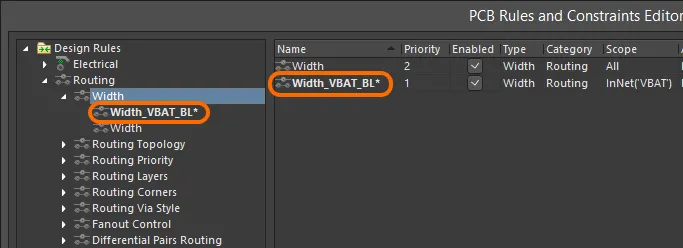
Пример существующего правила, которое было изменено. Для обозначения изменения используется звездочка, а имя правила отображается полужирным.
Когда для определенного типа правила создается новое правило, ему автоматически назначается приоритет 1. Если существуют другие правила этого типа, их приоритеты соответственно сдвигаются (понижаются) на единицу. После этого они считаются измененными, даже если на уровне области действия/ограничений они специально не изменялись. Поэтому все такие существующие правила этого типа будут отображаться как измененные (полужирным со звездочкой).
Пометка недопустимых правил
Если система определяет правило как недопустимое — например, из-за проблемы с выражением запроса области действия или из-за недопустимого значения ограничения, — оно будет помечено как недопустимое. Такое правило будет выделено красным цветом в диалоговом окне PCB Rules and Constraints Editor как в дереве правил слева, так и в любом сводном представлении (категория правил или тип правила), где это правило отображается. Кроме того, текст типа правила и категории правил также отображается красным цветом в дереве правил слева. Поэтому, даже если вы свернули область дерева правил, содержащую недопустимое правило, вы все равно будете уведомлены об этом на более высоком уровне иерархии. Предупреждающее сообщение также появится, если вы попытаетесь закрыть диалоговое окно.
Область действия правила с синтаксической ошибкой может значительно замедлить анализ Online и Batch DRC, поэтому обязательно исправляйте все области действия правил, которые не являются синтаксически корректными.

Пример того, как система помечает недопустимое правило проектирования; в данном случае — ошибочное выражение запроса области действия.
Отключение правил
В управляемой правилами среде PCB-редактора программы нередко создается весьма внушительный и полный набор правил, позволяющий успешно задавать ограничения для ваших плат. По тем или иным причинам в какой-то момент может понадобиться отключить некоторые правила; возможно, они не применимы к рассматриваемой плате или их нужно временно отключить, чтобы снизить нагрузку на Design Rule Checker (и тем самым повысить его производительность!). Отключение — хороший способ сохранить такие правила на случай, если они снова понадобятся в будущем.
Чтобы отключить правило, переключите соответствующий параметр Enable для этого правила в одном из соответствующих сводных списков в правой части диалогового окна PCB Rules and Constraints Editor. Отключенное правило также будет отображаться «приглушенным».

Пример отключенных правил, отображаемых серым шрифтом в сводном списке.
Правила также можно отключать/включать непосредственно из панели
PCB Rules And Violations panel. Переключите связанный с правилом параметр
On. Это отражается в параметре
Enable правила в диалоговом окне
PCB Rules and Constraints Editor.
Удаление правил
Чтобы удалить одно правило проектирования в диалоговом окне PCB Rules and Constraints Editor:
-
Используйте дерево слева, чтобы перейти к нужному существующему правилу, щелкните правой кнопкой мыши и выберите Delete Rule в контекстном меню.
-
Перейдите к нужному типу правила в дереве слева, затем выберите правило, которое нужно удалить, в сводном списке справа. Затем нажмите кнопку Delete Rule(s) под списком.
Имя правила будет отображаться полужирным шрифтом с зачеркиванием, чтобы показать, что это удаление, которое еще не было «применено».
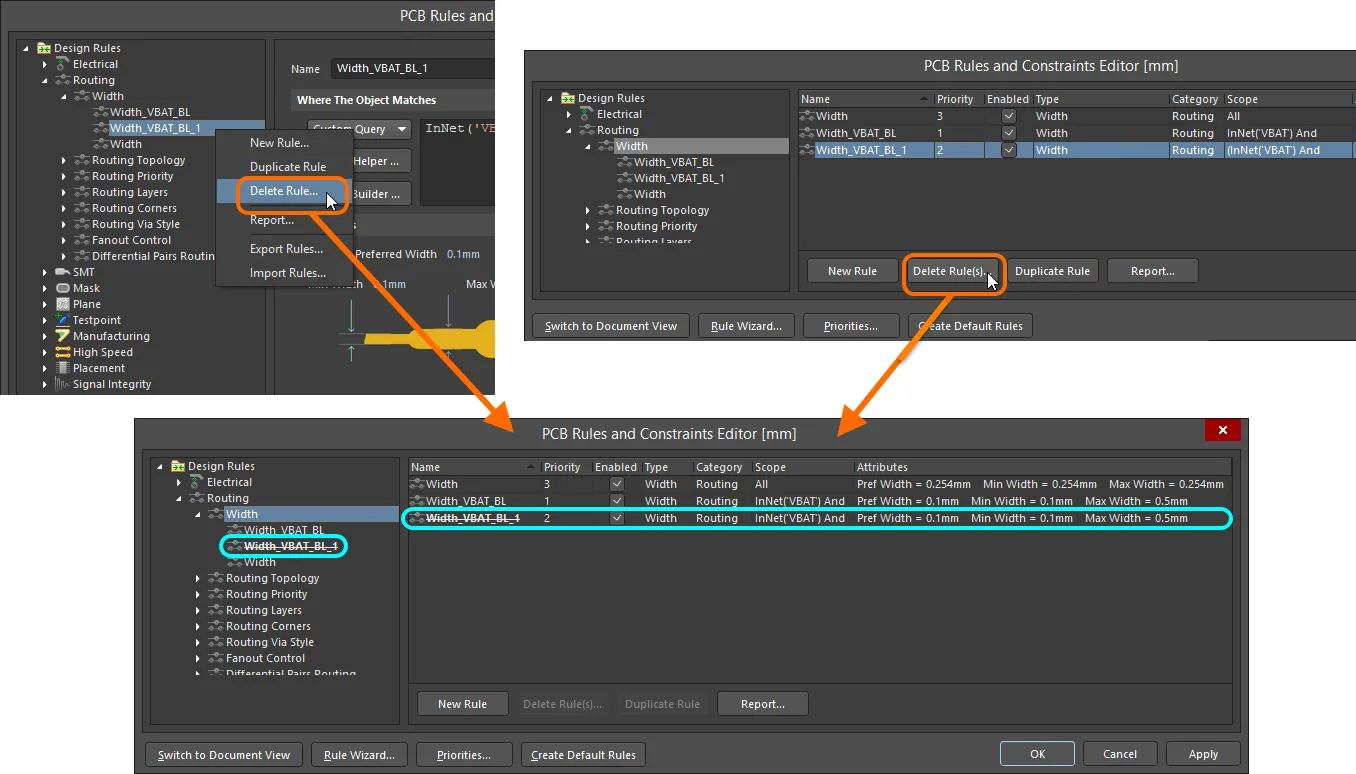
Удаление одного правила.
-
Если конкретное правило проектирования больше не требуется, но может снова понадобиться в будущем, вместо удаления его можно просто отключить. Для этого переключите соответствующий параметр Enable для правила в одном из соответствующих сводных списков в правой части диалогового окна PCB Rules and Constraints Editor.
-
Несколько правил можно удалить за одно действие из представления сводного списка. Для этого выберите правила, которые нужно удалить (поддерживаются стандартные сочетания клавиш Shift+click и Ctrl+click), затем нажмите кнопку Delete Rule(s) под списком.
-
Для работы системы проверки правил проектирования должны присутствовать определенные правила; если одно из таких правил удалено (так что правил этого типа больше не осталось), оно будет автоматически создано заново. Подробнее см. правила проектирования по умолчанию.
Для многих типов правил правила по умолчанию создаются при создании нового документа PCB. Аналогично, если все конкретные правила одного из таких типов будут удалены, правило по умолчанию будет автоматически добавлено снова при следующем открытии диалогового окна PCB Rules and Constraints Editor. Кроме того, правила по умолчанию можно создать повторно, нажав кнопку Create Default Rules в нижней части диалогового окна.
Экспорт и импорт правил
Правила проектирования можно экспортировать из диалогового окна PCB Rules and Constraints Editor и импортировать в него. Это позволяет сохранять и загружать избранные определения правил между различными проектами.
-
To export — щелкните правой кнопкой мыши в любом месте дерева слева в диалоговом окне и выберите Export Rules. Откроется диалоговое окно
 Choose Design Rule Type dialog, в котором можно выбрать правило(а) проектирования для экспорта. В открывшемся диалоговом окне Export Rules to File можно задать имя файла .rul и выбрать его расположение. Экспортированные правила сохраняются в файле правил PCB (
*.rul).
-
To import — щелкните правой кнопкой мыши в любом месте дерева слева в диалоговом окне и выберите Import Rules. Откроется диалоговое окно Choose Design Rule Type dialog, в котором можно выбрать правило(а) проектирования для импорта. В открывшемся диалоговом окне Import File укажите файл .rul для импорта.
При импорте, если правила выбранного типа уже существуют, будет предложена возможность очистить существующие правила перед импортом. Нажатие Yes приводит к удалению всех существующих правил этого типа с последующей их заменой правилами из файла .rul. Нажатие No сохранит существующие правила. Однако если существующие и импортируемые правила имеют одинаковые имена, импортированные правила перезапишут существующие.
Отчеты по правилам проектирования
Отчет о текущих определенных правилах проектирования можно сформировать из диалогового окна PCB Rules and Constraints Editor. Отчет может охватывать все категории правил, конкретную категорию правил или конкретный тип правила — в зависимости от выбранного элемента в дереве папок. Отчет можно сформировать следующим образом:
-
Откройте нужный сводный список, щелкните правой кнопкой мыши и выберите команду Report в контекстном меню либо нажмите кнопку Report под списком.
-
Щелкните правой кнопкой мыши по соответствующему элементу в дереве папок и выберите команду Report в контекстном меню.
Откроется диалоговое окно Report Preview, в котором уже будет загружен соответствующий отчет. Используйте это диалоговое окно, чтобы просмотреть отчет с помощью различных элементов управления страницами/масштабом перед тем, как в конечном итоге экспортировать его в файл или распечатать.
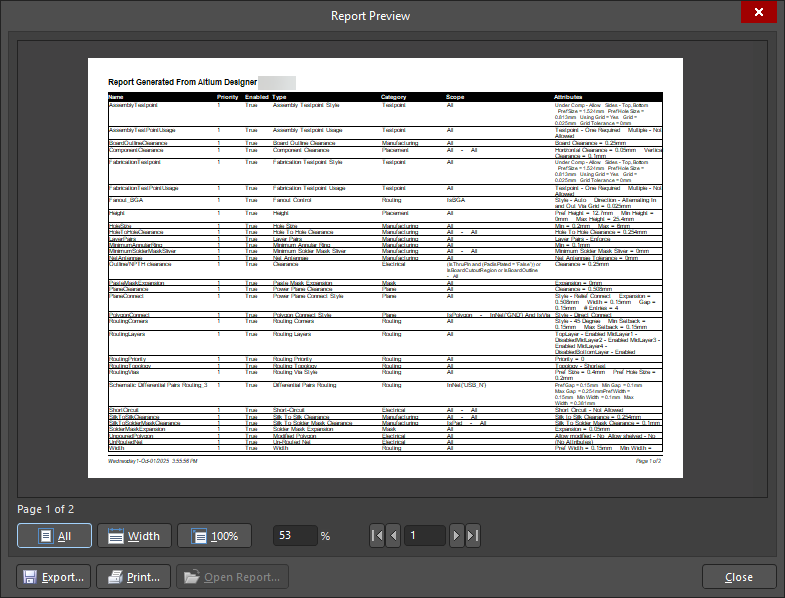
Создание отчета по правилам PCB.
Options and Controls of the Report Preview Dialog
-
Preview Window - в основной области этого диалогового окна отображается предварительный просмотр сформированного отчета. Отчетом можно управлять с помощью различных элементов управления под окном и в меню правой кнопки мыши.
Используйте полосы прокрутки для перемещения по горизонтали или вертикали на увеличенной странице.
-
Page x of x - первое x — это текущая просматриваемая страница; второе x — общее количество страниц в отчете.
-
All - нажмите эту кнопку, чтобы подогнать размер страницы под доступную область окна предварительного просмотра. При изменении размера диалогового окна (и, следовательно, окна предварительного просмотра) размер страницы будет изменяться так, чтобы она оставалась полностью видимой.
-
Width - нажмите эту кнопку, чтобы подогнать размер страницы под горизонтальные границы доступной области окна предварительного просмотра. При изменении размера диалогового окна (и, следовательно, окна предварительного просмотра) размер страницы будет изменяться так, чтобы она оставалась полностью видимой по всей ширине.
-
100% - нажмите эту кнопку, чтобы установить полный размер страницы (100%).
-
% - используйте это поле для увеличения или уменьшения масштаба. Полный размер — 100%. Введите меньшее значение, чтобы увидеть отчет в уменьшенном масштабе. Введите большее значение, чтобы увидеть отчет в увеличенном масштабе.
Масштабирование также можно выполнять с помощью Ctrl+mouse wheel или клавиш Page Up и Page Down для увеличения и уменьшения масштаба соответственно.
Вы можете перемещаться по увеличенному представлению, удерживая правую кнопку мыши и перетаскивая документ. Используйте Shift+mouse wheel или полосы прокрутки для горизонтальной прокрутки, а колесо мыши — для вертикальной.
-
Page Navigation Controls - эта группа элементов управления в совокупности предоставляет еще один способ навигации по страницам отчета. Эти элементы позволяют переходить соответственно к первой, предыдущей, следующей и последней страницам документа. Кроме того, можно ввести номер страницы непосредственно в текстовое поле и нажать Enter.
-
Export - нажмите эту кнопку, чтобы открыть диалоговое окно Export Report From Project, где можно сохранить отчет, указав конкретное расположение, имя и формат экспорта. Поддерживаются следующие форматы:
-
Лист Microsoft Excel (*.xls)
-
Adobe PDF (*.pdf)
-
Rich Text Format (RTF) (*.rtf)
-
Веб-страница (*.htm, *.html)
-
Веб-слой (CSS) (*.htm, *.html)
-
Файл изображения JPEG (*.jpg)
-
Файл растрового изображения Windows (*.bmp)
-
Файл изображения TIFF (*.tif)
-
Print - нажмите эту кнопку, чтобы распечатать отчет. Появится стандартное диалоговое окно Print , в котором можно указать диапазон страниц и количество копий.
-
Open Report - нажмите эту кнопку, чтобы открыть сформированный отчет в приложении, указанном вами в Export. Эта кнопка доступна только после нажатия кнопки Export .
Команды правой кнопки мыши
Некоторые из приведенных выше команд также доступны в меню правой кнопки мыши, которое открывается щелчком правой кнопкой мыши в любом месте диалогового окна:
-
Print - используйте эту кнопку, чтобы распечатать отчет. Появится стандартное Print диалоговое окно, в котором можно указать диапазон страниц и количество копий.
-
Export - нажмите эту кнопку, чтобы открыть Export Report From Project диалоговое окно, где можно сохранить отчет, указав расположение, имя и формат экспорта. Поддерживаются следующие форматы:
-
Лист Microsoft Excel (*.xls)
-
Adobe PDF (*.pdf)
-
Rich Text Format (RTF) (*.rtf)
-
Веб-страница (*.htm, *.html)
-
Веб-слой (CSS) (*.htm, *.html)
-
Файл изображения JPEG (*.jpg)
-
Файл растрового изображения Windows (*.bmp)
-
Файл изображения TIFF (*.tif)
-
Copy - используйте эту кнопку, чтобы скопировать активную страницу в буфер обмена Windows, откуда ее при необходимости можно вставить во внешнее приложение.
-
Page Width - нажмите эту кнопку, чтобы подогнать размер страницы по ширине доступного окна предварительного просмотра. При изменении размера диалогового окна (и, следовательно, окна предварительного просмотра) размер страницы будет изменяться так, чтобы она оставалась полностью видимой по всей ширине.
-
Whole Page - используйте эту команду, чтобы подогнать размер страницы под доступное окно предварительного просмотра.
-
Zoom In - используйте эту команду, чтобы пошагово увеличивать масштаб отчета.
-
Zoom Out - используйте эту команду, чтобы пошагово уменьшать масштаб отчета.


 Локализовано с помощью ИИ