
Определение, определение и управление правилами проектирования печатных плат

Altium Essentials: PCB Design Rules Creation
This content is part of the official Altium Professional Training Program. For full courses, materials and certification, visit Altium Training.
Краткий обзор
- Узнайте, как Altium Designer применяет правила проектирования печатных плат, включая определение области действия, использование запросов, типы правил и обработку приоритетов.
- Разберитесь в различиях между управлением ограничениями в диалоговом окне PCB Rules and Constraints Editor и в Constraint Manager.
- Ознакомьтесь со структурой и основными возможностями диалогового окна PCB Rules and Constraints Editor, чтобы быстрее ориентироваться в нем и эффективнее управлять правилами.
В Altium Designer требования к проекту задаются с помощью элегантного подхода — target these objects and apply those requirements. Этот подход использует понятие правил, или ограничений, для определения требований к проекту. В совокупности эти правила проектирования, или проектные ограничения, образуют instruction set, которым руководствуется редактор печатных плат. Проектные ограничения охватывают все аспекты проектирования: ширину проводников, зазоры, способы подключения к полигонам питания, типы переходных отверстий и многое другое.
Соблюдение многих из этих требований можно контролировать в реальном времени с помощью оперативной Design Rule Checker (DRC). Кроме того, в любой момент можно запустить пакетную проверку и сформировать отчет DRC.
Основы системы правил проектирования печатных плат
Система правил, встроенная в редактор печатных плат, обладает несколькими ключевыми особенностями, которые отличают ее от большинства систем правил в других средах проектирования печатных плат:
-
Rules are separate from the objects — правило не добавляется как атрибут объекта; вместо этого для правила scoped, чтобы оно применялось к этому объекту. Это позволяет применять правила к нескольким объектам, а также легко изменять, дублировать их или применять к другим объектам.
-
Rules are targeted (scoped) by writing a query — вместо набора фиксированных, предопределенных областей действия правил используется гибкая система запросов, определяющая объекты, к которым применяется правило. Это обеспечивает точный контроль над областью применения каждого правила проектирования.
-
Rules for any design situation — можно определить несколько правил одного типа и применить их к разным наборам объектов, что обеспечивает полный контроль над ограничениями платы. Например, можно задать разные правила ширины, чтобы трассировать цепи проводниками разной ширины на разных слоях.
-
Each rule has a priority — к любому объекту проекта могут применяться несколько правил одного типа, что позволяет учитывать как общие, так и частные случаи. При возможных конфликтах между правилами применяемое правило определяется по приоритету.
-
There are two types of rules — унарные правила (определяют требуемое поведение объекта) и бинарные правила (определяют взаимодействие между двумя объектами).
Какой подход выбрать для задания проектных ограничений?
Каждый раз, когда вы размещаете или редактируете объект в графической рабочей области, редактор печатных плат обращается к системе правил, чтобы определить, какие ограничения применяются к этому объекту: какой должна быть его ширина, на каком расстоянии от соседних объектов он должен находиться и т. д. На базовом уровне эти требования задаются как правила проектирования (или ограничения), а не как атрибуты объектов.
Altium Designer поддерживает два подхода к заданию проектных ограничений: непосредственную работу с отдельными правилами проектирования в диалоговом окне PCB Rule and Constraints Editor или настройку ограничений в объектно-ориентированном Constraint Manager.
-
Преимущество подхода PCB Rule and Constraints Editor заключается в его ориентации на правила: сначала вы определяете требование, а затем — объекты, к которым оно должно применяться. Обратите внимание, что правила проектирования необходимо задавать в редакторе печатных плат; возможности их задания при разработке схемы ограничены. Еще одно преимущество подхода PCB Rule and Constraints Editor — поддержка повторно используемых наборов правил. Наборы правил можно создавать, дублировать, включать и отключать, переименовывать, удалять, импортировать и экспортировать, что упрощает управление правилами для конкретных интерфейсов, производственных требований или особых проектных ограничений. Наборы правил описаны далее на этой странице.
-
Подход Constraint Manager имеет два преимущества. Во-первых, он поддерживает объектно-ориентированную работу в редакторе, похожем на электронную таблицу: «к этому набору цепей я хочу применить такие требования». Во-вторых, поскольку проектные ограничения хранятся вне файла печатной платы, Constraint Manager позволяет задавать требования к проекту с самого начала разработки схемы.
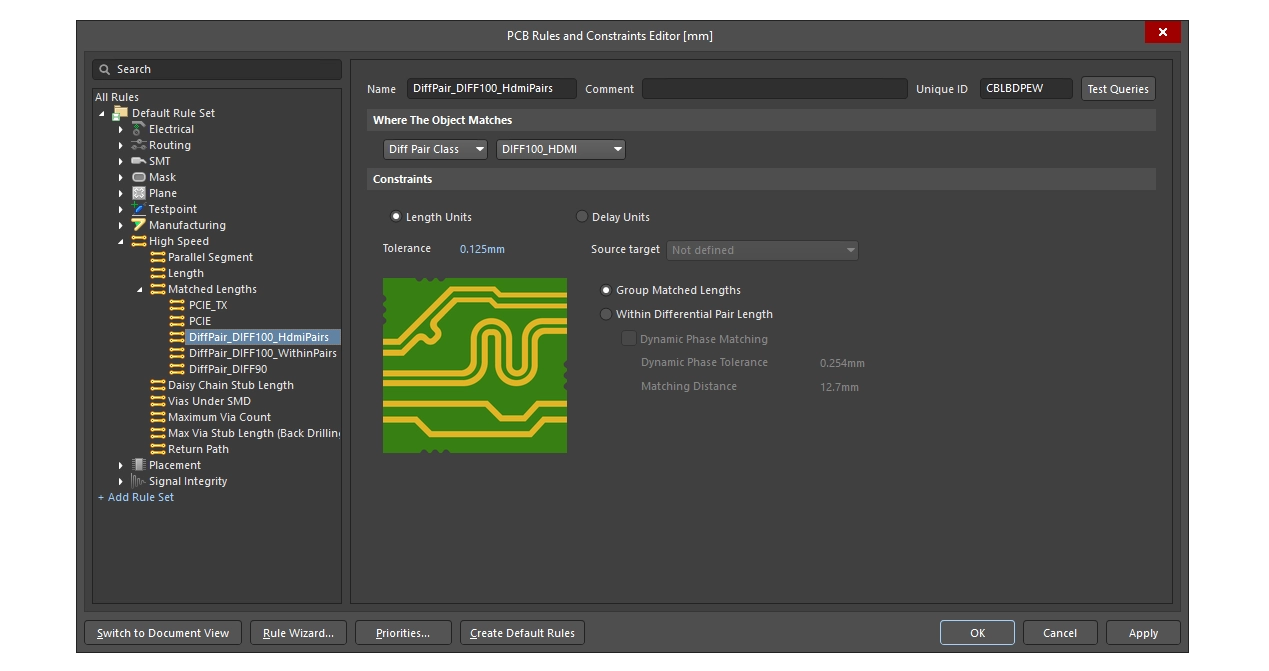
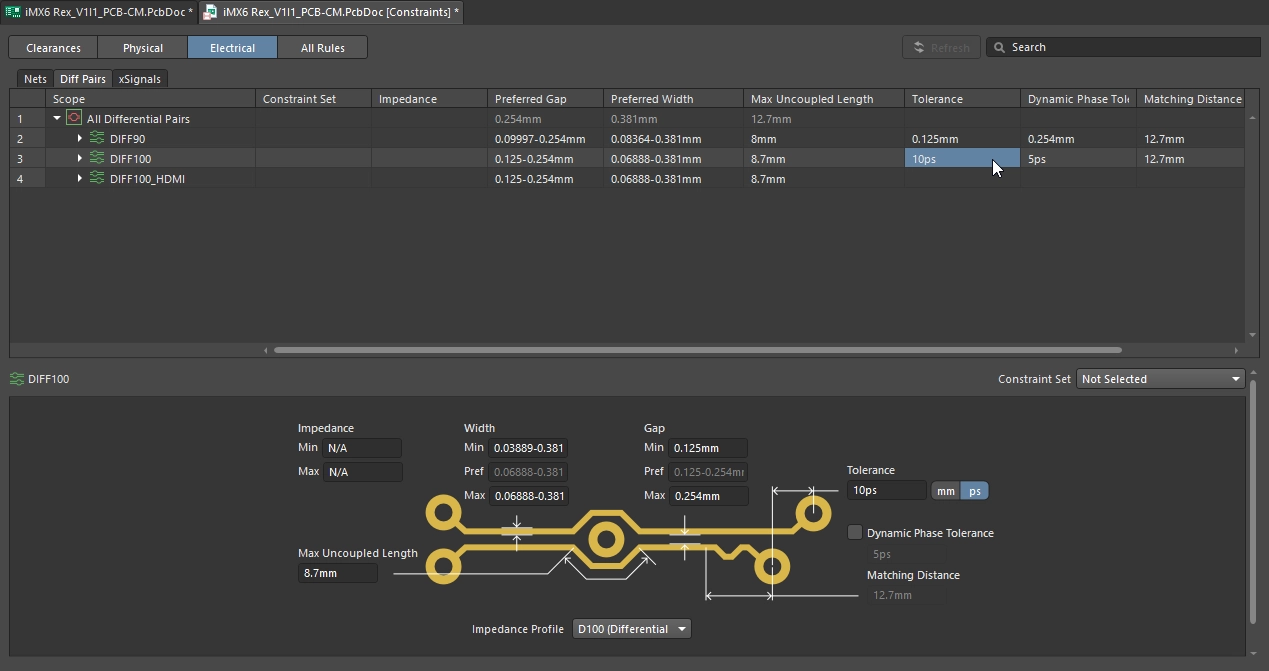
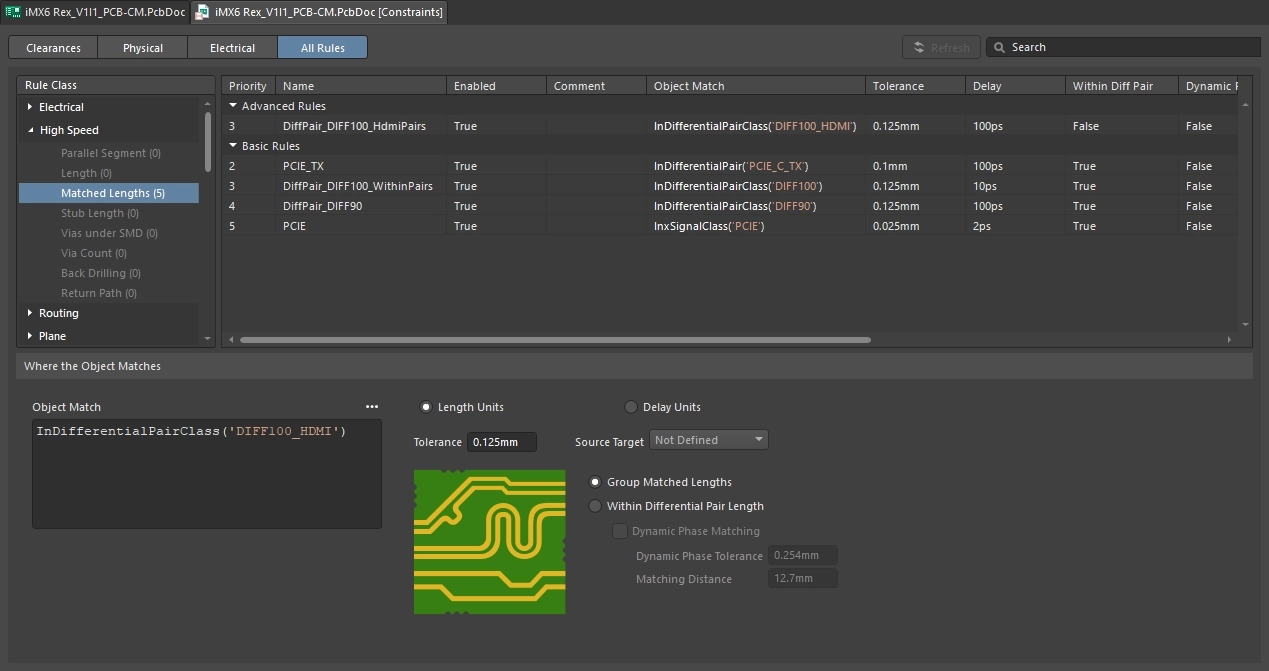
На этой странице рассматривается базовая система правил редактора печатных плат, а также задание правил проектирования, определение их области действия и управление ими. Даже если вы планируете использовать Constraint Manager для задания требований к проекту и управления ими, важно понимать принцип работы базовой системы правил: ограничения, настроенные в Constraint Manager, в конечном итоге преобразуются в правила проектирования, прежде чем их обработает система правил редактора печатных плат.
Редактор правил и ограничений печатной платы
Диалоговое окно PCB Rules and Constraints Editor открывается командой Design » Rules из главного меню. Оно содержит два основных раздела, описанных на слайдах ниже:
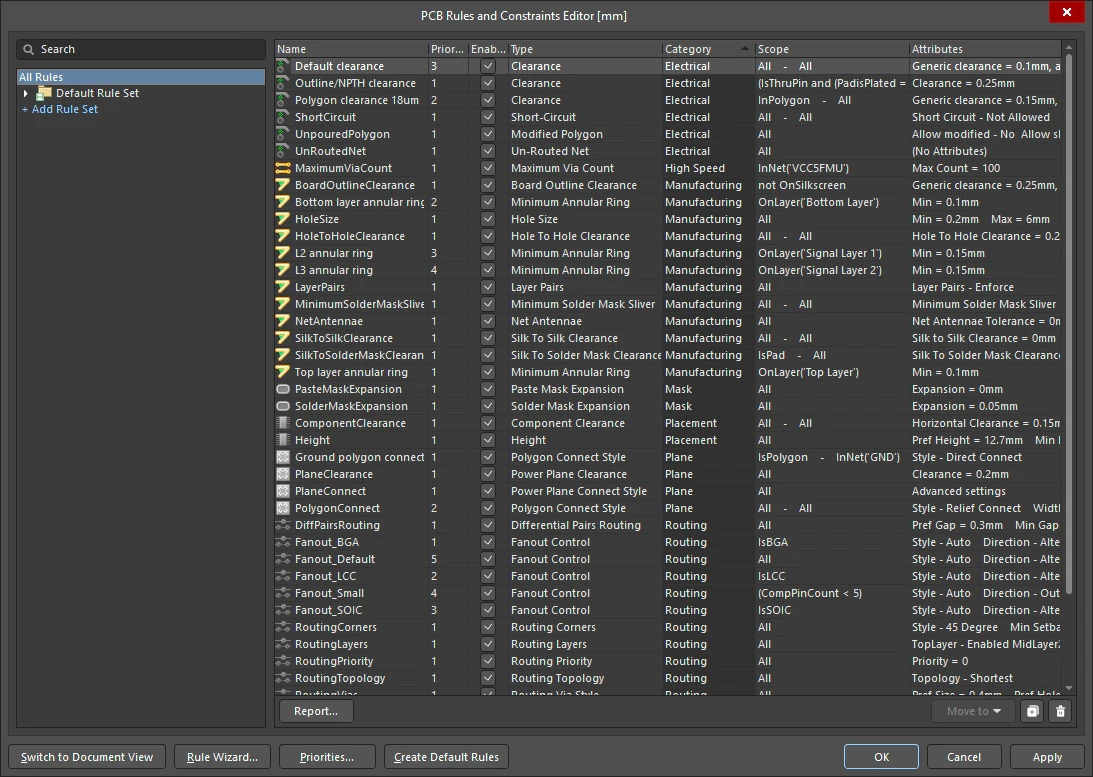
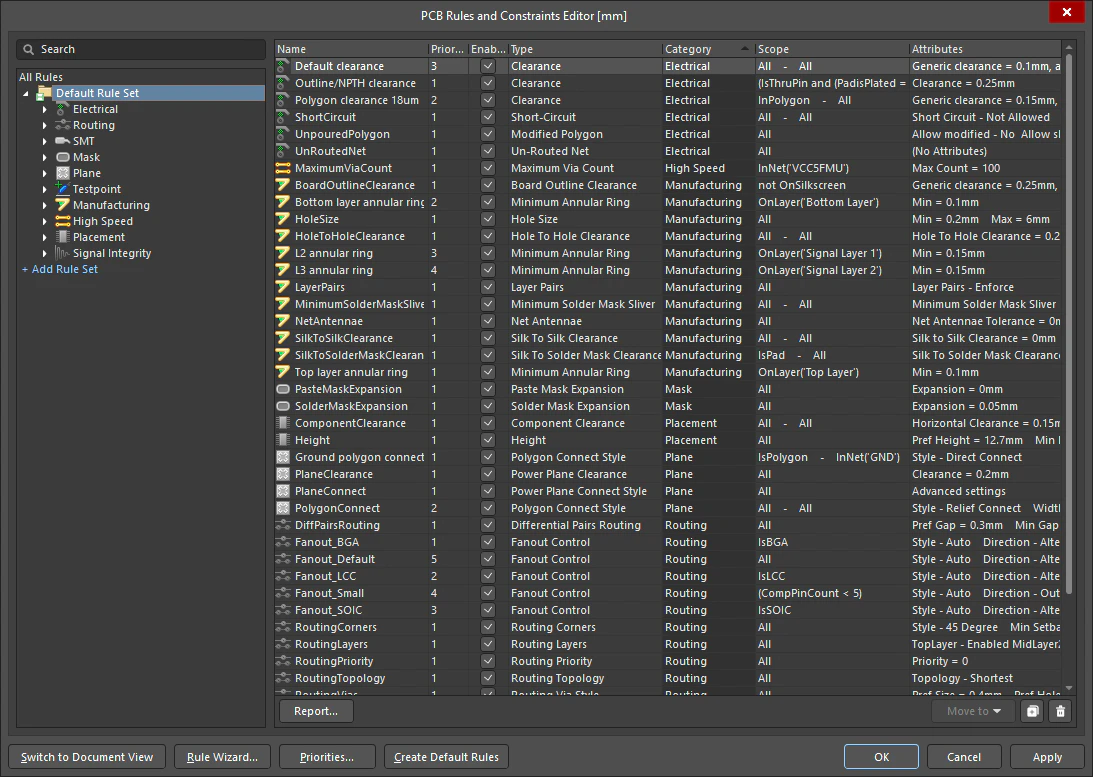
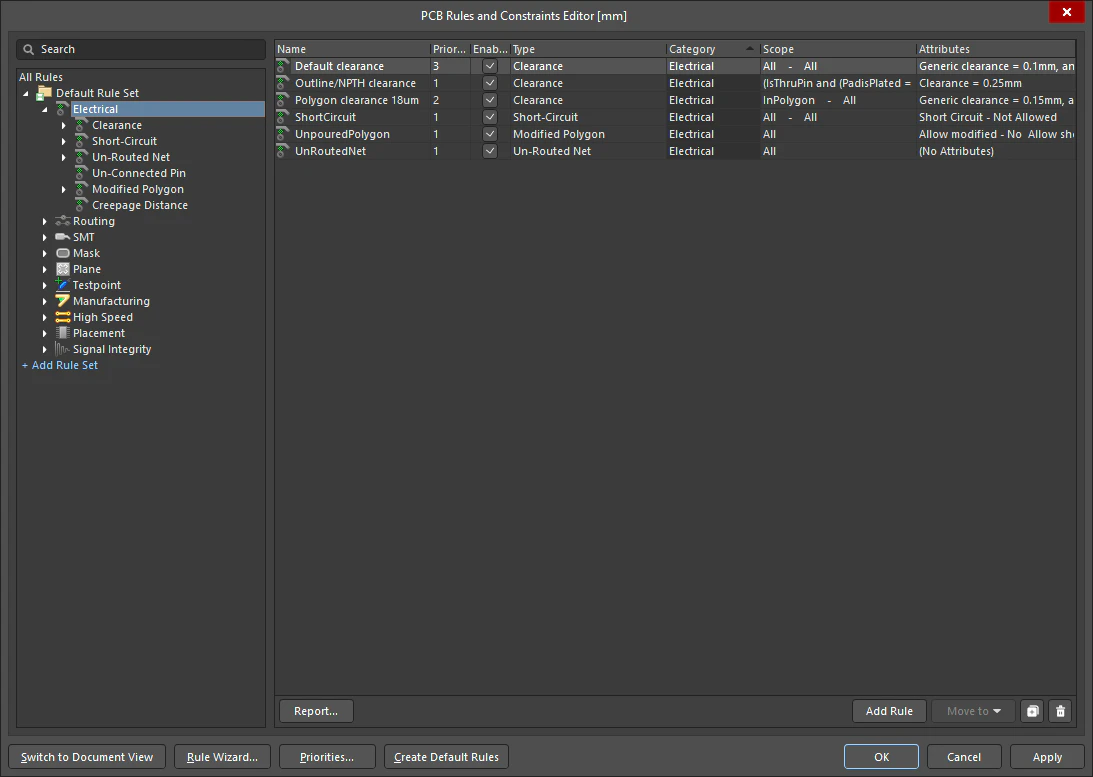
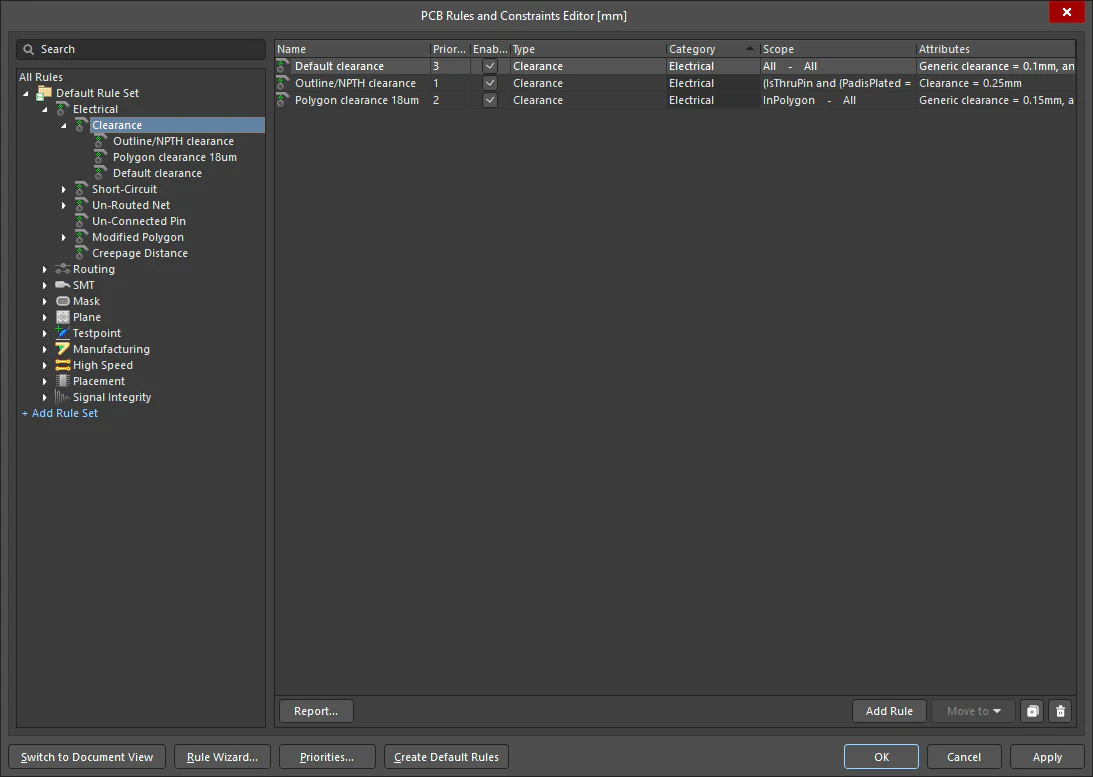
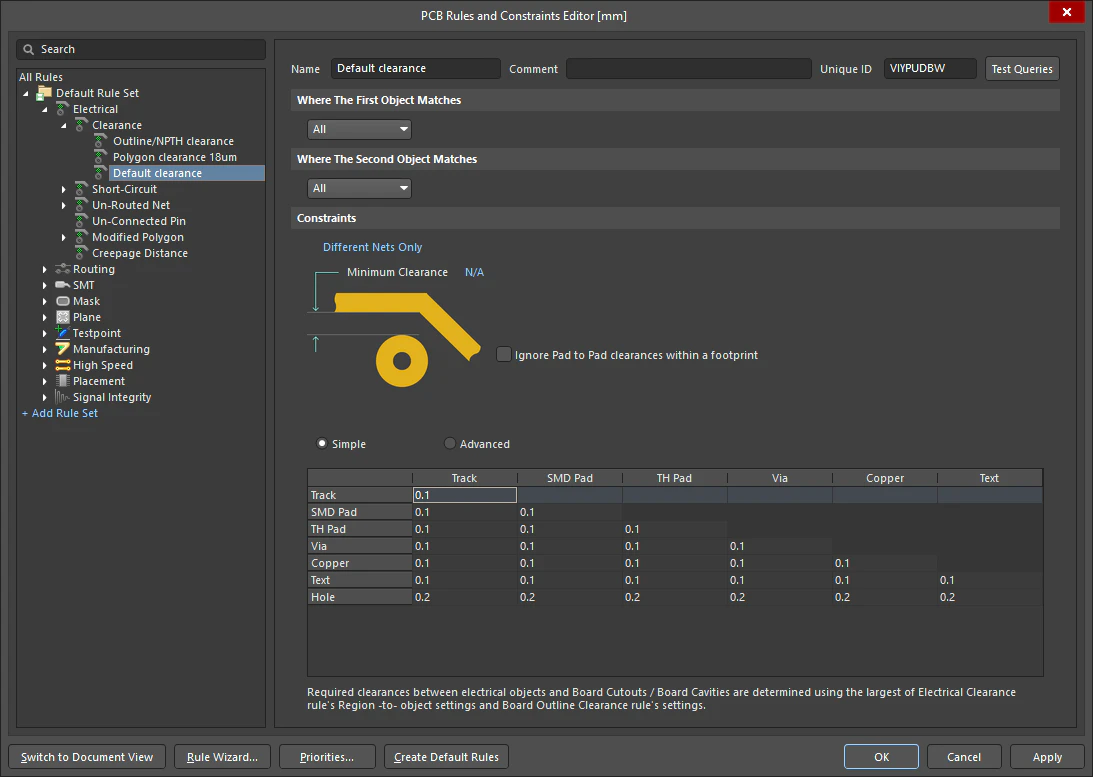
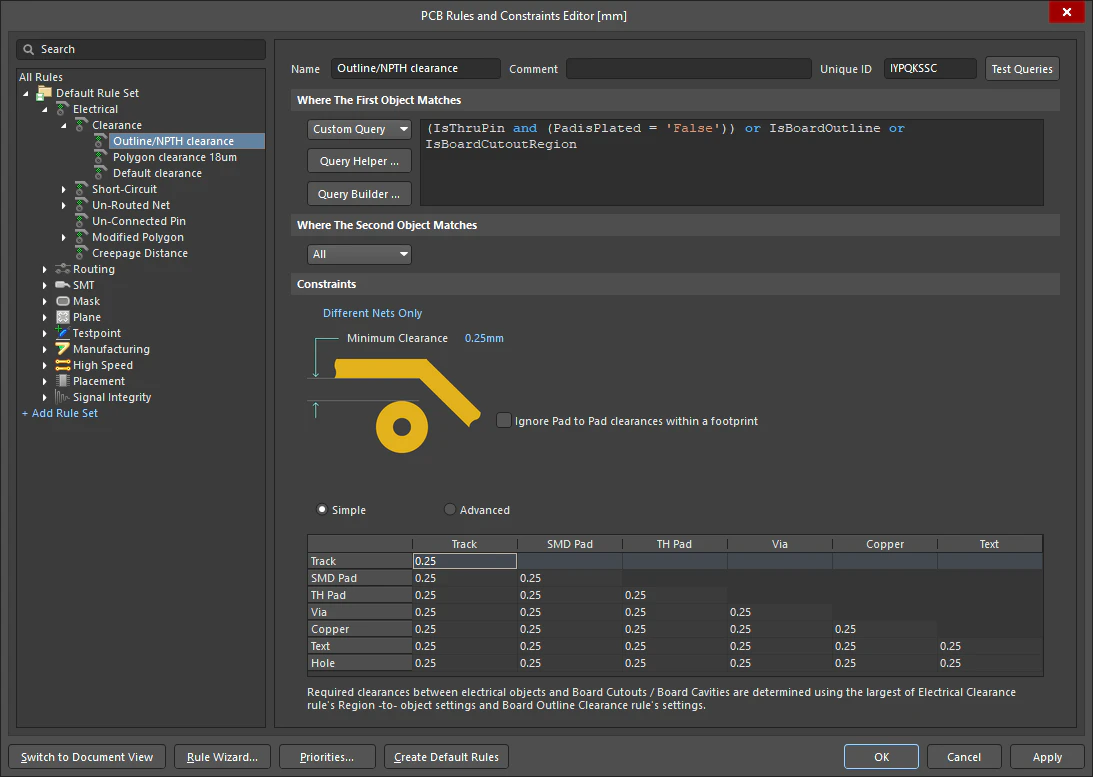
Редактор правил и ограничений печатной платы |
|
| Tree on left of the dialog | Как и в Проводнике Windows, дерево слева отображает структуру правил, организованных по типам и категориям. Дважды щелкните элемент дерева, чтобы перейти на следующий уровень структуры. Щелкните значок в структуре, чтобы просмотреть содержимое соответствующего уровня, как показано на слайдах выше. |
Right side of the dialog – list of rules (слайды 1–4) |
В списке правил в правой части диалогового окна представлены следующие столбцы:
|
Right side of the dialog – selected rule (слайды 5 и 6) |
При выборе конкретного правила в дереве слева (или двойном щелчке по его записи в сводном списке) в правой части диалогового окна отображаются настройки этого правила со следующими параметрами:
|
| Search | Поле Search в левом верхнем углу диалогового окна выполняет поиск по задаваемым пользователем полям правила Name и Comment, а также по тексту в области настроек отдельных правил. При вводе нескольких слов поиск выполняется по логике ИЛИ. |
| Switch to Document View | Нажатие этой кнопки переключает режим отображения на представление правил в виде документа. Эта функция устарела и больше не развивается. |
| Rule Wizard | Мастер правил позволяет пошагово создать новое правило проектирования. Кнопка будет недоступна, если в существующие правила внесены изменения, которые еще не сохранены. Подробнее о мастере правил. |
| Priority | Если задано несколько правил одного типа, например несколько правил ширины проводников, каждому из них назначается приоритет. При добавлении new правила ему автоматически присваивается наивысший приоритет; если существующее правило duplicated, ему присваивается приоритет на одну ступень ниже приоритета исходного правила. Приоритет используется только тогда, когда к объектам, попадающим в области действия правил, применимо несколько правил. Подробнее о настройке приоритетов правил. |
| Create Default Rules | Для выполнения проверки правил проектирования редактору печатных плат требуется наличие ряда правил. В каждом описании правила указано, обязательно ли наличие правила данного типа по умолчанию. Эта кнопка позволяет восстановить обязательные правила, удаленные по ошибке. Если правило по умолчанию было изменено, нажатие этой кнопки не сбросит и не заменит его. |
| Units displayed in the dialog | Используйте сочетание клавиш Ctrl+Q, чтобы переключить единицы измерения в диалоговом окне между дюймовыми и метрическими. Обратите внимание: текущие единицы измерения платы при этом не изменяются. |
Создание нового правила
Чтобы добавить новое правило проектирования в диалоговом окне PCB Rules and Constraints Editor, перейдите к нужному набору правил в дереве слева, найдите и выберите нужный тип правила, затем нажмите кнопку  под сводным списком правил или щелкните правой кнопкой мыши нужный тип правила и выберите Add Rule в контекстном меню.
Новое правило будет добавлено в дерево папок и появится в сводном списке для соответствующего типа правил. Имя правила будет выделено полужирным шрифтом, что указывает на то, что оно новое и еще не применено.

Пример создания нового правила проектирования печатной платы.
Создание нового правила |
|
| Default rules | При создании нового документа печатной платы в него включается ряд правил по умолчанию, наличие которых необходимо для корректной работы системы проверки правил проектирования. Если правило по умолчанию удалено, оно автоматически создается заново при закрытии PCB Rules and Constraints Editor. Если какие-либо правила проектирования вам не нужны, следует отключить их, а не удалять. |
| Default units | Значения правил по умолчанию заданы внутри программы в милах и могут не подходить для ваших проектов. Чтобы использовать собственные правила и значения по умолчанию, вы можете:
|
| Disabling a default rule | Чтобы отключить правило, снимите соответствующий флажок Enabled для этого правила в одном из сводных списков в правой части диалогового окна PCB Rules and Constraints Editor. Отключенное правило отображается серым цветом. Подробнее об отключении правил проектирования. |
| Name of the new rule | При добавлении нового правила ему первоначально присваивается имя по умолчанию, соответствующее типу правила. Например, при добавлении нового правила Clearance имя по умолчанию будет Clearance. Если это имя не изменить, при добавлении следующего правила того же типа ему будет присвоено такое же имя с увеличенным числовым суффиксом (например, Clearance_1, Clearance_2 и т. д.). Чтобы упростить управление правилами, рекомендуется называть правило по объекту, к которому оно применяется, например Clearance-DiffPairs. |
| Priority of the new rule | При создании нового правила определенного типа ему автоматически присваивается приоритет 1 (наивысший). Если уже существуют другие правила этого типа, их приоритеты соответственно сдвигаются на одну позицию вниз. После этого они считаются измененными, даже если их область действия и ограничения не редактировались напрямую. Поэтому все такие существующие правила этого типа будут отображаться как измененные: полужирным шрифтом со звездочкой. Подробнее о приоритете правил. |
| To edit the rule settings | Чтобы получить доступ к параметрам области действия и ограничений правила, щелкните его запись в древовидном списке папок или дважды щелкните его запись в сводном списке. В основной области редактирования диалогового окна появятся элементы управления для настройки области действия и ограничений этого правила ( ). ). |
| Use the Rule Wizard | Запустите мастер с помощью команды Design » Rule Wizard или нажав кнопку Rule Wizard в нижней части диалогового окна PCB Rules and Constraints Editor. На страницах мастера выполните следующие действия (
|
| Duplicate an Existing Rule | Чтобы создать копию существующего правила (
Копия получит то же имя, что и исходное правило, с добавлением суффикса (например, |
| Creating a rule from the PCB Filter panel | Отличный способ освоить составление запросов — использовать панель PCB Filter, специально предназначенную для выбора объектов в рабочей области проекта. Составив нужный запрос на панели, можно нажать кнопку Create Rule ( |
| Is the rule ready? |
|
 )
) )
) под списком.
 )
)Определение области действия правила проектирования
Правила проектирования применяются к определенным объектам проекта. Чтобы система правил PCB могла определить, к каким объектам относится то или иное правило, необходимо задать его область действия, то есть the extent of its application.
Scoping, то есть выбор объектов, к которым применяется правило, выполняется в диалоговом окне PCB Rules and Constraints Editor.

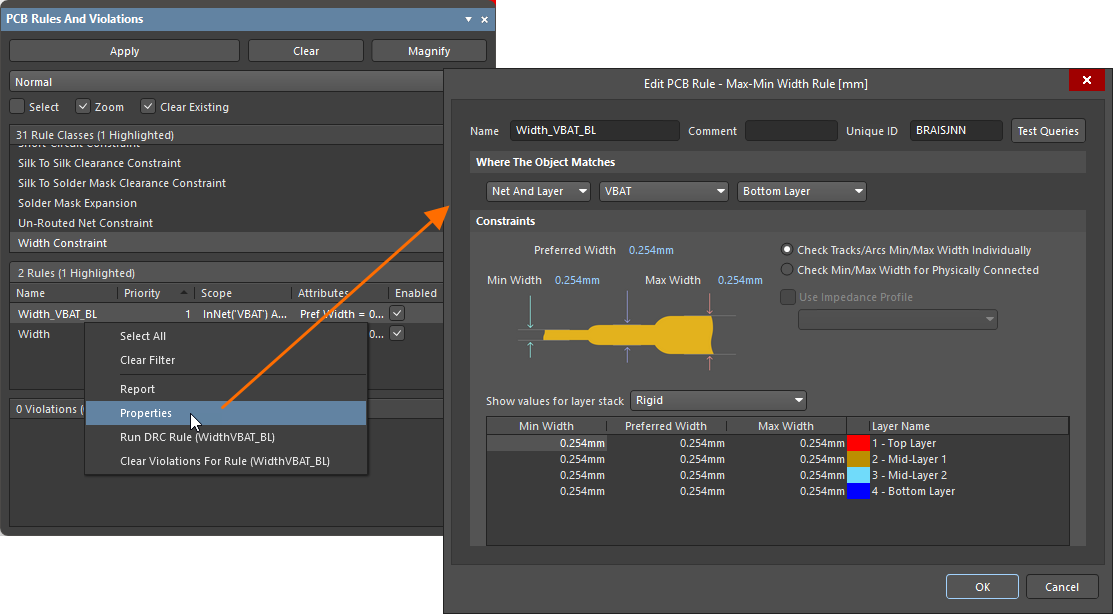
Задайте область действия правила проектирования, чтобы определить, к каким объектам проекта оно применяется. Это правило действует на все объекты цепи VBAT, расположенные на нижнем слое.
Определение области действия правила |
|
| Targeting the rule | Scoping, то есть выбор объектов для применения правила, — это процесс определения набора объектов, на которые распространяется правило. Для этого настраиваются параметры Where The Object Matches. По умолчанию область действия нового правила проектирования — All, то есть оно применяется к all objects на плате. С помощью раскрывающегося списка можно быстро задать простую область действия правила. При каждом выборе появляются дополнительные раскрывающиеся списки, позволяющие точно указать нужные объекты ( ). Даже при использовании простых параметров определения области действия создается запрос. Чтобы просмотреть запрос, соответствующий любому из этих вариантов, выберите ). Даже при использовании простых параметров определения области действия создается запрос. Чтобы просмотреть запрос, соответствующий любому из этих вариантов, выберите Custom Query в раскрывающемся списке. |
| Using a custom query | Чтобы ввести собственный запрос, выберите |
| Writing the query | По сути, запрос — это инструкция для программы, определяющая набор объектов проекта, к которым следует применить правило. Запросы составляются с использованием ключевых слов. Пример запроса (
Если использовать этот запрос в качестве области действия правила ширины проводника (Width), то при трассировке цепи VBAT и переходе на нижний слой ширина дорожки автоматически изменится на значение, заданное в Constraints этого правила. Кроме того, при проверке правил проектирования все дорожки цепи VBAT на нижнем слое должны будут иметь указанную ширину, иначе будет зафиксировано нарушение. Подробнее о составлении запросов. |
| Unary or Binary rule | Унарное правило применяется to объектам, заданным областью действия правила, а бинарное правило — between объектами, заданными областью действия правила. В зависимости от того, является правило унарным или бинарным, необходимо определить одну или две области действия соответственно. Для унарного правила проектирования доступны элементы управления для определения одной области действия. Используйте параметры в области Where The Object Matches для построения выражения запроса, которое будет отображаться в области справа. Для бинарного правила проектирования доступны элементы управления Where The First Object Matches и Where The Second Object Matches для определения обеих областей действия. Используйте раскрывающиеся списки в каждой из них для построения выражения запроса. Элементы управления одинаковы независимо от того, определяете вы одну или две области действия. |
| Changing the name of the object that a rule applies to | При изменении позиционных обозначений компонентов платы или имен полигонов ссылки в правилах проектирования, использующих пользовательские запросы, обновляются автоматически. Запросы в правилах проектирования, ссылающиеся на позиционные обозначения компонентов платы, изменяются при перенумерации обозначений, их обновлении посредством ECO или ручном редактировании на плате (
|
| The impact of a Query syntax error | Если запрос содержит синтаксическую ошибку, правило считается недействительным и выделяется красным цветом в диалоговом окне PCB Rules and Constraints Editor как в дереве правил слева, так и во всех сводных представлениях (по категории или типу правил), в которых оно отображается. При попытке закрыть диалоговое окно также появится предупреждение. Область действия правила с синтаксической ошибкой может значительно замедлить оперативную и пакетную проверку DRC. Обязательно исправьте все синтаксические ошибки в областях действия правил. Подробнее об управлении правилами проектирования. |
 )
) ).
).Создание пользовательского запроса
Параметр Custom Query позволяет написать собственный запрос — возможно, более сложный, но и более точный. Вы можете ввести запрос для области действия правила непосредственно в область запроса справа. Кроме того, для создания логических выражений запросов доступны два инструмента: Query Builder и Query Helper (кратко описаны ниже). Они полезны, если вы не уверены в синтаксисе запроса или не знаете, какие ключевые слова доступны.

Используйте параметр Custom Query для создания более сложного выражения запроса.
Создание пользовательского запроса |
|
| Writing a query | Если вы знакомы с языком запросов, можно ввести выражение запроса непосредственно в область запроса. Также можно вставить выражение из привычного редактора непосредственно в эту область, скопировать выражение запроса во внешний редактор или вставить запрос во вторую область действия бинарного правила. Это особенно удобно, если обе области действия сложные и лишь незначительно отличаются друг от друга. |
| The PCB Filter panel | Отличный способ освоить написание запросов — использовать панель PCB Filter, специально предназначенную для выбора объектов в рабочей области проекта. С помощью флажков можно задавать нужные объекты и слои; по мере установки флажков формируется запрос. Затем этот запрос можно отредактировать, чтобы исключить все ненужные объекты и оставить только интересующие. Панель также предоставляет доступ к Query Helper, Query Builder, истории предыдущих запросов и текущему списку избранного. Текущий запрос Filter panel также можно использовать, чтобы задать область действия нового правила проектирования. |
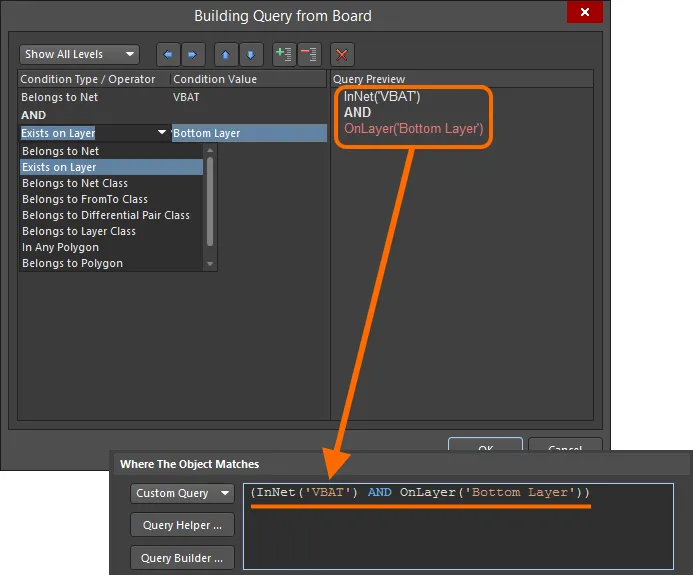
| Query Builder | Query Builder — это инструмент пошагового построения запросов с контекстным выбором типов и значений условий, позволяющий использовать только подходящие «строительные блоки». При нажатии кнопки Query Builder открывается диалоговое окно Building Query from Board, в котором можно создать запрос для выбора определенных объектов в документе проекта, составив последовательность условных выражений ( Каждое условие состоит из Condition Type и Condition Value. Соответствующие раскрывающиеся списки содержат элементы, подходящие для построения области действия текущего типа правила, и значения для выбранного типа условия соответственно. По мере определения условий в правой части диалогового окна отображается предварительный вид формируемого запроса. Условия можно объединять операторами AND и/или OR, а также задавать приоритет их выполнения (с помощью скобок и отступов), чтобы уточнить набор целевых объектов. Когда выражение запроса будет готово, нажмите OK, чтобы загрузить его в область запроса диалогового окна PCB Rules and Constraints Editor. Подробнее об инструменте Query Builder. |
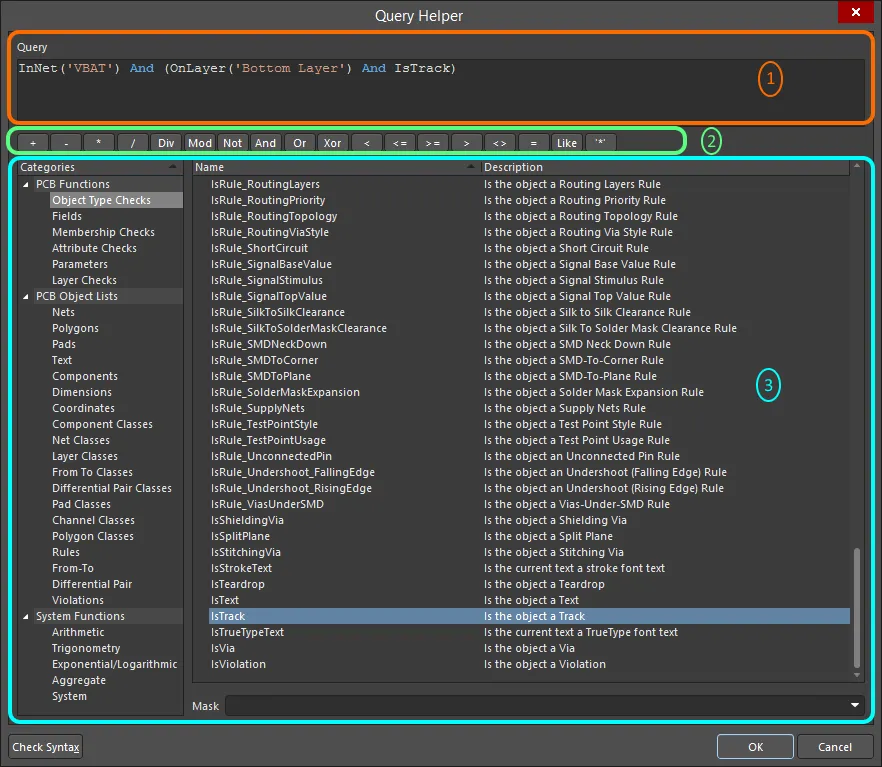
| Query Helper | Для расширенного построения запросов с полным указанием ключевых слов и синтаксиса операторов нажмите кнопку Query Helper, чтобы открыть диалоговое окно Query Helper (
Подробнее об инструменте Query Helper. |
| Query history | Все запросы, составленные и примененные на панели PCB Filter, записываются в журнал на вкладке History диалогового окна Expression Manager. Их можно в любой момент использовать повторно или сохранить в избранном (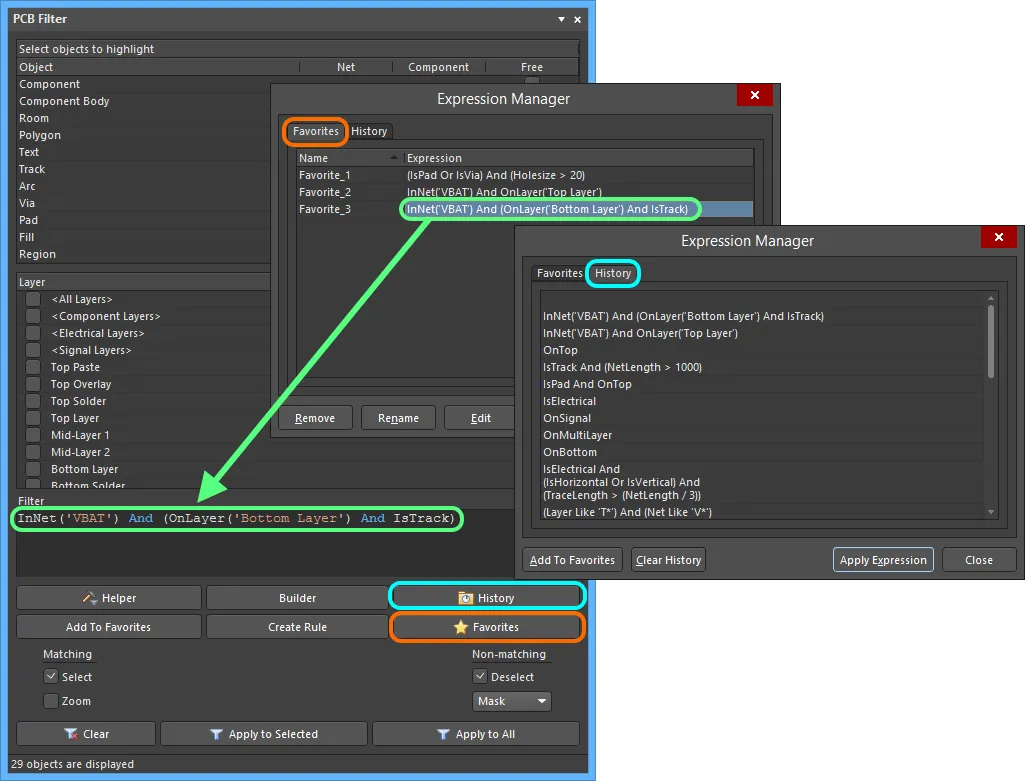 ). ). |
| Favorite queries | Любой запрос из истории запросов можно сохранить в избранном — это удобный способ хранения и повторного использования часто применяемых запросов (). |
| Query Expression Operator Precedence | Скобки имеют наивысший приоритет. Рекомендуется использовать их всякий раз, когда есть вероятность неправильной интерпретации запроса. Скобки не только устраняют неоднозначность, но и упрощают чтение запросов. Порядок приоритета (от высшего к низшему) аналогичен принятому в языках типа Pascal. Неоднозначности разрешаются при обработке слева направо. Выражения в скобках вычисляются от внутренних к внешним, а выражения одного уровня — слева направо. |
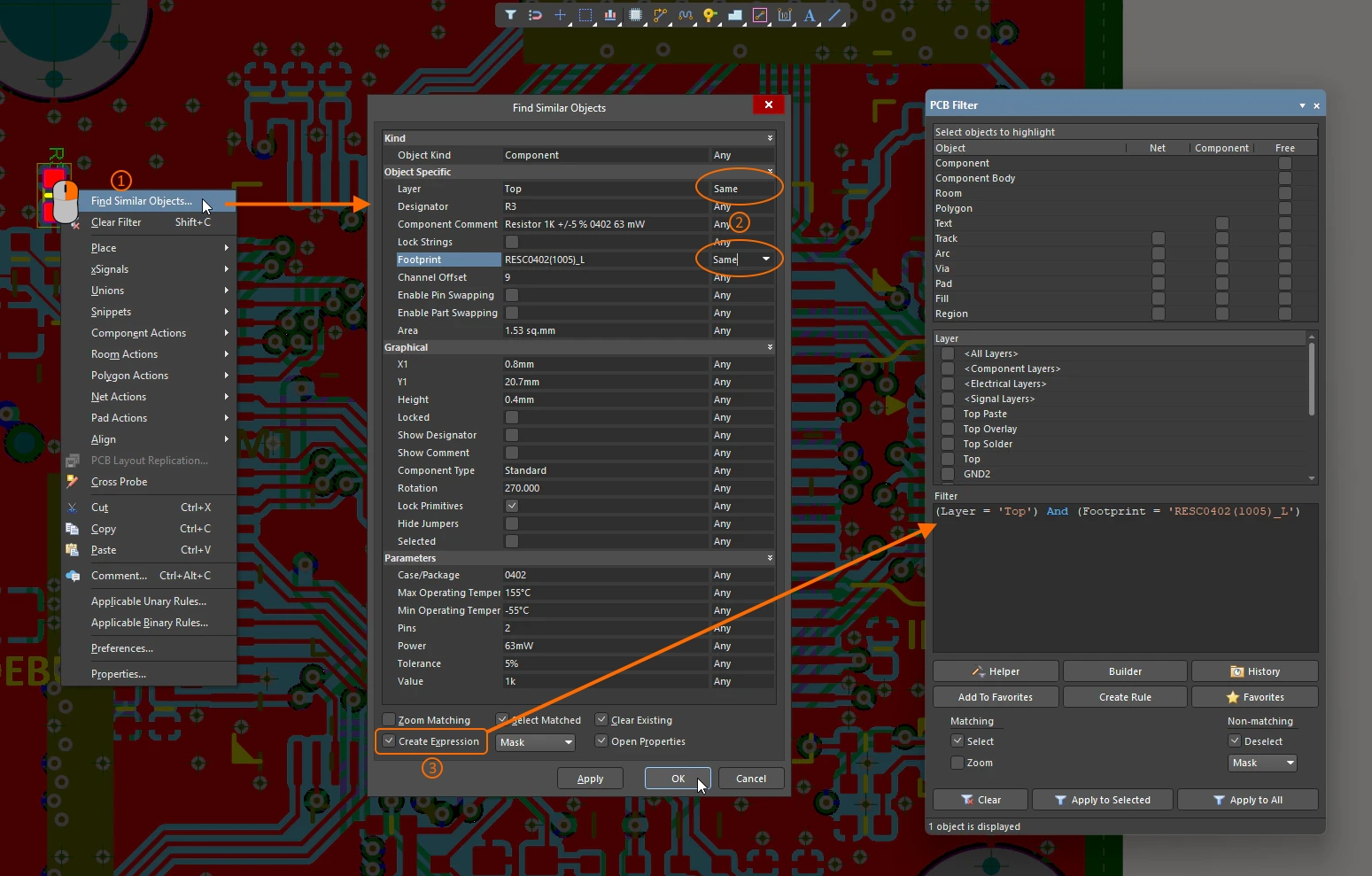
| Create a query from a search | Удобный способ найти объекты, похожие на выбранный (в редакторе схем или печатных плат), — щелкнуть объект правой кнопкой мыши и выбрать Find Similar Objects в контекстном меню. Процедура поиска похожих объектов использует атрибуты исходного объекта в качестве образца для поиска всех остальных объектов с аналогичными характеристиками в соответствии с настройками диалогового окна Find Similar Objects. При этом автоматически создается запрос для поиска таких объектов. Если в диалоговом окне включен параметр Create Expression, запрос загружается на панель PCB Filter, где его можно сохранить в избранном или использовать в правиле проектирования ( Подробнее об инструменте поиска похожих объектов. |
 ).
).Подробнее о работе с языком запросов.
Приоритет правил
Чтобы упростить создание правил и управление ими, сначала задают общие правила, охватывающие широкий круг требований, а затем переопределяют их специальными правилами для конкретных ситуаций. Если к объекту применяются несколько правил одного типа, возникает конфликт. Все конфликты разрешаются с учетом заданных приоритетов. Система перебирает правила от высшего приоритета к низшему и выбирает первое, выражения области действия которого соответствуют проверяемым объектам.
Для управления этим процессом необходимо задавать приоритеты правил, указывая, какое из них следует использовать, если к объекту применяются несколько правил одного типа.

Изменение приоритетов правил в диалоговом окне Edit Rule Priorities.
Настройка приоритетов правил |
|
| Priority of rules | Чем меньше номер приоритета, тем выше приоритет. Приоритеты действуют только в пределах одного типа правил (во всех наборах правил). Например, при проверке приоритетов правил трассировки дифференциальных пар приоритеты правил ширины трассировки не учитываются. Обратите внимание, что все правила ширины трассировки в all rule sets упорядочены по приоритету. Подробнее о наборах правил. |
| Approach to prioritizing | Как правило, чем шире область действия правила (например, All), тем ниже должен быть его приоритет. Такое правило можно переопределить для конкретной цепи (или класса цепей), добавив другое правило того же типа с более высоким приоритетом. Номер приоритета не задается пользователем напрямую. Для настройки приоритетов нужно нажать кнопку Priorities в PCB Rules and Constraint Editor (как показано выше), а затем повысить или понизить приоритет выбранного правила в диалоговом окне Edit Rule Priorities. |
| What happens when you click the Priorities button | Приоритеты настраиваются в диалоговом окне Edit Rule Priorities, показанном выше. В него автоматически загружаются все правила текущего типа. Если при нажатии кнопки Priorities в дереве слева выбрана категория или набор правил, программа автоматически выбирает следующий тип правил ниже по дереву. |
| Priority of a new rule | При добавлении нового правила к типу, уже содержащему одно или несколько правил, ему присваивается приоритет 1 (то есть наивысший приоритет). При дублировании конкретного правила копии присваивается приоритет на одну позицию ниже, чем у исходного правила. |
| Checking the priorities | В левой части PCB Rules and Constraint Editor, когда в дереве выбран конкретный тип правил, правила этого типа всегда отображаются в порядке приоритета (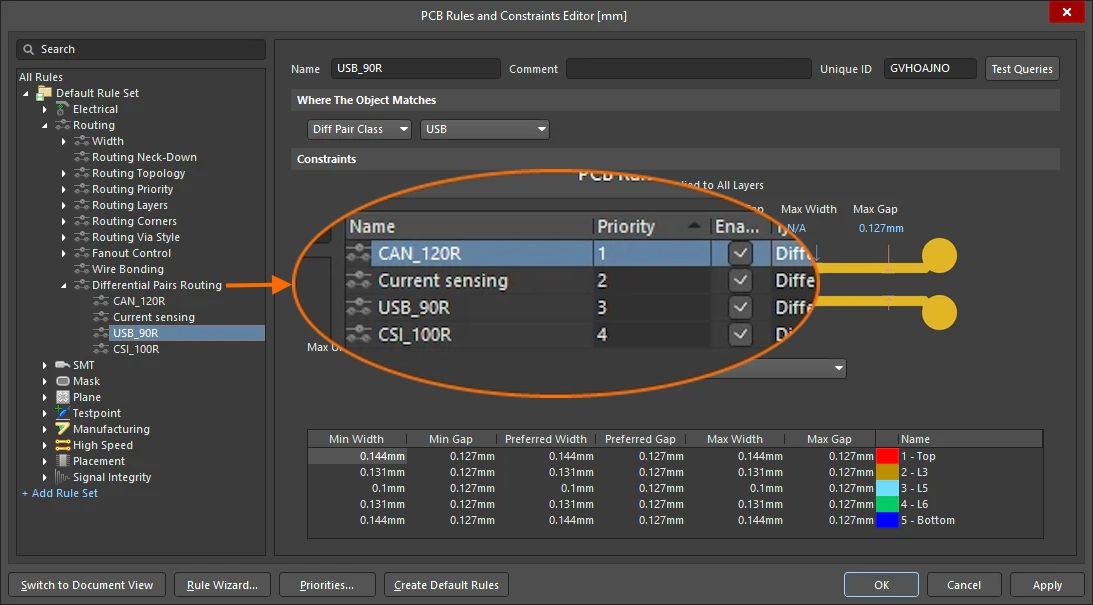 ). В правой части диалогового окна, когда в списке отображаются правила конкретного типа, можно щелкнуть заголовок столбца Priority, чтобы отсортировать список по этому столбцу ( ). В правой части диалогового окна, когда в списке отображаются правила конкретного типа, можно щелкнуть заголовок столбца Priority, чтобы отсортировать список по этому столбцу (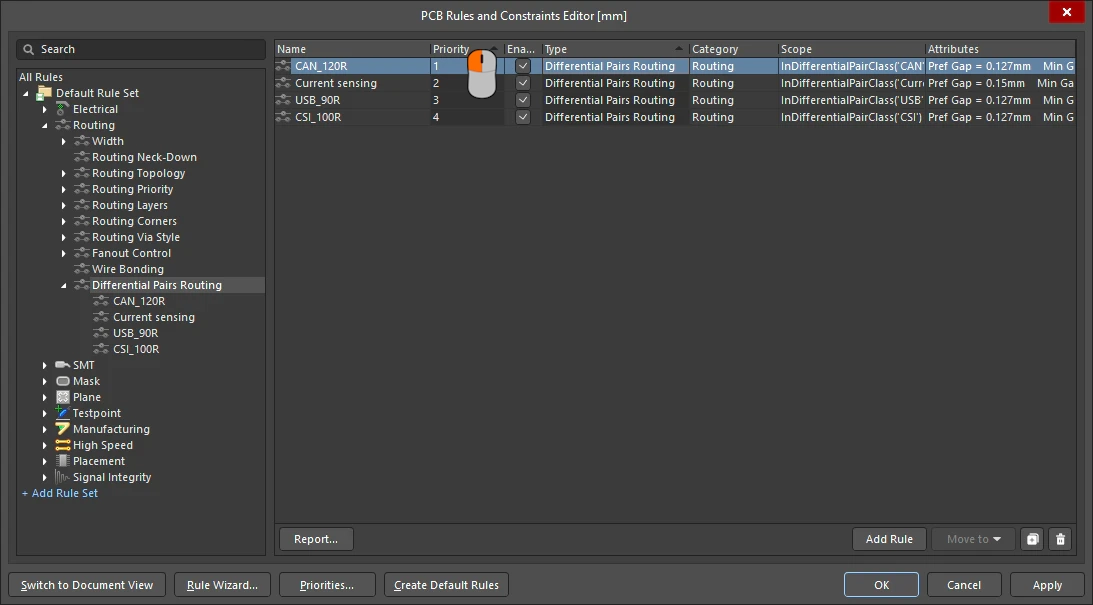 ). ). |
| Examining the priority in the design space | При выполнении задачи, связанной с правилами, система правил проектирования автоматически выбирает применимое правило с наивысшим приоритетом. Например, если щелкнуть объект правой кнопкой мыши и выбрать Applicable Binary Rule в контекстном меню, в диалоговом окне отобразятся применимые правила с наивысшим приоритетом (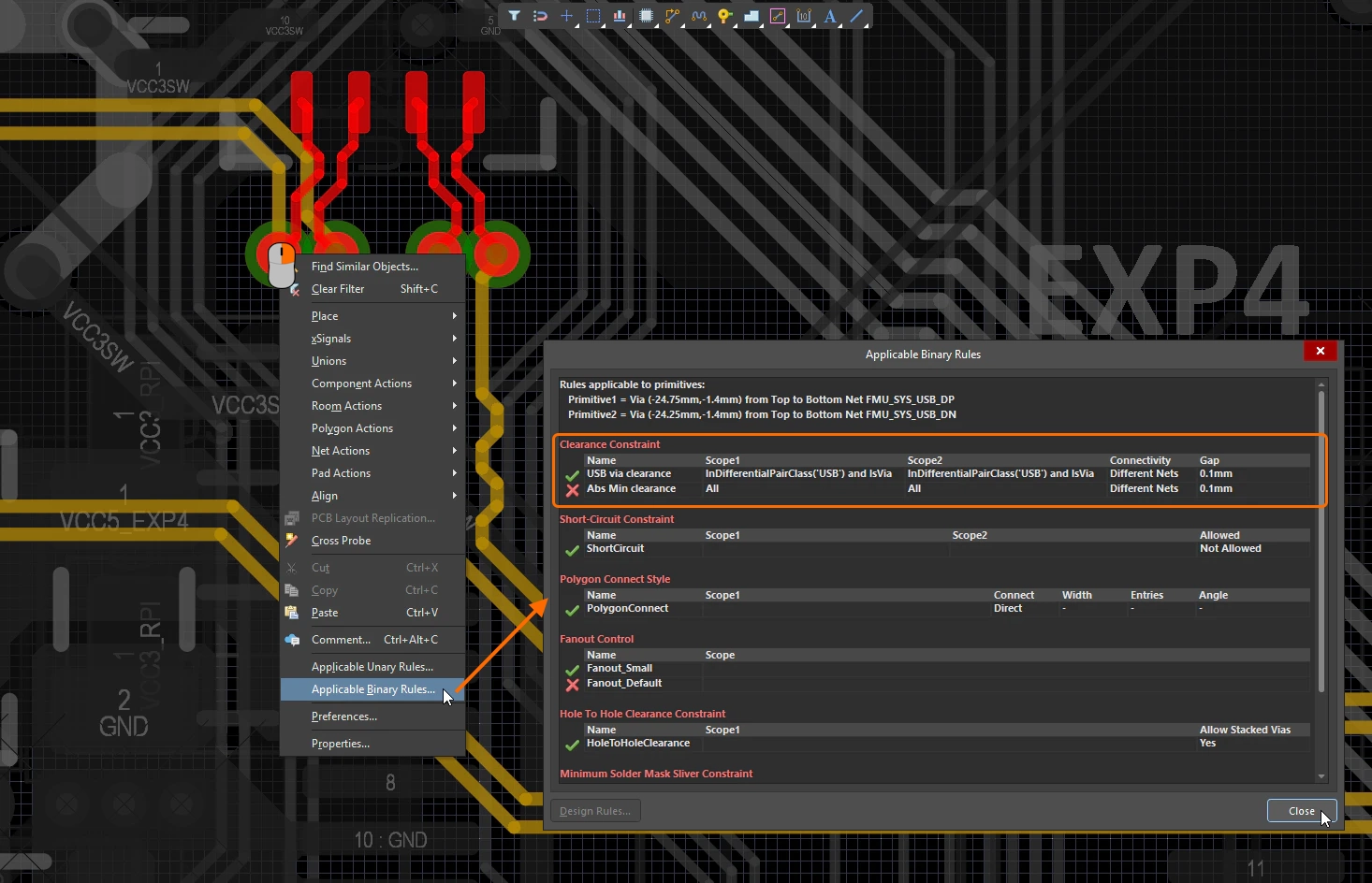 ). ). |
Управление правилами
Управление правилами выполняется в PCB Rules and Constraint Editor с помощью контекстного меню, вызываемого правой кнопкой мыши, или путем непосредственного редактирования полей диалогового окна.
 Пример обозначения системой некорректного правила проектирования — в данном случае с ошибочным выражением запроса, задающим область действия.
Управление правилами проектирования |
|
| Modifying an existing rule | Для получения окончательного рабочего набора правил часто требуется внести несколько уточнений — обычно это корректировка области действия, позволяющая убедиться, что правило охватывает нужные объекты проекта. Чтобы изменить существующее правило в диалоговом окне PCB Rules and Constraints Editor, щелкните его имя в дереве слева или дважды щелкните правило в таблице справа, а затем внесите необходимые изменения в область действия и ограничения. Изменения в определениях существующих правил выделяются как в дереве папок, так и в соответствующих сводных списках. Имена таких правил отображаются полужирным шрифтом со звездочкой справа ( |
| Flagging Invalid Rules | Если система обнаружит, что правило некорректно — например, содержит ошибку в выражении запроса, определяющем область его действия, или недопустимое значение ограничения, — оно будет помечено как некорректное. Такое правило будет выделено красным цветом в диалоговом окне PCB Rules and Constraints Editor как в дереве правил слева, так и во всех сводных представлениях (по категории или типу правил), в которых оно отображается, как показано выше. Кроме того, названия типа и категории этого правила также отображаются красным цветом в дереве правил слева. Поэтому, даже если ветвь дерева, содержащая некорректное правило, свернута, вы все равно увидите указание на проблему на более высоком уровне иерархии. При попытке закрыть диалоговое окно также появится предупреждение ( |
| Disabling Rules | В редакторе печатных плат, работа которого основана на правилах, нередко формируется весьма внушительный и всеобъемлющий набор правил, позволяющий задать необходимые ограничения для плат. По тем или иным причинам может потребоваться отключить некоторые правила: например, если они неприменимы к данной плате или их нужно временно отключить, чтобы снизить нагрузку на систему проверки правил проектирования. Отключение позволяет сохранить такие правила на случай, если они снова понадобятся в будущем ( Чтобы отключить правило, снимите соответствующий флажок Enabled для этого правила в одном из соответствующих сводных списков в правой части диалогового окна PCB Rules and Constraints Editor. Отключенное правило также отображается серым цветом. |
| Deleting a Rule | Чтобы удалить отдельное правило проектирования в диалоговом окне PCB Rules and Constraints Editor:
|
 ).
). ).
). под списком. Название правила будет выделено полужирным шрифтом и зачеркнуто, что указывает на удаление, которое еще не применено
  ).
).Экспорт и импорт правил
Правила проектирования можно экспортировать из диалогового окна PCB Rules and Constraints Editor и импортировать в него. Это позволяет сохранять и загружать часто используемые определения правил для разных проектов.
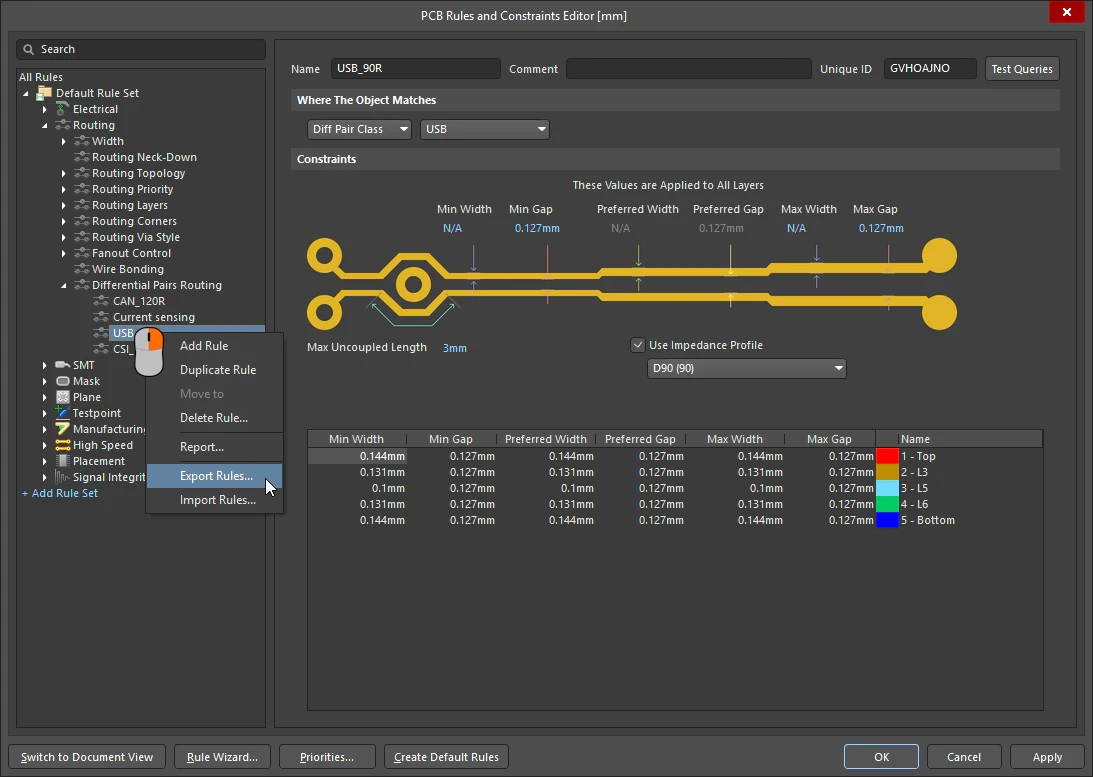 Правила можно экспортировать и импортировать в редакторе PCB Rules and Constraints Editor.
 ).
). ).
). в диалоговом окне Select Design Rules
 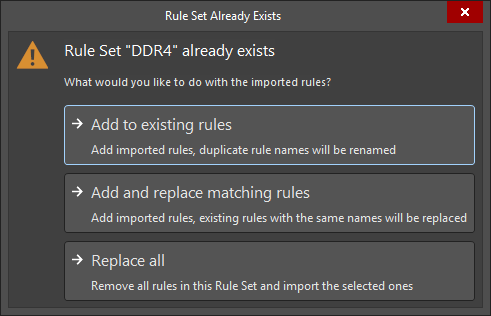 )
)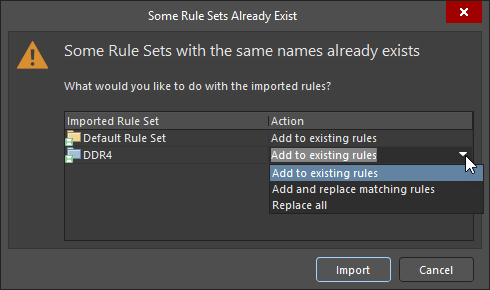 ).
).Отчет о правилах проектирования
Отчет о заданных на данный момент правилах проектирования можно сформировать в диалоговом окне PCB Rules and Constraints Editor. Отчет может охватывать все категории правил, отдельную категорию или определенный тип правил — в зависимости от выбранного элемента в дереве папок.
Щелкните правой кнопкой мыши и выберите Report в контекстном меню, чтобы сформировать отчет. Откроется диалоговое окно Report Preview с загруженным соответствующим отчетом. В этом окне можно просмотреть отчет, используя различные элементы управления страницами и масштабом, а затем распечатать его или экспортировать в файл.
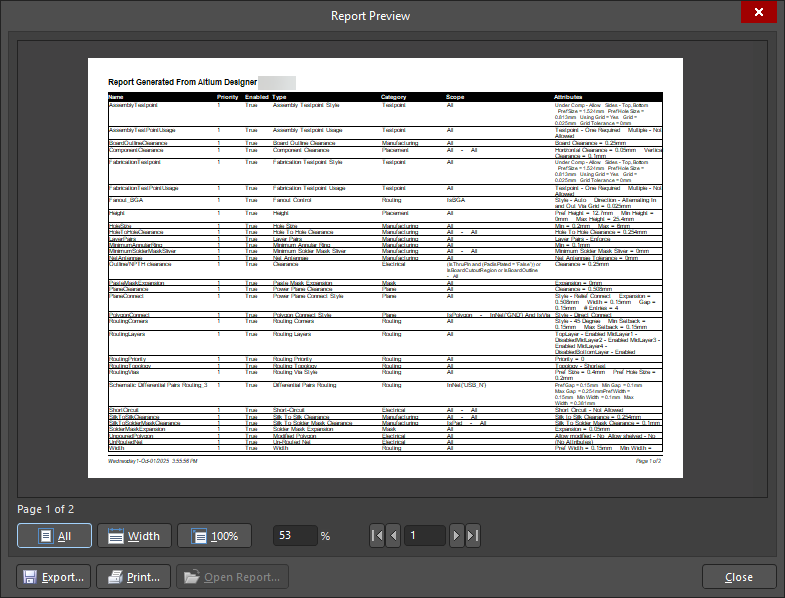
Формирование отчета о правилах печатной платы.
Параметры и элементы управления диалогового окна предварительного просмотра отчета
| Preview Window | В основной области этого диалогового окна отображается предварительный просмотр сформированного отчета. Для работы с отчетом можно использовать различные элементы управления под окном просмотра и команды контекстного меню. Масштабировать и перемещать отчет также можно с помощью стандартных для Windows сочетаний клавиш. |
| Page x of x | Первый x — номер просматриваемой страницы; второй x — общее число страниц в отчете. |
| All | Нажмите эту кнопку, чтобы вписать страницу в доступную область предварительного просмотра. При изменении размеров диалогового окна (и, соответственно, окна предварительного просмотра) масштаб страницы будет изменяться так, чтобы она оставалась видна целиком. |
| Width | Нажмите эту кнопку, чтобы вписать страницу по ширине доступной области предварительного просмотра. При изменении размеров диалогового окна (и, соответственно, окна предварительного просмотра) масштаб страницы будет изменяться так, чтобы она оставалась видна по всей ширине. |
| 100% | Нажмите эту кнопку, чтобы отобразить страницу в натуральную величину (100%). |
| % | Используйте это поле для увеличения или уменьшения масштаба; натуральной величине соответствует 100%. Масштаб также можно изменять с помощью Ctrl+mouse wheel или клавиш Page Up и Page Down для увеличения и уменьшения соответственно. Для перемещения по увеличенному изображению удерживайте правую кнопку мыши и перетаскивайте документ. Используйте Shift+mouse wheel для прокрутки по горизонтали и mouse wheel для прокрутки по вертикали. |
| Page Navigation Controls | Эта группа элементов управления предоставляет еще один способ навигации по страницам отчета. Эти элементы позволяют перейти к первой, предыдущей, следующей и последней странице документа соответственно. Кроме того, можно ввести номер страницы непосредственно в текстовое поле и нажать Enter. |
| Export | Нажмите, чтобы открыть диалоговое окно Export Report From Project, в котором можно сохранить отчет, указав расположение, имя и формат экспорта. Поддерживаются следующие форматы:
|
| Нажмите эту кнопку, чтобы распечатать отчет. Откроется стандартное диалоговое окно Print , в котором можно указать диапазон страниц и число копий. | |
| Open Report | Нажмите эту кнопку, чтобы открыть сформированный отчет в приложении, указанном в Export. Эта кнопка доступна только после нажатия кнопки Export . |
| Right-Click Commands | Эти команды также доступны в контекстном меню. |
Группировка правил в наборы
Наборы правил позволяют эффективно группировать и повторно использовать правила проектирования, относящиеся, например, к определенному интерфейсу или производителю. Вы можете быстро:
-
Создать новый набор правил или создать копию существующего набора (а затем при необходимости изменить ее).
-
Просматривать правила, входящие в набор, и управлять ими, в том числе перемещать правила между наборами.
-
Переключаться между применяемыми наборами правил — включать и отключать наборы по необходимости.
-
Переименовать или удалить набор правил.
-
Экспортировать и импортировать наборы правил для удобного переноса. Подробнее об экспорте и импорте правил проектирования.

Пример пользовательского набора правил DDR4, объединяющего правила проектирования, относящиеся к интерфейсу DDR4.
Работа с наборами правил |
|
| Default Rule Set | Документ печатной платы содержит Default Rule Set. Его нельзя переименовать, отключить или удалить. Default Rule Set обозначается значком |
| Create a new Rule Set | Чтобы создать новый набор правил, нажмите элемент управления + Add Rule Set в нижней части дерева слева в диалоговом окне PCB Rules and Constraints Editor или щелкните правой кнопкой мыши запись All Rules в верхней части дерева и выберите команду Add Rule Set в контекстном меню ( |
| Rename a Rule Set | Чтобы переименовать пользовательский набор правил, щелкните правой кнопкой мыши его запись в дереве слева в диалоговом окне PCB Rules and Constraints Editor и выберите Rename в контекстном меню. Укажите новое имя набора правил в поле New Name открывшегося диалогового окна Rename и нажмите кнопку Переименованные наборы правил отображаются на панели дерева папок полужирным шрифтом со звездочкой справа от имени. Звездочка указывает на то, что это существующий набор правил, который был изменен, а не вновь созданный набор (его имя отображается полужирным шрифтом без звездочки). |
| Duplicate an existing Rule Set | Чтобы создать точную копию существующего набора правил, щелкните его правой кнопкой мыши и выберите Duplicate Rule Set ( Копия набора правил будет содержать те же правила проектирования, что и исходный набор. Каждое правило проектирования в копии набора получит то же имя, что и исходное, с добавлением суффикса (например, |
| Move rules between Rule Sets | Чтобы переместить существующие правила между наборами:
|
| Disable a Rule Set | Чтобы исключить правила проектирования определенного пользовательского набора из проверки DRC, щелкните его запись правой кнопкой мыши и выберите Disable Rule Set в контекстном меню. Запись отключенного набора правил будет отображаться в дереве серым цветом, а справа от нее появится текст Disabled. Все записи категорий, типов и отдельных правил проектирования отключенного набора также будут отображаться в дереве серым цветом. Записи правил проектирования будут выделены серым и в соответствующих сводных списках в правой части диалогового окна PCB Rules and Constraints Editor ( |
| Delete a Rule Set | Чтобы удалить пользовательский набор правил вместе с его правилами проектирования, щелкните нужный набор правой кнопкой мыши в дереве слева и выберите Delete Rule Set в контекстном меню. Имя набора и имена отдельных правил проектирования будут выделены полужирным шрифтом и зачеркнуты, что указывает на еще не примененное удаление ( |
| Priority across Rule Sets | Правила проектирования каждого типа имеют общий приоритет для всех наборов правил. Это означает, что если на объект в документе печатной платы распространяется действие нескольких правил, применяется правило с наивысшим приоритетом независимо от того, к какому набору оно относится. Подробнее об управлении приоритетами правил см. в разделе Приоритеты правил выше. Обратите внимание: при необходимости во время пакетной проверки DRC можно принудительно проверять правила проектирования из определенных наборов. Подробнее см. на странице Настройка и запуск проверки DRC. |
 в дереве слева в диалоговом окне PCB Rules and Constraints Editor, а пользовательские наборы правил — значком
  .
.
 ).
). . В дереве появится запись нового набора правил вместе со структурой категорий и типов правил. Имя набора правил будет выделено полужирным шрифтом, что указывает на то, что набор новый и изменения еще не применены.

 ).
). ).
). . В дереве появится запись копии набора правил вместе со структурой категорий и типов правил. Имя набора правил и имена отдельных правил проектирования будут выделены полужирным шрифтом, что указывает на то, что набор новый и изменения еще не применены.
 под списком и выберите в открывшемся меню набор, в который требуется переместить правило. Также можно щелкнуть правило в сводном списке правой кнопкой мыши и выбрать нужный набор в подменю Move to контекстного меню
  ).
). ).
). ).
).Определение правил на схеме
В проекте, использующем правила проектирования (а не Constraint Manager), правила можно добавлять на схему в качестве параметров. Для объектов схемы, поддерживающих параметры, например компонентов, правило добавляется как параметр. В остальных случаях его необходимо добавлять с помощью объекта Parameter Set.
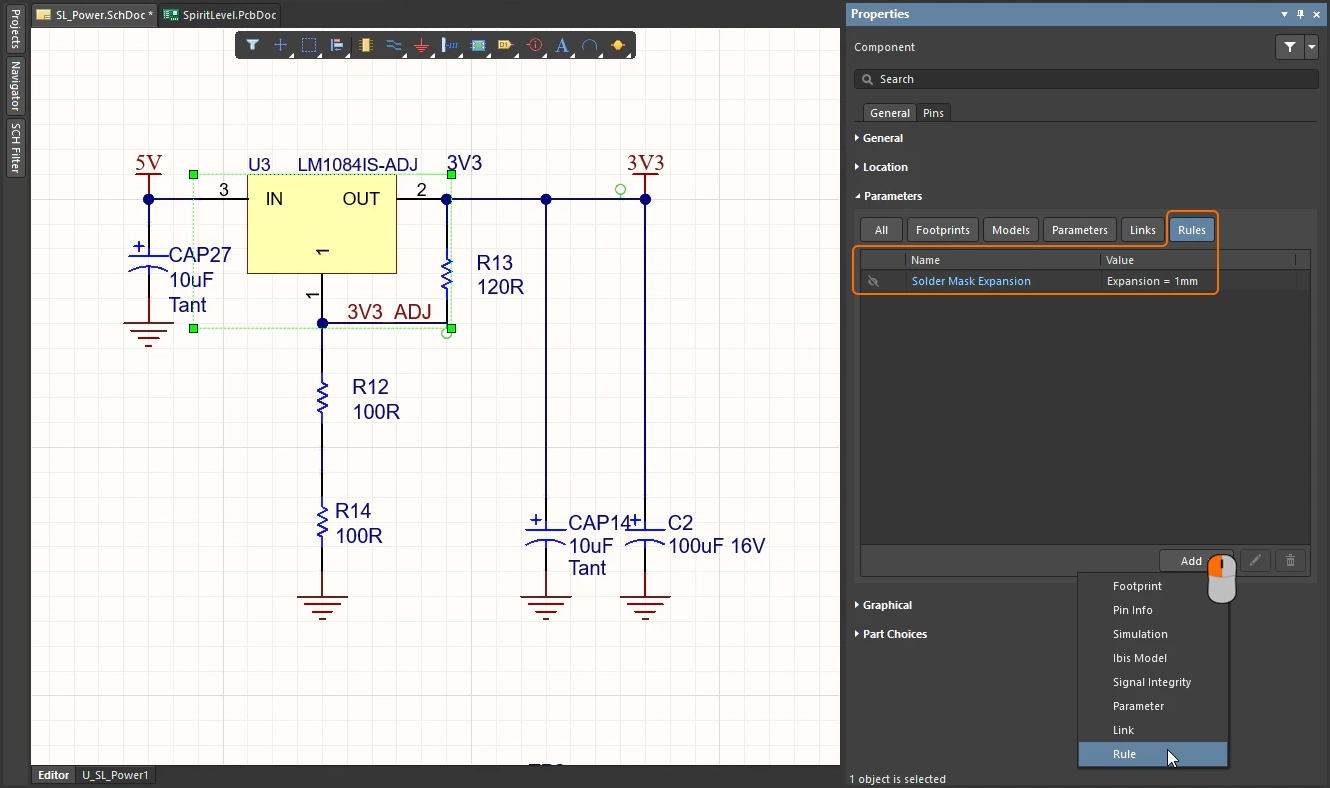
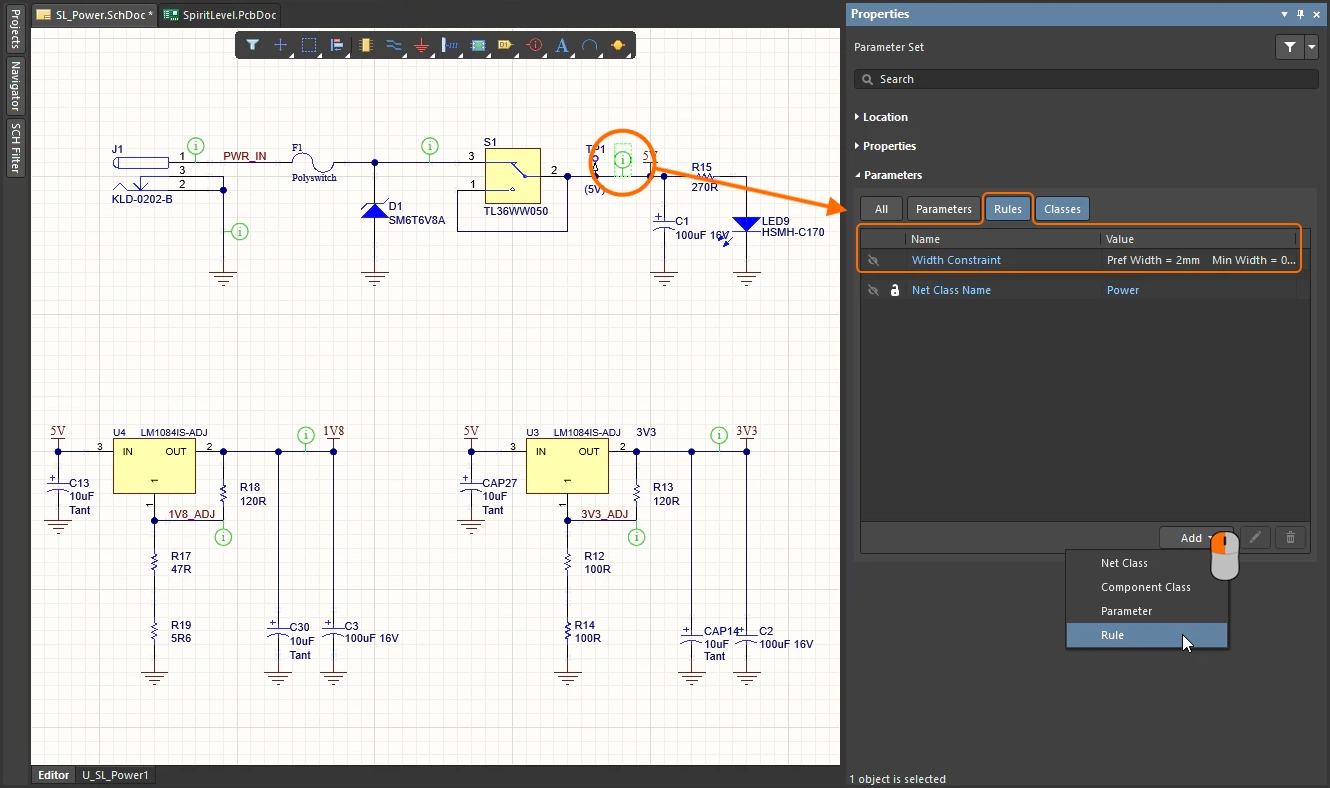
Определение правил на схеме |
|
| Schematic objects that include parameters | Для объектов схемы, поддерживающих параметры, например компонентов, правило добавляется как параметр, как показано на первом слайде выше. |
| Schematic objects that do not include parameters | Для объектов, не поддерживающих параметры, правило добавляется в объект Parameter Set, как показано на втором слайде выше. К таким объектам относятся провода, шины, жгуты, метки цепей и другие. Подробнее см. в разделе Директивы проектирования на схеме, связанные с печатной платой. |
| Scope of the PCB rule | Для определения области действия создаваемого правила печатной платы используется идентификатор объекта, к которому оно прикреплено.
|
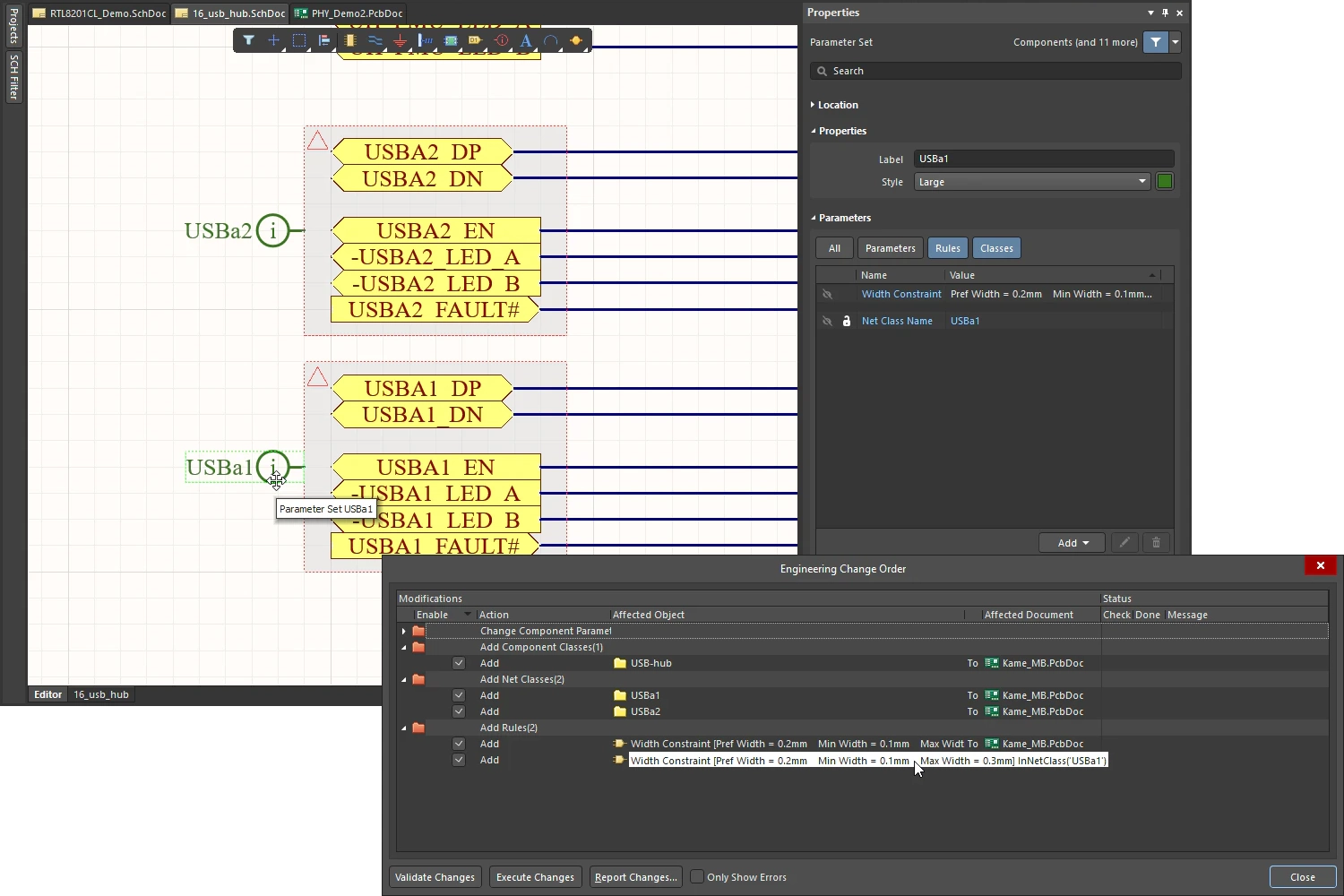 ).
).Проверка применения правил
В зависимости от проекта платы он может содержать правила проектирования с областями действия от самых простых до весьма сложных. Рекомендуется проверять, действительно ли заданные правила распространяются на нужные объекты. Внимательность на этапе определения правил поможет избежать лишних затрат времени и усилий на поиск причин нарушений, вызванных неверно заданной областью действия правил.
Существует два основных способа проверки областей действия правил: выбрать объекты проекта и просмотреть действующие для них правила либо выбрать правило (в различных разделах программы) и посмотреть, какие объекты входят в его область действия.
Проверка со стороны объекта
Для любого размещенного объекта текущего проекта можно быстро получить информацию о применяемых к нему правилах проектирования. Наведите курсор на объект, щелкните правой кнопкой мыши и выберите Applicable Unary Rules или Applicable Binary Rules.
Все заданные правила проектирования, распространяющиеся на выбранные объекты, перечислены в диалоговом окне Applicable Unary Rules или Applicable Binary Rules.
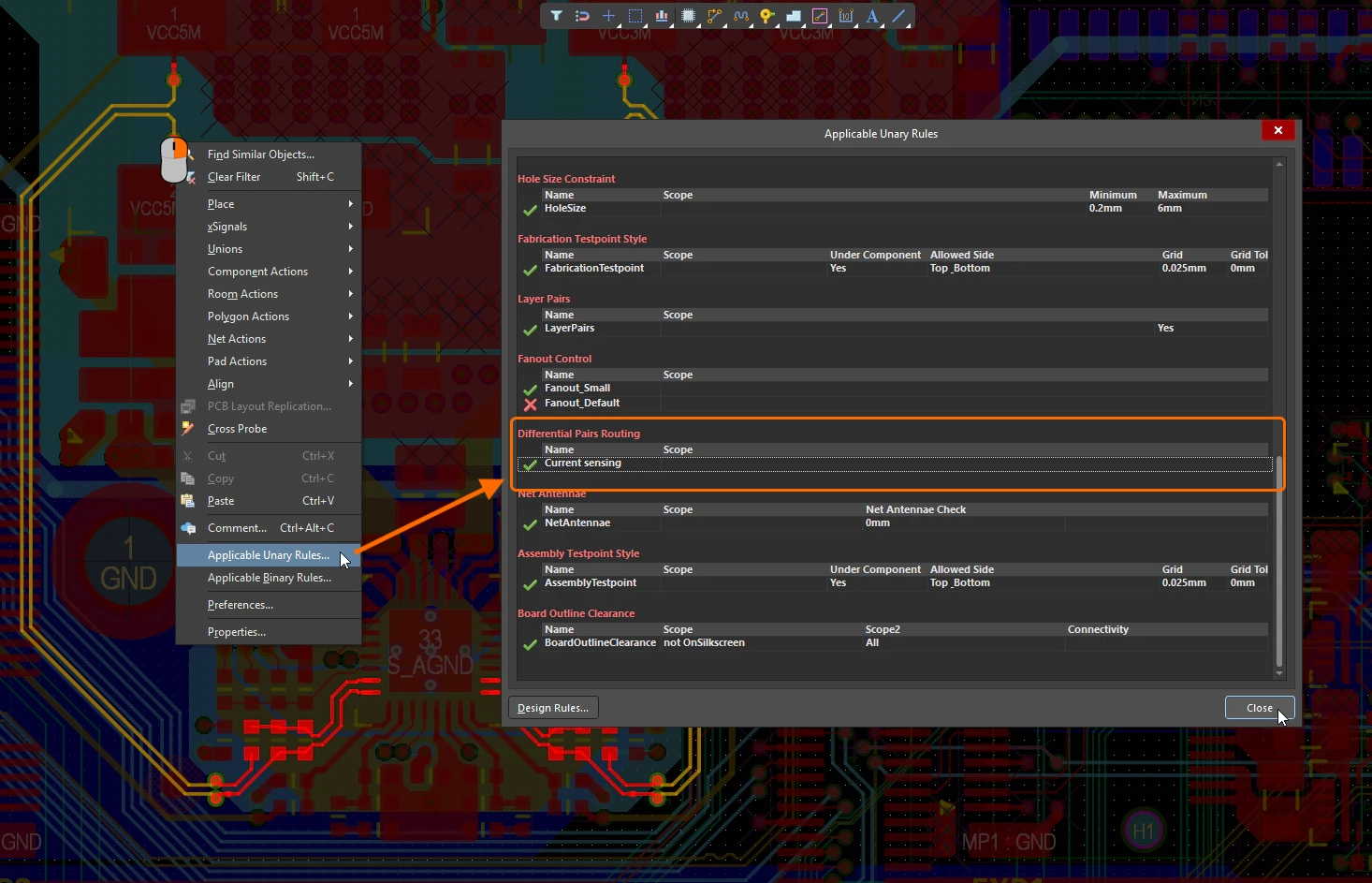
Какие правила применяются к этому объекту? |
|
| Applicable Unary Rule | При выборе этой команды рассматриваемым объектом становится тот, над которым находился курсор в момент щелчка правой кнопкой мыши. В диалоговом окне Applicable Unary Rules будут показаны все правила проектирования, применимые to this object. Перед выбором команды наведите курсор на нужный объект. |
| Applicable Binary Rule | При выборе этой команды в строке состояния появится приглашение Choose first object, а после выполнения этого действия — Choose second object. В диалоговом окне Applicable Binary Rules будут показаны все правила проектирования, применимые between the two objects, которые вы выбрали щелчком мыши. |
| Understanding the dialog | Рядом с каждым правилом в диалоговом окне отображается галочка ( |
 )
) ).
).Проверка со стороны правила
Редактор печатных плат предоставляет два способа просмотра объектов, на которые распространяется выбранное правило: с помощью панели PCB Rules and Violations или из диалогового окна PCB Rules and Constraint Editor.
Проверка с помощью панели PCB Rules And Violations
На панели PCB Rules And Violations перечислены все правила, заданные для текущего проекта. Настройте параметры навигации в верхней части панели, а затем щелкайте по правилам, чтобы просматривать объекты, на которые они распространяются.
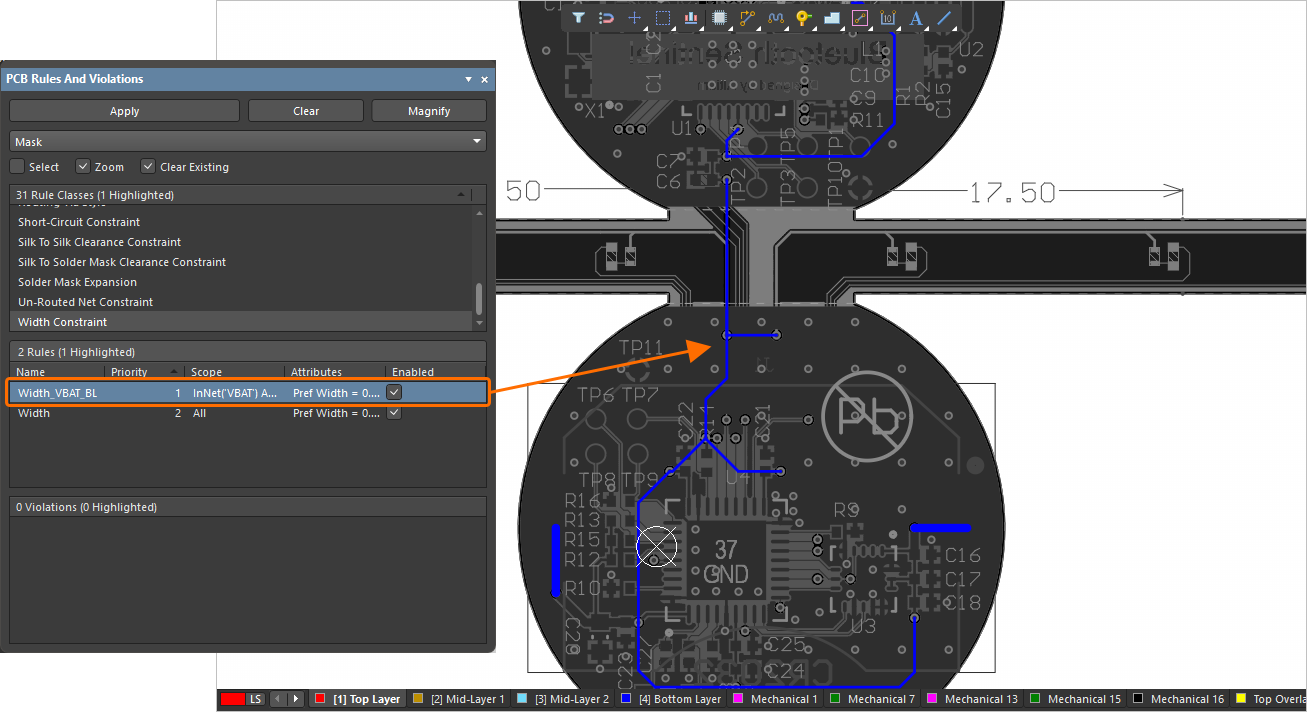
Пример использования панели PCB Rules And Violations для проверки того, на какие объекты распространяется выбранное правило.
Работа с панелью PCB Rules and Violations |
|
| Rule Classes section | Щелкните один раз, чтобы отобразить только правила выбранного класса, или нажмите [All Rules], чтобы сбросить фильтр и вывести все текущие правила проектирования в разделе Rules. |
| Rules section | В этом разделе отображаются заданные для платы правила: [All Rules] либо правила выбранного Rule Class.
|
| Violations section | Если после выполнения DRC обнаружены нарушения правил выбранного класса или выбранного правила, они будут перечислены в третьем разделе панели.
Подробнее см. в разделе Анализ и устранение нарушений правил проектирования. |
| Controlling the response | Используйте элементы управления в верхней части панели, чтобы задать, как будет изменяться отображение при щелчке по правилу в списке.
|
 ).
).Проверка в диалоговом окне PCB Rules and Constraints Editor
Диалоговое окно PCB Rules and Constraints Editor содержит средство проверки запросов, позволяющее быстро определить, на какие объекты распространяется конкретное правило. Нажмите кнопку  в правом верхнем углу диалогового окна для правила, которое требуется проверить. Откроется диалоговое окно Test Queries Result.

Быстро просматривайте объекты, охватываемые выражением области действия правила, с помощью функции Test Queries.
Диалоговое окно Test Queries Result |
|
| Expression result | Количество объектов, попадающих в область действия выражения. |
| Objects applicable to rule | Количество объектов, к которым применимо текущее правило с учетом выражения и типа правила. |
| Expression and rule priority (только для унарного правила) |
Количество объектов с учетом выражения, типа и приоритета текущего правила (т. е. при наличии правила с более высоким приоритетом объекты, входящие в область его действия, не учитываются в этом значении). |
| Rules with highest priorities (только для унарного правила) | Если существуют правила с более высоким приоритетом, их список будет представлен в диалоговом окне вместе с количеством объектов, к которым они применимы (т. е. их значениями Expression and rule priority). |
| Working in the dialog | Нажмите ссылку в правой части диалогового окна, чтобы в каждом случае отфильтровать соответствующие объекты непосредственно в рабочей области проектирования. Используйте раскрывающийся список Mask, чтобы выбрать Normal, Mask, или Dim в зависимости от того, как следует выделять затронутые объекты в документе печатной платы. Если установлен флажок Zoom , масштаб документа печатной платы также будет изменен так, чтобы приблизить затронутые компоненты. |
 Локализовано с помощью ИИ