
QuickNav - Объекты схемного проектирования
Эта страница содержит справочную информацию по объектам проектирования, которые можно использовать в документе схемы (и/или в документе библиотеки схем, где применимо), и позволяет быстро перейти к более подробной информации по каждому из них.
Графический обзор
Следующее изображение представляет собой сводную визуализацию часто используемых объектов проектирования схем.

Объекты проектирования, которые обычно используются в документе схемы (и в документе библиотеки схем, где применимо).
Примечания
-
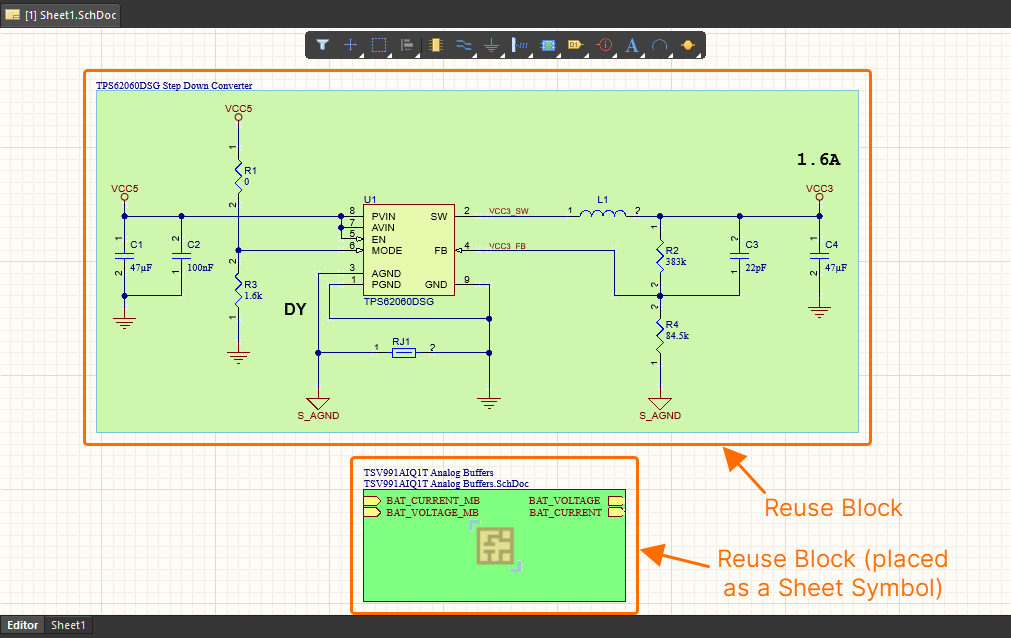
Вы также можете разместить на документе схемы блок повторного использования (reuse block) или фрагмент (snippet), если доступно. Подробнее см. Работа с блоками повторного использования и фрагментами.
-
Вы также можете разместить символ device sheet из основного Place меню в редакторе схем. После размещения это фактически объект «символ листа» (sheet symbol). То же самое верно при размещении managed schematic sheet из подключенного Workspace. В обоих случаях символ отличается окраской и содержит графический элемент, чтобы обозначить, что он ссылается на повторно используемую сущность.
-
Объекты «вывод» (pin) и «символ IEEE» предназначены только для использования в редакторе библиотеки схем.
Слайд-шоу ключевых объектов
Просмотрите слайды ниже, чтобы увидеть различные объекты проектирования, показанные «в действии» в реальных схемах. Для каждого объекта приведено краткое описание, а также ссылка на более подробную информацию. Обратите внимание: основной акцент сделан на электрических и директивных объектах, которые вы будете использовать снова и снова для фиксации логики ваших проектов.
ШинаШина — это полилинейный объект, представляющий многопроводное соединение. Шины используются для объединения серии последовательных цепей (net), например адресной или шины данных. Основное требование: каждая цепь в шине должна быть названа с общим базовым именем, за которым следует числовой идентификатор. В примере выше шесть отдельных цепей (MB_ESC_M1 - MB_ESC_M6) приходят на лист, будучи объединёнными в шину MB_ESC_M[1..6]. Узнать больше... Ввод шиныВвод шины — это примитив электрического проектирования, используемый для подключения провода к линии шины. Он позволяет двум разным цепям подключаться к одной и той же точке на шине. Если сделать это проводами, две цепи образуют короткое замыкание. В примере выше входящая шина (MB_ESC_M[1..6]) разделяется на составляющие цепи с помощью вводов шины. Узнать больше... ЧастьЧасть (или компонент) в библиотеке представляет физическое устройство, которое размещается на реальной печатной плате. На листе схемы компонент представлен своей моделью условного графического обозначения. Каждый компонент может содержать одну или несколько частей. Помимо символического представления компонента, часть также включает ссылки на модели, такие как посадочное место (PCB footprint), а также параметры, используемые для документирования сведений, например параметров компонента и информации о поставщике. То, как ссылки на модели и параметры добавляются в часть, зависит от типа используемого хранилища библиотек. Узнать больше... Позиционное обозначение и комментарийПоле Designator является дочерним объектом параметра компонента схемы (части). Оно используется для уникальной идентификации каждой размещённой части, чтобы отличать её от всех остальных частей, размещённых во всех исходных документах схем проекта. Узнать больше... Поле Comment (также дочерний объект параметра компонента схемы (части)) используется для отображения дополнительной информации о компоненте (например, номера детали или номинала). Узнать больше... Порт питанияПорт питания создаёт связность со всеми другими портами питания с тем же именем по всему проекту схем, независимо от структуры проекта. Имя цепи автоматически задаётся портом питания. При необходимости эту цепь можно локализовать для конкретного листа схемы. Узнать больше... ПроводПровод — это полилинейный примитив электрического проектирования, используемый для формирования электрических соединений между точками на схеме. Провод аналогичен физическому проводу. Узнать больше... Метка цепиМетка цепи — это идентификатор цепи, используемый для создания связности с другими метками цепи с тем же именем на том же листе схемы. Имя цепи автоматически задаётся меткой цепи. Метки цепи можно размещать на выводах компонентов, проводах и шинах. Обратите внимание: метки цепи не соединяют листы между собой, если параметры проекта не настроены на использование Net Identifier Scope из Global. Узнать больше... ПортПорт используется для соединения цепи с одного листа схемы с другим. Связность может быть вертикальной (в иерархическом проекте) или горизонтальной (в плоском проекте). Имена портов используются для именования цепей, если включена опция Allow Ports to Name Nets на вкладке Options диалога Project Options . В этом случае порты также будут соединяться в пределах одного и того же листа схемы. Узнать больше... Межлистовой соединительМежлистовой соединитель используется для соединения цепи с одного листа схемы на другой лист (не в пределах того же листа). Он поддерживает только горизонтальную связность (плоские проекты) и имеет ограниченную функциональность по сравнению с портами. Узнать больше... Символ листаСимвол листа используется для представления подлиста в многолистовом иерархическом проекте. Иерархический проект — это проект, в котором структура (или связи между листами) представлена в самом проекте. Преимущество иерархического проекта в том, что он показывает структуру проекта, а связность полностью предсказуема и легко отслеживается, поскольку она всегда идёт от дочернего листа к символу листа на родительском листе. Ещё одно преимущество иерархического проекта — он предоставляет платформу для реализации продвинутой системы повторного использования проектных решений. Эта система реализуется через managed schematic sheets или device sheets, в зависимости от того, основана ли система на Workspace или на файлах. В каждом случае размещаемый символ отличается окраской и содержит графический элемент, чтобы обозначить, что он ссылается на повторно используемую сущность, но функциональность и поведение по сути соответствуют стандартному символу листа. Узнать больше... Ввод листаВвод листа размещается внутри символа листа для создания связности с портом с тем же именем на исходном подлисте схемы, который представляет этот символ. Вводы листа используются как имена цепей, если включена опция Allow Sheet Entries to Name Nets на вкладке Options диалога Project Options . Узнать больше... Позиционное обозначение символа листаПозиционное обозначение символа листа, являющееся дочерним объектом родительского символа листа, используется для задания символу осмысленного имени, которое будет отличать его от других символов листа, размещённых на том же листе схемы. Обычно имя отражает общую функцию подлиста схемы, который представляет этот символ. Используя инстанцирование символа листа, можно ссылаться на несколько каналов одного и того же подлиста из одного символа листа. Используемый синтаксис предполагает применение Repeat ключевого слова в поле Designator символа листа. Узнать больше... Имя файла символа листаИмя файла символа листа — это дочерний объект родительского символа листа, который обеспечивает связь между символом листа и подлистом схемы, который этот символ представляет. Несколько подлистов могут быть связаны с одним символом листа, если разделить каждое имя файла точкой с запятой в поле File Name . Узнать больше... Блок повторного использованияБлок повторного использования позволяет сохранять и повторно использовать фрагменты схемотехники в разных проектах. Он может содержать как схему, так и её физическое представление для PCB. Когда такой блок повторного использования размещается на листе схемы, его физическое представление будет автоматически размещено в документе PCB в процессе ECO. Блоки повторного использования — это формально управляемые сущности Workspace: они доступны только для чтения, управляются жизненным циклом/ревизиями (блоки можно обновлять) и трассируемы (поддержка where-used). Блок повторного использования можно разместить на листе схемы напрямую или в виде символа листа на листе схемы. Во втором случае размещённый символ листа будет включать входы листа, соответствующие портам в блоке повторного использования. Содержимое блока повторного использования будет размещено на автоматически созданном дочернем листе схемы, на который ссылается символ листа. Символ листа размещённого блока повторного использования будет иметь отличительный значок. Подробнее... Signal HarnessСигнальный жгут — это абстрактное соединение, которое позволяет логически группировать различные сигналы, включая шины, проводники и другие сигнальные жгуты, для повышения гибкости и упрощения проектирования. Сигнальные жгуты позволяют создавать и изменять абстрактные соединения более высокого уровня между подсхемами в PCB‑проектах. Они позволяют реализовать более сложный проект в рамках того же пространства схемы, что повышает читаемость проектов и создаёт потенциал для повторного использования. Подробнее... Harness ConnectorСоединитель жгута по сути является контейнером, который группирует различные сигналы, формируя сигнальный жгут, включая шины, проводники и другие сигнальные жгуты. Представьте соединитель жгута как воронку, которая собирает все сигналы, подключающиеся к этому жгуту через включённые входы жгута. Подробнее... Harness EntryВход жгута размещается внутри соединителя жгута и является точкой подключения, через которую сигналы — через проводники, шины и другие сигнальные жгуты — объединяются, образуя сигнальный жгут более высокого уровня. Подробнее... Harness TypeТип жгута, являющийся дочерним объектом родительского соединителя жгута, используется для задания имени типа размещённого соединителя жгута или набора входов жгута, определённых внутри него. Тип жгута и связанные с ним входы жгута по сути являются именами контейнеров, которые несут цепи (nets), а не именами самих цепей. Подробнее... PinВыводы размещаются в редакторе Schematic Library для представления физических выводов компонента. Электрически активен только один конец вывода, который иногда называют «горячим» концом вывода. Подробнее... ProbeПробник используется для выполнения измерений в определённых точках схемы, подготовленной к симуляции. Пробники можно использовать для анализа напряжения, тока или мощности в соответствующей точке, а также разности напряжений (с помощью двух пробников, размещённых последовательно). Также можно включить интерактивный режим для пробников, чтобы они сразу отражали любые изменения (добавление/удаление пробников, включение/отключение пробников, перемещение пробника в другое место, изменение цвета пробника) в No ERC DirectiveДиректива no ERC размещается на узле схемы, чтобы подавить все предупреждения и/или ошибки Electrical Rule Check, которые обнаруживаются при проверке (валидации) проекта схемы. Используйте no ERC, чтобы намеренно ограничить проверку ошибок в определённой точке схемы, о которой вы знаете, что она будет генерировать предупреждение (например, неподключённый вывод), при этом сохраняя комплексную проверку остальной части схемы. Подробнее... Differential Pair DirectiveДиректива дифференциальной пары (предопределённая директива набора параметров) позволяет определить объект дифференциальной пары на схеме. Присоедините директиву этого типа к положительной и отрицательной цепям предполагаемой пары или накройте пару объектом blanket, чтобы одной директивой нацелиться на несколько цепей. Сами цепи должны быть именованы с суффиксами _P и _N. Пользовательские суффиксы дифференциальных пар можно задать в разделе Diff Pairs на вкладке Options диалога Project Options.
Каждая пара директив (одна для положительной цепи и одна для отрицательной) этого типа будет формировать объект дифференциальной пары при переносе в PCB в процессе синхронизации. Каждый из этих объектов дифференциальной пары будет добавлен в класс дифференциальных пар по умолчанию All Differential Pairs. Имя сгенерированного объекта дифференциальной пары будет корневым именем для пары цепей на схеме. Например, директивы, добавленные к Parameter Set DirectiveДиректива набора параметров позволяет связать проектные спецификации с объектом типа «цепь» (net) в схеме. Например, используйте директиву набора параметров для задания ограничений трассировки PCB, дифференциальных пар и классов цепей. Программное обеспечение определяет, какую директиву проектирования вы размещаете, по наличию параметров с определёнными именами в директиве набора параметров. Подробнее... Blanket DirectiveЕсли директива набора параметров может нацеливаться только на конкретную цепь, к которой она прикреплена, то в сочетании с директивой Blanket её область действия можно расширить на все цепи внутри blanket. Директива blanket размещается поверх набора цепей и/или компонентов. Можно задать простую прямоугольную форму или многоугольную. Последняя даёт более точный контроль над охватом нужных объектов цепей на листе. Директива набора параметров, применённая к blanket, затем будет применяться ко всем цепям и компонентам, которые покрывает blanket. Подробнее... Compile Mask DirectiveДирективы no ERC отлично подходят для подавления небольшого количества нарушающих правил выводов, портов, входов листа или цепей в проекте. Однако в некоторых случаях может быть желательно исключить целый участок проекта, включая компоненты. Используйте директиву compile mask, чтобы фактически скрыть содержащуюся в ней область проекта от компилятора (при выполнении ручной валидации), позволяя вручную предотвратить проверку ошибок для схемотехники, которая ещё не завершена и будет генерировать ошибки компиляции. Это может быть очень полезно, если нужно проверить активный документ или проект для контроля целостности проекта в других конкретных областях, но вы не хотите «шума» сообщений компилятора, связанных с незавершёнными частями проекта. Эту функцию также можно эффективно использовать, когда симуляция включена в процесс проектирования, как в примере выше. Источники напряжения и тока — необходимые элементы при запуске симуляций схем, но им не место на готовой PCB. При небольшом планировании структуры схемы обычно можно сгруппировать все компоненты, специфичные для симуляции, в одном разделе проекта, который затем легко накрыть директивой compile mask. Подробнее... |




Schematic Document Commenting
Комментарий можно применить к объекту, конкретной точке или области в документе схемы. Комментарий — это добавленная пользователем заметка, на которую другие пользователи могут отвечать. Комментарии способствуют совместной работе пользователей, не изменяя сами общие данные, поскольку комментарии хранятся подключённым Workspace независимо от этих данных. Комментарии публикуются, получают ответы и управляются непосредственно в рабочей области проектирования с помощью контекстного окна комментирования совместно с панелью Comments and Tasks.
Дополнительные сведения см. на странице Document Commenting.
Список A–Z
Ниже приведён удобный алфавитный список — без излишеств, просто и по делу — чтобы можно было получить больше подробностей по конкретному объекту проектирования в духе QuickNav.
 Локализовано с помощью ИИ