
焊盘与过孔操作
概览
- 您将了解焊盘与过孔在实际应用中的区别,包括它们的结构、用途,以及 PCB 设计中使用的主要过孔类型。
- 您将了解如何在 Altium Designer 工作流程中放置、移动、转换和分配焊盘与过孔。
- 您将了解如何管理焊盘与过孔的属性,包括模板的使用方法以及“属性”面板中的主要编辑选项。
焊盘和过孔概述

 焊盘用于为元件引脚提供机械安装和电气连接
焊盘是一种基本设计对象。焊盘用于将元件固定在电路板上 ,并建立元件引脚与板上布线之间的连接点。焊盘可以仅存在于单个层上,例如表面贴装器件焊盘;也可以是三维通孔焊盘,在 Z 平面(垂直方向)具有筒状主体 ,并在每个(水平)铜层上具有平坦区域。焊盘的筒状主体是在制造过程中对电路板进行钻孔和孔壁电镀时形成的。在 X 和 Y 平面上,焊盘可以是圆形、矩形、八边形、圆角矩形、倒角矩形或自定义形状。焊盘可以作为自由焊盘单独用于设计中,但更常见的是在 PCB 库编辑器中与其他基本对象一起组成元件封装。

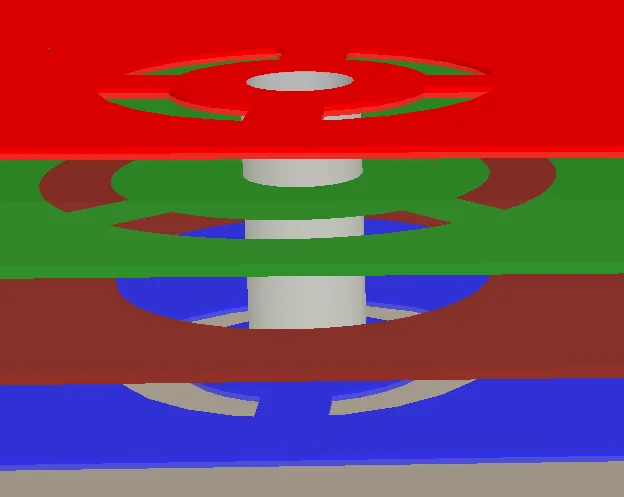
一个从顶层(红色)跨接到底层(蓝色),同时连接到一个内部电源平面(绿色)的过孔。
过孔是一种基本设计对象。过孔 用于在 PCB 的两个或多个电气层之间建立垂直电气连接。过孔是 三维对象, 在 Z 平面(垂直方向)具有筒状主体,并在每个(水平)铜层上具有平坦的环形区域。过孔的筒状主体是在制造过程中对电路板进行钻孔和孔壁电镀时形成的。过孔在 X 和 Y 平面上呈圆形,与圆形焊盘类似。过孔与焊盘的主要区别在于,过孔不仅可以跨越电路板的所有层(从顶层到底层),还可以从表面层跨接到内层 ,或在两个内层之间跨接。
直接放置焊盘 和过孔
在 PCB 编辑器和 PCB 封装编辑器中均可放置焊盘和过孔 。过孔通常在交互式布线或自动布线过程中自动放置,但也可以根据需要手动放置。手动放置的过孔称为“自由”过孔。启动焊盘(Place » Pad)或过孔(Place » Via)放置命令后,光标将变为十字形,并进入放置模式。
- 将光标移至所需位置,然后单击或按 Enter 放置焊盘/过孔。
- 继续放置其他焊盘/过孔,或右键单击或按 Esc 退出放置模式。
放置过程中,按 Alt 键可根据初始移动方向,将移动方向限制为水平轴或垂直轴方向 。
图形化编辑
除位置外,焊盘和过孔的其他属性无法通过图形化方式修改。
- 要移动自由焊盘并同时移动与其连接的走线,请单击并按住焊盘,然后拖动。移动过程中,与焊盘相连的布线会保持连接。请注意,如果焊盘属于某个元件,则无法单独移动。
- 要在 PCB 或 PCB 库编辑器中移动自由焊盘而不移动相连的走线,请选择 Edit » Move » Move 命令,然后单击并按住焊盘进行移动。
通过 Properties 面板进行非图形化编辑
此编辑方法使用 Properties 面板的相应模式来修改焊盘/过孔对象的属性。
焊盘属性

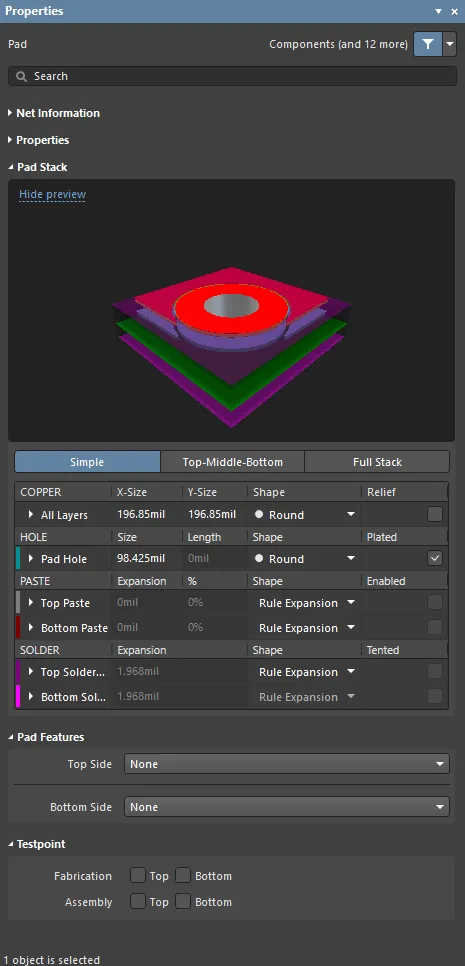
Properties 面板的 Pad 模式
网络信息
此区域提供焊盘所属网络的信息;如果该网络属于差分对和/或 xSignal,还会提供相应的信息。在适用时,还会显示类信息。此外,还提供 Delay 和 Length 的值。
有关网络信息的更多内容,请参阅 PCB 放置与编辑技巧页面。
属性
-
Component – 仅当所选焊盘是 PCB 元件的一部分时,此字段才会显示在 PCB 编辑器中,用于显示其所属 PCB 元件的位号。单击 Component 链接,可打开父元件的 Properties 面板的 Component 模式。
-
Designator – 此字段显示当前焊盘编号。如果焊盘是元件的一部分,其编号通常设置为对应的元件引脚编号。自由焊盘可以包含编号,也可以将此字段留空。如果编号以数字开头或结尾,在连续放置一系列焊盘时,该数字会自动递增。编辑此字段中的值可更改焊盘编号。
-
Layer – 选择焊盘所在的层。选择 Multi-Layer 可定义通孔焊盘。
-
Net – 用于为焊盘选择网络。当前电路板设计中的所有网络都会列在下拉列表中。选择 No Net 可指定该焊盘不连接任何网络。设计规则检查器使用图元的 Net 属性来判断 PCB 对象的放置是否符合规则。您也可以单击 Assign Net 图标(
 ),然后在设计空间中选择一个对象,该对象的网络将被分配给所选焊盘。
-
Electrical Type – 此字段显示焊盘当前的电气状态。此状态仅与元件焊盘有关,用于设置这些焊盘的传输线特性。焊盘可指定为 Load、 Source 或 Terminator。当网络需要采用某种菊花链布线拓扑时,会使用 Source 和 Terminator 设置。单击此字段,可从下拉列表中更改电气类型。
-
Propagation Delay – 此字段列出传播延迟,即信号前沿从发送端传输到接收端所需的时间。
-
Pin Package Length – 引脚封装长度会自动计入 PCB 面板中显示的 Signal Length 计算结果。将 PCB 面板设置为 Nets 模式,即可查看(或编辑)所选网络中各引脚的 Pin/Pkg Length 值。
-
Jumper – 在 PCB 上使用跳线连接时,此字段用于为焊盘指定跳线连接标识号(范围为 1–1000)。跳线连接使用导线将 PCB 上的焊盘进行物理连接,而不使用电路板上的走线或电气对象。 Jumper 值告知软件应将哪些焊盘视为“已连接”。跳线连接只能在同一元件封装内的焊盘之间创建。所用焊盘必须具有相同的 Jumper 值,并且必须属于同一网络。跳线连接在 PCB 编辑器中显示为一条弧形连接线。使用滚动箭头或直接输入所需的跳线连接标识号。
-
Template – 显示焊盘当前使用的模板。使用下拉列表可选择其他模板。 如果有关联的 Library,此处会显示该库。单击
 按钮,可解除模板与关联焊盘/过孔模板库的链接。
-
(X/Y)
-
X (第一个字段)– 此字段显示焊盘中心相对于当前原点的当前 X 坐标。 编辑此字段中的值可更改焊盘相对于当前原点的位置。 该值可以使用公制或英制输入; 如果输入值的单位不是当前默认单位,请同时注明单位。 默认单位(公制或英制)由处于 Board 模式的 Properties 面板中 Other 区域的 Units 设置决定(在设计空间中未选中任何对象时可访问此模式);如果未指定单位,则使用默认单位。
-
Y (第二个字段)– 此字段显示焊盘中心相对于当前原点的当前 Y 坐标。编辑此字段中的值可更改焊盘相对于当前原点的位置。 该值可以使用公制或英制输入; 如果输入值的单位不是当前默认单位,请同时注明单位。 默认单位(公制或英制)由处于 Board 模式的 Properties 面板中 Other 区域的 Units 设置决定(在设计空间中未选中任何对象时可访问此模式);如果未指定单位,则使用默认单位。
-
-
Rotation – 焊盘的旋转角度(以度为单位),从零度(即 3 o'clock 水平方向)开始逆时针测量。编辑此字段可更改焊盘的旋转角度。最小角度分辨率为 0.001°。


焊盘叠层
-
Simple / Top-Middle-Bottom / Full Stack – 为通孔焊盘选择所需的焊盘叠层模式(即焊盘的 Layer 选择为 Multi-Layer 时)。对于其他层,适用 Simple 模式的选项。
-
Simple – 选择简单分层焊盘。您可以定义此焊盘所有信号铜层共用的焊盘形状属性。
-
Top-Middle-Bottom – 选择顶层-中间层-底层分层焊盘。您可以分别定义此焊盘在顶层、中间层和底层信号铜层上的 X、Y 尺寸及形状属性。
-
Full Stack – 选择完整叠层分层焊盘。您可以定义此焊盘在所有信号铜层上的 X、Y 尺寸及形状属性。
-
-
Copper – 展开可折叠区域或使用表格定义信号铜层上的焊盘属性。可用铜层取决于焊盘所在的层以及所选的焊盘叠层模式。

- Shape – 选择焊盘形状。通过更改 X 和 Y 设置,可以调整标准焊盘形状(Round、Rectangular、Octagonal、Rounded Rectangle、Chamfered Rectangle 和 Donut),生成不对称的焊盘形状。选择 Custom Shape 可定义非标准形状的焊盘(了解更多)。
-
Edit Shape – 单击可在设计空间中以交互方式编辑自定义形状焊盘的区域。仅当 Shape 选择为 Custom Shape 时,此按钮才可用。
-
(X/Y) – 定义焊盘的 X(水平)和 Y(垂直)尺寸。X 和 Y 尺寸可以独立设置,以定义不对称的焊盘形状。输入值时可以使用公制或英制单位;如果所用单位不是当前默认单位,请在输入值时注明单位。默认单位(公制或英制)由 Properties 面板在 Board 模式下(在设计空间中未选择任何对象时可访问)的 Other 区域中的 Units 设置决定;未指定单位时,将使用默认单位。仅当 Shape 选择为 Rounded Rectangle 或 Chamfered Rectangle 时,此选项才可用。
-
Corner Radius – 输入焊盘圆角半径/倒角的绝对值。该值必须小于或等于焊盘最短边长度的一半。计算出的百分比值(相对于焊盘最短边长度一半的百分比)将显示在字段右侧。在输入的值后添加
%符号,可将半径/倒角定义为焊盘最短边长度一半的百分比,其中100%表示将最短边完全倒圆(此时,计算出的绝对值将显示在字段右侧)。仅当相应铜层上的焊盘 Shape 选择为 Rounded Rectangle 或 Chamfered Rectangle 时,此选项才可用。 -
Upper Left、Upper Right、Lower Left、Lower Right – 启用焊盘形状各角的圆角/倒角。仅当相应铜层上的焊盘 Shape 选择为 Rounded Rectangle 或 Chamfered Rectangle 时,这些选项才可用。
-
Outer Diameter – 输入焊盘的外径。仅当相应铜层上的焊盘 Shape 选择为 Donut 时,此选项才可用。
-
Width – 输入焊盘的宽度。仅当相应铜层上的焊盘 Shape 选择为 Donut 时,此选项才可用。
-
Thermal Relief – 启用后可自定义焊盘的热焊盘连接,并覆盖适用的多边形连接样式规则。勾选后,单击链接打开 Polygon Connect Style 对话框,按需更改热焊盘连接选项。单击 Edit Points 按钮可手动定义热焊盘连接辐条的连接点。了解更多关于定义自定义热焊盘连接的信息。
-
Center Offset (X/Y) (仅适用于 SMD 焊盘,即焊盘的 Layer 选择为 Multi-Layer 以外的层时)– 输入一个值,使焊盘接触区域相对于其中心偏移。
-
Hole – 展开可折叠区域或使用表格定义焊盘孔的属性。孔选项仅适用于通孔焊盘(即焊盘的 Layer 选择为 Multi-Layer 时)。

-
Shape – 选择所需的孔形状。
- Round – 将焊盘孔的形状指定为圆形。针对每种孔类型以及金属化孔和非金属化孔,分别生成钻孔文件(NC Drill Excellon 格式 2)。这些类型最多可生成六个不同的钻孔文件。
- Rectangular – 为此焊盘指定矩形(冲制)孔。 矩形孔可以是金属化孔或非金属化孔。针对每种孔类型以及金属化孔和非金属化孔,分别生成钻孔文件(NC Drill Excellon 格式 2)。这些类型最多可生成六个不同的钻孔文件。
- Slot – 为此焊盘指定两端为圆弧的槽孔。槽孔可以是金属化孔或非金属化孔。针对每种孔类型以及金属化孔和非金属化孔,分别生成钻孔文件(NC Drill Excellon 格式 2)。这些类型最多可生成六个不同的钻孔文件。
- Size – 此字段显示焊盘的当前孔尺寸。该值以 mil 或 mm 为单位,指定制造过程中在焊盘上形成的 圆孔直径(或矩形孔或槽孔的宽度) 。对于 SMD 焊盘或边缘连接器,此值应设为零。孔尺寸的设置范围为 0 至 1000mil ,并且可以大于焊盘尺寸,以定义(无铜)机械孔,但不能大于 Rectangular 或 Slot 孔的 Length。 编辑此字段中的值可更改焊盘孔尺寸。该值可以使用公制或英制输入; 如果输入值的单位不是当前默认单位,请在输入时注明单位。 默认单位(公制或英制)由 Properties 面板在 Board 模式下的 Other 区域中的 Units 设置决定(在设计空间中未选中任何对象时可访问该模式) ,未指定单位时将使用默认单位。
-
Tolerance – 设置孔公差属性有助于确定电路板的配合与极限尺寸。指定孔的最小(-)和最大(+)公差。
-
Length – 当孔的 Shape 设置为 Rectangular 或 Slot 时,显示焊盘中孔的长度。该值以 mm 或 mil 为单位,指定制造过程中通过数控铣削在焊盘中加工出的孔的长度。孔尺寸的设置范围为 0 至 1000mil ,并且可以大于焊盘尺寸,以定义(无铜)机械孔,但不能小于 Rectangular 或 Slot 孔的 Size(使用旋转设置可实现所需的 X-Y 方向)。 编辑此字段中的值可更改长度。该值可以使用公制或英制输入; 如果输入值的单位不是当前默认单位,请在输入时注明单位。 默认单位(公制或英制)由 Properties 面板在 Board 模式下的 Other 区域中的 Units 设置决定(在设计空间中未选中任何对象时可访问该模式) ,未指定单位时将使用默认单位。 如果孔的 Shape 设置为 Round,则此选项不可用。
- Rotation – 以度为单位,显示当前孔相对于焊盘的逆时针 旋转角度 。编辑此字段可更改旋转角度。最小角度分辨率为 0.001°。仅当孔的 Shape 选择为 Rectangular 或 Slot 时,此选项才可用。
- Copper Offset (X/Y) – 输入一个值,使焊盘焊接区域相对于焊盘孔中心偏移。
- Plated – 此选项决定焊盘是否具有金属化孔。勾选此字段会将焊盘设置为金属化孔焊盘。如果设计中同时存在金属化孔焊盘和非金属化孔焊盘,则在 NC 钻孔文件中,非金属化孔将设置为使用与金属化孔不同的刀具。
-
Shape – 选择所需的孔形状。
-
Paste – 展开可折叠区域,或使用表格定义焊盘在锡膏掩膜层上的属性。可用的锡膏掩膜层取决于焊盘所在的层。

-
Shape – 选择锡膏掩膜层上的形状。
-
Rule Expansion – 选择此项,使焊盘的锡膏掩膜扩展量遵循适用的 锡膏掩膜扩展 设计规则中定义的值。
-
Manual Expansion – 选择此项,指定焊盘的锡膏掩膜扩展值。
-
Round, Rectangular, Octagonal, Rounded Rectangle, Chamfered Rectangle 和 Donut – 选择此项,定义标准锡膏掩膜形状。可以通过更改 X 和 Y 设置来调整这些形状,以生成不对称形状。
- 对于 Donut 形状,D 表示圆环的外径,W 表示环宽。
-
Custom Shape – 选择此项,定义非标准锡膏掩膜形状。
-
-
Edit – 单击可在设计空间中以交互方式编辑锡膏掩膜层上的自定义形状。 仅当 Shape 选择为 Custom Shape 时,此按钮才可用。.
-
Paste Expansion – 输入所需的锡膏掩膜扩展值。 该值可定义为绝对值(mil/mm)或焊盘面积的百分比。输入绝对值时,如果所用单位不是当前默认单位,请同时输入单位。 默认单位由 Properties 面板在 Board 模式下的 Other 区域中的 Units 设置决定(在设计空间中未选中任何对象时可进入该模式);未指定单位时,将使用默认单位。仅当 Shape 选择为 Manual Expansion 且锡膏掩膜的使用状态为 Enabled 时,此选项才可用。
-
(X/Y) – 定义锡膏掩膜形状的 X(水平)和 Y(垂直)尺寸。 X 和 Y 尺寸可独立设置,以定义非对称形状。可以使用公制或英制输入数值;如果所用单位不是当前默认单位,请同时输入单位。默认单位(公制或英制)由 Properties 面板在 Board 模式下的 Other 区域中的 Units 设置决定(在设计空间中未选中任何对象时可进入该模式);未指定单位时,将使用默认单位。仅当 Shape 选择为 Round、Rectangular、Octagonal、Rounded Rectangle 或 Chamfered Rectangle 时,此选项才可用。
-
Corner Radius – 输入锡膏掩膜形状的圆角半径/倒角的绝对值。该值必须小于或等于锡膏掩膜形状最短边长度的一半。 计算得到的百分比值(相对于锡膏掩膜形状最短边长度一半的百分比)将显示在该字段右侧。输入数值并在其后加上
%符号,可将圆角半径/倒角定义为锡膏掩膜形状最短边长度一半的百分比,其中100%会使最短边完全变圆(此时,计算得到的绝对值将显示在该字段右侧)。仅当相应锡膏掩膜层上焊盘的 Shape 选择为 Rounded Rectangle 或 Chamfered Rectangle 时,此选项才可用。 -
Upper Left、Upper Right、Lower Left、Lower Right – 启用锡膏掩膜形状各角的圆角/倒角。 仅当相应锡膏掩膜层上焊盘的 Shape 选择为 Rounded Rectangle 或 Chamfered Rectangle 时,这些选项才可用。
-
Offset (X/Y) – 输入数值,使锡膏掩膜形状相对于焊盘中心偏移。
-
Outer Diameter – 输入焊盘的外径。 仅当相应锡膏掩膜层上焊盘的 Shape 选择为 Donut 时,此选项才可用。
-
Width – 输入焊盘的宽度。 仅当相应锡膏掩膜层上焊盘的 Shape 选择为 Donut 时,此选项才可用。
-
Enabled – 使用此选项启用/禁用焊盘的锡膏掩膜形状。仅当 Shape 选择为 Rule Expansion 以外的选项时,此选项才可用。
-
-
Solder – 展开可折叠区域或使用表格定义焊盘在阻焊层上的属性。可用的阻焊层取决于焊盘所在的层。

-
Shape – 选择阻焊层上的形状。
-
Rule Expansion – 选择此项,使焊盘的阻焊扩展采用适用的 阻焊扩展设计规则中定义的值。
-
Manual Expansion – 选择此项,指定焊盘的阻焊扩展值。
- Round, Rectangular, Octagonal, Rounded Rectangle, Chamfered Rectangle 和 Donut – 选择此项,定义标准阻焊形状。可通过更改 X 和 Y 设置来调整这些形状,生成非对称形状。
-
Custom Shape – 选择此项,定义非标准阻焊形状。
-
-
Edit – 单击以在设计空间中交互式编辑阻焊层上的自定义形状。 仅当 Shape 选择为 Custom Shape 时,此按钮才可用。
-
Solder Expansion – 输入所需的锡膏掩膜扩展值。 该值可定义为绝对值(mil/mm)或焊盘面积的百分比。输入绝对值时,如果所用单位不是当前默认单位,请同时输入单位。 默认单位由 Properties 面板在 Board 模式下的 Other 区域中的 Units 设置决定(在设计空间中未选中任何对象时可进入该模式);未指定单位时,将使用默认单位。仅当 Shape 选择为 Manual Expansion 且 Tented 选项被禁用时,此选项才可用。
-
From Hole Edge – 启用后,阻焊开窗将遵循孔的形状。因此,阻焊开窗与焊盘的形状和尺寸无关,而是根据孔的尺寸和形状进行扩展。例如,带有方孔的焊盘将生成方形阻焊开窗,其尺寸由孔的尺寸及指定的扩展值共同决定。另请注意,焊盘的阻焊扩展开窗尺寸会随孔尺寸的变化而变化。此选项仅适用于通孔焊盘(即焊盘的 Layer 选择为 Multi-Layer),且仅当 Shape 选择为 Manual Expansion 时才可用 且 Tented 选项已禁用。
-
(X/Y) – 定义阻焊形状的 X(水平)和 Y(垂直)尺寸。 X 和 Y 尺寸可独立设置,以定义非对称形状。数值可以使用公制或英制输入;如果输入值的单位与当前默认单位不同,请同时输入单位。默认单位(公制或英制)由 Properties 面板在 Board 模式下的 Other 区域中的 Units 设置决定(在设计空间中未选中任何对象时可访问此模式);未指定单位时,将使用默认单位。仅当 Shape 选择为 Round、Rectangular、Octagonal、Rounded Rectangle 或 Chamfered Rectangle 时,此选项才可用。
-
Corner Radius – 输入阻焊形状圆角半径/倒角的绝对值。该值必须小于或等于阻焊形状最短边长度的一半。 计算出的百分比值(相对于阻焊形状最短边长度一半的百分比)将显示在字段右侧。在输入值后加上
%符号,可将半径/倒角定义为阻焊形状最短边长度一半的百分比,其中100%表示将最短边完全倒圆(此时,计算出的绝对值将显示在字段右侧)。仅当相应阻焊层上的焊盘 Shape 选择为 Rounded Rectangle 或 Chamfered Rectangle 时,此选项才可用。 -
Upper Left、Upper Right、Lower Left、Lower Right – 启用阻焊形状各角的圆角/倒角。 仅当相应阻焊层上的焊盘 Shape 选择为 Rounded Rectangle 或 Chamfered Rectangle 时,这些选项才可用。
-
Offset (X/Y) – 输入一个值,使阻焊形状相对于焊盘中心偏移。
-
Outer Diameter – 输入焊盘的外径。 仅当相应阻焊层上的焊盘 Shape 选择为 Donut 时,此选项才可用。
-
Width – 输入焊盘的宽度。 仅当相应阻焊层上的焊盘 Shape 选择为 Donut 时,此选项才可用。
-
Tented – 如果希望覆盖阻焊扩展设计规则中的所有阻焊设置,请勾选此选项。这样,此焊盘的顶层/底层阻焊将不会开窗,从而实现盖油。禁用此选项后,此焊盘将受阻焊扩展规则或指定扩展值的影响。仅当 Shape 选择为 Rule Expansion 以外的选项时,此选项才可用。
-
 /
/  – 当 Shape 选择为 Manual Expansion 时,如果按钮设置为 ,即可访问 Bottom Solder Mask 区域(以及其中的 Solder Expansion 选项)。当按钮处于 状态时,底层阻焊扩展值将与顶层相同。
-
焊盘特征
Top Side / Bottom Side – 为电路板顶面/底面的焊盘沉孔选择所需选项。可用选项:None、Counterbore、Countersink。 这些选项仅适用于圆形通孔焊盘(即焊盘的 Layer 选择为 Multi-Layer,且焊盘的孔形状选择为 Round)。
板材中的沉孔为螺钉头留出空间。锥形沉孔和柱形沉孔是两种沉孔类型,分别适用于不同类型的螺钉。此版本新增了选择柱形沉孔或锥形沉孔的功能。锥形沉头螺钉与柱形沉头螺钉的主要区别在于孔的尺寸和形状;柱形沉孔更宽,轮廓更方正,可容纳垫圈。 锥形沉孔形成一个锥形孔,与平头螺钉头部下方的斜面形状相匹配。锥形沉孔是在板材中加工出的锥状孔,通常用于使螺钉的锥形头部与板材顶面齐平。相比之下,柱形沉孔的底部平坦,侧壁垂直向下钻削,通常用于容纳六角头螺栓或螺钉。每个焊盘只允许有一个锥形沉孔或柱形沉孔。

在 2D 视图中,焊盘周围会显示一条虚线,用于定义当前层上的沉孔轮廓。2D、3D 和 Draftsman 均支持沉孔。
测试点
Fabrication/Assembly – 这些选项允许您将焊盘(通孔或 SMD)指定为制造和/或装配测试中的测试点位置。 启用 Top 可将此焊盘定义为顶层测试点。启用 Bottom 可将此焊盘定义为底层测试点。
过孔属性
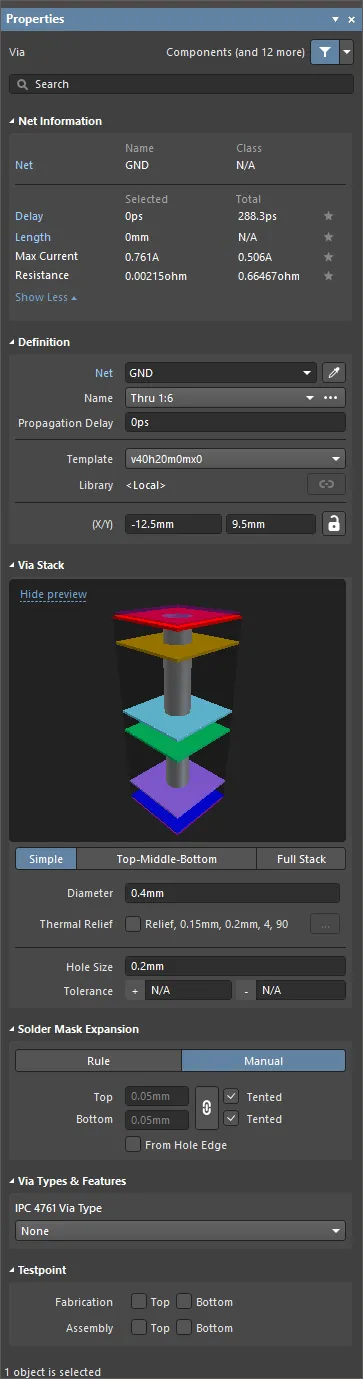
Properties 面板的 Via 模式
网络信息
此区域提供过孔所属网络的信息;如果该网络属于某个差分对和/或 xSignal,还会提供相应信息。适用时还会显示类信息。此外,还提供 Delay、Length、Max Current 和 Resistance 的值。
有关网络信息的更多内容,请参阅 PCB 放置与编辑技巧页面。
定义
-
Component – 仅当选中的过孔是 PCB 元件的组成部分时,此字段才会显示在 PCB 编辑器中,并显示所属 PCB 元件的位号。点击 Component 链接,可打开所属元件的 Properties 面板的元件模式。
-
Net – 用于为过孔选择网络。下拉列表将列出当前电路板设计中的所有网络。选择 No Net 可指定过孔不连接到任何网络。 Net图元的属性供设计规则检查器用于判断 PCB 对象的放置是否符合规则。或者,您可以单击 Assign Net 图标(
),在设计空间中选择一个对象,该对象的网络将分配给所选过孔。
-
Name – 选中一个或多个过孔时,单击下拉列表即可显示过孔名称,列表中列出了 Layer Stack 中定义的所有过孔跨度。板上使用的所有过孔都必须采用 Layer Stack 中定义的某一种过孔跨度。
-
Propagational Delay – 此字段列出传播延迟,即信号前沿从发送端传输到接收端所需的时间。
-
Template – 显示过孔当前使用的模板。使用下拉列表可选择其他模板。 如果存在关联的 Library,则会显示该库。
-
Library – 显示当前库中包含的过孔模板。如果从焊盘过孔库(*.PvLib)放置过孔,此字段将包含该库的名称。放置后,
 图标将变为启用状态,表示所放置过孔的属性由库定义,无法再编辑。如果
  图标未启用,则仍可编辑其内容。
-
(X/Y)
- X (第一个字段)– 此字段显示过孔中心相对于当前原点的当前 X 坐标。 编辑此字段中的值可更改过孔相对于当前原点的位置。 可以使用公制或英制输入数值; 如果输入值的单位不是当前默认单位,请同时输入单位。 默认单位(公制或英制)由处于 Board 模式的 Properties 面板中 Other 区域的 Units 设置决定(在设计空间中未选中任何对象时可进入此模式),未指定单位时将使用默认单位。
- Y (第二个字段)– 此字段显示过孔中心相对于当前原点的当前 Y 坐标。编辑此字段中的值可更改过孔相对于当前原点的位置。 可以使用公制或英制输入数值; 如果输入值的单位不是当前默认单位,请同时输入单位。 默认单位(公制或英制)由处于 Board 模式的 Properties 面板中 Other 区域的 Units 设置决定(在设计空间中未选中任何对象时可进入此模式),未指定单位时将使用默认单位。
 图标必须显示为
  (未锁定),才能访问 X 和 Y 字段。单击锁定/解锁图标可切换其锁定状态。
过孔堆叠
-
Simple – 选择此项以使用简单过孔。
- Diameter – 输入所需的过孔直径。 所有层上的过孔直径均相同。
- Relief – 启用此项可自定义过孔的热焊盘连接,覆盖适用的多边形覆铜连接样式规则。
-
Thermal Relief – 启用 Relief 选项后,单击链接打开 Polygon Connect Style 对话框,您可以在其中根据需要更改热焊盘连接选项。单击 Edit Points 按钮可手动定义热焊盘连接辐条的连接点。
-
Top-Middle-Bottom – 选择此项可为顶层、所有内部信号层和底层设置不同的直径。
- Displayed Layer(s) – 单击显示的某个层,可配置该层的过孔。所选层将高亮显示。
- Diameter – 单击下拉列表,然后输入所选层所需的过孔直径。
- Relief – 启用此项可自定义过孔的热焊盘连接,覆盖适用的多边形覆铜连接样式规则。
-
Thermal Relief – 启用 Relief 选项后,单击链接打开 Polygon Connect Style 对话框,您可以在其中根据需要更改热焊盘连接选项。单击 Edit Points 按钮可手动定义热焊盘连接辐条的连接点。
-
Full Stack – 选择此项以使用完整堆叠过孔对象。
- Displayed Layer(s) – 单击显示的某个层,可配置该层的过孔。所选层将高亮显示。
- Diameter – 单击下拉列表,然后输入所选层所需的过孔直径。
- Relief – 启用此项可自定义过孔的热焊盘连接,覆盖适用的多边形覆铜连接样式规则。
-
Thermal Relief – 启用 Relief 选项后,单击链接打开 Polygon Connect Style 对话框,您可以在其中根据需要更改热焊盘连接选项。单击 Edit Points 按钮可手动定义热焊盘连接辐条的连接点。
-
Hole Size – 此字段显示过孔的当前孔径。该值以 mil 或 mm 为单位,指定制造过程中在过孔中钻出的孔(圆形、方形或槽形)的直径。 孔径可设置为 0 至 1000mil,也可设置为大于过孔的尺寸,以定义(无铜的)机械孔。 编辑此字段中的值可更改过孔孔径。可以使用公制或英制输入数值; 如果输入值的单位不是当前默认单位,请同时输入单位。 默认单位(公制或英制)由处于 Board 模式的 Properties 面板中 Other 区域的 Units 设置决定(在设计空间中未选中任何对象时可进入此模式),未指定单位时将使用默认单位。
-
Tolerance – 设置孔公差属性有助于确定电路板的配合与极限尺寸。请指定孔的最小(-)和最大(+)公差。 Altium Designer 中没有默认的孔公差值。
阻焊扩展
-
Rule – 选择此项,使过孔的阻焊扩展采用适用的 阻焊扩展 设计规则中定义的值。
-
Top
- Tented – 勾选此项可覆盖阻焊扩展设计规则中的所有阻焊设置,使此过孔的顶层阻焊层不开窗,从而实现盖油。 禁用此选项后,此过孔将受阻焊扩展规则或指定扩展值的控制。
-
Bottom
- Tented – 勾选此项可覆盖阻焊扩展设计规则中的所有阻焊设置,使此过孔的底层阻焊层不开窗,从而实现盖油。 禁用此选项后,此过孔将受阻焊扩展规则或指定扩展值的控制。
-
Top
-
Manual – 选择此项可覆盖适用的设计规则,并指定过孔的阻焊扩展值。
-
Top – 输入顶层阻焊扩展值。 可以使用公制或英制单位输入该值; 如果输入值的单位不是当前默认单位,请同时输入单位。 默认单位(公制或英制)由 Properties 面板在 Board 模式下(在设计空间中未选中任何对象时进入)的 Other 区域中的 Units 设置决定;如果未指定单位,则使用默认单位。 仅当未启用 Tented 时,此字段才可用。
- Tented – 勾选此项可覆盖阻焊扩展设计规则中的所有阻焊设置,使此过孔的顶层阻焊层不开窗,从而实现盖油。 禁用此选项后,此过孔将受阻焊扩展规则或指定扩展值的控制。
-
Bottom – 输入底层阻焊扩展值。 可以使用公制或英制单位输入该值; 如果输入值的单位不是当前默认单位,请同时输入单位。 默认单位(公制或英制)由 Properties 面板在 Board 模式下(在设计空间中未选中任何对象时进入)的 Other 区域中的 Units 设置决定;如果未指定单位,则使用默认单位。 仅当此区域右侧的
 图标设置为
图标设置为  且未启用 Tented 选项时,此字段才可用。当图标处于 状态且未启用 Tented 选项时,底层阻焊扩展值将与顶层相同。
- Tented – 勾选此项可覆盖阻焊扩展设计规则中的所有阻焊设置,使此过孔的底层阻焊层不开窗,从而实现盖油。 禁用此选项后,此过孔将受阻焊扩展规则或指定扩展值的控制。
- From Hole Edge – 启用后,阻焊开窗将以孔径为基准。因此,阻焊开窗与过孔尺寸无关,而是根据孔径进行扩展。另请注意,过孔的阻焊扩展开窗尺寸会随孔径的变化而变化。
-
Top – 输入顶层阻焊扩展值。 可以使用公制或英制单位输入该值; 如果输入值的单位不是当前默认单位,请同时输入单位。 默认单位(公制或英制)由 Properties 面板在 Board 模式下(在设计空间中未选中任何对象时进入)的 Other 区域中的 Units 设置决定;如果未指定单位,则使用默认单位。 仅当未启用 Tented 时,此字段才可用。
过孔类型和特性
- IPC 4761 Via Type – 使用下拉列表,按照 IPC 4761 标准选择过孔类型,Design Guide for Protection of Printed Board Via Structures。
-
Grid – 当在 IPC 4761 Via Type 下拉列表中选择
None以外的过孔类型时显示。对于所选过孔类型支持的特性,选择电路板的 Side,并输入 Material。

测试点
Fabrication/Assembly – 这些选项允许 您指定过孔 作为制造和/或装配测试中的测试点位置。 启用 Top 可将此过孔定义为顶层测试点。启用 Bottom 可将此过孔定义为底层测试点。
焊盘和过孔的热焊盘连接
Properties 面板的 Pad Stack / Via Stack 区域中的 Thermal Relief 字段汇总了当前应用的热焊盘连接配置。例如,Relief, 15mil, 10mil, 4, 90 表示:
- 已应用热焊盘连接;
- 隔离间隙宽度为 15mil;
- 热焊盘连接导体宽度为 10mil;
- 热焊盘连接导体的旋转角度为 90 度。
当 Thermal Relief 字段中的复选框未勾选时,焊盘和过孔的多边形覆铜热焊盘连接为 rules-driven,即这些连接由适用的 多边形连接样式设计规则定义。对于单个焊盘,可以通过 启用所需层对应的 Thermal Relief 选项来自定义热焊盘连接配置。在这种情况下, 热焊盘连接 被视为 custom。了解有关 定义自定义热焊盘连接的更多信息。
阻焊和锡膏掩膜扩展
阻焊层会在每个焊盘/过孔位置自动生成阻焊开窗。阻焊层采用负片方式定义,即放置的对象定义了阻焊层上的开口。 锡膏层会在每个焊盘位置自动生成锡膏开口。掩膜层上生成的形状以焊盘/过孔的形状为基础,按照 PCB 编辑器中设置的 阻焊扩展和 锡膏扩展设计规则,或 Properties 面板中指定的数值进行扩展或收缩。
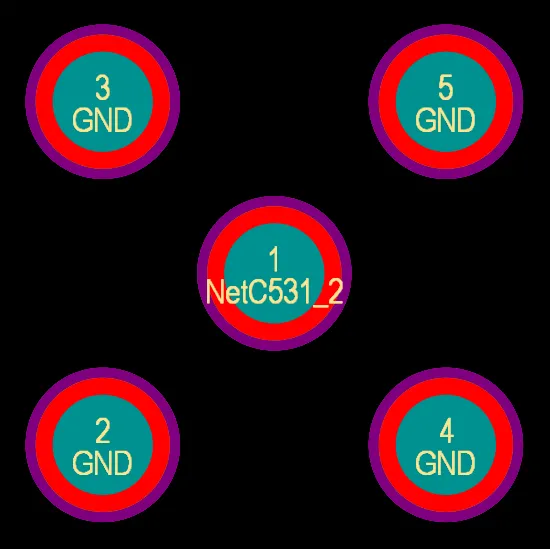
显示阻焊层的焊盘。
编辑焊盘或过孔时,可以在 Properties 面板的 Pad Stack 和 Solder Mask Expansion 区域中分别查看阻焊扩展和锡膏扩展设置。这些设置用于单独控制焊盘/过孔的扩展要求,但通常不需要使用。一般而言,在 PCB 编辑器中定义适当的设计规则,更便于控制锡膏和阻焊要求。使用设计规则时,可先定义一条规则,为板上所有元件设置扩展值;然后根据需要添加其他规则,以处理特定情况,例如板上某种封装类型的所有实例,或某个元件上的特定焊盘等。


要在设计规则中设置掩膜扩展:
-
确认已在 Properties 面板(用于焊盘)的 Pad Stack 区域中,将 Rule Expansion 选项选为 Shape;以及/或者已在 Properties 面板(用于过孔)的 Solder Mask Expansion 区域中选择 Rule 选项。
-
在 PCB 编辑器中,从主菜单选择 Design » Rules,然后查看 PCB 规则与约束编辑器对话框中的 Mask 类别设计规则。将封装放置到 PCB 上时,将遵循这些规则。
要覆盖扩展设计规则,并将掩膜扩展指定为焊盘/过孔属性,请在 Properties 面板(用于焊盘)的 Pad Stack 区域中,将 Manual Expansion 选为 Shape;以及/或者在 Properties 面板(用于过孔)的 Solder Mask Expansion 区域中选择 Manual,然后输入所需的值。
焊盘和过孔盖油
通过定义适当的阻焊扩展值,可以实现焊盘和过孔的部分盖油或完全盖油。此扩展约束既可以在 Properties 面板中逐个对象定义,也可以通过定义适当的阻焊扩展设计规则来设置。将扩展值设置为适当的数值,即可实现以下效果:
- 焊盘/过孔部分盖油——仅覆盖焊环区域:将扩展值设置为负值,使阻焊开口收缩至焊盘/过孔的孔边缘。
- 焊盘/过孔完全盖油——覆盖焊环和孔:将扩展值设置为负值,其绝对值等于或大于焊盘/过孔的半径。
- 对单个层上的所有焊盘/过孔盖油:设置适当的扩展值,并确保阻焊扩展规则的作用范围(完整查询)涵盖所需层上的所有焊盘/过孔。
- 在定义了不同过孔尺寸的设计中,对所有焊盘/过孔完全盖油:将扩展值设置为负值,其绝对值等于或大于最大的焊盘/过孔半径。对单个焊盘/过孔盖油时,可以选择遵循适用设计规则中定义的扩展值,也可以覆盖该规则,将指定的扩展值直接应用于该焊盘/过孔。
测试点
Related page: 在电路板上分配测试点
软件全面支持测试点功能,允许将焊盘(通孔或 SMD)和过孔指定为制造测试和/或装配测试的测试点位置。通过设置相关测试点属性,可以将焊盘/过孔指定为测试点,包括将其用于制造测试还是装配测试,以及用作测试点时位于电路板的哪一侧。这些属性位于 属性面板的 Testpoint 区域。
为简化流程并减少手动设置测试点属性的工作,软件提供了根据已定义的设计规则并使用 测试点管理器(Tools » Testpoint Manager)自动分配测试点的方法。每次自动分配都会为焊盘/过孔设置相关测试点属性。
焊盘特性
焊盘标号
每个焊盘都应标注一个标号(通常表示元件引脚编号),长度最多为 20 个字母数字字符。如果初始焊盘的标号以数字字符结尾,则在放置过程中,焊盘标号会自动递增 1。放置前,可在 属性面板中更改第一个焊盘的标号。
要实现字母递增,例如 1A、1B,或实现步长不是 1 的数字递增,请使用 粘贴阵列设置对话框。可通过按下 选择性粘贴对话框(Edit » Paste Special)中的 Paste Array 按钮来打开此对话框。

粘贴阵列功能
在将焊盘复制到剪贴板之前设置其标号,即可使用 Setup Paste Array 对话框在放置焊盘时自动应用标号序列。 通过使用 Setup Paste Array 对话框中的 Text Increment 字段,可以放置以下焊盘标号序列:
- 数字(1、3、5)
- 字母(A、B、C)
- 字母数字组合(A1 A2、 1A 1B、A1 B1 或 1A 2A 等)
要按数字递增,请将 Text Increment 字段设置为所需的递增步长。要按字母递增,请将 Text Increment 字段设置为字母表中与所需递增步长对应的字母。例如,如果初始焊盘的标号为 1A,将该字段设置为 A(字母表中的第一个字母),即可使标号按步长 1 递增。如果将该字段设置为 C(字母表中的第三个字母),标号将依次变为 1A、1D(A 之后的第三个字母)、1G 等。
跳线连接
跳线连接用于定义元件焊盘之间的电气连接,这些连接并未通过 PCB 上的图元进行实际布线。这对于单层板尤其有用,因为可以使用导线跨越唯一布线层上的走线。
元件内的焊盘可以在 Properties 面板中使用 Jumper 值进行标记。具有相同跳线标识和电气网络的焊盘会告知系统:它们之间存在有效连接,尽管在物理上并未连接。
跳线连接在 PCB 编辑器中显示为弧形连接线。设计规则检查器不会将跳线连接报告为未布线网络。
过孔详解
定义过孔属性
虽然每种过孔类型的跨层(Z 平面)要求是在层叠管理器的 Via Types(过孔类型)选项卡上定义的,但过孔的尺寸属性通过以下方式定义:
-
在 Properties(属性)面板中手动编辑已放置的过孔;或
-
手动放置过孔(Place » Via)时,使用 PCB 默认图元;或
-
在交互式布线、ActiveRouting 或自动布线期间放置过孔时,使用 Routing Via Style(布线过孔样式)设计规则。
配置布线过孔样式设计规则
Main page: 定义、设置作用范围及管理 PCB 设计规则
在交互式布线、ActiveRouting 或自动布线期间放置的过孔,其尺寸属性由适用的布线过孔样式设计规则控制。为便于在设计规则中指定目标过孔,可以在规则作用范围(Where the Object Matches)中使用一组与过孔相关的查询关键字;这些关键字将在下文详细介绍。
在布线过程中换层时,软件会根据此次换层的起始层和终止层,从 Layer Stack Manager 中选择允许使用的过孔类型。然后,软件会找出优先级最高的适用布线过孔样式设计规则,并将该规则 Constraints 部分中的过孔尺寸设置应用于即将放置的过孔。
例如,您可能有一组 DRAM_DATA 网络,在从 TopLayer 层到 S2 层以及从 S2 层到 S3 层的换层过程中需要使用微过孔(µVia),而在所有其他换层过程中需要使用钻孔式通孔过孔(该过孔也不同于其他网络所需的过孔)。可以创建两条布线过孔样式设计规则,并将其作用范围设为这些 DRAM_DATA 网络,以满足这一需求。下图展示了一条合适的微过孔设计规则示例,将光标悬停在图像上可查看通孔过孔设计规则。
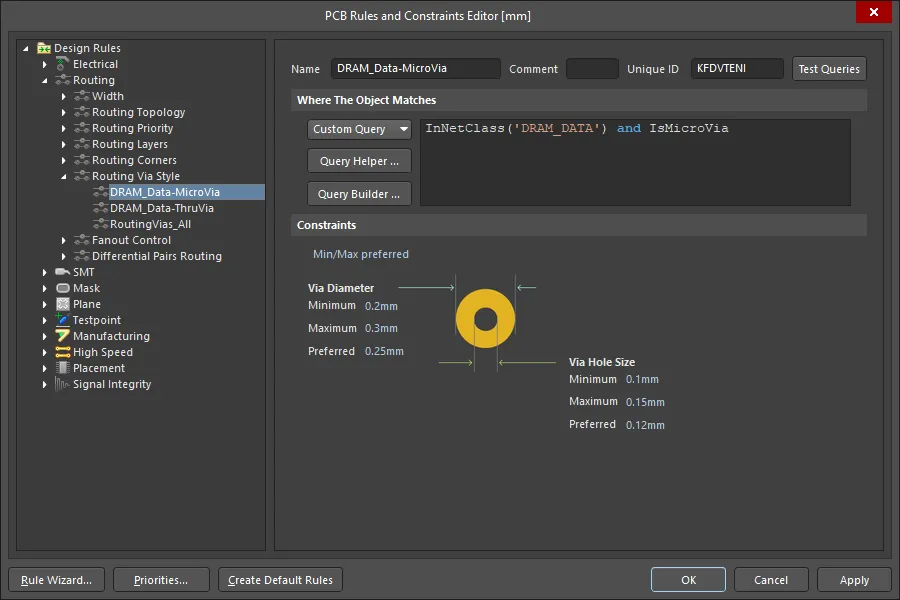
可以设置设计规则的作用范围,使其适用于特定类型的过孔。
为简化布线过孔样式设计规则作用范围的设置,可以使用以下与过孔相关的查询关键字:
| Via Type Query | Returns |
|---|---|
| IsVia | 所有过孔对象,不限过孔类型。 |
| IsThruVia | 所有从顶层贯穿到底层的过孔。 |
| IsBlindVia | 所有起始于表层、终止于内层且不是微过孔的过孔。 |
| IsBuriedVia | 所有起始于内层、终止于另一内层且不是微过孔的过孔。 |
| IsMicroVia | 所有启用了 µVia 选项且连接相邻层的过孔。 |
| IsSkipVia | 所有启用了 µVia 选项且跨越 2 层的过孔。 |

交互式布线期间的过孔放置
在交互式布线期间换层时,软件会自动插入过孔。所选过孔取决于以下因素:
- 此次换层所跨越的层之间可用的过孔类型。
- 适用于此次换层所选过孔类型的布线过孔样式设计规则。
从 L1 换层到 L4 时放置的堆叠微过孔。Properties 面板的 Interactive Routing 模式显示将要放置的过孔类型; 按 6 可循环切换可用的过孔堆叠组合; 按 8 可显示可用过孔堆叠组合的列表。
控制交互式布线期间放置的过孔
-
切换布线层时,软件会自动选择最适合该跨层范围的过孔类型。
-
如果有多种可用的过孔类型或组合 (过孔堆叠),按 6 快捷键可交互式地循环切换此次换层可用的所有过孔堆叠组合,按 8 快捷键可显示列表。过孔堆叠组合按以下顺序列出:使用微过孔、使用跨层微过孔、使用盲孔、使用通孔过孔。如果换层跨越不止一层,并且已定义合适的过孔类型,则可以放置堆叠过孔。拟采用的过孔类型会详细显示在状态栏和抬头显示中,例如 [µVia 1:2, µVia 2:3, µVia 3:4],如上图所示。
-
上次使用的过孔 堆叠组合 会保留为 下一条布线网络的默认组合。 默认过孔堆叠组合仅在 当前编辑会话期间保留。
-
过孔尺寸属性由适用的 Routing Via Style(布线过孔样式)设计规则指定,定义合适的布线过孔样式设计规则的策略已在上文讨论。
-
要在换层过程中交互式更改过孔尺寸,请按 4 快捷键。这会依次循环切换以下过孔尺寸模式:
Rule Minimum;Rule Preferred;Rule Maximum;User Choice;当前过孔尺寸模式会显示在抬头显示和状态栏中(如上图所示)。如果选择了 User Choice(用户选择),请按 Shift+V 打开 Choose Via Sizes(选择过孔尺寸)对话框,并选择所需的过孔尺寸。对话框中显示的可用过孔尺寸列表来自设计中已使用的过孔列表,可在 PCB 面板的 Pad and Via Templates(焊盘和过孔模板)模式中查看这些过孔。如果适用的 Routing Via Style(布线过孔样式)设计规则使用了 Template preferred 模式,则使用 4 快捷键可循环切换已启用的过孔模板。
-
拟采用的过孔类型的侧视图会显示在 Properties 面板中,如上图所示。
-
要放置过孔并继续在同一层上布线,请按 2 快捷键。
-
要放置过孔并暂停此连接的布线,请按数字小键盘上的 / 快捷键。
-
如果正在布线的网络需要连接到内部电源平面,请按数字小键盘上的 / 键,放置一个连接到相应电源平面的过孔。除 Any Angle(任意角度) 模式外,此功能适用于所有走线放置模式。
-
布线时按 Shift+F1,可显示包含当前命令所有快捷键的菜单。
使用堆叠过孔
-
形成连续连接的堆叠过孔可以像单个过孔一样进行操作,在过孔堆叠上执行 click and drag,即可将所有过孔及其相连的布线一起移动。
-
单击一次可选中堆叠中最上方的过孔。如果鼠标未移动,后续每次单击都会依次选中堆叠中的其他过孔。
-
Ctrl+Click and drag 可仅移动选中的过孔及其相连的布线。
-
要选中堆叠中的所有过孔,请先单击选中一个过孔,然后按 Tab,将选择范围扩展至该堆叠中的所有过孔。
配置过孔显示
多种显示功能可帮助您操作过孔。
过孔颜色
过孔颜色在 视图配置面板中配置。过孔铜环以 Layers 区域中当前的 Multi-Layer 设置显示。 过孔孔洞的颜色以 System Colors 区域中的 Via Holes 设置显示。您还可以 切换所需设置的  来关闭孔洞显示。

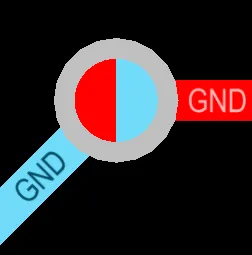
第一张图显示的是通孔过孔。第二张图中的过孔是盲孔;孔洞以起始层和终止层的颜色显示。
过孔与阻焊层
PCB 编辑器默认始终将多层显示在最上方。这可能导致难以准确查看阻焊层的内容, 尤其是在焊盘或过孔使用负值阻焊扩展时,因为阻焊层内容会被多层对象遮挡。您可以在 Preferences 对话框的 PCB 编辑器 – 显示页面上 更改层绘制顺序,将当前层设置为绘制在最上方。
将层绘制顺序更改为在最上方显示当前层后,当您将顶层阻焊层设为当前层时,阻焊开窗就会准确显示, 如下图所示。绿色箭头标出了左侧过孔的阻焊开窗尺寸、中间阻焊开窗缩小的焊盘,以及右侧阻焊开窗扩大的焊盘。
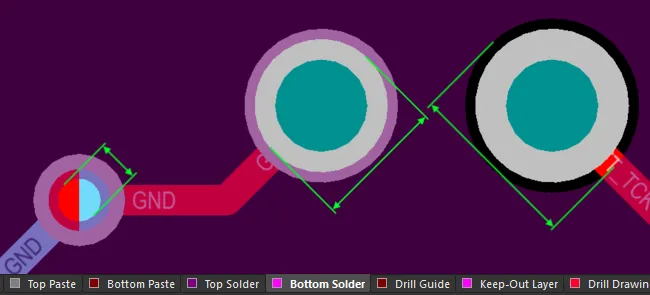
配置显示设置,以便检查阻焊开窗。
堆叠过孔的显示
如果存在堆叠过孔,显示的数字表示堆叠中所有过孔的起始层和终止层。将光标悬停在下图上可查看过孔的 3D 视图,图像右侧是由三个过孔组成的堆叠。
 过孔中可显示其跨越的层。悬停光标可查看过孔的 3D 视图。
其他过孔显示设置
要在过孔跨度内显示过孔网络名称和 层编号,请在 View Configuration 面板的 View Options 选项卡上的 Additional Options 区域中,分别启用 Via Nets 和 Via Span 选项。

浏览焊盘孔和过孔孔洞
在 PCB 面板的 Hole Size Editor模式下,其三个主要区域会相应变化,依次显示以下内容(从上到下):
- 针对孔类型及其状态的常规筛选,以及用于显示当前电路板所定义钻孔层对的子区域。
- Unique Holes,根据尺寸和形状 分组排列。
- 构成各孔对象组的单个 Pads/Vias。

面板各区域显示对孔类型、样式和状态逐级应用筛选后的结果。
在面板的 Unique Holes 区域中,可以通过在相应列的单元格内输入值来批量编辑孔组。您可以在 Hole Size 列中输入数值,以更改焊盘和过孔的当前孔径。

编辑所选组中六个相同孔样式的孔径。
您还可以在适用时更改孔对应的 Hole Length、Hole Type 和 Plated 条目。

更改所选组中六个相同孔样式的孔类型。
属于所选孔组的各个焊盘/过孔对象列在 PCB 面板下方的 Pad/Via 区域中。右键单击列表中的对象,然后选择 Properties(或直接双击该条目),即可打开 Properties 面板中与该图元对应的模式, 查看和编辑其属性。
要使用 PCB 中当前的钻孔符号数据更新处于 Hole Size Editor模式的 PCB 面板, 请在该模式下右键单击面板内的任一区域,然后选择 Refresh 命令。
背钻支持
PCB 面板的 Hole Size Editor 模式也可用于检查需要进行背钻的焊盘和过孔。背钻层对显示在 Layer Pairs 列表中, 并以附加的 [BD] 文本标识。
选择背钻孔径后,对象的 Kind 会显示为 Backdrill。使用此功能可快速定位并检查背钻孔。请注意,无法在面板中编辑背钻设置。
背钻报告
要生成包含所有背钻操作的报告,请在唯一孔列表中单击右键,然后从上下文菜单中选择 Backdrill Report。
报告详细列出了每次背钻操作,包括位置、钻孔尺寸和钻孔深度。
沉孔支持
PCB 面板的 Hole Size Editor 模式也可用于检查已启用沉孔特征的焊盘。当 PCB 设计中的焊盘对象在一侧或两侧启用了沉孔(柱形沉孔/锥形沉孔)特征时,相关的 Counterholes Top 和/或 Counterholes Bottom 组会显示在 Layer Pairs 列表中。Counterhole Depth 和 Counterhole Angle 列可显示在 Unique Holes面板区域。请注意,无法在面板中编辑沉孔设置。

设计中的沉孔信息显示在 PCB 面板的 Hole Size Editor 模式下。
 AI 翻译
AI 翻译