
Präferenzen für die Datenverwaltung

Altium Essentials: Project Creation and Storage
This content is part of the official Altium Professional Training Program. For full courses, materials and certification, visit Altium Training.
Die Seiten in der Kategorie Data Management des Dialogs Preferences bieten Zugriff auf Einstellungen für Datenverwaltungsfunktionen und -merkmale.
Versionskontrolle
Die Seite Data Management – Version Control des Dialogs Preferences ermöglicht es Ihnen, Optionen für die Versionskontrolle einzurichten. SVN - Subversion ist integriert und daher standardmäßig installiert. Diese Erweiterung implementiert die Versionskontrollfunktionalität durch die Verwendung von SharpSVN. Diese Implementierung unterstützt Unicode-Zeichen (mehrbyteige Zeichen) in Dateinamen vollständig. So können Sie beispielsweise Dateien mit russischen Zeichen im Namen zu Ihrem SVN-VCS-Repository hinzufügen.

Die Seite Data Management – Version Control des Dialogs Preferences
Anbieter
- Provider - listet die verfügbaren Versionskontrollanbieter auf.
- Enabled - aktivieren Sie diese Option, um SVN - Subversion zu aktivieren und den Standardanbieter zu verwenden.
SVN-Versionskontrollanbieter, der Unicode-Dateinamen unterstützt
Choose the SVN Version format for your local working copy when checking out new projects from all design repositories - wählen Sie das gewünschte SVN-Arbeitskopieformat aus.
Design-Repositories
Die Seite Data Management – Design Repositories des Dialogs Preferences ermöglicht es Ihnen, ein Design-Repository zu erstellen oder eine Verbindung dazu herzustellen.

Die Seite Data Management – Design Repositories des Dialogs Preferences
Design-Repositories
Ein Design-Repository ist ein Versionskontrollsystem, das die Entwurfsdokumente Ihres Teams enthält.
- Design Repository List - zeigt alle derzeit verfügbaren Design-Repositories an.
- Create New - verwenden Sie diese Option, um ein neues Design-Repository zu erstellen.
- Connect to - verwenden Sie diese Option, um eine Verbindung zu einem vorhandenen Design-Repository herzustellen.
- Properties - klicken Sie hier, um einen Dialog zu öffnen, in dem Sie die Eigenschaften des ausgewählten Design-Repositorys bearbeiten können.
- Remove - klicken Sie hier, um das ausgewählte Design-Repository zu entfernen.
Server
Die Seite Data Management – Servers des Dialogs Preferences enthält Steuerelemente zum Konfigurieren der aktuellen Workspace-Nutzung und der Optionen für Projektfreigaben.

Die Seite Data Management – Servers des Dialogs Preferences
Servers |
|
| Active | Dieser Bereich zeigt Informationen zum aktuell aktiven verbundenen Workspace an.
|
| Known Servers | Klicken Sie hier, um Dropdown-Informationen für alle verfügbaren (aber derzeit nicht aktiven) Workspaces zu öffnen.
|
| Automatically connect Altium Content Vault | Aktivieren Sie diese Option, um automatisch eine Verbindung zum Altium Content Vault herzustellen. |
| Clear Cache | Klicken Sie hier, um alle lokal zwischengespeicherten Komponentendaten zu löschen, die aus einem Workspace abgerufen wurden. Nach dem Leeren des Cache und einem Neustart von Altium Designer sind zwischengespeicherte Komponenten aus der Workspace-Bibliothek im Bereich Components nicht mehr zur Verwendung verfügbar. Weitere Informationen zur Zwischenspeicherung von Komponentendaten finden Sie auf der Seite Searching for & Placing Components. |
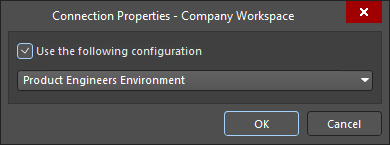

Project Release |
|
| Folder for temporary files storage during release generation |
|
Veröffentlichungsziele
Die Seite Data Management – Publishing Destinations des Dialogs Preferences enthält Steuerelemente zum Einrichten von Veröffentlichungszielen bzw. Speicherorten, in denen Daten veröffentlicht werden können. Veröffentlichungsziele bieten Ihnen die Möglichkeit, Freigabedaten für eine Revision eines PCB Fabrication Data Item, PCB Assembly Data Item oder PCB Project Design Item direkt aus einem Workspace oder einem Output Job in einen Speicherort zu veröffentlichen – beispielsweise Box.com, Amazon S3, einen FTP-Server oder einen einfachen Ordner auf einem freigegebenen Netzwerk.

Die Seite Data Management – Publishing Destinations des Dialogs Preferences
Veröffentlichungsziele
- Publishing Destinations List – listet Name, Typ und Status aller vorhandenen Veröffentlichungsziele auf. Doppelklicken Sie auf einen Eintrag, um den Dialog Edit Connection für dieses Veröffentlichungsziel zu öffnen.
-
Add Destination – klicken Sie hier, um eine der folgenden Optionen auszuwählen:
-
Amazon S3– wählen Sie diese Option, um den Dialog Add Amazon S3 Publishing Destination zu öffnen, in dem Sie Informationen zu ihrem Amazon Web Services-Konto eingeben können, um das Konto als Veröffentlichungsziel festzulegen. -
Box.com– wählen Sie diese Option, um den Dialog Add Box.com Publishing Destination zu öffnen, in dem Sie Informationen zu einem vorhandenen Box.com-Konto eingeben können, das in Altium Designer als Veröffentlichungsziel verwendet werden soll. -
Folder– wählen Sie diese Option, um den Dialog Add Folder Publishing Destination zu öffnen, in dem Sie Informationen zu einem neuen oder vorhandenen Stammordner eingeben können, der als Veröffentlichungsziel verwendet werden soll. -
FTP– wählen Sie diese Option, um den Dialog Add FTP Publishing Destination zu öffnen, in dem Sie Informationen zu einem FTP-Server eingeben können, der als Veröffentlichungsziel verwendet werden soll.
-
- Edit Connection – wählen Sie ein Veröffentlichungsziel aus der Tabelle aus und klicken Sie dann auf diese Schaltfläche, um die Informationen für diesen Eintrag im Dialog Edit Connection zu bearbeiten.
- Remove – wählen Sie einen Eintrag aus der Tabelle der Veröffentlichungsziele aus und klicken Sie dann auf diese Schaltfläche, um diesen Eintrag zu entfernen. Es kann jeweils nur ein Eintrag entfernt werden.
Sicherung
Die Seite Data Management – Backup des Dialogs Preferences enthält Steuerelemente zum Einrichten von Speicherort und Häufigkeit der Datensicherung. Die Funktion „Auto Save“ speichert eine Kopie jedes geöffneten Dokuments, das geändert, aber nicht gespeichert wurde (gekennzeichnet durch das Symbol * auf der Dokumentregisterkarte). Beachten Sie, dass eine Kopie des Dokuments gespeichert wird, nicht die tatsächlich geöffnete Datei, die weiterhin die Kennzeichnung für ein geändertes Dokument (Symbol *) anzeigt, bis Sie einen Speichervorgang ausführen. Jede Datei, die weiterhin geändert, aber nicht gespeichert ist (mit dem Symbol *), wird in jedem Auto-Save-Zyklus automatisch gespeichert, unabhängig davon, ob sie seit dem letzten Auto-Save-Ereignis erneut geändert wurde oder nicht.
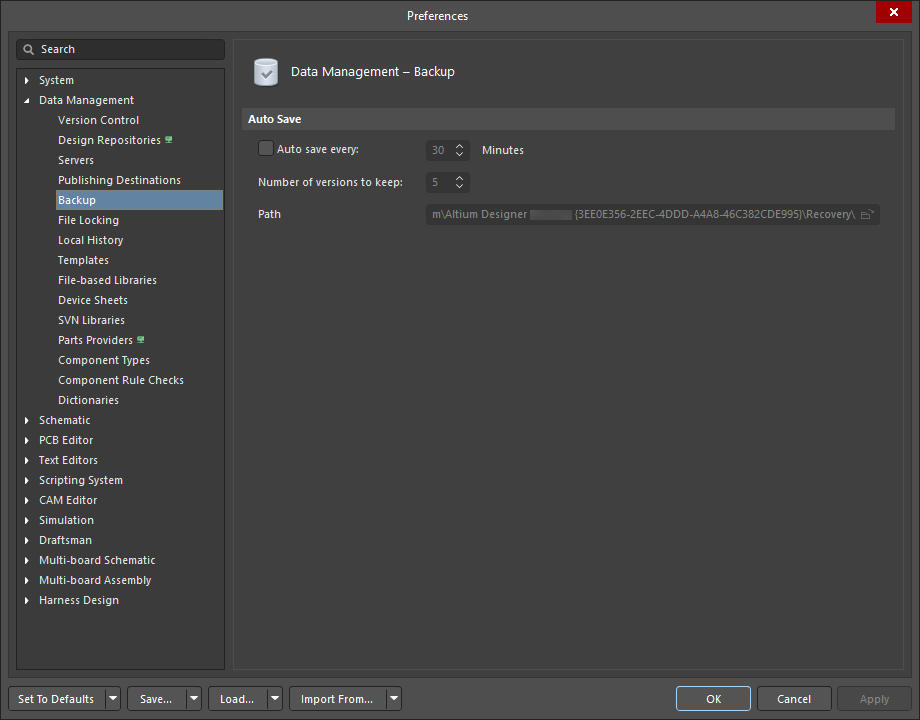
Die Seite Data Management – Backup des Dialogs Preferences
Auto Save
- Auto save every - aktivieren Sie diese Option, um die Auto-Save-Funktion einzuschalten. Verwenden Sie das zugehörige Steuerelement Minutes , um das gewünschte Sicherungsintervall festzulegen.
- Number of versions to keep - geben Sie die maximale Anzahl der Versionen ein, die Sie beibehalten möchten, oder wählen Sie sie per Bildlauf aus. Sie können nur auf frühere Versionen bis zu der eingegebenen Anzahl zugreifen. Andere Versionen werden überschrieben.
-
Path - hier wird der Pfad angezeigt, unter dem die Dateien gespeichert werden. Klicken Sie auf
 , um einen Dialog zu öffnen, in dem Sie den gewünschten Speicherort für die Dateien suchen können.
Dateisperrung
Die Seite Data Management – File Locking des Dialogs Preferences enthält Steuerelemente zur Dateisperrung.
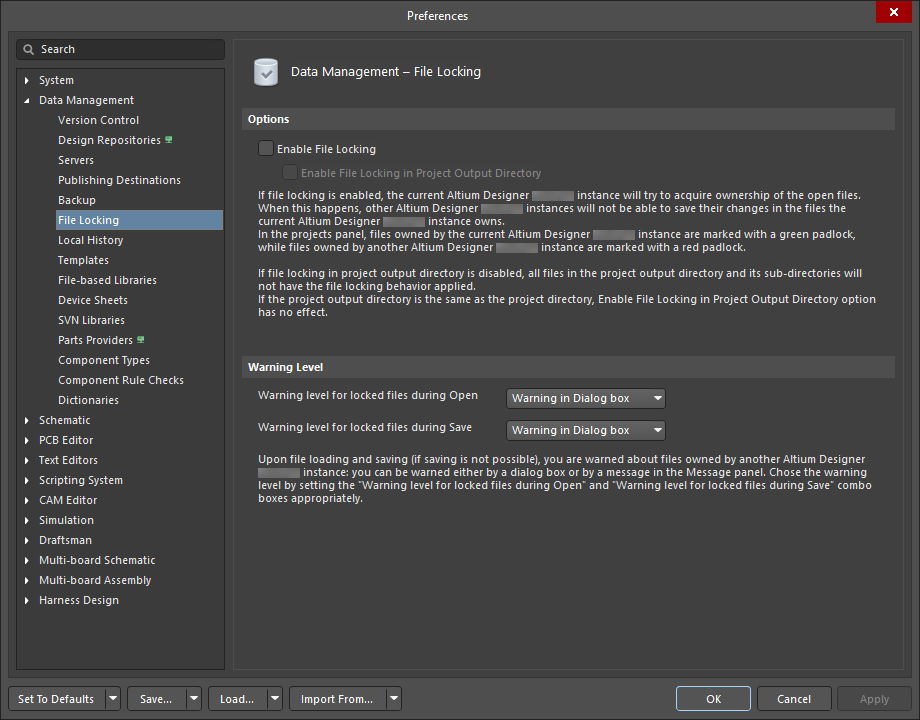
Die Seite Data Management – File Locking des Dialogs Preferences
Options |
|
| Enable File Locking | Wenn diese Option aktiviert ist, versucht die aktuelle Instanz von Altium Designer, den Besitz von Dateien zu übernehmen, solange sie geöffnet sind. Im Bereich Projects panel wird dieser Zustand durch ein Sperrsymbol (
|
| Warning Level | Sie erhalten eine Warnung, wenn Sie Dateien öffnen oder speichern, die einer anderen Instanz von Altium Designer gehören. Verwenden Sie die folgenden Optionen, um den Typ der Warnmeldung festzulegen, den Sie jeweils erhalten möchten. Wählen Sie Warning in Dialog box, um einen Warndialog zu erhalten; wählen Sie Warning in Message Panel, um die Warnmeldung im Bereich Messages zu erhalten.
|
 )
) )
)Local History
Die Seite Data Management – Local History des Dialogs Preferences ermöglicht es Ihnen, Funktionen rund um die Local History einzurichten. Wenn diese Funktion aktiviert ist, speichert die Software bei jedem Speichervorgang zusätzlich eine Kopie der vorherigen Version des Dokuments im Ordner „Local History“, bevor die Arbeitsdatei mit der gerade gespeicherten Version überschrieben wird. Dadurch können Sie im Bereich Storage Manager panel Wiederherstellungsvorgänge durchführen, z. B. Revert to eine bestimmte Version. Local-History-Dateien werden im ZIP-Komprimierungsformat gespeichert.
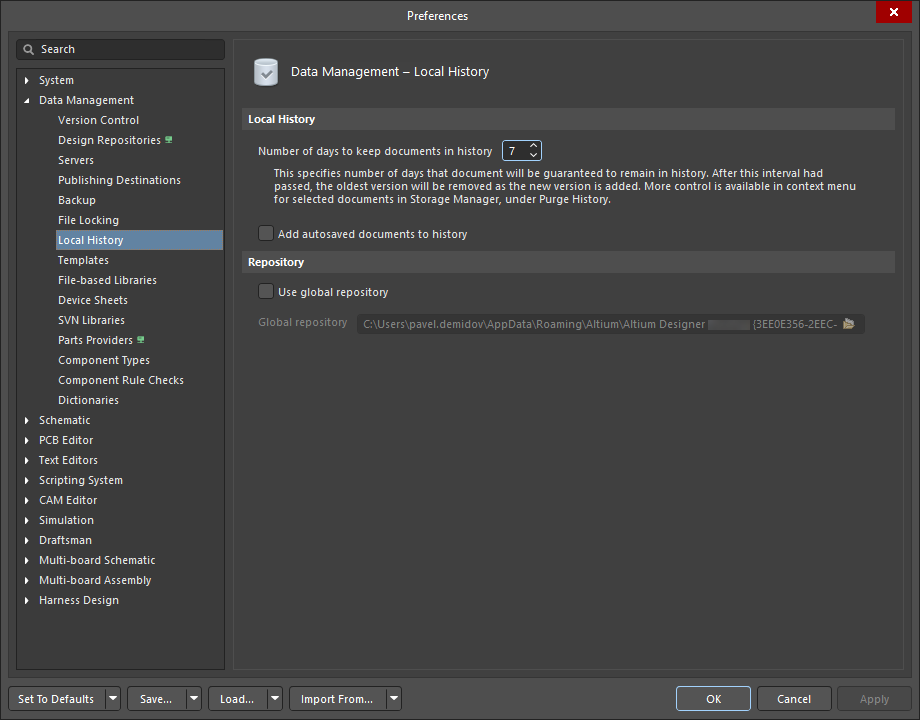
Die Seite Data Management – Local History des Dialogs Preferences
Local History
-
Number of days to keep documents in history - verwenden Sie die Pfeile nach oben/unten, um die Anzahl der Tage zu ändern, für die die Dokumente im Verlaufs-Repository aufbewahrt werden. Sobald die Anzahl der Tage überschritten ist, werden die Dokumente, die älter als die festgelegte Anzahl von Tagen sind, aus dem Repository gelöscht.
-
Add autosaved documents to history - aktivieren Sie diese Option, um auch Dokumente, die von der Auto-Save-Funktion gespeichert wurden, dem Local-History-Repository hinzuzufügen. Ihre Lebensdauer ist jedoch durch die Anzahl der Tage begrenzt, die Dokumente im Local-History-Repository verbleiben dürfen.
Repository
-
Use global repository - aktivieren Sie diese Option, wenn Sie möchten, dass alle lokalen Dokumentverläufe aus verschiedenen Projekten in Altium Designer in einem globalen Repository gespeichert werden. Wenn diese Option nicht aktiviert ist, werden die Local-History-Dateien standardmäßig in einem Ordner
\Historyinnerhalb jedes Projektordners gespeichert. - Global repository - bearbeiten Sie den Pfad zum globalen Repository oder klicken Sie auf die Schaltfläche Browse Folder ganz rechts im Pfadfeld, um einen Dialog zu öffnen und den Ordner auszuwählen, in dem das globale Repository gespeichert werden soll.
Vorlagen
Die Seite Data Management – Templates des Dialogs Preferences ermöglicht es Ihnen, die Standardvorlagen für neue Projekte und Dokumente festzulegen und den Pfad für das Dokumentvorlagenverzeichnis anzugeben.
Registerkarte „Vorlagen“
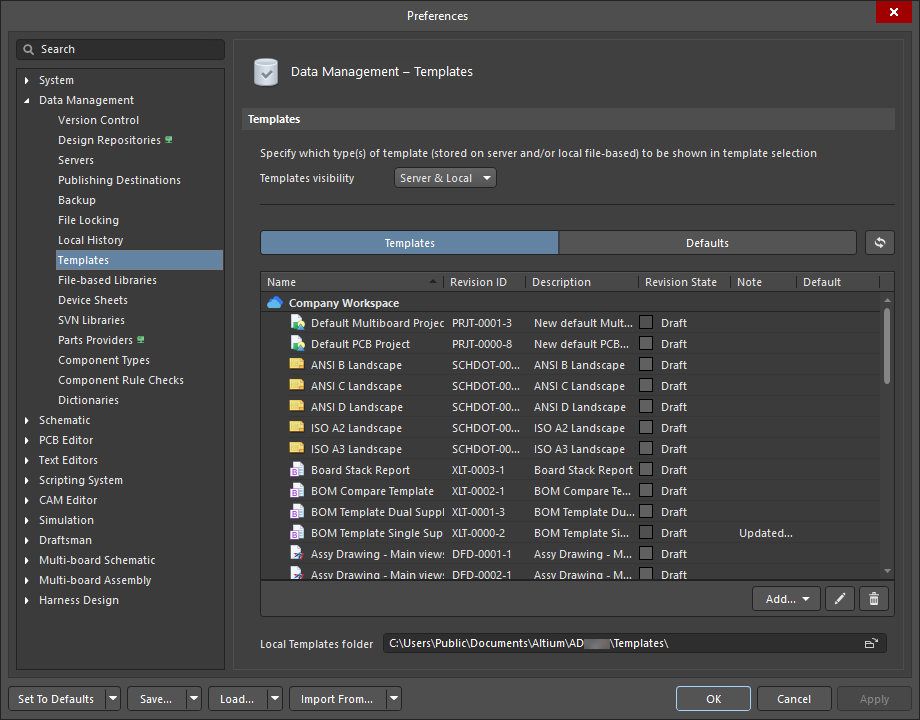
Die Seite Data Management – Templates des Dialogs Preferences (die Registerkarte Templates)
Diese Registerkarte listet die lokalen dateibasierten/Workspace-basierten Vorlagen und die zugehörigen Name, Revision ID, Description, Revision State (siehe Hinweis unten), Note und Default auf. Workspace-basierte Vorlagen und lokale dateibasierte Vorlagen werden unter den Bereichen <Workspace> und Local aufgeführt.
 |
Verwenden Sie das Dropdown-Menü, um einen neuen Vorlagentyp auszuwählen, der hinzugefügt oder geladen werden soll. Vorlagen werden im jeweiligen Editor des entsprechenden Dokumenttyps erstellt und bearbeitet. |
 |
Verwenden Sie diese Option, um die ausgewählte Vorlage im zugehörigen Editor zu öffnen. |
 |
Verwenden Sie diese Option, um die ausgewählte Vorlage zu löschen. Vorlagen können per Mehrfachauswahl stapelweise entfernt werden. Sie werden aufgefordert, die Löschung zu bestätigen, bevor sie abgeschlossen wird. |
Die folgenden Optionen stehen zur Verfügung, wenn Sie mit der rechten Maustaste auf einen Eintrag klicken.
| Edit | Verwenden Sie diese Option, um eine Vorlage im zugehörigen Editor zu öffnen. Sobald die Bearbeitung abgeschlossen ist, können Sie die Vorlage mit dem Befehl Save to Server zurück an den Workspace senden. Nach dem Start des Befehls wird der Dialog Create or Edit Revision (When Releasing) geöffnet. In diesem Dialog können Sie Versionshinweise hinzufügen sowie Name und Beschreibung für die nächste Revision des Elements ändern, das in den Workspace freigegeben wird. Falls gewünscht, können auch Revisionen übergeordneter Elemente aktualisiert werden, die mit der aktuellen Revision des freigegebenen Elements verknüpft sind (d. h. darauf verweisen). Sobald die Bearbeitung abgeschlossen ist und die Vorlage zurück an den Workspace gesendet wurde, wird sie auf der Registerkarte Templates angezeigt. |
| Migrate to Server | Diese Option ist nur für lokale dateibasierte Vorlagen verfügbar. Verwenden Sie sie, um die lokale dateibasierte Vorlage in den verbundenen Workspace zu migrieren. Nach Abschluss der Migration steht die Vorlage als Workspace-basierte Vorlage mit demselben Namen zur Verfügung, während die vorhandene lokale Vorlage als ZIP-Datei in ihrem Quellordner archiviert wird (angezeigt im Feld Local Templates folder). |
| Upload | Verwenden Sie diese Option, um ein Bestandteilobjekt in eine Vorlage hochzuladen, z. B. ein Schaltplandokument in ein Schematic Template Item oder eine OutJob-Datei in ein OutputJob Template Item, von Ihrem Computer aus. |
| Set as Default | Verwenden Sie diese Option, um den ausgewählten Eintrag als Standard festzulegen. Nach dem Festlegen wird die ausgewählte Vorlage in der Spalte Default mit |
| Operations | Verwenden Sie diese Option, um auf ein Untermenü mit Befehlen zuzugreifen, darunter:
|
| Add | Wählen Sie die Vorlage aus, die Sie hinzufügen möchten. Eine neue Vorlage wird durch die Anzeige eines Revisionsstatus Planned dargestellt und in der Liste ausgegraut angezeigt. |
| Delete | Verwenden Sie diese Option, um die ausgewählte Vorlage zu löschen. Je nachdem, ob Sie eine Workspace-basierte Vorlage oder eine lokale dateibasierte Vorlage löschen, unterscheidet sich dieser Befehl.
|
| History | Verwenden Sie diese Option, um eine Detailansicht für die aktuell ausgewählte Vorlage aufzurufen, die als neue Registerkartenansicht in der Software geöffnet wird. Die Item View bietet eine sehr detaillierte Ansicht der Historie von Revision und Lifecycle einer bestimmten Vorlage sowie aller Elemente, aus denen die Vorlage besteht. Die Ansicht enthält außerdem ein Timeline. Verwenden Sie Timeline, um die genaue Uhrzeit und das genaue Datum jeder Änderung auf Revisions- oder Lifecycle-Status-Ebene der Vorlage sowie den Ausführenden der Änderung anzuzeigen. |
| Properties | Verwenden Sie diese Option, um das Dialogfeld View Item zu öffnen, in dem Sie die Eigenschaften der aktuell ausgewählten Vorlage anzeigen können. Wenn für die Vorlage noch keine Revisionen freigegeben wurden, können die Eigenschaften geändert werden. |
Registerkarte „Standards“
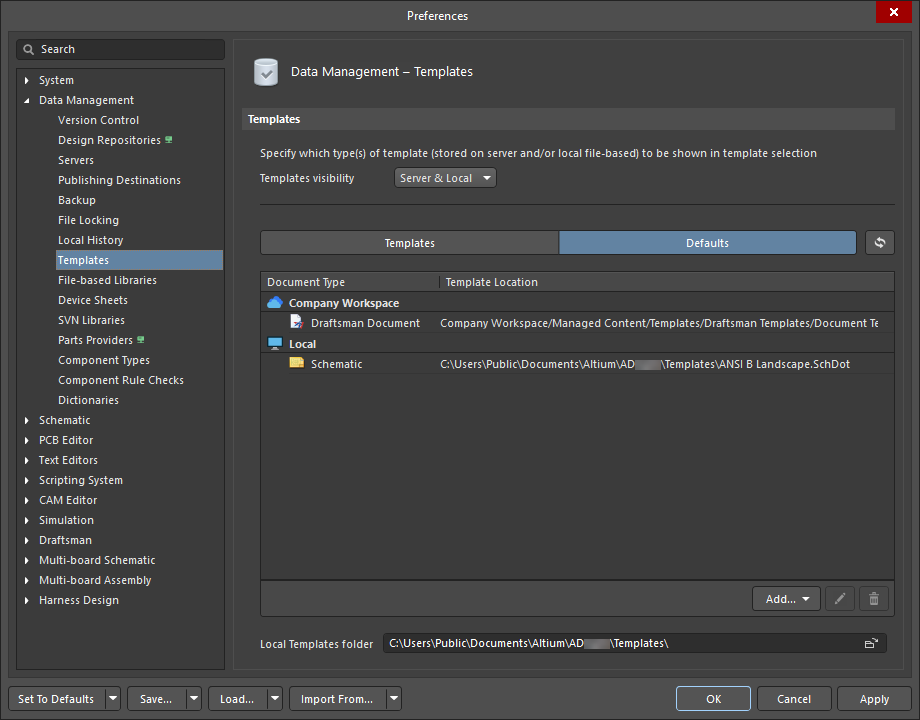
Die Seite Data Management – Templates des Dialogfelds Preferences (die Registerkarte Defaults)
Verwenden Sie diese Registerkarte, um beliebige angegebene Standardvorlagen zu verwalten, zu bearbeiten oder zu entfernen. Mit dieser Registerkarte können Sie die gewünschten Vorlagen an einem Ort zusammenfassen. Workspace-basierte und lokale dateibasierte Vorlagen werden in der Spalte Document Type getrennt aufgeführt. Die Spalte Template Location zeigt den Dateispeicherort und den Workspace-Speicherort jeder Standardvorlage an.
| Replace | Wählen Sie einen Eintrag aus und fahren Sie dann mit der Maus darüber, um den Befehl Replace anzuzeigen. Klicken Sie auf den Link, um eine abgespeckte Version des Bereichs Explorer zu öffnen, in der Sie aus der Liste eine neue Vorlage auswählen können, um die aktuell ausgewählte Vorlage zu ersetzen. |
| |
Verwenden Sie das Dropdown-Menü, um einen neuen Standardvorlagentyp auszuwählen, der hinzugefügt oder geladen werden soll. Die folgenden Vorlagen können hinzugefügt werden:
|
| |
Verwenden Sie das Symbol, um der ausgewählten Vorlage den Status als Standard zu entziehen. Diese Vorlage wird weiterhin auf der Registerkarte Templates angezeigt. |
Additional Controls |
|
| Templates visibility | Verwenden Sie das Dropdown-Menü, um festzulegen, ob sowohl Workspace- als auch lokale dateibasierte Vorlagen oder nur Workspace-basierte Vorlagen auf den Registerkarten Templates und Defaults angezeigt werden sollen. |
 |
Klicken Sie hier, um entweder die Registerkarte Templates oder Defaults zu aktualisieren, damit Änderungen übernommen werden. |
| Local Templates folder | Verwenden Sie diese Option, um den Pfad zum Verzeichnis zu suchen und festzulegen, das Ihre Dokumentvorlagen enthält. Um den Speicherort zu ändern, müssen Sie vom Workspace abgemeldet sein out . Um einen neuen Pfad zum Verzeichnis festzulegen, klicken Sie auf |
Dateibasierte Bibliotheken
Die Seite Data Management – File-based Libraries des Dialogfelds Preferences bietet Steuerelemente zum Verwalten der dateibasierten Bibliotheken. Die definierten Bibliotheken sind Teil der Altium Designer-Umgebung, und daher sind darin enthaltene Komponenten/Modelle für alle geöffneten Projekte verfügbar.
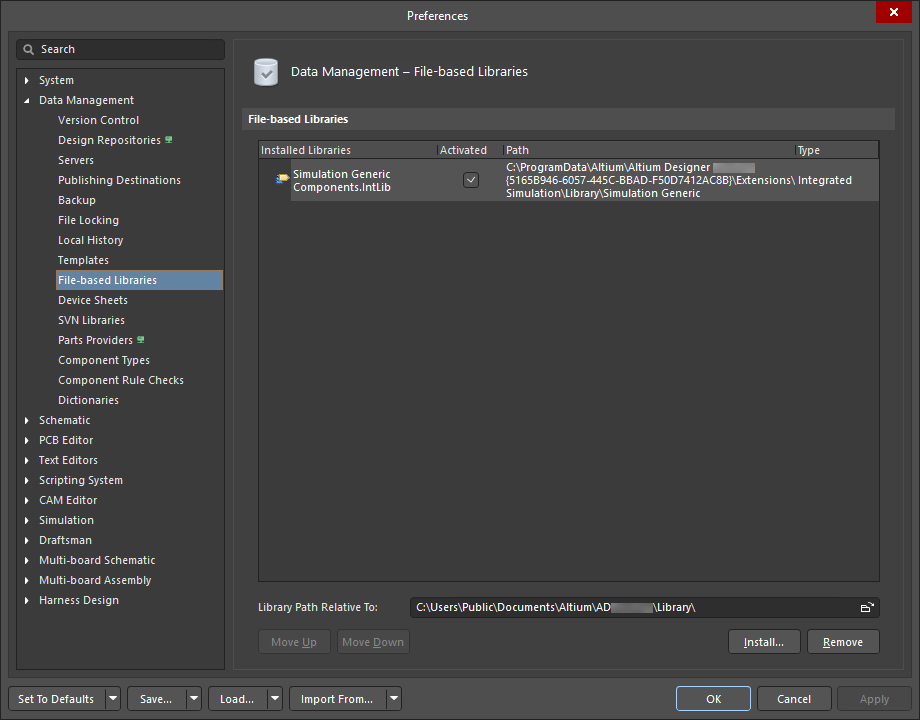
Die Seite Data Management – File-based Libraries des Dialogfelds Preferences
 klicken und dann File-based Libraries Preferences wählen.
| File-based Libraries | Dieser Bereich zeigt die Dateibibliotheken an, die Ihren Designprojekten in Altium Designer zur Verfügung stehen. Die folgenden unterstützten Bibliothekstypen können hinzugefügt werden.
Für jeden Eintrag werden die folgenden Informationen angezeigt:
|
Additional Controls |
|
| Library Path Relative To | Alle Bibliotheken, die zu File-based Libraries hinzugefügt werden, werden relativ zu dem in diesem Feld angegebenen Ordner installiert. Klicken Sie auf das Ordnersymbol rechts neben diesem Feld, um zum gewünschten Ordner zu navigieren, oder geben Sie den Pfad direkt ein.
Bei einer Standardinstallation sind die Bibliothekspfade relativ zu folgendem Ordner: |
| Move Up | Klicken Sie hier, um die ausgewählte Bibliothek in der Liste nach oben zu verschieben (sofern möglich). |
| Move Down | Klicken Sie hier, um die ausgewählte Bibliothek in der Liste nach unten zu verschieben (sofern möglich). |
| Install | Klicken Sie hier, um auf ein Standarddialogfeld zuzugreifen, in dem Sie zum benötigten standardmäßigen dateibasierten Bibliothekstyp navigieren und ihn öffnen können. |
| Remove | Klicken Sie hier, um die aktuell ausgewählte(n) Bibliothek(en) aus der Liste zu entfernen. Sie können in der Liste mit den üblichen Mehrfachauswahl-Steuerelementen (Ctrl+click, Shift+click) mehrere Bibliotheken auswählen. |
Geräteblätter
Die Seite Data Management – Device Sheets des Dialogfelds Preferences ermöglicht Ihnen die Verwaltung der geräteblattbezogenen Funktionen.
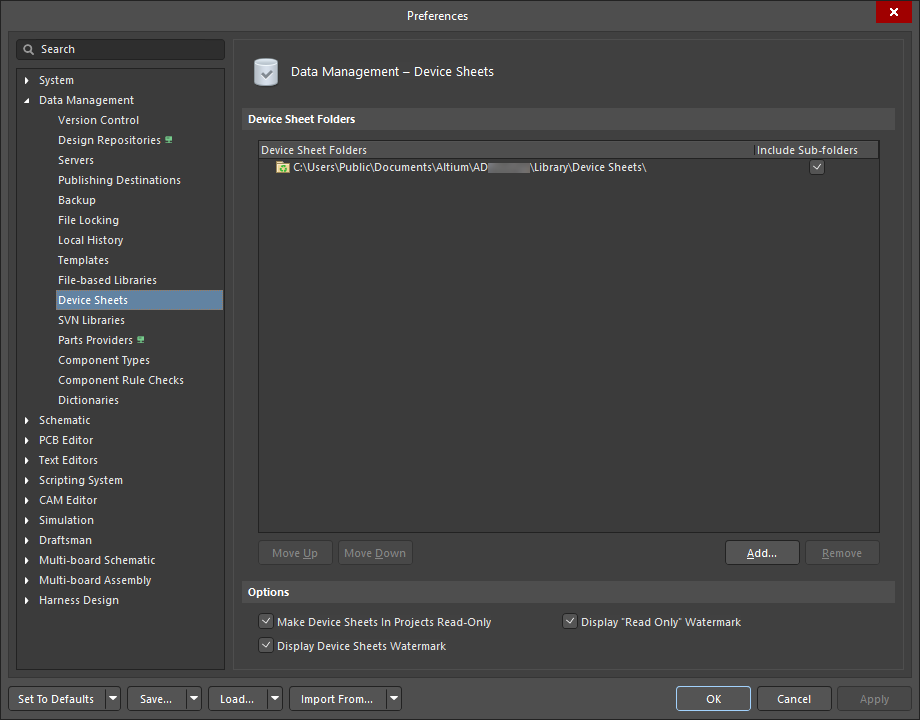
Die Seite Data Management – Device Sheets des Dialogfelds Preferences
Geräteblätter sind Bausteine, die mit dem Ziel entwickelt wurden, in verschiedenen Designs wiederverwendet zu werden. Sie enthalten in der Regel vordefinierte Schaltungen, die in mehreren Projekten nützlich sind, zum Beispiel ein Netzteil. Ein Geräteblatt wird als normales Schaltplandokument in einem deklarierten Geräteblattordner erstellt und gespeichert. Anstatt als Dokument hinzugefügt zu werden, werden sie ähnlich wie eine Komponente in ein Projekt eingefügt und darin referenziert. Wenn das Projekt kompiliert wird, werden Geräteblätter in die Projekthierarchie aufgenommen und können durch ein anderes Dokumentsymbol im Bereich Projects Panel von Standard-Schaltplandokumenten unterschieden werden.
Standardmäßig sind Geräteblätter in der Regel schreibgeschützt konfiguriert. Dies gibt allen Designern im Team die Sicherheit, dass sie vollständig und einsatzbereit sind, und stellt außerdem sicher, dass niemand im Designteam sie versehentlich ändern kann. Da sie schreibgeschützt konfiguriert sind, können die Komponentenbezeichner und die Nummer des Schaltplanblatts nicht geändert werden. Der grundlegende Unterschied zwischen einem Geräteblatt und einem normalen Schaltplanblatt besteht darin, dass die Software zusätzliche Funktionen zur Behandlung der Komponentenannotierung und der Schaltplanblattnummerierung bietet, wenn das Projekt Geräteblätter enthält.
Geräteblattordner
-
Device Sheet Folder List - listet alle hinzugefügten Speicherorte von Geräteblattordnern auf.
-
Include Sub-folders- aktivieren Sie diese Option, damit auch alle Blätter in Unterordnern als Geräteblatt verwendet werden können.
-
-
Move Up - klicken Sie hier, um den ausgewählten Eintrag in der Liste der Geräteblattordner nach oben zu verschieben.
-
Move Down - klicken Sie hier, um den ausgewählten Eintrag in der Liste der Geräteblattordner nach unten zu verschieben.
-
Add - klicken Sie hier, um nach einem Ordner mit Geräteblattdateien zu suchen und ihn zum Hinzufügen auszuwählen.
-
Remove - klicken Sie hier, um einen ausgewählten Geräteblattordner aus der Liste zu entfernen.
Optionen
- Make Device Sheets In Projects Read-Only - deaktivieren Sie diese Option, um die Objekte auf dem Geräteblatt zu bearbeiten, das dem Geräteblattsymbol auf einem übergeordneten Blatt zugeordnet ist. Standardmäßig ist diese Option aktiviert, was bedeutet, dass Sie Geräteblätter nicht bearbeiten können.
-
Display "Read Only" Watermark - aktivieren Sie diese Option, damit Geräteblätter „Read Only“ als Wasserzeichen im Hintergrund erhalten und so kennzeichnen, dass Geräteblätter nicht bearbeitet werden können.
- Display Device Sheets Watermark - aktivieren Sie diese Option, damit Geräteblätter das Recyclingsymbol als Wasserzeichen im Hintergrund erhalten.
SVN-Bibliotheken
Die Seite Data Management – SVN Libraries des Dialogfelds Preferences bietet Steuerelemente für die Verwendung von SVN-Datenbankbibliotheken.

Die Seite Data Management – SVN Libraries des Dialogfelds Preferences
Arbeitskopie des Repositorys für die Bibliotheksbearbeitung
Working Folder - die Arbeits-SVN-Bibliotheken mit Komponentensymbolen und Modellen werden in einem von Ihnen gewählten Arbeitsverzeichnis gespeichert. Sie können mit den Dateien in Ihrem lokalen Arbeitsordner arbeiten, und wenn Sie die neuesten Kopien benötigen, können Sie die aktualisierten Dateien aus dem Repository in Ihren Arbeitsordner auschecken. Wenn Sie Änderungen an diesen Dateien vornehmen, können sie in diesem Ordner gespeichert und anschließend in das Repository eingecheckt (Änderungen übertragen) werden. Bearbeiten Sie das Feld, um den Arbeitsordner zu ändern, oder drücken Sie die Schaltfläche zum Durchsuchen am Ende dieses Felds, wenn Sie das Standardverzeichnis des Arbeitsordners ändern möchten.
Repository-Cache für Designer
- Do not check files more often than xx minutes - wenn die verstrichene Zeit zwischen der letzten Aktualisierung und der Aktion größer als der Zeitschwellenwert ist, WIRD die Repository-Aktualisierung durchgeführt. Verwenden Sie dieses Feld, um das Zeitintervall nach Bedarf zu ändern.
- Cache-Ordner - Repository-Dateien werden in einem temporären Ordner auf dem Computer des Designers zwischengespeichert. Zwischengespeicherte Dateien werden entweder auf Anforderung des Designers oder jedes Mal aktualisiert, wenn eine Aktion ausgeführt wird, die die neueste Kopie aus dem Repository erfordert.
Teileanbieter
Die Seite Data Management – Parts Providers des Dialogfelds Preferences bietet Steuerelemente zum Konfigurieren von Teileanbietern einschließlich Währung, Lieferanten und Lieferantenlinks.
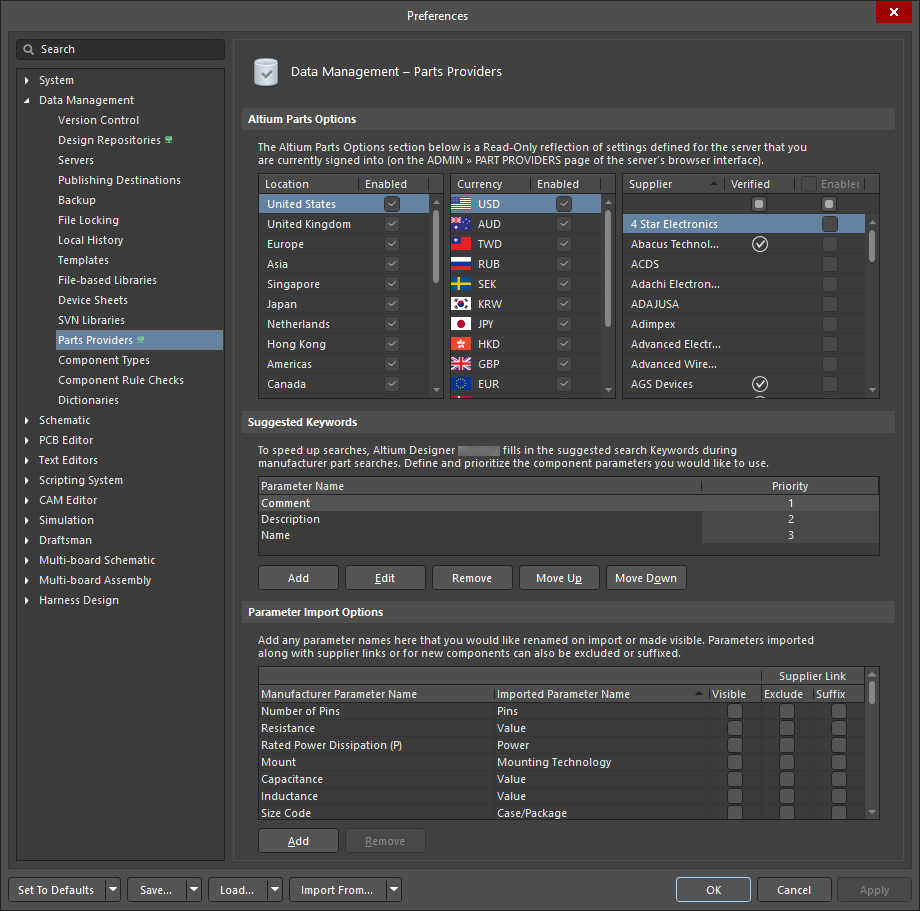
Die Seite Data Management – Parts Providers des Dialogfelds Preferences, wenn eine Verbindung zu einem Workspace besteht. Bewegen Sie den Mauszeiger über das Bild, um die Seite anzuzeigen, wenn keine Verbindung zu einem Workspace besteht.
Altium Parts Options |
|
| Location | Aktivieren Sie die Kontrollkästchen Enabled der Orte, an denen Sie nach Ihren Teilen suchen möchten. |
| Currency | Aktivieren Sie die Kontrollkästchen Enabled Ihrer bevorzugten Währung für Ihre Teile. |
| Supplier | Aktivieren Sie die Option Enabled für jeden erforderlichen Lieferanten, damit Sie die Datenbank des Lieferanten direkt aus Altium Designer durchsuchen und Altium Designer-Komponenten mit passenden Lieferantenartikeln verknüpfen können. Sie können eine beliebige Kombination der Lieferanten für die Verwendung mit der Funktion „Live Links to Supplier Data“ aktivieren. Wenn Sie mehr Lieferanten für die Verwendung mit dieser Funktion einbeziehen, können Sie die besten Angebote für die von Ihrem Design benötigten Komponenten vergleichen und auswählen. Ein Lieferant mit einem  in der Spalte Verified zeigt an, dass Altium Daten direkt von diesem Lieferanten erhält. Verwenden Sie die Bildlaufsteuerungen rechts neben dem Feld, um durch die Lieferantenliste zu scrollen. in der Spalte Verified zeigt an, dass Altium Daten direkt von diesem Lieferanten erhält. Verwenden Sie die Bildlaufsteuerungen rechts neben dem Feld, um durch die Lieferantenliste zu scrollen. |
Suggested Keywords Um die Suche nach Teilen in den Datenbanken der Lieferanten effizienter zu machen, trägt die Software oben im Dialogfeld Add Supplier Links dialog ein vorgeschlagenes Schlüsselwort in das Feld Keywords ein, basierend auf den Parametern der Altium Designer-Quellkomponente. Standardmäßig werden die folgenden Felder/Parameter verwendet: Verwenden Sie die Standardoptionen am unteren Rand dieses Bereichs, um Parameter nach Bedarf hinzuzufügen/zu bearbeiten/zu löschen usw. |
Parameter Import Options Fügen Sie beliebige Parameternamen hinzu, die Sie beim Import umbenennen oder durch Aktivieren der Option Visible sichtbar machen möchten. Parameter, die zusammen mit Lieferantenlinks oder für neue Komponenten importiert werden, können auch ausgeschlossen werden (aktivieren Sie Exclude) oder ein Suffix erhalten (aktivieren Sie Suffix). Um einen Supplier Parameter Name oder ein Imported Parameter Name zu bearbeiten, klicken Sie in das Textfeld. Beachten Sie, dass alle grau angezeigten Parameternamen nicht bearbeitbar sind. Verwenden Sie die Standardoptionen am unteren Rand dieses Bereichs, um Parameter nach Bedarf hinzuzufügen/zu bearbeiten/zu löschen usw. |
Komponententypen
Die Seite Data Management – Component Types des Dialogfelds Preferences bietet Steuerelemente zum Erstellen und Bearbeiten der Liste der Komponententypen, die im aktuell aktiven verbundenen Workspace verfügbar sind. Jedem Komponententyp wird eine Komponentenvorlage zugewiesen (klicken Sie auf die Schaltfläche Templates). In dieser Vorlage definiert die Eigenschaft Default Folder den Standardspeicherort für neue Komponenten dieses Typs. Die Komponentenvorlagen werden im verbundenen Workspace gespeichert und über das Explorer panel erstellt und bearbeitet. Weitere Informationen zu Workspace Component Templates.

Die Seite Data Management – Component Types des Dialogfelds Preferences
Component Types |
|
| Name | Der Name des verfügbaren Komponententypparameters (oder Untertyps). Ein Komponententyp kann auch Untertypen haben. |
| Template | Die Namen der Component Templates, die jedem Komponententyp zugewiesen sind. Klicken Sie auf die Schaltfläche Templates, um die aktuellen Zuweisungen zu ändern. Weitere Informationen zu dieser Schaltfläche finden Sie unten. Erfahren Sie mehr über das Erstellen eines neuen Component Template. |
| Default Folder | Der standardmäßige Workspace-Ordnerspeicherort, in dem Komponenten dieses Typs gespeichert werden, wenn eine neue Komponente dieses Typs erstellt wird. Der Eintrag Default Folder wird durch ein Sternchen (*) ersetzt, wenn Komponententypen zusammengeführt wurden und jeder der vor dem Zusammenführen vorhandenen Komponententypen bereits ein eigenes Template zugewiesen hatte (wobei jedes Template seinen eigenen Speicherort hat). |

 , während ein Komponententyp, für den kein Template definiert ist, das Symbol
  verwendet. Wenn Sie eine Komponente eines Typs erstellen, für den kein Template definiert ist (
Additional Options |
|
| Search Filter | Geben Sie Text in das Textfeld ein, nach dem die Liste Name gefiltert werden soll. |
| Add | Klicken Sie hier, um der Liste einen neuen Komponententyp hinzuzufügen; dieser wird mit dem Standardnamen
|
| Remove | Klicken Sie hier, um den ausgewählten Komponententyp zu entfernen. Es wird ein Dialog zur Bestätigung geöffnet. |
| Templates | Click to öffnet den Dialog Edit templates dialog, in dem Sie die Zuweisung von Komponententyp zu jedem Template konfigurieren. Beachten Sie, dass ein Template nur einem Komponententyp zugewiesen werden kann, ein Komponententyp jedoch mehreren Templates zugewiesen werden kann. Der Standardspeicherort (Default Folder) ist eine Eigenschaft des Templates. Erfahren Sie mehr über Workspace Component Templates. |

Right-click Menu |
|
| Rename | Klicken Sie hier, um den Komponententyp oder Untertyp umzubenennen. |
| Move |
|
| Remove | Klicken Sie hier, um den ausgewählten Komponententyp zu entfernen. Es wird ein Dialog zur Bestätigung geöffnet. |
| Merge | Klicken Sie hier, um den Dialog Merging zu öffnen, in dem Sie Komponententypen zusammenführen können. Der Vorgang ändert den Komponententyp für Komponenten des zusammengeführten Typs in den des Zieltyps der Zusammenführung. Beachten Sie, dass die Komponenteneinträge in keiner anderen Weise beeinflusst werden. Sie verbleiben in ihren vorhandenen Ordnern, die mit dem Component Template verknüpft sind; die Templates bleiben verfügbar. Wenn Komponententypen erfolgreich zusammengeführt wurden, wird die Ordnerspalte der zusammengeführten Komponententypen durch ein Sternchen (*) ersetzt, das anzeigt, dass der Ordnereintrag für den Komponententyp den Zielordnern der mehreren Templates entspricht. |
Komponentenregelprüfungen
Die Seite Data Management – Component Rule Checks des Dialogs Preferences bietet eine Reihe von Verstoßtypen, um beim Übergeben/Freigeben der Komponente an Ihren verbundenen Workspace Probleme mit einer Komponente und ihren definierten Modellen zu prüfen.

Die Seite Data Management – Component Rule Checks des Dialogs Preferences
Komponentenregelprüfungen
-
Violation Type Description – zeigt alle Verstoßtypen in drei Kategorien an:
Violations Associated with Components,Violations Associated with FootprintsundViolations Associated with Symbols. -
Report Mode – zeigt den aktuellen Berichtsmodus für den zugehörigen Verstoß an. Klicken Sie auf den aktuellen Modus, um ein Drop-down zu öffnen, in dem Sie den gewünschten Modus auswählen können:
No Report,Warning,Error,Fatal Error. Alle benutzerdefinierten Prüfungen auf einer Stufe vonErroroder höher, die fehlschlagen, will verhindern die Freigabe einer Komponente an den verbundenen Workspace.

Wörterbücher
Die Seite Data Management – Dictionaries des Dialogs Preferences bietet das Steuerelement Manage Dictionaries, um auf die Seite Settings – Vault – Dictionaries der Browseroberfläche des Workspace zuzugreifen, über die ein Workspace-Administrator die Wörterbücher des Workspace verwalten kann – benutzerdefinierte Komponentenparametertypen mit mehreren definierten Werten. Die Wörterbücher können dann beim Definieren eines Component Template verwendet werden: mehr erfahren.

Die Seite Data Management – Dictionaries des Dialogs Preferences
 KI-lokalisiert