
Zusätzliche Werkzeuge für die Arbeit mit 3D-Körpern
Auf einen Blick
- Erfahren Sie, wie Referenzpunkte und benutzerdefinierte Fangpunkte das präzise Greifen, Ausrichten und Positionieren von 3D-Modellen erleichtern.
- Lernen Sie die integrierten Platzierungswerkzeuge in Altium Designer kennen, mit denen Sie 3D-Körper drehen, verschieben und ihre Höhe festlegen können.
- Erfahren Sie, wie das Eigenschaften-Panel, die Anzeigemodi und die Optionen zur Punktauswahl eine schnellere Ausrichtung und Feinabstimmung von Modellen ermöglichen.
Ausrichten und Positionieren des 3D-Modells
Sobald das MCAD-Modell in der Nähe des Bauteil-Footprints platziert wurde, kann es positioniert werden. Häufig muss ein 3D-MCAD-Modell neu ausgerichtet werden, damit es zum Footprint passt.
Hierfür stehen verschiedene Werkzeuge und Funktionen zur Verfügung.
Referenzpunkt und Fangpunkte
Referenz- und Fangpunkte ermöglichen es, ein 3D-Körperobjekt während der Platzierung an einem bestimmten Punkt zu greifen. Wenn die Option Snap to Center auf der Seite PCB Editor – General des Dialogs Preferences aktiviert ist, rastet der Cursor automatisch am nächstgelegenen Eckpunkt, Referenzpunkt oder Fangpunkt ein, wenn Sie auf das Objekt klicken und die Maustaste gedrückt halten, um es zu verschieben.
Generischen Modellen wird in der MCAD-Software, in der sie erstellt wurden, ein Referenzpunkt zugewiesen.
Fangpunkte sind benutzerdefinierte Positionen, an denen das Objekt beim Verschieben im Designbereich gegriffen werden kann. Fangpunkte werden in der Regel an einer Kante oder Ecke des Objekts oder an einer zentralen Position festgelegt, beispielsweise in der Mitte eines Pins oder Befestigungszapfens. Fangpunkte dienen als Referenzmarkierungen auf 3D-Objekten und können hilfreich sein, um den 3D-Körper an Primitiven oder anderen Fangpunkten auf der Leiterplatte oder dem PCB-Footprint auszurichten. Fangpunkte können jedem 3D-Körper hinzugefügt werden, unabhängig vom Modelltyp: extrudierte Körper, Zylinder, Kugeln, verknüpfte/eingebettete Modelle (STEP, Parasolid, SOLIDWORKS) oder ein aus einem Workspace referenziertes 3D-Modell.
Fangpunkte können durch Eingabe der X-, Y- & Z-Positionen im Bereich Snap Points des Panels Properties oder interaktiv mit dem Befehl Add Snap Points From Vertices hinzugefügt werden. Das interaktive Hinzufügen von Fangpunkten ist im 3D-Modus einfacher.
So fügen Sie Fangpunkte hinzu:
- Drücken Sie 3, um in den 3D-Layoutmodus zu wechseln.
- Wählen Sie den Befehl Tools » 3D Body Placement » Add Snap Points From Vertices.
-
Wie in der Statusleiste angezeigt, ist der nächste Schritt Pick the STEP model to add snap points to; klicken Sie, um das gewünschte 3D-Körperobjekt auszuwählen. Der Cursor wechselt zum 3D-Positionscursor (blau, mit sechs Spitzen).
- Drücken Sie Spacebar, um den gewünschten Modus auszuwählen.
- Klicken Sie auf einen Eckpunkt, um die Position des Fangpunkts festzulegen. Bewegen Sie den 3D-Cursor über die Oberfläche des 3D-Modells. Sobald er in die Nähe eines Eckpunkts gelangt, wird der 3D-Cursor magnetisch von diesem angezogen.
- Wenn Sie den Zwei-Klick-Modus verwenden, klicken Sie auf einen zweiten Eckpunkt, um die zweite Position festzulegen; der Fangpunkt wird mittig zwischen den beiden angeklickten Positionen erstellt.
- Platzieren Sie weitere Fangpunkte oder klicken Sie mit der rechten Maustaste bzw. drücken Sie Esc, um den Befehl zu beenden.
Die dem ausgewählten Modell hinzugefügten Fangpunkte werden im Abschnitt Snap Points aufgelistet, wenn Sie die Eigenschaften des ausgewählten Modells im Panel Properties anzeigen.
Die Sichtbarkeit des Referenzpunkts und der benutzerdefinierten Fangpunkte des 3D-Körpers lässt sich im Bereich System Colors des Panels View Configuration steuern.
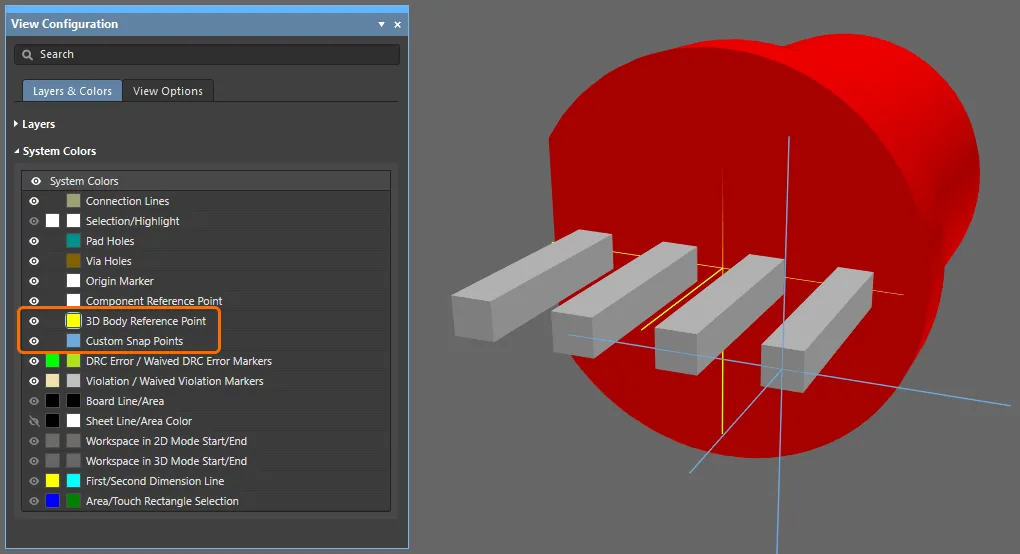
Einrasten an Mittelpunkten bei 3D-Modellen
Um das Hinzufügen von Fangpunkten zu einem 3D-Modell komfortabler und genauer zu gestalten, rastet der Cursor beim Definieren von Fangpunkten automatisch an folgenden Punkten ein:
- Allen Bohrungsmittelpunkten.
- Den 90°-Positionen (Schnittpunkten mit den orthogonalen Achsen) auf dem Umfang einer Bohrung.
- Der Mitte einer Begrenzungslinie.
- Der Körperachse des Modells.
- Dem Mittelpunkt einer Linie zwischen zwei Fangpunkten (Leertastenmodus).
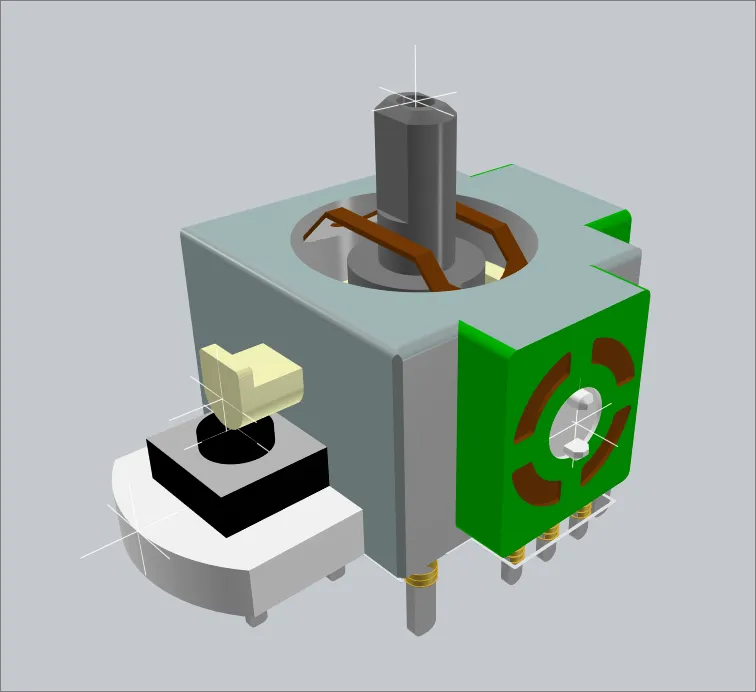
Diese Fangpunkte wurden mithilfe der Funktion zum automatischen Einrasten an Bohrungsmittelpunkten hinzugefügt.
Ausrichten eines Modells im Properties-Panel
Eine sehr gute Möglichkeit zum Ausrichten eines Modells bietet der 3D-Körpermodus des Panels Properties. Da die Werte über die Tastatur bearbeitet werden können, lassen sich schnell verschiedene X-, Y- oder Z-Werte ausprobieren und die Ausrichtung ändern, während Sie das Modell in 3D betrachten. Über die Tastatur können Sie Folgendes ausführen:
- Ctrl+F – die Ansicht umdrehen.
- M – ein Objekt verschieben.
- J – zu einer Position im Designbereich springen.
- R – Reference (den Ursprung des Designbereichs im PCB-Bibliothekseditor) aus dem Untermenü Jump auswählen.
- Enter – den gerade im Panel eingegebenen Wert übernehmen und zugleich das zu verschiebende Modell platzieren.
So können Sie das Modell um jede Achse drehen und es in Z-Richtung anheben oder absenken (wie im folgenden Video gezeigt).
Mit dem Panel Properties lässt sich das Modell visuell neu ausrichten.
Verwenden der Befehle zur Platzierung von 3D-Körpern
Die Software enthält Befehle zum Ausrichten und Positionieren eines 3D-Körpers.
3D-Körper ausrichten und positionieren
Für diese Funktion wählen Sie drei Ankerpunkte auf der Oberfläche des 3D-Modells aus und geben anschließend die drei Referenzpunkte auf der Leiterplatte an, mit denen diese Fangpunkte jeweils zur Deckung gebracht werden sollen. Bei dieser Methode müssen nicht zwingend bereits Fangpunkte platziert sein, da jeder Eckpunkt des 3D-Modells verwendet werden kann.
Gehen Sie wie folgt vor:
- Wechseln Sie in den 3D-Layoutmodus (Tastenkürzel: 3).
- Wählen Sie den Befehl Tools » 3D Body Placement » Orient and Position 3D Body aus den Hauptmenüs.
- Die Statusleiste fordert Sie auf, ein Modell auszuwählen; klicken Sie auf das generische Modell, das Sie neu positionieren möchten.
- Der Cursor wechselt zum 3D-Positionierungscursor (blau, sechsstrahlig), und Sie werden aufgefordert, Punkte auf dem 3D-Modell auszuwählen. Nun müssen nacheinander drei Ankerpunkte ausgewählt werden. Idealerweise handelt es sich dabei um präzise Referenzpunkte, beispielsweise einen vordefinierten Modellreferenzpunkt oder einen Fangpunkt in der Mitte eines Pins. Die Statusleiste zeigt an, welcher Ankerpunkt gerade ausgewählt werden soll. Beachten Sie, dass die Statusleiste einen numerischen Referenzwert für den Eck- oder Fangpunkt anzeigt, der sich gerade unter dem Cursor befindet. Benutzerdefinierte Fangpunkte haben einen niedrigen Wert ab 2; achten Sie auf diesen Wert, um die richtige Klickposition zu finden. Weitere Informationen zum Hinzufügen von Fangpunkten finden Sie im Abschnitt Fangpunkte definieren.
- Nachdem Sie die drei Ankerpunkte ausgewählt haben, wählen Sie im nächsten Schritt in derselben Reihenfolge die drei Positionen auf dem Footprint aus, an denen diese Ankerpunkte liegen sollen. Orientieren Sie sich bei der Auswahl der drei Positionen an der Statusleiste. Beachten Sie, dass der Cursor beim Bewegen durch den Designbereich blau ist, aber grün wird, sobald er sich über der Mitte eines Objekts befindet, beispielsweise eines Pads.
- Sobald Sie auf die dritte Ankerpunktposition geklickt haben, ändert das Modell seine Ausrichtung und Position, während die Software versucht, die drei Positionen zur Deckung zu bringen. Anschließend wird der Befehl beendet.
Die resultierenden Drehwinkel und die Abstandshöhe werden nach dem Verschieben für den ausgewählten 3D-Körper im Properties-Panel angezeigt. Diese Werte können bei Bedarf angepasst werden, um die Platzierung zu verfeinern.
Dieser Vorgang wird im folgenden Video demonstriert.
Video zur Neuausrichtung eines generischen Modells.
3D-Körper positionieren
Diese Funktion verwendet zwei Punkte: einen auf dem 3D-Modell und einen entsprechenden Punkt auf der Leiterplatte bzw. dem Footprint. Für diese Methode muss nicht zwingend ein Fangpunkt platziert worden sein, da jeder Eckpunkt des 3D-Modells verwendet werden kann.
Gehen Sie wie folgt vor:
- Wechseln Sie in den 3D-Layoutmodus (Tastenkürzel: 3).
- Wählen Sie den Befehl Tools » 3D Body Placement » Position 3D Body im Hauptmenü. Der Cursor wird zu einem Fadenkreuz, und Sie werden aufgefordert, das 3D-Modell auszuwählen, das Sie positionieren möchten.
- Positionieren Sie den Cursor über dem gewünschten 3D-Modell und klicken Sie, oder drücken Sie Enter. Der Cursor wechselt zum 3D-Positionierungscursor (blau, sechsstrahlig), und Sie werden aufgefordert, einen Punkt auf dem 3D-Modell auszuwählen.
- Bewegen Sie den 3D-Cursor über einen Eck- oder Fangpunkt und klicken Sie, oder drücken Sie Enter, um den Hauptankerpunkt festzulegen. Dies ist der anchor point des 3D-Modells, der exakt mit dem Ankerpunkt auf der Leiterplatte bzw. dem Footprint zur Deckung gebracht wird.
- Der Cursor erscheint nun als zwei blaue Kegel (Auswahlmodus), und Sie werden aufgefordert, einen Punkt auf der Leiterplatte bzw. dem Footprint auszuwählen.
- Positionieren Sie den Cursor und klicken Sie, oder drücken Sie Enter, um die Zielposition des Hauptankerpunkts festzulegen. An diese Position wird der Hauptankerpunkt des 3D-Modells beim Neupositionieren des Körpers verschoben.
- Nachdem der Zielpunkt auf der Leiterplatte bzw. dem Footprint ausgewählt wurde, wird das 3D-Modell entsprechend neu positioniert.
Körperhöhe festlegen
Mit dieser Funktion passen Sie die Höhe eines ausgewählten 3D-Körpers relativ zur Oberfläche der Leiterplatte bzw. des Footprints an.
Gehen Sie wie folgt vor:
- Wechseln Sie in den 3D-Layoutmodus (Tastenkürzel: 3).
- Wählen Sie den Befehl Tools » 3D Body Placement » Set Body Height im Hauptmenü. Der Cursor wird zu einem Fadenkreuz, und Sie werden aufgefordert, das 3D-Modell auszuwählen, das Sie positionieren möchten. Alle 3D-Modelltypen werden unterstützt.
- Positionieren Sie den Cursor über dem gewünschten 3D-Modell und klicken Sie, oder drücken Sie Enter. Der Cursor wechselt zum 3D-Positionierungscursor (blau, sechsstrahlig), und Sie werden aufgefordert, einen Punkt auf dem 3D-Modell auszuwählen.
- Bewegen Sie den 3D-Cursor über einen Eckpunkt (oder Fangpunkt) auf dem 3D-Modell und klicken Sie, oder drücken Sie Enter, um den Punkt auf dem Modell festzulegen, dessen Höhe über der Leiterplatte bzw. dem Footprint eingestellt werden soll.
-
Das Dialogfeld Choose Height Above Board Top Surface wird geöffnet. Legen Sie nun fest, wo dieser Punkt des Modells in Z-Richtung liegen soll: entweder auf der Board Surface oder in einem Custom Abstand zur Oberfläche der Leiterplattenseite, auf der das 3D-Modell derzeit platziert ist.
-
Wenn eine benutzerdefinierte Höhe erforderlich ist, wählen Sie Benutzerdefiniert und geben Sie die gewünschte Höhe (positiv oder negativ) des ausgewählten Punkts auf dem 3D-Modell relativ zur Oberfläche der Leiterplatte bzw. des Footprints ein.

Das Dialogfeld Choose Height Above Board Top Surface - Klicken Sie auf OK – das 3D-Modell wird entsprechend in Z-Richtung neu positioniert.

Fläche an der Leiterplatte ausrichten
Mit dieser Funktion positionieren Sie einen ausgewählten 3D-Körper so, dass seine ausgewählte Fläche an der Oberfläche der Leiterplatte bzw. des Footprints ausgerichtet wird.
Gehen Sie wie folgt vor:
- Wechseln Sie in den 3D-Layoutmodus (Tastenkürzel: 3).
- Wählen Sie den Befehl Tools » 3D Body Placement » Align Face With Board im Hauptmenü. Der Cursor wird zu einem Fadenkreuz, und Sie werden aufgefordert, das 3D-Modell auszuwählen, das Sie ausrichten möchten.
- Positionieren Sie den Cursor über dem 3D-Modell, das Sie ausrichten möchten, und klicken Sie, oder drücken Sie Enter. Das Modell wird transparent.
- Bewegen Sie den Cursor über das 3D-Modell, um eine Fläche zu finden. Befindet sich eine ebene Fläche unter dem Cursor, wird sie undurchsichtig und mit einer dünnen blauen Umrandung dargestellt.
- Sobald Sie die gewünschte Fläche gefunden haben, klicken Sie, oder drücken Sie Enter – die ausgewählte Fläche wird an der Oberfläche der Leiterplatte bzw. des Footprints ausgerichtet.
3D-Kollisionsprüfungen im PCB-Editor durchführen
Die vielleicht größte Stärke des 3D-PCB-Editors ist die Möglichkeit, 3D-Kollisionsprüfungen durchzuführen. Dabei können Sie nicht nur allgemeine Kollisionen zwischen Bauteilen erkennen, sondern auch ein Bauteil sicher unter einem anderen platzieren oder prüfen, ob die bestückte Leiterplatte korrekt in das Gehäuse passt.
Die Kollisionsprüfung basiert auf der Designregel Component Clearance. Fügen Sie Component Clearance-Designregeln hinzu, um Kollisionen zwischen Bauteilen mit 3D-Körperobjekten in der X-, Y- und Z-Ebene zu prüfen. So können Sie den Abstand eines Bauteils zu einem darüberliegenden Bauteil überprüfen. Für unterschiedliche Abstandsanforderungen können mehrere Regeln definiert werden. Beachten Sie, dass die Designregelprüfung nicht prüft, ob ein 3D-Körperobjekt die Leiterplatte durchdringt.
Dies ist eine binäre Regel, das heißt, sie prüft between diese(s) und jene(s) Objekt(e).
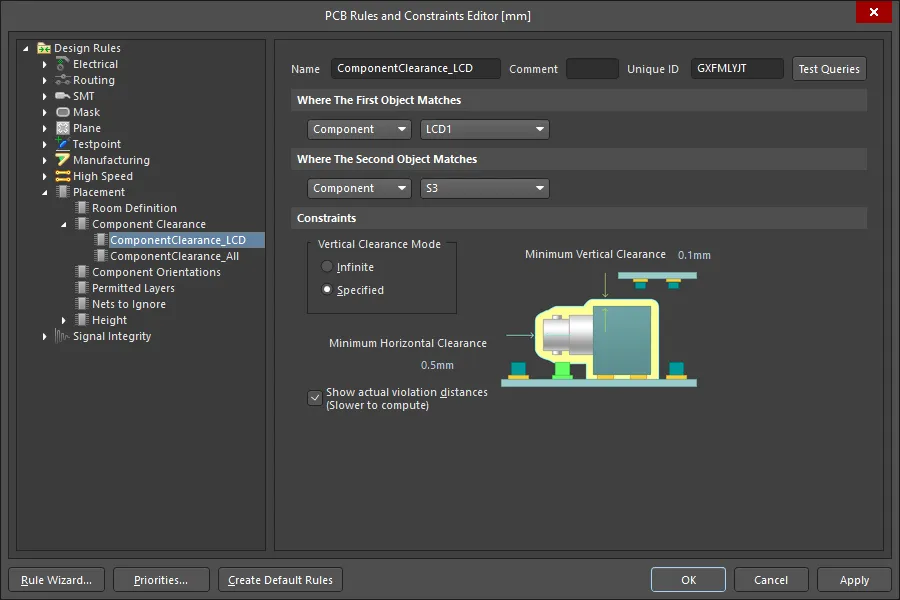
Es können mehrere Component Clearance-Designregeln definiert werden, um die Kollisionsprüfung präzise zu steuern.
Standardmäßig werden die Objekte, die gegen die Regel verstoßen, sowie der Abstand zwischen diesen beiden Objekten angezeigt. Um die genaue Position des geringsten Abstands zwischen den Objekten zu sehen, aktivieren Sie die Option Show actual violation distances in der Component Clearance-Designregel.
Kollisionen werden während der Arbeit erkannt. Die in dieser Animation angewendete Regel ist im vorherigen Bild dargestellt. Sie ermöglicht es, den Körper des Drucktasters unter dem LCD zu platzieren.
Sie können auch das Produktgehäuse importieren und eine 3D-Abstandsprüfung durchführen (bewegen Sie den Mauszeiger über das folgende Bild).
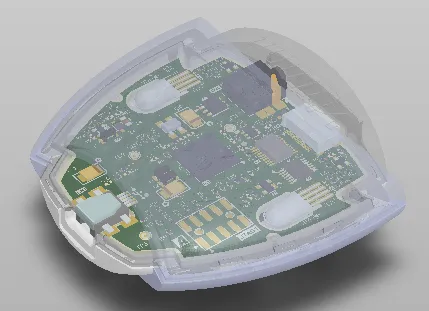
Bei einem Starrflex-Design lässt sich die Leiterplatte interaktiv falten. Dies eignet sich ideal, um die Abstände der Leiterplatte im eingebauten Zustand zu prüfen.
Ein 3D-Modell in einer Designregel referenzieren
Um das Designregelsystem optimal zu nutzen, ist es wichtig zu verstehen, wie sich der Geltungsbereich einer Designregel am besten festlegen lässt. Der Geltungsbereich einer Regel definiert die Objektmenge, auf die diese Regel angewendet wird. Beispielsweise gilt eine Regel mit dem Schlüsselwort InPolygon für alle Grundelemente innerhalb sämtlicher Polygone auf der Leiterplatte. Um die Objekte innerhalb eines bestimmten Polygons zu erfassen, verwenden Sie das Schlüsselwort InNamedPolygon('PolygonNameHere').
Wenn Sie eine Regel für ein bestimmtes Bauteil erstellen, können Sie das Abfrageschlüsselwort InComponent('ComponentDesignatorHere') verwenden. Dieser Geltungsbereich erfasst alle Objekte innerhalb des Bauteils C1, einschließlich Pads, Bestückungsdrucklinien, 3D-Modell usw.
Wenn die Regel nur das 3D-Modell eines Bauteils erfassen soll, können Sie das Schlüsselwort id in der Designregel verwenden. Im obigen Video ist das LCD beispielsweise eine separate Unterbaugruppe mit dem Bezeichner LCD1. Das in diesem Bauteil verwendete 3D-Modell hat den ID-Wert LCD_2x16, wie im ersten Bild unten dargestellt. Um diese ID zu verwenden, hätte die Regel wie im zweiten Bild unten konfiguriert werden können.


Mit dem 3D-Körperbezeichner lässt sich der Geltungsbereich einer Designregel so festlegen, dass sie nur das 3D-Modell des Bauteils erfasst.
3D-Modelle aus einer PCB-Bibliothek extrahieren
Wenn 3D-Modelle (STEP, Parasolid® und SOLIDWORKS®) in die 2D-Footprint-Modelle eines PCB-Bibliotheksdokuments (*.PcbLib) eingebettet wurden, stellt der PCB-Footprint-Editor ein Werkzeug zum Extrahieren dieser Modelle bereit. Gehen Sie dazu wie folgt vor:
- Öffnen Sie die PCB-Bibliothek, aus der Sie 3D-Modelle extrahieren möchten.
- Wählen Sie in den Hauptmenüs den Befehl Tools » Extract 3D Models.
-
Geben Sie im daraufhin angezeigten Dialogfeld Generate 3D Model Files from PCB Libraries an, wo die erzeugten Dateien gespeichert werden sollen – entweder in einem Unterordner des Speicherorts der Quell-PCB-Bibliothek (Option Specify the destination for output files) oder in einem angegebenen Ordner an einem anderen Speicherort (Option In the specified dicrectory). Wenn der angegebene Ordner bereits vorhanden ist, wird er verwendet. Andernfalls wird er erstellt. Wählen Sie (
 ), um das Verzeichnis für die Ausgabedateien anzugeben.
- Wählen Sie optional Overwrite existing files, damit vorhandene 3D-Modelldateien mit demselben Namen beim Erzeugen neuer Dateien überschrieben werden.
- Nachdem Sie die Optionen wie gewünscht festgelegt haben, klicken Sie auf OK. Die Dateien werden erzeugt. Nach Abschluss des Vorgangs erscheint ein Bestätigungsdialog, der angibt, wie viele 3D-Modelldateien erzeugt wurden.
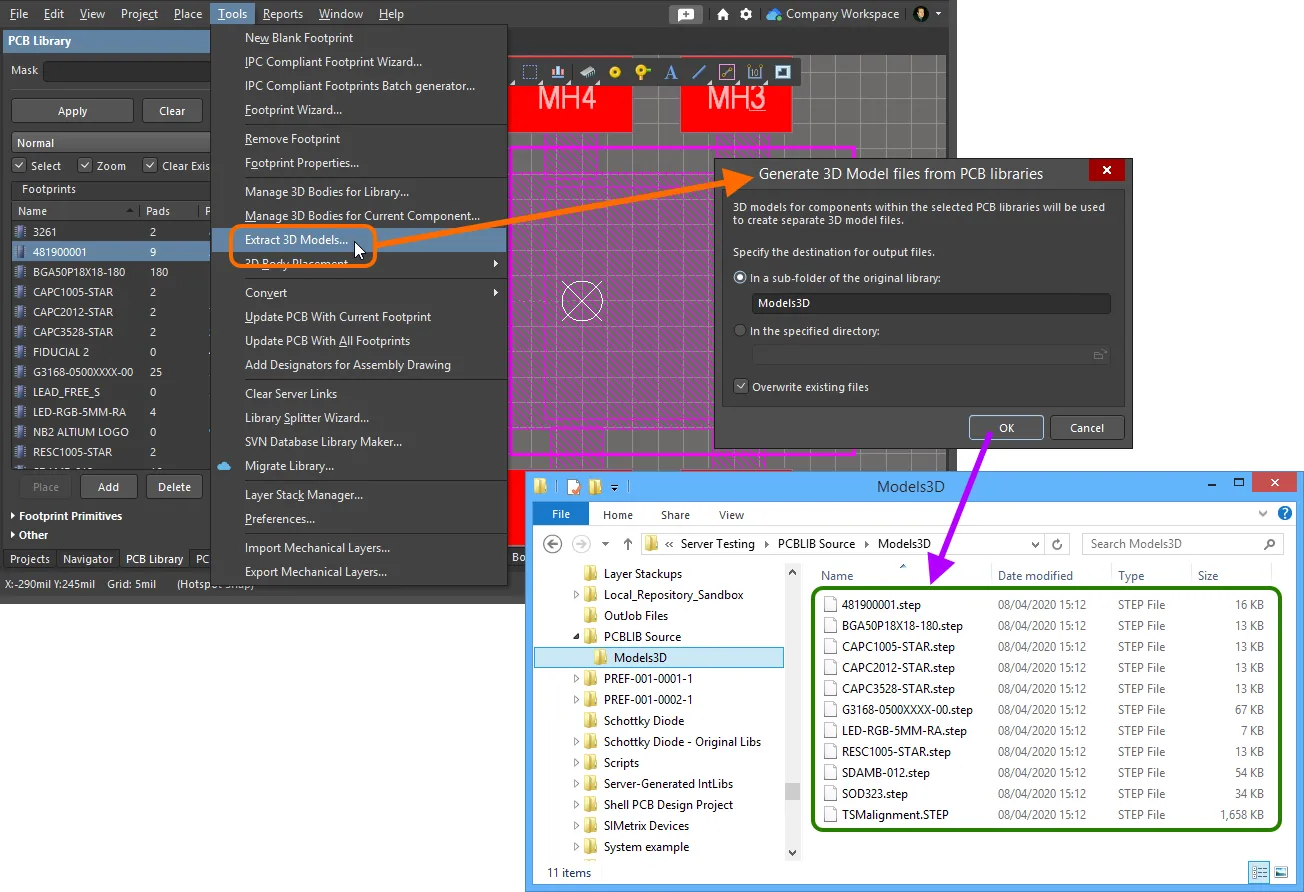
Beispiele für 3D-Modelldateien, die mit dem Extraktionswerkzeug aus einer PCB-Bibliothek erzeugt wurden.
3D-Modelle in einen verbundenen Workspace hochladen
Altium Designer ermöglicht in Verbindung mit Ihrem verbundenen Workspace das Erstellen und Verwalten von Workspace-3D-Modellen. Ähnlich wie dateibasierte verknüpfte 3D-Modelle kann ein Workspace-3D-Modell eine 3D-Modelldatei enthalten, die dann über einen 3D-Körper referenziert wird, der einem standardmäßigen 2D-Footprint zugeordnet ist.
Eine neue Revision eines 3D-Modell-Items kann durch Hochladen der entsprechenden Modelldatei erstellt werden. Dies ist auf verschiedene Arten möglich. Weitere Informationen finden Sie unter Daten in eine neue Revision eines Items hochladen.
Folgende Formate werden für die hochgeladene Modelldatei unterstützt:
-
STEP-Datei (
*.step;*.stp) -
Parasolid-Datei (
*.x_t;*.x_b) -
SolidWorks-Teiledatei (
*.sldprt)
Beachten Sie, dass beim Hochladen mehrerer 3D-Modelldateien per Drag-and-drop aus dem Windows-Explorer in das Explorer-Panel das Dialogfeld Release Manager geöffnet wird.
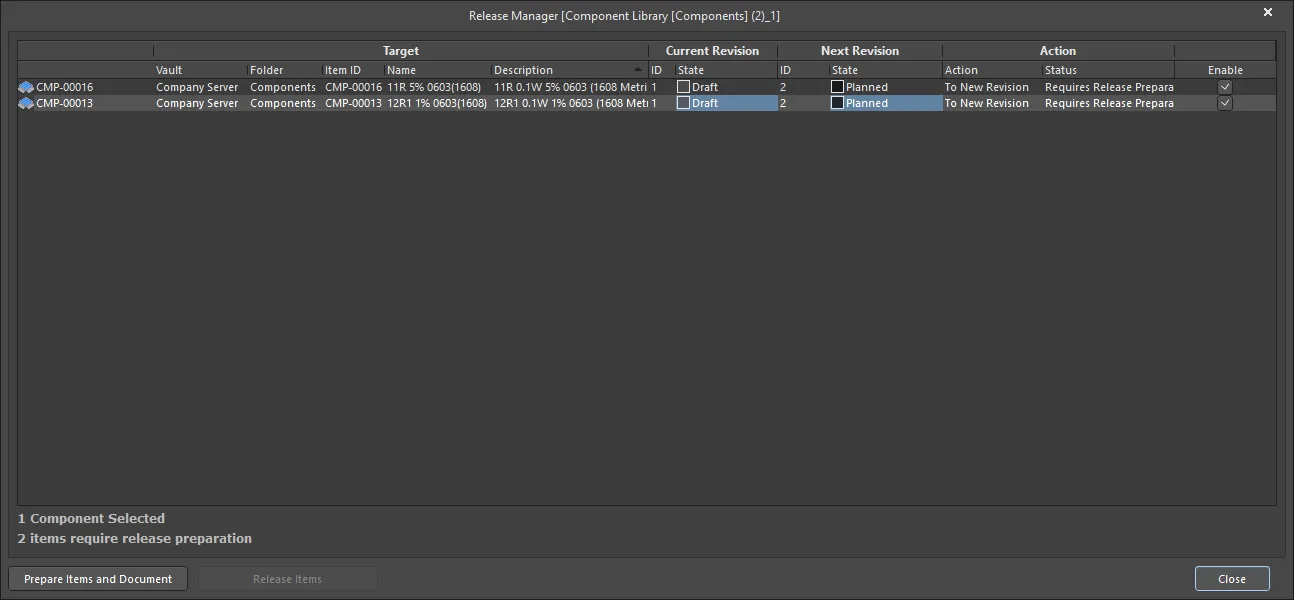
Das Dialogfeld Release Manager
Optionen und Steuerelemente des Dialogfelds Release Manager
Tabellenbereich
Die Tabelle zeigt alle Informationen zur Verknüpfung zwischen einem Element und seinem Vault-basierten Item sowie die Aktionen, die ausgeführt werden, wenn das Quellobjekt in den Freigabeprozess einbezogen wird. Folgende Informationen werden angezeigt:
- Component - das freizugebende Bauteil.
- Target - enthält Informationen zur Verknüpfung mit dem Item, die entweder bereits besteht (falls schon freigegeben) oder noch hergestellt wird (falls die erstmalige Freigabe aussteht). Dazu gehören der Ziel-Vault, das Folder innerhalb dieses Vaults sowie Item ID, Name und Description des Items selbst.
- Current Revision - Wenn das Element bereits zuvor freigegeben wurde, enthält dieser Bereich Informationen zur zuletzt freigegebenen Revision. Dazu gehören die Revision ID und der Lebenszyklus State.
-
Next Revision - enthält Informationen zur nächsten Revision des Elements, die erstellt wird, um Daten aus einer nachfolgenden Freigabe des Elements aufzunehmen. Dazu gehören die Revision ID und der Lebenszyklus State dieser Revision, die sich bei einer neuen Freigabe stets im Status
Plannedbefindet. -
Action - zeigt die Action an, die der Release Manager für dieses Element im Rahmen des Freigabeprozesses ausführt. Bei einer Entität, die noch nicht freigegeben wurde, zeigt dieser Eintrag
To New Revisionan. Das zugehörige Feld Status zeigt den nächsten Schritt im Prozess an (z. B.Requires Release Preparation) und gibt nach Abschluss des Freigabeprozesses das Ergebnis wieder. - Enable - dieses Kontrollkästchen legt fest, ob das Element in den Freigabeprozess einbezogen (aktiviert) oder davon ausgeschlossen (deaktiviert) wird.
- xx Component(s) Selected - zeigt die Anzahl der im Dialog ausgewählten Elemente an.
- xx Items require release preparation - zeigt die Anzahl der Elemente an, die vor der Freigabe vorbereitet werden müssen.
- Prepare Items and Document - klicken Sie hier, um die Dokumente und die zugehörigen Elemente für die freizugebenden Entitäten vorzubereiten.
- Release Items - nachdem die Elemente für die Freigabe vorbereitet wurden, wird die Schaltfläche Release Items verfügbar, sodass Sie mit der Freigabe fortfahren können. Falls Sie feststellen, dass Sie bestimmte Elemente doch nicht freigeben möchten, deaktivieren Sie jetzt das zugehörige Kontrollkästchen Enable .
Aktualisieren eines Workspace-3D-Modells
Wenn Sie das in einem Workspace-3D-Modell gespeicherte 3D-Modell ändern müssen, laden Sie das gewünschte neue Modell in dieses Workspace-3D-Modell hoch. Das neue Modell wird in der nächsten Revision dieses Workspace-3D-Modells gespeichert.
Aktualisieren zugehöriger Footprints
Wenn Sie ein 3D-Modell ändern und diese Änderung in eine neue Revision des Workspace-3D-Modells hochladen, sind alle Workspace-Footprints, die dieses Modell verwenden, nicht mehr aktuell, da sie weiterhin die vorherige Revision verwenden. In den meisten Fällen werden Sie diese Workspace-Footprints erneut speichern wollen, wobei die jeweiligen Modellverknüpfungen auf die neueste verfügbare Revision aktualisiert werden. Um diesen Prozess zu vereinfachen, ermöglicht Ihr Workspace in Verbindung mit Altium Designer die Aktualisierung zugehöriger Footprints direkt beim Hochladen der neuesten Revision des 3D-Modells.
Wenn Footprints auf das 3D-Modell verweisen, wird nach dem Hochladen ein Dialog angezeigt, in dem Sie gefragt werden, ob Sie diese Workspace-Footprints aktualisieren möchten.
Anschließend wird ein PCB-Footprint-Dokument im zugehörigen temporären Editor zur direkten Bearbeitung geöffnet. Wenn mehrere Footprints das 3D-Modell verwenden, werden nicht einzelne PCB-Footprint-Instanzen geöffnet, sondern ein Dokument mit allen betroffenen PCB-2D/3D-Bauteilmodellen angezeigt.
Sobald der 3D-Körper eines Modells bei Bedarf so aktualisiert wurde, dass er auf die neueste Revision des Workspace-3D-Modells verweist, wählen Sie den Befehl Save to Server aus den Hauptmenüs (Tastenkürzel: Ctrl+Alt+S), um die geänderten Modelle als neue Revisionen der entsprechenden Workspace-Footprints im Ziel-Workspace zu speichern.
Durchsuchen der in einem PCB-Design verwendeten 3D-Körper
Im Modus 3D Models des PCB-Panels zeigen dessen drei Hauptbereiche die Hierarchie der 3D-Körper des aktuellen PCB-Designs an (von oben nach unten):
- Component Classes
- Bestimmte Components, die der Bauteilklasse zugeordnet sind und über zugehörige 3D-Körperobjekte oder freie Modelle verfügen (nicht auf der Leiterplatte montierte, frei schwebende 3D-Körper)
- Die einzelnen 3D-Körper für jedes Bauteil oder freie Models
Doppelklicken Sie auf einen Bauteileintrag im Bereich Components des Panels (oder klicken Sie mit der rechten Maustaste darauf und wählen Sie Properties), um den Bauteilmodus des Panels „Properties“ zu öffnen, in dem Sie die Eigenschaften des Bauteils im Detail bearbeiten können. Doppelklicken Sie entsprechend auf einen Modelleintrag im Bereich Models des Panels (oder klicken Sie mit der rechten Maustaste darauf und wählen Sie Properties), um den 3D-Körpermodus des Panels „Properties“ zu öffnen, in dem Sie sämtliche Eigenschaften des 3D-Körpers bearbeiten können.
Im Panel PCB können Sie die Anzeigeeigenschaften für 3D-Modelle auswählen. Die Symbole  stehen für verschiedene Transparenzstufen von 100 % (ausgeblendet) bis 0 % (undurchsichtig) in Schritten von 25 %. Sie können mehrere Bauteile auswählen und mithilfe der Optionen Highlighted Models dieselben Anzeigeeinstellungen gleichzeitig auf alle anwenden.
Mit dem Symbol  lässt sich die Designregelprüfung für 3D-Objekttypen, die ein STEP-Modell enthalten, aktivieren oder deaktivieren. Klicken Sie einmal auf das Symbol, um die Funktion zu deaktivieren, oder zweimal, um sie zu aktivieren.
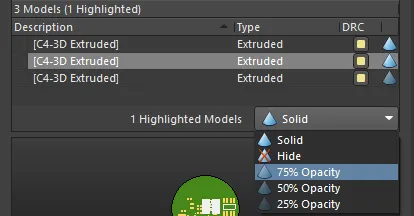
Das ausgewählte Modell wird auf 75% Opacity gesetzt. Sie können auch mehrere Modelle auswählen und in einem Schritt ändern.
 KI-lokalisiert