
PCB-Designregeln definieren, festlegen und verwalten

Altium Essentials: PCB Design Rules Creation
This content is part of the official Altium Professional Training Program. For full courses, materials and certification, visit Altium Training.
Auf einen Blick
- Verstehen Sie, wie Altium Designer Leiterplatten-Designregeln anwendet – einschließlich Geltungsbereichen, Abfragen, Regeltypen und Prioritätsverwaltung.
- Lernen Sie die Unterschiede zwischen der Verwaltung von Designvorgaben im Dialog „PCB Rules and Constraints Editor“ und im „Constraint Manager“ kennen.
- Machen Sie sich mit dem Aufbau und den wichtigsten Funktionen des Dialogs „PCB Rules and Constraints Editor“ vertraut, damit Sie sich leichter zurechtfinden und Regeln effizienter verwalten können.
In Altium Designer werden Designanforderungen mit einem eleganten – target these objects and apply those requirements – Ansatz umgesetzt. Dabei werden Regeln bzw. Constraints verwendet, um die Anforderungen an ein Design zu definieren. Diese sogenannten Designregeln oder Design-Constraints bilden zusammen ein instruction set, an das sich der PCB-Editor hält. Die Design-Constraints decken sämtliche Aspekte des Designs ab – von Leiterbahnbreiten über Abstände und die Anbindungsarten von Versorgungslagen bis hin zu den beim Routing verwendeten Via-Typen und vielem mehr.
Viele dieser Designanforderungen lassen sich in Echtzeit durch die Online-Design Rule Checker (DRC) überwachen. Außerdem können Sie jederzeit eine Stapelprüfung ausführen, um einen DRC-Bericht zu erstellen.
Grundlagen des PCB-Regelsystems
Das im PCB-Editor der Software integrierte Regelsystem verfügt über mehrere grundlegende Merkmale, die es von den meisten Designregelsystemen anderer PCB-Designumgebungen unterscheiden:
-
Rules are separate from the objects – eine Regel wird nicht als Attribut eines Objekts hinzugefügt, sondern scoped, sodass sie auf dieses Objekt angewendet wird. Dadurch können Regeln auf mehrere Objekte angewendet und einfach geändert, dupliziert oder auf andere Objekte übertragen werden.
-
Rules are targeted (scoped) by writing a query – anstelle einer Reihe fester, vordefinierter Geltungsbereiche für Regeln wird ein flexibles Abfragesystem verwendet, um die Objekte festzulegen, auf die eine Regel angewendet wird. So lässt sich der Geltungsbereich jeder einzelnen Designregel präzise steuern.
-
Rules for any design situation – mehrere Regeln desselben Typs können definiert und auf unterschiedliche Objektgruppen angewendet werden. Dadurch haben Sie die volle Kontrolle über die Definition der Leiterplatten-Constraints. Beispielsweise lassen sich unterschiedliche Breitenregeln definieren, um Netze auf verschiedenen Lagen mit unterschiedlichen Leiterbahnbreiten zu routen.
-
Each rule has a priority – auf jedes Designobjekt können mehrere Regeln desselben Typs angewendet werden, um sowohl allgemeine als auch spezifischere Situationen abzudecken. Bei möglichen Regelkonflikten wird anhand der Regelpriorität ermittelt, welche Regel anzuwenden ist.
-
There are two types of rules – unäre Regeln (Regeln, die das erforderliche Verhalten eines Objekts definieren) und binäre Regeln (Regeln, die die Interaktion zwischen zwei Objekten definieren).
Welchen Ansatz verwende ich zum Definieren der Design-Constraints?
Jedes Mal, wenn Sie ein Objekt im grafischen Designbereich platzieren oder bearbeiten, fragt der PCB-Editor beim Regelsystem ab, welche Constraints für dieses Objekt gelten – wie breit es sein soll, welchen Abstand es zu benachbarten Objekten haben muss usw. Auf der untersten Ebene sind diese Anforderungen als Designregeln (oder Constraints) definiert, nicht als Attribute der Objekte.
Altium Designer unterstützt zwei Ansätze zum Definieren der Design-Constraints: Sie können entweder direkt mit den einzelnen Designregeln im Dialog PCB Rule and Constraints Editor arbeiten oder die Constraints im objektorientierten Constraint Manager konfigurieren.
-
Der Vorteil des Ansatzes mit PCB Rule and Constraints Editor besteht darin, dass er regelorientiert ist: Zuerst steht die Anforderung im Mittelpunkt, danach legen Sie fest, auf welche Objekte diese Anforderungen angewendet werden sollen. Beachten Sie, dass die Designregeln im PCB-Editor definiert werden müssen; bei der Schaltplanerstellung wird ihre Definition nur eingeschränkt unterstützt. Ein weiterer Vorteil des Ansatzes mit PCB Rule and Constraints Editor ist die Unterstützung wiederverwendbarer Regelsätze. Regelsätze können erstellt, dupliziert, aktiviert oder deaktiviert, umbenannt, gelöscht, importiert und exportiert werden. Das erleichtert die Verwaltung von Regeln für bestimmte Schnittstellen, Fertigungsanforderungen oder spezielle Design-Constraints. Regelsätze werden weiter unten auf dieser Seite beschrieben.
-
Der Ansatz mit Constraint Manager bietet zwei Vorteile. Erstens unterstützt er einen objektorientierten Ansatz in einem tabellenartigen Editor: Für diese Gruppe von Netzen möchte ich diese Anforderungen anwenden. Zweitens werden die Design-Constraints außerhalb der PCB-Datei gespeichert, sodass Sie mit dem Constraint Manager die Designanforderungen bereits definieren können, sobald Sie mit dem Zeichnen des Schaltplans beginnen.
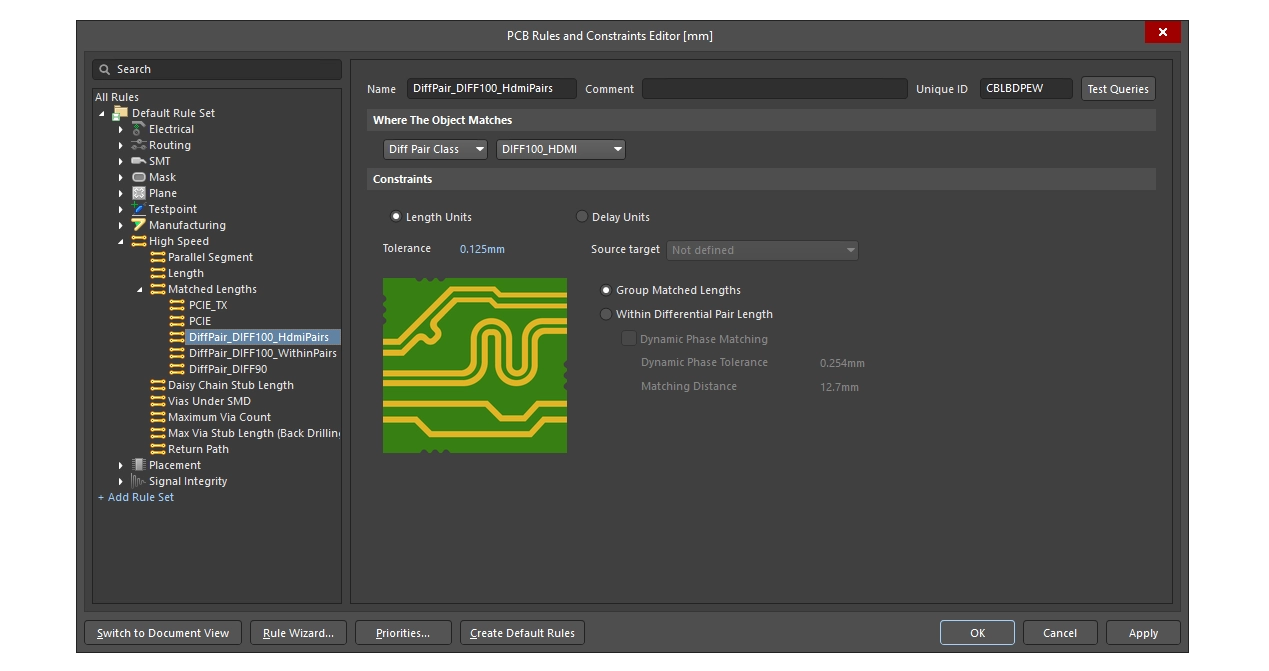
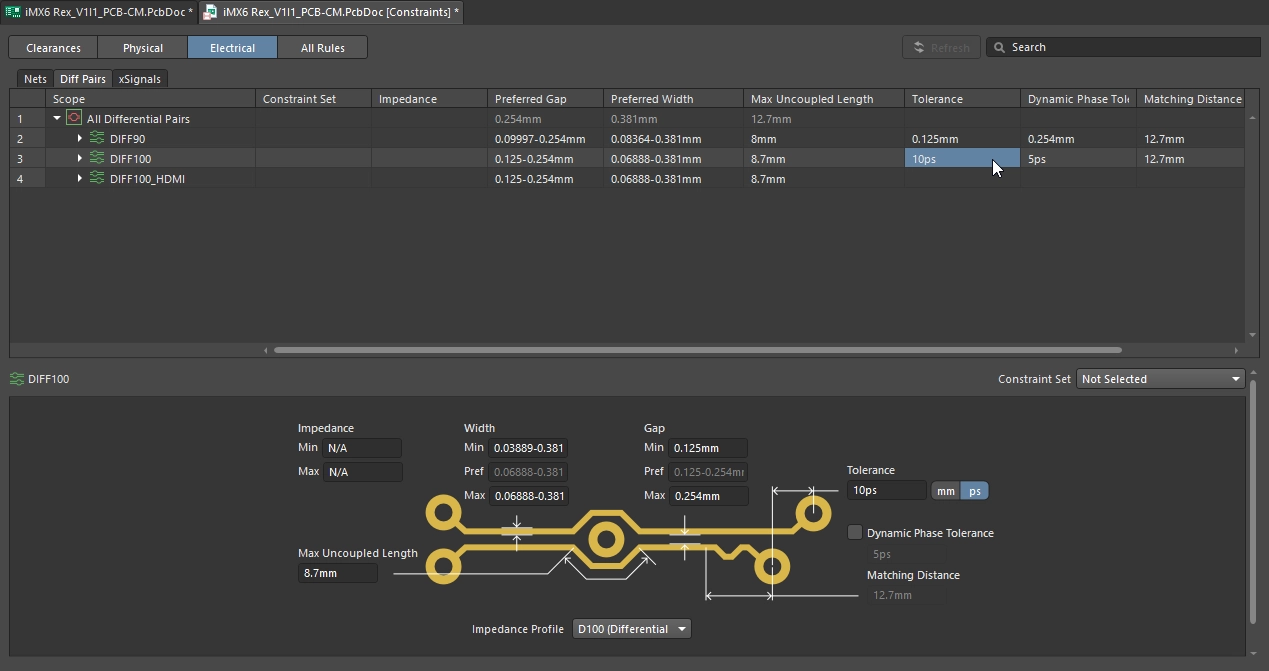
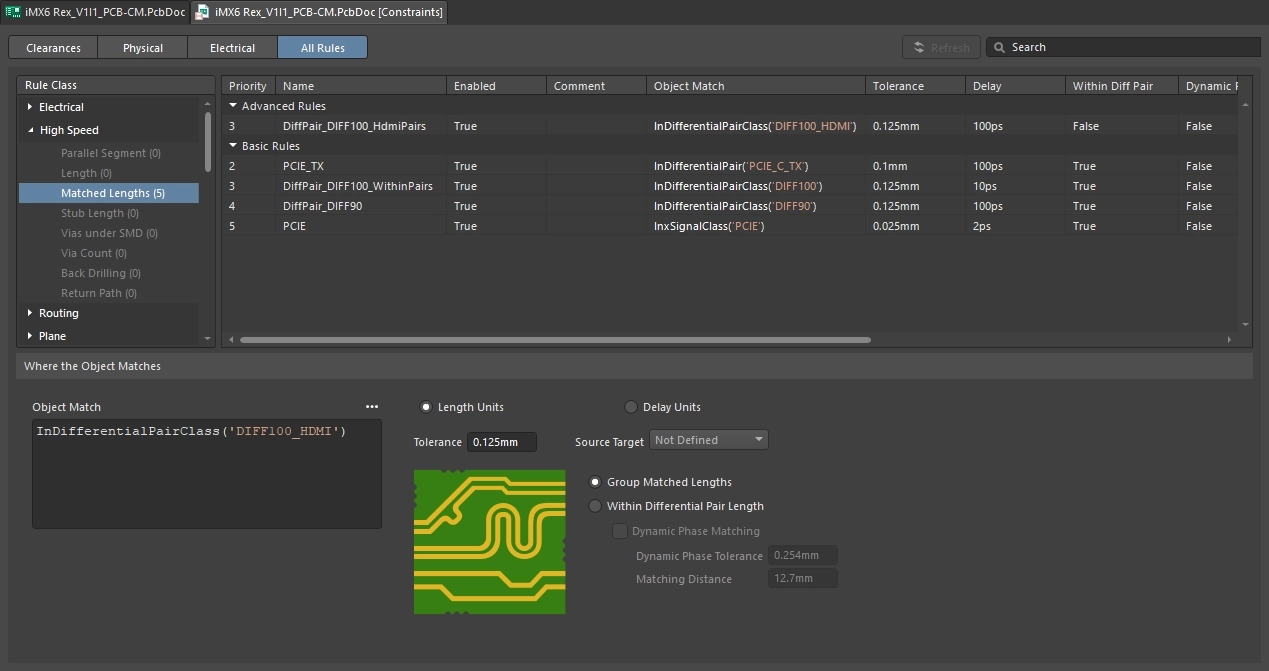
Diese Seite behandelt das zugrunde liegende Regelsystem des PCB-Editors und erläutert, wie Sie Designregeln definieren, ihren Geltungsbereich festlegen und sie verwalten. Auch wenn Sie den Constraint Manager zum Definieren und Verwalten der Designanforderungen verwenden möchten, ist es wichtig, die Funktionsweise des zugrunde liegenden Regelsystems zu verstehen. Denn die im Constraint Manager konfigurierten Constraints werden letztlich in Designregeln umgewandelt, bevor sie vom zugrunde liegenden Regelsystem des PCB-Editors interpretiert werden.
Der PCB-Regel- und Constraint-Editor
Den Dialog PCB Rules and Constraints Editor öffnen Sie über den Befehl Design » Rules in den Hauptmenüs. Der Dialog besteht aus zwei Hauptbereichen, die in den folgenden Folien beschrieben werden:
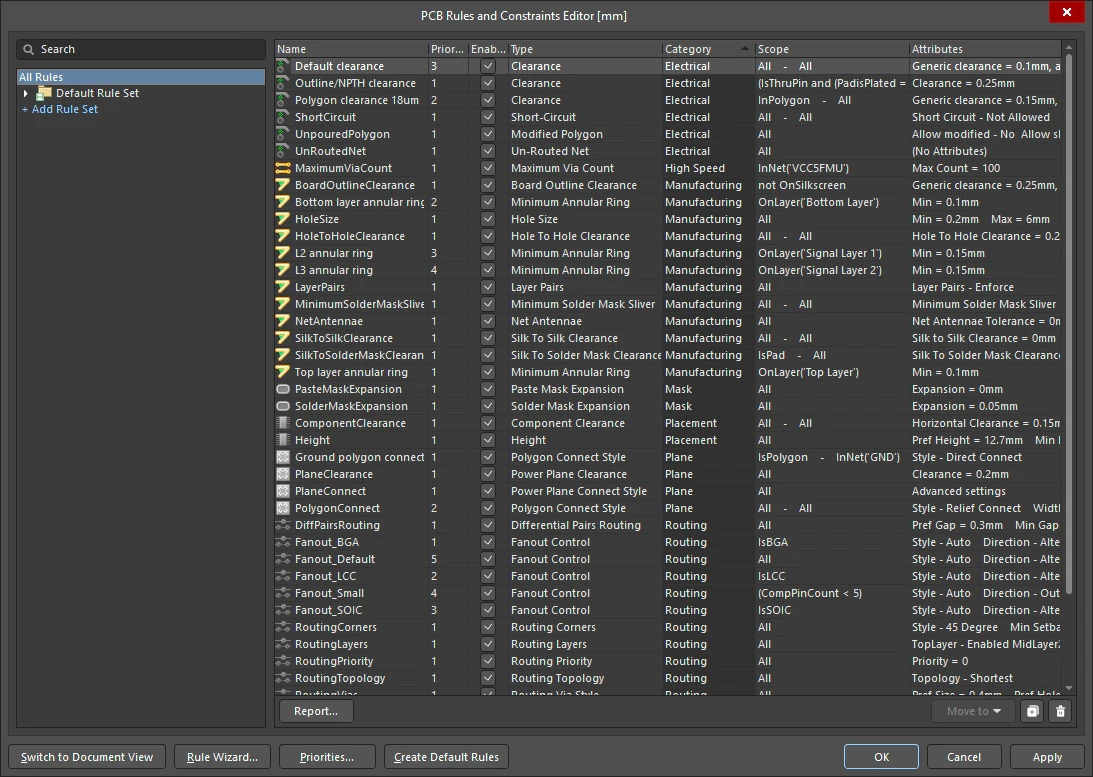
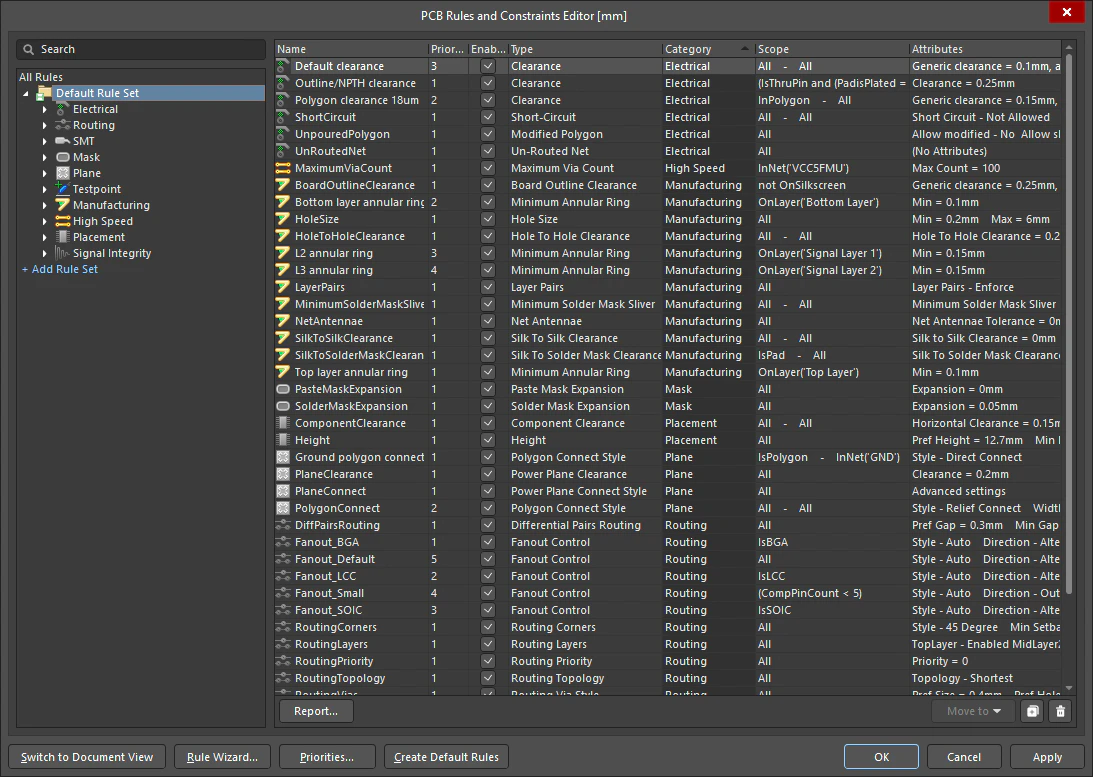
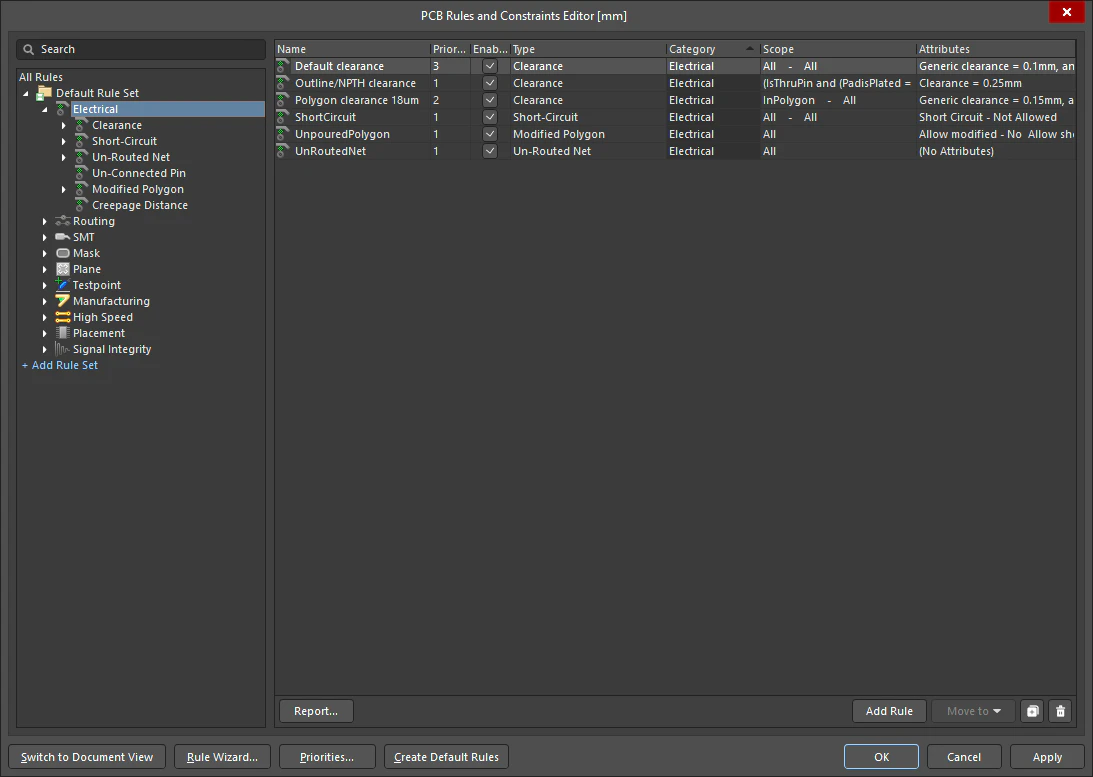
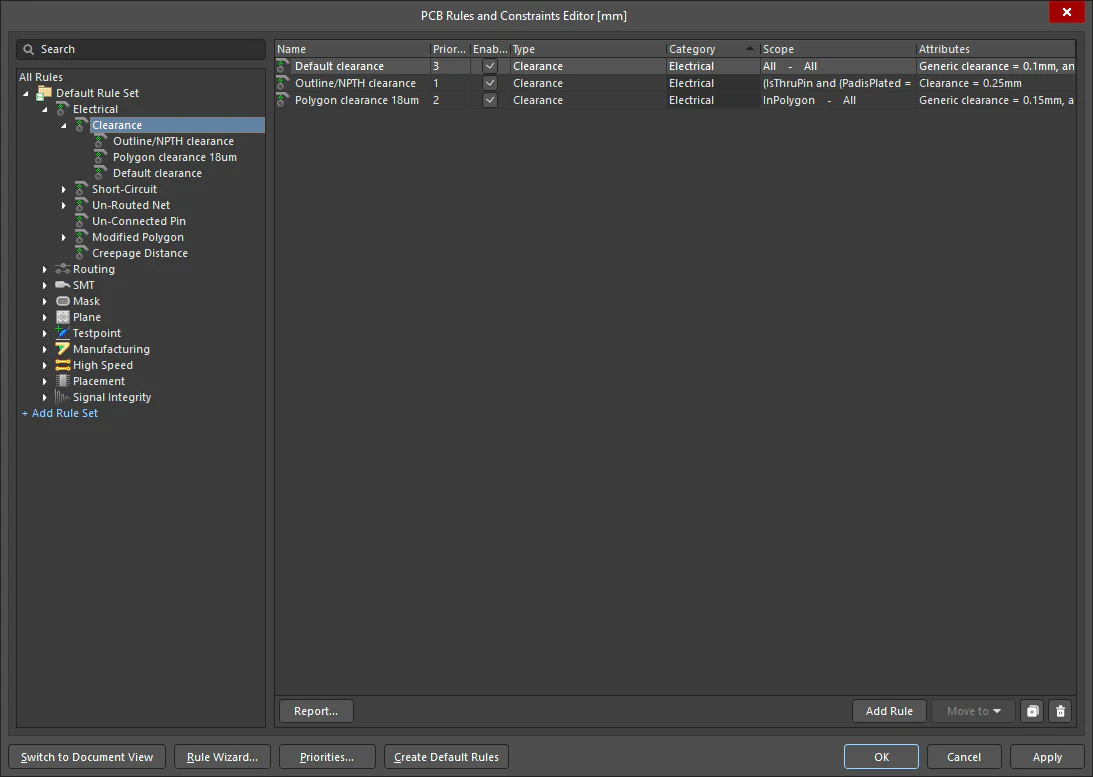
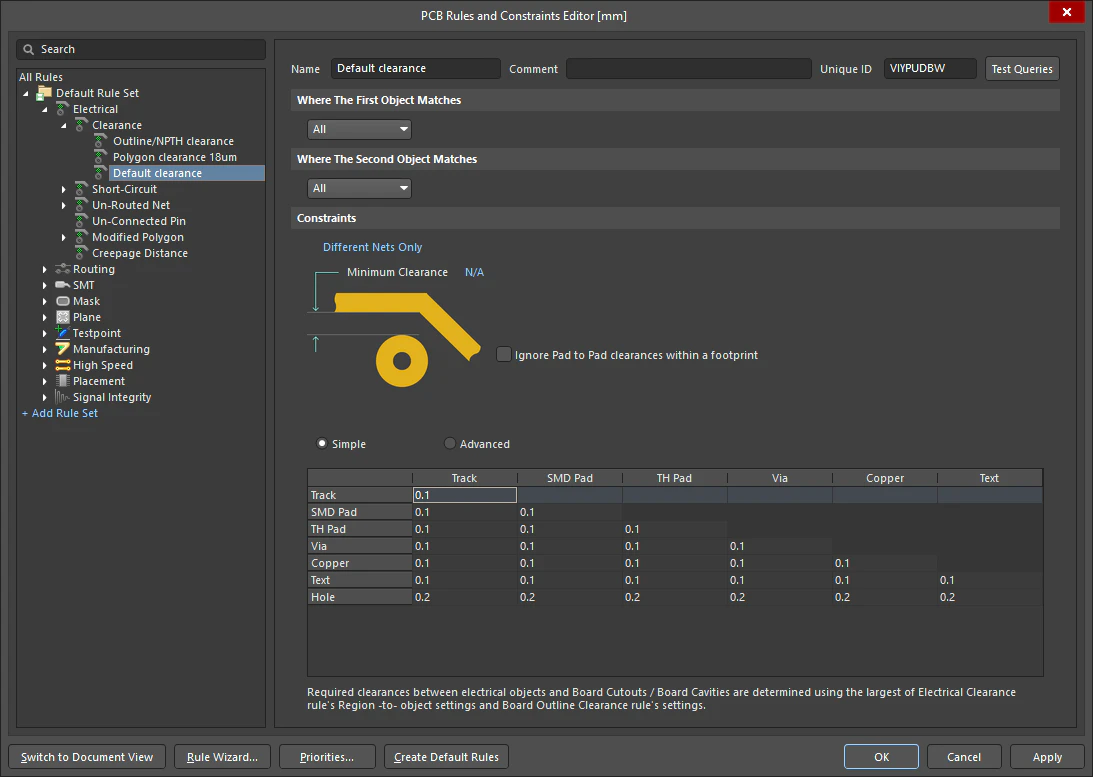
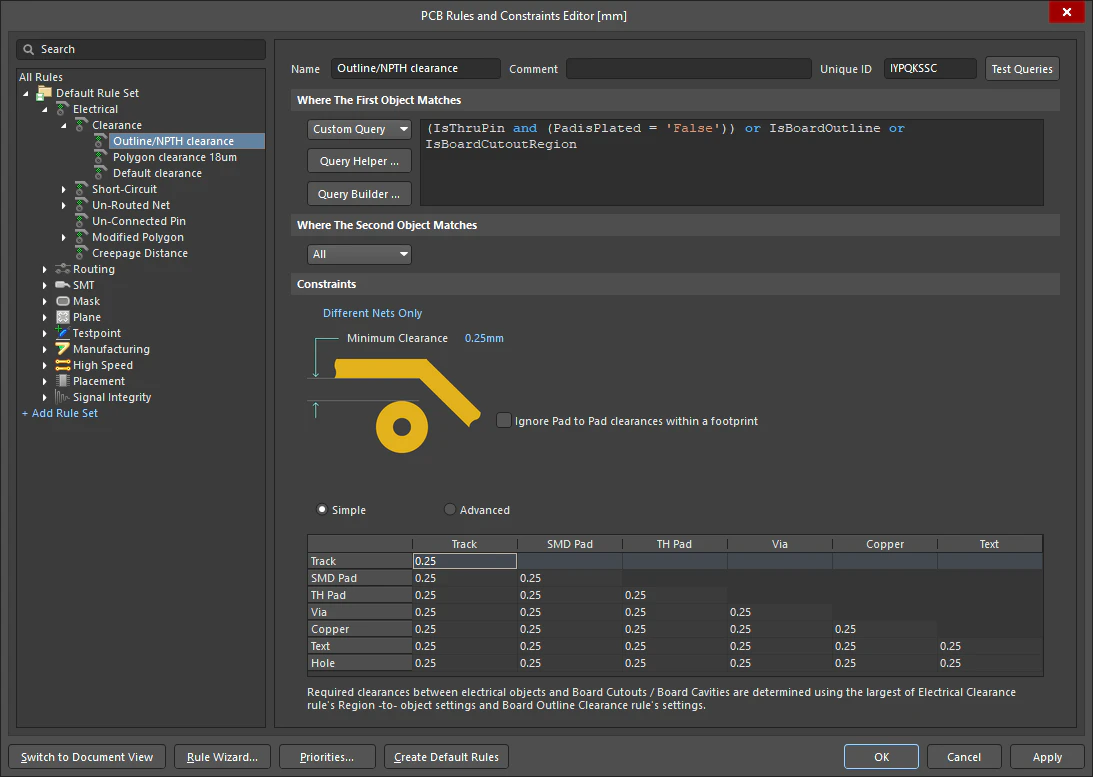
PCB-Regel- und Constraint-Editor |
|
| Tree on left of the dialog | Wie im Windows-Explorer zeigt die Baumstruktur auf der linken Seite eine strukturierte Ansicht der Regeln nach Typen und Kategorien. Doppelklicken Sie, um tiefer in die Baumstruktur zu navigieren. Klicken Sie auf ein Symbol in der Struktur, um den Inhalt der jeweiligen Ebene anzuzeigen, wie in den obigen Folien beschrieben. |
Right side of the dialog – list of rules (Folien 1 bis 4) |
In der Regelliste auf der rechten Seite des Dialogs werden die folgenden Spalten angezeigt:
|
Right side of the dialog – selected rule (Folien 5 & 6) |
Wenn Sie eine bestimmte Regel in der Baumstruktur auf der linken Seite auswählen (oder in einer Übersichtsliste auf ihren Eintrag doppelklicken), werden die Einstellungen dieser Regel auf der rechten Seite des Dialogs mit den folgenden Optionen angezeigt:
|
| Search | Das Feld Search oben links im Dialog durchsucht die benutzerdefinierten Regelfelder Name und Comment sowie die im Dialog angezeigten Texte zu den einzelnen Regeleinstellungen. Werden mehrere Wörter eingegeben, erfolgt die Suche mit einer ODER-Verknüpfung. |
| Switch to Document View | Durch Klicken auf diese Schaltfläche wechseln Sie zur Darstellung der Regeln im Dokumentstil. Diese Funktion ist veraltet und wird nicht mehr weiterentwickelt. |
| Rule Wizard | Der Regelassistent führt Sie Schritt für Schritt durch das Erstellen einer neuen Designregel. Die Schaltfläche ist nicht verfügbar, wenn Änderungen an bestehenden Regeln noch nicht gespeichert wurden. Weitere Informationen zum Regelassistenten. |
| Priority | Wenn mehrere Regeln desselben Typs definiert sind, beispielsweise mehrere Breitenregeln, wird jeder Regel eine Priorität zugewiesen. Wird eine new Regel hinzugefügt, erhält sie automatisch die höchste Priorität. Wird eine vorhandene Regel duplicated, erhält sie die Priorität unmittelbar unter der Regel, aus der sie dupliziert wurde. Die Priorität wird nur berücksichtigt, wenn mehrere Regeln auf die Objekte zutreffen, die durch die Geltungsbereiche der Regeln erfasst werden. Weitere Informationen zum Konfigurieren der Regelprioritäten. |
| Create Default Rules | Der PCB-Editor benötigt eine Reihe von Regeln, um eine Designregelprüfung durchführen zu können. Jede Regeldefinition gibt an, ob eine Standardregel dieses Typs erforderlich ist. Mit dieser Schaltfläche können Sie erforderliche Regeln wiederherstellen, die versehentlich gelöscht wurden. Wurde eine Standardregel geändert, wird sie durch Klicken auf diese Schaltfläche weder zurückgesetzt noch ersetzt. |
| Units displayed in the dialog | Drücken Sie die Tastenkombination Ctrl+Q, um die Einheiten im Dialog zwischen imperial und metrisch umzuschalten. Beachten Sie, dass dadurch die aktuelle Einstellung der Leiterplatteneinheiten nicht geändert wird. |
Eine neue Regel erstellen
Um im Dialog PCB Rules and Constraints Editor eine neue Designregel hinzuzufügen, navigieren Sie in der Baumstruktur auf der linken Seite zum gewünschten Regelsatz, wählen Sie dort den gewünschten Regeltyp aus und klicken Sie anschließend auf die Schaltfläche  unterhalb der Regelübersichtsliste. Alternativ können Sie mit der rechten Maustaste auf den gewünschten Regeltyp klicken und Add Rule im Kontextmenü auswählen.
Die neue Regel wird zur Ordnerstruktur hinzugefügt und erscheint auch in der Übersichtsliste für diesen Regeltyp. Der Regelname wird fett dargestellt, um die Regel als neu und noch nicht „angewendet“ zu kennzeichnen.

Beispiel für das Erstellen einer neuen PCB-Designregel.
Eine neue Regel erstellen |
|
| Default rules | Wenn ein neues PCB-Dokument erstellt wird, enthält es eine Reihe von Standardregeln, die für die korrekte Funktion des Designregelprüfsystems vorhanden sein müssen. Wird eine Standardregel gelöscht, wird sie beim Schließen von PCB Rules and Constraints Editor automatisch neu erstellt. Wenn Sie bestimmte Designregeln nicht verwenden möchten, sollten Sie diese deaktivieren. |
| Default units | Die Werte der Standardregeln sind intern in mil definiert und eignen sich möglicherweise nicht für Ihre Designs. Um eigene Standardregeln und -werte zu verwenden, können Sie:
|
| Disabling a default rule | Um eine Regel zu deaktivieren, schalten Sie die entsprechende Option Enabled für diese Regel in einer der Übersichtslisten auf der rechten Seite des Dialogs PCB Rules and Constraints Editor aus. Eine deaktivierte Regel wird ausgegraut dargestellt. Weitere Informationen zum Deaktivieren von Designregeln. |
| Name of the new rule | Wenn eine neue Regel hinzugefügt wird, erhält sie zunächst einen Standardnamen, der auf dem jeweiligen Regeltyp basiert. Wenn Sie beispielsweise eine neue Clearance-Regel hinzufügen, lautet der Standardname Clearance. Wenn Sie diesen Standardnamen nicht ändern, erhält jede weitere neue Regel desselben Typs denselben Regelnamen mit einem fortlaufenden numerischen Suffix (also Clearance_1, Clearance_2 usw.). Für eine übersichtliche Regelverwaltung empfiehlt es sich, die Regel nach dem Objekt zu benennen, auf das sie angewendet wird, beispielsweise Clearance-DiffPairs. |
| Priority of the new rule | Wenn eine neue Regel eines bestimmten Regeltyps erstellt wird, erhält sie automatisch die Priorität 1 (die höchste Priorität). Falls bereits andere Regeln dieses Typs vorhanden sind, werden deren Prioritäten entsprechend um eine Stufe herabgesetzt. Diese Regeln gelten dann als geändert – auch wenn ihr Geltungsbereich oder ihre Vorgaben nicht ausdrücklich einzeln geändert wurden. Alle vorhandenen Regeln dieses Typs werden daher als geändert angezeigt (fett und mit einem Sternchen). Weitere Informationen zur Regelpriorität. |
| To edit the rule settings | Um auf die Attribute für den Geltungsbereich und die Vorgaben der Regel zuzugreifen, klicken Sie entweder auf den Regeleintrag in der Ordnerbaumansicht oder doppelklicken Sie auf den entsprechenden Eintrag in einer Übersichtsliste. Der Hauptbearbeitungsbereich des Dialogs ändert sich und zeigt die Bedienelemente zum Festlegen des Geltungsbereichs und der Vorgaben für diese Regel an ( ). ). |
| Use the Rule Wizard | Starten Sie den Assistenten mit dem Befehl Design » Rule Wizard oder durch Klicken auf die Schaltfläche Rule Wizard am unteren Rand des Dialogs PCB Rules and Constraints Editor. Auf den einzelnen Seiten können Sie Folgendes tun (
|
| Duplicate an Existing Rule | So duplizieren Sie eine vorhandene Regel (
Die duplizierte Regel erhält denselben Namen wie das Original, ergänzt um ein Suffix (z. B. |
| Creating a rule from the PCB Filter panel | Eine hervorragende Möglichkeit, das Schreiben von Abfragen zu erlernen, bietet das Panel PCB Filter, das speziell zum gezielten Auswählen von Objekten im Designbereich entwickelt wurde. Sobald Sie die gewünschte Abfrage im Panel erstellt haben, können Sie auf die Schaltfläche Create Rule klicken ( |
| Is the rule ready? |
|
 )
) )
) unterhalb der Liste.
 )
)Den Geltungsbereich einer Designregel festlegen
Designregeln gelten für bestimmte Objekte innerhalb eines Designs. Damit das PCB-Regelsystem weiß, für welche Objekte eine bestimmte Regel gilt, muss der Geltungsbereich dieser Regel bekannt sein, also the extent of its application.
Scoping, also die Festlegung der Zielobjekte der Regel, erfolgt im Dialog PCB Rules and Constraints Editor.

Legen Sie den Geltungsbereich einer Designregel fest, um zu bestimmen, auf welche Designobjekte sie angewendet wird – diese Regel gilt für alle Objekte im VBAT-Netz auf der unteren Lage.
Den Geltungsbereich der Regel festlegen |
|
| Targeting the rule | Scoping, also die Festlegung der Zielobjekte einer Regel, bezeichnet den Vorgang, bei dem die Menge der Objekte definiert wird, auf die diese Regel angewendet werden soll. Dies erfolgt durch Konfigurieren der Einstellungen Where The Object Matches. Der standardmäßige Geltungsbereich einer neuen Designregel ist All, das heißt, sie wird auf all objects auf der Leiterplatte angewendet. Über das Dropdown-Menü lässt sich schnell ein einfacher Regelgeltungsbereich konfigurieren. Jede Auswahl stellt weitere Dropdown-Menüs bereit, um die gewünschten Objekte präzise einzugrenzen ( ). Auch wenn Sie den Geltungsbereich der Regel mithilfe der einfachen Auswahloptionen festlegen, wird eine Abfrage erstellt. Sie können die Abfrage hinter jeder dieser Optionen einsehen, indem Sie im Dropdown-Menü zu ). Auch wenn Sie den Geltungsbereich der Regel mithilfe der einfachen Auswahloptionen festlegen, wird eine Abfrage erstellt. Sie können die Abfrage hinter jeder dieser Optionen einsehen, indem Sie im Dropdown-Menü zu Custom Query wechseln. |
| Using a custom query | Um eine benutzerdefinierte Abfrage einzugeben, setzen Sie das erste Dropdown-Menü Where The Object Matches auf |
| Writing the query | Eine Abfrage ist im Wesentlichen eine Anweisung an die Software, die die Menge der anzusprechenden Designobjekte definiert. Abfragen werden mithilfe von Abfrageschlüsselwörtern geschrieben. Ein Beispiel dafür wäre (
Wenn diese Abfrage als Geltungsbereich für eine Width-Regel verwendet würde, würde sich beim Routen des VBAT-Netzes und beim Wechsel auf die untere Lage die Leiterbahnbreite automatisch auf die Breite ändern, die in Constraints dieser Regel festgelegt ist. Bei einer Designregelprüfung müssten außerdem alle Leiterbahnen des VBAT-Netzes auf der unteren Lage die angegebene Breite aufweisen, andernfalls würden sie als Regelverletzung gekennzeichnet. Weitere Informationen zum Schreiben einer Abfrage. |
| Unary or Binary rule | Eine unäre Regel gilt to die Objekte, auf die der Geltungsbereich der Regel abzielt, eine binäre Regel gilt between diesen Objekten. Je nachdem, ob die Regel unär oder binär ist, müssen Sie einen bzw. zwei Geltungsbereiche definieren. Bei einer unären Designregel stehen Bedienelemente zum Definieren eines einzelnen Regelgeltungsbereichs zur Verfügung. Verwenden Sie die verfügbaren Optionen im Bereich Where The Object Matches, um den Abfrageausdruck zu erstellen, der im Bereich rechts daneben angezeigt wird. Bei einer binären Designregel stehen Bedienelemente für Where The First Object Matches und Where The Second Object Matches zur Verfügung, um beide Regelgeltungsbereiche zu definieren. Verwenden Sie die jeweiligen Dropdown-Listen, um den Abfrageausdruck zu erstellen. Die Bedienelemente sind unabhängig davon identisch, ob Sie einen oder zwei Regelgeltungsbereiche definieren. |
| Changing the name of the object that a rule applies to | Wenn PCB-Bauteilbezeichner oder Polygonnamen geändert werden, werden die Referenzen in Designregeln, die benutzerdefinierte Abfragen verwenden, automatisch aktualisiert. Abfragen in Designregeln, die auf PCB-Bauteilbezeichner verweisen, werden angepasst, wenn die Bezeichner neu annotiert, durch einen ECO aktualisiert oder manuell auf der Leiterplatte bearbeitet werden (
|
| The impact of a Query syntax error | Wenn die Abfrage einen Syntaxfehler enthält, wird die Regel als ungültig eingestuft und im Dialogfeld PCB Rules and Constraints Editor rot hervorgehoben – sowohl im Regelbaum auf der linken Seite als auch in allen Übersichtsansichten (Regelkategorie oder Regeltyp), in denen die Regel erscheint. Wenn Sie versuchen, das Dialogfeld zu schließen, wird ebenfalls eine Warnmeldung angezeigt. Ein Regelgeltungsbereich mit einem Syntaxfehler kann die Online- und Batch-DRC-Analyse erheblich verlangsamen. Korrigieren Sie daher unbedingt alle syntaktisch fehlerhaften Regelgeltungsbereiche. Weitere Informationen zum Verwalten von Designregeln. |
 )
) ).
).Eine benutzerdefinierte Abfrage schreiben
Mit der Option Custom Query können Sie Ihre eigene, möglicherweise komplexere, aber auch spezifischere Abfrage schreiben. Sie können Ihre spezifische Abfrage für den Regelgeltungsbereich direkt in den Abfragebereich rechts eingeben. Alternativ stehen Ihnen zwei Funktionen zur Verfügung, die Sie beim Erstellen logischer Abfrageausdrücke unterstützen: der Query Builder und der Query Helper (nachfolgend kurz beschrieben). Diese können hilfreich sein, wenn Sie sich bei der Syntax einer Abfrage oder den verfügbaren Schlüsselwörtern unsicher sind.

Verwenden Sie die Option Custom Query, um einen komplexeren Abfrageausdruck zu erstellen.
Eine benutzerdefinierte Abfrage schreiben |
|
| Writing a query | Wenn Sie mit der Abfragesprache vertraut sind, können Sie einen Abfrageausdruck direkt in den Abfragebereich eingeben. Sie können auch einen Abfrageausdruck aus Ihrem bevorzugten Editor direkt in diesen Bereich einfügen, einen Abfrageausdruck in einen externen Editor kopieren oder die Abfrage sogar in den zweiten Geltungsbereich einer binären Regel einfügen. Dies ist besonders hilfreich, wenn beide Geltungsbereiche komplex sind und sich nur geringfügig unterscheiden. |
| The PCB Filter panel | Eine hervorragende Möglichkeit, das Schreiben von Abfragen zu erlernen, bietet das Panel PCB Filter, das speziell für die gezielte Auswahl von Objekten im Designbereich entwickelt wurde. Über Kontrollkästchen können Sie Objekte und Lagen auswählen. Beim Aktivieren der Optionen wird eine entsprechende Abfrage erstellt. Diese Abfrage lässt sich anschließend nach Bedarf bearbeiten, um alle unerwünschten Objekte herauszufiltern und nur die relevanten Objekte zurückzugeben. Das Panel bietet außerdem Zugriff auf den Query Helper, den Query Builder, den Verlauf Ihrer bisherigen Abfragen und Ihre aktuellen Favoriten. Die aktuelle Filter panel-Abfrage kann auch verwendet werden, um den Geltungsbereich einer neuen Designregel festzulegen. |
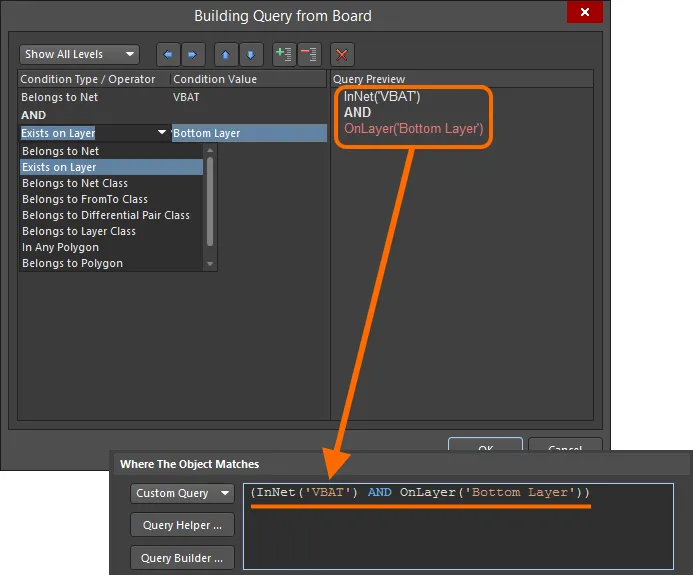
| Query Builder | Der Query Builder bietet eine geführte Methode zum Erstellen einer Abfrage. Dabei werden kontextabhängige Bedingungstypen und Werte verwendet, sodass Sie nur mit relevanten „Bausteinen“ arbeiten können. Wenn Sie auf die Schaltfläche Query Builder klicken, öffnet sich das Dialogfeld Building Query from Board. Dort können Sie durch das Verknüpfen von Bedingungsanweisungen eine Abfrage erstellen, die auf bestimmte Objekte im Designdokument abzielt ( Jede Bedingung besteht aus einem Condition Type und einem Condition Value. Die zugehörigen Dropdown-Felder enthalten Einträge, die zum Erstellen eines Geltungsbereichs für den aktuellen Regeltyp relevant sind, bzw. Werte für den ausgewählten Bedingungstyp. Während Sie eine Bedingung definieren, wird im rechten Bereich des Dialogfelds eine Vorschau der aktuell erstellten Abfrage angezeigt. Bedingungen können mit AND und/oder OR verknüpft werden. Außerdem lässt sich durch Klammern bzw. Einrückungen eine Auswertungsreihenfolge festlegen, um die Zielmenge der Objekte genauer einzugrenzen. Wenn der Abfrageausdruck wie gewünscht definiert ist, klicken Sie auf OK, um ihn in den Abfragebereich des Dialogfelds PCB Rules and Constraints Editor zu übernehmen. Erfahren Sie mehr über den Query Builder. |
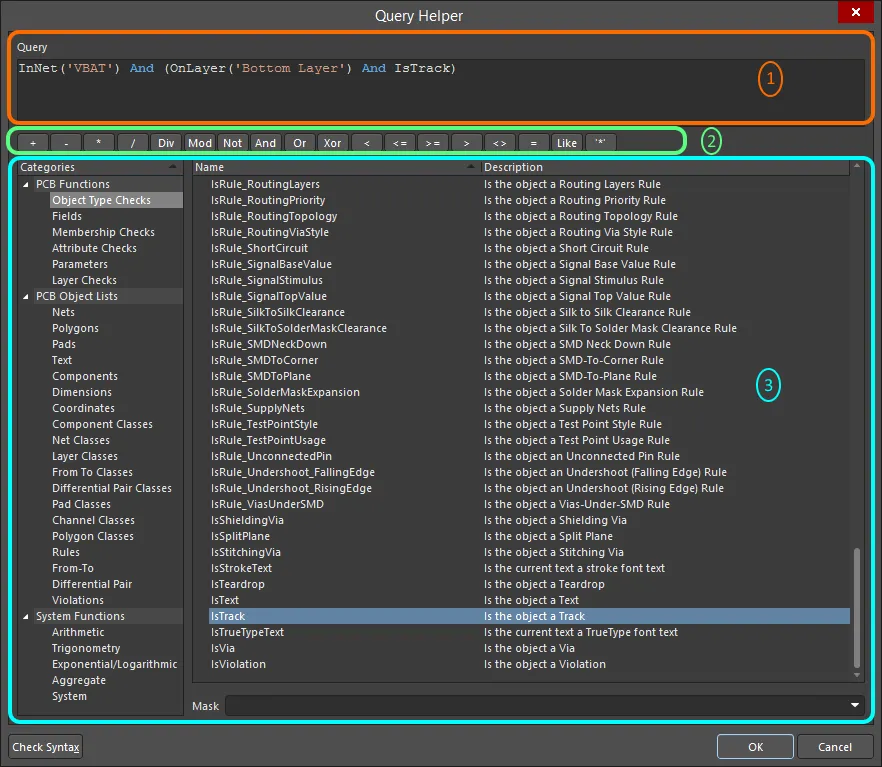
| Query Helper | Für die Erstellung erweiterter Abfragen mit vollständiger Schlüsselwortangabe und Operatorsyntax klicken Sie auf die Schaltfläche Query Helper, um das Dialogfeld Query Helper zu öffnen (
Erfahren Sie mehr über den Query Helper. |
| Query history | Alle Abfragen, die im Panel PCB Filter geschrieben und angewendet werden, werden im Dialog Expression Manager auf der Registerkarte History protokolliert. Sie können jederzeit wiederverwendet oder als Favorit (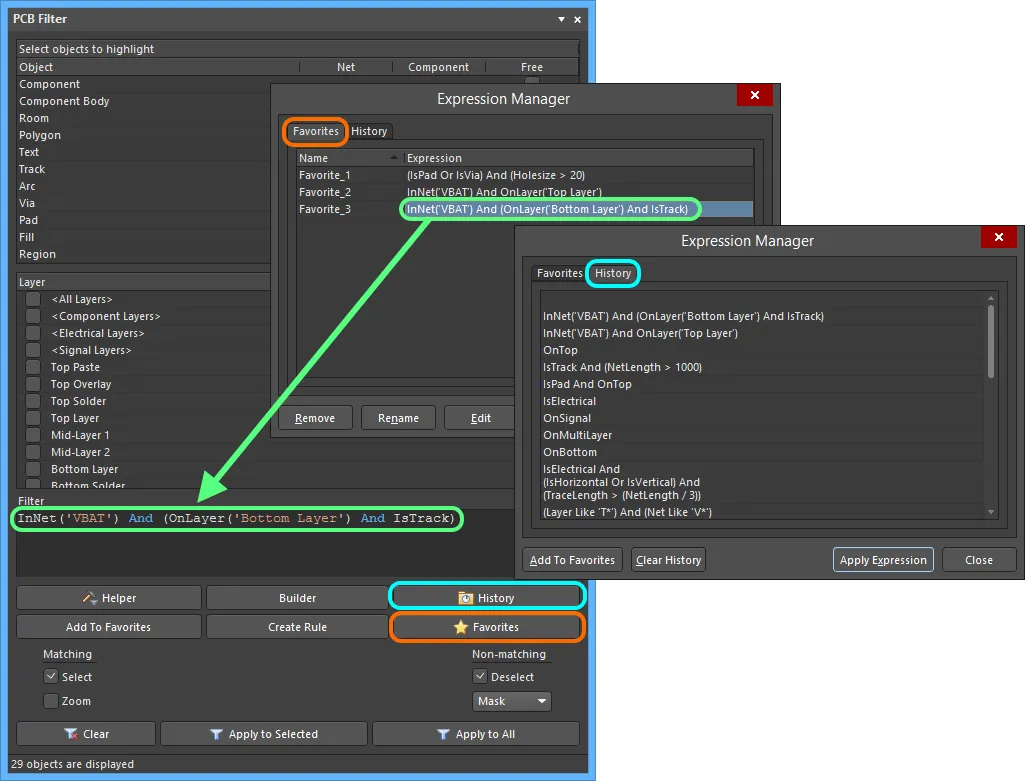 ) gespeichert werden. ) gespeichert werden. |
| Favorite queries | Jede Abfrage aus dem Abfrageverlauf kann als Favorit gespeichert werden – eine ideale Möglichkeit, häufig verwendete Abfragen aufzubewahren und wiederzuverwenden (). |
| Query Expression Operator Precedence | Klammern haben die höchste Priorität. Es empfiehlt sich, immer dann Klammern zu verwenden, wenn die Möglichkeit besteht, dass die Abfrage nicht richtig interpretiert wird. Klammern beseitigen nicht nur Unklarheiten, sondern machen die Abfragen auch leichter lesbar. Die Auswertungsreihenfolge (von der höchsten zur niedrigsten Priorität) ähnelt der in Pascal-artigen Sprachen. Mehrdeutigkeiten werden durch die Auswertung von links nach rechts aufgelöst. Klammern werden von innen nach außen ausgewertet, Elemente mit gleicher Priorität von links nach rechts. |
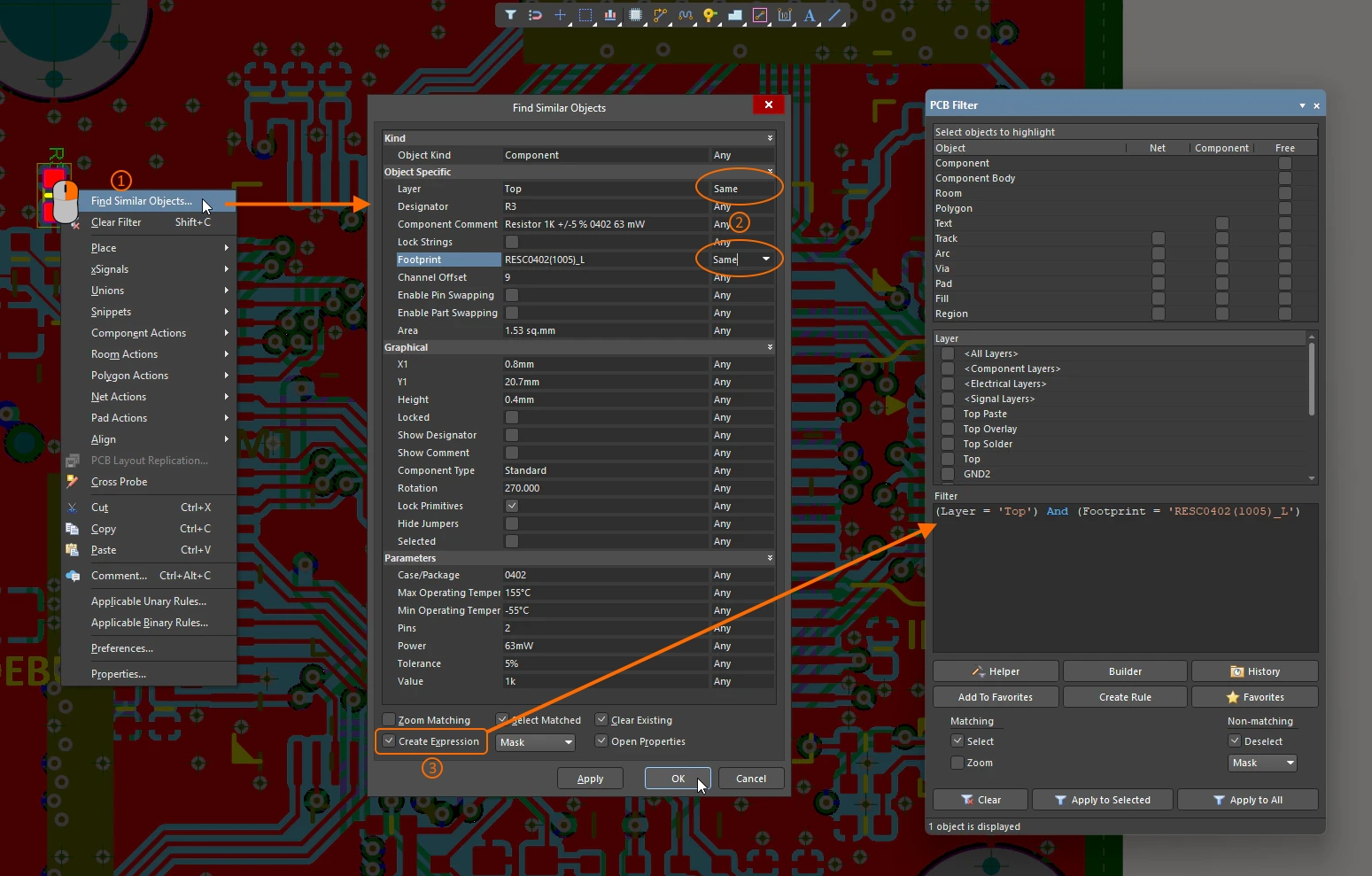
| Create a query from a search | Eine praktische Möglichkeit, Objekte zu finden, die einem gerade betrachteten Objekt (im Schaltplan- oder PCB-Editor) ähneln, besteht darin, mit der rechten Maustaste auf das Objekt zu klicken und im Kontextmenü Find Similar Objects auszuwählen. Der Vorgang „Ähnliche Objekte suchen“ verwendet die Attribute dieses Zielobjekts als Referenz, um alle anderen Objekte mit ähnlichen Eigenschaften zu finden, wie im Dialog Find Similar Objects konfiguriert. Im Hintergrund erstellt der Vorgang eine Abfrage, um diese Objekte zu finden. Wenn im Dialog die Option Create Expression aktiviert ist, wird diese Abfrage in das Panel PCB Filter geladen. Dort können Sie sie als Favorit speichern oder in einer Designregel verwenden ( Erfahren Sie mehr über das Werkzeug zum Suchen ähnlicher Objekte. |
 ).
).Erfahren Sie mehr über das Arbeiten mit der Abfragesprache.
Regelpriorität
Um das Definieren und Verwalten von Regeln zu vereinfachen, werden zunächst allgemeine Regeln definiert, die übergreifende Anforderungen abdecken. Diese werden dann durch spezifische Regeln für bestimmte Situationen außer Kraft gesetzt. Wenn ein Objekt in den Geltungsbereich mehrerer Regeln desselben Typs fällt, entsteht ein Konflikt. Alle Konflikte werden anhand der Prioritätseinstellung gelöst. Das System durchläuft die Regeln von der höchsten zur niedrigsten Priorität und wählt die erste aus, deren Geltungsbereichsausdruck bzw. -ausdrücke auf das bzw. die zu prüfenden Objekte zutreffen.
Um diesen Prozess zu steuern, müssen Sie die Regeln priorisieren können. Damit legen Sie fest, welche Regel verwendet werden soll, wenn ein Objekt in den Geltungsbereich mehrerer Regeln desselben Typs fällt.

Ändern Sie die Regelprioritäten im Dialog Edit Rule Priorities.
Festlegen der Regelprioritäten |
|
| Priority of rules | Je niedriger die Prioritätsnummer, desto höher die Priorität. Prioritäten gelten nur innerhalb eines Regeltyps (über alle Regelsätze hinweg). Beispielsweise werden die Prioritäten für Leiterbahnbreiten nicht berücksichtigt, wenn die Prioritäten für das Routing differenzieller Paare geprüft werden. Beachten Sie, dass die Prioritäten aller Regeln für Leiterbahnbreiten in all rule sets in eine Rangfolge gebracht werden. Mehr über Regelsätze. |
| Approach to prioritizing | In der Regel gilt: Je umfassender der Geltungsbereich einer Regel ist (zum Beispiel All), desto niedriger sollte ihre Priorität sein. Diese Regel kann dann für ein bestimmtes Netz (oder eine Netzklasse) außer Kraft gesetzt werden, indem eine weitere Regel desselben Typs mit höherer Priorität hinzugefügt wird. Die Prioritätsnummer wird nicht direkt vom Benutzer festgelegt. Stattdessen wird die Priorität der Regeln konfiguriert, indem Sie auf die Schaltfläche Priorities in PCB Rules and Constraint Editor (wie oben gezeigt) klicken und anschließend die Priorität der ausgewählten Regel im Dialog Edit Rule Priorities erhöhen oder verringern. |
| What happens when you click the Priorities button | Die Prioritäten werden wie oben gezeigt im Dialog Edit Rule Priorities verwaltet. Der Dialog lädt automatisch alle Regeln des aktuellen Regeltyps. Wenn beim Klicken auf die Schaltfläche Priorities im Baum auf der linken Seite eine Regelkategorie oder ein Regelsatz ausgewählt ist, wählt die Software automatisch den nächsten darunterliegenden Regeltyp aus. |
| Priority of a new rule | Wenn einem Regeltyp, der bereits eine oder mehrere Regeln enthält, eine neue Regel hinzugefügt wird, wird deren Priorität auf 1 gesetzt (die neue Regel erhält die höchste Priorität). Wenn eine bestimmte Regel dupliziert wird, erhält die Kopie die Priorität direkt unterhalb der ursprünglichen Regel. |
| Checking the priorities | Wenn auf der linken Seite von PCB Rules and Constraint Editor ein bestimmter Regeltyp im Baum ausgewählt ist, werden die Regeln dieses Typs immer nach Priorität aufgelistet (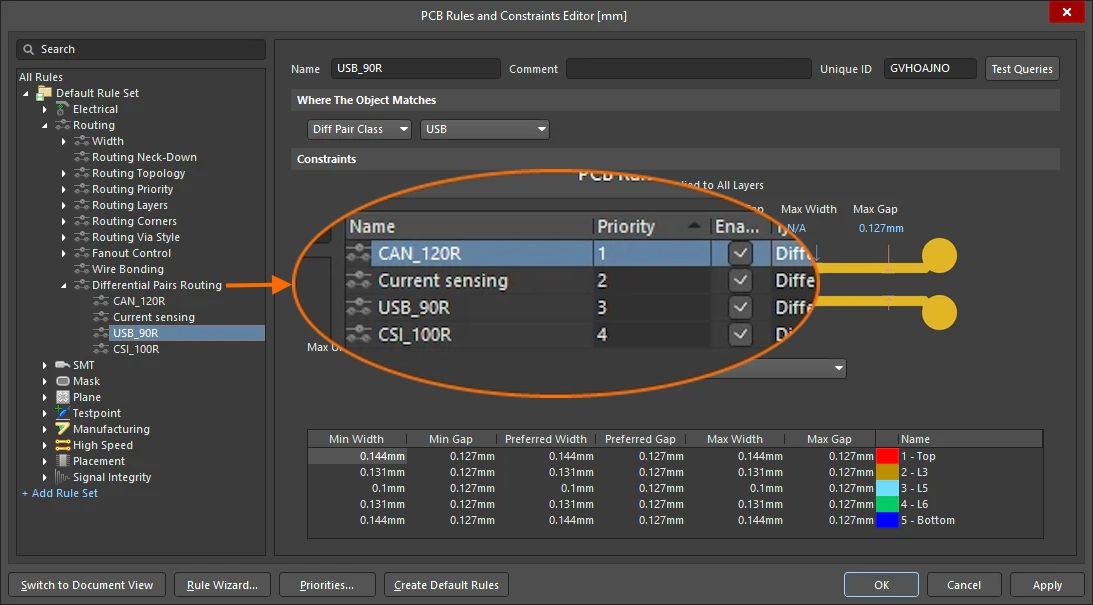 ). Wenn auf der rechten Seite des Dialogs ein bestimmter Regeltyp in der Liste angezeigt wird, können Sie auf die Spaltenüberschrift Priority klicken, um die Liste nach dieser Spalte zu sortieren ( ). Wenn auf der rechten Seite des Dialogs ein bestimmter Regeltyp in der Liste angezeigt wird, können Sie auf die Spaltenüberschrift Priority klicken, um die Liste nach dieser Spalte zu sortieren (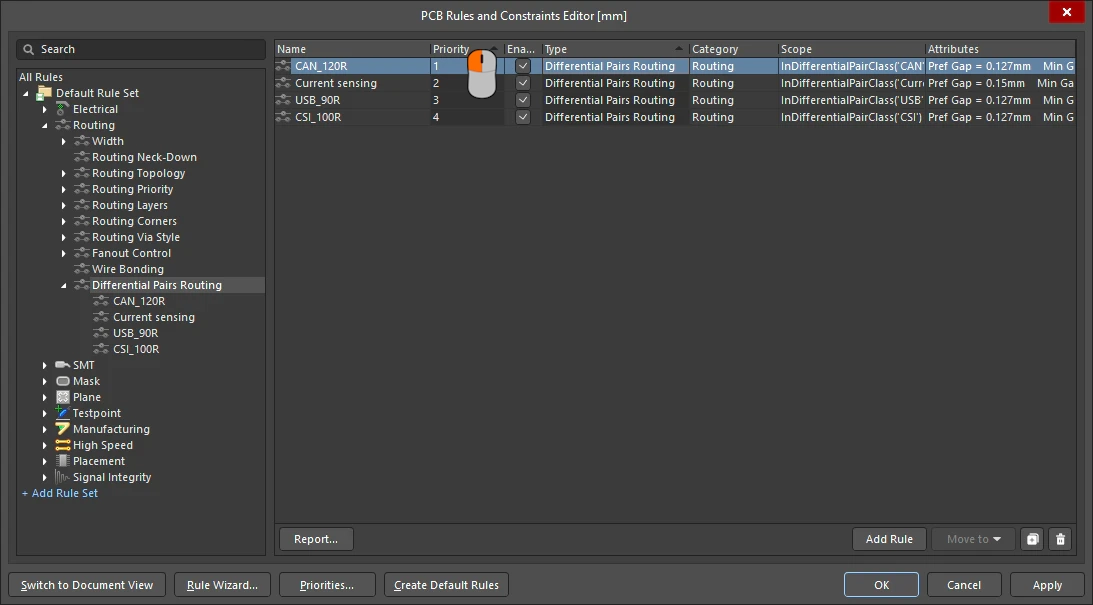 ). ). |
| Examining the priority in the design space | Das Designregelsystem wählt automatisch die zutreffende Regel mit der höchsten Priorität aus, wenn eine regelbezogene Aufgabe ausgeführt wird. Wenn Sie beispielsweise mit der rechten Maustaste auf ein Objekt klicken und im Kontextmenü Applicable Binary Rule auswählen, zeigt der Dialog die zutreffenden Regeln mit der höchsten Priorität an (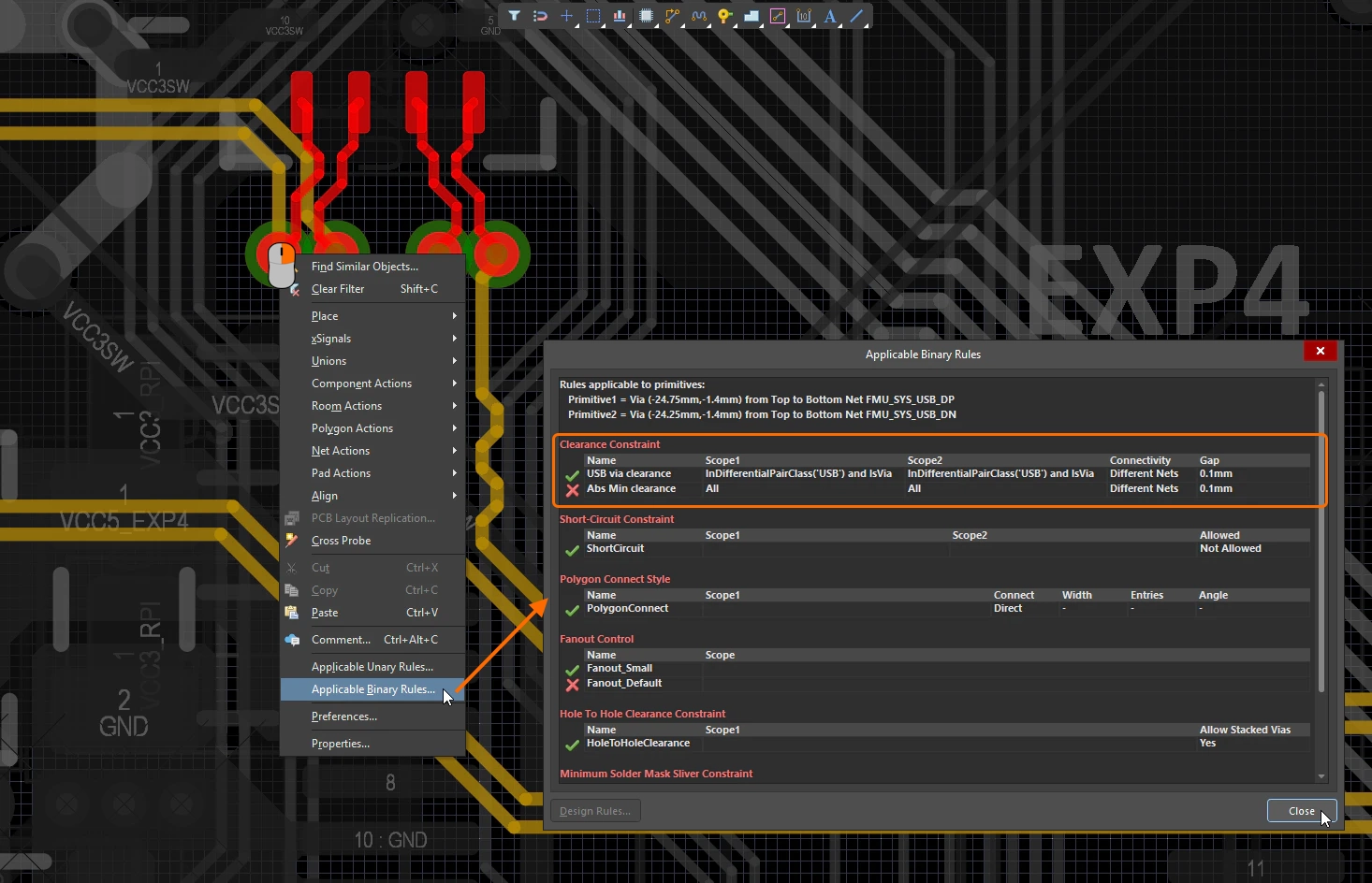 ). ). |
Verwalten der Regeln
Regeln werden in PCB Rules and Constraint Editor verwaltet, entweder über das Kontextmenü der rechten Maustaste oder durch direktes Bearbeiten der Dialogfelder.
 Ein Beispiel dafür, wie das System eine ungültige Designregel kennzeichnet – in diesem Fall einen fehlerhaften Abfrageausdruck für den Geltungsbereich.
Verwalten der Designregeln |
|
| Modifying an existing rule | Um zum endgültigen, funktionsfähigen Regelsatz zu gelangen, sind häufig einige gezielte Anpassungen erforderlich – in der Regel wird dabei der Geltungsbereich angepasst, um sicherzustellen, dass die gewünschten Designobjekte von der Regel erfasst werden. Um eine vorhandene Regel im Dialog PCB Rules and Constraints Editor zu bearbeiten, klicken Sie einmal auf den Regelnamen im Baum auf der linken Seite oder doppelklicken Sie auf die Regel in der Tabellenansicht auf der rechten Seite. Passen Sie anschließend den Geltungsbereich und die Einschränkungen nach Bedarf an. Änderungen an vorhandenen Regeldefinitionen werden sowohl im Ordnerbaum als auch in den zugehörigen Übersichtslisten hervorgehoben. Solche Einträge sind daran zu erkennen, dass der Regelname fett dargestellt wird und rechts neben dem Namen ein Sternchen erscheint ( |
| Flagging Invalid Rules | Wenn das System eine Regel als ungültig erkennt – beispielsweise aufgrund eines Problems mit dem Abfrageausdruck für ihren Geltungsbereich oder eines unzulässigen Werts für eine Beschränkung –, wird sie als ungültig gekennzeichnet. Eine solche Regel wird im Dialog PCB Rules and Constraints Editor rot hervorgehoben, sowohl im Regelbaum auf der linken Seite als auch in jeder Übersichtsansicht (Regelkategorie oder Regeltyp), in der sie erscheint, wie oben gezeigt. Darüber hinaus werden auch die Bezeichnungen des Regeltyps und der Regelkategorie im Regelbaum auf der linken Seite rot dargestellt. Wenn Sie also einen Bereich des Regelbaums eingeklappt haben, der eine ungültige Regel enthält, werden Sie auf einer höheren Hierarchieebene dennoch darauf hingewiesen. Auch beim Versuch, den Dialog zu schließen, wird eine Warnmeldung angezeigt ( |
| Disabling Rules | In der regelgesteuerten Umgebung des PCB-Editors der Software ist es nicht ungewöhnlich, eine beachtliche und umfassende Sammlung von Regeln anzulegen, um die Vorgaben für Ihre Leiterplatten zuverlässig festzulegen. Aus verschiedenen Gründen möchten Sie möglicherweise einige Regeln deaktivieren; vielleicht sind sie für die betreffende Leiterplatte nicht relevant oder müssen vorübergehend deaktiviert werden, um die Belastung des Design Rule Checkers zu verringern. Durch das Deaktivieren können Sie solche Regeln beibehalten, falls sie später wieder benötigt werden ( Um eine Regel zu deaktivieren, schalten Sie die entsprechende Option Enabled für diese Regel in einer der zugehörigen Übersichtslisten auf der rechten Seite des Dialogs PCB Rules and Constraints Editor aus. Eine deaktivierte Regel wird zudem ausgegraut dargestellt. |
| Deleting a Rule | So löschen Sie eine einzelne Designregel im Dialog PCB Rules and Constraints Editor:
|
 ).
). ).
). unterhalb der Liste klicken. Der Regelname wird fett und durchgestrichen angezeigt, um ihn als zum Löschen vorgemerkt zu kennzeichnen. Die Löschung wurde zu diesem Zeitpunkt noch nicht angewendet
  ).
).Regeln exportieren und importieren
Designregeln können aus dem Dialog PCB Rules and Constraints Editor exportiert und in diesen importiert werden. So können Sie bevorzugte Regeldefinitionen speichern und in verschiedenen Designs laden.
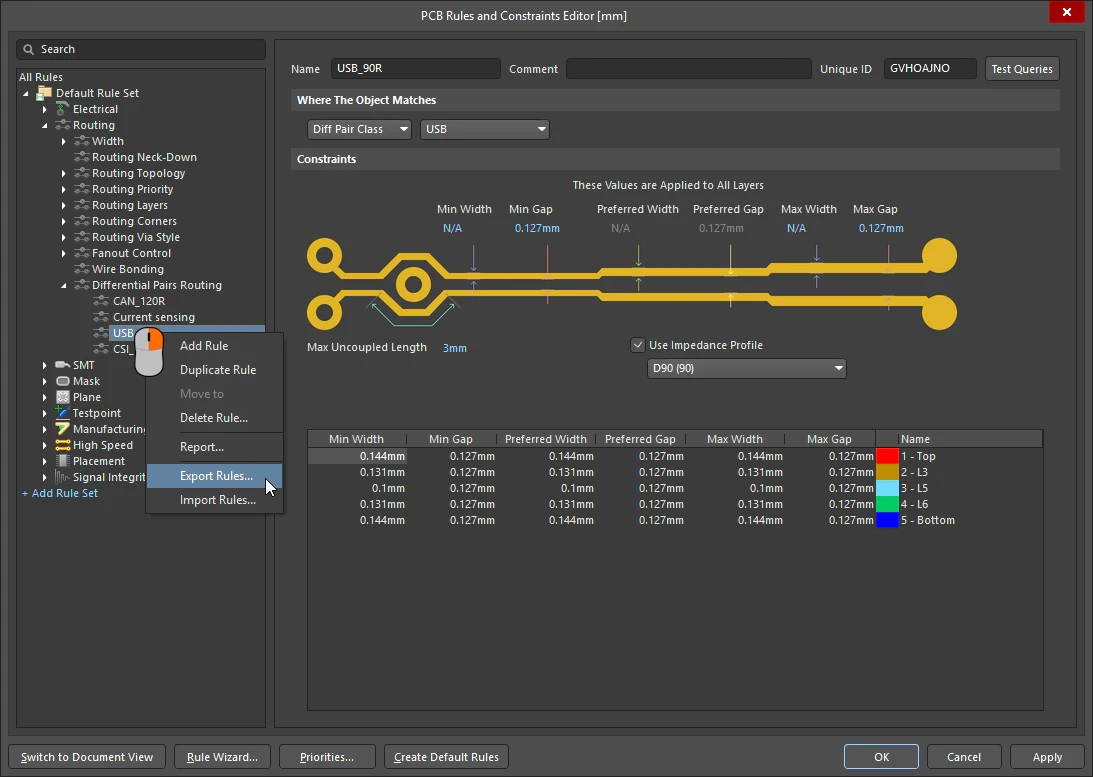 Regeln können im PCB Rules and Constraints Editor exportiert und importiert werden.
 ).
). ).
). geklickt haben
 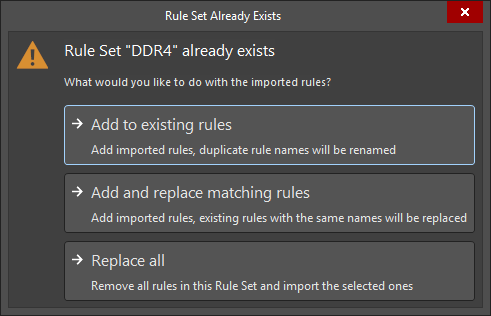 ).
).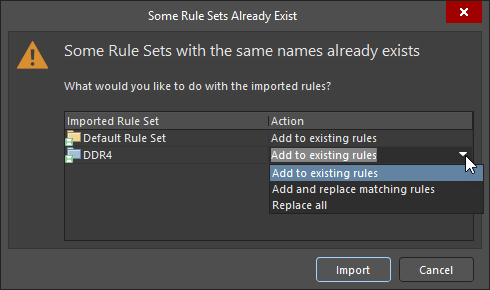 ).
).Designregelbericht
Ein Bericht über die aktuell definierten Designregeln kann im Dialogfeld PCB Rules and Constraints Editor erstellt werden. Je nach ausgewähltem Eintrag in der Ordnerstruktur kann der Bericht alle Regelkategorien, eine bestimmte Regelkategorie oder einen bestimmten Regeltyp umfassen.
Klicken Sie mit der rechten Maustaste und wählen Sie im Kontextmenü Report, um einen Bericht zu erstellen. Das Dialogfeld Report Preview wird geöffnet und der entsprechende Bericht geladen. Prüfen Sie den Bericht mithilfe der verschiedenen Seiten- und Zoomsteuerungen im Dialogfeld und drucken Sie ihn anschließend aus oder exportieren Sie ihn in eine Datei.
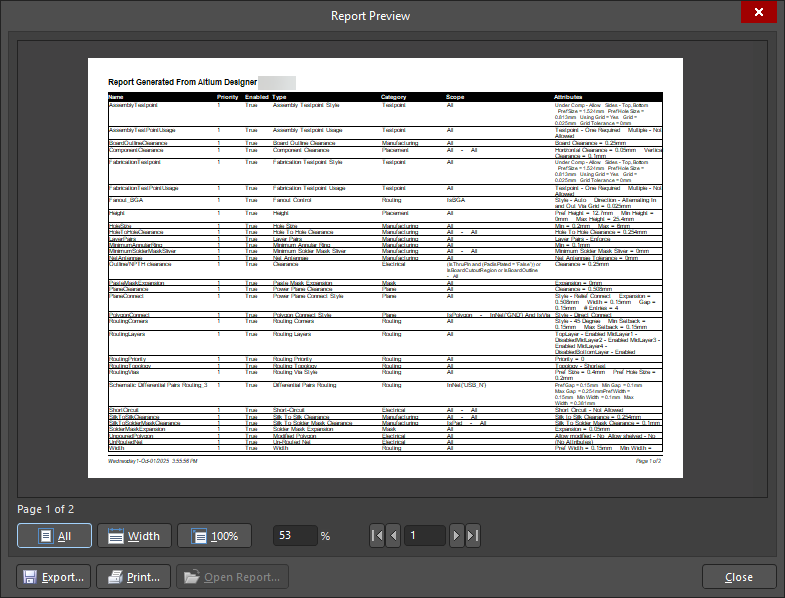
Erstellen Sie einen Bericht zu den Leiterplattenregeln.
Optionen und Bedienelemente des Dialogfelds zur Berichtsvorschau
| Preview Window | Der Hauptbereich dieses Dialogfelds zeigt eine Vorschau des erstellten Berichts. Sie können die Darstellung des Berichts mit den verschiedenen Bedienelementen unterhalb des Fensters und im Kontextmenü anpassen. Mit den standardmäßigen Windows-Tastenkombinationen können Sie den Bericht auch zoomen und verschieben. |
| Page x of x | Die erste Angabe x bezeichnet die aktuell angezeigte Seite, die zweite Angabe x die Gesamtzahl der Seiten im Bericht. |
| All | Klicken Sie auf diese Schaltfläche, um die Seite an das verfügbare Vorschaufenster anzupassen. Wenn Sie die Größe des Dialogfelds (und damit des Vorschaufensters) ändern, wird die Seitengröße so angepasst, dass die Seite vollständig sichtbar bleibt. |
| Width | Klicken Sie auf diese Schaltfläche, um die Seite an die Breite des verfügbaren Vorschaufensters anzupassen. Wenn Sie die Größe des Dialogfelds (und damit des Vorschaufensters) ändern, wird die Seitengröße so angepasst, dass die gesamte Seitenbreite sichtbar bleibt. |
| 100% | Klicken Sie auf diese Schaltfläche, um die Seite in Originalgröße (100 %) anzuzeigen. |
| % | Verwenden Sie dieses Feld zum Vergrößern oder Verkleinern. Die Originalgröße entspricht 100 %. Sie können auch mit Ctrl+mouse wheel oder den Tasten Page Up und Page Down vergrößern bzw. verkleinern. Sie können die vergrößerte Ansicht verschieben, indem Sie die rechte Maustaste gedrückt halten und das Dokument ziehen. Verwenden Sie Shift+mouse wheel zum horizontalen Scrollen und mouse wheel zum vertikalen Scrollen. |
| Page Navigation Controls | Diese Gruppe von Bedienelementen bietet eine weitere Möglichkeit, durch die Seiten des Berichts zu navigieren. Mit den Bedienelementen springen Sie zur ersten, vorherigen, nächsten bzw. letzten Seite des Dokuments. Alternativ können Sie die Seitenzahl direkt in das Textfeld eingeben und Enter drücken. |
| Export | Klicken Sie hier, um das Dialogfeld Export Report From Project zu öffnen, in dem Sie den Bericht mit einem bestimmten Speicherort, Namen und Exportformat speichern können. Die folgenden Formate werden unterstützt:
|
| Klicken Sie auf diese Schaltfläche, um den Bericht zu drucken. Das Standarddialogfeld Print wird angezeigt, in dem Sie den Seitenbereich und die Anzahl der Exemplare festlegen können. | |
| Open Report | Klicken Sie auf diese Schaltfläche, um einen erstellten Bericht in der Anwendung zu öffnen, die Sie unter Export angegeben haben. Diese Schaltfläche ist erst verfügbar, nachdem Sie auf die Schaltfläche Export geklickt haben. |
| Right-Click Commands | Diese Befehle sind auch im Kontextmenü verfügbar. |
Regeln zu Regelsätzen zusammenfassen
Mit Regelsätzen lassen sich Designregeln effizient gruppieren und wiederverwenden, die beispielsweise für eine bestimmte Schnittstelle oder einen bestimmten Hersteller gelten. Sie können schnell:
-
Einen neuen Regelsatz erstellen oder einen vorhandenen Satz duplizieren (und ihn anschließend nach Bedarf weiter anpassen).
-
Die in einem Satz enthaltenen Regeln anzeigen und verwalten sowie eine Regel zwischen Sätzen verschieben.
-
Zwischen angewendeten Regelsätzen wechseln, indem Sie Sätze nach Bedarf aktivieren oder deaktivieren.
-
Regelsätze für optimale Übertragbarkeit exportieren und importieren. Weitere Informationen zum Exportieren und Importieren von Designregeln.

Ein Beispiel für einen benutzerdefinierten DDR4-Regelsatz, der Designregeln für die DDR4-Schnittstelle zusammenfasst.
Arbeiten mit Regelsätzen |
|
| Default Rule Set | Ein Leiterplattendokument enthält einen Default Rule Set. Dieser kann weder umbenannt noch deaktiviert oder gelöscht werden. Der Default Rule Set ist durch das Symbol |
| Create a new Rule Set | Um einen neuen Regelsatz zu erstellen, klicken Sie auf das Steuerelement + Add Rule Set unten in der Baumstruktur auf der linken Seite des Dialogs PCB Rules and Constraints Editor, oder klicken Sie mit der rechten Maustaste auf den Eintrag All Rules oben in der Baumstruktur und wählen Sie im Kontextmenü den Befehl Add Rule Set ( |
| Rename a Rule Set | Ein benutzerdefinierter Regelsatz kann umbenannt werden, indem Sie mit der rechten Maustaste auf seinen Eintrag in der Baumstruktur auf der linken Seite des Dialogs PCB Rules and Constraints Editor klicken und im Kontextmenü Rename wählen. Geben Sie im Feld New Name des daraufhin geöffneten Dialogs Rename einen neuen Namen für den Regelsatz ein und klicken Sie auf die Schaltfläche Umbenannte Regelsätze werden im Bereich mit der Ordnerstruktur durch einen fett dargestellten Namen und ein Sternchen rechts neben dem Namen gekennzeichnet. Das Sternchen zeigt an, dass es sich um einen vorhandenen, geänderten Regelsatz handelt und nicht um einen neu erstellten Regelsatz (der fett und ohne Sternchen dargestellt wird). |
| Duplicate an existing Rule Set | Um eine identische Kopie eines vorhandenen Regelsatzes zu erstellen, klicken Sie mit der rechten Maustaste auf den vorhandenen Regelsatz und wählen Sie Duplicate Rule Set ( Der duplizierte Regelsatz enthält dieselben Designregeln wie der ursprüngliche Regelsatz. Jede Designregel im duplizierten Regelsatz erhält denselben Namen wie das Original, ergänzt um ein Suffix (z. B. |
| Move rules between Rule Sets | So verschieben Sie vorhandene Regeln zwischen Regelsätzen:
|
| Disable a Rule Set | Um Designregeln eines bestimmten benutzerdefinierten Regelsatzes von der DRC auszuschließen, klicken Sie mit der rechten Maustaste auf dessen Eintrag und wählen Sie im Kontextmenü Disable Rule Set. Der Eintrag eines deaktivierten Regelsatzes wird in der Baumstruktur ausgegraut dargestellt, und rechts daneben wird der Text Disabled angezeigt. Alle Einträge für Regelkategorien, Regeltypen und einzelne Designregeln eines deaktivierten Regelsatzes werden in der Baumstruktur ebenfalls ausgegraut dargestellt. Die Einträge der Designregeln werden auch in den entsprechenden Übersichtslisten auf der rechten Seite des Dialogs PCB Rules and Constraints Editor ausgegraut dargestellt ( |
| Delete a Rule Set | Um einen benutzerdefinierten Regelsatz (einschließlich seiner Designregeln) zu löschen, klicken Sie mit der rechten Maustaste auf den gewünschten Regelsatz in der Baumstruktur auf der linken Seite und wählen Sie im Kontextmenü Delete Rule Set. Der Name des Regelsatzes und die Namen seiner einzelnen Designregeln werden fett und durchgestrichen dargestellt, um sie als zur Löschung vorgemerkt zu kennzeichnen; die Löschung wurde jedoch noch nicht angewendet ( |
| Priority across Rule Sets | Designregeln jedes Typs besitzen eine Priorität, die global über alle Regelsätze hinweg gilt. Das bedeutet: Wenn ein Objekt im PCB-Dokument von mehreren Regeln erfasst wird, gilt die Regel mit der höchsten Priorität, unabhängig davon, zu welchem Regelsatz sie gehört. Weitere Informationen zum Verwalten von Regelprioritäten finden Sie oben im Abschnitt Regelpriorisierung. Beachten Sie, dass die Prüfung von Designregeln aus bestimmten Regelsätzen bei einer Batch-DRC bei Bedarf erzwungen werden kann. Weitere Informationen finden Sie auf der Seite Einrichten und Ausführen einer DRC. |
 in der Baumstruktur auf der linken Seite des Dialogfelds PCB Rules and Constraints Editor gekennzeichnet, während benutzerdefinierte Regelsätze das Symbol
  haben.
 ).
). . In der Baumstruktur erscheint ein Eintrag für den neuen Regelsatz (einschließlich seiner Struktur aus Regelkategorien und Regeltypen). Der Name des Regelsatzes wird fett dargestellt, um ihn als neu und noch nicht angewendet zu kennzeichnen.

 ).
). ).
). . In der Baumstruktur erscheint ein Eintrag für den duplizierten Regelsatz (einschließlich seiner Struktur aus Regelkategorien und Regeltypen). Der Name des Regelsatzes und die Namen seiner einzelnen Designregeln werden fett dargestellt, um sie als neu und noch nicht angewendet zu kennzeichnen.
 unterhalb der Liste und wählen Sie im angezeigten Menü den Regelsatz, in den die Regel verschoben werden soll. Alternativ können Sie mit der rechten Maustaste auf die Regel in der Übersichtsliste klicken und anschließend im Untermenü Move to des Kontextmenüs den gewünschten Regelsatz auswählen
  ).
). ).
). ).
).Regeln im Schaltplan definieren
Bei einem Projekt, das Designregeln (anstelle von Constraint Manager) verwendet, können Regeln als Parameter zum Schaltplan hinzugefügt werden. Bei Schaltplanobjekten, die Parameter enthalten, beispielsweise einem Bauteil, wird die Regel als Parameter hinzugefügt. Andernfalls muss sie mithilfe eines Parameter-Set-Objekts hinzugefügt werden.
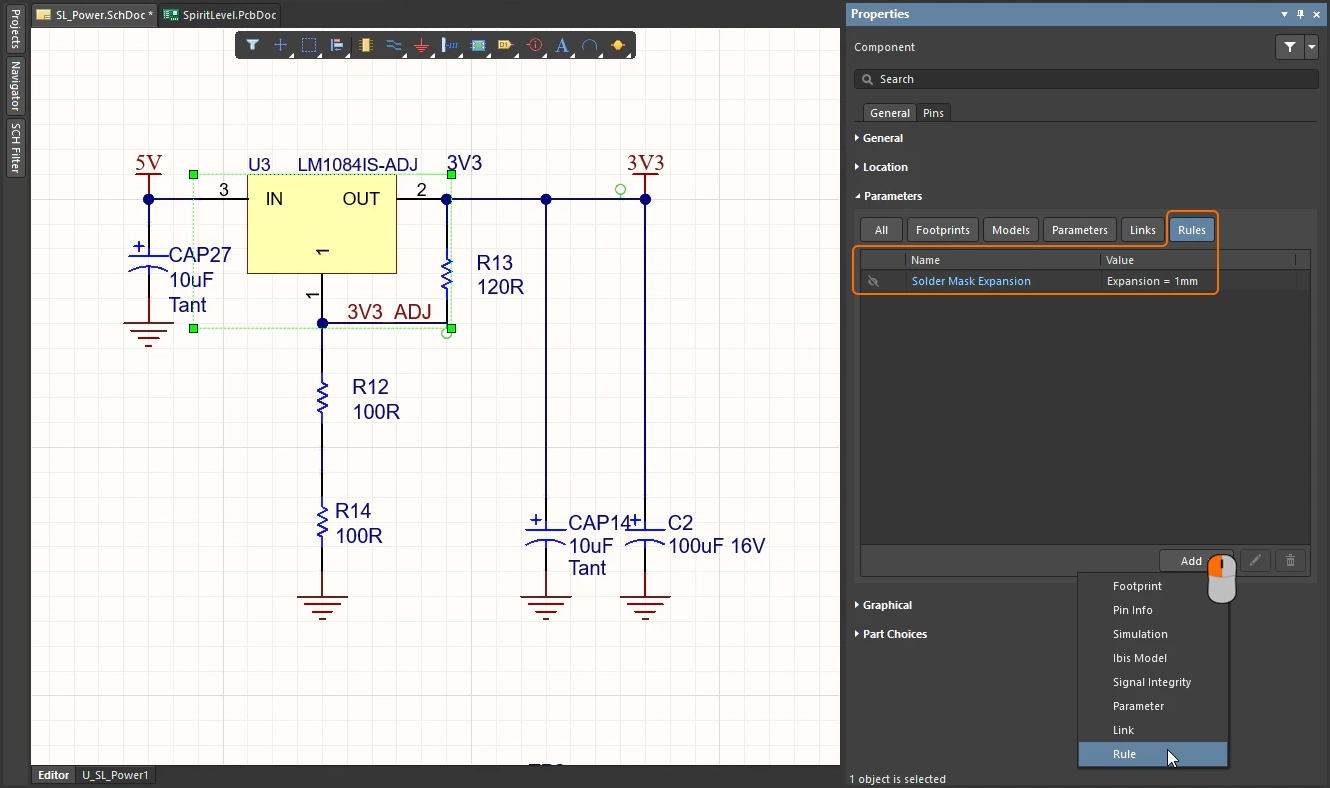
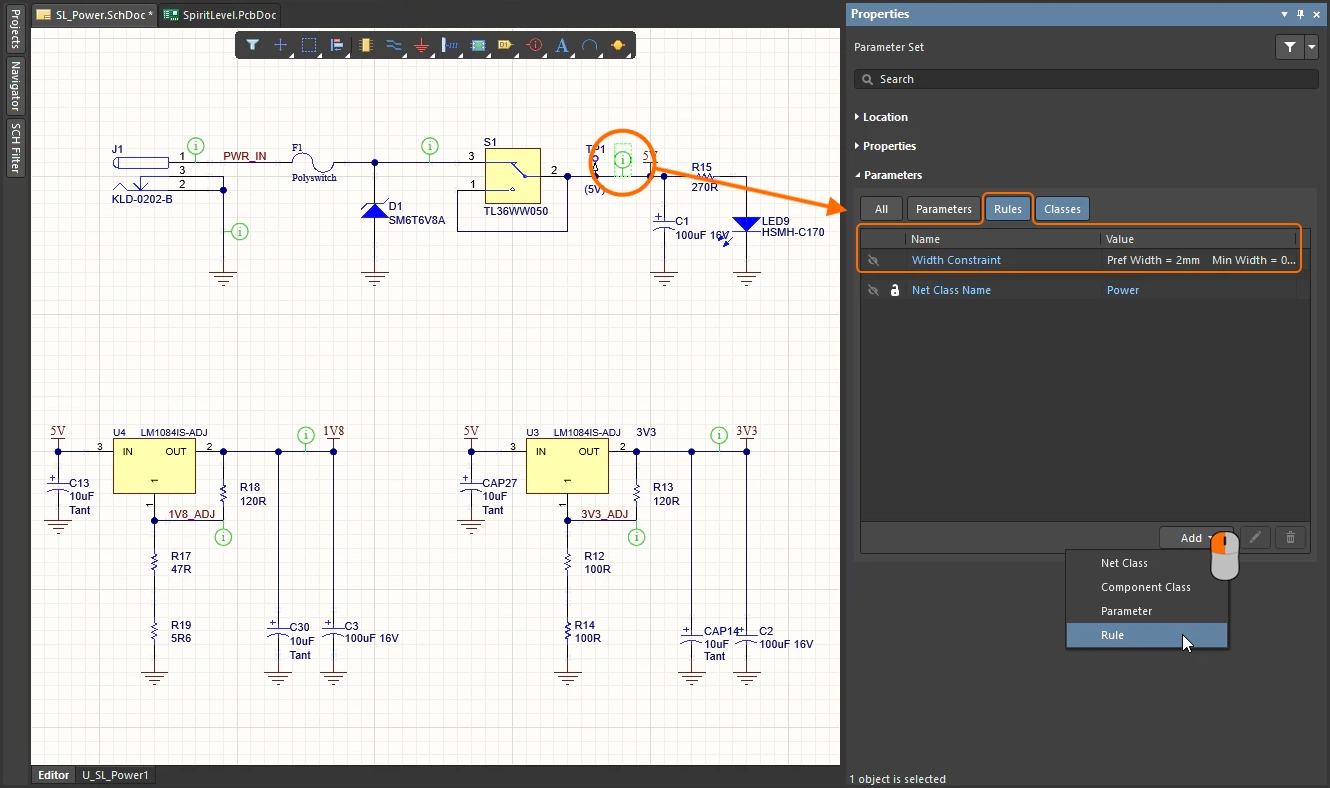
Regeln im Schaltplan definieren |
|
| Schematic objects that include parameters | Bei Schaltplanobjekten, die Parameter enthalten, beispielsweise Bauteilen, wird die Regel als Parameter hinzugefügt, wie auf der ersten Folie der obigen Diashow gezeigt. |
| Schematic objects that do not include parameters | Bei Objekten, die keine Parameter enthalten, wird die Regel einem Parameter-Set-Objekt hinzugefügt, wie auf der zweiten Folie der obigen Diashow gezeigt. Dazu gehören Objekte wie Leitungen, Busse, Kabelbäume, Netzbezeichnungen und weitere. Erfahren Sie mehr über PCB-bezogene Designanweisungen im Schaltplan. |
| Scope of the PCB rule | Um den Geltungsbereich der erstellten PCB-Regel festzulegen, wird die Identität des Objekts verwendet, dem sie zugeordnet ist.
|
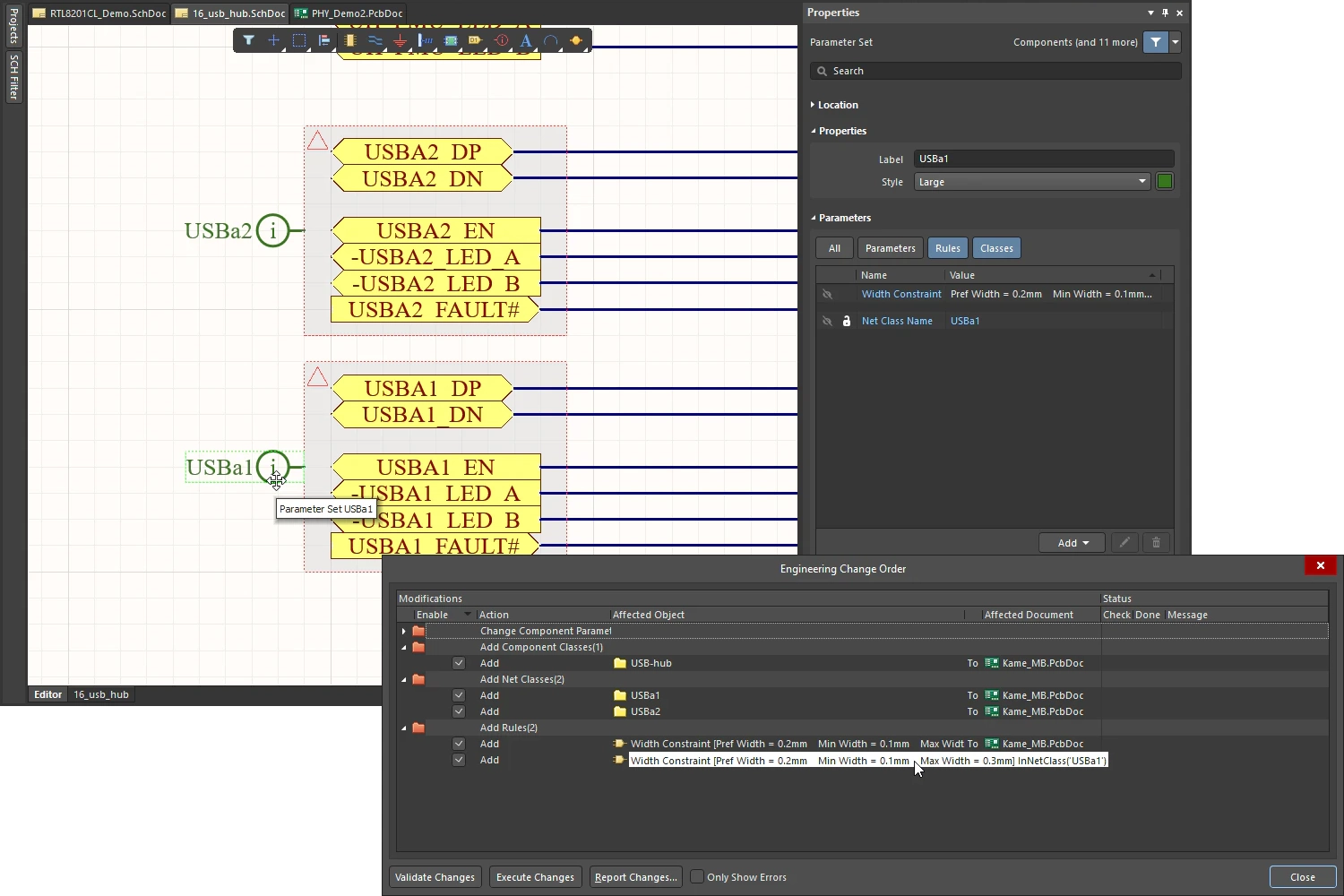 ).
).Überprüfen der Regelanwendung
Je nach Leiterplattendesign können die definierten Designregeln sehr einfache bis sehr komplexe Geltungsbereiche aufweisen. Es empfiehlt sich zu überprüfen, ob die definierten Regeln tatsächlich die vorgesehenen Objekte erfassen. Sorgfalt bei der Regeldefinition kann unnötigen Zeit- und Arbeitsaufwand bei der Suche nach Verstößen vermeiden, die durch falsch festgelegte Geltungsbereiche verursacht werden.
Grundsätzlich gibt es zwei Methoden zum Überprüfen von Regelgeltungsbereichen: Sie können entweder Designobjekte auswählen und die aktuell für sie geltenden Regeln abfragen oder eine Regel an verschiedenen Stellen der Software auswählen und prüfen, welche Objekte in ihren Geltungsbereich fallen.
Aus Sicht eines Objekts
Für jedes platzierte Objekt im aktuellen Design können Sie schnell Informationen darüber abrufen, welche Designregeln dafür gelten. Positionieren Sie den Cursor über dem Objekt, klicken Sie mit der rechten Maustaste und wählen Sie entweder Applicable Unary Rules oder Applicable Binary Rules.
Alle definierten Designregeln, die für die ausgewählten Objekte gelten, werden im Dialogfeld Applicable Unary Rules oder Applicable Binary Rules aufgelistet.
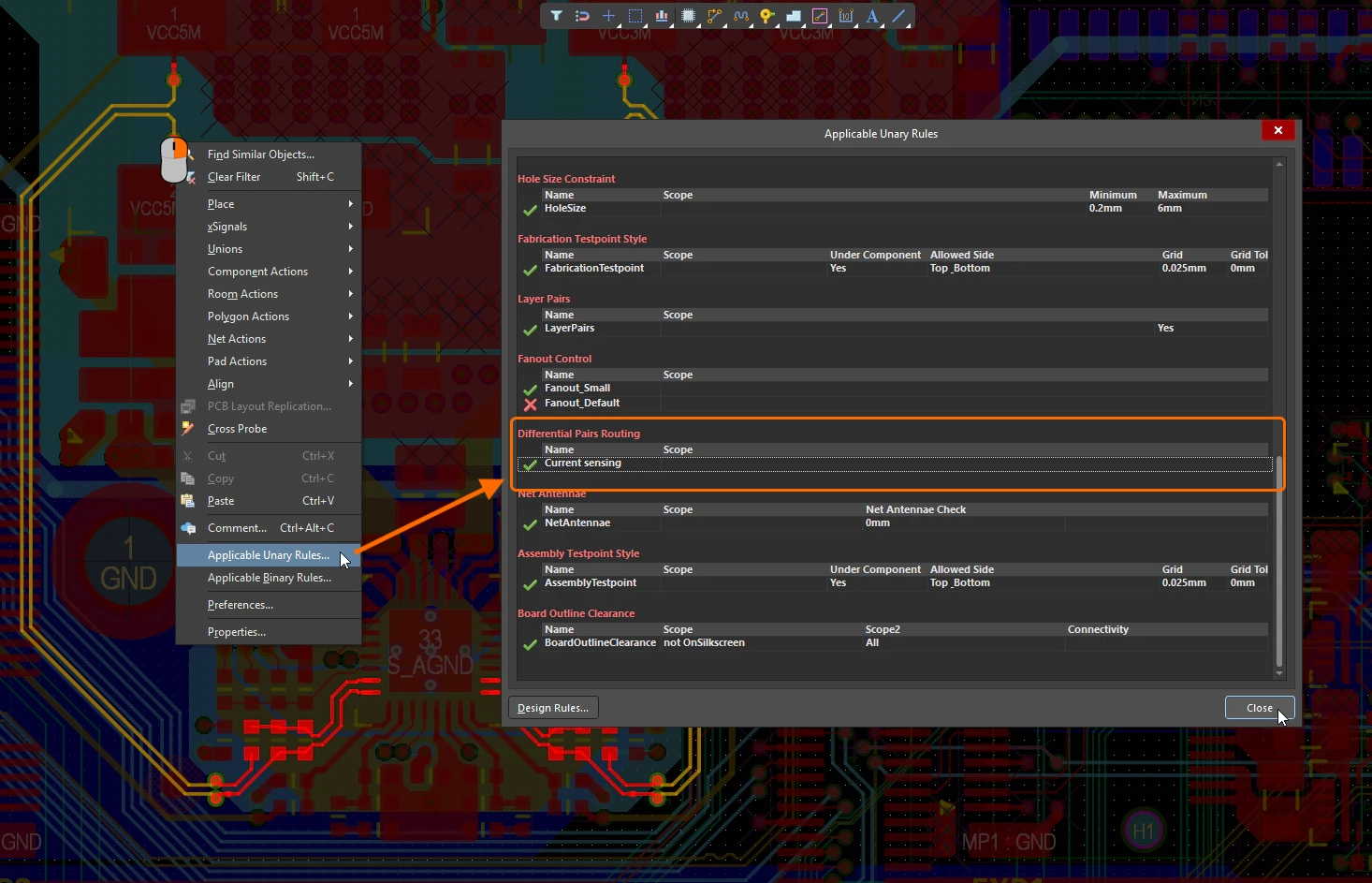
Welche Regeln gelten für dieses Objekt? |
|
| Applicable Unary Rule | Wenn Sie diesen Befehl auswählen, wird das Objekt, das sich beim Rechtsklick unter dem Cursor befand, als zu untersuchendes Objekt verwendet. Das Dialogfeld Applicable Unary Rules zeigt alle Designregeln an, die to this object gelten. Positionieren Sie den Cursor, bevor Sie den Befehl auswählen. |
| Applicable Binary Rule | Wenn Sie diesen Befehl auswählen, werden Sie in der Statusleiste zu Choose first object und anschließend zu Choose second object aufgefordert. Das Dialogfeld Applicable Binary Rules zeigt alle Designregeln an, die für between the two objects gelten, auf die Sie geklickt haben. |
| Understanding the dialog | Neben jeder im Dialogfeld aufgeführten Regel wird entweder ein Häkchen ( |
 )
) )
)Aus Sicht einer Regel
Der PCB-Editor bietet zwei Möglichkeiten, aus Sicht einer Regel zu arbeiten und die von ihr erfassten Objekte zu untersuchen: über das Panel PCB Rules and Violations oder im Dialogfeld PCB Rules and Constraint Editor.
Überprüfung über das Panel „PCB Rules And Violations“
Das Panel „PCB Rules And Violations“ listet alle aktuell für das Design definierten Regeln auf. Konfigurieren Sie die Navigationsoptionen oben im Panel und klicken Sie anschließend auf eine der aktuell definierten Designregeln, um die von ihr erfassten Objekte zu durchsuchen.
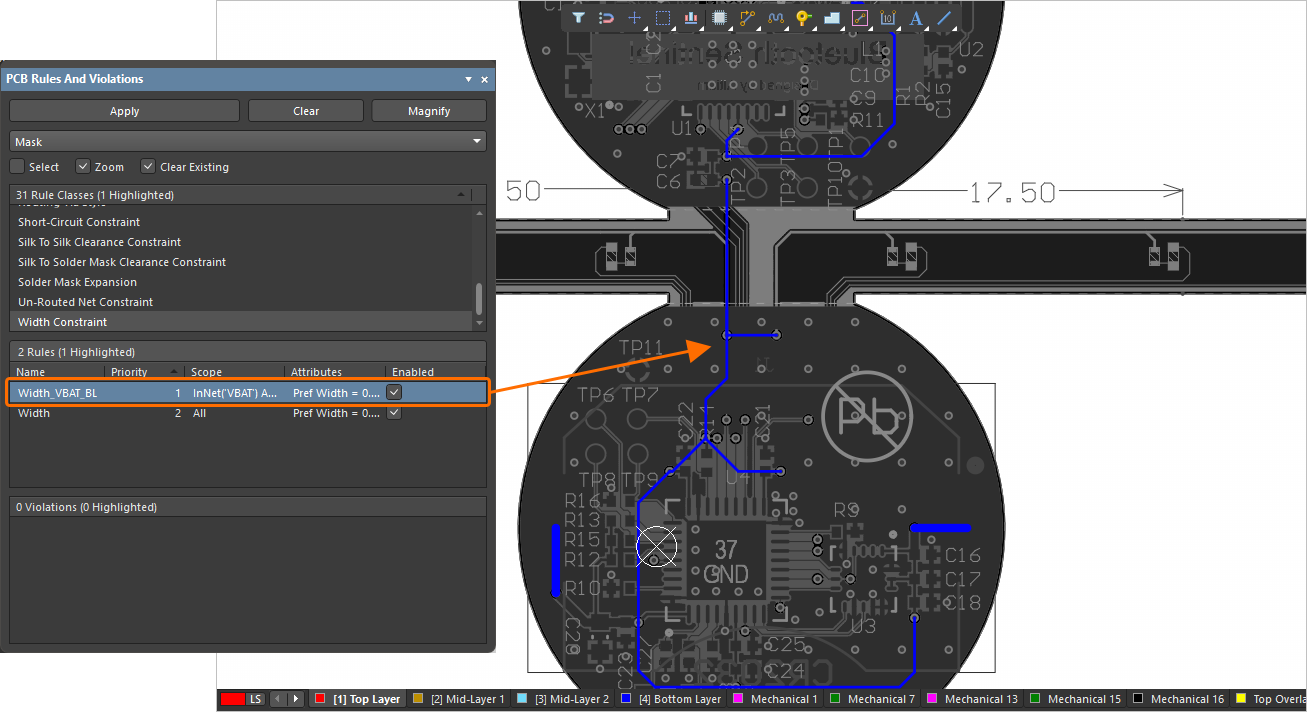
Ein Beispiel für die Verwendung des Panels PCB Rules And Violations, um zu überprüfen, für welche Objekte eine ausgewählte Regel gilt.
Arbeiten im Panel „PCB Rules and Violations“ |
|
| Rule Classes section | Klicken Sie einmal, um nur Regeln der ausgewählten Klasse anzuzeigen, oder klicken Sie auf [All Rules], um die Anzeige zurückzusetzen und alle aktuellen Designregeln im Abschnitt Rules aufzulisten. |
| Rules section | Für die auf dieser Leiterplatte definierten Regeln werden in diesem Abschnitt [Alle Regeln] oder die Regeln der aktuell ausgewählten Rule Class aufgelistet.
|
| Violations section | Wenn nach der Durchführung einer Designregelprüfung (DRC) Verstöße gegen Regeln der aktuell ausgewählten Regelklasse oder gegen die ausgewählte Regel vorliegen, werden diese im dritten Abschnitt des Panels aufgelistet.
Erfahren Sie mehr über das Untersuchen & Beheben von Designregelverstößen. |
| Controlling the response | Verwenden Sie die Steuerelemente oben im Panel, um festzulegen, wie die Anzeige reagiert, wenn Sie auf eine Regel in der Liste klicken.
|
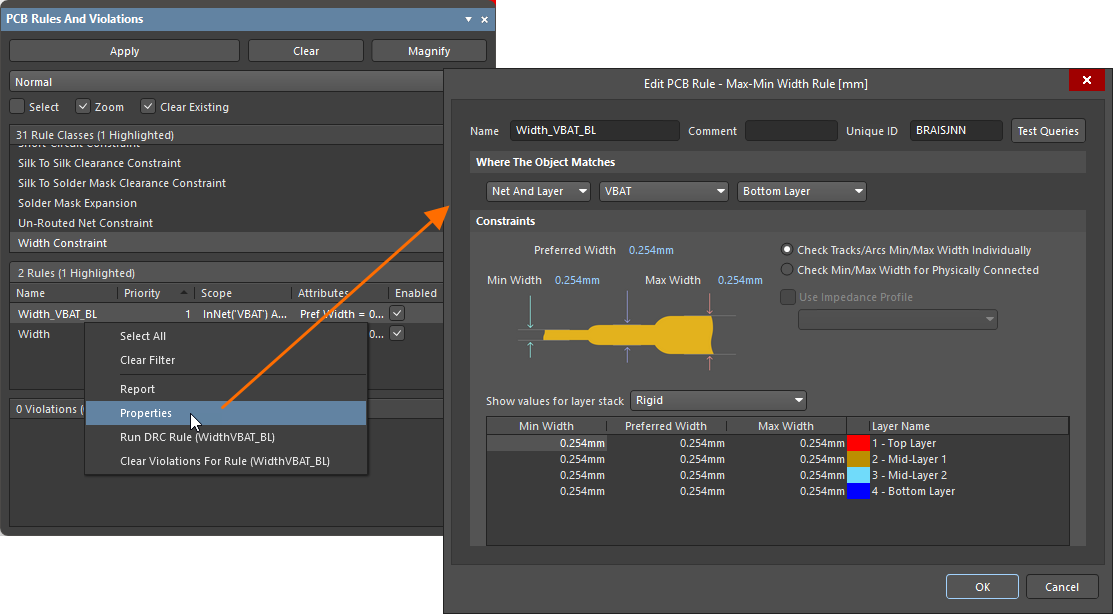 ).
).Prüfen über den Dialog „PCB Rules and Constraints Editor“
Der Dialog PCB Rules and Constraints Editor enthält eine Funktion zum Testen von Abfragen, mit der Sie schnell erkennen können, auf welche Objekte eine bestimmte Regel angewendet wird. Klicken Sie oben rechts im Dialog der zu prüfenden Regel auf die Schaltfläche  . Der Dialog Test Queries Result wird angezeigt.

Mit der Funktion „Test Queries“ können Sie schnell die Objekte anzeigen, die vom Geltungsbereichsausdruck einer Regel erfasst werden.
Dialog „Test Queries Result“ |
|
| Expression result | Die Anzahl der Objekte, die in den Geltungsbereich des Ausdrucks fallen. |
| Objects applicable to rule | Die Anzahl der zutreffenden Objekte basierend auf dem Ausdruck und dem Typ der aktuellen Regel. |
| Expression and rule priority (nur bei einer unären Regel) |
Die Anzahl der Objekte basierend auf dem Ausdruck, dem Typ und der Priorität der aktuellen Regel (d. h., wenn eine Regel mit höherer Priorität vorhanden ist, werden die von dieser Regel erfassten Objekte bei diesem Wert nicht berücksichtigt). |
| Rules with highest priorities (nur bei einer unären Regel) | Wenn Regeln mit höherer Priorität vorhanden sind, werden diese im Dialog zusammen mit der Anzahl der jeweils zutreffenden Objekte aufgeführt (d. h. ihren Expression and rule priority-Werten). |
| Working in the dialog | Klicken Sie auf einen Link auf der rechten Seite des Dialogs, um jeweils direkt im Designbereich nach den zutreffenden Objekten zu filtern. Wählen Sie in der Dropdown-Liste Mask die Option Normal, Mask, oder Dim aus, je nachdem, wie die betroffenen Objekte im PCB-Dokument hervorgehoben werden sollen. Wenn Zoom aktiviert ist, wird im PCB-Dokument außerdem auf die betroffenen Bauteile gezoomt. |
 KI-lokalisiert