
Arbeiten mit 3D-Körpern
Auf einen Blick
- Verstehen Sie, was ein 3D-Körper ist, wo er in Altium Designer eingesetzt wird und welche Modelldateiformate unterstützt werden.
- Lernen Sie die wichtigsten Möglichkeiten zur Platzierung und Referenzierung von 3D-Modellen kennen, darunter eingebettete Dateien, verknüpfte Modelle und Workspace-basierte Modelle.
- Erfahren Sie, wie 3D-Körper die Visualisierung, Abstandsprüfung und mechanische Passformprüfung verbessern und wie Sie sie korrekt bearbeiten und anzeigen.
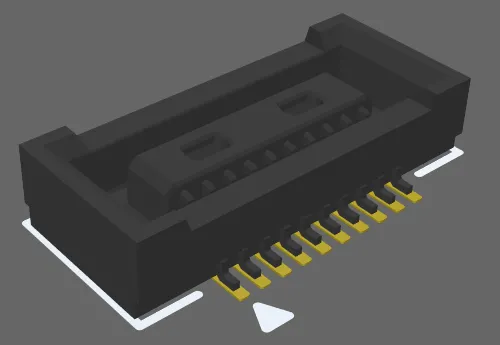
Ein PCB-Bauteil-Footprint mit einem 3D-Körper.
Ein 3D-Körper ist ein primitives Designobjekt, das als Container dient, in den ein generisches 3D-Modell in einem Standardformat importiert werden kann, um die dreidimensionale Form des physischen Bauteils darzustellen, das auf der bestückten Leiterplatte montiert ist. Die tatsächliche 3D-Form wird angezeigt, wenn der Editor in den 3D-Anzeigemodus umgeschaltet wird (klicken Sie auf View » 3D Layout Mode oder drücken Sie die Tastenkombination 3).
3D-Modelle sind bei vielen Bauteilherstellern und auf Community-Websites verfügbar. Die folgenden Dateiformate werden unterstützt:
-
STEP –
*.Stpund*.Step -
SOLIDWORKS parts –
*.SldPrtInformationen dazu, aus welchen SOLIDWORKS-Versionen exportierte
*.SldPrt-Dateien beim Import in Altium Designer unterstützt werden, finden Sie auf der Seite Unterstützung für den Import und Export mechanischer Daten. -
Parasolid Models –
*.x_tund*.x_b
Durch das Platzieren von 3D-Körper-Objekten zur Definition der Bauteilform erhalten Sie einen realistischen Eindruck von der Anordnung der Bauteile auf der bestückten Leiterplatte. Sie können nicht nur sehen, wie die fertige Leiterplatte aussehen wird, sondern auch eine 3D-Abstandsprüfung in Echtzeit durchführen. Dadurch lassen sich Kollisionen zwischen Bauteilen sowie zwischen Bauteilen und dem Gehäuse bereits während der Entwurfsphase erkennen.
Ein 3D-Körper wird normalerweise im PCB-Footprint-Editor als Teil des PCB-Footprints platziert. Der Footprint definiert die Anschlusspunkte und die Leiterplattenfläche, die das Bauteil einnimmt, und stellt die Mindestanforderung für den Leiterplattenentwurf dar. Der 3D-Körper ist optional; er kann dem Footprint hinzugefügt werden, um die äußeren Abmessungen des Bauteils zu definieren, das auf diesem Footprint montiert wird.
Die Unterstützung von 3D-Modellen ist nicht auf Bauteile beschränkt. Sie kann auch verwendet werden, um weitere mechanische Elemente wie eine Halterung oder das fertige Gehäuse zu importieren. Importieren Sie das Gehäuse direkt in den PCB-Editor.
Platzieren von 3D-Körper-Objekten
Ein generisches Modell, beispielsweise ein Bauteilmodell im STEP-Format, wird platziert, indem es mit einem 3D-Körper-Objekt verknüpft oder darin eingebettet wird.
So platzieren Sie ein generisches Modell, das in den PCB-Footprint oder das PCB-Dokument eingebettet ist:
-
Wählen Sie den Befehl Place » 3D Body in den Hauptmenüs aus oder verwenden Sie den Befehl 3D-Körper (
 ) auf Active Bar.
- Wählen Sie im Windows-Standarddialog Open, der nach dem Aufrufen des Befehls zum Platzieren eines 3D-Körpers erscheint, den gewünschten Dateityp aus der Dropdown-Liste aus. Suchen Sie anschließend die gewünschte Modelldatei und klicken Sie auf Open. Der Cursor wird zu einem Fadenkreuz, an dem das ausgewählte 3D-Modell hängt.
-
Drücken Sie Tab, um die Platzierung anzuhalten und das Panel Properties im Modus 3D Body anzuzeigen. Die überlagerte Pause-Schaltfläche (
 ) erscheint im Designbereich und zeigt an, dass Sie auf die Felder des Panels Properties zugreifen können. Im Panel ist der 3D-Modelltyp Generic ausgewählt, zusammen mit Embed Model als Quelle des 3D-Körpers (das bedeutet, dass die 3D-Modelldatei in die PCB-Bibliothek oder PCB-Datei eingebettet wird).
- Die Standardfarbe des Modells kann bei Bedarf überschrieben werden. Aktivieren Sie im Abschnitt Display des Panels das Kontrollkästchen Override Color und legen Sie anschließend Color und Opacity wie gewünscht fest.
- Wenn die Bearbeitung im Panel abgeschlossen ist, klicken Sie auf die überlagerte Pause-Schaltfläche, um zum Designbereich zurückzukehren.
- Das Modell hängt am Cursor. Positionieren Sie es und klicken Sie, um es zu platzieren.
- Standardmäßig bleibt die Software im Platzierungsmodus. Positionieren Sie bei Bedarf weitere Modelle oder klicken Sie mit der rechten Maustaste, um den Modellplatzierungsmodus zu verlassen.
- Wahrscheinlich muss das generische Modell neu ausgerichtet werden. Weitere Informationen finden Sie im Abschnitt Ausrichten und Positionieren des 3D-Modells auf der Seite Zusätzliche Werkzeuge für die Arbeit mit 3D-Körpern.
So platzieren Sie ein generisches Modell, das eine andere Quelle als Embed Model verwendet (Server oder Link to Model):
-
Wählen Sie den Befehl Place » Extruded 3D Body in den Hauptmenüs oder das Symbol
 auf Active Bar aus. Der Cursor wird zu einem Fadenkreuz, und Sie befinden sich im standardmäßigen Platzierungsmodus, in dem Sie ein extrudiertes 3D-Körper-Objekt platzieren.
-
Drücken Sie Tab, um die Platzierung anzuhalten und das Panel Properties im Modus 3D Body anzuzeigen. Die überlagerte Pause-Schaltfläche () erscheint im Designbereich und zeigt an, dass Sie auf die Felder des Panels Properties zugreifen können.
- Klicken Sie im Bereich 3D Model Type des Panels Properties auf die Schaltfläche Generic.
-
Klicken Sie im Abschnitt Source des Panels Properties, um die Quelle auf eine der folgenden Optionen festzulegen:
- Server – Das 3D-Modell wird aus einem Workspace abgerufen. Klicken Sie anschließend auf die Schaltfläche Choose, um den Dialog Choose Item zu öffnen, in dem Sie auf Inhalte in einem verbundenen Workspace zugreifen können. Weitere Informationen finden Sie im folgenden Abschnitt Referenzieren eines Workspace-basierten 3D-Modells.
- Link to Model – Die 3D-Modelldatei wird mit der Leiterplatte verknüpft. Diese Option ist im PCB-Bibliothekseditor nicht verfügbar. Klicken Sie anschließend auf die Schaltfläche Choose, um den Dialog zur Modellauswahl zu öffnen, in dem Sie das gewünschte Modell auswählen können. Wenn der Speicherort des gewünschten Modells im Dialog Choose Model nicht aufgeführt ist, finden Sie weitere Informationen im folgenden Abschnitt Arbeiten mit einem verknüpften Modell.
- Sie kehren zum Panel Properties zurück, in dem die Informationen zum ausgewählten Modell angezeigt werden.
 Dialog zur Modellauswahl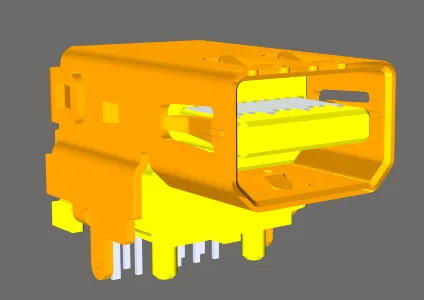
Präzise und detaillierte Bauteilmodelle sind verfügbar.
Arbeiten mit einem verknüpften Modell
Diese Funktion wird in der Regel verwendet, um ein großes MCAD-Modell, beispielsweise das Produktgehäuse, zu verknüpfen und im PCB-Editor zu platzieren. So können Sie prüfen, ob die bestückte Leiterplatte hineinpasst. Der Vorteil der Modellverknüpfung besteht darin, dass die Software beim Öffnen der Datei eine Warnung ausgibt, wenn sie erkennt, dass eine extern verknüpfte Modelldatei aktualisiert wurde. Dadurch können Sie das verknüpfte Modell aktualisieren.
Verknüpfte Modelle müssen an einem Speicherort abgelegt sein, der auf der Seite „PCB-Editor – Modelle“ des Dialogs Preferences definiert ist. Wenn der benötigte Speicherort im Dialog Choose Model nicht aufgeführt ist, klicken Sie auf die Schaltfläche Add Directories, um den Dialog Preferences zu öffnen.
So fügen Sie auf der Seite PCB Editor – Models Preferences einen neuen Speicherort hinzu:
-
Geben Sie entweder den vollständigen Pfad ein oder klicken Sie auf die Schaltfläche rechts neben dem Feld Model Search Path (
 ), um den Dialog Windows Browse for Folder zu öffnen.
- Nachdem Sie den gewünschten Ordner ausgewählt und im Dialog auf OK geklickt haben, kehren Sie zum Dialog Preferences zurück. Klicken Sie auf die Schaltfläche Add, um diesen Speicherort zur Liste der verfügbaren Modellsuchpfade hinzuzufügen.
- Beachten Sie, dass nur der angegebene Ordner nach Modelldateien durchsucht wird, nicht dessen Unterordner.
- Sobald der gewünschte Speicherort angegeben wurde, klicken Sie auf OK, um den Dialog Preferences zu schließen und zum Dialog Choose Model zurückzukehren.
Referenzieren eines Workspace-basierten 3D-Modells
So referenzieren Sie ein 3D-Modell, das in einem verbundenen Workspace gespeichert ist:
- Wählen Sie Server im Bereich Source des Modus 3D Body im Panel Properties aus.
- Klicken Sie auf die Schaltfläche Choose rechts neben dem Feld Item Revision.
- Der Dialog Choose Item wird geöffnet. Navigieren Sie darin zur gewünschten Revision des Workspace-3D-Modells und wählen Sie diese aus.
- Nach einem Klick auf OK wird eine Verknüpfung zwischen dem 3D-Körper und der Zielrevision des Workspace-3D-Modells erstellt. Diese Verknüpfung ist anschließend im Panel Properties zu sehen. Beachten Sie, dass das Feld Identifier des 3D-Körpers mit der Item-Revisions-ID des verknüpften Workspace-3D-Modells ausgefüllt wird.
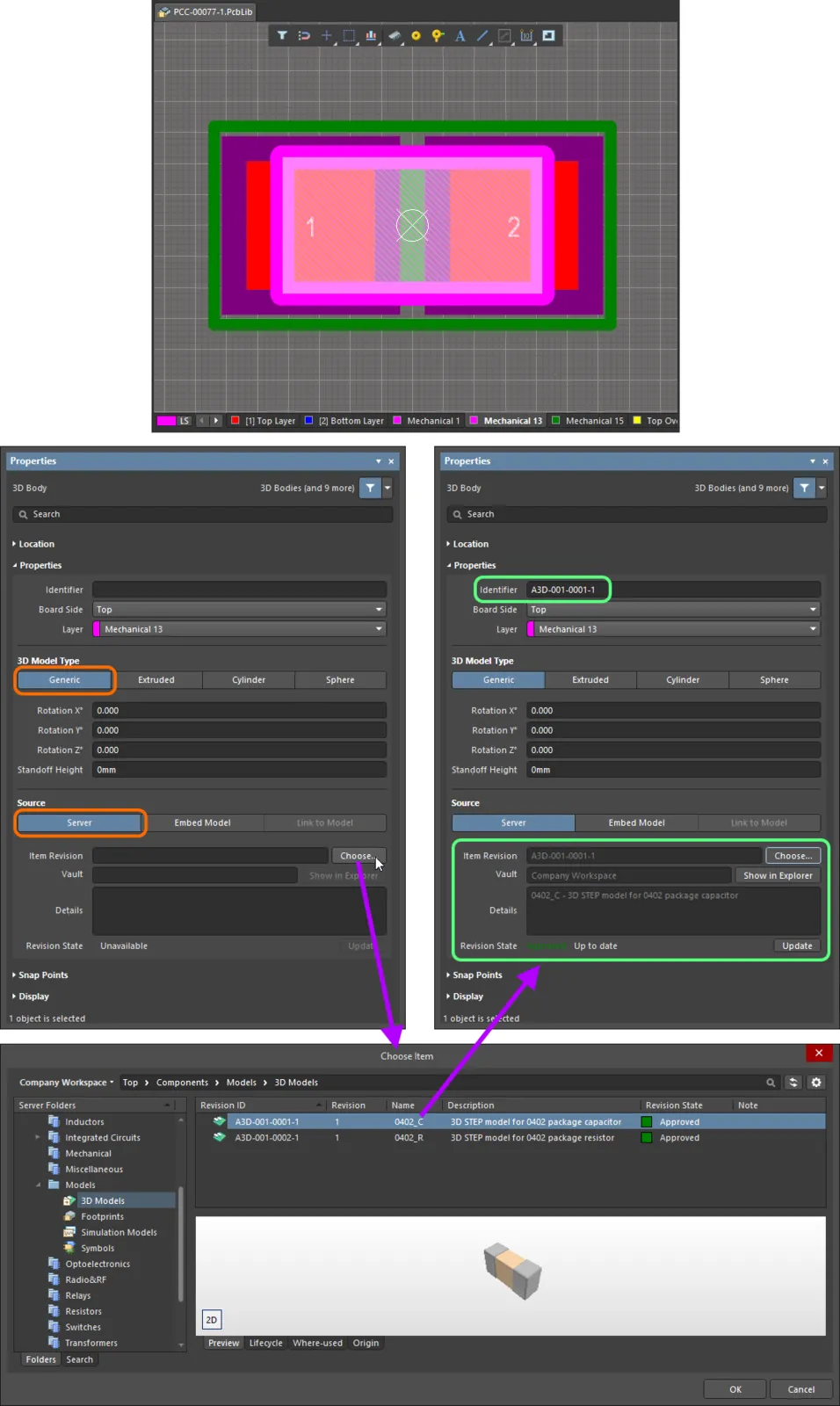
Verknüpfen eines 3D-Körperobjekts mit einer Revision eines Workspace-3D-Modells
 Bild anzeigen
 Bild anzeigen
Grafische Bearbeitung
Bei der grafischen Bearbeitung können Sie ein platziertes 3D-Körperobjekt direkt im Designbereich auswählen und seine Position grafisch ändern.
Klicken Sie auf den 3D-Körper und ziehen Sie ihn an die gewünschte Position. Während des Ziehens können Sie den 3D-Körper drehen oder spiegeln:
- Drücken Sie Spacebar, um den 3D-Körper gegen den Uhrzeigersinn zu drehen, oder Shift+Spacebar, um ihn im Uhrzeigersinn zu drehen. Die Schrittweite für Rotation Step wird auf der Seite „PCB-Editor – Allgemein“ des Dialogs Preferences festgelegt.
- Drücken Sie die Taste X oder Y, um den 3D-Körper entlang der X- bzw. Y-Achse zu spiegeln.
Nichtgrafische Bearbeitung
Bei dieser Bearbeitungsmethode werden die Eigenschaften eines 3D-Körperobjekts im zugehörigen Panelmodus Properties geändert.
Eigenschaften des 3D-Körpers
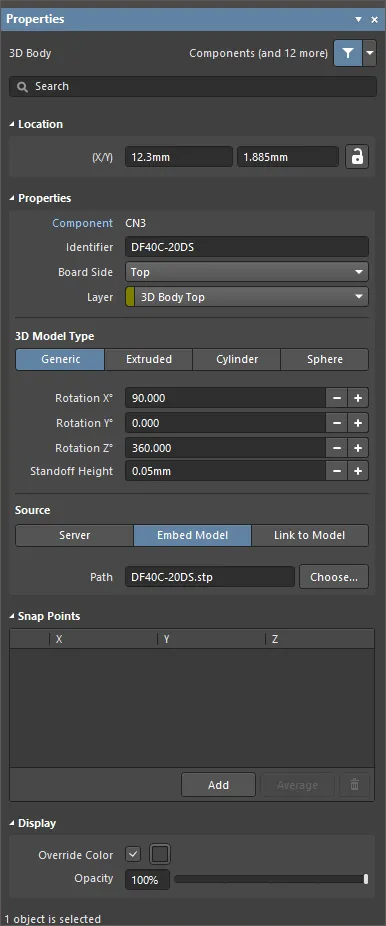
Der Modus 3D Body des Panels Properties.
Position


-
(X/Y)
- X (erstes Feld) – die aktuelle X-Koordinate (horizontal) des Referenzpunkts des 3D-Körpers relativ zum aktuellen Ursprung des Designbereichs. Bearbeiten Sie diesen Wert, um die X-Position des 3D-Körpers zu ändern. Der Wert kann in metrischen oder imperialen Einheiten eingegeben werden. Geben Sie die Einheit mit an, wenn sie von der aktuellen Standardeinheit abweicht.
- Y (zweites Feld) – die aktuelle Y-Koordinate (vertikal) des Referenzpunkts des 3D-Körpers relativ zum aktuellen Ursprung. Bearbeiten Sie diesen Wert, um die Y-Position des 3D-Körpers zu ändern. Der Wert kann in metrischen oder imperialen Einheiten eingegeben werden. Geben Sie die Einheit mit an, wenn sie von der aktuellen Standardeinheit abweicht.
Eigenschaften
- Component – dieses Feld wird im PCB-Editor nur angezeigt, wenn der ausgewählte 3D-Körper Bestandteil eines PCB-Bauteils ist. Es zeigt den Bezeichner des übergeordneten PCB-Bauteils an. Klicken Sie auf den Link Component, um den Bauteilmodus des Panels „Eigenschaften“ für das übergeordnete Bauteil zu öffnen.
- Identifier – geben Sie einen aussagekräftigen Namen ein, mit dem das 3D-Körperobjekt identifiziert werden kann. Diese Kennungen erleichtern die Auswahl eines 3D-Körpers im Panel PCB.
- Board Side - Wählen Sie über die Dropdown-Liste aus, von welcher Seite der Leiterplatte der 3D-Körper hervorsteht. Diese Einstellung wird automatisch geändert, wenn das 3D-Körperobjekt beim Wenden eines Bauteils auf die andere Seite der Leiterplatte verschoben wird.
- Layer - Wählen Sie über die Dropdown-Liste aus, auf welcher Lage sich der 3D-Körper befindet. Es stehen nur aktuell aktivierte Lagen zur Verfügung. Wenn die ausgewählte Lage Teil eines Lagenpaars ist, wird der Körper beim Wenden seines Bauteils auf die andere Seite der Leiterplatte auch auf die zugehörige Partnerlage verschoben.
3D-Modelltyp
Wählen Sie aus den verfügbaren Optionen einen Modelltyp für das 3D-Körperobjekt aus: Generic, Extruded, Cylinder oder Sphere. Die Optionen unterscheiden sich je nach Typ und bieten die erforderlichen Steuerelemente zur Größenanpassung und Positionierung im 3D-Designraum.
-
Generic - Wenn diese Option ausgewählt ist, dient das 3D-Körperobjekt als Container für das Modell und wird automatisch so angepasst, dass es das ausgewählte Modell umschließt.
-
Rotation X° - die Drehung (in Grad) des 3D-Modells um die X-Achse. Klicken Sie auf die +/- Schaltflächen, um die Drehung in 9
0°Schritten zu ändern, oder geben Sie den Wert manuell ein. -
Rotation Y° - die Drehung (in Grad) des 3D-Modells um die Y-Achse. Klicken Sie auf die +/- Schaltflächen, um die Drehung in 9
0°Schritten zu ändern, oder geben Sie den Wert manuell ein. -
Rotation Z° - die Drehung (in Grad) des 3D-Modells um die Z-Achse. Klicken Sie auf die +/- Schaltflächen, um die Drehung in 9
0°Schritten zu ändern, oder geben Sie den Wert manuell ein. - Standoff Height - der Abstand von der Leiterplattenoberfläche zur Unterseite des 3D-Modells. Klicken Sie auf die +/- Schaltflächen, um den Wert zu erhöhen oder zu verringern, oder geben Sie den Wert manuell ein. Verwenden Sie einen negativen Wert für ein Modell, das nach unten durch die Leiterplatte ragen muss.
-
Source
-
Server
- Item Revision - die Revision des benötigten 3D-Modell-Elements. Klicken Sie auf die Schaltfläche Choose rechts neben dem Feld Item Revision, um den Dialog Choose Item zu öffnen. Suchen Sie in diesem Dialog nach der gewünschten Revision und wählen Sie sie aus. Nach dem Klicken auf OK wird eine Verknüpfung zwischen dem 3D-Körper und der Zielrevision des 3D-Modell-Elements erstellt.
- Vault - zeigt den Zielserver an. Verwenden Sie die Schaltfläche Show in Explorer, um das Panel Explorer zu öffnen.
- Details - zeigt die Revisionsdetails an.
- Revision State - zeigt den Status des verknüpften 3D-Modell-Elements an.
- Update - Wenn eine neuere Revision des verknüpften Elements verfügbar ist, klicken Sie hier, um die neueste Revision zu verwenden.
-
Embed Model - Wählen Sie hier ein 3D-Modell (STEP, Parasolid, SolidWorks Part) zum Einbetten aus.
- Path - Klicken Sie auf Choose , um nach dem Modellpfad zu suchen und ihn auszuwählen.
-
Link to Model - Verwenden Sie diese Option, um eine Verknüpfung zu einem 3D-Modell herzustellen.
-
Path - Klicken Sie auf Choose , um nach dem Modellpfad zu suchen und ihn auszuwählen. Klicken Sie auf
 , um den Pfad zu aktualisieren.
-
Path - Klicken Sie auf Choose , um nach dem Modellpfad zu suchen und ihn auszuwählen. Klicken Sie auf
-
Server
-
Rotation X° - die Drehung (in Grad) des 3D-Modells um die X-Achse. Klicken Sie auf die +/- Schaltflächen, um die Drehung in 9
-
Extruded
- Overall Height - der Abstand von der Leiterplattenoberfläche zur Oberseite des extrudierten Körpers.
- Standoff Height - der Abstand von der Leiterplattenoberfläche zur Unterseite des extrudierten Körpers. Klicken Sie auf die +/- Schaltflächen , um den Wert zu erhöhen oder zu verringern, oder geben Sie den Wert manuell ein. Verwenden Sie einen negativen Wert für extrudierte Körper, die nach unten durch die Leiterplatte ragen müssen.
-
Texture
-
Texture File - legt ein Bild fest, das auf der Oberseite des extrudierten Körpers angezeigt wird. Unterstützte Dateiformate sind
*.bmp,*.dds,*.dib,*.hdr,*.jpg,*.pfm,*.png,*.ppm,and *.tga. Klicken Sie auf , um einen Dialog zu öffnen, in dem Sie nach der gewünschten Datei suchen und sie auswählen können.
- Center - die X- und Y-Versätze des Mittelpunkts des Texturbilds relativ zum Mittelpunkt der Oberseite des extrudierten Körpers. Beispielsweise verschiebt ein Wert von 100mil, 0mil den Mittelpunkt des Bilds um 100mil in X-Richtung vom Mittelpunkt der Oberseite des extrudierten Körpers aus.
- Size - die Breite (X-Richtung) und Höhe (Y-Richtung) des Texturbilds. Standardmäßig wird das Texturbild proportional skaliert, sodass es innerhalb der Grenzen der Oberseite des extrudierten Körpers liegt.
- Rotation - die Drehung des extrudierten Körpers.
-
Texture File - legt ein Bild fest, das auf der Oberseite des extrudierten Körpers angezeigt wird. Unterstützte Dateiformate sind
-
Cylinder
- Height - die Höhe des zylindrischen Körpers.
- Radius - der Radius des zylindrischen Körpers.
-
Rotation X° - die Drehung (in Grad) des zylindrischen Körpers um die X-Achse. Klicken Sie auf die +/- Schaltflächen , um die Drehung in 9
0°Schritten zu ändern, oder geben Sie den Wert manuell ein. -
Rotation Y° - die Drehung (in Grad) des zylindrischen Körpers um die Y-Achse. Klicken Sie auf die +/- Schaltflächen , um die Drehung in 9
0°Schritten zu ändern, oder geben Sie den Wert manuell ein. -
Rotation Z° - die Drehung (in Grad) des zylindrischen Körpers um die Z-Achse. Klicken Sie auf die +/- Schaltflächen , um die Drehung in 9
0°Schritten zu ändern, oder geben Sie den Wert manuell ein. - Standoff Height - der Abstand von der Leiterplattenoberfläche zur Unterseite des zylindrischen Körpers. Klicken Sie auf die +/- Schaltflächen , um den Wert zu erhöhen oder zu verringern, oder geben Sie den Wert manuell ein. Verwenden Sie einen negativen Wert für einen zylindrischen Körper, der nach unten durch die Leiterplatte ragen muss.
-
Sphere
- Radius - der Radius des kugelförmigen Körpers.
- Standoff Height - der Abstand von der Leiterplattenoberfläche zum tiefsten Punkt des kugelförmigen Körpers. Klicken Sie auf die +/- Schaltflächen , um den Wert zu erhöhen oder zu verringern, oder geben Sie den Wert manuell ein. Verwenden Sie einen negativen Wert für einen kugelförmigen Körper, der nach unten durch die Leiterplatte ragen muss.
Fangpunkte
- Grid region - zeigt die Fangpunkte X, Y und Z für die Kugel an.
- Add - Klicken Sie hier, um einen neuen Fangpunkt hinzuzufügen.
- Average - Klicken Sie hier, um aus den Mittelwerten aller ausgewählten Fangpunkte einen einzelnen Fangpunkt zu erstellen. Diese Option ist nur verfügbar, wenn mindestens zwei Fangpunkte in der Tabelle ausgewählt sind.
-
 - Klicken Sie hier, um den ausgewählten Fangpunkt zu löschen.
Anzeige
- Override Color - Aktivieren Sie diese Option bei Bedarf und klicken Sie anschließend auf das Farbfeld, um die Optionen zum Festlegen der Objektfarbe aufzurufen.
-
Opacity - Verwenden Sie den Schieberegler oder geben Sie den Prozentwert direkt ein, um die Transparenz des 3D-Körpers von unsichtbar (ganz links) bis vollständig undurchsichtig (ganz rechts) festzulegen.
 KI-lokalisiert