Arbeiten mit Leiterbahnen
Ein Leiterbahnsegment ist eine gerade Linie mit definierter Breite. Verwenden Sie Leiterbahnen, um eine gerade Linie im PCB-Designbereich festzulegen. Leiterbahnen werden auf einer Signallage platziert, um die elektrischen Verbindungen bzw. das Routing zwischen den Pads von Bauteilen herzustellen. Leiterbahnen, die auf einer nicht-elektrischen Lage platziert werden, werden als Linien bezeichnet; sie dienen als allgemeine Zeichnungselemente zum Erstellen von Bauteilumrissen, Hinweisen, Keepout-Grenzen usw. Leiterbahnen werden außerdem in gruppierten Designobjekten wie Bemaßungen und Koordinaten verwendet.
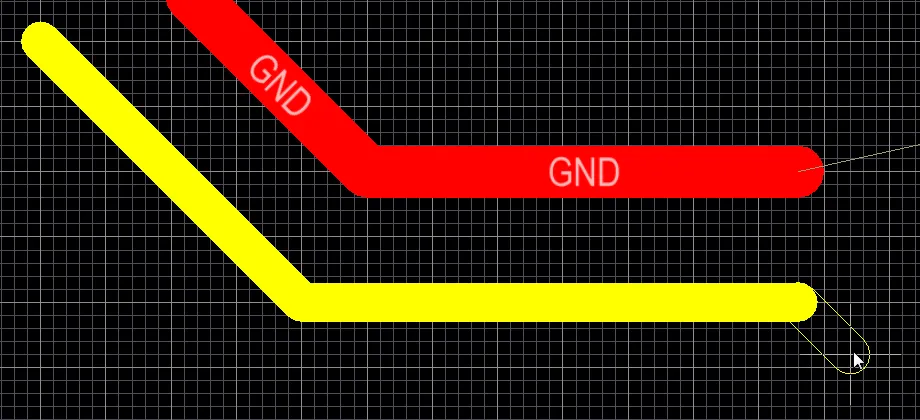
Leiterbahnobjekte werden für das Routing und als allgemeine Zeichnungslinien verwendet. Im obigen Bild sind vier platzierte Leiterbahnsegmente zu sehen, ein weiteres wird gerade platziert.
Obwohl Leiterbahnen und Linien tatsächlich dasselbe Objekt sind, liegt der Unterschied darin, wie sich die Software während der Platzierung verhält, weshalb es unterschiedliche Befehle gibt. Wenn ein Befehl zum Platzieren einer Leiterbahn ausgeführt wird, wie z. B. Interactive Routing, überwacht die Software die Klickposition und übernimmt automatisch den Netznamen eines vorhandenen Objekts (z. B. eines Pads) an dieser Position. Außerdem überwacht und beachtet sie alle anwendbaren Designregeln. Wenn ein Befehl zum Platzieren einer Linie ausgeführt wird (Place » Line), findet dieses Überwachungsverhalten nicht statt.
Leiterbahnen können sowohl im PCB-Editor als auch im PCB-Bibliothekseditor platziert werden. Unabhängig davon, welcher Befehl verwendet wird (Routing-/Leiterbahn- oder Linienplatzierung), ist das grundlegende Platzierungsverhalten gleich. Nach dem Start des Befehls ändert sich der Cursor zu einem Fadenkreuz, und Sie wechseln in den Platzierungsmodus für Leiterbahnen. Die Platzierung erfolgt durch die folgende Abfolge von Aktionen:
-
Klicken Sie oder drücken Sie Enter, um den Startpunkt für das erste Leiterbahnsegment zu verankern. Wenn ein Routing-Platzierungsbefehl ausgeführt wird und Sie auf ein vorhandenes Objekt klicken, um die Platzierung zu starten, übernimmt die Leiterbahn den Netznamen dieses Objekts. Beim Routing wird die Breite durch die anwendbare Designregel Routing Width bestimmt; dies kann durch bestimmte interaktive Routing-Optionen überschrieben werden, die unten ausführlicher beschrieben sind.
-
Bewegen Sie den Cursor, um das Leiterbahnsegment festzulegen, und klicken Sie dann oder drücken Sie Enter , um den Endpunkt dieses ersten Segments zu verankern, der zugleich der Startpunkt für das nächste verbundene Segment ist.
-
Positionieren Sie den Cursor weiter und klicken Sie dann oder drücken Sie Enter , um eine Reihe von Eckpunkten zu verankern, die die Folge verbundener Leiterbahnsegmente definieren.
-
Klicken Sie mit der rechten Maustaste oder drücken Sie Esc, um die aktuelle Folge verbundener Leiterbahnsegmente zu beenden.
Zusätzliche Aktionen, die während der Platzierung ausgeführt werden können, sind:
-
Drücken Sie die Taste * auf dem Ziffernblock, um durch die verfügbaren Signallagen zu wechseln. Alternativ können Sie die Kombination Shift+Ctrl+Wheel Roll verwenden, um durch die Routing-Lagen zu wechseln; jede Rastung des Mausrads bewegt zur nächsten (oder vorherigen) verfügbaren Signallage.
-
Drücken Sie die Tasten + und - auf dem Ziffernblock, um vorwärts und rückwärts durch alle aktuell im Design sichtbaren Lagen zu wechseln.
Beim Platzieren von Leiterbahnsegmenten stehen fünf Eckmodi zur Verfügung, von denen vier zusätzlich Untermodi für die Eckrichtung besitzen. Während der Platzierung:
-
Drücken Sie Shift+Spacebar, um durch die verfügbaren Eckmodi zu wechseln.
-
Drücken Sie Spacebar, um zwischen den beiden Untermodi für die Eckrichtung umzuschalten.
-
Wenn Sie sich in einem der Bogeneckmodi befinden, halten Sie die Taste , oder . gedrückt, um den Bogen zu verkleinern oder zu vergrößern. Halten Sie beim Drücken zusätzlich die Taste Shift gedrückt, um die Größenänderung des Bogens zu beschleunigen.
-
Drücken Sie die Tastenkombination 1, um zwischen dem Platzieren eines Segments pro Klick (wie in den ersten fünf Bildern unten gezeigt) und zwei Segmenten pro Klick (wie im letzten Bild unten gezeigt) umzuschalten. Im ersten Modus wird das hohle Leiterbahnsegment als Vorschausegment bezeichnet.
-
Drücken Sie die Taste Backspace, um den letzten Eckpunkt zu entfernen.

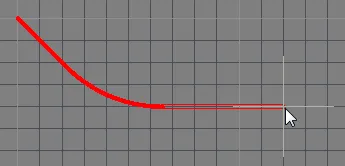

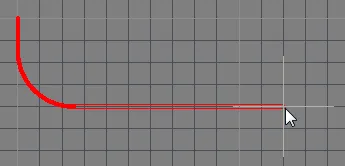

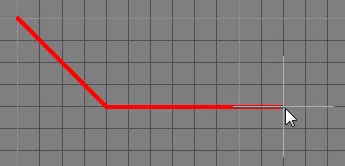
Drücken Sie Shift+Spacebar, um durch die fünf verfügbaren Eckmodi zu wechseln, drücken Sie Spacebar, um die Eckrichtung umzuschalten, und drücken Sie die Tastenkombination 1, um zwischen der Platzierung mit einem oder zwei Segmenten umzuschalten.
Die grafische Bearbeitungsmethode ermöglicht es Ihnen, ein platziertes Leiterbahnobjekt direkt im Designbereich auszuwählen und seine Größe, Form oder Position grafisch zu ändern.
Wenn ein Leiterbahnobjekt ausgewählt ist, stehen die folgenden Bearbeitungsgriffe zur Verfügung:
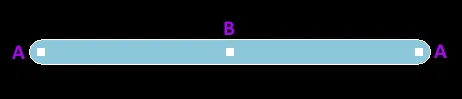
Eine ausgewählte Leiterbahn
-
Klicken und ziehen Sie A, um die Endpunkte der Leiterbahn neu zu positionieren.
-
Klicken und ziehen Sie B, um die Form der Leiterbahn zu ändern.
Der PCB-Editor enthält ausgefeilte Algorithmen zum Verschieben von Leiterbahnsegmenten auf der Platine, sodass die Anordnung des Routings beibehalten werden kann. Dieses Verschieben von Leiterbahnsegmenten kann interaktiv ausgelöst werden, entweder indem Sie zuerst auf das Leiterbahnsegment klicken, um es auszuwählen, und dann klicken und gedrückt halten, wenn der spezielle Cursor erscheint, um das Segment zu verschieben, oder indem Sie auf ein Leiterbahnsegment klicken, gedrückt halten und es verschieben. Das Verschiebeverhalten kann über die Optionen Dragging auf der Seite PCB Editor - Interactive Routing page des Dialogs Preferences konfiguriert werden. Mit diesen Optionen können Sie einer Leiterbahn die Aktion „Move“ zuweisen, was nützlich ist, wenn Sie ein einzelnes Leiterbahnsegment frei verschieben möchten.
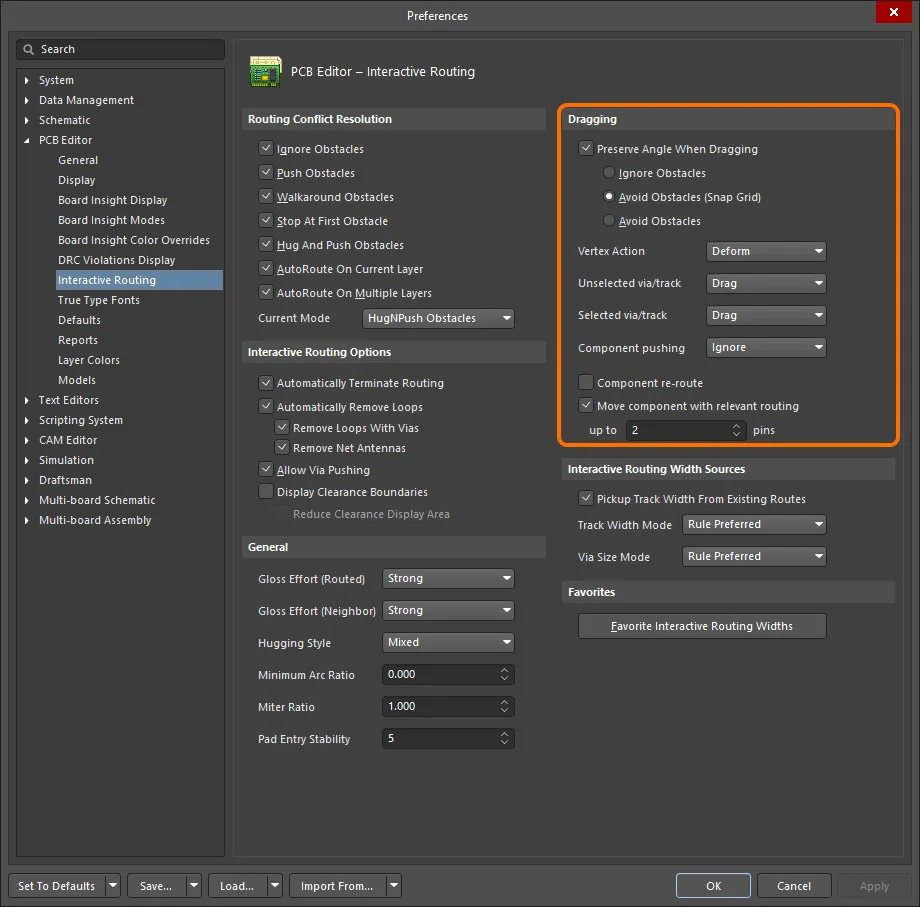
Steuern Sie das Verschiebeverhalten von Leiterbahnen mit den Ziehoptionen, die auf der Ebene der Voreinstellungen festgelegt werden.
Wenn über diese Optionen die Aktion Move zugewiesen ist, kann das Leiterbahnsegment während der Bewegung gedreht oder gespiegelt werden.
Interaktives Routing und die anwendbaren Designregeln
Während des interaktiven Routings stellt die Software standardmäßig sicher, dass Leiterbahnsegmente gemäß den anwendbaren elektrischen und Routing-Designregeln platziert werden. Das bedeutet, dass die Software nicht zulässt, dass ein neues Leiterbahnsegment platziert wird, das ein vorhandenes Leiterbahnsegment verletzt, das zu einem anderen Netz gehört; stattdessen wird das Leiterbahnsegment abgeschnitten, damit die Designregeln eingehalten werden. Dieses Verhalten beim interaktiven Routing wird als Modus Routing Conflict Resolution bezeichnet. Der Standardmodus ist Stop at First Obstacle (der aktuelle Modus wird in der Statusleiste angezeigt). Drücken Sie Shift+R, um durch die verfügbaren Modi zu wechseln.
Der Begriff applicable design rules bezeichnet alle Regeln, die für das platzierte Objekt gelten. Die Designregel-Engine arbeitet mit einem System, in dem Sie genau festlegen, für welche Objekte jede Regel gelten soll. Während der Platzierung wird die Designregel-Engine abgefragt, um die Regel mit der höchsten Priorität zu bestimmen, die in der aktuellen Platzierungssituation gilt. Zu den Regeln, die während des interaktiven Routings gelten, gehören:
-
Electrical Clearance
-
Routing Width
-
Routing Via Style
Die folgende Animation demonstriert das Routing in Aktion. Das Netz GND wird gemäß einer definierten und anwendbaren Routing-Width-Designregel geroutet. Beachten Sie, dass beim Bewegen des Cursors über das Via, das dem +12V-Netz zugeordnet ist, die Route automatisch abgeschnitten wird, um sicherzustellen, dass die anwendbare Designregel Electrical Clearance Constraint eingehalten wird.
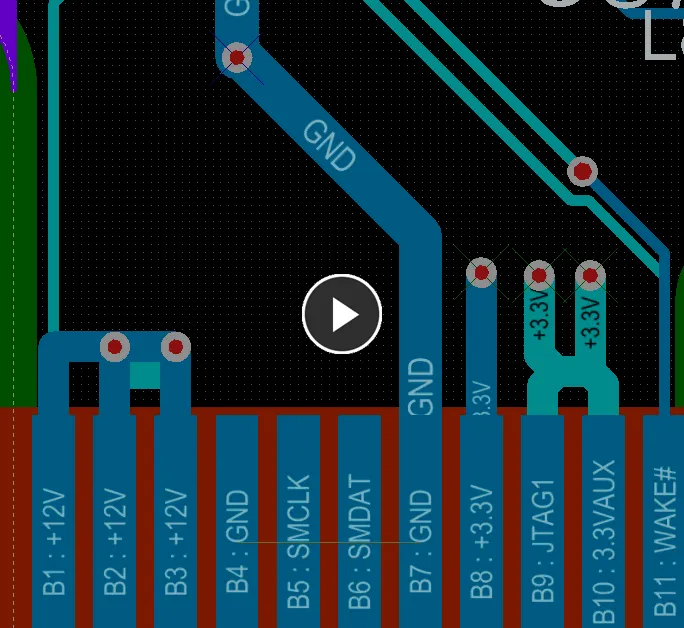
Die anwendbaren Designregeln für Routing-Breite und Abstand werden beim interaktiven Routing automatisch eingehalten.
Wie die Routing-Breite bestimmt wird
Sofern die Regel-Engine nicht deaktiviert ist, stellt die Software grundsätzlich immer sicher, dass die Routing-Breite innerhalb des durch die anwendbare Designregel Routing Width erlaubten Bereichs liegt. Ein gängiger Ansatz besteht darin, für ein Netz einen Bereich von Breiten zuzulassen, damit Sie beim Einpassen der Route flexibel bleiben und gleichzeitig die Stromtragfähigkeitsanforderungen dieses Netzes erfüllen. Zur Unterstützung dessen verfügt die Designregel Routing Width im Min, Preferred und Max des PCB Rules and Constraints Editor über Einstellungen, die so konfiguriert werden können, dass ein Bereich von Breiten zulässig ist, oder gleich gesetzt werden können, um eine bestimmte Breite zu erzwingen. Die Breite kann auch als Impedanz konfiguriert werden, und es kann außerdem für jede Signallage ein anderer Bereich angegeben werden.
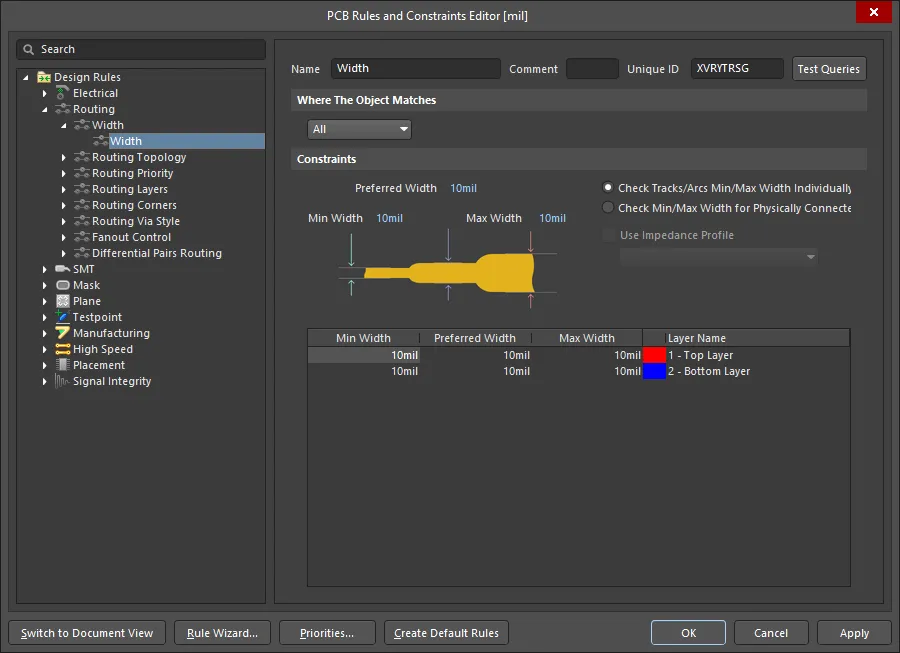
Die Standard-Designregel Routing Width wird bei einer neuen PCB auf alle Netze angewendet.
Als Designer stehen Ihnen mehrere Optionen zur Verfügung, die Ihnen helfen können, beim Start des Routings die am besten geeignete Routing-Breite auszuwählen. Diese werden auf der Seite PCB Editor — Interactive Routing des Dialogs Preferences konfiguriert, wie unten gezeigt.
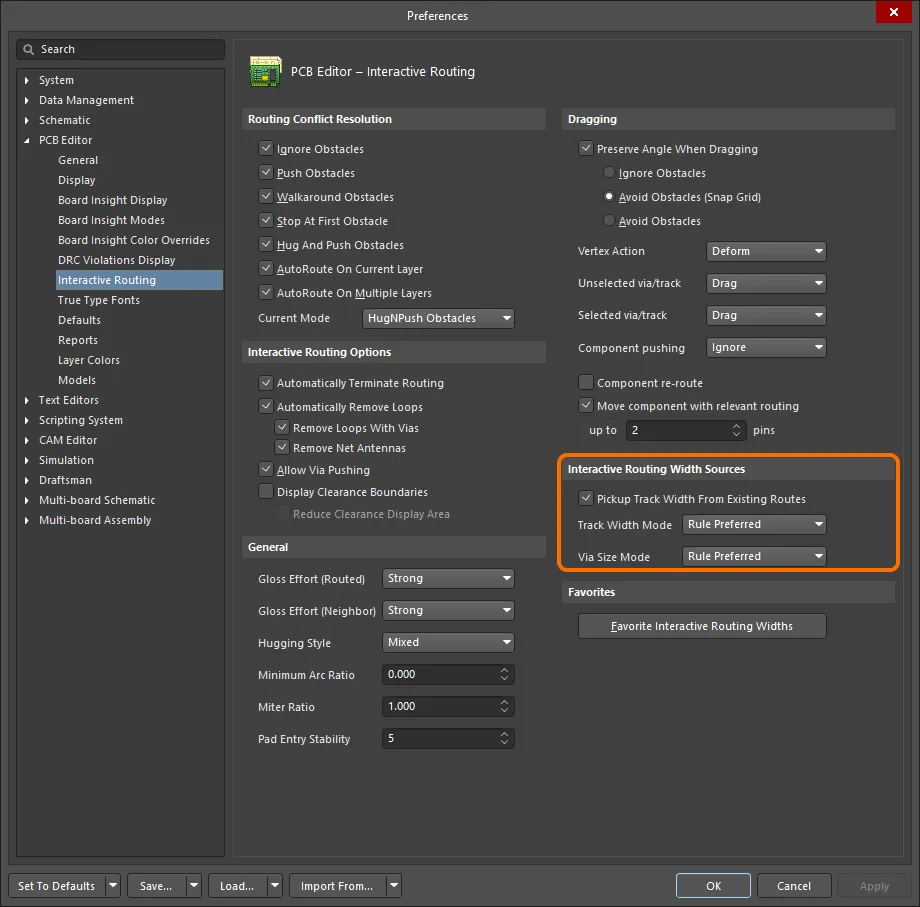
Die Optionen Interactive Routing Width Sources bestimmen, welche Größe verwendet wird, wenn Sie eine Route beginnen.
Beachten Sie, dass Track Width Mode im Bild auf Rule Preferred gesetzt ist. Das bedeutet, dass beim Start der Route auf einem vorhandenen Netzobjekt, z. B. einem Pad, diese Breite verwendet wird. Beginnt die Route jedoch auf einer vorhandenen Leiterbahn, dann überschreibt die Option Pickup Track Width From Existing Routes die Einstellung Track Width Mode und setzt die neue Breite so, dass sie der vorhandenen Breite entspricht.
Als Designer können Sie während des Routings auch die Tastenkombination Shift+W drücken, um auf einen Dialog zuzugreifen, in dem eine andere Breite ausgewählt werden kann, oder Sie können Tab drücken, um Properties panel zu öffnen und einen neuen Wert für Width einzugeben. Der gewählte oder eingegebene Wert muss zwischen den Einstellungen Min und Max liegen, die in der anwendbaren Regel definiert sind. Ist dies nicht der Fall, wird er automatisch auf den nächstliegenden dieser Werte begrenzt.
Tastenkombinationen für interaktives Routing
Während des Routings stehen Ihnen eine Reihe von Tastenkombinationen zur Verfügung. Sie können beispielsweise Shift+R drücken, um durch die verfügbaren Konfliktauflösungsmodi zu wechseln, oder Backspace, um den zuletzt platzierten Eckpunkt zu löschen. Um während des Routings eine Liste der Tastenkombinationen anzuzeigen, drücken Sie Shift+F1. Es wird ein Menü mit verfügbaren interaktiven Tastenkombinationen angezeigt; wählen Sie die gewünschte Tastenkombination aus oder drücken Sie Esc, um das Menü zu schließen und die Tastenkombination direkt zu verwenden.
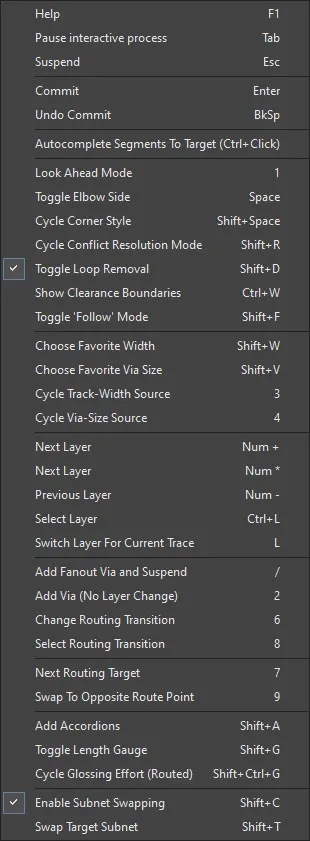
Drücken Sie während des interaktiven Routings Shift+F1, um ein Menü mit verfügbaren interaktiven Tastenkombinationen anzuzeigen
Verschieben einer Leiterbahn
Das Untermenü Edit » Move und das Menü für Verschiebungsbefehle im Active Bar enthalten eine Reihe von Befehlen, mit denen sich die Position oder die Form einer Leiterbahn ändern lässt.

Re-Route
Mit diesem Befehl können Sie vorhandene Leiterbahnen auf der Platine manuell neu routen. Nach dem Start des Befehls wird der Cursor zu einem Fadenkreuz, und Sie werden aufgefordert, eine Leiterbahn auszuwählen. Positionieren Sie den Cursor über der gewünschten Leiterbahn und klicken Sie oder drücken Sie Enter. Die Funktion dieses Features hängt davon ab, ob die Option Preserve Angle When Dragging auf der Seite PCB Editor - Interactive Routing page im Dialog Preferences aktiviert ist oder nicht:
-
Preserve Angle Dragging enabled - die Leiterbahn wird aufgetrennt, wobei ein neues Segment hinzugefügt wird, um die orthogonalen/diagonalen Verbindungen beizubehalten. Bewegen Sie den Cursor, um dieses Segment wie gewünscht zu verschieben, und klicken Sie dann, um die Platzierung auszuführen. Klicken Sie an dieser Stelle mit der rechten Maustaste oder drücken Sie Esc , andernfalls wird auch dieses neue Segment mit einem weiteren Segment aufgetrennt. Verwenden Sie das Tastaturkürzel Shift+R, um durch die Optionen zu wechseln, die steuern, wie Hindernisse beim Ziehen behandelt werden sollen (Ignore Obstacles, Avoid Obstacles oder Avoid Obstacles (Snap Grid)). Wenn einer der Modi zum Vermeiden von Hindernissen aktiviert ist, werden die Regeln beim Ziehen eingehalten, sodass Sie ein Segment nicht in einen Regelverstoß hineinziehen können.
-
Preserve Angle Dragging disabled - beide Enden des Leiterbahnsegments werden verankert, und Sie können nun neue Leiterbahnsegmente zwischen diesen beiden Punkten verlegen. Klicken Sie oder drücken Sie Enter, um ein neues Leiterbahnsegment zu platzieren. Platzieren Sie weitere neue Leiterbahnsegmente für das Neurouting oder klicken Sie mit der rechten Maustaste bzw. drücken Sie Esc, um zu stoppen.
Fahren Sie mit dem Neurouting weiterer Leiterbahnen fort oder klicken Sie mit der rechten Maustaste bzw. drücken Sie Esc, um den Modus zu verlassen.
-
Wenn Preserve Angle Dragging aktiviert ist, können Sie es vorübergehend effektiv deaktivieren, indem Sie die Taste Alt gedrückt halten, bevor Sie auf das Ziel-Leiterbahnsegment klicken. Halten Sie die Taste Alt weiterhin gedrückt, während Sie schrittweise klicken, um neu zu routen.
-
Wenn Sie mit diesem Befehl eine Leiterbahn neu routen und Preserve Angle Dragging deaktiviert ist, empfiehlt es sich, das Neurouting am linken Ende des gewählten Leiterbahnsegments zu beginnen und zum rechten Ende hin zu arbeiten.
-
Eine ähnliche Neurouting-Funktion lässt sich erreichen, indem Sie ein Leiterbahnsegment auswählen und dann auf dessen mittleren Scheitelpunkt klicken und ziehen. Anschließend klicken und ziehen Sie nacheinander die mittleren Scheitelpunkte der resultierenden Segmente entlang der ursprünglichen Leiterbahn von einem Ende zum anderen.
Break Track
Mit diesem Befehl können Sie in einem Leiterbahnsegment einen Scheitelpunkt (oder Unterbrechungspunkt) erzeugen. Nach dem Start des Befehls wird der Cursor zu einem Fadenkreuz, und Sie werden aufgefordert, eine Leiterbahn auszuwählen. Positionieren Sie den Cursor über dem gewünschten Leiterbahnsegment an der genauen Stelle entlang des Segments, an der Sie eine Unterbrechung einfügen möchten, und klicken Sie oder drücken Sie Enter. Es wird ein Scheitelpunkt eingefügt, wodurch das ursprüngliche Segment effektiv in zwei Teile aufgeteilt wird.
Verschieben Sie den Scheitelpunkt an die gewünschte Position und klicken Sie oder drücken Sie Enter , um ihn zu platzieren. Die angeschlossenen Leiterbahnsegmente verhalten sich entsprechend der Einstellung der Option Preserve Angle When Dragging auf der Seite PCB Editor - Interactive Routing page im Dialog Preferences:
-
Preserve Angle When Dragging aktiviert - die Winkel zu benachbarten Leiterbahnsegmenten bleiben erhalten, wodurch der Routing-Stil beibehalten wird.
-
Preserve Angle When Dragging deaktiviert - die beiden einzelnen Leiterbahnsegmente werden per Gummiband angepasst, um die Verschiebung aufzunehmen, ohne den vorhandenen Routing-Stil beizubehalten.
Fahren Sie mit dem Auftrennen weiterer Leiterbahnsegmente fort oder klicken Sie mit der rechten Maustaste bzw. drücken Sie Esc, um den Modus zu verlassen.
Sie können ein Leiterbahnsegment auch an der aktuellen Cursorposition mit dem Tastaturkürzel Shift+Ctrl+Click&Hold auftrennen.
Drag Track End
Mit diesem Befehl können Sie das Ende eines gerouteten Leiterbahnsegments manuell neu positionieren bzw. ziehen. Nach dem Start des Befehls wird der Cursor zu einem Fadenkreuz, und Sie werden aufgefordert, ein Objekt auszuwählen. Positionieren Sie den Cursor über einer Leiterbahn und klicken Sie oder drücken Sie Enter. Der Cursor springt an das Ende des Leiterbahnsegments, dem er am nächsten ist, und das Leiterbahnende wird am Cursor befestigt. Bewegen Sie das Ende der Leiterbahn an die gewünschte Position und klicken Sie oder drücken Sie Enter, um die Platzierung auszuführen.
-
Wenn das Ende des gewählten Leiterbahnsegments ein Scheitelpunkt ist, mit dem keine anderen Leiterbahnsegmente verbunden sind, verschieben Sie den Scheitelpunkt an die gewünschte Position.
-
Wenn das Ende des gewählten Leiterbahnsegments ein Scheitelpunkt ist, mit dem zwei Leiterbahnsegmente verbunden sind, werden die angeschlossenen Leiterbahnsegmente beim Verschieben des Scheitelpunkts per Gummiband angepasst.
-
Wenn das Ende des Leiterbahnsegments mit einem Bauteil-Pad verbunden ist, wird diese Verbindung beim Verschieben des Endes gelöst. Nachdem das Ende neu positioniert wurde, wird eine logische Verbindungslinie vom Leiterbahnende zum Pad angezeigt, sofern die Option Smart Track Ends auf der Seite PCB Editor – General page im Dialog Preferences aktiviert ist.
-
Wenn das Ende des Leiterbahnsegments mit einem freien Pad verbunden ist, wird das Pad am Cursor befestigt und kann neu positioniert werden. Alle mit dem Pad verbundenen Leiterbahnen werden entsprechend per Gummiband angepasst.
-
Wenn das Ende des Leiterbahnsegments mit einem Via verbunden ist, wird das Via am Cursor befestigt und kann neu positioniert werden. Alle mit dem Via verbundenen Leiterbahnen werden entsprechend per Gummiband angepasst.
Fahren Sie mit dem Ziehen weiterer Leiterbahnenden fort oder klicken Sie mit der rechten Maustaste bzw. drücken Sie Esc, um den Modus zu verlassen.
-
Dieser Befehl wird außer Kraft gesetzt, wenn die Option Preserve Angle When Dragging auf der Seite PCB Editor - Interactive Routing page im Dialog Preferences aktiviert ist.
-
Diese Funktion kann auch aufgerufen werden, indem Sie zuerst die gewünschte Leiterbahn auswählen und dann auf den gewünschten End-Scheitelpunkt klicken und ihn ziehen.
Move / Resize Tracks
Mit diesem Befehl werden die Endpunkte mehrerer ausgewählter Leiterbahnsegmente verschoben, wodurch die Segmente effektiv in ihrer Größe geändert werden. Nach dem Start des Befehls wird der Cursor zu einem Fadenkreuz, und Sie werden aufgefordert, einen Leiterbahn-Endpunkt auszuwählen. So verschieben/skalieren Sie die Leiterbahnen:
-
Positionieren Sie den Cursor auf dem Endpunkt eines der Segmente in der Auswahl und klicken Sie oder drücken Sie Enter.
-
Bewegen Sie den Cursor; alle Leiterbahnsegmente in der Auswahl werden dynamisch in ihrer Größe geändert, wobei die ursprünglichen Abstände und Winkel zueinander beibehalten werden. Das andere Ende jedes Segments wird per Gummiband angepasst, um seine bestehende Verbindung/Position beizubehalten.
-
Sobald sich die Segmente an der gewünschten Position befinden, klicken Sie oder drücken Sie Enter , um die Platzierung auszuführen und den Verschiebungsmodus zu verlassen.
-
Um den Vorgang abzubrechen, klicken Sie mit der rechten Maustaste oder drücken Sie Esc.
Während Sie die Segmente verschieben, stehen die folgenden zusätzlichen Steuerungen zur Verfügung:
-
Drücken Sie die Taste Tab , um den Cursor zwischen den Endpunkten aller Leiterbahnsegmente in der Auswahl umzuschalten.
-
Halten Sie beim Verschieben die Taste Alt gedrückt, um die Bewegung abhängig von der anfänglichen Bewegungsrichtung auf eine bestimmte Richtung zu beschränken. Horizontale, vertikale und 45-Grad-Richtungen sind möglich.
-
Drücken Sie Spacebar zweimal, um schnell alle Endpunkte der Leiterbahnsegmente entweder horizontal oder vertikal auf eine Linie zu bringen. Drücken Sie Spacebar erneut zweimal schnell, um zur vorherigen Größe zurückzukehren.
Dieser Befehl kann auch verwendet werden, um den Endpunkt eines einzelnen, nicht ausgewählten Leiterbahnsegments zu verschieben. Beachten Sie, dass in diesem Fall nur die zusätzliche Steuerung mit der Taste Alt verwendet werden kann.
Slicing Tracks
Das Werkzeug Track Slicer bietet eine einfache Möglichkeit, ein oder mehrere Leiterbahnsegmente in zwei Teile zu schneiden, und kann Leiterbahnen auf der aktuellen Signallage oder auf allen sichtbaren Signallagen schneiden. Um auf das Werkzeug zuzugreifen, wählen Sie den Befehl Edit » Slice Tracks aus den Hauptmenüs.
Nach dem Start des Befehls wird der Cursor zu einem Fadenkreuz, und Sie werden aufgefordert, eine Startposition für den Schnitt auszuwählen. Zusätzlich wird eine Filterung angewendet, sodass nur Leiterbahnobjekte im Arbeitsbereich angezeigt werden. Dies sind entweder alle Leiterbahnen auf allen sichtbaren Signallagen oder nur Leiterbahnen auf der aktuellen Signallage, abhängig von der aktiven Einstellung des Track Slicer. So schneiden Sie eine oder mehrere Leiterbahnen:
-
Positionieren Sie den Cursor und klicken Sie oder drücken Sie Enter, um den Startpunkt für den Schnitt zu verankern.
-
Bewegen Sie den Cursor über den Punkt der Leiterbahn oder Leiterbahnen, an dem Sie schneiden möchten – der Pfad des Schneidwerkzeugs wird als Linie angezeigt, wobei die voraussichtlichen Schnitte visuell dargestellt werden.
-
Klicken Sie oder drücken Sie Enter, um den Endpunkt der Schnittlinie des Schneidwerkzeugs zu verankern.
-
Fahren Sie mit dem Schneiden weiterer Leiterbahnsegmente fort oder klicken Sie mit der rechten Maustaste bzw. drücken Sie Esc, um den Schneidemodus zu verlassen.
Zusätzliche Aktionen, die nach Auswahl des ersten Ankerpunkts für den Schnitt und während des Bewegens der „Schnittlinie“ ausgeführt werden können, sind:
-
Drücken Sie die Taste B, um zwischen dem Schneiden nur auf der aktuellen Signallage und dem Schneiden auf allen sichtbaren Signallagen umzuschalten.
-
Drücken Sie Spacebar, um den Schnittwinkel zwischen 45-Grad-Schritten und beliebigem Winkel umzuschalten.
Drücken Sie die Taste N, um die Seite der Schneidklinge zwischen Links, Rechts und Mitte umzuschalten.
-
Drücken Sie die Taste /, um alle geschnittenen Leiterbahnen auszuwählen.
-
Drücken Sie die Taste ",", um die links vom Schneidwerkzeug geschnittenen Leiterbahnen auszuwählen.
- Drücken Sie die Taste ".", um rechts vom Slicer abgeschnittene Leiterbahnen auszuwählen.
-
Drücken Sie die Taste M, damit keine abgeschnittenen Leiterbahnen ausgewählt werden.
-
Drücken Sie die Taste Tab, um auf den Dialog Slicer Properties zuzugreifen, in dem die Eigenschaften des Track Slicer direkt geändert werden können.
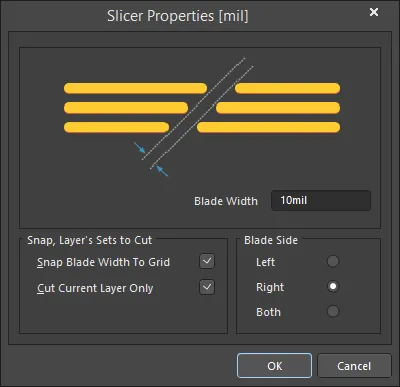
Der Dialog Slicer Properties
-
Ein Leiterbahnsegment wird so geschnitten, dass die Ausdehnung der Klinge durch die Punkte verläuft, die zu den Mittelpunkten der Hotspots der beiden resultierenden Segmentenden werden.
-
Sie können die Breite der Schneidklinge im Dialog Slicer Properties frei festlegen. Alternativ können Sie die Breite der Klinge anhand des aktuellen Snap-Rasters einschränken. Wenn der Wert für Blade Width kein Vielfaches des Snap-Rasters ist, wird er so beschnitten, dass er auf dem Raster liegt. Die resultierende Breite wird als Gridded Width bezeichnet. Wenn diese Option deaktiviert ist AND und Blade Width kein Vielfaches des aktuellen Snap-Rasters ist, kann eines oder können beide der resultierenden Leiterbahnsegmentenden außerhalb des Rasters liegen. Wenn Blade Side auf Left oder Right gesetzt ist, liegt das Leiterbahnende an der Ausdehnung der Klinge außerhalb des Rasters (das Leiterbahnende entlang der Achse der Startposition bleibt auf dem Raster). Wenn Blade Side auf Both gesetzt ist, liegen beide Leiterbahnenden außerhalb des Rasters.
-
Die Option Blade Side steuert, wie der Schnitt in Bezug auf die Achse ausgeführt wird, die aus der gewählten Startposition für den Schnitt bestimmt wird. Im Designbereich erscheint die durch die gewählte Startposition bestimmte Achse als durchgezogene Linie, während die Ausdehnung der Klinge als gestrichelte Linie erscheint. Folgende Optionen sind verfügbar:
-
Left - der Schnitt wird links von der Achse der Startposition ausgeführt. Der Schnittabstand entspricht der vollen Blade Width bzw. gegebenenfalls der vollen Gridded Width.
-
Right - der Schnitt wird rechts von der Achse der Startposition ausgeführt. Der Schnittabstand entspricht der vollen Blade Width bzw. gegebenenfalls der vollen Gridded Width.
-
Both - der Schnitt wird gleichmäßig links und rechts von der Achse der Startposition ausgeführt. Der Schnittabstand auf jeder Seite entspricht der Hälfte der vollen Blade Width bzw. gegebenenfalls der Hälfte der Gridded Width.
-
Aktivieren Sie die Option Cut Current Layer Only , um nur Leiterbahnsegmente auf der aktuellen Lage zu schneiden. Deaktivieren Sie diese Option, um Leiterbahnsegmente auf allen sichtbaren Lagen zu schneiden, sofern diese Segmente innerhalb des „Pfads“ des Track Slicer liegen.
-
Das Ausmaß der Maskierung bei auf den Arbeitsbereich angewendeter Filterung kann manuell über den Schieberegler Dimmed Objects angepasst werden, der sich im Abschnitt Mask and Dim Settings auf der Registerkarte View Options des Bereichs View Configuration panel befindet. Löschen Sie die Filterung mit dem Tastaturkürzel Shift+C .
Leiterbahnen in abgeschrägten Pfad umwandeln
Das Abschrägen von Routing-Ecken mit 90 Grad ist eine Technik, die verwendet wird, um Reflexionen zu reduzieren, die durch die Ecke in einer Route mit Mikrowellenfrequenz verursacht werden. Bögen können verwendet werden , sollten jedoch einen Radius von mindestens dem 3-Fachen der Leiterbahnbreite haben. Das Abschrägen (auch Gehrungsschnitt genannt) ist eine Alternative , bei der der äußere Punkt der Ecke abgeschnitten wird. Da die Leiterbahnobjekte in Altium Designer abgerundete Enden haben, können sie nicht verwendet werden, um eine abgeschrägte Ecke zu erzeugen. Um die abgeschrägte Ecke zu erstellen, werden die ausgewählten Leiterbahnsegmente durch Regionsobjekte ersetzt.
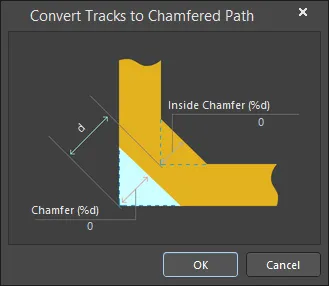
Wählen Sie alle Leiterbahnsegmente aus, die abgeschrägt werden sollen, und wählen Sie dann den Befehl Tools » Convert » Convert Selected Tracks to Chamfered Path aus den Hauptmenüs. Der Dialog Convert Tracks to Chamfered Path wird geöffnet. Verwenden Sie diesen Dialog, um die Abschrägung zu konfigurieren, und klicken Sie dann auf OK. Jedes ausgewählte Leiterbahnsegmentpaar (mit problematischen 90-Grad-Winkeln) wird durch abgeschrägte Ecken ersetzt , und die ursprünglichen Leiterbahnsegmente in jedem Paar werden in ein einzelnes massives (Kupfer-)Regionsobjekt umgewandelt.
Ausgewählte Leiterbahnen werden an jeder rechtwinkligen Ecke um den angegebenen Betrag abgeschrägt.
Verwenden Sie die folgenden Optionen im Dialog, um die Abschrägung zu konfigurieren:
-
Chamfer - Anteil der äußeren Ecke, der abgeschnitten bzw. abgeschrägt werden soll, als Prozentsatz der vorhandenen diagonalen Eckdistanz.
-
Inside Chamfer - Materialmenge, die der inneren Ecke hinzugefügt werden soll, als Prozentsatz der vorhandenen diagonalen Eckdistanz.
How big should the Chamfer be?
Der prozentuale Gehrungsschnitt ist der abgeschnittene Anteil der Diagonale zwischen den inneren und äußeren Ecken der nicht auf Gehrung geschnittenen Biegung.

Die optimale Gehrung für einen breiten Bereich von Mikrostreifen-Geometrien wurde von Douville und James experimentell bestimmt. Sie fanden, dass eine gute Näherung für den optimalen prozentualen Gehrungsschnitt gegeben ist durch

Unter der Bedingung  und mit der dielektrischen Konstante des Substrats
  .
.
Diese Formel ist vollständig unabhängig von  . Der tatsächliche Parameterbereich, für den Douville und James Nachweise vorlegen, ist
  und
und  . Sie berichten über ein VSWR von besser als 1,1 (d. h. eine Rückflussdämpfung besser als −26 dB) für jeden prozentualen Gehrungsschnitt innerhalb von 4 % (des ursprünglichen
  ) des durch die Formel angegebenen Werts. Beim minimalen
  von 0,25 beträgt der prozentuale Gehrungsschnitt 98,4 %, sodass der Streifen nahezu vollständig durchtrennt wird.
Der Prozess des Abschrägens wandelt mehrere Leiterbahnsegmente in ein einzelnes Regionsobjekt um. Dies ist ein Einwegprozess; sobald die Leiterbahnen in eine Region umgewandelt wurden, können sie nicht wieder zurückkonvertiert werden. Aus diesem Grund sollte das Abschrägen erst durchgeführt werden, wenn das gesamte Routing abgeschlossen ist. Wenn Sie unsicher sind, speichern Sie vor dem Abschrägen eine Kopie der Platine.
Track Properties
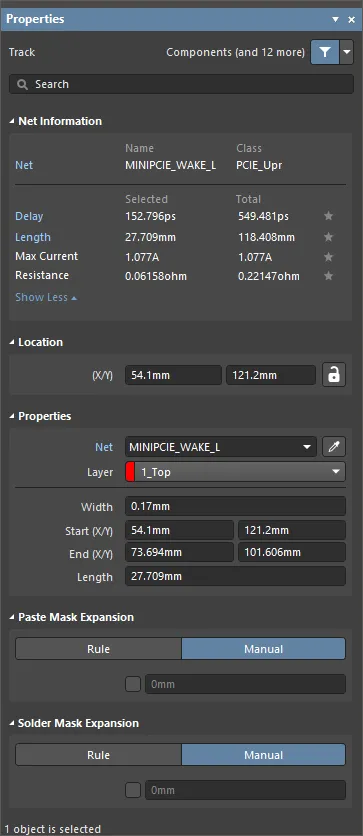
Der Modus Track des Bereichs Properties.
Netzinformationen
Dieser Bereich enthält Informationen über das Netz, zu dem die Leiterbahn gehört, sowie über das Differenzialpaar und/oder xSignal, falls dieses Netz Mitglied davon ist. Klasseninformationen werden gegebenenfalls angezeigt. Werte für Delay, Length, Max Current und Resistance werden ebenfalls bereitgestellt.
Weitere Informationen zu Netzinformationen finden Sie auf der Seite PCB Placement & Editing Techniques.
Position
Das Symbol

rechts neben diesem Bereich muss als

(entsperrt) angezeigt werden, um auf die unten stehenden Felder zugreifen zu können. Schalten Sie das Sperren-/Entsperren-Symbol um, um seinen Sperrstatus zu ändern.
-
(X/Y)
-
X (erstes Feld) – die aktuelle X-Koordinate (horizontal) des Referenzpunkts der Leiterbahn relativ zum aktuellen Ursprung des Designbereichs. Bearbeiten Sie diesen Wert, um die X-Position der Leiterbahn zu ändern. Der Wert kann entweder metrisch oder imperial eingegeben werden; geben Sie die Einheiten an, wenn Sie einen Wert eingeben, dessen Einheiten nicht den aktuellen Standardeinheiten entsprechen.
-
Y (zweites Feld) – die aktuelle Y-Koordinate (vertikal) des Referenzpunkts der Leiterbahn relativ zum aktuellen Ursprung. Bearbeiten Sie diesen Wert, um die Y-Position der Leiterbahn zu ändern. Der Wert kann entweder metrisch oder imperial eingegeben werden; geben Sie die Einheiten an, wenn Sie einen Wert eingeben, dessen Einheiten nicht den aktuellen Standardeinheiten entsprechen.
Eigenschaften
-
Component – dieses Feld wird im PCB-Editor nur angezeigt, wenn die ausgewählte Leiterbahn ein Bestandteil einer PCB-Komponente ist, und zeigt den Bezeichner der übergeordneten PCB-Komponente an. Wählen Sie den anklickbaren Link Component, um den Modus Component mode of the Properties panel für die übergeordnete Komponente zu öffnen.
-
Net – dient zur Auswahl eines Netzes für die Leiterbahn. Alle Netze für das aktive Platinenlayout werden in der Dropdown-Liste aufgeführt. Beachten Sie, dass, wenn die Platzierung eines Objekts an derselben Position wie ein vorhandenes Objekt beginnt, das bereits mit einem Netz verbunden ist, die Eigenschaft Net des neuen Objekts automatisch diesem Netz zugewiesen wird. Wählen Sie No Net , um festzulegen, dass die Leiterbahn mit keinem Netz verbunden ist. Die Eigenschaft Net eines primitiven Objekts wird vom Design Rule Checker verwendet, um zu bestimmen, ob ein PCB-Objekt regelkonform platziert ist. Alternativ können Sie auf das Symbol Assign Net (
 ) klicken, um ein Objekt im Designbereich auszuwählen – das Netz dieses Objekts wird den ausgewählten Leiterbahnen zugewiesen.
-
Layer – verwenden Sie die Dropdown-Liste, um die Lage auszuwählen, auf der sich die Leiterbahn befindet.
-
Width – zeigt die aktuelle Breite der Leiterbahn an. Bearbeiten Sie dieses Feld, um die Leiterbahnbreite im Bereich von 0.001mil bis 10000mil zu ändern.
-
Start (X/Y) – zeigt die aktuelle X/Y-Koordinate des Startpunkts der Leiterbahn relativ zum aktuellen Ursprung an.
-
End (X/Y) – zeigt die aktuelle X/Y-Koordinate des Endpunkts der Leiterbahn relativ zum aktuellen Ursprung an.
-
Length – zeigt die aktuelle Länge der Leiterbahn an. Bearbeiten Sie dieses Feld, um die Leiterbahnlänge im Bereich von 0.001mil bis 10000mil zu ändern.
Werte können entweder in mm oder mil angegeben werden. Wenn Sie einen Wert in anderen Einheiten als den aktuellen Einheiten eingeben, fügen Sie dem Wert das Suffix mm oder mil hinzu.
Lötpastenmaskenerweiterung
-
Rule/Manual – wählen Sie die gewünschte Konfiguration für die Lötpastenmaskenerweiterung. Wählen Sie Rule, damit die Lötpastenmaskenerweiterung für die Leiterbahn dem definierten Wert in der entsprechenden Designregel für Paste Mask Expansion folgt. Wählen Sie Manual, um die entsprechende Designregel zu überschreiben und den Wert der Lötpastenmaskenerweiterung für die Leiterbahn festzulegen. Anschließend können Sie die gewünschte Größe aktivieren und eingeben.
Lötstoppmaskenerweiterung
-
Rule/Manual – wählen Sie die gewünschte Konfiguration für die Lötstoppmaskenerweiterung aus. Wählen Sie Rule, damit die Lötstoppmaskenerweiterung für die Leiterbahn dem definierten Wert in der entsprechenden Designregel Solder Mask Expansion folgt. Wählen Sie Manual, um die entsprechende Designregel zu überschreiben und den Wert der Lötstoppmaskenerweiterung für die Leiterbahn anzugeben. Sie können dann die gewünschte Maßeinheit aktivieren und eingeben.
Arbeiten mit Bögen
Ein Bogen ist ein primitives Designobjekt. Im Wesentlichen handelt es sich um ein kreisförmiges Leiterbahnsegment, das auf jeder Lage platziert werden kann. Bögen können im PCB-Layout vielfältig eingesetzt werden. Sie können beispielsweise verwendet werden, um Bauteilumrisse auf den Overlay-Lagen zu definieren oder auf einer mechanischen Lage den Platinenumriss, die Kanten von Aussparungen usw. anzugeben. Sie können auch verwendet werden, um beim interaktiven Routen gekrümmte Verläufe zu erzeugen. Bögen können offen oder geschlossen sein, um einen Kreis zu bilden (oft als vollständiger Kreisbogens bezeichnet).
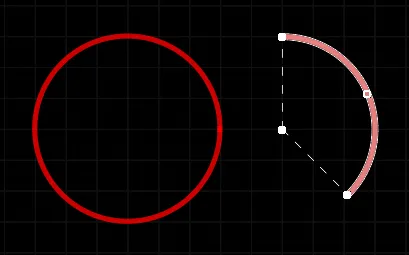
Zwei platzierte Bögen; links ein vollständiger Kreisbogen, rechts ein zum Bearbeiten ausgewählter Bogen.
Bögen können sowohl im PCB- als auch im PCB-Bibliothekseditor platziert werden. Es stehen vier Platzierungsmodi für Bögen zur Verfügung (Mittelpunkt, Kante, beliebiger Winkel und vollständiger Kreis). Wie ein Bogen platziert wird, hängt von der jeweils gewählten Platzierungsmethode ab:
-
Place arc by center – mit dieser Methode können Sie ein Bogenobjekt platzieren, wobei der Mittelpunkt des Bogens als Startpunkt verwendet wird.
Nach dem Start des Befehls verwandelt sich der Cursor in ein Fadenkreuz, und Sie wechseln in den Bogen-Platzierungsmodus. Die Platzierung erfolgt durch die folgende Abfolge von Aktionen:
-
Klicken Sie oder drücken Sie Enter, um den Mittelpunkt des Bogens zu fixieren.
-
Bewegen Sie den Cursor, um den Radius des Bogens anzupassen, und klicken Sie dann oder drücken Sie Enter, um ihn festzulegen.
-
Bewegen Sie den Cursor, um den Startpunkt des Bogens anzupassen, und klicken Sie dann oder drücken Sie Enter, um ihn zu fixieren.
-
Bewegen Sie den Cursor, um die Position des Endpunkts des Bogens zu ändern, und klicken Sie dann oder drücken Sie Enter, um ihn zu fixieren und die Platzierung des Bogens abzuschließen.
-
Platzieren Sie weitere Bögen oder klicken Sie mit der rechten Maustaste bzw. drücken Sie Esc, um den Platzierungsmodus zu verlassen.
-
Place arc by edge – mit dieser Methode können Sie ein Bogenobjekt platzieren, wobei die Kante des Bogens als Startpunkt verwendet wird. Der Bogenwinkel ist auf 90° festgelegt.
Nach dem Start des Befehls verwandelt sich der Cursor in ein Fadenkreuz, und Sie wechseln in den Bogen-Platzierungsmodus. Die Platzierung erfolgt durch die folgende Abfolge von Aktionen:
-
Klicken Sie oder drücken Sie Enter, um den Startpunkt des Bogens zu fixieren.
-
Bewegen Sie den Cursor, um die Position des Endpunkts des Bogens zu ändern, und klicken Sie dann oder drücken Sie Enter, um ihn zu fixieren und die Platzierung des Bogens abzuschließen.
-
Platzieren Sie weitere Bögen oder klicken Sie mit der rechten Maustaste bzw. drücken Sie Esc, um den Platzierungsmodus zu verlassen.
-
Place arc by edge (any angle) – mit dieser Methode können Sie ein Bogenobjekt platzieren, wobei die Kante des Bogens als Startpunkt verwendet wird. Der Winkel des Bogens kann beliebig sein.
Nach dem Start des Befehls verwandelt sich der Cursor in ein Fadenkreuz, und Sie wechseln in den Bogen-Platzierungsmodus. Die Platzierung erfolgt durch die folgende Abfolge von Aktionen:
-
Klicken Sie oder drücken Sie Enter, um den Startpunkt des Bogens zu fixieren.
-
Bewegen Sie den Cursor, um den Radius des Bogens anzupassen, und klicken Sie dann oder drücken Sie Enter, um den Mittelpunkt zu fixieren.
-
Bewegen Sie den Cursor, um die Position des Endpunkts des Bogens zu ändern, und klicken Sie dann oder drücken Sie Enter, um ihn zu fixieren und die Platzierung des Bogens abzuschließen.
-
Platzieren Sie weitere Bögen oder klicken Sie mit der rechten Maustaste bzw. drücken Sie Esc, um den Platzierungsmodus zu verlassen.
-
Place full circle arc – mit dieser Methode können Sie einen 360°-Bogen (vollständigen Kreis) platzieren.
Nach dem Start des Befehls verwandelt sich der Cursor in ein Fadenkreuz, und Sie wechseln in den Bogen-Platzierungsmodus. Die Platzierung erfolgt durch die folgende Abfolge von Aktionen:
-
Klicken Sie oder drücken Sie Enter, um den Mittelpunkt des Bogens zu fixieren.
-
Bewegen Sie den Cursor, um den Radius des Bogens anzupassen, und klicken Sie dann oder drücken Sie Enter, um ihn festzulegen und die Platzierung des Bogens abzuschließen.
-
Platzieren Sie weitere Bögen oder klicken Sie mit der rechten Maustaste bzw. drücken Sie Esc, um den Platzierungsmodus zu verlassen.
Zusätzliche Aktionen, die während der Platzierung ausgeführt werden können:
-
Für alle Methoden (außer vollständigen Kreisbögen) drücken Sie Spacebar vor dem Definieren des Endpunkts des Bogens, um den Bogen in die entgegengesetzte Richtung zu zeichnen.
-
Drücken Sie die Taste L, um den Bogen auf die andere Seite der Platine zu spiegeln – beachten Sie, dass dies nur möglich ist, bevor der Start-/Mittelpunkt des Bogens fixiert wurde.
-
Drücken Sie die Tasten + und - (auf dem Ziffernblock) oder verwenden Sie die Tastenkombinationen Shift+Ctrl+Wheelroll, um schnell vorwärts und rückwärts durch alle sichtbaren Lagen im Design zu wechseln und so die Platzierungslage schnell zu ändern.
Mit der grafischen Bearbeitungsmethode können Sie ein platziertes Bogenobjekt direkt im Arbeitsbereich auswählen und seine Größe, Form oder Position grafisch ändern.
Wenn ein Bogenobjekt ausgewählt ist, stehen die folgenden Bearbeitungsgriffe zur Verfügung:
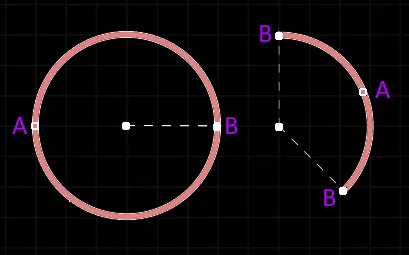
Ein ausgewählter Bogen
-
Klicken und ziehen Sie A, um den Radius anzupassen.
-
Klicken und ziehen Sie B, um die Endpunkte (Start- und Endwinkel) anzupassen.
-
Klicken Sie irgendwo auf den Bogen, fern von den Bearbeitungsgriffen, und ziehen Sie ihn dann, um ihn neu zu positionieren. Alternativ können Sie auf den Mittelpunkt des Bogens klicken und ziehen. Während des Ziehens kann der Bogen gedreht oder gespiegelt werden:
-
Drücken Sie Spacebar, um den Bogen gegen den Uhrzeigersinn zu drehen, oder Shift+Spacebar für eine Drehung im Uhrzeigersinn. Die Drehung erfolgt entsprechend dem Wert für Rotation Step, der auf der Seite PCB Editor – General des Dialogs Preferences definiert ist.
-
Drücken Sie die Tasten X oder Y, um den Bogen entlang der X-Achse bzw. Y-Achse zu spiegeln.
Arc Properties
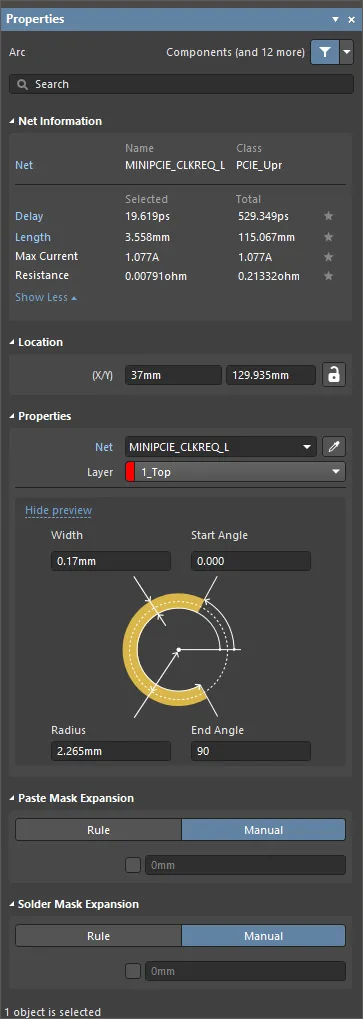
Der Modus Arc des Properties.
Netzinformationen
Dieser Bereich enthält Informationen über das Netz, zu dem der Bogen gehört, sowie über das Differenzialpaar und/oder xSignal, falls dieses Netz Mitglied davon ist. Klasseninformationen werden, sofern zutreffend, angezeigt. Werte für Delay, Length, Max Current und Resistance werden ebenfalls bereitgestellt.
Weitere Informationen zu Netzinformationen finden Sie auf der Seite PCB Placement & Editing Techniques.
Position
Das Symbol

rechts neben diesem Bereich muss als

(entsperrt) angezeigt werden, damit auf die unten stehenden Felder zugegriffen werden kann. Schalten Sie das Sperren-/Entsperren-Symbol um, um seinen Sperrstatus zu ändern.
-
(X/Y)
-
X (erstes Feld) - dieses Feld zeigt die aktuelle X-Position des Mittelpunkts des Bogens relativ zum aktuellen Ursprung an. Bearbeiten Sie den Wert im Feld, um die Position des Bogens relativ zum aktuellen Ursprung zu ändern. Der Wert kann entweder metrisch oder imperial eingegeben werden; geben Sie die Einheiten an, wenn Sie einen Wert eingeben, dessen Einheiten nicht den aktuellen Standardeinheiten entsprechen. Die Standardeinheiten (metrisch oder imperial) werden durch die Einstellung Units im Bereich Other der Ansicht Properties im Modus Board festgelegt (zugänglich, wenn im Arbeitsbereich keine Objekte ausgewählt sind) und werden verwendet, wenn die Einheit nicht angegeben ist.
-
Y (zweites Feld) - dieses Feld zeigt die aktuelle Y-Position des Mittelpunkts des Bogens relativ zum aktuellen Ursprung an. Bearbeiten Sie den Wert im Feld, um die Position des Bogens relativ zum aktuellen Ursprung zu ändern. Der Wert kann entweder metrisch oder imperial eingegeben werden; geben Sie die Einheiten an, wenn Sie einen Wert eingeben, dessen Einheiten nicht den aktuellen Standardeinheiten entsprechen. Die Standardeinheiten (metrisch oder imperial) werden durch die Einstellung Units im Bereich Other der Ansicht Properties im Modus Board festgelegt (zugänglich, wenn im Arbeitsbereich keine Objekte ausgewählt sind) und werden verwendet, wenn die Einheit nicht angegeben ist.
Eigenschaften
-
Component – dieses Feld wird nur im PCB-Editor angezeigt, wenn der ausgewählte Bogen ein Bestandteil einer PCB-Komponente ist, und zeigt den Bezeichner der übergeordneten PCB-Komponente an. Wählen Sie den anklickbaren Link Component, um den Component mode of the Properties panel für die übergeordnete Komponente zu öffnen.
-
Net – dient zur Auswahl eines Netzes für den Bogen. Alle Netze des aktiven Leiterplattendesigns werden in der Dropdown-Liste aufgeführt. Beachten Sie, dass die Net Eigenschaft des neuen Objekts automatisch diesem Netz zugewiesen wird, wenn die Platzierung des Objekts an derselben Position beginnt wie ein vorhandenes Objekt, das bereits mit einem Netz verbunden ist. Wählen Sie No Net aus, um festzulegen, dass der Bogen mit keinem Netz verbunden ist. Die Net-Eigenschaft eines Primitivs wird vom Design Rule Checker verwendet, um zu bestimmen, ob ein PCB-Objekt regelkonform platziert ist. Alternativ können Sie auf das Symbol Assign Net () klicken, um ein Objekt im Designbereich auszuwählen – das Netz dieses Objekts wird dem/den ausgewählten Bogen/Bögen zugewiesen.
-
Layer - dieses Feld zeigt die Lage an, der der Bogen derzeit zugewiesen ist. Bögen können jeder verfügbaren Lage zugewiesen werden. Um die zugewiesene Lage zu ändern, klicken Sie auf das Feld und wählen Sie eine Lage aus der Dropdown-Liste aus.
-
Width - dieses Feld zeigt die Breite der Bogenlinie an. Geben Sie bei Bedarf einen anderen Wert für die Breite ein.
-
Radius - dieses Feld zeigt den Radius des Bogens an, gemessen vom Mittelpunkt bis zur Mitte der Bogenlinie. Geben Sie bei Bedarf einen anderen Wert für den Radius ein.
-
Start Angle - dieses Feld zeigt den Startwinkel des Bogens an, gemessen von der X-Achse im ersten Quadranten (ebene Geometrie). Geben Sie bei Bedarf einen anderen Wert für den Startwinkel ein.
-
End Angle - dieses Feld zeigt den Endwinkel des Bogens an. Geben Sie bei Bedarf einen anderen Wert für den Endwinkel ein.
-
Propagation Delay - dieses Feld zeigt die Zeit an, die ein Signal benötigt, um sich entlang dieser Leiterbahn auszubreiten.
Paste Mask Expansion
-
Rule - wählen Sie diese Option, damit die Pastenmaskenerweiterung für den Bogen dem definierten Wert in der entsprechenden Designregel Paste Mask Expansion folgt. Der zugehörige Erweiterungswert wird deaktiviert, wenn diese Option gewählt wird.
-
Manual - wählen Sie diese Option, um die entsprechende Designregel zu überschreiben und den Wert der Pastenmaskenerweiterung für den Bogen im Feld unten anzugeben.
Solder Mask Expansion
-
Rule - aktivieren Sie das Kontrollkästchen, damit die Lötstoppmaskenerweiterung für den Bogen dem definierten Wert in der entsprechenden Designregel Solder Mask Expansion folgt. Der zugehörige Erweiterungswert wird deaktiviert, wenn diese Option gewählt wird.
-
Manual - aktivieren Sie das Kontrollkästchen, um die entsprechende Designregel zu überschreiben und den Wert der Lötstoppmaskenerweiterung für den Bogen im Feld unten anzugeben.
Umranden ausgewählter Objekte mit Leiterbahnen und Bögen
Der Befehl Tools » Outline Selected Objects in den Hauptmenüs kann verwendet werden, um eine Umrandung aus Leiterbahnen und Bögen um ausgewählte freie Primitive im Design zu platzieren. Diese Funktion kann besonders nützlich sein, wenn Sie kritische Netze elektrisch isolieren möchten, indem Sie die Umrandung mit einer Massequelle verbinden. Nach dem Starten des Befehls werden die Objekte mit Leiterbahnen und/oder Bögen umrandet. Die Umrandungs-Leiterbahnen/-Bögen werden mit einer Breite von 8 mil platziert und mit der Net -Eigenschaft auf No Net gesetzt.
Die Designregeln für Abstand, Breite und Kurzschluss des Designs werden berücksichtigt, sodass Abstandsverletzungen vom Design Rule Checker gekennzeichnet werden.
Arbeiten mit Rechtecken
Ein Rechteck kann auf jeder Lage platziert werden. Rechtecke unterschiedlicher Größe können kombiniert werden, um unregelmäßig geformte Bereiche abzudecken, und können auch mit Leiterbahn- oder Bogensegmenten kombiniert werden.
Rechtecke können auch auf nicht elektrischen Lagen platziert werden. Platzieren Sie beispielsweise ein Rechteck auf der Keep-Out-Lage, um einen Sperrbereich für das Autorouting festzulegen. Platzieren Sie ein Rechteck auf einer Power-Plane-, Lötstoppmasken- oder Pastenmaskenlage, um auf dieser Lage eine Aussparung zu erzeugen.
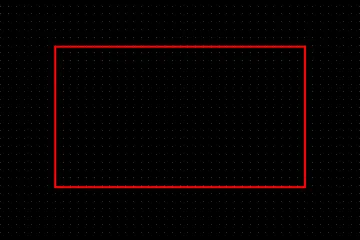
Ein platziertes Rechteck
Rechtecke können sowohl im PCB- als auch im PCB-Bibliothekseditor auf folgende Weise platziert werden:
-
PCB-Editor - die folgenden Zugriffsmethoden sind verfügbar:
-
Wählen Sie Place » Rectangle in den Hauptmenüs.
-
Klicken Sie auf die Schaltfläche Rectangle (
 ) im Dropdown-Menü auf der Active Bar, die sich oben im Designbereich befindet. (Klicken und halten Sie eine Active Bar-Schaltfläche, um auf andere verwandte Befehle zuzugreifen. Sobald ein Befehl verwendet wurde, wird er zum obersten Eintrag in diesem Abschnitt der Active Bar.)
-
Klicken Sie mit der rechten Maustaste in den Designbereich und dann im Kontextmenü auf Place » Rectangle .
-
PCB-Bibliothekseditor - die folgenden Zugriffsmethoden sind verfügbar:
-
Wählen Sie Place » Rectangle in den Hauptmenüs.
-
Klicken Sie auf die Schaltfläche Rectangle () im Dropdown-Menü auf der Active Bar, die sich oben im Designbereich befindet. (Klicken und halten Sie eine Active Bar-Schaltfläche, um auf andere verwandte Befehle zuzugreifen. Sobald ein Befehl verwendet wurde, wird er zum obersten Eintrag in diesem Abschnitt der Active Bar.)
-
Klicken Sie mit der rechten Maustaste in den Designbereich und wählen Sie dann Place » Rectangle im Kontextmenü aus.
Nach dem Starten des Befehls ändert sich der Cursor zu einem Fadenkreuz, und Sie wechseln in den Rechteck-Platzierungsmodus. Die Platzierung erfolgt durch die folgende Abfolge von Aktionen:
-
Klicken Sie oder drücken Sie Enter, um die erste Ecke des Rechtecks zu verankern.
-
Bewegen Sie den Cursor, um die Größe des Rechtecks anzupassen, und klicken Sie dann oder drücken Sie Enter, um die diagonal gegenüberliegende Ecke zu verankern und die Platzierung des Rechtecks abzuschließen.
-
Platzieren Sie weitere Rechtecke oder klicken Sie mit der rechten Maustaste bzw. drücken Sie Esc, um den Platzierungsmodus zu verlassen.
Zusätzliche Aktionen, die während der Platzierung ausgeführt werden können:
-
Drücken Sie die Taste Tab, um die Platzierung anzuhalten und auf den Rectangle mode des Properties -Panels zuzugreifen, in dem seine Eigenschaften währenddessen geändert werden können. Klicken Sie auf das Pause-Button-Overlay im Designbereich (
 ), um die Platzierung fortzusetzen.
-
Drücken Sie die Leertaste , um durch die verschiedenen Eckenmodi zu wechseln. Wählen Sie Rectangle für gerade Ecken, Fillet für abgerundete Ecken oder Chamfer für abgeschrägte/gewinkelte Ecken.
-
Drücken Sie die Tasten + und - (auf dem Ziffernblock), um vorwärts bzw. rückwärts durch alle sichtbaren Lagen im Design zu wechseln und so die Platzierungslage schnell zu ändern.
-
Halten Sie die Taste Alt gedrückt, um die Bewegungsrichtung abhängig von der anfänglichen Bewegungsrichtung auf die horizontale oder vertikale Achse zu beschränken.
Obwohl Attribute während der Platzierung geändert werden können (
Tab zum Öffnen des
Properties -Panels), beachten Sie, dass diese zu den Standardeinstellungen für weitere Platzierungen werden, sofern nicht die Option
Permanent auf der Seite
PCB Editor – Defaults des Dialogs
Preferences aktiviert ist. Wenn diese Option aktiviert ist, wirken sich vorgenommene Änderungen nur auf das gerade platzierte Objekt und auf nachfolgende Objekte aus, die während derselben Platzierungssitzung platziert werden.
Die grafische Bearbeitungsmethode ermöglicht es Ihnen, ein platziertes Rechteckobjekt direkt im Designbereich auszuwählen und seine Größe, Form oder Position grafisch zu ändern.
Wenn ein Rechteckobjekt ausgewählt ist, stehen die folgenden Bearbeitungsgriffe zur Verfügung.
 Ein ausgewähltes Rechteck
-
Klicken und ziehen Sie die Ecken (A), um die Größe des Rechtecks gleichzeitig in vertikaler und horizontaler Richtung zu ändern.
-
Klicken und ziehen Sie die Mittelpunkte der Seiten (B), um die Größe des Rechtecks getrennt in vertikaler und horizontaler Richtung zu ändern.
-
Klicken Sie irgendwo auf das Rechteck außerhalb der Bearbeitungsgriffe und ziehen Sie es, um es neu zu positionieren. Während des Ziehens kann das Rechteck gedreht oder gespiegelt werden:
-
Drücken Sie Spacebar, um das Rechteck gegen den Uhrzeigersinn zu drehen, oder Shift+Spacebar für eine Drehung im Uhrzeigersinn. Die Drehung erfolgt entsprechend dem Wert für Rotation Step, der auf der Seite PCB Editor – General des Dialogs Preferences definiert ist.
-
Drücken Sie die Tasten X oder Y, um das Rechteck entlang der X-Achse bzw. Y-Achse zu spiegeln.
Um ein Rechteckobjekt wieder in seine ursprüngliche Menge primitiver Bestandteile umzuwandeln, wählen Sie den Befehl
Tools » Convert » Explode Rectangle to Free Primitives in den Hauptmenüs. Obwohl es keinen eigentlichen Befehl gibt, um ein aufgelöstes Rechteck erneut zu gruppieren, können Sie dazu den Befehl
Undo verwenden.
Rectangle Properties
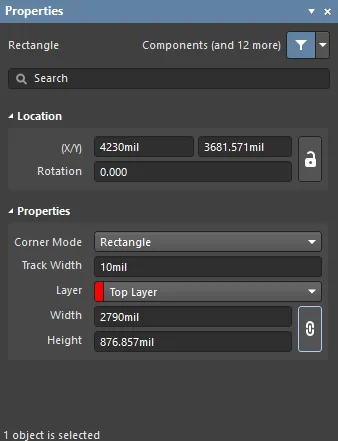
Der Modus Rectangle des Properties-Panels.
Position
Das Schlosssymbol rechts neben diesem Bereich muss als entsperrt angezeigt werden, damit auf die unten stehenden Felder zugegriffen werden kann. Schalten Sie das Sperren-/Entsperren-Symbol um, um den Sperrstatus zu ändern.
-
(X/Y)
-
X (erstes Feld) – die aktuelle X-Koordinate (horizontal) des Referenzpunkts des Rechtecks relativ zum aktuellen Ursprung des Designbereichs. Bearbeiten Sie diesen Wert, um die X-Position des Rechtecks zu ändern. Der Wert kann entweder metrisch oder imperial eingegeben werden; geben Sie die Einheiten an, wenn Sie einen Wert eingeben, dessen Einheiten nicht der aktuellen Standardeinstellung entsprechen.
-
Y (zweites Feld) - die aktuelle Y-Koordinate (vertikal) des Referenzpunkts des Rechtecks relativ zum aktuellen Ursprung. Bearbeiten Sie diesen Wert, um die Y-Position der Füllung zu ändern. Der Wert kann entweder metrisch oder imperial eingegeben werden; geben Sie die Einheiten an, wenn Sie einen Wert eingeben, dessen Einheiten nicht der aktuellen Standardeinstellung entsprechen.
-
Rotation – der Drehwinkel des Rechtecks (in Grad), gegen den Uhrzeigersinn von Null aus gemessen (der 3 o'clock Horizontalen). Bearbeiten Sie diesen Wert, um die Drehung des Rechtecks zu ändern. Die minimale Winkelauflösung beträgt 0,001°.
Eigenschaften
-
Corner Mode – verwenden Sie die Dropdown-Liste, um den gewünschten Eckenmodus des Rechtecks aus den folgenden Optionen auszuwählen:
-
Rectangle – gibt an, dass das platzierte Rechteck rechteckige Ecken hat.
-
Fillet – gibt an, dass das platzierte Rechteck abgerundete Ecken hat.
-
Chamfer – gibt an, dass das platzierte Rechteck abgeschrägte oder angewinkelte Ecken hat.
Der Eckenmodus kann während der Platzierung auch durch Drücken von Spacebar ausgewählt werden.

 AI-localized