Die Seiten in der Kategorie Data Management des Dialogs Preferences bieten Zugriff auf Einstellungen für Funktionen und Merkmale der Datenverwaltung.
Versionskontrolle
Die Seite Data Management – Version Control des Dialogs Preferences ermöglicht das Einrichten von Optionen für die Versionskontrolle. SVN - Subversion ist integriert und daher standardmäßig installiert. Diese Erweiterung stellt die Implementierung der Versionskontrollfunktionalität mithilfe von SharpSVN bereit. Diese Implementierung unterstützt Unicode-Zeichen (Mehrbytezeichen) in Dateinamen vollständig. So können Sie beispielsweise Dateien zu Ihrem SVN-VCS-Repository hinzufügen, deren Namen russische Zeichen enthalten.

Die Seite Data Management – Version Control des Dialogs Preferences
Anbieter
-
Provider - listet die verfügbaren Anbieter für die Versionskontrolle auf.
-
Enabled - aktivieren, um SVN - Subversion zu aktivieren und den Standardanbieter zu verwenden.
SVN-Versionskontrollanbieter, der Unicode-Dateinamen unterstützt
Choose the SVN Version format for your local working copy when checking out new projects from all design repositories - wählen Sie das gewünschte Arbeitskopieformat der SVN-Version.
Wenn ein anderes Format als 1.9 ausgewählt wird, sollte das Arbeitskopieformat nur für das Auschecken neuer Projekte verwendet werden. Wenn Sie beispielsweise bereits ein Projekt mit Version 1.9 verwenden und Version 1.7 auswählen, können Probleme mit Ihrer Arbeitskopie auftreten.
Design-Repositories
Die Seite Data Management – Design Repositories des Dialogs Preferences ermöglicht es Ihnen, ein Design-Repository zu erstellen oder eine Verbindung zu einem Design-Repository herzustellen.

Die Seite Data Management – Design Repositories des Dialogs Preferences
Design-Repositories
Ein Design-Repository ist ein Versionskontrollsystem, das das Designdokument Ihres Teams enthält.
-
Design Repository List - zeigt alle derzeit verfügbaren Design-Repositories an.
-
Create New - verwenden Sie diese Option, um ein neues Design-Repository zu erstellen.
-
Connect to - verwenden Sie diese Option, um eine Verbindung zu einem vorhandenen Design-Repository herzustellen.
-
Properties - klicken Sie hier, um einen Dialog zu öffnen, in dem Sie die Eigenschaften des ausgewählten Design-Repositorys bearbeiten können.
-
Remove - klicken Sie hier, um das ausgewählte Design-Repository zu entfernen.
Nach erfolgreicher Migration eines externen VCS-Projekts in den Altium 365 Workspace wird die Verknüpfung zum externen Repository automatisch entfernt. Wenn das Projekt mit einer früheren Version von Altium Designer im Altium 365 Workspace verfügbar gemacht wurde, kann auf der Seite Data Management - Design Repositories des Dialogs Preferences ein Eintrag für das Repository erscheinen. Wenn Sie Administrator des Workspace sind und das Repository keinen Verweis auf ein Workspace-Projekt enthält, kann das Repository aus dem Workspace entfernt werden, indem Sie seinen Eintrag auswählen und auf die Schaltfläche Remove klicken. Beachten Sie, dass ein Projekt, das nur soft-deleted wurde (d. h. in den Papierkorb verschoben wurde), dauerhaft gelöscht werden muss, damit das darauf verweisende Repository entfernt werden kann. Das Repository des Workspace Versioned Storage kann nicht entfernt werden.
Server
Die Seite Data Management – Servers des Dialogs Preferences enthält Steuerelemente zum Konfigurieren der aktuellen Workspace-Nutzung und der Optionen für Projektfreigaben.

Die Seite Data Management – Servers des Dialogs Preferences
Servers
|
| Active |
Dieser Bereich zeigt Informationen zum aktuell aktiven verbundenen Workspace an.
-
Off/On – klicken Sie hier, um zwischen dem Verbinden mit und dem Trennen vom Workspace umzuschalten. Wenn Off ausgewählt ist, wird ein Bestätigungsdialog geöffnet, um Ihre Entscheidung zum Trennen vom Workspace zu bestätigen. Wenn Sie im Bestätigungsdialog auf Yes klicken, werden Sie sofort vom Workspace getrennt. Um die Verbindung zum Workspace wiederherzustellen, verwenden Sie den Befehl Sign In in der oberen rechten Ecke des Designbereichs, wie in diesem Bereich des Dialogs angegeben.
-
Active – zeigt an, dass dieser Workspace aktuell aktiv ist.
-
Properties – klicken Sie hier, um ein Dropdown-Menü mit Befehlen zum Bearbeiten der Eigenschaften zu öffnen.
-
Server configuration – klicken Sie hier, um die Browseroberfläche des Workspace in Ihrem Standardbrowser zu öffnen. Wenn Sie Administrator des Workspace sind, gelangen Sie zur Seite Admin – Settings der Browseroberfläche.
-
Lifecycles – klicken Sie hier, um den Dialog Edit Lifecycle Definitions dialog zu öffnen, in dem Sie die Lifecycle-Definitionen für den Workspace verwalten können.
-
Naming schemes – klicken Sie hier, um den Dialog Edit Revision Naming Schemes dialog zu öffnen, in dem Sie die definierten Revisionsbenennungsschemata für den Workspace verwalten können.
-
Operations – klicken Sie hier, um den Dialog Edit Operation Permissions dialog zu öffnen, in dem Sie globale Berechtigungen für Operationen für den Workspace definieren und verwalten können.
-
Dictionaries – klicken Sie hier, um die Seite Settings – Vault – Dictionaries der Browseroberfläche des Workspace zu öffnen, auf der ein Workspace-Administrator die Wörterbücher des Workspace verwalten kann (benutzerdefinierte Komponentparameter-Typen mit mehreren definierten Werten). Die Wörterbücher können dann bei der Definition einer Komponentenvorlage verwendet werden: weitere Informationen.
Beachten Sie, dass nur Administratoren des verbundenen Workspace Wörterbücher verwalten können. Daher ist die Option Dictionaries nur für Administratorbenutzer verfügbar.
-
Connection – klicken Sie hier, um den Dialog Connection Properties zu öffnen und Ihre Verbindung zum Workspace zu konfigurieren.
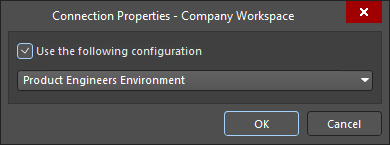
Der Dialog Connection Properties bei Verbindung mit einem Altium 365 Workspace

Der Dialog Connection Properties bei Verbindung mit einem Enterprise Server Workspace
Wenn eine Verbindung mit einem Enterprise Server Workspace besteht, geben Sie die Adresse des Workspace ein. Das Format lautet: <ComputerName>:<PortNumber> (oder localhost:9780, wenn der Zugriff von demselben Rechner erfolgt, auf dem der Enterprise Server installiert ist), zusammen mit Ihren Anmeldedaten. Wenn Sie Ihre Windows-Anmeldedaten verwenden möchten, aktivieren Sie die Option Use Windows Session Credentials (das Feld User Name zeigt dann Ihren Windows-Benutzernamen an). Wenn Sie den Workspace häufig verwenden werden, empfiehlt es sich außerdem, auch die Option Automatically sign in after start zu aktivieren, damit die Verbindung nach dem Start von Altium Designer automatisch hergestellt wird.
Wenn Sie Umgebungskonfigurationen als Teil Ihres Workspace definiert haben, können Sie mit der Option Use the following configuration und dem zugehörigen Dropdown-Feld eine bestimmte Konfiguration auswählen (sofern zutreffend und für Sie verfügbar).
|
| Known Servers |
Klicken Sie hier, um Dropdown-Informationen für alle verfügbaren (jedoch derzeit nicht aktiven) Workspaces zu öffnen.
-
Off/On – klicken Sie hier, um zwischen dem Verbinden mit und dem Trennen vom Workspace umzuschalten. Wenn Off ausgewählt ist, wird ein Bestätigungsdialog geöffnet, um Ihre Entscheidung zum Trennen vom Workspace zu bestätigen. Wenn Sie im Bestätigungsdialog auf Yes klicken, werden Sie sofort vom Workspace getrennt. Um die Verbindung zum Workspace wiederherzustellen, verwenden Sie den Befehl Sign In in der oberen rechten Ecke des Designbereichs, wie in diesem Bereich des Dialogs angegeben.
-
Connected/Disconnected – wenn Connected angezeigt wird, sind Sie mit diesem Workspace verbunden, er ist jedoch derzeit nicht der aktive Workspace. Wenn Disconnected angezeigt wird, sind Sie nicht mit diesem Workspace verbunden.
-
Properties – klicken Sie hier, um ein Dropdown-Menü mit Befehlen zum Bearbeiten der Eigenschaften zu öffnen.
-
Server configuration – klicken Sie hier, um die Browseroberfläche des Workspace in Ihrem Standardbrowser zu öffnen. Wenn Sie Administrator des Workspace sind, gelangen Sie zur Seite Admin – Settings der Browseroberfläche.
-
Dictionaries – klicken Sie hier, um die Seite Settings – Vault – Dictionaries der Browseroberfläche des Workspace zu öffnen.
-
Connection – klicken Sie hier, um den Dialog Connection Properties (oben ausführlich beschrieben) zu öffnen und Ihre Verbindung zu einem Enterprise Server Workspace zu konfigurieren.
|
| Automatically connect Altium Content Vault |
Aktivieren, um automatisch eine Verbindung zum Altium Content Vault herzustellen. |
| Clear Cache |
Klicken Sie hier, um alle lokal zwischengespeicherten Komponentendaten zu löschen, die von einem Workspace abgerufen wurden. Nach dem Leeren des Caches und einem Neustart von Altium Designer stehen zwischengespeicherte Komponenten aus der Workspace-Bibliothek nicht mehr zur Verwendung im Bereich Components zur Verfügung. Weitere Informationen zur Zwischenspeicherung von Komponentendaten finden Sie auf der Seite Searching for & Placing Components. |
Project Release
|
| Folder for temporary files storage during release generation |
-
Automatically (in system %temp% folder) – auswählen, um während der Freigabe automatisch einen Ordner für die Dateispeicherung zu erzeugen.
-
Manually – auswählen, um während der Freigabe manuell einen Ordner für die Dateispeicherung zu erzeugen. Wenn aktiviert, verwenden Sie das Durchsuchen-Symbol, um nach dem gewünschten Ordner zu suchen und ihn auszuwählen.
-
Delete contents after exiting release mode – aktivieren, um den Inhalt des Ordners nach Abschluss der Freigabe zu löschen.
-
Prepend revision HRID to file names – Revisionspräfixe zu Dateinamen hinzufügen.
|
Veröffentlichungsziele
Die Seite Data Management – Publishing Destinations des Dialogs Preferences bietet Steuerelemente zum Einrichten von Veröffentlichungszielen oder Speicherorten, an denen Daten veröffentlicht werden können. Veröffentlichungsziele ermöglichen es Ihnen, Freigabedaten für eine Revision eines PCB Fabrication Data Item, PCB Assembly Data Item oder PCB Project Design Item direkt aus einem Workspace oder Output Job in einen Speicherbereich zu veröffentlichen – zum Beispiel Box.com, Amazon S3, einen FTP-Server oder einen einfachen Ordnerpfad in einem freigegebenen Netzwerk.

Die Seite Data Management – Publishing Destinations des Dialogs Preferences
Die Seite
Data Management – Publishing Destinations ermöglicht es Ihnen, erzeugte Freigabedaten sicher zu hosten und gleichzeitig weltweit Zugriff darauf bereitzustellen. Weitere Informationen finden Sie unter
Working with Publishing Destinations.
Veröffentlichungsziele
-
Publishing Destinations List – listet Name, Typ und Status aller vorhandenen Veröffentlichungsziele auf. Doppelklicken Sie auf einen Eintrag, um den Dialog Edit Connection für dieses Veröffentlichungsziel zu öffnen.
-
Add Destination – klicken Sie hier, um eine der folgenden Optionen auszuwählen:
-
Amazon S3 – auswählen, um den Dialog Add Amazon S3 Publishing Destination zu öffnen, in dem Sie Informationen zu Ihrem Amazon Web Services-Konto eingeben können, um dieses Konto als Veröffentlichungsziel festzulegen.
-
Box.com – auswählen, um den Dialog Add Box.com Publishing Destination zu öffnen, in dem Sie Informationen zu einem vorhandenen Box.com-Konto für die Verwendung mit Altium Designer als Veröffentlichungsziel eingeben können.
-
Folder – auswählen, um den Dialog Add Folder Publishing Destination zu öffnen, in dem Sie Informationen zu einem neuen oder vorhandenen Stammordnerpfad eingeben können, der als Veröffentlichungsziel verwendet werden soll.
-
FTP – auswählen, um den Dialog Add FTP Publishing Destination zu öffnen, in dem Sie Informationen zu einem FTP-Server eingeben können, der als Veröffentlichungsziel verwendet werden soll.
-
Edit Connection – wählen Sie ein Veröffentlichungsziel aus der Tabelle aus und klicken Sie dann auf diese Schaltfläche, um die Informationen für diesen Eintrag im Dialog Edit Connection zu bearbeiten.
-
Remove – wählen Sie einen Eintrag aus der Tabelle der Veröffentlichungsziele aus und klicken Sie dann auf diese Schaltfläche, um diesen Eintrag zu entfernen. Es kann jeweils nur ein Eintrag entfernt werden.
Die Option
Publishing auf der Seite
System – Network Activity page des Dialogs
Preferences ermöglicht es Ihnen, den Zugriff auf angegebene Box.com-, Amazon S3- und FTP-Server-Veröffentlichungsziele zu deaktivieren, wenn Sie offline arbeiten.
Backup
Die Seite Data Management – Backup des Dialogs Preferences bietet Steuerelemente zum Einrichten von Speicherort und Häufigkeit der Datensicherung. Die Funktion Auto Save speichert eine Kopie jedes geöffneten Dokuments, das geändert, aber nicht gespeichert wurde (erkennbar am Symbol * auf der Dokumentregisterkarte). Beachten Sie, dass eine Kopie des Dokuments gespeichert wird, nicht die tatsächlich geöffnete Datei, die weiterhin die Kennzeichnung für ein geändertes Dokument (Symbol *) anzeigt, bis Sie einen Speichervorgang auslösen. Jede Datei, die weiterhin geändert, aber nicht gespeichert ist (mit dem Symbol *), wird in jedem Auto-Save-Zyklus automatisch gespeichert, unabhängig davon, ob sie seit dem letzten Auto-Save-Ereignis erneut geändert wurde oder nicht.
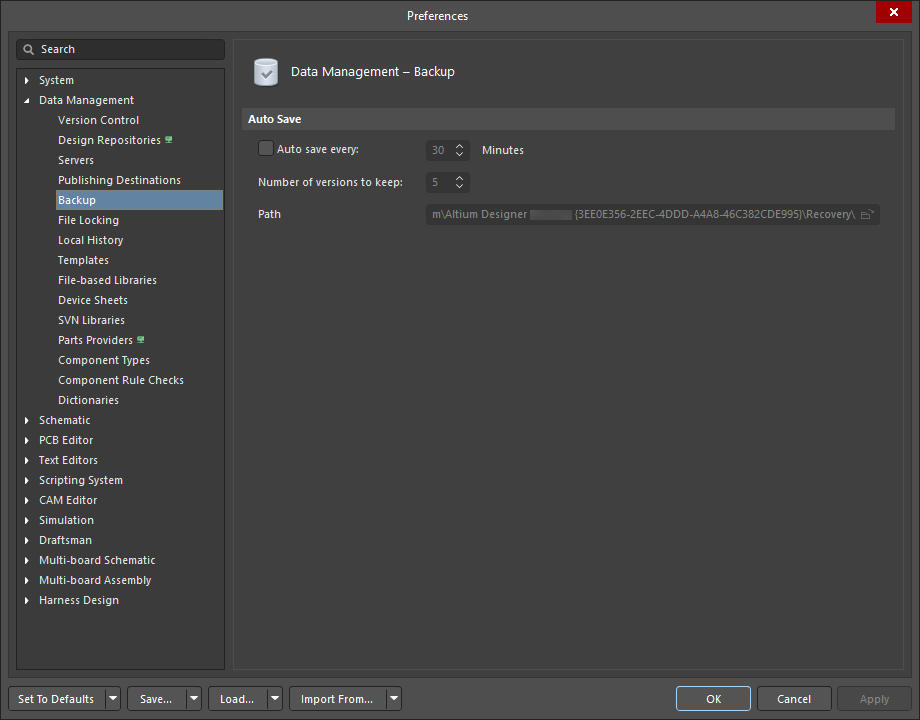
Die Seite Data Management – Backup des Dialogs Preferences
Auto Save
-
Auto save every - aktivieren Sie diese Option, um die Auto-Save-Funktion zu aktivieren. Verwenden Sie das zugehörige Steuerelement Minutes , um das gewünschte Sicherungsintervall festzulegen.
-
Number of versions to keep - geben Sie die maximale Anzahl der Versionen ein, die Sie behalten möchten, oder wählen Sie sie per Bildlauf aus. Sie können nur auf frühere Versionen bis zur eingegebenen Anzahl zugreifen. Andere Versionen werden überschrieben.
-
Path - hier wird der Pfad angezeigt, an dem die Dateien gespeichert werden. Klicken Sie auf
 , um einen Dialog zu öffnen, in dem Sie den gewünschten Speicherort für die Dateien suchen können.
-
Bei einer Standardinstallation lautet der Pfad für die Auto-Save-Funktion:
Altium Designer Develop / Altium Designer Agile: \Users\<ProfileName>\AppData\Roaming\Altium\Altium Designer <Solution> <GUID>\Recovery
Altium Designer: \Users\<ProfileName>\AppData\Roaming\Altium\Altium Designer <GUID>\Recovery
-
Die Software enthält außerdem eine separate Funktion Local History, die bei jedem Speichern eines Dokuments eine Kopie der vorherigen Version sichert. Weitere Informationen zu Local History.
Dateisperrung
Die Seite Data Management – File Locking des Dialogs Preferences enthält Steuerelemente zur Dateisperrung.
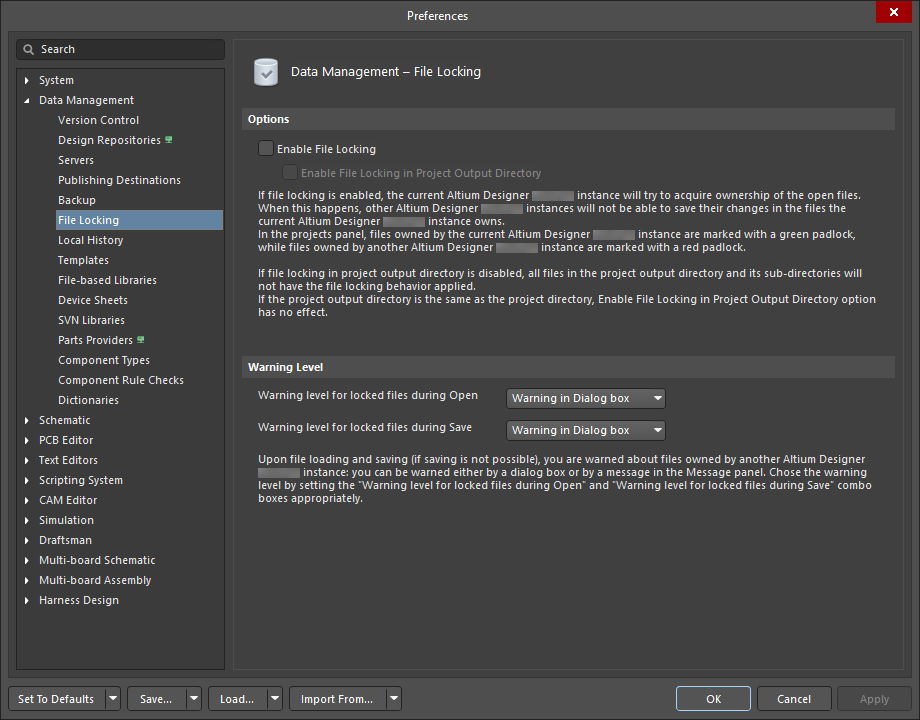
Die Seite Data Management – File Locking des Dialogs Preferences
Beachten Sie, dass die durch diese Einstellungen verwaltete Dateisperrung nur für dieselben lokalen Dateien gilt, die in verschiedenen Instanzen von Altium Designer geöffnet sind. Für Workspace-Projekte (die in einem verbundenen Workspace gehostet werden) steht die Funktion Conflict Prevention zur Verfügung, um gleichzeitigen Dokumentzugriff und parallele Bearbeitung in Echtzeit zu steuern. Weitere Informationen finden Sie unter Collaborators Visualization & Conflict Prevention.
Options
|
| Enable File Locking |
Wenn diese Option aktiviert ist, versucht die aktuelle Instanz von Altium Designer, den Besitz von Dateien zu übernehmen, solange sie geöffnet sind. Im Bereich Projects panel wird dieser Zustand durch ein Sperrsymbol ( ) angezeigt, das jeder geöffneten Datei zugeordnet ist. Wenn Dateien gleichzeitig in einer anderen Instanz von Altium Designer geöffnet sind, werden sie im Bereich Projects mit einem roten Sperrsymbol ( ) angezeigt, das jeder geöffneten Datei zugeordnet ist. Wenn Dateien gleichzeitig in einer anderen Instanz von Altium Designer geöffnet sind, werden sie im Bereich Projects mit einem roten Sperrsymbol ( ) angezeigt und Änderungen können nicht gespeichert werden, d. h. die Datei befindet sich derzeit im „Besitz“ der ersten Instanz von Altium Designer. ) angezeigt und Änderungen können nicht gespeichert werden, d. h. die Datei befindet sich derzeit im „Besitz“ der ersten Instanz von Altium Designer.
-
Enable File Locking in Project Output Directory – aktivieren Sie diese Option, um die Dateisperrung im Projekt-Ausgabeverzeichnis zu aktivieren, das der Standardspeicherort für vom Projekt erzeugte Dateien ist (bei lokaler Freigabe eines Projekts). Der Standardpfad des Ausgabeverzeichnisses für das aktuelle Projekt ist im Dialog Project Options dialog auf der Registerkarte Options angegeben (Output Path).
Wenn die Option Enable File Locking in Project Output Directory aktiviert ist, werden alle Dateien im Projekt-Ausgabeverzeichnis und in dessen Unterverzeichnissen gesperrt.
|
| Warning Level |
Sie erhalten eine Warnung, wenn Sie Dateien öffnen oder speichern, die einer anderen Instanz von Altium Designer gehören. Mit den folgenden Optionen wählen Sie den Typ der Warnmeldung aus, den Sie jeweils erhalten möchten. Wählen Sie Warning in Dialog box, um einen Warndialog zu erhalten; wählen Sie Warning in Message Panel, um die Warnmeldung im Bereich Messages zu erhalten.
-
Warning level for locked files during Open – verwenden Sie das Dropdown-Menü, um den Typ der Warnmeldung festzulegen, den Sie beim Öffnen einer gesperrten Datei erhalten möchten.
-
Warning level for locked files during Save – verwenden Sie das Dropdown-Menü, um den Typ der Warnmeldung festzulegen, den Sie beim Speichern einer gesperrten Datei erhalten möchten.
|
Lokaler Verlauf
Die Seite Data Management – Local History des Dialogs Preferences ermöglicht das Einrichten von Funktionen für den lokalen Verlauf. Wenn diese Funktion aktiviert ist, speichert die Software bei jedem Speichervorgang vor dem Überschreiben der Arbeitsdatei mit der gerade gespeicherten Version auch eine Kopie der vorherigen Version des Dokuments im Ordner „Local History“. Dadurch können Sie Wiederherstellungsvorgänge ausführen, z. B. Revert to eine bestimmte Version, im Bereich Storage Manager panel. Dateien des lokalen Verlaufs werden im ZIP-Komprimierungsformat gespeichert.
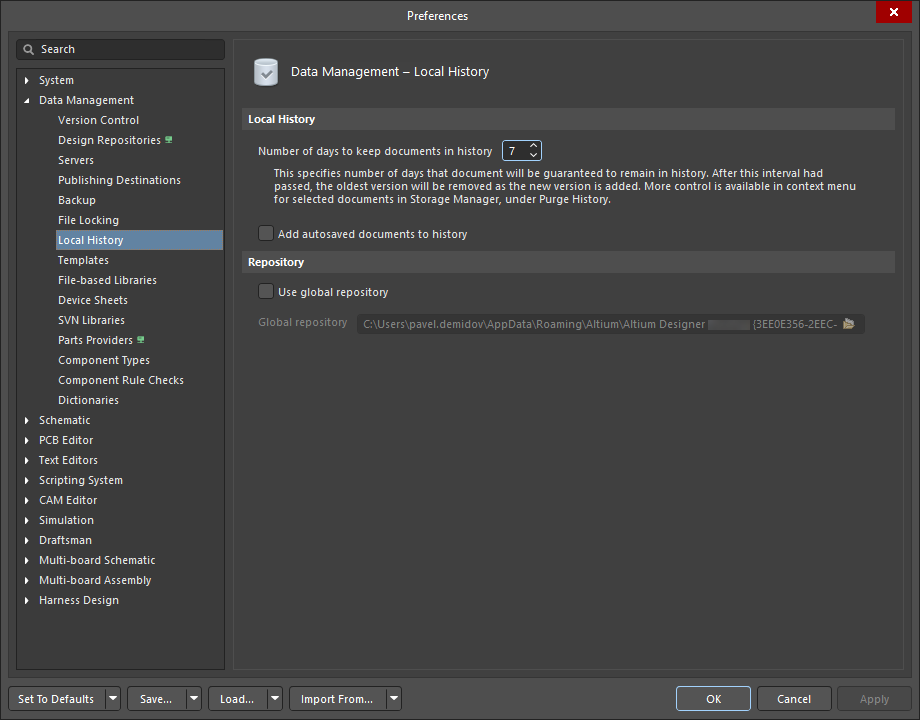
Die Seite Data Management – Local History des Dialogs Preferences
Local History
-
Number of days to keep documents in history - verwenden Sie die Auf-/Ab-Pfeile, um die Anzahl der Tage zu ändern, für die Dokumente im Verlaufs-Repository aufbewahrt werden sollen. Sobald diese Anzahl von Tagen überschritten ist, werden Dokumente, die älter als die festgelegte Anzahl von Tagen sind, aus dem Repository gelöscht.
-
Add autosaved documents to history - aktivieren Sie diese Option, um auch Dokumente, die durch die Auto-Save-Funktion gespeichert wurden, dem lokalen Verlaufs-Repository hinzuzufügen. Ihre Lebensdauer ist jedoch durch die Anzahl der Tage begrenzt, die Dokumente im lokalen Verlaufs-Repository verbleiben dürfen.
Repository
-
Use global repository - aktivieren Sie diese Option, wenn Sie möchten, dass alle lokalen Verläufe von Dokumenten in verschiedenen Projekten in Altium Designer in einem globalen Repository gespeichert werden. Wenn diese Option nicht aktiviert ist, werden die Local-History-Dateien standardmäßig in einem Ordner
\History innerhalb jedes Projektordners gespeichert.
-
Global repository - bearbeiten Sie den Pfad zum globalen Repository oder klicken Sie auf die Schaltfläche Browse Folder ganz rechts im Pfadfeld, um einen Dialog zu öffnen und den Ordner auszuwählen, in dem das globale Repository gespeichert werden soll.
Bei einer Standardinstallation lautet der Pfad für das globale Repository:
Altium Designer Develop / Altium Designer Agile: \Users\<ProfileName>\AppData\Roaming\Altium\Altium Designer <Solution> <GUID>\Repository
Altium Designer: \Users\<ProfileName>\AppData\Roaming\Altium\Altium Designer <GUID>\Repository
Vorlagen
Die Seite Data Management – Templates des Dialogs Preferences ermöglicht es Ihnen, die Standardvorlagen für neue Projekte und Dokumente festzulegen sowie den Pfad für das Dokumentvorlagenverzeichnis anzugeben.
Registerkarte „Vorlagen“
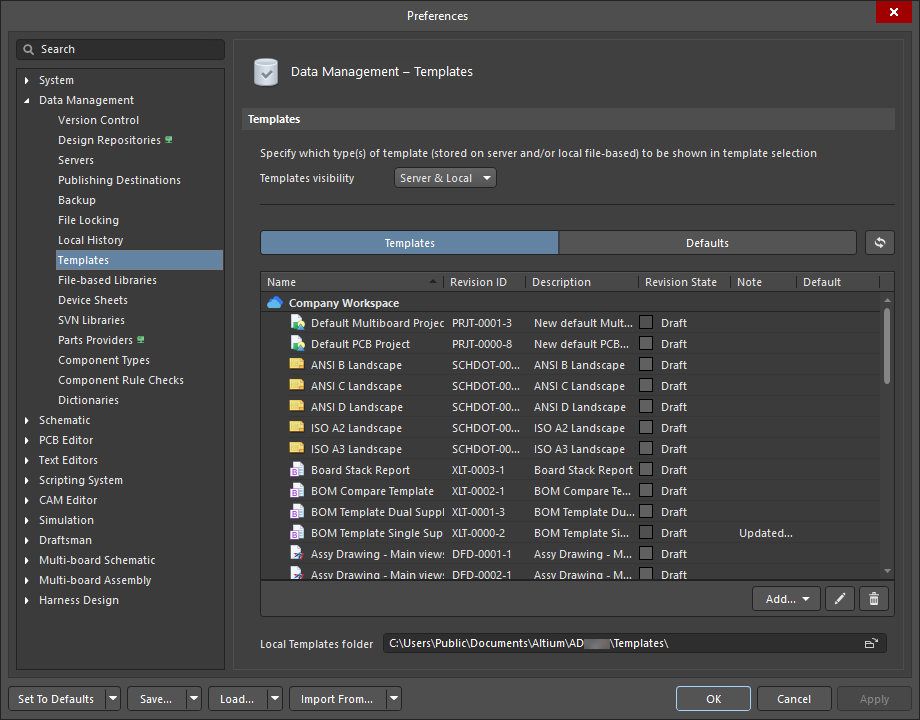
Die Seite Data Management – Templates des Dialogs Preferences (die Registerkarte Templates)
Diese Registerkarte listet die lokalen dateibasierten/Workspace-basierten Vorlagen und die zugehörigen Name, Revision ID, Description, Revision State (siehe Hinweis unten), Note und Default auf. Workspace-basierte Vorlagen und lokale dateibasierte Vorlagen werden in den Bereichen <Workspace> bzw. Local aufgeführt.
 |
Verwenden Sie das Dropdown-Menü, um einen neuen Vorlagentyp auszuwählen, der hinzugefügt oder geladen werden soll. Vorlagen werden im Editor des jeweils entsprechenden Dokumenttyps erstellt und bearbeitet. |
 |
Verwenden Sie diese Option, um die ausgewählte Vorlage im entsprechenden Editor für den Dokumenttyp zu öffnen. |
 |
Verwenden Sie diese Option, um die ausgewählte Vorlage zu löschen. Vorlagen können per Mehrfachauswahl stapelweise entfernt werden. Sie werden vor dem endgültigen Löschen zur Bestätigung aufgefordert. |
Die folgenden Optionen sind verfügbar, wenn auf einen Eintrag mit der rechten Maustaste geklickt wird.
| Edit |
Verwenden Sie diese Option, um eine Vorlage im zugehörigen Editor zu öffnen. Sobald die Bearbeitung abgeschlossen ist, können Sie die Vorlage mit dem Befehl Save to Server zurück an den Workspace senden. Nach dem Start des Befehls wird der Dialog Create or Edit Revision (When Releasing) geöffnet. In diesem Dialog können Sie Versionshinweise hinzufügen sowie Namen und Beschreibung für die nächste Revision des Elements ändern, das in den Workspace freigegeben wird. Falls gewünscht, können auch Revisionen übergeordneter Elemente aktualisiert werden, die mit der aktuellen Revision des freizugebenden Elements verknüpft sind (d. h. auf diese verweisen). Nachdem die Bearbeitung abgeschlossen ist und die Vorlage zurück an den Workspace gesendet wurde, erscheint sie auf der Registerkarte Templates. |
| Migrate to Server |
Diese Option ist nur für lokale dateibasierte Vorlagen verfügbar. Verwenden Sie sie, um die lokale dateibasierte Vorlage in den verbundenen Workspace zu migrieren. Nach Abschluss der Migration steht die Vorlage als Workspace-basierte Vorlage mit demselben Namen zur Verfügung, während die vorhandene lokale Vorlage als ZIP-Datei in ihrem Quellordner archiviert wird (angezeigt im Feld Local Templates folder). |
| Upload |
Verwenden Sie diese Option, um ein Bestandteilobjekt in eine Vorlage hochzuladen, z. B. ein Schaltplandokument in ein Schematic Template Item oder eine OutJob-Datei in ein OutputJob Template Item, von Ihrem Computer. |
| Set as Default |
Verwenden Sie diese Option, um den ausgewählten Eintrag als Standard festzulegen. Sobald dies erfolgt ist, wird die gewählte Vorlage in der Spalte Default durch My Default gekennzeichnet.
Nur Schaltplan- und Draftsman-Dokumente, PCB-Footprints und Output Jobs können als Standardvorlagen festgelegt werden.
Es kann jeweils nur ein Standard ausgewählt werden. Wenn Sie Ihren Standard ändern möchten, muss eine andere Vorlage ausgewählt und als Standard festgelegt werden.
|
| Operations |
Verwenden Sie diese Option, um auf ein Untermenü mit folgenden Befehlen zuzugreifen:
-
Make a copy – verwenden Sie diese Option, um automatisch eine Kopie der aktuell ausgewählten Vorlage im zugehörigen Editor zu öffnen. Die Kopie kann geändert und mit dem Befehl Save to Server zurück in den Workspace gesendet werden. Nach dem Starten des Befehls wird der Dialog Create or Edit Revision (When Releasing) geöffnet. In diesem Dialog können Sie Release Notes hinzufügen sowie Namen und Beschreibung für die nächste Revision der Vorlage ändern, die in den Workspace freigegeben wird. Bei Bedarf können auch Revisionen übergeordneter Elemente aktualisiert werden, die mit der aktuellen Revision der freizugebenden Vorlage verknüpft sind (auf sie verweisen). Sobald die Bearbeitung abgeschlossen ist und die Vorlage zurück an den Workspace gesendet wurde, erscheint sie auf der Registerkarte Templates.
-
Change state – verwenden Sie diese Option, um den Dialog Batch State Change dialog zu öffnen und den Status der aktuell ausgewählten Vorlage zu ändern.
-
Download – verwenden Sie diese Option, um die aktuell ausgewählte Vorlage herunterzuladen und sie mithilfe des Dialogs Choose destination folder an einem anderen Speicherort zu speichern.
Die Option Download ist nur für Workspace-basierte Vorlagen verfügbar.
|
| Add |
Wählen Sie die Vorlage aus, die Sie hinzufügen möchten. Eine neue Vorlage wird durch die Anzeige eines Revisionsstatus Planned gekennzeichnet und in der Liste ausgegraut dargestellt. |
| Delete |
Verwenden Sie diese Option, um die ausgewählte Vorlage zu löschen. Je nachdem, ob Sie eine Workspace-basierte oder eine lokale dateibasierte Vorlage löschen, unterscheidet sich dieser Befehl.
-
Beim Löschen einer Workspace-basierten Vorlage werden Sie aufgefordert, den Löschvorgang zu bestätigen. Nach dem Löschen wird die Vorlage in den Bereich Trash Ihres Workspace verschoben.
-
Beim Löschen einer lokalen dateibasierten Vorlage werden Sie aufgefordert, den Löschvorgang zu bestätigen. Nach dem Löschen wird die Vorlage von Ihrem Windows-System entfernt.
|
| History |
Verwenden Sie diese Option, um eine detaillierte Ansicht der aktuell ausgewählten Vorlage zu öffnen, die als neue Registerkartenansicht innerhalb der Software angezeigt wird. Die Item View bietet eine sehr detaillierte Ansicht der Historie von Revision und Lifecycle einer bestimmten Vorlage sowie aller Elemente, aus denen die Vorlage besteht. Die Ansicht enthält außerdem ein Timeline. Verwenden Sie das Timeline, um den genauen Zeitpunkt und das Datum von Änderungen an der Revisionsebene oder dem Lifecycle State der Vorlage sowie den Urheber der Änderung zu prüfen. |
| Properties |
Verwenden Sie diese Option, um den Dialog View Item zu öffnen, in dem Sie die Eigenschaften der aktuell ausgewählten Vorlage anzeigen können. Wenn für die Vorlage noch keine Revisionen freigegeben wurden, können die Eigenschaften geändert werden. |
Registerkarte „Defaults“
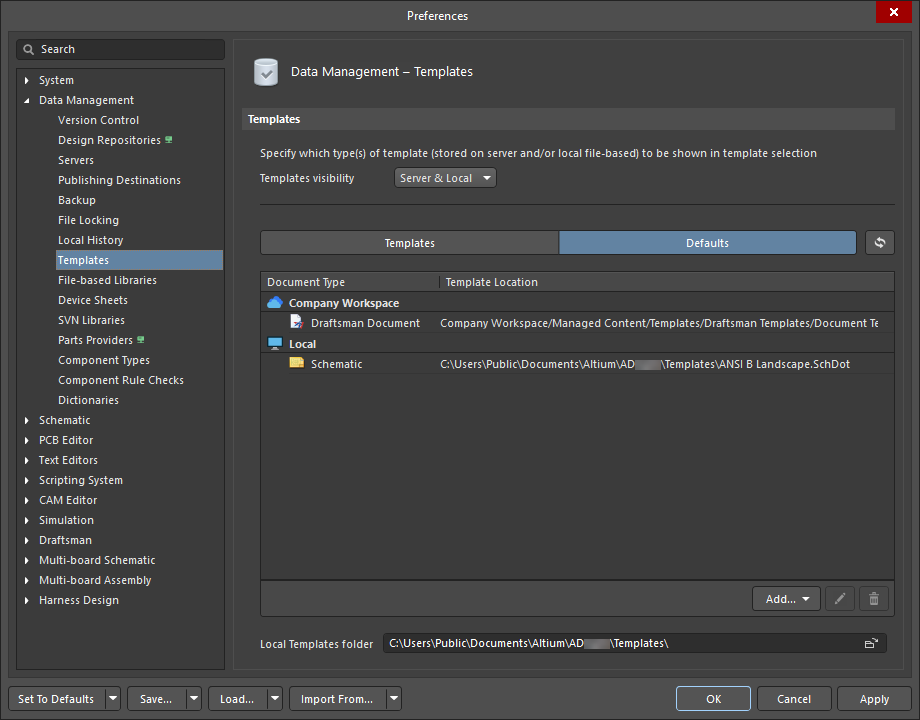
Die Seite Data Management – Templates des Dialogs Preferences (die Registerkarte Defaults)
Verwenden Sie diese Registerkarte, um angegebene Standardvorlagen zu verwalten, zu bearbeiten oder zu entfernen. Auf dieser Registerkarte können Sie die gewünschten Vorlagen an einem Ort zusammenfassen. Workspace-basierte und lokale dateibasierte Vorlagen sind in der Spalte Document Type getrennt. Die Spalte Template Location zeigt den Dateispeicherort und den Workspace-Speicherort jeder Standardvorlage an.
Bei einer Standardinstallation ist Template Location \Users\Public\Documents\Altium\AD<Solution/Version>\Templates\.
| Replace |
Wählen Sie einen Eintrag aus und bewegen Sie dann den Mauszeiger darüber, damit der Befehl Replace angezeigt wird. Klicken Sie auf den Link, um eine abgespeckte Version des Bereichs Explorer zu öffnen, in der Sie aus der Liste eine neue Vorlage auswählen können, um die aktuell ausgewählte Vorlage zu ersetzen. |
| |
Verwenden Sie das Dropdown-Menü, um einen neuen Standardvorlagentyp auszuwählen, der hinzugefügt oder geladen werden soll. Die folgenden Vorlagen können hinzugefügt werden:
-
From Server – wählen Sie aus der Liste den Typ der Workspace-basierten Vorlagen aus, den Sie als Standard hinzufügen möchten. Eine abgespeckte Version des Bereichs Explorer wird geöffnet, in der Sie navigieren können, um die gewünschte Vorlage hinzuzufügen. Nach dem Hinzufügen erscheint sie auf der Registerkarte Defaults und ersetzt die vorherige Standardvorlage. Die neue Vorlage erscheint außerdem auf der Registerkarte Templates. Die Workspace-basierte Vorlage wird im Bereich <Workspace> sowohl auf der Registerkarte Templates als auch auf der Registerkarte Defaults angezeigt.
-
From File – wählen Sie aus der Liste den Typ lokaler dateibasierter Vorlagen aus, den Sie als Standard hinzufügen möchten. Ein Dialog Windows wird geöffnet, in dem Sie navigieren können, um die gewünschte Vorlage hinzuzufügen. Nach dem Hinzufügen erscheint sie auf der Registerkarte Defaults und ersetzt die vorherige Standardvorlage. Die neue Vorlage erscheint außerdem auf der Registerkarte Templates. Die lokale dateibasierte Vorlage wird im Bereich Local sowohl auf der Registerkarte Templates als auch auf der Registerkarte Defaults angezeigt.
Es kann jeweils nur eine Standardvorlage ausgewählt werden. Wenn Sie Ihren Standard ändern möchten, muss eine andere Vorlage ausgewählt und als Standard festgelegt werden.
Diese Option ist auch über das Rechtsklickmenü verfügbar.
|
| |
Verwenden Sie das Symbol, um der ausgewählten Vorlage den Standardstatus zu entziehen. Diese Vorlage wird weiterhin auf der Registerkarte Templates angezeigt.
Diese Option ist auch über das Rechtsklickmenü verfügbar.
|
Additional Controls
|
| Templates visibility |
Verwenden Sie das Dropdown-Menü, um festzulegen, ob sowohl Workspace- als auch lokale dateibasierte Vorlagen oder nur Workspace-basierte Vorlagen auf den Registerkarten Templates und Defaults angezeigt werden sollen. |
 |
Klicken Sie hier, um entweder die Registerkarte Templates oder Defaults zu aktualisieren, damit Änderungen übernommen werden. |
| Local Templates folder |
Verwenden Sie diese Option, um den Pfad zu dem Verzeichnis zu suchen und festzulegen, das Ihre Dokumentvorlagen enthält. Um den Speicherort zu ändern, müssen Sie beim Workspace abgemeldet sein. Um einen neuen Pfad zum Verzeichnis festzulegen, klicken Sie auf out |
Viele Arten von Workspace-Vorlagen können als Konfigurationsdatenelemente in einer oder mehreren definierten Environment Configurations verwendet werden. Eine Umgebungskonfiguration wird verwendet, um die Arbeitsumgebung eines Designers so einzuschränken, dass nur vom Unternehmen freigegebene Designelemente verwendet werden. Umgebungskonfigurationen werden im Team Configuration Center definiert und gespeichert – einem Dienst, der über den Workspace bereitgestellt wird. Sobald Sie eine Verbindung zum Workspace hergestellt und gegebenenfalls eine der für Sie verfügbaren Umgebungskonfigurationen ausgewählt haben, wird Altium Designer hinsichtlich der Verwendung von Vorlagen entsprechend konfiguriert. Wenn die gewählte Umgebungskonfiguration eine oder mehrere definierte Vorlagen eines bestimmten Typs enthält, dann können only nur diese definierten Definitionen verwendet werden. Wenn die für Sie geltende gewählte Umgebungskonfiguration keine angegebenen/hinzugefügten Revisionen von Vorlagen eines bestimmten Typs enthält (oder so eingestellt ist, dass sie nicht steuert), dann stehen alle verfügbaren gespeicherten Revisionen (die für Sie freigegeben sind) von Vorlagen dieses Typs zur Verfügung (automatische Wiederverwendung). Wenn sich keine Revisionen von Vorlagen eines bestimmten Typs im Workspace befinden, können Sie lokale dateibasierte Vorlagen verwenden. Weitere Informationen finden Sie unter Environment Configuration Management (Altium 365 Workspace, Enterprise Server Workspace).
Dateibasierte Bibliotheken
Die Seite Data Management – File-based Libraries des Dialogs Preferences bietet Steuerelemente zum Verwalten der dateibasierten Bibliotheken. Die definierten Bibliotheken sind Teil der Altium Designer-Umgebung, und daher stehen enthaltene Komponenten/Modelle allen geöffneten Projekten zur Verfügung.
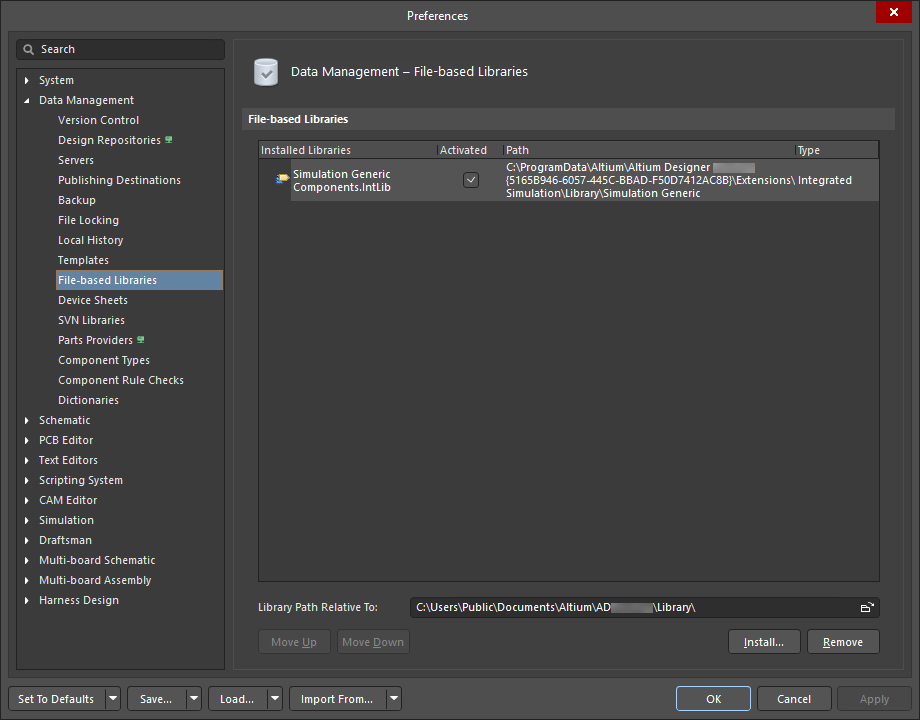
Die Seite Data Management – File-based Libraries des Dialogs Preferences
Die dateibasierten Bibliotheken werden in widergespiegelt und außerdem durch Änderungen beeinflusst, die auf der Registerkarte
Installed des Dialogs
Available File-based Libraries vorgenommen werden. Dieser Dialog wird durch Klicken auf

oben rechts im Bereich
Components panel und anschließende Auswahl von
File-based Libraries Preferences geöffnet.
Die Reihenfolge der Bibliotheken in der Liste entspricht der Reihenfolge, in der sie im entsprechenden Dropdown im Bereich Components angezeigt werden.
| File-based Libraries |
Dieser Bereich zeigt die Dateibibliotheken an, die Ihren Designprojekten in Altium Designer zur Verfügung stehen. Die folgenden unterstützten Bibliothekstypen können hinzugefügt werden.
Für jeden Eintrag werden die folgenden Informationen angezeigt:
-
Library Name
-
Activated - dient dazu festzulegen, ob die Bibliothek aktiviert und damit verfügbar (enabled) oder deaktiviert und damit nicht verfügbar (disabled) ist. Eine deaktivierte Bibliothek wird so behandelt, als wäre sie deinstalliert, bleibt jedoch in der Dateibibliothek erhalten, sodass sie schnell wieder aktiviert werden kann.
-
Path - zeigt an, wo sich die Bibliothek relativ zu dem im Feld Library Path Relative To angegebenen Pfad befindet.
-
Type
|
Additional Controls
|
| Library Path Relative To |
Alle Bibliotheken, die zu File-based Libraries hinzugefügt werden, werden relativ zu dem in diesem Feld angegebenen Ordner installiert. Klicken Sie auf das Ordnersymbol rechts neben diesem Feld, um zum gewünschten Ordner zu navigieren, oder geben Sie den Pfad direkt ein.
Bei einer Standardinstallation sind Bibliothekspfade relativ zu folgendem Ordner: \Users\Public\Documents\Altium\<Solution/Version>\Library.
Auch wenn Sie durch Bearbeiten des Eintrags Path einen vollständigen Pfad zu einer Bibliothek eingeben können, beachten Sie, dass der Pfad nach dem Schließen und erneuten Öffnen des Dialogs Preferences in einen relativen Pfad zum im Feld Library Path Relative To angegebenen Pfad geändert wird.
Die Verwendung eines relativen Pfads erleichtert das Umschalten zwischen verschiedenen Bibliothekssätzen und die Kontrolle der Komponentenquelle in Ihren Designs. Wenn Sie den Eintrag für den Pfad im Feld Library Path Relative To ändern, werden die bereits vorhandenen Bibliotheken in der Liste, die am neuen Speicherort gefunden werden, automatisch neu geladen.
Wenn eine Bibliothek unter dem angegebenen relativen Pfad nicht gefunden wird, wird ihr Eintrag in der Liste in rotem Text angezeigt. Der Eintrag im Feld Type ändert sich zu Not Found, und sie wird automatisch deaktiviert. Eine Bibliothek, die nicht gefunden werden kann, kann nicht aktiviert werden.
|
| Move Up |
Klicken Sie hier, um die ausgewählte Bibliothek in der Liste nach oben zu verschieben (sofern möglich). |
| Move Down |
Klicken Sie hier, um die ausgewählte Bibliothek in der Liste nach unten zu verschieben (sofern möglich).
Die Reihenfolge der Bibliotheken in der Liste entspricht der Reihenfolge, in der sie im entsprechenden Dropdown im Bereich Components angezeigt werden.
|
| Install |
Klicken Sie hier, um einen Standarddialog zu öffnen, in dem Sie zum erforderlichen standardmäßigen dateibasierten Bibliothekstyp navigieren und ihn öffnen können. |
| Remove |
Klicken Sie hier, um die aktuell ausgewählte(n) Bibliothek(en) aus der Liste zu entfernen. Sie können mehrere Bibliotheken in der Liste mit den üblichen Mehrfachauswahl-Steuerelementen auswählen (Ctrl+click, Shift+click). |
Device Sheets
Die Data Management – Device Sheets Seite des Dialogs Preferences ermöglicht Ihnen die Verwaltung der mit Device Sheets verbundenen Funktionen.
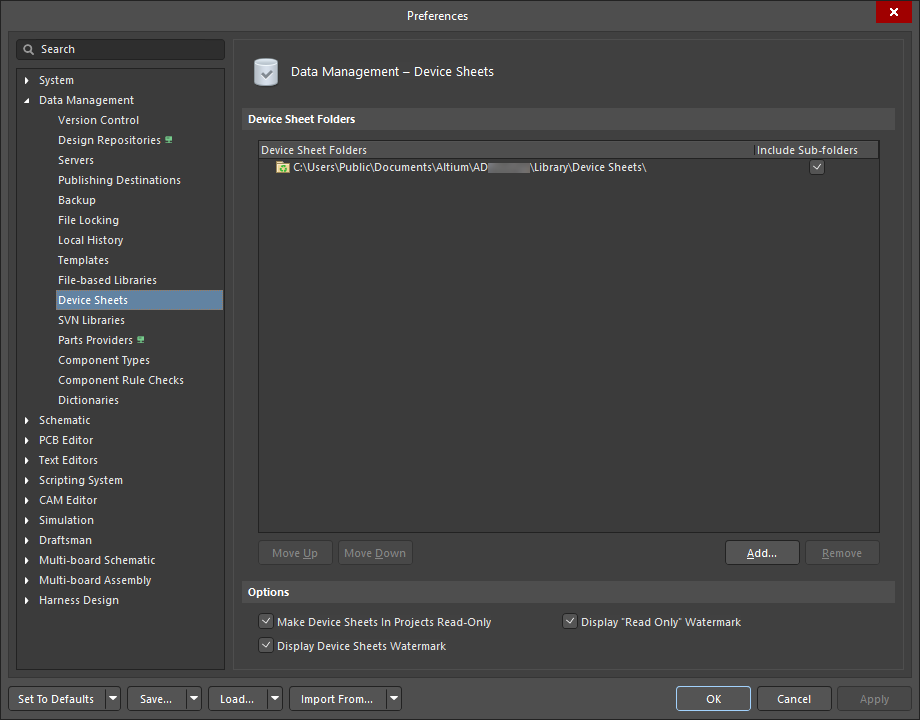
Die Seite Data Management – Device Sheets des Dialogs Preferences
Device Sheets sind Bausteine, die mit dem Ziel entwickelt wurden, in verschiedenen Designs wiederverwendet zu werden. Sie enthalten in der Regel vordefinierte Schaltungen, die in mehreren Projekten nützlich sind, beispielsweise eine Stromversorgung. Ein Device Sheet wird als normales Schaltplandokument in einem deklarierten Device-Sheet-Ordner erstellt und gespeichert. Statt als Dokument hinzugefügt zu werden, werden sie ähnlich wie eine Komponente in einem Projekt platziert und referenziert. Wenn das Projekt kompiliert wird, werden Device Sheets in die Projekthierarchie aufgenommen und können durch ein anderes Dokumentsymbol im Bereich Projects Panel von Standard-Schaltplandokumenten unterschieden werden.
Standardmäßig sind Device Sheets üblicherweise als schreibgeschützt konfiguriert. Dies gibt allen Designern im Team die Sicherheit, dass sie vollständig und einsatzbereit sind, und stellt außerdem sicher, dass niemand im Designteam sie versehentlich ändern kann. Da sie als schreibgeschützt konfiguriert sind, können die Komponentendesignatoren und die Schaltplanblattnummer nicht geändert werden. Der grundlegende Unterschied zwischen einem Device Sheet und einem normalen Schaltplanblatt besteht darin, dass die Software zusätzliche Funktionen zur Handhabung der Komponentenannotation und der Schaltplanblattnummerierung bietet, wenn das Projekt Device Sheets enthält.
Device-Sheet-Ordner
-
Device Sheet Folder List - listet alle hinzugefügten Speicherorte für Device-Sheet-Ordner auf.
-
Include Sub-folders - aktivieren Sie diese Option, damit auch alle Blätter in Unterordnern als Device Sheet verwendet werden können.
-
Move Up - klicken Sie hier, um den ausgewählten Eintrag in der Liste der Device-Sheet-Ordner nach oben zu verschieben.
-
Move Down - klicken Sie hier, um den ausgewählten Eintrag in der Liste der Device-Sheet-Ordner nach unten zu verschieben.
-
Add - klicken Sie hier, um nach einem Ordner mit Device-Sheet-Dateien zu suchen und ihn zum Hinzufügen auszuwählen.
-
Remove - klicken Sie hier, um einen ausgewählten Device-Sheet-Ordner aus der Liste zu entfernen.
Optionen
SVN-Bibliotheken
Die Data Management – SVN Libraries Seite des Dialogs Preferences bietet Steuerelemente für die Verwendung von SVN-Datenbankbibliotheken.

Die Seite Data Management – SVN Libraries des Dialogs Preferences
Arbeitskopie des Repositorys für die Bibliotheksbearbeitung
Working Folder - die Arbeits-SVN-Bibliotheken mit Komponentensymbolen und Modellen werden in einem von Ihnen gewählten Arbeitsverzeichnis gespeichert. Sie können mit den Dateien in Ihrem lokalen Arbeitsordner arbeiten, und wenn Sie die neuesten Kopien benötigen, können Sie die aktualisierten Dateien aus dem Repository in Ihren Arbeitsordner auschecken. Wenn Sie Änderungen an diesen Dateien vornehmen, können sie in diesem Ordner gespeichert und anschließend in das Repository committet (Änderungen übertragen) werden. Bearbeiten Sie das Feld, um den Arbeitsordner zu ändern, oder drücken Sie die Schaltfläche zum Durchsuchen am Ende dieses Felds, wenn Sie das Standardverzeichnis des Arbeitsordners ändern möchten.
Bei einer Standardinstallation ist Working Folder: \Users\<ProfileName>\Documents\My Designs\SVNDBlib Working Folder.
Repository-Cache für Designer
-
Do not check files more often than xx minutes - wenn die zwischen der letzten Aktualisierung und der Aktion verstrichene Zeit größer ist als der Zeitschwellenwert, WIRD die Repository-Aktualisierung durchgeführt. Verwenden Sie dieses Feld, um das Zeitintervall nach Bedarf zu ändern.
-
Cache-Ordner - Repository-Dateien werden in einem temporären Ordner auf dem Computer des Designers zwischengespeichert. Zwischengespeicherte Dateien werden entweder auf Anforderung des Designers oder jedes Mal aktualisiert, wenn eine Aktion ausgeführt wird, die die neueste Kopie aus dem Repository erfordert.
Bei einer Standardinstallation ist der Cache-Ordner: \Users\<ProfileName>\AppData\Local\Altium\SVNDBlib Cache.
Teileanbieter
Die Seite Data Management – Parts Providers des Dialogs Preferences bietet Steuerelemente zum Konfigurieren von Teileanbietern, einschließlich Währung, Lieferanten und Lieferantenlinks.
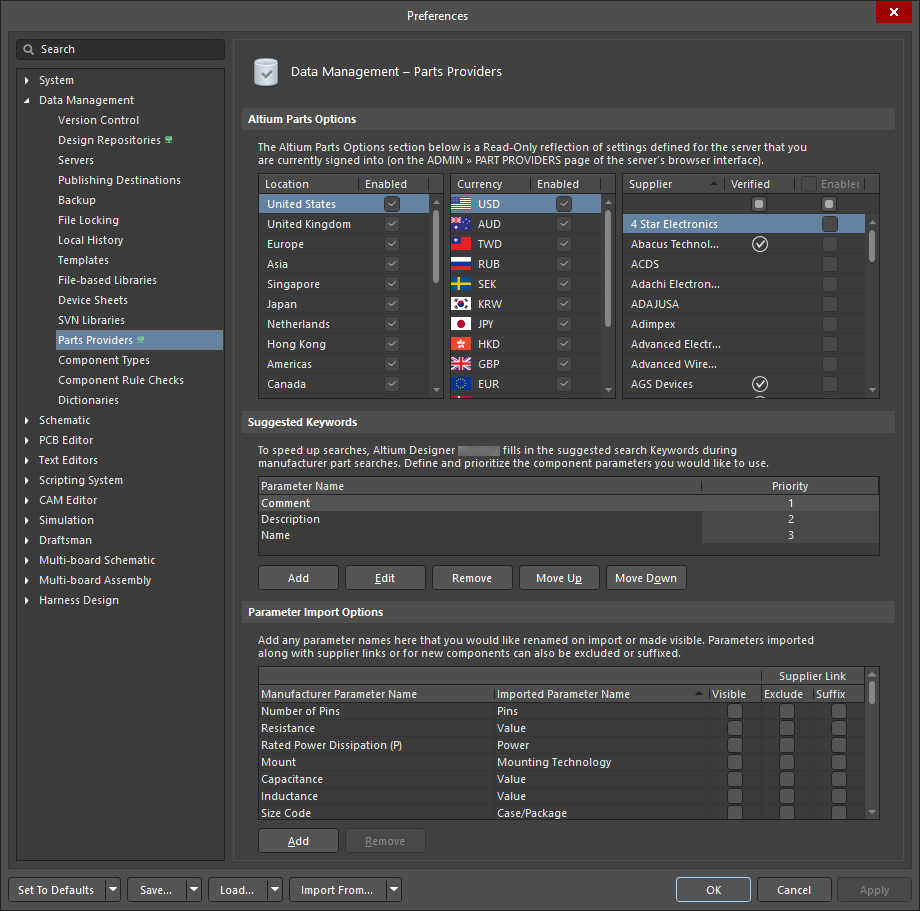
Die Seite Data Management – Parts Providers des Dialogs Preferences bei Verbindung mit einem Workspace. Bewegen Sie den Mauszeiger über das Bild, um die Seite anzuzeigen, wenn keine Verbindung zu einem Workspace besteht.
Altium Parts Options
Wenn eine Verbindung zu einem Workspace besteht, ist dieser Bereich schreibgeschützt und übernimmt die für den Workspace auf der Seite Admin – Part Providers seiner Browseroberfläche definierten Einstellungen. Weitere Informationen zur Konfiguration von Part Providers für einen Workspace finden Sie unter Part Source Configuration (Altium 365 Workspace, Enterprise Server Workspace).
|
| Location |
Aktivieren Sie das/die Kontrollkästchen Enabled der Standorte, an denen Sie nach Ihren Teilen suchen möchten. |
| Currency |
Aktivieren Sie das/die Kontrollkästchen Enabled für Ihre bevorzugte Währung für Ihre Teile. |
| Supplier |
Aktivieren Sie für jeden erforderlichen Lieferanten die Option Enabled, damit Sie die Datenbank des Lieferanten innerhalb von Altium Designer durchsuchen und Altium Designer-Komponenten mit passenden Lieferantenartikeln verknüpfen können. Sie können jede beliebige Kombination der Lieferanten für die Funktion Live Links to Supplier Data aktivieren. Wenn Sie mehr Lieferanten für diese Funktion einbeziehen, können Sie die besten Angebote für die in Ihrem Design benötigten Komponenten vergleichen und auswählen. Ein Lieferant mit einem  in der Spalte Verified bedeutet, dass Altium Daten direkt von diesem Lieferanten erhält. Verwenden Sie die Scroll-Steuerelemente rechts neben dem Feld, um durch die Lieferantenliste zu scrollen. in der Spalte Verified bedeutet, dass Altium Daten direkt von diesem Lieferanten erhält. Verwenden Sie die Scroll-Steuerelemente rechts neben dem Feld, um durch die Lieferantenliste zu scrollen. |
Suggested Keywords
Um die Suche nach Teilen in Lieferantendatenbanken effizienter zu machen, füllt die Software basierend auf den Parametern der Quellkomponente aus Altium Designer ein vorgeschlagenes Schlüsselwort in das Feld Keywords oben im Dialog Add Supplier Links dialog ein. Standardmäßig werden die folgenden Felder/Parameter verwendet: Comment, Description und Name. Parameter Name wird in der Reihenfolge von Priority aufgeführt.
Standardmäßig wird zuerst Comment als Suchkriterium verwendet. Wenn die Quellkomponente keinen Kommentar hat, wird beim nächsten Versuch ihr Description verwendet. Wenn auch dieses leer ist, wird Name der Komponente verwendet.
Verfeinern Sie den anfänglichen Eintrag Keywords bei Bedarf im Dialog Add Supplier Links dialog, um die gewünschten Lieferantenartikel gezielter zu finden.
Verwenden Sie die Standardoptionen unten in diesem Bereich, um Parameter nach Bedarf hinzuzufügen/zu bearbeiten/zu löschen usw.
|
Parameter Import Options
Fügen Sie beliebige Parameternamen hinzu, die Sie beim Import umbenennen oder durch Aktivieren der Option Visible sichtbar machen möchten. Mit Lieferantenlinks importierte Parameter oder Parameter für neue Komponenten können auch ausgeschlossen (Option Exclude aktivieren) oder mit einem Suffix versehen werden (Option Suffix aktivieren). Um ein Supplier Parameter Name oder ein Imported Parameter Name zu bearbeiten, klicken Sie in das Textfeld. Beachten Sie, dass grau angezeigte Parameternamen nicht bearbeitbar sind.
Verwenden Sie die Standardoptionen am unteren Rand dieses Bereichs, um Parameter nach Bedarf hinzuzufügen/zu bearbeiten/zu löschen usw.
|
Komponententypen
Die Seite Data Management – Component Types des Dialogs Preferences bietet Steuerelemente zum Erstellen und Bearbeiten der Liste der Komponententypen, die im aktuell aktiven verbundenen Workspace verfügbar sind. Jedem Komponententyp wird eine Komponentenvorlage zugewiesen (klicken Sie auf die Schaltfläche Templates). In dieser Vorlage definiert die Eigenschaft Default Folder den Standardspeicherort für neue Komponenten dieses Typs. Die Komponentenvorlagen werden im verbundenen Workspace gespeichert und über das Explorer panel erstellt und bearbeitet. Erfahren Sie mehr über Workspace Component Templates.

Die Seite Data Management – Component Types des Dialogs Preferences
Sie müssen mit einem Workspace verbunden sein, um auf die Informationen auf dieser Seite des Dialogs Preferences zugreifen zu können.
► Erfahren Sie mehr über Accessing Your Workspace
Eine gekürzte Variante dieser Seite (ohne die Möglichkeit, die Liste der Komponententypen zu ändern) wird in der Software überall dort angezeigt, wo die Möglichkeit zum Ändern des Komponententyps für die aktive/ausgewählte Komponente verfügbar ist (z. B. im Components Bedienfeld, Explorer Bedienfeld, Component Template Editor, Component Editor (im Modus zur Stapelbearbeitung von Komponenten) und im Library Importer). Ein Beispiel hierfür ist der Choose component typeDialog, der im Rechtsklick-Operations Untermenü des ComponentsBedienfelds über den Befehl Change Component Type zu finden ist.
Component Types
|
| Name |
Der Name des verfügbaren Komponententyp- (oder Untertyp-)Parameters. Ein Komponententyp kann auch Untertypen haben.
Sie können einen Eintrag für einen Komponententyp per Drag-and-drop an eine neue Position verschieben, um seine Position in der Hierarchie zu ändern. Ein Eintrag wird zum Untertyp eines anderen, wenn er darauf abgelegt wird. Schließen und öffnen Sie den Dialog erneut, um die alphabetische Reihenfolge wiederherzustellen, falls sie unterbrochen wurde.
|
| Template |
Die Namen der Komponentenvorlage(n), die jedem Komponententyp zugewiesen sind. Klicken Sie auf die Schaltfläche Templates, um die aktuellen Zuweisungen zu ändern. Weitere Informationen zu dieser Schaltfläche finden Sie unten. Erfahren Sie mehr über das Erstellen einer neuen Komponentenvorlage. |
| Default Folder |
Der standardmäßige Workspace-Ordnerspeicherort, in dem Komponenten dieses Typs gespeichert werden, wenn eine neue Komponente dieses Typs erstellt wird. Der Eintrag Default Folder wird durch ein Sternchen (*) ersetzt, wenn Komponententypen zusammengeführt wurden und jeder der vor der Zusammenführung vorhandenen Komponententypen bereits eine eigene eindeutige Vorlage zugewiesen hatte (wobei jede Vorlage ihren eigenen Speicherort hat).
-
Wenn eine neue Workspace-Komponente erstellt wird, wird ihr der im TypeDialog ausgewählte Create New Component zugewiesen. Basierend auf der Auswahl wird diese Liste der im Component TypesDialog definierten Preferences durchsucht, der für eine Komponente dieses Typs angegebene Template angewendet, und die neue Komponente wird im angegebenen Default Folder gespeichert. Klicken Sie auf das Dropdown-Menü Advanced Settings im Single Component Editor, um die Eigenschaften anzuzeigen und zu bearbeiten (Bild anzeigen ). ).
-
Wenn der Create New ComponentDialog geöffnet wird, können unterschiedliche Symbole für Komponententypen angezeigt werden. Ein Komponententyp, für den eine Vorlage definiert ist, verwendet das Symbol  , während ein Komponententyp, für den keine Vorlage definiert ist, das Symbol , während ein Komponententyp, für den keine Vorlage definiert ist, das Symbol  verwendet. Wenn Sie eine Komponente eines Typs erstellen, für den keine Vorlage definiert ist ( ), müssen Sie den Speicherort Folder, an dem die Komponente im Workspace gespeichert werden soll, im Single Component Editor manuell konfigurieren (Bild anzeigen verwendet. Wenn Sie eine Komponente eines Typs erstellen, für den keine Vorlage definiert ist ( ), müssen Sie den Speicherort Folder, an dem die Komponente im Workspace gespeichert werden soll, im Single Component Editor manuell konfigurieren (Bild anzeigen ). ).
-
Zusammengeführte Komponententypen (in der Spalte „Standardordner“ mit einem Sternchen angezeigt) werden im Create New ComponentDialog als ein Komponententyp angezeigt, der so benannt ist wie der Typ, in den Sie zusammengeführt haben, mit einem SubType für jeden der Komponententypen, die zusammengeführt wurden. Stellen Sie sich das übergeordnete Element als einen Komponententyp-Ordner vor (dem keine spezifische Vorlage zugewiesen ist), der eine Reihe von Komponententypen enthält (jedem davon ist eine eindeutige Vorlage zugewiesen).
|
Additional Options
|
| Search Filter |
Geben Sie Text in das Textfeld ein, um die Liste Name zu filtern. |
| Add |
Klicken Sie, um einen neuen Komponententyp zur Liste hinzuzufügen; dieser wird mit dem Standardnamen New Type hinzugefügt. Geben Sie den neuen Namen in das hervorgehobene Textfeld ein. Der benannte Typ wird automatisch alphabetisch in der Liste neu positioniert. Verwenden Sie das Dropdown-Menü, um auf diese zusätzlichen Optionen zuzugreifen.
-
Add Type – klicken Sie hier, um manuell einen neuen Komponententypeintrag hinzuzufügen.
-
Add Subtype – klicken Sie hier, um manuell einen neuen Komponentenuntertyp hinzuzufügen, der im Dropdown-Menü unter einem Komponententypeintrag erscheint.
|
| Remove |
Klicken Sie, um den ausgewählten Komponententyp zu entfernen. Es wird ein Dialog zur Bestätigung geöffnet. |
| Templates |
Cli ck to öffnet den Dialog Edit templates dialog , in dem Sie die Zuweisung von Komponententypen zu jeder Vorlage konfigurieren. Beachten Sie, dass eine Vorlage nur einem Komponententyp zugewiesen werden kann, ein Komponententyp jedoch mehreren Vorlagen zugewiesen werden kann. Der Standardspeicherort (Default Folder) ist eine Eigenschaft der Vorlage. Erfahren Sie mehr über Workspace-Komponentenvorlagen. , in dem Sie die Zuweisung von Komponententypen zu jeder Vorlage konfigurieren. Beachten Sie, dass eine Vorlage nur einem Komponententyp zugewiesen werden kann, ein Komponententyp jedoch mehreren Vorlagen zugewiesen werden kann. Der Standardspeicherort (Default Folder) ist eine Eigenschaft der Vorlage. Erfahren Sie mehr über Workspace-Komponentenvorlagen. |
Right-click Menu
|
| Rename |
Klicken Sie, um den Komponententyp oder Untertyp umzubenennen. |
| Move |
-
Indent – klicken Sie, um den ausgewählten Komponententypeintrag in der Listenhierarchie einzurücken. Ein eingerückter Eintrag wird zum Untertyp des nächsten (darunterliegenden) Eintrags in der Liste.
-
Outdent – klicken Sie, um den Einzug des ausgewählten Komponententypeintrags in der Listenhierarchie zu verringern.
|
| Remove |
Klicken Sie, um den ausgewählten Komponententyp zu entfernen. Es wird ein Dialog zur Bestätigung geöffnet. |
| Merge |
Klicken Sie, um den MergingDialog zu öffnen, in dem Sie Komponententypen zusammenführen können. Der Prozess ändert den Komponententyp für Komponenten des zusammengeführten Typs in den des Zieltyps der Zusammenführung. Beachten Sie, dass die Komponenteneinträge in keiner anderen Weise betroffen sind. Sie verbleiben in ihren vorhandenen Ordnern, die mit der Komponentenvorlage verknüpft sind; die Vorlagen bleiben verfügbar. Wenn Komponententypen erfolgreich zusammengeführt wurden, wird die Ordnerspalte der zusammengeführten Komponententypen durch ein Sternchen (*) ersetzt, das anzeigt, dass der Ordnereintrag für den Komponententyp den Zielordnern der mehreren Vorlagen entspricht.
|
Komponentenregelprüfungen
Die Seite Data Management – Component Rule Checks des Dialogs Preferences bietet eine Reihe von Verstoßtypen, um beim Committen/Freigeben der Komponente an Ihren verbundenen Workspace auf Probleme mit einer Komponente und ihren definierten Modellen zu prüfen.

Die Seite Data Management – Component Rule Checks des Dialogs Preferences
Komponentenregelprüfungen
-
Violation Type Description – zeigt alle Verstoßtypen in drei Kategorien an: Violations Associated with Components, Violations Associated with Footprints und Violations Associated with Symbols.
-
Report Mode – zeigt den aktuellen Berichtsmodus für den zugehörigen Verstoß an. Klicken Sie auf den aktuellen Modus, um ein Dropdown-Menü zu öffnen, aus dem Sie den gewünschten Modus auswählen können: No Report, Warning, Error, Fatal Error. Alle benutzerdefinierten Prüfungen auf einer Ebene von Error oder höher, die fehlschlagen, will verhindern die Freigabe einer Komponente an den verbundenen Workspace.
Bewegen Sie den Mauszeiger über einen Eintrag, um dessen Kurzbeschreibung anzuzeigen:

Auf der Seite Validating a Component finden Sie weitere Informationen zu jeder Regelprüfung.
Wörterbücher
Die Seite Data Management – Dictionaries des Dialogs Preferences bietet das Steuerelement Manage Dictionaries, um auf die Seite Settings – Vault – Dictionaries der Browseroberfläche des Workspace zuzugreifen, über die ein Workspace-Administrator die Wörterbücher des Workspace verwalten kann – benutzerdefinierte Komponentenparametertypen mit mehreren definierten Werten. Die Wörterbücher können dann beim Definieren einer Komponentenvorlage verwendet werden: mehr erfahren.

Die Seite Data Management – Dictionaries des Dialogs Preferences
Beachten Sie, dass nur die Administratoren des verbundenen Workspace Wörterbücher verwalten können. Daher ist die Seite Data Management – Dictionaries des Dialogs Preferences nur für Administratorbenutzer verfügbar.



 AI-localized