
Präferenzen für die Datenverwaltung

Altium Essentials: Project Creation and Storage
This content is part of the official Altium Professional Training Program. For full courses, materials and certification, visit Altium Training.
Die Seiten in der Kategorie Data Management des Dialogs Preferences bieten Zugriff auf Einstellungen zu Funktionen und Möglichkeiten der Datenverwaltung.
Versionskontrolle
Auf der Seite Data Management – Version Control des Dialogs Preferences können Sie die Optionen für die Versionskontrolle konfigurieren. SVN - Subversion ist integriert und daher standardmäßig installiert. Diese Erweiterung implementiert die Versionskontrollfunktionen mithilfe von SharpSVN. Diese Implementierung unterstützt Unicode-Zeichen (Multibyte-Zeichen) in Dateinamen vollständig. So können Sie beispielsweise Dateien mit russischen Zeichen im Namen zu Ihrem SVN-VCS-Repository hinzufügen.

Die Seite Data Management – Version Control des Dialogs Preferences
Anbieter
- Provider – listet die verfügbaren Versionskontrollanbieter auf.
- Enabled – aktivieren Sie SVN - Subversion, um den Standardanbieter zu aktivieren.
SVN-Versionskontrollanbieter, der Unicode-Dateinamen unterstützt
Choose the SVN Version format for your local working copy when checking out new projects from all design repositories – wählen Sie das gewünschte SVN-Versionsformat für die Arbeitskopie aus.
Design-Repositories
Auf der Seite Data Management – Design Repositories des Dialogs Preferences können Sie ein Design-Repository erstellen oder eine Verbindung zu einem Design-Repository herstellen.

Die Seite Data Management – Design Repositories des Dialogs Preferences
Design-Repositories
Ein Design-Repository ist ein Versionskontrollsystem, das das Designdokument Ihres Teams enthält.
- Design Repository List – zeigt alle derzeit verfügbaren Design-Repositories an.
- Create New – verwenden Sie diese Option, um ein neues Design-Repository zu erstellen.
- Connect to – verwenden Sie diese Option, um eine Verbindung zu einem vorhandenen Design-Repository herzustellen.
- Properties – klicken Sie hier, um einen Dialog zu öffnen, in dem Sie die Eigenschaften des ausgewählten Design-Repositories bearbeiten können.
- Remove – klicken Sie hier, um das ausgewählte Design-Repository zu entfernen.
Server
Die Seite Data Management – Servers des Dialogs Preferences enthält Steuerelemente zum Konfigurieren der aktuellen Workspace-Nutzung und der Optionen für die Projektfreigabe.

Die Seite Data Management – Servers des Dialogs Preferences
Servers |
|
| Active | Dieser Bereich zeigt Informationen zum aktuell aktiven, verbundenen Workspace an.
|
| Known Servers | Klicken Sie hier, um Dropdown-Informationen zu verfügbaren, aber derzeit nicht aktiven Workspaces zu öffnen.
|
| Automatically connect Altium Content Vault | Aktivieren Sie diese Option, um automatisch eine Verbindung zum Altium Content Vault herzustellen. |
| Clear Cache | Klicken Sie, um alle lokal zwischengespeicherten Bauteildaten zu löschen, die aus einem Workspace abgerufen wurden. Nach dem Leeren des Cache und dem Neustart von Altium Designer stehen zwischengespeicherte Bauteile aus der Workspace-Bibliothek im Panel Components nicht mehr zur Verfügung. Weitere Informationen zum Zwischenspeichern von Bauteildaten finden Sie auf der Seite Bauteile suchen & platzieren. |
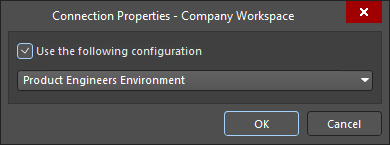

Project Release |
|
| Folder for temporary files storage during release generation |
|
Veröffentlichungsziele
Die Seite Data Management – Publishing Destinations des Dialogs Preferences bietet Steuerelemente zum Einrichten von Veröffentlichungszielen oder Speicherorten, an denen Daten veröffentlicht werden können. Veröffentlichungsziele ermöglichen es Ihnen, Freigabedaten für eine Revision eines PCB-Fertigungsdaten-Elements, PCB-Bestückungsdaten-Elements oder PCB-Projektdesign-Elements direkt aus einem Workspace oder einem Output Job an einem Speicherort zu veröffentlichen – beispielsweise bei Box.com, Amazon S3, auf einem FTP-Server oder in einem einfachen Ordner in einem gemeinsam genutzten Netzwerk.

Die Seite Data Management – Publishing Destinations des Dialogs Preferences
Veröffentlichungsziele
- Publishing Destinations List – listet Name, Typ und Status aller vorhandenen Veröffentlichungsziele auf. Doppelklicken Sie auf einen Eintrag, um den Dialog Edit Connection für dieses Veröffentlichungsziel zu öffnen.
-
Add Destination – klicken Sie, um eine der folgenden Optionen auszuwählen:
-
Amazon S3– wählen Sie diese Option, um den Dialog Add Amazon S3 Publishing Destination zu öffnen, in dem Sie Informationen zu Ihrem Amazon Web Services-Konto eingeben können, um das Konto als Veröffentlichungsziel festzulegen. -
Box.com– wählen Sie diese Option, um den Dialog Add Box.com Publishing Destination zu öffnen, in dem Sie Informationen zu einem vorhandenen Box.com-Konto eingeben können, das in Altium Designer als Veröffentlichungsziel verwendet werden soll. -
Folder– wählen Sie diese Option, um den Dialog Add Folder Publishing Destination zu öffnen, in dem Sie Informationen zu einem neuen oder vorhandenen Stammordner eingeben können, der als Veröffentlichungsziel verwendet werden soll. -
FTP– wählen Sie diese Option, um den Dialog Add FTP Publishing Destination zu öffnen, in dem Sie Informationen zu einem FTP-Server eingeben können, der als Veröffentlichungsziel verwendet werden soll.
-
- Edit Connection – wählen Sie ein Veröffentlichungsziel in der Tabelle aus und klicken Sie dann auf diese Schaltfläche, um die Informationen für diesen Eintrag im Dialog Edit Connection zu bearbeiten.
- Remove – wählen Sie einen Eintrag in der Tabelle der Veröffentlichungsziele aus und klicken Sie dann auf diese Schaltfläche, um ihn zu entfernen. Es kann jeweils nur ein Eintrag entfernt werden.
Datensicherung
Die Data Management – Backup Seite des Dialogs Preferences bietet Steuerelemente zum Festlegen des Speicherorts und des Intervalls für die Datensicherung. Die Funktion „Automatisches Speichern“ speichert eine Kopie jedes geöffneten Dokuments, das geändert, aber noch nicht gespeichert wurde (gekennzeichnet durch das Symbol * auf der Dokumentregisterkarte). Beachten Sie, dass eine Kopie des Dokuments gespeichert wird und nicht die tatsächlich geöffnete Datei. Diese zeigt weiterhin die Änderungsmarkierung (Symbol *) an, bis Sie einen Speichervorgang auslösen. Eine neue Wiederherstellungsdatei wird nur erstellt, wenn das Dokument seit dem letzten automatischen Speichern geändert wurde.
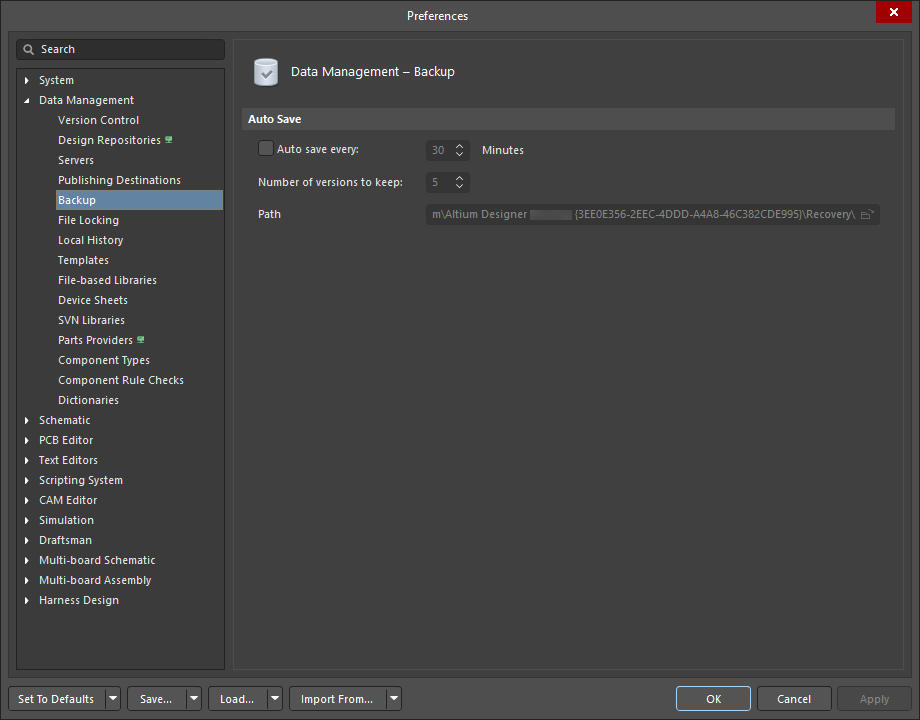
Die Seite Data Management – Backup des Dialogs Preferences
Automatisches Speichern
- Auto save every – aktivieren Sie diese Option, um die Funktion zum automatischen Speichern einzuschalten. Verwenden Sie das zugehörige Minutes Steuerelement, um das gewünschte Sicherungsintervall festzulegen.
- Number of versions to keep – geben Sie die maximale Anzahl der Versionen ein, die Sie aufbewahren möchten, oder stellen Sie sie mithilfe der Pfeiltasten ein. Sie können nur auf so viele vorherige Versionen zugreifen, wie hier angegeben. Weitere Versionen werden überschrieben.
-
Path – zeigt den Pfad an, unter dem die Dateien gespeichert werden. Klicken Sie auf
 , um einen Dialog zu öffnen, in dem Sie nach dem gewünschten Speicherort für die Dateien suchen können.
Dateisperrung
Die Data Management – File Locking Seite des Dialogs Preferences enthält Steuerelemente für die Dateisperrung.
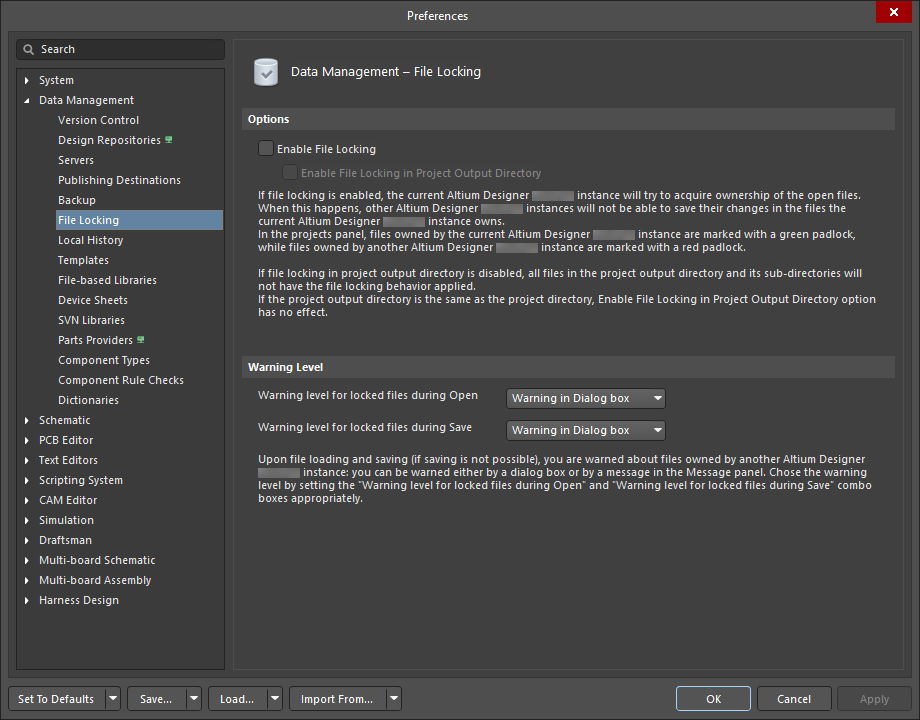
Die Seite Data Management – File Locking des Dialogs Preferences
Options |
|
| Enable File Locking | Bei aktivierter Option versucht die aktuelle Altium Designer-Instanz, geöffnete Dateien exklusiv zu sperren. Im Panel Projects wird dieser Zustand durch ein Schlosssymbol (
|
| Warning Level | Beim Öffnen oder Speichern von Dateien, die durch eine andere Instanz von Altium Designer exklusiv gesperrt sind, erhalten Sie eine Warnung. Mit den folgenden Optionen können Sie festlegen, welche Art von Warnmeldung Sie jeweils erhalten möchten. Wählen Sie Warning in Dialog box, um einen Warndialog anzuzeigen, oder Warning in Message Panel, um die Warnmeldung im Panel Messages anzuzeigen.
|
 )
) )
)Lokaler Verlauf
Die Data Management – Local History Seite des Preferences Dialog ermöglicht es Ihnen, Funktionen für den lokalen Verlauf einzurichten. Wenn diese aktiviert sind, speichert die Software bei jedem Speichervorgang auch eine Kopie der vorherigen Dokumentversion im Ordner für den lokalen Verlauf, bevor sie die Arbeitsdatei mit der gerade gespeicherten Version überschreibt. Dadurch können Sie im Panel „Storage Manager“ Wiederherstellungsvorgänge durchführen, beispielsweise Revert to einer bestimmten Version. Dateien des lokalen Verlaufs werden im ZIP-Komprimierungsformat gespeichert.
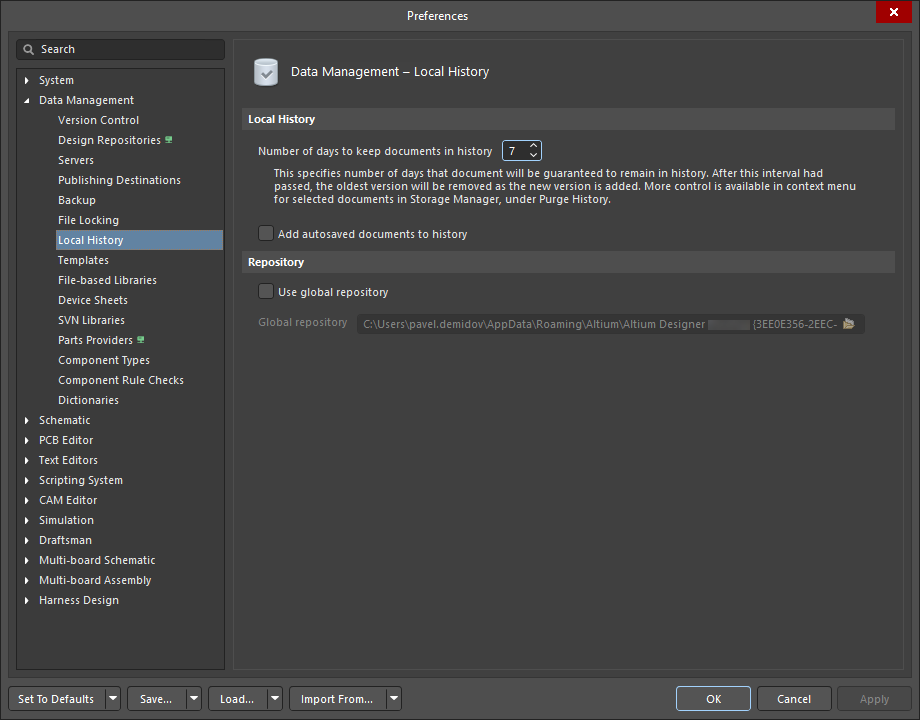
Die Seite Data Management – Local History des Dialogs Preferences
Lokaler Verlauf
-
Number of days to keep documents in history - verwenden Sie die Aufwärts-/Abwärtspfeile, um die Anzahl der Tage zu ändern, für die Dokumente im Verlaufs-Repository aufbewahrt werden. Sobald diese Anzahl von Tagen überschritten ist, werden Dokumente, die älter als die festgelegte Anzahl von Tagen sind, aus dem Repository gelöscht.
-
Add autosaved documents to history - aktivieren Sie diese Option, um auch Dokumente, die durch die automatische Speicherfunktion gespeichert wurden, zum Repository für den lokalen Verlauf hinzuzufügen. Ihre Aufbewahrungsdauer ist jedoch durch die Anzahl der Tage begrenzt, für die Dokumente im Repository für den lokalen Verlauf verbleiben dürfen.
Repository
-
Use global repository - aktivieren Sie diese Option, wenn die lokalen Verläufe aller Dokumente aus verschiedenen Projekten in Altium Designer in einem globalen Repository gespeichert werden sollen. Wenn diese Option nicht aktiviert ist, werden die Dateien des lokalen Verlaufs standardmäßig in einem Ordner
\Historyinnerhalb des jeweiligen Projektordners gespeichert. - Global repository - bearbeiten Sie den Pfad zum globalen Repository oder klicken Sie auf die Schaltfläche Browse Folder ganz rechts neben dem Pfadfeld, um einen Dialog zu öffnen und den Ordner auszuwählen, in dem das globale Repository gespeichert werden soll.
Vorlagen
Auf der Seite Data Management – Templates des Dialogs Preferences können Sie die Standardvorlagen für neue Projekte und Dokumente sowie den Pfad zum Verzeichnis für Dokumentvorlagen festlegen.
Registerkarte „Vorlagen“
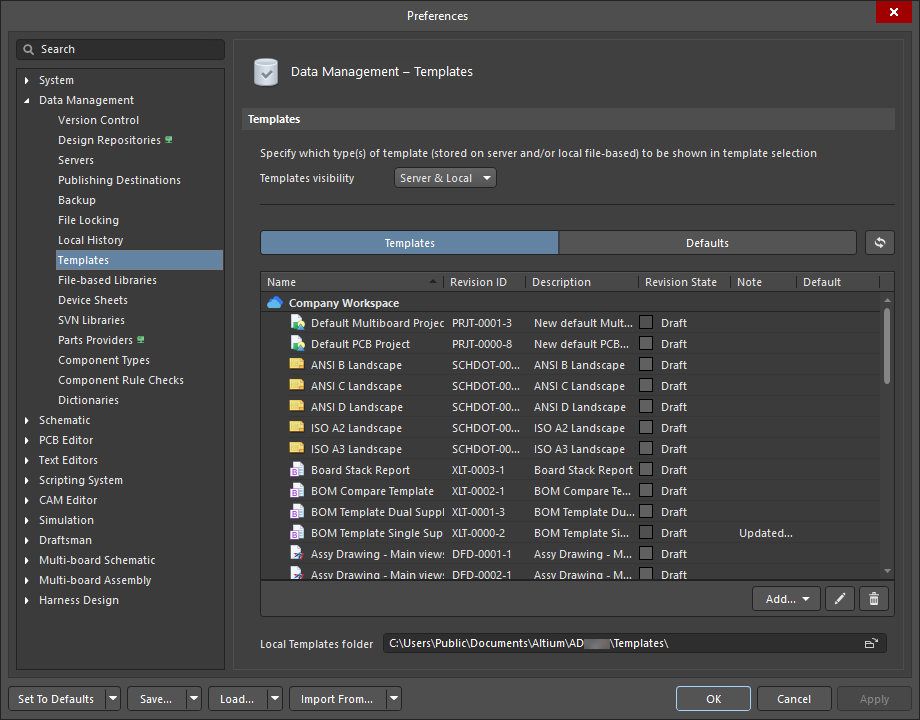
Die Seite Data Management – Templates des Dialogs Preferences (die Registerkarte Templates)
Auf dieser Registerkarte werden die lokalen dateibasierten und Workspace-basierten Vorlagen sowie die zugehörigen Angaben Name, Revision ID, Description, Revision State (siehe Hinweis unten), Note und Default aufgeführt. Workspace-basierte und lokale dateibasierte Vorlagen werden in den Bereichen <Workspace> und Local aufgelistet.
 |
Verwenden Sie das Dropdown-Menü, um einen neuen Vorlagentyp auszuwählen, der hinzugefügt oder geladen werden soll. Vorlagen werden im Editor des jeweiligen Dokumenttyps erstellt und bearbeitet. |
 |
Hiermit öffnen Sie die ausgewählte Vorlage im Editor des entsprechenden Dokumenttyps. |
 |
Hiermit löschen Sie die ausgewählte Vorlage. Mithilfe der Mehrfachauswahl können mehrere Vorlagen gleichzeitig entfernt werden. Sie werden aufgefordert, den Löschvorgang zu bestätigen, bevor er abgeschlossen wird. |
Wenn Sie mit der rechten Maustaste auf einen Eintrag klicken, stehen die folgenden Optionen zur Verfügung.
| Edit | Hiermit öffnen Sie eine Vorlage im zugehörigen Editor. Nach Abschluss der Bearbeitung können Sie die Vorlage mit dem Befehl Save to Server zurück an den Workspace senden. Nach dem Aufrufen des Befehls wird der Dialog Create or Edit Revision (When Releasing) geöffnet. In diesem Dialog können Sie Freigabehinweise hinzufügen sowie den Namen und die Beschreibung für die nächste Revision des Elements ändern, das im Workspace freigegeben wird. Bei Bedarf können auch Revisionen übergeordneter Elemente aktualisiert werden, die mit der aktuellen Revision des freizugebenden Elements verknüpft sind (d. h. auf diese verweisen). Sobald die Bearbeitung abgeschlossen ist und die Vorlage zurück an den Workspace gesendet wurde, erscheint sie auf der Registerkarte Templates. |
| Migrate to Server | Diese Option ist nur für lokale dateibasierte Vorlagen verfügbar. Hiermit migrieren Sie die lokale dateibasierte Vorlage in den verbundenen Workspace. Nach Abschluss der Migration steht die Vorlage als Workspace-basierte Vorlage mit demselben Namen zur Verfügung, während die vorhandene lokale Vorlage als ZIP-Datei in ihrem Quellordner archiviert wird (angezeigt im Feld Local Templates folder). |
| Upload | Hiermit laden Sie ein Bestandteilobjekt von Ihrem Computer in eine Vorlage hoch, beispielsweise ein Schaltplandokument in ein Schaltplanvorlagen-Element oder eine OutJob-Datei in ein OutputJob-Vorlagen-Element. |
| Set as Default | Hiermit legen Sie den ausgewählten Eintrag als Standard fest. Danach wird für die ausgewählte Vorlage in der Spalte Default der Wert |
| Operations | Hiermit öffnen Sie ein Untermenü mit folgenden Befehlen:
|
| Add | Wählen Sie die Vorlage aus, die Sie hinzufügen möchten. Eine neue Vorlage wird durch den Revisionsstatus Planned gekennzeichnet und in der Liste ausgegraut angezeigt. |
| Delete | Hiermit löschen Sie die ausgewählte Vorlage. Je nachdem, ob Sie eine Workspace-basierte oder eine lokale dateibasierte Vorlage löschen, unterscheidet sich die Funktionsweise dieses Befehls.
|
| History | Hiermit öffnen Sie eine Detailansicht der aktuell ausgewählten Vorlage, die als neue Registerkartenansicht innerhalb der Software angezeigt wird. Die Elementansicht bietet eine sehr detaillierte Ansicht des Revision- und Lifecycle-Verlaufs einer bestimmten Vorlage sowie aller Elemente, aus denen die Vorlage besteht. Die Ansicht enthält außerdem Timeline. Verwenden Sie Timeline, um die genaue Uhrzeit und das Datum aller Änderungen an der Revisionsebene oder am Lebenszyklusstatus der Vorlage sowie die Person zu ermitteln, die die Änderung vorgenommen hat. |
| Properties | Hiermit öffnen Sie den Dialog View Item, in dem Sie die Eigenschaften der aktuell ausgewählten Vorlage anzeigen können. Wenn noch keine Revisionen der Vorlage freigegeben wurden, können die Eigenschaften geändert werden. |
Registerkarte „Standardwerte“
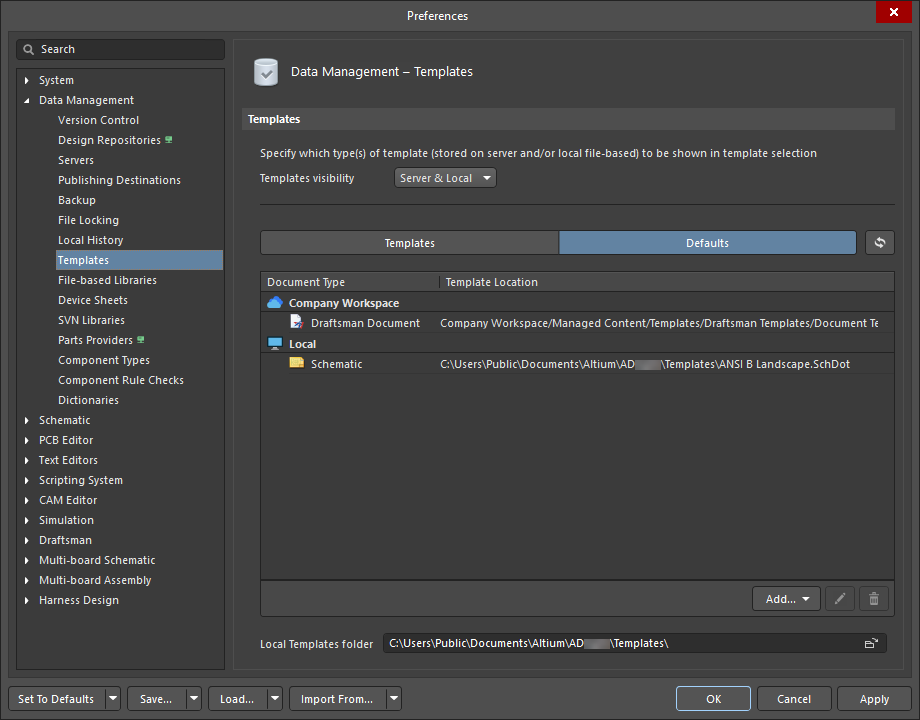
Die Seite Data Management – Templates des Dialogs Preferences (die Registerkarte Defaults)
Auf dieser Registerkarte können Sie die festgelegten Standardvorlagen verwalten, bearbeiten oder entfernen. Hier können Sie Ihre gewünschten Vorlagen an einem zentralen Ort zusammenfassen. Workspace-basierte und lokale dateibasierte Vorlagen werden in der Spalte Document Type getrennt aufgeführt. Die Spalte Template Location zeigt den Dateispeicherort und den Workspace-Speicherort jeder Standardvorlage an.
| Replace | Wählen Sie einen Eintrag aus und bewegen Sie den Mauszeiger darüber, um den Befehl Replace einzublenden. Klicken Sie auf den Link, um eine reduzierte Version des Panels Explorer zu öffnen, in der Sie eine neue Vorlage aus der Liste auswählen können, um die aktuell ausgewählte Vorlage zu ersetzen. |
| |
Wählen Sie im Dropdown-Menü einen neuen Standardvorlagentyp aus, der hinzugefügt oder geladen werden soll. Die folgenden Vorlagen können hinzugefügt werden:
|
| |
Verwenden Sie das Symbol, um die ausgewählte Vorlage nicht mehr als Standard zu verwenden. Diese Vorlage wird weiterhin auf der Registerkarte Templates angezeigt. |
Additional Controls |
|
| Templates visibility | Verwenden Sie das Dropdown-Menü, um festzulegen, ob auf den Registerkarten Templates und Defaults sowohl Workspace-basierte als auch lokale dateibasierte Vorlagen oder nur Workspace-basierte Vorlagen angezeigt werden sollen. |
 |
Klicken Sie hier, um die Registerkarte Templates oder Defaults zu aktualisieren und Änderungen anzuzeigen. |
| Local Templates folder | Verwenden Sie diese Option, um das Verzeichnis mit Ihren Dokumentvorlagen zu suchen und den Pfad dorthin festzulegen. Um den Speicherort zu ändern, müssen Sie vom Workspace out sein. Um einen neuen Verzeichnispfad festzulegen, klicken Sie auf |
Dateibasierte Bibliotheken
Die Seite Data Management – File-based Libraries des Dialogs Preferences bietet Steuerelemente zur Verwaltung dateibasierter Bibliotheken. Die definierten Bibliotheken sind Teil der Altium Designer-Umgebung. Daher stehen die darin enthaltenen Bauteile/Modelle allen geöffneten Projekten zur Verfügung.
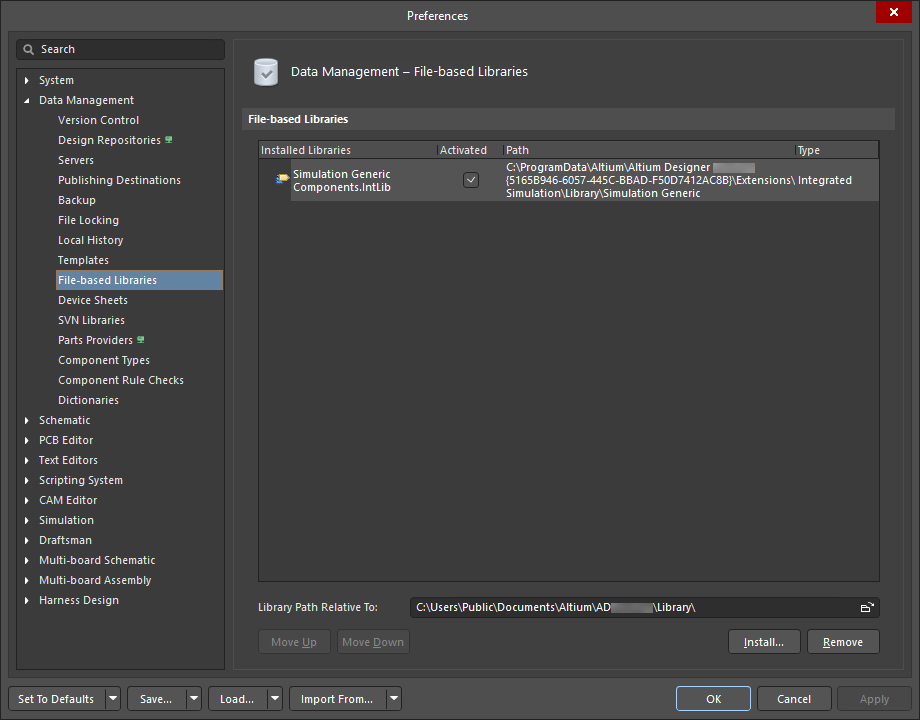
Die Seite Data Management – File-based Libraries des Dialogs Preferences
 klicken und anschließend File-based Libraries Preferences auswählen.
| File-based Libraries | Dieser Bereich zeigt die dateibasierten Bibliotheken an, die Ihren Designprojekten in Altium Designer zur Verfügung stehen. Die folgenden unterstützten Bibliothekstypen können hinzugefügt werden.
Für jeden Eintrag werden die folgenden Informationen angezeigt:
|
Additional Controls |
|
| Library Path Relative To | Alle Bibliotheken, die zu File-based Libraries hinzugefügt werden, werden relativ zu dem in diesem Feld angegebenen Ordner installiert. Klicken Sie auf das Ordnersymbol rechts neben diesem Feld, um zum gewünschten Ordner zu navigieren, oder geben Sie den Pfad direkt ein.
Bei einer Standardinstallation sind die Bibliothekspfade relativ zum folgenden Ordner: |
| Move Up | Klicken Sie hier, um die ausgewählte Bibliothek in der Liste nach oben zu verschieben (sofern möglich). |
| Move Down | Klicken Sie hier, um die ausgewählte Bibliothek in der Liste nach unten zu verschieben (sofern möglich). |
| Install | Klicken Sie hier, um einen Standarddialog zu öffnen, in dem Sie zum gewünschten dateibasierten Standardbibliothekstyp navigieren und ihn öffnen können. |
| Remove | Klicken Sie hier, um die aktuell ausgewählte(n) Bibliothek(en) aus der Liste zu entfernen. Sie können mehrere Bibliotheken in der Liste mit den üblichen Steuerelementen zur Mehrfachauswahl auswählen (Ctrl+click, Shift+click). |
Device Sheets
Auf der Seite Data Management – Device Sheets des Dialogs Preferences können Sie die Funktionen für Device Sheets verwalten.
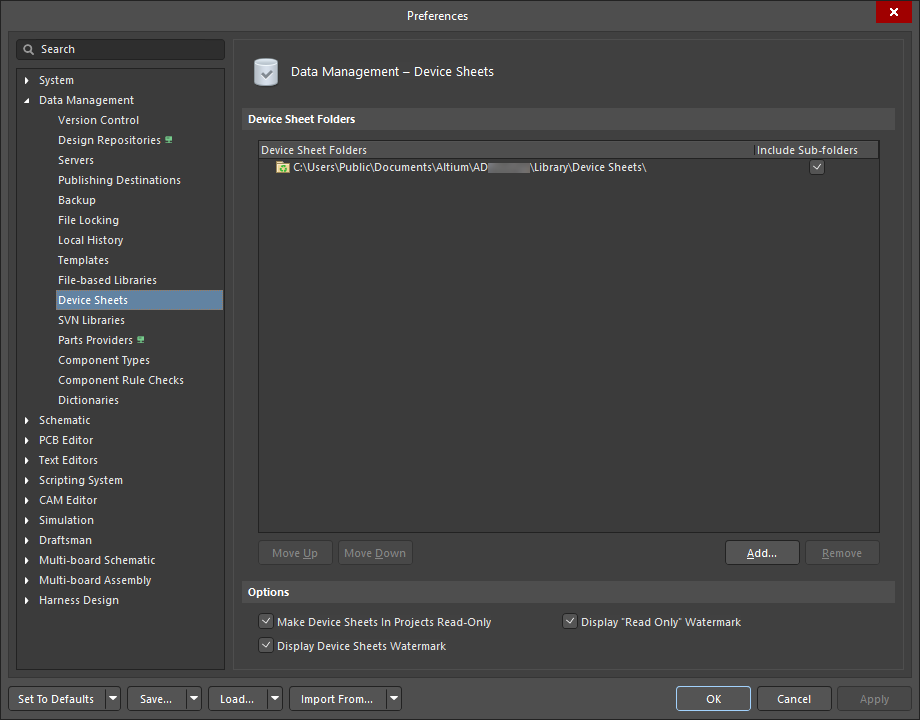
Die Seite Data Management – Device Sheets des Dialogs Preferences
Device Sheets sind Bausteine, die zur Wiederverwendung in unterschiedlichen Designs entwickelt wurden. Sie enthalten in der Regel vordefinierte Schaltungen, die in mehreren Projekten nützlich sind, beispielsweise eine Stromversorgung. Ein Device Sheet wird als normales Schaltplandokument in einem festgelegten Device-Sheet-Ordner erstellt und gespeichert. Statt als Dokument hinzugefügt zu werden, wird es ähnlich wie ein Bauteil in einem Projekt platziert und referenziert. Beim Kompilieren des Projekts werden Device Sheets in die Projekthierarchie aufgenommen und lassen sich im Panel Projects durch ein anderes Dokumentsymbol von normalen Schaltplandokumenten unterscheiden.
Standardmäßig sind Device Sheets in der Regel schreibgeschützt. Dadurch können sich alle Entwickler im Team darauf verlassen, dass sie vollständig und einsatzbereit sind. Außerdem wird sichergestellt, dass niemand im Entwicklungsteam sie versehentlich ändern kann. Da sie schreibgeschützt sind, können die Bauteilbezeichner und die Schaltplanblattnummer nicht geändert werden. Der wesentliche Unterschied zwischen einem Device Sheet und einem normalen Schaltplanblatt besteht darin, dass die Software zusätzliche Funktionen zur Verwaltung der Bauteilannotation und der Schaltplanblattnummerierung bietet, wenn das Projekt Device Sheets enthält.
Device-Sheet-Ordner
-
Device Sheet Folder List – listet alle hinzugefügten Speicherorte für Device-Sheet-Ordner auf.
-
Include Sub-folders– aktivieren Sie diese Option, damit auch alle Blätter in Unterordnern als Device Sheet verwendet werden können.
-
-
Move Up – klicken Sie hier, um den ausgewählten Eintrag in der Liste der Device-Sheet-Ordner nach oben zu verschieben.
-
Move Down – klicken Sie hier, um den ausgewählten Eintrag in der Liste der Device-Sheet-Ordner nach unten zu verschieben.
-
Add – klicken Sie hier, um einen Ordner mit Device-Sheet-Dateien zu suchen und zum Hinzufügen auszuwählen.
-
Remove – klicken Sie hier, um einen ausgewählten Device-Sheet-Ordner aus der Liste zu entfernen.
Optionen
- Make Device Sheets In Projects Read-Only – deaktivieren Sie diese Option, um die Objekte auf dem Device Sheet zu bearbeiten, das mit dem Device-Sheet-Symbol auf einem übergeordneten Blatt verknüpft ist. Standardmäßig ist diese Option aktiviert, sodass Sie Device Sheets nicht bearbeiten können.
-
Display "Read Only" Watermark – aktivieren Sie diese Option, damit Device Sheets „Schreibgeschützt“ als Wasserzeichen im Hintergrund anzeigen und dadurch kenntlich machen, dass sie nicht bearbeitet werden können.
- Display Device Sheets Watermark – aktivieren Sie diese Option, damit Device Sheets das Recycling-Symbol als Wasserzeichen im Hintergrund anzeigen.
SVN-Bibliotheken
Die Seite Data Management – SVN Libraries des Dialogs Preferences bietet Steuerelemente für die Verwendung von SVN-Datenbankbibliotheken.

Die Seite Data Management – SVN Libraries des Dialogs Preferences
Repository-Arbeitskopie für die Bibliotheksbearbeitung
Working Folder – die SVN-Arbeitsbibliotheken mit Bauteilsymbolen und Modellen werden in einem von Ihnen festgelegten Arbeitsverzeichnis gespeichert. Sie können mit den Dateien in Ihrem lokalen Arbeitsordner arbeiten. Wenn Sie die neuesten Kopien benötigen, können Sie die aktualisierten Dateien aus dem Repository in Ihren Arbeitsordner auschecken. Wenn Sie Änderungen an diesen Dateien vornehmen, können diese in diesem Ordner gespeichert und anschließend in das Repository eingecheckt (Änderungen übertragen) werden. Bearbeiten Sie das Feld, um den Arbeitsordner zu ändern, oder klicken Sie auf die Schaltfläche zum Durchsuchen am Ende dieses Feldes, wenn Sie das standardmäßige Arbeitsverzeichnis ändern möchten.
Repository-Cache für den Entwickler
- Do not check files more often than xx minutes – wenn die seit der letzten Aktualisierung bis zur Aktion verstrichene Zeit den festgelegten Schwellenwert überschreitet, WIRD das Repository aktualisiert. Verwenden Sie dieses Feld, um das Zeitintervall nach Bedarf zu ändern.
- Cache-Ordner – Repository-Dateien werden in einem temporären Ordner auf dem Computer des Entwicklers zwischengespeichert. Zwischengespeicherte Dateien werden entweder auf Anforderung des Entwicklers oder jedes Mal aktualisiert, wenn eine Aktion ausgeführt wird, die die neueste Kopie aus dem Repository benötigt.
Bauteildatenanbieter
Die Seite Data Management – Parts Providers des Dialogs Preferences bietet Steuerelemente zur Konfiguration von Bauteildatenanbietern, einschließlich Währung, Lieferanten und Lieferantenverknüpfungen.
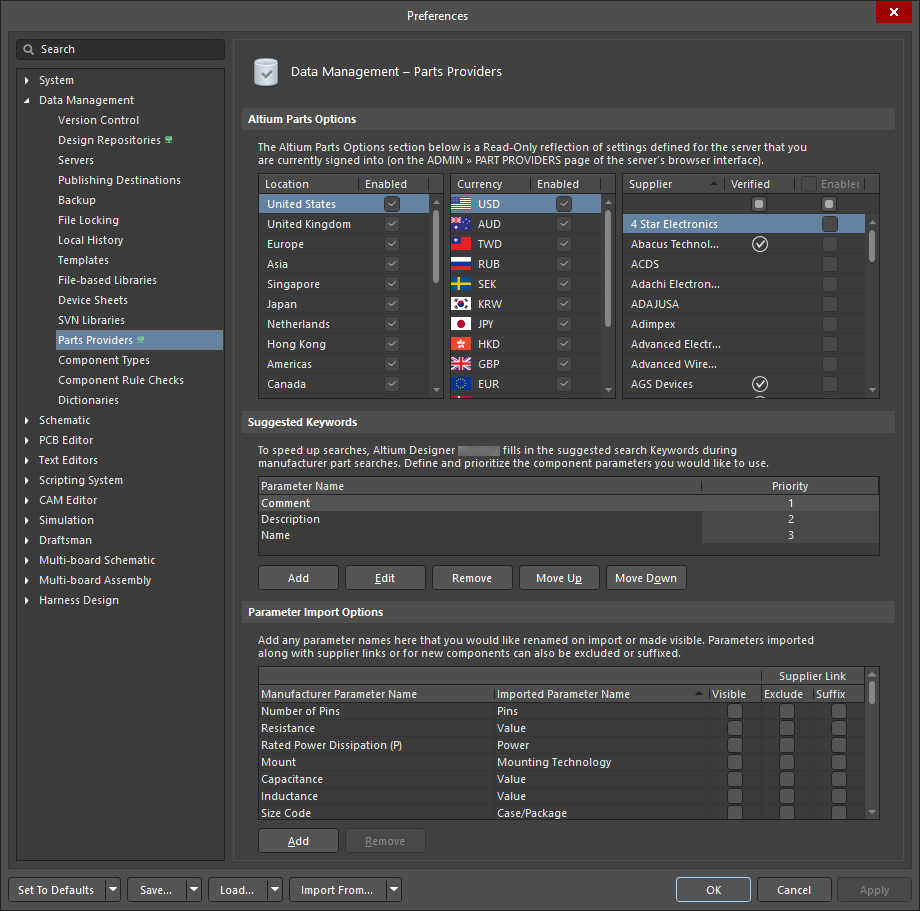
Die Seite Data Management – Parts Providers des Dialogs Preferences bei bestehender Verbindung zu einem Workspace. Bewegen Sie den Mauszeiger über das Bild, um die Seite ohne Verbindung zu einem Workspace anzuzeigen.
Altium Parts Options |
|
| Location | Aktivieren Sie die Kontrollkästchen Enabled für die Standorte, an denen Sie nach Ihren Bauteilen suchen möchten. |
| Currency | Aktivieren Sie die Kontrollkästchen Enabled für Ihre bevorzugte Währung für Ihre Bauteile. |
| Supplier | Aktivieren Sie die Option Enabled für jeden benötigten Lieferanten, um dessen Datenbank direkt aus Altium Designer durchsuchen und Altium Designer-Bauteile mit passenden Lieferantenartikeln verknüpfen zu können. Sie können eine beliebige Kombination der Lieferanten für die Funktion „Live-Verknüpfungen zu Lieferantendaten“ aktivieren. Wenn Sie mehr Lieferanten für diese Funktion einbeziehen, können Sie Angebote für die in Ihrem Design benötigten Bauteile vergleichen und die günstigsten auswählen. Ein Lieferant mit einem  in der Spalte Verified zeigt an, dass Altium Daten direkt von diesem Lieferanten erhält. Verwenden Sie die Bildlauf-Steuerelemente rechts neben dem Feld, um durch die Lieferantenliste zu scrollen. in der Spalte Verified zeigt an, dass Altium Daten direkt von diesem Lieferanten erhält. Verwenden Sie die Bildlauf-Steuerelemente rechts neben dem Feld, um durch die Lieferantenliste zu scrollen. |
Suggested Keywords Um die Suche nach Bauteilen in Lieferantendatenbanken effizienter zu gestalten, trägt die Software anhand der Parameter des ursprünglichen Altium Designer-Designbauteils ein vorgeschlagenes Schlüsselwort in das Feld Keywords oben im Dialog Lieferantenverknüpfungen hinzufügen ein. Standardmäßig werden die folgenden Felder/Parameter verwendet: Verwenden Sie die Standardoptionen am unteren Rand dieses Bereichs, um Parameter nach Bedarf hinzuzufügen, zu bearbeiten, zu löschen usw. |
Parameter Import Options Fügen Sie alle Parameternamen hinzu, die beim Import umbenannt oder durch Aktivieren der Option Visible sichtbar gemacht werden sollen. Parameter, die zusammen mit Lieferantenverknüpfungen oder für neue Komponenten importiert werden, können auch ausgeschlossen (aktivieren Sie Exclude) oder mit einem Suffix versehen werden (aktivieren Sie Suffix). Um einen Supplier Parameter Name oder einen Imported Parameter Name zu bearbeiten, klicken Sie in das Textfeld. Beachten Sie, dass grau angezeigte Parameternamen nicht bearbeitet werden können. Verwenden Sie die Standardoptionen am unteren Rand dieses Bereichs, um Parameter nach Bedarf hinzuzufügen, zu bearbeiten, zu löschen usw. |
Komponententypen
Die Seite Data Management – Component Types des Preferences Dialogs bietet Steuerelemente zum Erstellen und Bearbeiten der Liste der Komponententypen, die im aktuell aktiven, verbundenen Workspace verfügbar sind. Jedem Komponententyp wird eine Komponentenvorlage zugewiesen (klicken Sie auf die Schaltfläche Templates). In dieser Vorlage definiert die Eigenschaft Default Folder den Standardspeicherort für neue Komponenten dieses Typs. Die Komponentenvorlagen werden im verbundenen Workspace gespeichert und über das Explorer-Panel erstellt und bearbeitet. Erfahren Sie mehr über Workspace-Komponentenvorlagen.

Die Seite Data Management – Component Types des Dialogs Preferences
Component Types |
|
| Name | Der Name des verfügbaren Parameters für den Komponententyp (oder Untertyp). Ein Komponententyp kann auch Untertypen haben. |
| Template | Die Namen der Komponentenvorlagen, die jedem Komponententyp zugewiesen sind. Klicken Sie auf die Schaltfläche Templates, um die aktuellen Zuweisungen zu ändern. Weitere Informationen zu dieser Schaltfläche finden Sie unten. Erfahren Sie mehr über das Erstellen einer neuen Komponentenvorlage. |
| Default Folder | Der Standardordner im Workspace, in dem Komponenten dieses Typs gespeichert werden, wenn eine neue Komponente dieses Typs erstellt wird. Der Namenseintrag Default Folder wird durch ein Sternchen (*) ersetzt, wenn Komponententypen zusammengeführt wurden und jedem der ursprünglichen Komponententypen bereits eine eigene Vorlage zugewiesen war (wobei jede Vorlage einen eigenen Speicherort hat). |

 , während ein Komponententyp ohne definierte Vorlage das Symbol
  verwendet. Wenn Sie eine Komponente eines Typs erstellen, für den keine Vorlage definiert ist (
Additional Options |
|
| Search Filter | Geben Sie Text in das Textfeld ein, um die Liste Name zu filtern. |
| Add | Klicken Sie, um der Liste einen neuen Komponententyp hinzuzufügen. Dieser wird mit dem Standardnamen
|
| Remove | Klicken Sie, um den ausgewählten Komponententyp zu entfernen. Ein Dialog zur Bestätigung wird geöffnet. |
| Templates | Klicken Sie, um öffnen Sie den Dialog Vorlagen bearbeiten, in dem Sie die Zuordnung von Bauteiltypen zu den einzelnen Vorlagen konfigurieren. Beachten Sie, dass eine Vorlage nur einem Bauteiltyp zugeordnet werden kann, ein Bauteiltyp jedoch mehreren Vorlagen. Der Standardspeicherort (Default Folder) ist eine Eigenschaft der Vorlage. Erfahren Sie mehr über Workspace-Bauteilvorlagen. |

Right-click Menu |
|
| Rename | Klicken Sie hier, um den Bauteiltyp oder Untertyp umzubenennen. |
| Move |
|
| Remove | Klicken Sie hier, um den ausgewählten Bauteiltyp zu entfernen. Ein Dialog zur Bestätigung wird geöffnet. |
| Merge | Klicken Sie hier, um den Dialog Merging zu öffnen, in dem Sie Bauteiltypen zusammenführen können. Dabei wird der Bauteiltyp der Bauteile des zusammengeführten Typs in den Zieltyp der Zusammenführung geändert. Beachten Sie, dass die Bauteileinträge ansonsten unverändert bleiben. Sie verbleiben in ihren vorhandenen Ordnern, die mit der Bauteilvorlage verknüpft sind; die Vorlagen bleiben verfügbar. Nach erfolgreicher Zusammenführung der Bauteiltypen wird die Ordnerspalte der zusammengeführten Bauteiltypen durch ein Sternchen (*) ersetzt. Dieses zeigt an, dass der Ordnereintrag für den Bauteiltyp den Zielordnern der verschiedenen Vorlagen entspricht. |
Bauteilregelprüfungen
Die Seite Data Management – Component Rule Checks des Dialogs Preferences bietet eine Reihe von Verstoßtypen, mit denen beim Übertragen/Freigeben des Bauteils in Ihren verbundenen Workspace geprüft wird, ob Probleme mit dem Bauteil und seinen definierten Modellen vorliegen.
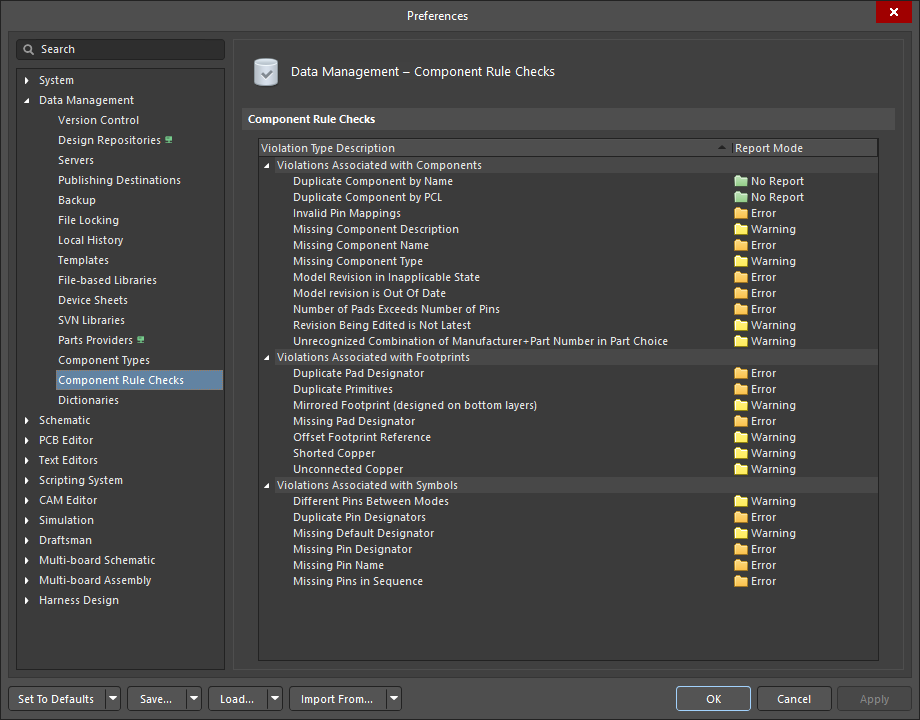
Die Seite Data Management – Component Rule Checks des Dialogs Preferences
Bauteilregelprüfungen
-
Violation Type Description – zeigt alle Verstoßtypen in drei Kategorien an:
Violations Associated with Components,Violations Associated with FootprintsundViolations Associated with Symbols. -
Report Mode – zeigt den aktuellen Meldemodus für den zugehörigen Verstoß an. Klicken Sie auf den aktuellen Modus, um eine Dropdown-Liste zu öffnen, aus der Sie den gewünschten Modus auswählen können:
No Report,Warning,Error,Fatal Error. Alle fehlgeschlagenen benutzerdefinierten Prüfungen auf der StufeErroroder höher will verhindern die Freigabe eines Bauteils im verbundenen Workspace.

Wörterbücher
Die Seite Data Management – Dictionaries des Dialogs Preferences bietet das Manage Dictionaries-Steuerelement zum Aufrufen der Seite Settings – Vault – Dictionaries der Browseroberfläche des Workspace. Dort kann ein Workspace-Administrator die Wörterbücher des Workspace verwalten – benutzerdefinierte Bauteilparametertypen mit mehreren festgelegten Werten. Die Wörterbücher können anschließend beim Definieren einer Bauteilvorlage verwendet werden: Mehr erfahren.

Die Seite Data Management – Dictionaries des Dialogs Preferences
 KI-lokalisiert