El área que el componente ocupa en la placa fabricada está definida por la huella del componente. Una huella típica incluye pads y una serigrafía del componente, y también puede incluir cualquier otro detalle mecánico necesario. En el ejemplo de huella a continuación, la mayor parte del contorno del componente está definida en una capa mecánica (las líneas verdes) en lugar de la serigrafía (amarilla), porque este componente se montará de modo que sobresalga sobre un recorte en la placa.

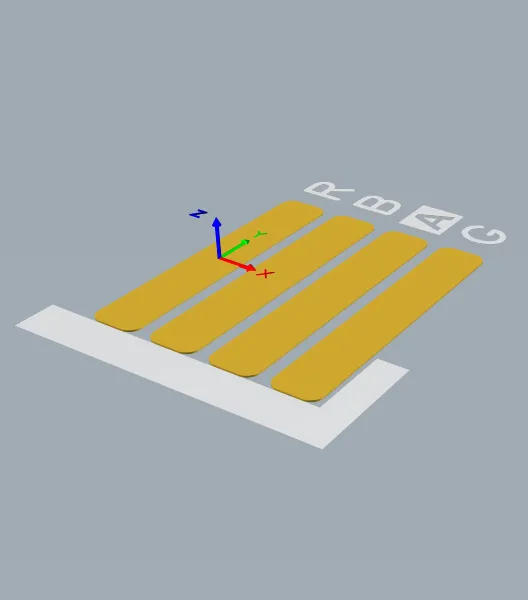
La huella define el espacio que ocupa el componente y proporciona los puntos de conexión desde los pines/pads del componente hasta el ruteo de la placa.
El componente que se monta sobre esa huella puede modelarse usando objetos 3D Body. El objeto 3D Body se utiliza como un contenedor en el que se puede importar un modelo genérico en formato MCAD, como se muestra en la imagen a continuación.
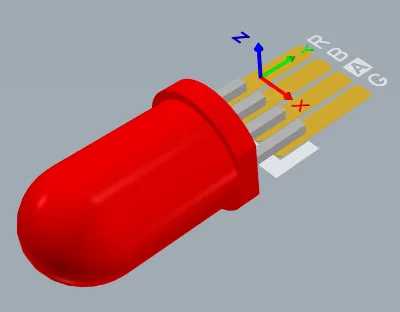
Se puede importar un modelo MCAD adecuado en un objeto 3D Body.
Incluso con un amplio conjunto de recursos que proporcionan componentes PCB prefabricados (como el panel Manufacturer Part Search panel), es probable que en algún momento de su carrera necesite crear un componente PCB personalizado. Las huellas de componentes PCB se crean en el editor PCB Footprint utilizando el mismo conjunto de objetos primitivos disponible en el editor PCB. Además de huellas, los logotipos de la empresa, definiciones de fabricación y otros objetos necesarios durante el diseño de la placa también pueden guardarse como componentes PCB.
Creación de una nueva huella PCB
Las huellas pueden crearse directamente en su Workspace conectado. Para hacerlo:
-
Seleccione File » New » Library en los menús principales; luego, en el cuadro de diálogo New Library que se abre, seleccione Create Library Content » Footprint en la región Workspace del cuadro de diálogo.
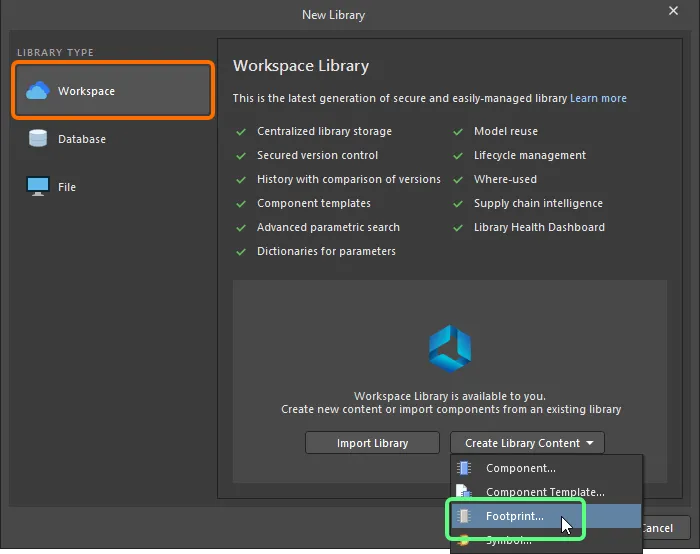
Cree una nueva Workspace Footprint usando el cuadro de diálogo New Library
-
En el cuadro de diálogo Create New Item que se abre, introduzca la información requerida, asegúrese de que la opción Open for editing after creation esté habilitada y haga clic en OK. Se creará la Workspace Footprint y se abrirá el editor temporal PCB Footprint, presentando un documento .PcbLib como documento activo. Este documento se nombrará de acuerdo con el Item-Revision, en el formato: <Item><Revision>.PcbLib (por ejemplo, PCC-001-0001-1.PcbLib). Use el documento para definir la huella como se describe a continuación.
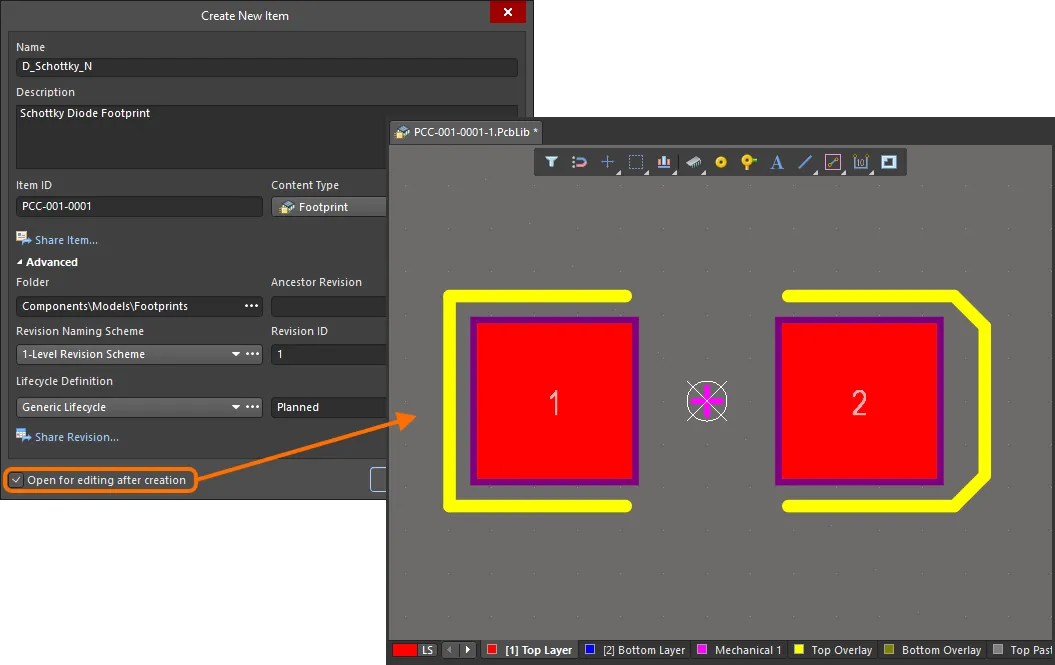
Ejemplo de edición de la revisión inicial de una Workspace Footprint: el editor temporal de huellas PCB proporciona el documento con el que puede definir su huella.
-
Cuando la huella esté definida como se requiere, guárdela en el Workspace usando el control Save to Server a la derecha de la entrada de la huella dentro del panel Projects . Aparecerá el cuadro de diálogo Edit Revision , en el que puede cambiar el nombre, la descripción y agregar notas de publicación según sea necesario. El documento y el editor se cerrarán después de guardar.
Una Workspace Footprint guardada puede usarse al definir un componente mediante el Component Editor en su modo de edición de componente único o en el modo de edición por lotes de componentes.
Las Workspace Footprints pueden explorarse usando el panel Components. Habilite la visibilidad de los modelos haciendo clic en el botón  en la parte superior del panel y seleccionando Models; luego seleccione la categoría Footprints.

Para editar una Workspace Footprint, haga clic con el botón derecho en su entrada en el panel Components y seleccione el comando Edit. Una vez más, se abrirá el editor temporal, con la huella abierta para su edición. Realice los cambios necesarios y luego guarde el documento en la siguiente revisión de la Workspace Footprint.
Al guardar una huella editada en su Workspace, puede conservar el estado actual del ciclo de vida de la huella. Este control se proporciona mediante la opción Preserve lifecycle state (not recommended) disponible en el cuadro de diálogo Create Revision al volver a guardar (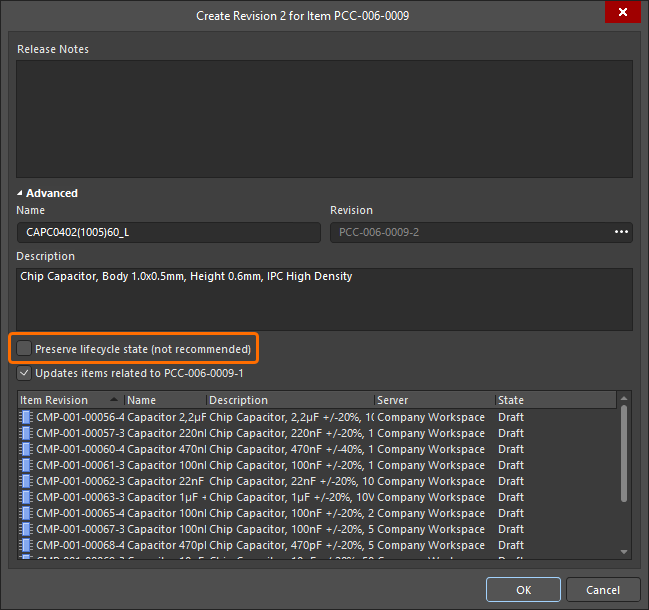 ). Cuando la opción está habilitada, la nueva revisión de la huella se establecerá automáticamente con el estado del ciclo de vida de la revisión anterior. Esta capacidad está disponible para quienes tengan asignado el permiso operativo Allow to skip lifecycle state change for new revisions (obtenga más información sobre Configuración de permisos globales de operación para un Workspace).
Updating Related Component
Cuando realiza un cambio en un modelo de dominio del Workspace, ya sea un símbolo, un modelo de huella o un modelo de simulación, en el momento en que guarda ese cambio en una nueva revisión del modelo, cualquier Workspace Component que use ese modelo quedará efectivamente desactualizado, ya que seguirá utilizando la revisión anterior. En la mayoría de los casos, sin duda querrá volver a guardar esos Workspace Components, con los respectivos enlaces de modelo actualizados para usar las revisiones más recientes disponibles. Para agilizar este proceso, un Workspace, en conjunto con Altium Designer, facilita la capacidad de actualizar componentes relacionados, en el momento de volver a guardar un modelo del Workspace, después de haber realizado cualquier modificación en ese modelo mediante la función de edición directa.
La opción para realizar esta actualización de los componentes principales puede encontrarse en el cuadro de diálogo Create Revision que aparece al guardar la Workspace Footprint modificada de nuevo en el Workspace de destino. Esta opción, Update items related to <ModelItemRevision>, está habilitada de forma predeterminada.
<ModelItemRevision> es la revisión actual del modelo; es decir, la revisión que están usando actualmente los Workspace Components relacionados. Una vez que se guarda el propio modelo del Workspace, esta pasaría naturalmente a ser la revisión anterior y ya no la más reciente.
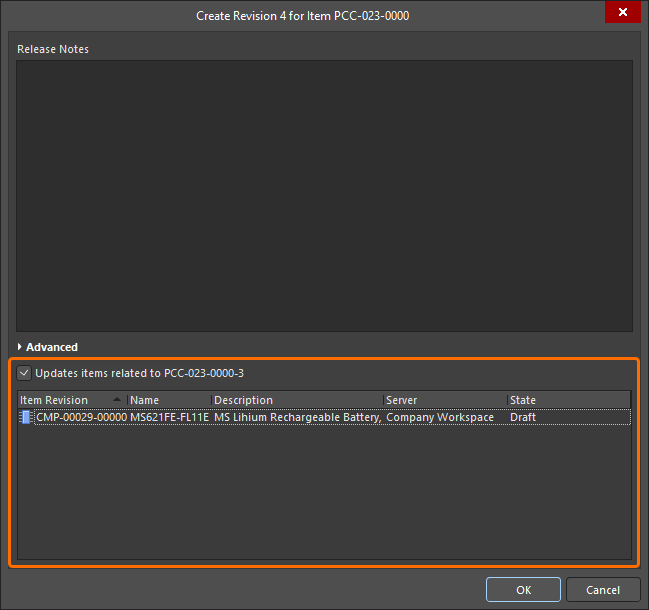
Acceso a la opción para actualizar los Workspace Components relacionados que hacen referencia a la Workspace Footprint que se está volviendo a guardar.
Si desea mantener todos los componentes relacionados usando la revisión actual de la Workspace Footprint, deshabilite esta opción. Entonces solo se guardará el propio modelo del Workspace.
Una vez que haga clic en OK en el cuadro de diálogo Create Revision, la huella modificada se guardará de nuevo en el Workspace y su editor temporal asociado se cerrará. Todos los Workspace Components que hagan referencia a esa Workspace Footprint se volverán a guardar automáticamente para usar su nueva revisión (la siguiente revisión de cada componente se crea automáticamente y se realiza el guardado).
-
Desde la perspectiva de un diseñador, un Workspace Component reúne toda la información necesaria para representar ese componente en todos los dominios de diseño, dentro de una sola entidad. Por lo tanto, puede considerarse como un contenedor en este sentido: un “bucket” en el que se almacenan todos los modelos de dominio y la información paramétrica. En cuanto a su representación en los distintos dominios, un Workspace Component no contiene los propios modelos de dominio del Workspace, sino enlaces a esos modelos. Estos enlaces se especifican al definir el componente.
-
Las huellas PCB también pueden crearse en el Workspace como parte de la importación de bibliotecas de componentes existentes de generación anterior (SchLib, PcbLib, IntLib, DbLib, SVNDbLib) . La interfaz para este proceso, el Library Importer , presenta un flujo intuitivo que toma las bibliotecas seleccionadas inicialmente y las importa a su Workspace. Obtenga más información sobre el Library Importer.
-
También se puede crear una nueva Workspace Footprint al definir un Workspace Component en el Component Editor in its Single Component Editing mode.
-
Una huella también puede crearse como parte de una biblioteca de huellas PCB basada en archivos.
Definición de una huella PCB
Las huellas siempre se construyen en la cara superior, independientemente del lado final de la placa en el que se coloquen, utilizando el mismo conjunto de herramientas y objetos de diseño disponibles en el editor PCB. Los atributos específicos de capa, como los pads de montaje superficial y las definiciones de máscara de soldadura, se transfieren automáticamente a las capas apropiadas del lado inferior cuando se voltea la huella al otro lado de la placa durante la colocación del componente.
Los objetos de diseño pueden colocarse en cualquier capa; sin embargo, el contorno normalmente se crea en la capa Top Overlay (serigrafía) y los pads en la capa multicapa (para pines de componentes de orificio pasante) o en la capa superior de señal (para pines de componentes de montaje superficial). Cuando coloca la huella en un PCB, todos los objetos que la componen se asignarán a sus capas definidas.
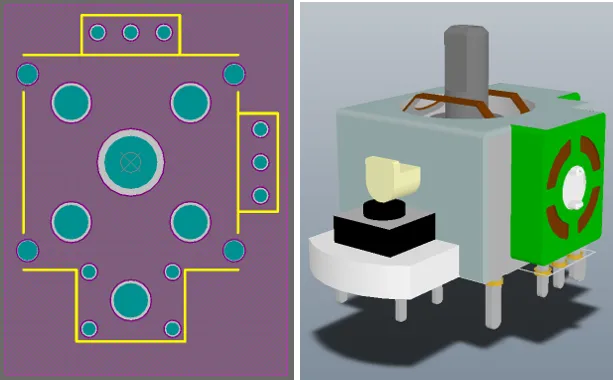
Vistas 2D y 3D de una huella para un componente de joystick. La imagen 3D muestra el modelo STEP importado para el componente. Tenga en cuenta que los pads y la serigrafía del componente pueden verse debajo del modelo STEP.
Las huellas mostradas en esta página solo tienen como fin ilustrar los procedimientos requeridos; no son dimensionalmente exactas. Verifique siempre las especificaciones de una nueva huella con la hoja de datos del fabricante.
La secuencia típica para crear manualmente una huella de componente es:
-
Preparar el espacio de diseño: definir las opciones de ajuste, configurar las rejillas y las guías - obtenga más información.
-
Las huellas deben construirse alrededor del punto de referencia del espacio de diseño situado en el centro del editor de huellas de PCB . Este punto de referencia es en realidad el origen relativo del espacio de diseño y es el punto mediante el cual el cursor toma la huella del componente en las operaciones de Colocar y Mover (según la Object Snap Options actual en la página PCB Editor – General del cuadro de diálogo Preferences). Use las teclas de acceso rápido J, R para saltar directamente al punto de referencia. Si olvidó moverse al punto de referencia antes de comenzar a crear su huella, puede llevar la almohadilla de referencia a su huella usando los comandos del submenú Edit » Set Reference:
-
Pin 1 - establece el punto de referencia del componente en el pin 1 de la huella del componente.
-
Center - establece el punto de referencia del componente en el centro de la huella del componente.
-
Location - establece el punto de referencia del componente en una ubicación definida por el usuario.
El punto elegido se establecerá en 0,0 - se convierte en el nuevo origen relativo y todos los primitivos tendrán sus ubicaciones actualizadas con respecto a este punto.
-
Coloque las almohadillas (Place » Pad) de acuerdo con los requisitos del componente. Después de ejecutar el comando Place Pad, pero antes de colocar la primera almohadilla, pulse la tecla Tab para abrir el panel Properties y definir todas las propiedades de la almohadilla, incluidos el Designator, Size and Shape, Layer y Hole Size de la almohadilla (para una almohadilla de agujero pasante). El designador se incrementa automáticamente en las colocaciones posteriores de almohadillas. Para una almohadilla de montaje superficial, establezca Layer en Top Layer. Para una almohadilla de agujero pasante, establezca Layer en Multi-Layer.
Algunas huellas requieren almohadillas con forma irregular. Esto puede hacerse usando objetos de almohadilla de forma personalizada. Para obtener más información, consulte la página
Customizing a Pad Stack .
-
Uno de los procedimientos más importantes al crear una nueva huella de componente es colocar las almohadillas que se usarán para soldar el componente a la PCB. Estas deben colocarse exactamente en las posiciones correctas para corresponder con los pines del dispositivo físico.
-
También se debe tener cuidado al designar las almohadillas, ya que es esta propiedad la que Altium Designer utiliza al mapear desde los números de pin del símbolo esquemático.
-
Para garantizar una colocación precisa de las almohadillas, considere configurar una cuadrícula específicamente para esta tarea. Use las teclas de acceso rápido Ctrl+G para abrir el cuadro de diálogo Cartesian Grid Editor dialog y la tecla Q para alternar la cuadrícula entre Imperial y Métrica.
-
Para colocar una almohadilla con precisión mientras la mueve con el ratón, use las teclas de flecha del teclado para mover el cursor en incrementos de la cuadrícula actual. Además, mantener pulsado Shift moverá en pasos de 10 veces la cuadrícula. La ubicación X, Y actual se muestra en la barra de estado y también en la visualización Heads Up. La visualización Heads Up contiene tanto la ubicación como la delta desde la ubicación del último clic hasta la ubicación actual del cursor. Use el atajo Shift+H para activar y desactivar la visualización Heads Up. Como alternativa, haga doble clic para editar una almohadilla colocada e introduzca las ubicaciones X e Y requeridas en el panel Properties .
-
Para comprobar una distancia entre dos puntos en el espacio de diseño, use Reports » Measure Distance (atajo Ctrl+M). Siga las indicaciones de la barra de estado.
-
Los atributos específicos de la almohadilla, como la máscara de soldadura y la máscara de pasta, se calculan automáticamente en función de las dimensiones de la almohadilla y las reglas de diseño de máscara aplicables. Aunque la configuración de máscara puede definirse manualmente para cada almohadilla, hacerlo dificulta modificar estos ajustes más adelante durante el proceso de diseño de la placa. Normalmente esto solo se hace cuando no es posible seleccionar las almohadillas mediante reglas de diseño. Tenga en cuenta que las reglas se definen en el editor de PCB durante el diseño de la placa.
-
Use tracks, arcs y otros objetos primitivos para definir el contorno del componente que aparece en la serigrafía de la PCB en la capa Top Overlay. Si el componente se voltea a la parte inferior de la placa durante la colocación, la superposición se transfiere automáticamente a la capa Bottom Overlay.
-
Coloque tracks y otros objetos primitivos en una capa mecánica para definir detalles mecánicos adicionales, como un courtyard de colocación. Las capas mecánicas son capas de uso general. Usted debe asignar la función de estas capas y usarlas de manera coherente en sus huellas.
-
Coloque objetos 3D Body para definir la forma tridimensional del componente físico que se montará en la PCB.
-
Las cadenas Designator y Comment se agregan automáticamente a la capa Overlay de la huella durante la colocación en el espacio de diseño de la PCB. Se pueden incluir cadenas adicionales de Designator y Comment colocando las cadenas especiales .Designator y .Comment en una capa mecánica.
Al colocar cadenas Designator y Comment, se debe definir un Layer Pair en el editor de PCB. Esto garantiza que las cadenas queden asociadas al lado de la placa en el que está montado el componente y deban voltearse al otro lado de la placa cuando el componente se voltee. Para obtener más información, consulte la sección
Handling Special Layer-specific Requirements más abajo.
-
Defina las propiedades de la huella (por ejemplo, su nombre y descripción) en la pestaña Footprint de el panel Properties en su modo Library Options (activo cuando no hay ningún objeto seleccionado en el espacio de diseño; se puede acceder mediante el comando Tools » Footprint Properties desde los menús principales). Consulte la sección de abajo para conocer más sobre las opciones y controles disponibles en la pestaña Footprint del panel.
-
Para una definición estandarizada de pad/via en todas las huellas, se puede usar la biblioteca Pad/Via (*.PvLib) para la colocación de Pad/Via – más información.
-
El editor de huellas de PCB también proporciona algunos asistentes para agilizar el proceso de creación de huellas:
-
IPC Compliant Footprint Wizard – genera una huella de PCB que cumple realmente con la Revisión B del estándar IPC 7351 – Generic Requirements for Surface Mount Design and Land Pattern Standard – más información.
-
IPC Compliant Footprints Batch Generator – al trabajar con una biblioteca de huellas de PCB basada en archivos, use IPC Compliant Footprints Batch Generator para generar rápidamente múltiples huellas, en múltiples niveles de densidad – más información.
-
Footprint Wizard – le permite seleccionar entre varios tipos de encapsulado y completar la información adecuada, y luego construirá la huella del componente por usted – más información.
Preparación del espacio de diseño
De forma predeterminada, las cuadrículas se muestran mediante puntos. Si lo prefiere, las cuadrículas pueden mostrarse mediante líneas. Esto se configura en el cuadro de diálogo Grid Editor, al que se accede haciendo clic en el botón Properties del panel Properties, como se muestra en la imagen de abajo. Como alternativa, pulse el atajo Ctrl+G para abrir el cuadro de diálogo.
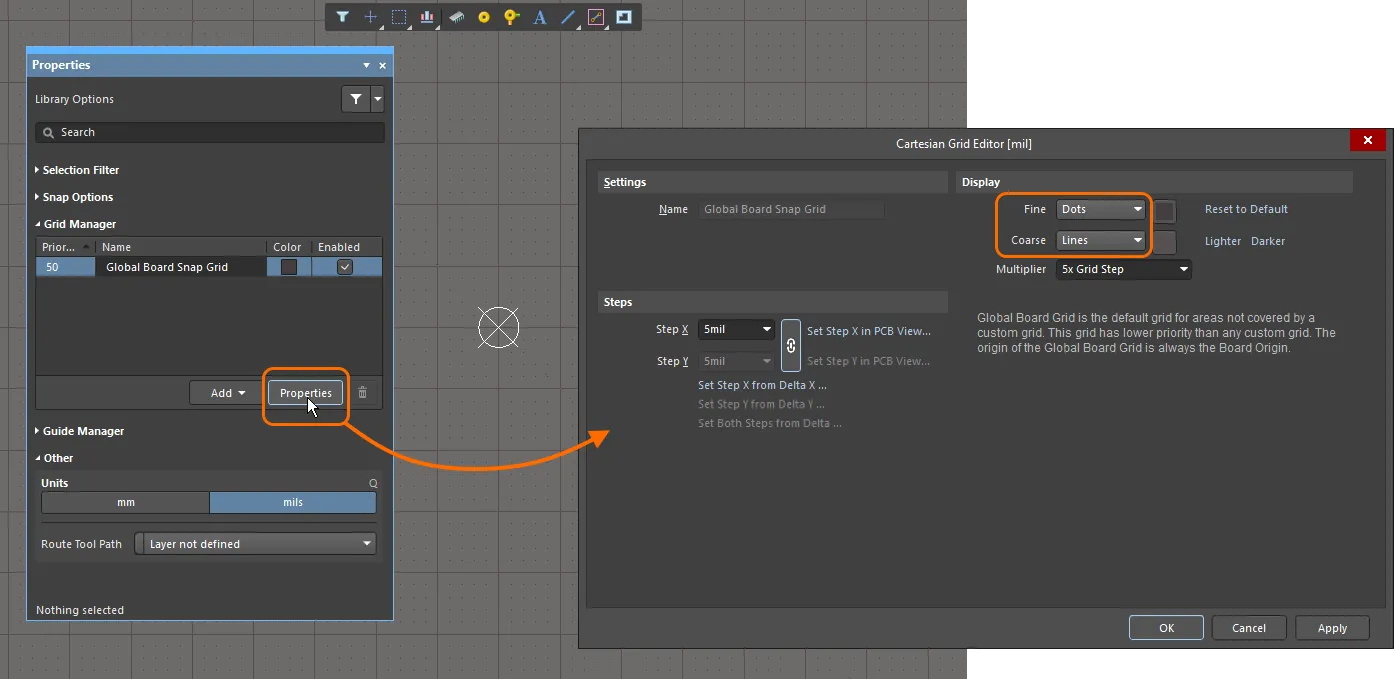
En la imagen, la cuadrícula fina se muestra como puntos y la cuadrícula gruesa se muestra como líneas.
Panel Properties
Al editar una huella en el editor de huellas de PCB, y cuando no hay ningún objeto de diseño seleccionado actualmente en el espacio de diseño, el panel Properties presenta Library Options.
Las siguientes secciones contraíbles contienen información sobre las opciones y controles disponibles en la pestaña General del panel:
Selection Filter
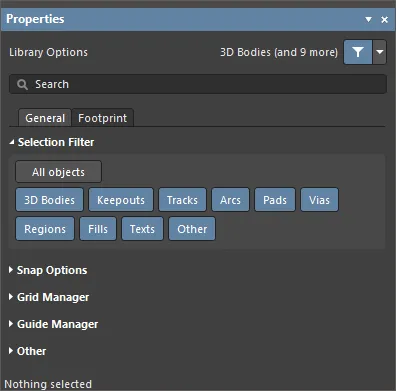
Las opciones de esta sección del panel determinan qué objetos de huella de PCB pueden seleccionarse en el espacio de diseño.
-
All Objects botón – seleccione para quitar el filtrado de objetos de modo que puedan seleccionarse todos los tipos de objetos.
-
Object botones – active o desactive cada botón de objeto para habilitar o deshabilitar la capacidad de seleccionar ese tipo de objeto.
Snap Options
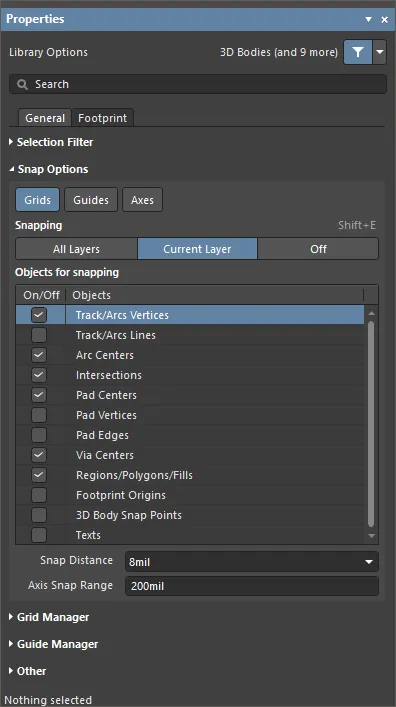
-
Grids – se usa para activar o desactivar si el cursor se ajustará a la cuadrícula activa del espacio de diseño. Cuando esta opción está habilitada, el cursor será atraído, o se ajustará, a la ubicación más cercana de la cuadrícula de ajuste. La cuadrícula de ajuste activa se muestra en la barra de estado y en la visualización Heads Up del editor de PCB (atajo Shift+H para activar/desactivar).
-
Guides – se usa para activar o desactivar si el cursor se ajustará a guías de ajuste lineales o de punto colocadas manualmente. Una guía de ajuste anulará la cuadrícula de ajuste.
-
Axes – se usa para activar o desactivar si el cursor se alineará axialmente (ya sea en dirección X o Y) con los objetos habilitados para ajuste. Axis Snap Range define la distancia dentro de la cual se producirá la alineación axial X o Y. Se muestra una línea guía de alineación dinámica cuando se logra la alineación desde la ubicación actual del cursor hasta el punto de ajuste del objeto alineado axialmente (hotspot).
-
Snapping – seleccione directamente o use el atajo Shift+E para elegir si desea ajustarse a objetos en:
-
All Layers – habilite esta opción para permitir que el cursor se ajuste a cualquier objeto eléctrico en cualquier capa visible.
-
Current Layer – habilite esta opción para permitir que el cursor solo reconozca y se ajuste a objetos colocados en la capa seleccionada actualmente.
-
Off – habilite esta opción para desactivar el ajuste a hotspots.
-
Objects for snapping
-
On/Off – marque para habilitar el ajuste para los objetos deseados.
-
Objects – una lista de los objetos disponibles.
-
Snap Distance – cuando el cursor se encuentre dentro de esta distancia de un punto de ajuste de un objeto habilitado (y el ajuste esté habilitado para la capa activa), el cursor se ajustará a ese punto.
-
Axis Snap Range
– cuando el cursor está alineado axialmente y dentro de esta distancia de un punto de ajuste de objeto habilitado (y el botón Axes está habilitado), se mostrará una guía dinámica para indicar que la alineación se ha logrado.
Grid Manager
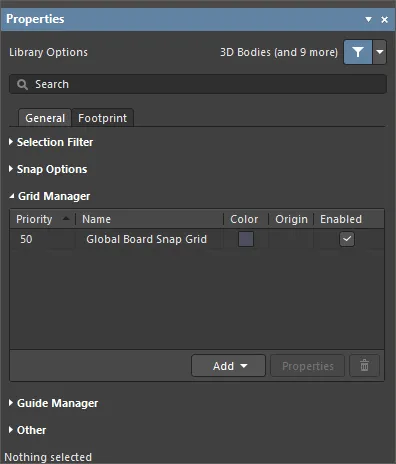
-
Grid Manager – donde se pueden definir y administrar rejillas locales personalizadas, así como la rejilla de ajuste predeterminada de la placa.
-
Priority – en el espacio de diseño, la prioridad se distingue por el orden de dibujo. La rejilla de mayor prioridad (prioridad
1) se dibujará delante de todas las demás rejillas, luego la rejilla con nivel de prioridad 2, y así sucesivamente, hasta la Global Board Snap Grid predeterminada, que se dibuja detrás de todas las demás rejillas personalizadas.
-
Name – muestra el nombre de la rejilla.
-
Color – haga clic para abrir una lista desplegable y establecer/cambiar el color de la rejilla asociada.
-
Enabled – marque para habilitar la rejilla asociada.
-
Add
-
Add Cartesian Grid – haga clic para agregar una rejilla cartesiana.
-
Add Polar Grid – haga clic para agregar una rejilla polar. Las rejillas polares le permiten diseñar con mayor facilidad características y placas no rectangulares.
-
Properties – haga clic para abrir el cuadro de diálogo del editor de rejilla correspondiente (Cartesian Grid Editor o Polar Grid Editor) para modificar las propiedades de la rejilla seleccionada.
-
 – haga clic para eliminar la rejilla seleccionada actualmente.
Guide Manager
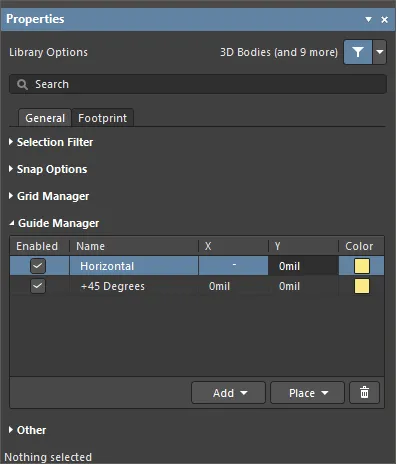
-
Guide Manager – donde se puede definir y administrar una variedad de guías de ajuste manuales y puntos de ajuste para la placa.
-
Add – haga clic para agregar una nueva guía de ajuste o punto de ajuste. Elija el comando correspondiente para el tipo de guía requerido en el menú asociado; se agregará una entrada para la nueva guía/punto a la rejilla. Están disponibles los siguientes tipos de guía:
-
Add Horizontal Guide – use este comando para agregar una guía horizontal en la ubicación de coordenada Y deseada en el espacio de diseño.
-
Add Vertical Guide – use este comando para agregar una guía vertical en la ubicación de coordenada X deseada en el espacio de diseño.
-
Add +45 Guide – use este comando para agregar una guía de 45 grados (y=x) que pase por la ubicación de coordenadas X,Y deseada en el espacio de diseño.
-
Add -45 Guide – use este comando para agregar una guía de -45 grados (y=-x) que pase por la ubicación de coordenadas X,Y deseada en el espacio de diseño.
-
Add Snap Point – use este comando para agregar una guía de ajuste por punto. Este es un punto activo que usted marca manualmente dentro de los límites de la rejilla de ajuste predeterminada. Durante un proceso interactivo como colocar o mover un objeto, el punto activo de ese objeto se ajustará a una guía de ajuste por punto cuando pase muy cerca de ella.
-
Place – haga clic para colocar una guía. Seleccione el tipo de guía de la lista desplegable:
-
Place Horizontal Guide – use este comando para colocar una guía horizontal en la ubicación de coordenada Y deseada en el espacio de diseño.
-
Place Vertical Guide – use este comando para colocar una guía vertical en la ubicación de coordenada X deseada en el espacio de diseño.
-
Place +45 Guide – use este comando para colocar una guía de 45 grados (y=x) que pase por la ubicación de coordenadas X,Y deseada en el espacio de diseño.
-
Place -45 Guide – use este comando para colocar una guía de -45 grados (y=-x) que pase por la ubicación de coordenadas X,Y deseada en el espacio de diseño.
-
Place Snap Point – use este comando para colocar una guía de ajuste por punto. Este es un punto activo que usted marca manualmente dentro de los límites de la rejilla de ajuste predeterminada. Durante un proceso interactivo como colocar o mover un objeto, el punto activo de ese objeto se ajustará a una guía de ajuste por punto cuando pase muy cerca de ella.
-
– haga clic para eliminar la guía seleccionada actualmente.
Other
-
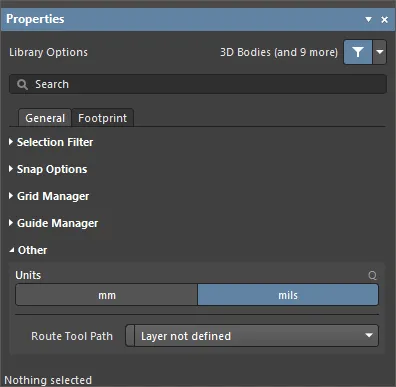
Units – utilícelo para seleccionar las unidades de medida predeterminadas para el documento actual de huella PCB. Las unidades predeterminadas se usan para mostrar cualquier información relacionada con distancias en pantalla o en informes. Las unidades predeterminadas siempre se usan si no se introduce el sufijo de una unidad (mm o mil) al especificar cualquier información relacionada con distancias.
-
Route Tool Path – use la lista desplegable para elegir la capa mecánica (de entre todas las actualmente habilitadas para su uso en el diseño) en la que definir la ruta de la herramienta de fresado para la placa.
Las siguientes secciones desplegables contienen información sobre las opciones y controles disponibles en la pestaña Footprint del panel:
La capacidad de definir propiedades de la huella usando la pestaña Footprint del panel Properties está disponible cuando la opción PCB.FootprintParameters está habilitada en el cuadro de diálogo Advanced Settings dialog. Cuando esta opción está deshabilitada, las propiedades de la huella se definen usando el cuadro de diálogo PCB Library Footprint ( ), al que se accede seleccionando el comando Tools » Footprint Properties en los menús principales, o seleccionando una entrada de huella en la región Footprints del panel PCB Library y haciendo clic en el botón Edit, o haciendo doble clic en una entrada de huella en la región Footprints del panel PCB Library.
Cuando se selecciona un objeto de diseño, el panel presentará opciones específicas para ese tipo de objeto. La siguiente tabla enumera los tipos de objetos disponibles para su colocación dentro del espacio de diseño de la huella PCB; haga clic en un enlace para acceder a la página de propiedades de ese objeto.
Expansiones de máscara de soldadura y de pasta
Para comprobar que las máscaras de soldadura y/o de pasta se han definido correctamente en el editor de huellas PCB, abra el panel View Configuration y habilite la opción mostrar ( ) para cada capa de máscara.
El anillo que aparece alrededor del borde de cada pad en el color de la capa Top Solder Mask representa el borde de la forma de la máscara de soldadura que sobresale, según la cantidad de expansión, desde debajo del pad multicapa porque multi-layer está en la parte superior del orden de dibujo de capas; se dibuja por encima. El Layer Drawing Order se configura en la página PCB Editor - Display del cuadro de diálogo Preferences).
La imagen siguiente muestra una huella PCB con un borde púrpura (color de la capa Top Solder Mask) que aparece alrededor del borde de cada pad.

Para recorrer rápidamente las capas, use el modo de capa única (Shift+S) en combinación con Ctrl+Shift+Wheel roll.
De forma predeterminada, la forma que se crea en las capas de máscara es la forma del pad, expandida o contraída por la cantidad especificada por las reglas de diseño Solder Mask Expansion y Paste Mask Expansion configuradas en la PCB en la que se coloca la huella. En algunos casos, puede necesitar anular las reglas de diseño de expansión y especificar una expansión de máscara como atributo del pad, seleccionar de un conjunto estándar de formas de máscara predefinidas o crear su propia forma personalizada. En estas situaciones, puede configurar las máscaras de pasta/soldadura para un pad seleccionado en su Properties panel - más información. Como alternativa, puede colocar primitivas adecuadas (Regiones, Pistas, etc.) en la capa de máscara requerida.
En una biblioteca PCB, todos los objetos con expansión de máscara de soldadura controlada por reglas tendrán el valor de expansión igual a 0 mil. Esta función está disponible cuando la opción PCB.SolderMaskZeroExpansion está habilitada en el cuadro de diálogo Advanced Settings. Cuando esta opción está deshabilitada, el valor de expansión de la máscara de soldadura para dichos objetos en una biblioteca PCB es de 4 mils.
Compatibilidad con parámetros
Los parámetros aplicados a objetos en Altium Designer proporcionan un medio potente y flexible para agregar información adicional a un diseño PCB. Aplicados como propiedades del objeto principal, los parámetros se pueden aplicar en varios niveles, incluidos proyectos, documentos, plantillas y objetos individuales dentro de un documento de diseño.
Los parámetros que pasan a estar disponibles en el espacio PCB se pueden usar para filtrar Queries, Reglas de Diseño, Scripts y Variantes, y se pueden aplicar en huellas de componentes PCB para invocar cadenas personalizadas en las huellas colocadas.
Parámetros mediante una Engineering Change Order
Las capacidades de parámetros de PCB se basan en la funcionalidad incluida en el mecanismo ECO y el documento PCB, que permiten que los parámetros de componentes definidos por el usuario se transfieran y conserven en el espacio PCB. Esta es una transferencia unidireccional y los parámetros transferidos son de solo lectura en el dominio PCB.
La transferencia de parámetros se realiza creando una ECO desde el esquemático hacia la PCB con el comando de menú Design » Update PCB Document .

Cuando se ejecuta la ECO (mediante el botón Execute Changes ), cualquier parámetro nuevo de componente esquemático definido por el usuario se transferirá a la referencia de huella correspondiente en el diseño PCB.
La detección y migración de parámetros a la PCB está determinada por la configuración de opciones del proyecto (Project » Project Options). En el cuadro de diálogo Project Options , configure el comportamiento de detección de diferencias y modificación en la sección Differences Associated with Parameters de la pestaña Comparator y en la sección Modifications Associated with Parameters de la pestaña ECO Generation .
Para ver los parámetros transferidos en el editor PCB, haga doble clic en un componente para abrir el panel Properties y luego elija la pestaña Parameters . La pestaña enumerará los parámetros de usuario actuales que se han asignado a la huella del componente seleccionado. Los parámetros de una huella de componente seleccionada también están disponibles en el panel Components .
Enlaces de referencia de información
El dominio PCB acepta automáticamente los parámetros predefinidos ComponentLink del esquemático. Estos se definen como pares de parámetros (Descripción y URL del enlace) que normalmente establecen enlaces de referencia de datos a archivos específicos o ubicaciones de internet; normalmente, un sitio web del fabricante o la URL de una hoja de datos.
En los espacios de diseño esquemático y PCB, se accede a los enlaces desde el menú contextual del botón derecho al pasar el cursor sobre un componente (en las opciones del submenú References ). Los parámetros especializados se agregan en el panel Properties y, cuando se transfieren al espacio PCB, aparecen como un parámetro de la huella del componente.

Parámetros en huellas de origen
Los parámetros transferidos a la PCB pueden usarse para proporcionar información adicional de producción de la placa o funcional mediante las huellas de los componentes. Al agregar cadenas de parámetros especiales a las huellas en el nivel de biblioteca de origen, las cadenas personalizadas se interpretarán en la capa mecánica de destino o en la serigrafía.
Se puede agregar una cadena especial que represente un parámetro definido por el usuario a la huella del componente de origen mediante el botón de cadenas especiales y el desplegable ( ) en el panel Properties .

En la huella de biblioteca de abajo, la cadena especial .Designator se ha colocado en la capa Mechanical 2.

Se puede agregar una cadena especial que represente un parámetro de usuario a la huella del componente.
Cuando ese parámetro personalizado también se ha aplicado a componentes esquemáticos y los datos del parámetro se han transferido a la PCB, las cadenas interpretadas de la huella aparecerán tanto en la vista de la placa como en los archivos de salida generados. En este caso, la cadena de parámetro especial contiene un identificador personalizado de la pieza del componente para ayudar en el ensamblaje.
La aplicación de parámetros de usuario a huellas de componentes como cadenas especiales puede servir para una variedad de otros requisitos personalizados de PCB, incluidas etiquetas de función para interruptores y conectores, donde una cadena de parámetro de 'función' podría colocarse en la capa Top Overlay en huellas de esos tipos de componentes.
Para ver el valor interpretado de las cadenas especiales en el diseño de la placa, habilite la opción Special Strings en la región Additional Options de la pestaña View Options del panel View Configuration. Las cadenas especiales siempre se convierten en los archivos de salida generados.
En el editor esquemático, si lo desea, habilite la opción Display Names of Special Strings that have No Value Defined en la página Schematic – Graphical Editing del cuadro de diálogo Preferences.
Consultas de parámetros
Las cadenas de parámetros en el dominio PCB también son accesibles mediante el lenguaje de consultas de Altium Designer y, por lo tanto, están disponibles para funciones de filtrado de objetos, incluida la función Find Similar Objects.
Para realizar una selección de objetos similares, haga clic con el botón derecho en un componente y luego seleccione Find Similar Objects en el menú contextual para abrir el cuadro de diálogo Find Similar Objects.

El cuadro de diálogo Find Similar Objects incluye una sección Parameters donde las opciones de filtrado se pueden seleccionar según sea necesario.

El panel PCB Filter puede aplicar palabras de consulta específicas de parámetros como criterios de filtro, y puede usarse para crear Reglas de Diseño basadas en parámetros de PCB.
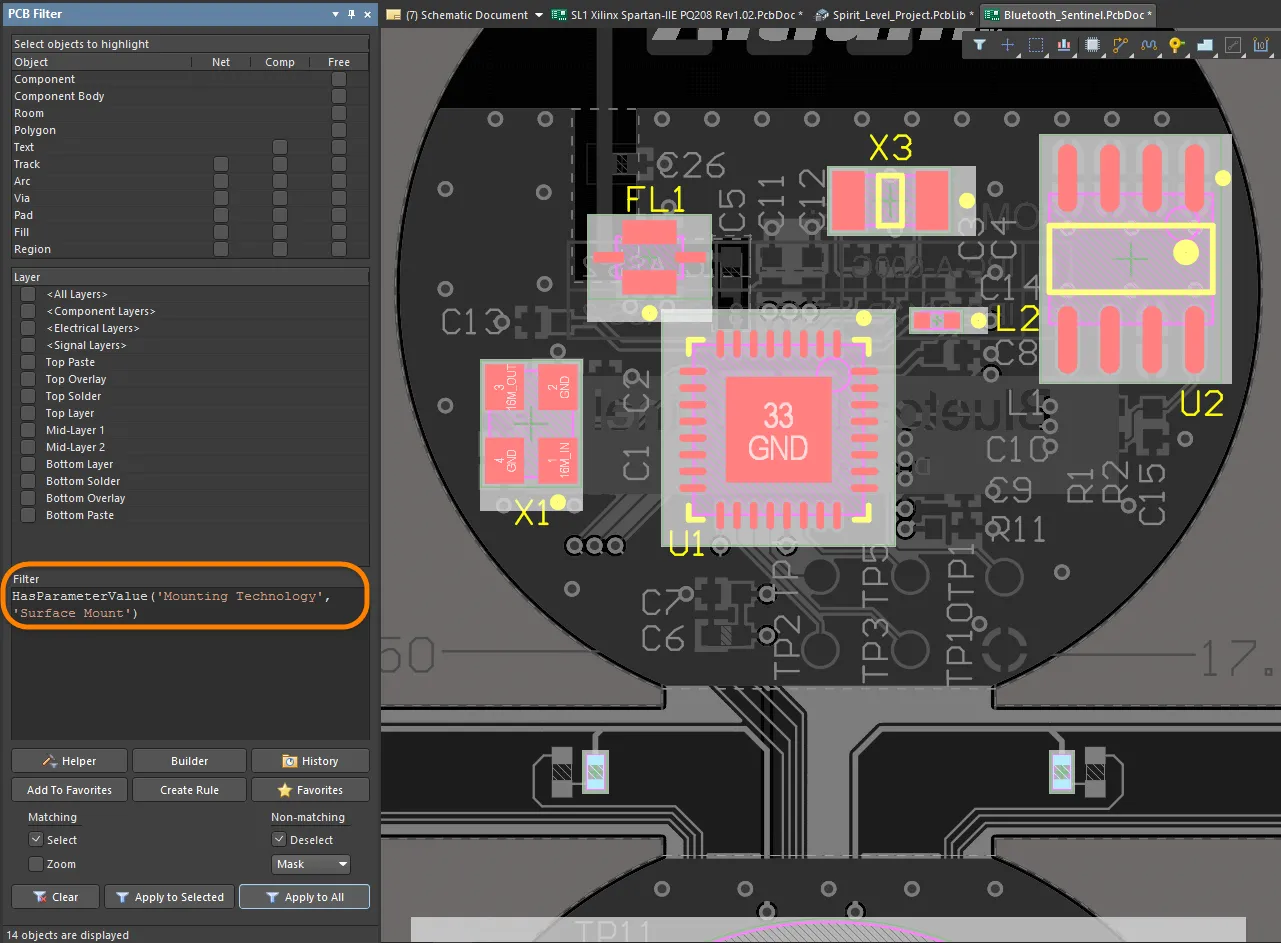
Hay varias palabras de consulta disponibles para trabajar con parámetros de huellas PCB, incluidas palabras de función específicas para convertir valores de cadena en números (como StrToNumber). Las conversiones de cadena Value reconocen unidades (V, mA, mV, kOhm, etc.) y permiten que el resultado de la consulta se determine mediante el procesamiento numérico de una cadena de valor de parámetro.
Los tipos de unidades compatibles que se pueden especificar en las consultas son:
-
% – Porcentaje
-
A – Corriente
-
C – Temperatura
-
dB – Decibelios
-
F – Capacitancia
-
G – Conductancia
-
H – Inductancia
-
Hz – Frecuencia
-
Kg – Masa
-
m – Longitud
-
Ohm – Resistencia
-
Q – Carga
-
s – Tiempo
-
V – Voltaje
-
W – Potencia
-
Z – Impedancia

Hay disponibles varias palabras de consulta de Parameter para trabajar con parámetros de huellas de componentes PCB.
El ejemplo que se muestra en el cuadro de diálogo Query Helper de arriba procesa el parámetro Voltage Rating de cada componente (usando la conversión de cadena a número – StrToNumber(Unit Value, Unit Type)) para determinar si su valor es mayor que 50 V. Cuando se aplica en el panel PCB Filter , el diseño de placa de ejemplo muestra un único componente de alto voltaje, C1 (que tiene un valor de Voltage Rating de 3 kV).
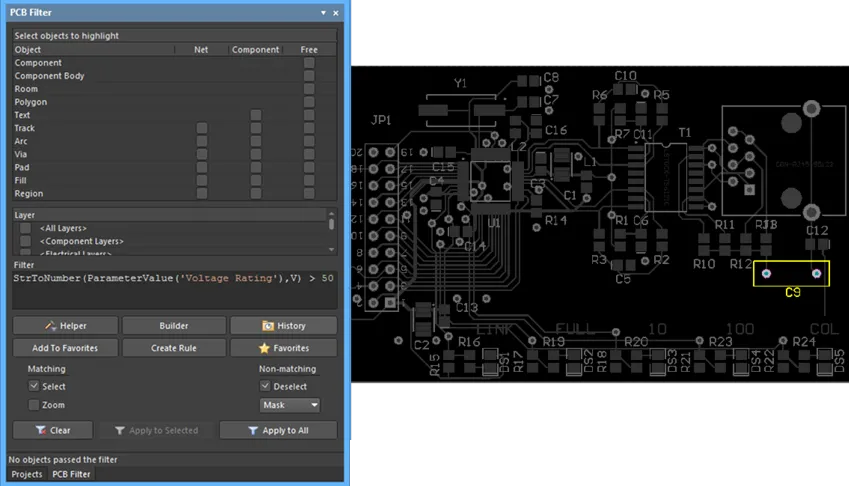
También se admite la notación científica E, por lo que, por ejemplo, una consulta para filtrar valores de capacitores superiores a 1 nF sería similar a:
StrToNumber(ParameterValue('CapacitanceValue'), F) > 1e-9
Como alternativa, la función de conversión numérica podría usarse tanto para el ParameterValue devuelto and como para el valor de comparación:
StrToNumber(ParameterValue('CapacitanceValue'), F) > StrToNumber('1nF', F)
Reglas y scripts
Las consultas de parámetros de PCB también pueden aplicarse a Scripts y Reglas de Diseño de Altium Designer. Estas últimas pueden realizar comprobaciones de validación del diseño, como detectar parámetros de footprint para evaluar la colocación de componentes o la asignación de capas. Tenga en cuenta que las funciones enumeradas en el cuadro de diálogo Query Helper anterior están disponibles para el lenguaje de scripting.
El siguiente ejemplo muestra la consulta de clasificación de voltaje del capacitor (consulte la consulta de filtro anterior) aplicada a una regla de colocación de componentes, que, al ejecutarse, comprueba valores de separación específicos para los componentes detectados como dispositivos de alto voltaje (>50V).

Las reglas de diseño definidas por parámetros específicos de footprint, tal como se transfieren desde el espacio esquemático, pueden utilizarse para detectar condiciones de diseño personalizado.
Del mismo modo, los parámetros PCB personalizados pueden utilizarse para verificar la compatibilidad de capa de los componentes; por ejemplo, cuando un componente no admite soldadura por ola y, por tanto, la colocación en la capa Bottom Layer. Aquí, una consulta de coincidencia de objetos que procese un parámetro personalizado ‘WaveSoldering’ (Yes/No) podría aplicarse a la Regla de capas permitidas.

Posteriormente, la regla (por lotes) comprobará el valor de ese parámetro del componente y generará una violación si un componente no es compatible con la colocación en la Bottom Layer.
Variantes
Los parámetros transferidos al PCB que están incluidos en variantes del diseño (Variantes de diseño) se procesan con la selección de variante.
En la práctica, un parámetro de componente variado en el espacio PCB será detectado dinámicamente por una cadena de consulta o, por ejemplo, mostrado en una capa de la placa mediante una cadena especial.
Parámetros de footprint definidos por el usuario
Esta función está disponible cuando la opción PCB.FootprintParameters está habilitada en el cuadro de diálogo Advanced Settings.
Los parámetros definidos por el usuario para footprints están admitidos en Altium Designer. La región Parameters en la pestaña Footprint del panel Properties en su modo Library Options puede usarse para ver y editar parámetros de footprint cuando no hay ningún objeto seleccionado en el espacio de diseño del editor de footprints PCB.

Cuando el componente se coloca en el PCB, puede ver estos parámetros en el panel Properties en el modo Component de la pestaña Parameters .
-
Los parámetros de footprint de los componentes colocados en un PCB se propagarán a los footprints en bibliotecas generadas mediante el comando Make PCB Library o Make Integrated Library del menú principal del editor PCB.
-
Los parámetros de footprint son compatibles con el motor de comparación de Altium Designer y con la salida Pick and Place y ODB++ generada.
Altium MCAD CoDesigner admite la colocación de componentes MCAD nativos en el MCAD según la vinculación configurada. En algunos casos, varios footprints con distintos modelos están vinculados a un componente (p. ej., un LED que puede montarse en un PCB de dos formas: verticalmente, con patas rectas, u horizontalmente, con patas dobladas). Mediante los parámetros de footprint, ahora puede hacer referencia a los diferentes modelos MCAD desde esos distintos footprints. Obtenga más información sobre
la vinculación de componentes de diseño ECAD y MCAD nativos.
Cadenas de designador y comentario
Cadenas predeterminadas de designador y comentario
Cuando se coloca un footprint en una placa, se le asignan un designador y un comentario basados en la información extraída de la vista esquemática del diseño. Los marcadores de posición para las cadenas de designador y comentario no necesitan definirse manualmente, ya que se agregan automáticamente cuando el footprint se coloca en una placa. Las ubicaciones de estas cadenas se determinan mediante la opción de cadena de designador y comentario Autoposition en el panel Properties en modo Parameter cuando la cadena de designador o comentario está seleccionada en el espacio de diseño. La posición y el tamaño predeterminados de las cadenas de designador y comentario se configuran en el Primitive correspondiente de la página PCB Editor - Defaults del cuadro de diálogo Preferences .

Cadenas adicionales de designador y comentario
Puede haber situaciones en las que desee copias adicionales de las cadenas de designador o comentario. Por ejemplo, su empresa de ensamblaje quiere un plano de ensamblaje detallado con el designador mostrado dentro del contorno de cada componente, mientras que su empresa requiere que el designador se ubique justo encima del componente en la serigrafía de componentes del PCB final. Este requisito de un designador adicional puede lograrse incluyendo la cadena especial .Designator en el footprint. También hay disponible una cadena especial .Comment para especificar la ubicación de la cadena de comentario en capas o ubicaciones alternativas.
Para satisfacer los requisitos de la empresa de ensamblaje, la cadena .Designator se colocaría en una capa mecánica en el editor de PCB Footprint y luego podrían generarse impresiones que incluyeran esta capa como parte de las instrucciones de ensamblaje del diseño.
Gestión de requisitos especiales específicos de capa
Existen varios requisitos especiales que un componente PCB puede tener, como necesitar un punto de adhesivo o una definición de máscara antisoldante desprendible. Muchos de estos requisitos especiales estarán vinculados al lado de la placa en el que el componente está montado y deben voltearse al otro lado de la placa cuando el componente se voltea.
En lugar de incluir un gran número de capas de propósito especial que rara vez podrían usarse, el editor PCB de Altium Designer admite este requisito mediante una función llamada pares de capas. Un par de capas son dos capas mecánicas que se han definido como par. Siempre que un componente se voltee de un lado de la placa al otro, cualquier objeto de una capa mecánica emparejada se volteará a la otra capa mecánica de ese par. Con este enfoque, seleccione una capa mecánica adecuada para incluir el punto de adhesivo (u otros requisitos especiales) y defina su forma usando los objetos disponibles. Cuando coloque ese footprint en una placa, debe configurar el emparejamiento de capas. Esto indica al software a qué capa debe transferir los objetos cuando este componente se voltee al otro lado de la placa. No puede definir pares de capas en el editor de footprints PCB; esto se hace en el editor PCB.
El emparejamiento de capas debe definirse before de que el componente se voltee. Si el emparejamiento se define después de que el componente se haya movido al lado inferior, el contenido mecánico se volteará pero permanecerá en su capa original. Si olvida crear pares de capas antes de voltear, puede actualizar desde la biblioteca para refrescar la instancia del componente colocado en la placa.
Los nombres de las capas mecánicas pueden editarse directamente desde el panel View Configurations haciendo clic con el botón derecho y luego seleccionando Edit Layer.
Un enfoque común para gestionar el uso de capas mecánicas es asignar un número de capa dedicado para cada función de capa mecánica requerida. Este enfoque requiere que todos los diseñadores se adhieran al mismo esquema de asignación y numeración de capas. También puede crear dificultades cuando los componentes se obtienen de otras fuentes que no siguen el mismo esquema de asignación y numeración. Si se ha utilizado un esquema diferente, los objetos de diseño deben moverse desde su capa mecánica actual a la capa mecánica asignada para esa función.
Este problema se resuelve con la introducción de la propiedad Layer Type. Cuando un componente se coloca desde una biblioteca en el editor PCB, o se copia de una biblioteca a otra, o es creado por IPC Footprint Wizard, las asignaciones existentes de Layer Type se emparejan automáticamente, independientemente del número o números de capa mecánica asignados a esos Layer Types. Los objetos se reubican en la(s) capa(s) correcta(s) según su Layer Type. Si el software no puede emparejar por Layer Type, recurrirá al emparejamiento por Layer Number.
Tanto para capas mecánicas individuales como para pares de capas de componente, puede seleccionar un Layer Type de una lista predefinida de tipos. Puede acceder a los cuadros de diálogo que se muestran a continuación haciendo clic con el botón derecho sobre una capa individual y luego seleccionando el comando Edit Layer o Add Component Layer en el menú.
Para obtener información detallada sobre los tipos de capa mecánica relacionados con componentes, consulte la página
Trabajo con capas mecánicas.
Adición de altura a un footprint PCB
En el nivel más simple de representación 3D, puede añadirse información de altura a un footprint PCB. Para ello, abra el panel Properties en su modo Library Options (activo cuando no hay ningún objeto seleccionado en el espacio de diseño) e introduzca la altura recomendada para el componente en el campo Height de la pestaña Footprint del panel.
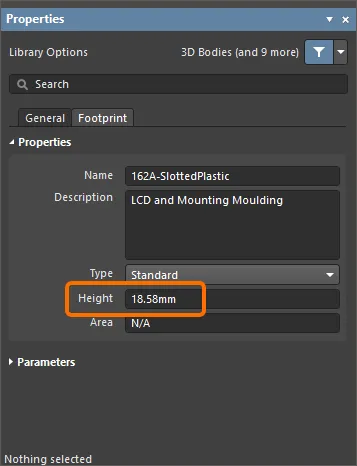
Las reglas de diseño de altura pueden definirse durante el diseño de la placa (haga clic en Design » Rules en el editor PCB), normalmente para comprobar la altura máxima de componente en una clase de componentes o dentro de una definición de room.
Una mejor opción para definir información de altura sería adjuntar cuerpos 3D al footprint PCB.
Gestión de componentes con primitivas de enrutado
Cuando se transfiere un diseño, el footprint especificado en cada componente se extrae de las bibliotecas disponibles y se coloca en la placa. Luego, a cada pad del footprint se le asigna en su propiedad de red el nombre de la red conectada a ese pin del componente en el esquemático. Todos los objetos que tocan un pad se conectan a la misma red que el pad.
El editor PCB incluye una herramienta integral de gestión de redes. Para iniciarla, seleccione Design » Netlist » Configure Physical Nets en los menús principales para abrir el cuadro de diálogo Configure Physical Nets. Haga clic en el botón Menu para ver un menú de opciones. Haga clic en la lista desplegable del encabezado New Net Name para seleccionar la red que desea asignar a las primitivas sin asignar.

Footprints con múltiples pads conectados al mismo pin
La huella mostrada a continuación, un transistor SOT223, tiene múltiples pads conectados al mismo pin lógico del componente esquemático: el pin 2. Para realizar esta conexión, se han añadido dos pads con el mismo designador: “2”. Cuando se utiliza el comando Design » Update PCB en el editor de esquemas para transferir la información de diseño a la PCB, la sincronización resultante mostrará las líneas de conexión yendo a ambos pads en el editor de PCB; es decir, están en la misma red. Ambos pueden rutearse.
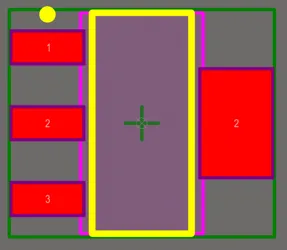
Huella SOT223 que muestra dos pads con un designador 2.
Preparación de la serigrafía
Para ayudar a resolver problemas comunes de Diseño para Fabricación (DFM) causados por la superposición de la serigrafía con cobre expuesto y agujeros, el editor de huellas de PCB incluye una función dedicada para preparar la serigrafía de sus huellas. Estos problemas pueden abordarse eficazmente mediante:
-
recorte automático de líneas y arcos de serigrafía;
-
recorte o desplazamiento automático de rellenos y regiones;
-
desplazamiento automático de cadenas de texto de serigrafía.
La herramienta de preparación de serigrafía también puede utilizarse durante el diseño de una PCB –
más información.
Para acceder a la herramienta de preparación de serigrafía en el editor de huellas de PCB, utilice el comando Tools » Silkscreen Preparation desde los menús principales. Se abrirá el cuadro de diálogo Silkscreen Preparation.

Utilice el cuadro de diálogo para configurar los ajustes de recorte/desplazamiento de los objetos de serigrafía. Las opciones disponibles son:
-
Clip to Exposed Copper – habilítelo para recortar automáticamente los objetos respecto al cobre expuesto.
-
Clip to Solder Mask Openings – habilítelo para recortar automáticamente los objetos respecto a las aberturas de máscara de soldadura.
-
Silkscreen Clearance – define el valor mínimo aceptable entre los objetos de serigrafía y el cobre expuesto / las aberturas de máscara de soldadura y los agujeros.
-
Min Remaining Length – si la longitud de la línea/arco es menor que el valor definido después del recorte, los objetos se eliminarán de la huella. Tenga en cuenta que esta longitud es la longitud de vértice a vértice, no de borde a borde –
![]() mostrar imagen.
mostrar imagen.
-
Move Text – habilítelo para alejar las cadenas de texto de serigrafía del cobre expuesto / las aberturas de máscara de soldadura y los agujeros si la distancia entre ellos es menor que Silkscreen Clearance. El desplazamiento está limitado por el valor Max Distance.
-
Fill & Region – seleccione una acción que se realizará para rellenos y regiones cuando la distancia entre ellos y el cobre expuesto / las aberturas de máscara de soldadura y los agujeros sea menor que Silkscreen Clearance:
-
None – los rellenos y las regiones permanecen sin cambios.
-
Clip – los rellenos y las regiones se recortarán para mantener Silkscreen Clearance. Los rellenos se convierten en regiones si corresponde.
-
Move – los rellenos y las regiones se alejarán del cobre expuesto / las aberturas de máscara de soldadura y los agujeros. El desplazamiento está limitado por el valor Max Distance.
-
Max Distance – define una distancia máxima hasta la que pueden moverse las cadenas de texto, los designadores de componentes, los rellenos y las regiones para mantener Silkscreen Clearance.
Haga clic en OK para realizar el recorte y/o desplazamiento de los objetos de serigrafía según la configuración del cuadro de diálogo.
Si no puede realizarse una acción sobre un objeto (por ejemplo, una cadena de texto no puede moverse debido a la limitación de Max Distance), aparecerá un mensaje para ese objeto en el panel Messages.
A continuación se muestra un ejemplo del funcionamiento de la herramienta de preparación de serigrafía.
Creación de una huella con el Asistente de huellas compatible con IPC
El IPC Compliant Footprint Wizard genera una huella de PCB realmente compatible con la Revisión B de la norma IPC 7351 - Generic Requirements for Surface Mount Design and Land Pattern Standard. En lugar de trabajar directamente a partir de las dimensiones de la huella (como hace el Footprint Wizard ), el IPC Compliant Footprint Wizard utiliza la información dimensional del propio componente y luego calcula los pads adecuados y otras propiedades de la huella de acuerdo con los algoritmos publicados por IPC.
En lugar de pedirle que introduzca las propiedades de los pads y pistas utilizados para definir la huella, el Wizard toma como entrada las dimensiones reales del componente. Basándose en las fórmulas desarrolladas para la norma IPC-7351, el Wizard genera la huella utilizando objetos estándar de Altium Designer, como pads y pistas.
Este cuadro de diálogo cumple con la Revisión B de la norma IPC 7351 - Requisitos genéricos para diseño de montaje superficial y norma de patrones de tierras. IPC-7351B se publicó en 2010 y sustituye a IPC-7351A (publicada en 2007).

Para acceder al IPC Compliant Footprint Wizard en Altium Designer, debe estar instalada la extensión de software IPC Footprint Generator. Esta extensión se instala con Altium Designer de forma predeterminada. Puede instalarse o quitarse manualmente.
Para obtener más información sobre la gestión de extensiones, consulte la página Extending Your Installation (Altium Designer Develop, Altium Designer Agile, Altium Designer).
Para ejecutar el IPC Compliant Footprint Wizard, seleccione Tools » IPC Compliant Footprint Wizard en los menús principales de un documento de biblioteca de PCB.
En la página Select Component Type, elija la familia de componentes para la que desea crear una huella en la página Select Component Type. La región de vista previa situada a la derecha del asistente cambia dinámicamente para mostrar el componente actualmente seleccionado y también indica el tipo de encapsulados que se permite generar. La siguiente tabla enumera los tipos de componentes y encapsulados compatibles con el asistente.
| Nombre |
Descripción |
Encapsulados incluidos |
| BGA |
Ball Grid Array |
BGA, CGA |
| BQFP |
Encapsulado plano cuádruple con topes |
BQFP |
| CAPAE |
Condensador electrolítico de aluminio |
CAPAE |
| CFP |
Encapsulado plano doble cerámico - terminales tipo gullwing recortados y conformados |
CFP |
| Chip Array |
Matriz de chips |
Chip Array |
| DFN |
Doble plano sin terminales |
DFN |
| CHIP |
Componentes chip, 2 pines |
Condensador, inductor, resistor |
| CQFP |
Encapsulado plano cuádruple cerámico - terminales tipo gullwing recortados y conformados |
CQFP |
| DPAK |
Encapsulado de transistor |
DPAK |
| LCC |
Portachip sin terminales |
LCC |
| LGA |
Land Grid Array |
LGA |
| MELF |
Componentes MELF, 2 pines |
Diodo, resistor |
| MOLDED |
Componentes moldeados, 2 pines |
Condensador, inductor, diodo |
| PLCC |
Portachip plástico con terminales, cuadrado - terminales en J |
PLCC |
| PQFN |
Quad Flat No-Lead con retracción |
PQFN |
| PQFP |
Encapsulado plano cuádruple plástico |
PQFP, PQFP con pad expuesto |
| PSON |
Small Outline No-Lead con retracción |
PSON |
| QFN |
Quad Flat No-Lead |
QFN, LLP |
| QFN-2ROW |
Quad Flat No-Lead, 2 filas, cuadrado |
QFN de doble fila |
| SODFL |
Diodo small outline, terminal plano |
SODFL |
| SOIC |
Encapsulado integrado small outline, paso de 1,27 mm - terminales tipo gullwing |
SOIC, SOIC con pad expuesto |
| SOJ |
Encapsulado small outline - terminales en J |
SOJ |
| SON |
Small Outline sin terminales |
SON, SON con pad expuesto |
| SOP, TSOP |
Encapsulado small outline - terminales tipo gullwing |
SOP, TSOP, TSSOP |
| SOT143/343 |
Transistor small outline |
SOT143, SOT343 |
| SOT223 |
Transistor small outline |
SOT223 |
| SOT23 |
Transistor small outline |
3 terminales, 5 terminales, 6 terminales |
| SOT89 |
Transistor small outline |
SOT89 |
| SOTFL |
Transistor small outline, terminal plano |
3 terminales, 5 terminales, 6 terminales |
| WIRE WOUND |
Inductor bobinado de precisión, 2 pines |
Inductor |
Las páginas siguientes del asistente cambian según el tipo de componente seleccionado. Siga las intuitivas páginas del asistente para configurar la huella concreta del componente según sea necesario. Algunas notas sobre el trabajo con IPC Compliant Footprint Wizard:
Creación de una huella mediante el Asistente de huellas
El editor de huellas PCB incluye un Footprint Wizard. Este Wizard le permite seleccionar entre varios tipos de encapsulado y completar la información adecuada; a continuación, generará la huella del componente por usted. Tenga en cuenta que en Footprint Wizard, usted introduce los tamaños requeridos para las almohadillas y la superposición del componente.

Para iniciar el Footprint Wizard, seleccione Tools » Footprint Wizard en los menús principales o haga clic con el botón derecho en el espacio de diseño y elija el comando Tools » Footprint Wizard en el menú contextual.
Use la página Component patterns para especificar el patrón del componente que desea crear. Seleccione el patrón deseado de la lista y luego use la lista desplegable para seleccionar la unidad del componente (Imperial (mil) o Metric (mm)). Los patrones disponibles son:
-
Ball Grid Arrays (BGA)
-
Capacitors
-
Diodes
-
Dual In-line Packages (DIP)
-
Edge Connectors
-
Leadless Chip Carriers (LCC)
-
Pin Grid Arrays (PGA)
-
Quad Packs (QUAD)
-
Resistors
-
Small Outline Packages (SOP)
-
Staggered Ball Grid Arrays (SBGA)
-
Staggered Pin Grid Arrays (SPGA)
Las páginas posteriores del asistente cambian según el patrón de componente seleccionado. Siga las intuitivas páginas del asistente para configurar la huella de componente concreta según sea necesario.
Cuando configure el estilo de nomenclatura de almohadillas para una huella del patrón
Edge Connectors,
Leadless Chip Carriers (LCC) o
Quad Packs (QUAD), haga clic en la flecha verde para cambiar el orden/dirección de la nomenclatura –
![]() show image
show image.
Generación de un informe de componente
Para generar un informe para la huella PCB activa, elija el comando Reports » Component en los menús principales. Después de iniciar el comando, se generará el informe (<PCBLibraryDocumentName>.CMP) en la misma carpeta que el documento fuente de la biblioteca PCB y se abrirá automáticamente como documento activo en la ventana principal de diseño. El informe enumera información que incluye las dimensiones de la huella y un desglose de los objetos primitivos que constituyen la huella y las capas en las que se encuentran.
El informe se añadirá al panel Projects como documento libre en la subcarpeta Documentation\Text Documents.

 AI-localized