
Définition de l’empilement des couches

Altium Essentials: PCB Layer Stack Manager
This content is part of the official Altium Professional Training Program. For full courses, materials and certification, visit Altium Training.
En un coup d'œil
- Découvrez comment l’empilage des couches définit la structure verticale d’un PCB, y compris dans les conceptions rigides-flexibles comportant plusieurs sous-empilages.
- Découvrez à quoi sert le Layer Stack Manager dans Altium Designer, notamment ses principaux onglets consacrés à l’empilage, à l’impédance, aux types de vias, aux contre-perçages, à l’électronique imprimée et à la configuration de la carte.
- Comprenez les étapes de base de la modification des propriétés de l’empilage, telles que l’ajout, la suppression, la réorganisation et la configuration des couches, des matériaux et des paramètres associés.
Le PCB est conçu et constitué comme un empilage de couches. Aux débuts de la fabrication des circuits imprimés (PCB), la carte se composait simplement d’une couche centrale isolante revêtue d’une fine couche de cuivre sur une ou deux faces. Les connexions sont formées dans la ou les couches de cuivre sous forme de pistes conductrices en éliminant par gravure le cuivre indésirable.
Aujourd’hui, presque toutes les conceptions de PCB comportent plusieurs couches de cuivre. Les innovations technologiques et les améliorations des procédés ont donné naissance à plusieurs concepts révolutionnaires dans la fabrication des PCB, notamment la possibilité de concevoir et de fabriquer des PCB flexibles. En reliant des sections rigides de PCB par des sections flexibles, il est possible de concevoir des PCB hybrides complexes qui peuvent être pliés pour s’adapter à des boîtiers de forme inhabituelle.

À gauche, un PCB simple face, typique des premières conceptions de PCB. À droite, un PCB rigide-flexible, dont les sections rigides sont reliées par des sections flexibles de PCB.
Dans la conception de circuits imprimés, l’empilage des couches définit la disposition des couches dans la direction verticale, selon l’axe Z. Puisqu’elle est fabriquée comme un ensemble unique, toute carte, y compris une carte rigide-flexible, doit être conçue comme un ensemble unique. Pour cela, le concepteur d’une carte rigide-flexible doit pouvoir définir plusieurs empilages de couches de PCB et affecter des empilages différents aux différentes régions de la conception rigide-flexible.
Le gestionnaire d’empilage des couches
La définition de l’empilage des couches du PCB est un élément essentiel à la réussite de la conception d’un circuit imprimé. Le routage de nombreux PCB modernes ne se limite plus à un ensemble de simples connexions en cuivre qui transportent l’énergie électrique : il est conçu comme un ensemble d’éléments de circuit ou de lignes de transmission.
Pour réussir la conception d’un PCB à haute vitesse, il faut trouver un équilibre entre le choix des matériaux, l’empilage et l’affectation des couches, et les dimensions et espacements de routage nécessaires pour obtenir des impédances adaptées au routage asymétrique et différentiel. De nombreuses autres considérations interviennent également dans la conception d’un PCB moderne à haute vitesse, notamment l’appariement des couches, la conception soignée des vias, les éventuelles exigences de contre-perçage, les exigences rigides/flexibles, l’équilibrage du cuivre, la symétrie de l’empilage des couches et la conformité des matériaux.
Ces exigences de conception propres aux couches sont regroupées dans un seul éditeur : le Layer Stack Manager.
Pour ouvrir le Layer Stack Manager, sélectionnez Design » Layer Stack Manager dans les menus principaux de l’éditeur de PCB. Le Layer Stack Manager s’ouvre dans une vue de document, comme une feuille de schéma, le PCB et les autres types de documents. Il peut rester ouvert pendant que vous travaillez sur la carte, ce qui vous permet de passer de la carte au LSM et inversement. Tous les comportements d’affichage standard, tels que le partage de l’écran ou l’ouverture sur un moniteur distinct, sont pris en charge. Les modifications apportées dans le Layer Stack Manager deviennent disponibles dans l’éditeur de PCB après l’exécution d’un Save.
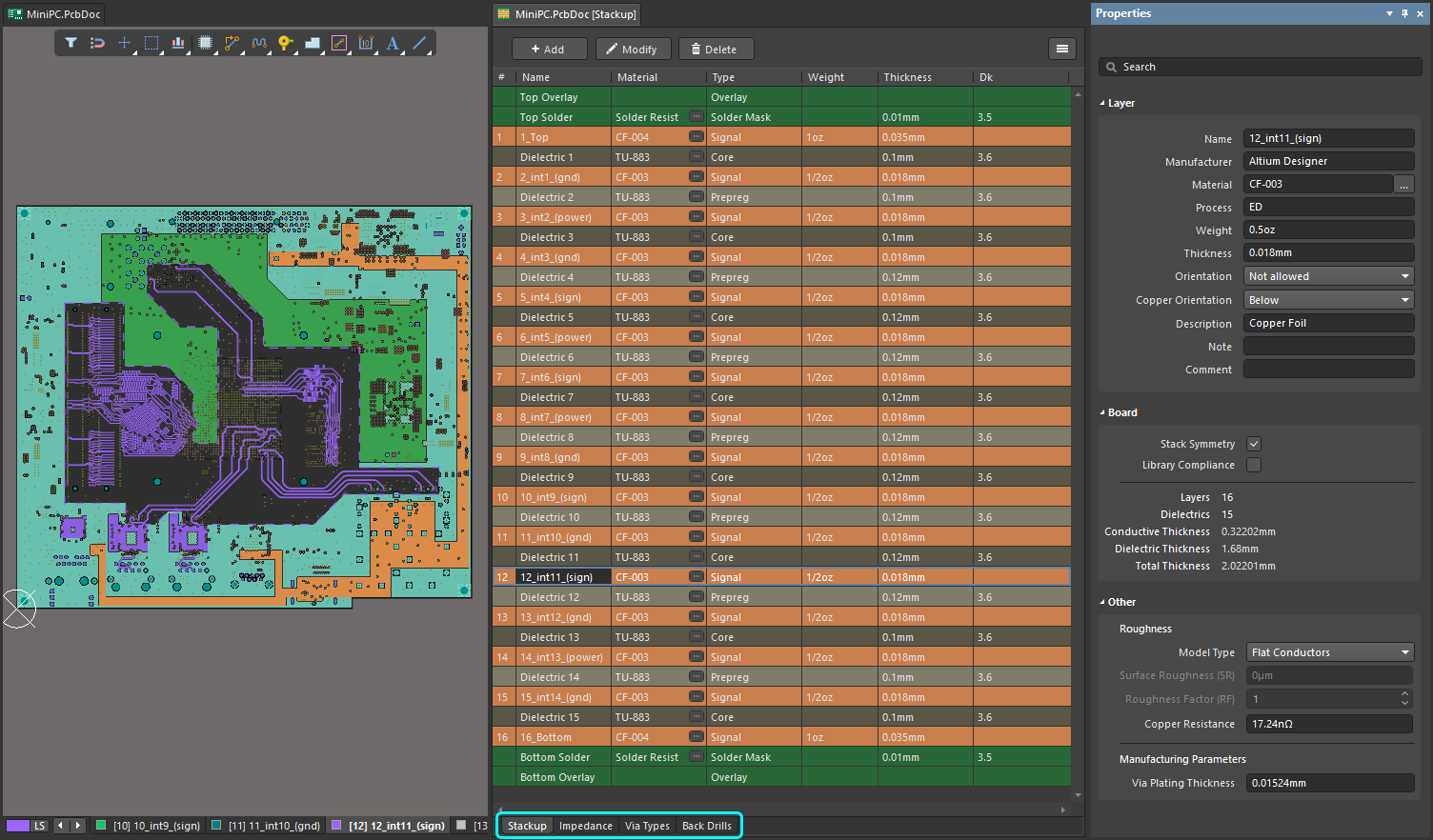
Tous les aspects de la gestion de l’empilage des couches sont gérés dans le gestionnaire d’empilage des couches. Sélectionnez l’onglet au bas de l’empilage des couches pour configurer les différents paramètres.
Selon la structure de la carte, le Layer Stack Manager comprend les onglets suivants :
| Stackup | Ajoutez, supprimez et ordonnez les couches de signal, de plan et de diélectrique, puis affectez et configurez les propriétés des matériaux attribués à chaque couche. |
| Impedance | Configurez les profils d’impédance lorsque le routage à impédance contrôlée est utilisé. |
| Via Types | Configurez les types de vias autorisés en définissant les couches traversées par chaque type de via. |
| Back Drills | Configurez les plages de couches à contre-percer lorsqu’un tronçon résiduel de pastille ou de via est présent. |
| Printed Electronics | Configurez la disposition des couches dans une conception d’électronique imprimée. |
| Board | Configurez la disposition des différents sous-empilages dans une conception rigide-flexible avancée. |
Modification des propriétés de l’empilage des couches
Le Layer Stack Manager présente les propriétés de l’empilage des couches dans une grille d’édition semblable à une feuille de calcul. Les propriétés peuvent être modifiées directement dans la grille ou dans le panneau Properties. Selon la structure de la carte, le Layer Stack Manager comprend les onglets suivants, chacun présentant son propre ensemble d’attributs dans la grille d’édition et dans le panneau Properties.
Onglet Empilage
L’onglet Stackup détaille les couches de fabrication. Cet onglet permet d’ajouter, de supprimer et de configurer les couches. Pour une conception rigide-flexible standard, l’ensemble des couches utilisées dans chaque empilage peut également être activé ou désactivé dans cet onglet. Une conception rigide-flexible avancée se configure dans l’onglet Carte.
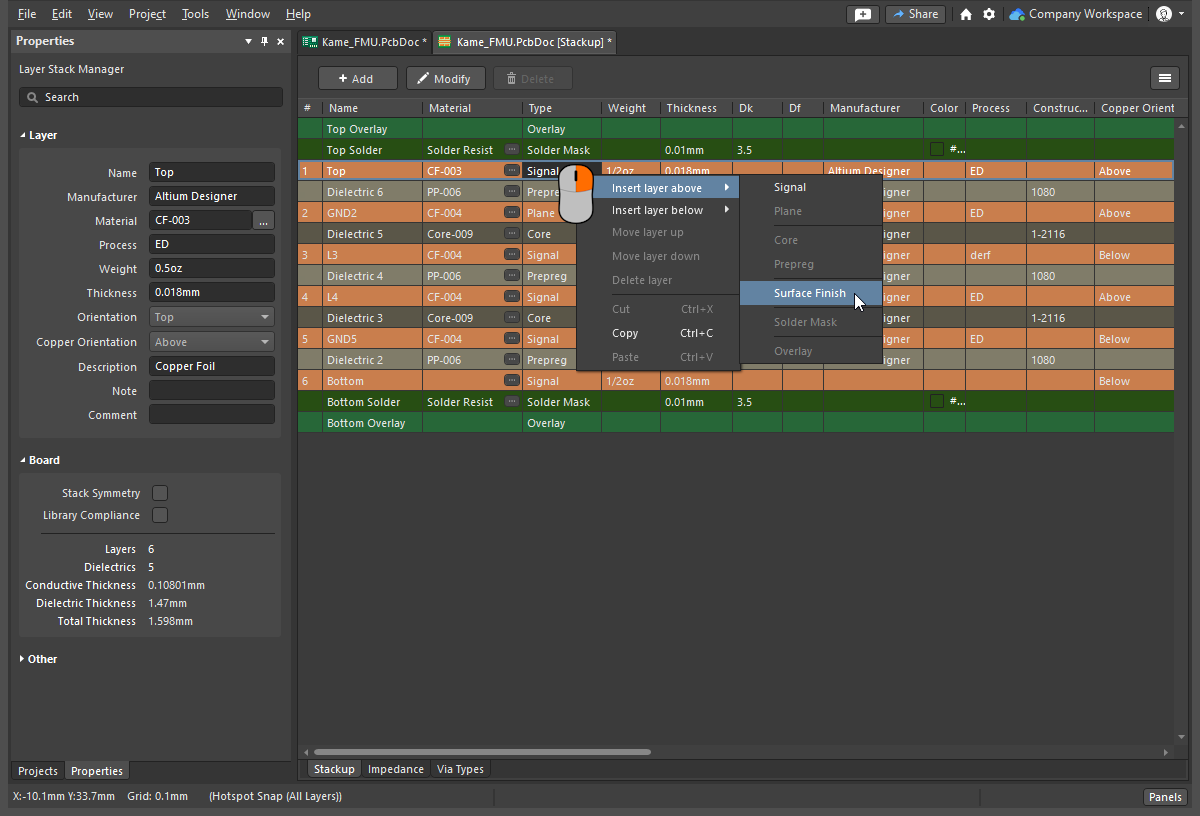 Faites un clic droit pour ajouter, supprimer et réordonner les couches. Les valeurs peuvent être modifiées dans le panneau Propriétés ou directement dans une cellule de la grille.
Modification de l’empilage des couches |
|
| Add a layer | Pour ajouter une couche, faites un clic droit dans la grille des couches, cliquez sur le bouton |
| Move a layer | Faites un clic droit dans la grille des couches, puis choisissez Move layer up / Move layer down ou utilisez la commande Edit » Monter la couche / Edit » Descendre la couche dans les menus principaux pour déplacer la couche sélectionnée vers le haut ou vers le bas dans l’empilage, parmi les couches du même type. |
| Delete a layer | Cliquez sur le bouton  , faites un clic droit dans la grille des couches ou sélectionnez Edit » Delete Couche dans les menus principaux pour supprimer la couche sélectionnée dans l’empilage des couches. Si la couche à supprimer contient des primitives, une boîte de dialogue demandant confirmation s’ouvre avant la suppression. Cliquez sur Yes pour procéder à la suppression. , faites un clic droit dans la grille des couches ou sélectionnez Edit » Delete Couche dans les menus principaux pour supprimer la couche sélectionnée dans l’empilage des couches. Si la couche à supprimer contient des primitives, une boîte de dialogue demandant confirmation s’ouvre avant la suppression. Cliquez sur Yes pour procéder à la suppression. |
| Define the Layer Material | Le matériau de la couche peut être saisi dans la Material cellule sélectionnée ou choisi dans la boîte de dialogue Select Material, accessible en cliquant sur le bouton |
| Stack symmetry | Si l’option Stack Symmetry est activée dans la Board section du panneau Properties, les couches sont ajoutées par paires correspondantes, centrées autour de la couche diélectrique médiane. |
| Additional properties | Cliquez avec le bouton droit sur un en-tête de colonne, puis choisissez Select columns pour accéder à la boîte de dialogue Select Columns ( |
| Apply Surface Finish | Une finition de surface peut être ajoutée à une couche de cuivre externe à l’aide du sous-menu contextuel approprié, en ajoutant une couche Surface Finish. |
| Delete a substack | Le sous-empilage initial ne peut pas être supprimé. Lorsqu’un autre sous-empilage est sélectionné, le bouton  devient actif ; cliquez sur ce bouton pour supprimer le sous-empilage sélectionné. devient actif ; cliquez sur ce bouton pour supprimer le sous-empilage sélectionné. |
 ou utilisez les commandes Edit » Add Layer. La nouvelle couche sera ajoutée à côté de la couche actuellement sélectionnée dans la grille. L’ajout d’une couche Signal ou Plane (cuivre) entraîne également l’ajout d’une couche diélectrique lorsqu’une couche adjacente existante est elle aussi une couche de cuivre. Il est possible d’ajouter jusqu’à 128 couches de signal et 16 couches de plan. Si nécessaire, les couches de plan peuvent être divisées autant de fois que souhaité, et des zones de division imbriquées peuvent être définies –
  )
)Propriétés des couches
Lorsque l’onglet Stackup du document d’empilage des couches est actif, les propriétés suivantes sont disponibles pour les différents types de couches.
Propriétés des couches ( |
|
| Name | Nom de la couche défini par l’utilisateur. |
| Manufacturer | Le fabricant de cette couche (tel qu’indiqué dans Material Library ou défini par l’utilisateur). |
| Material | Le matériau utilisé pour fabriquer la couche. Pour sélectionner un matériau de couche prédéfini, cliquez sur le bouton |
| Thickness | L’épaisseur de cette couche (telle qu’indiquée dans Material Library ou définie par l’utilisateur). |
| Dk | La constante diélectrique, également appelée εr en électromagnétisme. La valeur est indiquée dans Material Library ou définie par l’utilisateur. La constante diélectrique indique la permittivité relative d’un matériau isolant, qui correspond à sa capacité à stocker de l’énergie électrique dans un champ électrique. Pour l’isolation, un matériau présentant une constante diélectrique plus faible est préférable ; dans les applications RF, une constante diélectrique plus élevée peut être souhaitable. En outre, plus la constante diélectrique relative est faible, plus les performances du matériau se rapprochent de celles de l’air. Cette propriété est essentielle pour respecter les exigences d’impédance de certaines lignes de transmission. |
| Df | Le facteur de dissipation (tel qu’indiqué dans Material Library ou défini par l’utilisateur). Il indique l’efficacité du matériau isolant et reflète le taux de perte d’énergie pour un mode d’oscillation donné, tel qu’une oscillation mécanique, électrique ou électromécanique. Autrement dit, cette propriété décrit la part de l’énergie transmise qui est absorbée par le matériau. Plus la tangente de pertes est élevée, plus l’absorption d’énergie par le matériau est importante. Cette propriété influe directement sur l’atténuation du signal à haut débit. |
| Process | Le procédé utilisé pour former la couche de cuivre : généralement du cuivre laminé recuit (RA) ou du cuivre déposé par électrodéposition (ED). |
| Weight | La masse de cuivre par unité de surface, généralement exprimée en onces par pied carré (par exemple, 0,5 oz/ft2). |
| Orientation | Cette propriété définit le sens d’orientation des composants sur cette couche. Les choix possibles sont : Not allowed, Top et Bottom. Pour les faces supérieure et inférieure, ce paramètre est défini automatiquement dans une nouvelle carte. Pour les autres couches de signal, il est utilisé dans les cas suivants :
|
| Copper Orientation | Définit le sens dans lequel le cuivre est laminé sur le noyau. Utilisez la liste déroulante pour sélectionner Above ou Below, ce qui détermine le sens dans lequel il est gravé. |
| Pullback Distance | La distance entre le bord du plan et le bord de la carte. |
| Frequency | La fréquence à laquelle le matériau est testé et la valeur de Dk / Df correspondant à une fréquence donnée. La fréquence provient également des références du matériau. |
| Description | Champ défini par l’utilisateur pour décrire cette couche. |
| Constructions | Pour les couches diélectriques, cette propriété affiche le type de construction de la couche. La référence numérique correspond à la structure du tissu de verre utilisé dans le matériau de la couche diélectrique ; il s’agit de références standard utilisées par les fabricants de PCB. |
| Resin | Le pourcentage de résine de la couche. |
| Material Frequency | La fréquence à laquelle le matériau est testé et la valeur de Dk / Df correspondant à une fréquence donnée. La fréquence provient également des références du matériau. |
| GlassTransTemp | La température de transition vitreuse (également appelée TG). Il s’agit de la température à laquelle la résine passe d’un état vitreux à un état amorphe, ce qui modifie son comportement mécanique, notamment son taux de dilatation. |
| Note | Notes définies par l'utilisateur pour la couche. |
| Comment | Commentaires définis par l'utilisateur pour la couche. |
 )
)Propriétés de la carte
Propriétés de la carte ( |
|
| Stack Symmetry | Activez cette option pour maintenir la symétrie de l'empilage des couches. Si l'empilage n'est pas symétrique, la boîte de dialogue L'empilage n'est pas symétrique s'ouvre. Consultez la section Symétrie de l'empilage des couches pour en savoir plus. |
| Library Compliance | Lorsque cette option est activée, les propriétés actuelles de chaque couche dont le matériau a été sélectionné dans la bibliothèque de matériaux sont comparées aux valeurs de la définition de ce matériau dans la bibliothèque. |
| Substack | Ces informations concernent le sous-empilage actuellement sélectionné (couches, diélectriques, épaisseurs, etc.). Lorsque vous passez d'un sous-empilage à un autre, ces informations sont mises à jour en conséquence pour le sous-empilage sélectionné. |
| Stack Name | Nom du sous-empilage défini par l'utilisateur. Il est utile de nommer le sous-empilage lorsqu'un sous-empilage de couches est affecté à une région de la carte. |
| Is Flex | Cette option doit être activée si le sous-empilage est flexible. |
| Layers | Nombre de couches conductrices. |
| Dielectrics | Nombre de couches diélectriques. |
| Conductive Thickness | Somme des épaisseurs de toutes les couches de signal et de plan (toutes les couches de cuivre ou conductrices). |
| Dielectric Thickness | Somme des épaisseurs de toutes les couches diélectriques. |
| Total Thickness | Épaisseur totale de la carte finie. |
 )
)Autres propriétés de l'empilage des couches
Autres - Rugosité ( |
|
| Model Type | Sélectionnez le modèle souhaité pour calculer l'effet de la rugosité de surface (consultez les articles ci-dessous pour en savoir plus sur les différents modèles). Ce modèle s'applique à toutes les couches de cuivre de l'empilage. |
| Surface Roughness | Valeur de la rugosité de surface (disponible auprès de votre fabricant). Saisissez une valeur comprise entre 0 et 10 µm ; la valeur par défaut est de 0,1 µm. |
| Roughness Factor | Caractérise l'augmentation maximale attendue des pertes dans le conducteur dues à la rugosité. Saisissez une valeur comprise entre 1 et 100 ; la valeur par défaut est de 2. |
| Copper Resistance | Valeur de la résistance du cuivre, en nano-ohms. |
Autres - Paramètres de fabrication ( |
|
| Via Plating Thickness | Épaisseur finale de la métallisation dans le fût du via. |
 )
) )
)Onglet Impédance
L'onglet Impédance permet de configurer les profils d'impédance lorsque le routage à impédance contrôlée est utilisé. Cliquez sur l'onglet Impedance en bas de Layer Stack Manager pour configurer les exigences du profil d'impédance. Une fois les profils d'impédance configurés, le profil souhaité peut être sélectionné dans les règles de conception Largeur de routage ou Routage des paires différentielles.
 Routage des paires différentielles
 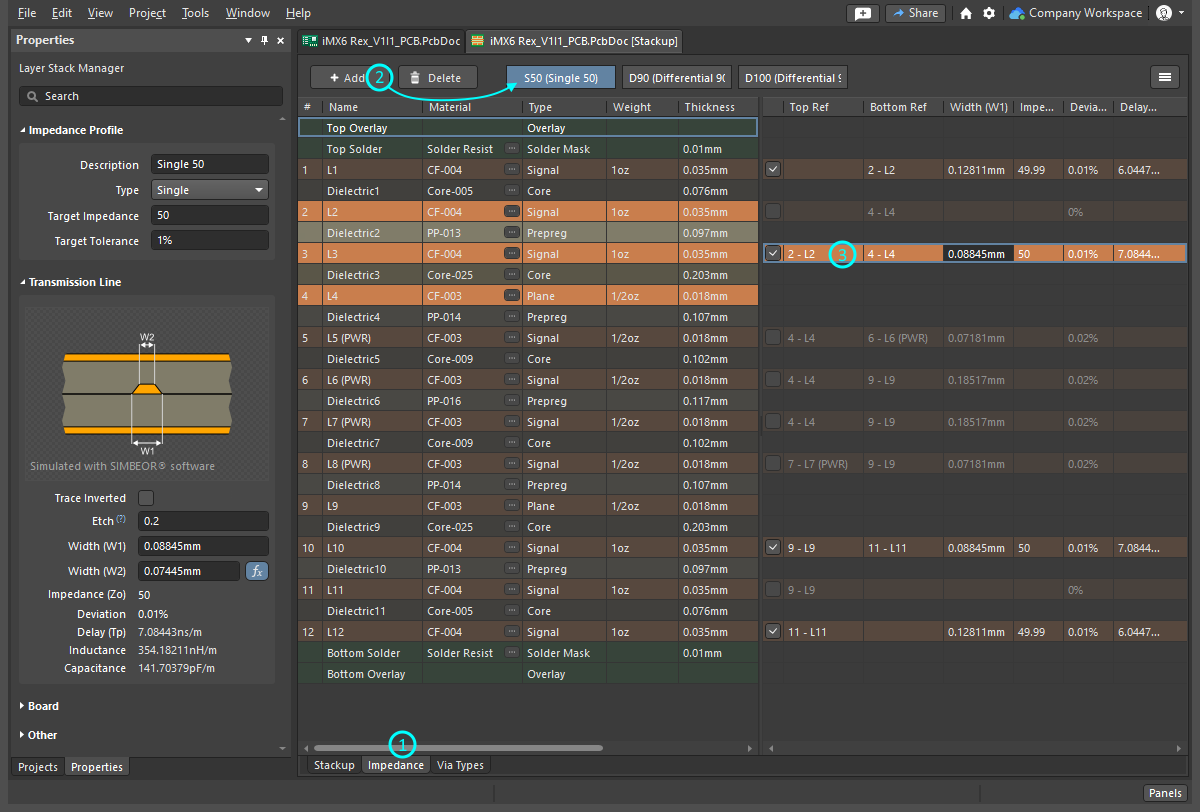 Ajoutez un nouveau profil, activez les couches auxquelles il s'applique, configurez les couches de référence et définissez les propriétés du profil dans le panneau Propriétés.
Modification d'un profil d'impédance |
|
| Adding a Profile | Cliquez sur |
| Enabling the layers | L'étape suivante consiste à définir les couches sur lesquelles le profil actuellement sélectionné sera disponible. La grille est divisée en deux zones : les couches de l'empilage sont affichées à gauche et les couches sur lesquelles le profil d'impédance actuellement sélectionné sera disponible sont affichées à droite. Cochez la case de la couche dans la zone Profil d'impédance pour rendre cette couche disponible pour le profil d'impédance sélectionné.
Lorsque vous sélectionnez une couche activée dans la zone Profil d'impédance, toutes les couches de l'empilage sont estompées, à l'exception de celles utilisées pour calculer l'impédance de la couche de signal sélectionnée ( |
| Assign the reference layers | Une fois qu'un profil d'impédance est affecté à la couche, modifiez ses couches de référence dans les colonnes Top Ref et Bottom Ref. Notez que les couches de référence peuvent être de Type Plan ou Signal. |
| Configure the impedance properties | Les calculateurs d'impédance prennent en charge les calculs directs et inverses. Si vous saisissez Target Impedance, Width change automatiquement (calcul direct) ; si vous saisissez Width, Target Impedance change automatiquement (calcul inverse). |
| Define the etch | La valeur Etch = 0.5[(W1-W2)/Thickness] est calculée à partir des largeurs supérieure et inférieure de la piste (survolez ? dans le panneau pour afficher la formule). |
| Configure the differential impedance calculation | Pour un calcul d'impédance différentielle, verrouillez Width ou Trace Gap en cliquant sur le bouton |
 profil d'impédance
 ).
). correspondant. La variable non verrouillée est alors calculée lorsque la valeur Target Impedance change. Vous pouvez également modifier la variable non verrouillée pour changer Target Impedance.

Pour en savoir plus sur la configuration des propriétés du routage à impédance contrôlée.
Onglet Types de vias
L'onglet Via Types permet de définir les exigences autorisées concernant les couches traversées selon l'axe Z par les vias utilisés dans la conception. Les propriétés X-Y des vias, notamment leur diamètre et celui du perçage, sont contrôlées par la règle de conception Style de routage applicable.
 Définissez chaque plage de couches à traverser comme un type de via distinct.
Modification des types de vias |
|
| The default via | L'empilage des couches d'une nouvelle carte comprend une seule définition de via traversant dans l'onglet Via Types de Layer Stack Manager. Pour une carte à deux couches, le via par défaut est nommé Thru 1:2 ; ce nom reflète le type de via ainsi que les première et dernière couches traversées. La définition du via traversant par défaut ne peut pas être supprimée. |
| Add a new Via Type | Cliquez sur le bouton |
| Naming a Via Type | Chaque type de via est nommé automatiquement en fonction des couches qu'il traverse et selon qu'il s'agit ou non d'un µVia. Les vias placés dans l'espace de travail comportent une liste déroulante de propriété Name, qui répertorie tous les types de vias définis dans Layer Stack Manager. Tous les vias utilisés sur la carte doivent correspondre à l'un des types de vias définis dans Layer Stack Manager. |
| Adding a µVia | Si un µVia est nécessaire, cochez la case µVia. Cette option n’est disponible que lorsque le via relie des couches adjacentes ou des couches adjacentes +1 (on parle alors de via à saut de couche). |
| Mirroring a via | Si l’option de symétrie de l’empilage est activée dans l’empilage de couches, l’option Mirror devient disponible. Lorsque Mirror est activé, un via symétrique au via actuel, reliant les couches symétriques de l’empilage, est automatiquement créé. |
| Selecting a Via Type during routing | Lorsque vous changez de couche pendant le routage interactif :
|
 ).
).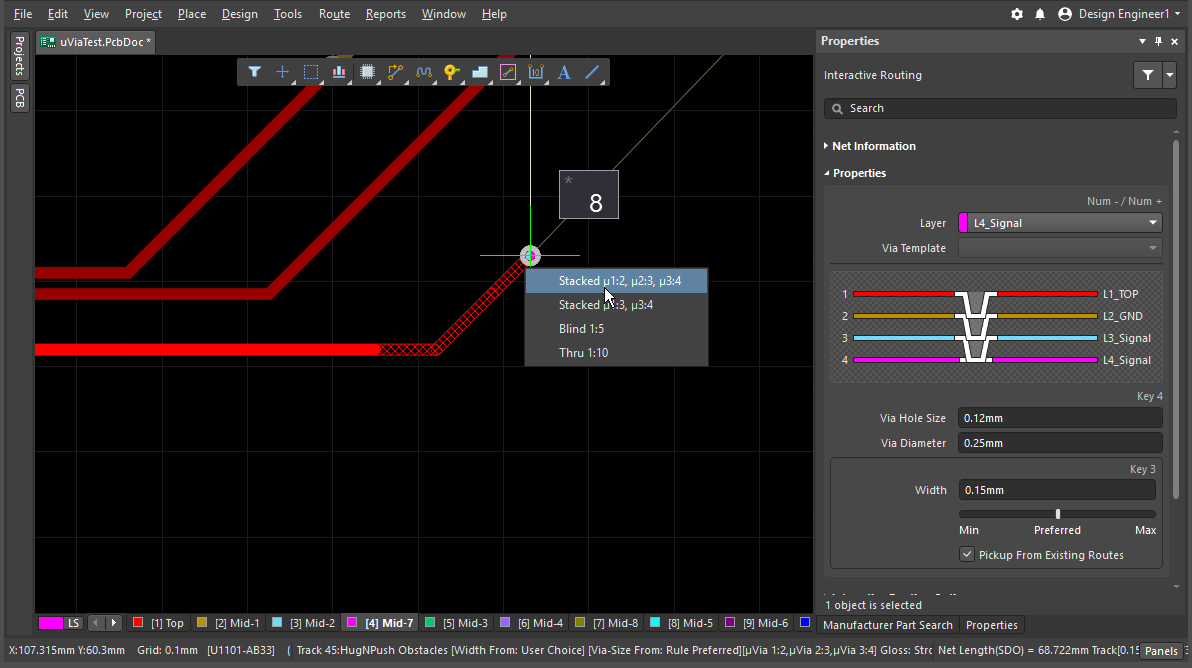 ).
).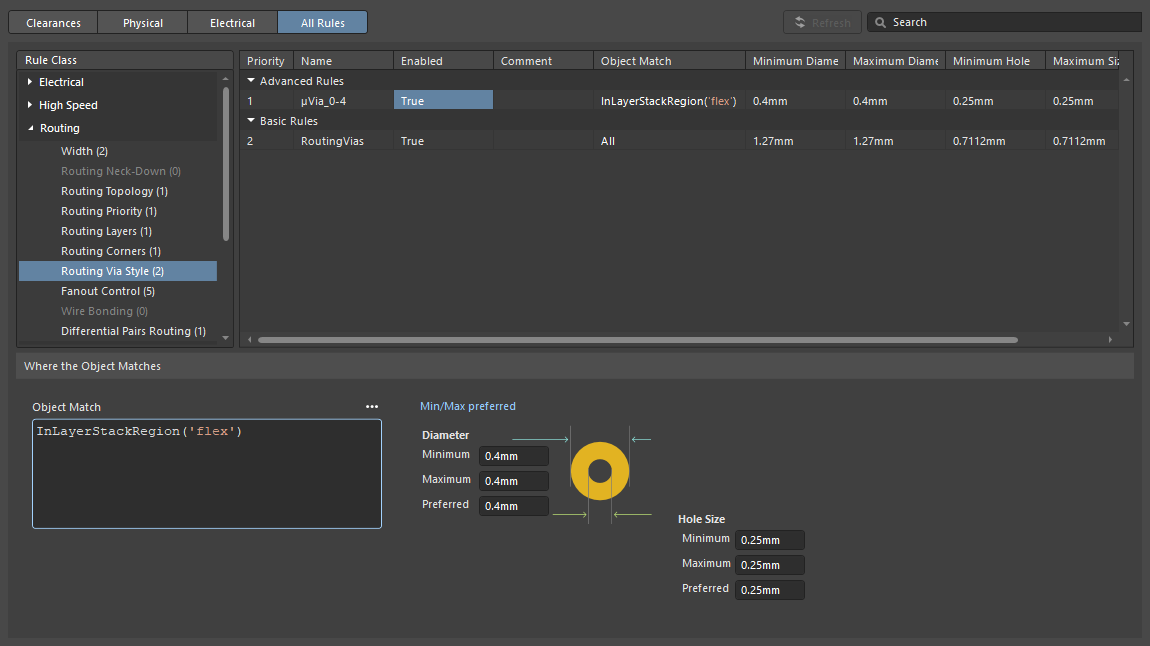 ).
).Pour en savoir plus, consultez les spécificités des vias et la configuration des vias borgnes, enterrés et microvias.
Onglet de contre-perçage
Dans une conception à haute vitesse, des réflexions de signal peuvent se produire lorsque le fût d’un via se prolonge au-delà des couches sur lesquelles le signal est routé. Cela peut dégrader le signal et entraîner des problèmes d’intégrité du signal. Une méthode pour y remédier consiste à éliminer par perçage les portions inutilisées des fûts de vias, à l’aide d’un perçage à profondeur contrôlée, technique également appelée contre-perçage.
Les propriétés de contre-perçage sont configurées dans l’onglet Back Drills. Cet onglet apparaît lorsque les contre-perçages sont activés dans le sous-menu Tools » Features ou lorsque vous cliquez sur le bouton  , puis choisissez Back Drills.

Modification des contre-perçages |
|
| How Back Drills work | L’onglet Back Drills permet de définir les plages de couches nécessitant un contre-perçage lorsqu’un tronçon résiduel de pastille ou de via est présent. Ces paramètres sont utilisés conjointement avec la règle de conception Longueur maximale du tronçon résiduel de via, qui spécifie la longueur maximale du tronçon résiduel et la surdimension du diamètre de perçage. Le paramètre Where the Object Matches de la règle permet de limiter la suppression des tronçons résiduels à des nets spécifiques ( ). ). |
| Add a new Back Drill | Cliquez sur le bouton |
| Mirroring a Back Drill | Si l’option de symétrie de l’empilage est activée dans les propriétés du sous-empilage, dans le panneau Properties, l’option Mirror devient disponible dans la section Back Drill du panneau. Lorsque cette option est activée, un contre-perçage symétrique au contre-perçage actuel est créé, par exemple, BD 1:3 | 6:4. |
 pour ajouter une nouvelle définition de contre-perçage. La définition sera nommée selon les valeurs First layer et Last layer sélectionnées dans la section Back Drill du panneau Properties, par exemple, BD 1:3. First layer définit la première couche à percer, tandis que Last layer définit la couche avant laquelle le perçage s’arrête (Last layer est la première couche de l’empilage qui ne sera pas contre-percée).
Pour en savoir plus sur la configuration des propriétés des contre-perçages, consultez la page Perçage à profondeur contrôlée (contre-perçage).
Onglet d’électronique imprimée
Les technologies d’impression modernes permettent d’imprimer des couches conductrices et non conductrices directement sur un substrat pour constituer un circuit électronique. C’est ce que l’on appelle printed electronics. L’empilage de couches est configuré pour l’électronique imprimée en sélectionnant l’option Tools » Features » Printed Electronics. Dans ce mode, tous les onglets sont remplacés par un seul onglet Printed Electronics Stackup.

 L’électronique imprimée utilise une approche différente pour définir l’empilage de couches.
Configuration de l’empilage de couches pour l’électronique imprimée |
|
| Defining the layers | Les couches diélectriques traditionnelles ne sont pas utilisées en électronique imprimée. À la place, des zones diélectriques locales sont imprimées aux endroits où les pistes doivent se croiser. Lorsque l’option Printed Electronics est activée dans la liste déroulante Features , toutes les couches diélectriques sont supprimées de l’empilage ; les zones diélectriques sont alors définies en plaçant des objets de région de forme appropriée sur les couches non conductrices. |
| How Layers are named | En électronique imprimée, les couches de signal en cuivre sont appelées conductive layers, et les couches isolantes sont appelées non-conductive layers. |
Pour en savoir plus sur la configuration des propriétés d’une couche d’électronique imprimée, consultez la page Conception pour l’électronique imprimée.
Onglet de carte
L’onglet de carte permet de configurer les différents sous-empilages nécessaires à une conception rigide-flexible avancée. Il s’affiche automatiquement lorsque le mode Rigid-Flex (Advanced) est activé. Notez que cet onglet n’est pas utilisé ni disponible lorsque le mode rigide-flexible standard est sélectionné.
 L’onglet de carte utilisé pour configurer un PCB rigide-flexible de type « reliure » ; notez que la section centrale comporte deux sous-empilages flexibles.
Utilisation de l’onglet de vue de la carte |
|
| Add a new Substack | Des sous-empilages supplémentaires peuvent être rapidement créés à partir d’un sous-empilage existant en utilisant le raccourci Shift+Click pour sélectionner les couches souhaitées, puis en faisant glisser la sélection horizontalement pour la positionner dans l’ensemble des sous-empilages. |
| Configure layer intrusion | Utilisez les champs d’intrusion gauche/droite pour définir si les couches adjacentes s’étendent dans le sous-empilage voisin. |
| Configure layer adjacency | Configurez les relations entre les couches des sous-empilages adjacents : par exemple, partagent-ils des couches (Common), ou les couches sont-elles propres à ce sous-empilage (Individual) ? |
| Editing a substack | Double-cliquez sur un sous-empilage spécifique dans l’onglet de carte pour ouvrir son onglet de couches, où vous pourrez le modifier. |
| Adding a Branch | Ajoutez des branches supplémentaires. Les branches sont utilisées lorsque la conception comporte plusieurs sections flexibles partant d’une même section rigide. Pour en savoir plus, consultez les branches. |
Pour en savoir plus, consultez la conception d’un PCB rigide-flexible avancé.
Configuration des propriétés et des matériaux de chaque couche
Types de couches d’un PCB
Une grande variété de matériaux est utilisée dans la fabrication d’un circuit imprimé. Le tableau ci-dessous présente un bref résumé des matériaux couramment utilisés. Le choix des matériaux des couches et de leurs propriétés doit toujours être effectué en concertation avec le fabricant de la carte.
Types de couches de PCB
| Layer Type | Materials Used | Comments |
|---|---|---|
| Signal | Cuivre | Les couches de cuivre servent à définir le routage des signaux, à transporter les signaux électriques et à fournir le courant au circuit. Il s’agit généralement de feuilles de cuivre recuit ou de cuivre électrodéposé. |
| Internal Plane | Cuivre | Couche de cuivre pleine utilisée pour distribuer l’alimentation et la masse ; elle peut être divisée en régions. Il faut également spécifier la distance entre le bord du plan et le bord de la carte (retrait). Il s’agit généralement d’une feuille de cuivre recuit. |
| Surface Finish | Variable, notamment nickel chimique et or par immersion (ENIG), nivellement de la soudure à l’air chaud (HASL), HASL sans plomb, étain par immersion, protection organique de soudabilité (OSP)/Entek, or dur, argent par immersion |
Appliquée aux couches externes de cuivre exposées, cette finition remplit deux fonctions : empêcher l’oxydation du cuivre et offrir une bonne surface d’adhérence à la soudure. Chaque type de finition présente des avantages et des inconvénients différents. La plus populaire est l’ENIG, qui offre une qualité élevée, une bonne soudabilité et un faible coût. |
| Dielectric | Variable, notamment FR4, polyimide et divers matériaux propres aux fabricants offrant différents paramètres de conception | Couche isolante ; peut être rigide ou flexible. Utilisée pour définir les couches de noyau, de préimprégné et les couches flexibles. Les propriétés mécaniques importantes comprennent : la stabilité dimensionnelle sur différentes plages d’humidité et de température, la résistance à la déchirure et la flexibilité. Les propriétés électriques importantes comprennent la résistance d’isolement, la constante diélectrique (Dk) et le facteur de dissipation (tangente de pertes, Df ou Dj) |
| Overlay | Époxy appliqué par sérigraphie, LPI (liquide photo-imageable) | Affiche du texte et des éléments graphiques, tels que les repères des composants, les logos, le nom du produit, etc. |
Solder Mask/Coverlay |
1) Masque de soudure - Masque de soudure liquide photo-imageable (LPI ou LPSM), masque de soudure à film sec photo-imageable (DFSM) 2) Coverlay - Film flexible enduit d’adhésif, généralement en polyimide ou en polyester. |
1) Couche protectrice qui délimite les zones du circuit où la soudure peut être appliquée. Technologie économique et éprouvée, adaptée aux applications rigides et flexibles de classe A (flexion à l’installation). Convient à des détails plus fins que le coverlay à film flexible. 2) Convient aux applications flexibles de classes A et B (flexion dynamique). Nécessite des trous et des angles arrondis, généralement réalisés par perçage ou poinçonnage. |
| Paste Mask | Couche à partir de laquelle un pochoir de pâte à braser est fabriqué. Le pochoir est généralement en acier inoxydable. Ses ouvertures définissent les emplacements où la pâte à braser doit être appliquée sur les pastilles des composants avant leur placement. | La couche de masque de pâte à braser est utilisée pour fabriquer l’écran du masque de soudure, qui définit les emplacements où la pâte à braser doit être appliquée. |
Configuration des propriétés de chaque couche
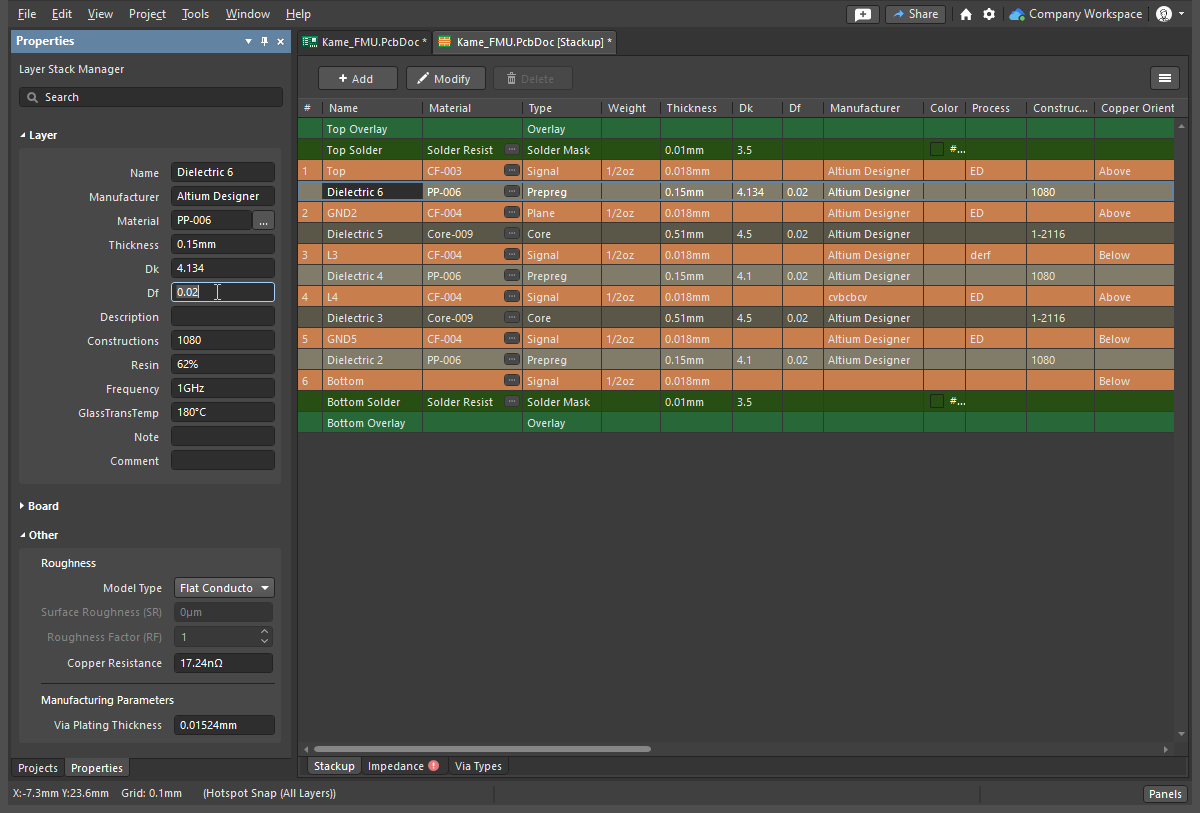
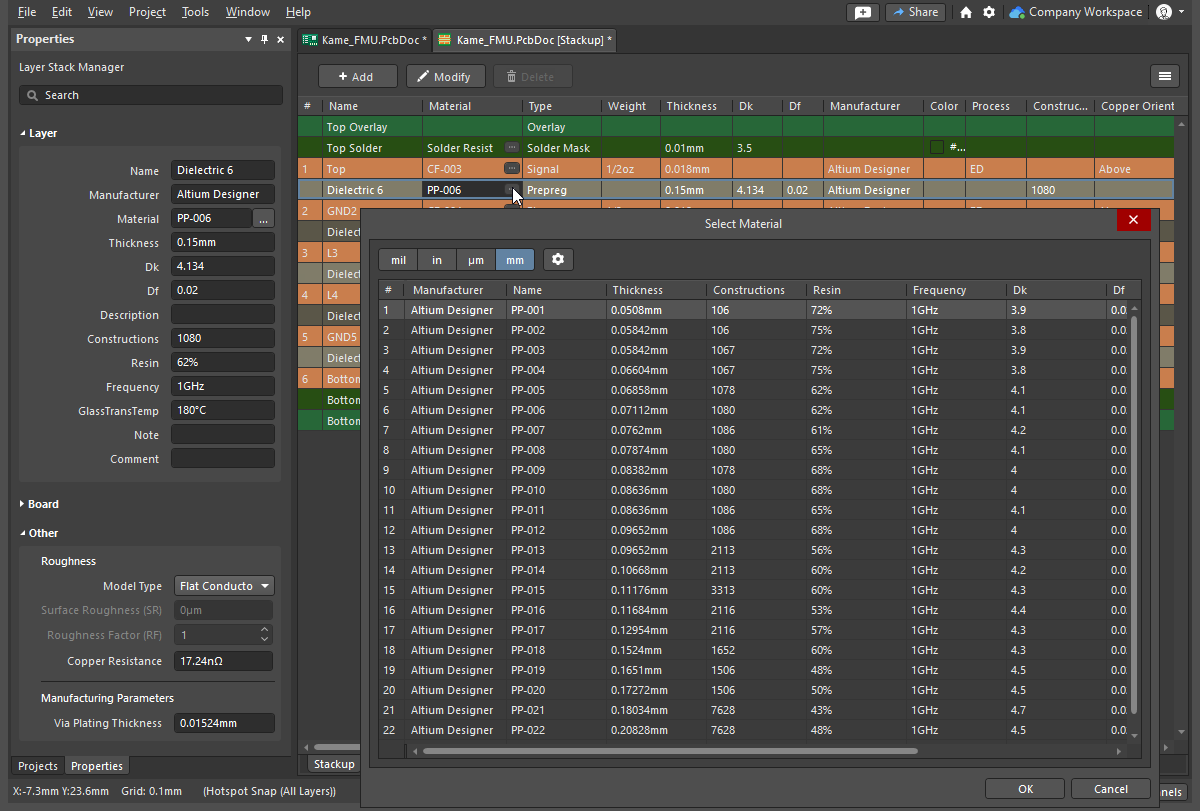
Les propriétés de chaque couche peuvent être modifiées directement dans la grille du LSM, dans le panneau Properties, ou un matériau prédéfini peut être sélectionné dans la bibliothèque de matériaux en cliquant sur le bouton représentant des points de suspension ( ) dans la cellule Material de la couche sélectionnée. La section Onglet Empilage plus haut sur cette page résume les différentes méthodes disponibles pour ajouter, supprimer, modifier et ordonner les couches.
|
Modifiez les propriétés de la couche directement dans la grille ou dans le panneau Properties. Faites un clic droit dans la zone des en-têtes de colonnes pour modifier les colonnes disponibles. Cliquez sur les points de suspension (...) pour sélectionner un matériau dans la bibliothèque. |
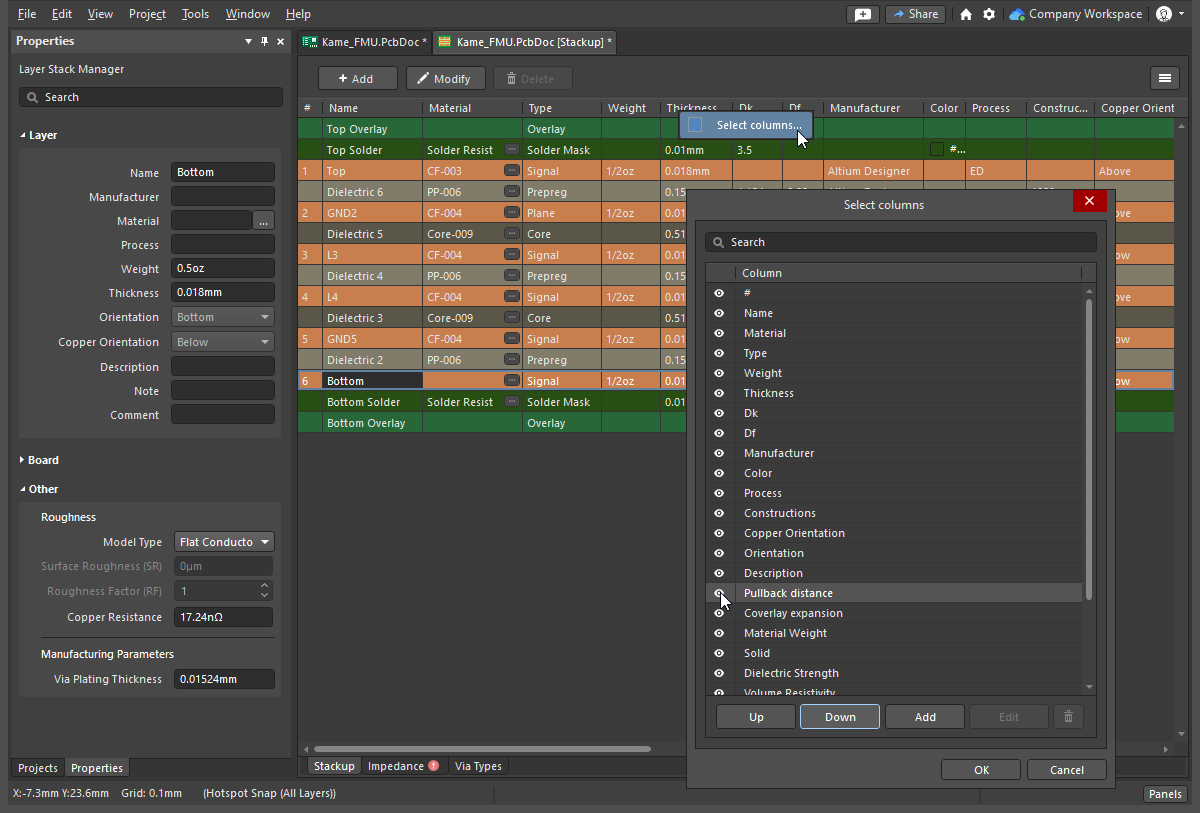
Sélection des colonnes affichées dans le gestionnaire d’empilage des couches
Des colonnes de propriétés définies par l’utilisateur peuvent également être ajoutées, et la visibilité de toutes les colonnes peut être configurée dans la boîte de dialogue Select columns. Pour ouvrir cette boîte de dialogue, faites un clic droit sur un en-tête de colonne dans la grille, puis choisissez Select columns dans le menu contextuel.

La boîte de dialogue Select columns
Sélection des colonnes affichées dans le gestionnaire d’empilage des couches |
|
| Filter field | Saisissez les caractères sur lesquels vous souhaitez filtrer la liste. |
| List of columns | Liste de toutes les colonnes pouvant être affichées dans le Layer Stack Manager. Lorsqu’un élément affiche  , cette colonne sera affichée dans le Layer Stack Manager. Lorsqu’un élément affiche , cette colonne sera affichée dans le Layer Stack Manager. Lorsqu’un élément affiche  , cette colonne ne sera not pas affichée dans le Layer Stack Manager. Cliquez sur les symboles pour basculer entre l’affichage et le masquage. , cette colonne ne sera not pas affichée dans le Layer Stack Manager. Cliquez sur les symboles pour basculer entre l’affichage et le masquage. |
| Up/Down | Cliquez pour déplacer l’élément sélectionné vers le haut ou vers le bas dans la liste. Cela détermine l’ordre dans lequel les colonnes apparaîtront dans le Layer Stack Manager. |
| Add | Cliquez pour ajouter une nouvelle colonne. Une nouvelle colonne intitulée Custom[n] sera ajoutée à la liste Column . Sélectionnez l’entrée de la nouvelle colonne, puis cliquez sur Edit pour modifier son nom, si vous le souhaitez. |
| Edit | Cliquez pour modifier la colonne sélectionnée. Cette option n’est disponible que pour une colonne personnalisée qui a été ajoutée. Les colonnes système ne peuvent pas être modifiées. |
 |
Cliquez pour supprimer la colonne sélectionnée. Cette option n’est disponible que pour une colonne personnalisée qui a été ajoutée. Les colonnes système ne peuvent pas être supprimées. |
Bibliothèque de matériaux et conformité à la bibliothèque
Les matériaux privilégiés pour l’empilage des couches peuvent être prédéfinis dans la bibliothèque de matériaux. Dans le Layer Stack Manager, sélectionnez Tools » Material Library pour ouvrir la boîte de dialogue Altium Material Library, dans laquelle vous pouvez consulter les matériaux existants et ajouter de nouvelles définitions de matériaux.
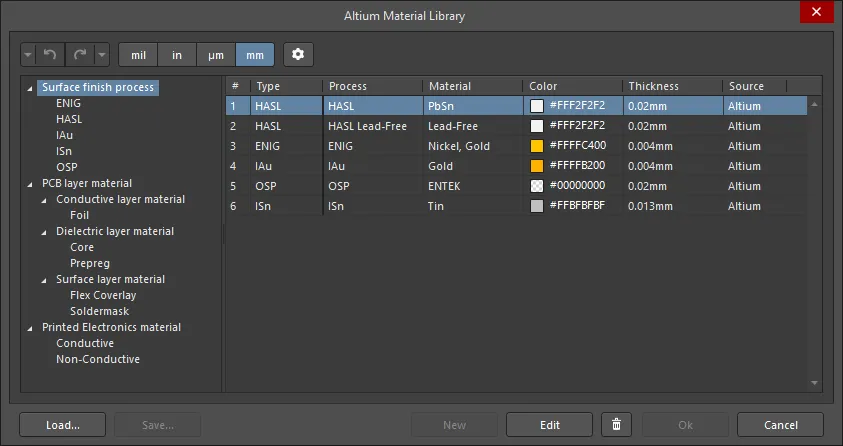
La boîte de dialogue Altium Material Library
Options et commandes de la boîte de dialogue Bibliothèque de matériaux Altium
Boîte de dialogue Bibliothèque de matériaux Altium |
|
 / /  |
Cliquez pour annuler ou rétablir l’opération précédente. Utilisez les flèches vers le bas pour accéder à une liste des opérations précédentes, dans laquelle vous pouvez faire votre choix. |
| Units | Sélectionnez les unités souhaitées. Les unités prises en charge sont mil, in, µm et mm. |
 |
Cliquez pour ouvrir la boîte de dialogue Material Library Settings et configurer les colonnes qui y sont affichées. |
| Left region | L’arborescence affiche les types de matériaux disponibles. Cliquez sur un élément pour afficher ses détails dans la grille à droite. |
| Grid | La grille affiche les matériaux disponibles pour l’élément sélectionné dans l’arborescence. Cliquez sur l’icône |
| Load | Ouvrez une boîte de dialogue pour rechercher et sélectionner des matériaux définis par l’utilisateur dans une base de données externe de bibliothèque de matériaux (*.xml) afin de les charger dans la boîte de dialogue. |
| Save | Enregistrez vos matériaux définis par l’utilisateur dans une base de données de bibliothèque de matériaux (*.xml). |
| New | Cliquez pour ajouter un matériau défini par l’utilisateur. La propriété Source des nouvelles définitions de matériaux sera définie sur User. Ce bouton est disponible lorsqu’un type de matériau est sélectionné dans l’arborescence à gauche. |
| Edit | Cliquez pour modifier un matériau défini par l’utilisateur sélectionné. |
| |
Cliquez pour supprimer un matériau défini par l’utilisateur sélectionné. |
 dans un en-tête pour filtrer la colonne, en sélectionnant le filtre souhaité dans la liste déroulante qui s’affiche.
Sélection du matériau à utiliser pour une couche
Le matériau que vous souhaitez utiliser pour une couche spécifique n’est pas sélectionné dans la boîte de dialogue Altium Material Library, mais dans la boîte de dialogue Select Material. Pour utiliser un matériau spécifique pour une couche, cliquez sur les points de suspension () de cette couche dans la cellule Materials de la grille d’empilage des couches, ou cliquez sur  dans le champ Material du panneau Properties lorsque la couche est sélectionnée dans la grille d'empilage des couches. Cela ouvre la boîte de dialogue Select Material, qui limite l'affichage de la bibliothèque aux matériaux adaptés à la couche pour laquelle vous avez cliqué sur le bouton à points de suspension.
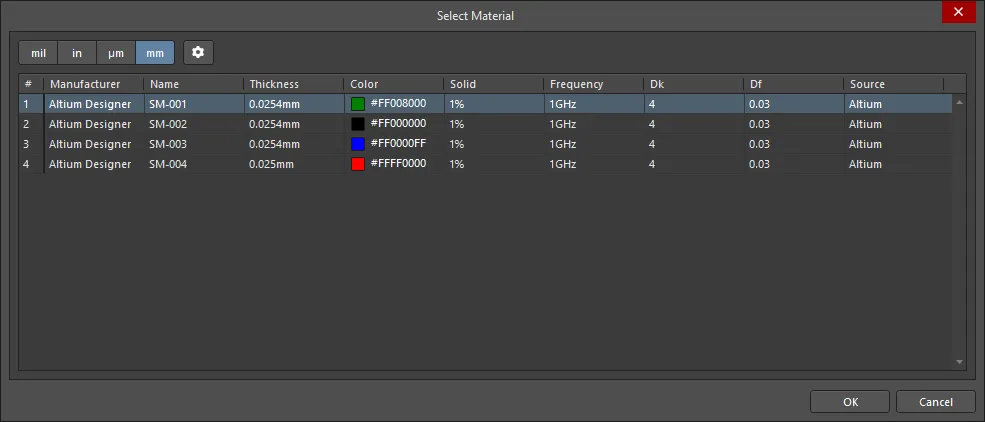
La boîte de dialogue Select Material
Options et commandes de la boîte de dialogue Select Material
Boîte de dialogue de sélection du matériau |
|
| Units Selector | Cliquez sur les unités souhaitées pour Thickness : mil, in, µm ou mm. |
 |
Cliquez pour ouvrir la boîte de dialogue Material Library Settings et configurer les colonnes qui y sont affichées. |
| Grid | La grille affiche des informations sur les matériaux adaptés à la couche utilisée pour accéder à la boîte de dialogue Select Material. Sélectionnez l'élément souhaité dans la grille, puis cliquez sur OK pour utiliser ce matériau dans l'empilage des couches. |
Configurer les colonnes de la bibliothèque de matériaux Altium ou de la boîte de dialogue Select Material
Pour sélectionner les colonnes affichées dans la boîte de dialogue Altium Material Library ou la boîte de dialogue Select Material, cliquez sur le bouton pour ouvrir la boîte de dialogue Material Library Settings.

La boîte de dialogue Material Library Settings
Boîte de dialogue des paramètres de la bibliothèque de matériaux |
|
| Filter | Saisissez les caractères selon lesquels vous souhaitez filtrer la liste Column. |
| Column | Liste de toutes les colonnes pouvant être affichées dans la boîte de dialogue Altium Material Library ou la boîte de dialogue Select Material. Lorsqu'un élément affiche |
| Add | Cliquez pour ajouter une nouvelle colonne. Une nouvelle colonne intitulée Custom[n] sera ajoutée à la liste Column . Sélectionnez la nouvelle entrée de colonne, puis cliquez sur Edit pour modifier son nom, si nécessaire. |
| |
Cliquez pour supprimer la colonne sélectionnée. Cette commande est disponible uniquement pour les colonnes personnalisées qui ont été ajoutées. Les colonnes système ne peuvent pas être supprimées. |
| Up/Down | Cliquez pour déplacer l'élément sélectionné vers le haut ou vers le bas dans la liste Column . Cela détermine l'ordre dans lequel les colonnes apparaîtront dans la boîte de dialogue Altium Material Library ou la boîte de dialogue Select Material. |
 , cette colonne sera affichée dans la boîte de dialogue Altium Material Library ou la boîte de dialogue Select Material. Lorsqu'un élément affiche
  , cette colonne ne sera not pas affichée dans les boîtes de dialogue. Cliquez sur les symboles pour basculer entre l'affichage et le masquage.
Symétrie de l'empilage des couches
Si l'empilage des couches de la carte doit être symétrique, cochez la case Stack Symmetry dans la section Carte du panneau Properties. La symétrie de l'empilage des couches par rapport à la couche diélectrique centrale est alors immédiatement vérifiée. Si deux couches équidistantes de la couche diélectrique centrale de référence ne sont pas identiques, la boîte de dialogue Stack is not symmetric s'ouvre.

La grille Layer stack symmetry mismatches en haut de la boîte de dialogue détaille tous les conflits détectés dans la symétrie de l'empilage des couches. Choisissez l'option appropriée dans la partie inférieure de la boîte de dialogue pour obtenir un empilage symétrique :
Obtenir la symétrie de l'empilage en procédant comme suit : |
|
| Mirror top half down | Les paramètres de chacune des couches situées au-dessus de la couche diélectrique centrale sont copiés vers le bas, dans la couche symétrique correspondante. |
| Mirror bottom half up | Les paramètres de chacune des couches situées au-dessous de la couche diélectrique centrale sont copiés vers le haut, dans la couche symétrique correspondante. |
| Mirror whole stack down | Une couche diélectrique supplémentaire est insérée après la dernière couche de cuivre (Surface Finish), puis toutes les couches de signal et diélectriques sont dupliquées et disposées en miroir sous cette nouvelle couche diélectrique. |
| Mirror whole stack up | Une couche diélectrique supplémentaire est insérée avant la première couche de cuivre (Surface Finish), puis toutes les couches de signal et diélectriques sont dupliquées et disposées en miroir au-dessus de cette nouvelle couche diélectrique. |
Visualisation de l'empilage des couches
Le Layerstack Visualizer permet de visualiser l'empilage des couches en 2D ou en 3D. Sélectionnez Tools » Layerstack Visualizer dans Layer Stack Manager pour ouvrir Layerstack Visualizer.

Options et commandes de la boîte de dialogue Layerstack Visualizer
Visualiseur d'empilage des couches |
|
| Display the Visualizer | Sélectionnez Tools » Layerstack Visualizer dans Layer Stack Manager pour ouvrir Layerstack Visualizer. |
| Moving the board | Cliquez avec le bouton droit et faites glisser pour réorienter la carte dans le visualiseur. |
| Take a picture | Cliquez avec le bouton gauche sur l'image, puis utilisez Ctrl+C pour copier l'image dans le presse-papiers Windows. |
| 2D/3D | Sélectionnez la vue dans laquelle vous souhaitez visualiser l'empilage des couches. |
| Orthographic camera | Activez cette option pour utiliser une projection orthographique. Désactivez-la pour utiliser une projection en perspective. |
| Show full stack | Affichez l'empilage complet, sans les détails des couches. |
| Show layer names | Cochez/décochez pour afficher/masquer les noms des couches. |
| Real layers height | Cochez/décochez pour afficher chaque couche avec une épaisseur réaliste. |
| Space between layers | Cochez/décochez pour afficher un espace entre les couches. |
| Simple conductors | Cochez pour afficher un autre motif de conducteurs. |
Définition et configuration des sous-empilages rigides-flexibles
Main page: Conception rigide-flexible
Chaque zone ou région distincte d'une conception rigide-flexible peut comporter un nombre différent de couches. Pour cela, vous devez pouvoir définir plusieurs empilages, appelés substacks.

L'éditeur PCB prend en charge deux modes de conception rigide-flexible. Vous pouvez choisir le mode standard ou avancé en sélectionnant la commande requise dans le sous-menu Tools » Features, ou à l'aide du sélecteur Feature situé à droite de l'interface Layer Stack Manager.
-
Le mode d'origine, ou mode standard – appelé Rigid-Flex – prend en charge les conceptions rigides-flexibles simples (
 ).
).
-
Si votre conception présente des exigences rigides-flexibles plus complexes, telles que des régions flexibles qui se chevauchent, vous devez utiliser le mode rigide-flexible avancé (également appelé Rigid-Flex 2.0). Outre le chevauchement des régions flexibles, le mode avancé permet aussi de définir visuellement les sous-empilages dans le plan Z, de définir indépendamment chaque région rigide et flexible de la carte, de placer des pliages sur des découpes imbriquées, de créer des séparations de forme personnalisée, de définir des structures de type reliure, d'inclure un film de protection (coverlay) sur une région flexible et de réaliser des conceptions entièrement flexibles (
 ).
).
Ajouter des sous-empilages dans une conception rigide-flexible standard

Mode rigide-flexible standard |
|
| Enabling Standard mode | Activez le mode Rigid-Flex standard en sélectionnant la commande Tools » Features » Rigid/Flex. Vous pouvez également accéder à cette commande dans le menu Features ( |
| How many substacks? | Un sous-empilement distinct est nécessaire pour chaque ensemble de couches distinct utilisé dans les régions rigides et flexibles de la carte. Un sous-empilement peut être utilisé pour plusieurs régions de la carte, si ces régions utilisent le même ensemble de couches. Cliquez sur le bouton  pour ajouter un nouveau sous-empilement, comme illustré ci-dessus. pour ajouter un nouveau sous-empilement, comme illustré ci-dessus. |
| Configure each substack | Utilisez le sélecteur de sous-empilement pour sélectionner chaque sous-empilement à tour de rôle, puis utilisez les cases à cocher pour activer ou désactiver les couches afin d’obtenir l’ensemble de couches requis pour ce sous-empilement. |
| Configure as flexible | Pour un sous-empilement flexible, activez l’option Is Flex dans le panneau Properties. Les couches de coverlay propres aux parties flexibles ne peuvent être ajoutées que dans un sous-empilement dont l’option Is Flex est activée et qui ne comporte pas de couche de masque de soudure. |
Ajout de sous-empilements dans une conception rigide-flexible avancée

Mode Rigid-Flex avancé |
|
| Enabling Advanced mode | Activez le mode Rigid-Flex avancé en sélectionnant la commande Tools » Features » Rigid/Flex (Advanced). Vous pouvez également accéder à cette commande dans le menu Features ( |
| How many substacks? | Un sous-empilement distinct est nécessaire pour chaque ensemble de couches distinct utilisé dans les régions rigides et flexibles de la carte. Un sous-empilement peut être utilisé pour plusieurs régions de la carte, si ces régions utilisent le même ensemble de couches. Passez à l’onglet Board pour configurer les différents sous-empilements requis dans une conception rigide-flexible avancée. |
| Create a new substack | Vous pouvez créer rapidement des sous-empilements supplémentaires à partir d’un sous-empilement existant en utilisant le raccourci Shift+Click pour sélectionner les couches requises, puis en faisant glisser la sélection horizontalement pour la positionner parmi les sous-empilements, comme illustré ci-dessus. |
| Configure a substack | Configurez les relations entre les couches des sous-empilements adjacents : par exemple, partagent-ils des couches (Common), ou les couches sont-elles propres à ce sous-empilement (Individual) ? Les couches adjacentes empiètent-elles sur le sous-empilement voisin ? |
| Editing a substack | Double-cliquez sur un sous-empilement dans l’onglet Board pour le modifier. |
| Configure as flexible | Pour un sous-empilement flexible, activez l’option Is Flex dans le panneau Properties. Les couches de coverlay propres aux parties flexibles ne peuvent être ajoutées que dans un sous-empilement dont l’option Is Flex est activée et qui ne comporte pas de couche de masque de soudure. |
| When do I need a Branch? | Les branches sont utilisées lorsque la conception comporte plus de deux sections flexibles partant d’une même section rigide. |
En savoir plus sur la conception d’un PCB rigide-flexible
Définition d’un PCB monocouche
Comme son nom l’indique, un PCB monocouche ne comporte qu’une seule couche de cuivre, généralement la couche inférieure. Vous pouvez créer un empilement de PCB monocouche en supprimant la couche supérieure ou inférieure d’un empilement de PCB à deux couches.
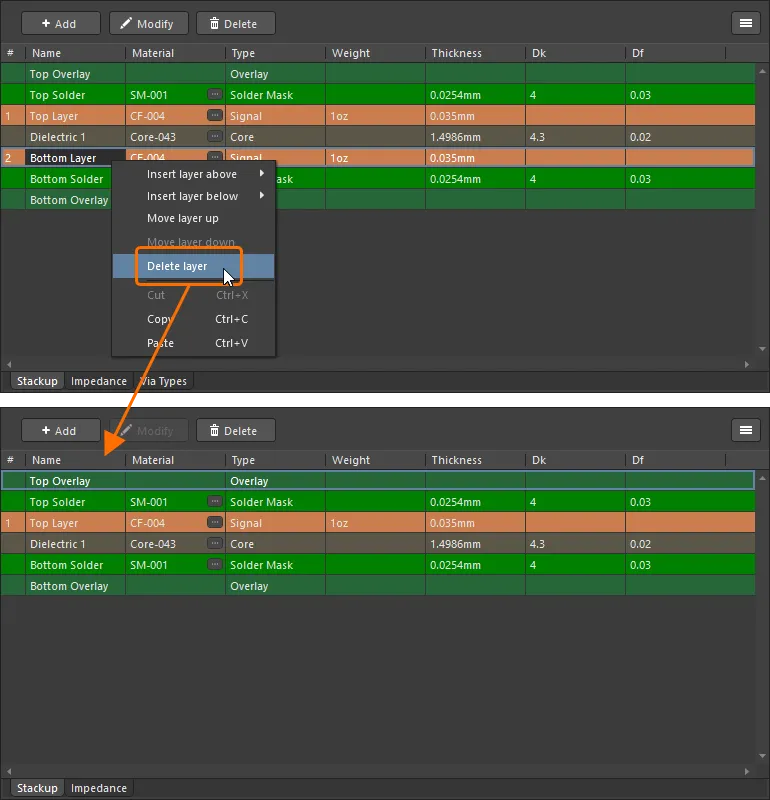
Dans un PCB à deux couches, vous pouvez supprimer la couche supérieure ou inférieure de son empilement de couches.
Remarques sur les cartes monocouches
-
Un empilement monocouche peut être créé pour un PCB, mais pas pour une empreinte.
-
Lorsque l’empilement ne comporte qu’une seule couche de cuivre, l’onglet Via Types et la fonctionnalité Back Drills ne sont pas disponibles dans le Layer Stack Manager.
-
Pour un PCB monocouche, vous ne pouvez créer que des profils d’impédance de types Single-Coplanar et Differential-Coplanar dans l’onglet Impedance du Layer Stack Manager.
-
La couche supprimée est désignée comme une face lorsque cela s’applique. Par exemple, si la couche inférieure est supprimée, elle est appelée
Bottom Sidedans la colonne Drill Layer Pair d’une table de perçage. -
Lorsque des pastilles traversantes non métallisées sont présentes dans un PCB monocouche, elles ne sont pas signalées dans la section Unplated multi-layer pad(s) detected du rapport DRC.
Utilisation d’empilements de couches prédéfinis
De nombreuses entreprises exigent un empilement de couches cohérent pour toutes leurs conceptions de PCB. Le logiciel comprend plusieurs empilements de couches prédéfinis, et l’espace de travail Altium comprend plusieurs modèles d’empilement (si vous avez choisi d’inclure les données d’exemple lors de l’activation ou de l’installation de votre espace de travail). Outre leur création et leur stockage dans l’espace de travail de votre entreprise, les modèles d’empilement peuvent également être stockés sous forme de fichiers locaux.
Empilements de couches prédéfinis de l’éditeur
Plusieurs empilements de couches prédéfinis sont disponibles dans le menu Tools » Presets et constituent un point de départ pratique. Notez que ces configurations prédéfinies ne peuvent pas être modifiées et que la liste ne peut pas être étendue. Pour configurer vos propres empilements de couches prédéfinis, créez des modèles d’empilement, comme décrit ci-dessous.

Modèles d’empilement
Les empilements de couches prédéfinis sont appelés modèles d’empilement. Ces modèles peuvent être stockés et gérés dans votre espace de travail Altium, ou sous forme de fichiers locaux.
Les modèles disponibles sont répertoriés sur la page Data Management – Templates de la boîte de dialogue Preferences. La liste peut être configurée pour inclure des modèles Server only ou Server & Local à l’aide de la liste déroulante Template visibility située près du haut de la page. Les modèles locaux se trouvent dans le dossier spécifié par la valeur Local Templates folder.
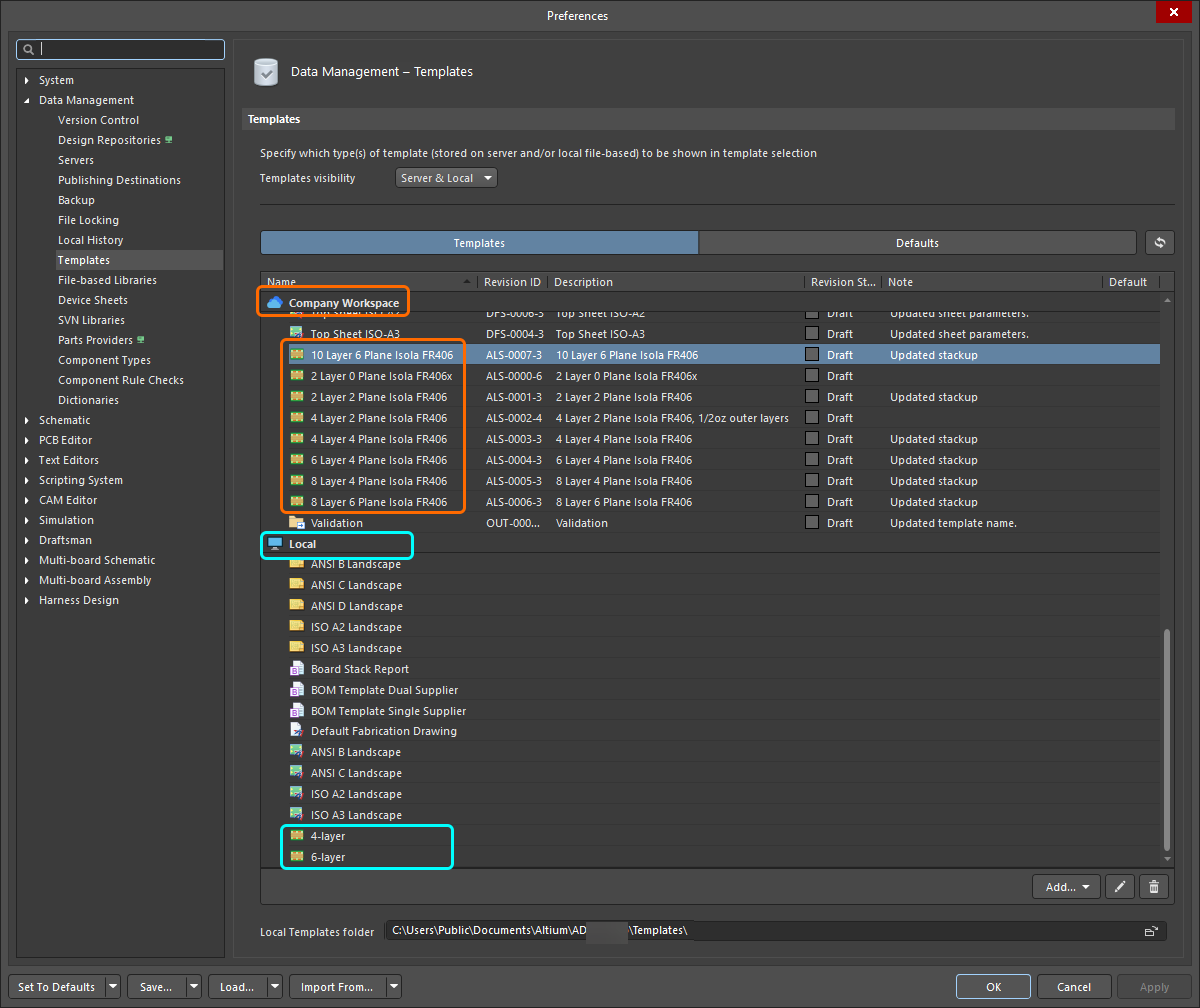 Les modèles d’empilement peuvent être stockés et gérés dans votre espace de travail ou sous forme de fichiers locaux.
Utilisation des empilements stockés dans votre espace de travail |
|
| Default Workspace stackups | Plusieurs empilements de couches d’espace de travail sont fournis par défaut dans le dossier Managed Content\Templates\Layer Stacks de l’espace de travail (si vous avez choisi d’inclure les données d’exemple lors de l’activation ou de l’installation de votre espace de travail). |
| Preview a Workspace stackup | Vous pouvez afficher un aperçu d’un empilement de couches d’espace de travail dans le panneau Explorer. Une fois l’entrée de l’empilement sélectionnée dans la zone des révisions du panneau, passez à l’onglet de vue Preview pour voir l’empilement de couches. |
| Load a Workspace stackup | Pour charger un empilement depuis votre espace de travail connecté, choisissez la commande File » Load Stackup From Server. La boîte de dialogue Choose Item Revision s’affiche. Dans l’arborescence des dossiers à gauche de la boîte de dialogue, accédez à l’emplacement où les empilements de couches sont stockés dans l’espace de travail, puis sélectionnez l’empilement requis dans la liste des révisions d’éléments. Cliquez sur OK pour appliquer l’empilement défini dans ce fichier à l’empilement de couches actuellement ouvert dans le Layer Stack Manager. |
| Save the open layer stack as an existing Workspace stackup | Pour enregistrer l’empilement de couches actuel dans un empilement existant de votre espace de travail connecté, choisissez la commande File » Save to Server. La boîte de dialogue Choose Planned Item Revision s’affiche : utilisez-la pour choisir un empilement de couches existant de l’espace de travail et enregistrer l’empilement dans sa révision suivante. |
| Save the open layer stack as a new Workspace stackup | Pour enregistrer l’empilage de couches actuel en tant que nouvel empilage dans votre Workspace connecté, choisissez la commande File » Save to Server. La boîte de dialogue Choose Planned Item Revision s’affiche. Accédez à l’emplacement de l’arborescence Server Folders où les empilages sont stockés, puis faites un clic droit dans la zone de liste des révisions de la boîte de dialogue et sélectionnez la commande Create Item » Layerstack. Dans la boîte de dialogue Create New Item qui s’ouvre, désactivez l’option Open for editing after creation ; sinon, vous passerez en mode d’édition directe. |
| Create a new Workspace stackup from scratch | Sur la page Data Management – Templates de la boîte de dialogue Preferences, cliquez sur le bouton Add et sélectionnez la commande Layerstack dans le menu (ou faites un clic droit dans la grille des modèles pour afficher le menu contextuel et sélectionnez Add » Template). Après avoir sélectionné la commande, cliquez sur OK dans la boîte de dialogue Close Preferences qui s’ouvre pour fermer la boîte de dialogue Preferences et ouvrir l’éditeur d’empilage temporaire. Une révision planifiée du nouvel empilage de couches du Workspace sera automatiquement créée dans un dossier du Workspace de type |
| Edit an existing Workspace Stackup | Pour modifier un empilage existant du Workspace, faites un clic droit sur son entrée dans l’onglet Templates de la page Gestion des données – Modèles de la boîte de dialogue Preferences et choisissez la commande Edit dans le menu contextuel. L’éditeur temporaire s’ouvre avec le modèle contenu dans la dernière révision de l’empilage du Workspace, prêt à être modifié. Apportez les modifications nécessaires, puis sélectionnez la commande File » Save to Server pour enregistrer l’empilage dans la révision suivante de l’empilage du Workspace. |
| Update an existing WS stackup based on a local stackup file | Si vous devez mettre à jour un empilage du Workspace et que vous disposez d’un fichier de document d’empilage actualisé, vous pouvez charger ce fichier dans cet empilage du Workspace. Sur la page Data Management – Templates de la boîte de dialogue Preferences, faites un clic droit sur l’entrée du modèle et choisissez la commande Upload dans le menu contextuel. Dans la boîte de dialogue Open qui s’ouvre (une boîte de dialogue Windows standard d’ouverture de fichier), recherchez et ouvrez le fichier souhaité, qui sera chargé dans la révision suivante de l’empilage du Workspace. |
| Upload an existing stackup template file to the Workspace | Si le fichier de document d’empilage souhaité se trouve dans Local Template folder (défini en bas de la page Data Management – Templates) et figure sous l’entrée Local de la grille des modèles, vous pouvez le migrer vers un nouvel empilage de couches du Workspace en faisant un clic droit dessus et en sélectionnant la commande Migrate to Server. Cliquez sur le bouton OK dans la boîte de dialogue Template migration pour lancer le processus de migration. Comme indiqué dans cette boîte de dialogue, le fichier d’empilage de couches d’origine sera ajouté à une archive ZIP dans le dossier local des modèles (il ne sera donc plus visible dans la liste des modèles Local). |
| Upload a local stackup file to the Workspace | Vous pouvez également créer un nouvel empilage de couches du Workspace en chargeant un fichier de document d’empilage existant (*.stackup). Sélectionnez la commande Load from File dans le menu du bouton Add ou dans le menu contextuel Add de la grille des modèles, dans l’onglet Templates de la page Gestion des données – Modèles de la boîte de dialogue Preferences. Dans la boîte de dialogue Open qui s’ouvre (une boîte de dialogue Windows standard d’ouverture de fichier), sélectionnez l’option Layer Stack-up File (*.stackup) dans la liste déroulante à droite du champ File name, puis recherchez et ouvrez le fichier souhaité. Celui-ci sera chargé dans la révision initiale du nouvel empilage de couches du Workspace, créé automatiquement dans un dossier du Workspace de type Layerstacks. |
Exportation d’un empilage de couches |
|
| Exporting to a Spreadsheet | Utilisez la commande File » Exporter au format CSV pour exporter l’empilage de couches actuel vers un fichier de feuille de calcul (*.csv). |
| Exporting to Simbeor | Utilisez la commande File » Export To Simbeor pour exporter l’empilage de couches vers un fichier Simbeor (*.esx). |
Autres tâches de conception liées aux couches
Plusieurs tâches de conception liées aux couches ne sont pas effectuées dans Layer Stack Manager, mais il est important de les prendre en compte lors de la préparation de l’empilage de couches. Ces tâches sont résumées ci-dessous, avec des liens vers des informations complémentaires.
Définir la forme de la carte
Alors que l’empilage de couches définit la carte selon l’axe Z, la forme de la carte la définit dans le plan X-Y. Également appelée contour de la carte, la forme de la carte est une forme polygonale fermée qui définit l’étendue globale de la carte. Elle peut se composer d’une seule région de carte (pour un PCB rigide classique) ou de plusieurs régions (pour un PCB rigide-flexible). L’image ci-dessous montre une carte comportant deux régions rigides reliées par une région flexible.
 La forme de la carte définit la carte dans le plan X-Y.
Remarques sur la définition de la forme de la carte
| Manually defined | Passez en mode de planification de la carte, puis redéfinissez la forme existante ou placez-en une nouvelle. |
| Defined from selected objects | Cette opération s’effectue généralement à partir d’un contour sur une couche mécanique. Utilisez cette option si un contour a été importé depuis un autre outil de conception. |
| Defined from a 3D body object | Utilisez cette option si la carte vierge a été importée en tant que modèle STEP depuis un outil MCAD dans un objet de corps 3D (Place » 3D Body). |
| Pulled directly from an MCAD package | Altium développe une technologie de conception directe ECAD-MCAD appelée Altium CoDesigner. Pour en savoir plus, consultez la coconception ECAD-MCAD. |
Pour en savoir plus, consultez la définition de la forme de la carte.
Pour en savoir plus, consultez la conception rigide-flexible.
Affectation d’un net à une couche de plan
Lorsque le panneau PCB est en mode Éditeur de plans divisés, il permet de consulter et d’affecter un net à n’importe quel plan d’alimentation de la carte. Il permet également d’affecter un net à une région divisée définie sur un plan d’alimentation.
 L’éditeur de plans divisés permet de consulter et de gérer les affectations de nets aux plans d’alimentation, ainsi que d’examiner les définitions des plans divisés.
Remarques sur l’affectation d’un net à un plan
| Choose the layer | La première section du panneau répertorie toutes les couches dont le Type est défini sur Plan. Le Type de la couche (signal ou plan) est configuré dans le Layer Stack Manager. |
| Assign a net | La deuxième section du panneau répertorie tous les nets actuellement affectés à la couche sélectionnée dans la première section. Lorsqu’une couche est sélectionnée dans la section Layers (
|
Define the Pullback |
La distance de retrait à respecter entre le cuivre d’un plan d’alimentation et le bord de la carte finie. Elle est configurée dans le Layer Stack Manager, pour chaque couche de plan ( ). ). |
En savoir plus sur les plans d’alimentation internes et les plans divisés.
Configuration de l’empilage des couches pour les composants montés sur une couche de signal interne
Un composant est considéré comme intégré lorsqu’il est monté sur une couche autre que les couches de signal supérieure ou inférieure.
 Un composant intégré sur une couche de signal interne (le composant est mis en évidence par des contours bleus, et la cavité par des contours orange).
Remarques sur l’utilisation des composants intégrés
| What is an embedded component? | Un composant est considéré comme intégré lorsqu’il est monté sur une couche autre que les couches de signal supérieure ou inférieure. Les composants sont intégrés dans un PCB pour améliorer l’intégrité du signal et la densité de la conception. |
| When are components mounted on an internal signal layer? | Lorsqu’il s’agit de composants intégrés, ou lorsqu’ils sont montés sur une région flexible d’une carte rigide-flexible et que cette couche flexible n’est ni la couche supérieure ni la couche inférieure de la carte. |
| Component Orientation | Le logiciel doit connaître l’orientation des composants pour chaque couche sur laquelle ils sont montés, afin de déterminer quand les primitives des composants doivent être mises en miroir. Ce paramètre est configuré automatiquement pour les couches supérieure et inférieure ; pour les autres couches, il est configuré par le concepteur. |
| Configuring the Orientation | L’orientation de tous les composants d’une couche est configurée dans la colonne Orientation de l’onglet Stackup du Layer Stack Manager. Si la colonne Orientation n’est pas visible, activez-la en faisant un clic droit sur un en-tête existant dans la grille des couches, puis en choisissant Select columns dans le menu contextuel. |
En savoir plus sur les composants intégrés.
Documentation de l’empilage des couches
La documentation est un élément clé du processus de conception et revêt une importance particulière pour les conceptions présentant une structure d’empilage complexe, comme les conceptions rigides-flexibles. Pour répondre à ce besoin, Altium Designer propose un tableau d’empilage des couches, qui est placé (Place » Layer Stack Table) et positionné à côté de la conception de la carte dans l’espace de travail. Les informations du tableau d’empilage des couches proviennent du Layer Stack Manager.

Ajoutez un tableau d’empilage des couches pour documenter la conception.
Remarques sur le tableau d’empilage des couches |
|
| Placing a Layer Stack Table | Pour placer un tableau d’empilage des couches, sélectionnez Place » Layer Stack Table. |
| Included detail | Le tableau d’empilage des couches détaille les éléments suivants :
|
| Editing a Layer Stack Table | Double-cliquez n’importe où sur le tableau placé pour modifier le tableau d’empilage des couches dans le panneau Properties . |
| What is the Board Map? | Le tableau d’empilage des couches peut également inclure un contour facultatif de la carte, montrant comment les différents empilages sont affectés aux régions de la carte. Utilisez l’option Show Board Map et le curseur pour configurer les paramètres de la carte. |
En savoir plus sur le placement et la modification d’un tableau d’empilage des couches.
Ajout d’un tableau de perçage
Altium Designer propose un tableau de perçage intelligent, qui affiche les perçages nécessaires pour toutes les paires de couches (tableau composite) ou pour une paire de couches spécifique. Si vous préférez présenter séparément les informations de perçage pour chaque paire de couches, placez un tableau de perçage pour chaque paire de couches utilisée dans la conception.

En savoir plus sur le placement et la modification d’un tableau de perçage.
Documentation de l’empilage des couches dans Draftsman
Altium Designer propose également un éditeur dédié à la documentation, Draftsman. Draftsman permet au concepteur de créer une documentation de haute qualité pouvant inclure des cotes, des notes, des couches, des tableaux d’empilage et des tableaux de perçage. S’appuyant sur un format de fichier dédié et un ensemble d’outils de dessin, Draftsman offre une approche interactive permettant de combiner des plans de fabrication et d’assemblage avec des modèles personnalisés, des annotations, des cotes, des repères et des notes.
Draftsman prend également en charge des fonctions de dessin plus avancées, notamment une vue isométrique de la carte, une vue de détail de la carte et une vue réaliste de la carte (vue 3D).
 Placez des vues de dessin, des objets et des annotations automatisées dans des documents Draftsman d’une ou de plusieurs pages.
En savoir plus sur Draftsman.
Terminologie de l’empilage des couches
| Terme | Signification |
|---|---|
| Blind Via | Via qui part d’une couche de surface, mais ne traverse pas toute l’épaisseur de la carte. En général, un via borgne descend d’une couche jusqu’à la couche de cuivre suivante. |
| Buried Via | Via qui part d’une couche interne et se termine sur une autre couche interne, sans atteindre une couche de cuivre de surface. |
| Core | Stratifié rigide (souvent en FR-4) recouvert d’une feuille de cuivre sur ses deux faces. |
| Double-Sided Board | Carte comportant 2 couches de cuivre, une de chaque côté d’un noyau isolant. Tous les trous sont traversants, c’est-à-dire qu’ils passent d’un côté de la carte à l’autre. |
| Fine Line Features and Clearances | Les pistes et espacements jusqu’à 100 µm (0,1 mm ou 4 mils) sont aujourd’hui considérés comme standards pour la fabrication des PCB. La limite technologique actuelle pour les boîtiers de composants est d’environ 10 µm. |
| High Density Interconnect (HDI) | Technologie d’interconnexion haute densité : PCB présentant une densité de câblage par unité de surface supérieure à celle d’un PCB conventionnel. Cette densité est obtenue grâce à des pistes et des espacements fins, des microvias, des vias enterrés et des technologies de lamination séquentielle. Cette appellation est également utilisée comme synonyme de Sequential layer Build-Up (SBU). |
| Microvia | Via dont le diamètre du trou est inférieur à 6 mils (150 µm). Les microvias peuvent être réalisés par procédé photolithographique, par perçage mécanique ou par perçage laser. Les microvias percés au laser sont un élément essentiel de la technologie d’interconnexion haute densité (HDI), car ils permettent de placer des vias dans les pastilles des composants. Lorsqu’ils sont utilisés dans un processus de fabrication par ajout successif de couches, ils permettent de changer de couche de signal sans nécessiter de courts tronçons de piste (appelés stubs de via), ce qui réduit considérablement les problèmes d’intégrité du signal liés aux vias. |
| Multilayer Board | Carte comportant plusieurs couches de cuivre, de 4 à plus de 30. Une carte multicouche peut être fabriquée de différentes manières :
|
| Prepreg | Tissu de fibres de verre imprégné d’époxy thermodurcissable (résine + durcisseur), dont la polymérisation n’est que partielle. |
| Sequential Lamination | Nom donné à la technique de fabrication d’un PCB multicouche comprenant des vias enterrés percés mécaniquement (dans les cartes double face minces avant la lamination finale). |
| Sequential layer Build-Up (SBU) | Le processus commence par un noyau (double face ou isolant), sur lequel des couches conductrices et diélectriques sont formées successivement des deux côtés de la carte, au moyen de plusieurs cycles de pressage. Cette technologie permet également de créer des vias borgnes pendant l’ajout successif de couches et d’intégrer des composants discrets ou formés dans la structure. Également appelée technologie High Density Interconnect (HDI). |
| Surface Laminar Circuit (SLC) | Le processus commence par un noyau multicouche, auquel sont ajoutées des couches de chaque côté (généralement de 1 à 4). La notation couramment utilisée pour décrire la carte finie est Build-up copper layers + Core copper layers + Build-up copper layers. Par exemple, 2+4+2 désigne une carte dotée d’un noyau à 4 couches, avec 2 couches laminées de chaque côté (également notée 2-4-2). Cette technologie permet de créer des vias borgnes pendant l’ajout successif de couches et d’intégrer des composants discrets ou formés dans la structure. |
 Localisé par IA