
Types de règles de fabrication
En un coup d'œil
- Découvrez ce que couvre la catégorie Fabrication des règles de conception dans Altium Designer.
- Comprenez comment des règles telles que la couronne annulaire minimale influent sur l’espace disponible pour le routage et le coût de fabrication.
- Découvrez pourquoi l’équilibre entre la fabricabilité et la densité d’implantation et de routage constitue un aspect important de la conception des circuits imprimés.
Les règles de conception de la catégorie Manufacturing sont décrites ci-dessous.
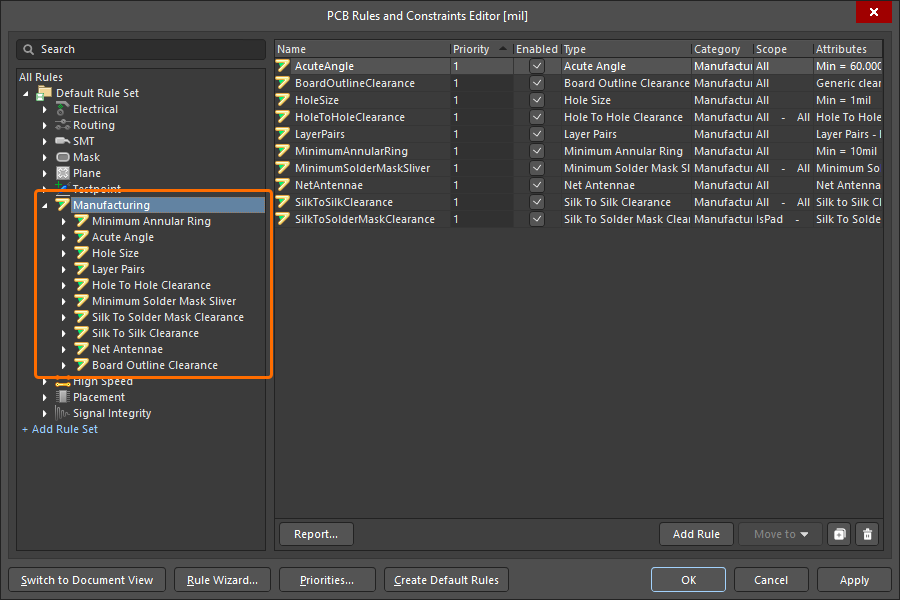
La catégorie Manufacturing des règles de conception.
Couronne annulaire minimale
Cette règle spécifie la couronne annulaire minimale requise pour une pastille ou un via. La couronne annulaire est mesurée radialement, du bord du trou de la pastille ou du via jusqu’au bord de la pastille ou du via (également appelée land perimeter).
Contraintes
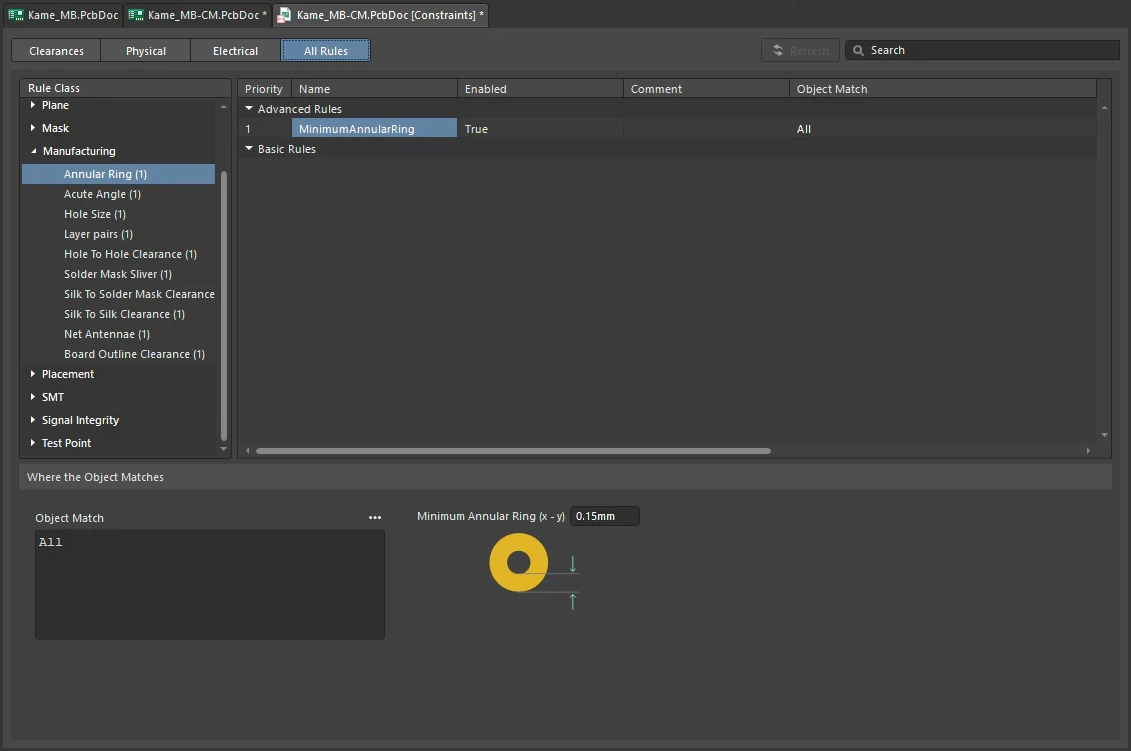
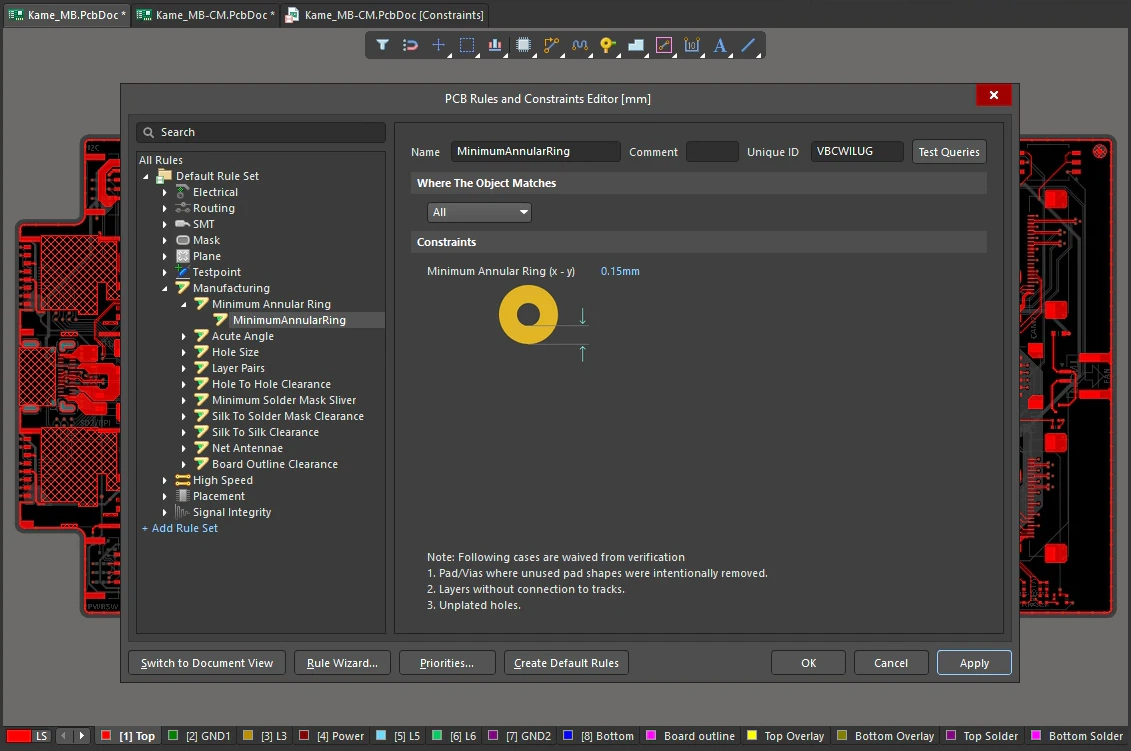
Contrainte de couronne annulaire minimale
| Règle par défaut | Non requise. |
| Minimum Annular Ring (x-y) | La valeur minimale de la couronne annulaire autour des pastilles et des vias ciblés par la règle. |
| Normes IPC |
|
| Éviter les débordements de perçage | Les normes définissent une valeur minimale pour la couronne annulaire, mais ces valeurs peuvent être réduites davantage. Les seuils définis visent à prévenir les débordements de perçage. Un débordement de perçage se produit lorsque plusieurs paramètres de fabrication (par exemple, la position du trou, sa taille ou la dilatation du film) interagissent de manière défavorable, entraînant le perçage du trou à un emplacement qui coupe les pistes de cuivre raccordées. Il est possible de maîtriser les débordements de perçage en ajoutant des gouttes d’eau aux pastilles et aux vias concernés. L’ajout de gouttes d’eau (également appelé filleting ou tapering) consiste à ajouter une surface de cuivre à la pastille ou au via à la jonction avec les pistes raccordées. En savoir plus sur la définition des gouttes d’eau. |
| Trou plus grand que la plage de cuivre | Des violations de la règle de couronne annulaire minimale sont détectées pour les pastilles et les vias présentant des connexions sur des couches où leurs formes sont plus petites que leur trou, par exemple lorsque les formes des pastilles ou des vias ont été configurées manuellement dans le panneau Properties. |
| Application de la règle | DRC en ligne et DRC par lots. |
Angle aigu
Cette règle spécifie l’angle minimal autorisé entre les objets d’un même net. La règle d’angle aigu s’applique uniquement aux nets. Elle détecte tous les angles aigus créés par les objets d’un même net. La règle crée essentiellement un contour à partir de toutes les primitives d’un net (sur la même couche), puis analyse ce contour pour détecter les points susceptibles de créer un angle inférieur à la valeur limite d’angle aigu.
Contraintes
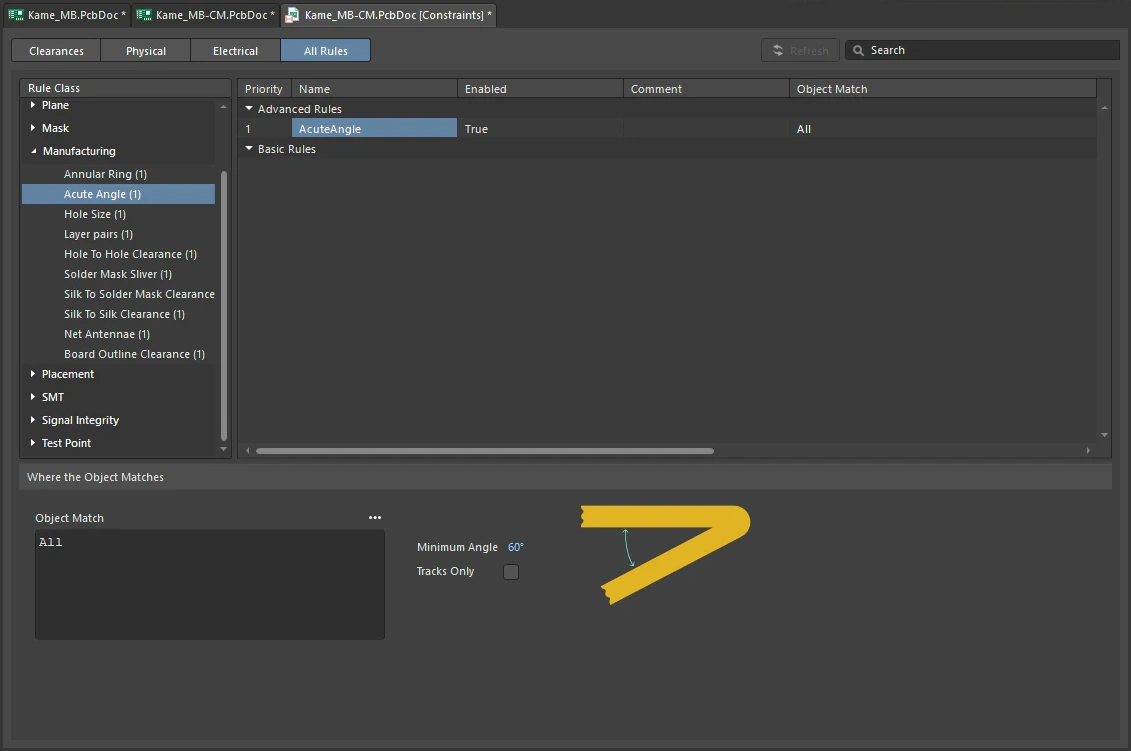
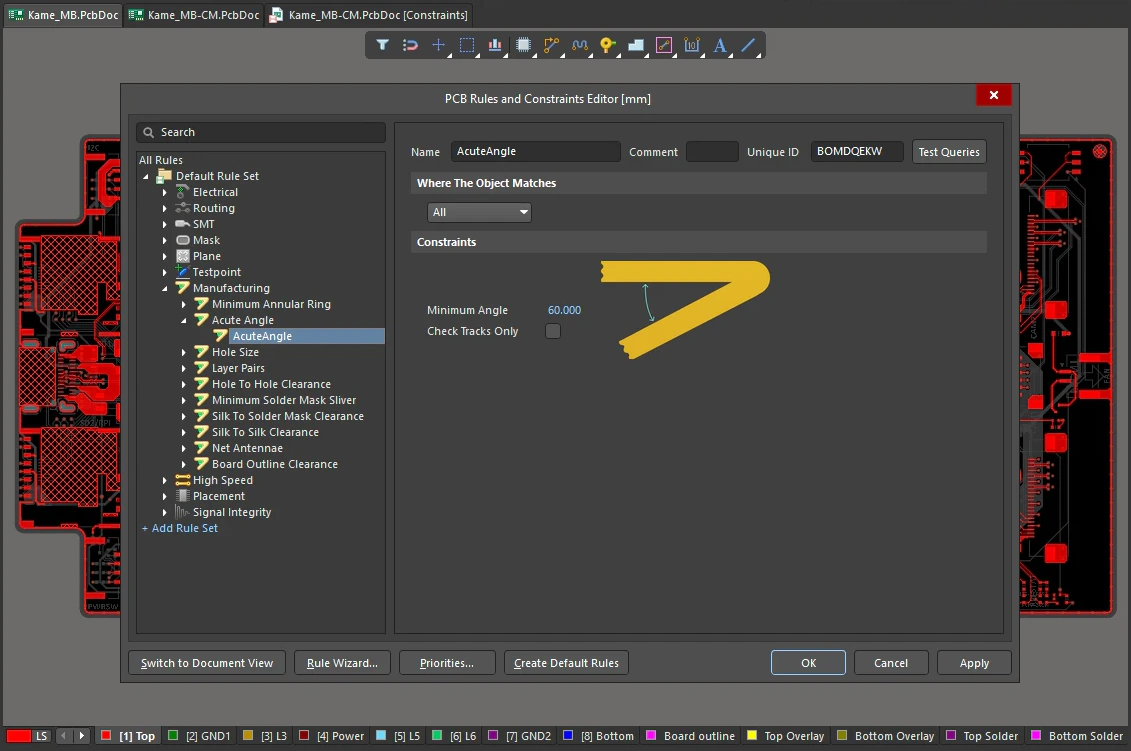
Contrainte d’angle aigu
| Règle par défaut | Non requise. |
| Minimum Angle | Spécifie l’angle minimal autorisé entre les objets d’un même net. |
| Check Tracks Only | Activez cette option pour forcer le DRC à vérifier les angles aigus uniquement pour les objets de type piste. |
| Application de la règle | DRC en ligne et DRC par lots. |
Taille des trous
Cette règle spécifie les tailles maximale et minimale des trous des pastilles et des vias dans la conception. La taille du trou correspond au diamètre du trou à percer dans la pastille ou le via lors de la fabrication.
Contraintes
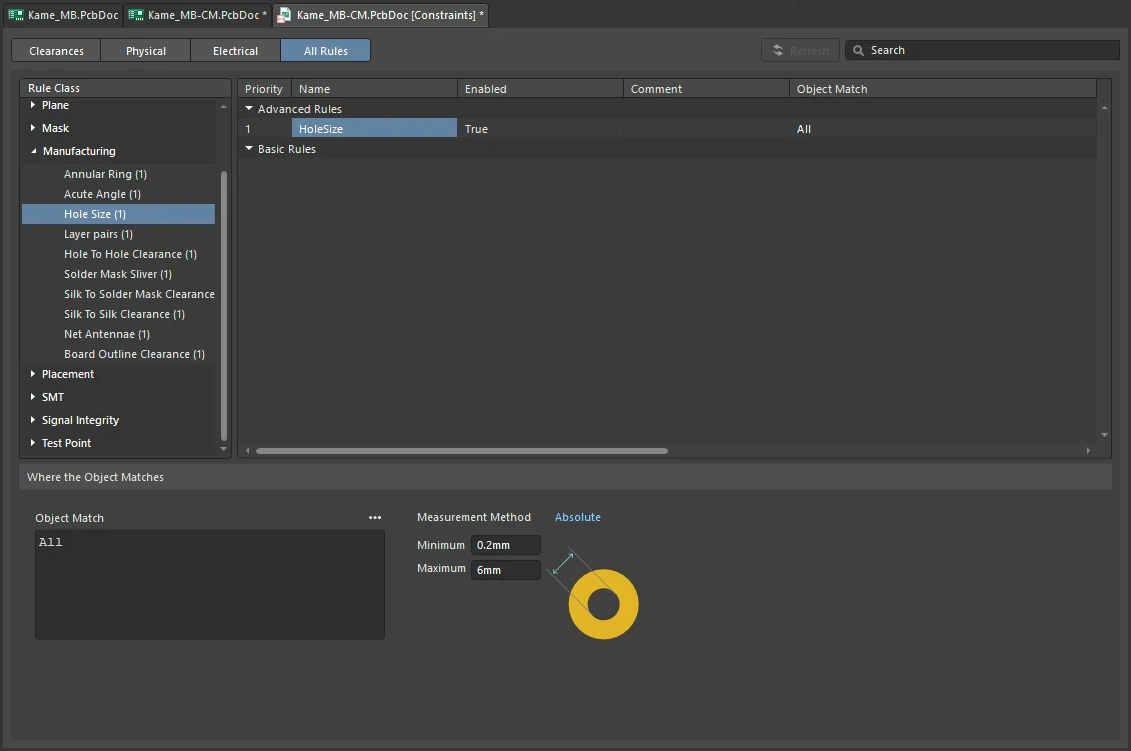
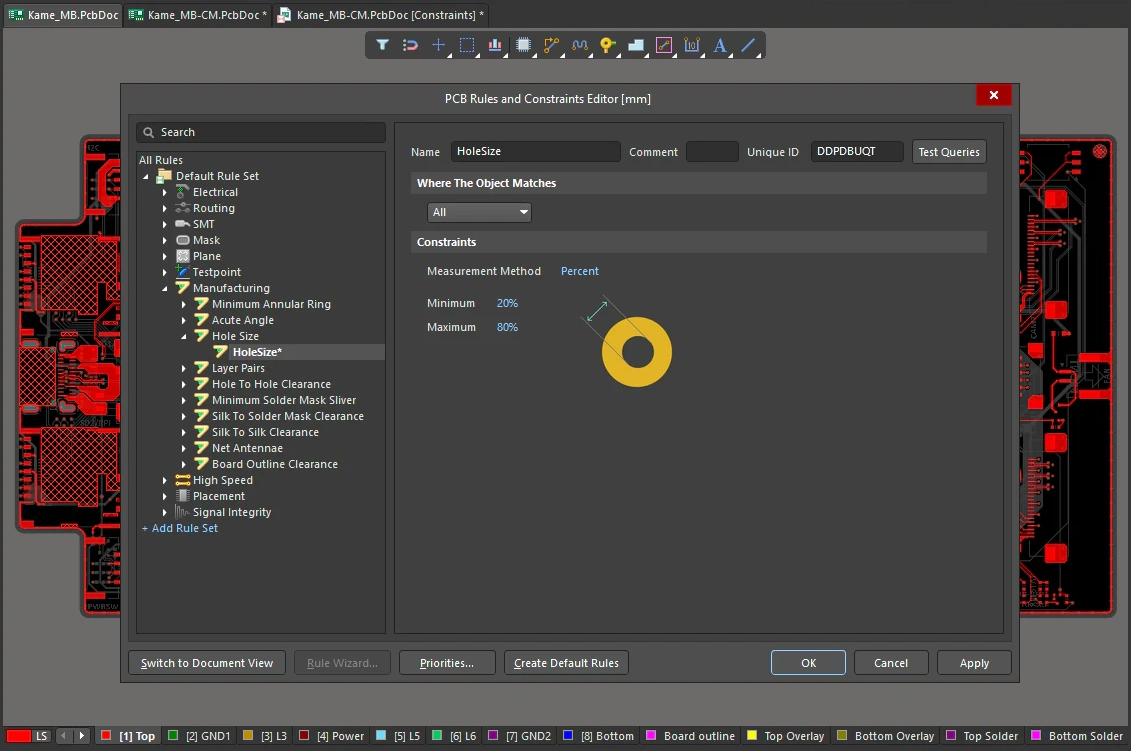
Contrainte de taille des trous
| Règle par défaut | Requise |
| Measurement Method | Spécifie la méthode utilisée pour définir les tailles minimale et maximale des trous :
|
| Minimum | La taille minimale de trou autorisée pour les pastilles et les vias. Cette valeur est affichée sous forme de valeur absolue (par défaut = 1mil) ou de pourcentage de la taille de la pastille ou du via (par défaut = 20%), selon la méthode de mesure sélectionnée. |
| Maximum | La taille maximale de trou autorisée pour les pastilles et les vias. Cette valeur est affichée sous forme de valeur absolue (par défaut = 100mil) ou de pourcentage de la taille de la pastille ou du via (par défaut = 80%), selon la méthode de mesure sélectionnée. |
| Application de la règle | DRC en ligne et DRC par lots. |
Paires de couches
Cette règle vérifie que les types de vias utilisés correspondent aux types de vias actuellement définis. Les types de vias utilisés sont déterminés à partir des vias et des pastilles présents sur la carte. Les types de vias autorisés sont définis dans l’onglet Types de vias du gestionnaire d’empilage des couches.
Contraintes
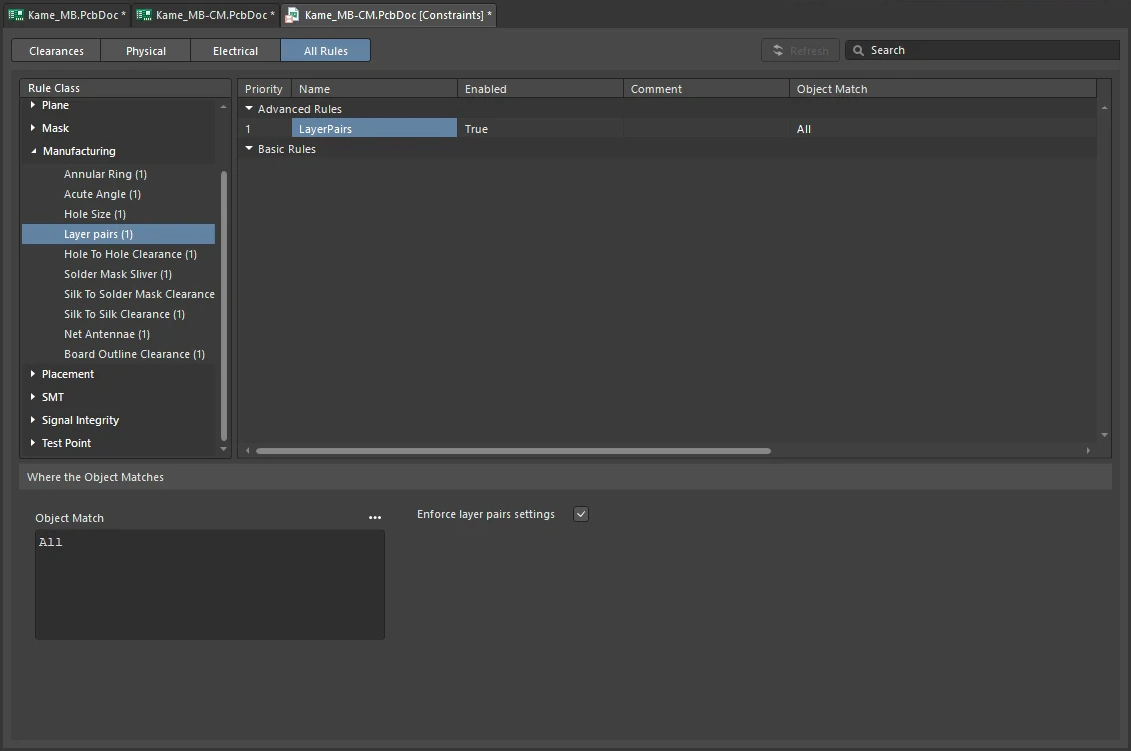
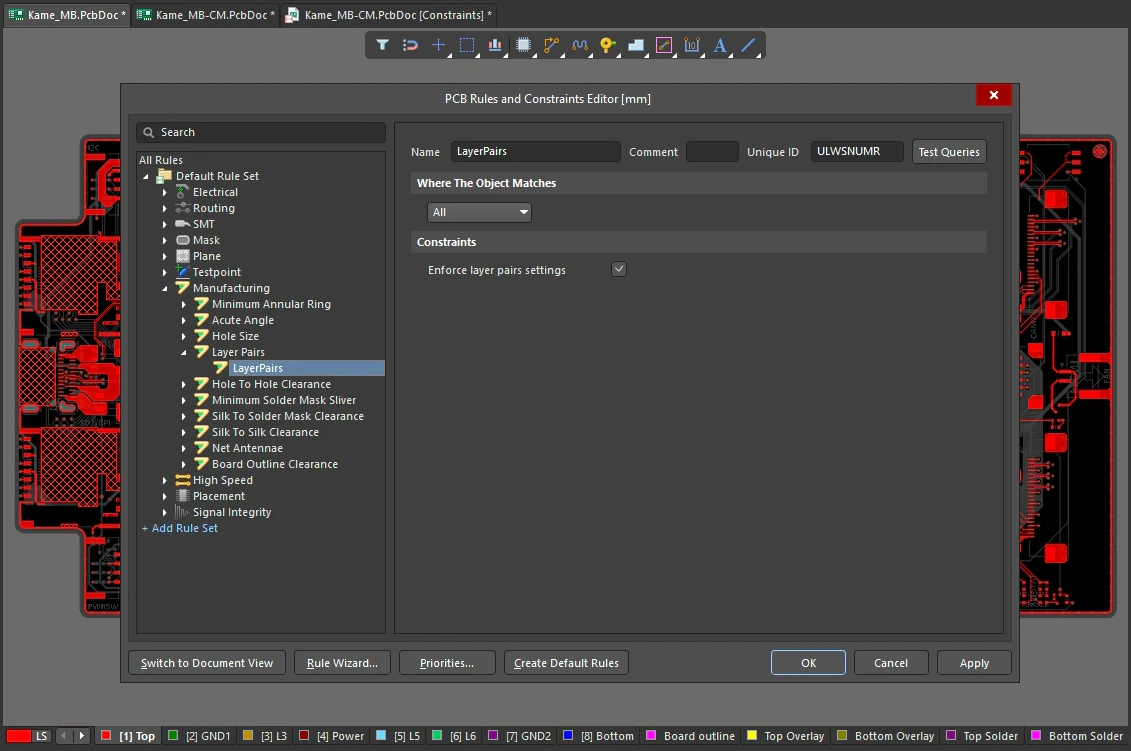
Contrainte de paires de couches
| Règle par défaut | Requise |
| Enforce layer pairs settings | Spécifie si la vérification est effectuée ou non. |
| Application de la règle | DRC en ligne, DRC par lots et pendant le routage interactif. |
Espacement entre trous
Cette règle permet de vérifier la compatibilité des trous percés avec les contraintes de fabrication. Lorsqu’elle est activée, elle signale la présence de plusieurs vias ou pastilles au même emplacement, ou de trous de pastilles ou de vias qui se chevauchent. Une option permet également de déterminer si les microvias empilés sont autorisés ou non.
Contraintes
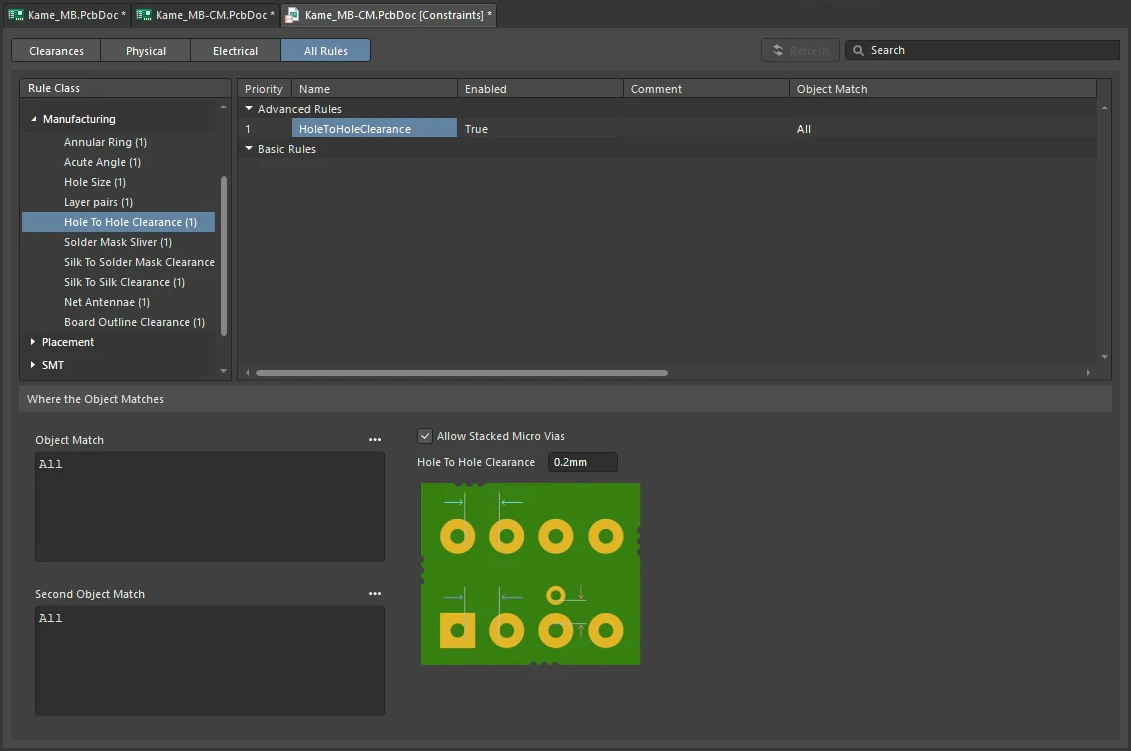
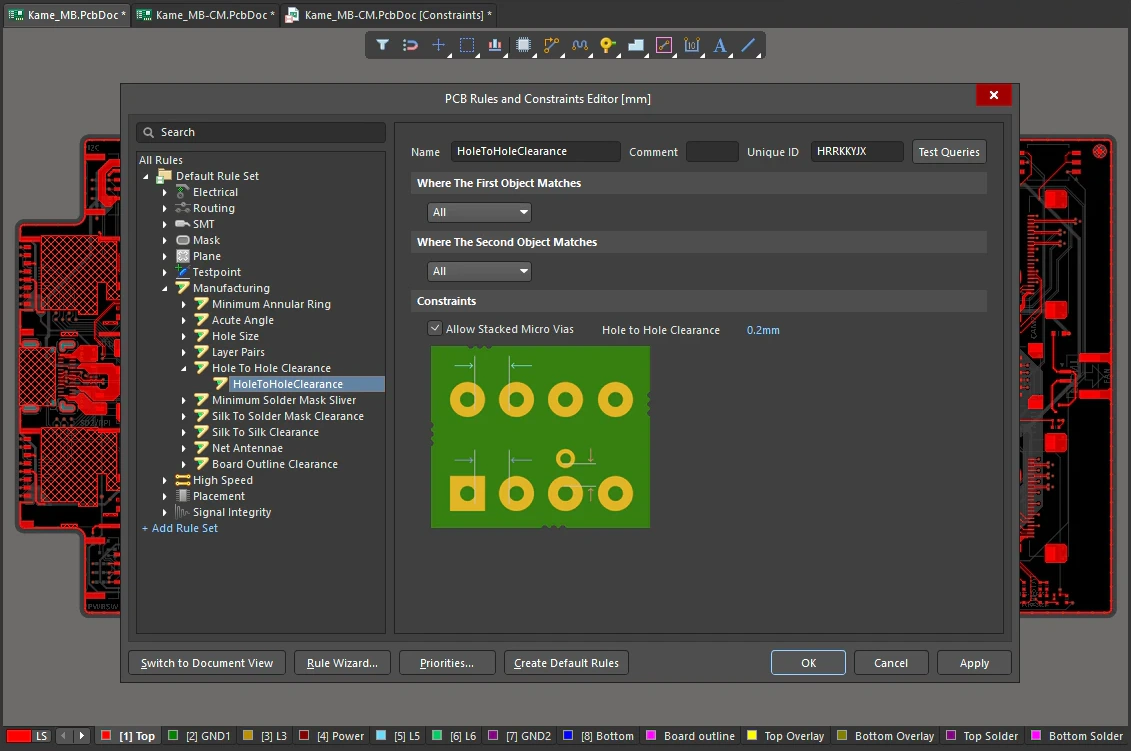
Contrainte d’espacement entre trous
| Règle par défaut | Requise |
| Allow Stacked Micro Vias | Activez cette option pour autoriser l’empilage des microvias. |
| Hole To Hole Clearance | Valeur de l’espacement minimal autorisé entre les bords des trous des pastilles et des vias dans la conception. |
| Application de la règle | DRC en ligne et DRC par lots. |
Largeur minimale de la bande de masque de soudure
Cette règle permet d’identifier les sections étroites du masque de soudure susceptibles de poser des problèmes de fabrication ultérieurement. Afin de garantir une largeur minimale de masque de soudure sur l’ensemble de la carte, cette règle vérifie que la distance entre deux ouvertures quelconques du masque de soudure est supérieure ou égale à une valeur minimale définie par l’utilisateur. Cela inclut les pastilles, les vias et toutes les primitives présentes sur les couches de masque de soudure. Elle vérifie également les faces supérieure et inférieure indépendamment.
Contraintes
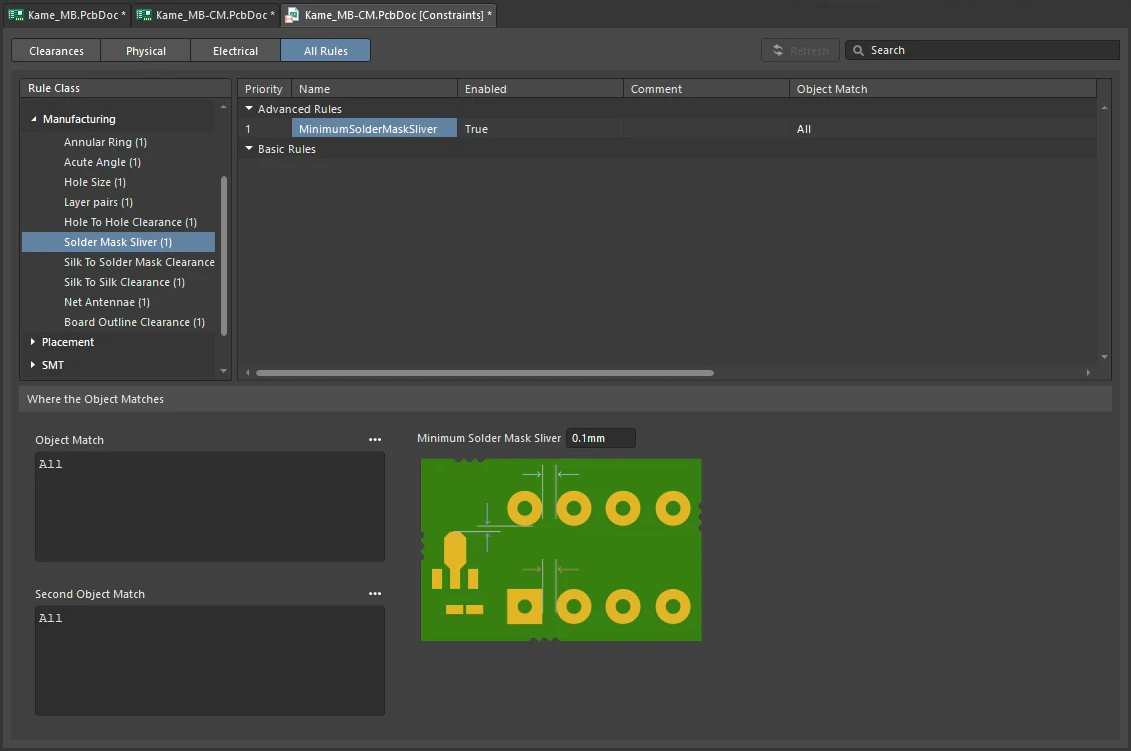
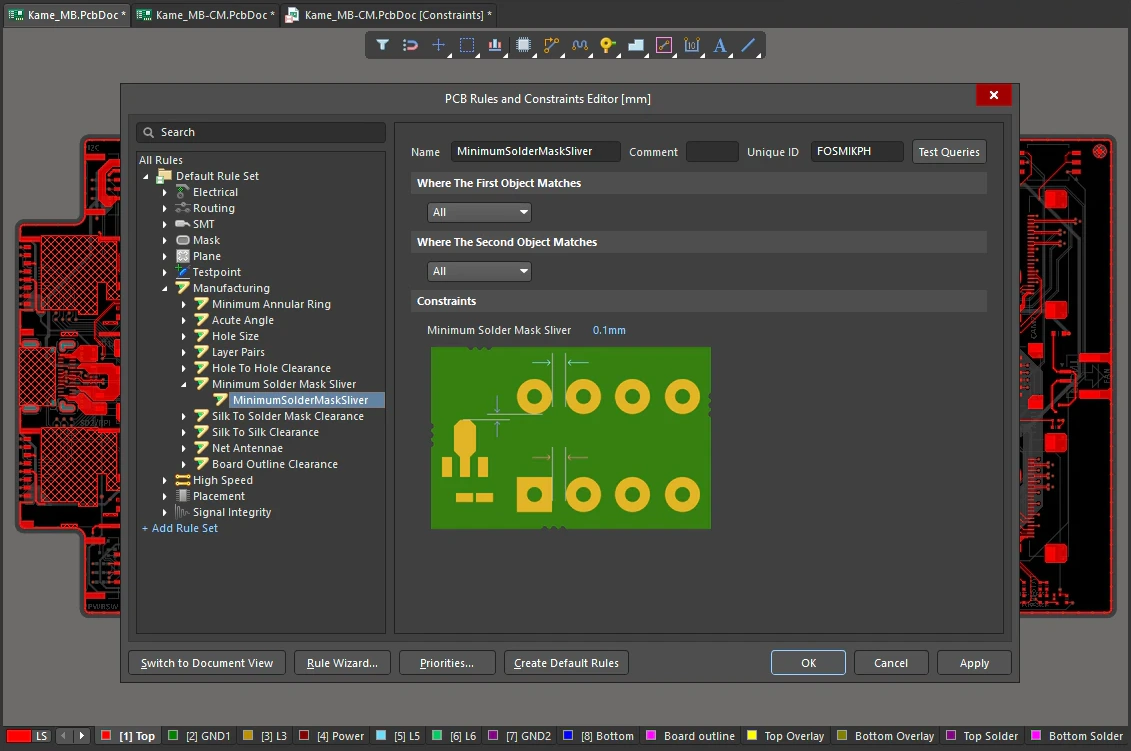
Contrainte de largeur minimale de la bande de masque de soudure
| Règle par défaut | Obligatoire |
| Minimum Solder Mask Sliver | Définit la largeur minimale autorisée du masque de soudure. |
| Application de la règle | DRC en ligne et DRC par lots. |
Espacement entre la sérigraphie et le masque de soudure
Cette règle vérifie l’espacement entre toute primitive de sérigraphie et toute primitive de masque de soudure ou toute primitive de couche de cuivre exposée (à travers les ouvertures du masque de soudure). La vérification garantit que la distance est supérieure ou égale à la valeur spécifiée dans la contrainte.
De nombreux fabricants rognent systématiquement la sérigraphie au niveau de l’ouverture du masque, et pas seulement au niveau de la pastille de cuivre. Toutefois, cette opération peut rendre le texte de sérigraphie illisible. La détection de ces situations par le DRC vous permet de modifier les textes de sérigraphie concernés avant d’envoyer la carte en fabrication.
Contraintes
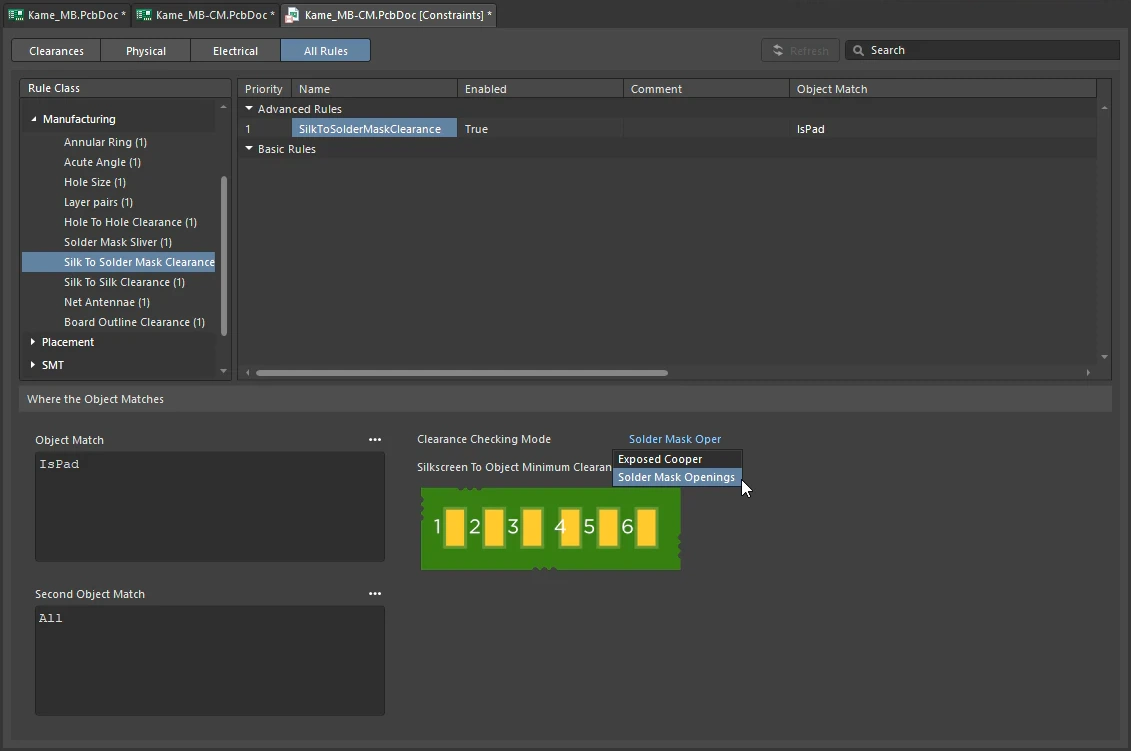
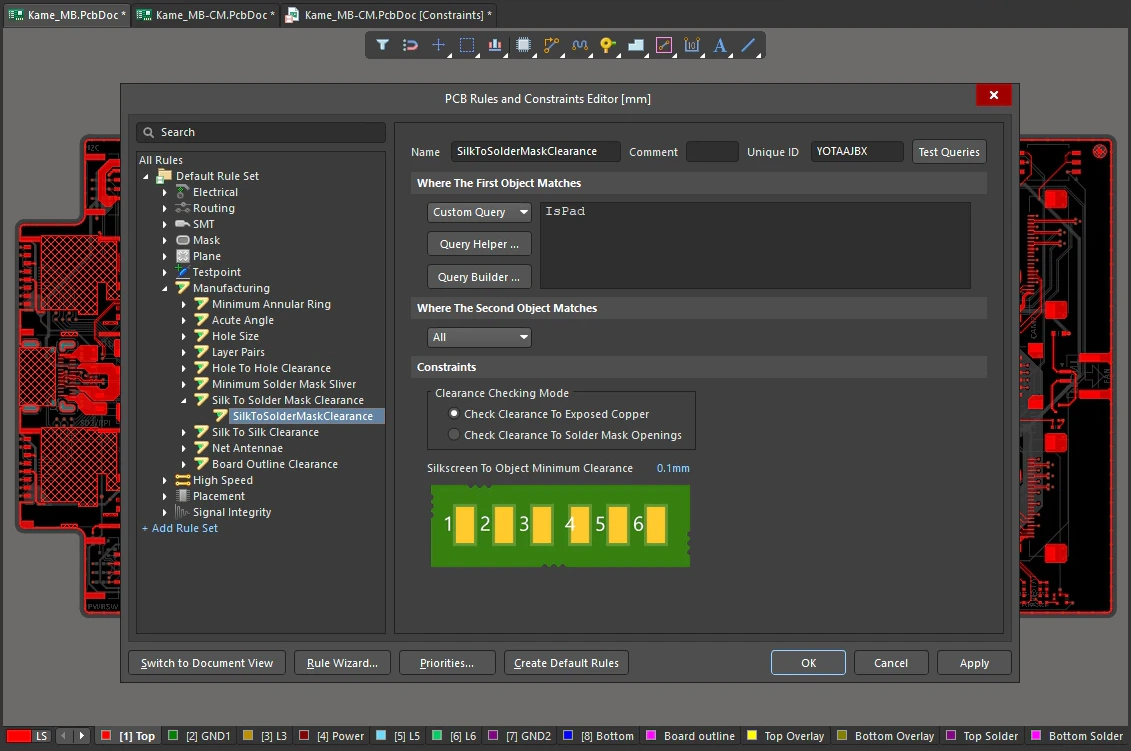
Contrainte d’espacement entre la sérigraphie et le masque de soudure
| Règle par défaut | Obligatoire |
| Clearance Checking Mode | Choisissez un mode de vérification de l’espacement :
|
| Silkscreen To Object Minimum Clearance | Définit l’espacement minimal autorisé entre un objet de sérigraphie et le cuivre exposé ou les ouvertures du masque de soudure, selon le mode de vérification de l’espacement choisi. |
| Application de la règle | DRC en ligne et DRC par lots. |
Espacement entre objets de sérigraphie
Cette règle définit l’espacement minimal autorisé entre le texte et les autres objets d’une couche de sérigraphie.
Contraintes
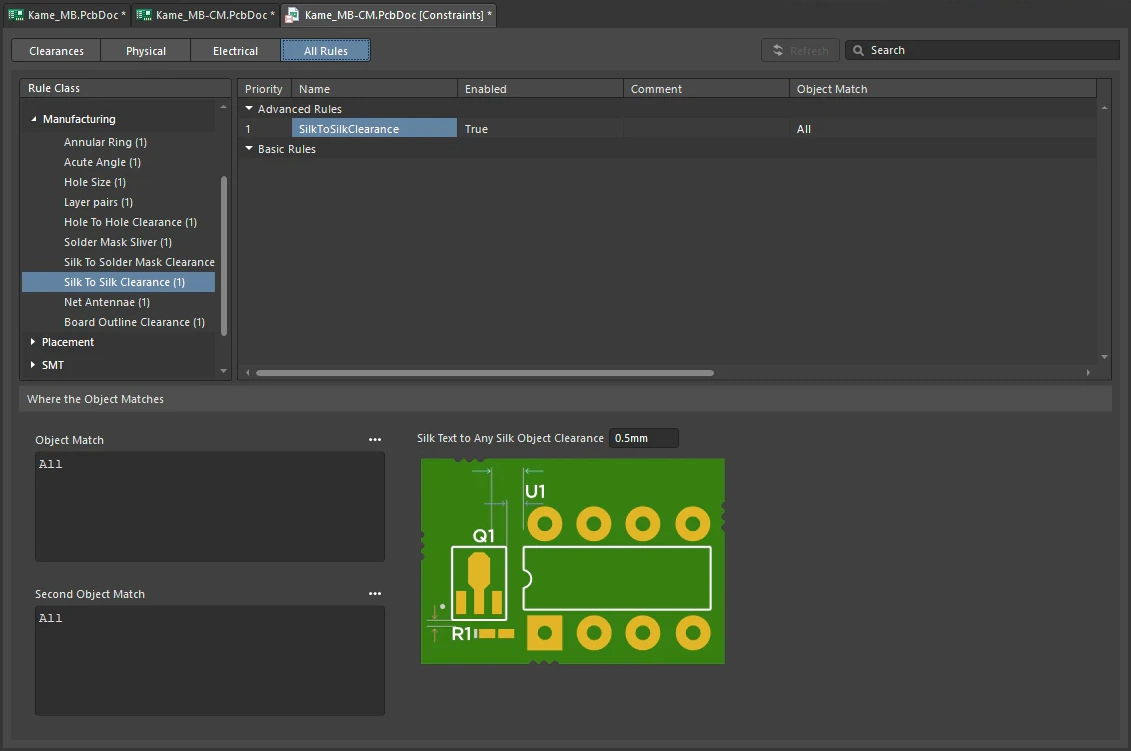
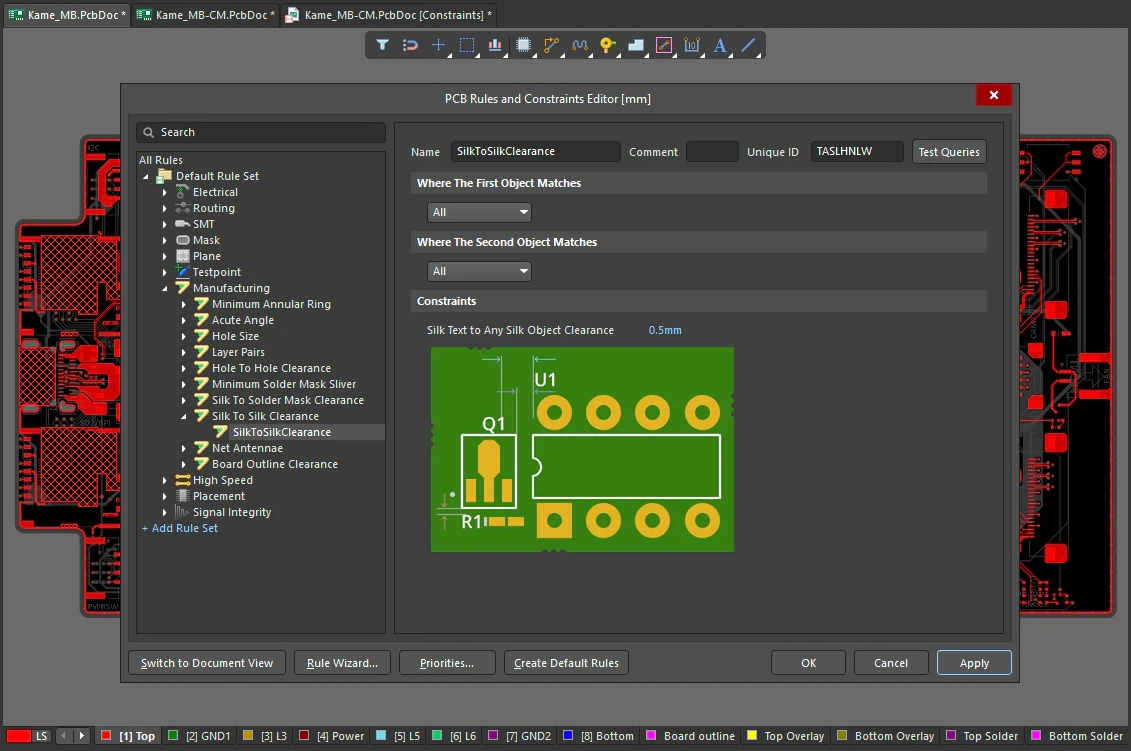
Contrainte d’espacement entre objets de sérigraphie
| Règle par défaut | Obligatoire |
| Silk Text to Any Silk Object Clearance | Définit l’espacement minimal autorisé entre deux objets de sérigraphie quelconques. |
| Application de la règle | DRC en ligne et DRC par lots. |
Antennes de nets
Cette règle s’applique au niveau des nets de la conception pour signaler toute primitive de piste ou d’arc dont une extrémité est non connectée, ou toute piste ou tout arc se terminant par un via sans autre connexion, et formant ainsi une antenne.
Contraintes
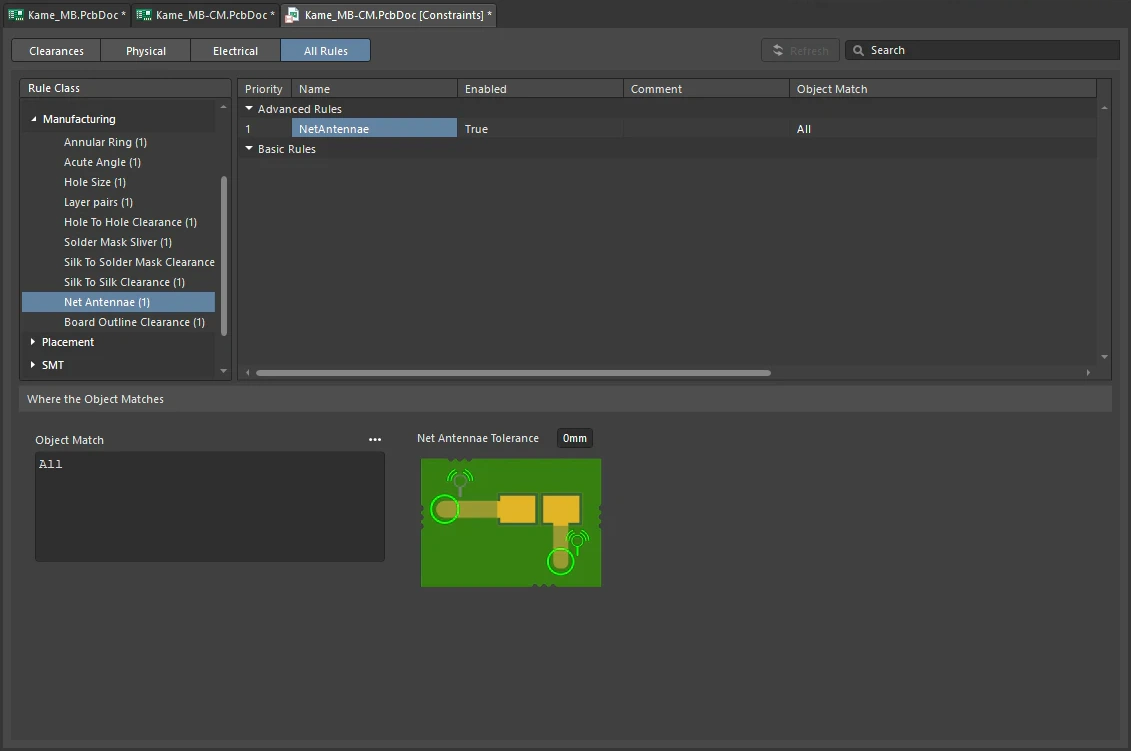
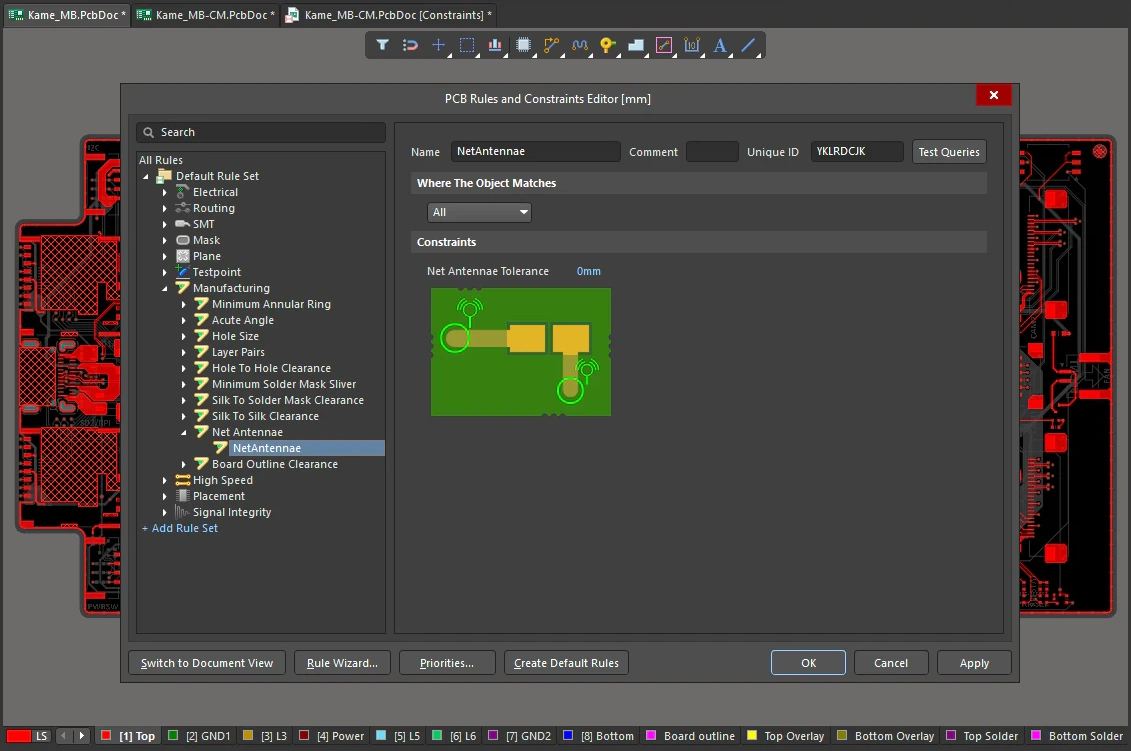
Contrainte d’antennes de nets
| Règle par défaut | Obligatoire |
| Net Antennae Tolerance | Longueur maximale autorisée pour le tronçon en extrémité d’une primitive de piste ou d’arc non connectée (ou se terminant par un via). |
| Application de la règle | DRC en ligne et DRC par lots. |
Espacement par rapport au contour de la carte
Cette règle définit l’espacement minimal autorisé entre les objets de conception qui seront fabriqués et les bords de la carte. Il est possible de spécifier une valeur d’espacement unique pour toutes les combinaisons objet-bord, ou de définir des espacements différents pour chaque combinaison à l’aide d’une Minimum Clearance Matrix dédiée. Les termes « contour de la carte » et « bord de la carte » sont des appellations générales utilisées indifféremment pour désigner le bord extérieur de la carte. Le terme edge est défini dans le tableau sous l’image. La règle de conception d’espacement par rapport au contour de la carte vérifie les espacements entre les objets et les bords sur les couches électriques et de sérigraphie.
Contraintes
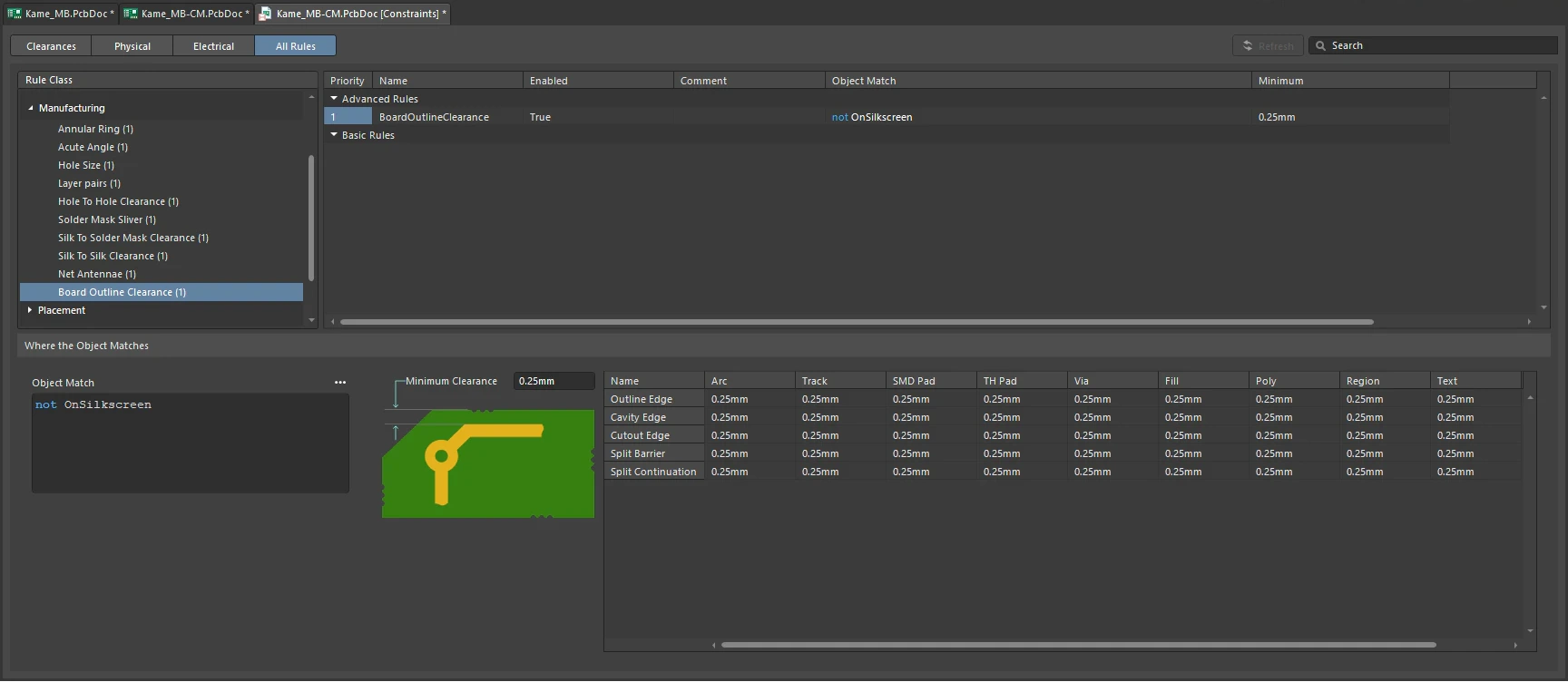
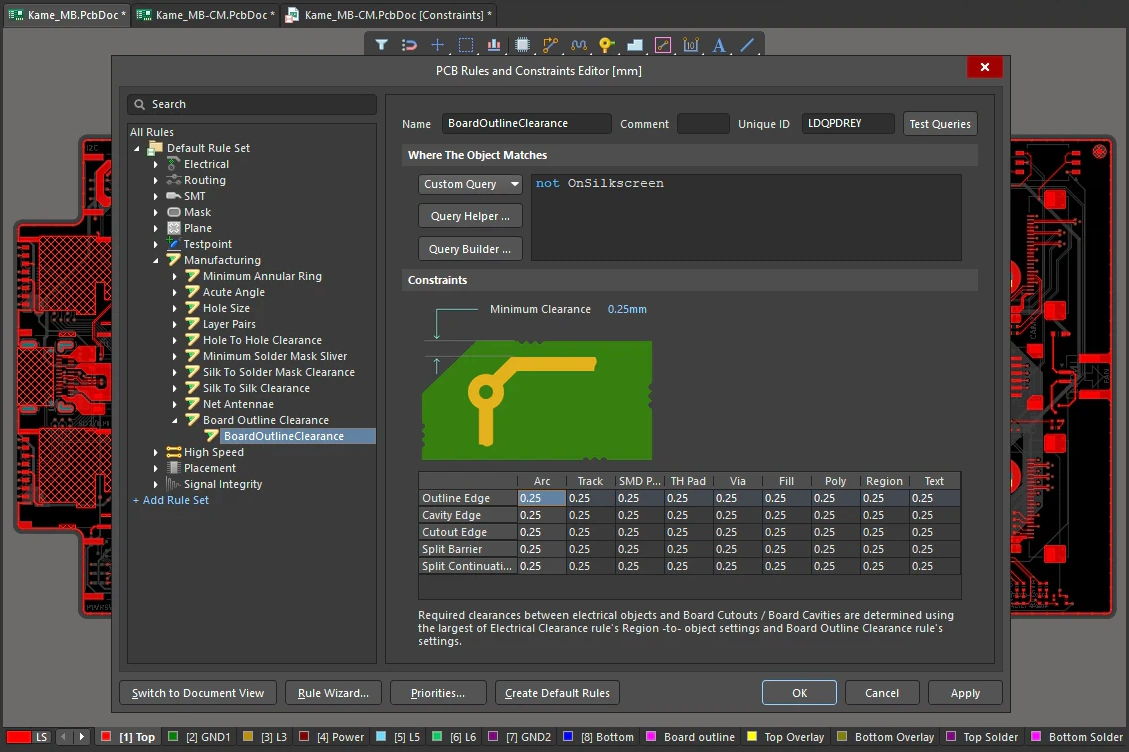
Contrainte de dégagement par rapport au contour de la carte
| Règle par défaut | Non requise. |
| Minimum Clearance | Valeur du dégagement minimal requis. Toute valeur saisie ici sera répercutée dans toutes les cellules de la matrice des dégagements minimaux. À l’inverse, lorsqu’une valeur de dégagement différente est saisie pour une ou plusieurs paires d’objets dans la matrice, la contrainte Minimum Clearance devient N/A, pour indiquer qu’une valeur de dégagement unique n’est pas appliquée à l’ensemble de la carte. |
| Minimum Clearance Matrix | Permet d’ajuster précisément les dégagements pour les différentes combinaisons objet-bord dans la conception.
|
| Utilisation de la matrice des dégagements | Les valeurs de dégagement dans la matrice peuvent être définies des manières suivantes :
|
| Outline Edge | Le bord le plus externe (extérieur) de la carte. |
| Cavity Edge | Le bord d’une cavité définie par l’utilisateur. |
| Cutout Edge | Le bord d’une découpe définie par l’utilisateur. |
| Split Barrier | Lorsqu’une ligne de séparation définit le bord de la carte sur cette couche, ce bord est appelé barrière de ligne de séparation. |
| Split Continuation | Lorsque cette couche se prolonge au-delà d’une ligne de séparation, ce bord est appelé prolongement de ligne de séparation (une limite perméable). Pour autoriser un type d’objet à franchir un prolongement de ligne de séparation, définissez la valeur de dégagement sur zéro. Une valeur nulle indique que, pour ces types d’objets, la couche se prolonge et que les objets sont autorisés à franchir la ligne de séparation. Utilisez cette technique pour permettre, par exemple, aux pistes routées de passer d’une région d’empilage de couches à une autre. |
| Application de la règle | DRC en ligne, DRC par lots, routage interactif et routage automatique. |
 Localisé par IA