
Instradamento di coppie differenziali
A colpo d'occhio
- Scopri lo scopo fondamentale dello sbroglio delle coppie differenziali e le principali priorità che contribuiscono a preservare la qualità del segnale.
- Scopri come definire le coppie differenziali durante l'acquisizione del progetto, tramite direttive sullo schema elettrico e denominazione delle net oppure attraverso il Constraint Manager.
- Comprendi come le coppie differenziali vengono trasferite al PCB e gestite nell'editor PCB tramite la modalità Differential Pairs Editor.
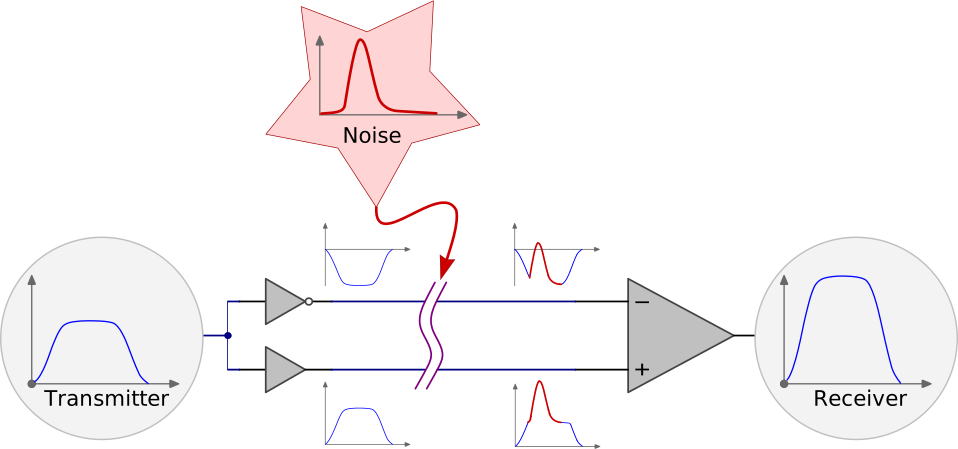
Un sistema di segnalazione differenziale è un sistema in cui un segnale viene trasmesso lungo una coppia di conduttori strettamente accoppiati: uno trasporta il segnale e l'altro una sua copia uguale e opposta. La segnalazione differenziale è stata sviluppata per gestire situazioni in cui la massa di riferimento logica della sorgente del segnale non poteva essere collegata adeguatamente alla massa di riferimento logica del carico. Un vantaggio della segnalazione differenziale è la sua intrinseca immunità al rumore elettrico di modo comune, la forma di interferenza più diffusa nei prodotti elettronici. Un altro vantaggio è la riduzione delle interferenze elettromagnetiche (EMI) generate dalla coppia di segnali.
Routing delle coppie differenziali sul PCB
Il routing delle coppie differenziali sul PCB è una tecnica di progettazione utilizzata per creare un sistema di trasmissione bilanciato in grado di trasportare segnali differenziali (uguali e opposti) attraverso un circuito stampato. In genere, questo routing differenziale si interfaccia con un sistema di trasmissione differenziale esterno, come un connettore e un cavo.
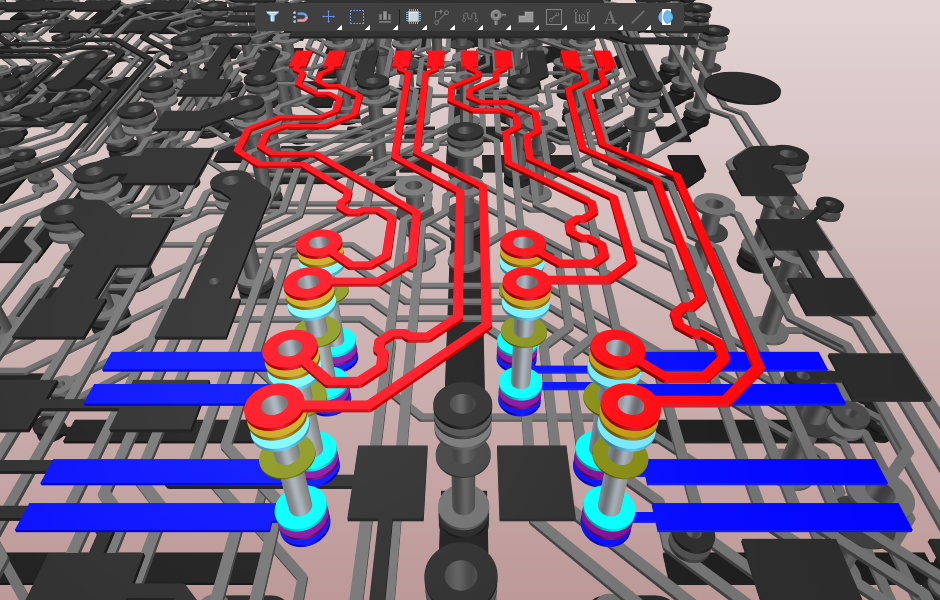
È importante notare che, mentre il rapporto di accoppiamento ottenuto in un cavo differenziale a coppia intrecciata può superare il 99%, l'accoppiamento ottenuto nel routing delle coppie differenziali è in genere inferiore al 50%. Secondo l'attuale parere degli esperti, l'obiettivo del routing sul PCB non è semplicemente garantire una specifica impedenza differenziale, ma piuttosto assicurare che il segnale differenziale proveniente dal cablaggio esterno raggiunga il componente di destinazione in buone condizioni.
Secondo Lee Ritchey, noto esperto del settore nella progettazione di PCB ad alta velocità, una corretta segnalazione differenziale richiede di:
-
Impostare l'impedenza di ciascuna pista di segnale alla metà dell'impedenza differenziale del cavo in ingresso.
-
Terminare correttamente ciascuna delle due linee di segnale con la propria impedenza caratteristica all'estremità del ricevitore.
-
Assicurare che le due linee abbiano la stessa lunghezza, entro le tolleranze della famiglia logica e della frequenza del circuito utilizzate nel progetto. L'obiettivo principale deve essere preservare la temporizzazione; uniformare le lunghezze in modo da rispettare il budget di skew del progetto. Ad esempio, per USB 3.x la differenza di lunghezza non deve superare i 10 mil.
-
Sfruttare il vantaggio di instradare i due segnali affiancati per ottenere un routing di buona qualità con lunghezze uniformi. Se necessario, è accettabile separarli per aggirare gli ostacoli.
-
I cambi di layer sono accettabili purché vengano mantenute le impedenze dei segnali.
Definizione delle coppie differenziali durante l'acquisizione del progetto
L'approccio utilizzato per definire le coppie differenziali durante l'acquisizione del progetto dipende da come si intende implementare i vincoli del progetto. Altium Designer supporta due approcci. Il primo consiste nel definire i vincoli come regole di progettazione PCB, nell'editor PCB. Il secondo consiste nell' utilizzare Constraint Manager, un'interfaccia simile a un foglio di calcolo che consente di iniziare a definire molti dei vincoli durante l'acquisizione del progetto.
Definizione delle coppie differenziali sul foglio schematico
L'approccio basato sulle regole di progettazione PCB richiede che la maggior parte dei vincoli venga definita durante la progettazione del PCB; tuttavia, i vincoli principali, inclusa la definizione delle coppie differenziali, possono essere definiti durante l'acquisizione del progetto posizionando apposite direttive sullo schematico.
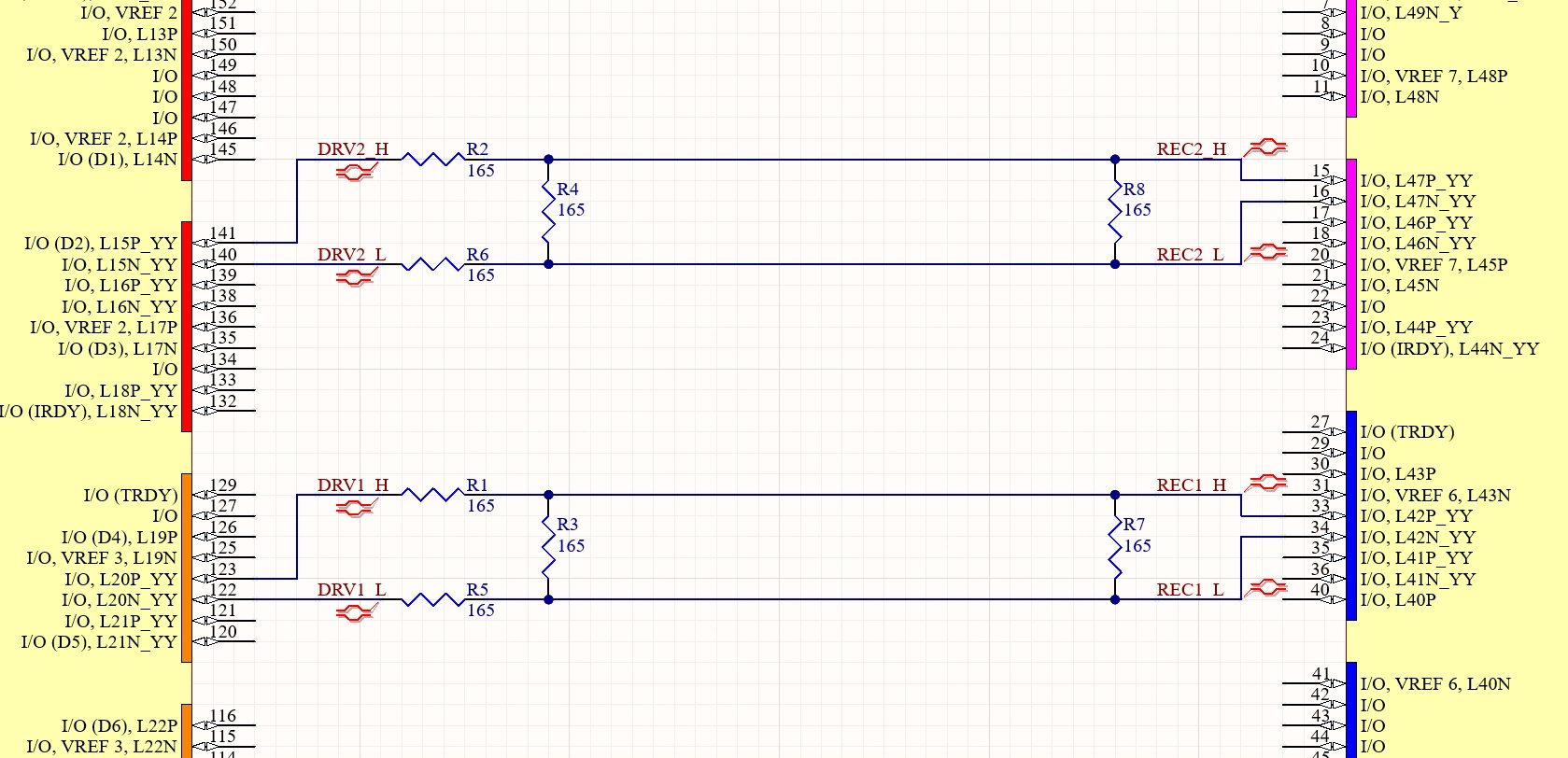 Le coppie differenziali possono essere definite direttamente sul foglio schematico utilizzando una combinazione di denominazione delle net e direttive per le coppie differenziali.
Utilizzo delle direttive per le coppie differenziali sullo schematico ( |
|
| Identify pairs through net names, | Altium Designer richiede due elementi per identificare le net appartenenti a una coppia differenziale. Il primo è una convenzione di denominazione delle net che utilizzi un nome comune con un suffisso standard per identificare la coppia, (ad es. DRV1_L & DRV1_H). La coppia di suffissi deve essere dichiarata nella scheda Options della finestra di dialogo Options for Project (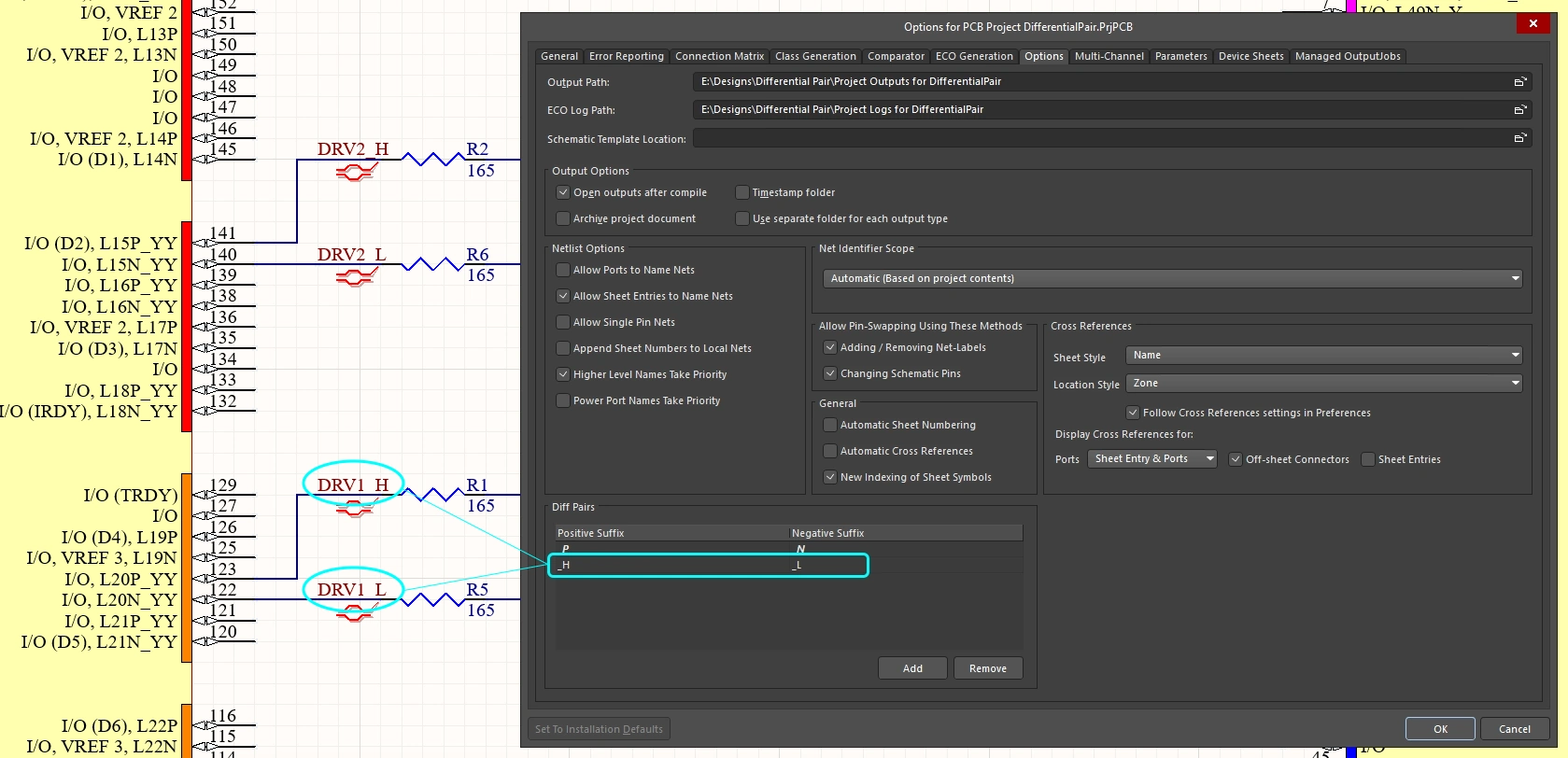 ). ). |
| then identify each pair side using Differential Pair directives | Il secondo elemento dell'approccio grafico alla definizione di una coppia differenziale consiste nel posizionare una direttiva Differential Pair su ciascuna net della coppia (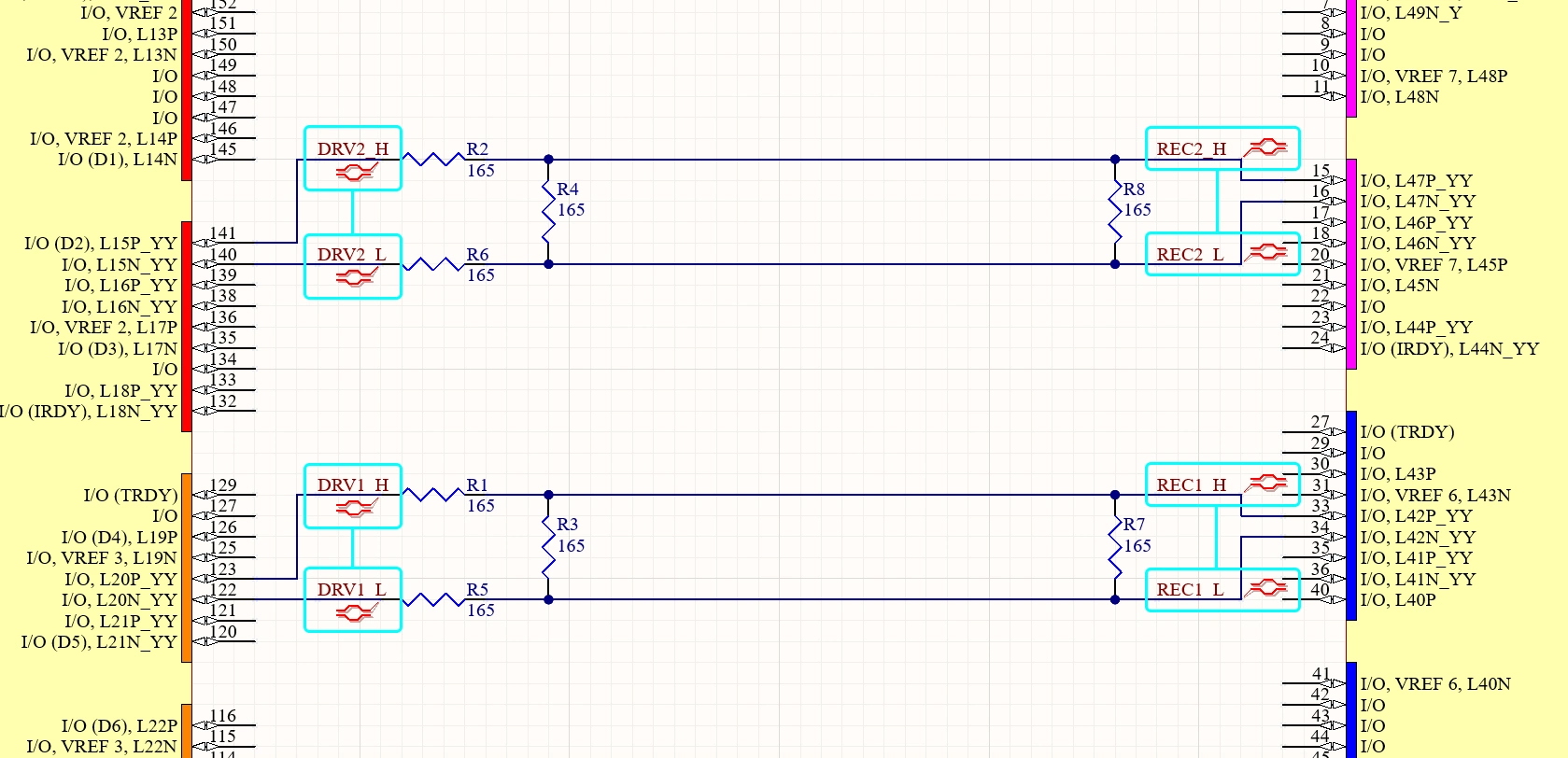 ). ). |
| Transfer the Differential Pairs to the PCB | Quando il progetto viene trasferito all'editor PCB (Design » Update PCB), le coppie differenziali dello schematico vengono rilevate e definite nel PCB ( |
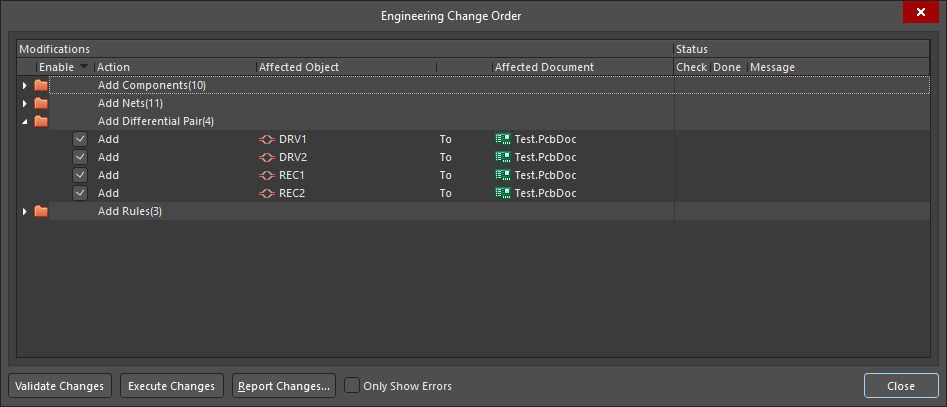 ).
).Definizione delle coppie differenziali in Constraint Manager
Se il progetto utilizza Constraint Manager, anche in questo caso le net della coppia vengono identificate da un nome comune con un suffisso che identifica la coppia, ma la direttiva per le coppie differenziali non è necessaria. Constraint Manager supporta inoltre la definizione di xNets logiche. Una xNet (net estesa) è una funzionalità utilizzata per definire un percorso di segnale continuo e intelligente che attraversa componenti passivi di terminazione in serie, come resistori o condensatori, trattando l'intero percorso dal driver al ricevitore, componente incluso, come un'unica net logica per l'uniformazione delle lunghezze e la gestione dei vincoli.
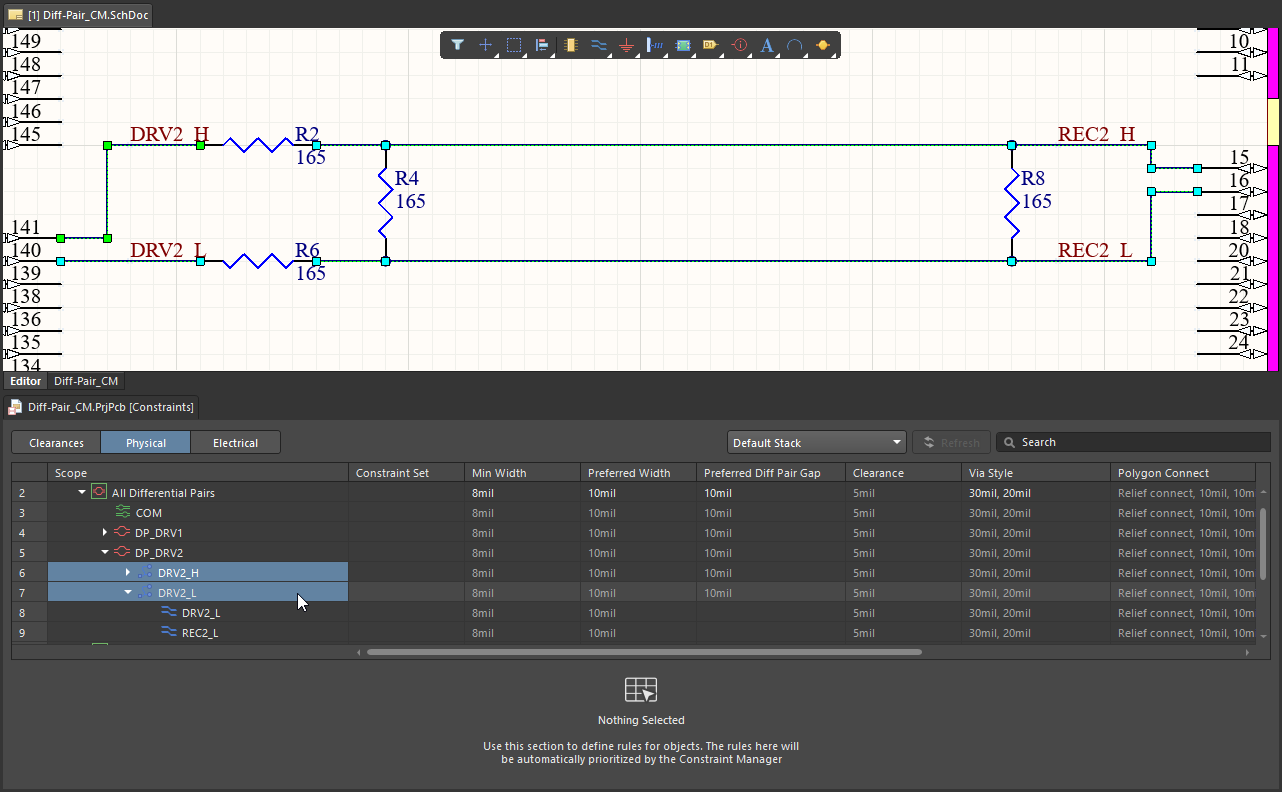 In questo esempio è stata definita una xNet per l'intero percorso dal driver al ricevitore di ciascun segnale, quindi sono state create coppie differenziali a partire da queste xNet.
Definizione delle coppie differenziali in Constraint Manager |
|
| Identify pairs through net names | Identificare le net di una coppia differenziale utilizzando un nome comune con un suffisso standard per identificare la coppia, (ad es. |
| Where the constraints are defined | I vincoli vengono creati e modificati in Constraint Manager (un editor distinto dall'editor degli schematici) e vengono memorizzati in un apposito file dei vincoli. Ulteriori informazioni su Constraint Manager. |
| Keeping the constraints and schematic in sync | Poiché i vincoli vengono memorizzati separatamente dallo schematico, le modifiche apportate in Constraint Manager devono essere salvate prima di essere riportate sullo schematico e poter essere sincronizzate con il PCB. Le modifiche progettuali apportate nello schematico vengono importate in Constraint Manager facendo clic sul pulsante Refresh (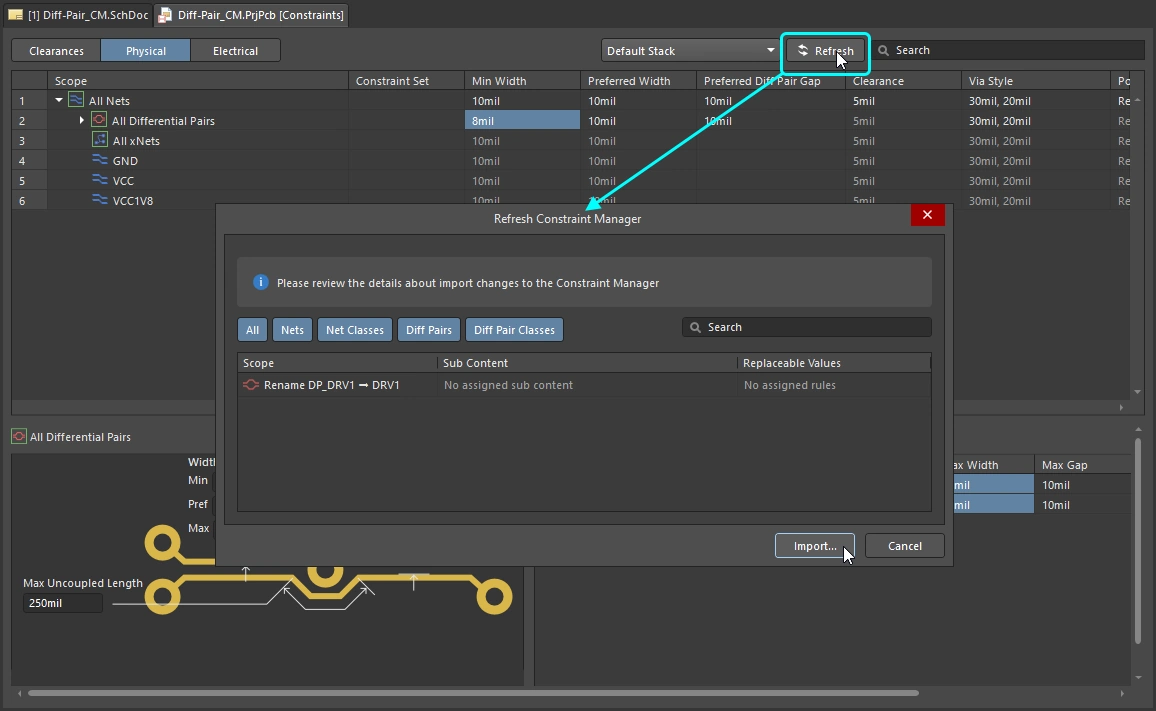 ). ). |
| If the design still includes Differential Pair directives | Le direttive grafiche per le coppie differenziali non sono necessarie se si utilizza il Constraint Manager. Se vengono rilevate direttive per coppie differenziali durante un aggiornamento, queste vengono convertite in un vincolo per coppia differenziale, che viene quindi gestito e modificato nel Constraint Manager. Questo cambiamento di stato viene indicato nello schema modificando il colore del simbolo e aggiungendovi una piccola lettera c (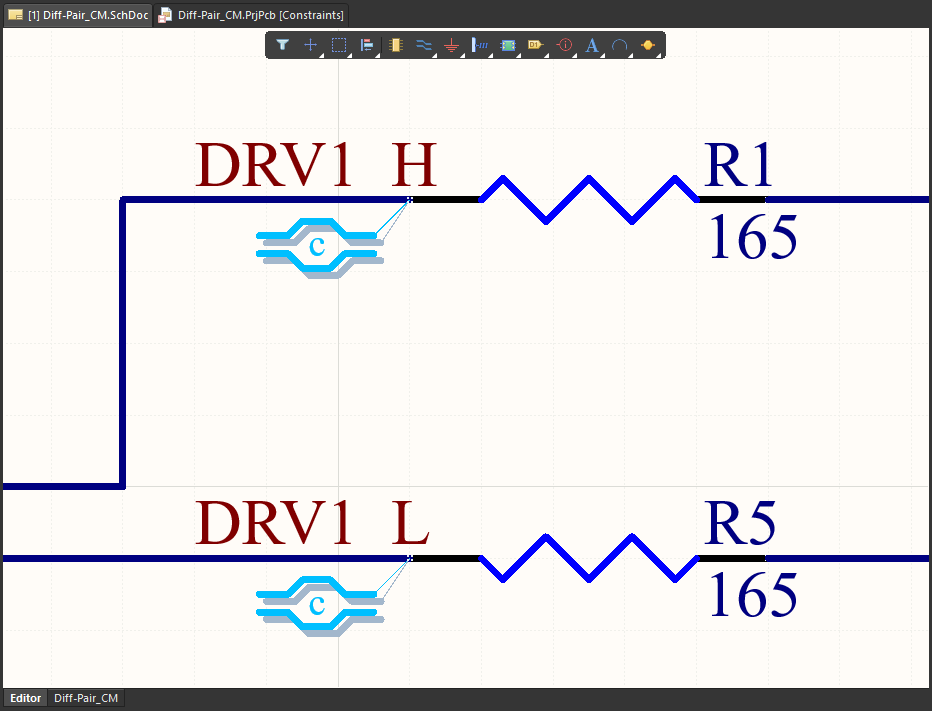 ). Dopo la conversione, queste impostazioni vengono gestite nel Constraint Manager. Scopri di più sull'importazione delle direttive dagli schemi. ). Dopo la conversione, queste impostazioni vengono gestite nel Constraint Manager. Scopri di più sull'importazione delle direttive dagli schemi. |
| Identify pairs using the Constraint Manager | Il Constraint Manager può creare coppie differenziali in base ai nomi e ai suffissi delle net ogni volta che viene selezionato il comando clic destro » Differential Pairs » Create Differential Pairs from Nets (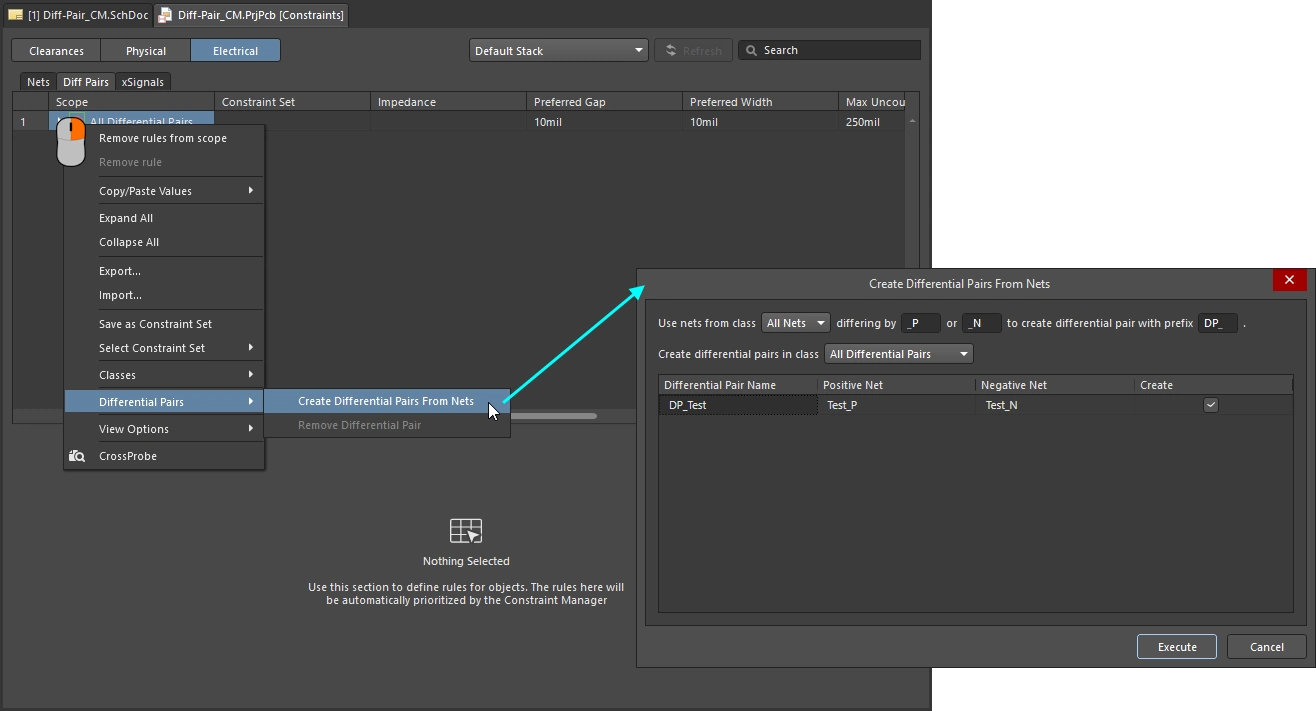 ). Scopri di più sulla definizione delle coppie differenziali in Constraint Manager. ). Scopri di più sulla definizione delle coppie differenziali in Constraint Manager. |
| Create an xNet to define the entire signal | Una xNet (net estesa) è una funzionalità utilizzata per definire un percorso di segnale continuo e intelligente che attraversa componenti passivi di terminazione in serie, come resistori o condensatori. Una xNet considera l'intero percorso dal driver al ricevitore, incluso il componente, come un'unica net logica per l'adattamento delle lunghezze e la gestione dei vincoli. Scopri di più sulla definizione delle xNet in Constraint Manager. |
| Create xSignals to control the net topology | Se necessario, la topologia della net può anche essere definita e memorizzata come xSignal, che può essere sincronizzato con il PCB. Scopri di più sulla definizione degli xSignal in Constraint Manager. |
| Transferring the Differential Pairs to the PCB | Le coppie differenziali (così come le xNet e gli xSignal) vengono trasferite al PCB durante la sincronizzazione del progetto se le relative impostazioni nella finestra di dialogo Options for PCB Project sono abilitate (per impostazione predefinita lo sono). Scopri di più sulle opzioni di un progetto PCB. |
Scopri di più sulla definizione dei requisiti di progettazione con Constraint Manager
Scopri di più sull' utilizzo delle classi
Visualizzazione e gestione delle coppie differenziali sul PCB
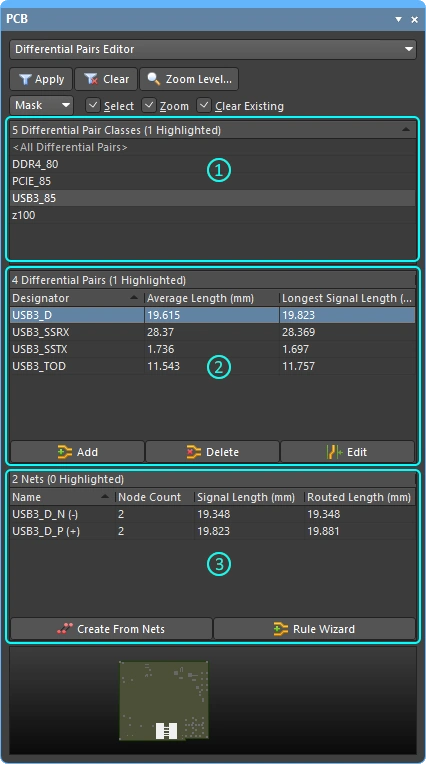
Nell'editor PCB, le definizioni delle coppie differenziali vengono visualizzate e gestite nel pannello PCB in modalità Differential Pairs Editor.
In modalità Differential Pairs Editor, le tre aree principali del pannello vengono utilizzate per esaminare e gestire le coppie differenziali nel progetto PCB corrente:
-
Differential Pair Classes – un elenco di tutte le classi di coppie differenziali attualmente definite per questa scheda. È selezionata la classe
USB3_85. Fai doppio clic per modificare la classe oppure fai clic con il pulsante destro del mouse per definire una nuova classe. Le classi di coppie differenziali sono una funzionalità opzionale per la gestione del progetto. -
Differential Pairs – tutte le coppie differenziali appartenenti alla classe di coppie differenziali attualmente selezionata (nella prima area del pannello). Nell'immagine di esempio è selezionata la coppia differenziale
USB3_D. -
Nets – le net costituenti (negativa e positiva) della coppia differenziale attualmente selezionata. Le net di questa coppia sono
USB3_D_NeUSB3_D_P. Gli indicatori - e + visualizzati accanto al nome della net di ciascun membro della coppia sono contrassegni di sistema che indicano se si tratta del membro positivo o negativo della coppia. Fai clic con il pulsante destro del mouse per scegliere quali colonne visualizzare in questa sezione del pannello (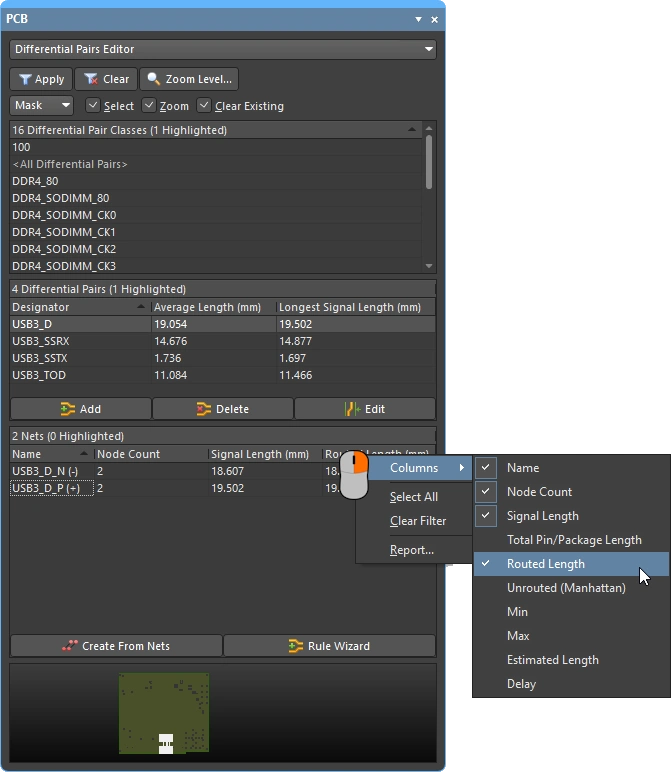 ); di seguito è riportata una definizione di ciascuna colonna.
| Manually creating a new pair | Per creare manualmente un nuovo oggetto coppia differenziale direttamente nell'editor PCB, fai clic sul pulsante Add nell'area Differential Pair del pannello PCB (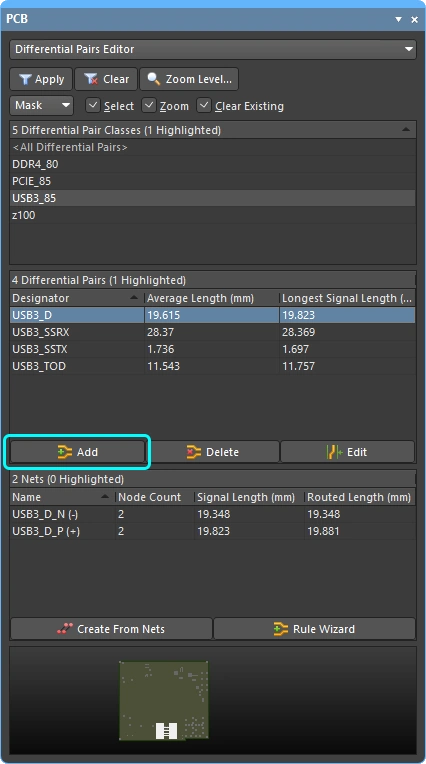 ). Si aprirà la finestra di dialogo Differential Pair ( ). Si aprirà la finestra di dialogo Differential Pair ( ): seleziona le net esistenti da usare come net positiva e negativa, assegna un nome alla coppia, quindi fai clic su OK. Nota che vengono elencate per la selezione solo le net disponibili; le net già definite come parte di una coppia differenziale esistente non vengono elencate. ): seleziona le net esistenti da usare come net positiva e negativa, assegna un nome alla coppia, quindi fai clic su OK. Nota che vengono elencate per la selezione solo le net disponibili; le net già definite come parte di una coppia differenziale esistente non vengono elencate. |
| Edit a pair definition | Per modificare una coppia esistente, fai doppio clic sul nome nell'area Differential Pair del pannello PCB oppure selezionala e fai clic sul pulsante Edit (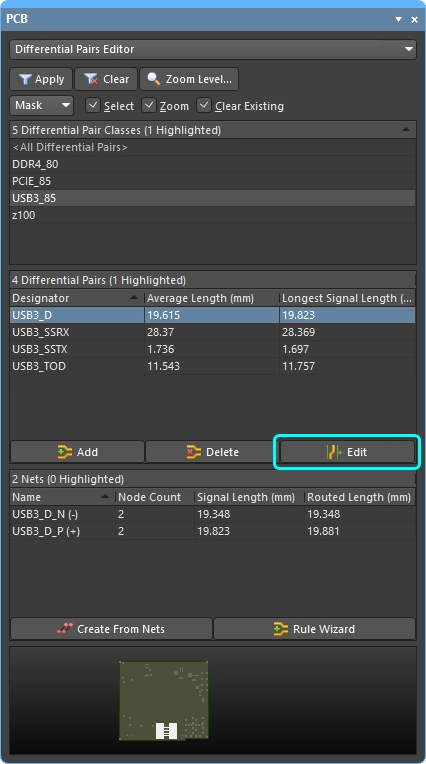 ). ). |
| Delete a pair | Per eliminare una coppia differenziale esistente, seleziona la relativa voce e fai clic sul pulsante Delete nel pannello (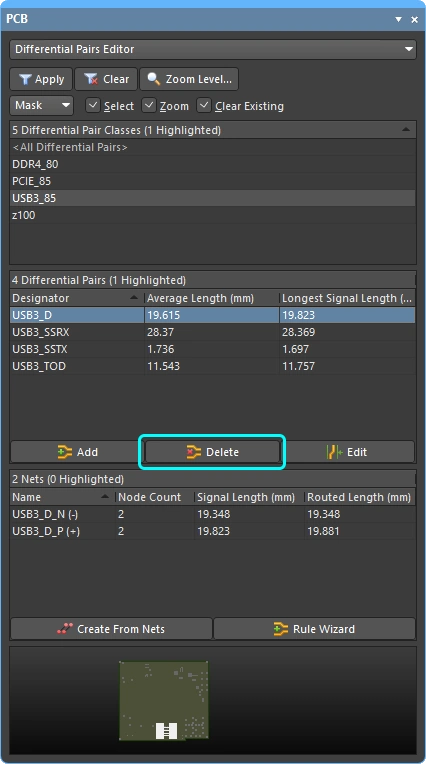 ). ). |
| Creating pairs from the design nets | Se stai associando net che seguono uno schema di denominazione coerente (ovvero con un prefisso comune e suffissi positivo/negativo coerenti, come TX0_P e TX0_N), puoi utilizzare la finestra di dialogo Create Differential Pairs From Nets (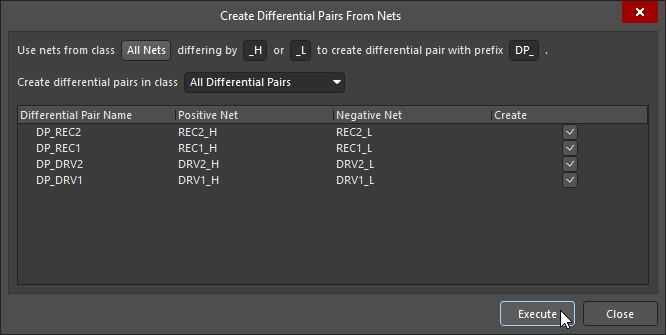 ). Fai clic sul pulsante Create From Nets nel pannello PCB ( ). Fai clic sul pulsante Create From Nets nel pannello PCB (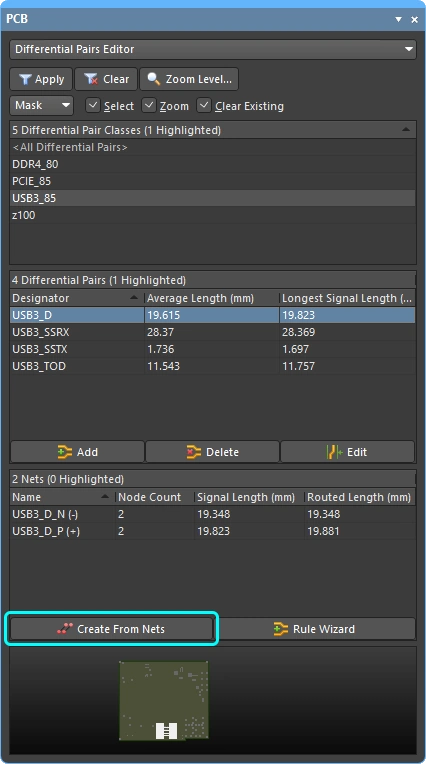 ) per aprire la finestra di dialogo. La finestra elencherà automaticamente tutte le net esistenti che soddisfano le impostazioni del filtro nella parte superiore. Configura le impostazioni del filtro e assegna la classe di coppie differenziali, se necessario. Per ogni coppia proposta non necessaria, deseleziona la casella di controllo Create. ) per aprire la finestra di dialogo. La finestra elencherà automaticamente tutte le net esistenti che soddisfano le impostazioni del filtro nella parte superiore. Configura le impostazioni del filtro e assegna la classe di coppie differenziali, se necessario. Per ogni coppia proposta non necessaria, deseleziona la casella di controllo Create. |
| Creating pairs using the wizard | Facendo clic sul pulsante Rule Wizard (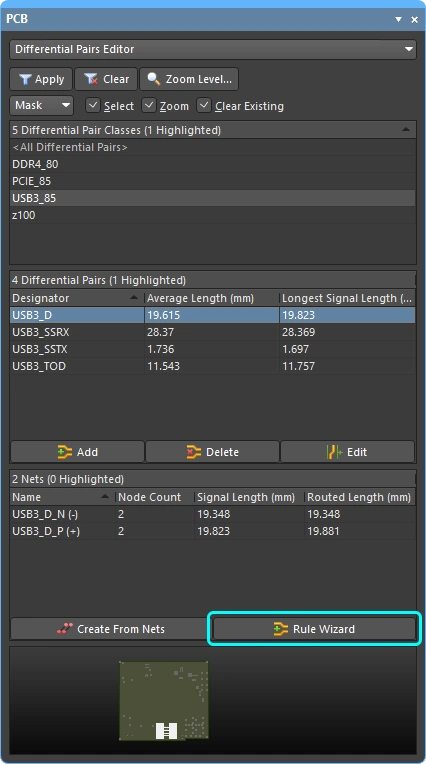 ) si avvia la procedura guidata Differential Pair Rule Wizard, descritta più avanti in questa pagina. ) si avvia la procedura guidata Differential Pair Rule Wizard, descritta più avanti in questa pagina. |
| Create a differential pair class in the panel | Per creare una nuova classe di coppie differenziali, fai clic con il pulsante destro del mouse nell'area Differential Pair Classes del pannello e seleziona Add Class dal menu contestuale (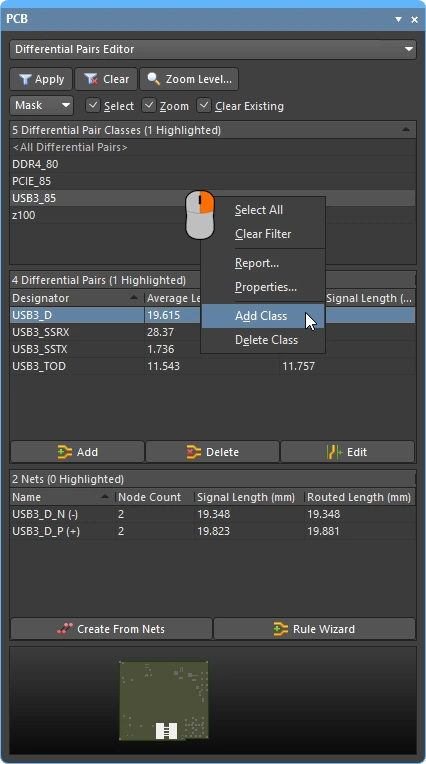 ). Si aprirà la finestra di dialogo Edit<ObjectKind>Class, in cui puoi inserire un nome per la classe e aggiungere membri. ). Si aprirà la finestra di dialogo Edit<ObjectKind>Class, in cui puoi inserire un nome per la classe e aggiungere membri. |
| Edit a differential pair class | Fai doppio clic su una classe esistente per aprire la finestra di dialogo Edit<ObjectKind>Class, in cui puoi modificarne il nome o aggiungere/rimuovere membri. |
| Manage classes in the Object Class Explorer | Per controllare e modificare tutte le classi, comprese quelle di coppie differenziali, seleziona il comando Design » Classes per aprire la finestra di dialogo Object Class Explorer (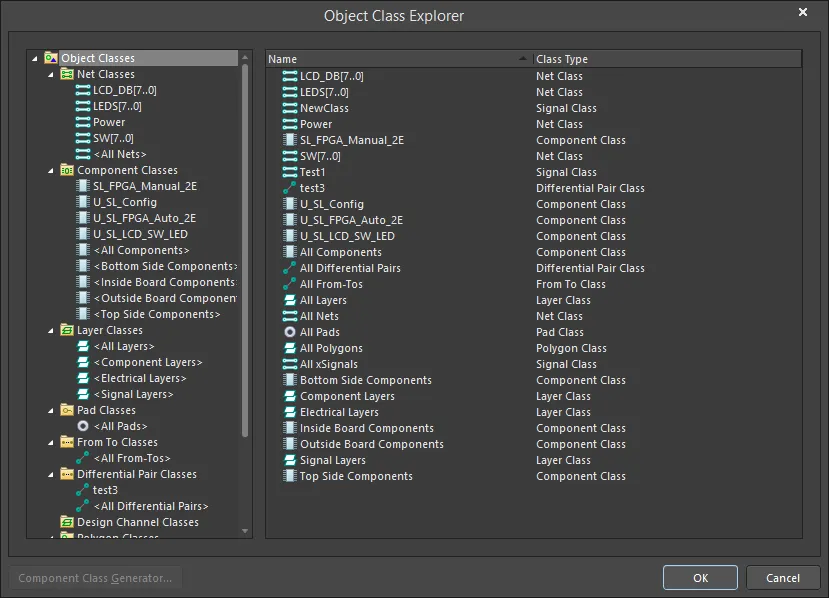 ). Scopri di più sulla definizione delle classi nell'editor PCB. ). Scopri di più sulla definizione delle classi nell'editor PCB. |
Editor delle coppie differenziali – Definizione delle colonne
| Average Length | Media calcolata del valore Routed Lengths delle due net della coppia. |
| Longest Signal Length | Il valore Signal Length della più lunga delle due net della coppia. |
| Name | Nome del segnale. |
| Node Count | Numero totale di pad di questo segnale. |
| Routed Length | La somma delle lunghezze dei segmenti di pista e degli archi posizionati che costituiscono il routing, più la distanza verticale percorsa attraverso le via (vedi nota sotto). Il calcolo della lunghezza delle piste non tenta di risolvere i segmenti di pista sovrapposti o le sinuosità del routing all'interno dei pad. |
| Signal Length | Calcolo accurato della distanza totale da nodo a nodo. Gli oggetti posizionati vengono analizzati per risolvere gli oggetti impilati o sovrapposti e i percorsi tortuosi all'interno dei pad; vengono inoltre incluse le lunghezze delle via. Se la net non è completamente sbrogliata, viene inclusa anche la lunghezza Manhattan (X + Y) della linea di connessione. |
| Estimated Length | Il valore Routed Length più la lunghezza delle linee di connessione per qualsiasi sezione ancora da sbrogliare. Per la porzione non sbrogliata non viene utilizzata la lunghezza Manhattan ; viene invece utilizzata la distanza diretta da punto a punto. |
| Total Pin/Package Length | La somma di tutti i valori Pin Package Length di tutti i pad di quell'xSignal. Questo valore è definito come proprietà del pad del PCB e può essere specificato anche nel pin dello schema. |
| Unrouted (Manhattan) | La distanza verticale più quella orizzontale (X+Y) di tutte le sezioni non sbrogliate. |
| Min / Max | Derivati dalle regole di progettazione Length e Matched Lengths applicabili. Se non sono definite regole applicabili, vengono utilizzati i valori predefiniti interni di Min=0mil e Max=99999mil. |
| Delay | Il tempo impiegato da un segnale per propagarsi lungo quel percorso. |
Vincoli di progettazione
In Altium Designer, le proprietà degli oggetti posizionati nel progetto sono controllate dai vincoli di progettazione. I vincoli vengono utilizzati sia per guidare gli strumenti di creazione, ad esempio definendo la larghezza delle piste e la distanza tra i membri di una coppia durante l'instradamento delle coppie differenziali, sia durante la verifica delle regole di progettazione, per confermare che gli oggetti posizionati soddisfino i requisiti di progetto.
Come accennato in precedenza, i vincoli di progettazione vengono definiti tramite Constraint Manager oppure come regole di progettazione PCB. Sebbene queste tecniche adottino approcci diversi per creare e gestire i vincoli, l'insieme dei vincoli disponibili è lo stesso in Constraint Manager e nelle regole PCB, così come l'approccio sottostante utilizzato per applicare il vincolo di progettazione agli oggetti interessati.
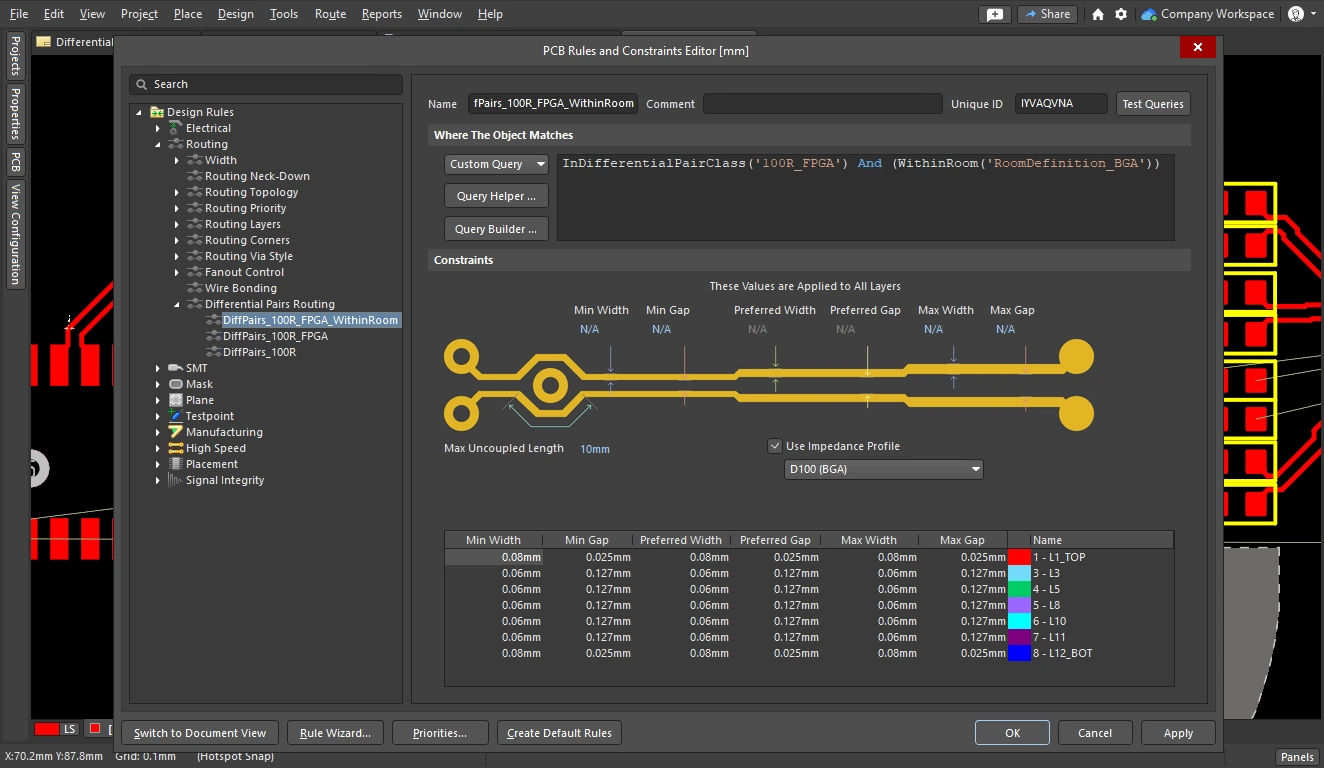
Dietro l'interfaccia utente, Altium Designer utilizza un motore di filtraggio per individuare gli oggetti a cui si applica un vincolo di progettazione, basato su un sistema di query. Il sistema di query identifica gli oggetti utilizzando funzioni di query, come IsComponent('U1') o InAnyDifferentialPair. Il processo di creazione di una query per individuare gli oggetti desiderati è chiamato setting the scope del vincolo di progettazione. In molti dei punti in cui si definisce l'ambito del vincolo, si sceglie un'opzione da un elenco a discesa, che l'editor PCB converte in una query appropriata. Per un vincolo più specifico, come all nets (except pairs) under this BGA, occorre costruire la query utilizzando funzioni di query appropriate, ad esempio WithinRoom('RoomDefinition_BGA') and Not InAnyDifferentialPair.
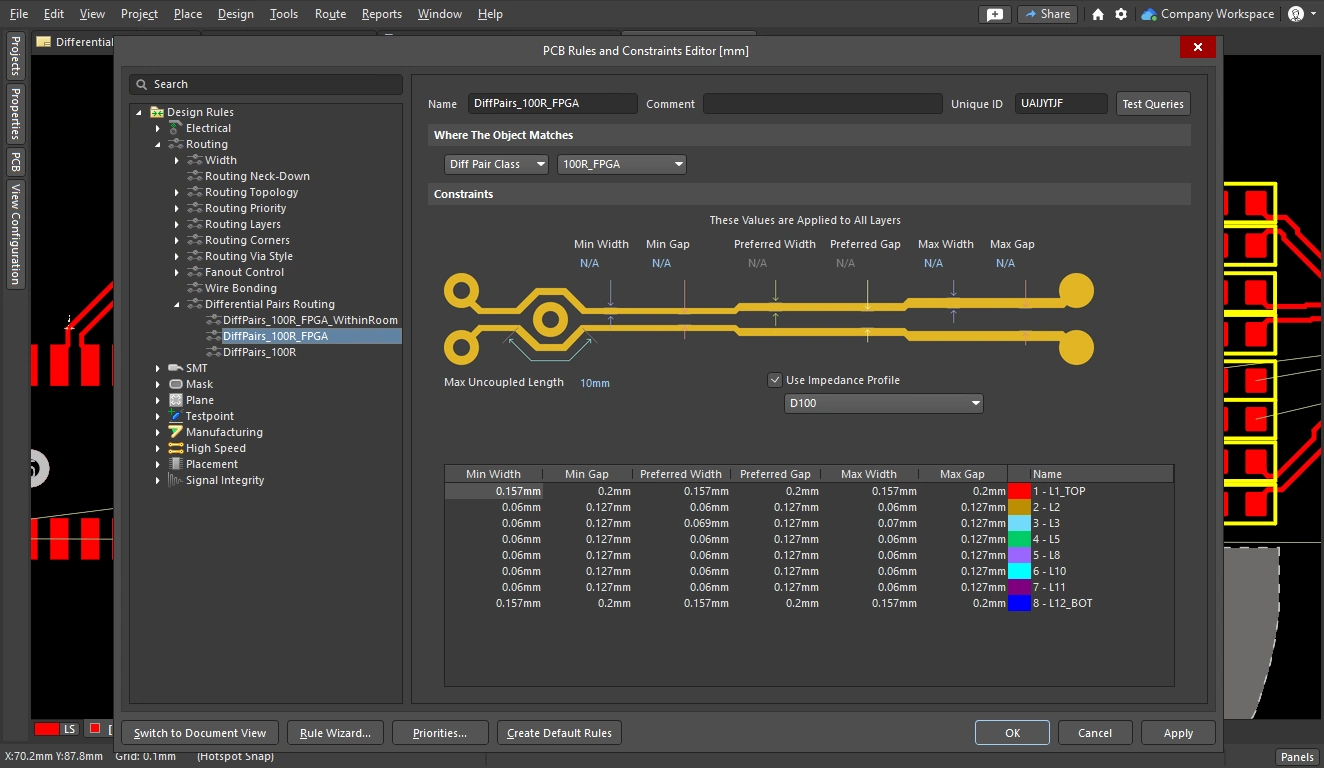
In un progetto basato su regole, è possibile esaminare la query di qualsiasi vincolo impostando l'ambito Object Matches del vincolo su Custom Query (in PCB Rules and Constraint Editor), come mostrato nella terza diapositiva qui sotto. In un progetto basato su Constraint Manager-, aprire Constraint Manager dall'editor PCB e passare a All Rules per visualizzare la query alla base di un vincolo (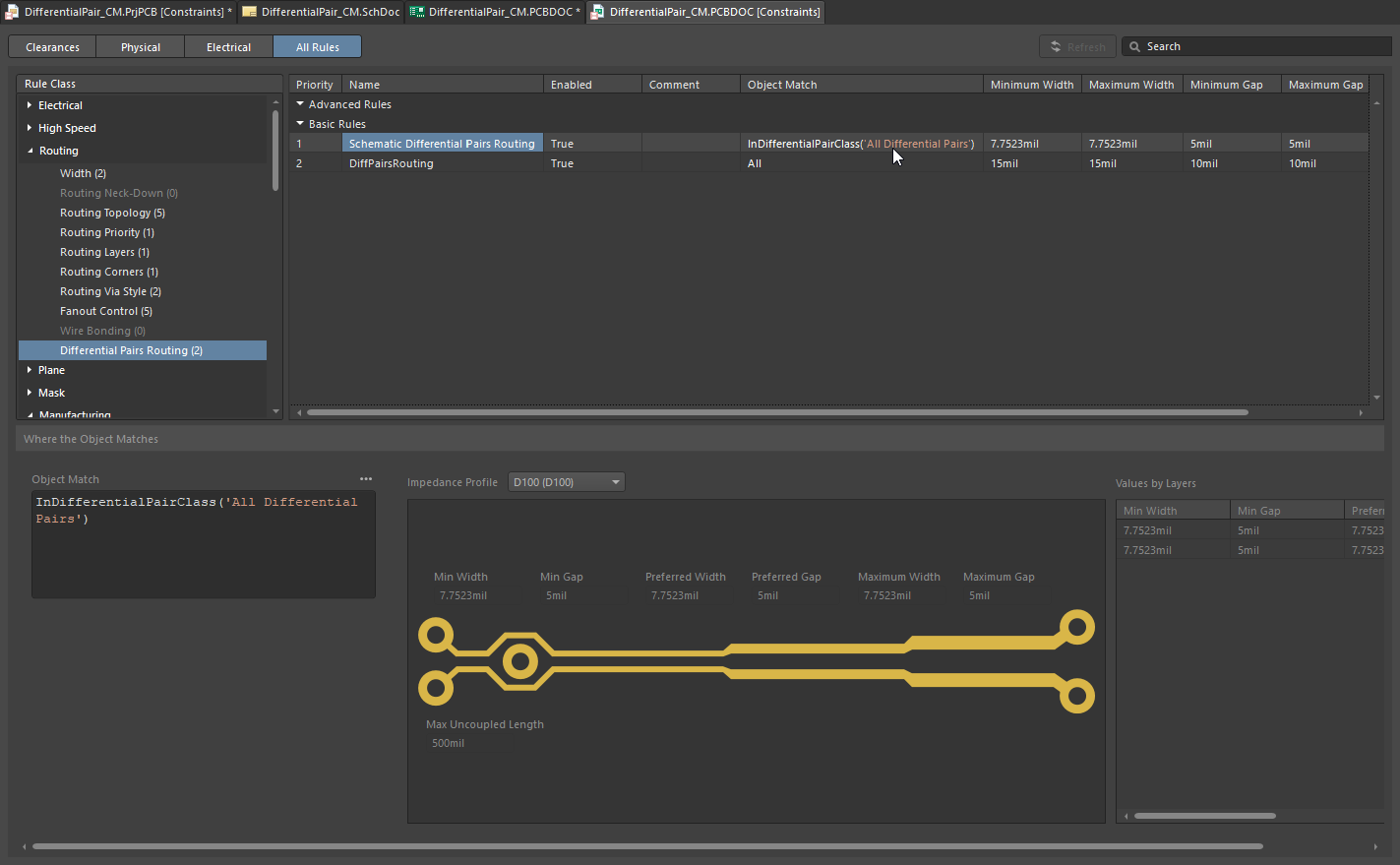 ).
).
Ulteriori informazioni sul linguaggio di query.
Impostazione dell'ambito del vincolo di progettazione
L'ambito della regola di progettazione definisce l'insieme di oggetti a cui si desidera applicare la regola. Poiché una coppia differenziale è un oggetto, è possibile utilizzare query come quelle degli esempi seguenti:
Parole chiave delle query per individuare le coppie differenziali |
|
InAnyDifferentialPair |
Verifica se l'oggetto appartiene a una qualsiasi coppia differenziale. |
InDifferentialPair('D_V_TX1') |
Individua entrambe le net della coppia differenziale denominata D_V_TX1. |
InDifferentialPairClass('ROCKET_IO_LINES') |
Individua tutte le net di tutte le coppie appartenenti alla classe di coppie differenziali denominata ROCKET_IO_LINES. |
(IsDifferentialPair And (Name = 'D_V_TX1')) |
Individua l'oggetto coppia differenziale denominato D_V_TX1. |
(IsDifferentialPair And (Name Like 'D*')) |
Individua tutti gli oggetti coppia differenziale il cui nome inizia con la lettera D. |
Ulteriori informazioni sulle funzioni di query PCB disponibili.
Vincolo di instradamento delle coppie differenziali
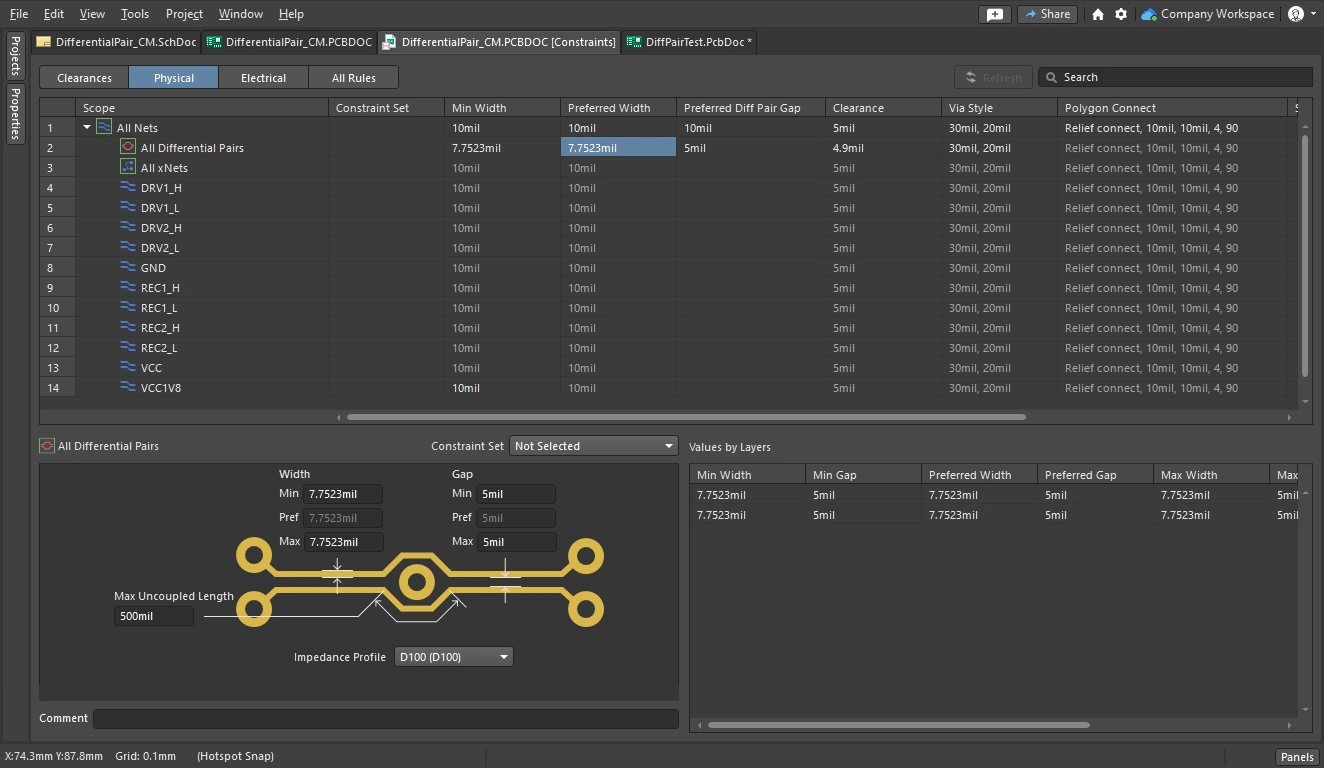
Gli obiettivi principali dell'instradamento di una coppia differenziale sono instradare ciascuna net della coppia con la larghezza preferita, mantenendo al contempo la distanza preferita tra le due. Le immagini di esempio qui sotto mostrano questa configurazione per tutte le coppie differenziali: la prima utilizza Constraint Manager, la seconda PCB Rules and Constraints Editor. La larghezza e la distanza sono definite come valori numerici. In alternativa, è possibile definire un profilo di impedenza per coppie differenziali in Layer Stack Manager e selezionarlo nel vincolo, come mostrato di seguito. Questa pagina include un riepilogo degli elementi principali del vincolo; utilizzare il collegamento qui sotto per maggiori dettagli.
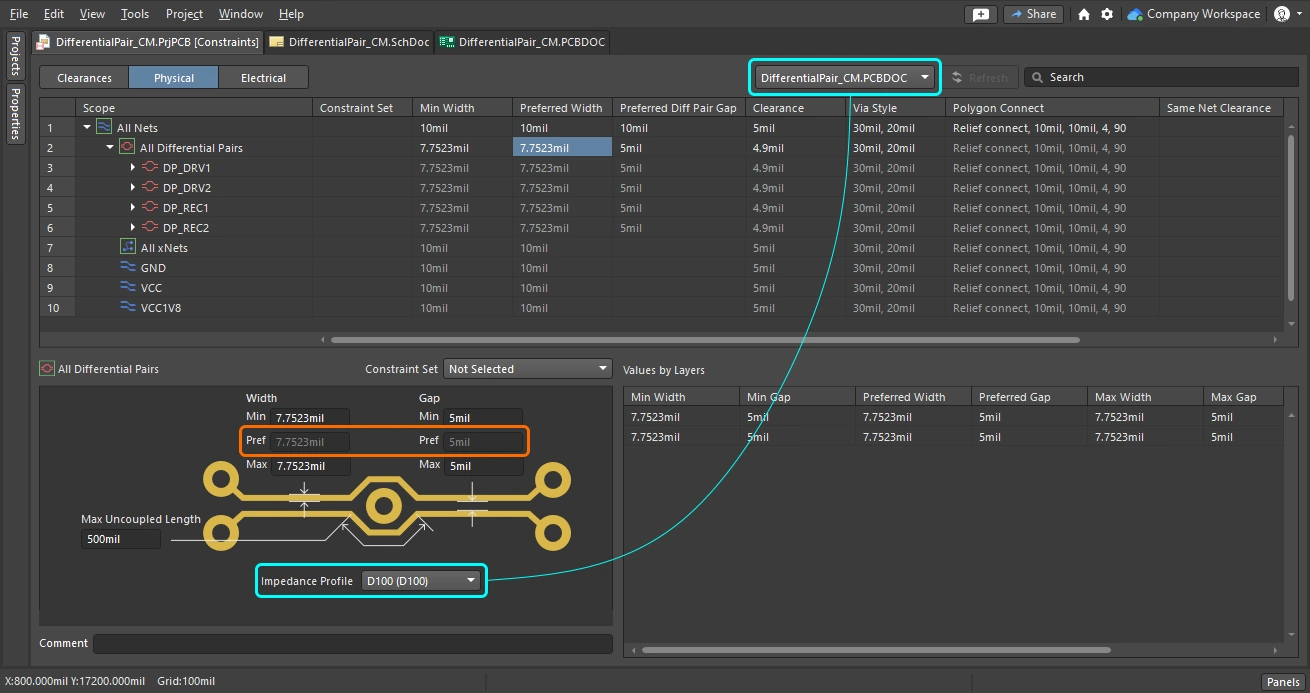
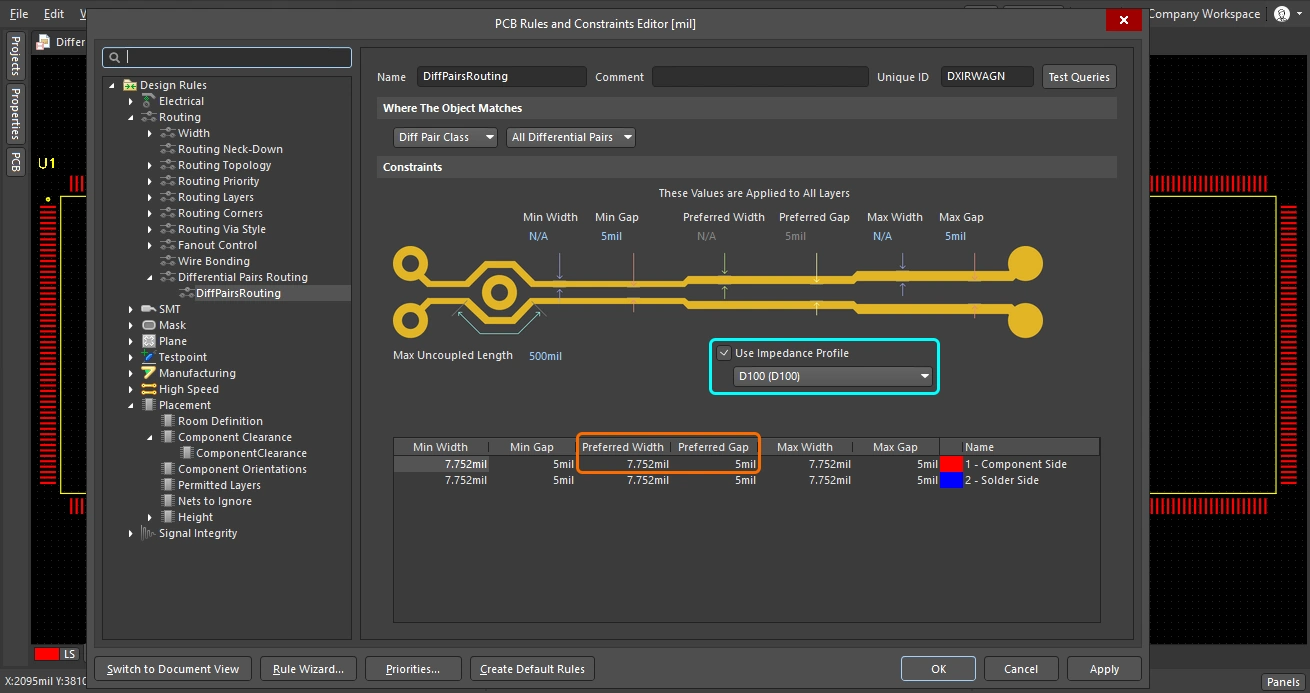
Definizione dei vincoli di una coppia differenziale |
|
| Measurement units | Per impostazione predefinita vengono utilizzate le unità della scheda; utilizzare la scorciatoia Ctrl+Q per passare dal sistema imperiale a quello metrico e viceversa nella finestra di dialogo o di modifica attualmente visualizzata. In Constraint Manager, le unità possono essere cambiate anche tramite il menu Tools. |
| Routing width | Inserire le larghezze minima, preferita e massima come valori numerici. Utilizzare la scorciatoia 3 per passare da un'impostazione all'altra durante l'instradamento interattivo delle coppie differenziali; lo stato corrente viene riportato nella barra di stato e nel display a sovrimpressione. |
| Gap between nets in the pair | Inserire le distanze minima, preferita e massima come valori numerici. Utilizzare la scorciatoia Shift+6 per passare da un'impostazione all'altra durante l'instradamento interattivo delle coppie differenziali; lo stato corrente viene riportato nella barra di stato e nel display a sovrimpressione. |
| How the Gap is checked | Il valore della distanza preferita viene utilizzato dallo strumento di instradamento interattivo delle coppie differenziali durante il posizionamento dei segmenti di pista. Tuttavia, la distanza tra gli oggetti elettrici all viene verificata dal vincolo di distanza di isolamento applicabile. Nella finestra di dialogo Design Rules questo viene configurato come un vincolo di progettazione separato (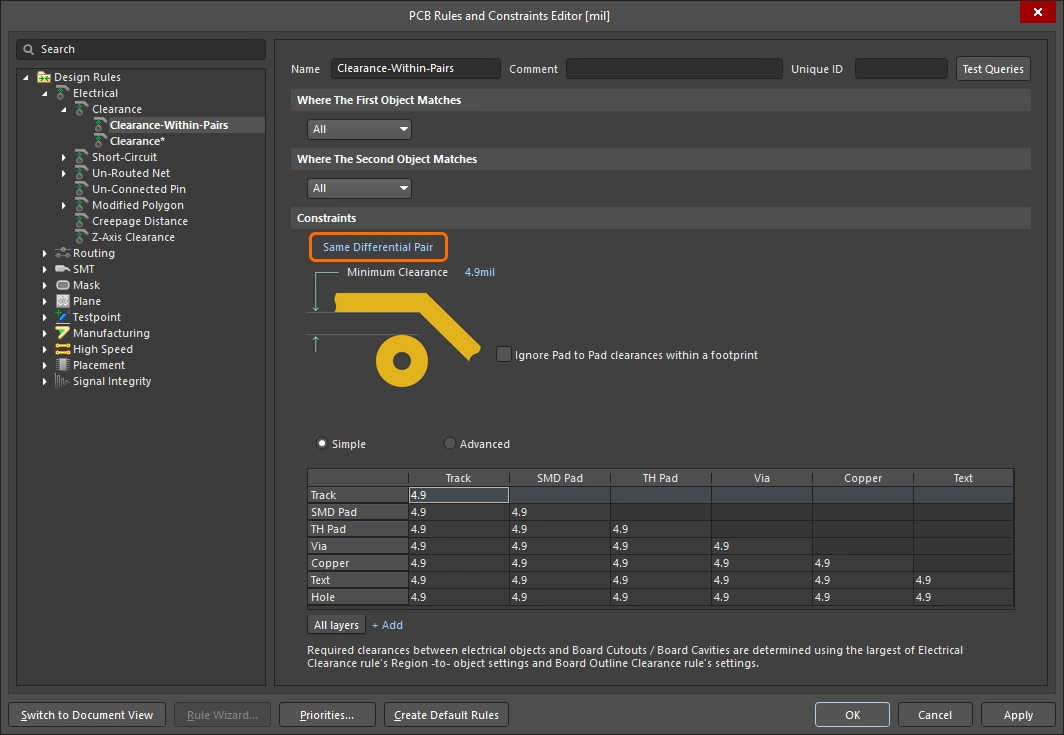 ). In Constraint Manager la distanza di isolamento può essere definita nella stessa griglia delle proprietà di instradamento delle coppie differenziali ( ). In Constraint Manager la distanza di isolamento può essere definita nella stessa griglia delle proprietà di instradamento delle coppie differenziali (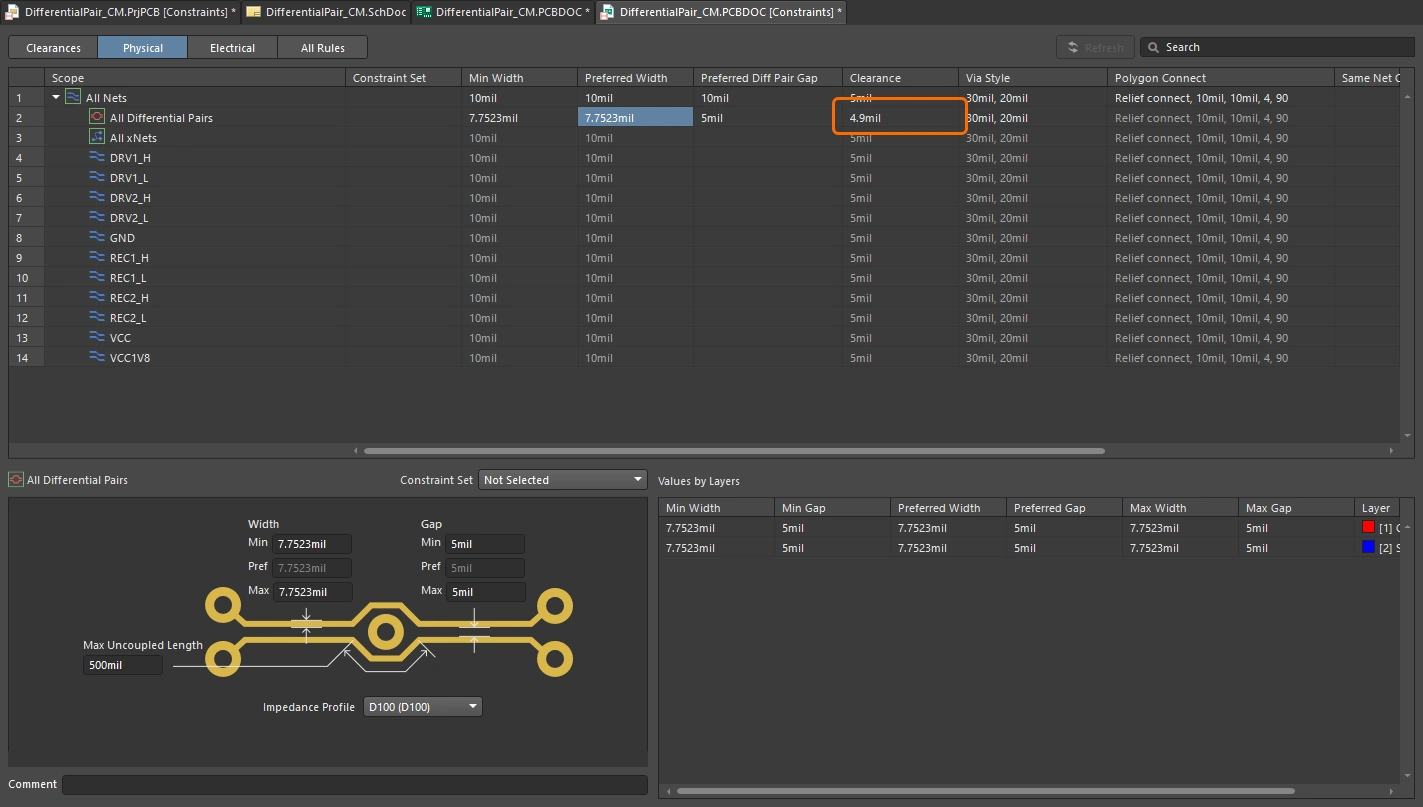 ). ). |
| Settings based on an Impedance profile | Questo approccio richiede che il profilo di impedenza sia stato configurato in Layer Stack Manager. Se sono stati definiti profili di impedenza, è possibile selezionare il profilo in Constraint Manager (prima immagine sopra) o nella finestra di dialogo delle regole (seconda immagine sopra). Ulteriori informazioni sulla configurazione di un profilo di impedenza. |
Ulteriori informazioni sul vincolo di instradamento delle coppie differenziali.
Utilizzo della procedura guidata per le coppie differenziali per definire i vincoli
Se si stanno creando i vincoli di instradamento delle coppie differenziali nell'editor PCB, oltre a definirli manualmente è possibile utilizzare anche Differential Pair Rule Wizard per illustrare il processo di aggiunta e configurazione di un vincolo di sbroglio per coppie differenziali e di un vincolo di corrispondenza delle lunghezze. Fai clic sul pulsante Rule Wizard () per avviare la procedura guidata.
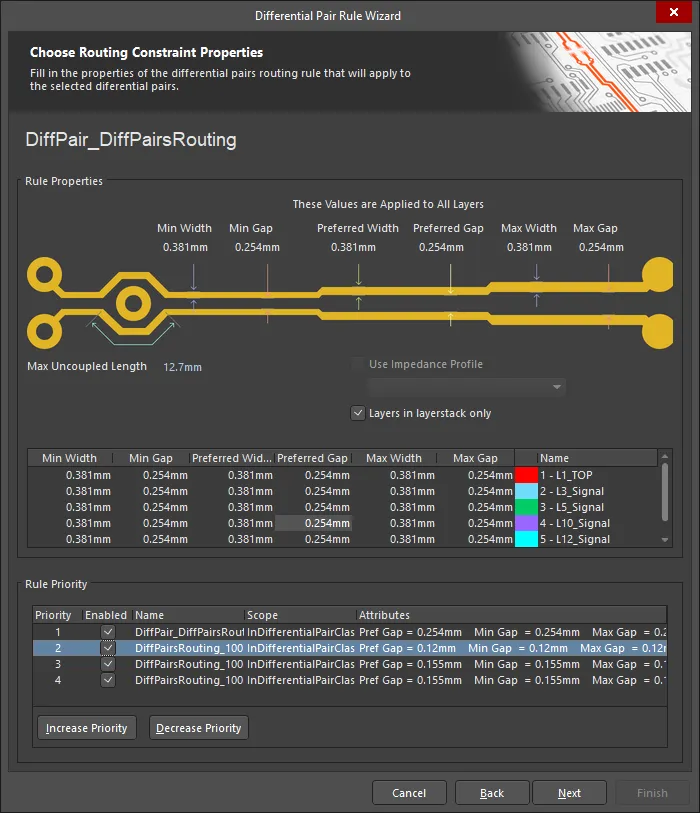
La Differential Pair Rule Wizard ti guida nel processo di definizione delle regole.
Nota che l'ambito dei vincoli creati dipenderà dalla selezione corrente delle coppie differenziali nel pannello PCB prima dell'avvio della procedura guidata, come segue:
Ambito del vincolo |
|
Select the All Diff Pair class (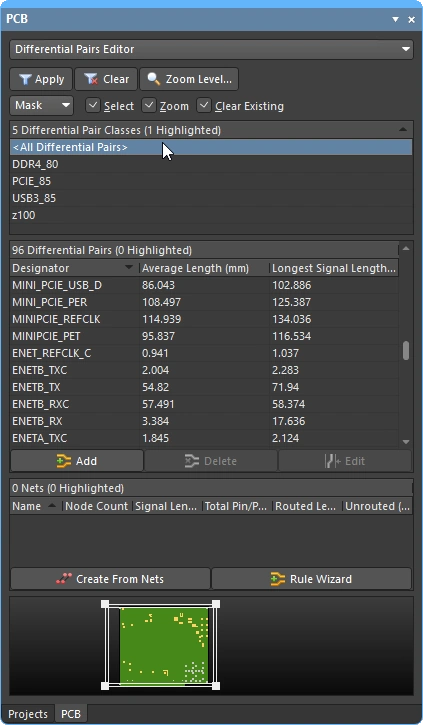 ) ) |
Se è selezionata la classe All Differential Pairs, l'ambito sarà All per ogni regola. |
Select one Diff Pair class (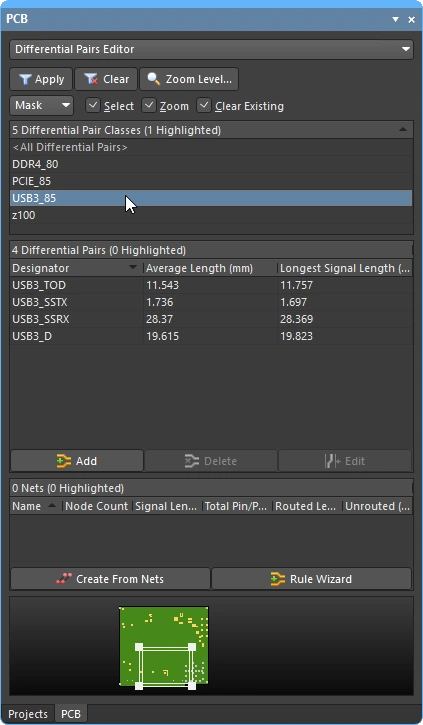 ) ) |
Se è selezionata una classe specifica di coppie differenziali, l'ambito sarà InDifferentialPairClass('ClassName') per ogni regola. |
Select one Diff Pair (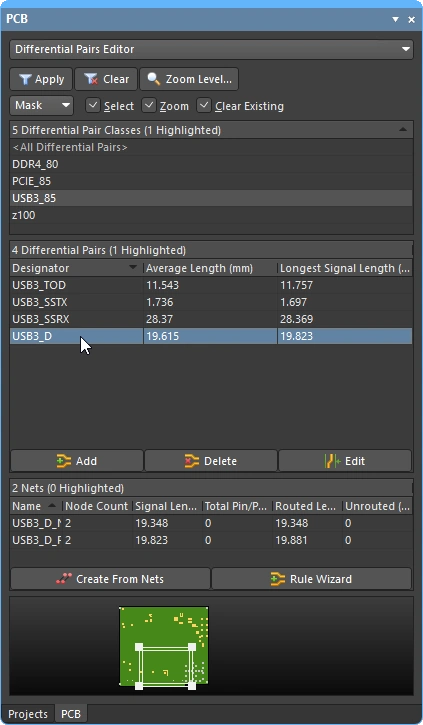 ) ) |
Se nel pannello è selezionata una singola coppia differenziale, gli ambiti saranno |
Select multiple Diff Pairs (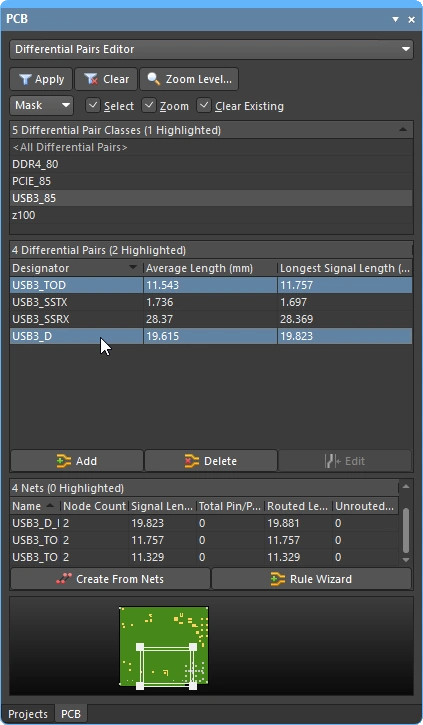 ) ) |
Se nel pannello sono selezionate più coppie differenziali, saranno presenti voci di ambito individuali per ciascun oggetto coppia, separate da un operatore Ad esempio, una regola di larghezza di sbroglio applicata agli oggetti coppia differenziale selezionati singolarmente |
Utilizzo degli xSignals con le coppie differenziali
Se le coppie differenziali presentano componenti in serie nel percorso del segnale, può essere utile creare degli xSignals. Un xSignal è un percorso del segnale definito dal progettista tra due nodi. Questi possono essere due nodi all'interno della stessa net oppure due nodi appartenenti a net diverse: l'utilizzo di un xSignal consente di definire il percorso del segnale in modo che includa le net su entrambi i lati di un componente in serie. I calcoli della lunghezza del percorso per gli xSignals includono la lunghezza del percorso attraverso il componente in serie, come indicato dalla linea sottile visualizzata quando si seleziona un xSignal nella modalità xSignals del pannello PCB.
 Queste coppie differenziali sono state definite come xSignals; la lunghezza del percorso include il componente in serie.
Sbroglio di una coppia differenziale
Le coppie differenziali vengono sbrogliate come coppia, ovvero le due net vengono sbrogliate contemporaneamente. Per sbrogliare una coppia differenziale, seleziona Interactive Differential Pair Routing dal menu Route o da Active Bar. Ti verrà richiesto di selezionare una delle net della coppia; fai clic su una delle due net per iniziare lo sbroglio. Non importa se viene selezionata la pista positiva o negativa della coppia, poiché il sistema selezionerà automaticamente anche l'altra pista. Il video seguente mostra una semplice dimostrazione dello sbroglio di coppie differenziali.
Durante lo sbroglio di coppie differenziali, puoi eseguire le seguenti funzioni:
Sbroglio di una coppia differenziale |
|
| Configuring the router | Per modificare le impostazioni di sbroglio interattivo delle coppie differenziali durante lo sbroglio, premi |
| How the routing reacts to existing objects | Questo è determinato dall'impostazione corrente di Conflict Resolution Mode (Aggira, Spingi, Affianca e spingi, Arresta al primo ostacolo, Ignora ostacoli). La modalità corrente di risoluzione dei conflitti è visualizzata nella barra di stato ( Scopri di più sulla modalità di risoluzione dei conflitti durante lo sbroglio interattivo. |
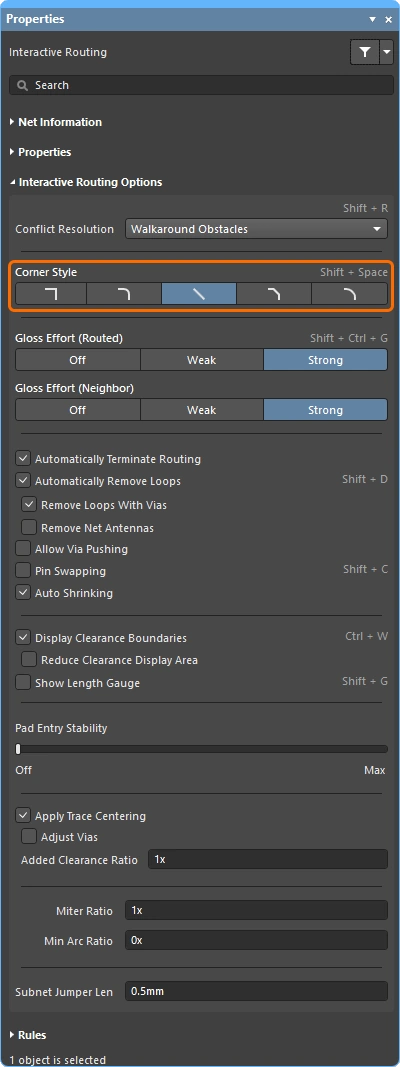
| The shape of the corners | Durante lo sbroglio interattivo delle coppie differenziali, la forma assunta dalle piste e dagli archi che creano un angolo viene chiamata corner style. Gli angoli diagonali sono i più comuni, ma anche quelli curvi (creati posizionando archi) sono molto utilizzati. Sono disponibili 5 stili di angolo, 4 dei quali dispongono anche di sottomodalità per la direzione dell'angolo.
|
| Controlling the routing width and pair gap | Durante lo sbroglio interattivo delle coppie differenziali:
|
| Placing the hatched track segments | Fai clic con il pulsante sinistro del mouse per posizionare tutti i segmenti di pista/arco proposti (tratteggiati). |
| Unwind the placed routing | Premi il tasto Backspace per rimuovere l'ultimo vertice posizionato. |
| Switch layers and insert a via pair | Per cambiare layer durante lo sbroglio, usa la combinazione di tasti
|
| Displaying the available clearance | Ti chiedi perché le piste non riescano a passare attraverso quello spazio? Per verificarlo, premi Ctrl+W durante lo sbroglio per attivare la visualizzazione dinamica dei limiti di isolamento. L'area interdetta, definita dagli oggetti esistenti e dalla regola di isolamento applicabile, viene visualizzata sotto forma di poligoni ombreggiati ( ). Premi ). Premi Ctrl+W per disattivare nuovamente la funzione. |
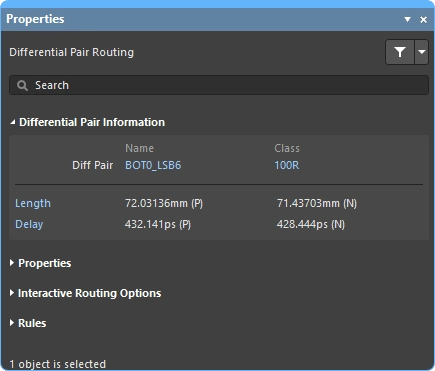
| Panel – Differential Pair Information | Mostra il nome della coppia differenziale in fase di sbroglio e la relativa classe (se la coppia appartiene a una classe). Visualizza inoltre la lunghezza del segnale e il ritardo di ciascuna net della coppia; queste informazioni vengono aggiornate a ogni clic durante lo sbroglio. I testi blu nel pannello sono collegamenti; premi Scopri di più sulle informazioni del pannello relative alla coppia differenziale. |
| Panel – Properties | Durante lo sbroglio di una coppia differenziale, le proprietà degli oggetti di sbroglio possono essere modificate nella sezione Routing Properties del pannello Properties. Scopri di più sulle informazioni del pannello Properties relative alla coppia differenziale. |
| Panel – Interactive Routing Options |
Scopri di più sulle informazioni del pannello Routing Options relative alla coppia differenziale. |
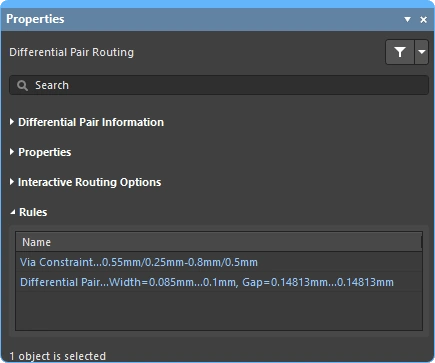
| Panel – Rules | Visualizza i vincoli di progettazione Routing Width e Routing Via Style applicabili alla coppia in fase di sbroglio ( Scopri di più sulle informazioni del pannello Rules relative alla coppia differenziale. |
| Get help on shortcuts | Premi Shift+F1 per visualizzare tutte le scorciatoie disponibili per il comando attivo. |
 per tornare allo sbroglio oppure premi
  )
) )
) )
) ).
). ).
). ).
).Lo strumento di sbroglio rapido delle coppie differenziali
Per i progettisti che lavorano a progetti meno complessi è disponibile anche una coppia di comandi quick routing. Lo strumento di sbroglio rapido aiuta a massimizzare l'efficienza e la flessibilità dello sbroglio in modo intuitivo: consente di seguire il percorso del cursore per tracciare sezioni del percorso, completare lo sbroglio con un solo clic, spostare o aggirare gli ostacoli e seguire automaticamente le connessioni esistenti, sempre nel rispetto delle regole di progetto applicabili.
Il comando Quick Differential Pair Routing (accessibile dal menu principale e da Active Bar) offre uno sbroglio più semplice, con meno impostazioni e funzionalità, adatto ai progetti meno complessi. Il comportamento generale e le scorciatoie sono gli stessi del comando standard Interactive Differential Pair Routing.

Riepilogo delle funzionalità |
|
| Includes | Le funzionalità includono:
|
| Does not support | Questo router è denominato Quick perché offre un insieme ridotto di funzionalità. Le funzionalità non incluse nel router rapido sono:
Se è necessaria una di queste funzionalità, utilizzare lo strumento Sbroglio interattivo delle coppie differenziali. |
L'editor PCB include anche uno strumento di sbroglio rapido per singole net, che offre opzioni e controlli simili a quelli dello strumento di sbroglio rapido delle coppie differenziali: ulteriori informazioni.
Modifica interattiva dello sbroglio delle coppie differenziali
Durante lo sbroglio sarà spesso necessario modificare parte dei percorsi esistenti. È possibile modificarli con un approccio simile al disegno tecnico, facendo clic e trascinando un segmento di pista o un via: questa operazione è chiamata interactive sliding. Per riconoscere gli elementi della coppia durante lo scorrimento, viene utilizzato il concetto di coupling. I controlli dello scorrimento interattivo vengono visualizzati nel pannello Properties durante lo scorrimento (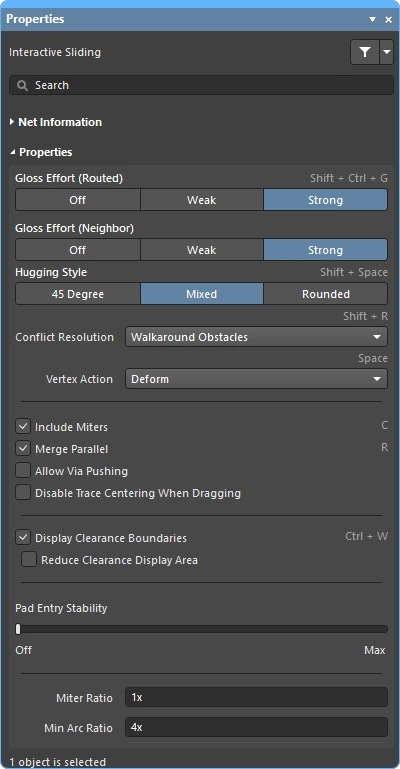 ). Durante questa operazione, il motore di sbroglio interattivo tenterà di mantenere la qualità dello sbroglio, rispettando i vincoli di progetto applicabili. Le principali funzionalità che influiscono sul processo di scorrimento includono: routing conflict resolution mode (risposta agli ostacoli), gloss strength (impegno dedicato all'ottimizzazione dei risultati) e hugging (aderenza dei percorsi agli ostacoli e modalità di formazione degli angoli).
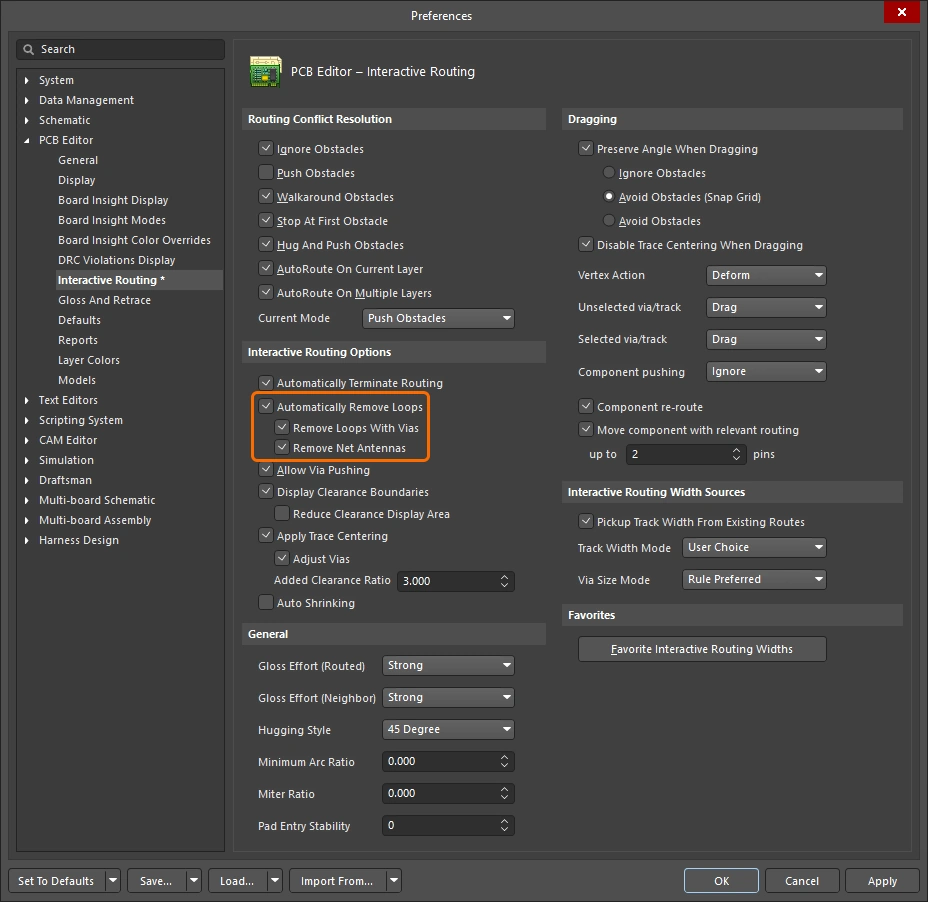
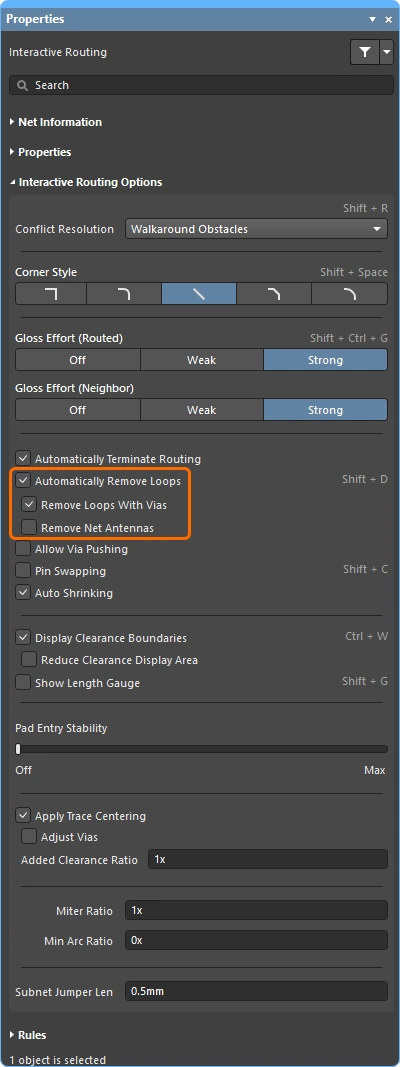
A volte è più semplice sbrogliare nuovamente il percorso della coppia differenziale. Il motore di sbroglio interattivo supporta questa operazione tramite una funzionalità chiamata Loop Removal. Questa funzionalità monitora il processo di sbroglio interattivo e, se rileva che è stato tracciato un nuovo percorso parallelo a uno esistente, rimuove automaticamente i vecchi segmenti ridondanti. Per sbrogliare nuovamente il percorso di una coppia differenziale, selezionare il comando Route » Interactive Differential Pair Routing, fare clic in un punto qualsiasi del percorso esistente e tracciare il nuovo percorso, quindi ricongiungersi al percorso esistente nel punto desiderato. Il software identifica il loop creato tra il vecchio e il nuovo percorso; quando si fa clic con il pulsante destro del mouse o si preme Esc per terminare lo sbroglio, i segmenti ridondanti vengono rimossi automaticamente, inclusi eventuali via ridondanti.
Modificare lo sbroglio esistente della coppia differenziale combinando il tracciamento di nuovi percorsi e lo scorrimento.
Modifica dello sbroglio delle coppie differenziali |
|
| Sliding (dragging) the pair | Fai clic e tieni premuto su un segmento di pista di una delle net della coppia, quindi muovi il mouse per iniziare a far scorrere il routing della coppia (
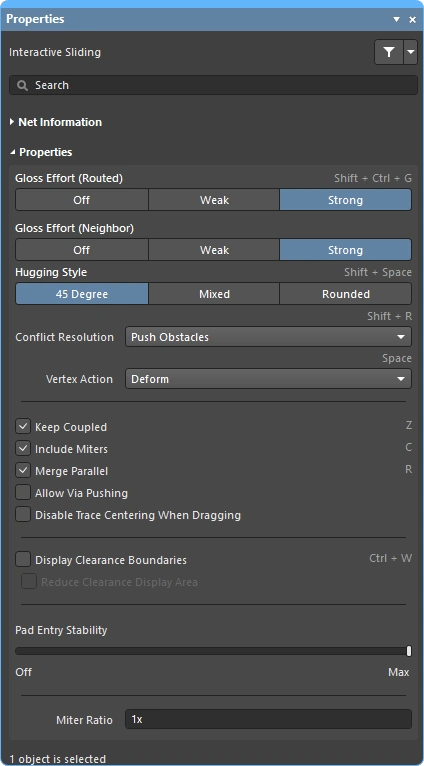
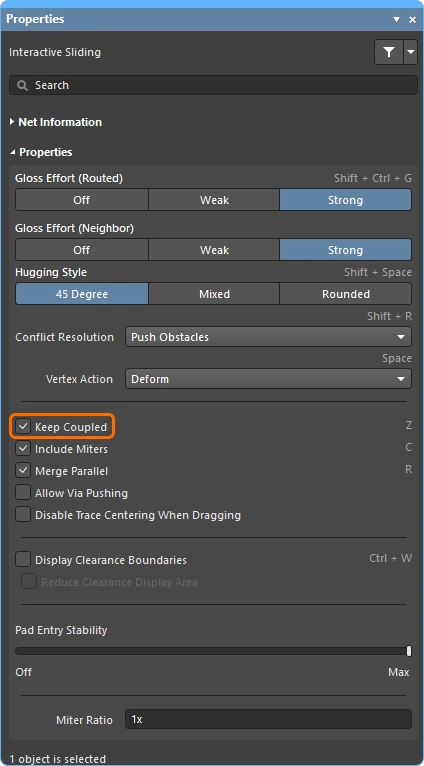
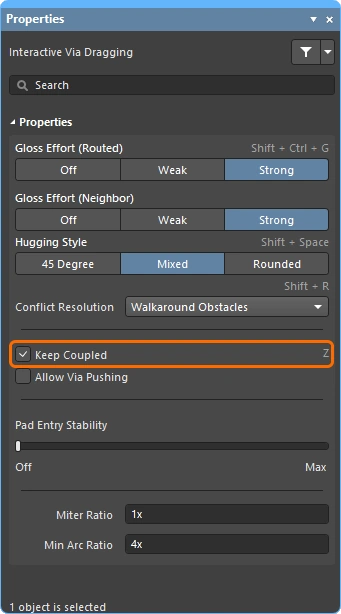
). Il modo in cui il router interattivo modifica il routing durante il movimento del cursore dipende dalle impostazioni correnti delle proprietà nel pannello Properties ( Per riconoscere gli elementi di una coppia differenziale, viene utilizzato il concetto di coupling. Quando il software riconosce oggetti appartenenti a una coppia differenziale, tenta di trascinare la pista o il via corrispondente della coppia se l'opzione Keep Coupled è abilitata nel pannello Properties durante lo scorrimento interattivo ( Per confermare che gli oggetti corrispondenti siano accoppiati, il software verifica che:
|
| What you snap to during sliding | Il routing che stai facendo scorrere non si aggancia soltanto alla griglia di aggancio corrente, ma può anche agganciarsi ad altri oggetti in base alle impostazioni di aggancio agli oggetti, all'impostazione di aggancio ai layer e all'abilitazione delle impostazioni di aggancio alle guide e agli assi. Premi Scopri di più sul comportamento di aggancio del cursore. |
| How the sliding routes are glossed | La misura in cui le piste in movimento vengono rimodellate durante lo scorrimento è controllata dall'impostazione corrente Gloss Effort (Routed); premi i tasti di scelta rapida Scopri di più sulle impostazioni del livello di ottimizzazione del routing. |
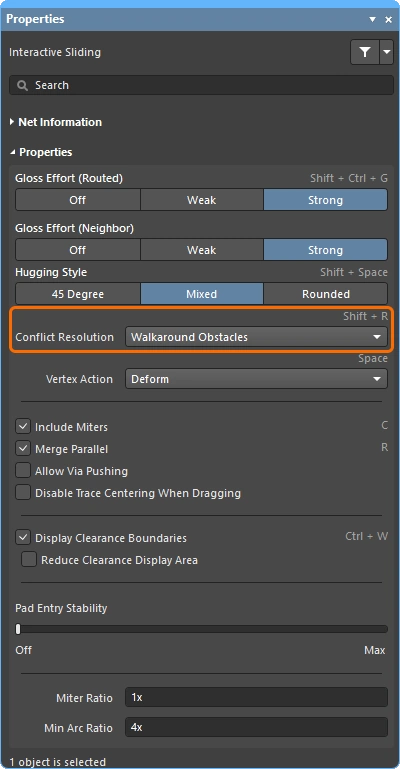
| How the sliding route responds to existing objects | Durante lo scorrimento viene applicata una delle modalità Routing Conflict Resolution (Ignora, Spingi, Aggira e spingi) ( Scopri di più sulle impostazioni della modalità di risoluzione dei conflitti. |
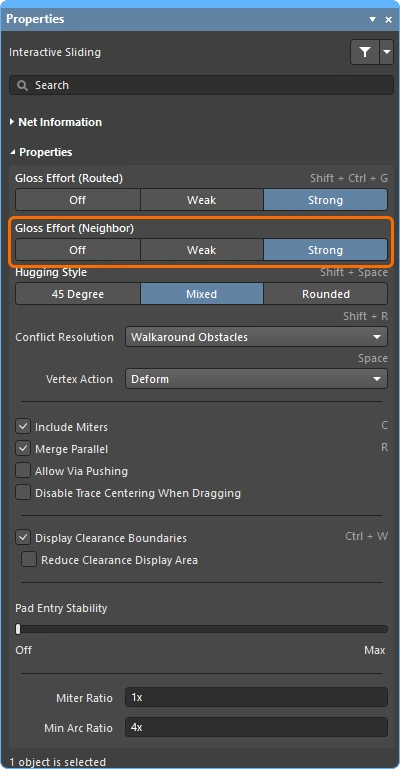
| How neighboring routes are impacted | L'impatto delle piste in movimento sul routing adiacente è controllato dall'impostazione corrente Gloss Effort (Neighbor) ( Scopri di più sulle impostazioni del livello di ottimizzazione del routing adiacente. |
| Hugging - how glossing wraps around other objects and forms corners | Il modo in cui il motore di ottimizzazione fa passare il routing attorno agli altri oggetti e ne forma gli angoli è definito hugging. Le impostazioni disponibili per lo stile di aggiramento includono:
Scopri di più sulle impostazioni dello stile di aggiramento. |
| Controlling Loop Removal | Quando esegui nuovamente il routing di una coppia esistente, viene applicata la rimozione dei loop. La rimozione dei loop è attiva per impostazione predefinita ( Scopri di più sulle impostazioni di rimozione dei loop. |
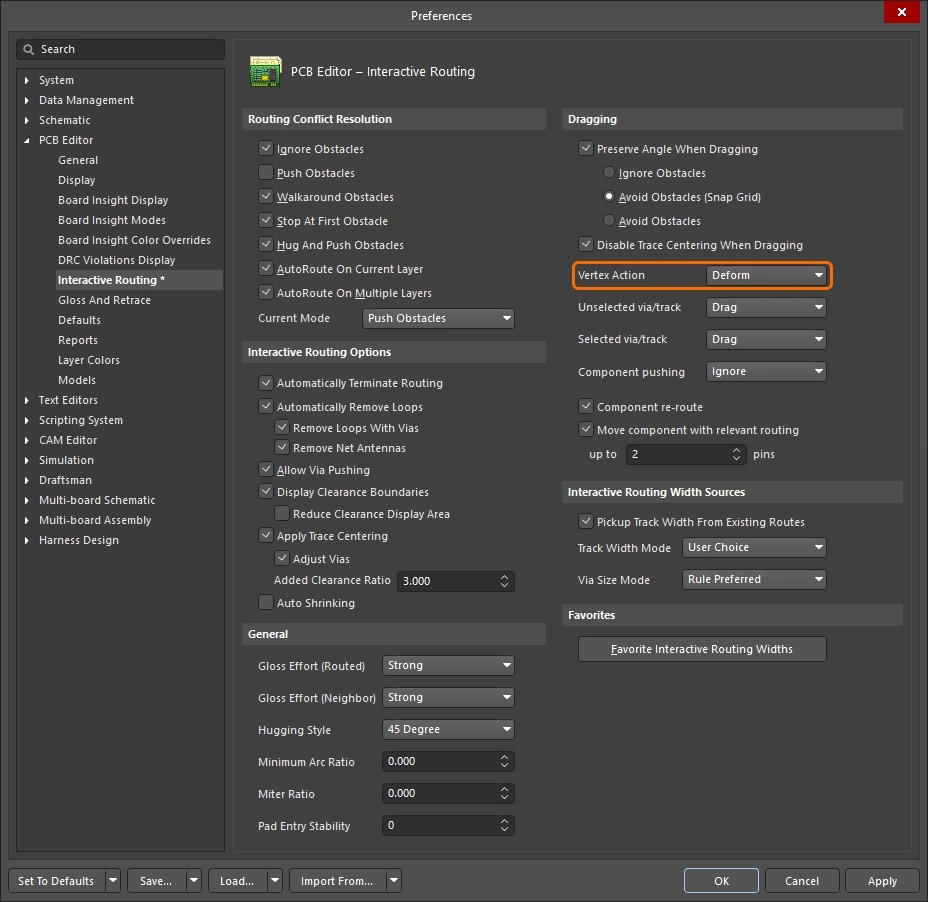
| Scorrimento di un angolo del routing | Il motore di scorrimento interattivo include algoritmi specifici per il trascinamento di un vertice (angolo).
Scopri di più sulle impostazioni dell'azione sul vertice. |
 )
) )
) ).
). ).
). )
) )
) )
)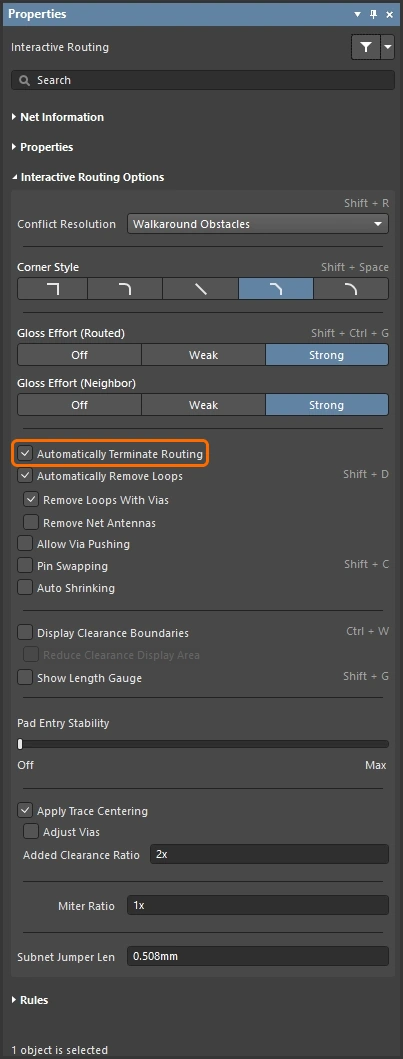 ).
).
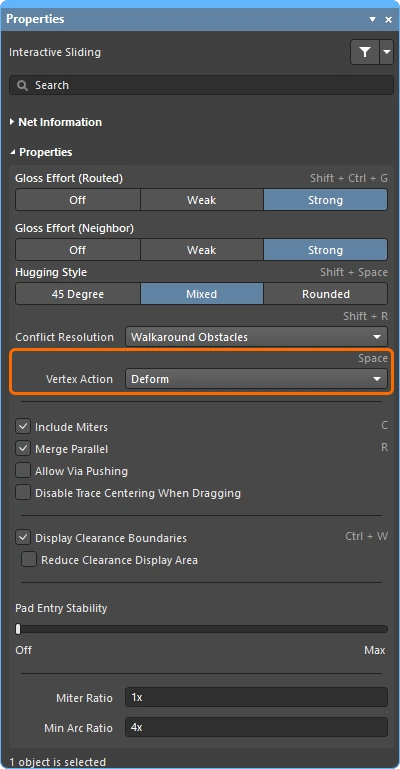 )
)Scopri di più sulla modifica del routing esistente.
Regolazione della lunghezza delle coppie differenziali e modifica delle serpentine
La regolazione della lunghezza delle coppie differenziali comprende due aspetti: regolare le lunghezze di ciascuna coppia di un insieme in modo che tutte le coppie abbiano la stessa lunghezza, quindi regolare la lunghezza della net più corta all'interno di ogni coppia, un processo definito phase matching.
Per regolare la lunghezza delle coppie differenziali, crea i seguenti vincoli da applicare all'insieme di coppie differenziali:
-
Un matched lengths constraint che definisca i requisiti di corrispondenza delle lunghezze between pairs. Per confrontare la lunghezza di una coppia con quella di un'altra, abilita l'opzione Group Matched Lengths.
-
Un secondo matched lengths constraint che definisca i requisiti di corrispondenza delle lunghezze within-pair. Per confrontare la lunghezza di un elemento della coppia con quella dell'altro, abilita l'opzione Within Differential Pair Length nel vincolo.
Dimostrazione della regolazione delle lunghezze delle coppie e, successivamente, delle lunghezze all'interno di ciascuna coppia.
Il video mostra come regolare le lunghezze delle coppie rispetto ad altre coppie (in base alle lunghezze degli xSignal) aggiungendo serpentine di compensazione della lunghezza. La lunghezza dell'elemento più corto di ciascuna coppia viene quindi regolata rispetto a quella dell'elemento più lungo della stessa coppia. Il video mostra poi come spostare e rimodellare le coppie in modo interattivo, come eliminare una serpentina di compensazione e come modellarne una nuova durante il posizionamento utilizzando i tasti di scelta rapida.
Scopri di più sulla regolazione della lunghezza delle coppie differenziali.
 Localizzato tramite A