
Definizione, ambito e gestione delle regole di progettazione PCB

Altium Essentials: PCB Design Rules Creation
This content is part of the official Altium Professional Training Program. For full courses, materials and certification, visit Altium Training.
A colpo d'occhio
- Scopri come Altium Designer applica le regole di progettazione PCB, inclusi l'ambito di applicazione, le query, i tipi di regole e la gestione delle priorità.
- Comprendi la differenza tra la gestione dei vincoli nella finestra di dialogo PCB Rules and Constraints Editor e quella nel Constraint Manager.
- Acquisisci familiarità con la struttura e le funzionalità principali della finestra di dialogo PCB Rules and Constraints Editor, per orientarti e gestire le regole in modo più efficace.
In Altium Designer, i requisiti di progettazione vengono applicati con un approccio elegante – target these objects and apply those requirements. A tale scopo, viene utilizzato il concetto di regole, o vincoli, per definire i requisiti di un progetto. Noti nel loro insieme come regole di progettazione o vincoli di progettazione, costituiscono un instruction set che l'editor PCB deve seguire. I vincoli di progettazione coprono ogni aspetto del progetto: dalle larghezze delle piste alle distanze di isolamento, dagli stili di connessione ai piani di alimentazione agli stili dei via di sbroglio e così via.
Molti di questi requisiti di progettazione possono essere monitorati in tempo reale mediante il Design Rule Checker (DRC) online ed è inoltre possibile eseguire in qualsiasi momento un controllo batch per generare un report DRC.
Fondamenti del sistema di regole PCB
Il sistema di regole integrato nell'editor PCB del software presenta diverse caratteristiche fondamentali che lo distinguono dalla maggior parte degli altri sistemi di regole di progettazione utilizzati in altri ambienti di editing PCB:
-
Rules are separate from the objects – una regola non viene aggiunta come attributo di un oggetto, ma viene invece scoped in modo da applicarsi a quell'oggetto. Ciò consente di applicare le regole a più oggetti e di modificarle, duplicarle o applicarle ad altri oggetti con facilità.
-
Rules are targeted (scoped) by writing a query – anziché utilizzare un insieme di ambiti di applicazione delle regole fissi e predefiniti, viene utilizzato un sistema di query flessibile per definire gli oggetti a cui si applica una regola. Questo offre un controllo preciso sugli oggetti interessati da ogni singola regola di progettazione.
-
Rules for any design situation – è possibile definire più regole dello stesso tipo e applicarle a diversi insiemi di oggetti, ottenendo il pieno controllo sulla definizione dei vincoli della scheda. Ad esempio, è possibile definire diverse regole di larghezza per sbrogliare le net con larghezze diverse su layer diversi.
-
Each rule has a priority – a qualsiasi oggetto del progetto possono essere applicate più regole dello stesso tipo, per gestire situazioni generali e più specifiche. In caso di potenziali conflitti tra regole, la priorità delle regole viene utilizzata per individuare quella applicabile.
-
There are two types of rules – regole unarie (che definiscono il comportamento richiesto per l'oggetto) e regole binarie (che definiscono l'interazione tra due oggetti).
Quale approccio utilizzare per definire i vincoli di progettazione?
Ogni volta che si posiziona o si modifica un oggetto nell'area grafica di progettazione, l'editor PCB consulta il sistema di regole per determinare quali vincoli si applicano a quell'oggetto: quale larghezza deve avere, a quale distanza deve essere posizionato dagli oggetti adiacenti e così via. Al livello più basso, questi requisiti sono definiti come regole (o vincoli) di progettazione, non come attributi degli oggetti.
Altium Designer supporta due approcci per definire i vincoli di progettazione: lavorare direttamente con le singole regole di progettazione nella finestra di dialogo PCB Rule and Constraints Editor oppure configurare i vincoli nel Constraint Manager, incentrato sugli oggetti.
-
Il vantaggio dell'approccio PCB Rule and Constraints Editor è che si concentra sulle regole: prima si definisce il requisito, poi gli oggetti a cui applicarlo. Si noti che le regole di progettazione devono essere definite nell'editor PCB, mentre il supporto per definirle durante la creazione dello schema è limitato. Un altro vantaggio dell'approccio PCB Rule and Constraints Editor è il supporto per insiemi di regole riutilizzabili. Gli insiemi di regole possono essere creati, duplicati, abilitati o disabilitati, rinominati, eliminati, importati ed esportati, semplificando la gestione delle regole per interfacce specifiche, requisiti di produzione o vincoli di progettazione particolari. Gli insiemi di regole sono descritti più avanti in questa pagina.
-
Il vantaggio dell'approccio Constraint Manager è duplice. Innanzitutto, supporta un approccio incentrato sugli oggetti in un editor simile a un foglio di calcolo: a questo insieme di net voglio applicare questi requisiti. In secondo luogo, poiché i vincoli di progettazione sono memorizzati al di fuori del file PCB, il Constraint Manager consente di definire i requisiti di progettazione fin dall'inizio della creazione dello schema.
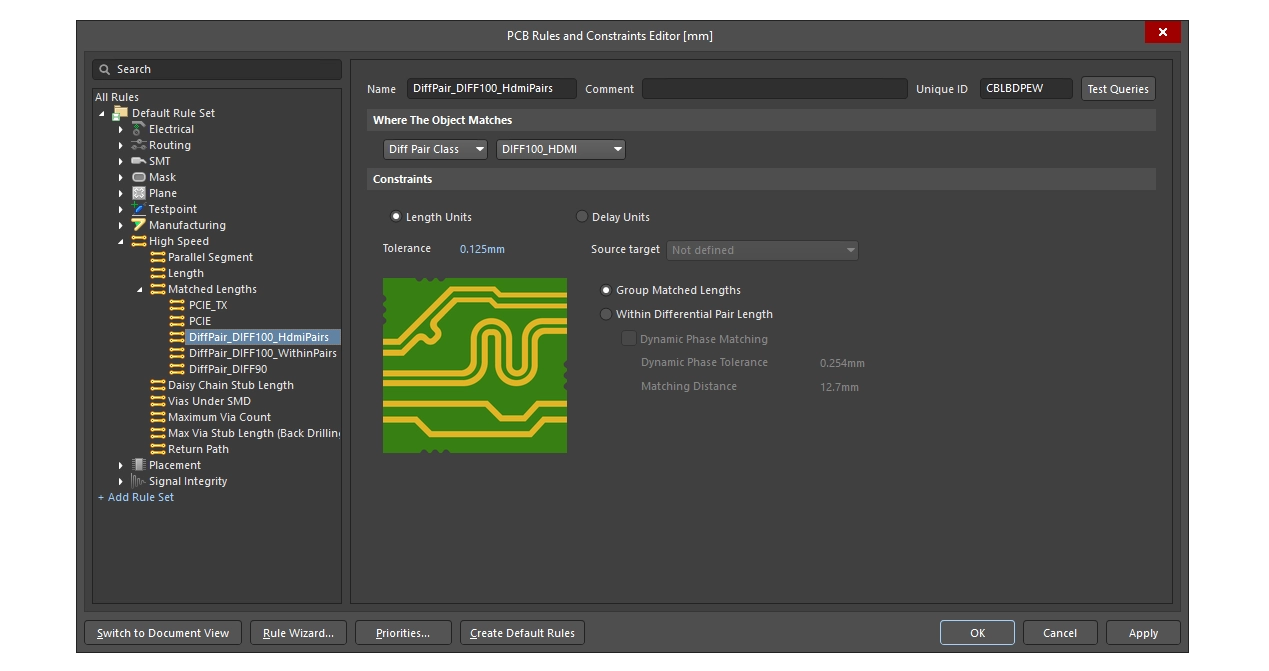
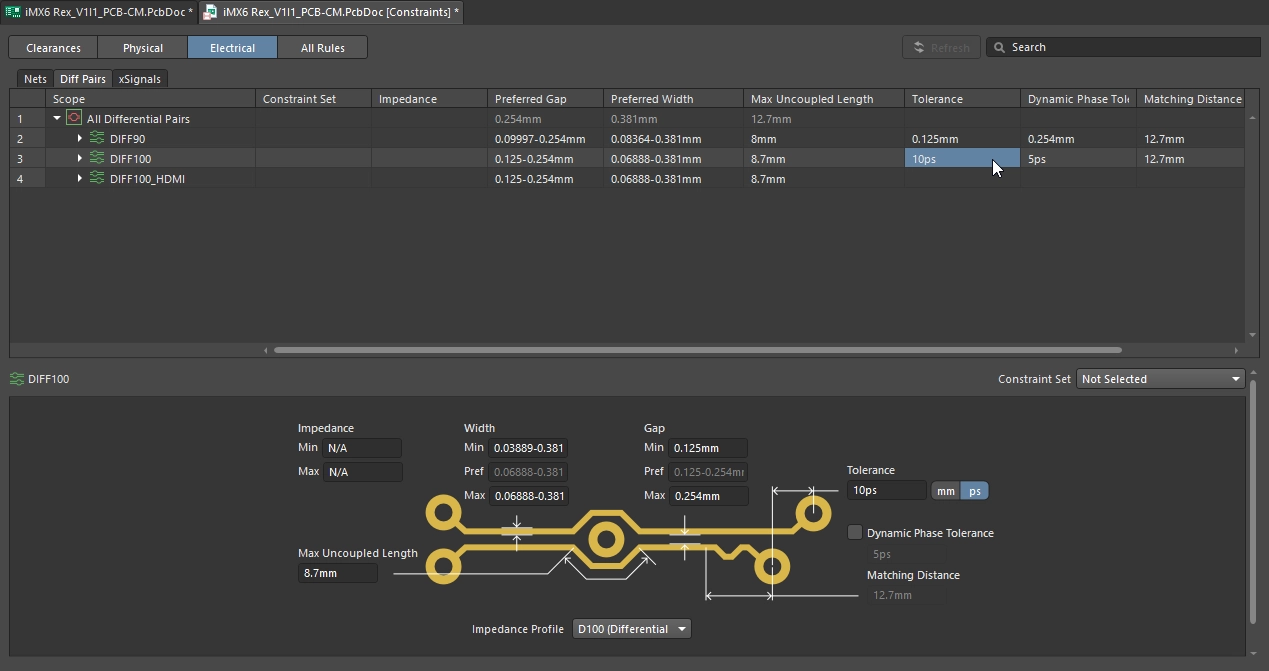
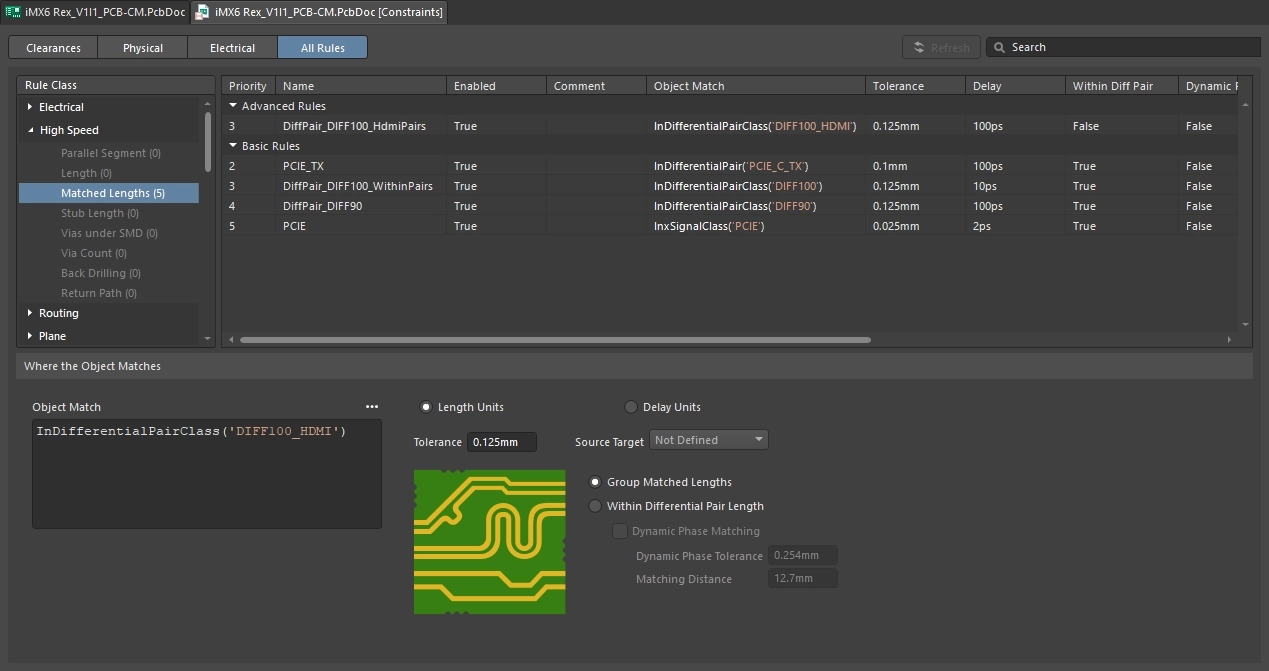
Questa pagina si concentra sul sistema di regole sottostante dell'editor PCB e su come definire le regole di progettazione, specificarne l'ambito di applicazione e gestirle. Anche se si prevede di utilizzare il Constraint Manager per definire e gestire i requisiti di progettazione, è comunque importante comprendere il funzionamento del sistema di regole sottostante, poiché i vincoli configurati nel Constraint Manager vengono infine convertiti in regole di progettazione prima di essere interpretati dal sistema di regole sottostante dell'editor PCB.
L'editor delle regole e dei vincoli PCB
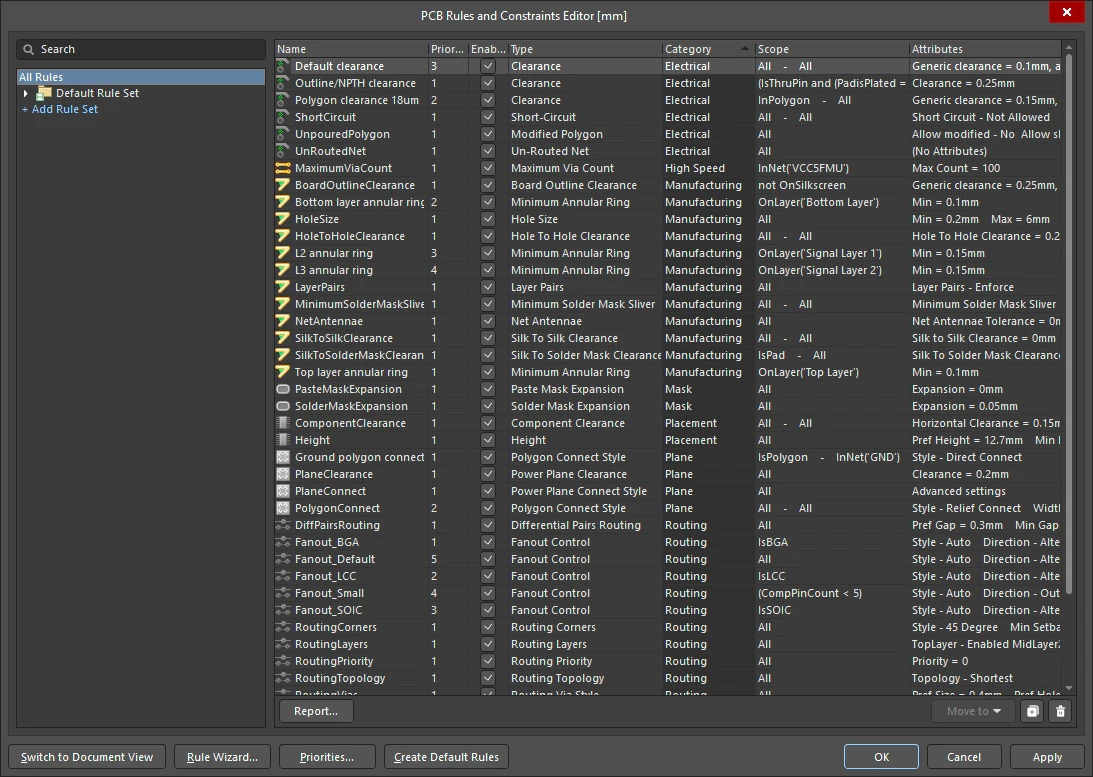
La finestra di dialogo PCB Rules and Constraints Editor è accessibile scegliendo il comando Design » Rules dai menu principali. La finestra di dialogo è suddivisa in due sezioni principali, come descritto nelle slide seguenti:
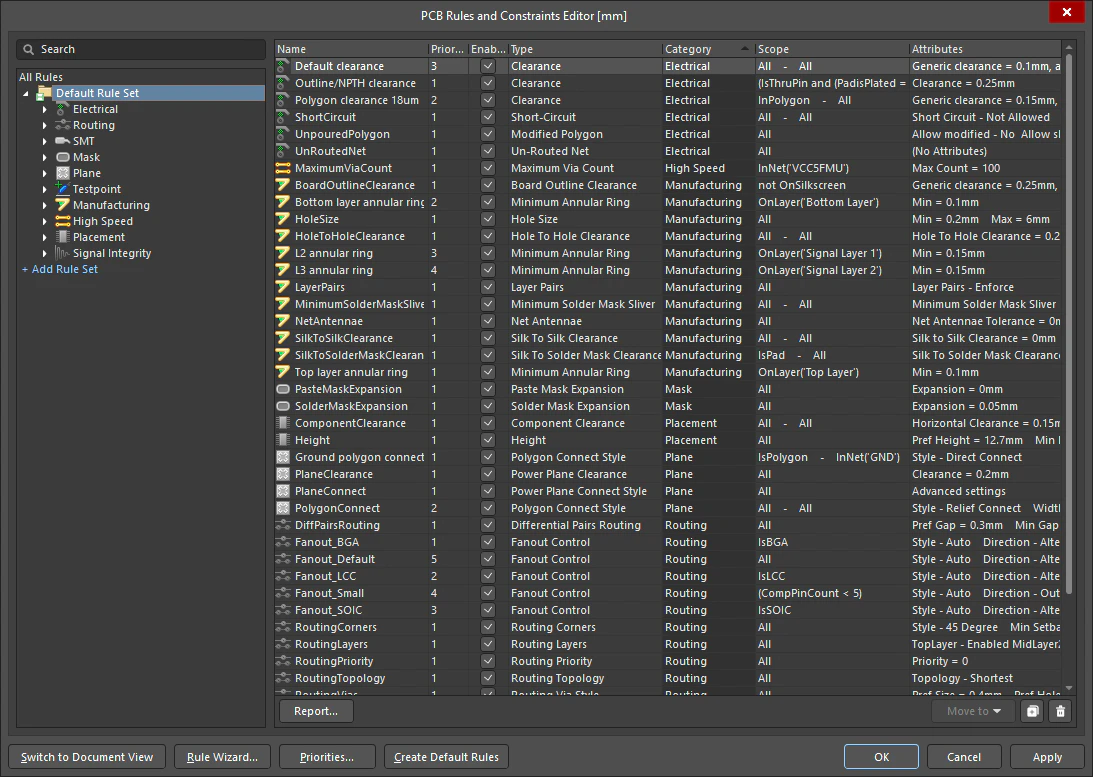
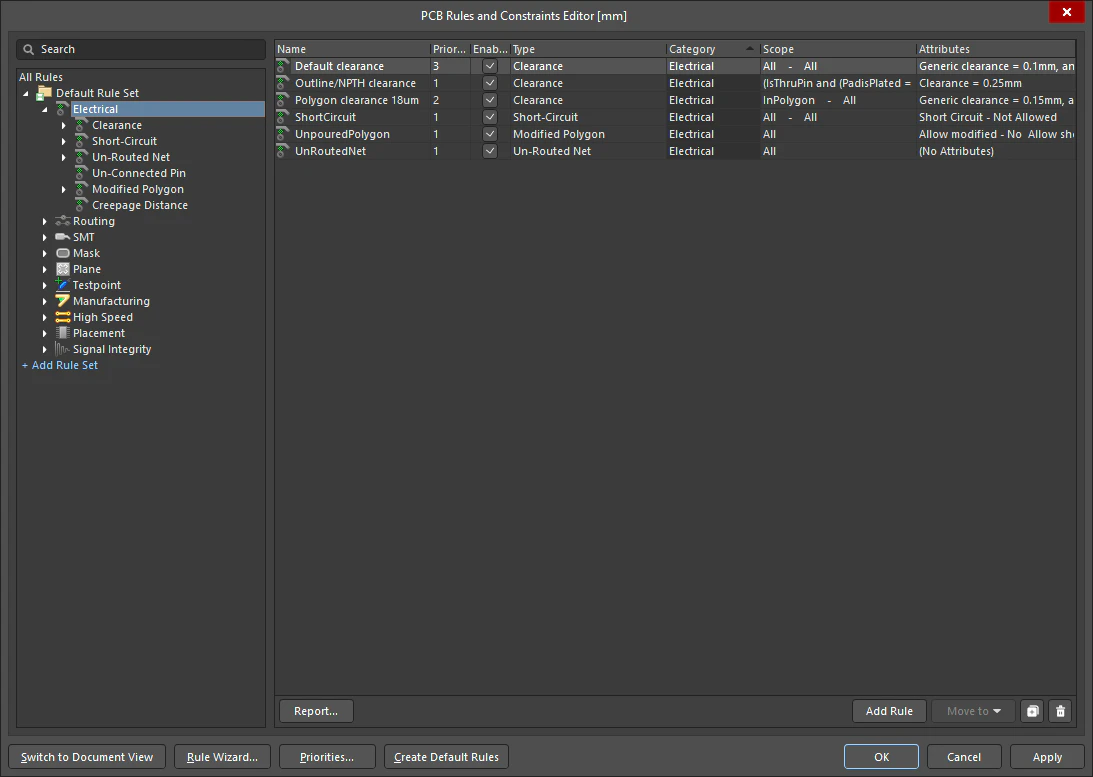
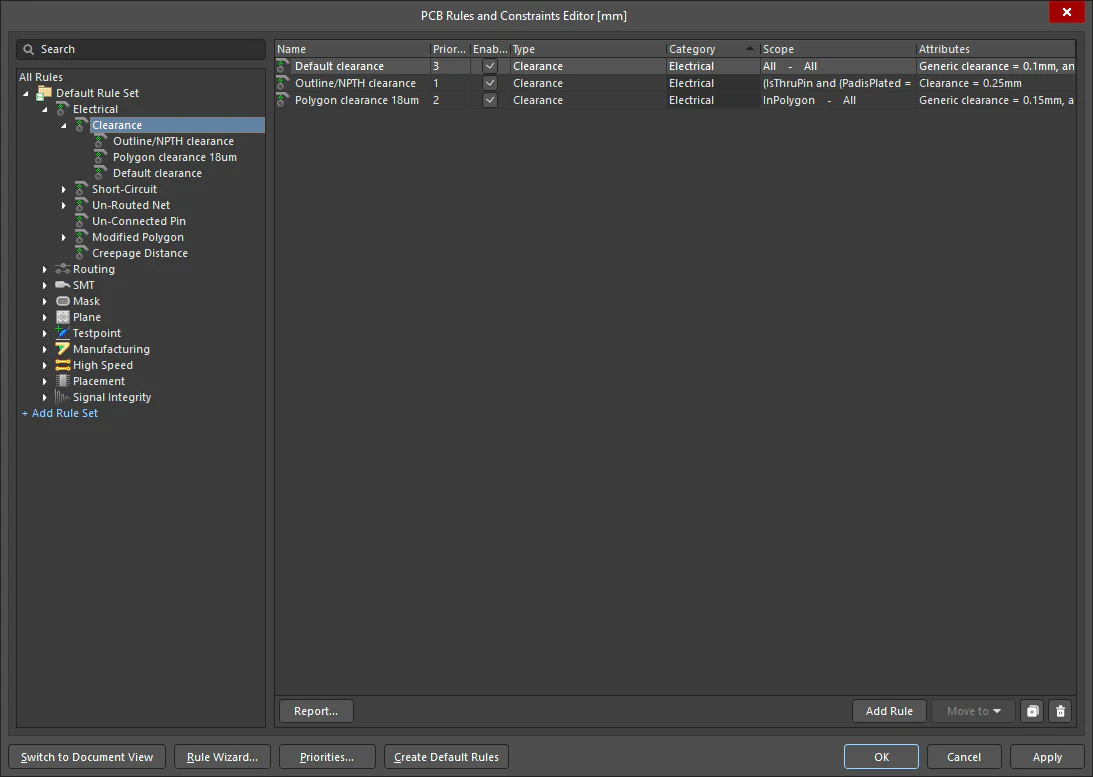
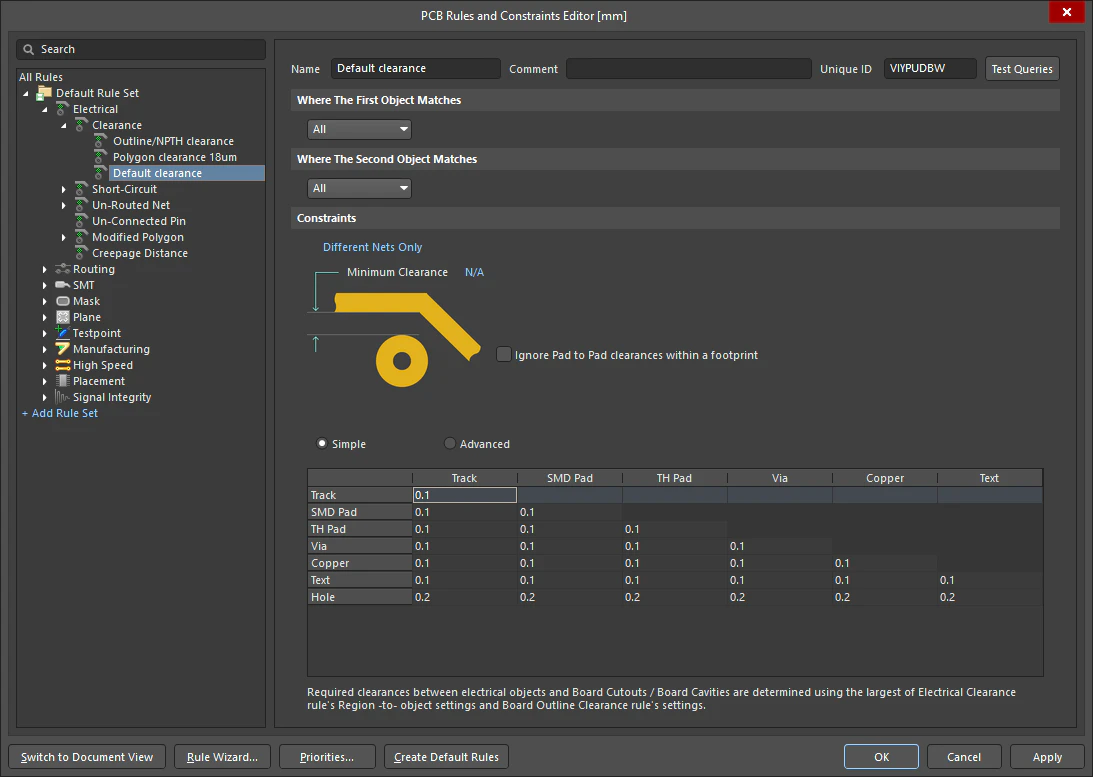
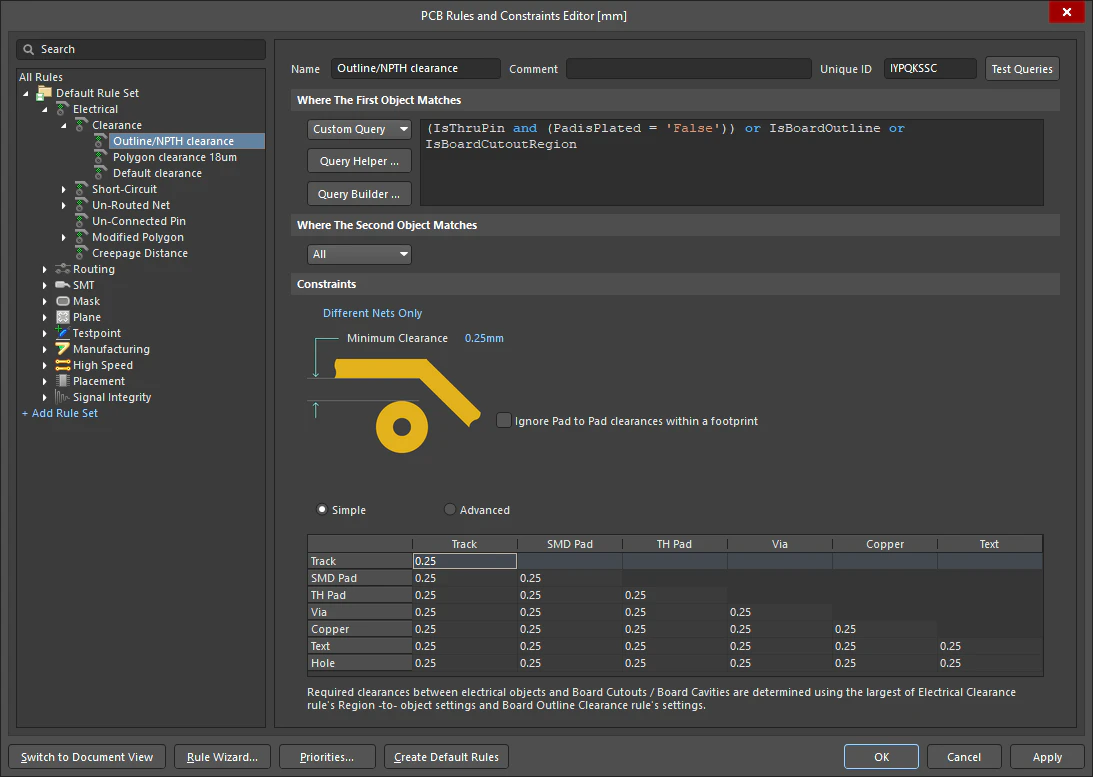
Editor delle regole e dei vincoli PCB |
|
| Tree on left of the dialog | Come in Esplora file di Windows, l'albero a sinistra mostra una vista strutturata dell'organizzazione delle regole in tipi e categorie. Fai doppio clic per esplorare i livelli della struttura ad albero. Fai clic su un'icona nella struttura per visualizzare il contenuto di quel livello, come descritto nelle diapositive precedenti. |
Right side of the dialog – list of rules (diapositive da 1 a 4) |
Nell'elenco delle regole sul lato destro della finestra di dialogo sono presenti le seguenti colonne:
|
Right side of the dialog – selected rule (diapositive 5 e 6) |
Quando viene selezionata una regola specifica nell'albero a sinistra (o si fa doppio clic sulla relativa voce in un elenco riepilogativo), le impostazioni di quella regola vengono visualizzate sul lato destro della finestra di dialogo, con le seguenti opzioni:
|
| Search | Il campo Search in alto a sinistra nella finestra di dialogo esegue la ricerca nei campi Name e Comment delle regole definiti dall'utente e nel testo visualizzato nella finestra di dialogo per le impostazioni delle singole regole. Quando vengono inserite più parole, la ricerca esegue una funzione OR. |
| Switch to Document View | Facendo clic su questo pulsante si passa alla visualizzazione delle regole in formato documento. Si tratta di una funzionalità deprecata che non viene più sviluppata. |
| Rule Wizard | La procedura guidata per le regole consente di seguire passo dopo passo il processo di creazione di una nuova regola di progettazione. Il pulsante non è disponibile se sono presenti modifiche alle regole esistenti non ancora salvate. Ulteriori informazioni sulla procedura guidata per le regole. |
| Priority | Quando vengono definite più regole dello stesso tipo, ad esempio più regole di larghezza, a ciascuna regola viene assegnata una priorità. Quando viene aggiunta una regola new, le viene assegnata automaticamente la priorità più alta; quando una regola esistente viene duplicated, le viene assegnata la priorità immediatamente inferiore a quella della regola da cui è stata duplicata. La priorità viene utilizzata solo quando più regole si applicano agli oggetti individuati dai rispettivi ambiti di applicazione. Ulteriori informazioni sulla configurazione delle priorità delle regole. |
| Create Default Rules | Affinché possa essere eseguita una verifica delle regole di progettazione, l'editor PCB richiede la presenza di alcune regole; ogni definizione di regola indica se è necessaria una regola predefinita di quel tipo. Questo pulsante consente di ripristinare eventuali regole obbligatorie eliminate accidentalmente. Se una regola predefinita è stata modificata, facendo clic su questo pulsante non verrà reimpostata né sostituita. |
| Units displayed in the dialog | Premi la combinazione di tasti Ctrl+Q per alternare le unità della finestra di dialogo tra imperiali e metriche. Questa operazione non modifica l'impostazione attuale delle unità della scheda. |
Creazione di una nuova regola
Per aggiungere una nuova regola di progettazione dalla finestra di dialogo PCB Rules and Constraints Editor, individua il set di regole desiderato nell'albero a sinistra, quindi individua e seleziona il tipo di regola desiderato e fai clic sul pulsante  sotto l'elenco riepilogativo delle regole, oppure fai clic con il pulsante destro del mouse sul tipo di regola desiderato e seleziona Add Rule dal menu contestuale.
La nuova regola verrà aggiunta all'albero delle cartelle e comparirà anche nell'elenco riepilogativo per quel tipo di regola. Il nome della regola verrà visualizzato in grassetto per indicare che è nuova e non è ancora stata applicata.

Esempio di creazione di una nuova regola di progettazione PCB.
Creazione di una nuova regola |
|
| Default rules | Quando viene creato un nuovo documento PCB, questo include una serie di regole predefinite, necessarie per il corretto funzionamento del sistema di verifica delle regole di progettazione. Se una regola predefinita viene eliminata, viene ricreata automaticamente alla chiusura di PCB Rules and Constraints Editor. Se sono presenti regole di progettazione che non desideri utilizzare, il modo corretto di gestirle è disabilitarle. |
| Default units | I valori delle regole predefinite sono definiti internamente in mil e potrebbero non essere adatti ai tuoi progetti. Per utilizzare regole e valori predefiniti personalizzati, puoi:
|
| Disabling a default rule | Per disabilitare una regola, disattivare l'opzione Enabled corrispondente in uno degli elenchi riepilogativi sul lato destro della finestra di dialogo PCB Rules and Constraints Editor. Una regola disabilitata appare in grigio. Ulteriori informazioni sulla disabilitazione delle regole di progettazione. |
| Name of the new rule | Quando viene aggiunta una nuova regola, inizialmente le viene assegnato un nome predefinito in base al tipo specifico di regola. Ad esempio, se si aggiunge una nuova regola Clearance, il nome predefinito sarà Clearance. Se questo nome predefinito non viene modificato, aggiungendo un'altra regola dello stesso tipo si otterrà lo stesso nome con un suffisso numerico incrementale (ad esempio Clearance_1, Clearance_2, ecc.). Un buon metodo per facilitare la gestione delle regole consiste nell'assegnare a ciascuna regola un nome basato sull'oggetto a cui si applica, ad esempio Clearance-DiffPairs. |
| Priority of the new rule | Quando viene creata una nuova regola di un determinato tipo, le viene automaticamente assegnata la priorità 1 (la più alta). Se esistono altre regole dello stesso tipo, le loro priorità vengono scalate di una posizione verso il basso. Queste regole vengono quindi considerate modificate, anche se il loro ambito o i loro vincoli non sono stati modificati singolarmente. Tutte le regole esistenti di quel tipo verranno pertanto visualizzate nello stato modificato (in grassetto e con un asterisco). Ulteriori informazioni sulla priorità delle regole. |
| To edit the rule settings | Per accedere agli attributi di ambito e vincolo della regola, fare clic sulla relativa voce nel riquadro dell'albero delle cartelle oppure fare doppio clic sulla voce in un elenco riepilogativo. L'area di modifica principale della finestra di dialogo cambierà per mostrare i controlli che consentono di definire gli attributi di ambito e vincolo della regola ( ). ). |
| Use the Rule Wizard | Avviare la procedura guidata utilizzando il comando Design » Rule Wizard oppure facendo clic sul pulsante Rule Wizard nella parte inferiore della finestra di dialogo PCB Rules and Constraints Editor. Utilizzare le pagine per (
|
| Duplicate an Existing Rule | Per duplicare una regola esistente (
La regola duplicata avrà lo stesso nome dell'originale, con l'aggiunta di un suffisso (ad esempio |
| Creating a rule from the PCB Filter panel | Un ottimo modo per acquisire dimestichezza con la scrittura delle query è utilizzare il pannello PCB Filter, progettato appositamente per individuare gli oggetti nello spazio di progettazione. Una volta creata la query desiderata nel pannello, è possibile fare clic sul pulsante Create Rule ( |
| Is the rule ready? |
|
 )
) )
) sotto l'elenco.
 )
)Definizione dell'ambito di una regola di progettazione
Le regole di progettazione si applicano a oggetti specifici all'interno di un progetto. Affinché il sistema di regole PCB sappia a quali oggetti si applica una determinata regola, deve conoscerne l'ambito, ovvero the extent of its application.
Scoping, ovvero la selezione degli oggetti a cui si applica la regola, si effettua nella finestra di dialogo PCB Rules and Constraints Editor.

Impostare l'ambito di una regola di progettazione per definirne l'applicazione agli oggetti del progetto: questa regola si applica a tutti gli oggetti della net VBAT che si trovano sul layer inferiore.
Definizione dell'ambito della regola |
|
| Targeting the rule | Scoping, ovvero la selezione degli oggetti a cui si applica la regola, è il processo che definisce l'insieme di oggetti a cui la regola deve essere applicata. A tale scopo, si configurano le impostazioni Where The Object Matches. L'ambito predefinito per una nuova regola di progettazione è All, il che significa che verrà applicata a all objects sulla scheda. Utilizzando il menu a discesa, è possibile configurare rapidamente un ambito semplice per la regola; ogni scelta presenta ulteriori menu a discesa per individuare con precisione gli oggetti desiderati ( ). Anche quando si definisce l'ambito della regola utilizzando le opzioni semplici, viene comunque creata una query. È possibile esaminare la query sottostante a ciascuna di queste opzioni selezionando ). Anche quando si definisce l'ambito della regola utilizzando le opzioni semplici, viene comunque creata una query. È possibile esaminare la query sottostante a ciascuna di queste opzioni selezionando Custom Query nel menu a discesa. |
| Using a custom query | Per inserire una query personalizzata, impostare il primo menu a discesa Where The Object Matches su |
| Writing the query | Una query è essenzialmente un'istruzione al software che definisce l'insieme di oggetti del progetto da selezionare. Le query vengono scritte utilizzando apposite parole chiave; un esempio potrebbe essere (
Se questa query venisse utilizzata come ambito per una regola di larghezza, durante lo sbroglio della net VBAT, passando al layer inferiore, la larghezza della pista cambierebbe automaticamente al valore specificato nei Constraints della regola. Inoltre, durante una verifica delle regole di progettazione, tutte le piste della net VBAT sul layer inferiore dovrebbero avere la larghezza specificata, altrimenti verrebbero segnalate come violazioni. Ulteriori informazioni sulla scrittura di una query. |
| Unary or Binary rule | Una regola unaria si applica to agli oggetti individuati dall'ambito della regola, mentre una regola binaria si applica between agli oggetti individuati dall'ambito della regola. A seconda che la regola sia unaria o binaria, dovrai definire rispettivamente uno o due ambiti. Per una regola di progettazione unaria, saranno disponibili i controlli per definire un unico ambito della regola. Utilizza le opzioni disponibili nell'area Where The Object Matches per creare l'espressione di query, che verrà visualizzata nell'area alla sua destra. Per una regola di progettazione binaria, saranno disponibili i controlli per Where The First Object Matches e Where The Second Object Matches per definire entrambi gli ambiti della regola. Utilizza i menu a discesa disponibili per ciascuno di essi per creare l'espressione di query. I controlli sono gli stessi, indipendentemente dal fatto che si definiscano uno o due ambiti della regola. |
| Changing the name of the object that a rule applies to | Quando vengono modificati i designatori dei componenti PCB o i nomi dei poligoni, i riferimenti nelle regole di progettazione che utilizzano query personalizzate vengono aggiornati automaticamente. Le query che fanno riferimento ai designatori dei componenti PCB nelle regole di progettazione vengono modificate quando i designatori vengono riannotati, aggiornati tramite un ECO o modificati manualmente sulla scheda (
|
| The impact of a Query syntax error | Se la query contiene un errore di sintassi, la regola verrà considerata non valida e sarà evidenziata in rosso nella finestra di dialogo PCB Rules and Constraints Editor, sia nell'albero delle regole a sinistra sia in qualsiasi vista riepilogativa (categoria o tipo di regola) in cui compare. Verrà inoltre visualizzato un messaggio di avviso se tenti di chiudere la finestra di dialogo. Un ambito della regola contenente un errore di sintassi può rallentare notevolmente il processo di analisi DRC online e batch. Assicurati di correggere tutti gli ambiti delle regole che non sono sintatticamente corretti. Ulteriori informazioni sulla gestione delle regole di progettazione. |
 )
) ).
).Scrittura di una query personalizzata
L'opzione Custom Query consente di scrivere una query personalizzata, eventualmente più complessa ma anche più specifica. Puoi digitare la query specifica per l'ambito della regola direttamente nell'area della query a destra. In alternativa, sono disponibili due funzionalità che aiutano a creare espressioni di query logiche: Query Builder e Query Helper (riepilogate di seguito). Possono essere utili quando non conosci con certezza la sintassi di una query o le parole chiave disponibili.

Utilizza l'opzione Custom Query per creare un'espressione di query più complessa.
Scrittura di una query personalizzata |
|
| Writing a query | Se conosci il linguaggio di query, puoi inserire un'espressione direttamente nell'area della query. Puoi anche incollare un'espressione di query dal tuo editor preferito direttamente nell'area, copiarla in un editor esterno o persino incollarla nel secondo ambito di una regola binaria. Questa possibilità è particolarmente utile se i due ambiti sono complessi e differiscono solo leggermente. |
| The PCB Filter panel | Un ottimo modo per acquisire dimestichezza nella scrittura di query è utilizzare il pannello PCB Filter, progettato appositamente per individuare gli oggetti nello spazio di progettazione. Le opzioni con caselle di controllo consentono di selezionare oggetti e layer; la query viene costruita man mano che le opzioni vengono abilitate. Questa query può poi essere modificata secondo necessità per filtrare tutti gli oggetti indesiderati, restituendo solo quelli di interesse. Il pannello offre inoltre accesso a Query Helper, Query Builder, alla cronologia delle query precedenti e ai preferiti attuali. La query Filter panel corrente può essere utilizzata anche per definire l'ambito di una nuova regola di progettazione. |
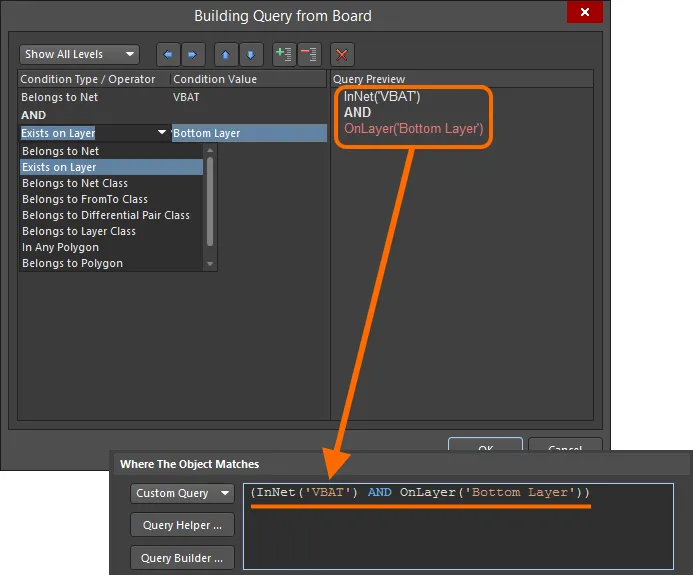
| Query Builder | Il Query Builder offre un metodo guidato per costruire una query utilizzando tipi di condizione e valori sensibili al contesto, che consentono di usare solo «elementi costitutivi» pertinenti. Facendo clic sul pulsante Query Builder si apre la finestra di dialogo Building Query from Board, in cui puoi creare una query per individuare oggetti specifici nel documento di progettazione costruendo una sequenza di istruzioni condizionali ( Ogni condizione è composta da un Condition Type e un Condition Value. I relativi campi a discesa vengono popolati rispettivamente con voci pertinenti alla definizione di un ambito per il tipo di regola corrente e con valori adatti al tipo di condizione scelto. Man mano che viene definita una condizione, nella sezione destra della finestra di dialogo viene mostrata un'anteprima della query costruita fino a quel momento. Le condizioni possono essere combinate tramite AND e/o OR, ed è possibile definire le precedenze (utilizzando parentesi/rientri) per affinare l'insieme di oggetti da individuare. Una volta definita l'espressione di query desiderata, facendo clic su OK l'espressione verrà caricata nell'area della query della finestra di dialogo PCB Rules and Constraints Editor. Scopri di più su Query Builder. |
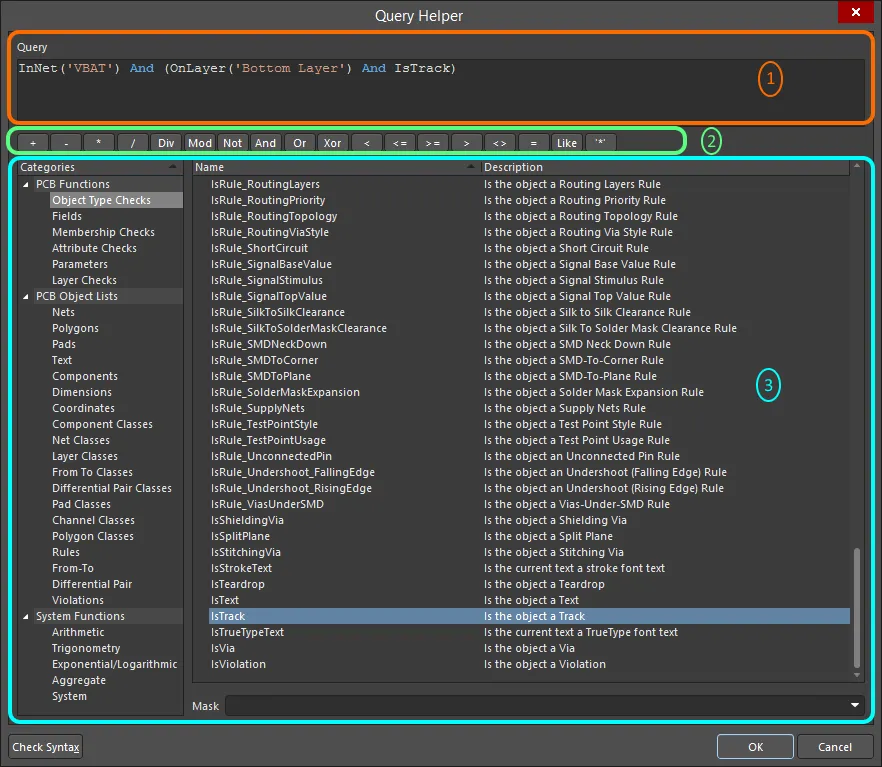
| Query Helper | Per costruire query avanzate con specifica completa delle parole chiave e della sintassi degli operatori, fai clic sul pulsante Query Helper per aprire la finestra di dialogo Query Helper (
Scopri di più su Query Helper. |
| Query history | Tutte le query scritte e applicate nel pannello PCB Filter vengono registrate nella finestra di dialogo Expression Manager, nella scheda History. Possono essere riutilizzate in qualsiasi momento o salvate tra i preferiti (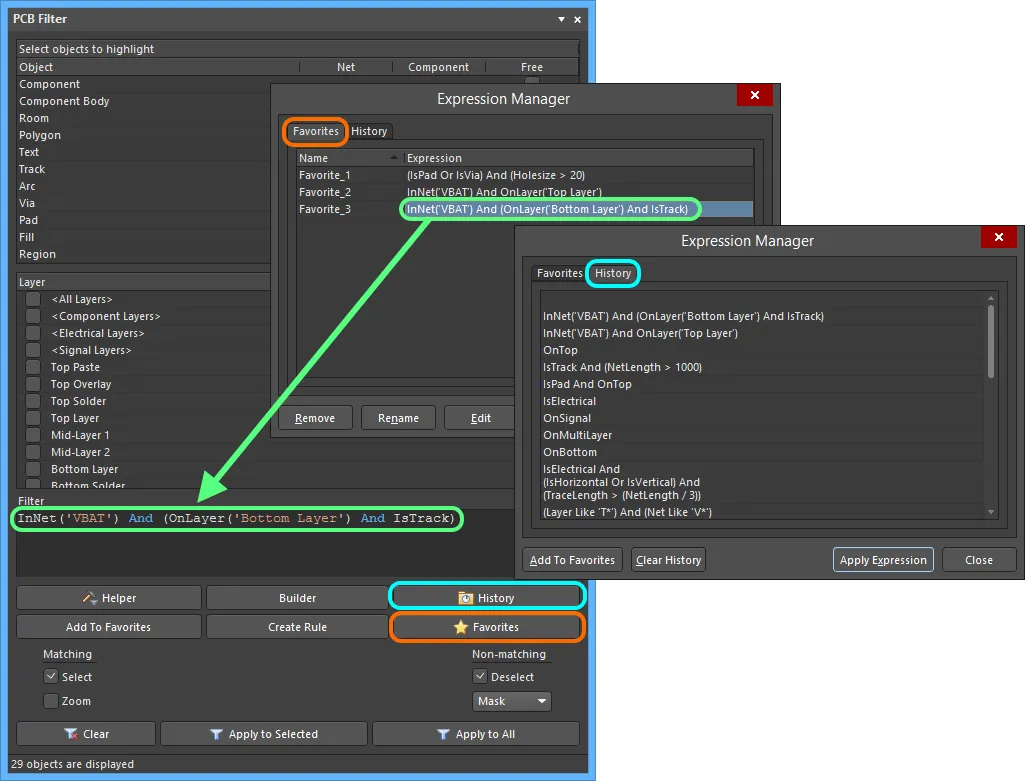 ). ). |
| Favorite queries | Qualsiasi query presente nella cronologia può essere salvata tra i preferiti: un modo ideale per conservare e riutilizzare le query usate più spesso (). |
| Query Expression Operator Precedence | Le parentesi hanno la precedenza più alta; si consiglia di utilizzarle ogni volta che esiste la possibilità che la query non venga interpretata correttamente. Oltre a eliminare ogni dubbio, le parentesi rendono le query più facili da leggere. L'ordine di precedenza (dal più alto al più basso) è simile a quello utilizzato nei linguaggi di tipo Pascal. Le ambiguità vengono risolte procedendo da sinistra a destra. Le parentesi vengono valutate dall'interno verso l'esterno e i livelli uguali vengono valutati da sinistra a destra. |
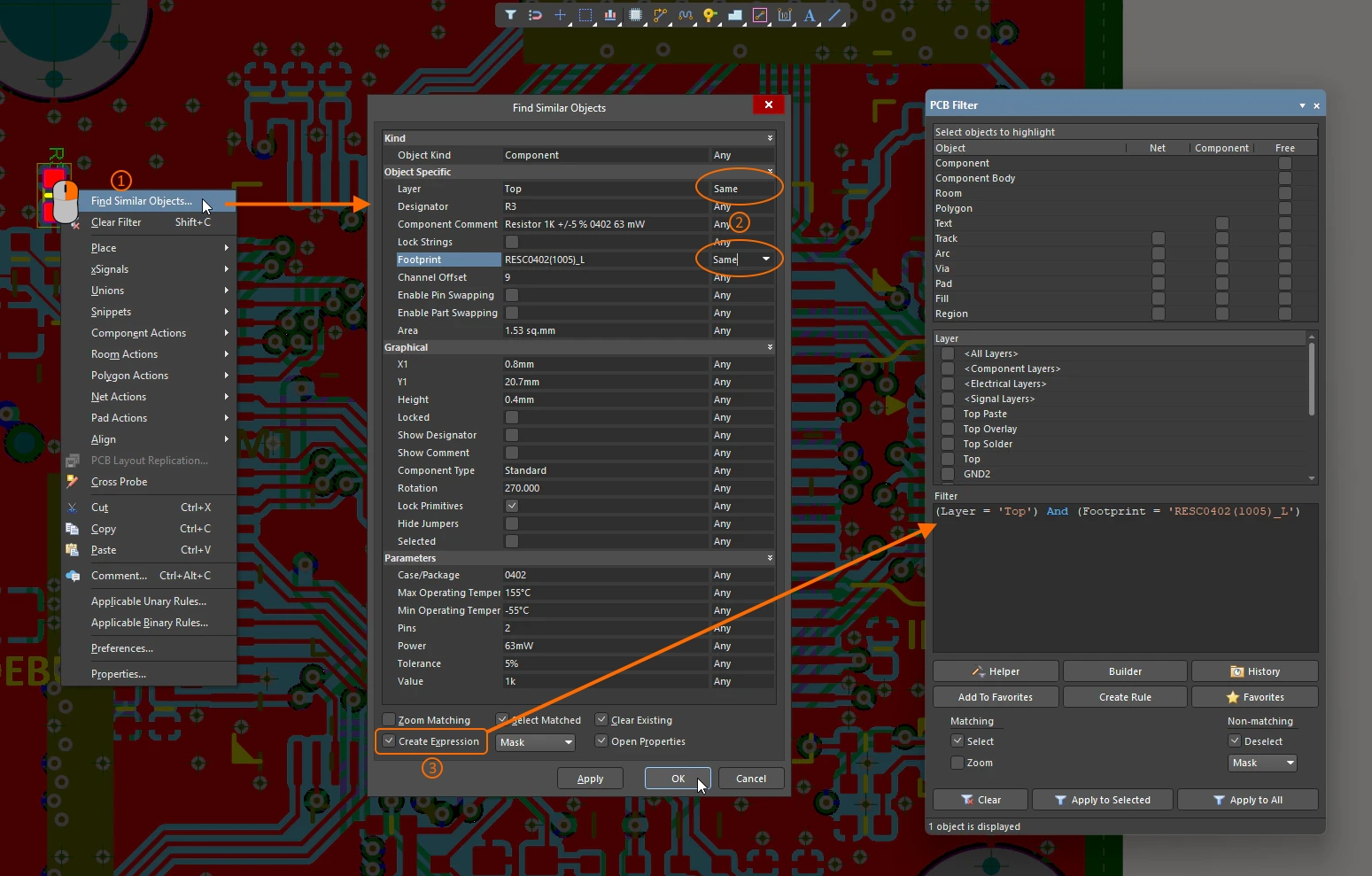
| Create a query from a search | Un modo pratico per trovare oggetti simili a quello che si sta osservando (negli editor degli schemi o dei PCB) consiste nel fare clic con il pulsante destro del mouse sull'oggetto e selezionare Find Similar Objects dal menu contestuale. Il processo Trova oggetti simili utilizza gli attributi dell'oggetto di destinazione come riferimento per trovare tutti gli altri oggetti con caratteristiche simili, secondo la configurazione definita nella finestra di dialogo Find Similar Objects. Dietro le quinte, il processo crea una query per trovare questi oggetti e, se nella finestra di dialogo è abilitata l'opzione Create Expression, la query viene caricata nel pannello PCB Filter, dove è possibile salvarla tra i preferiti o utilizzarla in una regola di progettazione ( Scopri di più sullo strumento Trova oggetti simili. |
 ).
).Scopri di più su come utilizzare il linguaggio di query.
Priorità delle regole
Per semplificare la definizione e la gestione delle regole, l'approccio consiste nel definire regole generali che coprano requisiti ampi, per poi sostituirle con regole specifiche per situazioni particolari. Quando un oggetto è soggetto a più regole dello stesso tipo, si verifica un conflitto. Tutti i conflitti vengono risolti tramite l'impostazione della priorità. Il sistema esamina le regole dalla priorità più alta a quella più bassa e seleziona la prima le cui espressioni di ambito corrispondono agli oggetti sottoposti a verifica.
Per gestire questo processo, è necessario poter assegnare una priorità alle regole, così da indicare quale utilizzare quando un oggetto è soggetto a più regole dello stesso tipo.

Modifica le priorità delle regole nella finestra di dialogo Edit Rule Priorities.
Impostazione delle priorità delle regole |
|
| Priority of rules | Più basso è il numero di priorità, più alta è la priorità. Le priorità vengono applicate solo all'interno di uno stesso tipo di regola (in tutti i set di regole). Ad esempio, le priorità delle regole di larghezza di sbroglio non vengono considerate durante la verifica delle priorità delle regole di sbroglio delle coppie differenziali. Si noti che le priorità di tutte le regole di larghezza di sbroglio in all rule sets sono ordinate. Ulteriori informazioni sui set di regole. |
| Approach to prioritizing | In genere, più ampio è l'ambito della regola (ad esempio All), più bassa deve essere la sua priorità. Questa regola può quindi essere sostituita per una net specifica (o una classe di net) aggiungendo un'altra regola dello stesso tipo, ma con una priorità più alta. Il numero di priorità non viene definito direttamente dall'utente; la priorità delle regole viene invece configurata facendo clic sul pulsante Priorities nella finestra PCB Rules and Constraint Editor (come mostrato sopra) e quindi aumentando o diminuendo la priorità della regola selezionata nella finestra di dialogo Edit Rule Priorities. |
| What happens when you click the Priorities button | Le priorità vengono gestite nella finestra di dialogo Edit Rule Priorities, come mostrato sopra. La finestra di dialogo carica automaticamente tutte le regole del tipo corrente. Se, quando si fa clic sul pulsante Priorities, nell'albero a sinistra è selezionata una categoria o un set di regole, il software sceglie automaticamente il tipo di regola immediatamente successivo. |
| Priority of a new rule | Quando si aggiunge una nuova regola a un tipo che contiene già una o più regole, la priorità viene impostata su 1 (alla nuova regola viene assegnata la priorità più alta). Quando si duplica una regola specifica, alla copia viene assegnata la priorità immediatamente inferiore a quella della regola di origine. |
| Checking the priorities | Sul lato sinistro della PCB Rules and Constraint Editor, quando nell'albero è selezionato un tipo di regola specifico, le regole di quel tipo vengono sempre elencate in ordine di priorità (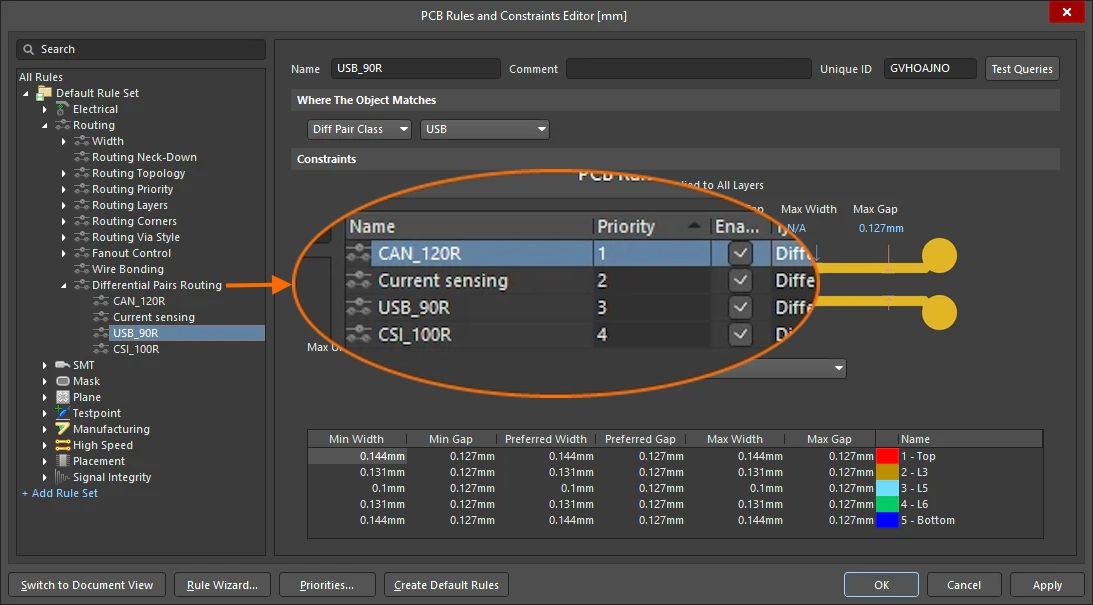 ). Sul lato destro della finestra di dialogo, quando l'elenco mostra un tipo di regola specifico, è possibile fare clic sull'intestazione della colonna Priority per ordinare l'elenco in base a tale colonna ( ). Sul lato destro della finestra di dialogo, quando l'elenco mostra un tipo di regola specifico, è possibile fare clic sull'intestazione della colonna Priority per ordinare l'elenco in base a tale colonna (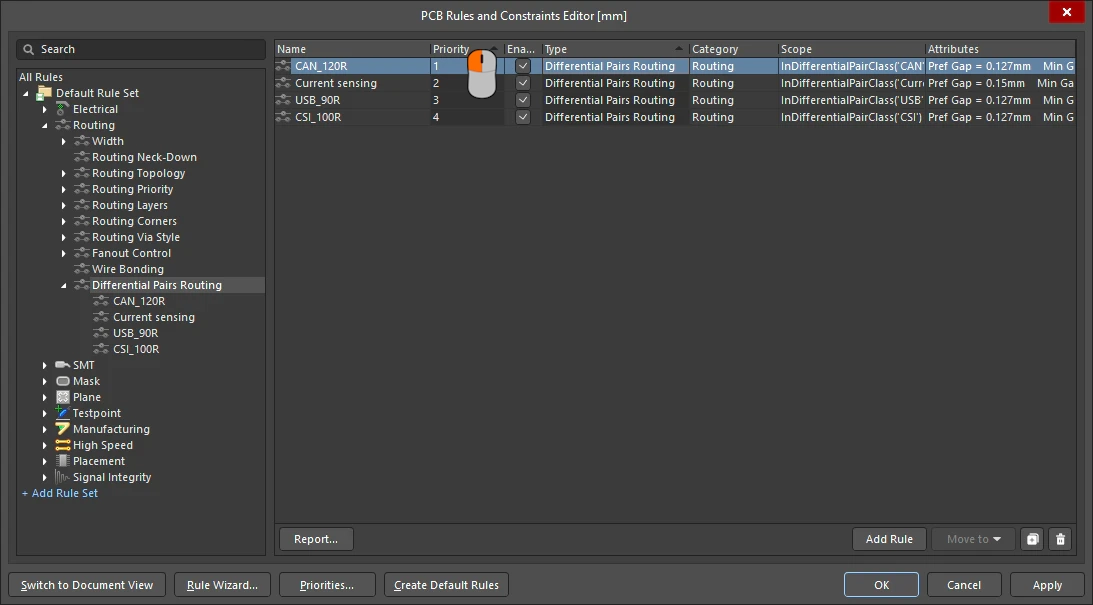 ). ). |
| Examining the priority in the design space | Il sistema delle regole di progettazione seleziona automaticamente la regola applicabile con la priorità più alta durante l'esecuzione di un'attività relativa alle regole. Ad esempio, quando si fa clic con il pulsante destro del mouse su un oggetto e si seleziona Applicable Binary Rule dal menu contestuale, la finestra di dialogo mostra le regole applicabili con la priorità più alta (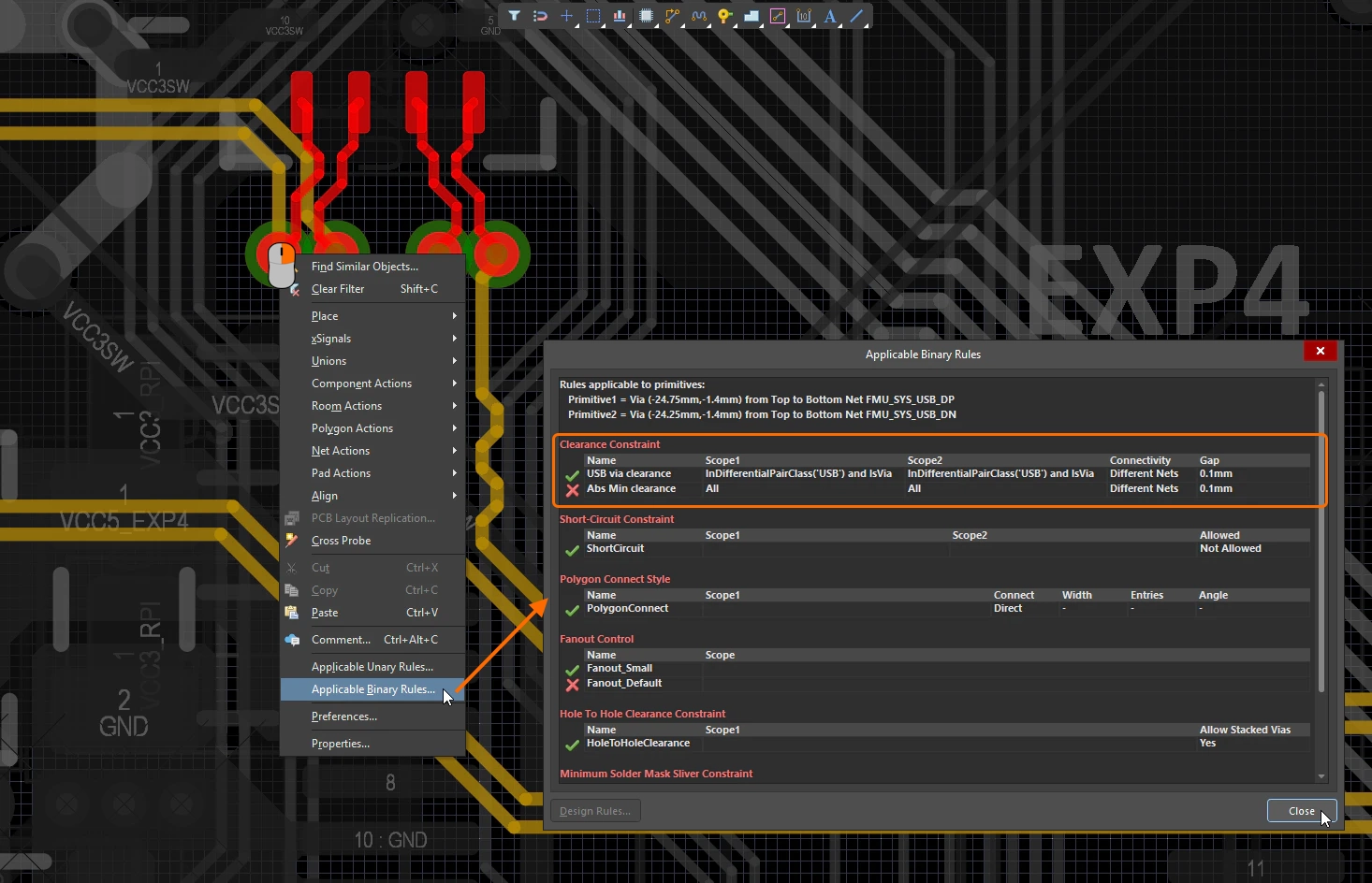 ). ). |
Gestione delle regole
Le regole vengono gestite nella PCB Rules and Constraint Editor, utilizzando il menu contestuale accessibile con il pulsante destro del mouse oppure modificando direttamente i campi della finestra di dialogo.
 Un esempio di segnalazione da parte del sistema di una regola di progettazione non valida: in questo caso, un'espressione di query dell'ambito errata.
Gestione delle regole di progettazione |
|
| Modifying an existing rule | Per ottenere il set definitivo di regole operative sono spesso necessari alcuni ritocchi mirati, che in genere consistono nel modificare l'ambito per assicurarsi che la regola includa gli oggetti di progettazione desiderati. Per modificare una regola esistente nella finestra di dialogo PCB Rules and Constraints Editor, fai clic una volta sul nome della regola nell'albero a sinistra oppure fai doppio clic sulla regola nella vista a griglia a destra, quindi apporta le modifiche necessarie all'ambito e ai vincoli. Le modifiche apportate alle definizioni delle regole esistenti vengono evidenziate sia nel riquadro dell'albero delle cartelle sia negli elenchi di riepilogo pertinenti. Queste voci si distinguono per il nome della regola in grassetto e per un asterisco visualizzato a destra del nome ( |
| Flagging Invalid Rules | Se il sistema rileva che una regola non è valida, ad esempio perché presenta un problema nell'espressione di query che ne definisce l'ambito di applicazione o un valore non consentito per un vincolo, la contrassegna come non valida. Tale regola viene evidenziata in rosso nella finestra di dialogo PCB Rules and Constraints Editor, sia nell'albero delle regole a sinistra sia in qualsiasi vista riepilogativa (categoria o tipo di regola) in cui compare, come mostrato sopra. Inoltre, anche il testo del tipo e della categoria della regola viene visualizzato in rosso nell'albero delle regole a sinistra. Pertanto, anche se hai compresso una sezione dell'albero che contiene una regola non valida, riceverai comunque una segnalazione a un livello superiore della gerarchia. Se tenti di chiudere la finestra di dialogo, viene visualizzato anche un messaggio di avviso ( |
| Disabling Rules | Nell'ambiente basato sulle regole dell'editor PCB del software, non è raro arrivare a definire un insieme piuttosto ampio e completo di regole con cui vincolare efficacemente le proprie schede. Per vari motivi, potresti voler disabilitare alcune regole: magari non sono applicabili alla scheda in questione oppure devono essere disabilitate temporaneamente per ridurre il carico sul controllo delle regole di progettazione. Disabilitarle è un buon modo per conservarle nel caso in cui servano di nuovo in futuro ( Per disabilitare una regola, disattiva la relativa opzione Enabled in uno degli elenchi riepilogativi pertinenti sul lato destro della finestra di dialogo PCB Rules and Constraints Editor. Una regola disabilitata viene inoltre visualizzata in grigio. |
| Deleting a Rule | Per eliminare una singola regola di progettazione dalla finestra di dialogo PCB Rules and Constraints Editor:
|
 ).
). ).
). sotto l'elenco. Il nome della regola apparirà in grassetto e barrato per indicare che l'eliminazione non è ancora stata applicata
  ).
).Esportazione e importazione delle regole
Le regole di progettazione possono essere esportate dalla finestra di dialogo PCB Rules and Constraints Editor e importate al suo interno. Ciò consente di salvare e caricare le definizioni delle regole preferite tra progetti diversi.
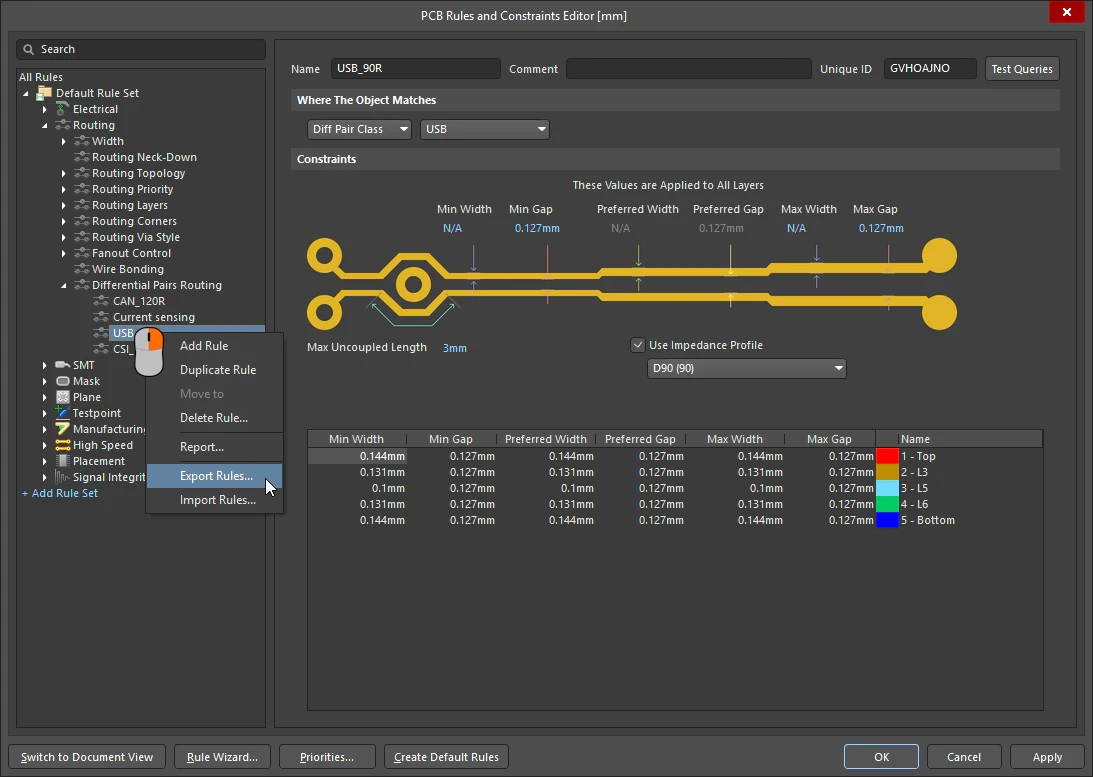 Le regole possono essere esportate e importate nell'editor PCB Rules and Constraints.
 ).
). ).
). nella finestra di dialogo Select Design Rules
 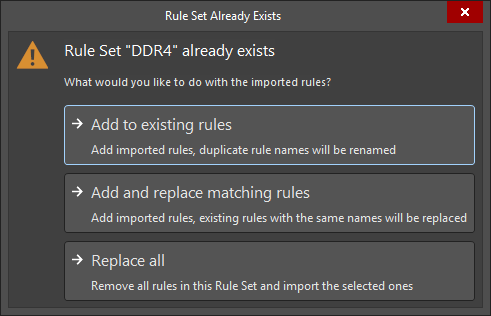 ).
).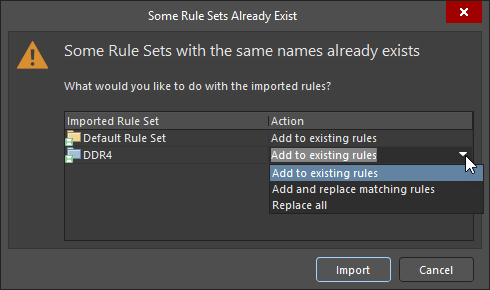 ).
).Report delle regole di progettazione
È possibile generare un report delle regole di progettazione attualmente definite dalla finestra di dialogo PCB Rules and Constraints Editor. Il report può includere tutte le categorie di regole, una categoria specifica o un tipo di regola specifico, a seconda della voce selezionata nell'albero delle cartelle.
Fai clic con il pulsante destro del mouse e seleziona Report nel menu contestuale per generare un report. Si aprirà la finestra di dialogo Report Preview con il report appropriato caricato. Usa la finestra di dialogo per esaminare il report tramite i vari controlli di pagina e zoom, quindi stampalo o esportalo in un file.
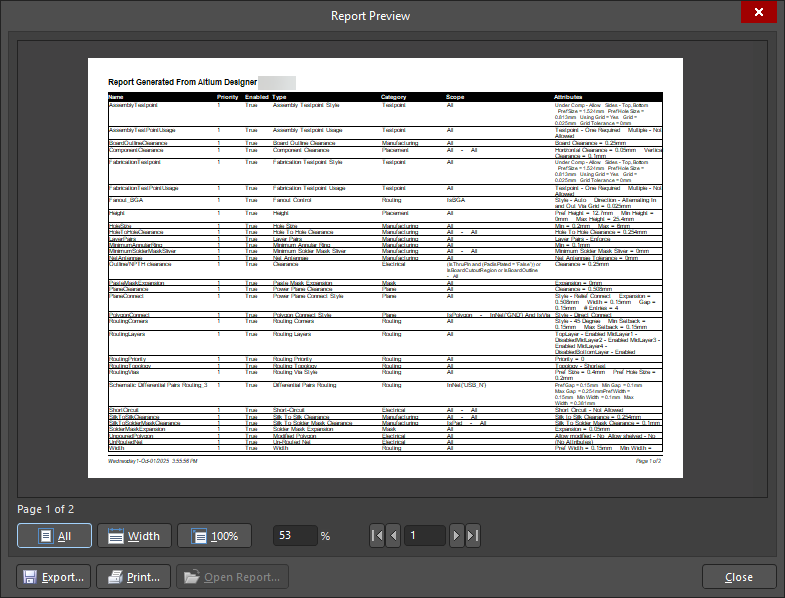
Genera un report delle regole del PCB.
Opzioni e controlli della finestra di dialogo di anteprima del report
| Preview Window | L'area principale di questa finestra di dialogo mostra l'anteprima del report generato. È possibile gestire il report tramite i vari controlli sotto la finestra e nel menu contestuale. È inoltre possibile ingrandire e spostare la vista del report utilizzando le combinazioni di tasti standard di Windows. |
| Page x of x | Il primo x indica la pagina attualmente visualizzata; il secondo x indica il numero totale di pagine del report. |
| All | Fai clic su questo pulsante per adattare le dimensioni della pagina alla finestra di anteprima disponibile. Quando ridimensioni la finestra di dialogo (e quindi la finestra di anteprima), la pagina si ridimensiona per rimanere interamente visibile. |
| Width | Fai clic su questo pulsante per adattare le dimensioni della pagina alla larghezza della finestra di anteprima disponibile. Quando ridimensioni la finestra di dialogo (e quindi la finestra di anteprima), la pagina si ridimensiona per rimanere visibile per tutta la sua larghezza. |
| 100% | Fai clic su questo pulsante per visualizzare la pagina a grandezza naturale (100%). |
| % | Usa questo campo per aumentare o ridurre lo zoom; la grandezza naturale corrisponde al 100%. Puoi anche usare Ctrl+mouse wheel oppure i tasti Page Up e Page Down per aumentare e ridurre lo zoom, rispettivamente. Puoi spostarti nella vista ingrandita tenendo premuto il pulsante destro del mouse e trascinando il documento. Usa Shift+mouse wheel per scorrere orizzontalmente e mouse wheel per scorrere verticalmente. |
| Page Navigation Controls | Questo gruppo di controlli offre un altro modo per navigare tra le pagine del report. I controlli consentono di passare rispettivamente alla prima pagina, alla pagina precedente, alla successiva e all'ultima del documento. In alternativa, puoi immettere il numero di pagina direttamente nella casella di testo e premere Enter. |
| Export | Fai clic per accedere alla finestra di dialogo Export Report From Project, in cui puoi salvare il report specificando percorso, nome e formato di esportazione. Sono supportati i seguenti formati:
|
| Fai clic su questo pulsante per stampare il report. Verrà visualizzata la finestra di dialogo standard Print , in cui puoi specificare l'intervallo di pagine e il numero di copie. | |
| Open Report | Fai clic su questo pulsante per aprire un report generato nell'applicazione specificata in Export. Questo pulsante è disponibile solo dopo aver fatto clic sul pulsante Export . |
| Right-Click Commands | Questi comandi sono disponibili anche nel menu contestuale. |
Raggruppamento delle regole in set di regole
I set di regole consentono di raggruppare e riutilizzare in modo efficiente un insieme di regole di progettazione specifiche, ad esempio, per un'interfaccia o un produttore. Puoi rapidamente:
-
Creare un nuovo set di regole o duplicare un set esistente (e quindi modificarlo ulteriormente secondo necessità).
-
Visualizzare e gestire le regole che compongono un set, con la possibilità di spostare una regola tra set.
-
Passare da un set di regole applicato all'altro, abilitando/disabilitando i set secondo necessità.
-
Rinominare o eliminare un set di regole.
-
Esportare/importare set di regole per una portabilità ottimale. Maggiori informazioni sull'esportazione e importazione delle regole di progettazione.

Un esempio di set di regole DDR4 definito dall'utente che raggruppa le regole di progettazione relative all'interfaccia DDR4.
Utilizzo dei set di regole |
|
| Default Rule Set | Un documento PCB include un Default Rule Set. Non può essere rinominato, disabilitato o eliminato. Il Default Rule Set è contraddistinto dall'icona |
| Create a new Rule Set | Per creare un nuovo set di regole, fai clic sul controllo + Add Rule Set nella parte inferiore dell'albero a sinistra nella finestra di dialogo PCB Rules and Constraints Editor, oppure fai clic con il pulsante destro del mouse sulla voce All Rules in cima all'albero e seleziona il comando Add Rule Set dal menu contestuale ( |
| Rename a Rule Set | Un set di regole definito dall'utente può essere rinominato facendo clic con il pulsante destro del mouse sulla relativa voce nell'albero a sinistra della finestra di dialogo PCB Rules and Constraints Editor e selezionando Rename dal menu contestuale. Inserisci un nuovo nome per il set di regole nel campo New Name della finestra di dialogo Rename che si apre e fai clic sul pulsante I set di regole rinominati si distinguono nel riquadro dell'albero delle cartelle per il nome in grassetto e un asterisco visualizzato alla sua destra. L'asterisco indica che si tratta di un set di regole esistente che è stato modificato, anziché di un set appena creato, che viene visualizzato in grassetto senza asterisco. |
| Duplicate an existing Rule Set | Per creare una copia identica di un set di regole esistente, fai clic con il pulsante destro del mouse sul set di regole e scegli Duplicate Rule Set ( Il set di regole duplicato avrà le stesse regole di progettazione del set originale. Ogni regola di progettazione nel set duplicato avrà lo stesso nome dell'originale, con l'aggiunta di un suffisso (ad esempio, |
| Move rules between Rule Sets | Per spostare regole esistenti tra set di regole:
|
| Disable a Rule Set | Per escludere dal DRC le regole di progettazione di un determinato set di regole definito dall'utente, fai clic con il pulsante destro del mouse sulla relativa voce e seleziona Disable Rule Set dal menu contestuale. La voce di un set di regole disabilitato apparirà in grigio nell'albero e alla sua destra verrà visualizzato il testo Disabled. Anche tutte le voci delle categorie di regole, dei tipi di regole e delle singole regole di progettazione di un set disabilitato appariranno in grigio nell'albero; inoltre, le voci delle regole di progettazione appariranno in grigio nei relativi elenchi riepilogativi sul lato destro della finestra di dialogo PCB Rules and Constraints Editor ( |
| Delete a Rule Set | Per eliminare un set di regole definito dall'utente, insieme alle relative regole di progettazione, fai clic con il pulsante destro del mouse sul set desiderato nell'albero a sinistra e scegli Delete Rule Set dal menu contestuale. Il nome del set e i nomi delle singole regole di progettazione appariranno in grassetto e barrati, per indicare che l'eliminazione non è ancora stata «applicata» ( |
| Priority across Rule Sets | Le regole di progettazione di ciascun tipo hanno una priorità globale, valida per tutti i set di regole. Ciò significa che, se un oggetto nel documento PCB è soggetto a più di una regola, verrà applicata quella con la priorità più alta, indipendentemente dal set a cui appartiene. Per ulteriori informazioni sulla gestione delle priorità delle regole, consulta la sezione Assegnazione delle priorità alle regole riportata sopra. Tieni presente che, se necessario, è possibile forzare la verifica delle regole di progettazione di specifici set durante un DRC batch. Per ulteriori informazioni, consulta la pagina Configurazione ed esecuzione di un DRC. |
 nell'albero a sinistra della finestra di dialogo PCB Rules and Constraints Editor, mentre i set di regole definiti dall'utente hanno l'icona
  .
.
 ).
). . Nell'albero comparirà una voce per il nuovo set di regole, con la relativa struttura di categorie e tipi di regole. Il nome del set di regole apparirà in grassetto per indicare che è nuovo e non è ancora stato «applicato».

 ).
). ).
). . Nell'albero comparirà una voce per il set di regole duplicato, con la relativa struttura di categorie e tipi di regole. Il nome del set di regole e i nomi delle singole regole di progettazione appariranno in grassetto per indicare che sono nuovi e non sono ancora stati «applicati».
 sotto l'elenco e seleziona il set di regole in cui spostarla dal menu visualizzato. In alternativa, fai clic con il pulsante destro del mouse sulla regola nell'elenco riepilogativo, quindi seleziona il set di regole desiderato dal sottomenu Move to del menu contestuale
  ).
). ).
). ).
).Definizione delle regole nello schema elettrico
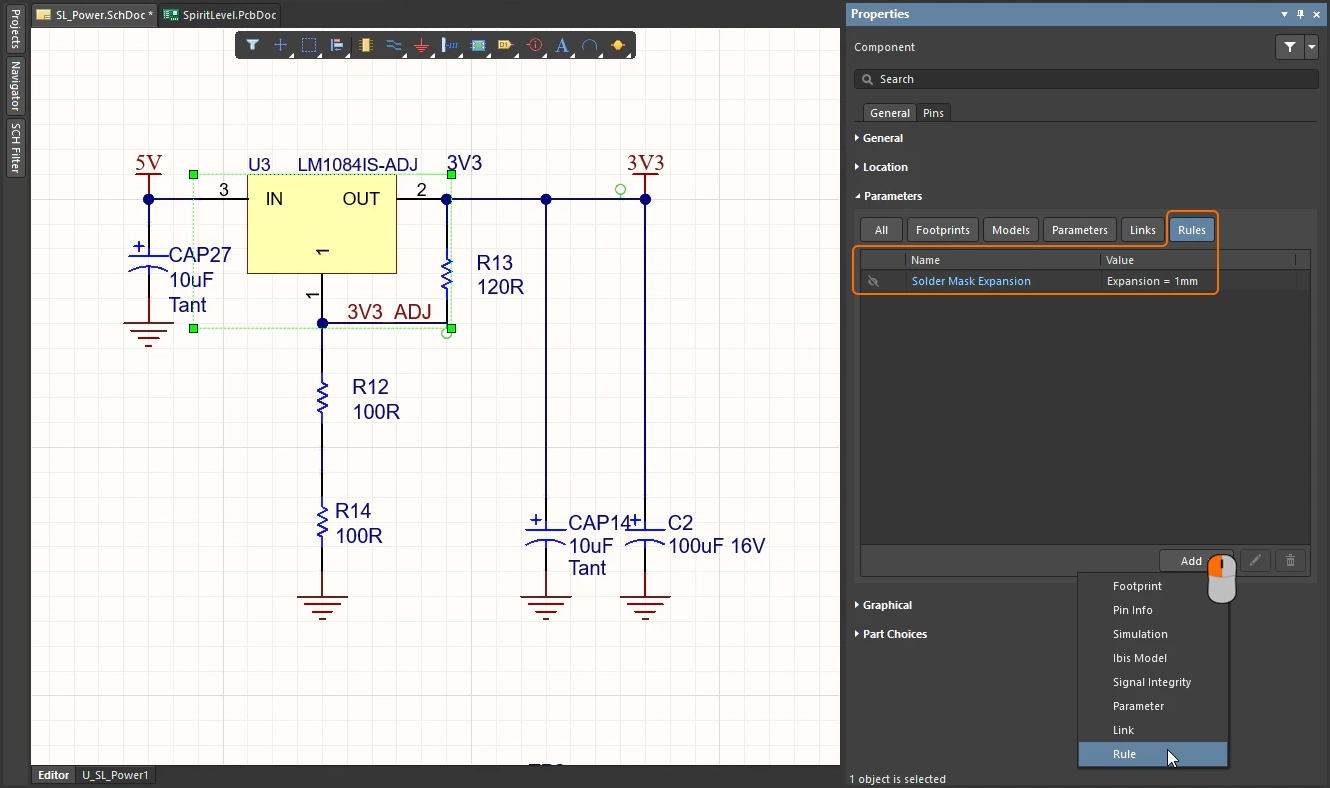
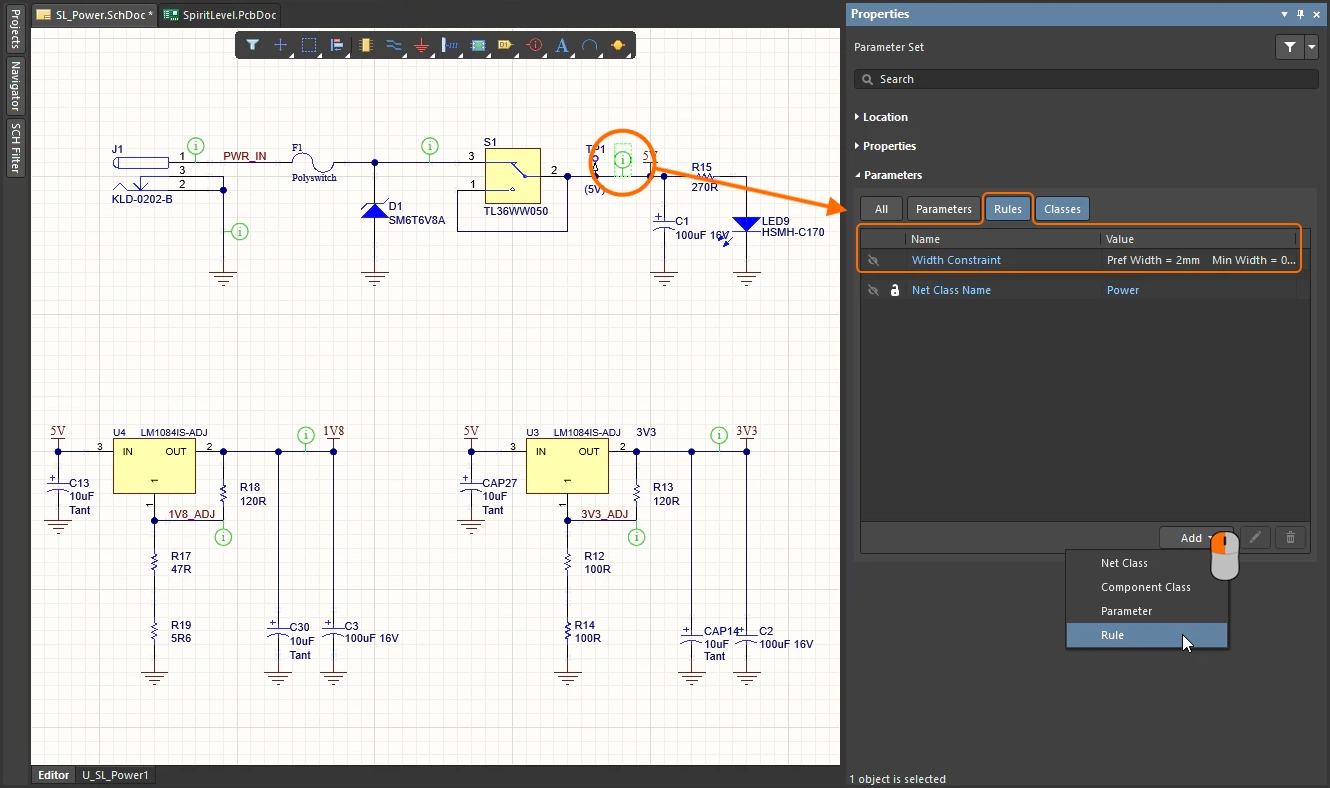
Per un progetto che utilizza regole di progettazione (anziché Constraint Manager), è possibile aggiungere una regola allo schema elettrico come parametro. Per gli oggetti dello schema che includono parametri, come un componente, la regola viene aggiunta come parametro. Negli altri casi, deve essere aggiunta tramite un oggetto Parameter Set.
Definizione delle regole nello schema elettrico |
|
| Schematic objects that include parameters | Per gli oggetti dello schema che includono parametri, come i componenti, la regola viene aggiunta come parametro, come mostrato nella prima diapositiva della presentazione sopra. |
| Schematic objects that do not include parameters | Per gli oggetti che non includono parametri, la regola viene aggiunta a un oggetto Parameter Set, come mostrato nella seconda diapositiva della presentazione sopra. Tra questi oggetti rientrano fili, bus, cablaggi, etichette di rete e altri. Scopri di più sulle direttive di progettazione dello schema relative al PCB. |
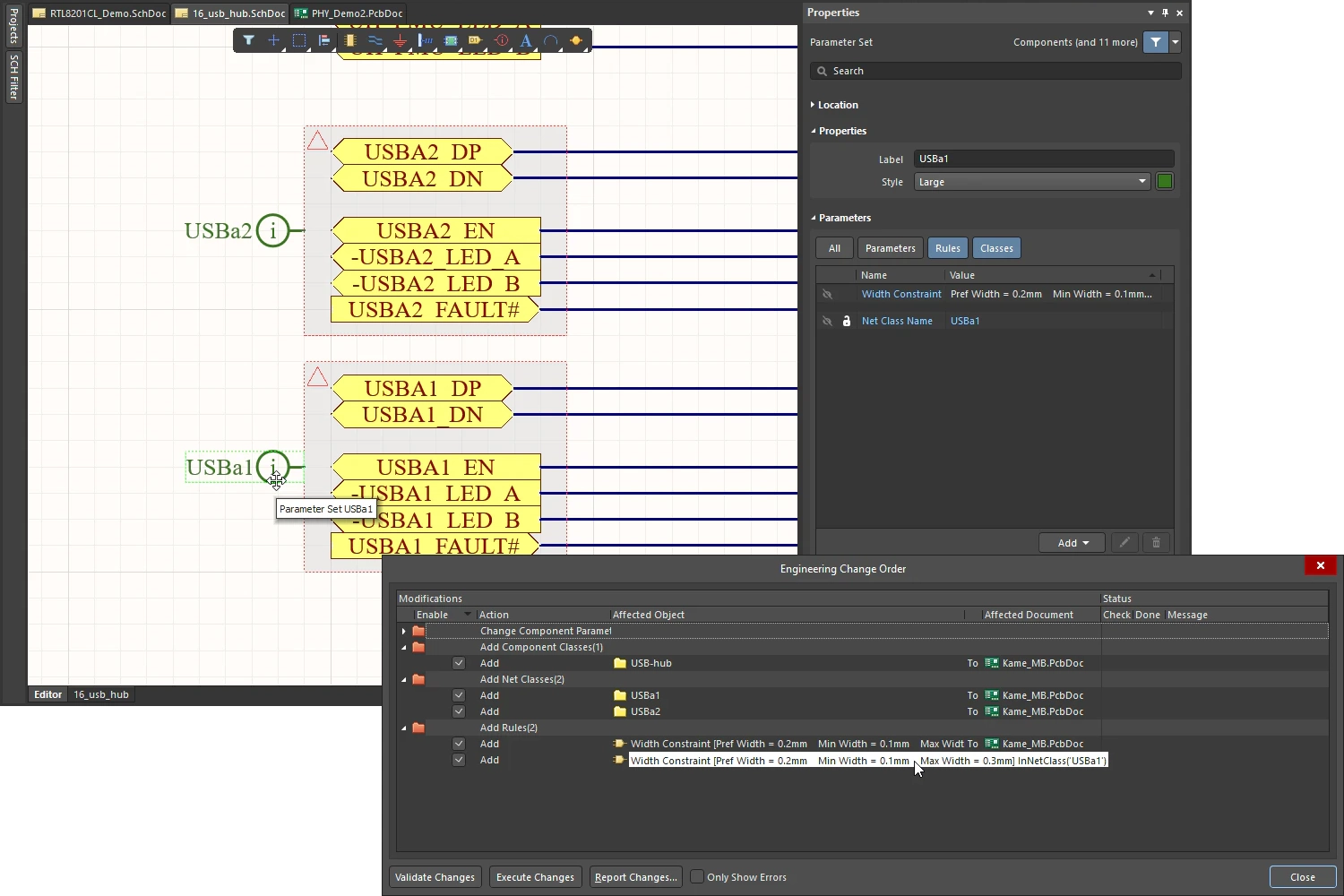
| Scope of the PCB rule | Per definire l'ambito di applicazione della regola PCB creata, viene utilizzata l'identità dell'oggetto a cui è associata.
|
 ).
).Verifica dell'applicazione delle regole
A seconda del progetto della scheda, le regole di progettazione possono avere ambiti di applicazione da molto semplici a molto complessi. È buona prassi verificare che le regole definite si applichino effettivamente agli oggetti previsti. Prestare attenzione nella fase di definizione delle regole può evitare sprechi di tempo e fatica nella ricerca delle cause di violazioni dovute a un ambito di applicazione errato.
Esistono essenzialmente due metodi per verificare gli ambiti di applicazione delle regole: selezionare gli oggetti di progetto ed esaminare le regole attualmente applicate a essi, oppure scegliere una regola (in diverse aree del software) e osservare quali oggetti rientrano nel suo ambito di applicazione.
Dal punto di vista di un oggetto
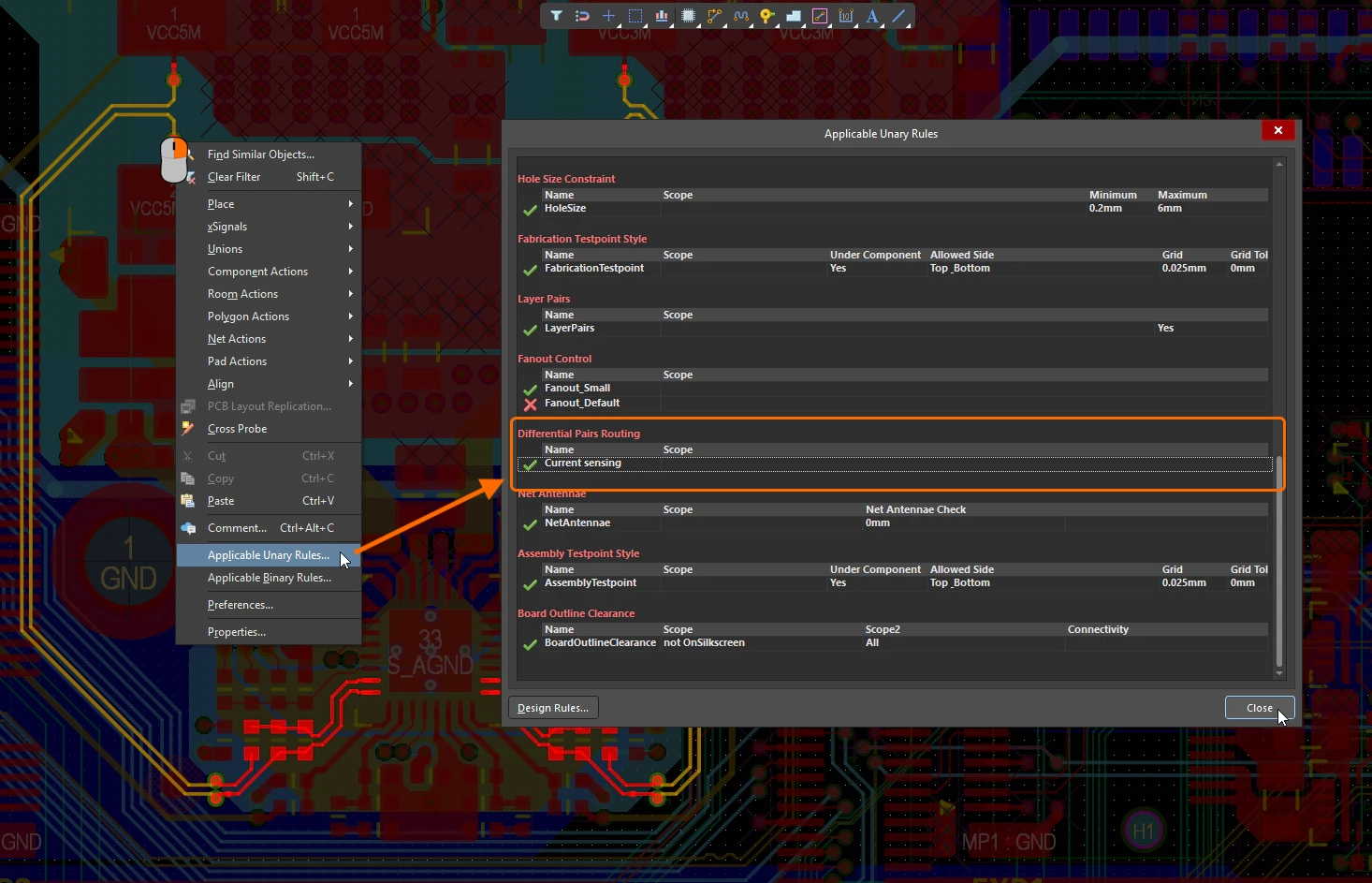
Per qualsiasi oggetto posizionato nel progetto corrente, è possibile accedere rapidamente alle informazioni sulle regole di progettazione applicabili. Posizionare il cursore sull'oggetto, fare clic con il pulsante destro del mouse e selezionare Applicable Unary Rules oppure Applicable Binary Rules.
Tutte le regole di progettazione definite che si applicano agli oggetti selezionati sono elencate nella finestra di dialogo Applicable Unary Rules o Applicable Binary Rules.
Quali regole si applicano a questo oggetto? |
|
| Applicable Unary Rule | Quando si seleziona questo comando, l'oggetto che si trovava sotto il cursore al momento del clic con il pulsante destro del mouse viene considerato l'oggetto di interesse: la finestra di dialogo Applicable Unary Rules mostrerà tutte le regole di progettazione applicabili to this object. Posizionare il cursore prima di selezionare il comando. |
| Applicable Binary Rule | Quando si seleziona questo comando, la barra di stato richiede di Choose first object e, una volta completata questa operazione, di Choose second object. La finestra di dialogo Applicable Binary Rules mostrerà tutte le regole di progettazione applicabili between the two objects su cui si è fatto clic. |
| Understanding the dialog | Ogni regola elencata nella finestra di dialogo è affiancata da un segno di spunta ( |
 )
) ).
).Dal punto di vista di una regola
L'editor PCB include due meccanismi per lavorare dal punto di vista delle regole ed esaminare gli oggetti a cui si applica una regola: tramite il pannello PCB Rules and Violations o dalla finestra di dialogo PCB Rules and Constraint Editor.
Verifica tramite il pannello PCB Rules And Violations
Il pannello PCB Rules And Violations elenca tutte le regole attualmente definite per il progetto. Configurare le opzioni di navigazione nella parte superiore del pannello, quindi fare clic per esaminare gli oggetti a cui si applica una qualsiasi delle regole di progettazione attualmente definite.
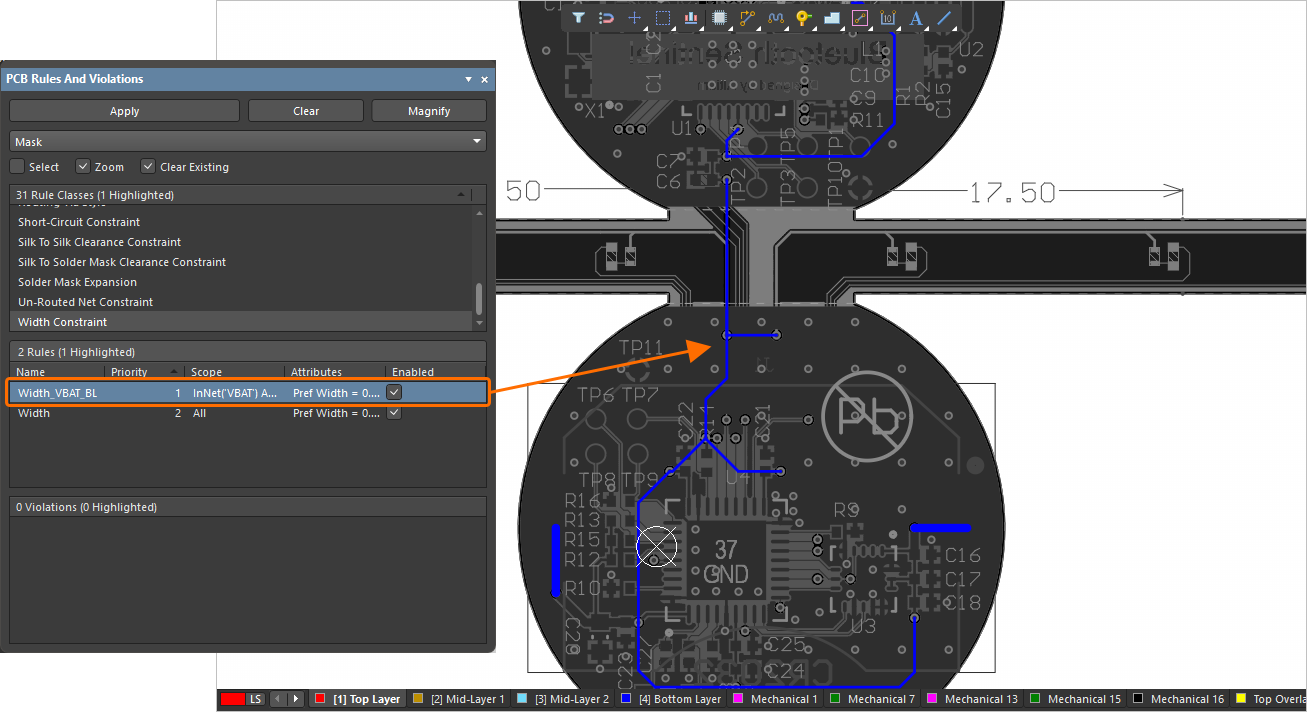
Esempio di utilizzo del pannello PCB Rules And Violations per verificare a quali oggetti si applica una regola selezionata.
Utilizzo del pannello PCB Rules and Violations |
|
| Rule Classes section | Fare clic una volta per visualizzare solo le regole della classe selezionata oppure fare clic su [All Rules] per ripristinare la visualizzazione di tutte le regole di progettazione correnti nella sezione Rules. |
| Rules section | Per le regole definite per questa scheda, questa sezione elenca [Tutte le regole] oppure le regole della Rule Class attualmente selezionata.
|
| Violations section | Se, dopo l'esecuzione di un DRC, sono presenti violazioni per una qualsiasi delle regole della classe selezionata o per la regola attualmente selezionata, queste verranno elencate nella terza sezione del pannello.
Per saperne di più su Analisi e risoluzione delle violazioni di progettazione. |
| Controlling the response | Utilizzare i controlli nella parte superiore del pannello per definire come risponde la visualizzazione quando si fa clic su una regola nell'elenco.
|
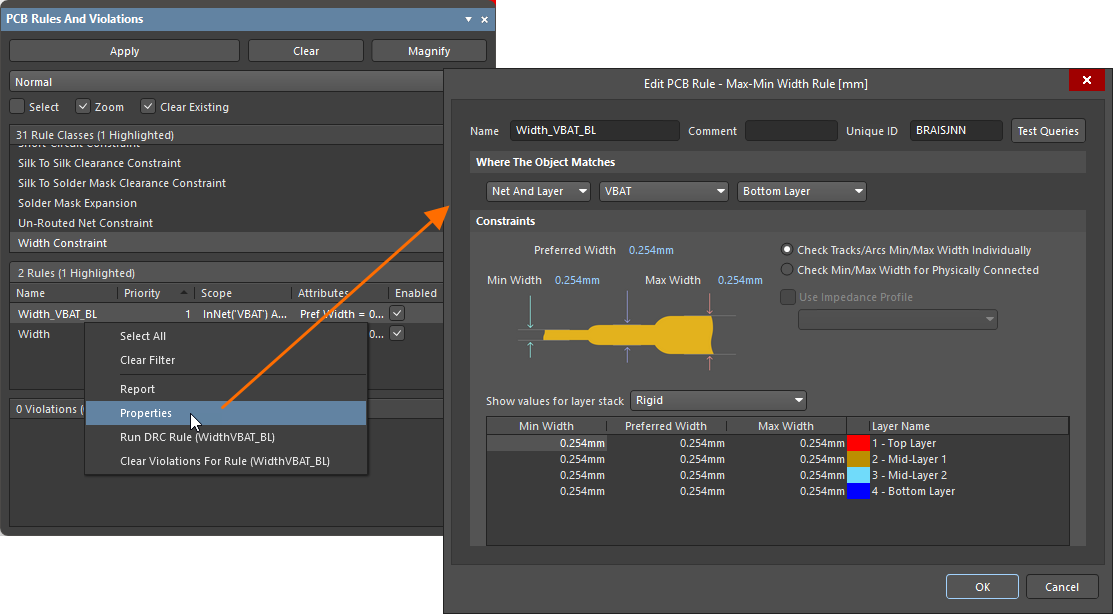 ).
).Verifica tramite la finestra di dialogo PCB Rules and Constraints Editor
La finestra di dialogo PCB Rules and Constraints Editor include una funzione di test delle query che consente di visualizzare rapidamente a quali oggetti si applica una determinata regola. Fai clic sul pulsante  in alto a destra nella finestra di dialogo relativa alla regola da verificare. Verrà visualizzata la finestra di dialogo Test Queries Result.

Visualizza rapidamente gli oggetti inclusi nell'espressione che definisce l'ambito di applicazione di una regola utilizzando la funzione Test Queries.
Finestra di dialogo Test Queries Result |
|
| Expression result | Il numero di oggetti che rientrano nell'ambito di applicazione dell'espressione. |
| Objects applicable to rule | Il numero di oggetti a cui si applica la regola corrente, in base all'espressione e al tipo di regola. |
| Expression and rule priority (solo per una regola unaria) |
Il numero di oggetti in base all'espressione, al tipo e alla priorità della regola corrente (ovvero, in presenza di una regola con priorità superiore, gli oggetti inclusi nell'ambito di applicazione di tale regola non vengono conteggiati in questo valore). |
| Rules with highest priorities (solo per una regola unaria) | Se sono presenti regole con priorità superiore, il loro elenco viene visualizzato nella finestra di dialogo, insieme al numero di oggetti a cui si applicano (ovvero, i rispettivi valori Expression and rule priority). |
| Working in the dialog | Fai clic su un collegamento sul lato destro della finestra di dialogo per filtrare gli oggetti a cui si applica la regola in ciascun caso direttamente nell'area di progettazione. Utilizza il menu a discesa Mask per selezionare Normal, Mask, o Dim in base a come desideri evidenziare gli oggetti interessati nel documento PCB. Se Zoom è selezionato, nel documento PCB verrà anche eseguito uno zoom sui componenti interessati. |
 Localizzato tramite A