
Misurare le distanze su un PCB
La progettazione di un circuito stampato si basa su dimensioni accurate e misure esatte. Gli oggetti vengono definiti con attenzione con dimensioni precise e posizionati accuratamente nello spazio di progettazione. Ogni aspetto del circuito stampato richiede una configurazione e un posizionamento accurati.
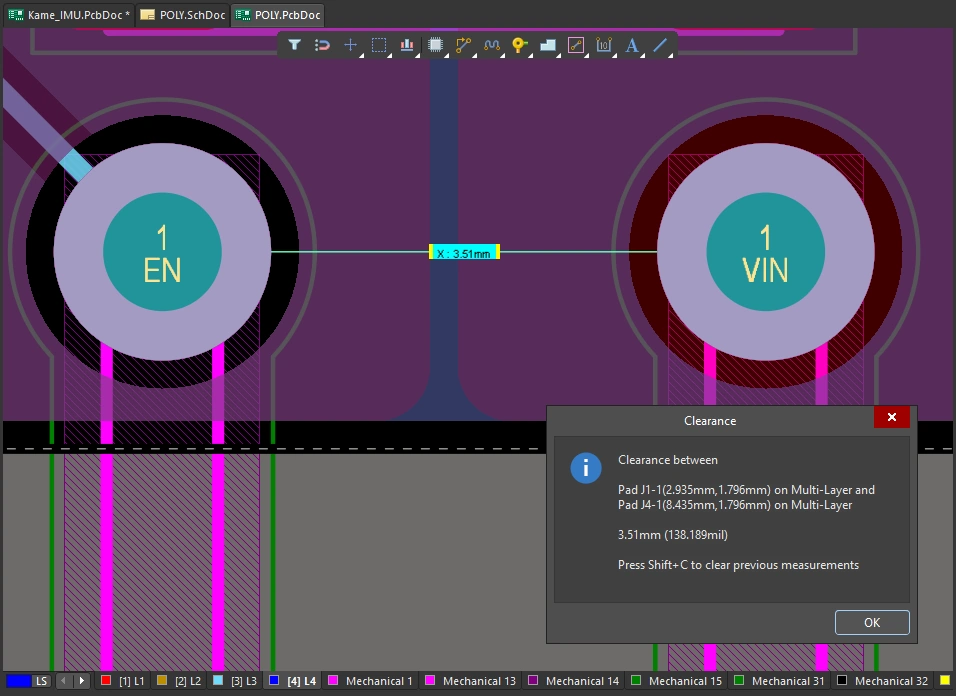
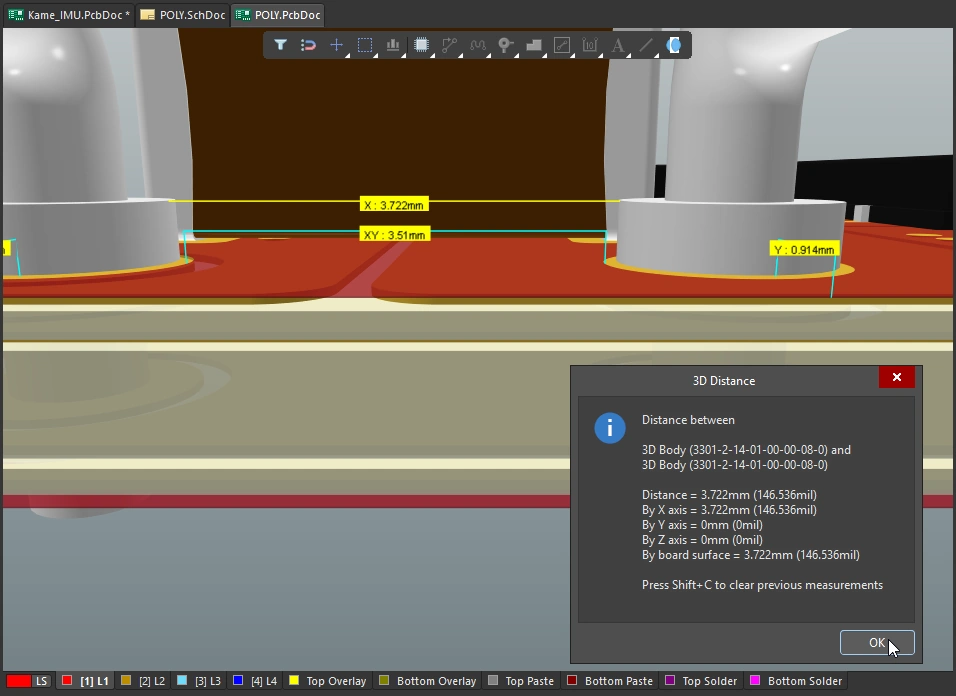
L'editor PCB supporta due tipi di misurazione, in ciascuna delle modalità di modifica:
-
2D editing mode è possibile: misurare il distance between any two points nello spazio di modifica, oppure il distance between any two objects.
-
3D editing mode è possibile: misurare il distance between any two 3D objects, oppure il distance between two recognized reference points on 3D objects.
Misurazione nell'editor PCB
L'editor PCB si basa sul Unified Cursor-Snap System per individuare il cursore nello spazio di modifica. L'aggancio del cursore avviene durante l'esecuzione delle misurazioni e svolge un ruolo fondamentale nel processo di misurazione. Per questo motivo, è importante capire come controllare e configurare l'aggancio del cursore durante la modifica.
Ci sono due aspetti fondamentali del sistema di aggancio del cursore: what a cosa si aggancia il cursore e when quando si aggancerà.
-
What - i punti nello spazio a cui il cursore si aggancia includono: Grids definiti dall'utente, Guides, di lavoro e punti di aggancio sulla Objects.
-
When - il cursore si aggancia a un punto di snap: quando si trova entro la Snap Distance e l'aggancio è consentito su quella Layer.
Una dimostrazione dei vari comportamenti di Cursor-Snap.
Misurare la distanza tra due punti in 2D
Per misurare e visualizzare la distanza tra due punti qualsiasi nel documento corrente:
Misurazione della distanza tra due punti.
-
Selezionare il comando Reports » Measure Distance dai menu principali (scorciatoia:
Ctrl+M). Il cursore cambia in un mirino quando si entra in modalità di misurazione. -
La barra di stato richiede: Select Measure Start Point. Posizionare il cursore sul punto da cui si desidera iniziare la misurazione, quindi fare clic o premere
Enter. -
Spostare il cursore sul punto finale desiderato e fare clic, oppure premere di nuovo
Enter. Durante lo spostamento del cursore, viene visualizzata una linea di misurazione come aiuto. -
Viene visualizzata la finestra di dialogo Measure Distance (
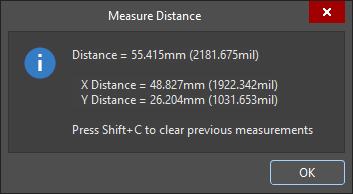 ), che riporta: la distanza punto-punto, la distanza X (orizzontale) e la distanza Y (verticale), sia in unità metriche (mm) sia imperiali (mil). Per copiare il contenuto della finestra di dialogo negli Appunti di Windows, premere
 Ctrl+C. -
La misurazione viene visualizzata anche graficamente nello spazio di progettazione, mostrando le distanze X, Y e diretta della misurazione. La distanza diretta (più breve) è mostrata in giallo, mentre le distanze X e Y in azzurro chiaro. Per alternare i risultati tra sistema metrico e imperiale, premere il tasto di scelta rapida
Q. -
La misurazione viene visualizzata anche nel pannello Messages. Fare doppio clic su un risultato nel pannello per tornare a una misurazione precedente, e visualizzare nuovamente le relative linee di misurazione nello spazio di progettazione. Il livello di zoom viene configurato nella pagina System – Navigation della finestra di dialogo Preferences (
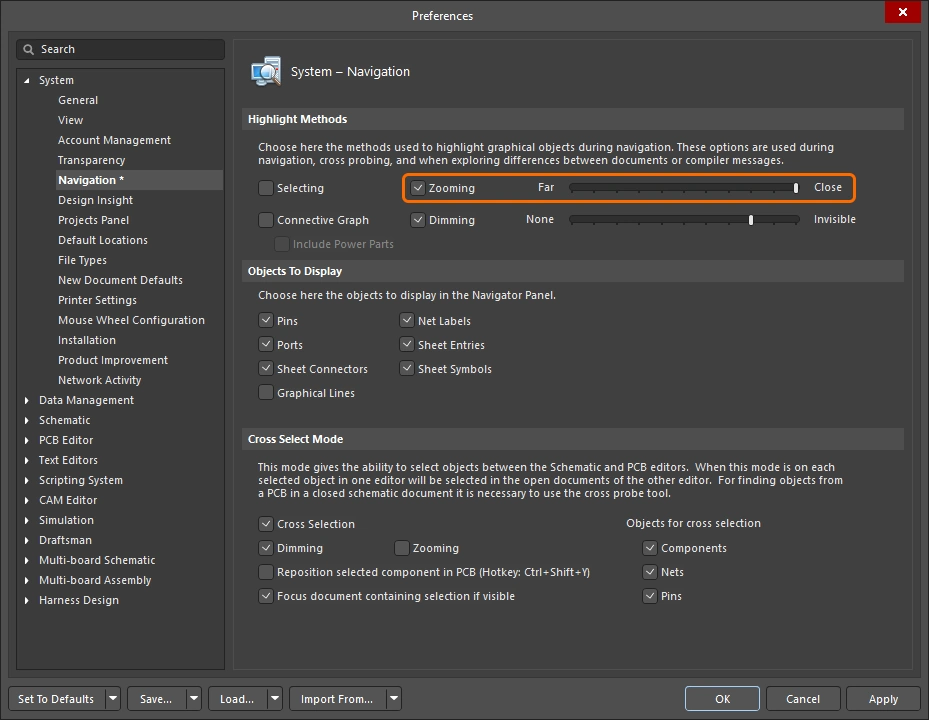 ).
).
-
Continuare a misurare la distanza tra altri punti, oppure fare clic con il pulsante destro del mouse o premere
Escper uscire dalla modalità di misurazione. -
Per cancellare le misurazioni precedenti dallo spazio di progettazione, premere
Shift+C.
Misurare la distanza tra due oggetti primitivi in 2D
Per misurare e visualizzare la distanza tra i bordi di due oggetti primitivi qualsiasi nel documento corrente:
Misurazione della distanza tra due primitive.
-
Selezionare il comando Reports » Measure Primitives dai menu principali. Il cursore cambia in un mirino quando si entra in modalità di misurazione.
-
La barra di stato richiede: Choose First Primitive. Posizionare il cursore in un punto qualsiasi sopra la prima primitiva, quindi fare clic o premere
Enter. Per poter selezionare una primitiva usando questo comando, quel tipo di primitiva deve essere abilitato nel Filtro di selezione (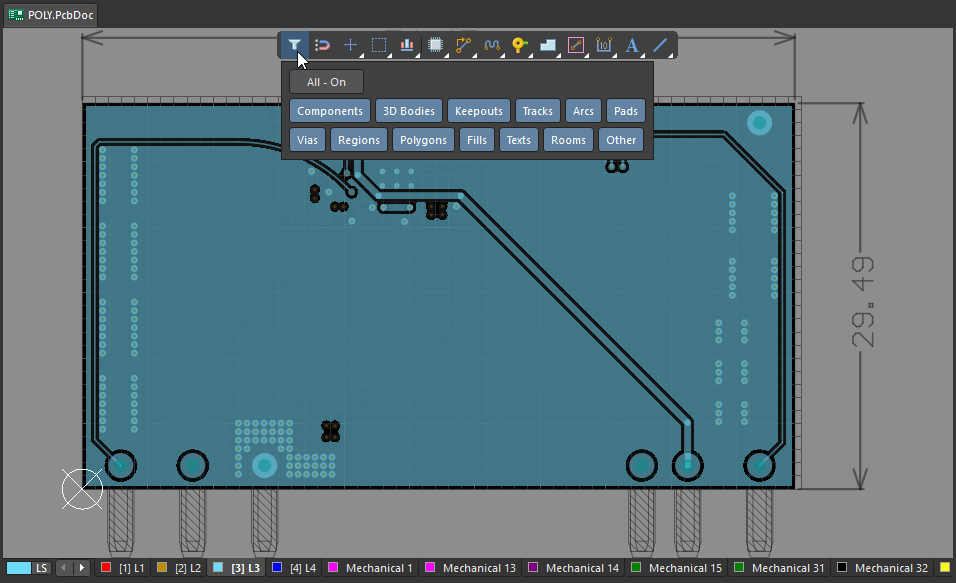 ).
).
-
Spostare il cursore in un punto qualsiasi sopra la seconda primitiva, quindi fare clic o premere di nuovo
Enter. -
Viene visualizzata la finestra di dialogo Clearance (
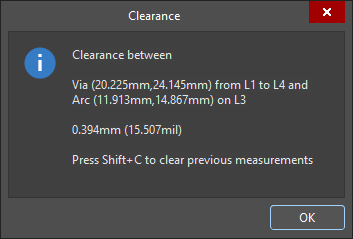 ), che riporta la distanza minima tra le due primitive scelte, che potrebbe non trovarsi nel punto in cui si è fatto clic. La finestra di dialogo contiene anche informazioni sul layer e sulla posizione di ciascuna delle primitive. Per copiare il contenuto della finestra di dialogo Clearance negli Appunti di Windows, premere
 Ctrl+C. -
La misurazione viene visualizzata anche graficamente nello spazio di progettazione, mostrando le distanze X, Y e diretta della misurazione. La distanza diretta (più breve) è mostrata in giallo, mentre le distanze X e Y in azzurro chiaro. Per alternare i risultati tra sistema metrico e imperiale, premere il tasto di scelta rapida
Q. -
La misurazione viene visualizzata anche nel pannello Messages. Fare doppio clic su un risultato di misurazione precedente nel pannello Messages per eseguire il cross-probe verso quella misurazione e visualizzare nuovamente le relative linee di misurazione nello spazio di progettazione. Il livello di zoom viene configurato nella pagina System – Navigation della finestra di dialogo Preferences (
).
-
Continuare a misurare la distanza tra altre primitive, oppure fare clic con il pulsante destro del mouse o premere
Escper uscire dalla modalità di misurazione. -
Per cancellare le misurazioni precedenti dallo spazio di progettazione, premere
Shift+C.

Misurare la lunghezza degli oggetti selezionati
Per misurare la lunghezza di tracce e archi selezionati nel progetto corrente:
Misurazione della lunghezza di tracce e archi selezionati.
-
Selezionare le tracce e gli archi che si desidera misurare.
-
Selezionare il comando Reports » Measure Selected Objects dai menu principali. Si noti che fill, regioni, pad o via selezionati non sono inclusi nella misurazione.
-
Viene visualizzata la finestra di dialogo Information (
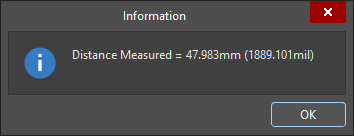 ), che dettaglia la lunghezza totale misurata delle tracce e degli archi selezionati. Per copiare il contenuto della finestra di dialogo Information negli Appunti di Windows, premere
 Ctrl+C. -
La misurazione viene visualizzata anche nel pannello Messages.
Misurare la distanza tra oggetti o facce 3D
Per misurare le distanze tra oggetti 3D:
Eseguire misurazioni accurate da oggetto a oggetto nella modalità Layout 3D. La distanza minima tra gli oggetti scelti è mostrata in giallo.
-
Selezionare il comando Reports » Measure 3D Objects dai menu principali. Il cursore cambia in un mirino quando si entra in modalità di misurazione.
-
Scegliere il primo oggetto 3D o una faccia specifica di tale oggetto. Quando si sposta il cursore sopra un potenziale oggetto 3D, il colore dell'oggetto cambia in verde. Per selezionare una faccia specifica dell'oggetto, tenere premuto il tasto
Ctrlmentre si sposta il cursore: la faccia attualmente sotto il cursore verrà evidenziata. Quando l'oggetto/faccia richiesto è evidenziato, fare clic o premereEnterper confermare la selezione. -
Prima di selezionare il secondo oggetto, lo strumento visualizzerà le misurazioni della distanza minima dal lato inferiore di questo primo oggetto (faccia) alla superficie della scheda, e anche della distanza minima da questo primo oggetto (faccia) al bordo della scheda.
-
Posizionare il cursore per evidenziare il secondo oggetto/faccia 3D, e fare clic o premere
Enterper confermare la selezione. -
La finestra di dialogo 3D Distance viene visualizzata (
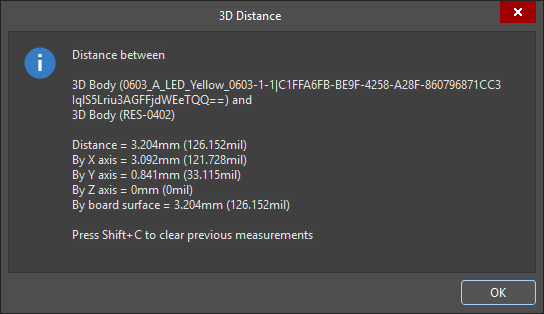 ), riportando: i due oggetti 3D selezionati, la distanza punto-punto più breve tra gli oggetti (nel punto più basso possibile sul piano Z), la distanza sul piano X (orizzontale) e la distanza sul piano Y (verticale), sia in unità metriche (mm) sia imperiali (mil). Per copiare il contenuto della finestra di dialogo negli Appunti di Windows, premere
 Ctrl+C. -
Le misurazioni vengono visualizzate anche graficamente nello spazio di progettazione, mostrando le distanze sul piano X, sul piano Y e quella diretta. La distanza diretta (più breve) è mostrata in giallo, mentre le distanze X e Y sono in azzurro chiaro. Per alternare i risultati tra sistema metrico e imperiale, premere il tasto di scelta rapida
Q. -
La misurazione viene visualizzata anche nel pannello Messages. Fare doppio clic su un risultato nel pannello per tornare a una misurazione precedente, e visualizzare nuovamente le relative linee di misura nello spazio di progettazione. Il livello di zoom è configurato nella pagina System – Navigation della finestra di dialogo Preferences (
).
-
Continuare a misurare la distanza tra altri oggetti/facce, oppure fare clic con il pulsante destro del mouse o premere
Escper uscire dalla modalità di misurazione. -
Per cancellare le misurazioni precedenti dallo spazio di progettazione, premere
Shift+C.
Misurare la distanza tra punti su 3D Body
Per misurare le distanze tra due punti sullo stesso 3D Body, oppure tra punti appartenenti a due 3D Body diversi:
Misurare tra 2 punti su oggetti 3D.
-
Passare alla modalità 3D Layout (scelta rapida: 3).
-
Per questo tipo di misurazione, può essere utile visualizzare i punti di riferimento nei modelli 3D, inclusi i 3D Reference Points progettati nei modelli, nonché i Custom Snap Points aggiunti nell'editor della libreria PCB (
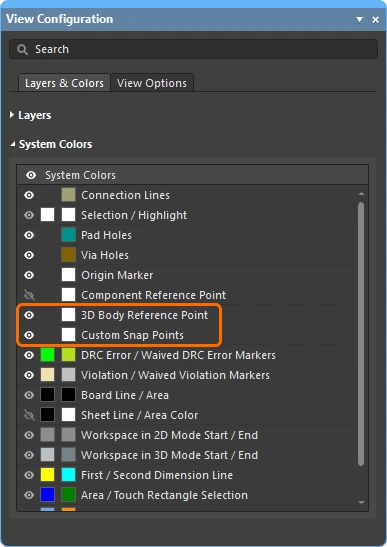 ).
).
-
Scegliere il comando Tools » 3D Body Placement » Measure Distances dai menu principali. Il cursore cambia in un mirino quando si entra nella modalità di misurazione.
-
Il primo clic serve a indicare il primo modello 3D da utilizzare; fare clic in un punto qualsiasi dell'oggetto. Mentre si sposta il cursore di posizionamento 3D (blu, a sei punte), esso salterà tra i vertici, i punti di riferimento e i punti di aggancio disponibili in quel modello (
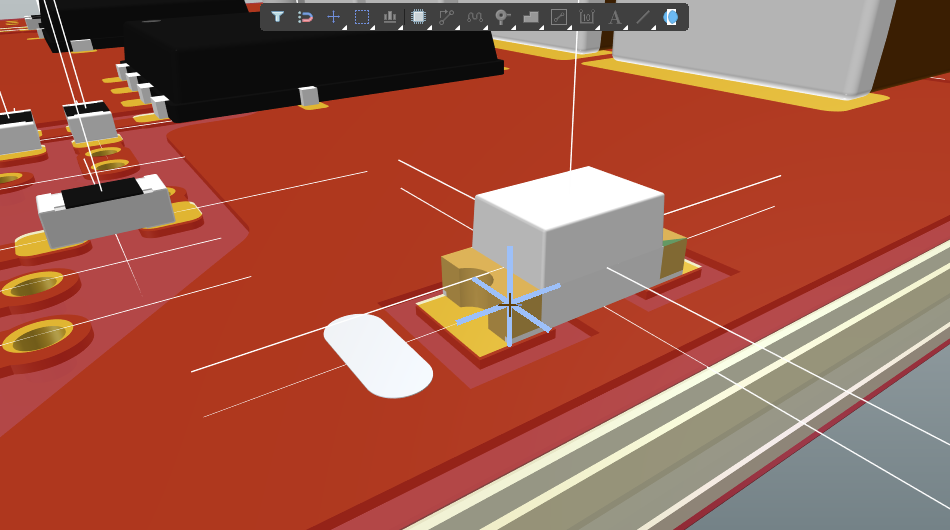 ).
).
-
Posizionare il cursore di posizionamento 3D e fare clic per indicare un vertice o un punto di aggancio come primo punto di misurazione su quel modello 3D.
-
Il clic successivo può essere:
-
Individuare un vertice o un punto di aggancio con il cursore di posizionamento 3D sullo stesso modello 3D, quindi fare clic per indicarlo come secondo punto di misurazione.
-
Oppure è possibile spostare il piccolo cursore a mirino su un altro modello 3D, fare clic una volta per indicare quel modello, quindi posizionare il cursore di posizionamento 3D su un vertice o un punto di aggancio di quel secondo modello e fare nuovamente clic per indicare il secondo punto di misurazione.
-
-
Viene visualizzata una finestra di dialogo Information (
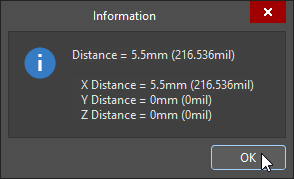 ) che mostra la distanza diretta punto-punto, nonché le distanze punto-punto lungo i piani X, Y e Z, sia in unità metriche sia imperiali.
-
Continuare a misurare ulteriori distanze, oppure fare clic con il pulsante destro del mouse o premere Esc, per uscire.
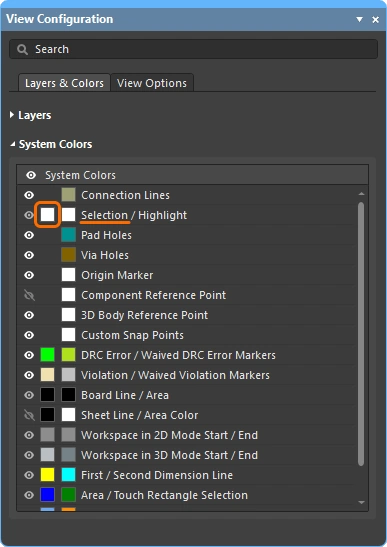 ).
). Localizzato tramite A