
Layout automatico della scheda con il router automatico topologico Situs
A colpo d'occhio
- Come funziona, in linea generale, lo sbroglio automatico con Situs e perché il suo approccio basato sulla mappatura topologica offre flessibilità nella determinazione dei percorsi delle piste.
- Quali scelte di preparazione della scheda incidono maggiormente sul successo dello sbroglio automatico, tra cui il posizionamento dei componenti, le aree di esclusione, i riempimenti poligonali, lo sbroglio preliminare e l'effettiva possibilità di sbrogliare la scheda.
- Quali regole di sbroglio e impostazioni dei layer verificare in Altium Designer per migliorare le prestazioni e i risultati dello sbroglio automatico.
L'instradamento delle connessioni su un circuito stampato è un'attività complessa che richiede molto tempo. Su schede di grandi dimensioni o ad alta densità, il processo di instradamento può richiedere al progettista un tempo considerevole: un autorouter può essere di aiuto in questo compito.
L'autorouter Situs™ di Altium Designer utilizza una tecnica di analisi topologica per mappare lo spazio della scheda che, a differenza della mappatura geometrica o basata sulle forme, non dipende dalla forma o dalle coordinate degli ostacoli. La mappatura topologica offre maggiore flessibilità nella determinazione dei percorsi delle piste e consente l'instradamento in qualsiasi direzione.
Instradamento automatico della scheda
Il router topologico Situs introduce un nuovo approccio alla sfida dell'instradamento automatico. Utilizza innanzitutto una mappatura topologica avanzata per definire il percorso di instradamento, quindi ricorre a una serie di algoritmi di instradamento collaudati per convertire questo percorso, simile a quello che sceglierebbe un essere umano, in piste di alta qualità. Essendo parte integrante dell'editor PCB, rispetta le definizioni delle regole elettriche e di instradamento del PCB.
Configurazione della scheda
Sebbene Situs sia semplice da configurare e utilizzare, è necessario tenere presenti alcuni aspetti per ottenere un instradamento ottimale.
Posizionamento dei componenti
In definitiva, il posizionamento dei componenti è il fattore che influisce maggiormente sulle prestazioni di instradamento. L'editor PCB di Altium Designer include diversi strumenti, come le linee di connessione ottimizzate dinamicamente, che consentono di perfezionare il posizionamento dei componenti. Il posizionamento ottimale si ottiene quando le linee di connessione sono il più corte possibile e presentano il minor numero possibile di intrecci.
Altre buone pratiche di progettazione includono il posizionamento dei componenti in modo che le piazzole si trovino su una griglia regolare, per massimizzare lo spazio libero tra le piazzole disponibile per l'instradamento; il posizionamento di componenti a montaggio superficiale di dimensioni simili esattamente uno di fronte all'altro sulle schede a doppia faccia; e la consultazione delle schede tecniche dei produttori dei dispositivi per le indicazioni sul posizionamento dei componenti di disaccoppiamento. Non si tratta di un elenco completo degli aspetti da considerare per il posizionamento, ma soltanto di alcuni suggerimenti.
Aree di esclusione
Il router richiede un contorno chiuso, costituito da oggetti di esclusione posizionati. In genere, questo contorno segue il bordo della scheda. Gli oggetti posizionati rispettano la regola di distanza minima applicabile per garantire che rimangano a una distanza adeguata da questo contorno e soddisfare gli eventuali requisiti di distanza meccanica o elettrica del progetto. Il router rispetta anche le aree di esclusione all'interno di questo contorno esterno, nonché quelle specifiche dei singoli layer.
È possibile creare un contorno chiuso che segua il bordo della sagoma della scheda utilizzando la finestra di dialogo Primitive linea/arco dalla sagoma della scheda. Per ulteriori informazioni sulle aree di esclusione, vedere Aree di esclusione specifiche per oggetto.
Riempimenti poligonali
I riempimenti poligonali, o di rame, possono essere pieni, ossia riempiti con una o più regioni di rame, oppure tratteggiati, ossia costituiti da piste e archi. Un riempimento poligonale tratteggiato di dimensioni medio-grandi comprende un numero elevato di piste e archi. Sebbene il router possa instradare una scheda che include questi riempimenti poligonali, l'elevato numero di oggetti che introducono aumenta la complessità del processo di instradamento.
In genere, è opportuno posizionare i riempimenti poligonali prima dell'instradamento solo se sono necessari, ad esempio quando vengono utilizzati per realizzare percorsi preinstradati di forma insolita, come il collegamento di ingresso dell'alimentazione di rete o una regione di massa critica. In caso contrario, è preferibile aggiungere i riempimenti poligonali al progetto una volta completato l'instradamento.
È possibile instradare la scheda?
Un autorouter rappresenta un tentativo umano di comprendere e modellare il processo di instradamento, per poi replicarlo automaticamente. Se la scheda contiene un'area che non può essere instradata manualmente, non sarà possibile instradarla neppure automaticamente. Se il router continua a fallire su un componente o su una sezione della scheda, è opportuno provare a instradarli in modo interattivo. Potrebbero esserci problemi di posizionamento o di configurazione delle regole che rendono impossibile l'instradamento.
Preinstradamento
Preinstradare le net critiche e, se è essenziale che non vengano modificate dal processo di instradamento, bloccarle abilitando l'opzione Lock All Pre-routes nella finestra di dialogo Strategie di instradamento Situs. Evitare tuttavia i blocchi non necessari: un numero elevato di oggetti bloccati può rendere il problema di instradamento molto più difficile.
Le net delle coppie differenziali devono essere instradate manualmente e bloccate prima di utilizzare l'autorouter. In caso contrario, è molto probabile che l'instradamento venga modificato, alterando l'integrità del segnale della coppia differenziale.
Configurazione delle regole di progettazione
Assicurarsi che le regole di progettazione per l'instradamento siano appropriate alla tecnologia della scheda utilizzata. Regole di progettazione con un ambito di applicazione poco mirato o non appropriate possono compromettere notevolmente le prestazioni dell'instradamento automatico. Si noti che il router rispetta tutte le regole di progettazione elettriche e di instradamento, ad eccezione della regola relativa agli angoli di instradamento.
Le regole sono definite nella finestra di dialogo Editor delle regole e dei vincoli PCB (Design » Rules), accessibile direttamente dalla finestra di dialogo Situs Routing Strategies.
Se una regola include valori minimo, preferito e massimo, l'autorouter utilizzerà il valore preferito.
Le regole più importanti sono Larghezza e Distanza minima. Queste impostazioni della tecnologia di instradamento definiscono quanto fittamente possono essere disposte le piste. La loro scelta richiede un compromesso: piste più larghe e distanze maggiori facilitano la fabbricazione della scheda, mentre piste più strette e distanze minori ne facilitano l'instradamento. È consigliabile consultare il produttore per individuare le soglie di larghezza delle piste e di distanza minima al di sotto delle quali la resa produttiva diminuisce e il costo dei PCB aumenta. Oltre a soddisfare i requisiti elettrici del progetto, la tecnologia di instradamento deve essere scelta in funzione della tecnologia dei componenti, in modo da consentire il collegamento di ogni pin.
La terza regola che fa parte della tecnologia di instradamento è Stile dei via di instradamento. Anche questa deve essere scelta in funzione delle piste e delle distanze minime utilizzate, tenendo conto dei costi di fabbricazione legati alle dimensioni del foro e della corona anulare scelte.
È inoltre opportuno evitare regole eccessive o non necessarie: più regole comportano tempi di elaborazione maggiori e un instradamento più lento. Le regole possono essere disabilitate se non sono necessarie per l'instradamento automatico.
Larghezza delle piste
Assicurati che sia presente una regola Width con una query All (una regola predefinita) e che l'impostazione Preferred sia adatta alla larghezza delle piste richiesta più di frequente. Verifica che questa larghezza, insieme alla regola di clearance appropriata, consenta di raggiungere tutte le piazzole con le piste. Configura ulteriori regole di larghezza delle piste per le net che richiedono piste più larghe o più strette.
Se sono presenti componenti a passo fine con pin su net che richiedono piste più larghe, ad esempio le net di alimentazione, prova a tracciare una pista in uscita da un pin di alimentazione e anche dai pin immediatamente adiacenti su entrambi i lati, per verificare che sia fisicamente possibile sbrogliare questi pin.
Vincolo di clearance
Verifica se esistono requisiti di clearance particolari, ad esempio componenti a passo fine le cui piazzole sono più vicine tra loro rispetto alle clearance standard della scheda. Questi casi possono essere gestiti mediante una regola di progettazione con ambito e priorità adeguati. Tieni presente che, sebbene sia possibile definire una regola che si applichi a un footprint, questa non si applicherà alle piste collegate a quel footprint. Come già indicato nella sezione sulla larghezza delle piste, esegui uno sbroglio di prova per verificare che sia possibile raggiungere i pin del componente.
Stile dei via di sbroglio
Assicurati che sia presente una regola Routing Via Style con una query All e che l'impostazione preferita sia appropriata. Includi regole con priorità superiore per le net che richiedono uno stile di via diverso da quello della regola predefinita.
Altium Designer supporta via ciechi e interrati; il loro utilizzo è determinato dai cambi di layer consentiti dai tipi di via definiti nel Layer Stack Manager (Design » Layer Stack Manager). Come nello sbroglio interattivo, quando l'autorouter passa da un layer all'altro, verifica le definizioni correnti dei tipi di via: se questi layer sono definiti come una coppia di layer per via ciechi o interrati, il via posizionato avrà tali layer come layer iniziale e finale. È importante comprendere le limitazioni relative all'uso di via ciechi e interrati, che dovrebbero essere utilizzati solo dopo aver consultato il produttore. Oltre alle limitazioni imposte dalla tecnologia di fabbricazione dello stackup, occorre considerare anche l'affidabilità e l'accessibilità per i test. Alcuni progettisti ritengono preferibile aggiungere altri layer di sbroglio piuttosto che utilizzare via ciechi o interrati.
Layer di sbroglio
Assicurati che sia presente una regola Routing Layers con una query All. Verranno elencati tutti i layer di segnale abilitati, definiti nello stack dei layer. Abilita secondo necessità i layer sui quali desideri consentire lo sbroglio. Includi regole con priorità superiore per le net che desideri sbrogliare solo su layer specifici.
Se desideri escludere una determinata net, o una classe di net, dallo sbroglio automatico, definisci una regola Routing Layer che si applichi a quella net o classe di net e, nell'area Constraints della regola, assicurati che l'opzione Allow Routing sia disattivata per ogni layer di segnale abilitato. La priorità della regola deve essere superiore a quella della regola predefinita, ossia quella con query All.
Direzioni dei layer
Le direzioni di sbroglio preferite vengono specificate nella finestra di dialogo Layer Directions, accessibile dalla finestra di dialogo Situs Routing Strategies. Verranno elencati tutti i layer di segnale abilitati, definiti nello stack dei layer.
Scegli direzioni dei layer adatte all'andamento delle linee di connessione. Situs utilizza la mappatura topologica per definire i percorsi delle piste, quindi non è vincolato allo sbroglio orizzontale e verticale. In genere è preferibile impostare i layer esterni con direzioni orizzontali e verticali. Se però hai una scheda multistrato con molte connessioni orientate in direzione «ore 2», imposta questa direzione come preferita per uno o più layer interni. La passata Layer Patterns, in particolare, utilizza queste informazioni e la scelta della direzione corretta può fare una differenza significativa nelle prestazioni di sbroglio, sia in termini di tempo che di qualità. Tieni presente che, quando utilizzi layer con direzioni inclinate, non è necessario avere un layer abbinato orientato a 90 gradi rispetto a essi, poiché il router in genere traccia piste orizzontali o verticali se deve evitare un ostacolo su un layer con direzione inclinata.
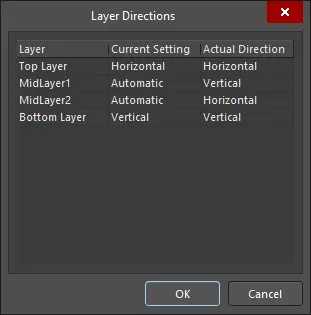
La finestra di dialogo Layer Directions
Opzioni e controlli della finestra di dialogo Layer Directions
La finestra di dialogo presenta una griglia che elenca ogni layer di segnale definito nello stack dei layer. Per ciascun layer vengono riportate le seguenti informazioni:
- Layer - il nome del layer di segnale.
- Current Setting - la direzione di sbroglio preferita attualmente selezionata per il layer. Questo campo è modificabile. Utilizza il menu a discesa per selezionare una delle seguenti opzioni: Not Used, Horizontal, Vertical, Any, 1 O'Clock, 2 O'Clock, 4 O'Clock, 5 O'Clock, 45 Up, 45 Down, Fan Out e Automatic.
- Actual Direction - la direzione di sbroglio effettivamente utilizzata da Situs. Questo campo è di sola lettura. Seguirà la direzione di sbroglio preferita selezionata per il layer nel campo Current Setting, a meno che non venga selezionato Automatic; in tal caso, calcolerà la direzione migliore da utilizzare in base alle direzioni di sbroglio definite per gli altri layer.
Priorità di sbroglio
Utilizza le regole Routing Priority per assegnare una priorità superiore alle net difficili da sbrogliare o a quelle per le quali desideri ottenere uno sbroglio il più possibile pulito.
Controllo del fanout SMD
Il sistema di query include parole chiave che individuano specificamente i diversi package dei componenti a montaggio superficiale, tra cui IsLCC (Leadless Chip Carrier), IsSOIC (Small Outline IC) e IsBGA (Ball Grid Array). Le regole predefinite vengono create automaticamente per i package più comuni e, poiché le passate di fanout vengono eseguite nelle prime fasi dello sbroglio automatico, mantenere regole che non si applicano ad alcun componente comporta un impatto minimo. Se sulla scheda sono presenti componenti a montaggio superficiale, dovrebbe esserci almeno una regola di progettazione per il controllo del fanout SMD: una query adatta a una singola regola applicabile a tutti i componenti a montaggio superficiale sarebbe IsSMTComponent. Per informazioni su come ciascuna parola chiave di query identifica un package, apri Query Helper, digita la parola chiave desiderata e premi F1.
Le regole di fanout includono impostazioni che controllano se le piste delle piazzole devono essere instradate verso l'interno, verso l'esterno o in entrambe le direzioni. Per familiarizzare con il comportamento degli attributi della regola Fanout Control, puoi eseguire il comando Route » Fanout » Component su qualsiasi componente a montaggio superficiale a cui non siano assegnate net. Oltre a verificare la qualità del fanout di un componente con la tecnologia di sbroglio attualmente definita nella scheda, puoi utilizzare questo comando per creare il fanout di un componente che desideri conservare in una libreria come footprint con fanout già predisposto. Una volta eseguito il fanout nell'area di lavoro PCB, copia e incolla in una libreria il componente insieme alle piste e ai via del fanout.
Priorità delle regole
La precedenza, o priorità, delle regole viene definita dal progettista. La priorità delle regole viene utilizzata per determinare quale regola applicare quando un oggetto rientra nell'ambito di più regole. Se la priorità non è impostata correttamente, potresti riscontrare che una regola non viene applicata affatto.
Ad esempio, se la regola con la query InNet('VCC') ha una priorità inferiore rispetto alla regola con la query All, alla net VCC verrà applicata la regola All. Utilizza il pulsante Priorities nella finestra di dialogo PCB Rules and Constraints Editor per accedere alla finestra di dialogo Edit Rule Priorities, da cui è possibile modificare le priorità secondo necessità. Tieni presente che la priorità non è importante quando gli ambiti di applicazione di due regole non si sovrappongono (non riguardano gli stessi oggetti). Ad esempio, non fa alcuna differenza quale di questi due ambiti abbia la priorità più alta: InNet('VCC') o InNet('GND').
La regola d'oro
Il passaggio più importante è eseguire una verifica delle regole di progettazione (DRC) prima di avviare l'autorouter. Quando si utilizzano i comandi Route » Auto Route » Setup o Route » Auto Route » All, Situs esegue una propria analisi preliminare allo sbroglio e presenta i risultati sotto forma di report nella finestra di dialogo Situs Routing Strategies. Da questa finestra puoi esaminare il report relativo al progetto e scegliere la strategia da utilizzare per lo sbroglio. La strategia di sbroglio costituisce l'intelligenza del router e definisce quali algoritmi di sbroglio utilizzare e quando, per trasformare i percorsi di sbroglio "virtuali" individuati nella mappa topologica in piste reali sulla scheda, di alta qualità ed efficienza.
 Prima di avviare l'autorouter, assicurati che il Routing Setup Report non segnali problemi.
Il report fornisce informazioni tra cui:
- Le regole di progettazione attualmente definite per il progetto che l'autorouter rispetterà (e il numero di oggetti di progetto — net, componenti, pad — interessati da ciascuna regola)
- Le direzioni di sbroglio definite per tutti i layer di segnale
- Le definizioni delle coppie di layer di foratura
Il report elenca i potenziali problemi che potrebbero influire sulle prestazioni del router. Ove possibile, vengono forniti suggerimenti per preparare al meglio il progetto allo sbroglio automatico. Prima di procedere allo sbroglio del progetto, occorre esaminare attentamente tutti gli errori, gli avvisi e i suggerimenti elencati e, se necessario, modificare le relative regole di sbroglio.
 Controlla tutti gli errori, gli avvisi e i suggerimenti per comprendere quali potenziali problemi dovrà affrontare l'autorouter.
È essenziale risolvere tutte le violazioni delle regole relative allo sbroglio prima di avviare l'autorouter. Le violazioni possono non solo impedire lo sbroglio nel punto in cui si verificano, ma anche rallentare notevolmente il router, che tenta ripetutamente di sbrogliare un'area impossibile da sbrogliare.
Note sull'utilizzo di Situs AutoRouter
- I comandi dell'autorouter si trovano nel sottomenu Route » Auto Route.
- Entrambi i comandi Route » Auto Route » All e Route » Auto Route » Setup aprono la finestra di dialogo Situs Routing Strategies; la differenza è che, scegliendo All, la finestra include un pulsante Route All.
- Non esitare a sperimentare. Se i risultati non sono accettabili, intervieni per modificare l'approccio del router. Aggiungi passate intermedie di pulizia e raddrizzamento delle piste, lascia più spazio attorno alle aree ad alta densità oppure modifica le direzioni dei layer.
- Mentre sperimenti con il router — creando strategie personalizzate per controllare l'ordine delle passate, modificando il numero di via tramite il controllo Via, cambiando le direzioni dei layer di sbroglio, limitando il router ai soli percorsi ortogonali e così via — prendi nota delle combinazioni provate. In questo modo potrai individuare e riutilizzare le configurazioni più adatte ai tuoi progetti.
- Esegui prima le passate di fanout separatamente e valutane la qualità. Potrebbe essere necessario eseguire manualmente il fanout nelle aree problematiche.
-
Utilizza i seguenti comandi del sottomenu Route » Auto Route per eseguire specifiche operazioni di sbroglio automatico:
- Net - sbroglia tutte le connessioni di una net specificata. Dopo l'avvio del comando, l'autorouter verrà inizializzato e il cursore assumerà la forma di un mirino. Posiziona il cursore su una qualsiasi linea di connessione (o pad) della net da sbrogliare, quindi fai clic oppure premi Enter. L'autorouter tenterà di sbrogliare automaticamente tutte le connessioni della net utilizzando la strategia di sbroglio Main.
-
Net Class - sbroglia tutte le connessioni delle classi di net specificate. Dopo l'avvio del comando, si aprirà la finestra di dialogo Choose Net Classes to Route. Seleziona una o più classi di net da sbrogliare con l'autorouter, quindi fai clic su OK: l'autorouter tenterà di sbrogliare automaticamente tutte le connessioni di tutte le net appartenenti alle classi selezionate utilizzando la strategia di sbroglio Main.

La finestra di dialogo Choose Net Class to Route - Connection - sbroglia una specifica connessione da pad a pad all'interno del progetto corrente.
- Area - sbroglia tutte le connessioni interamente contenute (inizio e fine) in un'area specificata. Dopo l'avvio del comando, l'autorouter verrà inizializzato e il cursore assumerà la forma di un mirino. Posiziona il cursore e fai clic per fissare il primo angolo dell'area di sbroglio. Sposta il cursore per definire le dimensioni dell'area, quindi fai clic per fissare il secondo angolo. L'autorouter tenterà di sbrogliare automaticamente tutte le connessioni che iniziano e terminano all'interno dell'area designata utilizzando la strategia di sbroglio Main.
-
Room - sbroglia tutte le connessioni interamente contenute nei confini di una room selezionata. Dopo l'avvio del comando, l'autorouter verrà inizializzato e il cursore assumerà la forma di un mirino. Posiziona il cursore sulla room da sbrogliare, quindi fai clic oppure premi Enter. L'autorouter tenterà di sbrogliare automaticamente tutte le connessioni interamente contenute nei confini della room utilizzando la strategia di sbroglio Main.
Per sbrogliare tutte le connessioni interamente contenute nei confini della room sotto il cursore, puoi fare clic con il pulsante destro del mouse su una room e scegliere il comando Room Actions » Autoroute Room dal menu contestuale. Dopo l'avvio del comando, l'autorouter tenterà di sbrogliare automaticamente tutte le connessioni interamente contenute nei confini della room utilizzando la strategia di sbroglio Main.
-
Component - sbroglia tutte le connessioni che partono dai pad di un componente specificato. Dopo l'avvio del comando, l'autorouter verrà inizializzato e il cursore assumerà la forma di un mirino. Posiziona il cursore sul componente da sbrogliare, quindi fai clic oppure premi Enter. L'autorouter tenterà di sbrogliare automaticamente tutte le connessioni che partono dai pad del componente scelto, in ciascun caso fino al successivo pad incontrato, utilizzando la strategia di sbroglio Main.
Per sbrogliare tutte le connessioni che partono dai pad del componente sotto il cursore, puoi fare clic con il pulsante destro del mouse sul componente e scegliere il comando Component Actions » Autoroute Component dal menu contestuale.
-
Component Class - sbroglia tutte le connessioni che partono dai pad dei componenti appartenenti alle classi di componenti specificate. Dopo l'avvio del comando, si aprirà la finestra di dialogo Choose Component Classes to Route. Seleziona una o più classi di componenti da sbrogliare con l'autorouter, specifica Connections Routing Mode quindi fai clic su OK : l'autorouter tenterà di sbrogliare automaticamente tutte le connessioni che partono dai pad di tutti i componenti appartenenti alle classi selezionate utilizzando la strategia di sbroglio Main.

La finestra di dialogo Choose Component Class to Route - Connections On Selected Components - sbroglia tutte le connessioni che partono dai pad dei componenti attualmente selezionati nell' area di progettazione. Dopo l'avvio del comando, l'Autorouter tenterà di sbrogliare automaticamente tutte le connessioni che partono dai pad dei componenti selezionati, fino al successivo pad incontrato in ciascun caso, utilizzando la strategia di sbroglio Main.
- Connections Between Selected Components - sbroglia tutte le connessioni tra i componenti attualmente selezionati nell'area di progettazione. Dopo l'avvio del comando, l'Autorouter tenterà di sbrogliare automaticamente tutte le connessioni tra i pad dei componenti selezionati utilizzando la strategia di sbroglio Main.
-
Utilizzare i seguenti comandi del sottomenu Route » Auto Route per controllare il processo di sbroglio automatico:
- Stop - termina il processo di sbroglio automatico al completamento del passaggio di sbroglio corrente. L'Autorouter si arresterà e non verrà eseguito alcun ulteriore sbroglio della scheda. Tutte le connessioni della scheda già sbrogliate rimarranno tali.
- Reset - reimposta l'Autorouter, inizializzando la memoria necessaria prima che tenti di eseguire lo sbroglio. Consente di modificare la strategia di sbroglio esistente, o di passare a una strategia diversa, in tempo reale durante lo sbroglio dell'intera scheda. Dopo l'avvio del comando, si aprirà la finestra di dialogo Situs Routing Strategies. Utilizzare la finestra di dialogo per apportare modifiche alla strategia di sbroglio corrente (ove possibile) o passare a una strategia diversa, quindi fare clic sul pulsante Route All. L'Autorouter verrà inizializzato per lo sbroglio in base alla strategia modificata o selezionata.
- Pause - mette in pausa l'operazione di sbroglio automatico corrente. Dopo l'avvio del comando, l'esecuzione dell'Autorouter verrà temporaneamente sospesa. Per riprendere, eseguire nuovamente il comando (che ora appare come comando Route » Auto Route » Resume ).
Riepilogo dei passaggi e delle strategie di sbroglio
Le strategie di sbroglio attualmente definite sono elencate nella parte inferiore della finestra di dialogo Situs Routing Strategies. Fare clic sul pulsante Add per accedere alla finestra di dialogo Situs Strategy Editor, in cui è possibile specificare i passaggi da includere in una nuova strategia. In alternativa, utilizzare il pulsante Duplicate per duplicare una strategia esistente e modificarla secondo necessità. L'inclusione dei vari passaggi di sbroglio e l'ordine in cui vengono utilizzati costituiscono l'«intelligenza» dell'Autorouter. Questi passaggi vengono utilizzati per trasformare i percorsi di sbroglio virtuali identificati nella mappa topologica in piste di alta qualità sulla scheda.
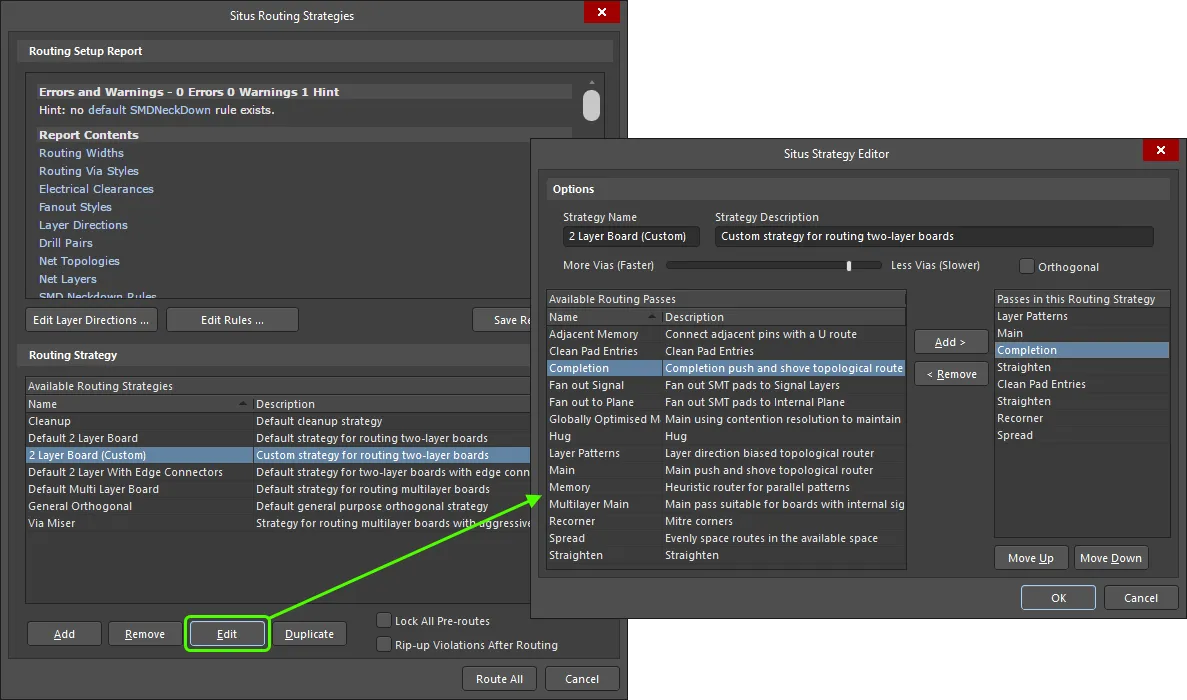
Esempio di modifica di una strategia duplicata.
Opzioni e controlli della finestra di dialogo Situs Routing Strategies
I controlli della finestra di dialogo sono suddivisi in due aree principali. L'unica differenza nei controlli tra le due modalità di accesso è il pulsante nella parte inferiore della finestra di dialogo, a sinistra del pulsante Cancel . Quando si accede solo per eseguire la configurazione (senza effettuare lo sbroglio), questo appare come il pulsante standard OK . Facendo clic su questo pulsante, si salvano le modifiche alle strategie di sbroglio definite dall'utente. Quando si accede per sbrogliare l'intera scheda, appare come pulsante Route All. Facendo clic su questo pulsante, si avvia un tentativo di sbroglio della scheda in base alla strategia di sbroglio attualmente selezionata.
Report di configurazione dello sbroglio
- Report Window - quest'area presenta un report basato sull'analisi del progetto prima dello sbroglio, che raccoglie informazioni tra cui: le regole di progettazione attualmente definite per il progetto che verranno rispettate dall'Autorouter (e il numero di oggetti del progetto — net, componenti, pad — interessati da ciascuna regola), le direzioni di sbroglio definite per tutti i layer di segnale e le definizioni delle coppie di layer di foratura.
Il report elenca i potenziali problemi che potrebbero influire sulle prestazioni dell'Autorouter. Questi avvisi possono includere layer di sbroglio la cui direzione di sbroglio è impostata su Any. Ove possibile, vengono forniti suggerimenti per preparare al meglio il progetto allo sbroglio automatico. Tutti gli errori, gli avvisi e i suggerimenti elencati devono essere esaminati attentamente e, se necessario, le regole di sbroglio corrispondenti devono essere modificate prima di procedere allo sbroglio del progetto.
- Edit Layer Directions - fare clic su questo pulsante per accedere alla finestra di dialogo Direzioni dei layer, in cui è possibile modificare le direzioni di sbroglio dei layer di segnale secondo necessità.
- Edit Rules - fare clic su questo pulsante per accedere alla finestra di dialogo principale Editor delle regole e dei vincoli PCB. In alternativa, per modificare direttamente una regola di sbroglio esistente, fare clic sul relativo collegamento ipertestuale nel corpo principale del report.
- Save Report As - fare clic su questo pulsante per salvare il report come documento HTML. Verrà visualizzata una finestra di dialogo standard Save As. Per impostazione predefinita, il report verrà salvato nella stessa posizione e con lo stesso nome del file di progetto PCB (DesignName.htm). Utilizzare la finestra di dialogo per modificare il nome e la posizione secondo necessità.
Strategia di sbroglio
-
Available Routing Strategies - quest'area elenca tutte le strategie di sbroglio attualmente disponibili che l'Autorouter può utilizzare per sbrogliare il progetto. Ogni strategia è elencata con il relativo nome e una descrizione. Le sei strategie di sbroglio seguenti sono definite e disponibili per impostazione predefinita:
- Cleanup - strategia predefinita di rifinitura.
- Default 2 Layer Board - strategia predefinita per lo sbroglio di schede a due layer.
- Default 2 Layer With Edge Connectors - strategia predefinita per lo sbroglio di schede a due layer con connettori sul bordo.
- Default Multi Layer Board - strategia predefinita per lo sbroglio di schede multistrato.
- General Orthogonal - strategia ortogonale predefinita per uso generale.
- Via Miser - strategia predefinita per lo sbroglio di schede multistrato con minimizzazione spinta dei via.
- Add - fare clic su questo pulsante per aggiungere all'elenco una nuova strategia di sbroglio definita dall'utente. Si aprirà la finestra di dialogo Situs Strategy Editor, in cui è possibile definire completamente la strategia, inclusi, soprattutto, i passaggi di sbroglio che la compongono.
- Remove - fare clic su questo pulsante per rimuovere la strategia di sbroglio definita dall'utente attualmente selezionata dall'elenco delle strategie di sbroglio disponibili.
- Edit - fare clic su questo pulsante per modificare la strategia di sbroglio definita dall'utente attualmente selezionata. Si aprirà la finestra di dialogo Situs Strategy Editor, in cui è possibile apportare modifiche alla strategia, inclusi i passaggi di sbroglio che la compongono, secondo necessità.
- Duplicate - fare clic su questo pulsante per duplicare la strategia di sbroglio attualmente selezionata. Si aprirà la finestra di dialogo Situs Strategy Editor. Assegnare alla nuova strategia un nome e una descrizione più significativi e modificarne la configurazione secondo necessità.
- Lock All Pre-routes - abilitare questa opzione per impedire che le net già sbrogliate vengano eliminate ("ripped up") e sbrogliate nuovamente dall'Autorouter. Spesso alcune net vengono sbrogliate manualmente e le rimanenti automaticamente.
- Rip-up Violations After Routing - abilitare questa opzione per eliminare, al termine della sessione di sbroglio dell'Autorouter, tutte le piste che violano le regole di progettazione definite e applicabili.
Opzioni e controlli della finestra di dialogo Situs Strategy Editor
Opzioni
- Strategy Name - il nome attuale della strategia. Quando si crea una nuova strategia di sbroglio, questo campo contiene la voce predefinita New Strategy. Modificare questo campo per assegnare un nome più significativo, secondo necessità.
- Strategy Description - la descrizione attuale della strategia. Inserire una descrizione significativa che riassuma lo scopo o l'ambito della strategia.
- More/Less Vias - utilizzare questo cursore per definire l'uso dei via consentito all'Autorouter. Si tratta di un compromesso tra una maggiore velocità di sbroglio e l'utilizzo di un numero inferiore di via. Spostando il cursore verso destra, si impone all'Autorouter di posizionare meno via, ma il tempo necessario per sbrogliare la scheda aumenta. Spostandolo verso sinistra, si ottengono tempi di sbroglio più rapidi, a scapito però di un maggior numero di via posizionati dall'Autorouter sul PCB.
- Orthogonal - abilitare questa opzione per limitare l'Autorouter ai soli percorsi ortogonali (90°). Disabilitando questa opzione, l'Autorouter può scegliere se utilizzare percorsi ortogonali o non ortogonali (45°).
Passate di sbroglio
-
Available Routing Passes - quest'area elenca le passate di sbroglio (algoritmi) disponibili che possono essere utilizzate in una strategia di sbroglio. Sono disponibili le seguenti passate:
- Adjacent Memory - è una passata di sbroglio a livello di connessione. Viene utilizzata per collegare pin adiacenti della stessa net che richiedono un fanout con un semplice schema a U.
- Clean Pad Entries - è una passata di sbroglio a livello di connessione. Esegue nuovamente lo sbroglio partendo dal centro di ciascuna piazzola lungo il suo asse maggiore.
- Completion - è una passata di sbroglio a livello di connessione. È sostanzialmente identica alla passata Main , ma con costi diversi per risolvere i conflitti e completare le connessioni difficili. Ad esempio, i via hanno un costo inferiore, mentre i percorsi in direzione non preferenziale hanno un costo superiore.
- Fan out Signal - è una passata a livello di componente, basata sulle impostazioni di fanout definite da Fanout Control. Verifica la disposizione delle piazzole, considera la distanza di isolamento, la larghezza delle piste e lo stile dei via, quindi seleziona una configurazione di fanout adatta (fila allineata, sfalsata, ecc.) per soddisfare i requisiti definiti nella regola di progettazione. Il fanout viene eseguito solo verso i layer di segnale.
- Fan out to Plane - è una passata a livello di componente, basata sulle impostazioni di fanout definite da Fanout Control. Verifica la disposizione delle piazzole, considera la distanza di isolamento, la larghezza delle piste e lo stile dei via, quindi seleziona una configurazione di fanout adatta (fila allineata, sfalsata, ecc.) per soddisfare i requisiti definiti nella regola di progettazione. Il fanout viene eseguito solo verso un layer di piano interno.
- Globally Optimised Main - è una passata di sbroglio a livello di connessione. Fornisce uno sbroglio ottimale. Alla prima iterazione ignora i conflitti e le violazioni. Esegue quindi nuovamente lo sbroglio delle connessioni, aumentando i costi dei conflitti, finché non rimangono più violazioni. Questa passata, utilizzata con l'opzione Orthogonal abilitata, può produrre tracciati ben organizzati. Aggiungere una passata Recorner alla strategia per ottenere angoli smussati.
- Hug - è una passata di sbroglio a livello di connessione che sbroglia nuovamente ciascuna connessione seguendo le piste esistenti alla minima distanza di isolamento possibile. La passata hug viene utilizzata per massimizzare lo spazio libero per lo sbroglio. Tenere presente che questa passata è molto lenta.
- Layer Patterns - è una passata di sbroglio a livello di connessione. Sbroglia solo le connessioni che corrispondono alla direzione di un layer (entro una certa tolleranza). I costi sono impostati in modo da affiancare o seguire le piste esistenti per massimizzare lo spazio libero.
- Main - è una passata di sbroglio a livello di connessione. Utilizza la mappa topologica per trovare un percorso, quindi utilizza il router push and shove per convertire il percorso proposto in piste effettive.
- Memory - è una passata di sbroglio a livello di connessione. Cerca due pin di componenti diversi sullo stesso layer che condividano la coordinata X o Y.
- Multilayer Main - è una passata di sbroglio a livello di connessione. È simile alla passata Main , ma con costi ottimizzati per le schede multistrato.
- Recorner - è una passata di sbroglio a livello di connessione utilizzata per smussare gli angoli delle piste. Questa passata viene utilizzata quando l'opzione Orthogonal è abilitata per la strategia: di fatto, ne ignora l'impostazione e smussa gli angoli di ciascun percorso. Se l'opzione Orthogonal è disabilitata per la strategia in uso, non è necessario includere una passata Recorner , poiché l'autorouter smussa gli angoli per impostazione predefinita.
- Spread - è una passata di sbroglio a livello di connessione che sbroglia nuovamente ciascuna connessione, cercando di distribuire le piste per sfruttare lo spazio libero e mantenerle equidistanti quando passano tra oggetti fissi (come le piazzole dei componenti). Tenere presente che questa passata è molto lenta.
- Straighten - è una passata di sbroglio a livello di connessione che tenta di ridurre il numero di angoli. A tale scopo, segue il percorso fino a un angolo, quindi da quel punto esegue una ricerca (orizzontale/verticale/a 45° verso l'alto/a 45° verso il basso) per individuare un altro punto già sbrogliato della net. Se ne trova uno, verifica se il nuovo percorso riduce la lunghezza delle piste.
- Passes in this Routing Strategy - quest'area elenca le passate di sbroglio (algoritmi) effettivamente incluse nella strategia. È possibile aggiungere le passate desiderate dall'elenco delle passate disponibili e inserire più istanze della stessa passata in vari punti della strategia complessiva per ottenere risultati specifici. Le passate vengono eseguite in ordine dall'alto verso il basso. Questo ordine può essere modificato utilizzando i pulsanti Move Up e Move Down.
- Add - fare clic su questo pulsante per aggiungere la passata attualmente selezionata nell'elenco Available Routing Passes all'elenco Passes in this Routing Strategy. La passata verrà aggiunta sopra quella attualmente selezionata in quest'ultimo elenco.
- Remove - fare clic su questo pulsante per rimuovere dalla strategia la passata attualmente selezionata nell'elenco Passes in this Routing Strategy.
- Move Up - fare clic su questo pulsante per spostare verso l'alto la passata attualmente selezionata nell'elenco Passes in this Routing Strategy. In altre parole, verrà eseguita prima nella strategia di sbroglio.
- Move Down - fare clic su questo pulsante per spostare verso il basso la passata attualmente selezionata nell'elenco Passes in this Routing Strategy. In altre parole, verrà eseguita più avanti nella strategia di sbroglio.
Sono disponibili le seguenti passate di sbroglio. Le passate possono essere utilizzate in qualsiasi ordine; come riferimento, esaminare una strategia esistente per verificarne l'ordine.
| Passata | Funzione |
|---|---|
| Memoria adiacente | Una passata di sbroglio a livello di connessione. Viene utilizzata per sbrogliare pin adiacenti della stessa net che richiedono un fanout, con un semplice percorso a U. |
| Pulizia degli ingressi nei pad | Una passata di sbroglio a livello di connessione. Risbroglia le piste in uscita dal centro di ciascun pad lungo l'asse maggiore del pad. Se sono presenti componenti con pad di dimensioni diverse lungo X e Y, includere sempre una passata di pulizia degli ingressi nei pad dopo la passata Memoria. |
| Completamento | Una passata di sbroglio a livello di connessione. È essenzialmente identica alla passata Principale, ma con costi diversi per risolvere i conflitti e completare le connessioni difficili. Tra le differenze di costo, ad esempio, i via hanno un costo inferiore e i percorsi nella direzione non preferenziale hanno un costo superiore. |
| Fanout verso i layer di segnale | Una passata a livello di componente, basata sulle impostazioni di fanout definite dal controllo del fanout. Verifica le disposizioni dei pad, considera la distanza di isolamento, la larghezza delle piste e lo stile dei via, quindi seleziona una disposizione di fanout adatta (in fila, sfalsata, ecc.) per soddisfare i requisiti definiti nella regola di progettazione. Il fanout viene eseguito solo verso i layer di segnale. |
| Fanout verso il piano | Una passata a livello di componente, basata sulle impostazioni di fanout definite dal controllo del fanout. Verifica le disposizioni dei pad, considera la distanza di isolamento, la larghezza delle piste e lo stile dei via, quindi seleziona una disposizione di fanout adatta (in fila, sfalsata, ecc.) per soddisfare i requisiti definiti nella regola di progettazione. Il fanout viene eseguito solo verso un layer di piano interno. |
| Principale con ottimizzazione globale | Una passata di sbroglio a livello di connessione. Fornisce uno sbroglio ottimale. Alla prima iterazione ignora i conflitti e le violazioni. Quindi risbroglia le connessioni, aumentando i costi dei conflitti, finché non rimangono più violazioni. Questa passata, utilizzata con l'opzione Ortogonale abilitata, può produrre tracciati ben organizzati. Aggiungere alla strategia una passata di smussatura degli angoli per ottenere angoli smussati. |
| Accostamento | Una passata di sbroglio a livello di connessione che risbroglia ciascuna connessione seguendo le piste esistenti alla minima distanza di isolamento possibile. La passata di accostamento viene utilizzata per massimizzare lo spazio libero per lo sbroglio. Tenere presente che questa passata è molto lenta. |
| Configurazioni dei layer | Una passata di sbroglio a livello di connessione. Sbroglia solo le connessioni che corrispondono alla direzione di un layer (entro una certa tolleranza). I costi sono impostati in modo da accostarsi alle piste esistenti o seguirle, per massimizzare lo spazio libero. |
| Principale | Una passata di sbroglio a livello di connessione. Utilizza la mappa topologica per trovare un percorso di sbroglio, quindi usa il router push and shove per convertire il percorso proposto in piste effettive. Per una strategia di sbroglio deve essere specificata una sola passata di tipo principale: Principale, Principale multistrato o Principale con ottimizzazione globale. |
| Memoria | Una passata di sbroglio a livello di connessione. Verifica la presenza di due pin appartenenti a componenti diversi, sullo stesso layer, che condividono la coordinata X o Y. |
| Principale multistrato | Una passata di sbroglio a livello di connessione. È simile alla passata Principale, ma con costi ottimizzati per le schede multistrato. |
| Smussatura degli angoli | Una passata di sbroglio a livello di connessione utilizzata per smussare gli angoli delle piste. Questa passata viene utilizzata quando l'opzione Ortogonale è abilitata per la strategia: di fatto la ignora e smussa gli angoli di ciascun percorso. Se l'opzione Ortogonale è disabilitata per la strategia utilizzata, non è necessario includere una passata di smussatura degli angoli, poiché l'autorouter li smussa per impostazione predefinita. |
| Distribuzione | Una passata di sbroglio a livello di connessione che risbroglia ciascuna connessione, cercando di distribuire le piste per sfruttare lo spazio libero e distanziarle uniformemente quando passano tra oggetti fissi (come i pad dei componenti). Tenere presente che questa passata è molto lenta. |
| Raddrizzamento | Una passata di sbroglio a livello di connessione che tenta di ridurre il numero di angoli. A tale scopo, segue il percorso fino a un angolo, quindi da quel punto esegue una ricerca (orizzontale, verticale, a 45° verso l'alto o a 45° verso il basso) di un altro punto già sbrogliato della net. Se lo trova, verifica se questo nuovo percorso riduce la lunghezza delle piste. |
 Localizzato tramite A