デザインビュー

ボードの特定のエリアを表示するためにデザインビューを配置します。この例は200%に拡大されています。
PCBデザインビューオブジェクトは、現在のボードまたは別のボードの任意の長方形領域のグラフィックスナップショットです。デザインスペースのどこにでも配置でき、任意のサイズに拡大縮小できます。
デザインビューは、PCBエディタ内にのみ配置できます。デザインビュー配置コマンド(配置 » デザインビュー)を起動すると、デザインビューがカーソルに添付された状態で表示されます。適切な位置にデザインビューを配置し、クリックまたはEnterキーを押して配置します。
デザインビューがカーソル上で浮いている間、そしてデザインビューが固定される前に実行できる追加のアクションは以下の通りです:
- Alt キーを押すと、移動方向が水平軸または垂直軸に拘束されます。
デザインビューを配置した後、以下の手順を実行することで、表示したいレイヤーを定義できます:
- デザインスペースでデザインビューを選択した状態で、ダブルクリックまたは右クリックしてコンテキストメニューかプロパティを選択して、プロパティパネルを開きます。
- プロパティ パネルの 定義ボタンを使用して、対象領域を対話形式で定義します。
-
プロパティパネルの レイヤーセクションで、 アイコンをクリック (切り替え) して、目的のレイヤーの表示を有効にします。プロパティ パネルで有効にすると、目的のレイヤーに
  アイコンが表示されます。
設計ビューは、印刷およびPDF出力に含まれています。設計ビューは、出力で必要に応じて表示できるように、独自のレイヤー表示設定を出力で保持します。設計ビューで使用されるレイヤー上のプリミティブは、印刷ダイアログでそのレイヤーに定義された表示設定に従い続けることに注意してください。例えば、設計ビューにトップオーバーレイが表示され、出力ジョブでその出力に対してトップオーバーレイがドラフトモードでトラックを表示するように設定されている場合、設計ビューのトップオーバーレイのトラックもドラフトモードで表示されます。
設計ビューは、ガーバーやODB++出力には含まれないことに注意してください。
設計ビューが設計スペースに配置されると、ビューの位置、スケール、サイズ、焦点を対話的に調整できます。
- 位置の変更 – デザインビューオブジェクトをクリック+ドラッグして、PCBデザインスペース上の新しい位置に移動します。Change the position – Click+Drag the Design View object to a new location on the PCB design space.
- スケールの調整 – 一度クリックしてデザインビューを選択し、コーナーハンドルをクリック+ドラッグしてデザインビューを拡大ドラッグアウトまたはスケールダウンドラッグインします。
- ビューサイズの調整 – 一度クリックしてデザインビューを選択し、コーナーハンドルをCtrl+クリック+ドラッグしてデザインビューのサイズを変更します。
- フォーカスの変更 – Ctrl+クリック+ドラッグでデザインビュー内の任意の場所に移動し、現在表示されている領域をデザインビューウィンドウ内でスライドさせます。

Ctrl+クリック+ドラッグで、デザインビューで現在表示されているエリアをスライドして調整します。
デザインビューのプロパティ

プロパティパネルのデザインビューモード。
位置
この領域の右側にある

アイコンは、

(ロック解除)として表示されている必要があります。ロック/ロック解除アイコンを切り替えて、そのロック状態を変更します。
- (X/Y) - デザインビュー基準点の現在のXおよびYの位置。
プロパティ
- このドキュメント - 現在アクティブなドキュメントのプロパティを指定します。
- ドキュメントを指定 - 別のドキュメントのプロパティを指定します。選択した場合、ドキュメントフィールド内の
 をクリックして、目的のドキュメントを探します。
- ドキュメント - ドキュメントを指定が選択されている場合、目的のドキュメントを検索して選択するためにをクリックします。
- ミラー - デザインビューでボードエリアの反転(ミラー)イメージを有効にします。
- スケール - オブジェクトサイズを乗数として定義します。
- タイトル - デザインビューのタイトルを入力します。
- テキストの高さ - デザインビューのタイトルテキストの高さを入力します。
- フォント - ドロップダウンを使用して、タイトルの望ましいフォントを選択します。色ボックスを使用して、タイトルテキストの色を選択するためのカラーチューザーを開きます。色はデザインスペースの背景色と対照的でなければなりません。
- 定義 - クリックしてデザインスペースに十字線カーソルで戻り、クリックドラッグしてビューの矩形領域を定義します。
レイヤー
この領域は、デザインビューで特定のレイヤーを表示するように設定できるすべてのボードレイヤーのリストを提供します。
- 名前 - レイヤーの名前。デザインビューでリストされたレイヤーを表示または非表示にするために、またはアイコンを使用します。
- タイプ - レイヤータイプ。
OLEオブジェクト
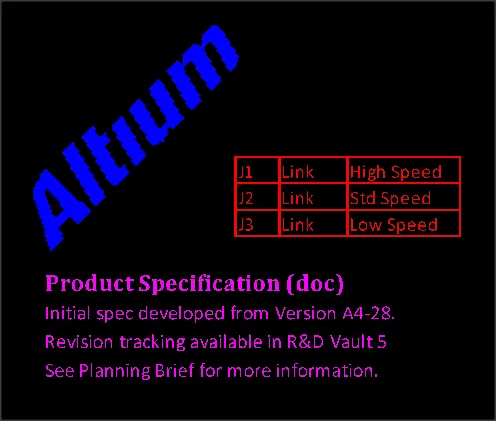
配置されたOLEオブジェクトのシーケンス - 画像、スプレッドシートのセル、およびワードドキュメントのテキスト(上から下へ)
PCBエディターでのオブジェクトリンキングと埋め込み(OLE)技術は、Windows OLEアプリケーションによって提供されたデータをPCB設計に埋め込みつつ、ソースアプリケーションへのアクティブなリンクを維持します。多くの場合、これにより埋め込まれたPCBデータを、それを作成したアプリケーション内から編集できます。
PCBドキュメントに配置される典型的なOLEオブジェクトには、一般的なExcelドキュメント、Wordドキュメント、または適切なOLEイメージアプリケーションからのグラフィックオブジェクトが含まれます。サポートされているファイルタイプには、CSVおよびXLS形式のスプレッドシート、DOCおよびRTFワードドキュメント、BMPイメージファイルなどのユニバーサルフォーマットが含まれます。
OLEオブジェクトは、PCBエディターでの配置/埋め込みが可能です。配置 » ファイルからオブジェクトコマンドを起動した後、ファイルを選択ダイアログから希望のファイルを選択し、設計スペースにオブジェクトを配置します。
Altiumのスマートペースト機能を使用すると、OLEアプリケーションで選択した内容をコピーして(編集 » ペースト)、OLEオブジェクトとしてPCBドキュメントに貼り付けることができます。テキストペーストオプション(編集 » テキストを貼り付け)を使用すると、必要に応じてOLEオブジェクトからテキスト要素を削除できます。これらはPCBテキストオブジェクトとして配置されます。
配置された後、埋め込まれたオブジェクトは、選択ハンドルをクリックして保持し、ドラッグすることで比例的にスケーリングできます。WordやExcelのドキュメントなどのテキストベースのオブジェクトでは、埋め込まれたテキストは新しい寸法に合わせて自動的にサイズと太さがスケーリングされます。
- OLE オブジェクトは、ツール » 変換 » OLE オブジェクトをフリープリミティブに分解 コマンドを使用して、フリー プリミティブ オブジェクトのコレクションに変換することもできます。これにより、オブジェクトが適切なリージョンやテキストオブジェクトに分割されます。
- OLE オブジェクトを編集しようとしたときに一致する OLE アプリケーションが見つからない場合は、フリー プリミティブに変換オプションも提供されます。
OLEオブジェクトのプロパティ
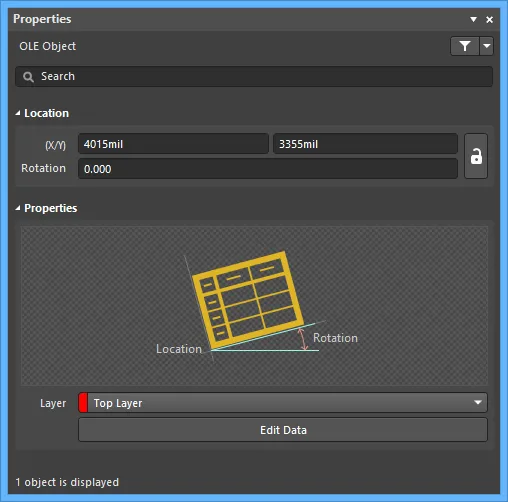
プロパティパネルのOLEオブジェクトモード。
位置
この領域の右側にある
アイコンは、
(ロック解除)として表示されている必要があります。ロック/ロック解除アイコンを切り替えて、そのロック状態を変更します。
- (X/Y) - 現在のデザイン空間の原点に対して相対的な、オブジェクトの基準点の現在のX(水平)座標と現在のY(垂直)座標。オブジェクトの位置を変更するために編集します。
- 回転 - オブジェクトの回転角度(度単位)、ゼロ(3時の水平)から反時計回りに測定されます。オブジェクトの回転を変更するために編集します。最小角度解像度は0.001°です。
プロパティ
- レイヤー - オブジェクトが現在割り当てられているレイヤー。ドロップダウンを使用して別のレイヤーを選択します。
- データ編集 - オブジェクトを関連付けられたアプリケーションで開き、必要な編集を行います。編集を行い、関連付けられたアプリケーションを閉じた後、プロパティパネルで保存をクリックして編集を保存するか、キャンセルをクリックします。
寸法
PCBおよびPCBフットプリントエディターには、さまざまな設計要件に対応するための寸法ツールの範囲が含まれています。

| 寸法オブジェクト |
説明 |
| 角度寸法 |
角度の距離を寸法測定するために使用します。 |
| 基準線寸法 |
単一の基準点に対して相対的な、一連の参照の線形距離を寸法測定するために使用します。選択された最初の点が「基準」です。すべての後続の点は、この最初の点に対して相対的です。したがって、各場合の寸法値は、各参照点と「基準」との間の距離であり、デフォルトの単位で測定されます。参照には、トラック、アーク、パッド、ビア、テキスト、フィル、ポリゴン、またはコンポーネントが含まれます。 |
| 中心寸法 |
アークまたは円の中心をマークするために使用します。 |
| リーダー寸法 |
オブジェクト、点、またはエリアのラベリングに使用します。自動、円形、四角形の3種類のリーダーがあり、ラベルテキストが円または四角形で囲まれているか、まったく囲まれていないかを反映します。ポインターは矢印またはドットになります。 |
| 線形寸法 |
線形距離を寸法測定するために使用します。寸法値は、ユーザーが選択した開始マーカーと終了マーカー(参照点)の間の距離で、デフォルトの単位で測定されます。参照には、オブジェクト(トラック、アーク、パッド、ビア、テキスト、フィル、ポリゴン、またはコンポーネント)または自由空間の点が含まれます。 |
| 直径線形寸法 |
半径ではなく直径に関してアークまたは円の寸法を測定するために使用します。寸法は内部または外部に配置できます。 |
| 座標寸法 |
単一の参照オブジェクトに対して相対的な、一連のオブジェクトの線形距離を寸法測定するために使用します。選択された最初のオブジェクトが「基準」です。すべての後続のオブジェクトは、この最初のオブジェクトに対して相対的です。したがって、各場合の寸法値は、各参照オブジェクトと「基準」との間の距離であり、デフォルトの単位で測定されます。参照には、トラック、アーク、パッド、ビア、テキスト、フィル、ポリゴン、またはコンポーネントが含まれます。 |
| 半径寸法 |
アークまたは円の半径を寸法測定するために使用します。寸法は内部または外部に配置できます。 |
| 半径方向の直径寸法 |
半径ではなく直径に関してアークまたは円の寸法を測定するために使用します。寸法は、アーク/円の周囲に対して内部または外部に配置できます。 |
| 標準寸法 |
現在のPCBレイヤーに寸法情報を配置します。寸法値は、開始マーカーと終了マーカーの間の距離で、デフォルトの単位で測定されます。
標準寸法は、線形およびその他の寸法オブジェクトによって提供される拡張機能によって、レガシー寸法ツールと見なされます。
|
Place » Dimension サブメニューには、寸法オブジェクトが用意されています。オブジェクトに寸法を付ける際、寸法を取り付けることができるアンカーポイントが表示されます。ステータスバーには、プロセスを通じて各ステップに必要なアクションに関する情報が表示されます。カーソルに最も近いポイントが使用され、クリックまたはEnterを押すとそこに寸法が取り付けられます。
以下のビデオでは、いくつかの寸法を配置する例を示しています。
配置中に実行できる追加のアクションは次のとおりです:
- テンキーの+キーと-キーを押すと、デザイン内のすべての表示レイヤーが前後に切り替わり、配置レイヤーをすばやく変更できます。
- 基準線、中心、長さ、または累進寸法を配置する場合は、Spacebarを押して寸法を反時計回りに回転させるか、Shift+Spacebarを押して時計回りに回転させます。回転は、参照ダイアログのPCBエディタ – 一般ページで定義された回転ステップの値に従います。
- 標準寸法を配置するときは、L キーを押して寸法をボードの反対側に反転させます – これは、寸法の始点を固定する前にのみ可能であることに注意してください。
寸法の値は(該当する場合)、その始点または終点が移動されると自動的に更新されます。同様に、寸法の基準点がアンカーされているオブジェクトの位置が変更されると、寸法は更新されて拡大/縮小してこの変更を反映します。半径/直径ベースの寸法の場合、参照される弧または円の直径が変更されると値が自動的に更新されます。
寸法オブジェクトがアタッチされている参照または参照が削除されると、寸法も削除するかどうかを尋ねるダイアログが開きます。寸法が削除されない場合、それはデザインスペースに残りますが、参照されていない状態になります。
寸法オブジェクトは次の方法で移動できます:
- 寸法オブジェクトと寸法オブジェクトの両方を選択します。必要に応じて、全体を新しい場所にドラッグできます。
- 寸法記入されたオブジェクトのみを選択する。寸法値は、整列平面でのみオブジェクトに追従します。寸法の延長(または、半径直径または半径寸法の場合は、そのポインタとテール)は、寸法と寸法が記入されるオブジェクトの関係を維持するために拡大/縮小されます。中心寸法または引出線寸法の場合、オブジェクトと一緒に移動します。引出線寸法のセグメント(矢印/ドットと最初に定義されたエルボの間)は、寸法と寸法を記入するオブジェクトの関係を維持するために拡大/縮小されます。
- 寸法オブジェクトのみを選択します。寸法が設計オブジェクトによって参照されている場合、寸法を単独で移動することはできません。寸法のみを移動するには、まず寸法を記入するオブジェクトからアタッチ解除する必要があります。
寸法オブジェクトが選択されると、そのテキストの位置や参照点などのプロパティをグラフィカルに変更することで、配置された寸法オブジェクトを設計スペース内で直接編集できる編集ハンドルが利用可能になります。以下に、いくつかの寸法のための編集ハンドルの例を示します。
❯ ❮
Javascript ID: PCB_Dimensions_Handles
|
線形寸法オブジェクトが選択された場合、以下の編集ハンドルが利用可能です:
- AまたはBをクリック&ドラッグして、寸法テキストの位置と延長線の長さを調整します。
- CまたはDをクリック&ドラッグして、寸法の開始または終了の参照点を移動します。
角度寸法オブジェクトが選択された場合、以下の編集ハンドルが利用可能です:
- AまたはBをクリック&ドラッグして、寸法テキストの位置と延長線の長さを変更します。
- CまたはEをクリック&ドラッグして、第一の参照オブジェクトから寸法を切り離します。
- DまたはFをクリック&ドラッグして、第二の参照オブジェクトから寸法を切り離します。
半径寸法オブジェクトが選択された場合、以下の編集ハンドルが利用可能です:
- Aをクリック&ドラッグして、矢印ポインタの「尾」に対する寸法テキストの位置を調整します。
- Bをクリック&ドラッグして、円または弧の周囲で矢印ポインタの位置を調整します。
- Cをクリック&ドラッグして、寸法の開始点を移動します。
寸法テキストが弧または円の周囲に配置されている場合、3つの編集ハンドルのうち2つだけが使用可能になります – AとC。編集ハンドルAは、編集ハンドルBの追加の役割を果たします。
座標寸法オブジェクトが選択された場合、以下の編集ハンドルが利用可能です。
- Aのハンドルをクリック&ドラッグして、寸法テキストを移動します。
- Bのハンドルをクリック&ドラッグして、基準に対して個別にその参照を移動します。
|
寸法を定める対象物(例えば、線形寸法の場合はCとD、角度寸法の場合はCとE、そしてDとF、上記のように)に最も近い、またはその上にあるハンドルを使用すると、再定義可能な参照が可能になります。寸法が参照対象から外れると、非参照となり、異なる参照点や対象物に添付するために移動することができます。非参照の線形、序数、または基準線寸法の編集ハンドルのいずれかをドラッグすると、それが回転することがあります。
寸法オブジェクトのプロパティ
寸法には、矢印とテキストのカスタマイズ度を高めるためのさまざまな設定オプションがあります。選択した寸法オブジェクトのプロパティを編集するには、プロパティパネルを開いてください。
| プロパティ |
適用されるオブジェクト |
説明 |
|
スタイル
|
| 幅 |
中央および座標寸法を除くすべて |
現在の寸法線の幅。 |
| 幅(延長線領域内) |
角度寸法
基準線寸法
直線寸法
直径直線寸法
座標寸法
|
寸法延長線の現在の幅。 |
| 間隙 |
角度寸法
基準線寸法
リーダー寸法
直線寸法
直径直線寸法
座標寸法
|
- リーダー寸法の場合、これはリーダー寸法の矢印/点と、リーダーが関連付けられているオブジェクト/点との間の現在の間隙値です。
- 他の寸法の場合、これは寸法延長線と寸法付けされているオブジェクトとの間の距離です。
|
| オフセット |
角度寸法
基準線寸法
直線寸法
直径直線寸法
|
寸法延長線に対する現在の矢印線のオフセット。 |
| テキスト間隙 |
中央および標準寸法を除くすべて |
|
| リーダー形状 |
リーダー寸法 |
ドロップダウンを使用して、寸法テキストを囲むために使用される形状を決定します。利用可能なオプションは自動、円形、四角形です。円形または四角形を選択した場合、希望するサイズを入力します。 |
| 矢印スタイル |
リーダー寸法 |
ドロップダウンを使用して、希望するリーダースタイルを選択します。選択肢は矢印または点です。サイズを入力します。 |
| 高さ |
標準寸法 |
現在の延長線の高さ。 |
| 矢印サイズ |
角度寸法
基準線寸法
直線寸法
直径直線寸法
半径寸法
半径直径寸法
|
現在の矢印のサイズ。サイズは、矢印の先端と矢印の「脚」の端との間の距離として測定されます。 |
| 矢印の長さ |
角度寸法
基準線寸法
直線寸法
直径直線寸法
半径寸法
半径直径寸法
|
現在の矢印の長さ。このフィールドに入力された値は、矢印の位置(プロパティ領域内)が外側に設定されている場合にのみ適用されます。 |
|
プロパティ
|
| テキスト |
リーダー寸法 |
希望のテキストを入力します。 |
| レイヤー |
すべて |
寸法が現在割り当てられているレイヤー。ドロップダウンを使用して、目的のレイヤーを選択します。寸法は、使用可能な任意のレイヤーに割り当てることができます。文字位置すべて(中心寸法と標準寸法を除く) |
| テキスト位置 |
中心寸法と標準寸法を除くすべて |
寸法値の現在位置。関連するドロップダウンリストを使用して、次のオプションのいずれかを選択します (使用可能なオプションのセットは、ディメンションオブジェクトタイプによって異なります):
自動 – 寸法テキストは、寸法に対して最も適切な位置に配置され、テキスト自体が常に読み取れるようにします。整列 - 中心 – 寸法値は寸法線の中心に位置合わせされます。整列 - 上 – 寸法値は寸法線の上に位置合わせされ、中央に配置されます。整列 - 下 – 寸法値は寸法線の下に位置合わせされ、中央に配置されます。整列 - 右 - 寸法値は寸法線の右側(寸法補助線の外側)に位置合わせされます。整列 - 左:
- 角度寸法、基準線寸法、直線寸法、直線直径寸法、または半径寸法の場合、寸法値は寸法線の左側(寸法補助線の外側)に位置合わせされます。
- 引出線寸法の場合、寸法値は引出線の最後の「脚」の角度に位置合わせされます。
- 累進寸法または半径寸法の場合、寸法値は寸法線の角度に位置合わせされます。
整列 - 右内側 - 寸法値は寸法線の右側(寸法補助線の内側)に位置合わせされます。整列 - 左の内側 - 寸法値は寸法線の左側(寸法補助線の内側)に位置合わせされます。方向:
- 角度寸法、基準線寸法、直線寸法、直線直径寸法、または半径直径寸法の場合、寸法値は寸法線の中心に位置合わせされますが、寸法位置合わせ角度に関係なく水平のままです。
- 引出線寸法、累進寸法、または半径寸法の場合、寸法値は寸法整列角度に関係なく水平のままになります。
- 手動 – 寸法テキストは、設計領域に直接手動で配置できます。
|
| 矢印の位置 |
角度寸法
ベースライン寸法
長さ寸法
直線直径寸法
半径寸法
半径方向の直径寸法
|
寸法矢印の現在位置。使用可能なオプションは次のとおりです:
内側 – 矢印は寸法の寸法補助線の内側(外側を指す)に配置されます。外側 – 矢印は寸法の寸法補助線の外側(内側を指す)に配置されます。
|
| 角度ステップ |
半径方向の直径寸法 |
寸法の現在の角度ステップ設定。寸法の矢印部分を配置するときに使用する回転ステップです。寸法の配置中に円または円弧の周囲に矢印を移動すると、寸法を固定できる場所の数と位置が、この角度ステップ値によって決定されます。 |
| 文字の高さ |
中心寸法を除くすべて |
寸法値文字の現在の高さ。テキストの表示または印刷に使用される文字幅は、この高さに自動的に比例します。最小の高さを 36 ミル (0.9 mm) にすると、テキストを読みやすく写真印刷できます。 |
| 回転 |
中心寸法
長さ寸法
直線直径寸法
累進寸法
|
水平から反時計回りに測定された寸法の整列角度。 |
|
サイズ
|
中心寸法 |
寸法の十字線の現在の長さ(または外側の円の直径)。 |
| フォントタイプ |
中心寸法を除くすべて |
-
TrueType – ドロップダウンフィールドを使用して、必要なTrueTypeフォントを選択します。ドロップダウン リストには、 \Windows\Fontsフォルダーにある TrueType フォントと OpenType フォント (TrueType のスーパーセット) が表示されます。リストには、検出された(および一意の名前が付けられた)ルートフォントのエントリのみが含まれることに注意してください。
B (太字) と I (斜体) オプションを使用して、テキストを強調します。
True Type フォントのサポートの詳細については、 こちらを参照してください。 PCBドキュメントでTrueTypeフォントを使用すると、より複雑なガーバー出力が得られます。
- ストローク – ストロークベースのフォントはソフトウェアに組み込まれており、変更することはできません。これら 3 つのフォントはすべて、英語およびその他のヨーロッパ言語をサポートする完全な IBM 拡張 ASCII 文字セットを備えています。
- フォント – ドロップダウンを使用して、必要なストロークフォントを選択します。使用可能なオプションは、デフォルト、セリフ、およびサンセリフです。既定のスタイルは、ペン印刷とベクトル写真印刷をサポートする単純なベクター フォントです。サンセリフフォントとセリフフォントはより複雑で、ガーバーなどのベクター出力の生成が遅くなります。
- ストローク幅 – 現在のストローク幅。
|
|
ユニット
|
| 1次ユニット |
角度寸法
ベースライン寸法
長さ寸法
直線直径寸法
累進寸法
半径寸法
半径方向の直径寸法
|
寸法値の計算と表示のために選択されている現在の単位。
- 角度寸法の場合は、
度(寸法値を度/分/秒で表示)またはラジアンを選択します。
- その他の適用可能な寸法については、ミル、ミリメートル、インチ、センチメートル、または自動のいずれかを選択します。
|
| 値の精度 |
角度寸法
ベースライン寸法
長さ寸法
直線直径寸法
累進寸法
半径寸法
半径方向の直径寸法
|
寸法が表示される小数点以下の桁数の現在の設定。
|
|
値
|
| フォーマット |
中心寸法と引出線寸法を除くすべて |
寸法値の書式の現在の設定。関連するドロップダウンを使用して、必要に応じて形式を変更します。表示されるオプションは、選択した単位によって異なり、現在のディメンションの実際の値に基づいて表示されます。一般的に、使用可能なオプションは次のとおりです (使用可能なオプションのセットは、ディメンション オブジェクト タイプによって異なります)。
なし - 寸法テキストは表示されません。- 値のみ – 単位は表示されず、寸法値(例:
600.00、ø 600.00、45)のみが表示されます。
値と単位 – 寸法値の後に単位が表示されます(例:600.00milまたはø 600.00mil)。値と括弧で囲まれた単位 – 単位は寸法値の後に括弧で囲まれて表示されます(例:600.00(mil)またはø 600.00(mil))。度のみ – 寸法値の後に度単位が表示されます(例:45°)。度/分 – 寸法値の後に度と分の単位が表示されます(例:45°12')。度/分/秒 – 寸法値の後に度/分/秒の単位が表示されます(例:45°12'0.61")。
- 長さ または半径方向直径を選択すると、
なし 以外のすべてのフォーマットに対して、固定接頭辞 ø も表示されます。
- 選択した角度寸法の単位が
ラジアンの場合、使用可能なオプションはなしと値のみです。
|
| 接頭辞 |
角度寸法
ベースライン寸法
長さ寸法
直線直径寸法
累進寸法
半径寸法
半径方向の直径寸法
|
ディメンション値の接頭辞。直線直径または半径直径寸法の場合、このフィールドは文字 ø で固定されます |
| 接尾辞 |
角度寸法
ベースライン寸法
長さ寸法
直線直径寸法
累進寸法
半径寸法
半径方向の直径寸法
|
ディメンション値の接尾辞。 |
| サンプル |
中心寸法と引出線寸法を除くすべて |
このフィールドには、指定したフォーマット および定義された接頭辞 や接尾辞に従って寸法テキストがどのように表示されるかのサンプルが表示されます。 |
| 始点 (X/Y) |
標準寸法 |
X (最初の値) と Y (2 番目の値) の寸法の始点。 |
| 終点 (X/Y) |
標準寸法 |
X (最初の値) と Y (2 番目の値) の寸法の終点。 |
寸法をプリミティブに変換する
寸法はグループ設計オブジェクトです。つまり、一つ以上の文字列とトラックセグメントで構成されています。寸法は、ツール » 変換 » 寸法をフリープリミティブに展開コマンドを使用して、構成するプリミティブオブジェクトに変換することができます。
-
実際には爆発した寸法を再グループ化するコマンドはありませんが、元に戻すコマンドを使用してこれを実現できます。
-
メインメニューのツール » 変換サブメニューには、座標を自由プリミティブに分解コマンドも含まれています。現在のバージョンのAltium Designerでは座標オブジェクトを配置することはできませんが、このコマンドを使用して、以前のバージョンで作成された設計に配置された座標オブジェクトを元のプリミティブのセットに変換できます
