
レイヤースタックの定義

Altium Essentials: PCB Layer Stack Manager
This content is part of the official Altium Professional Training Program. For full courses, materials and certification, visit Altium Training.
概略
- レイヤースタックがPCBの垂直方向の構造をどのように定義するかを学びます。複数のサブスタックを持つリジッドフレキシブル設計への適用についても説明します。
- Altium DesignerのLayer Stack Managerの用途を確認します。スタックアップ、インピーダンス、ビアタイプ、バックドリル、プリンテッドエレクトロニクス、基板構成に関する主要なタブも紹介します。
- レイヤーや材料の追加、削除、並べ替え、設定、および関連設定の変更など、レイヤースタックのプロパティを編集する基本的なワークフローを理解します。
PCBは、複数の層を積み重ねた構造として設計・製造されます。プリント基板(PCB)の製造が始まった頃、基板は絶縁性のコア層の片面または両面に薄い銅層を貼り付けただけのものでした。不要な銅をエッチングで除去することで、銅層に導電性の配線パターンを形成し、接続を実現していました。
現在では、ほぼすべてのPCB設計で複数の銅層が使用されています。技術革新と加工技術の進歩により、フレキシブルPCBの設計・製造をはじめとする、PCB製造における数々の画期的な手法が実現しました。PCBのリジッド部をフレキシブル部でつなぐことで、特殊な形状の筐体に合わせて折り曲げられる、複雑なハイブリッドPCBを設計できます。

左側は、初期のPCB設計で一般的だった片面PCBです。右側は、PCBのリジッド部がフレキシブル部で接続されたリジッドフレキシブルPCBです。
プリント基板の設計では、レイヤースタックによって垂直方向、つまりZ方向の層の配置を定義します。基板は一体として製造されるため、リジッドフレキシブル基板を含むあらゆる種類の基板を、一体のものとして設計する必要があります。そのため、リジッドフレキシブル基板の設計者は、複数のPCBレイヤースタックを定義し、リジッドフレキシブル設計の各領域に異なるレイヤースタックを割り当てられる必要があります。
レイヤースタックマネージャー
PCBのレイヤースタックの定義は、プリント基板の設計を成功させるための重要な要素です。現代の多くのPCBでは、配線はもはや電気エネルギーを伝える単純な銅の接続ではなく、一連の回路素子や伝送線路として設計されます。
高速PCBの設計を成功させるには、適切なシングルエンド配線および差動配線のインピーダンスを実現するために必要な配線寸法とクリアランスに対して、材料の選定、積層構成、レイヤーの割り当てのバランスを取る必要があります。また、現代の高速PCBの設計には、レイヤーのペアリング、慎重なビア設計、バックドリルの必要性、リジッド/フレキシブルの要件、銅のバランス、レイヤースタックの対称性、材料の規格適合性など、考慮すべき事項が数多くあります。
これらのレイヤー固有の設計要件は、単一のエディターであるLayer Stack Managerに集約されています。
Layer Stack Managerを開くには、PCBエディターのメインメニューからDesign » Layer Stack Managerを選択します。 Layer Stack Managerは、回路図シートやPCBなどのドキュメントと同様に、ドキュメントビューで開きます。基板の作業中も開いたままにできるため、基板とLSMを切り替えながら作業できます。画面の分割や別のモニターでの表示など、標準的な表示操作がすべてサポートされています。Layer Stack Managerで行った変更は、Saveを実行するとPCBエディターに反映されます。
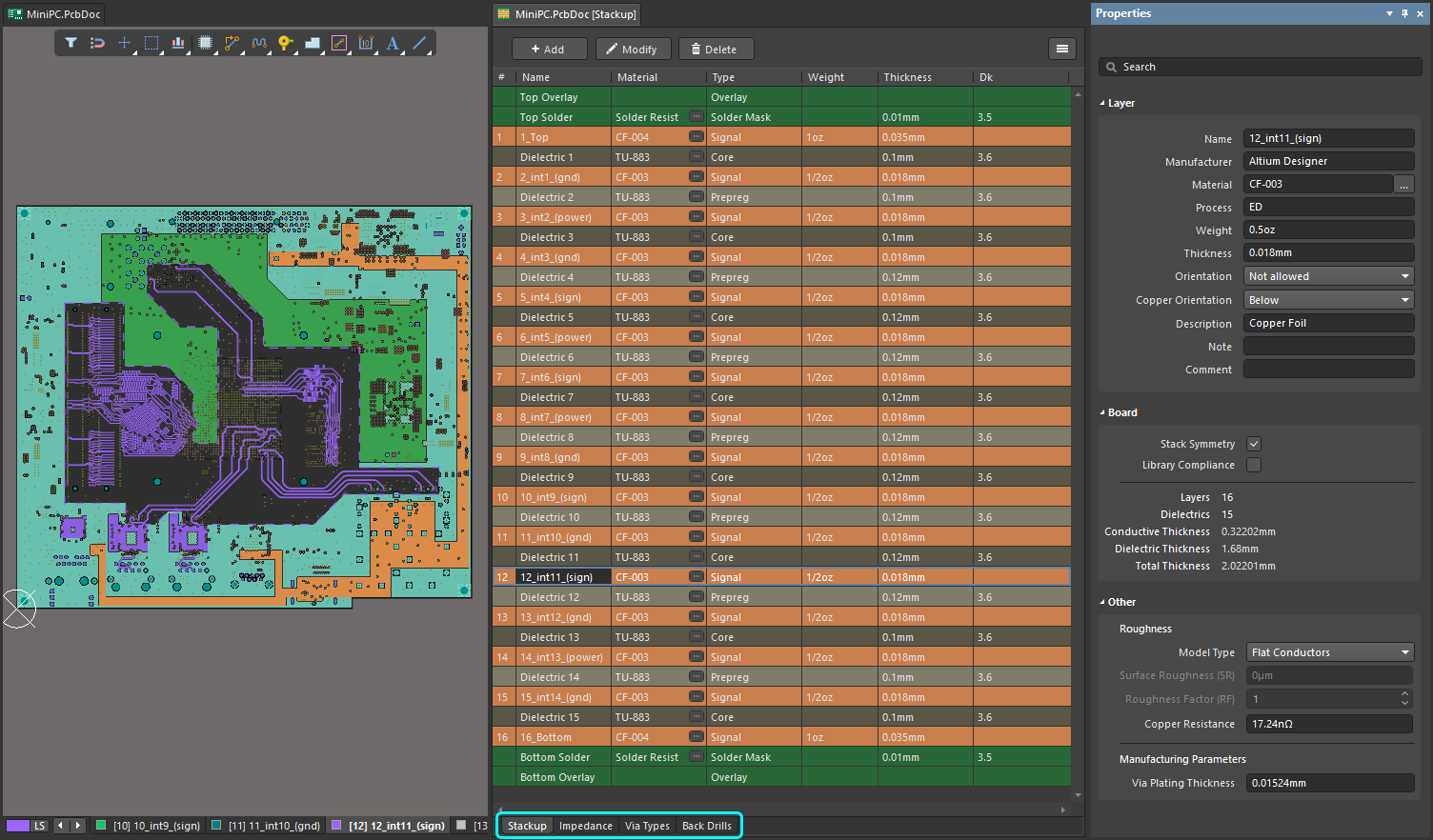
レイヤースタックの管理に関するすべての操作は、レイヤースタックマネージャーで行います。レイヤースタックの下部にあるタブを選択して、各種設定を行います。
基板の構造に応じて、Layer Stack Managerには以下のタブが表示されます。
| Stackup | 信号層、プレーン層、誘電体層の追加、削除、並べ替えを行い、各層に割り当てる材料特性を設定します。 |
| Impedance | インピーダンス制御配線を使用する場合に、インピーダンスプロファイルを設定します。 |
| Via Types | 使用可能なビアタイプを設定し、各ビアタイプがどの層間にわたるかを定義します。 |
| Back Drills | パッドまたはビアのスタブが存在する場合に、バックドリルを行う層間範囲を設定します。 |
| Printed Electronics | プリンテッドエレクトロニクス設計における層の配置を設定します。 |
| Board | 高度なリジッドフレキシブル設計における、各サブスタックの配置を設定します。 |
レイヤースタックのプロパティの編集
Layer Stack Managerでは、レイヤースタックのプロパティがスプレッドシート形式の編集グリッドに表示されます。プロパティは、グリッド内で直接編集することも、Propertiesパネルで編集することもできます。基板の構造に応じて、Layer Stack Managerには以下のタブが表示されます。各タブでは、それぞれの属性が編集グリッドとPropertiesパネルに表示されます。
Stackupタブ
Stackup タブには、製造に使用する層の詳細が表示されます。このタブでは、層の追加、削除、設定を行えます。標準的なリジッドフレキシブル設計では、各スタックで使用する層の有効/無効もこのタブで設定できます。高度なリジッドフレキシブル設計は、Boardタブで設定します。
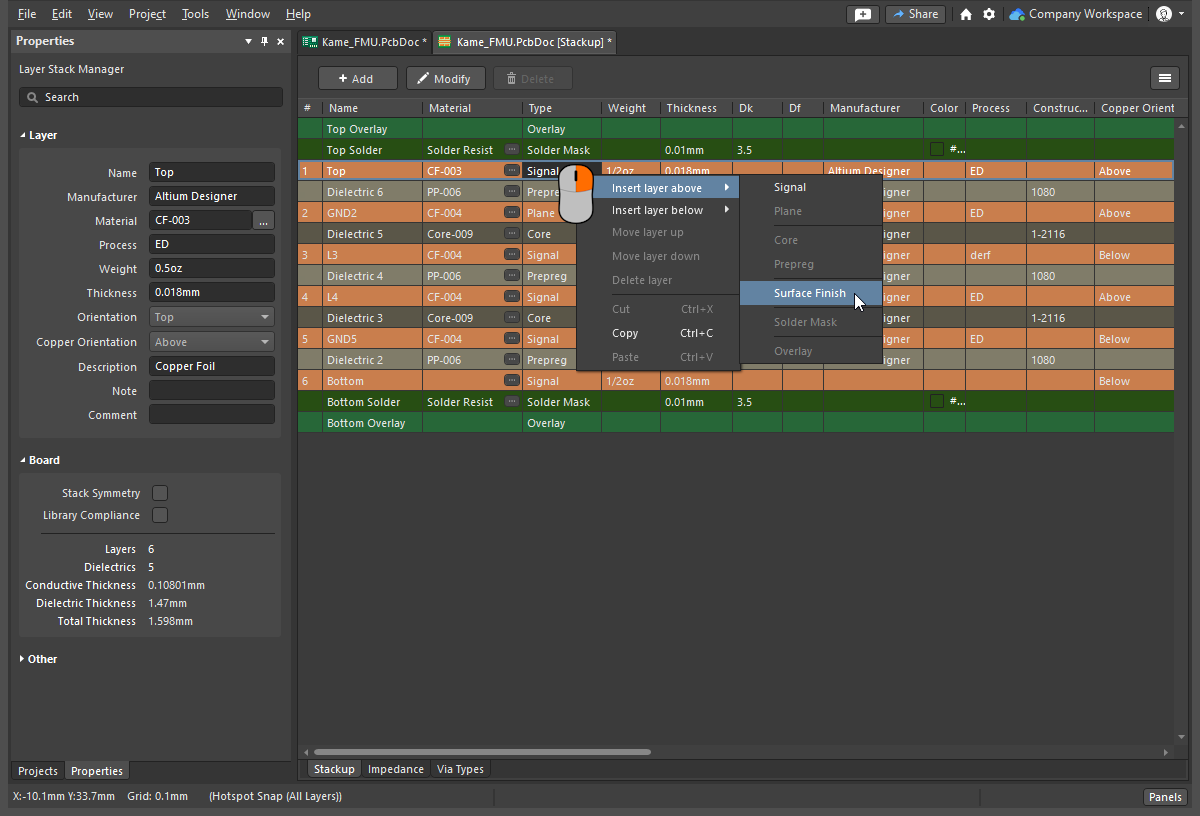 右クリックして、層の追加、削除、並べ替えを行います。値はPropertiesパネルで編集することも、グリッドのセルで直接編集することもできます。
レイヤースタックの編集 |
|
| Add a layer | 層を追加するには、レイヤーグリッド内で右クリックするか、 |
| Move a layer | レイヤーグリッド内で右クリックしてMove layer up / Move layer downを選択するか、メインメニューからEdit » レイヤーを上へ / Edit » レイヤーを下へ コマンドを使用すると、レイヤースタック内の同じ種類の層の間で、選択した層を上下に移動できます。 |
| Delete a layer | レイヤースタック内で選択した層を削除するには、 ボタンをクリックするか、レイヤーグリッド内で右クリックするか、メインメニューでEdit » Delete レイヤー を選択します。削除する層にプリミティブが含まれている場合は、削除前に確認ダイアログが表示されます。Yes をクリックすると、削除が実行されます。 ボタンをクリックするか、レイヤーグリッド内で右クリックするか、メインメニューでEdit » Delete レイヤー を選択します。削除する層にプリミティブが含まれている場合は、削除前に確認ダイアログが表示されます。Yes をクリックすると、削除が実行されます。 |
| Define the Layer Material | レイヤーの材料は、選択したMaterial セルに直接入力するか、 |
| Stack symmetry | PropertiesパネルのBoard セクションでStack Symmetryオプションが有効になっている場合、中央の誘電体層を中心として、対応するレイヤーがペアで追加されます。 |
| Additional properties | 列ヘッダーを右クリックし、 Select columns を選択すると、Select Columnsダイアログ( |
| Apply Surface Finish | 表面処理は、適切な右クリックサブメニューからSurface Finish レイヤーを追加することで、外層の銅箔層に追加できます。 |
| Delete a substack | 最初のサブスタックは削除できません。それ以外のサブスタックを選択すると、  ボタンが有効になります。このボタンをクリックすると、選択したサブスタックを削除できます。 ボタンが有効になります。このボタンをクリックすると、選択したサブスタックを削除できます。 |
 ボタンをクリックするか、Edit » Add Layerコマンドを使用します。新しい層は、グリッドで現在選択されている層の隣に追加されます。SignalまたはPlane(銅)層を追加する際、隣接する既存の層も銅層である場合は、誘電体層も追加されます。 信号層は最大128層、プレーン層は最大16層まで追加できます。必要に応じて、プレーン層は何回でも分割でき、分割領域内にさらに分割領域を定義することもできます。詳細は
 )が開き、レイヤーグリッドに表示する列の有効化/無効化や表示順を設定できます。なお、Propertiesパネルには、よく使用されるプロパティのみが表示されます。
レイヤーのプロパティ
レイヤースタックドキュメントの Stackup タブがアクティブな場合、各種レイヤーで以下のプロパティを使用できます。
レイヤーのプロパティ( |
|
| Name | ユーザーが定義するレイヤー名。 |
| Manufacturer | このレイヤーの製造元(Material Libraryで指定された値、またはユーザー定義の値)。 |
| Material | レイヤーの材料。定義済みのレイヤー材料は、 |
| Thickness | このレイヤーの厚さ(Material Libraryで指定された値、またはユーザー定義の値)。 |
| Dk | 比誘電率。電磁気学では εr とも表記されます。この値はMaterial Libraryで指定するか、ユーザーが定義します。比誘電率は、絶縁材料が電界内で電気エネルギーを蓄える能力を示します。絶縁用途では比誘電率の低い材料が適していますが、RF用途では比誘電率が高い方が望ましい場合もあります。また、比誘電率が低いほど、その材料の特性は空気に近づきます。このプロパティは、特定の伝送線路のインピーダンス要件を満たすうえで重要です。 |
| Df | 誘電正接(Material Libraryで指定された値、またはユーザー定義の値)。絶縁材料の効率を示し、機械的、電気的、電気機械的な振動など、特定の振動モードにおけるエネルギー損失の割合を表します。つまり、伝送されるエネルギーのうち、どれだけが材料に吸収されるかを示す材料特性です。誘電正接が大きいほど、材料に吸収されるエネルギーは多くなります。このプロパティは、高速信号の減衰に直接影響します。 |
| Process | 銅箔層の形成に使用する製法。通常は、圧延焼鈍(RA)銅箔、または電解析出(ED)による銅箔が使用されます。 |
| Weight | 単位面積あたりの銅の重量。通常はオンス/平方フィートで表します(例:0.5 oz/ft2)。 |
| Orientation | そのレイヤー上のコンポーネントが向く方向(向き)を定義します。選択肢は、Not allowed、Top、Bottomです。新しい基板では、上面と下面については自動的に設定されます。その他の信号層では、以下の用途に使用します。
|
| Copper Orientation | コアに銅箔を積層する方向を定義します。ドロップダウンからAboveまたはBelowを選択すると、エッチングを行う方向が決まります。 |
| Pullback Distance | プレーンの端から基板の端までの距離。 |
| Frequency | 材料の試験周波数。Dk / Dfの値は、特定の周波数に対応しています。周波数も材料の参照データから取得されます。 |
| Description | このレイヤーの説明を入力するユーザー定義フィールド。 |
| Constructions | 誘電体層の場合、そのレイヤーの構成タイプを表示します。数値は、誘電体層の材料に使用されるガラス織布の構造を表し、PCB製造業者が使用する標準的な識別番号です。 |
| Resin | レイヤーの樹脂含有率。 |
| Material Frequency | 材料の試験周波数。Dk / Dfの値は、特定の周波数に対応しています。周波数も材料の参照データから取得されます。 |
| GlassTransTemp | ガラス転移温度(TGとも呼ばれます)。樹脂がガラス状の状態から非晶質の状態へ変化し、膨張率などの機械的挙動が変わる温度です。 |
| Note | レイヤーに関するユーザー定義のメモ。 |
| Comment | レイヤーに関するユーザー定義のコメント。 |
 )
)
基板のプロパティ
基板のプロパティ ( |
|
| Stack Symmetry | レイヤースタックの対称性を維持するには、このオプションを有効にします。現在のスタックが対称でない場合は、「Stack is not symmetric」ダイアログが開きます。詳細については、レイヤースタックの対称性のセクションを参照してください。 |
| Library Compliance | 有効にすると、Material Libraryから選択された各レイヤーについて、現在のレイヤープロパティがライブラリ内の材料定義の値と照合されます。 |
| Substack | この情報は、現在選択されているサブスタック(レイヤー、誘電体、厚さなど)に関するものです。別のサブスタックに切り替えると、現在選択されているサブスタックに合わせて情報が更新されます。 |
| Stack Name | ユーザー定義のサブスタック名。基板領域にレイヤーサブスタックを割り当てる際に、サブスタックに名前を付けておくと便利です。 |
| Is Flex | サブスタックがフレキシブルの場合は、有効にする必要があります。 |
| Layers | 導電層の数。 |
| Dielectrics | 誘電体層の数。 |
| Conductive Thickness | すべての信号層とプレーン層(すべての銅層または導電層)の厚さの合計。 |
| Dielectric Thickness | すべての誘電体層の厚さの合計。 |
| Total Thickness | 完成した基板の総厚。 |
 )
)その他のレイヤースタックプロパティ
その他 - 粗さ ( |
|
| Model Type | 表面粗さの影響を計算するためのモデルを選択します(各モデルの詳細については、以下の記事を参照してください)。スタック内のすべての銅層に適用されます。 |
| Surface Roughness | 表面粗さの値(基板製造業者から入手できます)。0~10µmの値を入力します。デフォルトは0.1µmです。 |
| Roughness Factor | 粗さの影響によって予想される導体損失の最大増加率を表します。1~100の値を入力します。デフォルトは2です。 |
| Copper Resistance | 銅の抵抗値。単位はナノオームです。 |
その他 - 製造パラメーター ( |
|
| Via Plating Thickness | ビアバレル内のめっきの仕上がり厚さ。 |
 )
) )
)Impedanceタブ
Impedanceタブは、インピーダンス制御配線を使用する際に、インピーダンスプロファイルを設定するために使用します。Layer Stack Managerの下部にあるImpedanceタブをクリックして、インピーダンスプロファイルの要件を設定します。インピーダンスプロファイルを設定すると、Routing Widthまたは Differential Pairs Routingデザインルールで必要なプロファイルを選択できるようになります。
 Differential Pairs Routing
 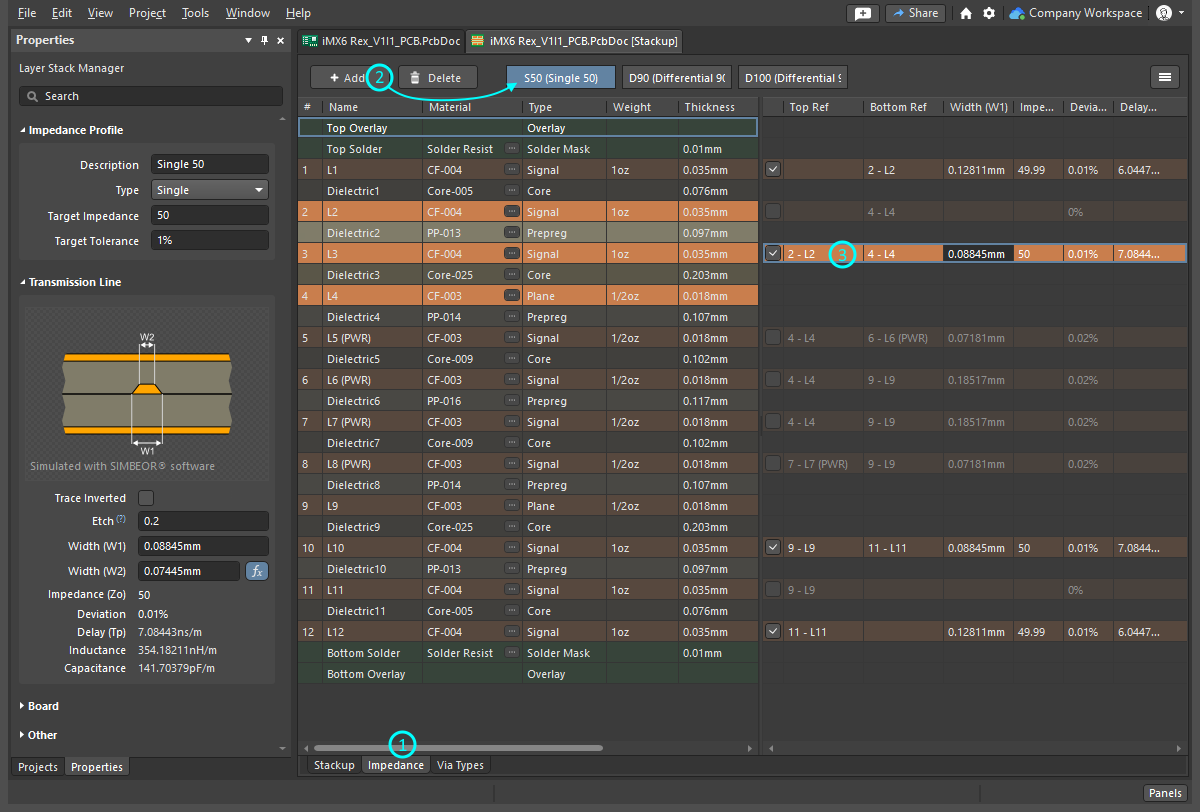 新しいプロファイルを追加し、適用するレイヤーを有効にして、参照レイヤーを設定し、Propertiesパネルでプロファイルのプロパティを定義します。
インピーダンスプロファイルの編集 |
|
| Adding a Profile | |
| Enabling the layers | 次に、現在選択されているプロファイルを使用できるレイヤーを定義します。グリッドは2つの領域に分かれています。左側にはスタックアップ内のレイヤーが表示され、右側には現在選択されているインピーダンスプロファイルを使用できるレイヤーが表示されます。Impedance Profile領域のレイヤーチェックボックスを使用して、そのレイヤーで選択したインピーダンスプロファイルを使用できるようにします。
Impedance Profile領域で有効なレイヤーを選択すると、選択した信号層のインピーダンス計算に使用されるレイヤー( |
| Assign the reference layers | レイヤーにインピーダンスプロファイルを割り当てたら、Top Ref列とBottom Ref列で、そのレイヤーの参照レイヤーを編集します。参照レイヤーは、TypeがPlaneまたはSignalのレイヤーにできます。 |
| Configure the impedance properties | インピーダンス計算機は、順方向と逆方向のインピーダンス計算に対応しています。Target Impedanceを入力するとWidthが自動的に変更されます(順方向計算)。また、Widthを入力するとTarget Impedanceが自動的に変更されます(逆方向計算)。 |
| Define the etch | Etch = 0.5[(W1-W2)/Thickness]であり、トラックの上部幅と下部幅から計算されます(パネル内の?にカーソルを合わせると、式が表示されます)。 |
| Configure the differential impedance calculation | 差動インピーダンスを計算する場合は、該当する |
 インピーダンスプロファイル
 )以外は、レイヤースタック内のすべてのレイヤーが淡色表示になります。
 ボタンをクリックして、WidthまたはTrace Gapをロックします。ロックされていない変数は、Target Impedanceの値の変更に応じて計算されます。また、ロックされていない変数を編集してTarget Impedanceを変更することもできます。

インピーダンス制御配線のプロパティ設定について、詳しくはこちらをご覧ください。
Via Typesタブ
Via Typesタブは、設計で使用するビアについて、Z方向で許可されるレイヤー間接続の要件を定義するために使用します。直径や穴径など、ビアのX-Y方向のプロパティは、適用されるRouting Styleデザインルールによって制御されます。
 必要な各レイヤースパンを、それぞれ固有のビアタイプとして定義します。
ビアタイプの編集 |
|
| The default via | 新しい基板のレイヤースタックには、Layer Stack ManagerのVia Typesタブに、スルーホールビアのスパン定義が1つ含まれています。2層基板の場合、デフォルトのビアはThru 1:2という名前になり、ビアタイプと、ビアが接続する最初と最後のレイヤーを表しています。デフォルトのスルーホールスパンは削除できません。 |
| Add a new Via Type | |
| Naming a Via Type | 各ビアタイプには、接続するレイヤーとµViaかどうかに基づいて、自動的に名前が付けられます。ワークスペースに配置されたビアにはNameプロパティのドロップダウンがあり、Layer Stack Managerで定義されたすべてのビアタイプが一覧表示されます。基板で使用するすべてのビアは、Layer Stack Managerで定義されたビアタイプのいずれかである必要があります。 |
| Adding a µVia | µViaが必要な場合は、µViaチェックボックスを有効にします。このオプションは、ビアが隣接する層間、または隣接層のさらに1層先まで(スキップビアと呼ばれます)を接続する場合にのみ使用できます。 |
| Mirroring a via | レイヤースタックでスタック対称性オプションが有効になっている場合、Mirrorオプションが使用可能になります。Mirrorを有効にすると、レイヤースタック内の対称位置にある層間を接続する、現在のビアのミラーが自動的に作成されます。 |
| Selecting a Via Type during routing | インタラクティブ配線中にレイヤーを変更すると、次のようになります。
|
 )が表示されます。
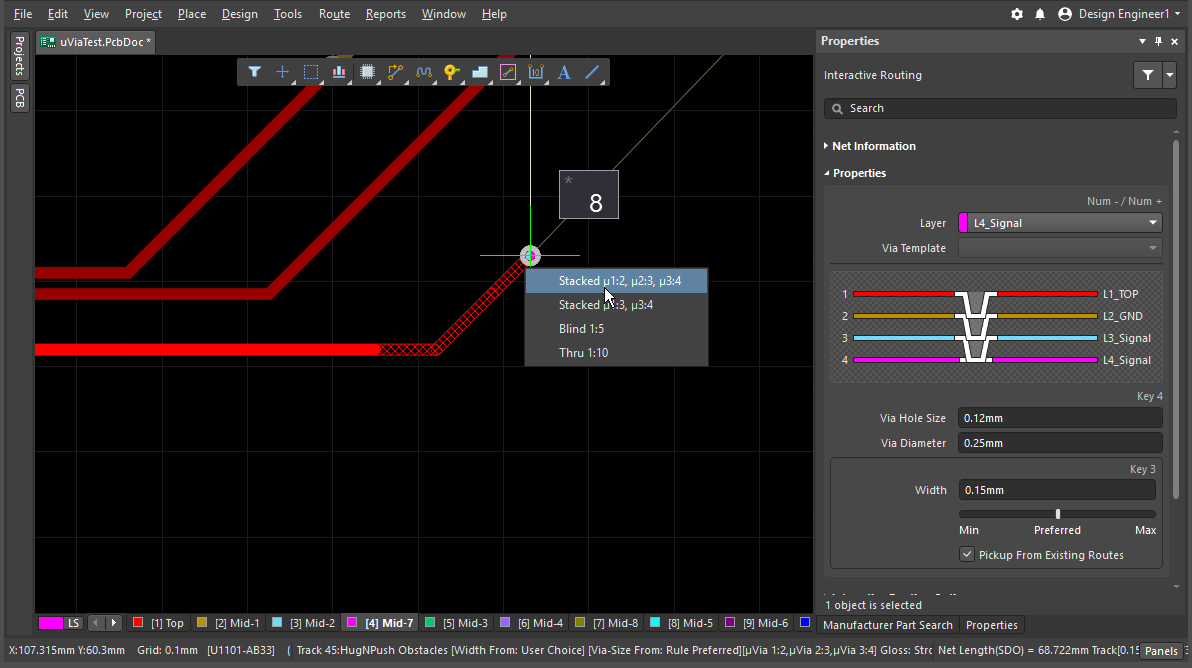 )を表示します。
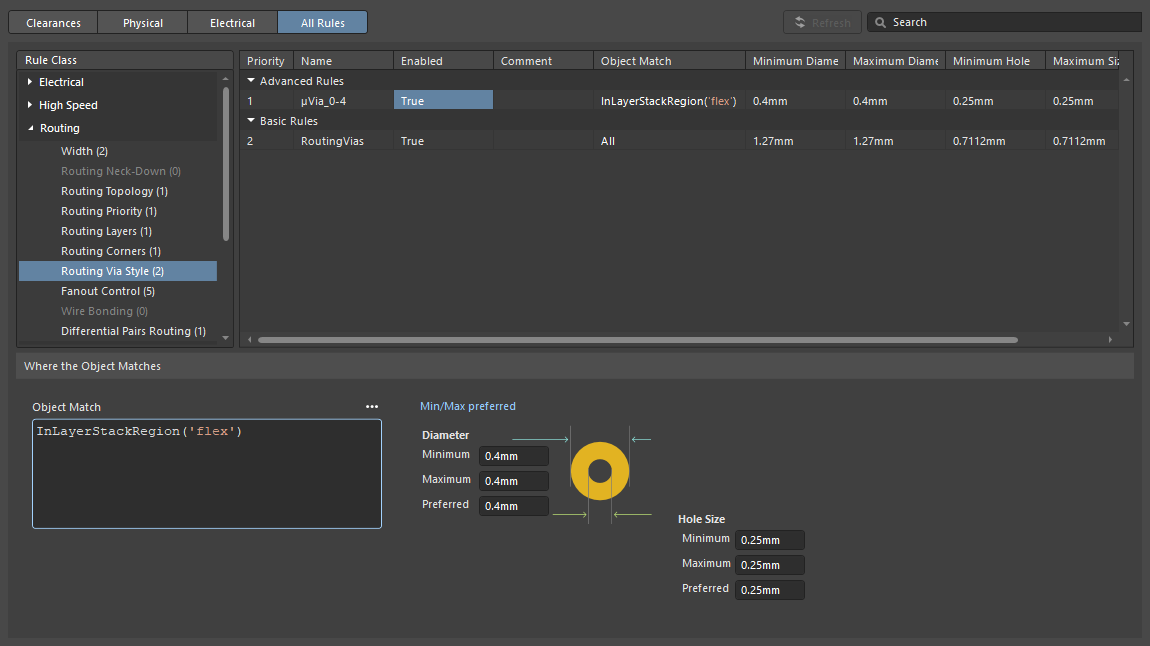 )を使用して領域を指定することで、ビアタイプを基板の特定の領域に制限できます。
ビアの詳細およびブラインドビア、埋め込みビア、マイクロビアの設定について詳しく説明しています。
Back Drillsタブ
高速設計では、ビアのバレルが信号の配線されている信号層よりも先まで延びていると、信号の反射が発生することがあります。これにより、信号の劣化やシグナルインテグリティの問題が生じる可能性があります。この問題を解決する方法の1つが、深さを制御した穴あけ加工によって未使用のビアバレルを除去する方法で、バックドリルとも呼ばれます。
バックドリルのプロパティはBack Drillsタブで設定します。このタブは、Tools » Featuresサブメニューでバックドリルを有効にするか、 ボタンをクリックしてBack Drillsを選択すると表示されます。

バックドリルの編集 |
|
| How Back Drills work | Back Drillsタブでは、パッドまたはビアのスタブが存在する場合にバックドリル加工が必要な層範囲を定義します。これらの設定は、最大スタブ長とドリル径の拡大量を指定する最大ビアスタブ長デザインルールと組み合わせて使用します。ルールのWhere the Object Matches設定を使用すると、スタブの除去対象を特定のネット( )に限定できます。 )に限定できます。 |
| Add a new Back Drill | |
| Mirroring a Back Drill | Propertiesパネルのサブスタックプロパティでスタック対称性オプションが有効になっている場合、パネルのBack DrillセクションでMirrorオプションが使用可能になります。これを有効にすると、現在のバックドリルのミラーが作成されます。例: BD 1:3 | 6:4。 |
 ボタンをクリックして、新しいバックドリル定義を追加します。定義の名前は、PropertiesパネルのBack Drillセクションで選択したFirst layerとLast layerに基づいて付けられます。例: BD 1:3。First layerは穴あけを開始する層を定義し、Last layerは穴あけをその手前で停止する層を定義します(Last layerは、レイヤースタック内でバックドリル加工されない最初の層です)。
バックドリルのプロパティの設定については、 深さ制御穴あけ(バックドリル) ページで詳しく説明しています。
Printed Electronicsタブ
最新の印刷技術を使用すると、基材に導電層と非導電層を直接印刷して電子回路を形成できます。これはprinted electronicsと呼ばれます。 Tools » Features » Printed Electronicsオプションを選択すると、レイヤースタックがプリンテッドエレクトロニクス用に設定されます。このモードでは、すべてのタブが単一のPrinted Electronics Stackupタブに置き換わります。

 プリンテッドエレクトロニクスでは、レイヤースタックの定義に異なる手法を使用します。
プリンテッドエレクトロニクス用レイヤースタックの設定 |
|
| Defining the layers | プリンテッドエレクトロニクスでは、従来の誘電体層は使用しません。代わりに、配線が交差する必要のある箇所に局所的な誘電体パッチを印刷します。Features ドロップダウンでPrinted Electronics オプションを有効にすると、レイヤースタックからすべての誘電体層が削除されます。代わりに、非導電層に適切な形状の領域オブジェクトを配置して誘電体パッチを定義します。 |
| How Layers are named | プリンテッドエレクトロニクスでは、銅の信号層をconductive layers、絶縁層をnon-conductive layersと呼びます。 |
プリンテッドエレクトロニクス層のプロパティの設定については、 プリンテッドエレクトロニクスの設計 ページで詳しく説明しています。
Boardタブ
Boardタブでは、高度なリジッドフレックス設計に必要な各種サブスタックを設定します。このタブは、Rigid-Flex (Advanced)モードを有効にすると自動的に表示されます。標準のRigid-Flexモードを選択した場合、Boardタブは使用されず、利用できません。
 Boardタブを使用したブックバインダー型リジッドフレックスPCBの設定例。中央部分には2つのフレキシブルサブスタックがあります。
Boardビュータブでの作業 |
|
| Add a new Substack | Shift+Clickショートカットを使用して必要な層を選択し、その選択範囲を水平方向にドラッグしてサブスタック群の中に配置すると、既存のサブスタックから追加のサブスタックをすばやく作成できます。 |
| Configure layer intrusion | Intrusion Left / Rightフィールドを使用して、隣接する層が隣のサブスタックに入り込むかどうかを設定します。 |
| Configure layer adjacency | 隣接するサブスタック間の層の関係を設定します。たとえば、層を共有するのか(Common)、そのサブスタック固有の層とするのか(Individual)を指定します。 |
| Editing a substack | Boardタブで特定のサブスタックをダブルクリックすると、そのLayerタブが開き、編集できます。 |
| Adding a Branch | ブランチを追加します。ブランチは、1つのリジッド部分から複数のフレックス部分が放射状に延びる設計で使用します。ブランチについて詳しく説明しています。 |
高度なリジッドフレックスPCBの設計について詳しく説明しています。
個々の層のプロパティと材料の設定
PCBの層の種類
プリント基板の製造には、多種多様な材料が使用されます。以下の表は、一般的に使用される材料の概要をまとめたものです。 層の材料とそのプロパティの選定は、必ず基板製造業者と相談して行ってください。
PCBの層の種類
| Layer Type | Materials Used | Comments |
|---|---|---|
| Signal | 銅 | 銅層は、信号配線を形成し、電気信号を伝送し、回路に電流を供給するために使用されます。通常は、焼鈍箔または電解箔を使用します。 |
| Internal Plane | 銅 | 電源とグラウンドの分配に使用するベタ銅層で、複数の領域に分割できます。また、プレーン端から基板端までの距離(プルバック)を指定する必要があります。通常は焼鈍箔を使用します。 |
| Surface Finish | 無電解ニッケル置換金めっき(ENIG)、熱風はんだレベリング(HASL)、鉛フリーHASL、置換スズめっき、有機はんだ付け性保護膜(OSP)/Entek、硬質金めっき、 置換銀めっき など、さまざまな種類があります。 |
露出した外層の銅に施され、銅の酸化を防ぐことと、はんだが良好に密着する表面を形成することの2つの役割があります。各表面処理にはそれぞれ長所と短所があります。最も一般的なのはENIGで、高品質、良好なはんだ付け性、低コストを実現します。 |
| Dielectric | FR4、ポリイミド、設計パラメーターの異なるメーカー独自の各種材料など、さまざまな種類があります。 | 絶縁層で、リジッドまたはフレキシブルにできます。コア、プリプレグ、フレキシブル層の定義に使用します。 重要な機械的特性には、 湿度や温度の変化に対する寸法安定性、引裂き抵抗、柔軟性などがあります。 重要な電気的特性には、絶縁抵抗、比誘電率(Dk)、誘電正接(損失正接、DfまたはDj)などがあります。 |
| Overlay | スクリーン印刷用エポキシ、LPI(液状感光性材料) | 部品のデジグネーター、ロゴ、製品名などの文字や図柄を表示します。 |
Solder Mask/Coverlay |
1)ソルダーマスク - 液状感光性ソルダーマスク(LPIまたはLPSM)、ドライフィルム感光性ソルダーマスク(DFSM) 2)カバーレイ - 接着剤を塗布したフレキシブルフィルムで、通常はポリイミドまたはポリエステルを使用します。 |
1)回路上ではんだを塗布できる領域を制限する保護層です。コスト効率が高く、実績のある技術で、リジッド基板やフレックス使用クラスA(取り付け時にのみ屈曲)の用途に適しています。フレキシブルフィルムのカバーレイよりも微細な形状に対応できます。 2)フレックス使用クラスAおよびB(動的屈曲)に適しています。穴や角には丸みが必要で、通常はドリル加工または打ち抜き加工で形成します。 |
| Paste Mask | ペーストマスク用ステンシルの製作に使用する層です。ステンシルは通常、ステンレス鋼製です。ステンシルの開口部によって、部品を配置する前に部品パッドにはんだペーストを塗布する位置が定義されます。 | ペーストマスク層は、はんだペーストを塗布する位置を定義するソルダーマスク用スクリーンの製作に使用します。 |
各層のプロパティの設定
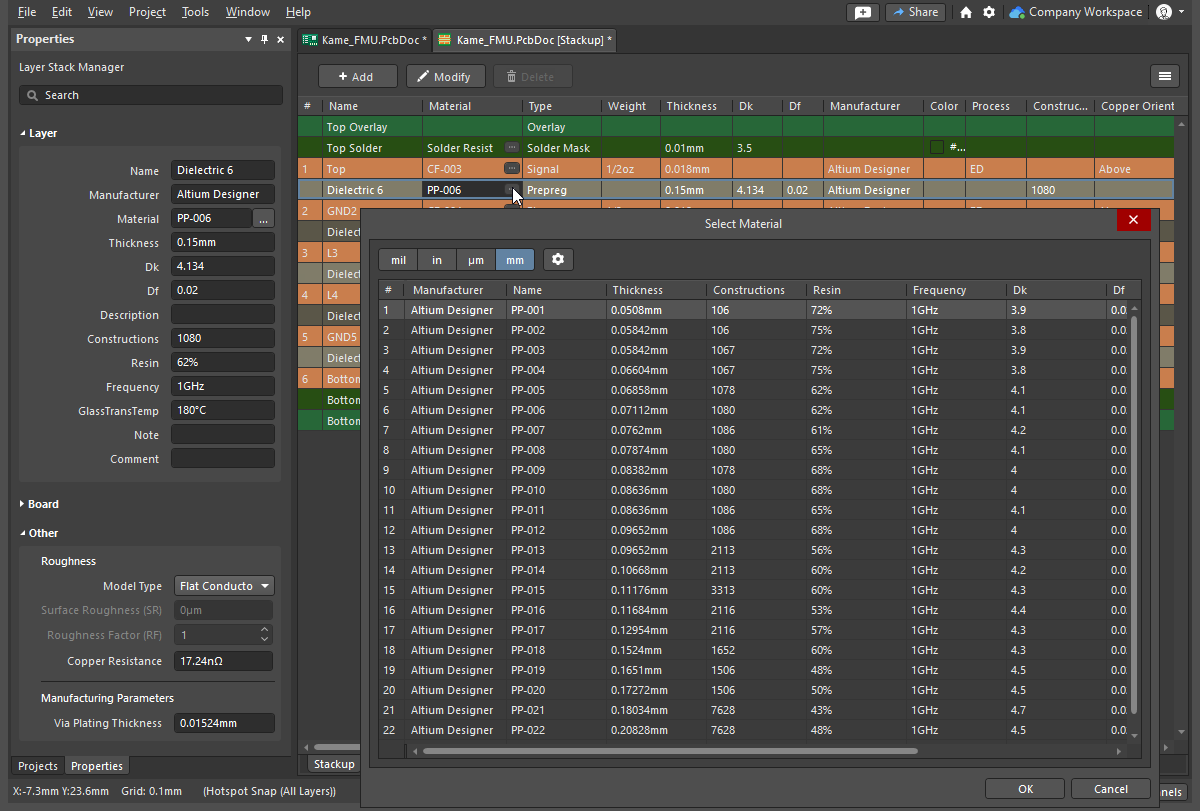
各層のプロパティは、LSMグリッド内またはPropertiesパネルで直接編集できます。また、選択した層のMaterialセルにある省略記号ボタン( )をクリックすると、材料ライブラリから定義済みの材料を選択できます。このページの前半にある「スタックアップ」タブのセクションでは、層の追加、削除、編集、順序変更に使用できる各種の方法をまとめています。
|
層のプロパティは、グリッド内またはPropertiesパネルで直接編集します。 列見出しの領域を右クリックすると、使用できる列を編集できます。 省略記号(...)をクリックすると、ライブラリから材料を選択できます。 |
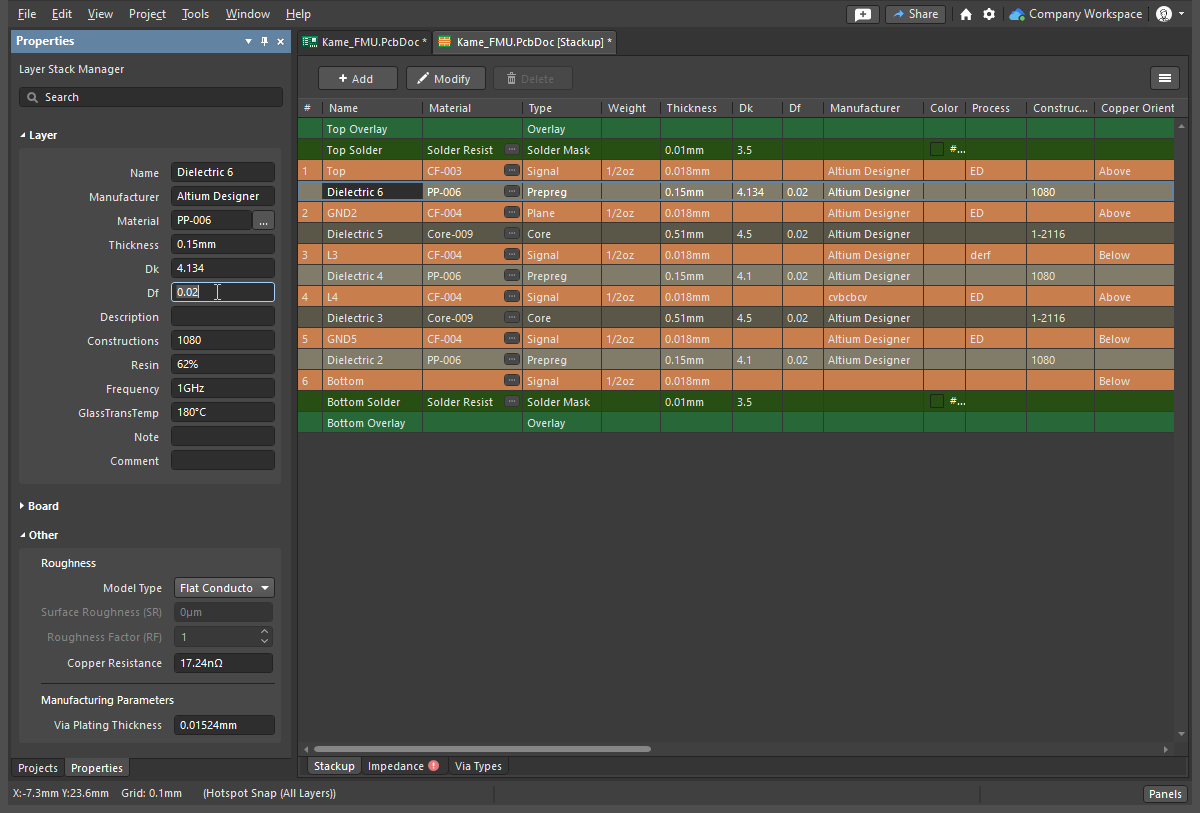
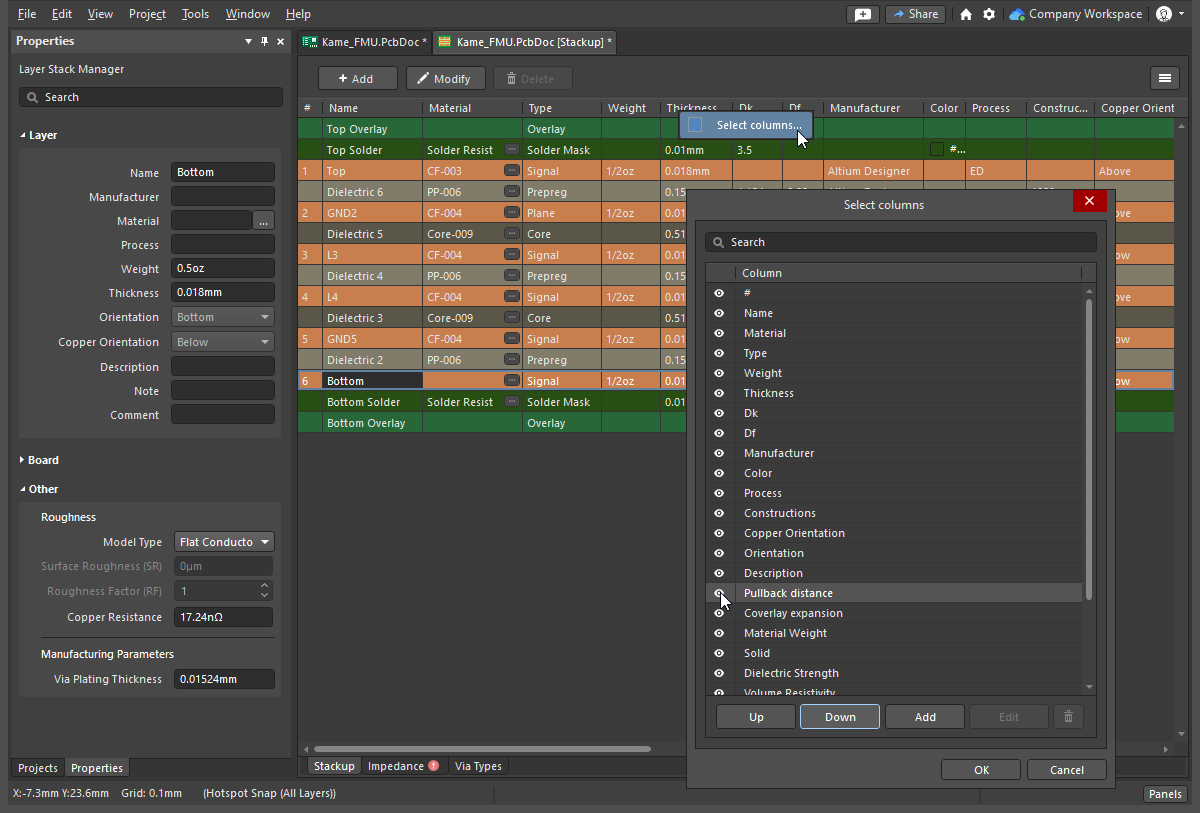
Layer Stack Managerに表示する列の選択
ユーザー定義のプロパティ列を追加することもでき、すべての列の表示/非表示はSelect columnsダイアログで設定できます。このダイアログを開くには、グリッド領域内の任意の列見出しを右クリックし、コンテキストメニューからSelect columnsを選択します。

Select columnsダイアログ
Layer Stack Managerに表示する列の選択 |
|
| Filter field | リストの絞り込みに使用する文字を入力します。 |
| List of columns | Layer Stack Managerに表示できるすべての列の一覧です。項目に が表示されている場合、その列は Layer Stack Managerに表示されます。項目に が表示されている場合、その列は Layer Stack Managerに表示されます。項目に  が表示されている場合、 その列は not Layer Stack Managerに表示されません。記号をクリックすると、表示/非表示を切り替えられます。 が表示されている場合、 その列は not Layer Stack Managerに表示されません。記号をクリックすると、表示/非表示を切り替えられます。 |
| Up/Down | クリックすると、選択した項目をリスト内で上下に移動します。これにより、Layer Stack Managerに表示される列の順序が決まります。 |
| Add | クリックすると、新しい列を追加します。Custom[n]という名前の新しい列がColumn リストに追加されます。必要に応じて、新しい列の項目を選択してEdit をクリックすると、名前を変更できます。 |
| Edit | クリックすると、選択した列を編集します。この操作は、追加したカスタム列に対してのみ使用できます。システム列は編集できません。 |
 |
クリックすると、選択した列を削除します。 この操作は、追加したカスタム列に対してのみ使用できます。システム列は削除できません。 |
材料ライブラリとライブラリへの準拠
使用するレイヤースタック材料は、材料ライブラリであらかじめ定義できます。Layer Stack ManagerでTools » Material Libraryを選択すると、Altium Material Libraryダイアログが開き、既存の材料を確認したり、新しい材料定義を追加したりできます。
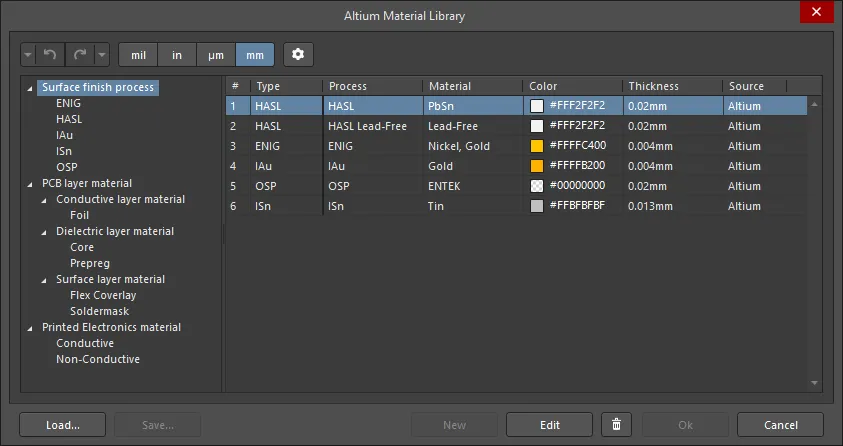
Altium Material Libraryダイアログ
Altium Material Libraryダイアログのオプションとコントロール
Altium Material Libraryダイアログ |
|
 / /  |
クリックすると、前の操作を元に戻す、またはやり直します。下向き矢印を使用すると、以前の操作の一覧にアクセスし、 操作を選択できます。 |
| Units | 使用する単位を選択します。対応する単位は mil、in、 µm、mmです。 |
 |
クリックすると、Material Library Settingsダイアログが開き、ダイアログに表示する列を設定できます。 |
| Left region | ツリーには、 使用可能な材料の種類が表示されます。項目をクリックすると、右側のグリッドに詳細が表示されます。 |
| Grid | グリッド領域には、 ツリーで選択した項目の使用可能な材料が表示されます。見出しの |
| Load | ダイアログを開き、外部の材料ライブラリデータベース(*.xml)からユーザー定義材料を検索して 選択し、このダイアログに読み込みます。 |
| Save | ユーザー指定の材料を 材料ライブラリデータベース(*.xml)に保存します。 |
| New | クリックすると、 ユーザー定義材料を追加します。 新しい材料定義では、 Source プロパティが Userに設定されます。このボタンは、左側のツリーで材料の種類が選択されている場合に使用できます。 |
| Edit | クリックすると、選択したユーザー定義材料を編集します。 |
| |
クリックすると、選択した ユーザー定義材料を削除します。 |
 アイコンをクリックし、表示されるドロップダウンで目的のフィルターを選択すると、列を絞り込めます。
層に使用する材料の選択
特定の層に使用する材料は、 Altium Material Libraryダイアログではなく、Select Materialダイアログで選択します。層に特定の材料を使用するには、レイヤースタックグリッドで、その層のMaterialsセルにある省略記号 ()をクリックするか、  をクリックします。 レイヤースタックのグリッドでレイヤーを選択した状態で、PropertiesパネルのMaterial フィールドにあるコントロールをクリックします。これによりSelect Materialダイアログが開き、ライブラリには、省略記号コントロールをクリックしたレイヤーに適した材料だけが表示されます。
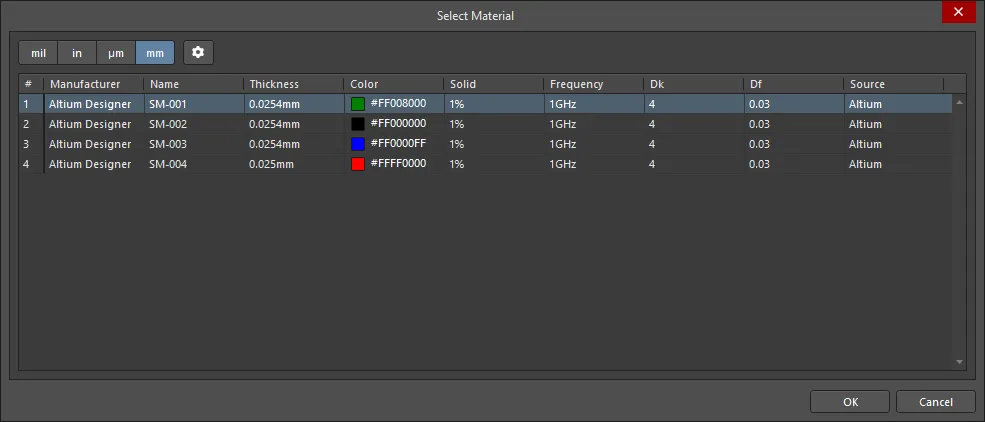
Select Materialダイアログ
材料選択ダイアログのオプションとコントロール
材料選択ダイアログ |
|
| Units Selector | Thicknessに使用する単位をクリックします:mil、in、 µm、またはmm。 |
 |
クリックしてMaterial Library Settingsダイアログを開き、ダイアログに表示する列を設定します。 |
| Grid | グリッドには、Select Material ダイアログを開く際に選択されていたレイヤーに適した材料の情報が表示されます。グリッドで目的の項目を選択し、OK をクリックすると、その材料がレイヤースタックに使用されます。 |
Altium材料ライブラリまたは材料選択ダイアログの列の設定
Altium Material LibraryダイアログまたはSelect Materialダイアログに表示する列を選択するには、 ボタンをクリックしてMaterial Library Settingsダイアログを開きます。

Material Library Settingsダイアログ
材料ライブラリ設定ダイアログ |
|
| Filter | Columnリストを絞り込むための文字を入力します。 |
| Column | Altium Material Library ダイアログまたは Select Materialダイアログに表示できるすべての列の一覧です。項目に |
| Add | クリックして新しい列を追加します。Custom[n]という名前の新しい列がColumn リストに追加されます。必要に応じて、新しい列の項目を選択し、Edit をクリックして名前を変更します。 |
| |
クリックして選択した列を削除します。この操作は、追加したカスタム列に対してのみ使用できます。システム列は削除できません。 |
| Up/Down | クリックして、Column リスト内で選択した項目を上下に移動します。これにより、Altium Material Library ダイアログまたはSelect Materialダイアログに列が表示される順序が決まります。 |
 が表示されている場合、その列はAltium Material Library ダイアログまたはSelect Materialダイアログに表示されます。項目に
 が表示されている場合、その列はダイアログにnot 表示されません。記号をクリックすると、表示と非表示が切り替わります。
レイヤースタックの対称性
基板のレイヤースタックを対称にする必要がある場合は、Propertiesパネルの基板 領域にあるStack Symmetryチェックボックスを有効にします。これにより、中央の誘電体レイヤーを基準にレイヤースタックの対称性が直ちにチェックされます。中央の基準誘電体レイヤーから等距離にあるレイヤーのペアが一致しない場合、Stack is not symmetricダイアログが開きます。

ダイアログ上部のLayer stack symmetry mismatchesグリッドには、レイヤースタックの対称性に関して検出されたすべての不整合が詳しく表示されます。レイヤースタックを対称にするには、ダイアログ下部で適切なオプションを選択します。
スタックを対称にする方法: |
|
| Mirror top half down | 中央の誘電体レイヤーより上にある各レイヤーの設定を、下側の対称位置にある対応レイヤーにコピーします。 |
| Mirror bottom half up | 中央の誘電体レイヤーより下にある各レイヤーの設定を、上側の対称位置にある対応レイヤーにコピーします。 |
| Mirror whole stack down | 最後の銅箔(Surface Finish)レイヤーの後に誘電体レイヤーを追加し、すべての信号レイヤーと誘電体レイヤーを複製して、この新しい誘電体レイヤーの下側に鏡像配置します。 |
| Mirror whole stack up | 最初の銅箔(Surface Finish)レイヤーの前に誘電体レイヤーを追加し、すべての信号レイヤーと誘電体レイヤーを複製して、この新しい誘電体レイヤーの上側に鏡像配置します。 |
レイヤースタックの可視化
Layerstack Visualizerでは、レイヤースタックを2Dまたは3Dで表示できます。Layer Stack ManagerでTools » Layerstack Visualizerを選択すると、Layerstack Visualizerが開きます。

レイヤースタック可視化ダイアログのオプションとコントロール
レイヤースタック可視化ツール |
|
| Display the Visualizer | Layer Stack ManagerでTools » Layerstack Visualizerを選択すると、Layerstack Visualizerが開きます。 |
| Moving the board | 右クリックしてドラッグすると、可視化ツール内で基板の向きを変更できます。 |
| Take a picture | 画像を左クリックしてからCtrl+Cを実行すると、画像がWindowsのクリップボードにコピーされます。 |
| 2D/3D | レイヤースタックを表示するビューを選択します。 |
| Orthographic camera | 有効にすると平行投影で表示されます。無効にすると透視投影で表示されます。 |
| Show full stack | レイヤーの詳細を省略して、スタック全体を表示します。 |
| Show layer names | チェックを付けるとレイヤー名が表示され、外すと非表示になります。 |
| Real layers height | チェックを付けると、各レイヤーが実際の厚みに合わせて表示されます。 |
| Space between layers | チェックを付けると、レイヤー間に間隔を空けて表示されます。 |
| Simple conductors | チェックを付けると、導体が別のパターンで表示されます。 |
リジッドフレックスのサブスタックの定義と設定
Main page: リジッドフレックス設計
リジッドフレックス設計の各ゾーンや領域は、それぞれ異なる数のレイヤーで構成できます。これを実現するには、substacksと呼ばれる複数のスタックを定義できる必要があります。

PCBエディターは、2つのリジッドフレックス設計モードをサポートしています。Tools » Featuresサブメニューで必要なコマンドを選択するか、Layer Stack Managerインターフェースの右側にあるFeatureセレクターを使用して、標準モードまたはアドバンストモードを選択します。
-
従来の標準モードは「リジッドフレックス」と呼ばれ、シンプルなリジッドフレックス設計(
 )をサポートします。
-
フレックス領域の重なりなど、より複雑なリジッドフレックス設計の要件がある場合は、アドバンストリジッドフレックスモード(リジッドフレックス2.0とも呼ばれます)が必要です。アドバンストモードでは、フレックス領域の重なりに加えて、サブスタックのZ平面の視覚的な定義、基板の各リジッド領域とフレックス領域の個別定義、入れ子状の切り抜き部での曲げ、任意形状の分割、ブックバインダー型構造の定義、フレックス領域へのカバーレイの追加、フレックスのみの設計がサポートされます(
 )。
)。
標準リジッドフレックス設計でのサブスタックの追加

標準リジッドフレックスモード |
|
| Enabling Standard mode | Tools » Features » Rigid/Flex コマンドを選択して、標準リジッドフレックスモードを有効にします。このコマンドは、Features( |
| How many substacks? | 基板のリジッド領域とフレックス領域で必要となる層の組み合わせごとに、個別のサブスタックが必要です。同じ層の組み合わせを使用する複数の基板領域では、サブスタックを共用できます。上の画像に示すように、 ボタンをクリックして新しいサブスタックを追加します。 ボタンをクリックして新しいサブスタックを追加します。 |
| Configure each substack | サブスタックセレクターで各サブスタックを順に選択し、チェックボックスで層を有効または無効にして、そのサブスタックに必要な層の組み合わせを設定します。 |
| Configure as flexible | フレックス用サブスタックでは、Properties パネルの Is Flex オプションを有効にします。フレックス専用のカバーレイ層は、Is Flex オプションが有効で、ソルダーマスク層を含まないサブスタックにのみ追加できます。 |
高度なリジッドフレックス設計でのサブスタックの追加

高度なリジッドフレックスモード |
|
| Enabling Advanced mode | Tools » Features » Rigid/Flex (Advanced) コマンドを選択して、高度なリジッドフレックスモードを有効にします。このコマンドは、Features( |
| How many substacks? | 基板のリジッド領域とフレックス領域で必要となる層の組み合わせごとに、個別のサブスタックが必要です。同じ層の組み合わせを使用する複数の基板領域では、サブスタックを共用できます。Board タブに切り替えて、高度なリジッドフレックス設計で必要となる各サブスタックを設定します。 |
| Create a new substack | 既存のサブスタックから追加のサブスタックをすばやく作成できます。Shift+Click ショートカットを使用して必要な層を選択し、上の画像に示すように、選択範囲を水平方向にドラッグしてサブスタック群の中に配置します。 |
| Configure a substack | 隣接するサブスタック間の層の関係を設定します。例えば、層を共有するか(Common)、そのサブスタック固有の層か(Individual)、隣接する層が隣のサブスタックに入り込むか、といった関係です。 |
| Editing a substack | Board タブで特定のサブスタックをダブルクリックすると、そのサブスタックを編集できます。 |
| Configure as flexible | フレックス用サブスタックでは、Properties パネルの Is Flex オプションを有効にします。フレックス専用のカバーレイ層は、Is Flex オプションが有効で、ソルダーマスク層を含まないサブスタックにのみ追加できます。 |
| When do I need a Branch? | 単一のリジッド部から3つ以上のフレックス部が放射状に伸びる設計では、ブランチを使用します。 |
詳細はこちら:リジッドフレックスPCBの設計
単層PCBの定義
名前が示すとおり、単層PCBには銅箔層が1つだけあり、通常は下面層です。2層PCBのスタックから上面層または下面層を削除することで、単層PCBのスタックを作成できます。
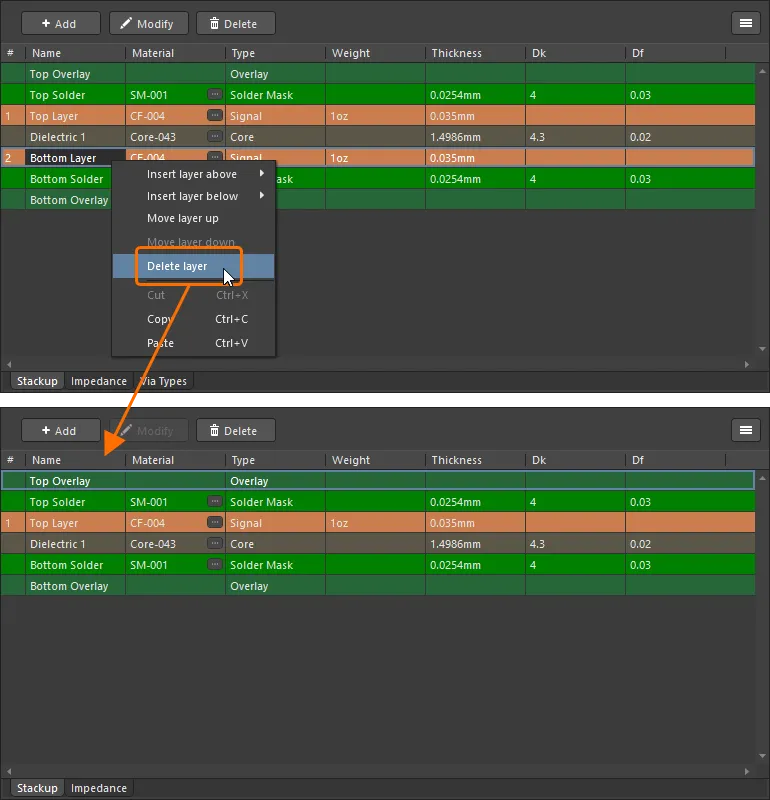
2層PCBでは、レイヤースタックから上面層または下面層を削除できます。
単層基板に関する注意事項
-
単層スタックはPCB用には作成できますが、フットプリント用には作成できません。
-
レイヤースタックの銅箔層が1つだけの場合、Layer Stack Manager では Via Types タブと Back Drills 機能を利用できません。
-
単層PCBでは、Layer Stack Manager の Impedance タブで作成できるインピーダンスプロファイルは、Single-Coplanar タイプと Differential-Coplanar タイプのみです。
-
該当する箇所では、削除された層は面として参照されます。例えば、下面層を削除した場合、ドリルテーブルの Drill Layer Pair 列では
Bottom Sideと表示されます。 -
単層PCBに非めっきスルーホールパッドが存在しても、DRCレポートの Unplated multi-layer pad(s) detected セクションでは指摘されません。
定義済みレイヤースタックの使用
多くの企業では、PCB設計全体で一貫したレイヤースタックを使用することが求められます。このソフトウェアには複数の定義済みレイヤースタックが含まれています。また、Altium Workspaceには複数のスタックアップテンプレートが含まれています(Workspaceの有効化/インストール時にサンプルデータを含めることを選択した場合)。スタックアップテンプレートは、社内のWorkspaceで作成して保存するだけでなく、ローカルファイルとして保存することもできます。
エディターのプリセットレイヤースタック
作業の開始に便利な定義済みレイヤースタックが、Tools » Presets メニューに複数用意されています。これらのプリセットは編集できず、リストに追加することもできません。独自の定義済みレイヤースタックを設定するには、以下で説明するスタックアップテンプレートを作成します。

スタックアップテンプレート
あらかじめ定義されたレイヤースタックを、スタックアップテンプレートと呼びます。これらのテンプレートは、Altium Workspaceで保存・管理することも、ローカルファイルとして保存・管理することもできます。
利用可能なテンプレートは、Preferences ダイアログの Data Management – Templates ページに一覧表示されます。ダイアログページの上部付近にある Template visibility ドロップダウンを使用して、Server only または Server & Local のテンプレートをリストに表示するよう設定できます。ローカルテンプレートは、Local Templates folder の値で指定されたフォルダーに保存されています。
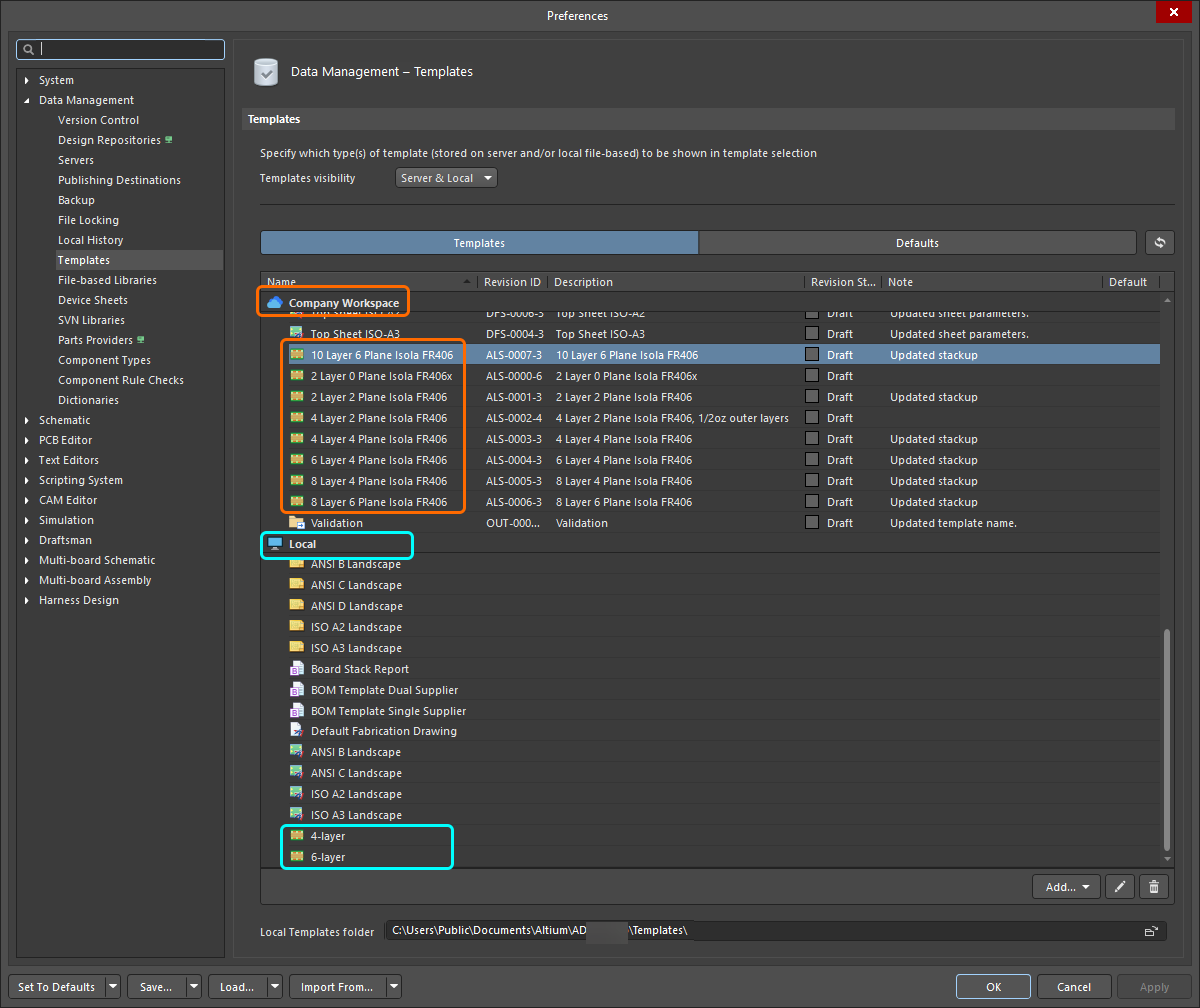 スタックアップテンプレートは、Workspaceで保存・管理することも、ローカルファイルとして保存・管理することもできます。
| Default Workspace stackups | Managed Content\Templates\Layer Stacks Workspaceフォルダーには、複数のWorkspaceレイヤースタックが標準で用意されています(Workspaceの有効化/インストール時にサンプルデータを含めることを選択した場合)。 |
| Preview a Workspace stackup | Workspaceレイヤースタックは、Explorerパネルでプレビューできます。パネルのリビジョン領域でレイヤースタックの項目を選択し、Preview アスペクトビュータブに切り替えると、レイヤースタックアップが表示されます。 |
| Load a Workspace stackup | 接続中のWorkspaceからスタックアップを読み込むには、File » Load Stackup From Server コマンドを選択します。Choose Item Revision ダイアログが表示されます。ダイアログ左側のフォルダーツリーで、Workspace内のレイヤースタックが保存されている場所に移動し、Item Revisionリストで必要なスタックアップを選択します。OK をクリックすると、そのファイルで定義されたスタックアップが、Layer Stack Manager で現在開いているレイヤースタックに適用されます。 |
| Save the open layer stack as an existing Workspace stackup | 現在のレイヤースタックを、接続中のWorkspace内の既存のスタックアップとして保存するには、File » Save to Server コマンドを選択します。Choose Planned Item Revision ダイアログが表示されるので、既存のWorkspaceレイヤースタックを選択し、その次のリビジョンとしてスタックアップを保存します。 |
| Save the open layer stack as a new Workspace stackup | 現在のレイヤースタックを、接続先のWorkspaceに新しいスタックアップとして保存するには、File » Save to Serverコマンドを選択します。 Choose Planned Item Revisionダイアログが表示されたら、Server Foldersツリーでスタックアップの保存先に移動し、ダイアログのリビジョンリスト領域を右クリックして、Create Item » Layerstackコマンドを選択します。 開いたCreate New Itemダイアログで、Open for editing after creationオプションを無効にします。有効のままにすると、直接編集モードに入ります。 |
| Create a new Workspace stackup from scratch | PreferencesダイアログのData Management – Templatesページで、Addボタンをクリックし、メニューからLayerstackコマンドを選択します(または、テンプレートグリッドを右クリックしてコンテキストメニューを表示し、Add » Templateを選択します)。 コマンドを選択した後、開いたClose PreferencesダイアログでOKをクリックすると、Preferencesダイアログが閉じ、一時的なスタックアップエディターが開きます。新しいWorkspaceレイヤースタックの予定リビジョンが、 |
| Edit an existing Workspace Stackup | 既存のWorkspaceスタックアップを編集するには、Preferencesダイアログのデータ管理 – テンプレートページにあるTemplatesタブで該当するエントリを右クリックし、コンテキストメニューからEditコマンドを選択します。一時エディターが開き、Workspaceスタックアップの最新リビジョンに含まれるテンプレートを編集できるようになります。必要な変更を加えた後、File » Save to Serverコマンドを選択して、スタックアップをWorkspaceスタックアップの次のリビジョンに保存します。 |
| Update an existing WS stackup based on a local stackup file | Workspaceスタックアップを更新する必要があり、更新済みのスタックアップドキュメントファイルがある場合は、そのファイルを該当するWorkspaceスタックアップにアップロードできます。 PreferencesダイアログのData Management – Templatesページで、テンプレートのエントリを右クリックし、コンテキストメニューからUploadコマンドを選択します。開いたOpenダイアログ(標準のWindowsのファイルを開くダイアログ)で目的のファイルを参照して開くと、そのファイルがWorkspaceスタックアップの次のリビジョンにアップロードされます。 |
| Upload an existing stackup template file to the Workspace | 目的のスタックアップドキュメントファイルがLocal Template folder(Data Management – Templatesページの下部で定義)にあり、テンプレートグリッドのLocalエントリの下に表示されている場合は、そのファイルを右クリックしてMigrate to Serverコマンドを選択することで、新しいWorkspaceレイヤースタックに移行できます。Template migrationダイアログのOKボタンをクリックして、移行処理を進めます。このダイアログに記載されているとおり、元のレイヤースタックファイルはローカルのテンプレートフォルダー内のZipアーカイブに追加されます(そのため、Localテンプレートリストには表示されなくなります)。 |
| Upload a local stackup file to the Workspace | 既存のスタックアップドキュメントファイル(*.stackup)をアップロードして、新しいWorkspaceレイヤースタックを作成することもできます。Preferencesダイアログのデータ管理 – テンプレートページにあるTemplatesタブで、Addボタンのメニュー、またはテンプレートグリッドのAddコンテキストメニューから、Load from Fileコマンドを選択します。開いたOpenダイアログ(標準のWindowsのファイルを開くダイアログ)で、File nameフィールドの右側にあるドロップダウンからLayer Stack-up File (*.stackup)オプションを選択し、目的のファイルを参照して開きます。このファイルは、LayerstacksタイプのWorkspaceフォルダーに自動的に作成される新しいWorkspaceレイヤースタックの初期リビジョンにアップロードされます。 |
レイヤースタックのエクスポート |
|
| Exporting to a Spreadsheet | 現在のレイヤースタックをスプレッドシート(*.csv)ファイルにエクスポートするには、File » CSVをエクスポート コマンドを使用します。 |
| Exporting to Simbeor | レイヤースタックをSimbeorファイル(*.esx)にエクスポートするには、File » Export To Simbeorコマンドを使用します。 |
その他のレイヤー関連の設計作業
レイヤーに関連する設計作業には、Layer Stack Managerでは実行しないものの、レイヤースタックを準備する際に考慮すべき重要な作業がいくつかあります。以下に、これらの作業の概要と詳細情報へのリンクを示します。
基板形状の定義
レイヤースタックが基板をZ方向で定義するのに対し、基板形状は基板をX-Y平面で定義します。基板外形とも呼ばれる基板形状は、基板全体の範囲を定義する閉じた多角形です。基板形状は、単一の基板領域(従来のリジッドPCBの場合)、または複数の基板領域(リジッドフレックスPCBの場合)で構成できます。以下の画像は、2つのリジッド領域がフレックス領域で接続された基板を示しています。
 基板形状は、基板をX-Y平面で定義します。
基板形状の定義に関する注意事項
| Manually defined | 基板計画モードに切り替え、既存の形状を再定義するか、新しい形状を配置します。 |
| Defined from selected objects | 通常は、メカニカルレイヤー上の外形から定義します。別の設計ツールから外形をインポートした場合は、このオプションを使用します。 |
| Defined from a 3D body object | MCADツールからSTEPモデルとしてブランク基板を3Dボディオブジェクト(Place » 3D Body)にインポートした場合は、このオプションを使用します。 |
| Pulled directly from an MCAD package | Altiumは、Altium CoDesignerと呼ばれる、ECADとMCADを直接連携させる設計技術を開発しています。ECAD-MCAD協調設計の詳細をご覧ください。 |
基板形状の定義の詳細をご覧ください。
リジッドフレックス設計の詳細をご覧ください。
プレーン層へのネットの割り当て
PCBパネルを分割プレーンエディターモードに設定すると、基板の各電源プレーンへのネットの割り当てを確認・変更できます。また、電源プレーン上に定義された分割領域にネットを割り当てることもできます。
 分割プレーンエディターでは、電源プレーンへのネットの割り当てを確認・管理し、分割プレーンの定義を確認できます。
プレーンへのネットの割り当てに関する注意事項
| Choose the layer | パネルの最初のセクションには、TypeがPlaneに設定されているすべての層が一覧表示されます。層のType(信号またはプレーン)は、Layer Stack Managerで設定します。 |
| Assign a net | パネルの2番目のセクションには、最初のセクションで選択した層に現在割り当てられているすべてのネットが一覧表示されます。 Layersセクション(上の画像では
|
Define the Pullback |
電源プレーンの銅箔は、完成基板の端から一定の距離を確保する必要があります。この距離は、各プレーン層( )についてLayer Stack Managerで設定します。 )についてLayer Stack Managerで設定します。 |
内層電源プレーンと分割プレーンの詳細をご覧ください。
内層信号層に実装する部品のレイヤースタックの設定
TopまたはBottom信号層以外の層に実装された部品は、埋め込み部品とみなされます。
 内層信号層に埋め込まれた部品(部品は青色の輪郭、キャビティはオレンジ色の輪郭で強調表示されています)。
埋め込み部品の使用に関する注意事項
| What is an embedded component? | TopまたはBottom信号層以外の層に実装された部品は、埋め込み部品とみなされます。部品をPCBに埋め込むことで、シグナルインテグリティと設計密度を向上させることができます。 |
| When are components mounted on an internal signal layer? | 部品が埋め込み部品である場合、またはリジッドフレックス基板のフレックス領域に実装され、そのフレックス層が基板のTop層でもBottom層でもない場合です。 |
| Component Orientation | ソフトウェアは、部品のプリミティブをミラー反転する必要があるかどうかを判断するために、部品が実装される各層での向きを把握する必要があります。Top層とBottom層では自動的に設定されますが、 その他の層では設計者が設定します。 |
| Configuring the Orientation | 層上のすべての部品の向きは、Layer Stack ManagerのStackupタブにあるOrientation列で設定します。 Orientation列が表示されていない場合は、層のグリッド内の既存の見出しを右クリックし、コンテキストメニューからSelect columnsを選択して表示を有効にします。 |
埋め込み部品の詳細をご覧ください。
レイヤースタックのドキュメント化
ドキュメント作成は設計プロセスの重要な要素であり、 リジッドフレックス設計など、複雑なレイヤースタック構造を持つ設計では特に重要です。これを支援するため、Altium Designerにはレイヤースタックテーブルが用意されています。ワークスペースで基板設計の横に配置(Place » Layer Stack Table)できます。レイヤースタックテーブルの情報はLayer Stack Managerから取得されます。

レイヤースタックテーブルを追加して、設計をドキュメント化します。
レイヤースタックテーブルに関する注意事項 |
|
| Placing a Layer Stack Table | レイヤースタックテーブルを配置するには、Place » Layer Stack Tableを選択します。 |
| Included detail | レイヤースタックテーブルには、次の情報が表示されます。
|
| Editing a Layer Stack Table | 配置したテーブル内の任意の場所をダブルクリックすると、Properties パネルでレイヤースタックテーブルを編集できます。 |
| What is the Board Map? | レイヤースタックテーブルには、各レイヤースタックが基板のどの領域に割り当てられているかを示す基板外形を、必要に応じて含めることもできます。Show Board Mapオプションとスライダーバーを使用して、マップの設定を行います。 |
レイヤースタックテーブルの配置と編集の詳細をご覧ください。
ドリルテーブルの追加
Altium Designerには、すべての層ペア(複合)または特定の層ペアに必要なドリルを表示する、インテリジェントなドリルテーブルが用意されています。層ペアごとにドリル情報を分けて表示したい場合は、設計で使用する各層ペアに対してドリルテーブルを配置してください。

ドリルテーブルの配置と編集の詳細をご覧ください。
Draftsmanでのレイヤースタックのドキュメント化
Altium Designerには、専用のドキュメントエディターであるDraftsmanも用意されています。Draftsmanでは、寸法、注記、層、スタックテーブル、ドリルテーブルを含む高品質なドキュメントを作成できます。専用のファイル形式と作図ツール群を基盤とし、製造図面や組立図面に、カスタムテンプレート、注釈、寸法、引き出し注記、注記を対話的に組み合わせることができます。
Draftsmanは、基板アイソメトリックビュー、基板詳細ビュー、基板リアリスティックビュー(3Dビュー)など、より高度な作図機能にも対応しています。
 単一ページまたは複数ページのDraftsmanドキュメントに、図面ビュー、オブジェクト、自動注釈を配置します。
Draftsmanの詳細をご覧ください。
レイヤースタックアップの用語
| 用語 | 意味 |
|---|---|
| Blind Via | 表面層から始まり、基板全体を貫通しないビア。通常、ブラインドビアは1 層下の銅箔層まで伸びています。 |
| Buried Via | ある内層から始まり、別の内層で終端し、表面の銅箔層には達しないビア。 |
| Core | 両面に銅箔を備えたリジッド積層板(通常はFR-4)。 |
| Double-Sided Board | 絶縁コアの両面に1層ずつ、計2層の銅箔層を持つ基板。すべての穴はスルーホールで、基板の片面から反対側まで貫通しています。 |
| Fine Line Features and Clearances | 現在のPCB製造では、100µm(0.1mmまたは4mil)までの配線幅/クリアランスが標準とされています。部品パッケージングで利用可能な技術の現時点での限界は、約10µmです。 |
| High Density Interconnect (HDI) | 高密度相互接続(HDI)技術。従来のPCBよりも単位面積あたりの配線密度が高いPCBを実現する技術です。微細な配線とクリアランス、マイクロビア、埋め込みビア、および逐次積層技術を使用することで実現します。この名称は、Sequential layer Build-Up (SBU)の別称としても使用されます。 |
| Microvia | 穴径が6mil(150µm)未満のビアと定義されます。マイクロビアは、フォトイメージング、機械穴あけ、またはレーザー穴あけによって形成できます。レーザー加工によるマイクロビアは、高密度相互接続(HDI)に不可欠な技術です。部品パッド内にビアを配置でき、ビルドアップ製造プロセスの一部として使用すると、短い配線(ビアスタブと呼ばれる)を必要とせずに信号層間を接続できるため、ビアに起因するシグナルインテグリティの問題を大幅に低減できます。 |
| Multilayer Board | 4層から30層以上まで、複数の銅箔層を持つ基板。多層基板は、次のような異なる方法で製造できます。
|
| Prepreg | 熱硬化性エポキシ(樹脂+硬化剤)を含浸させ、半硬化状態にしたガラス繊維クロス。 |
| Sequential Lamination | 機械穴あけによる埋め込みビアを含む多層PCBを作成する技法の名称です。埋め込みビアは、最終積層前に薄い両面基板に穴をあけて形成します。 |
| Sequential layer Build-Up (SBU) | コア(両面基板または絶縁材)を起点として、基板の両面に導電層と誘電体層を順次形成します(複数回の加圧工程を使用)。この技術では、ビルドアップ工程中にブラインドビアを形成したり、ディスクリート部品や基板内に形成する部品を埋め込んだりすることもできます。High Density Interconnect (HDI)技術とも呼ばれます。 |
| Surface Laminar Circuit (SLC) | 多層コアを起点として、その両面にビルドアップ層(通常は1~4層)を追加します。完成した基板を表す一般的な表記は、Build-up copper layers + Core copper layers + Build-up copper layersです。例えば、2+4+2は、4層コアの両面にそれぞれ2層を積層した基板を表します(2-4-2とも表記されます)。この技術では、ビルドアップ工程中にブラインドビアを形成したり、ディスクリート部品や基板内に形成する部品を埋め込んだりすることができます。 |
 AI で翻訳