PCB 설계는 90%가 배치(placement)이고 10%가 배선(routing)이라는 말이 있습니다. 각 비율에 대해서는 이견이 있을 수 있지만, 일반적으로 좋은 보드 설계를 위해서는 좋은 부품 배치가 핵심이라는 점이 널리 받아들여집니다. 또한 배선을 진행하면서 배치를 미세 조정해야 할 수도 있다는 점을 기억하세요.
컴포넌트 풋프린트(footprint)는 인쇄회로기판(PCB) 위에 실제 부품을 실장하기 위해 필요한 공간과 접속 지점을 정의합니다. 풋프린트는 패드, 선, 호(arc) 등과 같은 단순 프리미티브 객체들의 모음으로 구성된 그룹 객체이며, 그 외의 다른 설계 객체도 포함할 수 있습니다.
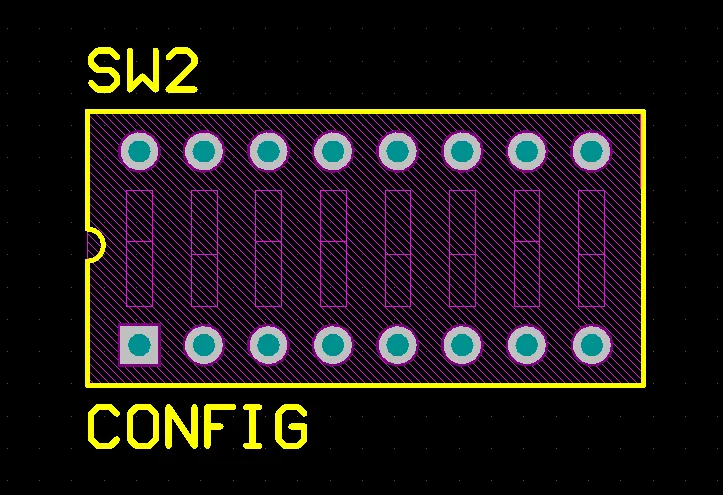
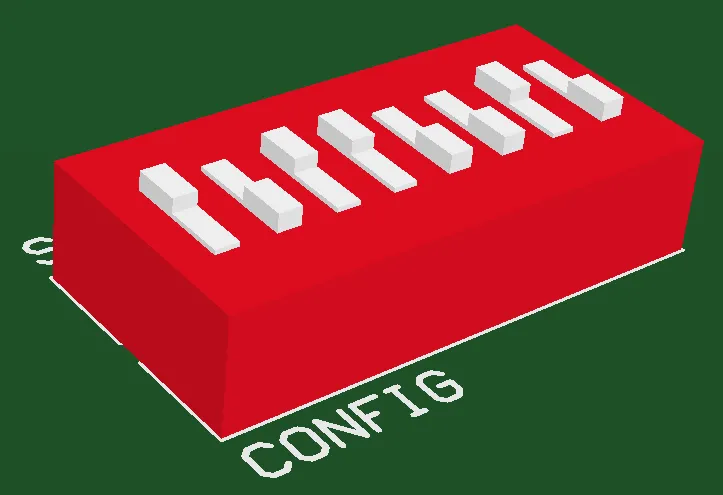
컴포넌트 풋프린트는 PCB에서의 부품 실장과 접속을 정의하며, 실제 부품을 정의하기 위한 3D 바디(Body) 객체를 포함할 수도 있습니다.
패드는 부품 핀을 위한 실장 및 접속 지점을 제공합니다. 선과 호 같은 추가 설계 프리미티브는 보통 컴포넌트 오버레이(실크스크린) 레이어에서 부품 형상의 외곽선을 정의하기 위해 포함됩니다.
컴포넌트 풋프린트에는 선택적으로 3D body objects를 포함할 수도 있는데, 이는 보드에 실장되는 실제 부품의 물리적 공간(외형/엔벨로프)을 정의합니다. 물리 부품이 3D 바디 객체 또는 가져온 STEP 모델로 정의되어 있다면, 3차원 부품 간격(클리어런스) 검사를 수행할 수 있습니다.
컴포넌트 풋프린트는 PCB 풋프린트 편집기에서, 부품을 실장하고 연결하는 데 필요한 형상을 만들 수 있도록 적절한 설계 객체를 배치하여 생성합니다. 컴포넌트 기준점(reference point)은 PCB 풋프린트 편집기 설계 공간의 원점이며, 편집기에서 이를 핀 1, 기하학적 중심, 또는 사용자가 정의한 부품상의 위치로 설정할 수 있습니다. 풋프린트 생성에 대해 더 알아보려면 Creating a PCB Footprint 페이지를 참고하세요.
Component Properties
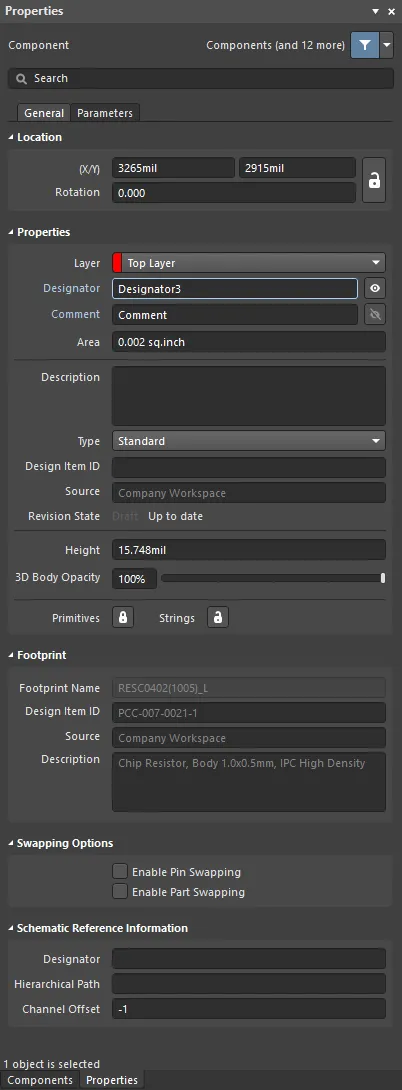
Component 패널의 Properties 모드.
General Tab
Location
아래 필드에 접근하려면 이 영역 오른쪽의

아이콘이

(unlocked) 상태로 표시되어야 합니다. 잠금/해제 아이콘을 토글하여 잠금 상태를 변경하세요.
Properties
-
Layer – 컴포넌트가 배치되는 레이어를 설정합니다. 컴포넌트는 Top 레이어 또는 Bottom 레이어에 할당할 수 있습니다. 드롭다운을 사용해 다른 레이어를 선택하세요. 레이어 상태를 변경하면 컴포넌트를 구성하는 모든 프리미티브가 각 레이어의 대응되는 반대 레이어로 서로 교체됩니다. 예를 들어 Top 레이어 컴포넌트를 Bottom 레이어로 이동하면, 단일 레이어 페이지는 Top에서 Bottom으로 교체되고, Top Overlay의 프리미티브는 Bottom Overlay로 재할당되며, 페어로 묶인 기계 레이어의 프리미티브는 해당 페어의 다른 기계 레이어로 교체됩니다. 컴포넌트의 방향은 X축을 기준으로 뒤집히며, 컴포넌트 오버레이 텍스트는 바닥면에서 읽히는 방향이 됩니다.
-
Reuse Block – 컴포넌트가 재사용 블록(reuse block)의 일부인 경우, 이 필드는 상위 재사용 블록의 이름을 표시합니다. Reuse Block 하이퍼링크를 클릭하여 이 재사용 블록의 속성을 확인할 수 있습니다.
-
Designator – 컴포넌트의 Designator는 최대 255자의 영숫자 문자열입니다. 각 컴포넌트는 고유한 Designator 문자열을 가져야 합니다.  또는
또는  를 토글하여 Designator 표시/숨김을 전환합니다. Designator 하이퍼링크를 클릭하여 컴포넌트 Designator의 속성을 엽니다.
-
Comment – 컴포넌트의 Comment는 최대 255자의 영숫자 문자열입니다. 또는 를 토글하여 Comment 표시/숨김을 전환합니다. Comment 하이퍼링크를 클릭하여 컴포넌트 Comment의 속성을 엽니다.
-
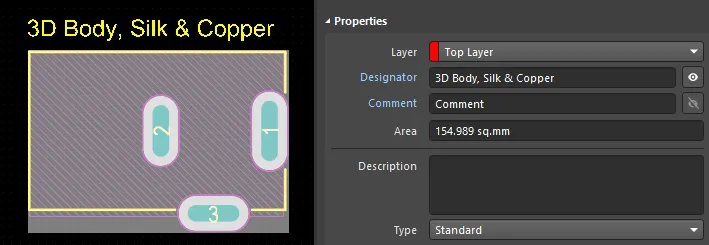
Area – 현재 보드 단위로 표시되는 배치된 컴포넌트의 면적입니다. 면적은 사용자가 정의할 수 있으며, 사용자 정의가 아니면 컴포넌트의 선택 영역(selection area)으로부터 자동 계산됩니다:
-
컴포넌트 면적을 정의하려면 PCB 풋프린트 편집기에서 풋프린트의 Area을 Properties panel for the footprint에서 편집하세요. 업데이트된 풋프린트를 열려 있는 PCB로 푸시하려면 PCB Library 패널에서 풋프린트 이름을 마우스 오른쪽 버튼으로 클릭한 다음, 컨텍스트 메뉴에서 Update PCB With <ComponentName> 를 선택하세요.
-
또한 PCB에 이미 배치된 컴포넌트의 면적도, 컴포넌트를 선택한 뒤 이 필드에 값을 입력하여 사용자 정의할 수 있습니다.
-
PCB에 배치된 컴포넌트에 대해 사용자 정의 면적에서 계산된 면적으로 전환하려면, 이 필드의 값을 삭제하세요. 그러면 필드가 자동 계산된 값으로 자동 재입력됩니다.
-
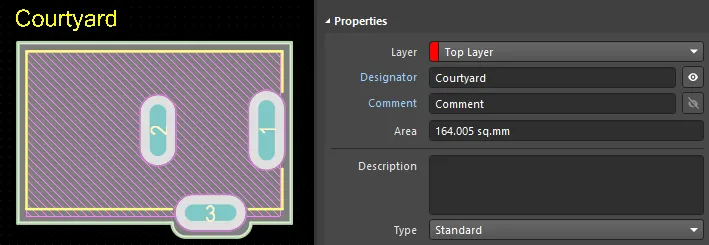
자동으로 계산되는 면적은 컴포넌트를 클릭하여 선택했을 때 하이라이트되는 영역입니다. 선택 영역은 Courtyard 레이어의 형상(geometry)으로부터 결정됩니다. 즉, 해당 레이어가 없을 경우 Silkscreen, 3D Body 객체, Copper 레이어의 형상 조합(문자열/스트링은 제외)으로부터 결정됩니다. 아래에 표시된 위쪽 이미지는 Courtyard 레이어에 외곽선이 정의되어 있을 때의 컴포넌트 면적을 보여주며, 아래쪽 이미지는 Silkscreen, 3D Body 객체, Copper 레이어의 형상으로부터 계산될 때의 면적을 보여줍니다.
-
Courtyard의 경계는 Courtyard 경계를 형성하는 외곽선 트랙과 호의 중심선(centerline)입니다.
-
위쪽 이미지에서 Courtyard가 패드 3 주변으로 휘어지는 것처럼, 호(arc)를 사용하여 곡선 형태의 컴포넌트 Courtyard 형상을 만들 수 있습니다.
-
Area 필드는 선택된 컴포넌트의 면적을 표시합니다. 여러 컴포넌트를 선택한 경우, 선택된 모든 컴포넌트의 면적이 동일하면 그중 하나의 면적을 표시하고, 면적 값이 서로 다르면 *를 표시합니다. 여러 선택 컴포넌트의 면적을 계산하려면 List panel을 사용해 해당 컴포넌트들의 면적을 표시하세요. 그곳에서 마우스 오른쪽 버튼으로 값을 복사한 다음 스프레드시트에 붙여넣어 합계를 계산할 수 있습니다(show image).
► selection area is calculated 되는 방식과 선택 영역을 결정하는 데 사용할 수 있는 다른 모드에 대해 더 알아보세요.
► Working with Mechanical Layers에 대해 더 알아보세요.
-
Description – 이 컴포넌트에 대한 컴포넌트 수준 설명입니다. 일반적으로 설명은 컴포넌트 생성 시 정의되지만, 회로도에서 컴포넌트에 대해 편집/추가할 수도 있습니다. 이는 Components panel에 표시되는 설명입니다.
-
Type – 여기에서 컴포넌트 풋프린트에 대해 다음 컴포넌트 유형 중 하나를 선택합니다. 사용 가능한 유형은 다음과 같습니다:
-
Standard– 이 구성요소는 표준 전기적 특성을 가지며, 회로도와 PCB 간에 항상 동기화됩니다(풋프린트, 핀/패드, 넷 할당이 모두 일치해야 함). 또한 BOM에 포함됩니다. 예: 저항과 같은 표준 전기 부품.
-
Mechanical – 이 구성요소는 전기적 특성이 없고 동기화되지 않습니다(두 편집기에서 수동으로 모두 배치해야 함). 또한 BOM에 포함됩니다. 예: 히트싱크.
-
Graphical – 이 구성요소는 전기적 특성이 없고 동기화되지 않습니다(두 편집기에서 수동으로 모두 배치해야 함). 또한 not BOM에 포함됩니다. 예: 회사 로고.
-
Net Tie (in BOM) – 이 구성요소는 서로 다른 두 개 이상의 넷을 단락(쇼트)시키는 데 사용됩니다. 회로도와 PCB 간에 항상 동기화되며(풋프린트, 핀/패드, 넷 할당이 모두 일치해야 함), BOM에 포함됩니다. Standard 구성요소와의 차이점은 풋프린트 내부의 구리로 생성되는 연결성은 검사되지 않는다는 점입니다. 이 구리가 넷을 단락시킬 수 있게 해줍니다. 참고: 구성요소 내부에 연결되지 않은 구리가 없는지 확인하려면 Verify Shorting Copper 옵션을 Design Rule Checker 대화상자에서 활성화하십시오.
-
Net Tie – 이 구성요소는 서로 다른 두 개 이상의 넷을 단락(쇼트)시키는 데 사용됩니다. 회로도와 PCB 간에 항상 동기화되며(풋프린트, 핀/패드, 넷 할당이 모두 일치해야 함), 또한 not BOM에 포함됩니다. Standard 구성요소와의 차이점은 풋프린트 내부의 구리로 생성되는 연결성은 검사되지 않는다는 점입니다. 이 구리가 넷을 단락시킬 수 있게 해줍니다. 참고: 구성요소 내부에 연결되지 않은 구리가 없는지 확인하려면 Verify Shorting Copper 옵션을 Design Rule Checker 대화상자에서 활성화하십시오.
-
Standard (No BOM) – 이 구성요소는 표준 전기적 특성을 가지며, 회로도와 PCB 간에 항상 동기화됩니다(풋프린트, 핀/패드, 넷 할당이 모두 일치해야 함). 또한 not BOM에 포함됩니다. 예: BOM에서 제외하고 싶은 테스트포인트 구성요소.
-
Jumper – 이 구성요소는 PCB 설계에 와이어 링크를 포함시키는 데 사용됩니다. 예를 들어 단면 PCB에서 한 레이어만으로 완전 배선이 불가능한 경우에 사용합니다. 이 구성요소 유형에서는 구성요소 풋프린트와 핀은 회로도와 PCB 간에 동기화되지만 넷 할당은 동기화되지 않으며, 구성요소는 BOM에 포함됩니다. 구성요소 수준에서 이 옵션을 선택하는 것 외에도, 구성요소의 두 패드 모두 JumperID가 동일한 0이 아닌 값으로 설정되어야 합니다. 점퍼 유형 구성요소는 회로도에서 배선할 필요가 없으며, BOM에 필요할 때만 회로도에 포함하면 됩니다. BOM에 필요하지 않다면, Component Type 가 설정되고, JumperIDs 가 설정되며, 패드에 대해 Nets 를 수동으로 할당한 상태로 PCB에 직접 배치할 수 있습니다.
-
Design Item ID – 선택한 구성요소의 Design Item ID를 표시합니다. 이 필드는 편집할 수 없습니다.
-
Source – 구성요소의 소스 문서를 표시합니다. 클릭  하면 다른 소스 문서를 찾아 선택할 수 있는 대화상자가 열립니다.
-
Revision State – Workspace 라이브러리 구성요소 리비전의 상태를 라이프사이클 상태와 리비전 상태 관점에서 표시합니다. 즉, 해당 구성요소의 최신 릴리스 리비전인지(Up to date) 또는 이전 리비전인지(Out of date)를 나타냅니다.
-
Height – 구성요소의 높이 필드입니다. 이 필드는 3D Body 객체가 도입되기 전에는 PCB 구성요소 높이를 정의하는 데 사용되었지만, 3D 모델이 3D 충돌 감지 같은 작업에서 구성요소 높이를 정의하는 더 우수한 방법을 제공합니다. 이 Height 필드에 정의된 값은 3D 모델의 높이가 아니라 Altium MCAD CoDesigner에서 사용된다는 점에 유의하십시오(learn more).
-
3D Body Opacity – 원하는 불투명도(%)를 입력하거나 슬라이더 바를 사용하십시오.
-
Primitives – 해당 잠금 아이콘을 클릭하여 잠금/잠금 해제를 전환합니다.  – 구성요소의 모든 프리미티브를 잠가 단일 객체로 취급할 수 있게 합니다.
  – 잠금 해제하여 구성요소를 구성하는 개별 프리미티브를 수정할 수 있습니다. 편집 후에는 구성요소 프리미티브를 다시 잠가야 합니다.
-
구성요소 프리미티브가 잠겨 있으면, 대부분의 속성은 그래픽 방식(예: 드래그 앤 드롭) 또는 비그래픽 방식(예: Properties 또는 List 패널 사용) 편집 방법으로 수정할 수 없습니다.
-
필요한 경우 프리미티브를 잠금 해제하지 않고도 패드를 직접 더블클릭하여 구성요소 패드 속성에 접근하고 수정할 수 있습니다.
-
Strings – 해당 잠금 아이콘을 클릭하여 잠금/잠금 해제를 전환합니다. – 구성요소의 모든 문자열을 잠급니다. – 잠금 해제하여 구성요소의 문자열을 수정할 수 있습니다.
Properties 패널의 Component 모드에서 Designator 및 Comment의 클릭 가능한 링크를 선택하면, 해당 객체의 각 Properties 패널로 이동하여 옵션을 편집할 수 있습니다.
Footprint
-
Footprint Name – 선택한 구성요소에 해당하는 풋프린트의 이름을 표시합니다.
-
Design Item ID – 선택한 구성요소의 식별자입니다.
-
Source – 선택한 구성요소가 배치된 Workspace의 이름입니다.
-
Description – PCB 풋프린트 편집기에서 정의된 구성요소 풋프린트의 설명입니다.
Swapping Options
-
Enable Pin Swapping – 핀 스와핑 기능을 허용하려면 체크하십시오.
-
Enable Part Swapping – 파트 스와핑 기능을 허용하려면 체크하십시오(예: 74 시리즈 IC의 4개 파트).
Schematic Reference Information
-
Designator – 이 PCB 구성요소가 매칭된 회로도 구성요소의 디자인레이터입니다.
-
Hierarchical Path – 회로도의 계층 구조에서 이 구성요소를 어디에서 찾을 수 있는지 표시합니다.
-
Channel Offset – 설계를 회로도에서 PCB로 처음 전송할 때, 각 회로도 시트의 각 구성요소에는 고유한 채널 오프셋이 부여됩니다.
Parameters Tab
-
Table – 나열된 각 파라미터의 Name, Value, Source를 표시합니다.
Component Designators and Comments
디자인레이터와 코멘트 필드는 PCB 구성요소(파트)의 하위 파라미터 객체입니다. 디자인레이터는 배치된 각 파트를 고유하게 식별하여 프로젝트의 모든 PCB 문서에 배치된 다른 모든 파트와 구분하는 데 사용됩니다. 코멘트는 배치된 객체에 추가 정보를 더하는 데 사용됩니다. 코멘트와 디자인레이터는 모두 상위 구성요소 파트 객체가 배치된 후에 구성됩니다. 직접 배치할 수 있는 설계 객체는 아닙니다.

배치된 Designator 객체

배치된 Comment 객체
PCB 2D/3D 구성요소 디자인레이터는, 초기 구성요소의 디자인레이터가 숫자 문자로 끝나는 경우 배치 중에 1씩 자동 증가합니다. 배치 전에 Properties 패널에서 첫 번째 구성요소의 디자인레이터를 변경하십시오.
1이 아닌 알파 또는 숫자 디자인레이터 증가를 적용하려면 Paste Array 기능을 사용하십시오. 이 기능의 제어 항목은 Paste Special dialogEdit » Paste Special에서 Paste Array 버튼을 눌러 접근하는 Setup Paste Array dialog에 제공됩니다.
그래픽 편집 방법을 사용하면 설계 공간에서 배치된 디자인레이터 또는 코멘트 객체를 직접 선택하여 위치, 회전, 방향 및 크기를 변경할 수 있습니다.
디자인레이터 또는 코멘트 객체를 선택하면 다음 편집 핸들을 사용할 수 있습니다:
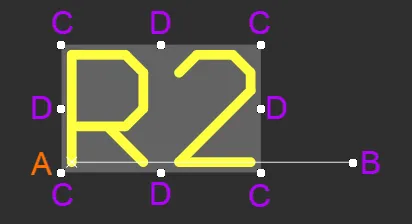
선택된 Designator
-
B을(를) 클릭하고 드래그하여 디자인레이터/코멘트를 기준점 A (작은 x로 표시됨)을 중심으로 회전합니다.
-
C을(를) 클릭하고 드래그하여 디자인레이터/코멘트의 바운딩 박스를 수직 및 수평 방향으로 동시에 크기 조정합니다.
-
D을(를) 클릭하고 드래그하여 디자인레이터/코멘트의 바운딩 박스를 수직 및 수평 방향으로 각각 따로 크기 조정합니다.
-
편집 핸들에서 떨어진 디자인레이터/코멘트의 아무 곳이나 클릭한 뒤 드래그하여 위치를 이동합니다. 드래그하는 동안 코멘트는 회전 또는 미러링할 수 있습니다:
-
Spacebar를 눌러 디자인레이터/코멘트를 반시계 방향으로 회전하거나 Shift+Spacebar을(를) 눌러 시계 방향으로 회전합니다. 회전은 Preferences dialog
의 PCB Editor – General page에 정의된 Rotation Step 값을 따릅니다.
-
X 또는 Y 키를 눌러 디자인레이터/코멘트를 X축 또는 Y축을 따라 미러링합니다.
Designator 또는 Comment 객체의 속성은 Properties 패널의 Parameter 모드에서 수정할 수 있습니다.
메인 메뉴의
Tools » Add Designators for Assembly Drawing 명령을 사용하면 PCB 문서의
Designator Component Layer Pair에서 조립(Assembly) 컴포넌트 디자인레이터를 자동으로 추가하고 업데이트할 수 있습니다. 명령을 실행하면 추가/업데이트된 조립 컴포넌트 디자인레이터의 총 개수를 표시하는 대화상자가 나타납니다. PCB 문서에
Designator Component Layer Pair가 포함되어 있지 않으면, Component Layer Pair를 추가할 것을 제안하는 대화상자가 열립니다.
Parameter Properties
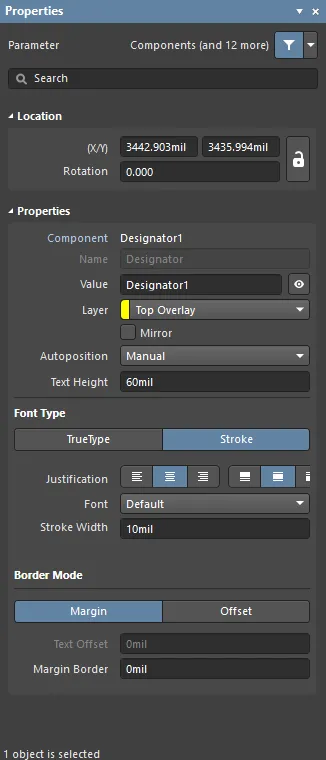
Parameter 패널의 Properties 모드.
Location
-
(X/Y)
-
X (첫 번째 필드) - 현재 작업공간 원점 기준으로, 디자인레이터 기준점의 현재 X(수평) 좌표입니다. 편집하여 디자인레이터의 X 위치를 변경합니다. 값은 미터법 또는 인치법으로 입력할 수 있으며, 현재 기본 단위가 아닌 단위로 값을 입력할 때는 단위를 함께 입력하십시오.
-
Y (두 번째 필드) - 현재 원점 기준으로, 디자인레이터 기준점의 현재 Y(수직) 좌표입니다. 편집하여 디자인레이터의 Y 위치를 변경합니다. 값은 미터법 또는 인치법으로 입력할 수 있으며, 현재 기본 단위가 아닌 단위로 값을 입력할 때는 단위를 함께 입력하십시오.
-
Rotation - 디자인레이터의 회전 각도(도 단위)로, 0(즉, 3 o'clock 수평)에서 반시계 방향으로 측정됩니다. 편집하여 디자인레이터의 회전을 변경합니다. 최소 각도 해상도는 0.001°입니다.
Properties
-
Parameter type - 파라미터 유형(컴포넌트, 시트 심볼 등)과 파라미터 이름을 표시합니다.
-
Name - 디자인레이터의 이름입니다.
-
Value - 이 필드를 사용하여 디자인레이터의 원하는 값을 입력합니다. 눈(eye) 아이콘을 클릭하여 설계 공간에서 값의 표시/비표시를 전환합니다.
배치된 컴포넌트의 디자인레이터 또는 코멘트 표시를 숨김/숨기지 않음으로 전환하려면, 설계 공간에서 해당 컴포넌트를 마우스 오른쪽 버튼으로 클릭한 다음 컨텍스트 메뉴에서 각각
Component Actions » Hide Designator /
Component Actions » Show Designator 또는
Component Actions » Hide Comment /
Component Actions » Show Comment 명령을 선택합니다.
-
Layer - 드롭다운을 사용하여 원하는 레이어를 선택합니다. 필요하면 Mirror 을(를) 활성화하십시오.
-
Autoposition - 드롭다운을 사용하여 연관된 객체에 대한 원하는 자동 위치를 선택합니다.
-
Text Height - 이 필드를 사용하여 원하는 텍스트 높이를 입력합니다.
-
Font Type
-
TrueType - PC에서 사용 가능한 글꼴( \Windows\Fonts 폴더 내)을 사용하려면 선택합니다. TrueType 글꼴은 전체 유니코드 지원을 제공합니다. 기본적으로 소프트웨어는 사용된 TrueType 글꼴에 링크합니다(PCB 파일에 저장되지 않음). 즉, 설계를 다른 PC로 옮길 때마다 동일한 글꼴이 각 PC에 존재해야 합니다. 또는 Preferences 대화상자의 PCB Editor - True Type Fonts 페이지에 있는 옵션을 사용하여 사용된 TrueType 글꼴을 PCB 파일에 포함(임베드)할 수 있으며, 임베드되지 않은 글꼴을 사용할 수 없을 때 사용할 Substitution Font 도 선택할 수 있습니다.
-
Stroke
-
Justification - 테두리 사각형 내에서 디자인레이터의 위치를 설정하는 데 사용합니다.
-
Left (
 ) - 왼쪽 버튼을 클릭하여 가로 텍스트를 왼쪽 정렬합니다.
-
Center (
 ) - 가운데 버튼을 클릭하여 가로 텍스트를 가운데 정렬합니다.
-
Right (
 ) - 왼쪽 버튼을 클릭하여 가로 텍스트를 오른쪽 정렬합니다.
-
Above (
 ) - 위 버튼을 클릭하여 세로 텍스트를 위쪽 정렬합니다.
-
Middle (
 ) - 가운데 버튼을 클릭하여 세로 텍스트를 가운데 정렬합니다.
-
Below (
 ) - 아래 버튼을 클릭하여 세로 텍스트를 아래쪽 정렬합니다.
-
Font - 드롭다운을 사용하여 원하는 Stroke 글꼴을 선택합니다. 선택지는 다음과 같습니다:
-
Default - 펜 플로팅 및 벡터 포토 플로팅을 위해 설계된 단순 벡터 글꼴입니다.
-
Sans Serif - Gerber와 같은 벡터 출력 생성 속도를 저하시킬 수 있는 복잡한 글꼴입니다.
-
Serif - Gerber와 같은 벡터 출력 생성 속도를 저하시킬 수 있는 복잡한 글꼴입니다.
-
Stroke Width - 스트로크의 폭을 표시합니다.
-
Border Mode
-
Margin - 이 버튼을 클릭하여 Margin Border 옵션 편집을 활성화합니다.
-
Text Offset - 정렬 기준이 되는 가장자리/모서리로부터 디자인레이터가 안쪽으로 오프셋되는 양입니다. Center justification mode를 선택한 경우 이 옵션은 효과가 없습니다. 이 옵션은 Margin에서는 사용할 수 없습니다.
-
Offset - 이 버튼을 클릭하여 Text Offset 옵션 편집을 활성화합니다.
-
Margin Border - 디자인레이터를 둘러싸는 마진 테두리의 크기를 지정하는 데 사용합니다. 이 옵션은 Offset에서는 사용할 수 없습니다.
PCB에서의 컴포넌트 가용성
설계를 회로도 편집기에서 PCB 편집기로 전송하면, 사용 가능한 라이브러리에서 PCB 컴포넌트 풋프린트가 자동으로 배치됩니다. 이를 Design Synchronization이라고 하며, 회로도와 PCB 간의 차이를 감지하고 해결하는 프로세스입니다.
Altium Designer는 PCB 설계 공간에 필요한 컴포넌트 풋프린트를 배치하는 데 도움이 되는 도구 세트를 지원합니다. 다음 페이지에서 이러한 도구에 대해 알아보십시오:
Browsing Placed Components
PCB panel의 모드에서는, 세 개의 주요 영역이 현재 PCB 설계의 컴포넌트 계층 구조를 반영하도록(위에서부터 순서대로) 변경됩니다:
-
Component Classes
-
Components 클래스 내
-
Component Primitives
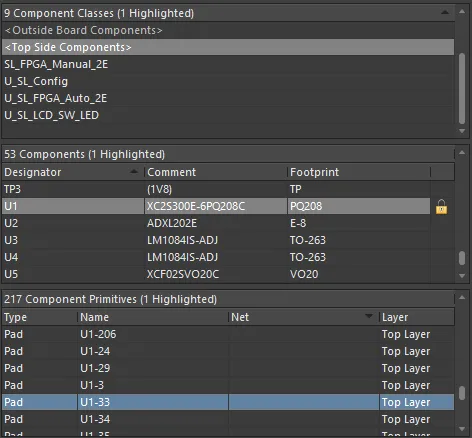
PCB 패널 영역은 컴포넌트 클래스에서 개별 컴포넌트, 그리고 컴포넌트 프리미티브까지 누적 필터 선택을 할 수 있게 해줍니다.
컴포넌트 또는 컴포넌트 프리미티브 항목을 마우스 오른쪽 버튼으로 클릭한 다음 Properties 명령을 선택(또는 항목을 직접 더블클릭)하면 Properties 패널에 접근할 수 있으며, 여기서 필요에 따라 컴포넌트/프리미티브의 속성을 확인/수정할 수 있습니다.
컴포넌트 클래스 항목을 마우스 오른쪽 버튼으로 클릭한 다음 Properties 을(를) 선택(또는 항목을 직접 더블클릭)하면 해당 클래스의 Edit Component Class dialog 가 열립니다. 이 대화상자에서 클래스의 컴포넌트 멤버십을 확인/수정하고, 이름을 변경하거나, 추가 클래스를 생성할 수 있습니다.
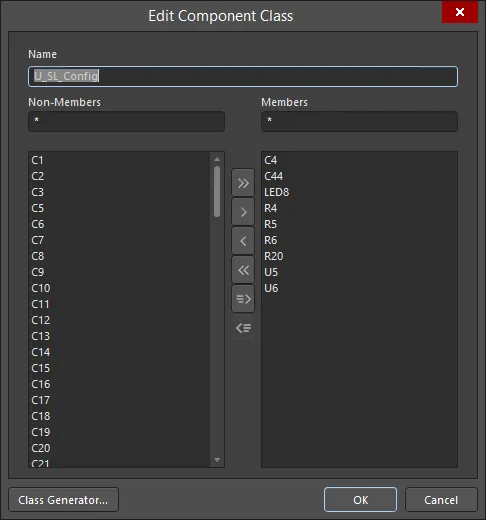
선택한 컴포넌트 클래스 편집.
패널의 Component Primitives 영역에 각 컴포넌트 프리미티브 유형이 표시/포함되는지는, Components 또는 Component Primitives 영역에서 접근하는 우클릭 메뉴에서 각 항목에 대해 해당 옵션이 활성화되어 있는지 여부에 따라 달라집니다.
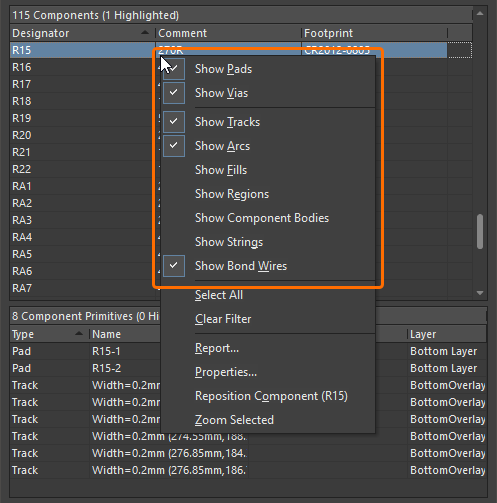
포함할 항목을 선택하려면 컴포넌트 또는 컴포넌트 프리미티브 항목을 마우스 오른쪽 버튼으로 클릭하십시오.
탐색 중에는 Components 영역의 Footprint 열 오른쪽에 있는 상자에서 더블클릭하여 컴포넌트를 쉽게 잠그거나 잠금 해제할 수 있습니다.
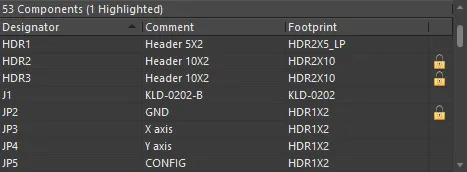
PCB panel에서 잠금/잠금 해제를 하면 Properties panel을 통해 이동할 필요가 없습니다.
컴포넌트 선택 바운딩 박스
컴포넌트를 클릭하여 선택하면 선택 바운딩 박스가 나타납니다. 바운딩 박스를 정의하는 데 어떤 레이어를 사용할지 제어하려면 Advanced Settings dialog 의 PCB.ComponentSelection 옵션을 사용할 수 있습니다. 이 옵션은 세 가지 모드를 지원합니다(값으로 0, 1 또는 2을 입력; 기본 모드는 2):
-
0 - legacy mode - 이 모드는 Silkscreen Designator 및 Comment 문자열을 제외한 모든 레이어의 형상을 결합합니다.
-
1 - by layer mode - 아래에 나열된 레이어 중 객체가 포함된 첫 번째 레이어의 형상을 사용하며, 우선순위는 다음과 같습니다:
-
Courtyard 레이어 유형
-
3D Body 레이어(STEP 모델은 모델을 포함하는 가장 작은 직육면체 크기로 설정된 3D Body 객체에 저장됩니다. 부품 선택 시에는 STEP 모델의 형상이 아니라 이 3D Body가 사용됩니다.)
-
실크스크린 레이어 + 구리 레이어
-
구리 레이어
-
2 - by graphic mode - 이 모드는 Courtyard 레이어 유형, 실크스크린, 3D Body 객체, 구리 레이어에서 감지된 도형을 결합합니다. 문자열(String)은 제외됩니다.
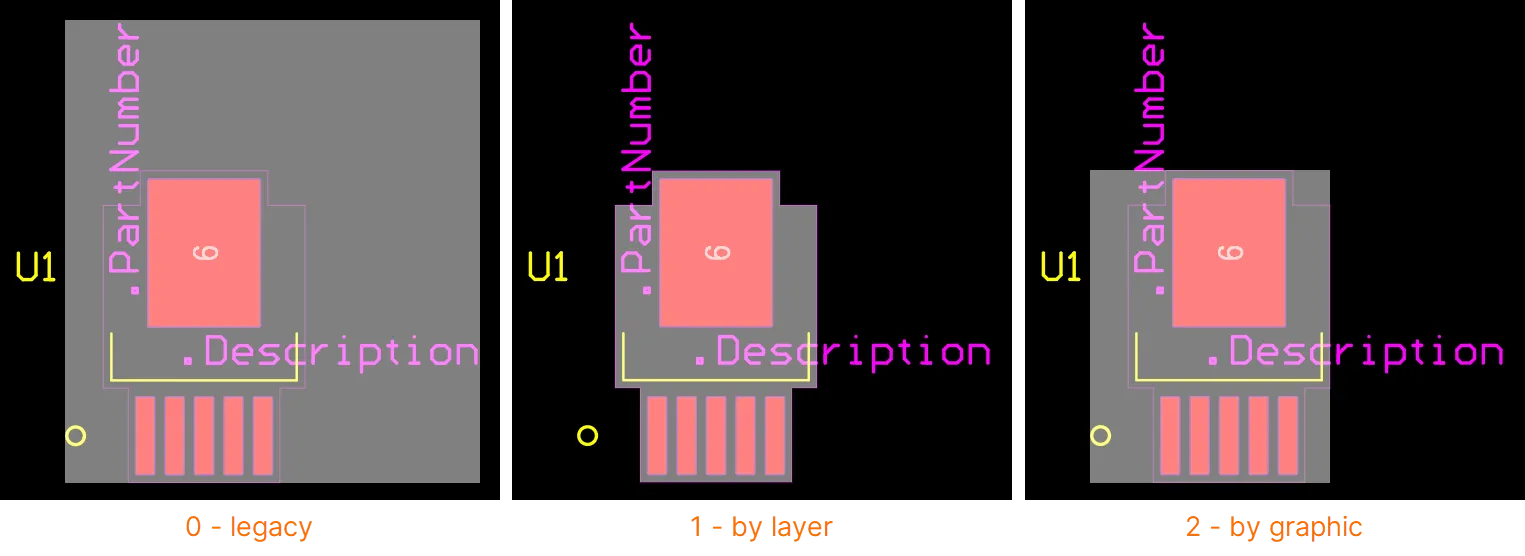
-
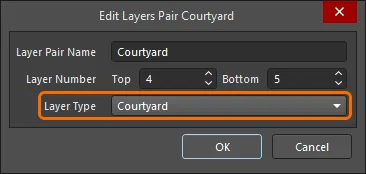
Courtyard 레이어에 대한 참조는 Layer Type = Courtyard인 Component Layer Pair에 대한 것이며, 레이어 페어의 이름은 고려되지 않습니다.
-
부품에 3D 모델이 포함된 경우, 부품 충돌 검사에는 실제 3D 모델 형상이 사용되며, 부품 선택 박스의 형상은 위에서 설명한 방식으로 결정됩니다.
-
Mechanical 레이어 객체는 선택 바운딩 박스에서는 제외되지만, 3D Body나 Courtyard 레이어 객체가 정의되어 있지 않은 경우에는 충돌 검사 바운딩 박스에 포함됩니다. 예외는 .Designator 및 .Comment 텍스트 문자열로, 이는 항상 제외됩니다. Mechanical 레이어 작업하기에서 자세히 알아보세요.
-
부품의 선택 바운딩 박스가 Courtyard 레이어 트랙으로 정의되는 경우, 이 트랙의 중심선(centerline)이 바운딩 박스를 정의하는 데 사용됩니다(부품을 선택하면 표시되는 것처럼 – 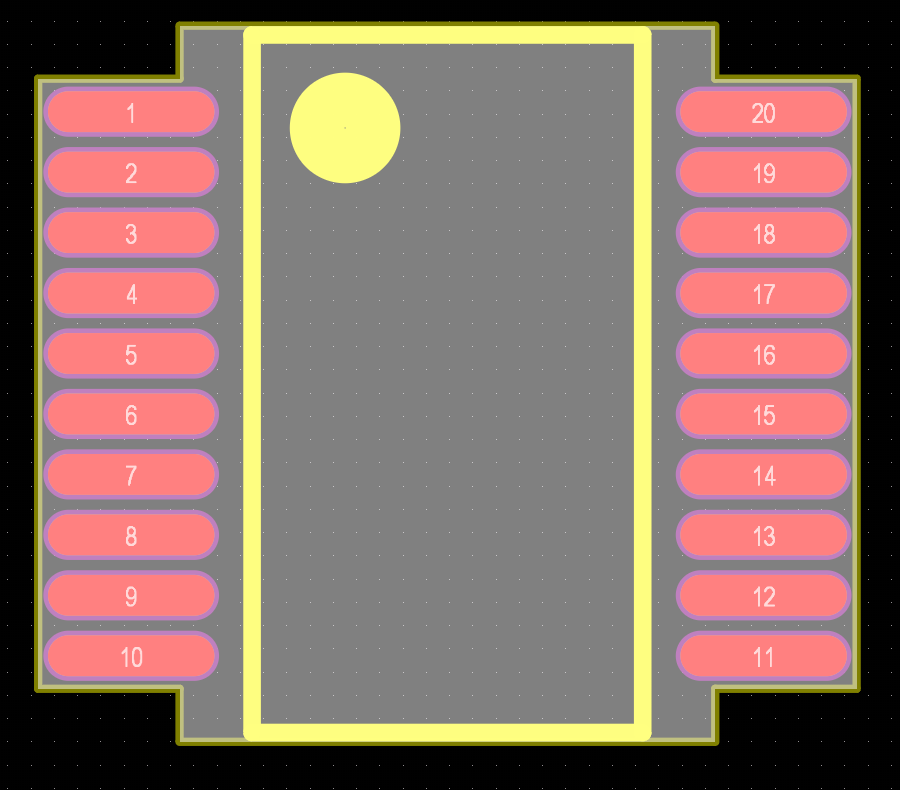 ). 이는 Courtyard 레이어에 정의된 형상이 닫힌 형상이며 트랙 끝 정점이 서로 일치(정확히 접촉)할 때에만 해당합니다. 그렇지 않으면 바운딩 박스는 Courtyard 레이어의 모든 객체를 둘러싸는 가장 작은 사각형으로 정의됩니다.
-
부품 선택 바운딩 박스는 부품 면적 을 계산하는 데 사용되며, Push 및 Avoid 장애물(Obstacles) 배치 모드에서 부품 배치 중에도 사용됩니다.
부품에 프리미티브 추가하기
선택한 프리미티브는 메인 메뉴에서 Tools » Convert » Add Selected Primitives to Component 명령을 선택하여 부품에 추가할 수 있습니다. 명령을 선택한 후, 선택한 프리미티브를 추가할 부품을 선택합니다. 확인되면 새 프리미티브는 단일 부품 객체의 일부로 인식되며, 부품의 기존 프리미티브와 함께 사용할 수 있습니다.
이 작업을 수행하려면 대상 부품의 프리미티브가 잠금 해제되어 있어야 합니다. 부품 프리미티브를 잠금 해제하려면 부품 속성의 Primitives 자물쇠 아이콘을 사용하세요.
부품을 프리미티브로 분해하기
부품은 메인 메뉴의 Tools » Convert » Explode Component to Free Primitives 명령을 사용하거나, PCB에 배치된 부품 위에서(선택 여부와 무관) 마우스 오른쪽 버튼을 클릭한 다음 컨텍스트 메뉴에서 Component Actions » Explode Component To Free Primitives (또는 Explode Selected Components To Free Primitives) 명령을 선택하여 구성 프리미티브 객체로 변환할 수 있습니다. 분해된 부품은 더 이상 부품이 아니므로, 디자인레이터와 코멘트가 제거되고 부품은 원래 구성하던 다양한 프리미티브로 되돌아갑니다.
Explode는 해당 소스 라이브러리에 저장된 풋프린트 모델에는 영향을 주지 않으며, PCB 문서에 배치된 부품 인스턴스(들)만 변환합니다.
-
Explode는 단방향 프로세스이며, 분해된 부품을 다시 그룹화하는 명령은 없습니다. 하지만 Undo 명령을 사용하면 이를 수행할 수 있습니다.
-
Explode 명령은 부품 속성을 수정하는 용도로 사용하면 안 됩니다. 부품의 프리미티브는 잠금을 해제한 다음(부품 속성의 Primitives 자물쇠 아이콘 사용), 필요에 따라 편집하고, 이후 다시 잠그면 됩니다.
참조 정보로 연결되는 클릭 가능한 링크에 접근하기
부품에 이름이 지정된 문서 링크가 추가된 경우, 선택한 부품 또는 커서 아래의 부품에 대해 표시된 문서/페이지 URL(정의된 기본 URL 링크 파라미터를 통해 지정됨)을 열 수 있습니다. 이 기능을 통해 회로도 부품에서 전송된 이름 지정 문서 링크를 PDF, 텍스트 파일 또는 HTML 페이지로 연결되는 이름 지정 PCB 부품 링크로 표시할 수 있습니다. 이는 회로도에서 PCB로 부품의 이름 지정 문서 링크가 업데이트될 때(Design » Update PCB Document) 발생합니다. 해당 업데이트 과정(ECO를 통해)에서 회로도에 있던 이름 지정 문서 링크는 일치하는 PCB 부품에 대한 ComponentLink 파라미터 쌍(ComponentLinknDescription/ComponentLinknURL)로 변환됩니다. 예:
| 회로도 부품 파라미터 |
|
PCB 부품 파라미터 |
| Name |
Url |
⇒
|
Name |
Value |
STM32 Family Web Page |
http://www.st.com/stm32 |
ComponentLink1Description |
STM32 Family Web Page |
ComponentLink1URL |
http://www.st.com/stm32 |
부품 파라미터에서 사용되는 링크 인덱스 번호(n)는 References 하위 메뉴에서 일치하는 PCB Component Link의 정렬된 위치를 정의합니다. PCB에서 부품을 선택하면, 정의된 ComponentLink 파라미터 쌍이 Properties panel의 Parameters 섹션에 표시됩니다.
명령을 실행하면 웹 기반 URL 대상 페이지 또는 지정된 문서가(가능한 경우) 직접 열립니다.
-
웹 기반 URL은 Preferences 대화상자의 System - View page에 있는 Open internet links in external Web browser 옵션 설정에 따라 외부 브라우저에서 열리거나, Altium Designer 내부의 탭 문서로 열립니다. 외부 브라우저에서 열려면 링크 파라미터의 값(URL)에 http:// 접두사가 포함되어 있어야 한다는 점에 유의하세요.
-
회로도 환경에서 문서 링크 파라미터를 설정하는 방법에 대한 자세한 내용은 Schematic Libraries 페이지를 참조하세요.


 AI로 번역됨