
3D 바디 작업을 위한 추가 도구
개요
- 기준점과 사용자 지정 Snap 포인트를 사용해 3D 모델을 잡고 정렬하고 정확히 배치하는 방법을 알아봅니다.
- Altium Designer에서 3D Body를 회전하고 이동하고 높이를 설정할 때 사용할 수 있는 기본 제공 배치 도구를 살펴봅니다.
- Properties 패널, 표시 모드, 선택 가능한 포인트 옵션이 모델의 방향 조정과 미세 조정을 어떻게 더 빠르게 할 수 있도록 돕는지 이해합니다.
3D 모델의 방향 및 위치 조정
MCAD 모델을 컴포넌트 풋프린트 근처에 배치한 후에는 위치를 조정할 수 있습니다. 일반적으로 3D MCAD 모델은 풋프린트에 맞게 방향을 다시 조정해야 합니다.
이 작업을 돕는 다양한 도구와 기능이 있습니다.
기준점 및 Snap 포인트
기준점과 Snap 포인트는 배치 중에 3D Body 객체를 잡는 기준 위치를 제공합니다. Preferences 대화 상자의 PCB Editor – General 페이지 에서 Snap to Center 옵션을 활성화하면, 객체를 이동하기 위해 클릭한 상태로 유지할 때 커서가 가장 가까운 꼭짓점/기준점/Snap 포인트에 자동으로 스냅됩니다.
일반 모델에는 해당 모델을 설계한 MCAD 소프트웨어에서 지정한 기준점이 있습니다.
Snap 포인트는 사용자가 정의하는 위치로, 설계 공간에서 객체를 이동할 때 해당 위치를 기준으로 객체를 잡을 수 있게 합니다. Snap 포인트는 일반적으로 객체의 모서리나 꼭짓점 또는 핀이나 장착 페그의 중심과 같은 중앙 위치에 지정합니다. Snap 포인트는 3D 객체의 기준 마커로 사용되며, 3D Body의 방향을 조정하거나 PCB 또는 PCB 풋프린트의 프리미티브 또는 다른 Snap 포인트에 정렬할 때 유용합니다. Snap 포인트는 모델 유형에 관계없이 모든 3D Body에 추가할 수 있습니다. 여기에는 돌출형, 원통형, 구형, 연결/내장 모델(STEP, Parasolid, SOLIDWORKS), 워크스페이스에서 참조하는 3D 모델이 포함됩니다.
Snap 포인트는 Properties Panel의 Snap Points Region에 X, Y & Z 위치를 입력하여 추가하거나, Add Snap Points From Vertices 명령을 사용하여 대화식으로 추가할 수 있습니다. Snap 포인트를 대화식으로 추가할 때는 3D 모드를 사용하는 것이 더 쉽습니다.
Snap 포인트를 추가하려면:
- 3 키를 눌러 3D 레이아웃 모드로 전환합니다.
- Tools » 3D Body Placement » Add Snap Points From Vertices 명령을 선택합니다.
-
상태 표시줄에 표시되는 다음 단계는 Pick the STEP model to add snap points to입니다. 클릭하여 필요한 3D Body 객체를 선택합니다. 커서가 3D 위치 커서(파란색, 여섯 갈래)로 바뀝니다.
- Spacebar 키를 눌러 필요한 모드를 선택합니다.
- 꼭짓점을 클릭하여 Snap 포인트 위치를 지정합니다. 3D 커서를 3D 모델 표면 위로 이동합니다. 커서가 근처의 꼭짓점에 가까워지면 자석에 끌리듯 해당 꼭짓점으로 이동합니다.
- 두 번 클릭하는 모드를 사용하는 경우 두 번째 꼭짓점을 클릭하여 두 번째 위치를 지정합니다. 두 클릭 위치의 중간 지점에 Snap 포인트가 생성됩니다.
- Snap 포인트를 계속 배치하거나, 마우스 오른쪽 버튼을 클릭하거나 Esc 키를 눌러 명령을 종료합니다.
선택한 모델에 추가된 Snap 포인트는 Properties Panel에서 선택한 모델의 속성을 볼 때 Snap Points 섹션에 목록으로 표시됩니다.
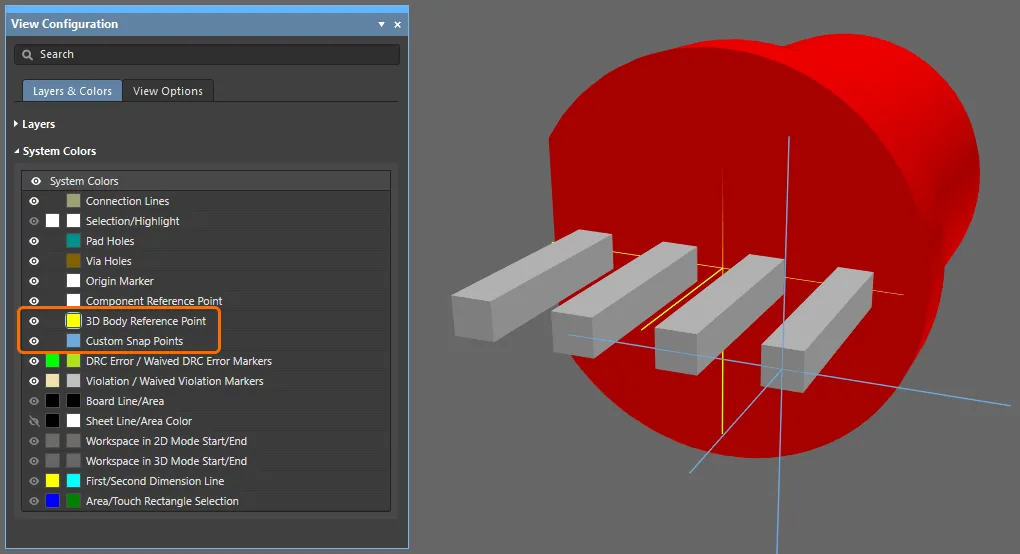
3D Body 기준점과 Custom Snap 포인트의 표시 여부를 제어하는 설정은 View Configuration Panel의 System Colors Region에 있습니다.
3D 모델의 중심 스냅
3D 모델에 Snap 포인트를 더 편리하고 정확하게 추가할 수 있도록, Snap 포인트를 정의하는 동안 다음 지점에 자동으로 스냅됩니다.
- 모든 홀의 중심.
- 홀의 원주를 따라 90° 간격으로 배치된 지점(직교 축과 교차하는 지점).
- 경계선의 중간 지점.
- 모델의 바디 축.
- 두 Snap 포인트를 연결하는 선의 중심점(Spacebar 모드).
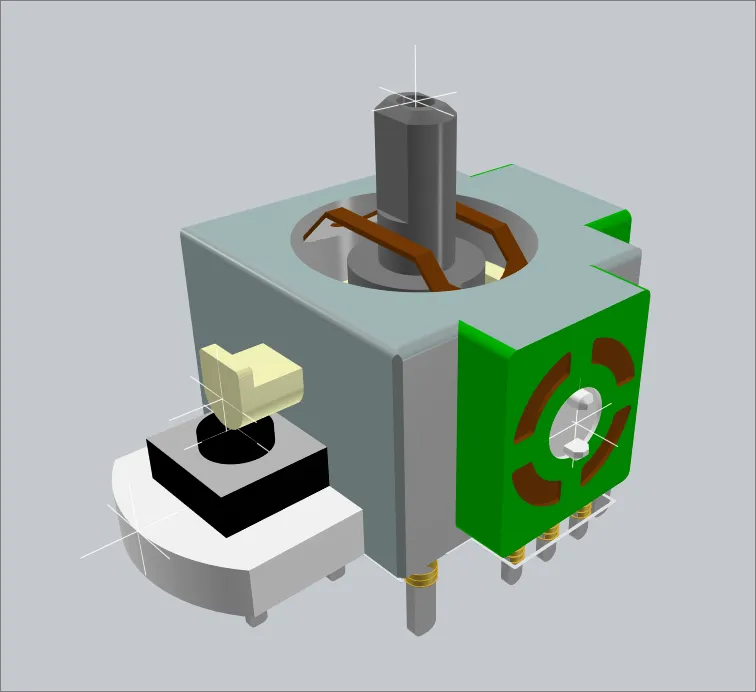
이 Snap 포인트들은 홀 중심에 자동으로 스냅하는 기능을 사용하여 추가되었습니다.
Properties Panel에서 모델 방향 조정
모델의 방향을 조정하는 효과적인 방법은 Properties Panel의 3D Body 모드를 사용하는 것입니다. 키보드로 값을 편집할 수 있으므로, 3D로 모델을 보면서 다양한 X, Y 또는 Z 값을 빠르게 시험하고 방향을 변경할 수 있습니다. 키보드를 사용하여 다음 작업을 수행할 수 있습니다.
- Ctrl+F – 뷰를 뒤집습니다.
- M – 객체를 이동합니다.
- J – 설계 공간의 특정 위치로 이동합니다.
- R – Jump 하위 메뉴에서 Reference(PCB 라이브러리 Editor의 설계 공간 원점)을 선택합니다.
- Enter – Panel에 방금 입력한 값을 적용하고, 이동 중인 모델을 배치합니다.
이 기능을 사용하여 각 축을 중심으로 모델을 회전하고 Z 평면에서 높이를 올리거나 내릴 수 있습니다(아래 동영상에서 시연).
Properties Panel을 사용하여 모델을 보면서 방향을 다시 조정할 수 있습니다.
3D Body 배치 명령 사용
소프트웨어에는 3D Body의 방향과 위치를 조정하는 명령이 포함되어 있습니다.
3D Body의 방향 및 위치 조정
이 기능을 사용하려면 3D 모델 표면에 있는 앵커 포인트 세 개를 선택한 다음, 각 Snap 포인트가 맞닿을 PCB의 기준점 세 개를 지정해야 합니다. 3D 모델의 모든 꼭짓점을 사용할 수 있으므로, 이 방법을 사용하기 위해 반드시 Snap 포인트를 미리 배치할 필요는 없습니다.
작업 절차는 다음과 같습니다.
- 3D 레이아웃 모드로 전환합니다(단축키: 3).
- 주 메뉴에서 Tools » 3D Body Placement » Orient and Position 3D Body 명령을 선택합니다.
- 상태 표시줄에 모델을 선택하라는 메시지가 표시됩니다. 위치를 다시 조정할 일반 모델을 클릭합니다.
- 커서가 3D 위치 지정 커서(파란색, 6방향)로 바뀌고, 3D 모델에서 점을 선택하라는 메시지가 표시됩니다. 이제 세 개의 앵커를 차례로 선택해야 합니다. 미리 정의된 모델 기준점이나 핀 중앙에 있는 Snap 점처럼 정확한 기준이 되는 점을 선택하는 것이 좋습니다. 상태 표시줄에는 현재 선택해야 할 앵커가 표시됩니다. 상태 표시줄에는 현재 커서 아래에 있는 꼭짓점 또는 Snap 점의 숫자 참조 값도 표시됩니다. 사용자 정의 Snap 점에는 2부터 시작하는 낮은 값이 부여되므로, 이 값을 확인하면 정확한 클릭 위치를 식별하는 데 도움이 됩니다. Snap 점 추가에 대한 자세한 내용은 Snap 점 정의 섹션을 참조하세요.
- 세 개의 앵커를 선택한 후에는 이 앵커들이 놓일 풋프린트상의 세 위치를 동일한 순서로 선택합니다. 상태 표시줄의 안내에 따라 세 위치를 선택하세요. 커서는 설계 공간을 이동하는 동안 파란색으로 표시되지만, Pad와 같은 객체의 중앙에 놓이면 녹색으로 바뀝니다.
- 세 번째 앵커 위치를 클릭하면 소프트웨어가 세 위치를 일치시키도록 모델의 방향과 위치를 변경합니다. 그런 다음 명령이 종료됩니다.
이동 후 선택한 3D Body의 회전 값과 이격 높이가 Properties 패널에 반영됩니다. 필요에 따라 이 값을 조정하여 배치를 미세 조정할 수 있습니다.
이 과정은 아래 동영상에서 확인할 수 있습니다.
일반 모델의 방향을 재설정하는 과정을 보여주는 동영상.
3D Body 위치 지정
이 기능은 두 개의 점을 사용합니다. 먼저 3D 모델에서 한 점을 선택한 다음, 보드/풋프린트에서 이에 대응하는 점을 선택합니다. 3D 모델의 모든 꼭짓점을 사용할 수 있으므로 이 방법을 사용하기 위해 반드시 Snap 점을 배치할 필요는 없습니다.
절차는 다음과 같습니다.
- 3D 레이아웃 모드로 전환합니다(단축키: 3).
- 주 메뉴에서 Tools » 3D Body Placement » Position 3D Body 명령을 선택합니다. 커서가 십자형으로 바뀌고, 위치를 지정할 3D 모델을 선택하라는 메시지가 표시됩니다.
- 원하는 3D 모델 위에 커서를 놓고 클릭하거나 Enter 키를 누릅니다. 커서가 3D 위치 지정 커서(파란색, 6방향)로 바뀌고, 3D 모델에서 점을 선택하라는 메시지가 표시됩니다.
- 3D 커서를 꼭짓점 또는 Snap 점 위로 이동한 다음 클릭하거나 Enter 키를 눌러 기본 앵커 점을 정의합니다. 이 점은 3D 모델의 anchor point이며, 보드/풋프린트의 앵커 점과 정확히 일치시키는 데 사용됩니다.
- 이제 커서가 두 개의 파란색 원뿔 모양(선택 모드)으로 바뀌고, 보드/풋프린트에서 점을 선택하라는 메시지가 표시됩니다.
- 커서를 원하는 위치에 놓고 클릭하거나 Enter 키를 눌러 기본 앵커 점의 대상 위치를 정의합니다. 이 위치는 본체의 위치를 변경할 때 3D 모델의 기본 앵커 점이 이동할 대상 점입니다.
- 보드/풋프린트에서 대상 점을 선택하면 그에 맞게 3D 모델의 위치가 변경됩니다.
본체 높이 설정
이 기능은 선택한 3D Body의 높이를 보드/풋프린트의 윗면을 기준으로 조정하는 데 사용됩니다.
절차는 다음과 같습니다.
- 3D 레이아웃 모드로 전환합니다(단축키: 3).
- 주 메뉴에서 Tools » 3D Body Placement » Set Body Height 명령을 선택합니다. 커서가 십자형으로 바뀌고, 위치를 지정할 3D 모델을 선택하라는 메시지가 표시됩니다. 모든 3D 모델 유형이 지원됩니다.
- 원하는 3D 모델 위에 커서를 놓고 클릭하거나 Enter 키를 누릅니다. 커서가 3D 위치 지정 커서(파란색, 6방향)로 바뀌고, 3D 모델에서 점을 선택하라는 메시지가 표시됩니다.
- 3D 커서를 3D 모델의 꼭짓점 (또는 Snap 점) 위로 이동한 다음 클릭하거나 Enter 키를 눌러, 보드/풋프린트를 기준으로 높이를 설정할 모델상의 점을 정의합니다.
-
Choose Height Above Board Top Surface 대화 상자가 나타납니다. 이제 모델상의 해당 점이 Z 평면에서 놓일 위치를 지정합니다. Board Surface에 놓거나, 3D 모델이 현재 배치된 보드 면의 표면에서 Custom 거리만큼 떨어진 위치에 놓을 수 있습니다.
-
사용자 지정 높이가 필요한 경우 Custom을 선택하고, 3D 모델에서 지정한 점의 높이를 보드/풋프린트 표면을 기준으로 입력합니다(양수 또는 음수).

Choose Height Above Board Top Surface 대화 상자 - OK 을 클릭하면 그에 맞게 3D 모델의 Z 평면상 위치가 변경됩니다.

면을 보드에 정렬
이 기능은 선택한 3D Body의 선택된 면이 보드/풋프린트 표면과 정렬되도록 위치를 지정하는 데 사용됩니다.
절차는 다음과 같습니다.
- 3D 레이아웃 모드로 전환합니다(단축키: 3).
- 주 메뉴에서 Tools » 3D Body Placement » Align Face With Board 명령을 선택합니다. 커서가 십자형으로 바뀌고, 정렬할 3D 모델을 선택하라는 메시지가 표시됩니다.
- 정렬할 3D 모델 위에 커서를 놓고 클릭하거나 Enter 키를 누릅니다. 모델이 투명해집니다.
- 3D 모델 위로 커서를 이동하여 면을 찾습니다. 커서 아래에서 평평한 면이 감지되면 해당 면이 불투명해지고 얇은 파란색 테두리가 표시됩니다.
- 적절한 면을 찾았으면 클릭하거나 Enter 키를 누릅니다. 선택한 면이 보드/풋프린트 표면과 정렬됩니다.
PCB Editor에서 3D 충돌 검사 수행
3D PCB Editor의 가장 큰 장점은 아마도 3D 충돌 검사를 수행할 수 있다는 점일 것입니다. 일반적인 컴포넌트 간 충돌을 감지할 뿐만 아니라, 한 컴포넌트를 다른 컴포넌트 아래에 안심하고 배치하거나 컴포넌트가 실장된 보드가 인클로저에 제대로 들어가는지 확인할 수도 있습니다.
충돌 검사는 컴포넌트 클리어런스 설계 규칙을 기반으로 합니다. 컴포넌트 클리어런스 설계 규칙을 추가하여 X, Y, Z 평면에서 3D Body 객체를 포함하는 컴포넌트 간의 충돌을 검사할 수 있습니다. 이를 통해 다른 컴포넌트 위에 있는 컴포넌트의 클리어런스를 확인할 수 있습니다. 서로 다른 클리어런스 요구 사항에 맞춰 여러 규칙을 정의할 수 있습니다. Design Rule 검사는 3D Body 객체가 보드를 관통하는지는 검사하지 않습니다.
이 규칙은 이항 규칙으로, between 이 객체(들)와 저 객체(들) 사이를 검사합니다.
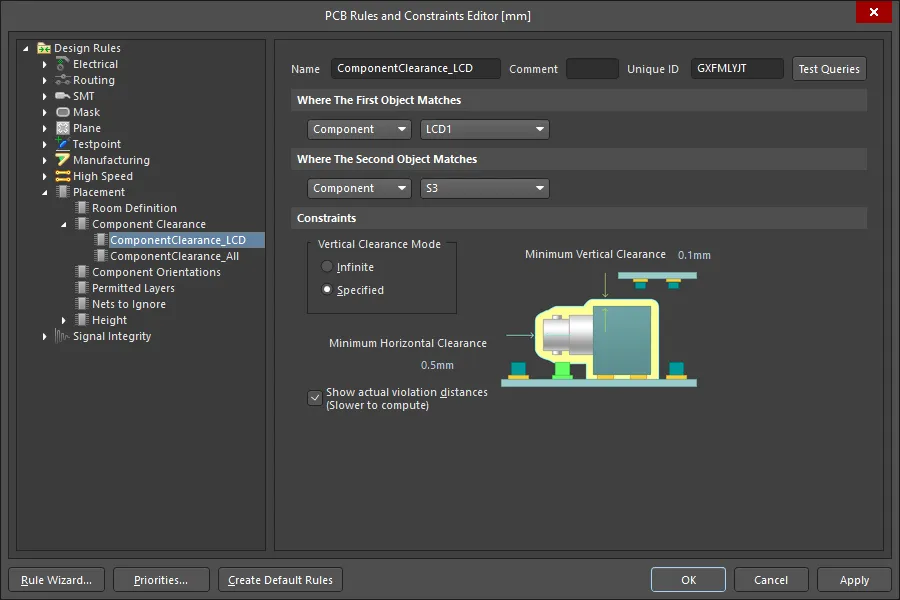
여러 컴포넌트 클리어런스 설계 규칙을 정의하여 충돌 검사 과정을 정밀하게 제어할 수 있습니다.
기본적으로 규칙을 위반한 객체와 두 객체 사이의 거리가 표시됩니다. 객체 간 최소 간격의 정확한 위치를 보려면 컴포넌트 클리어런스 설계 규칙에서 Show actual violation distances 옵션을 활성화하십시오.
작업 중에 충돌이 감지됩니다. 이 애니메이션에 적용된 규칙은 이전 이미지에 나와 있으며, 푸시 버튼 본체가 LCD 아래에 들어갈 수 있도록 허용합니다.
제품 케이스를 가져와 3D 클리어런스 검사를 수행할 수도 있습니다 (아래 이미지 위로 커서를 가져가 보십시오).
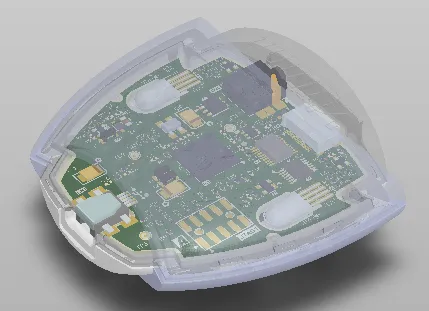
Rigid-Flex 설계에서는 보드를 대화형으로 접을 수 있으므로, 설치된 상태에서 보드의 클리어런스를 검사하기에 이상적입니다.
Design Rule에서 3D 모델 참조하기
설계 규칙 시스템을 최대한 활용하려면 설계 규칙의 적용 범위를 적절하게 지정하는 방법을 이해하는 것이 중요합니다. 규칙의 적용 범위는 해당 규칙이 대상으로 하는 객체 집합을 정의합니다. 예를 들어 InPolygon 키워드로 범위를 지정한 규칙은 보드의 모든 폴리곤 내에 있는 모든 프리미티브에 적용됩니다. 특정 폴리곤 내의 객체를 대상으로 하려면 InNamedPolygon('PolygonNameHere') 키워드를 사용합니다.
특정 컴포넌트를 대상으로 하는 규칙을 생성하는 경우 쿼리 키워드 InComponent('ComponentDesignatorHere')를 사용할 수 있습니다. 이 규칙의 적용 범위에는 패드, 오버레이 트랙, 3D 모델 등 컴포넌트 C1 내의 모든 객체가 포함됩니다.
규칙이 컴포넌트의 3D 모델만 대상으로 하도록 하려면 설계 규칙에 id 키워드를 사용할 수 있습니다. 예를 들어 위 동영상에서 LCD는 Designator가 LCD1인 별도의 하위 어셈블리입니다. 아래 첫 번째 이미지에 표시된 것처럼 이 컴포넌트에 사용된 3D 모델의 id 값은 LCD_2x16입니다. 이 id를 사용하려면 아래 두 번째 이미지와 같이 규칙을 구성하면 됩니다.


3D Body 식별자를 사용하면 설계 규칙이 컴포넌트의 3D 모델만 대상으로 하도록 적용 범위를 지정할 수 있습니다.
PCB 라이브러리에서 3D 모델 추출하기
PCB 라이브러리 문서(*.PcbLib)의 2D 풋프린트 모델에 3D 모델(STEP, Parasolid® 및 SOLIDWORKS®)이 임베드되어 있는 경우, PCB 풋프린트 Editor에서 제공하는 유틸리티를 사용하여 해당 모델을 추출할 수 있습니다. 방법은 다음과 같습니다.
- 3D 모델을 추출할 PCB 라이브러리를 엽니다.
- 메인 메뉴에서 Tools » Extract 3D Models 명령을 선택합니다.
-
표시되는 Generate 3D Model Files from PCB Libraries 대화상자에서 생성된 파일을 저장할 위치를 지정합니다. 원본 PCB 라이브러리가 있는 위치의 하위 폴더( Specify the destination for output files 옵션) 또는 다른 위치의 지정된 폴더( In the specified dicrectory 옵션)를 선택할 수 있습니다. 지정한 폴더가 있으면 해당 폴더를 사용하고, 없으면 새로 생성합니다. (
 )를 선택하여 출력 파일을 저장할 디렉터리를 지정합니다.
- 필요에 따라 Overwrite existing files 옵션을 선택하여 새 파일을 생성할 때 이름이 같은 기존 3D 모델 파일을 덮어쓰도록 합니다.
- 필요에 맞게 옵션을 설정한 후 OK을 클릭합니다. 생성이 진행되며, 과정이 완료되면 생성된 3D 모델 파일 수를 알려주는 확인 대화상자가 표시됩니다.
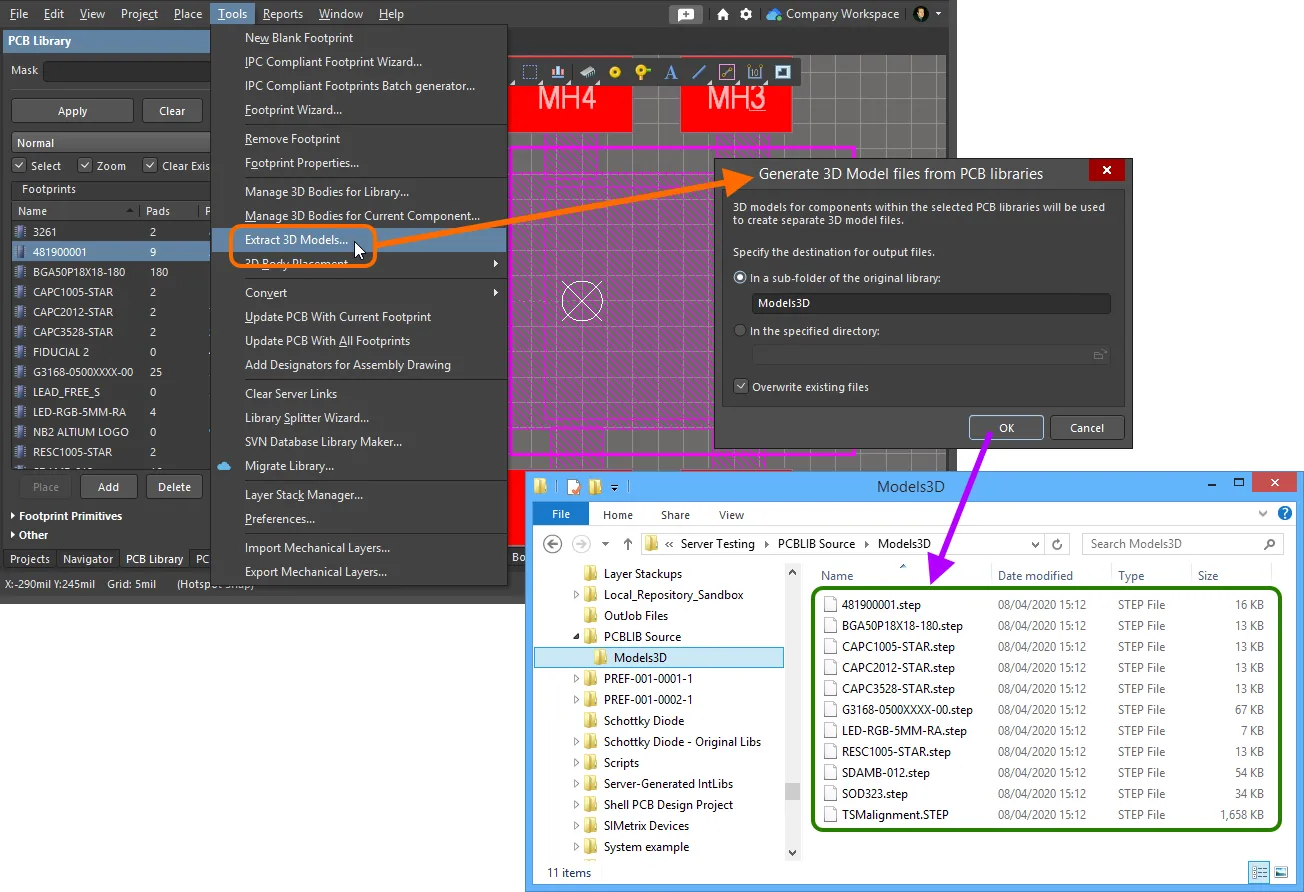
추출 도구를 사용하여 PCB 라이브러리에서 생성한 3D 모델 파일의 예.
연결된 워크스페이스에 3D 모델 업로드하기
Altium Designer는 연결된 워크스페이스와 함께 워크스페이스 3D 모델을 생성하고 관리하는 기능을 제공합니다. 파일 기반으로 연결된 3D 모델과 유사하게 사용되는 워크스페이스 3D 모델은 3D 모델 파일을 저장할 수 있으며, 이 파일은 표준 2D 풋프린트에 연결된 3D Body를 통해 참조됩니다.
해당 모델 파일을 업로드하여 3D 모델 Item의 새 리비전을 생성할 수 있습니다. 이 작업은 몇 가지 방법으로 수행할 수 있습니다. 자세한 내용은 Item의 새 리비전에 데이터 업로드하기를 참조하십시오.
업로드할 모델 파일에 지원되는 형식은 다음과 같습니다.
-
STEP 파일(
*.step;*.stp) -
Parasolid 파일(
*.x_t;*.x_b) -
SolidWorks 파트 파일(
*.sldprt)
Windows 탐색기에서 Explorer Panel로 3D 모델 파일을 두 개 이상 끌어다 놓아 업로드하면 Release Manager 대화상자가 열립니다.
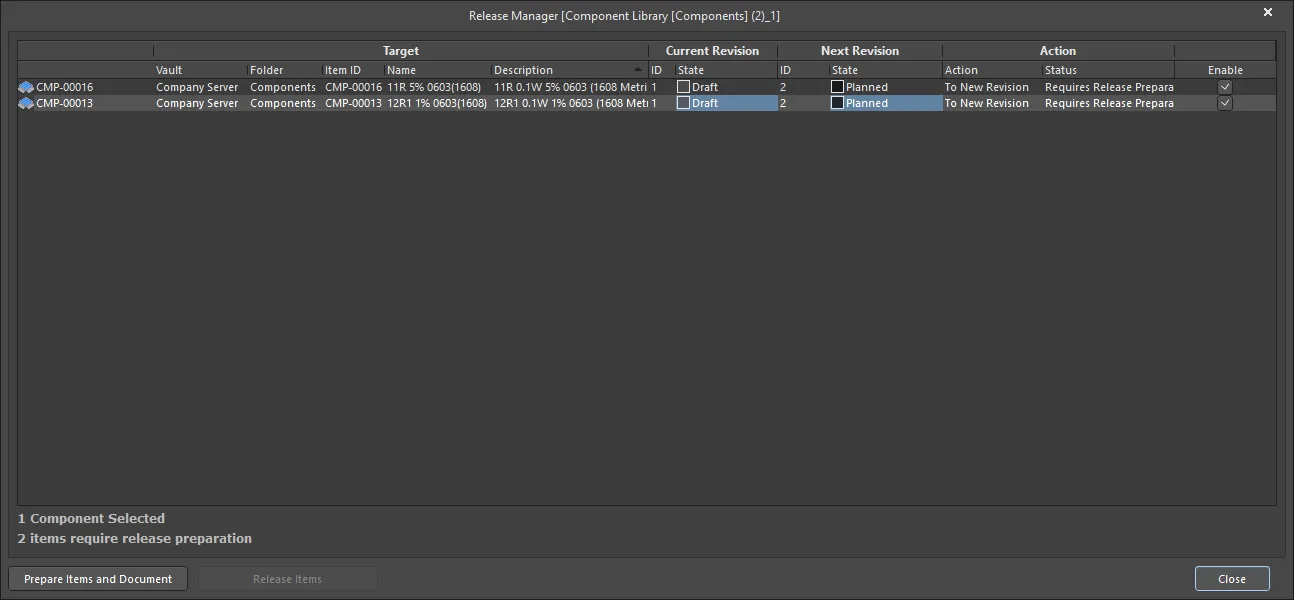
Release Manager 대화상자
Release Manager 대화상자의 옵션 및 컨트롤
Grid Region
Grid에는 항목과 해당 Vault 기반 Item 간의 연결에 관한 모든 정보와, 원본 엔터티가 릴리스 과정에 포함될 경우 수행될 작업이 표시됩니다. 다음 정보가 표시됩니다.
- Component - 릴리스할 컴포넌트입니다.
- Target - 이미 설정되어 있거나(이미 릴리스된 경우) 앞으로 설정될(최초 릴리스를 기다리는 경우) Item과의 연결에 관한 정보를 제공합니다. 여기에는 대상 Vault, 해당 Vault 내의 Folder, Item 자체의 Item ID, Name 및 Description가 포함됩니다.
- Current Revision - 해당 항목이 이전에 릴리스된 경우 이 Region에는 가장 최근에 릴리스된 리비전에 관한 정보가 표시됩니다. 여기에는 리비전 ID 및 수명 주기 State가 포함됩니다.
-
Next Revision - 이후 Item 릴리스의 데이터를 받을 수 있도록 생성될 Item의 다음 리비전에 대한 정보를 제공합니다. 여기에는 해당 리비전의 리비전 ID 및 수명 주기 State가 포함되며, 새 릴리스의 경우 항상
Planned상태가 됩니다. -
Action - 릴리스 프로세스의 일부로 Release Manager가 이 Item에 대해 수행할 Action 을 보여줍니다. 아직 릴리스되지 않은 엔티티의 경우 이 Entry에는
To New Revision가 표시됩니다. 관련 Status 필드는 프로세스에서 수행할 다음 단계(예:Requires Release Preparation)를 나타내며, 릴리스 프로세스가 완료되면 결과를 표시합니다. - Enable - 이 체크박스는 Item을 릴리스 프로세스에 포함할지(선택) 또는 제외할지(선택 해제)를 제어합니다.
- xx Component(s) Selected - 대화상자에서 선택한 Item 수를 표시합니다.
- xx Items require release preparation - 릴리스 전에 릴리스 준비가 필요한 Item 수를 표시합니다.
- Prepare Items and Document - 클릭하여 릴리스할 엔티티의 문서와 해당 Item을 준비합니다.
- Release Items - Item의 릴리스 준비가 완료되면 Release Items 버튼이 활성화되어 릴리스를 진행할 수 있습니다. 릴리스하지 않을 Item이 있다면 이 시점에 해당 Enable 체크박스의 선택을 해제하세요.
3D 워크스페이스 모델 업데이트
워크스페이스 3D 모델에 저장된 3D 모델을 변경해야 하는 경우, 필요한 새 모델을 해당 워크스페이스 3D 모델에 업로드하세요. 새 모델은 해당 워크스페이스 3D 모델의 다음 리비전에 저장됩니다.
관련 풋프린트 업데이트
3D 모델을 변경하고 해당 변경 사항을 워크스페이스 3D 모델의 새 리비전에 업로드하면, 이 모델을 사용하는 모든 워크스페이스 풋프린트는 이전 리비전을 계속 사용하므로 사실상 최신 상태가 아니게 됩니다. 대부분의 경우 해당 모델 링크가 사용 가능한 최신 리비전을 사용하도록 업데이트한 후 워크스페이스 풋프린트를 다시 저장하고 싶을 것입니다. 이 과정을 간소화하기 위해 워크스페이스는 Altium Designer와 연동하여 3D 모델의 최신 리비전을 업로드하는 시점에 관련 풋프린트를 업데이트하는 기능을 제공합니다.
업로드가 완료되면, 현재 해당 3D 모델을 참조하는 풋프린트가 있는 경우 해당 워크스페이스 풋프린트를 업데이트할지 묻는 대화상자가 나타납니다.
그러면 PCB 풋프린트 문서가 직접 편집을 위한 해당 임시 Editor에서 열립니다. 여러 풋프린트가 3D 모델을 사용하는 경우에는 PCB 풋프린트가 각각 별도로 열리는 대신, 영향을 받는 모든 PCB 2D/3D 컴포넌트 모델이 포함된 문서가 표시됩니다.
모델의 3D Body가 워크스페이스 3D 모델의 최신 리비전을 참조하도록 필요한 업데이트를 마쳤으면, 메인 메뉴에서 Save to Server 명령(단축키: Ctrl+Alt+S)을 선택하여 수정된 모델을 타겟 워크스페이스에 있는 해당 워크스페이스 풋프린트의 새 리비전으로 저장합니다.
PCB 설계에 사용된 3D Body 탐색
PCB 패널의 3D Models 모드에서는 세 개의 주요 영역이 현재 PCB 설계의 3D Body 계층 구조를 반영하도록 바뀝니다(위에서부터 순서대로):
- Component Classes
- 연결된 3D Body 객체 또는 자유 모델(PCB에 장착되지 않은 자유 배치 3D Body)이 있는 컴포넌트 클래스와 연결된 특정 Components
- 각 컴포넌트 또는 자유 모델의 개별 3D Body Models
패널의 Components 영역에서 컴포넌트 Entry를 두 번 클릭하거나 마우스 오른쪽 버튼을 클릭한 후 Properties를 선택하면 Properties 패널의 컴포넌트 모드가 열려 속성을 상세하게 편집할 수 있습니다. 마찬가지로 패널의 Models 영역에서 모델 Entry를 두 번 클릭하거나 마우스 오른쪽 버튼을 클릭한 후 Properties를 선택하면 Properties 패널의 3D Body 모드가 열려 3D Body의 모든 속성을 편집할 수 있습니다.
PCB 패널에서 3D 모델의 표시 속성을 선택할 수 있습니다.  아이콘은 100%(숨김)에서 0%(불투명)까지 25% 간격으로 나뉜 투명도 수준을 나타냅니다. 여러 컴포넌트를 선택하고 Highlighted Models 옵션을 사용하여 동일한 표시 설정을 한 번에 적용할 수 있습니다.
 아이콘을 사용하여 STEP 모델을 포함하는 3D 객체 유형의 Design Rule 검사를 활성화하거나 비활성화할 수 있습니다. 아이콘을 한 번 클릭하면 선택이 해제되어 기능이 비활성화되고, 두 번 클릭하면 선택되어 기능이 활성화됩니다.
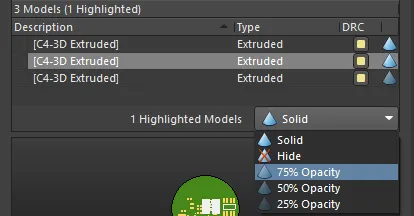
선택한 모델을 75% Opacity로 설정하는 모습입니다. 여러 모델을 선택하여 한 번에 변경할 수도 있습니다.
 AI로 번역됨