
3D 바디 작업을 위한 추가 도구
3D 모델 방향 및 위치 지정
MCAD 모델을 부품 풋프린트 근처에 배치한 후 위치를 지정할 수 있습니다. 일반적으로 3D MCAD 모델의 방향을 풋프린트에 맞게 재조정해야 합니다.
이 프로세스에 도움이 되는 여러 가지 도구와 기능이 있습니다.
기준점 및 Snap Point
참조점과 Snap Point는 배치하는 동안 3D Body 개체를 고정하는 방법을 제공합니다. Preferences 대화 상자의 PCB 편집기 - 일반 페이지에서 Snap to Center 옵션이 활성화된 경우, 개체를 클릭하고 길게 누르면 커서가 가장 가까운 버텍스/참조점/Snap Point에 자동으로 스냅됩니다.
일반 모델에는 설계된 MCAD 소프트웨어에 참조점이 할당되어 있습니다.
Snap Point는 사용자가 정의한 위치로, 디자인 공간에서 개체를 이동할 때 해당 위치를 유지할 수 있습니다. Snap Point는 일반적으로 개체의 가장자리나 모서리 또는 중심 위치(예: 핀 또는 장착 페그의 중심)에 할당됩니다. Snap Point는 3D 개체의 참조 마커로 사용되며, 3D Body의 방향을 잡거나 PCB 또는 PCB 인쇄물의 기본 요소 또는 다른 Snap Point와 정렬할 때 유용하게 사용할 수 있습니다. Snap Point는 모델 유형(압출, 원통, 구, 링크/임베디드 모델(STEP, Parasolid, SOLIDWORKS) 또는 워크스페이스에서 참조된 3D 모델)에 관계없이 모든 3D Body에 추가할 수 있습니다.
Snap Point는 Properties Panel의 Snap Points 영역에 X, Y 및 Z 위치를 입력하여 추가하거나 Add Snap Points From Vertices 명령을 사용하여 대화형으로 추가할 수 있습니다. 3D 모드에서 Snap Point를 대화형으로 추가하는 것이 더 쉽습니다.
Snap Point를 추가하려면 다음과 같이 하세요:
- 3 을 눌러 3D 레이아웃 모드로 전환합니다.
- Tools » 3D Body Placement » Add Snap Points From Vertices 명령을 선택합니다.
-
상태 표시줄에 표시된 것처럼 다음 단계는 Pick the STEP model to add snap points to; 클릭하여 필요한 3D Body 객체를 선택합니다. 커서가 3D 위치 커서(파란색, 6점)로 변경됩니다.
- Spacebar 을 눌러 필요한 모드를 선택합니다.
- 버텍스를 클릭하여 Snap Point 위치를 정의합니다. 3D 모델 표면 위로 3D 커서를 이동합니다. 로컬 버텍스에 가까이 오면 3D 커서가 해당 버텍스로 자기적으로 당겨집니다.
- 두 번 클릭 모드를 사용하는 경우 두 번째 버텍스를 클릭하여 두 번째 위치를 정의하면 두 클릭 위치의 중간에 Snap Point가 생성됩니다.
- Snap Point 배치를 계속하거나 마우스 오른쪽 버튼을 클릭하거나 Esc 을 눌러 명령을 종료합니다.
선택한 모델에 추가된 Snap Point는 Properties Panel에서 선택한 모델의 속성을 볼 때 Snap Points 섹션에 나열되어 나타납니다.
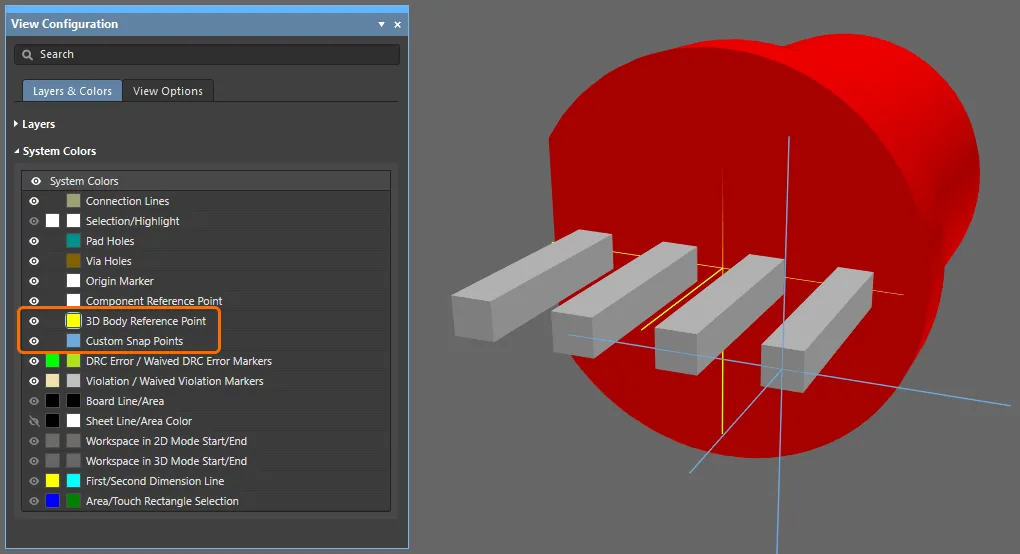
3D Body 기준점 및 사용자 지정 스냅점에 대한 가시성 컨트롤은 보기 구성 Panel의 System Colors 영역에 있습니다.
3D 모델의 중앙 스냅
3D 모델에 Snap Point를 추가하는 편의성과 정확성을 높이기 위해 Snap Point 정의 중에 다음 포인트에 자동으로 스냅됩니다:
- 모든 구멍 중심.
- 구멍 원 주위의 90° 위치(직교 축을 가로지르는 점).
- 테두리 선의 중간.
- 모델의 몸체 축입니다.
- 두 스냅점 사이의 선의 중심점(스페이스바 모드).
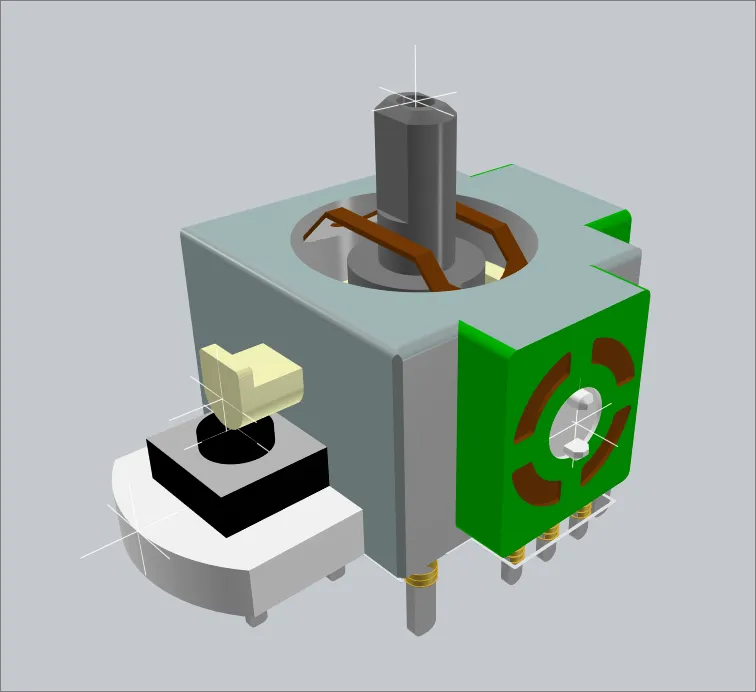
이러한 스냅점은 구멍 중심에 자동 스냅 기능을 사용하여 추가되었습니다.
Properties Panel에서 모델 방향 지정
모델 방향을 지정하는 가장 좋은 방법은 Properties Panel의 3D Body 모드를 사용하는 것입니다. 키보드로 값을 편집할 수 있으므로 다양한 X, Y 또는 Z 값을 빠르게 테스트하고 3D로 모델을 관찰하면서 방향을 쉽게 변경할 수 있습니다. 키보드를 사용하여
- Ctrl+F - 보기를 뒤집습니다.
- M - 를 눌러 개체를 이동합니다.
- J - 를 눌러 디자인 공간의 한 위치로 이동합니다.
- R - Jump 하위 메뉴에서 Reference (PCB 라이브러리 편집기 디자인 공간 원점)을 선택합니다.
- Enter - 를 클릭하여 방금 입력한 값을 Panel에 적용하고 이동 중인 모델을 배치할 수도 있습니다.
이를 사용하여 각 축을 중심으로 모델을 회전하고 Z 평면에서 모델을 올리거나 내릴 수 있습니다(아래 동영상에서 시연).
Properties Panel을 사용하여 모델의 방향을 시각적으로 변경할 수 있습니다.
3D Body 배치 명령 사용
소프트웨어에는 3D Body의 방향과 위치를 지정하는 명령이 포함되어 있습니다.
3D Body 방향 및 위치 지정
이 기능을 사용하려면 3D 모델 표면에 있는 세 개의 앵커 포인트를 선택한 다음 이러한 각 Snap Point가 결합되어야 하는 세 개의 기준점을 PCB에 표시해야 합니다. 이 기술은 3D 모델의 모든 버텍스를 사용할 수 있으므로 Snap Point가 반드시 배치되어 있을 필요는 없습니다.
프로세스는 다음과 같습니다:
- 3D 레이아웃 모드로 전환합니다(바로 가기: 3).
- 주 메뉴에서 Tools » 3D Body Placement » Orient and Position 3D Body 명령을 선택합니다.
- 상태 표시줄에 모델을 선택하라는 메시지가 나타나면 위치를 변경하려는 일반 모델을 클릭합니다.
- 커서가 3D 위치 커서(파란색, 6점)로 변경되고 3D 모델에서 포인트를 선택하라는 메시지가 표시됩니다. 이제 세 개의 앵커를 차례로 선택해야 합니다. 사전 정의된 모델 기준점이나 핀의 중앙에 위치한 Snap Point와 같은 정확한 기준점이 가장 이상적입니다. 상태 표시줄에는 현재 어느 앵커를 선택했는지 표시됩니다. 상태 표시줄에는 현재 커서 아래에 있는 버텍스 또는 Snap Point의 숫자 기준값이 표시되며, 사용자 정의 Snap Point는 2보다 낮은 값을 가지므로 이 값을 주시하여 올바른 클릭 위치를 식별할 수 있습니다. Snap Point 추가에 대해 자세히 알아보려면 Snap Point 정의하기 섹션을 참조하세요.
- 세 개의 앵커를 선택했으면 다음 단계는 이 앵커가 위치할 풋프린트의 세 위치를 같은 순서로 선택하는 것입니다. 상태 표시줄을 사용하여 세 위치를 선택할 때 안내를 받습니다. 디자인 공간에서 커서를 이동할 때는 커서가 파란색이지만 패드와 같은 객체의 중앙 위에 있으면 녹색으로 바뀝니다.
- 세 번째 앵커 위치를 클릭하자마자 소프트웨어가 이 세 위치를 결합하려고 시도하면서 모델의 방향과 위치가 변경됩니다. 그러면 명령이 종료됩니다.
결과 회전 값과 스탠드오프 높이는 이동 후 Properties Panel에 선택된 3D Body에 반영됩니다. 필요에 따라 이를 조정하여 배치를 미세 조정할 수 있습니다.
이 과정은 아래 동영상에 설명되어 있습니다.
일반 모델의 방향을 다시 조정하는 과정을 보여주는 동영상입니다.
3D Body 위치 지정
이 기능은 3D 모델에서 선택한 점과 보드/발자국에서 선택한 해당 점의 두 가지 점을 사용하여 기능을 수행합니다. 이 기술은 3D 모델의 모든 버텍스를 사용할 수 있으므로 Snap Point가 반드시 배치되어 있을 필요는 없습니다.
프로세스는 다음과 같습니다:
- 3D 레이아웃 모드로 전환합니다(바로가기: 3).
- 메인 메뉴에서 Tools » 3D Body Placement » Position 3D Body 명령을 선택합니다. 커서가 십자선으로 바뀌고 배치할 3D 모델을 선택하라는 메시지가 표시됩니다.
- 관심 있는 3D 모델 위에 커서를 놓고 클릭하거나 Enter 을 누릅니다. 커서가 3D 위치 커서(파란색, 6점)로 변경되고 3D 모델에서 한 점을 선택하라는 메시지가 표시됩니다.
- 3D 커서를 버텍스 또는 Snap Point 위로 이동하고 Enter 을 클릭하거나 눌러 주 앵커 포인트를 정의합니다. 이것은 보드/발자국 앵커 포인트와 정확하게 교차하는 데 사용되는 3D 모델 anchor point 입니다.
- 이제 커서가 두 개의 파란색 원뿔(선택 모드)로 표시되도록 변경되고 보드/발자국에서 한 지점을 선택하라는 메시지가 표시됩니다.
- 커서를 위치시키고 클릭하거나 Enter 을 눌러 주 앵커 포인트의 목적지를 정의합니다. 이 점이 바디를 재배치할 때 3D 모델의 주 앵커 포인트의 대상 지점입니다.
- 보드/발자국에 대한 대상 지점을 선택하면 3D 모델이 그에 따라 재배치됩니다.
바디 높이 설정
이 기능은 보드/발자국의 상단 표면을 기준으로 선택한 3D Body의 높이를 조정하는 데 사용됩니다.
과정은 다음과 같습니다:
- 3D 레이아웃 모드로 전환합니다(바로 가기: 3).
- 메인 메뉴에서 Tools » 3D Body Placement » Set Body Height 명령을 선택합니다. 커서가 십자선으로 바뀌고 배치할 3D 모델을 선택하라는 메시지가 표시됩니다. 모든 3D 모델 유형이 지원됩니다.
- 관심 있는 3D 모델 위에 커서를 놓고 클릭하거나 Enter 을 누릅니다. 커서가 3D 위치 커서(파란색, 6점)로 변경되고 3D 모델에서 한 점을 선택하라는 메시지가 표시됩니다.
- 3D 모델의 버텍스(또는 Snap Point) 위로 3D 커서를 이동하고 Enter 을 클릭하거나 눌러 보드/발자국 위의 높이를 설정할 모델상의 지점을 정의합니다.
-
Choose Height Above Board Top Surface 대화 상자가 나타납니다. 이제 모델의 해당 지점을 Z 평면에서 Board Surface 또는 현재 3D 모델이 배치된 보드 측면의 표면에서 Custom 거리에서 지정할 위치를 지정합니다.
-
사용자 지정 높이가 필요한 경우 사용자 지정을 선택하고 보드/발자국 표면을 기준으로 3D 모델에서 지정된 지점에 필요한 높이(양수 또는 음수)를 입력합니다.

Choose Height Above Board Top Surface 대화 상자 - OK 을 클릭하면 3D 모델이 그에 따라 Z 평면에서 재배치됩니다.

보드에 면 정렬
이 기능은 선택한 3D Body의 면이 보드/발자국의 표면과 정렬되도록 위치를 지정하는 데 사용됩니다.
프로세스는 다음과 같습니다:
- 3D 레이아웃 모드로 전환합니다(바로 가기: 3).
- 메인 메뉴에서 Tools » 3D Body Placement » Align Face With Board 명령을 선택합니다. 커서가 십자선으로 바뀌고 정렬할 3D 모델을 선택하라는 메시지가 표시됩니다.
- 정렬하려는 3D 모델 위에 커서를 놓고 클릭하거나 Enter 을 누릅니다. 모델이 투명해집니다.
- 3D 모델 위로 커서를 이동하여 얼굴을 찾습니다. 커서 아래에서 평평한 표면이 발견되면 얇은 파란색 테두리가 있는 불투명 상태가 됩니다.
- 적절한 면을 찾으면 Enter 을 클릭하거나 누르면 선택한 면이 보드/발자국의 표면과 정렬됩니다.
PCB 에디터 내에서 3D 충돌 검사 수행하기
3D PCB 에디터의 가장 큰 강점은 아마도 3D 충돌 테스트를 수행할 수 있다는 점일 것입니다. 일반적인 컴포넌트 간 충돌은 물론, 한 컴포넌트를 다른 컴포넌트 아래에 확실하게 배치하거나 로드된 보드가 인클로저에 올바르게 맞는지 테스트할 수도 있습니다.
충돌 테스트는 컴포넌트 간격 설계 규칙을 사용합니다. 컴포넌트 간극 설계 규칙을 추가하여 X, Y 및 Z 평면에서 3D Body 오브젝트를 포함하는 컴포넌트 간의 충돌을 확인합니다. 이를 통해 한 컴포넌트의 다른 컴포넌트에 대한 간격을 확인할 수 있습니다. 여러 규칙을 정의하여 다양한 간격 요구 사항을 처리할 수 있습니다. 디자인 규칙 검사는 3D Body 오브젝트가 보드를 통과하는지 여부를 테스트하지 않습니다.
이 규칙은 이진 규칙이므로 between 이 오브젝트와 저 오브젝트를 테스트합니다.
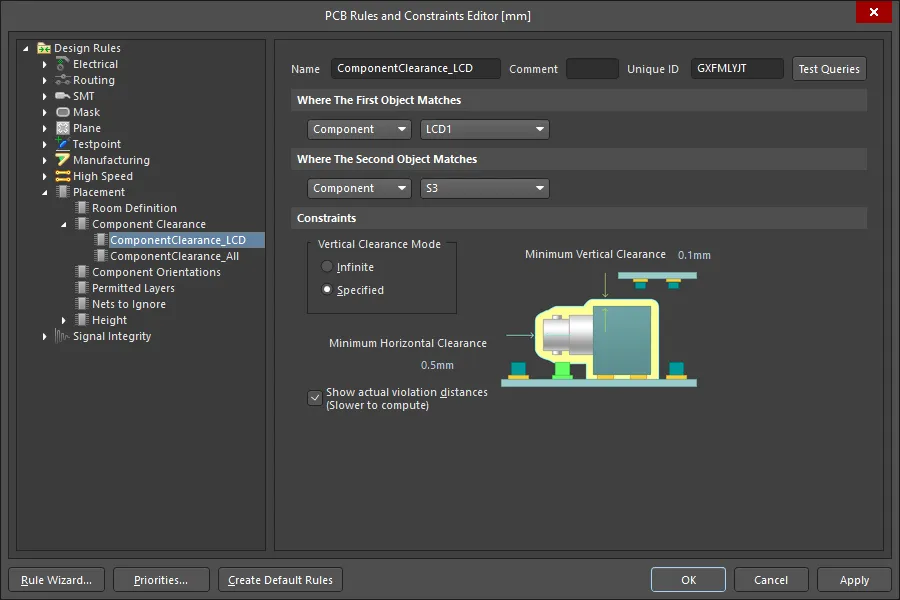
여러 컴포넌트 간극 디자인 규칙을 정의하여 충돌 테스트 프로세스를 정밀하게 제어할 수 있습니다.
기본 동작은 위반한 오브젝트와 두 오브젝트 사이의 거리를 표시하는 것입니다. 오브젝트 간 최소 간격의 정확한 위치를 확인하려면 컴포넌트 간격 디자인 규칙에서 Show actual violation distances 옵션을 활성화합니다.
작업하면서 충돌이 감지됩니다. 이 애니메이션에 적용된 규칙은 이전 이미지에 표시되어 있으며, 푸시 버튼 본체가 LCD 아래에 들어갈 수 있도록 합니다.
제품 케이스를 가져올 수도 있으며 3D 간격 확인을 수행할 수 있습니다(아래 이미지 위에 커서를 가져가세요).
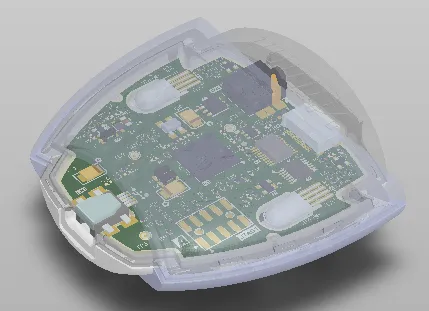
리지드 플렉스 디자인의 경우 보드를 대화식으로 접을 수 있어 설치된 상태에서 보드의 간극 확인을 수행하는 데 이상적입니다.
디자인 룰에서 3D 모델 참조하기
설계 규칙 시스템을 최대한 활용하려면 설계 규칙의 범위를 가장 잘 설정하는 방법을 이해하는 것이 중요합니다. 예를 들어 InPolygon 키워드로 범위가 지정된 규칙은 보드의 모든 폴리곤 내의 모든 기본 요소에 적용됩니다. 특정 다각형 내의 개체를 타깃팅하려면 InNamedPolygon('PolygonNameHere') 키워드를 사용합니다.
특정 컴포넌트를 타겟팅하는 규칙을 만드는 경우 쿼리 키워드 InComponent('ComponentDesignatorHere') 를 사용할 수 있습니다. 이 규칙 범위는 패드, 오버레이 트랙, 3D 모델 등을 포함하여 컴포넌트 C1 내의 모든 개체를 타겟팅합니다.
컴포넌트의 3D 모델만 대상으로 규칙을 지정하려면 디자인 규칙에 id 키워드를 사용하면 됩니다. 예를 들어, 위 비디오에서 LCD는 별도의 하위 어셈블리이며 지정자는 LCD1입니다. 해당 컴포넌트에 사용된 3D 모델의 ID 값은 아래 첫 번째 이미지에 표시된 것처럼 LCD_2x16 입니다. 이 ID를 사용하려면 아래 두 번째 이미지와 같이 규칙을 구성할 수 있습니다.


3D Body 식별자를 사용하여 컴포넌트의 3D 모델만 타겟팅하도록 디자인 규칙의 범위를 지정할 수 있습니다.
PCB 라이브러리에서 3D 모델 추출
3D 모델(STEP, Parasolid® 및 SOLIDWORKS®)이 PCB 라이브러리 문서(*.PcbLib) 내의 2D 풋프린트 모델에 포함된 경우, PCB 풋프린트 에디터는 해당 모델을 추출할 수 있는 유틸리티를 제공합니다. 추출하려면 다음과 같이 하세요:
- 3D 모델을 추출하려는 PCB 라이브러리를 엽니다.
- 주 메뉴에서 Tools » Extract 3D Models 명령을 선택합니다.
-
Generate 3D Model Files from PCB Libraries 대화 상자가 나타나면 소스 PCB 라이브러리가 있는 위치의 하위 폴더( Specify the destination for output files 옵션) 또는 다른 곳의 지정된 폴더( In the specified dicrectory 옵션) 중 생성된 파일을 저장할 위치를 지정합니다. 지정된 폴더가 있으면 해당 폴더가 사용됩니다. 존재하지 않으면 새로 만들어집니다. (
 )를 선택하여 출력 파일을 저장할 디렉터리를 지정합니다.
- 선택적으로 Overwrite existing files - 새 파일이 생성될 때 같은 이름의 기존 3D 모델 파일을 덮어쓰도록 합니다.
- 필요에 따라 옵션을 정의한 후 OK 을 클릭합니다. 생성이 진행되며 프로세스가 완료되면 생성된 3D 모델 파일 수를 알려주는 확인 대화 상자가 나타납니다.
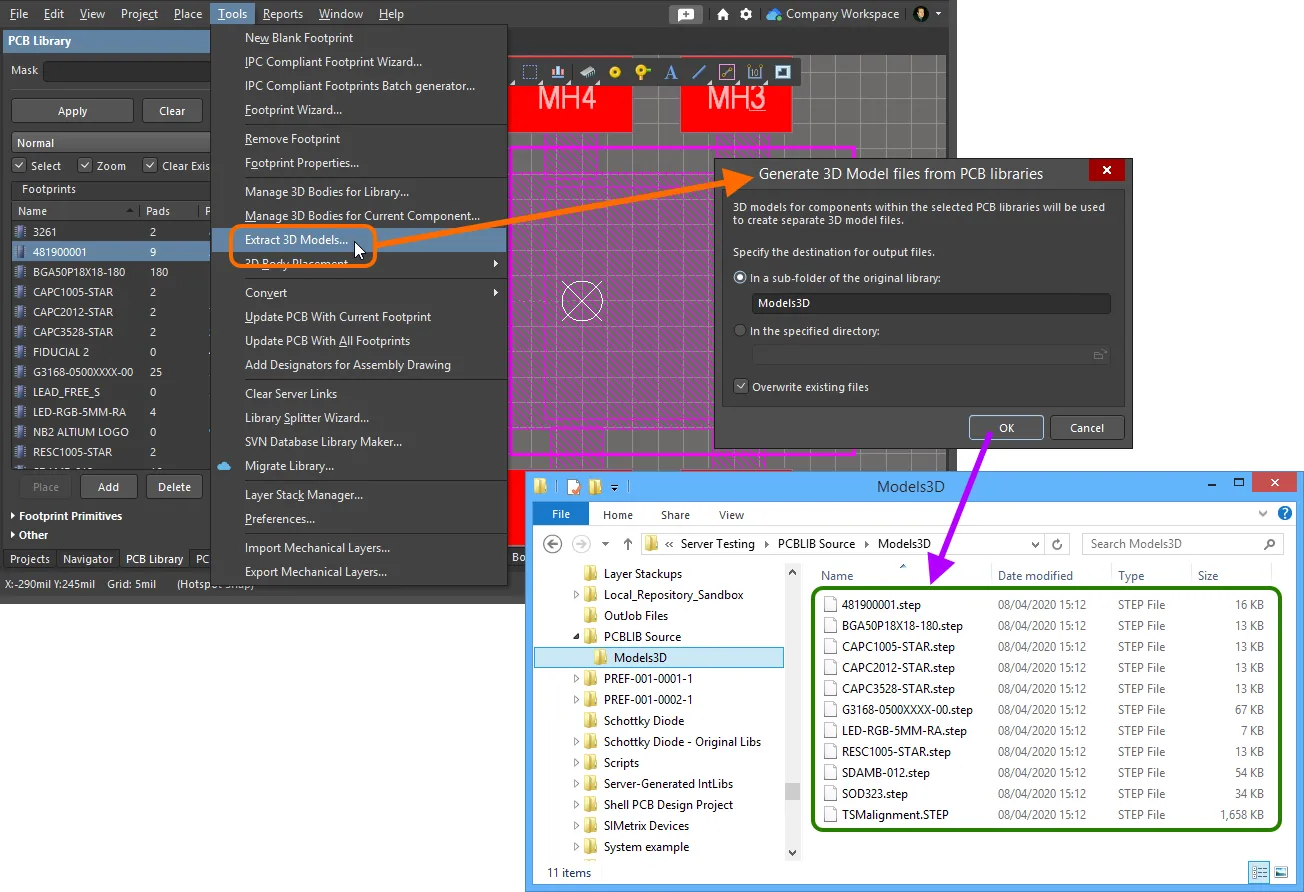
추출 도구를 사용하여 PCB 라이브러리에서 생성된 3D 모델 파일 예시.
연결된 워크스페이스에 3D 모델 업로드하기
Altium Designer는 연결된 워크스페이스와 함께 워크스페이스 3D 모델을 생성하고 관리할 수 있는 기능을 제공합니다. 파일 기반의 연결된 3D 모델과 유사하게 사용되는 Workspace 3D 모델은 3D 모델 파일을 저장한 다음 표준 2D 풋프린트에 부착된 3D 본체를 통해 참조할 수 있습니다.
해당 모델 파일을 업로드하여 3D 모델 항목의 새 수정본을 만들 수 있습니다. 이 작업은 몇 가지 방법으로 수행할 수 있으며, 자세한 내용은 항목의 새 리비전으로 데이터 업로드를 참조하세요.
업로드된 모델 파일에 지원되는 형식은 다음과 같습니다:
-
STEP 파일 (
*.step;*.stp) -
파라솔리드 파일 (
*.x_t;*.x_b) -
솔리드웍스 파트 파일 (
*.sldprt)
Windows 탐색기에서 Explorer Panel로 드래그 앤 드롭 작업을 통해 두 개 이상의 3D 모델 파일을 업로드하는 경우 Release Manager 대화 상자가 열립니다.
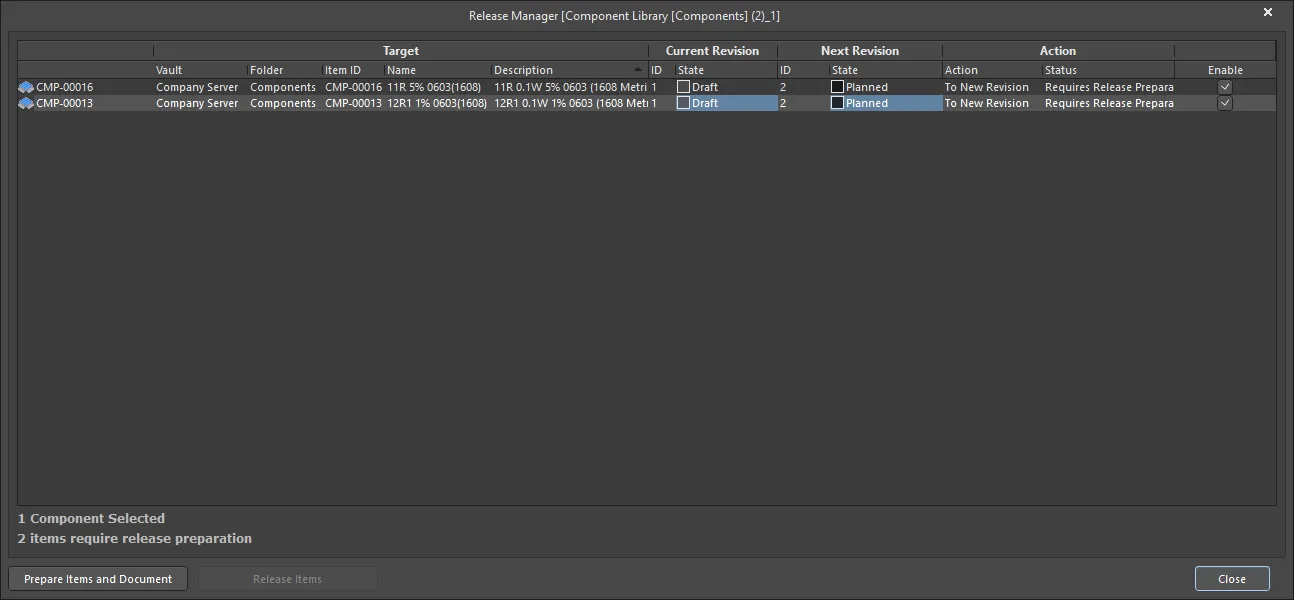
Release Manager 대화 상자
Options and Controls of the Release Manager Dialog
그리드 영역
그리드에는 항목과 해당 볼트 기반 항목 사이의 링크와 관련된 모든 정보와 소스 엔티티가 릴리스 프로세스에 포함된 경우 수행되는 작업이 표시됩니다. 다음 정보가 표시됩니다:
- Component - 릴리즈할 컴포넌트.
- Target - 이미 설정되었거나(이미 릴리즈된 경우) 설정될 아이템 링크에 관한 정보를 제공합니다(초기 릴리즈 대기 중인 경우). 대상 Vault, 해당 보관함 내의 Folder, 아이템 자체의 Item ID, Name 및 Description 로 구성됩니다.
- Current Revision - 항목이 이전에 릴리즈된 적이 있는 경우 이 리전에서는 가장 최근에 릴리즈된 리비전에 대한 정보를 제공합니다. 여기에는 리비전 ID 과 라이프사이클 State 이 포함됩니다.
-
Next Revision - 항목의 다음 릴리스에서 데이터를 수신하기 위해 생성될 항목의 다음 리비전에 대한 정보를 제공합니다. 여기에는 새 릴리즈의 경우 항상
Planned상태가 되는 해당 리비전의 리비전 ID 및 라이프사이클 State 이 포함됩니다. -
Action - 는 릴리스 프로세스의 일부로 이 특정 항목에 대해 릴리스 관리자가 취할 Action 을 표시합니다. 아직 릴리즈되지 않은 항목의 경우 이 항목에는
To New Revision이 표시됩니다. 연결된 Status 필드는 프로세스에서 수행할 다음 단계(예:Requires Release Preparation)를 나타내는 데 사용되며, 릴리즈 프로세스가 완료되면 결과를 반영합니다. - Enable - 이 확인란은 항목이 릴리즈 프로세스의 일부로 포함되는지(선택) 또는 프로세스에서 제외되는지(선택 취소)를 제어합니다.
- xx Component(s) Selected - 대화 상자에서 선택한 항목 수를 표시합니다.
- xx Items require release preparation - 릴리스 전에 릴리스 준비가 필요한 항목의 수를 표시합니다.
- Prepare Items and Document - 릴리즈할 엔터티에 대한 문서 및 해당 항목을 준비하려면 클릭합니다.
- Release Items - 항목이 릴리스 준비가 완료되면 Release Items 버튼을 사용할 수 있게 되어 릴리스를 진행하도록 초대합니다. 릴리스하지 않으려는 항목이 있는 경우 이때 관련 Enable 확인란의 선택을 취소하세요.
3D 작업 공간 모델 업데이트
작업 공간 3D 모델에 저장된 3D 모델을 변경해야 하는 경우 필요한 새 모델을 해당 작업 공간 3D 모델에 업로드하면 새 모델이 해당 작업 공간 3D 모델의 다음 개정판에 저장됩니다.
관련 풋프린트 업데이트
3D 모델을 변경할 때 해당 변경 사항을 워크스페이스 3D 모델의 새 개정판에 업로드하는 순간 해당 모델을 사용하는 모든 워크스페이스 풋프린트는 이전 개정판을 계속 사용하여 사실상 구 버전이 됩니다. 대부분의 경우, 사용 가능한 최신 버전을 사용하도록 각 모델 링크를 업데이트하여 해당 워크스페이스 풋프린트를 다시 저장하고 싶을 것입니다. 이 프로세스를 간소화하기 위해 워크스페이스는 Altium Designer와 함께 3D 모델의 최신 버전으로 업로드하는 시점에 관련 풋프린트를 업데이트할 수 있는 기능을 제공합니다.
업로드 후 현재 3D 모델을 참조하는 풋프린트가 있는 경우 해당 워크스페이스 풋프린트를 업데이트할지 여부를 묻는 대화 상자가 나타납니다.
그러면 관련 임시 편집기에서 PCB 풋프린트 문서가 열립니다(직접 편집용). 여러 풋프린트가 3D 모델을 사용하는 경우, 개별 PCB 풋프린트 인스턴스가 열리지 않고 영향을 받는 모든 PCB 2D/3D 부품 모델이 포함된 문서가 표시됩니다.
모델의 3D Body가 워크스페이스 3D 모델의 최신 버전을 참조하도록 업데이트되면(필요한 경우), 메인 메뉴에서 Save to Server 명령(바로가기: Ctrl+Alt+S)을 선택하여 수정된 모델을 해당 워크스페이스 풋프린트의 새 버전에 저장하고 대상 워크스페이스에 다시 저장합니다.
PCB 디자인에 사용된 3D Body 찾아보기
PCB Panel의 3D Models 모드에서 세 가지 주요 영역이 현재 PCB 디자인의 3D Body 계층 구조를 반영하도록 변경됩니다(위쪽부터 순서대로):
- Component Classes
- 연결된 3D Body 객체 또는 자유 모델(비PCB 장착, 자유 유동 3D Body)이 있는 컴포넌트 클래스와 연결된 특정 Components
- 각 컴포넌트 또는 프리에 대한 개별 3D Body Models
Panel의 Components 영역에서 컴포넌트 항목을 두 번 클릭하거나 마우스 오른쪽 버튼을 클릭한 다음 Properties)을 선택하여 Properties Panel의 컴포넌트 모드를 열면 해당 속성을 자세히 편집할 수 있습니다. 마찬가지로 Panel의 Models 영역에서 모델 항목을 두 번 클릭하거나 마우스 오른쪽 버튼으로 클릭한 다음 Properties)을 선택하면 전체 3D Body 속성을 편집할 수 있는 Properties Panel의 3D Body 모드가 열립니다.
PCB Panel을 사용하여 3D 모델의 표시 속성을 선택할 수 있습니다.  아이콘은 100%(숨김)에서 0%(단색)까지 25% 단위로 다양한 투명도 수준을 나타냅니다. Highlighted Models 옵션을 사용하여 여러 컴포넌트를 선택하고 동일한 디스플레이 컨트롤을 한 번에 적용할 수 있습니다.
 아이콘을 사용하여 STEP 모델이 포함된 3D 오브젝트 유형의 디자인 규칙 확인을 활성화 또는 비활성화할 수 있습니다. 아이콘을 한 번 클릭하여 기능을 선택 해제(또는 비활성화)하거나 두 번 클릭하여 기능을 선택(또는 활성화)할 수 있습니다.
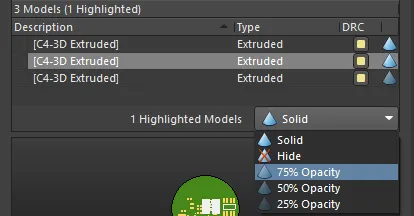
선택한 모델이 75% Opacity 로 설정되어 있습니다. 한 단계에서 여러 모델을 선택하고 변경할 수도 있습니다.