
보드 모양 정의하기

Altium Essentials: PCB Configuration
This content is part of the official Altium Professional Training Program. For full courses, materials and certification, visit Altium Training.


요약
Board Shape는 보드 외곽선이라고도 하며, 보드의 전체 범위를 정의하는 닫힌 다각형 형상입니다. Board Shape는 단일 Board Region(기존의 리지드 PCB용) 또는 여러 개의 board region(리지드-플렉스 PCB용)으로 구성될 수 있습니다. 소프트웨어는 Board Shape를 다음 용도로 사용합니다.
- 설계의 부품 배치 및 배선에 사용할 수 있는 공간 범위를 시각적으로 안내합니다.
- 전원 평면의 가장자리 풀백과 전원 평면을 별도의 전압 영역으로 분할하기 위한 가장자리 기준으로 사용합니다. 자세한 내용은 Defining and Managing Copper Areas를 참조하세요.
- 설계 데이터를 다른 도구로 출력할 때 보드 경계를 계산합니다.
사용 가능 여부
Board Shape는 PCB 편집기에서만 사용할 수 있습니다. 새 PCB 파일을 만들면 단일 Board Region으로 생성된 직사각형 Board Shape가 열린 상태로 시작됩니다.
전체 Board Shape는 다음 방법으로 만들 수 있습니다.
- Board Planning Mode에서 Board Shape를 대화형으로 정의
- 닫힌 경계를 이루는 선택된 track/arc 객체로부터 Board Shape 생성. Advanced Rigid-Flex 모드에서 작업 중이라면 설계 공간에서 선택한 객체로부터 여러 Board Region을 생성할 수 있습니다.
- Rigid-Flex 설계(표준 또는 고급 모드)의 경우, Board Shape를 설계에 필요한 여러 Board Region으로 분할할 수 있습니다.
- 하나 이상의 Board Region을 배치하여 전체 Board Shape 구성(Advanced Rigid-Flex 모드)
Board Shape 대화형 정의 및 편집
Board Shape는 하나 이상의 Board Region으로 생성됩니다. 단일 영역 보드 설계를 진행하는 설계자는 다음 명령을 사용하여 Board Shape를 정의할 수 있습니다.
-
Board Planning Mode (standard Rigid-Flex mode - the Active Bar at the top of the graphical editing space has two buttons):
-
Design » Redefine Board Shape - 이 명령은 현재 Board Shape를 대화형으로 다시 그리는 데 사용합니다. 이 명령은 Layer Stack Manager에서 Advanced Rigid-Flex 모드가 활성화된 경우 사용할 수 없습니다. 보드가 Advanced Rigid-Flex 모드인 경우, 형상을 클릭하여 선택한 다음 표준 다각형 객체 편집 기법을 사용해 수정하면 됩니다.
Using the Redefine Board Shape Command
명령을 실행하면 커서가 십자선으로 바뀌고 표준 다각형 객체 배치 모드로 들어갑니다. Board shape 정의는 다음 순서로 진행합니다.
- 커서를 위치시키고 클릭하여 board shape의 시작 정점을 고정합니다.
- 두 번째 정점을 배치할 수 있도록 커서를 이동합니다. 기본 동작은 클릭할 때마다 두 개의 에지를 배치하고, 그 사이에 사용자 정의 코너 형상을 넣는 것입니다. 코너 모드 변경에 대한 자세한 내용은 Editing Polygonal Shaped PCB Design Objects 페이지를 참조하세요.
- 마우스를 계속 이동하고 클릭하여 추가 정점을 배치합니다.
- 마지막 정점을 배치한 후 마우스 오른쪽 버튼을 클릭하거나 Esc를 눌러 board shape 정의를 닫고 완료합니다. 소프트웨어가 시작점과 마지막으로 배치한 점을 연결하여 자동으로 형상을 완성하므로 board shape를 수동으로 닫을 필요는 없습니다.
-
Design » Edit Board Shape - 이 명령은 표준 polygonal object editing techniques를 사용하여 Board Shape의 에지를 이동하고 형태를 변경하는 데 사용합니다.
Using the Edit Board Shape Command
명령을 실행하면 기존 board shape가 녹색으로 바뀝니다. 외곽 형상은 일련의 에지로 정의되며, 각 에지는 꽉 찬 흰색 사각형으로 표시되는 끝 정점과 속이 빈 흰색 사각형으로 표시되는 중심 정점으로 표현됩니다. 각 끝 정점은 두 에지가 만나는 위치를 나타냅니다.
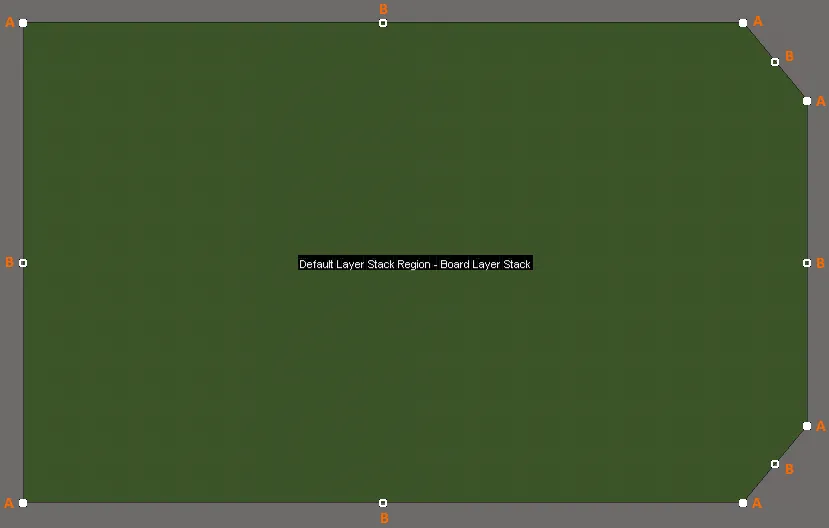 편집 모드에 진입한 후 예시 board shape에 표시되는 편집 핸들입니다.
-
A을(를) 클릭한 채 드래그하면 현재 모드에 따라 다음 중 하나를 수행합니다(Shift+Spacebar로 모드 변경):
- Moving Vertex mode - 끝 정점을 끝 정점으로 유지한 상태에서 자유롭게 이동합니다.
- Miter to Segment mode - 새로운 직선 에지를 생성하며, 이동 중인 끝 정점이 해당 에지의 중심 정점이 됩니다.
- Miter to Arc mode - 새로운 곡선 에지를 생성하며, 이동 중인 끝 정점이 해당 에지의 중심 정점이 됩니다.
-
B을(를) 클릭한 채 드래그하면 현재 모드에 따라 다음 중 하나를 수행합니다(Shift+Spacebar로 모드 변경):
- Move mode - 끝 정점을 포함한 전체 에지를 자유롭게 이동합니다. 이동된 중심 정점은 해당 에지의 중심 정점으로 유지됩니다.
- Break mode - 중심 정점을 이동하여 새로운 끝 정점으로 바꾸고, 원래 에지를 둘로 분할합니다. 끝 정점은 원래 위치에 고정된 채 유지됩니다.
- Incurvate mode - 끝 정점을 원래 위치에 고정한 상태에서 에지에 곡률을 추가합니다. 이동된 중심 정점은 해당 에지의 중심 정점으로 유지됩니다.
- 편집 핸들에서 떨어진 에지의 아무 위치나 클릭한 채 드래그하면 해당 에지를 슬라이드할 수 있습니다. 이때 인접한 에지의 위치를 유지하기 위해 이동 중인 에지가 줄어들거나 늘어납니다.
- Ctrl+편집 핸들에서 떨어진 에지의 아무 위치나 클릭하면 새로운 끝 정점을 삽입합니다.
- 끝 정점(A)에서 클릭한 채 유지한 다음 Delete를 눌러 해당 정점을 제거합니다. 또는 Ctrl를 누른 채 제거할 끝 정점(A) 위에 마우스를 올리면 흰색 십자가가 나타납니다. 잠시 클릭한 채 유지하면 정점이 제거됩니다.
디자인 공간의 아무 곳이나 클릭하면(보드 형상 위 또는 바깥) 편집 모드를 종료합니다.
-
A을(를) 클릭한 채 드래그하면 현재 모드에 따라 다음 중 하나를 수행합니다(Shift+Spacebar로 모드 변경):
-
-
Board Planning Mode (Advanced Rigid-Flex mode - the Active Bar at the top of the graphical editing space has six buttons):
- Place » Board Region - 이 명령을 사용해 Board Region을 대화형으로 정의할 수 있습니다(단일 영역 보드의 경우 Board Region이 Board Shape를 정의함). Placing a Board Region에서 자세히 알아보십시오.
-
2D Layout Mode:
-
Design » Board Shape » Define Board Shape from Selected Objects - 닫힌 형상을 정의하는 선 및/또는 호 프리미티브 집합을 선택한 다음 이 명령을 사용해 해당 형상에 맞게 Board Shape를 다시 정의합니다.
-
Design » Board Shape » Create Primitives from Board Shape - Line/Arc Primitives from Board Shape dialog에 설정된 값에 따라 Board Shape 경계를 따라 프리미티브 집합을 생성합니다.
-
-
3D Layout Mode:
- Design » Board Shape » Define Board Shape from 3D body - 원하는 3D 모델의 표면을 선택하여 Board Shape를 정의할 때 이 명령을 사용합니다.
 )
)또한 Board Planning Mode에서는 다음 명령도 사용할 수 있습니다.
-
Design » Modify Board Shape - 이 명령을 사용하면 추가 정점 포인트를 배치하여 기존 보드 형상을 수정하고, 경계에 추가 형상을 정의할 수 있습니다.
Using the Modify Board Shape Command
명령을 실행하면 커서가 십자선으로 바뀌고 보드 형상 수정 모드로 들어갑니다. 기존 경계 위에 새로운 끝 정점 포인트가 나타납니다. 커서를 움직이면 이 정점도 경계를 따라 함께 이동합니다. 경계를 수정하려면:
- 기존 경계 둘레에서 원하는 위치에 새 정점 포인트를 놓고 클릭하여 배치합니다.
- 커서를 위치시키고 클릭하여 추가 정점 포인트를 배치하면 경계에 추가 형상을 정의할 수 있습니다. 기존 형상 바깥쪽으로 원래 경계를 확장할 수도 있고, 다시 안쪽으로 들어와 기존 영역을 사실상 '제거'할 수도 있습니다.
- 형상이 원하는 대로 되었으면 커서를 반드시 원래 경계 위의 한 지점으로 다시 가져온 다음, 그 지점을 클릭하여 수정을 완료하고 변경을 적용합니다.
- 수정 없이 종료하려면 마우스 오른쪽 버튼을 클릭하거나 Esc를 누르십시오.
-
Design » Move Board Shape - 이 명령을 사용하면 현재 문서에서 보드 형상을 다른 위치로 이동할 수 있습니다. 이 명령으로는 보드 형상만 이동합니다. 실제 설계와 구성 객체는 이동하지 않습니다.
명령을 실행하면 형상의 외곽선 복사본이 좌하단 모서리를 기준으로 커서에 붙습니다. 작업 영역 내 원하는 새 위치로 형상을 이동한 다음 클릭하거나 Enter를 눌러 배치를 적용합니다. 이동 중에는 Spacebar를 눌러 보드 형상을 반시계 방향으로 회전하거나 Shift+Spacebar로 시계 방향 회전할 수 있습니다(Rotation Step 크기는 Preferences dialog의 PCB Editor – General page에서 정의됨). 또는 X 또는 Y 키를 눌러 각각 X축 또는 Y축을 기준으로 보드 형상을 미러링할 수 있습니다. 이동 없이 취소하려면 마우스 오른쪽 버튼을 클릭하거나 Esc를 누르십시오.
-
Design » Move Board - 이 명령을 사용하면 보드 형상과 그 형상 내부의 모든 설계 객체를 포함한 전체 보드를 현재 문서의 다른 위치로 이동할 수 있습니다.
명령을 실행하면 보드 형상의 외곽선 복사본이 좌하단 모서리를 기준으로 커서에 붙습니다. 디자인 공간 내 원하는 새 위치로 형상을 이동한 다음 클릭하거나 Enter를 눌러 배치를 적용합니다. 보드 형상 내부의 상대 위치를 유지하기 위해 모든 구성 설계 객체도 함께 이동합니다. 이동 없이 취소하려면 마우스 오른쪽 버튼을 클릭하거나 Esc를 누르십시오.
선택한 객체로부터 Board Shape 정의하기
Board Shape는 선택한 객체로부터도 정의할 수 있습니다(2D Layout Mode에서). 일반적으로 이는 Keepout 레이어 또는 기계 레이어에 배치된 선 및/또는 호의 집합입니다.
다음 순서로 진행하십시오:
- View 모드를 2D Layout Mode(View 메뉴)로 설정합니다.
-
View Configuration panel을 열고 보드 형상을 담고 있는 기계 레이어를 더블클릭하여 편집합니다. Edit Layer 대화상자가 열리며, 여기서 Layer Type를
Board Shape(으)로 설정할 수 있습니다. 아래 비디오를 참조하십시오. - 형상을 담고 있는 기계 레이어를 활성 레이어로 만들고 객체를 선택합니다. 이때 Edit » Select » All on Layer 명령이 적합합니다. 선택 집합에는 보드 외곽 형상을 이루는 트랙과 호만 포함되어야 합니다.
- 모든 객체를 선택한 후 Design » Board Shape » Define Board Shape from Selected Objects 명령을 실행합니다. Board Shape가 선택한 선들이 정의하는 경로를 따르도록 업데이트됩니다. 소프트웨어가 선택된 객체의 중심선을 따라갈 수 없으면 경고 대화상자가 나타납니다. View 모드는 Board Planning Mode(으)로 변경됩니다.
Standard Rigid-Flex Mode 사용 시 Board Shape 데모
이 비디오는 선택한 객체로부터 Board Shape를 생성한 다음, 필요한 3개 영역을 만들기 위해 Split Line을 배치하는 과정을 보여줍니다.
Advanced Rigid-Flex Mode 사용 시 Board Shape 데모
이 비디오는 먼저 선택한 객체로부터 Board Shape를 생성한 다음, 필요한 3개 영역을 만들기 위해 형상을 슬라이싱하는 과정을 보여줍니다. 이어서 대체 방법으로
세 개의 Board Region을 선택한 객체로부터 정의하는 방법을 보여줍니다. 이러한 데모는 이 페이지 시작 부분에 설명된 Rigid-Flex 2.0 기능을 사용하고 있습니다.
Board Shape에 사용할 외곽선 가져오기
Board Shape는 DXF/DWG 데이터로 가져온 닫힌 외곽선으로부터 정의할 수 있습니다.
DXF / DWG 데이터를 기계 레이어로 가져오는 기능과 선택한 객체로부터 보드 형상을 정의하는 기능을 결합하면, 기계 CAD 패키지에서 정의한 형상을 PCB 편집기로 가져올 수 있습니다.
새 보드를 가져오기에 앞서 준비하려면:
- File » New » PCB를 선택합니다. 새 빈 PCB가 열리며, 검은색 영역이 현재 Board Shape를 나타냅니다.
- 새 Shape를 가져오기 전에, 설계 요구사항과 가져올 Shape에 맞게 다음 항목을 필요에 따라 설정합니다.
- 단위(Units) - Board 모드의 Properties 패널 Other 섹션에서 필요한 단위로 설정합니다(show image).
- 그리드(Grid) - Global Board Snap Grid를 더블클릭한 다음, Board 모드의 Properties 패널 Grid Manager 섹션에서 필요에 맞게 설정합니다(show image).
- 원점(Origin) - 새 PCB에서 사용자 정의 가능 원점의 기본 위치는 절대 원점, 즉 설계 공간의 왼쪽 아래입니다. 메인 메뉴에서 Edit » Origin » Set를 선택한 다음 클릭하여 사용자 정의 가능 원점의 위치를 지정합니다. 예를 들어 현재 보드 Shape의 왼쪽 아래 모서리로 지정할 수 있습니다. 들어오는 외곽선의 원점 위치에 맞춰 설정해 두면 도움이 됩니다.


다음 단계는 보드 Shape를 .DXF 또는 .DWG 파일로 가져오는 것입니다. 가져올 Shape는 반드시 닫힌 Shape여야 하며, 내부 컷아웃은 자동으로 생성되지 않습니다(하지만 나중에 가져온 객체로부터 정의할 수 있습니다).
- File » Import » DXF/DWG를 선택하여 Import File 대화상자를 연 다음, 대화상자 오른쪽 아래의 File Type가 AutoCAD Files (*.DXF, *.DWG)로 설정되어 있는지 확인하고 필요한 파일을 찾아 선택합니다.
- Open 버튼을 클릭하면 Import from AutoCAD 대화상자가 열립니다(show image).
- Scale, Default Line Width, Layer Mappings를 필요에 맞게 설정한 다음 OK를 클릭합니다.
- 각 DXF/DWG 객체는 하나의 객체로 매핑되어 설계 공간에 표시됩니다.
- 보드 Shape 객체가 들어 있는 기계 레이어를 활성 레이어로 만든 다음, 해당 레이어의 모든 객체를 선택합니다(Edit » Select » All on Layer).
- 선택한 외곽선에 맞게 Board Shape를 업데이트하려면 Design » Board Shape » Define from Selected Objects 명령을 실행합니다.
- 보드에 보드 컷아웃이 포함되어 있다면, 컷아웃의 외곽선을 선택하고 Tools » Convert » Create Board Cutout from Selected Primitives 명령을 실행하여 생성할 수 있습니다.

3D Body로부터 Board Shape 정의하기
이 기능은 가져온 3D 모델의 표면(face)을 기준으로 보드 Shape를 다시 정의합니다. 지원되는 모델 형식은 STEP (*.Stp 또는 *.STEP), Parasolid (*.x_t 또는 *x_b), SOLIDWORKS Part File (*.SldPrt)입니다. 복잡한 보드 Shape를 빠르게 만들 수 있으며 전자 설계와 기계 설계 간 통합에도 도움이 됩니다. 이 작업은 2단계로 진행됩니다. 먼저 STEP 모델을 가져오고, 그다음 STEP 모델에서 필요한 Shape를 선택합니다.
방법은 다음과 같습니다.
- View » 3D Layout Mode 로 전환합니다(단축키: 3).
- 3D 모델을 가져오려면 3D body를 배치합니다(Place » 3D Body).
- Choose Model 대화상자에서 모델 파일을 찾아 선택합니다. 3D 모델은 PCB 편집기로 가져와지며 3D Body 객체 내부에 저장됩니다. 필요하다면 보드 Shape를 다시 정의한 후 이 모델을 PCB에서 삭제할 수 있습니다.
- Design » Board Shape » Define Board Shape from 3D body를 선택합니다.
- Status bar에 Pick a 3D body하라는 안내가 표시됩니다. 가져온 3D body를 클릭해 선택합니다. 모델은 투명하게 표시됩니다.
- 커서가 십자선으로 바뀌고 Status bar에 Choose Face하라는 안내가 표시됩니다. 커서를 각 면 위에 올리면 해당 면의 외곽선이 강조됩니다. 커서 아래에서 평평한 표면이 감지되면 얇은 파란색 테두리와 함께 불투명하게 표시됩니다. 올바른 면을 클릭해 선택합니다.
- Board Outline Creation Successful 대화상자가 나타나며, 선택한 표면과 어떤 PCB 표면을 정렬할지(일반적으로 top layer), 그리고 3D 모델을 화면 표시 및 설계 규칙 검사에서 숨길지 여부를 설정하는 옵션이 표시됩니다. 숨김 및 비활성화 동작은 필요에 따라 나중에 PCB 패널의 3D Models mode에서 변경할 수 있습니다.

STEP 모델을 PCB 파일에 포함시키거나 링크된 상태로 유지하면 STEP 파일이 변경될 때마다 알림을 받게 됩니다. 또한 Shape를 업데이트할지 묻는 메시지도 표시되므로, Shape가 아직 개발 중이고 업데이트가 예상되는 경우 유용합니다.
 Confirm dialog
Board Shape로부터 Primitive 생성하기
선택한 primitive로부터 Board Shape를 정의하는 것뿐 아니라, Design » Board Shape » Create Primitives from Board Shape 명령을 사용해 Board Shape로부터 primitive를 생성하는 것도 가능합니다. 이 명령을 실행하면 Line/Arc Primitives from Board 대화상자가 열립니다.

Line/Arc Primitives From Board Shape 대화상자
Options and Controls of the Line/Arc Primitives From Board Shape Dialog
- Width - 생성되는 Line/Arc primitive의 폭을 지정합니다.
-
Layer - 드롭다운 목록에서 생성되는 Line/Arc primitive에 사용할 레이어를 선택합니다.
-
Include Cutouts - 외곽선 primitive 생성 시 컷아웃을 포함하려면 활성화합니다.
-
Include layer stack regions - 외곽선 primitive 생성 시 layer stack region을 포함하려면 활성화합니다. layer stack region은 PCB 내에서 고유한 layer stack을 할당할 수 있는 사용자 정의 영역입니다. 보드는 여러 영역으로 분할할 수 있으며 각 영역에는 개별 layer stack 구성이 할당될 수 있습니다. layer stackup( Layer Stack Manager에서 정의됨)은 보드의 rigid 및 flexible 영역 모두를 지원하도록 구성할 수 있어 rigid-flex PCB design을 가능하게 합니다. layer stack region은 PCB 패널의 Layer Stack Regions mode로 설정하여 탐색할 수 있습니다.
-
Route Tool Outline - 기본 동작은 외곽선 primitive의 중심선이 보드 Shape의 경계선 위에 오도록 배치하는 것입니다. 이 옵션을 활성화하면 line/arc 객체는 대신 해당 가장자리가 보드 Shape의 가장자리 및 컷아웃의 가장자리에 닿도록 배치되며, 이는 라우트(rout) 툴 외곽선에 필요합니다.
-
Delete Existing Non-Net Lines/Arcs On Layer - 선택한 레이어에서 특정 net과 연결되지 않은 기존 Line/Arc를 삭제하려면 활성화합니다.
-
이 명령은 Board Shape는 존재하지만 현재 경계를 따라 배치된 객체가 없을 때 사용합니다. 이 명령이 유용한 경우는 다음과 같습니다.
- 먼저 track 및 arc primitive를 수정하여 Board Shape(또는 보드 컷아웃)를 수정하려는 경우.
-
보드용 keepout 경계 또는 보드 컷아웃용 keepout 경계가 Keep-Out 레이어에 필요할 때. 이에 대해서는 아래 Important Design Considerations When Using Board Cutouts 섹션에서 더 자세히 설명합니다.
Board Shape에 구멍 내기
보드 컷아웃은 Board Shape 안의 어느 위치에나 배치할 수 있습니다. 컷아웃을 배치하려면 먼저 보드를 2D Layout Mode로 전환한 다음 메인 메뉴에서 Design » Board Shape » Define Board Cutout 명령을 사용합니다(또는 Board Planning Mode에서 Place » Define Board Cutout 명령을 사용할 수도 있습니다). 이 컷아웃은 실제로 negative object로 구성된 Region object라는 점에 유의하십시오.
 Board Shape 위에 Board Cutout이 배치되었습니다.
보드 컷아웃 사용 시 중요한 설계 고려사항
보드 컷아웃 가장자리로부터 Polygon 이격 유지하기
채워진 영역(solid region) 보드 컷아웃 위에 겹치는 Polygon은 적용되는 Clearance design rule이 허용하는 범위 내에서 컷아웃 가장자리에 최대한 가깝게 pour됩니다. 필요한 경우 특정 Clearance design rule을 생성할 수 있으며, 예를 들어 IsBoardCutoutRegion와 InPolygon 사이에 적용되도록 범위를 지정할 수 있습니다.
보드 및 컷아웃 가장자리를 따라 Route Tool Path 정의하기
완성된 보드를 제작 패널에서 분리하는 데 commonly 사용되는 방법은 보드를 패널에서 밀링하거나 라우팅으로 따내는 것입니다. 보드 컷아웃도 라우팅으로 가공할 수 있습니다. Route Tool 경로는 mechanical layer에 Line 및/또는 Arc 객체를 배치하여 정의합니다. 이는 수동으로 또는 소프트웨어를 통해 자동으로 수행할 수 있습니다.
보드와 모든 보드 컷아웃에 대한 Route Tool 경로를 정의하려면 다음과 같이 하십시오.
-
보드를 2D Layout Mode로 전환한 상태에서 Design » Board Shape » Create Primitives From Board Shape 명령을 실행합니다. 그러면 Line/Arc Primitives From Board Shape dialog가 열립니다.
-
Rout Tool 경로를 정의할 객체에 대해 적절한 Width를 설정합니다. 확실하지 않다면 제작 업체에 문의하십시오.
-
사용 가능한 mechanical layer를 선택합니다. 이 레이어는 Rout Tool 경로 정의 전용으로 예약되어 있어야 합니다.
-
보드에 컷아웃이 있는 경우 Include Cutouts 옵션을 활성화합니다.
-
Route Tool Outline 옵션을 활성화합니다. 이 옵션을 활성화하면 line/arc 객체가 Board Shape의 가장자리와 컷아웃의 가장자리에 맞닿도록 배치됩니다.
-
OK를 클릭하여 선택한 mechanical layer에 Route Tool 객체를 생성합니다.
-
사용한 mechanical layer는 Route Tool layer로 설정되어야 합니다. 이렇게 하려면 Layers & ColorsView Configuration panel의 탭에 접근합니다. 레이어 그리드 안에서 마우스 오른쪽 버튼을 클릭한 후 Add Mechanical Layer 명령을 선택합니다. 열리는 Edit Layer dialog에서 Layer Type를 Route Tool Path로 설정합니다. 이 레이어 유형은 mechanical routing 정보가 들어 있는 레이어를 나타내는 데 사용됩니다.
아래 이미지는 mechanical layer에 정의된 Route Tool 경로를 보여줍니다.

 첫 번째 이미지는 Board Cutout이고, 두 번째 이미지는 Route Tool 경로가 정의된 모습입니다.
Keepouts and the Board Shape
Board Shape뿐만 아니라 보드 가장자리 주변에 배치 및 라우팅 경계도 정의해야 합니다. 이는 Design » Board Shape » Create Primitives From Board Shape 명령(2D Layout Mode에서)을 사용하고, Line/Arc Primitives from Board dialog에서 Layer를 Keep-Out Layer로 설정하여 Board Shape 자체로부터 자동으로 생성할 수 있습니다.
또는 keepout layer에 객체를 배치하여 수동으로 수행할 수도 있습니다. 이 레이어에 배치된 객체는 부품 배치와 라우팅을 위한 no-crossing-allowed 경계를 정의합니다. 일반적으로 부품이나 라우팅 같은 객체는 보드 가장자리에서 일정 거리 떨어져 있기를 원하며, 이 거리는 해당 라우팅 및 부품 배치 design rule을 설정하여 제어할 수 있습니다. 또한 나사 머리 또는 기타 장착 요구사항과 같은 기구물에 대해서도 다른 라우팅 및 부품 keepout 영역을 정의할 수 있습니다.
 keepout(보라색) 레이어에 표준 line 객체를 배치하여 정의한 keepout 경계.
- Keepout 경계는 lines, arcs, fills, regions와 같은 표준 design object를 Keepout layer에 배치하여 정의할 수 있습니다. Keepout layer에 배치된 객체는 모든 signal layer에 대해 keepout을 생성합니다.
- 또한 모든 copper layer에서 레이어별 keepout을 정의할 수도 있습니다. 방법은 다음과 같습니다.
- 필요한 레이어의 레이어 탭을 클릭합니다.
- 레이어별 keepout 객체(Place » Keepout submenu)를 배치하여 keepout 영역의 경계 또는 영역을 정의합니다. 레이어별 keepout은 Keepout 속성이 활성화된 표준 객체입니다. 이 객체는 해당 레이어와 동일한 색상에 keepout 색상의 가장자리로 표시됩니다. 레이어별 keepout 객체는 Gerber 또는 ODB++ 출력 파일에는 포함되지 않습니다.
 AI로 번역됨