
보드 모양 정의하기

Altium Essentials: PCB Configuration
This content is part of the official Altium Professional Training Program. For full courses, materials and certification, visit Altium Training.
개요
- 보드 형상이 정의하는 요소, 소프트웨어에서 보드 형상이 사용되는 방식, 단일 Region 설계와 Rigid-Flex 설계에서의 차이점을 알아봅니다.
- 대화형 도구, 선택한 객체, 3D 바디 기반 정의 등 보드 외곽선을 생성하고 편집하는 데 사용할 수 있는 방법을 살펴봅니다.
- Standard 모드와 Advanced Rigid-Flex 모드에서 사용할 수 있는 명령의 차이와 보기 모드가 편집 작업 흐름에 미치는 영향을 이해합니다.


요약
보드 형상은 보드 외곽선이라고도 하며, 보드의 전체 범위를 정의하는 닫힌 다각형입니다. 보드 형상은 하나의 Board Region(일반적인 Rigid PCB의 경우) 또는 여러 보드 영역(리지드 플렉스 PCB의 경우)으로 구성할 수 있습니다. 소프트웨어는 보드 형상을 다음 용도로 사용합니다.
- 설계의 부품 배치 및 라우팅에 사용할 수 있는 공간의 범위를 시각적으로 안내합니다.
- 전원 평면의 가장자리를 안쪽으로 후퇴시키고, 전원 평면을 서로 다른 전압 영역으로 분할할 때 가장자리 기준을 제공합니다. 구리 영역 정의 및 관리에 대해 자세히 알아보세요.
- 설계 데이터를 다른 도구로 출력할 때 보드 가장자리를 계산합니다.
사용 가능 환경
보드 형상은 PCB 편집기에서만 사용할 수 있습니다. 새 PCB 파일을 만들면 하나의 Board Region으로 구성된 직사각형 보드 형상이 생성된 상태로 열립니다.
전체 보드 형상은 다음 방법으로 만들 수 있습니다.
- 보드 계획 모드에서 보드 형상을 대화형으로 정의합니다.
- 닫힌 경계를 형성하는 Track/Arc 객체를 선택하여 보드 형상을 만듭니다. Advanced Rigid-Flex 모드에서 작업하는 경우에는 설계 공간에서 선택한 객체로 여러 Board Region을 만들 수 있습니다.
- Rigid-Flex 설계(표준 또는 고급 모드)의 경우, 보드 형상을 설계에 필요한 여러 Board Region으로 분할할 수 있습니다.
- 하나 이상의 Board Region을 배치하여 전체 보드 형상을 구성합니다(Advanced Rigid-Flex 모드).
보드 형상을 대화형으로 정의 및 편집하기
보드 형상은 하나 이상의 Board Region으로 구성됩니다. 단일 영역 보드 설계 작업을 하는 설계자는 다음 명령을 사용하여 보드 형상을 정의할 수 있습니다.
-
Board Planning Mode (standard Rigid-Flex mode - the Active Bar at the top of the graphical editing space has two buttons):
-
Design » Redefine Board Shape - 이 명령을 사용하여 현재 보드 형상을 대화형으로 다시 그립니다. Layer Stack Manager에서 고급 Rigid-Flex 모드가 활성화된 경우에는 이 명령을 사용할 수 없습니다. 보드가 고급 Rigid-Flex 모드인 경우에는 형상을 클릭하여 선택한 다음 표준 다각형 객체 편집 기법을 사용하여 수정하면 됩니다.
보드 형상 재정의 명령 사용하기
명령을 실행하면 커서가 십자 모양으로 바뀌고 표준 다각형 객체 배치 모드로 들어갑니다. 다음 순서로 보드 형상을 정의합니다.
- 커서를 원하는 위치로 이동하고 클릭하여 보드 형상의 시작 꼭짓점을 고정합니다.
- 두 번째 꼭짓점을 배치할 위치로 커서를 이동합니다. 기본 동작은 클릭할 때마다 두 개의 모서리를 배치하고, 그 사이에 사용자 정의 코너 형상을 만드는 것입니다. 코너 모드 변경에 대한 자세한 내용은 다각형 PCB 설계 객체 편집 페이지를 참조하세요.
- 계속 마우스를 이동하고 클릭하여 꼭짓점을 추가로 배치합니다.
- 마지막 꼭짓점을 배치한 후 마우스 오른쪽 버튼을 클릭하거나 Esc 키를 눌러 보드 형상을 닫고 정의를 완료합니다. 소프트웨어가 시작점과 마지막으로 배치한 점을 연결하여 형상을 자동으로 완성하므로 보드 형상을 수동으로 닫을 필요는 없습니다.
-
Design » Edit Board Shape - 이 명령을 사용하여 표준 다각형 객체 편집 기법으로 보드 형상의 모서리를 이동하고 형상을 변경합니다.
보드 형상 편집 명령 사용하기
명령을 실행하면 기존 보드 형상이 녹색으로 바뀝니다. 외곽 형상은 일련의 모서리로 정의되며, 각 모서리에는 속이 찬 흰색 사각형으로 표시되는 끝 꼭짓점과 속이 빈 흰색 사각형으로 표시되는 중심 꼭짓점이 있습니다. 각 끝 꼭짓점은 두 모서리가 만나는 위치를 나타냅니다.
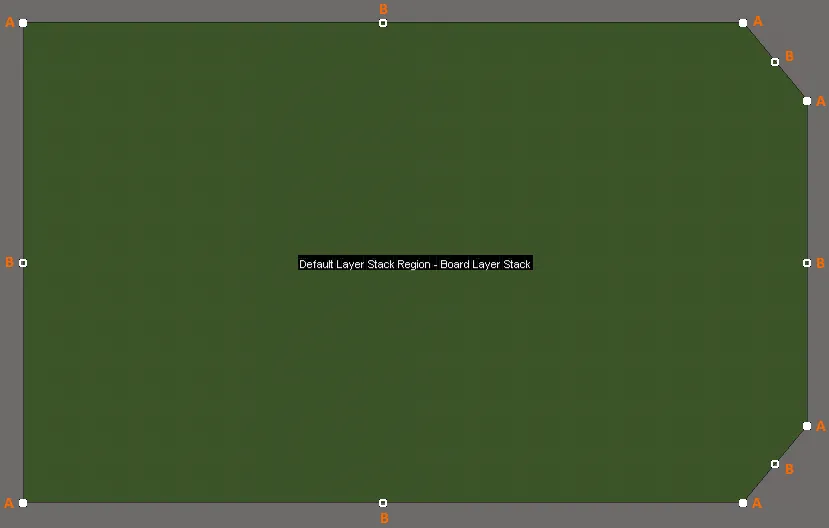 편집 모드로 들어간 후 표시되는 보드 형상 예제의 편집 핸들.
-
A을 클릭하고 드래그하면 현재 모드에 따라 다음 중 하나를 수행합니다(모드를 변경하려면 Shift+Spacebar 사용).
- Moving Vertex mode - 끝 꼭짓점 상태를 유지하면서 끝 꼭짓점을 자유롭게 이동합니다.
- Miter to Segment mode - 새 직선 모서리를 만들며, 이동하는 끝 꼭짓점은 해당 모서리의 중심 꼭짓점이 됩니다.
- Miter to Arc mode - 새 곡선 모서리를 만들며, 이동하는 끝 꼭짓점은 해당 모서리의 중심 꼭짓점이 됩니다.
-
B을 클릭하고 드래그하면 현재 모드에 따라 다음 중 하나를 수행합니다(모드를 변경하려면 Shift+Spacebar 사용).
- Move mode - 끝 꼭짓점을 포함하여 모서리 전체를 자유롭게 이동합니다. 이동한 중심 꼭짓점은 해당 모서리의 중심 꼭짓점으로 유지됩니다.
- Break mode - 중심 꼭짓점을 이동하여 새 끝 꼭짓점으로 바꾸고 원래 모서리를 두 개로 나눕니다. 끝 꼭짓점은 원래 위치에 고정됩니다.
- Incurvate mode - 끝 꼭짓점을 원래 위치에 고정한 채 모서리에 곡률을 추가합니다. 이동한 중심 꼭짓점은 해당 모서리의 중심 꼭짓점으로 유지됩니다.
- 모서리에서 편집 핸들을 벗어난 지점을 클릭하고 드래그하면 해당 모서리를 밀어서 이동할 수 있습니다. 이때 인접한 모서리의 위치를 유지하도록 이동 중인 모서리가 짧아지거나 길어집니다.
- Ctrl+클릭으로 모서리에서 편집 핸들을 벗어난 지점을 클릭하면 새 끝 꼭짓점이 삽입됩니다.
- 끝 꼭짓점(A)을 클릭한 상태에서 Delete 키를 누르면 해당 꼭짓점이 제거됩니다. 또는 Ctrl 키를 누른 상태에서 제거할 끝 꼭짓점(A) 위로 마우스를 가져갑니다. 흰색 십자 표시가 나타나면 잠시 클릭한 상태를 유지하여 꼭짓점을 제거합니다.
설계 공간의 아무 곳이나 클릭하면(보드 형상 위 또는 바깥쪽) 편집 모드가 종료됩니다.
-
A을 클릭하고 드래그하면 현재 모드에 따라 다음 중 하나를 수행합니다(모드를 변경하려면 Shift+Spacebar 사용).
-
-
Board Planning Mode (Advanced Rigid-Flex mode - the Active Bar at the top of the graphical editing space has six buttons):
- Place » Board Region - 이 명령을 사용하여 Board Region을 대화형으로 정의합니다(단일 영역 보드의 경우 Board Region이 보드 형상을 정의합니다). Board Region 배치에 대해 자세히 알아보세요.
-
2D Layout Mode:
-
Design » Board Shape » Define Board Shape from Selected Objects - 닫힌 형상을 정의하는 선 및/또는 호 프리미티브 집합을 선택한 다음 이 명령을 사용하여 해당 형상과 일치하도록 보드 형상을 재정의합니다.
-
Design » Board Shape » Create Primitives from Board Shape - 보드 형상에서 선/Arc 프리미티브 생성 대화 상자에서 구성한 설정에 따라 보드 형상 경계를 따라 프리미티브 집합을 생성합니다.
-
-
3D Layout Mode:
- Design » Board Shape » Define Board Shape from 3D body - 이 명령을 사용하여 3D 모델에서 원하는 표면을 선택해 보드 형상을 정의합니다.
 ).
).또한 보드 계획 모드에서는 다음 명령을 사용할 수 있습니다.
-
Design » Modify Board Shape - 이 명령을 사용하여 꼭짓점을 추가로 배치함으로써 기존 보드 형상을 수정하고 경계에 추가적인 형상을 정의합니다.
보드 형상 수정 명령 사용하기
명령을 실행하면 커서가 십자 모양으로 바뀌고 보드 형상 수정 모드로 들어갑니다. 기존 경계에 새 끝 꼭짓점이 나타납니다. 커서를 이동하면 이 꼭짓점도 경계를 따라 이동합니다. 경계를 수정하려면:
- 새 꼭짓점을 기존 경계 주변의 원하는 위치로 이동한 다음 클릭하여 배치합니다.
- 커서를 이동하고 클릭하여 꼭짓점을 추가로 배치하면서 경계 형상을 더 세밀하게 정의합니다. 원래 경계를 기존 형상 바깥으로 확장하거나 원래 경계 안쪽으로 다시 들어와 기존 영역을 사실상 '제거'할 수 있습니다.
- 원하는 형상이 완성되면 커서를 원래 경계 위의 한 지점으로 다시 이동한 다음 해당 지점을 클릭하여 수정을 완료하고 변경 사항을 적용합니다.
- 수정하지 않고 종료하려면 마우스 오른쪽 버튼을 클릭하거나 Esc 키를 누릅니다.
-
Design » Move Board Shape - 이 명령을 사용하여 보드 형상을 현재 문서의 다른 위치로 이동합니다. 이 명령은 보드 형상만 이동합니다. 실제 설계와 이를 구성하는 객체는 이동하지 않습니다.
명령을 실행하면 형상의 외곽선 사본이 왼쪽 아래 모서리를 기준으로 커서에 연결됩니다. 워크스페이스 내의 원하는 새 위치로 형상을 이동한 다음 클릭하거나 Enter 키를 눌러 배치합니다. 이동 중에 Spacebar 키를 누르면 보드 형상이 반시계 방향으로 회전하고, Shift+Spacebar 키를 누르면 시계 방향으로 회전합니다(Rotation Step 크기는 환경설정 대화 상자의 PCB Editor – 일반 페이지에서 정의됩니다). 또는 X 키나 Y 키를 눌러 보드 형상을 각각 X축 또는 Y축을 기준으로 대칭 반전할 수 있습니다. 이동하지 않고 취소하려면 마우스 오른쪽 버튼을 클릭하거나 Esc 키를 누릅니다.
-
Design » Move Board - 이 명령을 사용하여 보드 전체, 즉 보드 형상과 그 안의 모든 설계 객체를 현재 문서의 다른 위치로 이동합니다.
명령을 실행하면 보드 형상의 외곽선 사본이 왼쪽 아래 모서리를 기준으로 커서에 연결됩니다. 설계 공간 내의 원하는 새 위치로 형상을 이동한 다음 클릭하거나 Enter 키를 눌러 배치합니다. 보드 형상 내의 상대적인 위치를 유지하도록 모든 구성 설계 객체도 함께 이동합니다. 이동하지 않고 취소하려면 마우스 오른쪽 버튼을 클릭하거나 Esc 키를 누릅니다.
선택한 객체로 보드 형상 정의하기
선택한 객체로 보드 형상을 정의할 수도 있습니다(2D 레이아웃 모드에서). 일반적으로 이러한 객체는 Keepout 레이어 또는 기계 레이어에 배치된 선 및/또는 원호의 집합입니다.
다음 순서로 진행합니다.
- 보기 모드를 2D Layout Mode(으)로 설정합니다(View 메뉴).
-
View Configuration 패널을 열고 보드 형상이 있는 기계 레이어를 두 번 클릭하여 편집합니다. Edit Layer 대화 상자가 열리면 아래 동영상과 같이 Layer Type을(를)
Board Shape(으)로 설정할 수 있습니다. - 형상이 있는 기계 레이어를 활성 레이어로 설정하고 객체를 선택합니다. 이 작업에는 Edit » Select » All on Layer 명령이 적합합니다. 선택한 객체 집합에는 보드 외곽선을 구성하는 트랙과 원호만 포함되어야 합니다.
- 모든 객체를 선택한 후 Design » Board Shape » Define Board Shape from Selected Objects 명령을 실행합니다. 보드 형상이 선택한 선으로 정의된 경로를 따르도록 업데이트됩니다. 소프트웨어가 선택한 객체의 중심선을 따라갈 수 없는 경우 경고 대화 상자가 나타납니다. 보기 모드는 Board Planning Mode(으)로 변경됩니다.
표준 Rigid-Flex 모드에서의 보드 형상 시연
이 동영상은 선택한 객체로 보드 형상을 생성한 다음 분할선을 배치하여 필요한 세 영역을 만드는 과정을 보여줍니다.
고급 Rigid-Flex 모드에서의 보드 형상 시연
이 동영상은 먼저 선택한 객체로 보드 형상을 생성한 다음 형상을 분할하여 필요한 세 영역을 만드는 과정을 보여줍니다. 이어서 다른 방법으로,
선택한 객체로 세 개의 Board Region을 정의하는 과정을 보여줍니다. 이 시연에서는 이 페이지의 시작 부분에서 설명한 Rigid-Flex 2.0 기능을 사용합니다.
보드 형상에 사용할 Outline 가져오기
DXF/DWG 데이터로 가져온 닫힌 외곽선으로 보드 형상을 정의할 수 있습니다.
DXF/DWG 데이터를 기계 레이어로 가져오는 기능과 선택한 객체로 보드 형상을 정의하는 기능을 함께 사용하면 기계 CAD 패키지에서 정의한 형상을 PCB 편집기로 옮길 수 있습니다.
가져오기를 위해 새 보드를 준비하려면 다음을 수행합니다.
- File » New » PCB을(를) 선택합니다. 새 빈 PCB가 열립니다. 검은색 영역은 현재 보드 형상을 나타냅니다.
- 새 형상을 가져오기 전에 설계 및 가져올 형상의 요구 사항에 맞게 다음 항목을 설정합니다.
- 단위 - Board 모드에서 Properties 패널의 Other 섹션에 필요한 단위를 설정합니다(이미지 보기).
- Grid - Global Board Snap Grid를 두 번 클릭하고 Board 모드에서 Properties 패널의 Grid Manager 섹션에 필요한 값을 설정합니다(이미지 보기).
- 원점 - 새 PCB에서 사용자 정의 원점의 기본 위치는 설계 공간의 왼쪽 아래에 있는 절대 원점입니다. 주 메뉴에서 Edit » Origin » Set을(를) 선택한 다음 클릭하여 사용자 정의 원점의 위치를 지정합니다. 예를 들어 현재 보드 형상의 왼쪽 아래 모서리로 지정할 수 있습니다. 가져올 외곽선의 원점 위치에 맞춰 설정하면 도움이 됩니다.


다음 단계는 보드 형상을 .DXF 또는 .DWG 파일로 가져오는 것입니다. 가져올 형상은 닫힌 형상이어야 하며, 내부 컷아웃은 자동으로 생성되지 않습니다(하지만 나중에 가져온 객체를 사용하여 정의할 수 있습니다).
- File » Import » DXF/DWG을 선택하여 Import File 대화 상자를 연 다음, 대화 상자 오른쪽 하단의 File Type이 AutoCAD Files (*.DXF, *.DWG)인지 확인하고 필요한 파일을 찾아 선택합니다.
- Open 버튼을 클릭하면 Import from AutoCAD 대화 상자가 열립니다(이미지 보기).
- 필요에 따라 Scale, Default Line Width 및 Layer Mappings을 설정한 다음 OK을 클릭합니다.
- 각 DXF/DWG 객체는 객체에 매핑되어 설계 공간에 표시됩니다.
- 보드 형상 객체가 있는 기계 레이어를 활성 레이어로 설정한 다음, 해당 레이어의 모든 객체를 선택합니다(Edit » Select » All on Layer).
- 선택한 외곽선에 맞게 보드 형상을 업데이트하려면 Design » Board Shape » Define from Selected Objects 명령을 실행합니다.
- 보드에 컷아웃이 포함되어 있는 경우, 컷아웃의 외곽선을 선택하고 Tools » Convert » Create Board Cutout from Selected Primitives 명령을 실행하여 생성할 수 있습니다.

3D Body에서 보드 형상 정의하기
이 기능은 가져온 3D 모델의 표면(면)을 기준으로 보드 형상을 재정의합니다. 지원되는 모델 형식은 STEP (*.Stp 또는 *.STEP), Parasolid (*.x_t 또는 *x_b), SOLIDWORKS 파트 파일 (*.SldPrt)입니다. 복잡한 보드 형상을 빠르게 생성하는 데 사용할 수 있으며, 전자 설계와 기계 설계 영역 간의 통합에 도움이 됩니다. 이 작업은 두 단계로 진행됩니다. 먼저 STEP 모델을 가져온 다음, STEP 모델에서 필요한 형상을 선택합니다.
작업 방법:
- View » 3D Layout Mode으로 전환합니다 (단축키: 3).
- 3D 모델을 가져오려면 3D Body를 배치합니다(Place » 3D Body).
- Choose Model 대화 상자에서 모델 파일을 찾아 선택합니다. 3D 모델은 PCB Editor로 가져와져 3D Body 객체 안에 저장됩니다. 필요하다면 보드 형상을 재정의한 후 PCB에서 이 모델을 삭제할 수 있습니다.
- Design » Board Shape » Define Board Shape from 3D body을 선택합니다.
- 상태 표시줄에 Pick a 3D body하라는 안내가 표시됩니다. 가져온 3D Body를 클릭하여 선택합니다. 모델이 투명해집니다.
- 커서가 십자 모양으로 바뀌고 상태 표시줄에 Choose Face하라는 안내가 표시됩니다. 각 면 위로 커서를 이동하면 해당 면의 외곽선이 표시됩니다. 커서 아래에서 평평한 표면이 감지되면 해당 표면이 불투명해지고 얇은 파란색 테두리가 표시됩니다. 올바른 면을 클릭하여 선택합니다.
- Board Outline Creation Successful 대화 상자가 나타나며, 선택한 표면에 맞출 PCB 표면(일반적으로 상단 레이어)과 3D 모델을 화면 및 설계 규칙 검사에서 제외할지 여부를 선택하는 옵션이 표시됩니다. 필요하다면 나중에 PCB Panel의 3D 모델 모드에서 숨김 및 비활성화 동작을 변경할 수 있습니다.

STEP 모델을 PCB 파일에 포함하거나 연결된 상태로 유지하면 STEP 파일이 변경될 때마다 알림을 받습니다. 또한 형상을 업데이트하라는 안내가 표시되므로, 형상이 아직 개발 중이고 업데이트가 예상되는 경우에 유용합니다.
 확인 대화 상자
보드 형상에서 프리미티브 생성하기
선택한 프리미티브에서 보드 형상을 정의할 수 있을 뿐만 아니라, Design » Board Shape » Create Primitives from Board Shape 명령을 사용하여 보드 형상에서 프리미티브를 생성할 수도 있습니다. 이 명령을 실행하면 Line/Arc Primitives from Board 대화 상자가 열립니다.

Line/Arc Primitives From Board Shape 대화 상자
보드 형상에서 선/호 프리미티브 생성 대화 상자의 옵션 및 컨트롤
- Width - 생성되는 선/Arc 프리미티브의 폭을 지정합니다.
-
Layer - 생성되는 선/Arc 프리미티브를 배치할 레이어를 드롭다운 목록에서 선택합니다.
-
Include Cutouts - 외곽선 프리미티브를 생성할 때 컷아웃을 포함하려면 활성화합니다.
-
Include layer stack regions - 외곽선 프리미티브를 생성할 때 레이어 스택 영역을 포함하려면 활성화합니다. 레이어 스택 영역은 고유한 레이어 스택을 할당할 수 있는 PCB의 사용자 정의 영역입니다. 보드를 여러 영역으로 나누고 각 영역에 개별 레이어 스택 구성을 할당할 수 있습니다. 레이어 스택업( 레이어 스택 관리자에서 정의)은 보드의 경성 영역과 연성 영역 모두에 맞게 구성할 수 있어 Rigid-Flex PCB 설계를 용이하게 합니다. 레이어 스택 영역은 레이어 스택 영역 모드로 구성된 PCB Panel에서 살펴볼 수 있습니다.
-
Route Tool Outline - 기본 동작은 외곽선 프리미티브의 중심선이 보드 형상의 가장자리에 놓이도록 배치하는 것입니다. 이 옵션을 활성화하면 라우팅(라우트) 공구 외곽선에 필요한 방식으로 선/Arc 객체의 가장자리가 보드 형상의 가장자리와 컷아웃의 가장자리에 닿도록 배치됩니다.
-
Delete Existing Non-Net Lines/Arcs On Layer - 선택한 레이어에서 특정 Net에 연결되지 않은 기존 선/Arc를 삭제하려면 활성화합니다.
-
보드 형상은 있지만 현재 경계를 따라 배치된 객체가 없는 경우 이 명령을 사용합니다. 이 명령이 유용한 상황은 다음과 같습니다.
- 먼저 Track 및 Arc 프리미티브를 수정하여 보드 형상(또는 보드 컷아웃)을 수정하려는 경우.
-
Keep-Out 레이어에 보드의 Keepout 경계 또는 보드 컷아웃의 Keepout 경계가 필요한 경우. 이에 대한 자세한 내용은 아래의 보드 컷아웃 사용 시 중요한 설계 고려 사항 섹션에서 설명합니다.
보드 형상에 구멍 만들기
보드 컷아웃은 보드 형상 내 어디에나 배치할 수 있습니다. 컷아웃을 배치하려면 보드 보기를 2D 레이아웃 모드로 전환한 다음 주 메뉴에서 Design » Board Shape » Define Board Cutout 명령을 사용합니다(또는 보드 계획 모드에서 Place » Define Board Cutout 명령을 사용할 수도 있습니다). 컷아웃은 실제로 네거티브 객체로 설정된 Region 객체입니다.
 보드 형상에 보드 컷아웃이 배치되었습니다.
보드 컷아웃 사용 시 중요한 설계 고려 사항
보드 컷아웃 가장자리에서 폴리곤을 이격시키기
솔리드 Region 보드 컷아웃과 겹치는 폴리곤은 적용되는 클리어런스 설계 Rule이 허용하는 범위 내에서 컷아웃 가장자리에 최대한 가깝게 채워집니다. 필요한 경우 별도의 클리어런스 설계 Rule을 만들 수 있으며, 예를 들어 IsBoardCutoutRegion와 InPolygon 사이에 적용되도록 범위를 지정할 수 있습니다.
보드 및 컷아웃 가장자리를 따라 라우트 공구 경로 정의하기
제작 패널에서 완성된 보드를 잘라내는 일반적인 방법은 밀링 또는 라우팅으로 패널에서 보드를 분리하는 것입니다. 보드 컷아웃도 라우팅으로 제거할 수 있습니다. 라우트 공구 경로는 기계 레이어에 선 및/또는 Arc 객체를 배치하여 정의합니다. 이 작업은 수동으로 수행하거나 소프트웨어에서 자동으로 수행할 수 있습니다.
보드와 보드 컷아웃의 라우트 공구 경로를 정의하려면:
-
보드가 2D 레이아웃 모드인 상태에서 Design » Board Shape » Create Primitives From Board Shape 명령을 실행합니다. 보드 형상에서 선/Arc 프리미티브 생성 대화 상자가 열립니다.
-
라우트 공구 경로를 정의할 객체에 적합한 Width을 지정합니다. 확실하지 않다면 제작업체에 문의하십시오.
-
사용 가능한 기계 레이어를 선택합니다. 이 레이어는 라우트 공구 경로 정의 전용으로 사용해야 합니다.
-
보드에 컷아웃이 있으면 Include Cutouts 옵션을 활성화합니다.
-
Route Tool Outline 옵션을 활성화합니다. 이 옵션을 활성화하면 선/Arc 객체의 가장자리가 보드 형상 및 컷아웃의 가장자리에 닿도록 배치됩니다.
-
OK을 클릭하여 선택한 기계 레이어에 라우트 공구 객체를 생성합니다.
-
사용한 기계 레이어는 라우트 공구 레이어로 설정해야 합니다. 이를 위해 보기 Configuration Panel의 Layers & Colors 탭에 액세스합니다. 레이어 Grid 내에서 마우스 오른쪽 버튼을 클릭하고 Add Mechanical Layer 명령을 선택합니다. 열리는 Edit Layer 대화 상자에서 Layer Type을 Route Tool Path로 설정합니다. 이 레이어 유형은 기계적 라우팅 정보가 포함된 레이어를 나타내는 데 사용됩니다.
아래 이미지는 기계 레이어에 정의된 라우트 공구 경로를 보여줍니다.

 첫 번째 이미지에는 보드 컷아웃이, 두 번째 이미지에는 정의된 라우트 공구 경로가 표시되어 있습니다.
Keepout과 보드 형상
보드 형상 외에도 보드 가장자리를 따라 배치 및 라우팅 경계를 정의해야 합니다. 이 경계는 2D 레이아웃 모드에서 Design » Board Shape » Create Primitives From Board Shape 명령을 사용하고 Line/Arc Primitives from Board 대화 상자의 Layer을 Keep-Out Layer로 설정하여 보드 형상 자체에서 자동으로 생성할 수 있습니다.
또는 Keepout 레이어에 객체를 배치하여 수동으로 생성할 수도 있습니다. 이 레이어에 배치된 객체는 컴포넌트 및 라우팅에 대한 no-crossing-allowed 경계를 정의합니다. 일반적으로 컴포넌트 및 라우팅과 같은 객체는 보드 가장자리에서 일정한 거리를 유지해야 합니다. 이 거리는 해당 라우팅 및 컴포넌트 배치 설계 Rule을 설정하여 제어할 수 있습니다. 나사 머리와 같은 기계적 객체나 기타 장착 요구 사항에 대해 별도의 라우팅 및 컴포넌트 Keepout 영역을 정의할 수도 있습니다.
 Keepout(보라색) 레이어에 표준 선 객체를 배치하여 정의한 Keepout 경계.
- Keepout 경계는 Keepout 레이어에 선, Arc, 채우기, Region과 같은 표준 설계 객체를 배치하여 정의할 수 있습니다. Keepout 레이어에 배치된 객체는 모든 Signal 레이어에 Keepout을 생성합니다.
- 모든 구리 레이어에 레이어별 Keepout을 정의할 수도 있습니다. 방법은 다음과 같습니다:
- 원하는 레이어의 레이어 탭을 클릭합니다.
- 레이어별 Keepout 객체(Place » Keepout 하위 메뉴)를 배치하여 Keepout 영역의 경계 또는 영역을 정의합니다. 레이어별 Keepout은 Keepout 속성이 활성화된 표준 객체입니다. 이 객체는 해당 레이어와 동일한 색상으로 표시되며, 가장자리는 Keepout 색상으로 표시됩니다. 레이어별 Keepout 객체는 Gerber 또는 ODB++ Output 파일에 포함되지 않습니다.
 AI로 번역됨