
길이 조정
고속 설계에서 라우팅할 때의 핵심 과제 두 가지는 라우트의 임피던스를 제어하는 것과, 중요한 넷의 길이를 일치시키는 것입니다. Impedance controlled routing은 출력 핀에서 나간 신호가 대상 입력 핀에서 올바르게 수신되도록 보장합니다. 라우트 길이를 일치시키면 타이밍에 민감한 신호가 대상 핀에 동시에 도달하도록 할 수 있습니다. 라우트 길이 튜닝 및 매칭은 차동 페어 라우팅에서도 필수적입니다.

차동 페어의 길이를 일치시키기 위해 라우팅에 아코디언 패턴이 추가되었습니다.
Interactive Length Tuning 및 Interactive Diff Pair Length Tuning 명령( Route 메뉴 또는 Active Bar의  버튼에서 실행)은 설계 내의 사용 가능한 공간, 규칙, 장애물에 따라 가변 진폭 튜닝 패턴을 삽입할 수 있게 하여 넷 또는 차동 페어 길이를 최적화하고 제어하는 동적인 방법을 제공합니다.
사용 가능한 튜닝 패턴 스타일은 Accordion, Trombone, Sawtooth의 세 가지입니다.
 사용 가능한 튜닝 패턴 스타일은 세 가지이며, Interactive Length Tuning 명령을 실행한 후 Tab을 눌러 패턴을 선택합니다.
길이 튜닝 속성은 설계 규칙, 넷의 속성 또는 사용자가 지정한 값을 기준으로 할 수 있습니다. 이러한 파형 패턴의 제어는 Properties 패널에서 수행하며, 길이 튜닝 중 Tab 를 눌러 패널을 엽니다.
넷 길이 튜닝
길이 튜닝 기능의 장점은 정교한 소프트웨어 알고리즘과 직관적인 사용자 제어를 영리하게 결합했다는 점입니다. 길이 튜닝 세그먼트는 커서를 라우트 경로를 따라 쓸어 주기만 하면 추가되며, 튜닝 세그먼트를 구성하는 다양한 트랙과 아크의 치수 및 위치는 길이 튜닝 알고리즘이 자동으로 계산하여 삽입합니다. 키보드 단축키를 사용하면 튜닝 세그먼트가 추가되는 동안 그 스타일과 속성을 제어할 수 있습니다.
대화형 길이 튜닝 과정은 다음과 같습니다.
- 규칙을 기준으로 길이 튜닝을 수행할 예정이라면 Matched Length 및 Length 설계 규칙을 구성합니다.
-
Route 메뉴(또는 Active Bar의 버튼)를 통해 Interactive Length Tuning 명령을 실행합니다.
-
Tab을 눌러 Properties 패널을 열고 길이 튜닝 패턴을 선택한 다음, 설계 공간 일시정지 버튼 오버레이(
 )를 클릭하여 배치를 재개합니다.
- 라우트를 선택합니다. 넷이나 차동 페어(또는 자유 선이나 트랙)를 클릭한 후, 커서를 라우트 경로를 따라 밀거나 쓸어 주기만 하면 됩니다.

커서가 라우트 경로를 따라 이동하면 튜닝 세그먼트가 자동으로 추가됩니다.
아래 섹션에서는 이러한 단계를 더 자세히 설명합니다.
설계 규칙 구성
길이 튜닝 중에는 두 가지 설계 규칙, 즉 Matched Length 규칙과 Length 규칙이 적용되며, 둘 다 PCB Rules and Constraints Editor의 High Speed 범주에 있습니다. 이 규칙 중 하나 또는 둘 다 설계에서 중요할 수 있으며, 이는 잠재적인 문제가 스큐(신호가 서로 다른 시간에 도착함 - Matched Length 규칙 사용)와 관련이 있는지, 또는 전체 신호 지연(Length 규칙 사용)과 관련이 있는지에 따라 달라집니다.
Matched Length 설계 규칙
Matched Length 설계 규칙은 대상 넷 모두가 지정된 허용오차 내에서 집합 내 가장 긴 넷의 길이에 맞춰 라우팅되어야 함을 지정합니다(show image). 대상이 되는 넷 집합은 규칙 범위 또는 쿼리로 정의됩니다.


길이 튜닝 도구는 대상 넷 집합에서 가장 긴 넷을 찾아 다음과 같은 유효 범위와 목표 길이(Value)를 제공합니다.
-
TargetLength = Longest routed net in set -
MinLimit = LongestNet - MatchedLength Rule Tolerance -
MaxLimit = TargetLength
Length 설계 규칙
Matched Net Lengths 규칙을 보완하는 Length 설계 규칙은 넷 또는 넷 집합의 최소 및 최대 허용 라우팅 길이를 지정합니다. 대상 넷은 지정된 Minimum 및 Maximum 길이 범위 내에 있어야 합니다(show image).


길이 튜닝 도구는 대상 넷 집합에서 가장 긴 넷을 찾아 다음과 같은 유효 범위와 목표 길이(Value)를 제공합니다.
-
TargetLength = Longest routed net in set -
MinLimit = Rule Minimum -
MaxLimit = Rule Maximum
중첩 규칙 적용 방식
이 규칙 중 하나 또는 둘 다 설계에서 중요할 수 있으며, 이는 잠재적인 문제가 스큐(신호가 서로 다른 시간에 도착함 - Matched Net Lengths 규칙을 고려)와 관련이 있는지, 또는 전체 신호 지연(Length 규칙을 고려)과 관련이 있는지에 따라 달라집니다.
적용 가능한 Length 규칙과 Matched Length 규칙이 모두 있는 경우, 길이 튜닝 도구는 두 규칙을 모두 고려하여 가장 엄격한 제약 조건 집합을 계산합니다.

유효 범위와 목표 길이(Value)는 다음과 같이 결정됩니다.
-
TargetLength = Longest routed net in set, or lowest MaxLimit from rules -
MinLimit = (LongestNet - MatchedLength Rule Tolerance), or highest MinLimit from rules -
MaxLimit = TargetLength -
ValidRange = Highest MinLimit to Lowest MaxLimit(Length 및 Matched Length 규칙의 가장 엄격한 조합)
예를 들어, Length 규칙에서 지정한 최대 길이가 Matched Length 규칙에서 식별된 기존 최장 라우트 길이보다 짧다면 Length 규칙이 우선하며, 튜닝 중에는 그 더 짧은 길이가 사용됩니다. 패널에는 각 규칙에 대해 계산된 Min Limit 및 Max Limit가 표시되므로, 이를 사용해 목표 길이가 예상한 값인지 확인할 수 있습니다.
바로 위에 표시된 이미지에서는 Length 규칙과 Matched Length 규칙이 대상 넷에 적용됩니다. 가장 엄격한 값은 Matched Net Length 규칙(tolerance 0.5mm)에서 나온다는 점에 유의하십시오. Max Limit 값은 대상 넷 집합에서 현재 가장 긴 넷의 길이가 46.836mm임을 보여 주며(이는 Length 규칙에서 허용하는 최대값보다 작음), 이 예에서는 길이 범위에서 가장 엄격한 허용오차가 Matched Length 규칙(0.5mm)에 정의된 허용오차이므로 이를 사용해 ValidRange를 계산합니다. 목표 길이는 항상 더 엄격한 최대 길이입니다.
튜닝 패턴 선택
Length Tuning 명령을 실행하고 설계 공간에서 길이 튜닝할 라우트를 before 클릭한 후, Tab을 눌러 Properties 패널을 열면 Accordion, Trombone 및 Sawtooth 버튼을 사용할 수 있습니다. 필요한 패턴에 해당하는 버튼을 클릭한 다음 설계 공간 일시정지 버튼 오버레이()를 클릭하여 배치를 재개합니다.
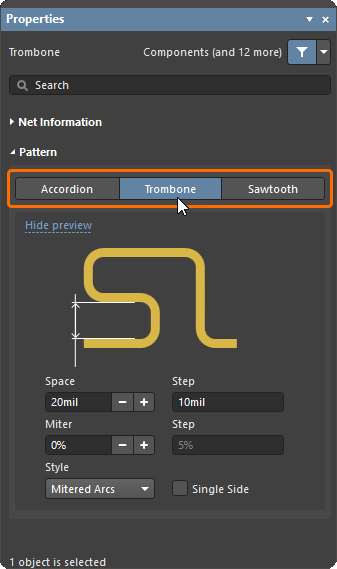
Interactive Length Tuning 명령을 실행한 후 Tab을 눌러 패턴을 선택합니다.
패턴 형상 속성
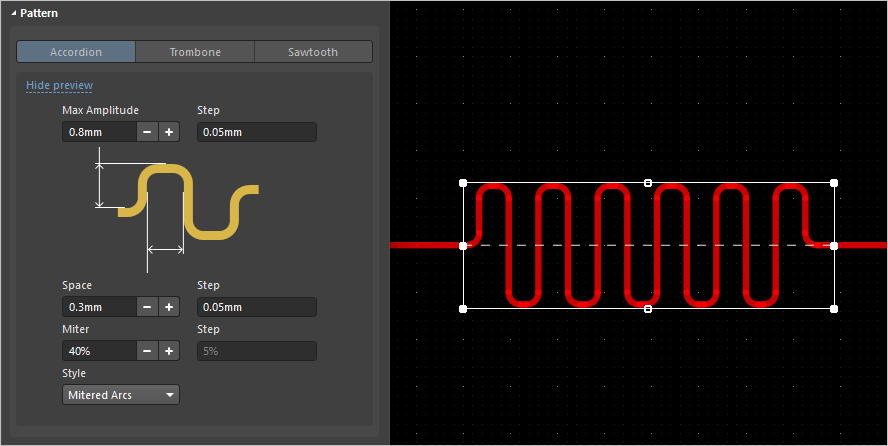
Accordion 패턴 형상 속성
-
Max Amplitude – 아코디언이 원래 라우트 경로로부터 확장될 수 있는 최대 높이입니다(예: 기존 장애물을 피하기 위해 이보다 작을 수 있음). 숫자를 입력할 때 단위를 지정하려면 값 뒤에 mm 또는 mil 접미사를 추가합니다.
-
Space (
Mitered Lines또는Mitered Arcs스타일의 경우) / Radius (Rounded스타일의 경우) – 인접한 아코디언 스위치백 경로 사이의 거리입니다. -
Miter – Style이
Mitered Lines또는Mitered Arcs일 때 튜닝 패턴 모서리를 마이터 처리하는 비율입니다. 이 값은 아코디언을 라우트에 연결하는 트레이스의 마이터 처리에도 사용됩니다. -
Style – 아코디언 모서리 스타일로,
Mitered Lines,Mitered Arcs,Rounded중에서 선택합니다.
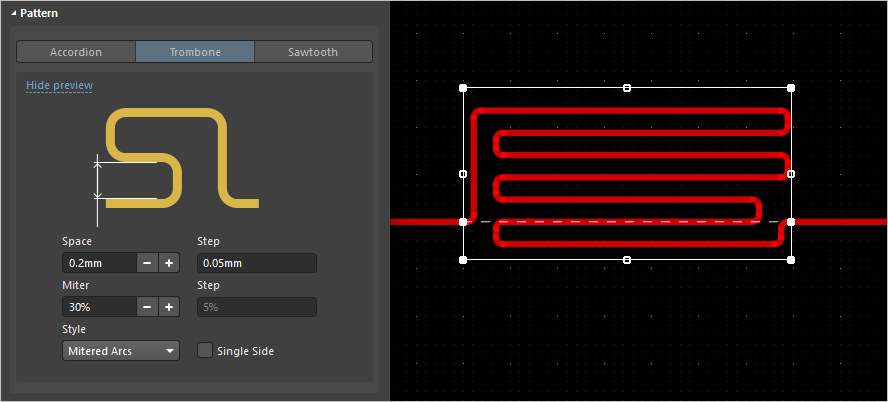
Trombone 패턴 형상 속성
-
Space (
Mitered Lines또는Mitered Arcs스타일의 경우) / Radius (Rounded스타일의 경우) – 인접한 트롬본 스위치백 경로 사이의 거리입니다. -
Miter – Style이
Mitered Lines또는Mitered Arcs일 때 튜닝 패턴 모서리를 마이터 처리하는 비율입니다. -
Style – 트롬본 모서리 스타일로,
Mitered Lines,Mitered Arcs또는Rounded중에서 선택합니다. -
Single Side – 튜닝 패턴이 원래 라우트 경로에서 한 방향으로만 돌출되도록 생성합니다.
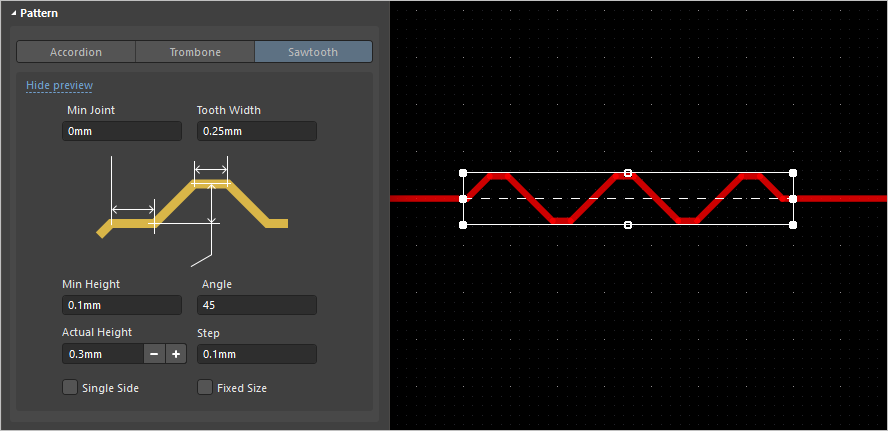
Sawtooth 패턴 형상 속성
-
Min Joint – 첫 번째 톱니가 생성되기 전에 배치되는 첫 번째 동일선상 트랙 세그먼트의 최소 길이입니다.
-
Tooth Width – 톱니 상단의 폭입니다.
-
Min Height – 허용 가능한 톱니 높이의 최소값입니다.
-
Angle – 튜닝 중인 넷의 원래 라우팅 경로를 기준으로 한 톱니 앞/뒤 에지의 기울기입니다.
-
Actual Height – 현재 톱니 높이로, 튜닝 중인 원래 라우팅 경로의 중심선에서 톱니 상단 트랙 세그먼트의 중심선까지 측정한 값입니다.
-
Single Side – 튜닝 패턴이 원래 라우팅 경로에서 한 방향으로만 돌출되도록 생성합니다.
-
Fixed Size – Sawtooth Height를 현재 높이로 고정하고, 해당 크기가 아닌 톱니가 생성되지 않도록 합니다.


튜닝 패턴 배치
튜닝 패턴을 선택한 후 Properties 패널에서 설계 공간의 라우트를 클릭하여 길이 튜닝을 시작합니다. 해당 넷만 더 잘 보이도록 설계 공간에 필터링이 적용됩니다. 아코디언을 추가할 방향으로 라우트를 따라 커서를 이동합니다. 튜닝 패턴이 나타나며 커서가 이동함에 따라 계속 커집니다. 아래 애니메이션은 아코디언 튜닝 패턴을 배치하는 예를 보여줍니다.

아코디언은 Interactive Length Tuning 명령을 실행했을 때, 그리고 라우트 길이를 늘려야 할 때 배치됩니다.
길이 튜닝 중 Tab를 눌러 Properties 패널을 열면 선택한 튜닝 패턴의 속성(목표 길이 및 형상 속성)을 즉시 변경할 수 있습니다. 배치를 다시 시작하려면 설계 공간 일시정지 버튼 오버레이()를 클릭합니다.
목표 길이 제어
목표 길이를 지정하는 방법은 세 가지입니다. 수동으로 정의하거나, 이미 라우팅된 넷을 기준으로 하거나, 설계 규칙으로 정의할 수 있습니다.
대화형 길이 튜닝 중 Properties 패널의 Target 섹션에는 필요한 Target Length 모드를 선택하는 옵션이 포함됩니다. 패널의 아래쪽 섹션에는 튜닝 패턴의 모양과 치수를 정의하는 옵션이 있으며, 단축키를 사용해 대화형으로 제어할 수도 있습니다.
- Manual – Value 필드에 길이를 입력합니다. Recently Used Lengths는 다시 사용하려는 경우를 위해 유지됩니다.
- From Net (넷 튜닝 시) / From Diff. Pairs (차동 페어 튜닝 시) – 설계에 있는 넷/차동 페어 목록에서 넷/차동 페어를 선택합니다.
-
From Rules – 적용 가능한 Length 및 Matched Length 설계 규칙입니다. 그러면 소프트웨어는 이 규칙들의 조합 중 가장 엄격한 조건을 따릅니다. 패널의 목록에서 규칙을 더블클릭하면 해당 속성을 자세히 확인할 수 있습니다. 넷 튜닝 시 Length 및 Matched Length 설계 규칙이 어떻게 적용되는지에 대한 자세한 내용은 Configuring the Design Rules 섹션을 참조하십시오.
적용된 규칙은 파란색으로 강조 표시됩니다. 튜닝 중 해당 규칙 항목을 클릭하여 적용 규칙을 변경할 수 있습니다. 그러면 그 규칙이 파란색으로 강조 표시되고 목표 길이(및 설명 텍스트)도 그에 따라 변경됩니다.
Value / Target Length 필드는 배치 중인 튜닝 패턴을 추가하여 Interactive Length Tuning 또는 Differential Pair Length Tuning 명령이 달성하려는 전체 길이를 표시합니다. Clip to Target 옵션이 활성화되어 있으면 목표 길이(Manual 또는 From Net / From Diff. Pairs 모드에서 튜닝하는 경우) 또는 목표 길이보다 약간 짧지만 정의된 허용오차 범위 내의 길이(From Rules 모드에서 튜닝하는 경우)에 도달하면 튜닝 패턴 길이가 자동으로 잘립니다. 이는 너무 많은 튜닝 세그먼트가 추가되어 목표 길이를 초과하고 허용 가능한 최대 길이를 넘는 것을 방지하는 데 사용할 수 있습니다.


길이 튜닝 중 Tab 를 눌러 Properties 패널을 열면 목표 길이 모드를 선택할 수 있습니다.
PCB 패널 사용
PCB 패널이 Nets mode로 설정되면 라우팅된 신호의 현재 길이가 표시됩니다. 패널의 기본 모드는 Name, Node Count, Routed length, Unrouted (Manhattan) length를 표시하는 것입니다. 패널의 열 제목 영역을 마우스 오른쪽 버튼으로 클릭하면 메뉴가 표시되며, 여기서 추가 열을 선택하거나 기존 열을 숨길 수 있습니다.
Length 설계 규칙이 구성되어 있으면, 규칙의 대상이 되는 각 넷의 라우팅 상태도 색상으로 표시됩니다. route length < rule minimum이면 노란색으로 강조되고, net passes the rule이면 표시가 없으며, route length > rule maximum이면 빨간색으로 표시됩니다.

세 개의 넷이 Length 설계 규칙을 충족하지 못합니다. 두 개는 너무 짧고 하나는 너무 깁니다.
넷 길이 게이지 사용
Length 규칙 및/또는 Matched Length 규칙이 정의되어 있으면 Length Tuning Gauge를 표시하여 대화형 라우팅과 대화형 길이 튜닝 중 길이를 모니터링할 수 있습니다. 라우팅 또는 튜닝 중 Shift+G 단축키를 사용하여 게이지 표시를 켜고 끌 수 있습니다.
게이지는 현재 Routed Length를 숫자로 표시하고, 빨간색/녹색 슬라이더는 Estimated Length를 표시합니다. 기존 라우트를 길이 튜닝하는 경우 Estimated Length는 배치된 모든 트랙과 아크의 합(실제 물리적 길이)입니다. 넷을 대화형으로 라우팅하는 동안 Length Gauge를 사용하는 경우 Estimated Length는 배치된 라우팅 plus 목표 패드까지의 남은 거리(연결선의 길이)를 합한 값이 됩니다.
대화형 라우팅 중에는 Routed Length가 아직 규칙 최소값에 도달하지 않았는데도 게이지 슬라이더가 규칙 최소값과 최대값 사이 어딘가에 있는 것처럼 보여 혼란스러울 수 있습니다. 아래 이미지가 바로 그런 경우입니다. 이는 대화형 라우팅 중 슬라이더가 Estimated Length를 나타내기 때문이며, 여기서:
Estimated Length = Routed Length + distance to target (length of connection line)
 게이지는 Interactive Routing 중 Length 설계 규칙이 준수되고 있음을 보여주는 형태로 표시됩니다. 숫자는 현재 Routed length를, 슬라이더는 현재 Estimated Length를 나타냅니다.
게이지는 다음과 같이 동작합니다.
- 게이지의 외곽선을 정의하는 직사각형 상자.
- 허용되는 최소 및 최대 길이를 나타내는 두 개의 노란색 수직 막대. 최소값과 최대값은 위에서 설명한 대로 설계 규칙에 정의된 가장 엄격한 제약 조건 집합에서 결정됩니다.
- 목표 길이를 나타내는 녹색 수직 막대. 이 값은 수동으로 입력한 값, 기존에 선택한 넷에서 가져온 길이, 또는 설계 규칙에서 계산된 유효 길이 범위의 중간값이 됩니다.
- 현재 네트의 Routed Length(길이 튜닝 중) 또는 Estimated Length(대화형 라우팅 중)를 표시하는 빨간색 또는 녹색 슬라이더입니다. 현재 길이가 허용된 최소/최대 길이 범위를 벗어난 상태에서 범위 내로 들어오면 슬라이더 색상이 빨간색에서 녹색으로 바뀝니다.
- 현재 Routed Length(배치된 트랙과 아크의 길이)는 게이지 슬라이더 위에 겹쳐진 숫자 값으로 표시됩니다(예시 이미지에서는 62.781mm).
-
게이지의 직사각형 외곽선은 가능한 전체 길이 범위를 나타내며, 상한과 하한의 의미는 선택한 목표 길이 모드에 따라 달라집니다.
- 모드가 Manual 또는 From Net이고 적용 가능한 Length 규칙이 없는 경우, 슬라이더 박스의 하한은 현재 네트의 길이가 되고 상한은 지정된 Max Length가 됩니다.
- 모드가 Manual 또는 From Net이고 적용 가능한 Length 규칙이 있는 경우, 슬라이더 박스의 하한은 규칙 값 또는 현재 라우트 길이 중 더 작은 값에서 가져오고, 상한은 사용자가 정의합니다.
- 모드가 From Rule이고 적용 가능한 Length 규칙, 적용 가능한 Matched Length 규칙 또는 이 둘의 조합이 있는 경우, 슬라이더 박스의 하한은 규칙 값 또는 현재 라우트 길이 중 더 작은 값으로 결정되며, 상한은 규칙의 MaxLimit로 결정됩니다.
Length Gauge 예시

게이지 설정은 적용 가능한 규칙에 정의된 제약 조건으로부터 계산됩니다.
-
게이지 최소값(게이지의 왼쪽 끝)은 45입니다(가장 낮은
MinLimit) -
게이지 최대값(게이지의 오른쪽 끝)은 48입니다(가장 높은
MaxLimit) -
왼쪽 노란색 막대(가장 높은
MinLimit)는 46.58입니다 -
오른쪽 노란색 막대(가장 낮은
MaxLimit)는 47.58입니다(위 이미지에서는 녹색 막대에 가려져 보이지 않음) -
녹색 막대(
TargetLength)는 47.58입니다(세트에서 가장 긴 네트의 라우트 길이이며,MaxLimit와 같음) - 녹색 슬라이더와 그 위에 겹쳐진 숫자 값(현재 라우트 길이)은 47.197입니다.
길이 튜닝 중 패턴 기하 속성 제어
대화형 길이 튜닝 중에는 pattern geometry properties를 Properties 패널에서 또는 단축키를 사용해 즉시 변경할 수 있습니다. 길이 튜닝 중 사용할 수 있는 단축키는 다음과 같습니다:
| 단축키 | 기능 |
|---|---|
| Tab | Properties 패널 열기(모든 패턴) |
| Spacebar | 3가지 튜닝 코너 스타일 순환(Accordion 및 Trombone 패턴) |
 (쉼표) (쉼표) |
연관된 Step 필드에 지정된 값만큼 Max Amplitude(Accordion 패턴) 또는 Actual Height(Sawtooth 패턴) 감소 |
 (마침표) (마침표) |
연관된 Step 필드에 지정된 값만큼 Max Amplitude(Accordion 패턴) 또는 Actual Height(Sawtooth 패턴) 증가 |
| 3 | 연관된 Step 필드에 지정된 값만큼 Space 감소(Accordion 및 Trombone 패턴) |
| 4 | 연관된 Step 필드에 지정된 값만큼 Space 증가(Accordion 및 Trombone 패턴) |
| 1 | 연관된 Step 필드에 지정된 %만큼 코너 Miter 감소(Accordion 및 Trombone 패턴) |
| 2 | 연관된 Step 필드에 지정된 %만큼 코너 Miter 증가(Accordion 및 Trombone 패턴) |
| S | Single Side 옵션 켜기/끄기 전환(Sawtooth 및 Trombone 패턴) |
| Shift | Shift를 누르고 있으면 패턴 배치에서 패턴 슬라이드로 전환됩니다. 놓으면 계속 패턴을 배치합니다(Sawtooth 및 Trombone 패턴) |
| Shift+G | Length Tuning Gauge 켜기/끄기 전환 |
배치 중 단축키를 사용해 튜닝 패턴의 형상과 진폭을 제어하십시오.
튜닝 패턴이 가끔 사라지는 이유는 무엇인가요?
튜닝 엔진은 현재 기하 설정에 따라 튜닝 패턴을 생성합니다. 이 설정들의 특정 조합과 현재 트랙 폭이 함께 작용하면 튜닝 엔진이 패턴 형상을 만들 수 없게 될 수 있습니다. 길이 튜닝을 시도하는데 패턴이 나타나지 않는다면 다음 단계를 시도해 보십시오:
- 작업 중 Properties 패널을 표시해 두면 다양한 설정을 관찰할 수 있습니다. 대화형 길이 튜닝 중에는 적절한 모드가 자동으로 표시됩니다.
-
Accordion 및 Trombone 패턴의 경우 Spacebar를 눌러 모드를 순환하고,
Mitered Lines모드에 두십시오. - Accordion 및 Trombone 패턴의 경우 1 단축키를 여러 번 눌러 Miter를 0으로 줄이십시오.
-
Accordion 및 Sawtooth 패턴의 경우, 길이 튜닝할 라우트를 처음 클릭하면 선택 사각형이 나타납니다. 이 사각형이 매우 크다면(인접 라우트보다 훨씬 멀리까지 확장된다면) 키를 여러 번 눌러 진폭/높이를 줄이십시오. 이 키를 누를 때마다 현재 Step 설정값만큼 진폭/높이가 감소합니다. Step 설정의 적절한 값은 보통 Max Amplitude / Actual Height 설정의 약 1/10 정도입니다. Step 설정이 너무 크다면 키보드에서 Tab를 눌러 길이 튜닝을 일시 중지하고, 적절한 Step 값을 입력한 다음 버튼을 클릭해 길이 튜닝을 재개하십시오.
-
Accordion 및 Sawtooth 패턴의 경우, 튜닝을 시작할 때 흰색 외곽 사각형이 너무 작으면 키를 눌러 진폭/높이를 늘리십시오.
이 단계를 따르면 길이 튜닝 중 직사각형 형태의 튜닝 세그먼트가 표시될 것입니다. 아코디언 패턴으로 작업할 때는 다음 사항도 염두에 두십시오:
- 튜닝 엔진이 가장 쉽게 생성할 수 있는 스타일은 Mitered Line 아코디언입니다.
- Mitered Arcs 스타일을 사용할 때는 현재 Miter 값이 Amplitude 및 Space 설정과도 함께 작용합니다. 이 스타일을 사용하는 경우, 적절한 Amplitude와 Space 값을 찾을 때까지는 작은 Miter 값을 사용하고, 이후 필요한 값으로 Miter를 늘리는 것이 도움이 될 수 있습니다.
-
가장 만들기 어려운 형상은 Rounded 튜닝 아코디언입니다. 튜닝 엔진이 반원형 끝부분을 생성할 수 있는 능력은 현재 Amplitude 및 Space 설정과 밀접하게 관련되기 때문입니다. 일반적으로
Amplitude > Radius + Route Width일 때 패턴을 생성할 수 있습니다.
배치된 튜닝 패턴 작업
배치된 튜닝 패턴을 수정하려면 한 번 클릭해 선택하고 편집 핸들을 표시하십시오. 가장자리나 꼭짓점을 클릭하여 드래그하면 패턴의 경계 영역 크기를 조정할 수 있으며, 패턴 구간은 경계 영역의 새 형상에 맞게 자동으로 크기가 조정됩니다.
Properties 패널도 사용할 수 있습니다(튜닝 패턴이 선택되면 관련 모드가 표시됨). 컨트롤을 사용해 선택한 패턴의 속성을 변경하십시오.
대화형 편집 중에는 shortcuts도 사용할 수 있습니다. 선택한 튜닝 패턴을 클릭한 채로 유지하면 사용할 수 있습니다.
배치된 아코디언 패턴 형상 변경
아래는 Accordion 패턴의 크기를 조정하는 방법을 보여주는 동영상입니다.
아코디언 경계 상자의 크기를 조정해 Amplitude 또는 길이를 변경하고, 클릭한 채로 이동하며, Properties 패널에서 Style을 편집하십시오.
배치된 Accordion Pattern 회전하기
여러 넷의 길이를 튜닝하다 보면 추가 튜닝 패턴을 배치할 공간을 확보하기 어려워질 수 있습니다. Accordion 패턴을 사용하는 경우 회전이 가능하므로 장애물 사이에 맞춰 넣거나 추가 패턴을 배치하는 데 도움이 됩니다. 아래 비디오는 배치된 accordion 패턴을 회전하는 방법을 보여줍니다.
선택한 accordion을 회전하려면 Ctrl를 누른 상태에서 다음과 같이 하십시오.
- accordion 선택 박스의 양 끝 중 한쪽을 클릭한 채 드래그하면 반대쪽 끝을 축으로 회전합니다.
- accordion 선택 박스의 양쪽 면 중 한쪽을 클릭한 채 드래그하면 accordion의 중심을 축으로 회전합니다.
- 회전 중에 R 키를 누르면 45도 단위 스냅 회전을 켜거나 끌 수 있습니다.
배치된 Trombone 및 Sawtooth 패턴 작업
Trombone 및 Sawtooth 패턴의 경우, 패턴이 구성되는 다각형 영역은 sleeve로 생각할 수 있는 envelope 안에 있습니다. 배치된 패턴을 클릭하여 선택하면 sleeve가 표시됩니다.
 trombone 및 sawtooth 패턴은 sleeve 형태 안에서 생성되며, 이 sleeve는 다양한 형태 변경 동작을 지원합니다.
sleeve에서 클릭한 채 유지하는 위치에 따라 여러 가지 이동 및 크기 변경 동작을 사용할 수 있습니다. 클릭하여 드래그할 수 있는 영역은 세 곳이며, 위 이미지에 표시되어 있습니다.
-
Click and Drag Zone 1 또는 2에서 클릭한 채 드래그하여 패턴의 길이나 폭을 늘립니다. 패턴 크기를 조정할 때 반드시 핸들을 클릭할 필요는 없으며, sleeve 에지를 따라 어느 위치에서든 사용할 수 있습니다.
-
Click and Drag Zone 3에서 클릭한 채 드래그하여 원래 라우트 경로를 따라 또는 그에 수직으로 패턴을 자유롭게 이동합니다.
-
Properties 패널에서 선택한 패턴의 속성을 편집합니다.
Shift 및 Ctrl 단축키는 클릭 후 드래그 동작 중 함께 사용할 수 있으며, 다음과 같이 동작을 변경합니다.
-
Shift + Click and Drag Zone 1 또는 3에서 클릭한 채 드래그하면 원래 라우트 경로를 따라 패턴을 슬라이드하면서, 라우트 경로에 대한 패턴의 측면 분포는 유지합니다.
-
Ctrl + Click and Drag Zone 2 또는 3에서 클릭한 채 드래그하면 원래 라우트 경로에 수직으로 패턴을 이동합니다.
배치된 Tuning Pattern의 레이어 변경
디자인 공간에서 선택한 배치된 tuning pattern의 Properties 패널에는 Properties 영역에 Layer 드롭다운이 포함되어 있습니다. 이 드롭다운을 사용하면 tuning pattern이 배치된 신호 레이어를 빠르게 변경할 수 있습니다.

여러 라우팅 객체(tuning pattern, track, arc)를 함께 선택하여 한 번의 작업으로 신호 레이어를 변경할 수도 있습니다. 자세한 내용은 Strategies for Selecting the Routing를 참조하십시오.
차동 페어 길이 튜닝
차동 페어의 길이도 Interactive Differential Pair Length Tuning 명령(Route 메뉴)을 사용하여 다른 차동 페어의 길이에 맞춰 튜닝할 수 있습니다. 차동 페어 라우팅과 마찬가지로 이 명령은 페어를 구성하는 두 넷에 동시에 적용됩니다.
차동 페어 길이 튜닝을 계획하고 있다면, 차동 페어 집합을 대상으로 다음 규칙을 생성하십시오.
-
matched length 규칙은 길이 매칭 요구사항을 between pairs 정의합니다. 한 페어의 길이를 다른 페어의 길이와 비교하도록 규칙을 설정하려면 Group Matched Lengths 옵션을 활성화하십시오.
-
두 번째 규칙으로, 더 높은 우선순위의 matched length 규칙을 만들어 within-pair 길이 매칭 요구사항을 정의합니다. 한 페어 구성원의 길이를 다른 페어 구성원과 비교하도록 규칙을 설정하려면 Within Differential Pair Length 옵션을 활성화하십시오.
차동 페어 길이를 튜닝하는 좋은 방법은 다음과 같습니다.
-
페어를 라우팅합니다.
-
먼저 between 페어를 Interactive Differential Pair Length Tuning 명령으로 길이 튜닝합니다. 길이 튜닝은 가장 긴 페어에서 가장 긴 신호 길이를 Target Length로 사용하며, 페어 내 가장 긴 넷을 이 길이에 맞춰 튜닝합니다.
-
그런 다음 within 각 페어의 더 짧은 넷을 Interactive Length Tuning 명령으로 같은 페어의 다른 넷에 맞춰 길이 튜닝합니다.
-
이제 PCB Rules and Violations 패널을 사용하여 within-pair Matched Net Length 규칙을 확인할 수 있습니다. 이렇게 하려면 패널의 Rule Classes 섹션에서 Matched Net Lengths를 선택한 다음, 필요한 Matched Length 규칙을 마우스 오른쪽 버튼으로 클릭하고 컨텍스트 메뉴에서 Run DRC Rule <RuleName> 명령을 선택하십시오. 필요하면 단일 넷 튜닝 accordion을 조정합니다.
-
그런 다음 방금 설명한 절차를 사용하여 PCB Rules and Violations 패널에서 between-pair Matched Net Length 규칙을 확인합니다. 필요하면 차동 페어 튜닝 accordion을 조정합니다.
여러 넷의 자동 튜닝
PCB 편집기는 자동 길이/지연 튜닝(또는 멀티 튜닝) 기능도 제공합니다. 이 기능은 단일 트레이스와 차동 페어를 모두 지원합니다. 일반 트레이스와 홀수 각도(차동 페어 제외)도 지원됩니다.
이 기능은 다음과 같이 사용합니다:
-
필요에 따라 넷 및/또는 xSignals에 대해 길이 및 Matched Length(이때 Group Matched Length 옵션 활성화) 설계 규칙 세트를 구성합니다. 자세한 내용은 Configuring the Design Rules 섹션을 참조하십시오.
-
튜닝할 여러 넷의 트레이스를 선택합니다. 선택된 배선 부분만 튜닝되며, 선택되지 않은 배선은 변경되지 않습니다.
-
메인 메뉴에서 Route » Automatic Length Tuning 명령을 선택합니다(단축키:
Ctrl+Alt+T).
-
열리는 Auto Tuning Process 대화상자에서 Min/Max/Group Matching 모드가 선택된 경우, 필요에 따라 아코디언 기반 패턴과 해당 속성을 구성합니다. 자세한 내용은 Accordion Pattern Geometry Properties 섹션을 참조하십시오.

Auto Tuning Process 대화상자의 Min/Max/Group Matching 모드 -
대화상자에서 OK를 클릭하면 튜닝 패턴이 생성됩니다.
자동 차동 페어 위상 매칭
자동 차동 페어 길이 튜닝의 일부로, 차동 페어 양측 간 위상 매칭을 활성화할 수 있습니다.
이 기능은 다음과 같이 사용합니다:
-
필요에 따라 차동 페어에 대해 Matched Length 설계 규칙 세트를 구성합니다(이때 Within Differential Pair Length 옵션 활성화).
-
튜닝할 차동 페어 양측의 트레이스를 선택합니다.
-
메인 메뉴에서 Route » Automatic Length Tuning 명령을 선택합니다(단축키:
Ctrl+Alt+T). -
열리는 Auto Tuning Process 대화상자에서 Within Pair Matching 모드가 선택된 경우, 필요에 따라 톱니형 기반 패턴과 해당 속성을 구성합니다. 자세한 내용은 Sawtooth Pattern Geometry Properties 섹션을 참조하십시오.

Auto Tuning Process 대화상자의 Within Pair Matching 모드 -
대화상자에서 OK를 클릭하면 튜닝 패턴이 생성됩니다.
튜닝 패턴을 프리미티브로 변환
길이 튜닝 패턴은 유니언이므로 그룹 객체입니다. 즉, 기본 트랙 및/또는 아크 세그먼트로 구성되며 진폭, 간격, 코너 반경(또는 마이터)을 완전히 제어할 수 있습니다. 컴포넌트, 치수, 폴리곤과 같은 다른 그룹 객체와 마찬가지로 길이 튜닝 패턴도 exploded할 수 있습니다. 즉, 구성 요소인 개별 프리미티브로 변환할 수 있으며, 이후 각각을 독립적으로 수정할 수 있습니다. 이를 수행하려면 메인 Tools » Convert 하위 메뉴 또는 오른쪽 클릭 Unions 하위 메뉴에서 사용할 수 있는 Explode Length Tuning to Free Primitives 명령을 사용하십시오.
PCB 편집기에서 어떤 객체든 explode하는 것은 되돌릴 수 없는 일방향 프로세스라는 점에 유의하십시오. 객체를 한 번 explode하면 다시 해당 객체 유형으로 되돌릴 수 없습니다. 이를 수행하려면 Undo 명령만 사용할 수 있습니다.
넷 길이 균등화
PCB 편집기 메인 메뉴의 Tools » Equalize Net Lengths 명령을 사용하면 정의된 Matched Net Lengths 설계 규칙으로 식별된 넷들의 길이를 일치시킬 수 있습니다. 명령을 실행하면 Equalize Nets 대화상자가 열립니다.

이 대화상자에서 소프트웨어가 대상 넷의 길이를 균등화하기 위해 추가할 아코디언 세그먼트의 스타일과 크기를 정의합니다. OK를 클릭하면 설계 규칙이 적용되는 넷 집합 중 가장 긴 넷보다 짧은 모든 넷에 트랙 세그먼트가 추가됩니다. 이 명령은 관련 Matched Net Lengths 규칙에 지정된 허용오차 조건이 충족될 때까지 이러한 더 짧은 넷들에 트랙을 추가하려고 시도합니다.
정의된(그리고 활성화된) Matched Net Lengths 규칙에 대해서만 설계 규칙 검사가 수행되며, Design Rule Verification Report (Design Rule Check - <PCBDocumentName>.html)가 활성 문서로 열립니다. 보고서에는 이러한 규칙 위반 사항이 나열됩니다. 적용 가능한 집합의 각 넷이 허용오차를 얼마나 벗어났는지에 대한 정보는 아래 예시와 같이 Messages 패널의 관련 메시지를 참조하십시오:
Matched Net Lengths: Between Net LCD_RW And Net LCD_RS Length:85.061mm, outside tolerance by 7.564mm
이 경우, 적용 가능한 Matched Net Lengths 규칙이 대상으로 하는 집합에서 가장 긴 넷은 LCD_RS입니다. 넷 LCD_RW의 라우팅 길이는 85.061mm이며, 이는 규칙에서 정의한 허용오차를 7.564mm 초과합니다.
참고 항목
- PCB 라우팅
- 대화형 라우팅
- 차동 페어 라우팅
- 제어 임피던스 라우팅
- 기존 라우트 수정
- 기존 라우트의 Glossing 및 Retracing
- 고속 설계
- 신호 무결성 강사이자 업계 전문가인 Eric Bogatin의 웹사이트 http://www.bethesignal.com/
- 고속 설계 강사이자 업계 전문가인 Dr. Howard Johnson의 웹사이트 http://www.signalintegrity.com/
- 강사이자 고속 PCB 설계 전문가인 Lee Ritchey의 웹사이트 http://www.speedingedge.com/
 AI로 번역됨