인쇄 회로 기판에서 연결을 라우팅하는 작업은 복잡하고 시간이 많이 소요되는 활동입니다. 대형 보드나 고밀도 보드에서는 라우팅 과정에 설계자가 상당한 시간을 들여야 할 수 있으며, 이때 자동 라우터가 도움이 될 수 있습니다.
Altium Designer의 Situs™ 자동 라우터는 위상 분석 기법을 사용하여 보드 공간을 매핑합니다. 이 방식은 기하학적 또는 형상 기반 매핑과 달리 장애물의 형상이나 좌표에 의존하지 않습니다. 위상 매핑은 경로 결정에서 더 큰 유연성과 제한 없는 라우팅 방향을 제공합니다.
Situs라는 이름은 Situs Analysis에서 유래했으며, 이는 크기나 형상의 변화에 일반적으로 영향을 받지 않는 기하학적 도형 또는 입체의 성질을 연구하는 수학의 한 분야로, 오늘날에는 보통 위상수학(topology)으로 알려져 있습니다.
보드 자동 라우팅
Situs Topological Router는 자동 라우팅 과제에 대한 새로운 접근 방식을 제공합니다. 먼저 고급 위상 매핑을 사용해 라우팅 경로를 정의한 다음, 다양한 검증된 라우팅 알고리즘을 호출하여 이 ‘사람과 같은’ 경로를 고품질 라우트로 변환합니다. PCB Editor의 통합 구성 요소로서 PCB 전기 및 라우팅 규칙 정의를 따릅니다.
보드 설정
Situs는 설정과 실행이 간단하지만, 최적의 라우팅 결과를 얻기 위해 알아두어야 할 몇 가지 사항이 있습니다.
부품 배치
궁극적으로 부품 배치는 라우팅 성능에 가장 큰 영향을 미칩니다. Altium Designer의 PCB Editor에는 동적으로 최적화된 연결선과 같은 여러 도구가 포함되어 있어 부품 배치를 세밀하게 조정할 수 있습니다. 최적의 부품 배치는 연결선이 가능한 한 짧고 서로 가장 덜 ‘얽힌’ 상태입니다.
그 밖의 좋은 설계 관행으로는 패드가 규칙적인 그리드 위에 놓이도록 부품을 배치하는 것(패드 사이의 라우팅 가능 여유 공간을 최대화하기 위해), 양면 보드에서 비슷한 크기의 표면실장 부품을 정확히 서로 마주보게 배치하는 것, 그리고 디커플링 배치 지침을 위해 디바이스 제조업체의 데이터시트를 참고하는 것이 있습니다. 이는 배치 고려사항의 전체 목록이 아니라, 몇 가지 제안일 뿐입니다.
Keepout
라우터는 배치된 keepout 객체들로 구성된 닫힌 경계를 필요로 합니다. 일반적으로 이 경계는 보드의 가장자리를 따라갑니다. 배치된 객체는 적용 가능한 이격 규칙을 준수하여 이 경계로부터 적절한 거리를 유지하며, 설계에 있을 수 있는 기계적 또는 전기적 이격 요구사항을 만족합니다. 라우터는 또한 이 외곽 경계 내부의 keepout과 레이어별 keepout도 준수합니다.
Line/Arc Primitives from Board Shape dialog를 사용하여 보드 형상의 가장자리를 따르는 닫힌 경계를 만들 수 있습니다. keepout에 대한 자세한 내용은 Object Specific Keepouts를 참조하십시오.
폴리곤 푸어
폴리곤(또는 구리) 푸어는 솔리드형(하나 이상의 구리 영역으로 채워짐)일 수도 있고 해치형(트랙과 아크로 구성됨)일 수도 있습니다. 중간 크기에서 대형의 해치형 폴리곤 푸어에는 매우 많은 수의 트랙과 아크가 포함됩니다. 라우터는 이러한 폴리곤 푸어가 포함된 보드도 라우팅할 수 있지만, 이들이 추가하는 객체 수가 매우 많기 때문에 라우팅 과정의 복잡성이 증가합니다.
일반적으로 폴리곤 푸어는 꼭 필요한 경우에만 라우팅 전에 배치해야 합니다. 예를 들어 비정상적인 형상의 사전 라우팅을 구성하거나, 유입 전원 라우팅 또는 중요한 접지 영역을 형성하는 데 사용되는 경우입니다. 그렇지 않다면 라우팅이 완료된 후 설계에 폴리곤 푸어를 추가하는 것이 바람직합니다.
라우팅 가능한가?
자동 라우터는 사람이 라우팅 과정을 이해하고 모델링하려는 시도를 자동으로 재현한 것입니다. 보드에 수작업으로도 라우팅할 수 없는 영역이 있다면 자동 라우팅도 되지 않습니다. 라우터가 특정 부품이나 보드의 특정 구역에서 계속 실패한다면, 대화형으로 직접 라우팅해 보아야 합니다. 배치나 규칙 설정 문제로 인해 아예 라우팅이 불가능한 경우일 수 있습니다.
사전 라우팅
중요한 넷은 미리 라우팅하고, 라우팅 과정에서 변경되지 않아야 한다면 Lock All Pre-routes 옵션을 Situs Routing Strategies dialog에서 활성화하여 잠그십시오. 다만 불필요한 잠금은 피해야 합니다. 잠긴 객체가 많으면 라우팅 문제가 훨씬 더 어려워질 수 있습니다.
차동 페어 넷은 자동 라우터를 사용하기 전에 수동으로 라우팅하고 잠가야 합니다. 그렇게 하지 않으면 라우팅이 변경되어 차동 페어의 신호 무결성이 손상될 가능성이 매우 높습니다.
설계 규칙 구성
default rule라는 용어는 쿼리 범위가 All인 규칙을 설명하는 데 사용됩니다.
규칙에 Minimum, Preferred, Maximum 값이 포함되어 있으면 자동 라우터는 Preferred 값을 사용합니다.
사용 중인 보드 기술에 맞게 라우팅 설계 규칙이 적절한지 확인하십시오. 대상이 부정확하거나 부적절한 설계 규칙은 자동 라우팅 성능을 크게 저하시킬 수 있습니다. 라우터는 Routing Corners 규칙을 제외한 모든 Electrical 및 Routing 설계 규칙을 준수합니다.
규칙은 PCB Rules and Constraints Editor dialog (Design » Rules)에서 정의하며, 이 대화상자는 Situs Routing Strategies dialog에서 직접 열 수 있습니다.
규칙에 Minimum, Preferred, Maximum 값이 포함되어 있으면 자동 라우터는 Preferred 값을 사용합니다.
Altium Designer의 규칙 시스템은 계층적입니다. 기본 개념은 먼저 모든 객체에 대한 기본 규칙을 만들고, 이후 서로 다른 요구사항을 가진 다른 객체를 선택적으로 대상으로 하는 추가 규칙을 더하는 것입니다. 예를 들어 보드에서 가장 일반적으로 사용하는 라우팅 폭을 포괄하는 기본 라우팅 폭 규칙을 만든 다음, 특정 넷이나 넷 클래스 등을 선택적으로 대상으로 하는 후속 규칙을 추가해야 합니다.
규칙이 올바른 객체를 대상으로 하는지 확인하려면 해당 규칙의 Query를 PCB Filter panel에 복사한 다음 Apply하십시오. 규칙의 대상이 되는 객체만 필터를 통과하여 완전한 강도로 표시된 상태로 남아야 합니다. 또는 PCB Rules And Violations panel을 사용하여 현재 보드에서 정의된 임의의 규칙에 대한 규칙 적용 상태를 빠르게 확인할 수 있습니다.
가장 중요한 규칙은 Width 규칙과 Clearance 규칙입니다. 이러한 라우팅 기술 설정은 라우팅을 얼마나 촘촘하게 ‘배치’할 수 있는지를 정의합니다. 이 값을 선택하는 것은 균형의 문제입니다. 트랙이 넓고 이격이 크면 보드 제작은 쉬워지지만, 반대로 트랙과 이격이 좁을수록 보드 라우팅은 쉬워집니다. 라우팅 폭과 이격에 대한 제조사의 ‘가격 구간’을 확인하기 위해 보드 제작업체와 상담하는 것이 좋습니다. 즉, 그 값보다 더 낮아지면 제조 수율이 떨어지고 PCB 가격이 상승하는 기준값을 파악해야 합니다. 설계의 전기적 요구사항을 만족하는 것뿐 아니라, 각 핀까지 라우팅할 수 있도록 부품 기술에 맞는 라우팅 기술도 선택해야 합니다.
라우팅 기술의 세 번째 규칙은 Routing Via Style입니다. 이 역시 사용 중인 트랙 폭과 이격에 맞게 선택해야 하며, 선택한 홀 크기와 환형 링의 제조 비용도 고려해야 합니다.
또한 과도하거나 불필요한 규칙은 피해야 합니다. 규칙이 많을수록 처리 시간이 늘어나고 라우팅 속도는 느려집니다. 자동 라우팅에 필요하지 않은 규칙은 비활성화할 수 있습니다.
라우팅 폭
Width rule이 있고 Query가 All인지(기본 규칙) 확인하고, Preferred 설정이 가장 일반적으로 필요한 라우팅 폭에 적절한지 확인하십시오. 또한 이 폭이 적절한 이격 규칙과 결합되었을 때 모든 패드까지 라우팅할 수 있어야 합니다. 더 넓거나 더 좁은 라우팅이 필요한 넷에 대해서는 추가 라우팅 폭 규칙을 구성하십시오.
미세 피치 부품 중 더 넓은 라우팅 폭을 사용하는 넷(예: 전원 넷)에 연결된 핀이 있다면, 전원 핀에서 테스트 라우팅을 해보고 양옆 핀도 함께 라우팅하여 이러한 핀들을 실제로 라우팅할 수 있는지 확인하십시오.
이격 제약
표준 보드 이격보다 패드 간 거리가 더 가까운 미세 피치 부품과 같은 특별한 이격 요구사항이 있는지 확인하십시오. 이러한 경우 적절한 범위와 우선순위를 가진 설계 규칙으로 대응할 수 있습니다. 다만 풋프린트를 대상으로 하는 규칙은 정의할 수 있어도, 그 풋프린트에 연결되는 라우팅까지 대상으로 하지는 않습니다. 앞서 라우팅 폭 섹션에서 언급했듯이, 부품 핀이 라우팅 가능한지 테스트 라우팅으로 확인하십시오.
Routing Via Style
Routing Via Style rule이 있고 Query가 All인지 확인하고, preferred 설정이 적절한지 확인하십시오. 기본 규칙과 다른 비아 스타일이 필요한 넷에 대해서는 더 높은 우선순위의 규칙을 포함하십시오.
Altium Designer는 블라인드 비아와 버리드 비아를 지원하며, 이를 사용할지는 Via Types가 Layer Stack Manager (Design » Layer Stack Manager)에서 정의한 허용 레이어 전환에 따라 결정됩니다. 대화형 라우팅과 마찬가지로 자동 라우터가 두 레이어 사이를 전환할 때 현재 Via Type 정의를 확인합니다. 이 레이어들이 블라인드 또는 버리드 레이어 쌍으로 정의되어 있다면, 배치되는 비아는 해당 레이어들을 시작 레이어와 종료 레이어로 갖게 됩니다. 블라인드/버리드 비아 사용에는 제약이 있다는 점을 이해하는 것이 중요하며, 반드시 제작업체와 협의하여 사용해야 합니다. 제조 적층 기술에서 오는 제약뿐 아니라 신뢰성과 테스트 접근성 측면의 고려사항도 있습니다. 일부 설계자는 블라인드/버리드 비아를 사용하는 것보다 라우팅 레이어를 더 추가하는 편이 낫다고 봅니다.
라우팅 레이어
Routing Layers rule이 있고 query가 All인지 확인하십시오. 활성화된 모든 신호 레이어(레이어 스택에서 정의됨)가 나열됩니다. 필요에 따라 라우팅을 허용할 레이어를 활성화하십시오. 특정 레이어에서만 라우팅되도록 하려는 넷에 대해서는 더 높은 우선순위의 규칙을 포함하십시오.
특정 넷(또는 넷 클래스)을 자동 라우터의 라우팅 대상에서 제외하려면, 해당 넷 또는 넷 클래스를 대상으로 하는 Routing Layer 규칙을 정의하고, 그 규칙의 Constraints 영역에서 활성화된 각 신호 레이어에 대한 Allow Routing 옵션이 비활성화되어 있는지 확인하십시오. 이 규칙의 우선순위는 기본 규칙(Query가 All인 규칙)보다 높아야 합니다.
Layer Directions
선호 라우팅 방향은 Layer Directions 대화상자에서 지정하며, 이 대화상자는 Situs Routing Strategies dialog에서 열 수 있습니다. 활성화된 모든 신호 레이어(레이어 스택에서 정의됨)가 목록에 표시됩니다.
연결선의 흐름에 맞도록 적절한 레이어 방향을 선택하십시오. Situs는 라우팅 경로를 정의할 때 토폴로지 매핑을 사용하므로, 수평 및 수직 방향으로만 라우팅하도록 제한되지 않습니다. 일반적으로 외부 레이어는 수평 및 수직으로 설정하는 것이 가장 좋습니다. 하지만 다층 보드에서 많은 연결이 '2시 방향' 각도로 배치되어 있다면, 하나 이상의 내부 레이어를 이 방향을 선호 라우팅 방향으로 설정하십시오. 특히 Layer Patterns 패스는 이 정보를 적극적으로 활용하므로, 올바른 방향을 선택하면 시간과 품질 측면 모두에서 라우팅 성능에 큰 차이를 만들 수 있습니다. 각도 레이어를 사용할 때는 이 레이어와 90도로 교차하는 짝 레이어가 반드시 필요하지는 않습니다. 라우터는 각도 레이어에서 장애물을 피해야 할 경우 일반적으로 수평 또는 수직으로 라우팅하기 때문입니다.
Any 방향은 사용하지 않는 것이 좋습니다. 연결을 어느 레이어에서 라우팅할지는 해당 연결이 레이어 방향과 얼마나 잘 정렬되는지에 따라 결정되므로, 이 레이어는 사실상 최후의 수단으로 사용되는 레이어가 됩니다. Any 방향은 일반적으로 단면 보드에서만 사용됩니다.
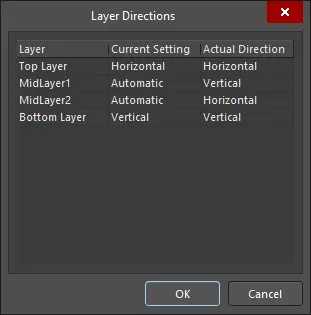
Layer Directions 대화상자
Options and Controls of the Layer Directions Dialog
이 대화상자에는 레이어 스택에 정의된 각 신호 레이어가 그리드 형태로 표시됩니다. 각 레이어는 다음 항목으로 구성됩니다.
-
Layer - 신호 레이어의 이름.
-
Current Setting - 현재 해당 레이어에 선택된 선호 라우팅 방향. 이 필드는 편집할 수 있습니다. 드롭다운을 사용하여 다음 옵션 중에서 선택하십시오: Not Used, Horizontal, Vertical, Any, 1 O'Clock, 2 O'Clock, 4 O'Clock, 5 O'Clock, 45 Up, 45 Down, Fan Out, Automatic.
-
Actual Direction - Situs가 실제로 사용 중인 라우팅 방향. 이 필드는 읽기 전용입니다. 일반적으로 Current Setting 필드에서 해당 레이어에 대해 선택한 선호 라우팅 방향을 따르지만, Automatic를 선택한 경우에는 다른 레이어에 정의된 라우팅 방향을 기준으로 사용할 최적의 방향을 계산합니다.
Routing Priority
Routing Priority rules를 사용하여 라우팅이 어려운 넷이나 가장 깔끔하게 라우팅되기를 원하는 넷에 더 높은 우선순위를 설정하십시오.
SMD Fanout Control
쿼리 시스템에는 IsLCC(Leadless Chip Carrier), IsSOIC(Small Outline IC), IsBGA(Ball Grid Array)를 포함한 다양한 표면실장 부품 패키지를 구체적으로 대상으로 하는 키워드가 포함되어 있습니다. 가장 일반적인 패키지에 대해서는 기본 규칙이 자동으로 생성되며, fanout 패스는 자동 라우팅 프로세스 초기에 실행되므로 어떤 부품에도 적용되지 않는 규칙을 유지하더라도 불이익은 거의 없습니다. 보드에 표면실장 부품이 있다면 최소한 하나의 SMD fanout control 설계 규칙이 있어야 합니다. 모든 표면실장 부품을 대상으로 하는 단일 규칙에 적합한 쿼리는 IsSMTComponent입니다. 각 쿼리 키워드가 부품 패키지를 어떻게 식별하는지에 대한 정보는 Query Helper를 열고, 필요한 키워드를 입력한 다음 F1를 누르면 확인할 수 있습니다.
fanout 규칙에는 패드를 안쪽으로 fan-in할지, 바깥쪽으로 fan-out할지, 또는 두 방식을 혼합할지를 제어하는 설정이 포함됩니다. Fanout Control 규칙 속성의 동작을 익히는 데 도움이 되도록, 넷이 할당되지 않은 임의의 표면실장 부품에 대해 Route » Fanout » Component 명령을 실행할 수 있습니다. 이를 통해 현재 보드에 정의된 라우팅 기술에서 부품이 얼마나 잘 fanout되는지 확인할 수 있을 뿐 아니라, 라이브러리에 미리 fanout된 풋프린트로 보관하고 싶은 부품을 fanout하는 데도 사용할 수 있습니다. PCB 작업공간에서 fanout이 완료되면, 해당 부품과 fanout 트랙 및 비아를 복사하여 라이브러리에 붙여 넣으십시오.
Rule Priorities
규칙의 우선 적용 순서, 즉 우선순위는 설계자가 정의합니다. 규칙 우선순위는 하나의 객체가 둘 이상의 규칙에 포함될 때 어떤 규칙을 적용할지를 결정하는 데 사용됩니다. 우선순위가 올바르게 설정되지 않으면 규칙이 전혀 적용되지 않는 상황이 발생할 수 있습니다.
예를 들어, InNet('VCC') 쿼리를 가진 규칙의 우선순위가 All 쿼리를 가진 규칙보다 낮다면, VCC 넷에는 All 규칙이 적용됩니다. PCB Rules and Constraints Editor dialog에서 Priorities 버튼을 사용하면 Edit Rule Priorities dialog에 접근할 수 있으며, 여기서 필요에 따라 우선순위를 세부 조정할 수 있습니다. 두 규칙 범위가 서로 겹치지 않는 경우(즉, 동일한 객체를 대상으로 하지 않는 경우)에는 우선순위가 중요하지 않습니다. 예를 들어, 다음 두 규칙 범위 중 어느 쪽의 우선순위가 더 높든 차이가 없습니다. InNet('VCC') 또는 InNet('GND').
The Golden Rule
가장 중요한 단계는 자동 라우터를 시작하기 전에 설계 규칙 검사(DRC)를 수행하는 것입니다. Route » Auto Route » Setup 또는 Route » Auto Route » All 명령을 사용할 때, Situs는 자체 사전 라우팅 분석을 수행하고 그 결과를 Situs Routing Strategies dialog의 보고서로 표시합니다. 이 대화상자에서 설계에 대한 보고서를 검토하고 라우팅 시 사용할 전략을 선택할 수 있습니다. 라우팅 전략은 라우터의 핵심 지능으로, 토폴로지 맵에서 식별된 '가상' 라우팅 경로를 보드 위의 고품질·고효율 실제 라우팅으로 변환하기 위해 다양한 라우팅 알고리즘 중 무엇을 언제 사용할지를 정의합니다.
 자동 라우터를 시작하기 전에 Routing Setup Report가 깨끗한 상태인지 반드시 확인하십시오.
이 보고서에는 다음과 같은 정보가 포함됩니다.
-
현재 설계에 정의되어 있으며 자동 라우터가 준수할 설계 규칙(그리고 각 규칙의 영향을 받는 설계 객체 수 - 넷, 부품, 패드)
-
모든 신호 라우팅 레이어에 대해 정의된 라우팅 방향
-
드릴 레이어 페어 정의
이 보고서에는 라우터 성능에 영향을 줄 수 있는 잠재적 문제가 나열됩니다. 가능한 경우 자동 라우팅에 더 적합하도록 설계를 준비하는 방법에 대한 힌트도 제공됩니다. 나열된 오류/경고/힌트는 모두 면밀히 검토해야 하며, 필요하다면 해당 라우팅 규칙을 조정한 후 설계 라우팅을 진행해야 합니다.
 모든 오류, 경고 및 힌트를 확인하여 자동 라우터가 어떤 잠재적 문제에 직면하게 될지 이해하십시오.
자동 라우터를 시작하기 전에 라우팅 관련 규칙 위반을 반드시 모두 해결해야 합니다. 규칙 위반은 위반 위치에서 라우팅을 막을 뿐 아니라, 라우터가 라우팅 불가능한 영역을 계속 시도하게 만들어 속도를 크게 저하시킬 수도 있습니다.
Notes on Running the Situs AutoRouter
라우팅 패스 및 라우팅 전략 요약
현재 정의된 라우팅 전략은 Situs Routing Strategies 대화상자의 아래쪽 영역에 나열됩니다. 새 전략에 포함할 패스를 지정하려면 Add 버튼을 클릭하여 Situs Strategy Editor 대화상자에 액세스하십시오. 또는 Duplicate 버튼을 사용하여 기존 전략을 복제한 다음 필요에 따라 편집할 수 있습니다. 다양한 라우팅 패스의 포함 여부와 사용 순서는 Autorouter의 '지능'을 구성합니다. 이러한 패스는 토폴로지 맵에서 식별된 가상 라우팅 경로를 보드상의 고품질 라우트로 변환하는 데 사용됩니다.
정의된 라우팅 전략과 그 안에 포함된 구성 라우팅 패스는 전체 보드를 라우팅할 때만 적용됩니다.
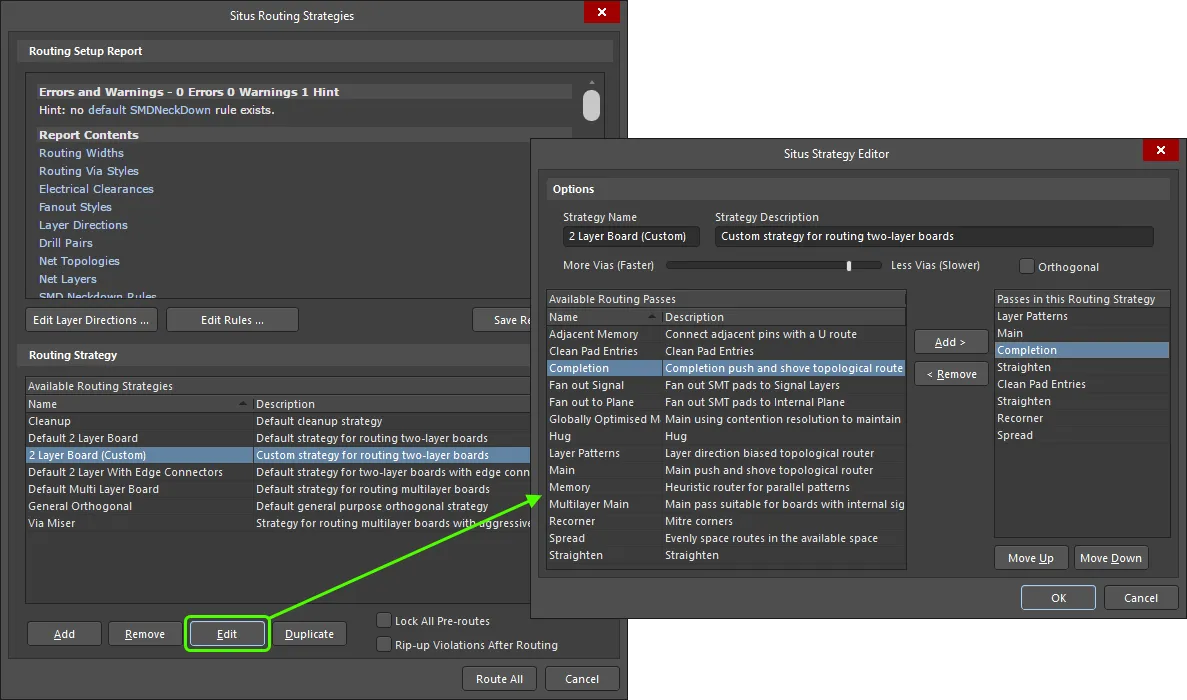
복제한 전략을 편집하는 예.
Situs Routing Strategies Dialog의 옵션 및 컨트롤
이 대화상자의 컨트롤은 두 개의 주요 영역으로 나뉩니다. 두 접근 방식 간 컨트롤의 유일한 차이는 대화상자 하단에서 Cancel 버튼 왼쪽에 있는 버튼입니다. 설정만 수행하기 위해(라우팅은 하지 않고) 접근하는 경우 이 버튼은 표준 OK 버튼으로 표시됩니다. 이를 클릭하면 사용자 정의 라우팅 전략에 대한 변경 사항이 저장됩니다. 전체 보드를 라우팅하기 위해 접근하는 경우에는 Route All 버튼으로 표시됩니다. 이를 클릭하면 현재 선택된 라우팅 전략에 따라 보드를 라우팅하려고 시도합니다.
Routing Setup Report
-
Report Window - 이 영역에는 설계의 사전 라우팅 분석을 기반으로 한 보고서가 표시되며, 여기에는 Autorouter가 준수할 현재 설계 규칙(그리고 각 규칙의 영향을 받는 설계 객체 - net, component, pad의 수), 모든 신호 라우팅 레이어에 대해 정의된 라우팅 방향, 드릴 레이어 페어 정의 등의 정보가 포함됩니다.
이 보고서에는 라우터 성능에 영향을 줄 수 있는 잠재적 문제가 나열됩니다. 이러한 경고에는 라우팅 방향이 Any로 설정된 라우팅 레이어가 포함될 수 있습니다. 가능한 경우 자동 라우팅을 위해 설계를 더 잘 준비할 수 있도록 힌트도 제공됩니다. 나열된 오류/경고/힌트는 모두 면밀히 검토하고, 필요하다면 설계 라우팅을 진행하기 전에 해당 라우팅 규칙을 조정해야 합니다.
Autorouter를 시작하기 전에 라우팅 관련 규칙 위반을 모두 해결하는 것이 매우 중요합니다. 규칙 위반은 위반 위치에서 라우팅을 막을 뿐만 아니라, 라우팅할 수 없는 영역을 계속 라우팅하려고 시도하면서 Autorouter의 속도를 크게 저하시킬 수도 있습니다.
보고서의 하이퍼링크 항목을 사용하면 특정 규칙 정의에 대한 Edit PCB Rule 대화상자에 빠르게 액세스하여 필요에 따라 해당 규칙의 범위 및/또는 제약 조건을 조정할 수 있습니다. 라우팅할 수 없는 패드의 경우, 보고서에서 관련 하이퍼링크 항목을 클릭하면 디자인 공간에서 해당 문제 패드로 확대 및 중앙 정렬됩니다.
-
Edit Layer Directions - 이 버튼을 클릭하면 Layer Directions dialog 에 액세스할 수 있으며, 여기서 필요에 따라 신호 레이어의 라우팅 방향을 수정할 수 있습니다.
-
Edit Rules - 이 버튼을 클릭하면 기본 PCB Rules and Constraints Editor dialog에 액세스할 수 있습니다. 또는 기존 라우팅 규칙을 직접 수정하려면 보고서 본문의 해당 규칙 하이퍼링크를 클릭하십시오.
-
Save Report As - 이 버튼을 클릭하면 보고서를 HTML 문서로 저장할 수 있습니다. 표준 Save As 대화상자가 나타납니다. 기본적으로 보고서는 PCB 설계 파일(DesignName.htm)과 동일한 위치에 동일한 이름으로 저장됩니다. 필요에 따라 대화상자에서 이름과 위치를 변경하십시오.
Routing Strategy
-
Available Routing Strategies - 이 영역에는 Autorouter가 설계를 라우팅하는 데 사용할 수 있는 현재 사용 가능한 모든 라우팅 전략이 나열됩니다. 각 전략은 이름과 설명으로 표시됩니다. 다음 여섯 가지 라우팅 전략이 기본으로 정의되어 있으며 사용할 수 있습니다:
-
Cleanup - 기본 정리 전략.
-
Default 2 Layer Board - 2레이어 보드 라우팅을 위한 기본 전략.
-
Default 2 Layer With Edge Connectors - 에지 커넥터가 있는 2레이어 보드 라우팅을 위한 기본 전략.
-
Default Multi Layer Board - 멀티레이어 보드 라우팅을 위한 기본 전략.
-
General Orthogonal - 범용 직교 라우팅을 위한 기본 전략.
-
Via Miser - 비아 최소화를 적극적으로 적용하는 멀티레이어 보드 라우팅을 위한 기본 전략.
일반적으로 2레이어 및 멀티레이어 보드를 위한 기본 라우팅 전략은 대부분의 라우팅 상황에 적합합니다. 다만 Autorouter를 실행하기 전에 관련 라우팅 설계 규칙이 올바르게 설정되어 있는지 확인하는 것이 중요합니다.
-
Add - 이 버튼을 클릭하면 목록에 새로운 사용자 정의 라우팅 전략이 추가됩니다. Situs Strategy Editor 대화상자가 열리며, 여기서 특히 구성 라우팅 패스를 포함하여 전략을 완전히 정의할 수 있습니다.
-
Remove - 이 버튼을 클릭하면 현재 선택된 사용자 정의 라우팅 전략이 사용 가능한 라우팅 전략 목록에서 제거됩니다.
기본 제공되는 여섯 가지 라우팅 전략은 제거할 수 없습니다.
-
Edit - 이 버튼을 클릭하면 현재 선택된 사용자 정의 라우팅 전략을 편집할 수 있습니다. Situs Strategy Editor 대화상자가 열리며, 여기서 필요에 따라 구성 라우팅 패스를 포함한 전략을 변경할 수 있습니다.
기본 제공되는 여섯 가지 라우팅 전략은 편집할 수 없습니다.
-
Duplicate - 이 버튼을 클릭하면 현재 선택된 라우팅 전략의 복제본이 만들어집니다. Situs Strategy Editor 대화상자가 열립니다. 새 전략에 더 의미 있는 이름과 설명을 지정하고 필요에 따라 설정을 수정하십시오.
-
Lock All Pre-routes - 이 옵션을 활성화하면 Autorouter가 사전 라우팅된 net을 삭제("ripped up")하고 다시 라우팅하지 못하도록 방지합니다. 종종 특정 net은 수동으로 라우팅한 뒤 나머지를 자동 라우팅합니다.
-
Rip-up Violations After Routing - 이 옵션을 활성화하면 Autorouter가 라우팅 세션을 완료한 후 정의된(그리고 적용 가능한) 설계 규칙을 위반하는 모든 라우트를 제거하도록 합니다.
Situs Strategy Editor 대화상자의 옵션 및 컨트롤
옵션
-
Strategy Name - 전략의 현재 이름입니다. 새 라우팅 전략을 만드는 경우 이 필드에는 기본 항목 New Strategy가 표시됩니다. 필요에 따라 더 의미 있는 이름이 되도록 이 필드를 편집하십시오.
-
Strategy Description - 전략의 현재 설명입니다. 전략의 목적 또는 범위를 요약하는 의미 있는 설명을 입력하십시오.
-
More/Less Vias - 이 슬라이더 바를 사용하여 Autorouter에서 허용할 비아 사용량을 정의합니다. 이는 더 빠른 라우팅 속도와 더 적은 비아 사용 사이의 절충입니다. 바를 오른쪽으로 이동하면 Autorouter가 더 적은 비아를 배치하도록 제한되지만, 보드 라우팅에 걸리는 시간은 더 길어집니다. 바를 왼쪽으로 이동하면 라우팅 완료 시간은 빨라지지만, 그 대신 PCB에서 Autorouter가 추가 비아를 더 많이 배치하게 됩니다.
-
Orthogonal - 이 옵션을 활성화하면 Autorouter가 직교(90°) 경로만 라우팅하도록 제한합니다. 이 옵션을 비활성화하면 Autorouter가 필요에 따라 직교 또는 비직교(45°)로 라우팅할 수 있습니다.
Routing Passes
-
Available Routing Passes - 이 영역에는 라우팅 전략에서 사용할 수 있는 라우팅 패스(알고리즘)가 나열됩니다. 사용 가능한 패스는 다음과 같습니다:
-
Adjacent Memory - 연결 수준 라우팅 패스입니다. 간단한 U 패턴으로 팬아웃이 필요한 인접한 동일 넷 핀을 라우팅하는 데 사용됩니다.
-
Clean Pad Entries - 연결 수준 라우팅 패스입니다. 각 패드 중심에서 패드의 가장 긴 축을 따라 다시 라우팅합니다.
X 및 Y 치수가 서로 다른 패드를 가진 부품이 포함된 설계에서는 항상 Clean Pad Entries 패스를 Memory 패스 뒤에 포함하십시오.
-
Completion - 연결 수준 라우팅 패스입니다. 본질적으로 Main 패스와 동일하지만, 충돌을 해결하고 어려운 연결을 완료할 수 있도록 비용이 다르게 설정되어 있습니다. 비용 차이의 예로는 비아 비용이 더 저렴하고 잘못된 방향의 라우트 비용이 더 비싸다는 점이 있습니다.
-
Fan out Signal - Fanout Control에 정의된 팬아웃 설정을 기반으로 하는 부품 수준 패스입니다. 패드의 패턴을 확인하고, 클리어런스, 라우팅 폭 및 비아 스타일을 고려한 다음, 설계 규칙에 정의된 요구사항을 충족하도록 적절한 팬아웃 배열(인라인 행, 스태거드 등)을 선택합니다. 팬아웃은 신호 레이어로만 수행됩니다.
-
Fan out to Plane - Fanout Control에 정의된 팬아웃 설정을 기반으로 하는 부품 수준 패스입니다. 패드의 패턴을 확인하고, 클리어런스, 라우팅 폭 및 비아 스타일을 고려한 다음, 설계 규칙에 정의된 요구사항을 충족하도록 적절한 팬아웃 배열(인라인 행, 스태거드 등)을 선택합니다. 팬아웃은 내부 플레인 레이어로만 수행됩니다.
-
Globally Optimised Main - 연결 수준 라우팅 패스입니다. 최적의 라우팅을 제공합니다. 첫 번째 반복에서는 경합/위반을 무시합니다. 그런 다음 위반이 남지 않을 때까지 충돌 비용을 증가시키면서 연결을 다시 라우팅합니다. 이 패스는 Orthogonal 옵션을 활성화한 상태와 함께 사용하면 보기 좋게 라우팅된 패턴을 생성할 수 있습니다. 모따기된 코너를 제공하려면 전략에 Recorner 패스를 추가하십시오.
-
Hug - 연결 수준 라우팅 패스로, 가능한 최소 클리어런스로 기존 라우팅을 따라 각 연결을 다시 라우팅합니다. Hug 패스는 사용 가능한 라우팅 공간을 최대화하는 데 사용됩니다. 이 패스는 매우 느리다는 점에 유의하십시오.
-
Layer Patterns - 연결 수준 라우팅 패스입니다. 레이어 방향과 일치하는 연결만(허용 오차 범위 내에서) 라우팅합니다. 사용 가능한 공간을 최대화하기 위해 기존 라우팅을 밀착하거나 따라가도록 비용이 설정됩니다.
-
Main - 연결 수준 라우팅 패스입니다. 토폴로지 맵을 사용해 라우팅 경로를 찾은 다음, push and shove router를 사용하여 제안된 경로를 실제 라우팅으로 변환합니다.
-
Memory - 연결 수준 라우팅 패스입니다. 동일한 레이어에서 서로 다른 부품에 있는 두 핀이 X 또는 Y 좌표를 공유하는지 확인합니다.
-
Multilayer Main - 연결 수준 라우팅 패스입니다. Main 패스와 유사하지만, 다층 보드에 최적화된 비용을 사용합니다.
-
Recorner - 라우팅된 코너를 모따기 처리하기 위해 사용되는 연결 수준 라우팅 패스입니다. 이 패스는 전략에서 Orthogonal 옵션이 활성화된 경우 사용되며, 사실상 이를 재정의하여 각 라우트의 코너를 모따기합니다. 사용 중인 전략에서 Orthogonal 옵션이 비활성화되어 있다면, autorouter가 기본적으로 코너를 모따기하므로 Recorner 패스를 포함할 필요가 없습니다.
-
Spread - 각 연결을 다시 라우팅하면서, 사용 가능한 공간을 활용하도록 라우팅을 분산시키고 고정 객체(예: 부품 패드) 사이를 통과할 때 라우팅 간격이 균등해지도록 시도하는 연결 수준 라우팅 패스입니다. 이 패스는 매우 느리다는 점에 유의하십시오.
-
Straighten - 코너 수를 줄이려는 연결 수준 라우팅 패스입니다. 이를 위해 라우트를 따라 코너까지 이동한 다음, 그 코너에서 (수평/수직/45up/45down) 프로브를 수행하여 동일 넷의 다른 라우팅 지점을 찾습니다. 찾으면 이 새 경로가 라우팅 길이를 줄이는지 확인합니다.
라우팅 전략에는 Main 유형 패스를 하나만 지정해야 합니다. 즉, Main, Multilayer Main 또는 Globally Optimized Main 중 하나만 사용해야 합니다.
-
Passes in this Routing Strategy - 이 영역에는 전략에 실제로 포함된 라우팅 패스(알고리즘)가 나열됩니다. 사용 가능한 패스 목록에서 원하는 패스를 자유롭게 추가할 수 있으며, 특정 결과를 얻기 위해 전체 전략 전반에 동일한 패스를 여러 번 추가할 수도 있습니다. 패스는 위에서 아래 순서대로 실행됩니다. 이 순서는 Move Up 및 Move Down 버튼을 사용하여 수정할 수 있습니다.
-
Add - 이 버튼을 클릭하면 Available Routing Passes 목록에서 현재 선택된 패스를 Passes in this Routing Strategy 목록에 추가합니다. 이 패스는 후자의 현재 선택된 패스 위에 추가됩니다.
-
Remove - 이 버튼을 클릭하면 Passes in this Routing Strategy 목록에서 현재 선택된 패스를 전략에서 제거합니다.
-
Move Up - 이 버튼을 클릭하면 Passes in this Routing Strategy 목록에서 현재 선택된 패스를 목록 위쪽으로 이동합니다. 즉, 라우팅 전략에서 더 먼저 사용됩니다.
-
Move Down - 이 버튼을 클릭하면 Passes in this Routing Strategy 목록에서 현재 선택된 패스를 목록 아래쪽으로 이동합니다. 즉, 라우팅 전략에서 더 나중에 사용됩니다.
사용자 정의 전략은 언제든지 편집할 수 있지만, 기본 전략인 Cleanup, Default 2 Layer Board, Default 2 Layer With Edge Connectors, Default Multi Layer Board, General Orthogonal, Via Miser은 수정할 수 없습니다.
다음 라우팅 패스를 사용할 수 있습니다. 패스는 어떤 순서로든 사용할 수 있으며, 가이드로 기존 전략을 살펴보면 패스의 순서를 확인할 수 있습니다.
| 패스 |
기능 |
| Adjacent Memory |
연결 수준 라우팅 패스입니다. 간단한 U 패턴으로 팬아웃이 필요한 인접한 동일 넷 핀을 라우팅하는 데 사용됩니다. |
| Clean Pad Entries |
연결 수준 라우팅 패스입니다. 각 패드 중심에서 패드의 가장 긴 축을 따라 다시 라우팅합니다. X 및 Y 치수가 서로 다른 패드를 가진 부품이 있는 경우에는 항상 Memory 패스 뒤에 Clean Pad Entries 패스를 포함하십시오. |
| Completion |
연결 수준 라우팅 패스입니다. 본질적으로 Main 패스와 동일하지만, 충돌을 해결하고 어려운 연결을 완료할 수 있도록 비용이 다르게 설정되어 있습니다. 비용 차이의 예로는 비아 비용이 더 저렴하고 잘못된 방향의 라우트 비용이 더 비싸다는 점이 있습니다. |
| Fan Out Signal |
Fanout Control에 정의된 팬아웃 설정을 기반으로 하는 부품 수준 패스입니다. 패드의 패턴을 확인하고, 클리어런스, 라우팅 폭 및 비아 스타일을 고려한 다음, 설계 규칙에 정의된 요구사항을 충족하도록 적절한 팬아웃 배열(인라인 행, 스태거드 등)을 선택합니다. 팬아웃은 신호 레이어로만 수행됩니다. |
| Fan out to Plane |
Fanout Control에 정의된 팬아웃 설정을 기반으로 하는 부품 수준 패스입니다. 패드의 패턴을 확인하고, 클리어런스, 라우팅 폭 및 비아 스타일을 고려한 다음, 설계 규칙에 정의된 요구사항을 충족하도록 적절한 팬아웃 배열(인라인 행, 스태거드 등)을 선택합니다. 팬아웃은 내부 플레인 레이어로만 수행됩니다. |
| Globally Optimized Main |
연결 수준 라우팅 패스입니다. 최적의 라우팅을 제공합니다. 첫 번째 반복에서는 경합/위반을 무시합니다. 그런 다음 위반이 남지 않을 때까지 충돌 비용을 증가시키면서 연결을 다시 라우팅합니다. 이 패스는 Orthogonal 옵션을 활성화한 상태와 함께 사용하면 보기 좋게 라우팅된 패턴을 생성할 수 있습니다. 모따기된 코너를 제공하려면 전략에 Recorner 패스를 추가하십시오. |
| Hug |
연결 수준 라우팅 패스로, 가능한 최소 클리어런스로 기존 라우팅을 따라 각 연결을 다시 라우팅합니다. Hug 패스는 사용 가능한 라우팅 공간을 최대화하는 데 사용됩니다. 이 패스는 매우 느리다는 점에 유의하십시오. |
| Layer Patterns |
연결 수준 라우팅 패스입니다. 레이어 방향과 일치하는 연결만(허용 오차 범위 내에서) 라우팅합니다. 사용 가능한 공간을 최대화하기 위해 기존 라우팅을 밀착하거나 따라가도록 비용이 설정됩니다. |
| Main |
연결 수준 라우팅 패스입니다. 토폴로지 맵을 사용해 라우팅 경로를 찾은 다음, push and shove router를 사용하여 제안된 경로를 실제 라우팅으로 변환합니다. 라우팅 전략에는 Main 유형 패스를 하나만 지정해야 합니다. 즉 Main, Multilayer Main 또는 Globally Optimized Main 중 하나만 사용해야 합니다. |
| Memory |
연결 수준 라우팅 패스입니다. 동일한 레이어에서 서로 다른 부품에 있는 두 핀이 X 또는 Y 좌표를 공유하는지 확인합니다. |
| Multilayer Main |
연결 수준 라우팅 패스입니다. Main 패스와 유사하지만, 다층 보드에 최적화된 비용을 사용합니다. |
| Recorner |
라우팅된 코너를 마이터 처리하기 위해 사용되는 연결 수준 라우팅 패스입니다. 이 패스는 전략에 대해 Orthogonal 옵션이 활성화되어 있을 때 사용되며, 사실상 이를 재정의하여 각 라우트의 코너를 마이터 처리합니다. 사용 중인 전략에서 Orthogonal 옵션이 비활성화되어 있다면, 자동 라우터가 기본적으로 코너를 마이터 처리하므로 Recorner 패스를 포함할 필요가 없습니다. |
| Spread |
각 연결을 다시 라우팅하여, 사용 가능한 여유 공간을 활용하고 고정 객체(예: 부품 패드) 사이를 통과할 때 라우팅 간격이 균등해지도록 시도하는 연결 수준 라우팅 패스입니다. 이 패스는 매우 느리다는 점에 유의하십시오. |
| Straighten |
코너 수를 줄이려고 시도하는 연결 수준 라우팅 패스입니다. 이를 위해 라우트를 따라 코너까지 이동한 다음, 그 코너에서 (수평/수직/45도 상승/45도 하강) 프로브를 수행하여 동일한 넷에서 다른 라우팅 지점을 탐색합니다. 이를 찾으면, 이 새로운 경로가 라우팅 길이를 줄이는지 확인합니다. |
참고 항목

 AI로 번역됨