
Pomiar odległości na PCB
Projektowanie płytki drukowanej opiera się na dokładnych rozmiarach i precyzyjnych pomiarach. Obiekty są starannie definiowane z określonymi wymiarami i precyzyjnie rozmieszczane w przestrzeni projektu. Wszystko na płytce drukowanej wymaga uważnej konfiguracji i właściwego umiejscowienia.
Edytor PCB obsługuje dwa style pomiaru w każdym z trybów edycji:
-
2D editing mode możesz: mierzyć distance between any two points w przestrzeni edycji albo distance between any two objects.
-
3D editing mode możesz: mierzyć distance between any two 3D objects albo distance between two recognized reference points on 3D objects.
Pomiary w edytorze PCB
Edytor PCB korzysta z Unified Cursor-Snap System do pozycjonowania kursora w przestrzeni edycji. Przyciąganie kursora (cursor snap) występuje podczas wykonywania pomiarów i odgrywa fundamentalną rolę w całym procesie pomiarowym. Z tego powodu ważne jest zrozumienie, jak sterować przyciąganiem kursora i jak je konfigurować podczas edycji.
System przyciągania kursora ma dwa kluczowe aspekty: what do czego kursor się przyciąga oraz when kiedy następuje przyciąganie.
-
What - punkty w przestrzeni, do których kursor się przyciąga, obejmują: zdefiniowane przez użytkownika Grids, robocze Guides, oraz punkty przyciągania na Objects.
-
When - kursor przyciąga się do punktu przyciągania, gdy znajduje się w obrębie Snap Distance i gdy przyciąganie jest dozwolone na tym Layer.
Demonstracja różnych zachowań Cursor-Snap.
Pomiar odległości między dwoma punktami w 2D
Aby zmierzyć i wyświetlić odległość między dowolnymi dwoma punktami w bieżącym dokumencie:
Pomiar odległości między dwoma punktami.
-
Wybierz polecenie Reports » Measure Distance z menu głównego (skrót:
Ctrl+M). Po wejściu w tryb pomiaru kursor zmienia się w krzyżyk. -
Pasek stanu wyświetla monit: Select Measure Start Point. Ustaw kursor w punkcie, od którego chcesz rozpocząć pomiar, a następnie kliknij lub naciśnij
Enter. -
Przesuń kursor do wymaganego punktu końcowego i kliknij lub ponownie naciśnij
Enter. Podczas przesuwania kursora wyświetlana jest linia pomiarowa jako pomoc. -
Pojawi się okno dialogowe Measure Distance (
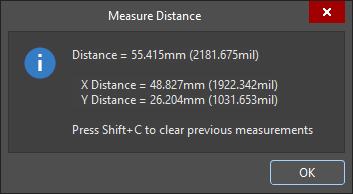 ), zawierające: odległość punkt–punkt, odległość X (poziomą) oraz odległość Y (pionową), zarówno w jednostkach metrycznych (mm), jak i imperialnych (mil). Aby skopiować zawartość okna dialogowego do Schowka systemu Windows, naciśnij
 Ctrl+C. -
Pomiar jest również wyświetlany wizualnie w przestrzeni projektu, pokazując odległości X, Y oraz odległość bezpośrednią. Odległość bezpośrednia (najkrótsza) jest pokazana na żółto, a odległości X i Y na jasnoniebiesko. Aby przełączyć wyniki między jednostkami metrycznymi i imperialnymi, naciśnij klawisz skrótu
Q. -
Pomiar jest także wyświetlany w panelu Messages. Kliknij dwukrotnie wynik w panelu, aby wrócić do wcześniejszego pomiaru, i ponownie wyświetlić jego linie pomiarowe w przestrzeni projektu. Poziom powiększenia konfiguruje się na stronie System – Navigation w oknie dialogowym Preferences (
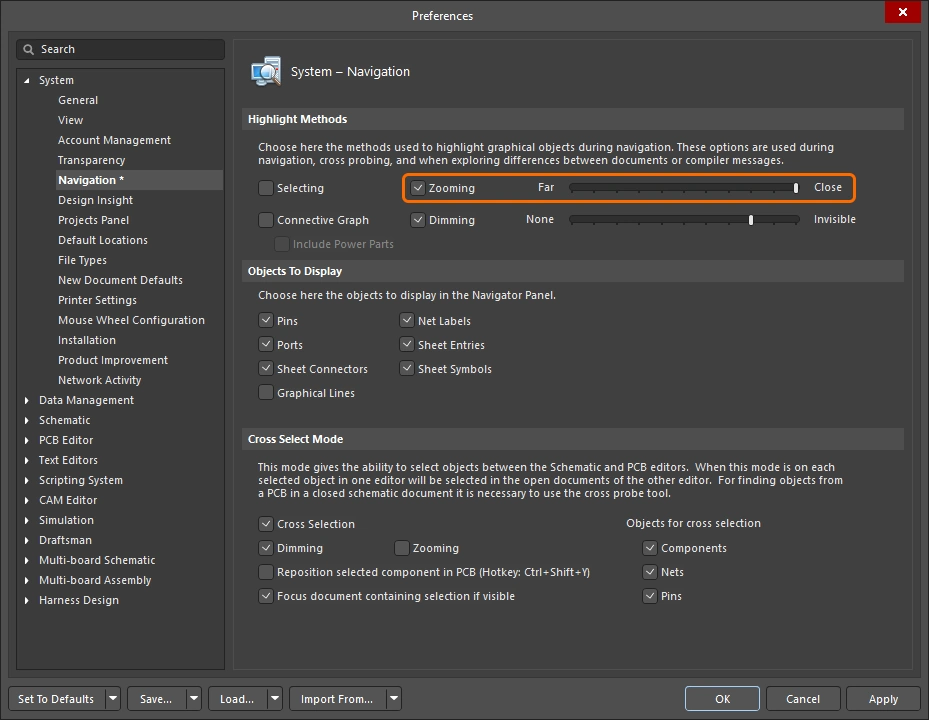 ).
).
-
Kontynuuj pomiary odległości między kolejnymi punktami albo kliknij prawym przyciskiem myszy lub naciśnij
Esc, aby wyjść z trybu pomiaru. -
Aby wyczyścić wcześniejsze pomiary z przestrzeni projektu, naciśnij
Shift+C.
Pomiar odległości między dwoma obiektami prymitywnymi w 2D
Aby zmierzyć i wyświetlić odległość między krawędziami dowolnych dwóch obiektów prymitywnych w bieżącym dokumencie:
Pomiar odległości między dwoma prymitywami.
-
Wybierz polecenie Reports » Measure Primitives z menu głównego. Po wejściu w tryb pomiaru kursor zmienia się w krzyżyk.
-
Pasek stanu wyświetla monit: Choose First Primitive. Ustaw kursor w dowolnym miejscu nad pierwszym prymitywem, a następnie kliknij lub naciśnij
Enter. Aby można było wybrać prymityw tym poleceniem, dany typ prymitywu musi być włączony w filtrze zaznaczania (Selection Filter) (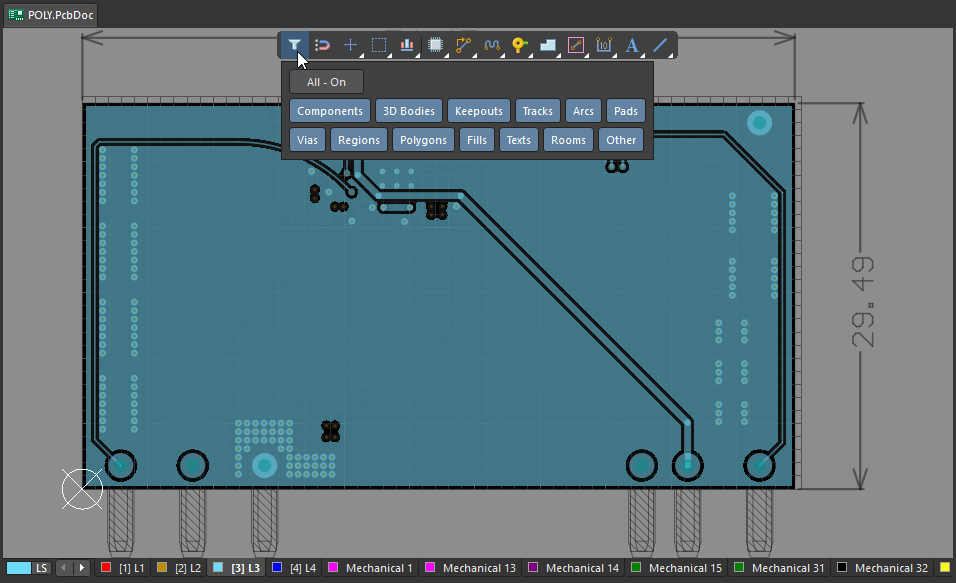 ).
).
-
Przesuń kursor w dowolne miejsce nad drugim prymitywem, a następnie kliknij lub ponownie naciśnij
Enter. -
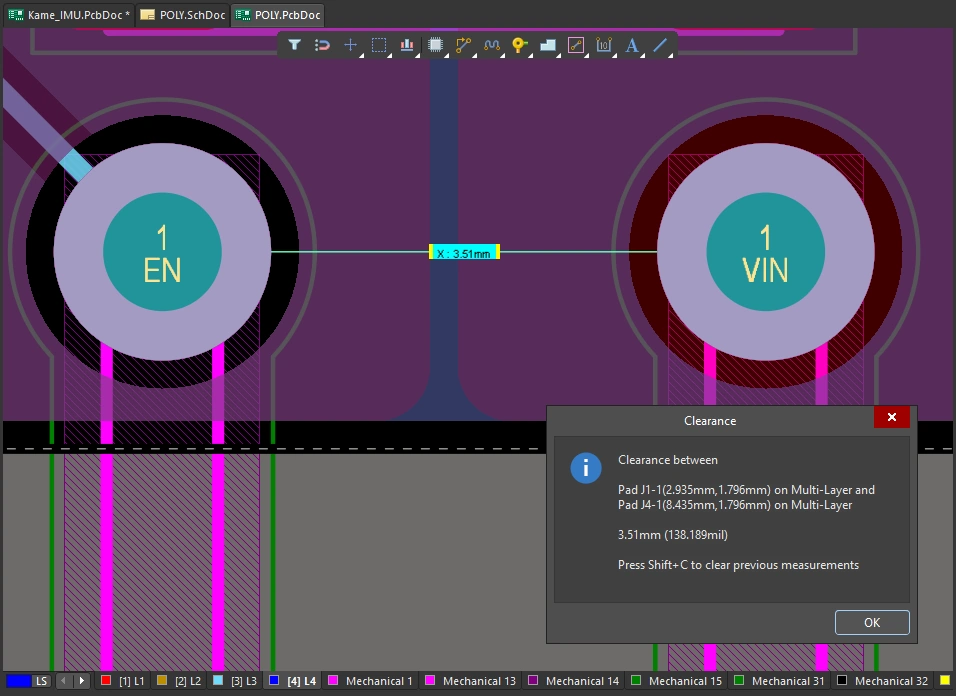
Pojawi się okno dialogowe Clearance (
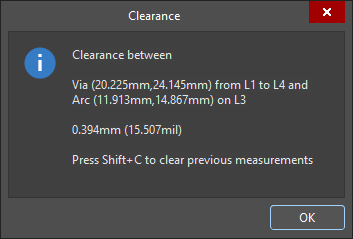 ), raportujące najmniejszy odstęp (clearance) między dwoma wybranymi prymitywami, który może nie znajdować się w miejscu kliknięcia. Okno dialogowe zawiera również informacje o warstwie i położeniu każdego z prymitywów. Aby skopiować zawartość okna dialogowego Clearance do Schowka systemu Windows, naciśnij
 Ctrl+C. -
Pomiar jest również wyświetlany wizualnie w przestrzeni projektu, pokazując odległości X, Y oraz odległość bezpośrednią. Odległość bezpośrednia (najkrótsza) jest pokazana na żółto, a odległości X i Y na jasnoniebiesko. Aby przełączyć wyniki między jednostkami metrycznymi i imperialnymi, naciśnij klawisz skrótu
Q. -
Pomiar jest także wyświetlany w panelu Messages. Kliknij dwukrotnie wynik wcześniejszego pomiaru w panelu Messages , aby przejść (cross-probe) do tego pomiaru i ponownie wyświetlić jego linie pomiarowe w przestrzeni projektu. Poziom powiększenia konfiguruje się na stronie System – Navigation w oknie dialogowym Preferences (
).
-
Kontynuuj pomiary odległości między kolejnymi prymitywami albo kliknij prawym przyciskiem myszy lub naciśnij
Esc, aby wyjść z trybu pomiaru. -
Aby wyczyścić wcześniejsze pomiary z przestrzeni projektu, naciśnij
Shift+C.

Pomiar długości zaznaczonych obiektów
Aby zmierzyć długość zaznaczonych ścieżek i łuków w bieżącym projekcie:
Pomiar długości zaznaczonych ścieżek i łuków.
-
Zaznacz ścieżki i łuki, które chcesz zmierzyć.
-
Wybierz polecenie Reports » Measure Selected Objects z menu głównego. Zwróć uwagę, że zaznaczone wypełnienia (fills), regiony, pady ani przelotki nie są uwzględniane w pomiarze.
-
Pojawi się okno dialogowe Information (
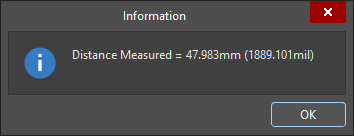 ), zawierające łączną zmierzoną długość zaznaczonych ścieżek i łuków. Aby skopiować zawartość okna dialogowego Information do Schowka systemu Windows, naciśnij
 Ctrl+C. -
Pomiar jest także wyświetlany w panelu Messages.
Pomiar odległości między obiektami 3D lub ścianami
Aby mierzyć odległości między obiektami 3D:
Wykonuj dokładne pomiary obiekt–obiekt w trybie 3D Layout Mode. Najkrótsza odległość między wybranymi obiektami jest pokazana na żółto.
-
Wybierz polecenie Reports » Measure 3D Objects z menu głównego. Po wejściu w tryb pomiaru kursor zmienia się w krzyżyk.
-
Wybierz pierwszy obiekt 3D lub konkretną ścianę tego obiektu. Gdy przesuwasz kursor nad potencjalnym obiektem 3D, kolor obiektu zmienia się na zielony. Aby wybrać konkretną ścianę obiektu, przytrzymaj klawisz
Ctrlpodczas przesuwania kursora — ściana aktualnie pod kursorem zostanie podświetlona. Gdy wymagany obiekt/ściana jest podświetlony(-a), kliknij lub naciśnijEnter, aby potwierdzić wybór. -
Zanim wybierzesz drugi obiekt, narzędzie wyświetli pomiary najkrótszej odległości od spodniej strony tego pierwszego obiektu (ściany) do powierzchni płytki, a także najkrótszej odległości od tego pierwszego obiektu (ściany) do krawędzi płytki.
-
Ustaw kursor tak, aby podświetlić drugi obiekt/ścianę 3D, i kliknij lub naciśnij
Enter, aby potwierdzić wybór. -
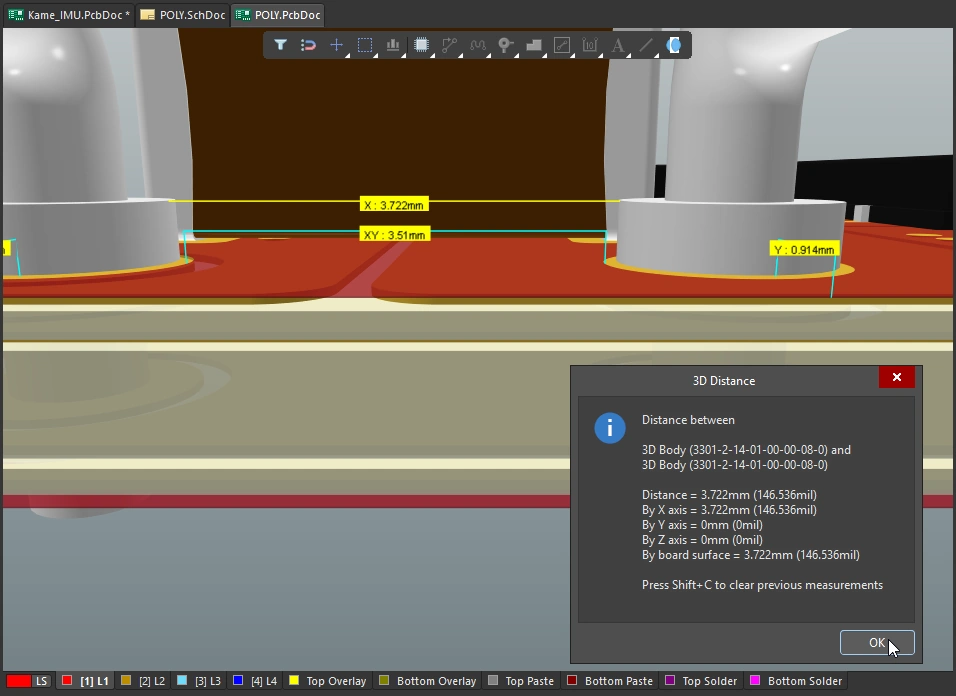
Pojawia się okno dialogowe 3D Distance (
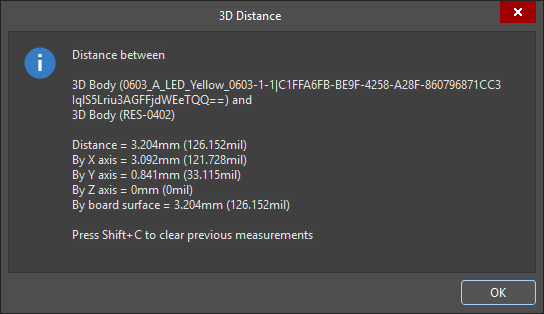 ), które raportuje: dwa wybrane obiekty 3D, najkrótszą odległość punkt–punkt między obiektami (w najniższym możliwym punkcie w płaszczyźnie Z), odległość w płaszczyźnie X (poziomą) oraz odległość w płaszczyźnie Y (pionową) — zarówno w jednostkach metrycznych (mm), jak i imperialnych (mil). Aby skopiować zawartość okna dialogowego do Schowka systemu Windows, naciśnij
 Ctrl+C. -
Pomiary są również wyświetlane wizualnie w obszarze projektu, pokazując odległości w płaszczyźnie X, w płaszczyźnie Y oraz odległość bezpośrednią. Odległość bezpośrednia (najkrótsza) jest pokazana na żółto, a odległości X i Y na jasnoniebiesko. Aby przełączać wyniki między jednostkami metrycznymi i imperialnymi, naciśnij klawisz skrótu
Q. -
Pomiar jest także wyświetlany w panelu Messages. Kliknij dwukrotnie wynik w panelu, aby wrócić do wcześniejszego pomiaru, i ponownie wyświetlić jego linie pomiarowe w obszarze projektu. Poziom powiększenia jest konfigurowany na stronie System – Navigation w oknie dialogowym Preferences (
).
-
Kontynuuj mierzenie odległości między innymi obiektami/powierzchniami albo kliknij prawym przyciskiem myszy lub naciśnij
Esc, aby wyjść z trybu pomiaru. -
Aby wyczyścić poprzednie pomiary z obszaru projektu, naciśnij
Shift+C.
Pomiar odległości między punktami na 3D Bodies
Aby mierzyć odległości między dwoma punktami na tym samym 3D Body lub między punktami na dwóch różnych 3D bodies:
Mierz między 2 punktami na obiektach 3D.
-
Przełącz się do trybu 3D Layout Mode (skrót: 3).
-
Dla tego typu pomiaru pomocne może być wyświetlenie punktów odniesienia w modelach 3D, co obejmuje 3D Reference Points zaprojektowane w modelach, jak również Custom Snap Points, które zostały dodane w edytorze biblioteki PCB (
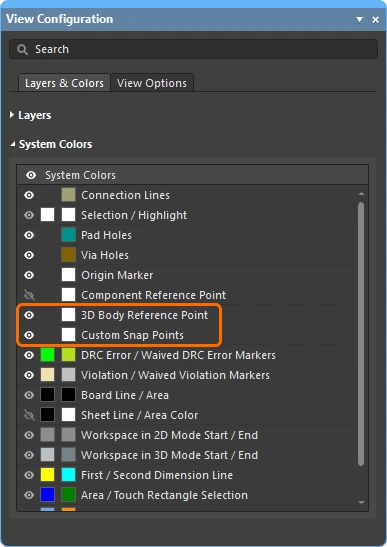 ).
).
-
Wybierz polecenie Tools » 3D Body Placement » Measure Distances z menu głównego. Po wejściu w tryb pomiaru kursor zmienia się w krzyżyk.
-
Pierwsze kliknięcie służy do wskazania pierwszego modelu 3D, który ma zostać użyty — kliknij w dowolnym miejscu obiektu. Gdy przesuwasz kursor pozycjonowania 3D (niebieski, sześcioramienny), będzie on przeskakiwał między dostępnymi wierzchołkami, punktami odniesienia i punktami przyciągania w tym modelu (
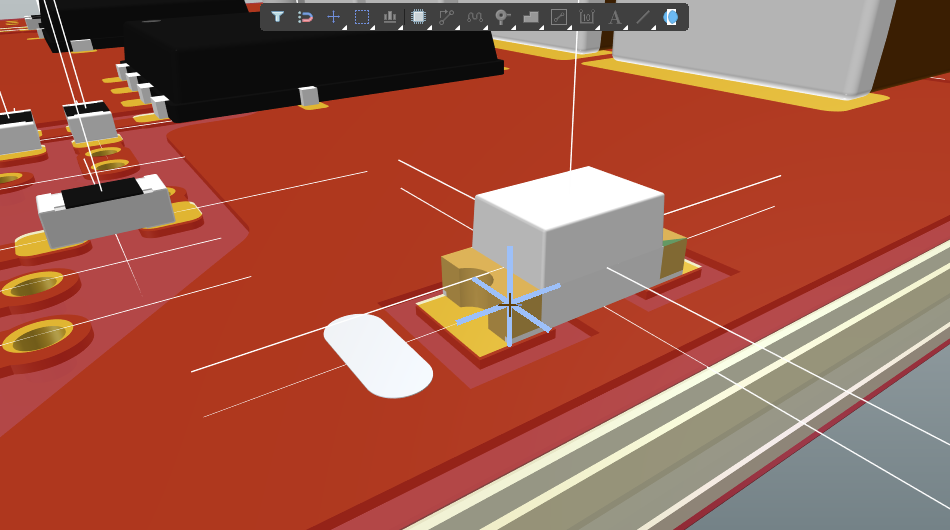 ).
).
-
Ustaw kursor pozycjonowania 3D i kliknij, aby wskazać wierzchołek lub punkt przyciągania jako pierwszy punkt pomiarowy na tym modelu 3D.
-
Kolejne kliknięcie może być:
-
Zlokalizowaniem wierzchołka lub punktu przyciągania kursorem pozycjonowania 3D na tym samym modelu 3D, a następnie kliknięciem, aby wskazać go jako drugi punkt pomiarowy.
-
Albo możesz przesunąć mały kursor-krzyżyk nad inny model 3D, kliknąć raz, aby wskazać ten model, następnie ustawić kursor pozycjonowania 3D na wierzchołku lub punkcie przyciągania na tym drugim modelu i kliknąć ponownie, aby wskazać drugi punkt pomiarowy.
-
-
Pojawia się okno dialogowe Information (
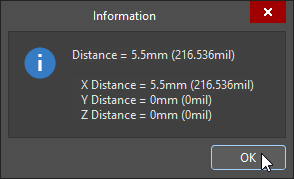 ) pokazujące bezpośrednią odległość punkt–punkt, a także odległości punkt–punkt wzdłuż płaszczyzn X, Y i Z, zarówno w jednostkach metrycznych, jak i imperialnych.
-
Kontynuuj pomiar kolejnych odległości albo kliknij prawym przyciskiem myszy lub naciśnij Esc, aby zakończyć.
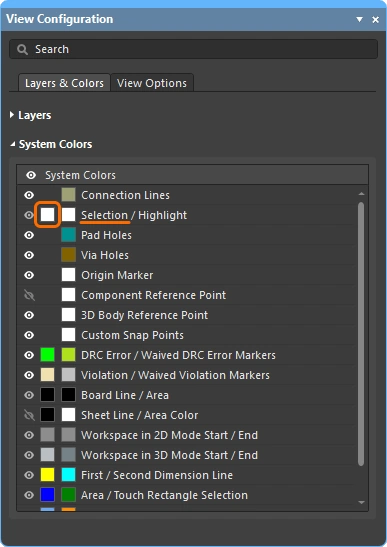 ).
). Tłumaczenie SI