PCB Editor Preferences

Altium Training

Altium Essentials: PCB Introduction

This content is part of the official Altium Professional Training Program. For full courses, materials and certification, visit Altium Training.

Strony w kategorii PCB Editor okna dialogowego Preferences zapewniają dostęp do preferencji związanych z funkcjami i działaniem Edytora PCB.


Ogólne

Strona PCB Editor – General okna dialogowego Preferences udostępnia liczne ustawienia dotyczące ogólnych parametrów Edytora PCB w przestrzeni projektowej PCB.
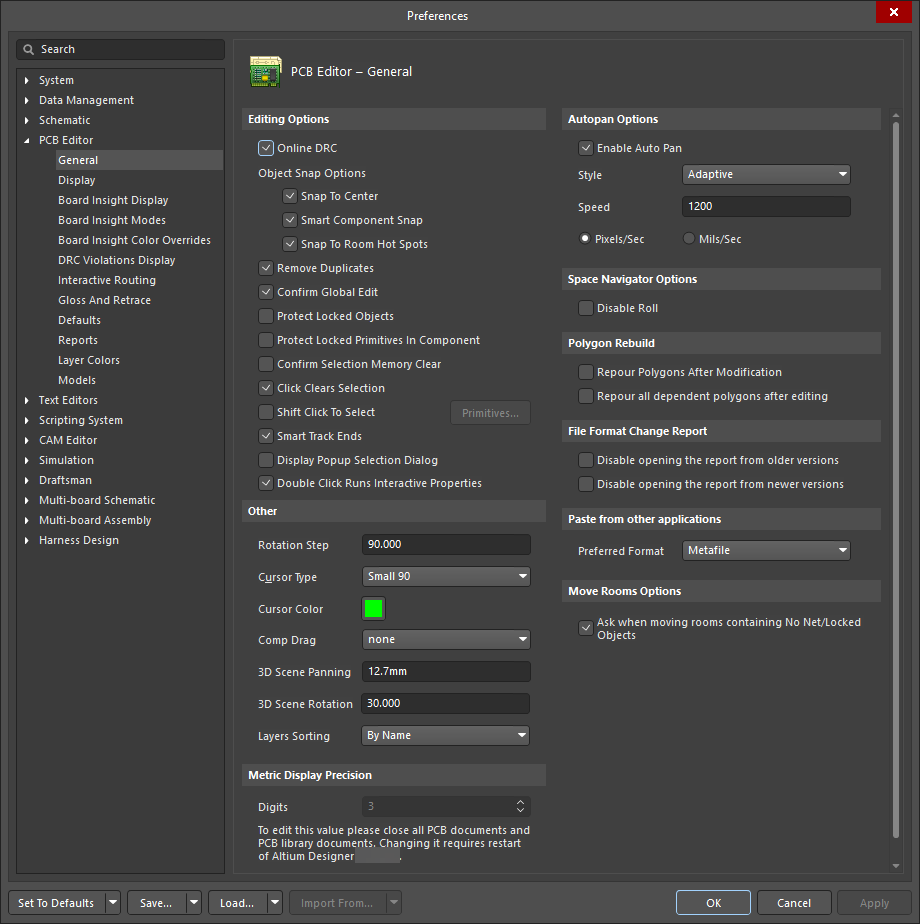
Strona PCB Editor – General okna dialogowego Preferences

Niektóre opcje/elementy sterujące w tym oknie dialogowym są oczywiste i nie wymagają dalszego wyjaśnienia. Te, które tego wymagają, opisano poniżej.

Editing Options

Online DRC Włącz tę opcję, aby oprogramowanie interaktywnie monitorowało wszystkie reguły projektowe PCB podczas pracy i natychmiast wyróżniało wszelkie naruszenia reguł. Jeśli opcja jest wyłączona, naruszenia reguł projektowych nie będą wyróżniane podczas pracy. Będą wyróżniane dopiero po ręcznym uruchomieniu kontroli reguł projektowych (Design Rule Check).
Object Snap Options
  • Snap To Center – włącz tę opcję, aby kursor automatycznie przeskakiwał do zdefiniowanego punktu odniesienia obiektu po jego zaznaczeniu i był „utrzymywany” przez ten punkt podczas zmiany położenia obiektu. Podczas przesuwania wolnego pada lub przelotki kursor przyciągnie się do środka obiektu. Podczas przesuwania komponentu kursor przyciągnie się do punktu odniesienia komponentu. Podczas przesuwania segmentu ścieżki kursor przyciągnie się do punktu wierzchołka. Jeśli opcja jest wyłączona, obiekty będą „utrzymywane” przez punkt, w którym zostaną kliknięte.

Ponieważ siatka przyciągania działa na pozycję kursora, włączenie tej opcji zapewnia łatwe pozycjonowanie obiektów tak, aby punkty krytyczne (takie jak pady komponentu) były wyrównane do siatki.

  • Smart Component Snap – włącz tę opcję, aby po kliknięciu w celu zaznaczenia komponentu kursor w postaci krzyża pojawiał się na padzie tego komponentu, który jest najbliżej kursora. Wyłącz tę opcję, aby kursor w postaci krzyża zawsze pojawiał się w punkcie odniesienia pada tego komponentu po kliknięciu.

    Pad wyznaczony jako punkt odniesienia to zwykle pierwszy oznacznik (1) komponentu.
  • Snap to Room Hot Spots – włącz tę opcję, aby kursor przeskakiwał do gorących punktów pomieszczenia. 

Remove Duplicates Włącz tę opcję, aby sprawdzać i usuwać zduplikowane elementy pierwotne podczas przygotowywania danych wyjściowych przez system. Włącz tę opcję podczas generowania wyjścia do urządzenia wektorowego, takiego jak ploter piórkowy lub wektorowy fotoploter.
Confirm Global Edit Włącz tę opcję, aby przed zatwierdzeniem globalnej operacji edycji otwierane było okno dialogowe potwierdzenia, zawierające również liczbę obiektów, których operacja dotyczy. W oknie potwierdzenia można w razie potrzeby anulować globalną edycję. Jeśli opcja jest wyłączona, zmiany globalnej edycji zostaną wprowadzone natychmiast po kliknięciu przycisku OK w oknie dialogowym globalnej edycji.
Protect Locked Objects Włącz tę opcję, aby ignorować zaznaczone zablokowane obiekty, jeśli są częścią zaznaczenia, które jest przesuwane.
Protect Locked Primitives In Component Włącz tę opcję, aby uniemożliwić modyfikację elementów pierwotnych komponentu.
Confirm Selection Memory Clear Włącz tę opcję, aby otwierane było okno dialogowe potwierdzające, że chcesz wyczyścić pamięć zaznaczenia.
Click Clears Selection Włącz tę opcję, aby wyczyścić bieżące zaznaczenie po kliknięciu lewym przyciskiem myszy.
Shift Click To Select Włącz tę opcję, aby wymusić użycie klawisza Shift do zaznaczania określonych elementów pierwotnych zgodnie z listą Primitives . Kliknij przycisk Primitives, aby uzyskać dostęp do listy. Wyłącz tę opcję, aby zaznaczać element pierwotny w zwykły sposób.
Smart Track Ends Włącz tę opcję, aby inteligentne końce ścieżek przeliczały sieci tak, by pochodziły z końca ścieżki, a nie z najkrótszej odległości.
Display Popup Selection Dialog

Włącz tę opcję, aby podczas zaznaczania współpołożonych obiektów w Edytorze PCB używane było okno dialogowe Popup Selection. Okno dialogowe Popup Selection ułatwia wybór obiektu znajdującego się w „stosie” nakładających się obiektów (zwykle na różnych warstwach).

Ta funkcja jest przydatna tylko na płytkach o małej liczbie elementów pierwotnych i niskiej gęstości. Na płytkach o dużej gęstości może w rzeczywistości spowalniać działanie oprogramowania.

Double Click Runs Interactive Properties

Włącz tę opcję, aby podczas edycji umieszczonych obiektów przez dwukrotne kliknięcie otwierał się panel Properties; wyłącz ją, aby podczas edycji umieszczonych obiektów przez dwukrotne kliknięcie otwierało się modalne okno dialogowe.

Kliknięcie prawym przyciskiem myszy umieszczonego obiektu, a następnie wybranie Properties z menu kontekstowego spowoduje otwarcie modalnego okna dialogowego, jeśli opcja Double Click Runs Interactive Properties jest wyłączona. Jeśli opcja jest włączona, zamiast tego pojawi się panel Properties.

Other

Rotation Step Jest to wartość obrotu, w stopniach, stosowana do obiektów „unoszących się” na kursorze po naciśnięciu Spacebar. Edytuj to pole, aby zmienić kąt (domyślnie 90°). Minimalna rozdzielczość kątowa wynosi 0,001°. Naciśnięcie Spacebar, gdy obiekt unosi się na kursorze, obraca obiekt o ustawioną liczbę stopni w kierunku przeciwnym do ruchu wskazówek zegara. Przytrzymaj klawisz Shift podczas naciskania Spacebar, aby obrócić w kierunku zgodnym z ruchem wskazówek zegara.
Cursor Type

Użyj listy rozwijanej, aby zdefiniować kształt „akcyjnego” kursora. Ten kursor jest wyświetlany zawsze podczas wykonywania dowolnej operacji edycji (takiej jak umieszczanie lub przesuwanie obiektu). Dostępne kursory to:

  • Small 90 – (domyślny) mały kursor w postaci krzyża ustawionego pod kątem 90° (np. „+”). 

  • Large 90 – przecinające się linie pozioma i pionowa rozciągające się na szerokość ekranu.

  • Small 45 – taki sam jak Small 90, z tą różnicą, że linie krzyża są ustawione pod kątem 45° (np. „X”).

Cursor Color Kliknij, aby uzyskać dostęp do okna dialogowego , w którym można wybrać kolor kursora w postaci krzyża.
Comp Drag

Użyj tej opcji, aby wybrać sposób obsługi połączonych ścieżek podczas przeciągania komponentu. Aby przeciągnąć komponent, wybierz Edit » Move » Drag z głównych menu, a następnie kliknij komponent, który chcesz przeciągnąć. Kliknij, aby wyświetlić i wybrać opcję z listy. 

  • None – podczas przeciągania komponentu przesuwany jest tylko komponent. Wszelkie dołączone ścieżki zostaną odłączone i pozostaną na miejscu.

  • Connected Tracks – podczas przeciągania komponentu wszelkie połączone ścieżki pozostaną dołączone do komponentu.

3D Scene Panning Wyświetla wartość przesunięcia, w milimetrach, stosowaną do elementów sterujących przesuwaniem w 3D. Wartość domyślna to 500mils (12.7mm). Kliknij, aby edytować.
3D Scene Rotation Wyświetla wartość obrotu, w stopniach, stosowaną do elementów sterujących widokiem 3D. Wartość domyślna to 30°. Kliknij, aby edytować.
Layers Sorting Użyj listy rozwijanej, aby wybrać, czy pary warstw komponentów i warstwy mechaniczne mają być sortowane w panelu View Configuration.

Metric Display Precision

Digits

Jest to liczba cyfr znaczących po prawej stronie przecinka wyświetlana przy pokazywaniu wartości metrycznych. Ostatnia cyfra będzie zaokrąglana zgodnie z potrzebą, jednak obliczenia w systemie są zawsze wykonywane z bazową rozdzielczością systemową. Na przykład, jeśli wartość początkowa zostanie obliczona jako „5.254667”, wyświetlona zostanie:

  • „5.255” przy precyzji 3 cyfr

  • „5.2547” przy precyzji 4 cyfr

  • „5.25467” przy precyzji 5 cyfr

Zwróć uwagę, że PCB zapisuje wszystkie wartości w milach z dokładnością 0,0001. Dlatego niektóre wartości w mm mogą się nieznacznie różnić podczas pracy z małymi wartościami.

Autopan Options
Enable Auto Pan Po włączeniu tej opcji, gdy wykonujesz dowolną operację edycji i aktywny jest kursor w postaci krzyża, przesunięcie kursora poza dowolną krawędź okna widoku dokumentu spowoduje przesunięcie dokumentu w odpowiednim kierunku.
Style

Użyj listy rozwijanej, aby wybrać styl automatycznego przesuwania dokumentu.

  • Re-Center – ponownie centruje wyświetlanie wokół miejsca, w którym kursor dotyka krawędzi głównego okna projektu. Utrzymuje również pozycję kursora względem jego położenia na płytce, przenosząc go z powrotem do środka ekranu.

  • Fixed Size Jump – przesuwa widok skokowo zgodnie z wartością Step Size. Przytrzymaj klawisz Shift, aby przesuwać skokowo zgodnie z wartością Shift Step.

  • Shift Accelerate – przesuwa widok skokowo zgodnie z wartością Step Size. Przytrzymaj klawisz Shift, aby przyspieszyć przesuwanie do maksymalnego rozmiaru kroku, określonego wartością Shift Step .

  • Shift Decelerate – przesuwa widok skokowo zgodnie z wartością Shift Step. Przytrzymaj klawisz Shift, aby spowolnić przesuwanie do minimalnego rozmiaru kroku, określonego wartością Step Size.

  • Ballistic – przesuwanie będzie zwiększać się od wartości Step Size do wartości Shift Step w zależności od tego, jak daleko poza krawędź okna widoku przesuniesz kursor. Przytrzymaj klawisz Shift, aby przesuwać skokowo zgodnie z wartością Shift Step.

  • Adaptive – przesuwanie będzie odbywać się ze stałą prędkością, gdy kursor osiągnie krawędź okna PCB. Gdy w obszarze, w którym odbywa się przesuwanie, nie ma obiektów projektu, prędkość kursora następnie maleje.

Speed

Wyświetla bieżącą prędkość automatycznego przesuwania. Edytuj to pole, aby zmienić prędkość. Jednostka pomiaru jest ustawiana zgodnie z opcjami Pixels/Sec lub Mils/Sec.

  • Pixels/Sec wybierz, aby ustawić prędkość automatycznego przesuwania w pikselach na sekundę. 

  • Mils/Sec - wybierz tę opcję, aby ustawić automatyczne przesuwanie w milach na sekundę. 

Polygon Rebuild
Repour Polygons After Modification

Włącz tę opcję, aby automatycznie przeliczać (repour) zmodyfikowane poligony.

Repour all dependent polygons after editing Włącz tę opcję, aby automatycznie przeliczać wszelkie zależne poligony.
File Format Change Report
Disable opening the report from older versions Włącz, aby NOT utworzyć raport po otwarciu dokumentu w formacie pliku PCB programu older Altium Designer. Raport informuje, że dokument został utworzony w starszej wersji oprogramowania, oraz podaje informacje o funkcjach otwartego dokumentu, które mogły zostać utracone lub zmienione. Ta opcja jest domyślnie wyłączona.
Disable opening the report from newer versions Włącz, aby NOT utworzyć raport po załadowaniu newer formatu pliku PCB w programie Altium Designer. Raport informuje, że dokument został utworzony w nowszej wersji oprogramowania, oraz podaje informacje o funkcjach otwartego dokumentu, które mogły zostać utracone lub zmienione. Ta opcja jest domyślnie wyłączona. 
Paste from other applications
Preferred Format

Użyj listy rozwijanej, aby wybrać format podczas wklejania z aplikacji zewnętrznych.

  • Metafile – przetwarza dane rozszerzonego metapliku systemu Windows, jednak jeśli nie ma zawartości rozszerzonego metapliku, przetwarzane będą wszelkie dane tekstowe Unicode.

  • Text – przetwarza dane tekstowe Unicode i odrzuca wszelkie dane rozszerzonego metapliku, jednak jeśli nie ma zawartości tekstu Unicode, przetwarzane będą wszelkie dane rozszerzonego metapliku.

Move Rooms Options
Ask when moving rooms containing No Net/Locked Objects Po włączeniu tej opcji, gdy spróbujesz przenieść pomieszczenia bez obiektów Net/Locked Objects, zostanie wyświetlone okno dialogowe potwierdzenia.

Wyświetlanie

Strona PCB Editor – Display okna dialogowego Preferences zawiera ustawienia związane z działaniem funkcji wyświetlania w obszarze projektowym PCB.

Strona PCB Editor – Display okna dialogowego Preferences

Display Options
Antialiasing Zaznacz, aby włączyć wygładzanie krawędzi w widoku 3D.
Use Animation Służy do włączania/wyłączania animacji podczas przybliżania, obracania płytki i przełączania warstw.
Highlighting Options
Highlight In Full Włącz, aby całkowicie podświetlać wybrane obiekty bieżącym kolorem zaznaczenia. Jeśli ta opcja jest wyłączona, wybrane obiekty są tylko obrysowane bieżącym kolorem zaznaczenia.
Use Transparent Mode When Masking Włącz, aby włączyć przezroczystość, gdy obiekty są maskowane (tzn. można przez nie zobaczyć obiekty na warstwach znajdujących się pod maską).
Show All Primitives In Highlighted Nets Włącz, aby wyświetlać wszystkie prymitywy na ukrytych warstwach (w trybie pojedynczej warstwy) oraz te prymitywy na bieżącej warstwie dla podświetlonych sieci. Gdy opcja jest wyłączona, dla podświetlonych sieci wyświetlane są tylko wszystkie prymitywy bieżącej warstwy (w trybie pojedynczej warstwy) albo wszystkie prymitywy na wszystkich warstwach (w trybie wielu warstw).
Apply Mask During Interactive Editing Włącz, aby maskować niezaznaczone obiekty podczas edycji interaktywnej. Maskowanie ułatwia skupienie się na edytowanych obiektach, ponieważ niezaznaczone obiekty są „wygaszone”.
Apply Highlight During Interactive Editing Włącz, aby podświetlać obiekty w trybie edycji interaktywnej (przy użyciu systemowego koloru Highlight w panelu View Configuration).
Kolejność rysowania warstw

Ta sekcja umożliwia ustawienie kolejności, w jakiej warstwy są ponownie rysowane na ekranie. Kolejność warstw na liście odpowiada kolejności ich ponownego rysowania. Warstwa znajdująca się na górze listy będzie wyświetlana ponad wszystkimi pozostałymi warstwami na ekranie. Wybierz warstwę z listy, aby zmienić jej pozycję za pomocą przycisków Promote i Demote w następujący sposób:

  • Promote – kliknij, aby przesunąć wybraną warstwę o jedną pozycję w górę.
  • Demote – kliknij, aby przesunąć wybraną warstwę o jedną pozycję w dół.
  • Default – kliknij, aby przywrócić ustawieniu Layer Drawing Order wartości domyślne systemu.

Wyświetlanie Board Insight

Strona PCB Editor – Board Insight Display okna dialogowego Preferences udostępnia liczne ustawienia związane z działaniem funkcji Board Insight w obszarze projektowym PCB.

Strona PCB Editor – Board Insight Display okna dialogowego Preferences

Niektóre opcje/elementy sterujące tego okna dialogowego są oczywiste i nie wymagają dalszego wyjaśnienia. Te, które go wymagają, opisano poniżej.

Pad and Via Display Options
Use Smart Display Color Włącz, aby oprogramowanie automatycznie sterowało właściwościami czcionki używanej do wyświetlania szczegółów padów i przelotek. Wyłącz tę opcję, aby ręcznie ustawić właściwości czcionki.
Transparent Background Włącz, aby wyświetlać szczegóły padów/przelotek bez widocznego tła. Wyłącz tę opcję, aby zastosować określony kolor za pomocą pola Background Color. Ta opcja nie jest dostępna, gdy opcja Use Smart Display Color jest włączona.
Minimum Object Size Wyświetla bieżący minimalny rozmiar (w pikselach ekranu) obiektów, dla których będą pokazywane szczegóły padów i przelotek. Dzieje się tak niezależnie od poziomu powiększenia, dzięki czemu przy małym powiększeniu nadal zachowana jest widoczność szczegółów padów i przelotek. Wprowadź żądany rozmiar lub użyj strzałek w górę i w dół.
Available Single Layer Modes
Hide Other Layers Po włączeniu, w trybach pojedynczej warstwy będą widoczne tylko wybrane warstwy, a pozostałe warstwy zostaną ukryte.
Gray Scale Other Layers Po włączeniu, w trybach pojedynczej warstwy wybrane warstwy będą podświetlone; wszystkie prymitywy na innych warstwach będą wyświetlane w skali szarości.
Monochrome Other Layers Po włączeniu, w trybach pojedynczej warstwy wybrane warstwy będą podświetlone; wszystkie prymitywy na innych warstwach będą wyświetlane w tym samym odcieniu szarości.
Live Highlighting
Enabled

Włącz, aby podświetlać sieci po najechaniu na nie kursorem. Wyłączenie tej opcji uniemożliwi jakiekolwiek podświetlanie sieci na żywo.

  • Live Highlighting only when Shift Key Down – włącz, aby stosować podświetlanie sieci na żywo tylko wtedy, gdy naciśnięty jest klawisz Shift .

Pokazuj teksturę blokady na obiektach

Tekstura blokady to wizualna wskazówka, która pozwala łatwo odróżnić obiekty zablokowane od niezablokowanych. Tekstura zablokowanego obiektu jest pokazywana w postaci „klucza”. Włącz żądaną opcję

Tryby Board Insight

Strona PCB Editor – Board Insight Modes  okna dialogowego Preferences udostępnia liczne ustawienia związane z działaniem funkcji Board Insight w obszarze projektowym PCB.

Strona PCB Editor – Board Insight Modes okna dialogowego Preferences

Niektóre opcje/elementy sterujące tego okna dialogowego są oczywiste i nie wymagają dalszego wyjaśnienia. Te, które go wymagają, opisano poniżej.

Display
Display Heads Up Information

Włącz, aby uruchomić Heads Up Display. Wyświetlane informacje zwykle znajdują się na pasku stanu, takie jak współrzędne siatki, warstwa, wymiary i działania. Zamiast szukać ich na pasku stanu, możesz teraz widzieć te informacje bezpośrednio w obszarze projektu.

Aby uzyskać więcej informacji o konfiguracji, zobacz Heads Up Display.

Use Background Color Włącz, aby wyświetlać informacje Heads Up z przezroczystym tłem. 
Insert Key Resets Heads Up Delta Origin Włącz, aby resetować Delta Origin do 0, 0 w bieżącej pozycji kursora po naciśnięciu klawisza Insert. Odległość, o jaką kursor został przesunięty poziomo i pionowo od Delta Origin, może być wyświetlana w Heads Up Display (Shift+D).
Mouse Click Resets Heads Up Delta Origin Po włączeniu kliknięcie myszy resetuje Delta Origin do 0, 0 w bieżącej pozycji kursora. Odległość, o jaką kursor został przesunięty poziomo i pionowo od Delta Origin, może być wyświetlana w Heads Up Display (Shift+D).
Hover Mode Delay Służy do ustawienia, jak długo kursor ma pozostawać nad elementem, zanim pojawi się informacja wyświetlana po najechaniu. Klikaj przyciski strzałek w górę lub w dół (krok co 100 ms) albo użyj suwaka, aby zwiększyć lub zmniejszyć opóźnienie. 
Heads Up Opacity Użyj przycisków strzałek w górę/w dół (krok co 1%) albo przesuń suwak, aby zwiększyć lub zmniejszyć poziom nieprzezroczystości trybu Heads Up Display, czyniąc go mniej lub bardziej widocznym. Okna podglądu u dołu okna dialogowego pokazują, jak będzie wyglądać wyświetlanie.
Hover Opacity Użyj przycisków strzałek w górę/w dół (krok co 1%) albo przesuń suwak, aby zwiększyć lub zmniejszyć poziom nieprzezroczystości trybu wyświetlania po najechaniu, czyniąc go mniej lub bardziej widocznym. Okna podglądu u dołu okna dialogowego pokazują, jak będzie wyglądać wyświetlanie.
Insight Modes
Grid Siatka zawiera listę dostępnych opcji określających, jakie informacje pokazują tryby Heads Up Display. Zaznacz pola wyboru dla typów informacji, które mają być wyświetlane w kolumnach Heads Up i Hover . Opcje w kolumnie Popup odnoszą się do informacji wyświetlanych przy użyciu wyskakujących okien obiektu (Shift+X) i naruszenia (Shift+V). Opcje w kolumnie Panel odnoszą się do informacji wyświetlanych w panelu Properties . Opcje w kolumnie Font sterują tekstem wyświetlanym w trybach Heads Up Display.

Nadpisania kolorów Board Insight

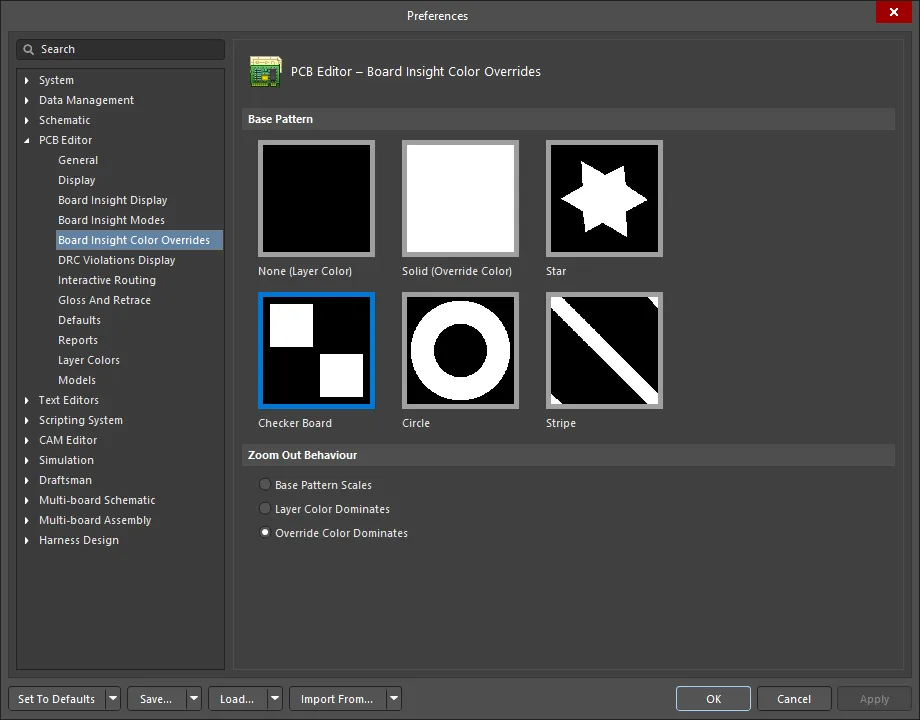
Strona PCB Editor – Board Insight Color Overrides  okna dialogowego Preferences zawiera ustawienia związane z działaniem funkcji nadpisywania kolorów Board Insight w obszarze projektowym PCB.

Strona PCB Editor – Board Insight Color Overrides okna dialogowego Preferences

Wzór bazowy

Kliknij, aby wybrać wzór bazowy dla nadpisania kolorów board insight. 

Zachowanie przy oddalaniu

Użyj tych opcji, aby określić sposób wyświetlania sieci podczas oddalania:

  • Base Pattern Scales - wybierz, aby skalować wzór bazowy podczas oddalania.

  • Layer Color Dominates - wybierz, aby przypisany kolor warstwy stawał się coraz bardziej dominujący wraz z oddalaniem aż do momentu, gdy kolor przestanie być zauważalny.

  • Override Color Dominates - wybierz, aby przypisany kolor nadpisania sieci stawał się coraz bardziej dominujący wraz z oddalaniem aż do momentu, gdy kolor przestanie być zauważalny. 

Możesz także zastosować kolor do sieci na schemacie. Aby dowiedzieć się więcej o używaniu funkcji nadpisywania kolorów, przejdź do strony Using Color to Highlight Nets.


Wyświetlanie naruszeń DRC

Strona PCB Editor - DRC Violations Display  okna dialogowego Preferences zawiera zestaw ustawień określających wizualne działanie funkcji DRC Violations Display w obszarze projektowym PCB.

Strona PCB Editor – DRC Violations Display okna dialogowego Preferences

Styl nakładki naruszeń 

Wybierz wizualny styl nakładki, aby określić, jak naruszenia mają wyglądać w obszarze projektowym PCB. Dostępne są następujące opcje:

  • None (Layer Color) - kolor nadpisania DRC jest ignorowany, pozostawiając widoczny jedynie domyślny kolor warstwy.
  • Solid (Override Color) - używany jest kolor nadpisania DRC, całkowicie zastępując domyślny kolor warstwy.
  • Style A - kolor nadpisania DRC jest używany do wyświetlania wzoru typu wykrzyknik, przy jednoczesnym pozostawieniu widocznego domyślnego koloru warstwy.
  • Style B - kolor nadpisania DRC jest używany do wyświetlania wzoru typu krzyż, przy jednoczesnym pozostawieniu widocznego domyślnego koloru warstwy.
Kolor nadpisania (kolor powiązany z wyświetlaniem nakładki naruszenia) jest zdefiniowany dla DRC Error Markers w sekcji System Colors  na panelu View Configuration.
Zachowanie nakładek przy oddalaniu

Użyj tych opcji, aby określić, jak nakładki są wyświetlane podczas oddalania:

  • Base Pattern Scales - wybierz tę opcję, aby skalować wzorzec bazowy podczas oddalania.
  • Layer Color Dominates - wybierz tę opcję, aby przypisany kolor warstwy stawał się coraz bardziej dominujący wraz z oddalaniem aż do momentu, gdy kolor nie będzie zauważalny.
  • Override Color Dominates - wybierz tę opcję, aby przypisany kolor nadpisania sieci stawał się coraz bardziej dominujący wraz z oddalaniem aż do momentu, gdy kolor nie będzie zauważalny.
Wybierz styl wyświetlania naruszeń DRC

W tym obszarze znajduje się siatka umożliwiająca wybór stylu wyświetlania używanego dla każdej reguły osobno.

  • Włączenie pola Violation Details dla typu reguły spowoduje użycie skojarzonej niestandardowej grafiki naruszenia do wyświetlania naruszeń DRC tej reguły.
  • Włączenie pola Violation Overlay spowoduje wyświetlanie naruszeń z użyciem określonego stylu nakładki.

Kliknij prawym przyciskiem myszy w dowolnym miejscu tego obszaru, aby otworzyć menu kontekstowe z poleceniami umożliwiającymi szybkie włączenie lub wyłączenie użycia typu wyświetlania naruszeń dla wszystkich typów reguł. Możesz także szybko włączyć wyświetlanie naruszeń – grafiki szczegółowej lub stylów nakładki – tylko dla tych reguł, które są aktualnie używane w projekcie.

Domyślnie opcja wyświetlania Violation Details jest włączona dla wszystkich typów reguł, a opcja wyświetlania Violation Overlay jest włączona tylko dla reguł Clearance, Width, i Component Clearance.

Jednoczesne użycie obu typów wyświetlania może być przydatne, ponieważ zapewnia „zgrubną” i „dokładną” informację o naruszeniach. Przy oddaleniu nakładka naruszenia może wskazać miejsce występowania naruszenia, a po przybliżeniu można zobaczyć szczegóły dostarczane przez skojarzoną niestandardową grafikę naruszenia.


Trasowanie interaktywne

Strona PCB Editor – Interactive Routing  okna dialogowego Preferences udostępnia liczne ustawienia związane z działaniem funkcji Interactive Routing w przestrzeni projektowej PCB.


Strona PCB Editor – Interactive Routing okna dialogowego Preferences

Rozwiązywanie konfliktów trasowania
  • Ignore Obstacles - wybierz tę opcję, aby router interaktywny pozwalał umieszczać ścieżki w dowolnym miejscu, w tym na istniejących obiektach, wyświetlając potencjalne naruszenia, ale je dopuszczając.

  • Push Obstacles - wybierz tę opcję, aby Interactive Router przesuwał istniejące ścieżki z drogi podczas trasowania. Ten tryb może również przesuwać przelotki, aby zrobić miejsce dla nowego trasowania. Jeśli system nie może przesunąć przeszkody bez spowodowania naruszenia, pojawi się wskaźnik pokazujący, że trasa jest zablokowana.

  • Walkaround Obstacles - wybierz tę opcję, aby Interactive Router omijał istniejące ścieżki, pady i przelotki bez prób ich przesuwania podczas trasowania. Jeśli system nie może ominąć przeszkody bez spowodowania naruszenia, pojawi się wskaźnik pokazujący, że trasa jest zablokowana.

  • Stop At First Obstacle - wybierz tę opcję, aby Interactive Router zatrzymywał trasowanie po napotkaniu pierwszej przeszkody na swojej drodze. W tym trybie trasowanie jest zasadniczo ręczne, tj. gdy tylko zostanie napotkana przeszkoda, segment ścieżki zostanie przycięty, aby uniknąć naruszenia.

  • Hug And Push Obstacles - wybierz tę opcję, aby Interactive Router prowadził trasę możliwie najbliżej istniejących ścieżek, padów i przelotek oraz, gdy to konieczne, odpychał przeszkody, jeśli nie ma wystarczającego odstępu do dalszego używania trybu Walkaround. Jeśli system nie może przytulić się do przeszkody ani jej odepchnąć bez spowodowania naruszenia, pojawi się wskaźnik pokazujący, że trasa jest zablokowana. W praktyce ten tryb jest połączeniem Walkaround i Push.

  • AutoRoute On Current Layer - wybierz tę opcję, aby włączyć autorouting na bieżącej warstwie. Ten tryb stosuje podstawową inteligencję autoroutera do routera interaktywnego, automatycznie wybierając między odpychaniem a omijaniem na podstawie heurystyk uwzględniających odległość odpychania względem odległości omijania oraz długość trasy, aby uzyskać możliwie najmniejszą całkowitą długość trasy. Podobnie jak autorouter, ten tryb może dawać lepsze wyniki na złożonej, gęsto upakowanej płytce niż na prostej, niepoprowadzonej jeszcze płytce.

  • AutoRoute On Multiple Layers - wybierz tę opcję, aby włączyć autorouting na wielu warstwach. Ten tryb również stosuje podstawową inteligencję autoroutera do routera interaktywnego, automatycznie wybierając między odpychaniem a omijaniem na podstawie heurystyk uwzględniających odległość odpychania względem odległości omijania oraz długość trasy, aby uzyskać możliwie najmniejszą całkowitą długość trasy. Ten tryb może także wstawić przelotkę i rozważyć użycie innych warstw trasowania. Podobnie jak autorouter, ten tryb może dawać lepsze wyniki na złożonej, gęsto upakowanej płytce niż na prostej, niepoprowadzonej jeszcze płytce.

  • Current Mode - to pole wyświetla aktualnie wybrany tryb rozwiązywania konfliktów trasowania podczas korzystania z Interactive Router. Użyj powiązanej listy rozwijanej, aby zmienić tryb według potrzeb.

    Conflict Resolution Mode dotyczy trasowania interaktywnego i przeciągania. Shift+R może być użyte do przełączania trybu podczas bieżącej operacji trasowania lub przeciągania, a ostatnio użyty tryb zostanie zastosowany przy następnym trasowaniu lub przeciąganiu.

Opcje trasowania interaktywnego
  • Automatically Terminate Routing – po włączeniu tej opcji, gdy zakończysz trasę na docelowym padzie, narzędzie trasowania nie kontynuuje pracy w trybie trasowania from docelowego pada, lecz resetuje się, gotowe do kliknięcia kolejnego źródłowego pada, od którego ma rozpocząć trasowanie. Jeśli ta opcja jest wyłączona, po doprowadzeniu trasy do docelowego pada narzędzie pozostanie w trybie trasowania, używając poprzedniego docelowego pada jako źródła dla następnej trasy.
  • Automatically Remove Loops – włącz, aby automatycznie usuwać wszelkie zbędne pętle tworzone podczas ręcznego trasowania. Umożliwia to ponowne trasowanie połączenia bez konieczności ręcznego usuwania zbędnych ścieżek. Są jednak sytuacje, w których trzeba prowadzić sieci (na przykład sieci zasilania) i potrzebne są pętle. W takim przypadku możesz przełączyć opcję Remove Loops dla wybranej sieci, edytując jej właściwość w oknie dialogowym Edit Net za pośrednictwem panelu PCB. Lokalne ustawienie Remove Loops dla określonej sieci zastępuje to ustawienie globalne dla tej samej sieci.
    • Remove Loops with Vias – włącz, aby automatycznie usuwać pętle z przelotkami. Wyłącz tę opcję, aby przelotki pozostawały podczas usuwania pętli.
    • Remove Net Antennas – włącz, aby automatycznie usuwać każdy koniec ścieżki lub łuku, który nie jest połączony z żadnym innym elementem pierwotnym i dlatego tworzy antenę.
  • Allow Via Pushing – zaznacz tę opcję, aby umożliwić przesuwanie przelotek, gdy jesteś w trybie Push Obstacles lub HugNPush Obstacles (wybranym powyżej w Current Mode).
  • Display Clearance Boundaries – przy włączonej tej opcji podczas trasowania interaktywnego obszar niedozwolonego odstępu zdefiniowany przez istniejące obiekty i odpowiednią regułę odstępu jest wyświetlany jako cieniowane wielokąty, dając wskazówkę, ile miejsca jest dostępne do trasowania.
    • Reduce Clearance Display Area – domyślnie wyświetlane są wszystkie granice odstępu, jednak możesz ograniczyć obszar ich wyświetlania, włączając tę opcję, aby widzieć tylko granice mieszczące się w lokalnym okręgu widoku.
    Wyświetlanie granic odstępu jest dostępne we wszystkich trybach trasowania z wyjątkiem Ignore Obstacles.
  • Apply Trace Centering – włącza funkcję centrowania ścieżki. Po jej włączeniu, tam gdzie to możliwe, dodawany jest dodatkowy odstęp między trasowaną siecią a istniejącymi padami/przelotkami, a do konfiguracji tej funkcji dostępne są następujące opcje:
    • Adjust Vias – gdy opcja jest włączona, przelotki będą przesuwane, aby tam gdzie to możliwe utrzymać dodatkowy odstęp.

      Aby zapobiec przesuwaniu przelotek przez centrowanie ścieżki, możesz:

      • wyłączyć opcję Adjust Vias. W takim przypadku centrowanie nie będzie stosowane między odblokowanymi przelotkami, lub
      • wyłączyć opcję Allow Via Pushing. W takim przypadku przelotki nie będą przesuwane (nawet w celu zapewnienia minimalnego odstępu wynikającego z reguły Clearance).
    • Added Clearance Ratio – mnożnik odpowiedniego odstępu, który jest następnie dodawany do odstępu. Na przykład, jeśli obowiązujący odstęp wynosi 0.15 mm, ustawienie tej opcji na 2 spowoduje, że silnik trasowania będzie tam, gdzie to możliwe, zachowywał odstęp od istniejących padów i przelotek równy 0.15 + 2 * 0.15 = 0.45 mm. W razie potrzeby silnik trasowania może następnie zmniejszyć ten odstęp do określonej wartości minimalnej.

    Aby dowiedzieć się więcej o centrowaniu ścieżki, zobacz stronę Interactive Routing.

  • Auto Shrinking – zaznacz tę opcję, aby automatycznie zmniejszać szerokość trasowania do wartości, która umożliwi prowadzenie ścieżki w miejscach, gdzie przy aktualnie wybranej szerokości nie da się jej poprowadzić między przeszkodami. Aby dowiedzieć się więcej o automatycznym zwężaniu podczas trasowania, zobacz stronę Interactive Routing.
Ogólne

Aby pomóc tworzyć trasy z minimalną liczbą narożników, PCB Editor zawiera narzędzie Glossing . Glossing to zaawansowany zestaw algorytmów opracowanych specjalnie po to, aby tworzyć czystsze trasy i wejścia do padów, zgodne z intencją obowiązujących reguł projektowych. Glossing stara się skrócić długość ścieżki, a także poprawić kształt narożników i zmniejszyć ich liczbę, co zazwyczaj skutkuje schludniejszym trasowaniem utworzonym z mniejszej liczby segmentów.

  • Gloss Effort (Routed) - ma trzy ustawienia: Off, Weak i Strong. Użyj skrótu Ctrl+Shift+G, aby przełączać te ustawienia podczas trasowania.
    • Off - W tym trybie wygładzanie jest zasadniczo wyłączone. Należy jednak pamiętać, że po trasowaniu/przeciąganiu nadal uruchamiane jest czyszczenie, aby wyeliminować na przykład nakładające się segmenty ścieżek. Ten tryb jest zwykle przydatny na końcowym etapie projektowania płytki, gdy wymagany jest najwyższy poziom precyzyjnego dostrajania (na przykład podczas ręcznego przeciągania ścieżek, czyszczenia wejść do padów itp.).
    • Weak - W tym trybie stosowany jest niski poziom wygładzania, a Interactive Router bierze pod uwagę tylko te ścieżki, które są bezpośrednio połączone z aktualnie trasowanymi ścieżkami (lub przeciąganymi ścieżkami/przelotkami) albo znajdują się w ich obszarze. Ten tryb wygładzania jest zwykle przydatny do precyzyjnego dostrajania układu ścieżek lub podczas pracy z krytycznymi połączeniami.
    • Strong - W tym trybie stosowany jest wysoki poziom wygładzania, a Interactive Router wyszukuje najkrótsze ścieżki, wygładza przebieg ścieżek itd. Ten tryb wygładzania jest zwykle przydatny na wczesnych etapach procesu projektowania gdy celem jest szybkie poprowadzenie dużej części połączeń na płytce.

    Interaktywne trasowanie typu push and shove umożliwia odsuwanie istniejących tras, aby zrobić miejsce dla nowej trasy. Czasami może się to odbywać kosztem istniejących tras; chociaż ich nowe położenie może spełniać reguły projektowe, jakość ich rozmieszczenia może ulec pogorszeniu. Aby pomóc w zarządzaniu tym procesem, narzędzie wygładzania w trasowaniu interaktywnym obsługuje neighbor tras; oznacza to wygładzanie wszystkich istniejących tras, na które wpłynął proces push and shove.

  • Gloss Effort (Neighbor) - ma trzy ustawienia; Off, Weak i Strong. Użyj skrótu Ctrl+Shift+G, aby przełączać ustawienia podczas trasowania.

  • Hugging Style - użyj listy rozwijanej, aby wybrać styl przylegania: 45 stopni, mieszany lub zaokrąglony. Ta opcja określa sposób zarządzania kształtami narożników podczas interaktywnego przesuwania i wpływa zarówno na przesuwane ścieżki, jak i na ścieżki odsuwane.

  • Minimum Arc ratio - wprowadź żądany minimalny współczynnik łuku. Minimalny współczynnik łuku może być stosowany podczas interaktywnego trasowania pod dowolnym kątem, a także podczas interaktywnego przesuwania ze stylem Mixed Hugging . Współczynnik ten służy do określenia minimalnego dopuszczalnego promienia łuku; gdy promień łuku spadnie poniżej tego minimum, łuk zostaje zastąpiony segmentami ścieżki, gdzie Min Arc Radius = Min Arc Ratio x Arc Width.

    To ustawienie nie jest stosowane podczas trasowania łuków w narożnikach ani podczas interaktywnego przesuwania ze stylem Rounded Hugging , ponieważ tryby te nie używają segmentowanych łuków. Dodatkowo możesz ustawić Minimum Arc Ratio na 0 (zero), aby zawsze używać łuków.
  • Miter Ratio - wprowadź żądany współczynnik ukosu, który może być użyty do kontrolowania minimalnej „ciasnoty” narożnika. Współczynnik ukosu pomnożony przez bieżącą szerokość ścieżki daje odległość między ściankami najciaśniejszego kształtu U, jaki można poprowadzić dla tego współczynnika. Możesz wprowadzić wartość dodatnią równą zero lub większą od zera (mnożnik x jest dodawany automatycznie).

  • Pad Entry Stability - wprowadź żądany poziom ochrony dla wyśrodkowanych wejść do padów. Im wyższa liczba, tym większa ochrona; '0' oznacza brak ochrony. 


Przeciąganie
  • Preserve Angle When Dragging - włącz tę opcję, aby zachować kąt podczas przeciągania. Po włączeniu wybierz jedną z poniższych opcji:

    • Ignore Obstacles - przeszkody będą ignorowane, aby zachować kąt podczas przeciągania.
    • Avoid Obstacles (Snap Grid) - na podstawie siatki przyciągania oprogramowanie będzie próbowało unikać przeszkód przy zachowaniu kątów.
    • Avoid Obstacles - oprogramowanie będzie próbowało unikać przeszkód podczas przeciągania.


  • Disable Trace Centering When Dragging - gdy ta opcja jest włączona, centrowanie ścieżek nie jest stosowane podczas interaktywnego przesuwania (nawet jeśli opcja Apply Trace Centering jest włączona).

  • Vertex Actions - wybierz żądaną akcję wierzchołka, która będzie używana po kliknięciu i przeciągnięciu wierzchołka. Istnieją specjalne opcje stosowane wtedy, gdy klikniesz i przeciągniesz wierzchołek, a nie ścieżkę lub łuk (wierzchołek to narożnik, w którym spotykają się dwa segmenty). Użyj skrótu Spacebar, aby przełączać dostępne tryby podczas przesuwania. Opcje na liście rozwijanej obejmują następujące:

    • Deform - rozbij lub wydłuż segmenty ścieżki dołączone do przesuwanego wierzchołka tak, aby wierzchołek podążał za ruchem kursora.
    • Scale - zachowaj kształt narożnika oraz zmieniaj rozmiar i przesuwaj dochodzące segmenty ścieżki, utrzymując wierzchołek przyłączony do kursora.
    • Smooth - płynnie zmieniaj kształt narożnika, wstawiając łuki w celu utworzenia zakrzywionego narożnika podczas przeciągania do wewnątrz (w stylu Mixed lub Rounded Hugging Style), przy każdym wierzchołku objętym procesem przesuwania. Dodatkowo dodawaj łuki podczas przeciągania na zewnątrz w stylu Rounded Hugging Style.


  • Unselected via/track - ustaw domyślne zachowanie przeciągania niezaznaczonej przelotki lub ścieżki jako akcję Move albo Drag.

  • Selected via/track - ustaw domyślne zachowanie przeciągania zaznaczonej przelotki lub ścieżki jako akcję Move albo Drag.

  • Component pushing - to pole wyświetla bieżący tryb rozwiązywania konfliktów komponentów podczas przenoszenia komponentów w obszarze projektowym. Obsługiwane są następujące tryby:
    • Ignore - zachowanie domyślne, w którym komponent może zostać przeniesiony niezależnie od tego, czy spowoduje naruszenie względem sąsiedniego komponentu lub komponentów. W tym trybie używane są te same procedury sprawdzania odstępów komponentów, które były dostępne we wcześniejszych wersjach Altium Designer. Procedury te wykorzystują bryłę 3D (jeśli istnieje) albo prymitywy miedzi i warstwy opisowej do określenia odstępu obiektu.
    • Push - komponent będzie odsuwał inne komponenty, aby zapewnić zgodność z odstępami między komponentami. Komponenty w union mogą być odsuwane, a położenie komponentów w union może się zmieniać, ale sam union nie zostanie rozbity. Zablokowane komponenty nie mogą być odsuwane. W tym trybie komponenty są identyfikowane na podstawie granicy zaznaczenia, czyli najmniejszego możliwego prostokąta obejmującego wszystkie prymitywy komponentu.
    • Avoid - komponent będzie zmuszony unikać naruszania reguł odstępu między komponentami. W tym trybie komponenty są identyfikowane na podstawie granicy zaznaczenia, czyli najmniejszego możliwego prostokąta obejmującego wszystkie prymitywy komponentu.
    Naciśnij klawisz skrótu R podczas przenoszenia komponentu, aby przełączać tryby Component pushing.
  • Component re-route - zaznacz pole, aby przełączać przywracanie połączeń po upuszczeniu. Po zwolnieniu przesuwanego zestawu obiektów oprogramowanie spróbuje ponownie poprowadzić połączenia komponentu lub komponentów, aby odtworzyć wszelkie przerwane sieci. Użyj skrótu Shift+R, aby zablokować zachowanie ponownego trasowania (wyłączyć tę opcję). Należy pamiętać, że ponowne trasowanie komponentu nie jest stosowane do przeniesionego komponentu, jeśli ten komponent jest członkiem union.

  • Move component with relevant routing - włącz tę opcję, aby rozpocząć akcję przenoszenia komponentu z odpowiednim trasowaniem (Components +Via Fanouts +Escapes +Interconnects). Użyj skrótu Shift+Tab, aby przełączać zestaw wyboru. Wyłącz tę opcję, aby rozpocząć akcję przenoszenia komponentu tylko z zaznaczonymi komponentami. Ponieważ zestaw odpowiednich obiektów trasowania jest wykrywany przed rozpoczęciem przenoszenia, nie można użyć Shift+Tab do przełączania zestawu wyboru, gdy opcja jest wyłączona.

    • up to - gdy opcja Move component with relevant routing  jest włączona, określ liczbę pinów. Wartość domyślna to 2. Jeśli komponent ma więcej pinów niż określono w tym polu, opcja Move component with relevant routing  nie będzie „działać” i odpowiednie trasowanie nie zostanie przeniesione razem z komponentem. 


Źródła szerokości interaktywnego trasowania
  • Pickup Track Width From Existing Routes - włącz, aby podczas trasowania z już umieszczonej ścieżki używać istniejącej szerokości ścieżki (tj. nawet jeśli bieżąca szerokość trasowania różni się od istniejącej ścieżki, po kontynuowaniu trasy od tej ścieżki zostanie przyjęta jej istniejąca szerokość).
  • Track Width Mode - wybierz tryb szerokości ścieżki dla interaktywnego trasowania. Dostępne są następujące tryby:
    • User Choice - po włączeniu tego trybu szerokość jest określana na podstawie szerokości wybranej w oknie dialogowym Choose Width, do którego uzyskuje się dostęp przez naciśnięcie Shift+W podczas trasowania.

    • Rule Minimum - po włączeniu tego trybu zostanie użyta minimalna szerokość z reguł projektowych zdefiniowana dla bieżącej sieci.

    • Rule Preferred - po włączeniu tego trybu zostanie użyta preferowana szerokość z reguł projektowych zdefiniowana dla bieżącej sieci.

    • Rule Maximum - po włączeniu tego trybu zostanie użyta maksymalna szerokość z reguł projektowych zdefiniowana dla bieżącej sieci.

  • Via Size Mode - wybierz jeden z trybów rozmiaru przelotki dla interaktywnego trasowania. Dostępne są następujące tryby:
    • User Choice - po włączeniu tego trybu rozmiar przelotki jest określany na podstawie rozmiaru wybranego w oknie dialogowym Choose Via Sizes, do którego uzyskuje się dostęp przez naciśnięcie Shift+V podczas trasowania.

    • Rule Minimum - ten tryb używa reguły minimalnego rozmiaru przelotki.

    • Rule Preferred - ten tryb używa reguły preferowanego rozmiaru przelotki.

    • Rule Maximum - ten tryb używa reguły maksymalnego rozmiaru przelotki.

Ulubione

Favorite Interactive Routing Widths - kliknij, aby otworzyć okno dialogowe Favorite Interactive Routing Widths, w którym można skonfigurować szerokości trasowania.

Okno dialogowe Favorite Interactive Routing Widths

Warto zwrócić uwagę na następujące kwestie:

  • Wpisy bez cieniowania oznaczają, że po wybraniu tych szerokości zostaną użyte preferowane jednostki systemowe. Jednostki płytki są przełączane automatycznie.
  • Kliknij dwukrotnie wpis (lub zaznacz go i kliknij przycisk Edit ), aby otworzyć okno dialogowe Preferred Routing Width, w którym można w razie potrzeby zmienić wartość szerokości.
  • Kliknij przycisk Add , aby otworzyć okno dialogowe Preferred Routing Width i dodać nową szerokość trasowania do listy. Jeśli wprowadzisz wartość bez jednostek, domyślnie zostaną użyte preferowane jednostki systemowe Imperial. Aby kontrolować preferowane jednostki systemowe używane dla szerokości, pamiętaj o podaniu jednostek (zwłaszcza jeśli pożądane jest Metric).

    Okno dialogowe Preferred Routing Width
    Okno dialogowe Preferred Routing Width

Po uruchomieniu polecenia Interactive Routing i kliknięciu, aby rozpocząć trasowanie, tworzona jest seria obiektów ścieżki od najbliższego pada do bieżącego położenia kursora. Szerokość tych ścieżek jest pobierana albo z preferowanej szerokości, albo z odpowiedniej reguły projektowej szerokości trasowania. Pierwsza z tych opcji jest określana jako User Choice, a podstawę tej funkcji stanowi okno dialogowe Favorite Interactive Routing Widths.
Podczas korzystania z funkcji User Choice oraz predefiniowanej szerokości trasowania nadal zachowujesz pełną ochronę systemu reguł. Jeśli wybrana predefiniowana szerokość trasowania wykracza poza obowiązujące ustawienie reguły min-max, szerokość zostanie przycięta odpowiednio do wartości minimalnej lub maksymalnej.

Odmiana okna dialogowego Favorite Interactive Routing Widths jest dostępna, gdy chcesz zmienić bieżącą szerokość trasowania na jedną z predefiniowanych ulubionych wartości. Aby uzyskać dostęp do tej odmiany, naciśnij Shift+W podczas interaktywnego trasowania.


Wygładzanie i odtwarzanie ścieżki

Strona PCB Editor – Gloss And Retrace okna dialogowego Preferences udostępnia liczne ustawienia związane z działaniem funkcji Gloss Selected i Retrace Selected w obszarze projektowania PCB.

Strona PCB Editor – Gloss And Retrace okna dialogowego Preferences

Parametry wygładzania i odtwarzania ścieżki
  • Hugging Style – steruje sposobem zarządzania kształtem narożników podczas wygładzania lub odtwarzania ścieżki.
    • 45 Degree – podczas wygładzania lub odtwarzania ścieżki zawsze używaj prostych segmentów ortogonalnych/ukośnych do tworzenia narożników (użyj tego trybu dla tradycyjnego zachowania trasowania ortogonalnego/ukośnego).
    • Rounded – używaj łuków przy każdym wierzchołku objętym wygładzaniem lub odtwarzaniem ścieżki. Użyj tego trybu, aby podczas wygładzania stosować łuki + trasy pod dowolnym kątem.
  • Avoid polygons – po włączeniu tej opcji istniejące poligony będą uwzględniane podczas wykonywania polecenia Gloss Selected lub Retrace Selected. Jeśli opcja jest wyłączona, istniejące poligony będą ignorowane (trasa zostanie poprowadzona przez nie), a następnie objęte poligony będzie można ponownie wylać.
  • Avoid rooms – po włączeniu tej opcji istniejące pokoje będą uwzględniane podczas wykonywania polecenia Gloss Selected lub Retrace Selected. Jeśli w projekcie zdefiniowano pokój z określonymi wymaganiami dotyczącymi szerokości trasowania, a trasowanie przeznaczone do wygładzenia/odtworzenia nie przecina tego pokoju, to wynikowe trasowanie również nie będzie przecinać tego pokoju, gdy opcja jest włączona. Jeśli opcja jest wyłączona, trasa zostanie poprowadzona przez istniejące pokoje, a szerokość używana wewnątrz takich pokoi będzie określona przez ograniczenia reguły opartej na pokoju.
  • Pad Entry Stability – wprowadź żądany poziom ochrony dla wyśrodkowanych wejść padów. Im wyższa liczba, tym większa ochrona; '0' oznacza brak ochrony; '10' oznacza maksymalną ochronę.
  • Miter Ratio – określa minimalną ciasność narożnika. Współczynnik Miter Ratio pomnożony przez bieżącą szerokość ścieżki jest równy odległości między ściankami najciaśniejszego kształtu U, który można poprowadzić dla tego współczynnika. Wprowadź dodatnią wartość równą zero lub większą od zera.
Parametry Gloss

Effort – wybierz żądany poziom glossingu spośród następujących opcji:

  • Weak – w tym trybie stosowany jest niski poziom glossingu. Ten tryb glossingu jest zwykle przydatny do dostrajania układu ścieżek lub podczas pracy ze ścieżkami krytycznymi.
  • Strong – w tym trybie stosowany jest wysoki poziom glossingu, z silnym naciskiem na najkrótszą ścieżkę. Ten tryb glossingu jest zwykle przydatny na wczesnych etapach projektowania układu, gdy celem jest szybkie poprowadzenie znacznej części płytki.
Parametry Retrace
  • Set Width – użyj listy rozwijanej, aby wybrać jedną z opcji szerokości opartych na regułach (Min / Max / Preferred) z odpowiedniej reguły projektowej Width lub Differential Pairs Routing podczas wykonywania polecenia Retrace Selected, albo wybierz szerokość Current dla ścieżek, które mają zostać ponownie prześledzone. Alternatywnie wpisz bezpośrednio w polu żądaną niestandardową wartość szerokości.

  • Set Diff Pair Gap – użyj listy rozwijanej, aby wybrać jedną z opcji odstępu opartych na regułach (Min / Max / Preferred) z odpowiedniej reguły projektowej Differential Pairs Routing podczas wykonywania polecenia Retrace Selected, albo wybierz odstęp Current między ścieżkami pary różnicowej, które mają zostać ponownie prześledzone. Alternatywnie wpisz bezpośrednio w polu żądaną niestandardową wartość odstępu.

  • Preserve route path – włącz, aby zachować dokładną geometrię ścieżki podczas operacji Retrace. Gdy ta opcja jest włączona, algorytmy Retrace nie będą modyfikować linii środkowej ścieżki. Szerokość ścieżek może się zmieniać i mogą one zostać podzielone na segmenty o różnych szerokościach, ale ich przebieg nie ulegnie zmianie.

    • Ta opcja zwęzi ścieżkę, aby uniknąć naruszenia DRC, natomiast przy wyłączonej opcji możliwe jest niewielkie przesunięcie ścieżki.

    • Ta opcja nie usunie defektów, które istniały przed operacją retrace lub które powstały wskutek poszerzenia ścieżki.

    • Ta opcja działa tylko dla ścieżek single-ended, ponieważ zachowanie przebiegu dla par różnicowych jest niemożliwe bez rozdzielenia pary. Przy ponownym śledzeniu pary różnicowej jej przebieg zostanie zmieniony, jeśli będzie to konieczne, niezależnie od stanu tej opcji.


True Type Fonts

Zwróć uwagę, że ta strona jest dostępna tylko wtedy, gdy opcja PCB.Text.TTFontSetting.Hide jest wyłączona w oknie dialogowym Advanced Settings dialog. Zwróć też uwagę, że opcje na tej stronie działają tylko wtedy, gdy funkcja zapisywania czcionek TrueType jest wyłączona (tj. gdy opcja PCB.Text.TTFontSaving jest wyłączona w oknie dialogowym Advanced Settings dialog).

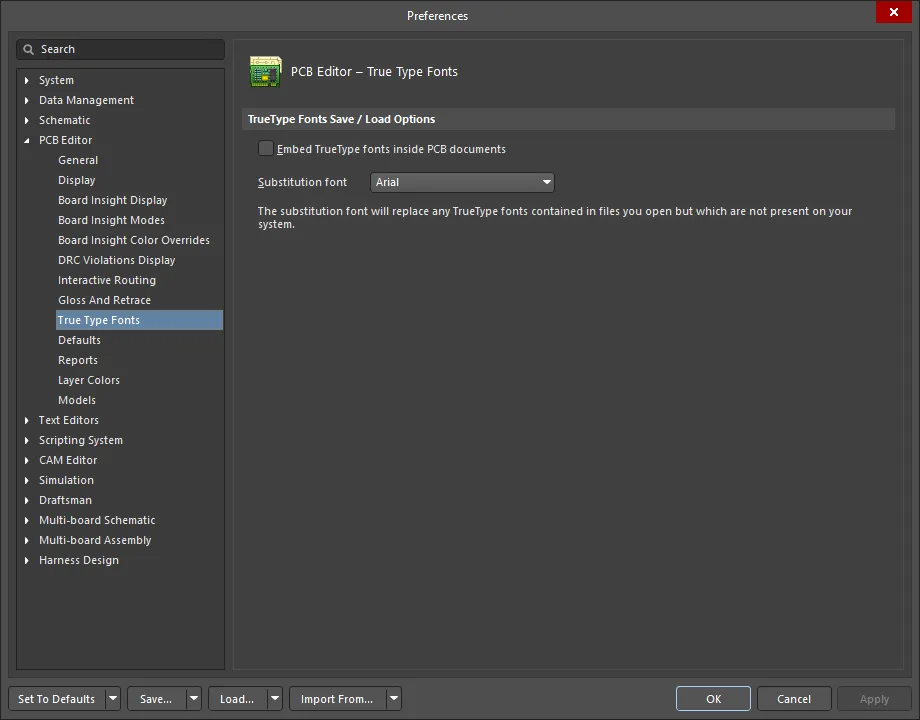
Strona PCB Editor – True Type Fonts w oknie dialogowym Preferences udostępnia liczne elementy sterujące związane z funkcjonalnością funkcji True Type Fonts w przestrzeni projektowej PCB.

Aby dowiedzieć się więcej o obsłudze czcionek TrueType w edytorze PCB, zapoznaj się ze stroną PCB Placement & Editing Techniques.

Strona PCB Editor – True Type Fonts w oknie dialogowym Preferences

Opcje zapisu / odczytu TrueType Fonts
  • Embed TrueType fonts inside PCB documents - czcionki TrueType to czcionki zainstalowane na komputerze. Włącz to ustawienie, aby zapisywać czcionki TrueType użyte w pliku PCB. Dzięki temu inne komputery, które nie mają określonej czcionki, będą mogły wyświetlić projekt zgodnie z zamierzeniem.
  • Substitution font - czcionka zastępcza zastąpi wszystkie czcionki TrueType zawarte w otwieranych plikach, których nie ma w systemie. Użyj listy rozwijanej, aby wybrać żądaną czcionkę.

Domyślne

Strona PCB Editor – Defaults w oknie dialogowym Preferences udostępnia liczne elementy sterujące związane z ustawieniami domyślnymi w przestrzeni projektowej PCB.

Strona PCB Editor – Defaults w oknie dialogowym Preferences

Ustawienia Default Primitive definiują właściwości obiektów, które nie zostały jeszcze umieszczone w przestrzeni projektowej. Jeśli chcesz zmodyfikować właściwości obiektów, które zostały już umieszczone, zobacz Editing Multiple Design Objects.

Domyślne prymitywy
  • Primitives - użyj tego pola, aby filtrować wyświetlaną listę prymitywów. 

  • Primitive List - lista prymitywów, które mogą być używane w edytorze PCB (filtrowana zgodnie z wpisem wybranym w polu Primitives powyżej). Kliknij wymienione Primitives , aby zmienić dostępne wartości domyślne zgodnie z opisem.

    Wszystkie domyślne wartości prymitywów są zapisywane w pliku ADVPCB.DFT. Ten plik znajduje się w następującym folderze instalacyjnym:

    Altium Designer Develop / Altium Designer Agile: \Users\<ProfileName>\AppData\Roaming\Altium\Altium Designer <Solution> <GUID>

    Altium Designer: \Users\<ProfileName>\AppData\Roaming\Altium\Altium Designer <GUID>

    Aby wyświetlić i edytować ustawienia oraz opcje dla każdego prymitywu, kliknij żądany wpis w Primitive List.

    Aby uzyskać więcej informacji o obiektach projektu PCB, zobacz stronę QuickNav - PCB Design Objects.

Podczas pracy z właściwościami obiektów na stronie PCB Editor – Defaults okna dialogowego Preferences, dostęp do właściwości jest zoptymalizowany dla wielu typów obiektów. Ponadto wydajność jest zwiększona, a dostęp do właściwości obiektów zoptymalizowany, szczególnie w większych projektach, podczas pracy z właściwościami wybranego obiektu w panelu Properties.

Ta funkcja jest dostępna, gdy opcja PCB.Performance.InteractivePropertyPanel.Optimization jest włączona w oknie dialogowym Advanced Settings dialog.

Dodatkowe elementy sterujące
  • Permanent - gdy ta opcja jest włączona, domyślne właściwości wszystkich typów obiektów są blokowane i nie zmieniają się, jeśli edytujesz właściwości obiektu podczas umieszczania. Gdy jest wyłączona, wszelkie zmiany wprowadzone dla konkretnego obiektu podczas umieszczania (przez naciśnięcie klawisza Tab gdy obiekt „unosi się” na kursorze przed umieszczeniem, aby otworzyć panel/okno modalne Properties ) są używane do zaktualizowania domyślnych właściwości dla tego konkretnego typu obiektu.

  • Save as - kliknij, aby zapisać bieżące domyślne właściwości obiektów do niestandardowego pliku właściwości (*.dft). Zostaniesz poproszony o podanie nazwy i katalogu dla pliku. Po uruchomieniu serwera PCB Editor bieżące ustawienia domyślne są odczytywane, a wszelkie zmiany wprowadzone w ustawieniach domyślnych są zapisywane w tym pliku przy zamykaniu. 

  • Load - kliknij, aby załadować wcześniej zapisany zestaw domyślnych właściwości obiektów. Zostaniesz poproszony o przejście do wcześniej zapisanego pliku właściwości i jego wybranie (*.dft).

  • Reset All - kliknij, aby zresetować właściwości wszystkich obiektów do ustawień domyślnych systemu.


Raporty

Strona PCB Editor – Reports w oknie dialogowym Preferences udostępnia liczne elementy sterujące związane z funkcjonalnością funkcji Reports w przestrzeni projektowej PCB.
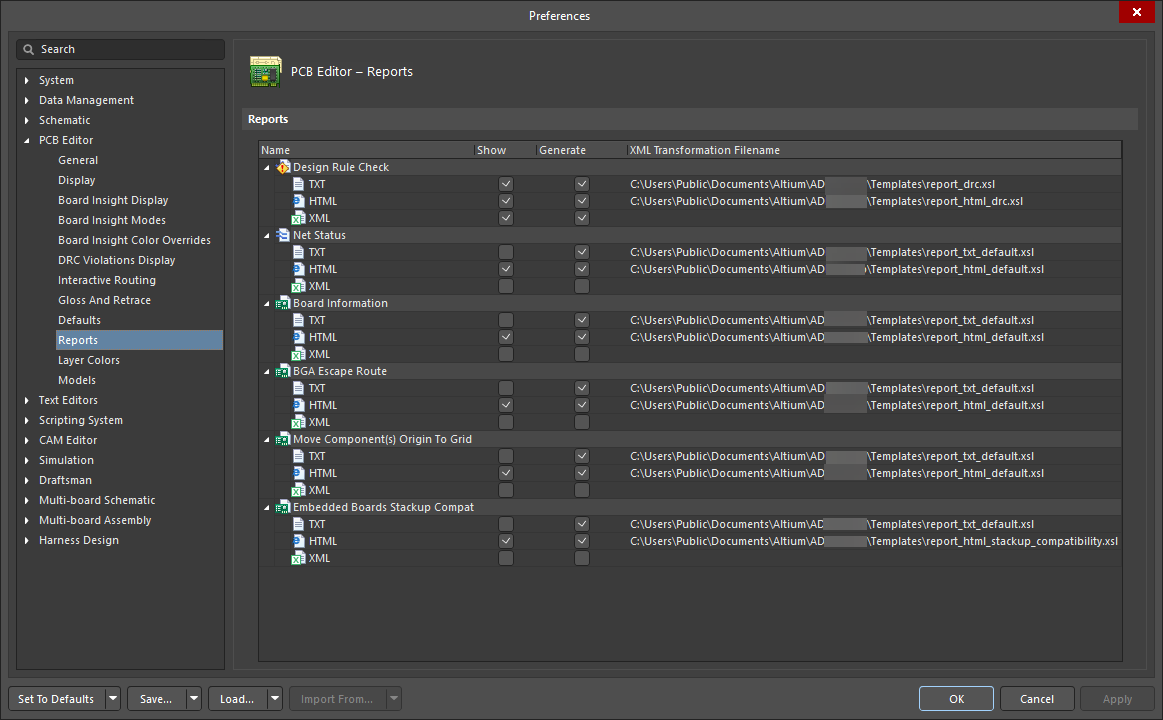
Strona PCB Editor – Reports w oknie dialogowym Preferences

Raporty

Raporty PCB wyświetlane na tej liście mogą być tworzone jako pliki tekstowe, HTML lub XML. Włącz opcję Show , aby otworzyć raport po jego utworzeniu. Włącz opcję Generate , aby wygenerować raport. Szablon XSL jest wyświetlany w kolumnie XML Transformation Filename. Tę ścieżkę można w razie potrzeby zmodyfikować. 

Obsługiwane raporty to:

  • Kontrola reguł projektowych
  • Status sieci
  • Informacje o płytce
  • Trasa wyprowadzenia BGA
  • Przenieś punkt bazowy komponentu(ów) do siatki
  • Zgodność stosu warstw płytek osadzonych

Kolory warstw

Strona PCB Editor – Layer Colors w oknie dialogowym Preferences udostępnia elementy sterujące do zmiany kolorów używanych dla wszystkich obsługiwanych warstw płytki oraz obiektów systemowych powiązanych z wyświetlaniem płytki w 2D. Szybko zmień kolor wybranej warstwy lub wszystkich warstw na bieżąco. Alternatywnie zdefiniuj profil kolorów, aby określić kolory przypisane do każdej warstwy. Profile kolorów można zapisywać i wczytywać, aby umożliwić szybkie zastosowanie ulubionych/pożądanych schematów kolorystycznych.
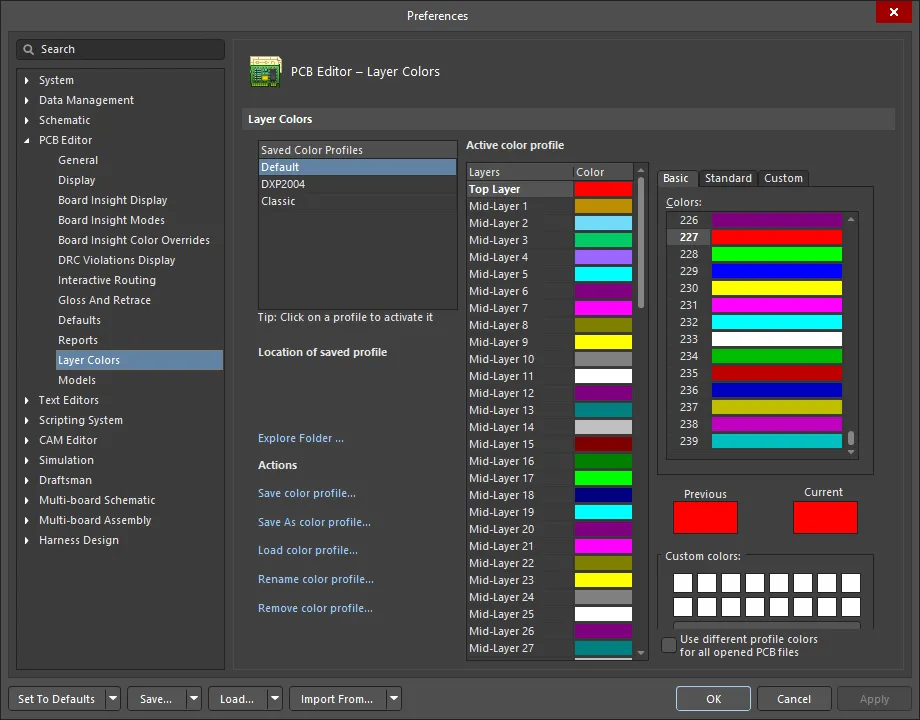
Strona PCB Editor – Layer Colors w oknie dialogowym Preferences

Niektóre opcje/elementy sterujące tego okna dialogowego są oczywiste i nie wymagają dalszych wyjaśnień. Te, które ich wymagają, opisano poniżej.  

Zdefiniowane tutaj kolory są odzwierciedlane w karcie Layers & Colors panelu View Configuration panel i mogą być tam również definiowane.

Layer Colors
Saved Color Profiles

W tym obszarze wyświetlane są nazwy aktualnie zapisanych profili kolorów. Kliknij wpis, aby go „uaktywnić”. Dzięki temu możesz wyświetlić kolory skonfigurowane dla warstw w tym profilu w obszarze Active color profile okna dialogowego i wprowadzić wymagane zmiany.

Zwróć uwagę, że kliknięcie OK spowoduje użycie wybranego profilu kolorów. Jeśli wprowadziłeś jakiekolwiek zmiany kolorów warstw dla tego profilu i chcesz używać ich także po zakończeniu bieżącej sesji edycji, musisz zapisać te zmiany za pomocą łączy Save color profile lub Save As color profile w obszarze Actions .

Ustawienia kolorów 2D są oparte na systemie. Wszystkie dokumenty PCB będą używać aktywnego profilu kolorów 2D.

Location of saved profile Wyświetla ścieżkę pliku zapisanego profilu kolorów 2D. Umieść kursor nad wpisem na liście Saved Color Profiles, aby zobaczyć tutaj tę ścieżkę.
Explore Folder Kliknij, aby otworzyć folder, w którym znajdują się zapisane profile kolorów.
Actions

Ten obszar zawiera różne polecenia do pracy z profilami kolorów na poziomie pliku (*.PCBSysColors).

  • Save color profile – kliknij, aby zapisać wszelkie zmiany wprowadzone w kolorach warstw dla aktualnie wybranego profilu kolorów.

  • Save As color profile – kliknij, aby uzyskać dostęp do okna dialogowego Save Color Profile As, w którym możesz zapisać aktualnie wybrany profil kolorów jako oddzielny, nowy profil pod inną nazwą. Nowo zapisany profil kolorów zostanie dodany do listy zapisanych profili kolorów.

  • Load color profile – kliknij, aby uzyskać dostęp do okna dialogowego Load Color Profile File, w którym możesz wyszukać i otworzyć plik profilu kolorów (*.PCBSysColors). Wybrany profil kolorów zostanie dodany do listy zapisanych profili kolorów.

  • Rename color profile – kliknij, aby uzyskać dostęp do okna dialogowego Rename Color Profile, w którym w razie potrzeby możesz określić nową nazwę profilu.

  • Remove color profile – kliknij, aby usunąć wybrany profil kolorów. Zostanie wyświetlone okno dialogowe potwierdzenia. Kliknij No, aby usunąć profil z listy zapisanych profili kolorów. Kliknij Yes , jeśli chcesz również usunąć plik profilu kolorów z dysku twardego.

  • Domyślne profile kolorów to system profiles i jako takie nie mogą zostać usunięte. Usuwać można wyłącznie profile kolorów zdefiniowane przez użytkownika.

  • Jeśli wprowadzisz jakiekolwiek zmiany w ustawieniach kolorów 2D i chcesz je zachować, zapisz profil kolorów przed zamknięciem okna dialogowego.

Active color profile

Ten obszar udostępnia elementy sterujące do konfigurowania kolorów warstw dla aktywnego profilu kolorów, tj. profilu aktualnie wybranego na liście Saved Color Profiles.

  • Layers - wyświetla wszystkie obsługiwane warstwy płytki oraz warstwy systemowe. Dla każdej warstwy na liście jej aktualnie przypisany kolor jest wyświetlany w próbce koloru po prawej stronie. Aby zmienić kolor warstwy, po prostu wybierz ją z listy, a następnie użyj elementów sterujących po prawej stronie, aby wybrać nowy kolor.

Lista warstw odzwierciedla te prezentowane w panelu View Configuration na karcie Layer & Colors.

Selection Region Ten obszar po prawej stronie listy warstw oferuje te same elementy sterujące, co standardowe okno dialogowe Choose Color. Dostępne są trzy karty, zasadniczo zapewniające tryb prosty i zaawansowany wyboru wymaganego koloru warstwy.

Modele

Strona PCB Editor – Models okna dialogowego Preferences udostępnia liczne elementy sterujące związane z modelami w przestrzeni projektowej PCB.
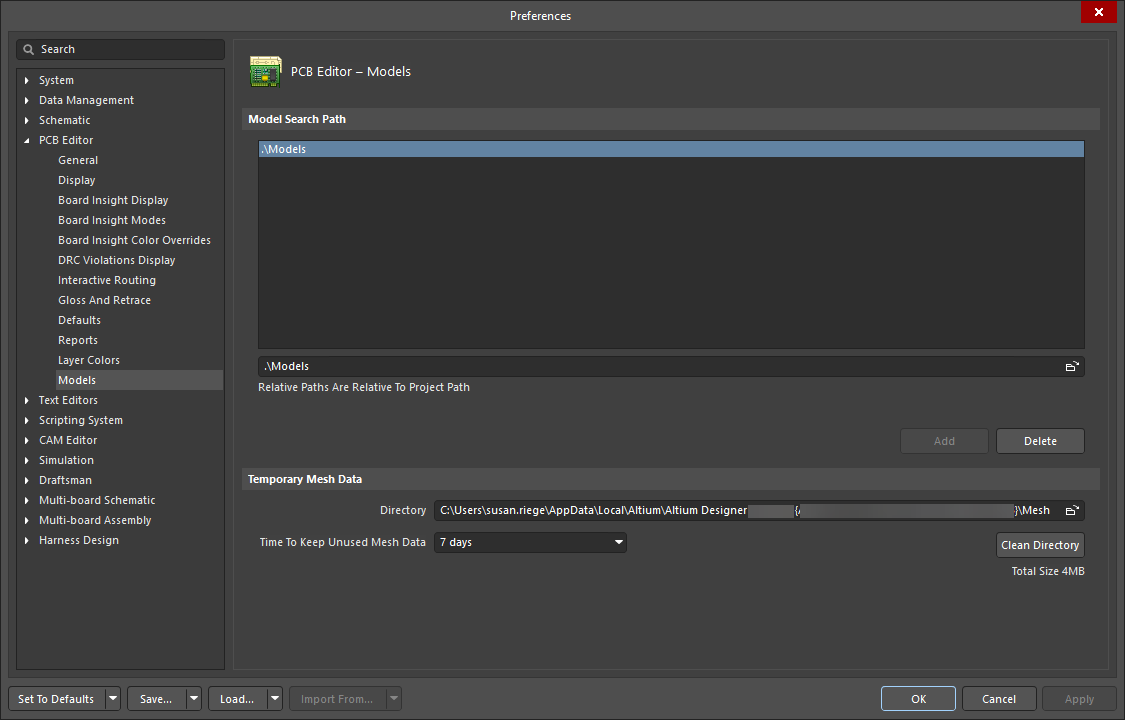
Strona PCB Editor – Models okna dialogowego Preferences

Model Search Path
Models obszar Wyświetla wszystkie foldery, które będą domyślnie używane podczas linking plików modeli 3D STEP za pośrednictwem panelu Properties w trybie 3D Body. Foldery te można traktować jako „monitorowane”, ponieważ oprogramowanie śledzi zmiany w znajdujących się w nich plikach STEP (*.stp, *.step).
Models ścieżka Kliknij ikonę przeglądania po prawej stronie, aby otworzyć okno dialogowe umożliwiające wskazanie folderu, w którym mają być wyszukiwane pliki modeli 3D STEP. Po znalezieniu folderu dodaj go do obszaru Models  za pomocą przycisku Add . Za każdym razem, gdy łączysz lub osadzasz model STEP z footprintem komponentu lub dokumentem PCB, domyślnie używane są foldery wymienione na liście w obszarze Models . Korzystanie ze wspólnych lub centralnych repozytoriów plików modeli STEP może być korzystne, szczególnie w środowiskach wieloużytkownikowych.
Temporary Mesh Data
Directory Kliknij ikonę przeglądania, aby otworzyć okno dialogowe umożliwiające wskazanie folderu, w którym oprogramowanie będzie przechowywać dane siatki modeli 3D. Dane siatki są obliczane na potrzeby wyświetlania przy pierwszym użyciu lub utworzeniu modelu 3D. Dane te są zapisywane i wykorzystywane ponownie przy kolejnym użyciu modelu. Przechowywanie danych siatki w ten sposób może poprawić wydajność systemu podczas pracy w przestrzeni projektowej 3D.
Time To Keep Unused Mesh Data Użyj listy rozwijanej, aby wybrać maksymalny okres czasu (w dniach), przez jaki system ma przechowywać dane siatki modeli 3D od momentu ich ostatniego użycia, zanim zostaną usunięte. Dane siatki są obliczane na potrzeby wyświetlania przy pierwszym użyciu lub utworzeniu modelu 3D. Dane te są zapisywane i wykorzystywane ponownie przy kolejnym użyciu modelu. Przechowywanie danych siatki w ten sposób może poprawić wydajność systemu podczas pracy w przestrzeni projektowej 3D.
Clean Directory Kliknij, aby natychmiast opróżnić folder używany do przechowywania tymczasowych danych siatki modeli 3D.
 
AI-LocalizedTłumaczenie SI
Jeśli znajdziesz błąd, zaznacz tekst/obraz i naciśnij Ctrl + Enter aby wysłać nam wiadomość.
Dostępność funkcji

Dostępne dla Ciebie funkcje zależą od tego, z którego rozwiązania Altium korzystasz – Altium Develop, edycji Altium Agile (Agile Teams lub Agile Enterprise) lub Altium Designer (z aktywną subskrypcją).

Jeśli nie widzisz omawianej funkcji w swoim oprogramowaniu, skontaktuj się z działem sprzedaży Altium , aby dowiedzieć się więcej.

Starsza dokumentacja

Dokumentacja Altium Designer nie jest już wersjonowana. Jeśli potrzebujesz dostępu do dokumentacji dla starszych wersji Altium Designer, odwiedź sekcję Starsza dokumentacja na stronie Inne instalatory.

Content