
Dostrajanie długości
Dwa z głównych wyzwań związanych z trasowaniem układów o dużej prędkości to: kontrola impedancji tras oraz dopasowanie długości sieci krytycznych.
-
Trasowanie z kontrolą impedancji pomaga zapewnić, że sygnał opuszczający pin wyjściowy dotrze w dobrym stanie, aby mógł zostać poprawnie odebrany przez docelowy pin wejściowy. Dowiedz się więcej o trasowaniu z kontrolą impedancji.
-
Dostosowanie długości tras tak, aby były ze sobą zgodne, gwarantuje, że sygnały o krytycznym czasie dotarły do docelowych pinów w tym samym momencie. Dostosowanie i dopasowanie długości tras jest również niezbędne w przypadku trasowania par różnicowych, szczególnie w obrębie samej pary.

Do trasowania dodano wzory harmonijkowe, aby zapewnić dopasowanie długości par różnicowych.
W Interactive Length Tuning i Interactive Diff Pair Length Tuning zapewniają dynamiczny sposób optymalizacji i kontroli długości sieci lub par różnicowych, umożliwiając wstawianie wzorów dostrajających o zmiennej amplitudzie, w zależności od dostępnej przestrzeni, ograniczeń projektowych i przeszkód w projekcie. Właściwości dostrajania długości mogą opierać się na: wstępnie skonfigurowanych ograniczeniach projektowych, właściwościach sieci lub wartości określonej przez użytkownika.
Dostępne są trzy style wzorów regulacyjnych: „Accordion”, „Trombone” i „Sawtooth”.
 Dostępne są trzy style wzorów dostosowujących; naciśnij klawisz Tab po uruchomieniu polecenia „Interaktywne dostosowywanie długości”, aby wybrać wzór.
Konfiguracja ograniczeń projektowych
Najlepszym sposobem na zapewnienie zgodności długości tras krytycznych jest zdefiniowanie ograniczeń projektowych. Podczas optymalizacji długości stosowane są dwa ograniczenia projektowe – Matched Length ograniczenie oraz Length ograniczenie. Podczas gdy Constraint Manager i PCB Rules and Constraint Editor stosują różne podejścia do konfiguracji tych ograniczeń, to podstawowe ograniczenie jest takie samo. Na tej stronie proces ten opisano przy użyciu PCB Rules and Constraint Editor, a dodatkowe informacje mają na celu ułatwienie przeprowadzenia procesu w przypadku korzystania z Constraint Manager.
W edytorze reguł i ograniczeń PCB ograniczenie Matched Length ograniczenie i Length znajdują się w High Speed . Jedno z tych ograniczeń lub oba mogą mieć znaczenie w projekcie – zależy to od tego, czy potencjalne problemy dotyczą przesunięcia (należy zastosować ograniczenie „Dopasowana długość”) czy ogólnego opóźnienia sygnału (należy zastosować ograniczenie „Długość”).
W Properties wyświetla wszystkie ograniczenia projektowe dotyczące sieci, która jest aktualnie dostosowywana, przy czym wybrane i podświetlone jest ograniczenie o najwyższym priorytecie.
Ograniczenie projektowe „Dopasowana długość”
Ograniczenie projektowe „Dopasowana długość ” określa, że wszystkie sieci docelowe muszą być poprowadzone na długość najdłuższej sieci w zestawie lub na Source target jeśli ta opcja jest dostępna i została wybrana w ograniczeniu. Podczas interaktywnego dopasowywania długości długość sieci zostanie dostosowana tak, aby mieściła się w określonej tolerancji (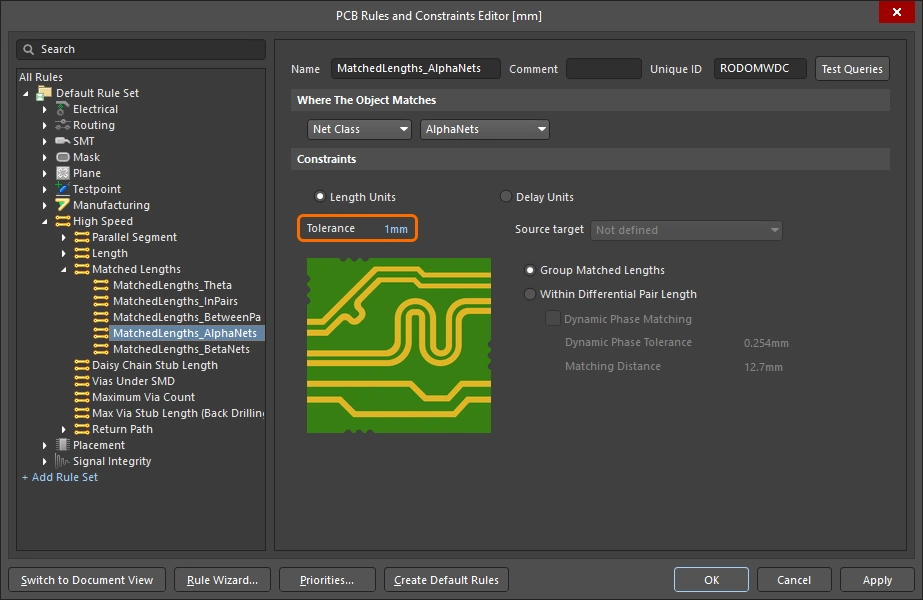 ). Zbiór sieci, których dotyczy ograniczenie, jest definiowany przez constraint scope lub zapytanie.

Narzędzie do dostosowywania długości albo wykorzysta wybrane Source target, albo znajdzie najdłuższą sieć w zestawie sieci docelowych i poda użytkownikowi prawidłowy zakres oraz długość docelową (Value) wynoszący:
-
TargetLength = Longest routed net in set -
MinLimit = LongestNet - MatchedLength Constraint Tolerance -
MaxLimit = TargetLength
 )
) ).
). ).
).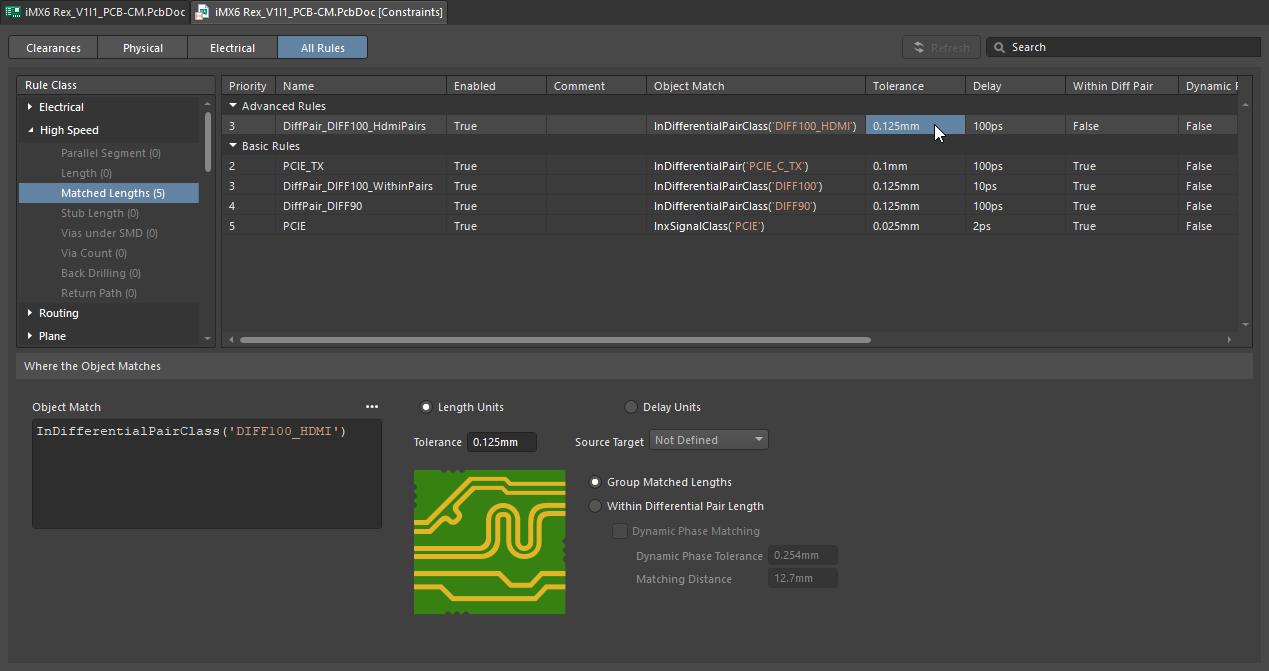 ).
).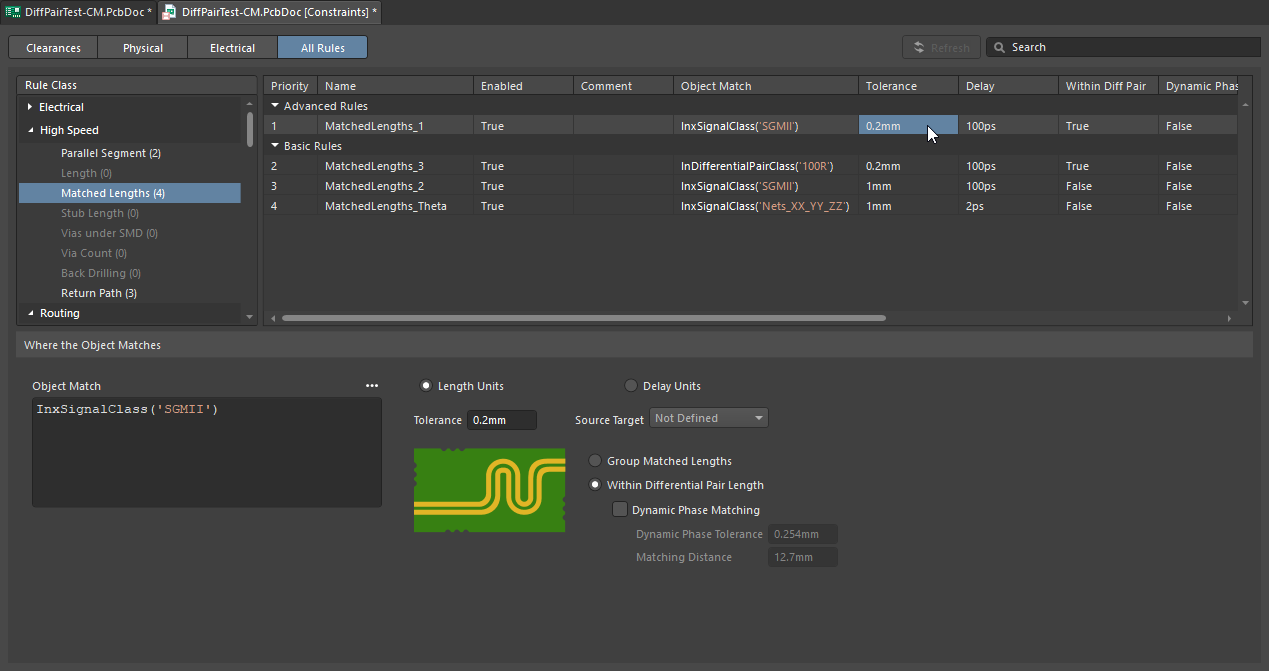 )
)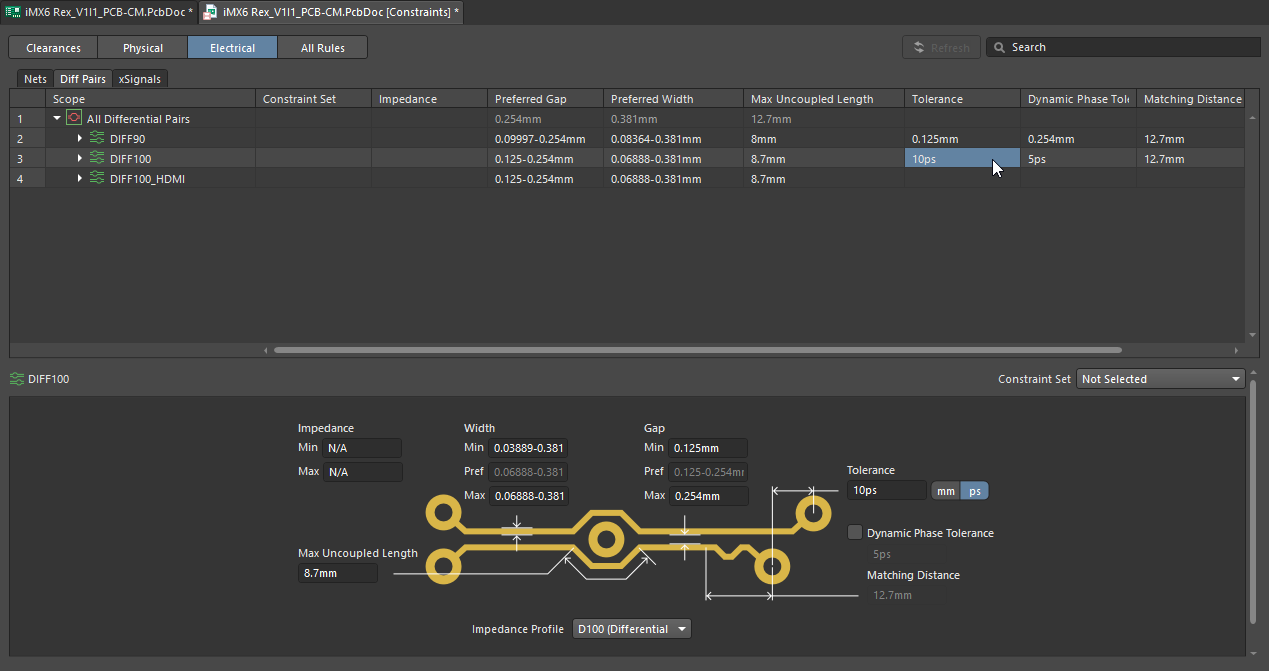 ).
).Dowiedz się więcej o ograniczeniu dopasowanej długości.
Ograniczenie projektowe dotyczące długości
Jako uzupełnienie ograniczenia „Dopasowane długości sieci”, ograniczenie projektowe „Długość” określa minimalną i maksymalną dopuszczalną długość trasowania sieci lub zestawu sieci. Długość docelowych sieci musi mieścić się w podanym Minimum i Maximum (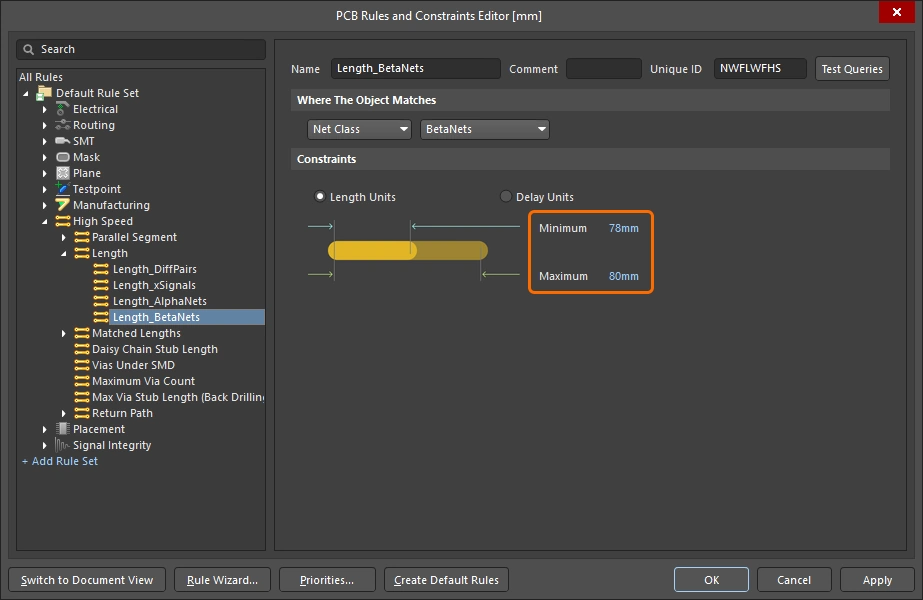 ).
).

Narzędzie do dostosowywania długości znajdzie najdłuższy obwód w zestawie docelowych obwodów i poda prawidłowy zakres oraz długość docelową (Value) wynoszą:
-
TargetLength = Longest routed net in set -
MinLimit = Constraint Minimum -
MaxLimit = Constraint Maximum
Dowiedz się więcej o ograniczeniu „Długość”.
How Overlapping Constraints are Resolved
W projekcie istotne może być jedno z tych ograniczeń lub oba — zależy to od tego, czy potencjalne problemy są związane z przesunięciem (ograniczenie „Dopasowane długości sieci”) czy z ogólnym opóźnieniem sygnału (ograniczenie „Długość”).
Jeśli stosowane są oba te ograniczenia, narzędzie do optymalizacji długości uwzględnia je i oblicza najściślejszy zestaw ograniczeń.

Dopuszczalny zakres i długość docelową (Value) są określane w następujący sposób:
-
TargetLength = Longest routed net in set, or lowest MaxLimit from constraints -
MinLimit = (LongestNet - MatchedLength Constraint tolerance), or highest MinLimit from constraints -
MaxLimit = TargetLength -
ValidRange = Highest MinLimit to Lowest MaxLimit(najbardziej rygorystyczna kombinacja ograniczeń długości i dopasowanych długości)
Na przykład, jeśli maksymalna długość określona przez ograniczenie „Długość” jest krótsza niż najdłuższa istniejąca długość trasy zidentyfikowana przez ograniczenie „Dopasowana długość”, wówczas pierwszeństwo ma ograniczenie „Długość” i podczas optymalizacji stosowana jest jego krótsza długość. Panel wyświetla obliczoną Min Limit i Max Limit dla każdego ograniczenia; należy je wykorzystać do sprawdzenia, czy długości docelowe są zgodne z oczekiwaniami.
Na obrazku pokazanym tuż powyżej do sieci docelowych mają zastosowanie ograniczenie długości oraz ograniczenie dopasowanej długości. Należy zauważyć, że najbardziej rygorystyczne wartości pochodzą z ograniczenia dopasowanej długości sieci (tolerance 0.5mm), a Max Limit wartość wskazuje, że aktualna długość najdłuższego sieci w docelowym zestawie sieci wynosi 46.836mm (co jest wartością mniejszą niż maksymalna dopuszczalna przez ograniczenie „Długość”). W tym przykładzie najściślejszą dopuszczalną tolerancją w zakresie długości jest tolerancja zdefiniowana w ograniczeniu „Dopasowana długość sieci” (0.5mm), więc jest ona wykorzystywana do obliczenia ValidRange. Długość docelowa jest zawsze bardziej rygorystyczną długością maksymalną.
Wybór wzorca dostrajania
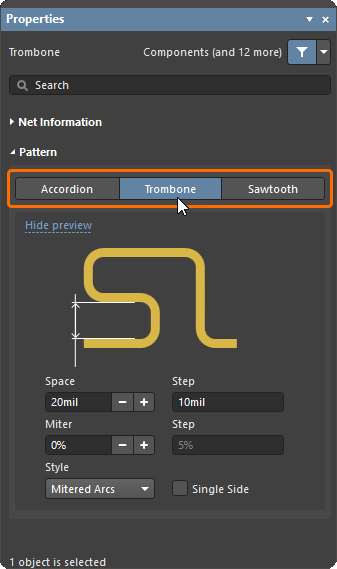
Wzór dostrajania należy wybrać po uruchomieniu polecenia, a przed rozpoczęciem dostrajania długości.
Aby wybrać wzorzec dostrajania:
-
Uruchom polecenie Route » Interactive Length Tuning polecenie.
-
Naciśnij
Tab, aby wstrzymać dostrajanie i wyświetlić Properties panelu. -
Wybierz żądany wzór (i w razie potrzeby edytuj jego ustawienia).
-
Naciśnij przycisk wstrzymania
 , aby powrócić do polecenia „Dostrajanie długości” (lub naciśnij klawisz
 Esc), aby kliknąć na siatkę i dostroić jej długość.
| Can I change the pattern after starting to tune? | Po rozpoczęciu dostrajania długości (tj. po kliknięciu trasy) nie można zmienić wybranego wzorca dostrajania na inny. Right-click raz, aby usunąć trasę (lub naciśnij Esc), pozostaniesz w poleceniu „Dostosowanie długości” i będziesz mógł nacisnąć Tab, przejść do Properties panel i zmienić wzór. |
| Can I change the pattern properties? | Właściwości geometrii wzoru można skonfigurować w Properties przed rozpoczęciem dostrajania, w dowolnym momencie podczas dostrajania lub po zakończeniu (należy zaznaczyć wzór). Aby dowiedzieć się więcej, zapoznaj się z poniższymi sekcjami dotyczącymi właściwości geometrycznych wzorów akordeonowego, puzonowego i piłokształtnego. |
| What is the Step setting? | Pole Step pole pokazuje, o ile zmieni się powiązana wartość po kliknięciu przycisku |
| What pattern and values are used next time? | Domyślnym wzorcem strojenia będzie ostatnio używany wzorzec z ostatnio używanymi ustawieniami. |


Accordion Pattern Properties
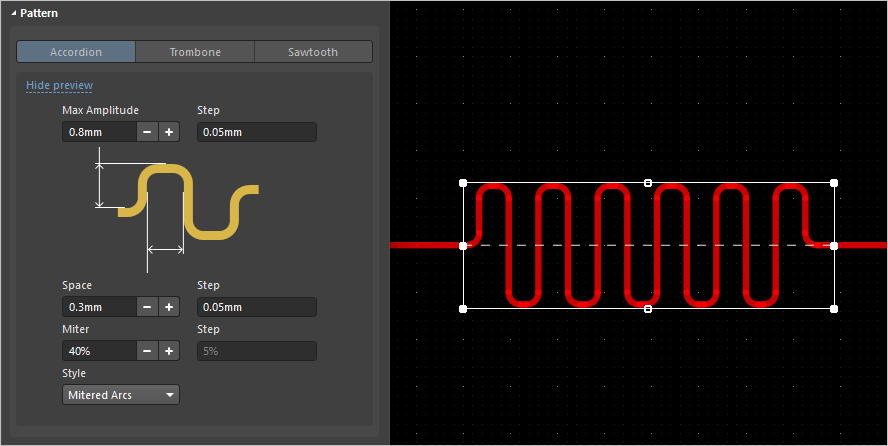
| Style | Styl narożników akordeonu — wybierz spośród opcji „Linie ścięte”, „Łuki ścięte” lub „Zaokrąglone”. Styl „Zaokrąglone” jest najbardziej kompaktowy, a „Linie ścięte” — najmniej kompaktowy. |
| Max Amplitude | maksymalna wysokość (mierzona od pierwotnej ścieżki trasy), na jaką akordeon może się rozciągnąć (może być mniejsza, na przykład w celu ominięcia istniejącej przeszkody). Aby określić jednostki podczas wprowadzania liczby, dodaj do wartości przyrostek mm lub mil. |
| Space | Odległość między sąsiednimi ścieżkami zagięć harmonijki dla stylów „Linie ścięte” lub „Łuki ścięte” oraz promień dla stylu „Zaokrąglone”. |
| Miter | Procent, o jaki narożniki wzoru strojenia są ścięte, gdy Style styl „Linie ścięte” lub „Łuki ścięte”. Wartość ta służy również do ścięcia śladów łączących harmonijkę z trasą. |
Trombone Pattern Properties
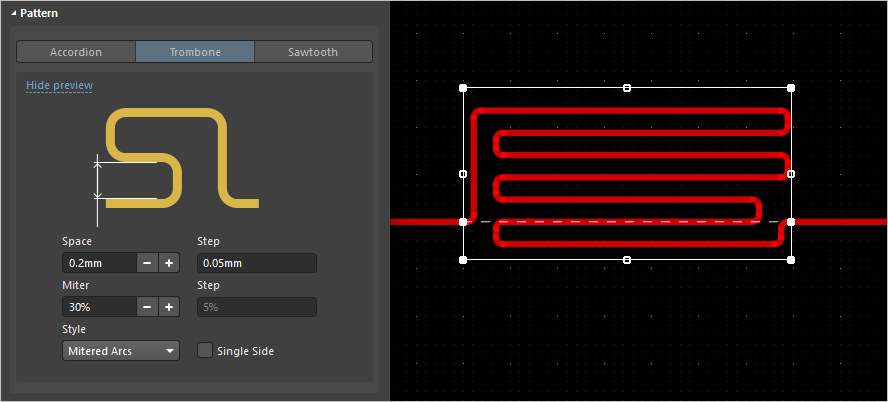
| Style | Styl narożników trombonu — wybierz spośród opcji „Linie z fazowaniem”, „Łuki z fazowaniem” lub „Zaokrąglone”. Styl „Zaokrąglone” jest najbardziej zwarty, a „Linie z fazowaniem” — najmniej zwarty. |
| Space | Odległość między sąsiednimi ścieżkami zwrotnymi trombonu dla stylu „Linie ścięte” lub „Łuki ścięte” albo promień dla stylu „Zaokrąglone”. |
| Miter | Procent, o jaki narożniki wzoru strojenia są ścięte, gdy stylem jest „Linie ścięte” lub „Łuki ścięte”. |
| Single Side | Utwórz wzór strojenia tak, aby wystawał tylko w jednym kierunku od pierwotnej ścieżki trasy. |
Sawtooth Pattern Properties
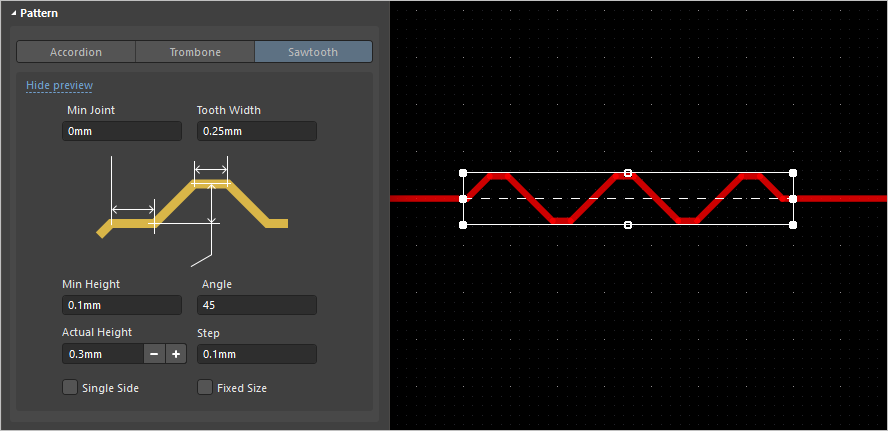
| Min Joint | Minimalna długość pierwszego współliniowego odcinka toru umieszczonego przed utworzeniem pierwszego zęba. |
| Tooth Width | Szerokość górnej krawędzi zęba. |
| Min Height | Minimalna dopuszczalna wysokość zęba. |
| Angle | Nachylenie przedniej i tylnej krawędzi zęba względem pierwotnej ścieżki trasy sieci poddawanej optymalizacji. |
| Actual Height | Aktualna wysokość zęba, mierzona od linii środkowej pierwotnej ścieżki trasy poddawanej optymalizacji do linii środkowej górnego segmentu toru zęba. |
| Single Side | Utwórz wzór dostrajania tak, aby wystawał tylko w jednym kierunku od pierwotnej ścieżki trasy. |
| Fixed Size | Zezwala to na tworzenie każdego nowego zęba wyłącznie przy Actual Height, co uniemożliwia tworzenie zębów o innych rozmiarach. Jeśli trudno jest utworzyć strojenie zębate, spróbuj najpierw wyłączyć tę opcję. |
Dostrajanie długości siatki
Elegancja funkcji dostrajania długości polega na tym, że sprytnie łączy ona zaawansowane algorytmy programowe z intuicyjną kontrolą użytkownika. Segmenty strojenia długości dodaje się poprzez proste przeciągnięcie kursora wzdłuż ścieżki trasy, przy czym wymiary i pozycje różnych torów oraz łuków tworzących segmenty strojenia są automatycznie obliczane i wstawiane przez algorytm strojenia długości. Skróty klawiaturowe umożliwiają kontrolę nad stylem i właściwościami segmentów strojenia w trakcie ich dodawania.
Użyj skrótów klawiszowych, aby kontrolować kształt i amplitudę wzorca regulacji podczas umieszczania.
Aby dostroić długość sieci:
-
Aby przeprowadzić dostrajanie długości w oparciu o ograniczenia, skonfiguruj Matched Length i/lub Length ograniczeń projektowych.
-
Uruchom Interactive Length Tuning polecenie z Route menu (lub przycisk „
 ” na Active Bar).
-
Naciśnij
Tab, aby otworzyć Properties panel, w którym możnawybrać wzór dostosowania długości, a następnie kliknij przycisk wstrzymania przestrzeni projektowej (), aby wznowić rozmieszczanie.
-
Kliknij trasę w przestrzeni projektowej, aby rozpocząć dostosowywanie jej długości. Przesuń kursor wzdłuż trasy w kierunku, w którym ma zostać dodany akordeon — pojawi się wzór dostosowujący, który będzie się wydłużał wraz z ruchem kursora. Poniższa animacja przedstawia przykłady umieszczania wzorów dostosowujących akordeon.
-
Aby zmienić właściwości wzorca regulacji podczas regulacji długości, naciśnij Tab , aby otworzyć Properties panel lub użyj skrótów klawiszowych opisanych poniżej.
Shortcuts to Control the Pattern Properties during Tuning
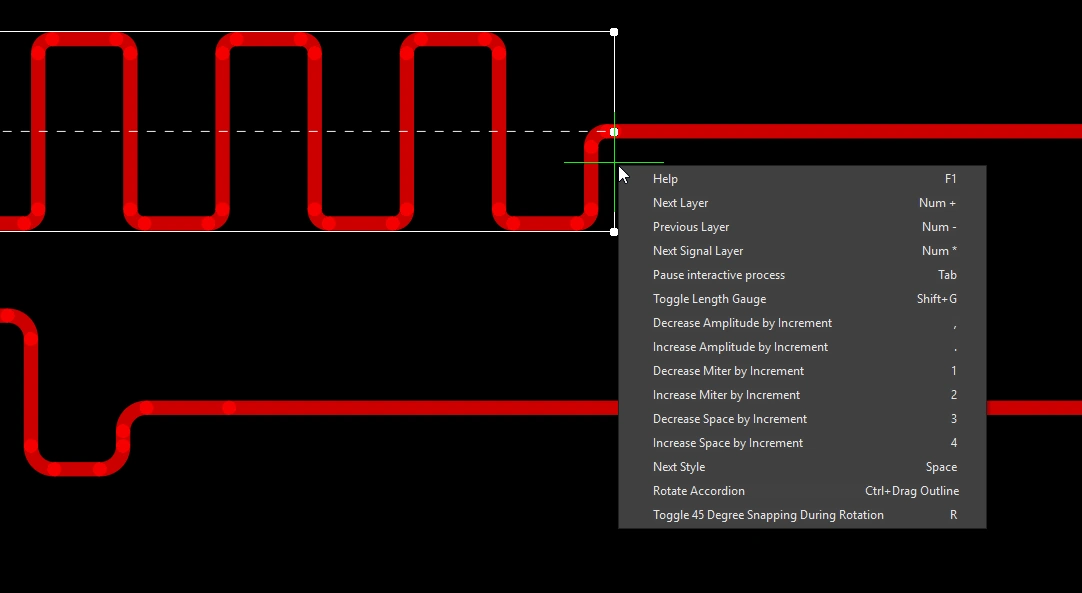 ).
).Co określa docelową długość wzoru strojenia?
Podczas interaktywnego dostrajania długości Target sekcja Properties zawiera opcje wyboru wymaganego Target Length trybu (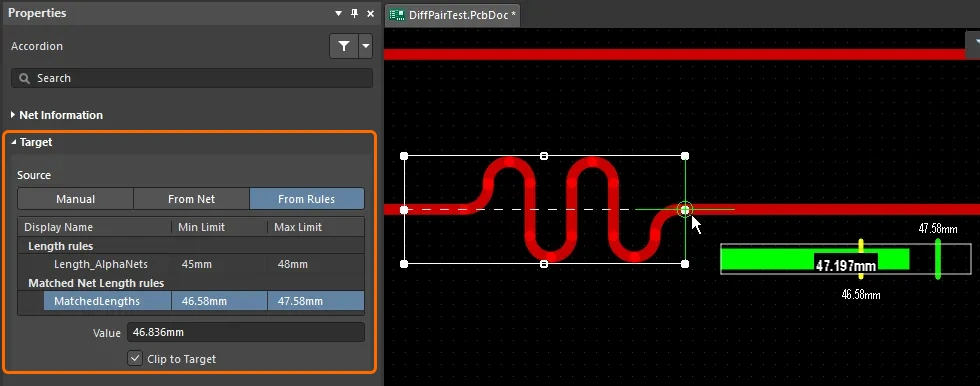 ). Dostępne są trzy tryby: ręczny (długość zdefiniowana przez użytkownika), na podstawie sieci/pary (w oparciu o istniejącą długość sieci/pary) lub na podstawie reguły (ograniczenie projektowe).
| Manual | Kliknij przycisk Manual przycisk, aby wprowadzić długość w Value polu ( ). Recently Used Lengths są zachowywane na wypadek, gdybyś chciał ponownie z nich skorzystać. ). Recently Used Lengths są zachowywane na wypadek, gdybyś chciał ponownie z nich skorzystać. |
| From Net / From Diff Pairs | Kliknij, aby wyświetlić listę już poprowadzonych sieci/par różnicowych. Wybierz sieć/parę różnicową, aby ustawić długość Value ( ). ). |
| From Rules | Kliknij, aby wyświetlić listę obowiązujących ograniczeń projektowych dotyczących długości i/lub dopasowanej długości ( ). Oprogramowanie będzie przestrzegać najbardziej rygorystycznej kombinacji tych ograniczeń. Kliknij dwukrotnie na ograniczenie na liście w panelu, aby szczegółowo sprawdzić jego właściwości. Aby dowiedzieć się więcej o tym, jak ograniczenia projektowe „Długość” i „Dopasowana długość” są stosowane podczas dostrajania sieci, zapoznaj się z sekcją „Konfigurowanie ograniczeń projektowych ”. Zastosowane ograniczenie jest podświetlone na niebiesko. Podczas dostrajania można zmienić zastosowane ograniczenie, klikając jego pozycję – stanie się ono ograniczeniem podświetlonym na niebiesko, a docelowa długość (oraz tekst opisowy) ulegną odpowiedniej zmianie. ). Oprogramowanie będzie przestrzegać najbardziej rygorystycznej kombinacji tych ograniczeń. Kliknij dwukrotnie na ograniczenie na liście w panelu, aby szczegółowo sprawdzić jego właściwości. Aby dowiedzieć się więcej o tym, jak ograniczenia projektowe „Długość” i „Dopasowana długość” są stosowane podczas dostrajania sieci, zapoznaj się z sekcją „Konfigurowanie ograniczeń projektowych ”. Zastosowane ograniczenie jest podświetlone na niebiesko. Podczas dostrajania można zmienić zastosowane ograniczenie, klikając jego pozycję – stanie się ono ograniczeniem podświetlonym na niebiesko, a docelowa długość (oraz tekst opisowy) ulegną odpowiedniej zmianie. |
| Value | Długość, którą algorytm optymalizacji będzie próbował osiągnąć poprzez dodanie segmentów optymalizacyjnych. Należy pamiętać, że istnieje wiele powodów, dla których algorytm optymalizacji może nie być w stanie dodać segmentów optymalizacyjnych; aby dowiedzieć się więcej, zapoznaj się z sekcją „Dlaczego wzorce optymalizacji czasami znikają?”. |
| Clip to Target | Jeśli opcja ta jest włączona, algorytm dostrajania przestanie dodawać kształty dostrajające, gdy długość znajdzie się w zakresie Tolerance od Value. |
Monitorowanie długości sygnałów

Gdy PCB panel jest ustawiony w trybie „Nets”, wyświetla on aktualną długość trasowanych sygnałów. Domyślnym trybem panelu jest wyświetlanie Name, Node Count, Routed length, i Unrouted (Manhattan) długości. Kliknij prawym przyciskiem myszy w obszarze nagłówków kolumn panelu, aby wyświetlić menu, w którym możesz wybrać dodatkowe kolumny, a także ukryć istniejące kolumny. Należy pamiętać, że długość trasowania jest obliczana na podstawie sumy długości umieszczonych segmentów ścieżek i łuków tworzących trasowanie, powiększonej o odległość pionową pokonywaną przez przelotki. Kalkulator długości trasowania nie próbuje rozdzielać nakładających się segmentów ścieżek ani zagięć trasowania wewnątrz pól lutowniczych.
Aby uzyskać dokładne obliczenie całkowitej odległości między węzłami, włącz kolumnę Signal Length kolumnę. Kalkulator długości sygnału analizuje wszystkie obiekty umieszczone na ścieżce trasowania w celu rozdzielenia obiektów ułożonych jeden na drugim lub nakładających się oraz wykrzywionych ścieżek wewnątrz pól lutowniczych, a także uwzględnia długości przelotek. Jeśli sieć nie jest całkowicie wytrasowana, uwzględniana jest również długość linii połączenia w układzie Manhattana (X + Y). Zawsze upewnij się, że kolumna Signal Length kolumna jest włączona, jeśli przeprowadzasz dopasowywanie długości.
Jeśli skonfigurowano ograniczenia projektowe typu „Dopasowana długość” lub „Długość”, komórka „Długość sygnału” każdej sieci objętej ograniczeniem jest również kolorowana i podświetlana na żółto, jeśli route length constraint minimum, a niepodświetlona, jeśli net passes the constraintlub na czerwono, jeśli route length > constraint maximum.
Dowiedz się więcej o sekcji sieci w panelu PCB.
Korzystanie ze wskaźnika długości sieci
Jeśli zdefiniowano ograniczenie długościograniczenie dopasowanej długości, można monitorować długość strojenia podczas interaktywnego strojenia długości, wyświetlając wskaźnik strojenia długości. Użyj skrótu Shift+G skrótu, aby włączać i wyłączać wskaźnik.
Wskaźnik pokazuje aktualną długość trasy w postaci liczby, a czerwono-zielony suwak wskazuje długość szacunkową. Jeśli dostrajasz długość istniejącej trasy, długość szacunkowa jest sumą wszystkich umieszczonych ścieżek i łuków (rzeczywista długość fizyczna).
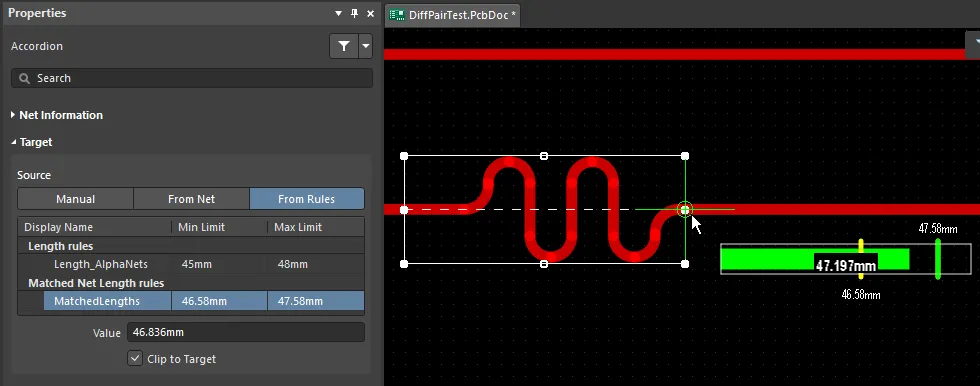
Ustawienia wskaźnika są obliczane na podstawie ograniczeń zdefiniowanych przez odpowiednie reguły.
Zrozumienie wskaźnika |
|
| Green slider (and overlaid numerical value) |
Aktualna długość trasy, 47,197 w powyższym przykładzie |
| Left edge of gauge | Minimum wskaźnika: 45 w powyższym przykładzie (najniższa MinLimit) |
| Right edge of gauge | Maksymalna szerokość torowiska: 48 w powyższym przykładzie (najwyższa MaxLimit) |
| Left yellow bar | Najwyższa MinLimitwartość, 46,58 w powyższym przykładzie |
| Right yellow bar | Najniższa MaxLimit, 47,58 w powyższym przykładzie (zasłonięta przez zielony pasek na obrazku) |
| Green bar | TargetLength , 47,58 w powyższym przykładzie (długość trasy najdłuższej sieci w zbiorze, równa MaxLimit) |
Why Do the Tuning Patterns Disappear Sometimes?
Silnik strojenia tworzy wzory strojenia zgodnie z bieżącymi ustawieniami geometrii. Istnieją kombinacje tych ustawień, wraz z bieżącą szerokością toru, które mogą uniemożliwić silnikowi strojenia utworzenie wzoru strojenia.
Jeśli próbujesz dostroić długość, a wzory się nie pojawiają, spróbuj wykonać następujące czynności:
-
Wyświetl Properties panel podczas pracy, abyś mógł obserwować różne ustawienia wzoru (
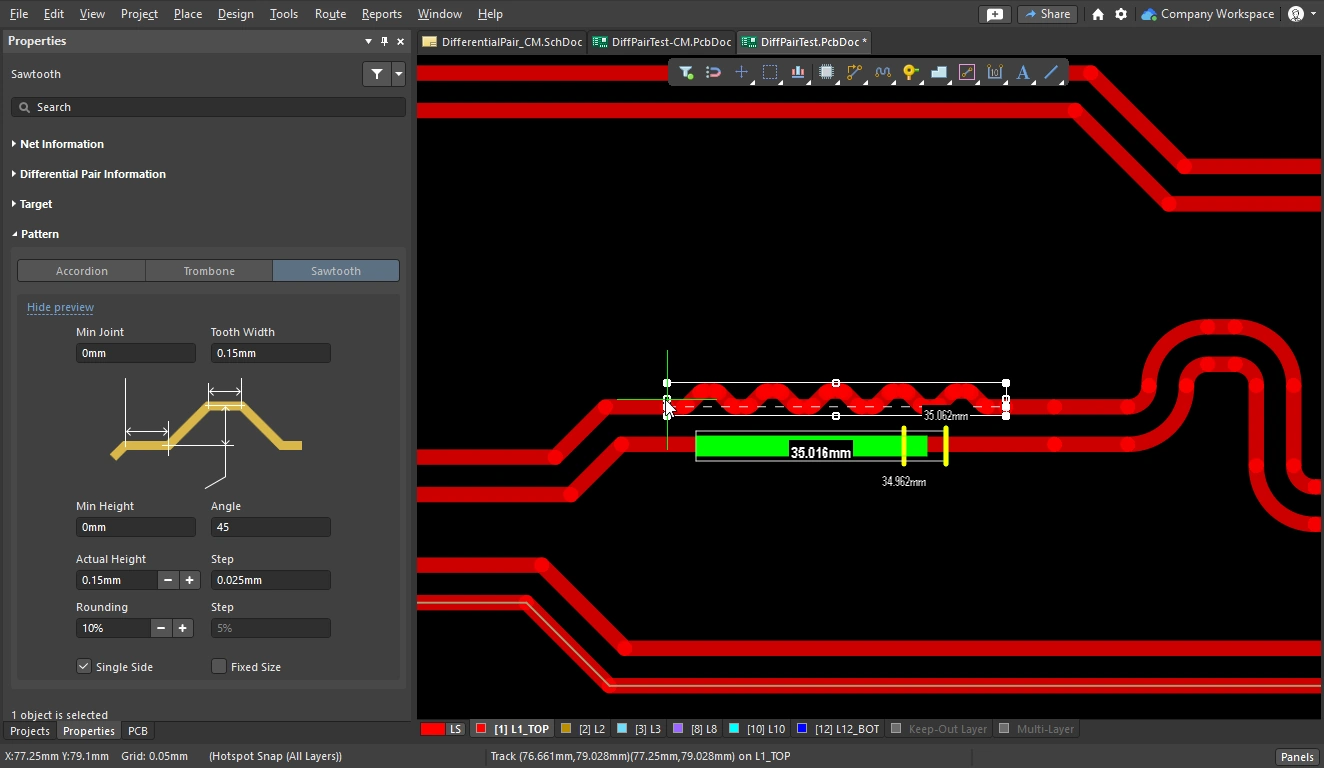 ). Skrót
 F11Skrót ten służy do włączania i wyłączania Properties panel. -
W przypadku wzorów na akordeon lub puzon upewnij się, że wzór jest w Mitered Lines trybie (naciśnij klawisz Spacebar , aby przełączać się między trybami).
-
W przypadku wzorów „Accordion” lub „Trombone” należy zmniejszyć Miter do zera (naciśnij 1 skrót).
-
Po pierwszym kliknięciu trasy w celu dostosowania jej długości pojawi się biały prostokąt ograniczający, określający przestrzeń dostępną dla silnika generującego wzór (
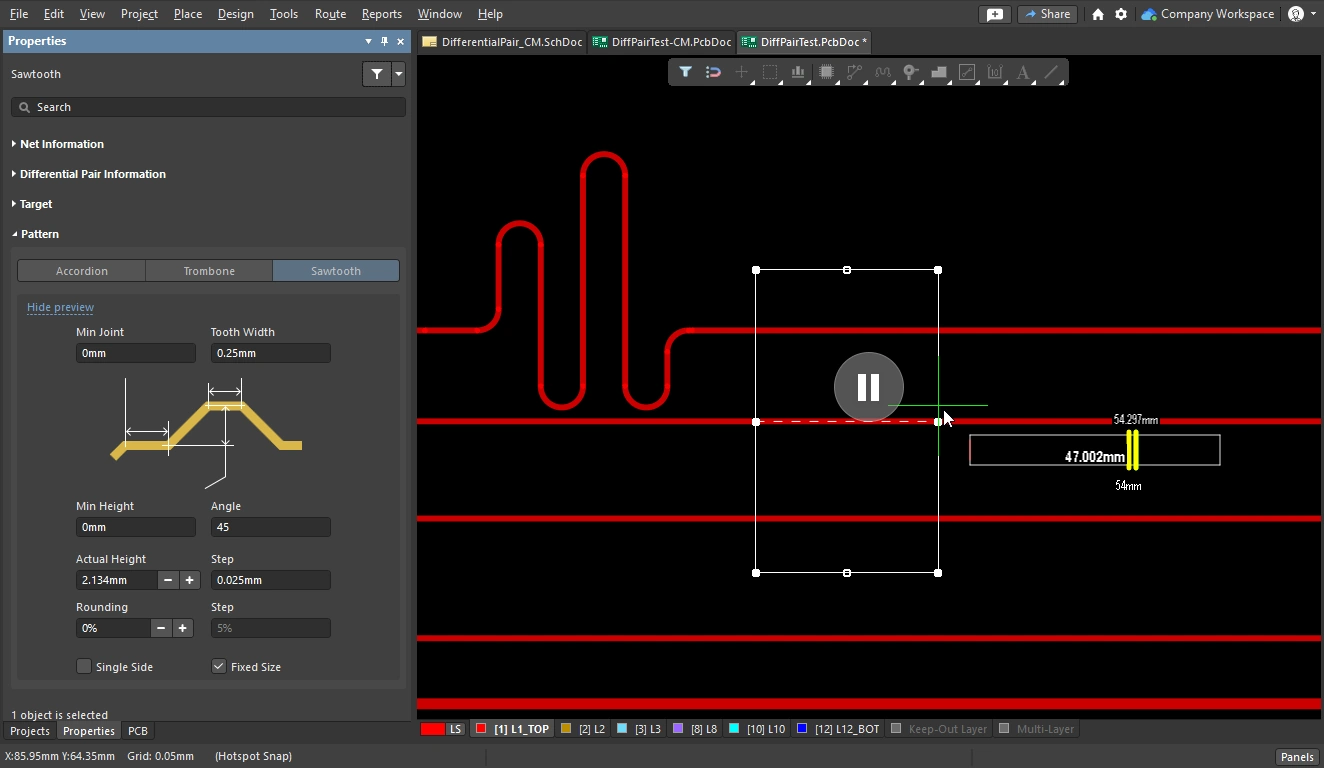 ).
).
-
Jeśli wykracza on znacznie poza sąsiednie trasy, silnik strojenia może nie być w stanie utworzyć wzoru (w zależności od innych ustawień wzoru). Naciśnij kilkakrotnie klawisz
 <, aby zmniejszyć amplitudę/wysokość. Każde naciśnięcie tego klawisza zmniejsza amplitudę/wysokość o aktualne Step ; rozsądna wartość dla tego Step ustawienia wynosi około 1/10 Max Amplitude / Actual Height ustawienia. Jeśli Step wartość jest zbyt duża, naciśnij Tab na klawiaturze, aby wstrzymać regulację długości, wprowadź odpowiednią Step wartość, a następnie kliknij przycisk <, aby wznowić dostrajanie długości.
-
Jeśli prostokąt obramowujący jest zbyt mały w momencie rozpoczęcia regulacji, naciśnij klawisz
 , aby zwiększyć amplitudę/wysokość do rozsądnego poziomu.
-
-
W przypadku stylu „Łuki ścięte” bieżące Miter ustawienie współdziała również z ustawieniami „Amplituda” i „Odstęp”. Jeśli korzystasz z tego stylu, warto zacząć od niewielkiej wartości „Skośności”, aż znajdziesz odpowiednie wartości „Amplitudy” i „Odstępu”, a następnie zwiększyć „Skośność” do wymaganej wartości.
-
Wzór „Sawtooth” zawiera Fixed Size opcję, która nakazuje silnikowi dostrajania, aby wszystkie wzory dostrajania miały ten sam rozmiar (
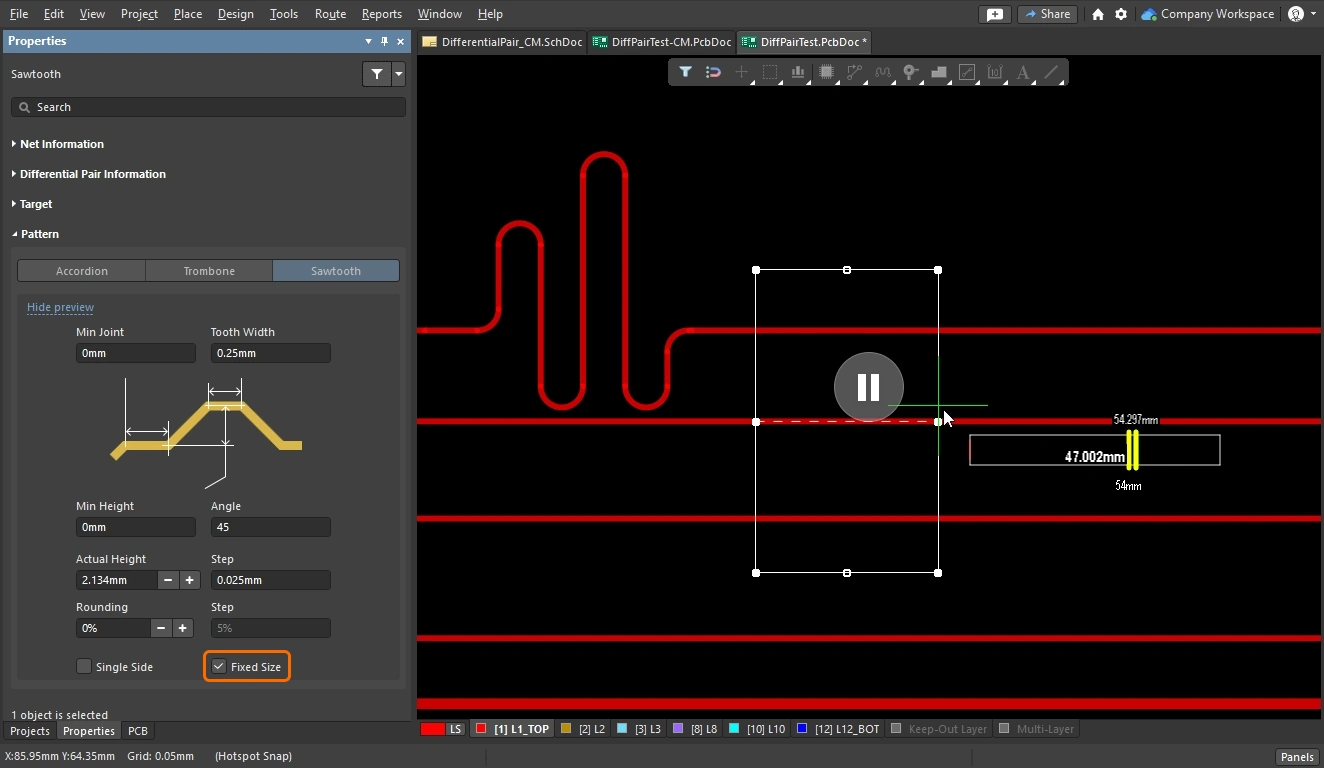 ). Jeśli wzory się nie wyświetlają, spróbuj wyłączyć tę opcję. W razie potrzeby opcję tę można ponownie włączyć po prawidłowym dostrojeniu długości.
Modyfikowanie umieszczonego wzoru strojenia
Aby zmodyfikować umieszczony wzór strojenia, kliknij go raz, aby go zaznaczyć i wyświetlić uchwyty edycji.
Zmień rozmiar prostokąta ograniczającego akordeon, aby zmienić amplitudę lub długość, kliknij i przytrzymaj, aby przesunąć, edytuj styl w panelu właściwości.
Modyfikowanie umieszczonego wzorca strojenia |
|
| Change the style | Kliknij, aby zaznaczyć wzór (lub wzory), a następnie zmień styl i inne ustawienia w Properties panelu. Można również skorzystać ze skrótów — kliknij i przytrzymaj wybrany wzór strojenia, aby z nich skorzystać. |
| Move a pattern | Kliknij i przeciągnij, aby przesunąć wzór. Chociaż wzór akordeonowy nie obsługuje koncepcji „rękawa”, a zatem nie pozwala na umieszczanie ani przesuwanie się wokół narożnika, wzory „Trombon” i „Ząb piły” to umożliwiają. Dowiedz się więcej o pracy ze wzorami „Trombon” i „Ząb piły”. |
| Resize the pattern | Kliknij i przeciągnij krawędź lub wierzchołek, aby zmienić rozmiar obszaru ograniczającego wzór – sekcje wzoru zostaną automatycznie dopasowane do nowego kształtu obszaru ograniczającego. |
| Rotate an accordion | Zaznacz wzór „harmonijka”, przytrzymaj
|
| Change the layer | Panel Properties panel umieszczonego wzoru strojenia wybranego w przestrzeni projektowej zawiera Layer menu rozwijane w swoim Properties regionu. Użyj tego menu rozwijanego, aby szybko zmienić warstwę sygnałową, w której umieszczony jest wzór strojenia ( ). Pamiętaj, że możesz zaznaczyć wiele obiektów routingu (wzór strojenia, ścieżki, łuki) i zmienić ich warstwę sygnałową jednym ruchem. ). Pamiętaj, że możesz zaznaczyć wiele obiektów routingu (wzór strojenia, ścieżki, łuki) i zmienić ich warstwę sygnałową jednym ruchem. |
Working with Placed Trombone and Sawtooth Patterns
W przypadku wzorów „Trombone” i „Sawtooth” wielokątny obszar, w którym wzór jest zbudowany, można traktować jako sleeve. Kliknij, aby zaznaczyć umieszczony wzór i wyświetlić rękaw.
Dostępnych jest wiele różnych opcji przemieszczania i zmiany rozmiaru, w zależności od tego, w którym miejscu okładki klikniesz i przytrzymasz. Istnieją trzy strefy, w których można klikać i przeciągać, jak pokazano na poniższym obrazku z zaznaczonymi kolorami:
 Wzory „trombone” i „sawtooth” są tworzone w obrębie kształtu rękawa, który obsługuje różnorodne opcje edycji zmian kształtu.
Modyfikowanie wzoru typu „trombon” lub „ząb piły ” ( ) |
|
| Move the pattern | Click and Drag w strefie 3, aby swobodnie przesuwać wzór prostopadle do pierwotnej ścieżki trasy. Przytrzymaj Shift , aby zachować rozkład boczny wzoru wzdłuż ścieżki trasy. |
| Lengthen or widen the pattern | Click and Drag w strefie 1 lub 2, aby wydłużyć lub poszerzyć wzór. Należy pamiętać, że nie jest konieczne kliknięcie uchwytu w celu zmiany rozmiaru wzoru; wystarczy użyć dowolnego miejsca wzdłuż krawędzi rękawa. |
| Maintain lateral distribution during movement | Shift + Click and Drag w strefie 1 lub 3, aby przesunąć wzór wzdłuż pierwotnej ścieżki trasy, zachowując jego rozkład poprzeczny wzdłuż tej ścieżki. |
| Perpendicular pattern movement | Ctrl + Click and Drag w strefie 2 lub 3, aby przesunąć wzór prostopadle do pierwotnej ścieżki trasy. |
Dostrajanie długości par różnicowych
Istnieją dwa aspekty dostrajania długości par różnicowych: pierwszym jest dostrajanie długości każdej pary w zestawie tak, aby wszystkie pary miały tę samą długość; drugim jest dostrajanie długości krótszej sieci w każdej parze, proces ten nazywany jest phase matching.
Aby dostroić długości par różnicowych, należy utworzyć następujące ograniczenia dotyczące zestawu par różnicowych:
-
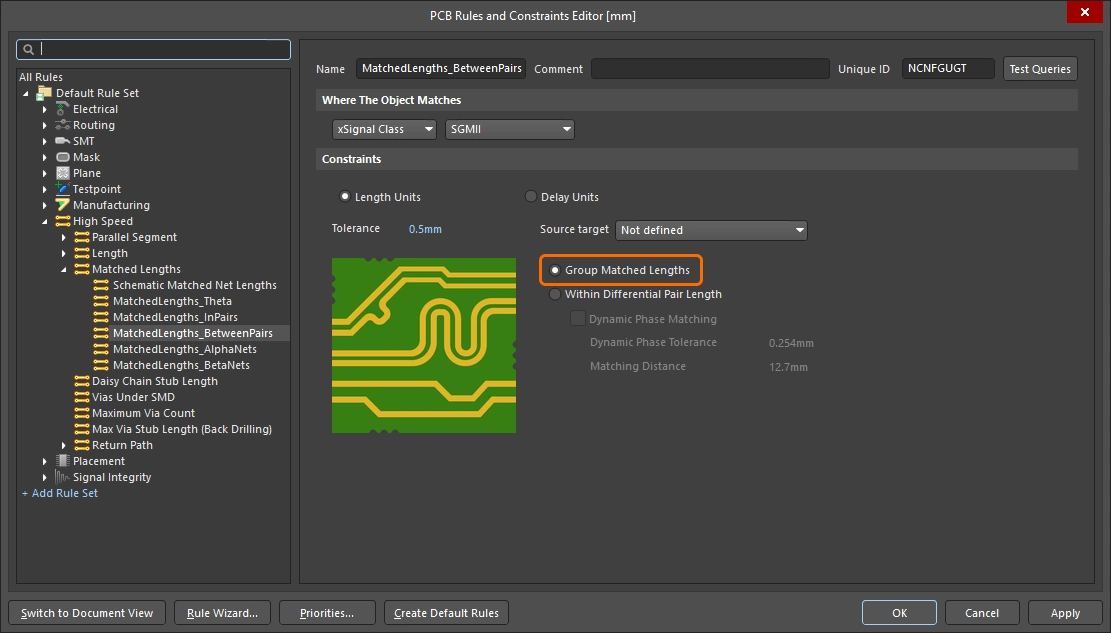
A matched length constraint , które definiują wymagania dotyczące dopasowania długości between pairs. Aby porównać długość jednej pary z długością innej pary, należy włączyć opcję Group Matched Lengths opcję, zgodnie z opisem w sekcji „Ograniczenie projektowe dotyczące dopasowanej długości” powyżej.
-
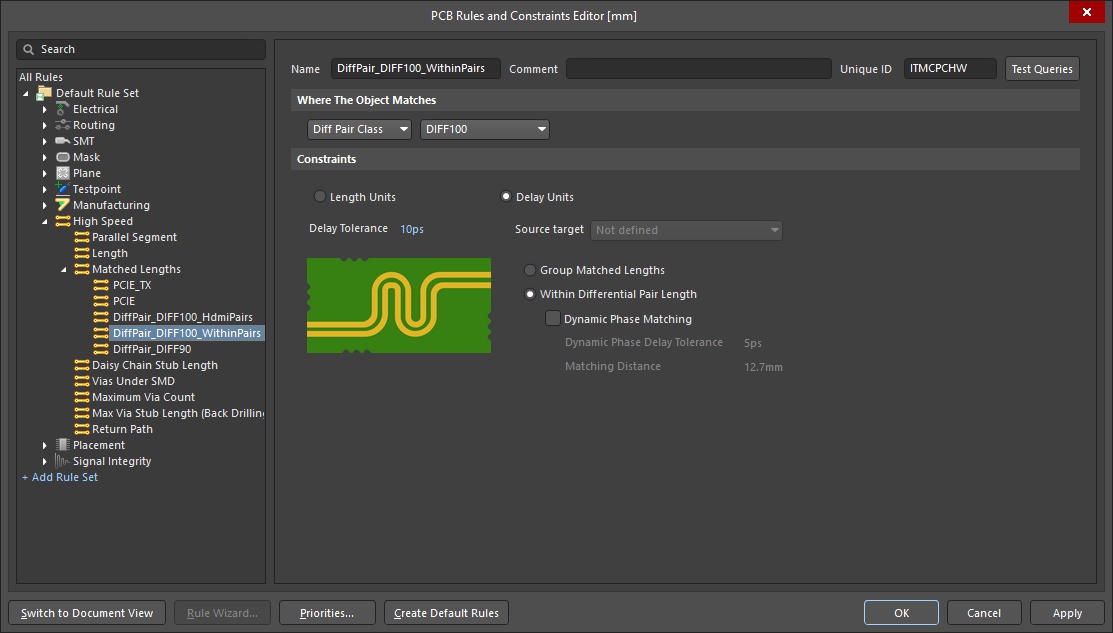
Drugi matched length constraint , która definiuje within-pair wymagania dotyczące dopasowania długości. Aby sprawdzić długość jednego elementu pary względem drugiego elementu tej samej pary, należy włączyć Within Differential Pair Length opcję, zgodnie z opisem poniżej.
Dopasowywanie długości między parami różnicowymi
Po wytyczeniu tras par różnicowych można wyrównać wszelkie różnice między długościami par.
Demonstracja dopasowywania długości par, a następnie dopasowywania długości w obrębie każdej pary.
Dopasowywanie długości między parami |
|
| Targeting the pairs | Zazwyczaj pary są uwzględniane przez ograniczenie projektowe „Dopasowana długość” przy użyciu jednego ze słów kluczowych zapytania dotyczących par różnicowych — InAnyDifferentialPair, InDifferentialPair, InDifferentialPairClass, IsDifferentialPair. Aby dopasować długości między parami, należy włączyć Group Matched Lengths opcję w ograniczeniu projektowym „Matched Length” ( Jeśli zdefiniowano sygnały xSignals, można je wykorzystać do ograniczenia zakresu ograniczeń projektowych dotyczących dostosowywania długości, a opcja Source Target opcja stanie się dostępna w tym ograniczeniu. Aby dowiedzieć się więcej, zapoznaj się ze stroną „Definiowanie ścieżek sygnałów szybkich za pomocą xSignals ”. |
| What is the target length? | Reguła projektowa „Dopasowana długość” wykrywa najdłuższą parę objętą zakresem reguły i wykorzystuje Longest Signal Length wartość tej pary jako Max Limit dla pozostałych par objętych regułą, ustawiając Min Limit na |
| Tune the length of a pair | Aby dostroić długość pary, należy uruchomić polecenie Route » Interactive Differential Pair Length Tuning . Podobnie jak w przypadku trasowania par różnicowych, polecenie to działa jednocześnie na obu sieciach w parze. Dowiedz się więcej o dostosowywaniu długości sieci. |
| Controlling the shape during tuning | Podobnie jak w przypadku dostosowywania długości pojedynczej sieci, po uruchomieniu polecenia dostosowywania długości należy wybrać styl dostosowywania przed kliknięciem trasy. Podczas dostosowywania długości właściwości tego stylu można zmieniać za pomocą skrótów klawiszowych lub naciskając klawisz Tab , aby uzyskać dostęp do Properties panelu. |
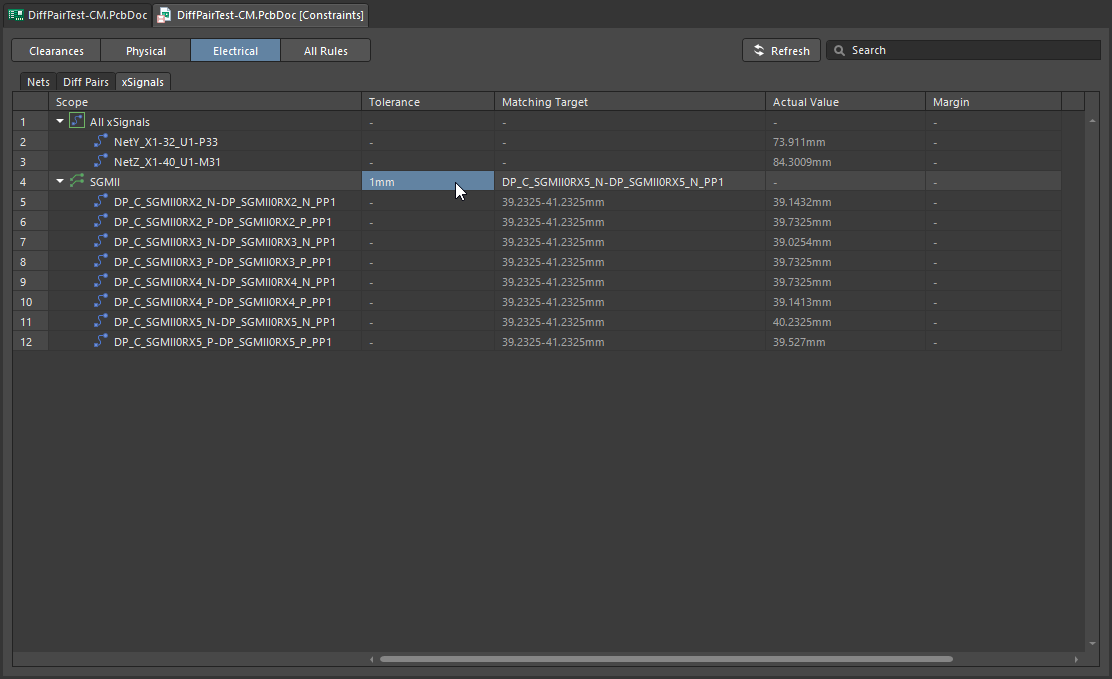
| Monitoring the progress | Podczas dostosowywania długości użyj Postęp można również monitorować w PCB , w Nets trybie lub xSignals trybie ( |
| Adjusting the finished tuning shape | Kształty strojenia są obiektami – można je zaznaczać, przeciągać, zmieniać ich rozmiar i usuwać. Dowiedz się więcej o modyfikowaniu umieszczonego wzorca strojenia. |
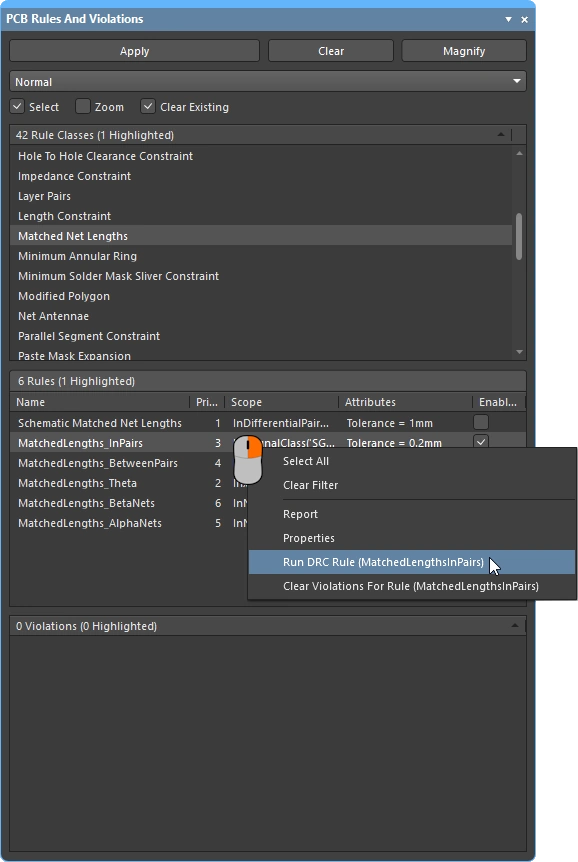
| Checking the results | Użyj PCB Rules and Violations , aby sprawdzić between-pair ograniczeń dotyczących dopasowanej długości sieci (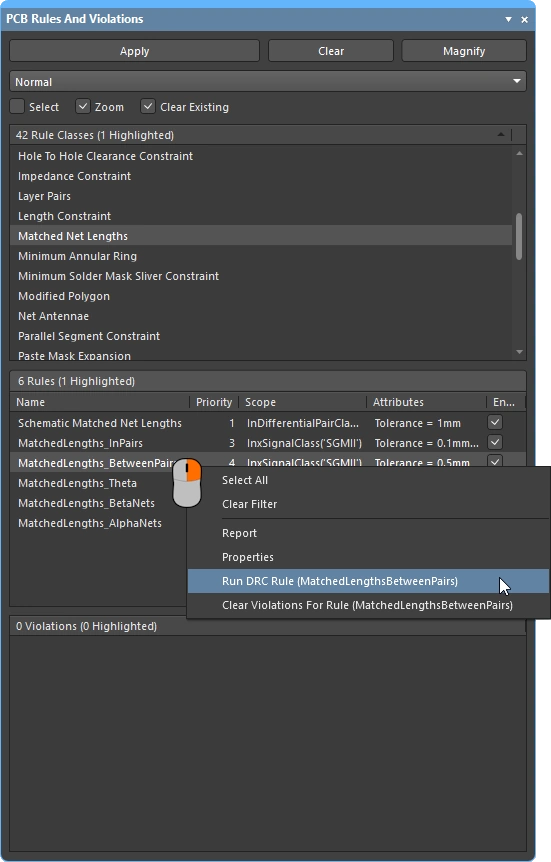 ). W razie potrzeby dostosuj harmonijki strojeniowe. ). W razie potrzeby dostosuj harmonijki strojeniowe. |
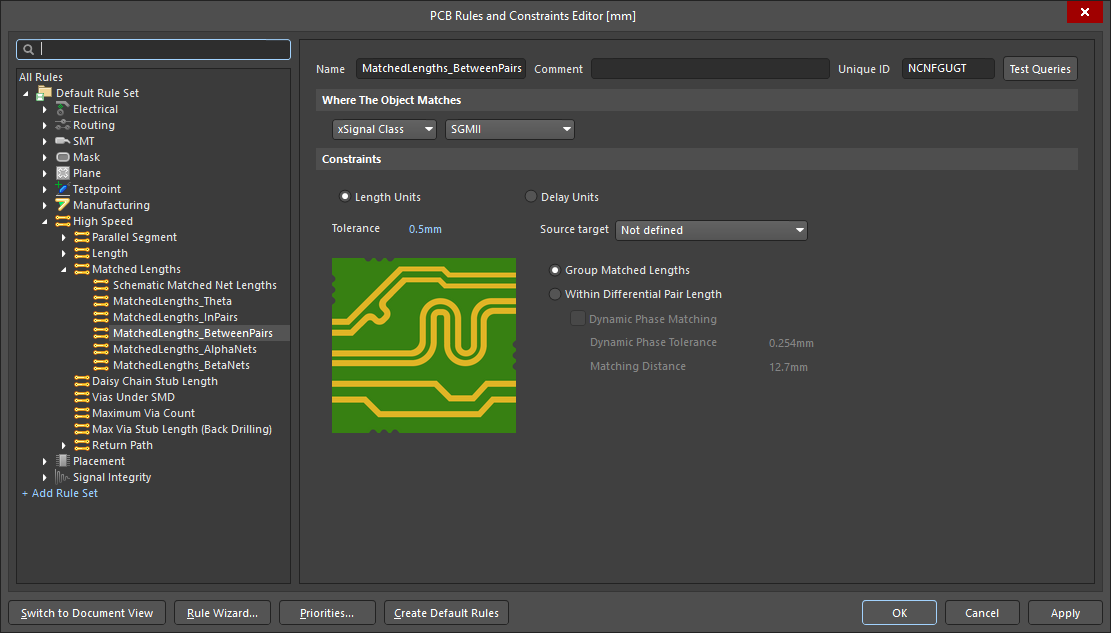 ).
).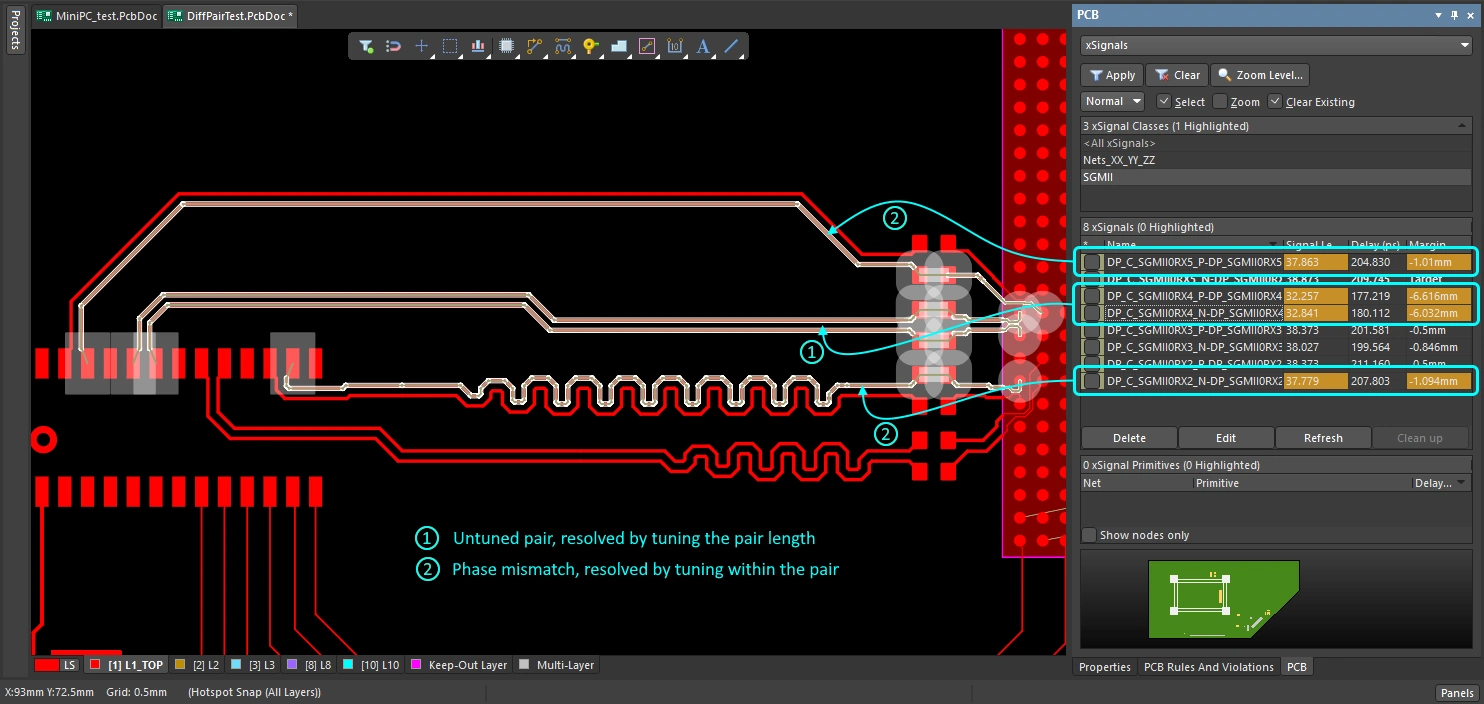 ).
).Statyczne dopasowanie fazowe dla par różnicowych
Biorąc pod uwagę z natury słabe sprzężenie różnicowe, jakie można uzyskać, gdy para sygnałowa jest realizowana jako trasowanie na płytce drukowanej, dopasowanie długości dwóch sieci w parze odgrywa kluczową rolę w ogólnej skuteczności trasowania par różnicowych.
Dopasowanie długości gwarantuje, że dodatnia i ujemna strona pary dotrą w tym samym czasie — jest to technika określana jako phase matching. Najprostszym sposobem na dopasowanie fazy jest dodanie elementu dostosowującego długość w dowolnym miejscu na krótszej sieci w parze. Ten rodzaj dostosowania długości nazywany jest static phase matching, co oznacza, że całkowite długości są dopasowane, ale nie podjęto próby wyeliminowania niedopasowania długości występującego wzdłuż ścieżki trasy różnicowej.
Demonstracja dostosowywania długości w obrębie każdej pary.
Statyczne dostosowanie długości w obrębie pary |
|
| Targeting the pairs | Zazwyczaj pary są objęte ograniczeniem projektowym „Dopasowana długość” przy użyciu jednego ze słów kluczowych zapytania dotyczącego par różnicowych — InAnyDifferentialPair, InDifferentialPair, InDifferentialPairClass, IsDifferentialPair. Aby dopasować długości w każdej parze, należy włączyć opcję Within Differential Pair Length opcję w ograniczeniu projektowym „Matched Length” (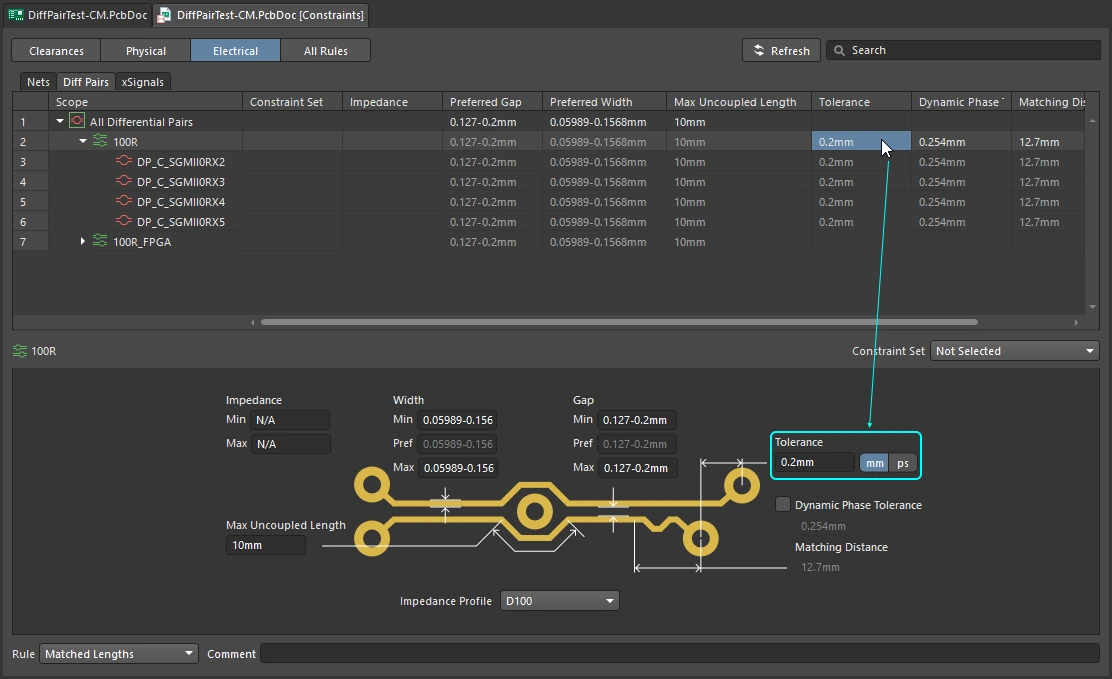 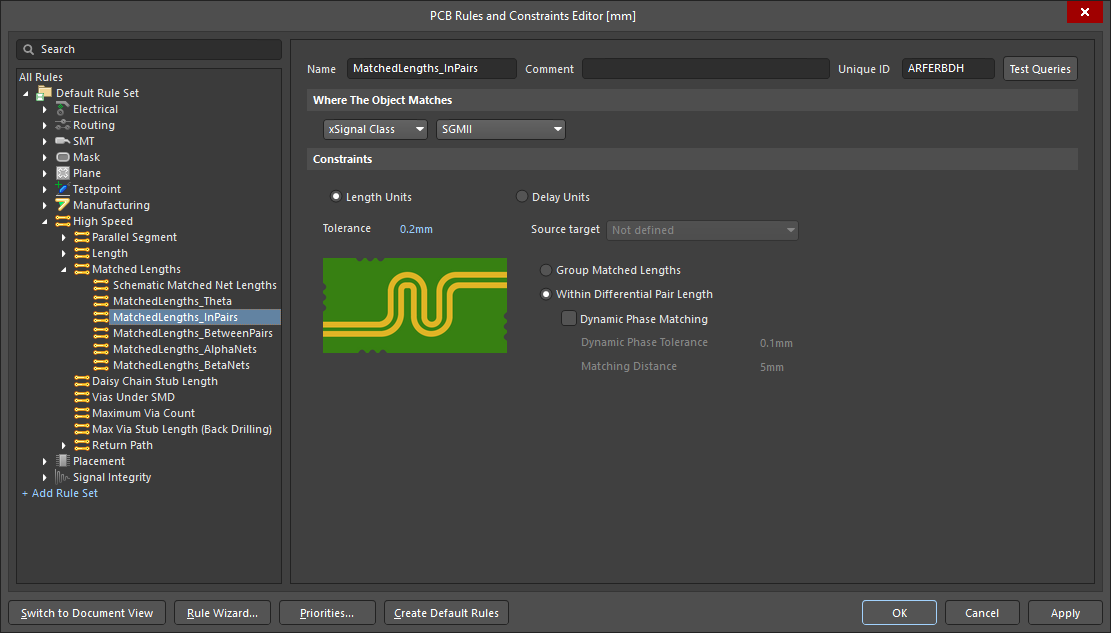 ). Skonfiguruj tolerancję zgodnie z wymaganiami. ). Skonfiguruj tolerancję zgodnie z wymaganiami. |
| Tune the length of the shorter net in the pair | Aby dostroić długość krótszej sieci w parze, uruchom Route » Interactive Length Tuning polecenie. Dowiedz się więcej o dostosowywaniu długości sieci. |
| Controlling the shape during tuning | Po uruchomieniu polecenia dostosowywania długości należy wybrać styl dostosowywania przed kliknięciem trasy. Podczas dostosowywania długości właściwości tego stylu można zmieniać za pomocą skrótów klawiszowych lub naciskając klawisz Tab , aby uzyskać dostęp do Properties panelu. |
| Monitoring the progress | Podczas dostosowywania długości użyj Postęp można również monitorować w PCB , w Nets trybie lub xSignals trybie ( |
| Checking the results | Użyj PCB Rules and Violations panel, aby sprawdzić within-pair ograniczeń dotyczących dopasowanej długości sieci ( |
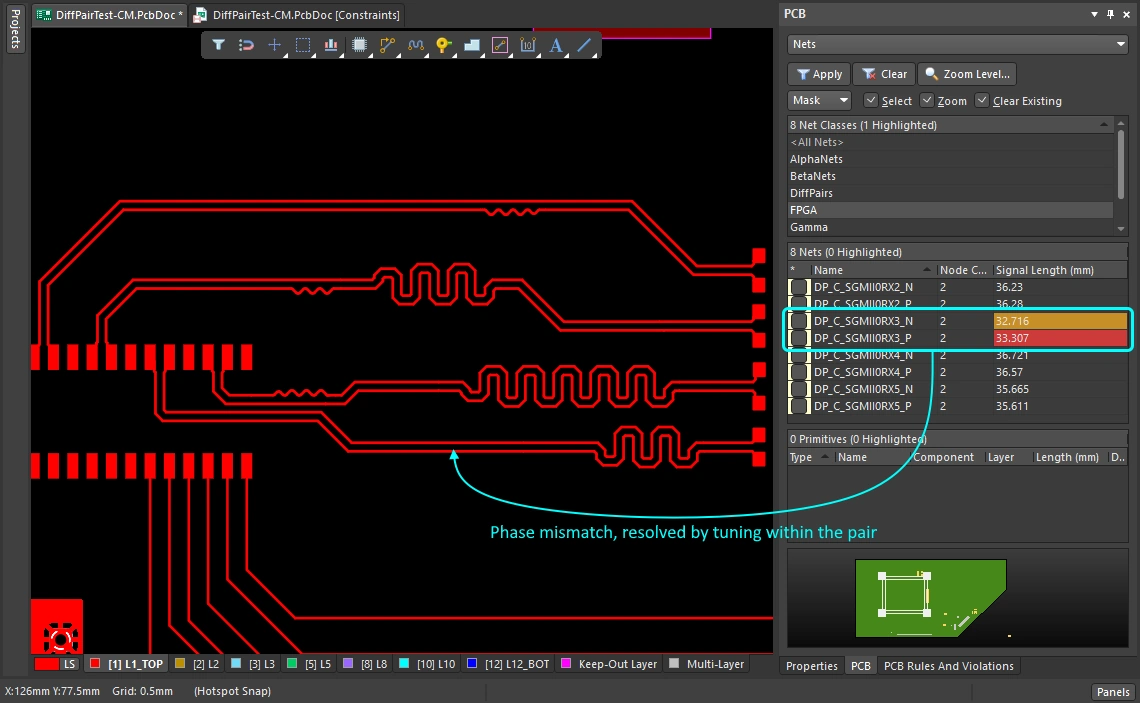 ).
). ).
).Automatyczne dostrajanie długości
Edytor PCB obsługuje również automatyczne dostosowywanie długości/opóźnienia (lub dostosowywanie wielokrotne) zarówno dla pojedynczych sieci, jak i par różnicowych. Obsługiwane są również zwykłe ścieżki i kąty nieparzyste (z wyjątkiem par różnicowych pod kątami nieparzystymi).
Proces automatycznego dostrajania będzie próbował dostosować długości aktualnie wybranych sieci zgodnie z obowiązującymi ograniczeniami projektowymi dotyczącymi dopasowanych długości. Aby dowiedzieć się więcej, zapoznaj się z sekcją „Konfigurowanie ograniczeń projektowych ”.
Długości mogą być automatycznie dostosowywane zarówno między sieciami i parami, jak i w obrębie każdej pary.
Z tej funkcji korzysta się w następujący sposób:
Automatyczne dostosowywanie długości między sieciami ( |
|
| Configure how lengths are matched | Skonfiguruj ograniczenie projektowe „Długość / Długość dopasowana” (z Group Matched Length włączoną opcją) dla sieci / par różnicowych / sygnałów xSignals zgodnie z wymaganiami. |
| Select nets to be matched | Należy wybrać sieci, których długości mają zostać dostrojone. |
| Configure the length matching pattern | Wybierz Route » Automatic Length Tuning polecenie (skrót: Wybierz styl wzoru oparty na harmonijce i skonfiguruj jego atrybuty zgodnie z wymaganiami. Aby dowiedzieć się więcej, zapoznaj się z sekcją Wybór wzoru dostrajania. |
| Auto tune the lengths | Kliknij OK w Auto Tuning Process oknie dialogowym, a oprogramowanie podejmie próbę utworzenia wzorów dostrajających. |
 )
)| Configure how lengths are matched | Skonfiguruj długość / dopasowaną długość (przy Within Differential Pair Length włączoną opcją) dla sieci / par różnicowych / sygnałów xSignals zgodnie z wymaganiami. |
| Select nets to be matched | Należy wybrać sieci, których długości mają zostać dostosowane. |
| Static phase matching | Dopasowanie statyczne jest stosowane, gdy Dynamic Phase Matching (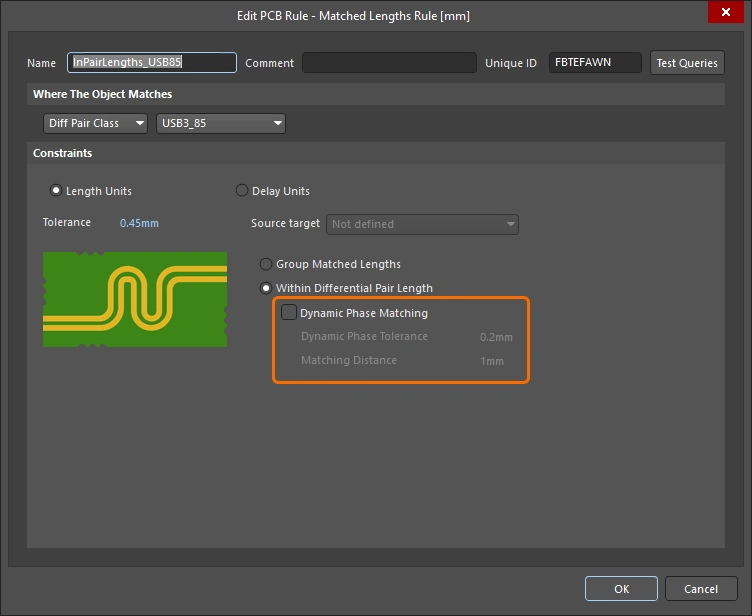 ) / Dynamic Phase Tolerance ( ) / Dynamic Phase Tolerance (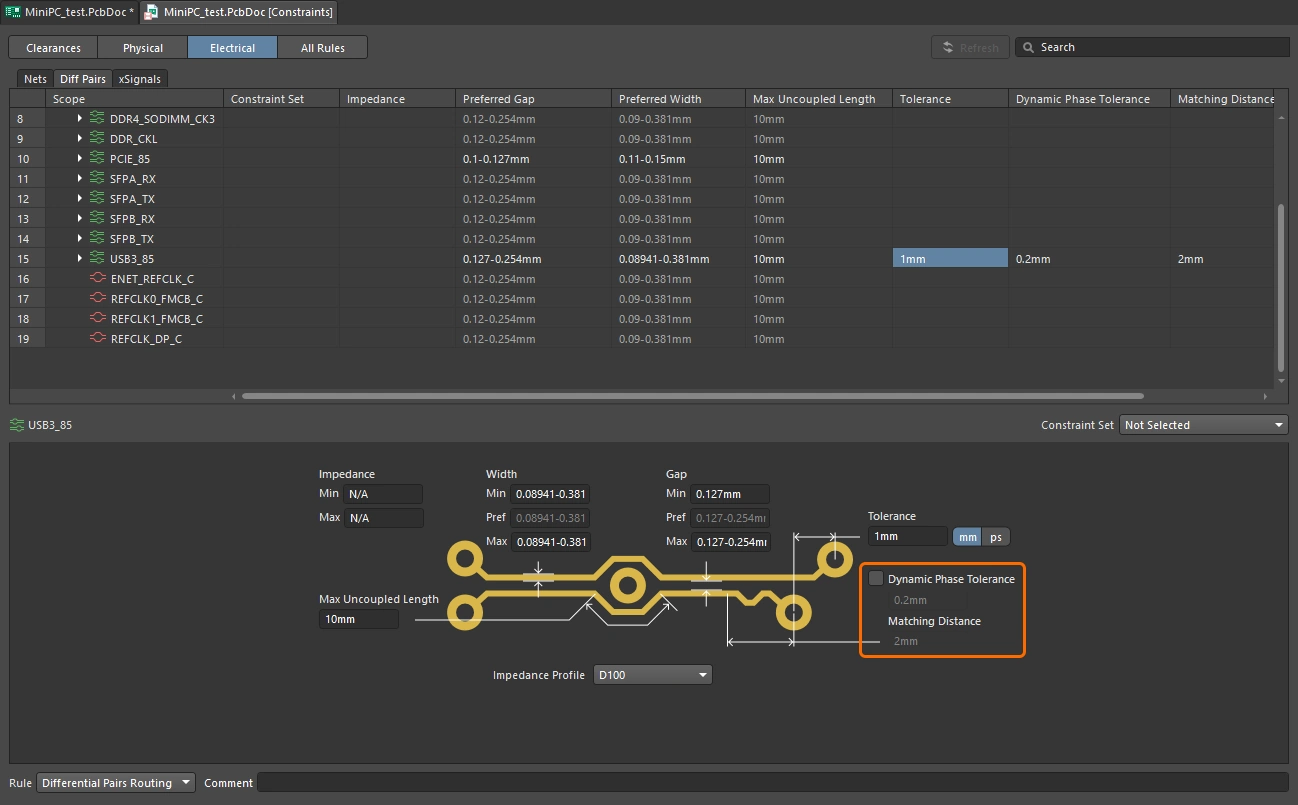 ) jest disabled w ograniczeniu „Dopasowana długość”. Wzory dopasowujące są dodawane w dowolnym miejscu na długości krótszej sieci w parze. ) jest disabled w ograniczeniu „Dopasowana długość”. Wzory dopasowujące są dodawane w dowolnym miejscu na długości krótszej sieci w parze. |
| Dynamic phase matching | Dopasowanie dynamiczne jest stosowane, gdy w Dynamic Phase Matching (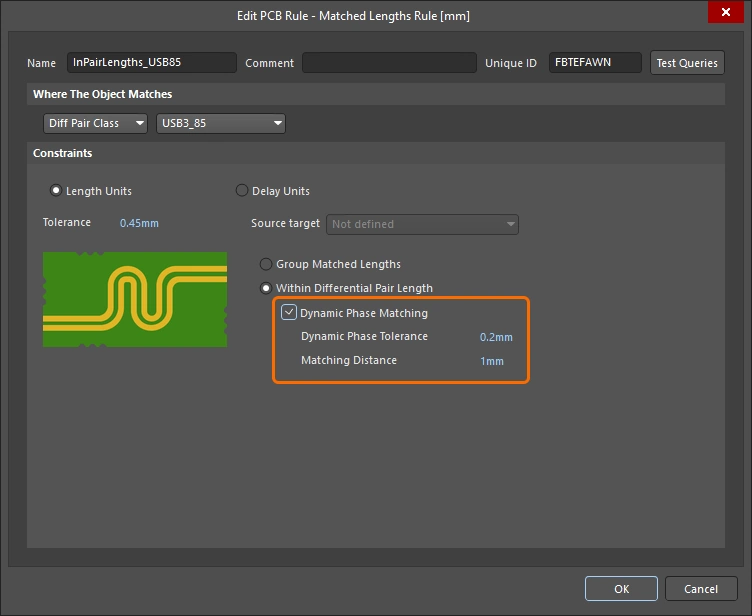 ) / Dynamic Phase Tolerance ( ) / Dynamic Phase Tolerance (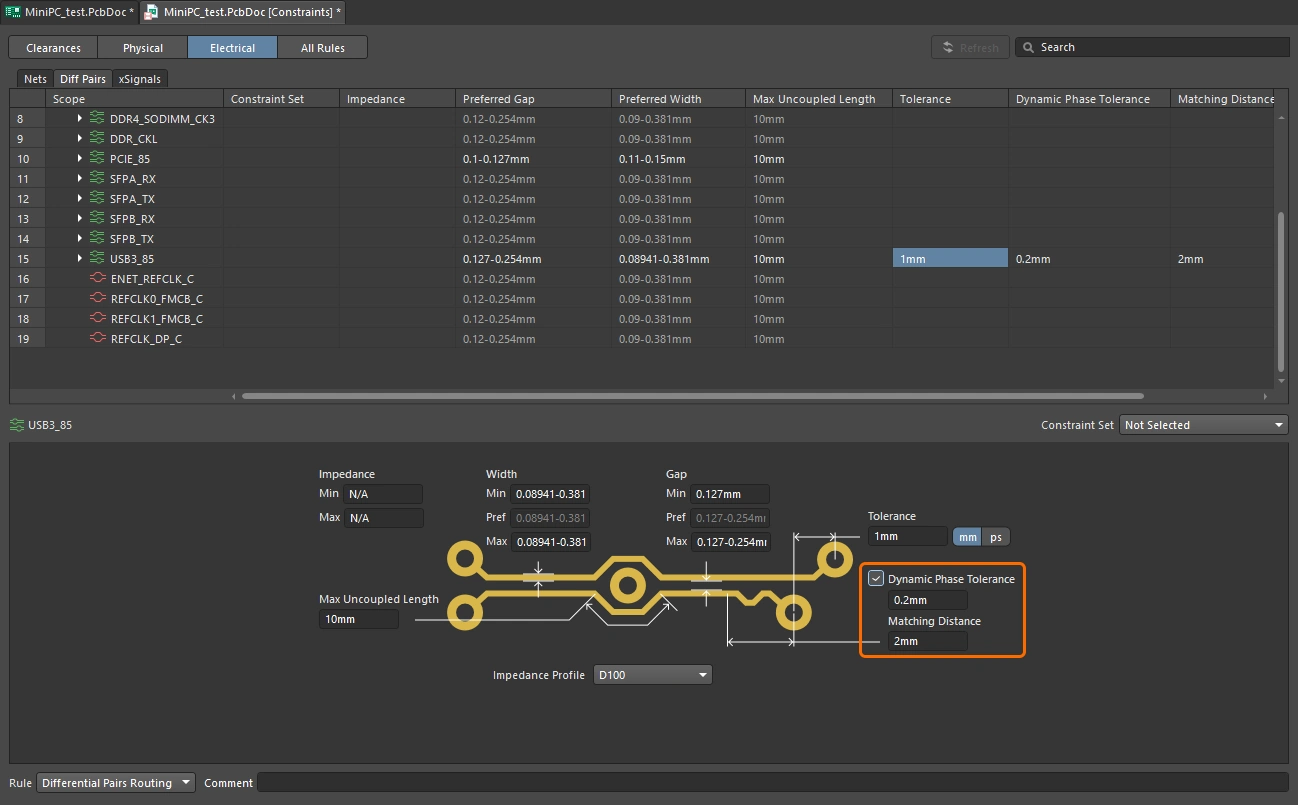 ) jest enabled w ograniczeniu „Dopasowana długość”. Wzory dostrajające są zazwyczaj dodawane w wielu punktach wzdłuż krótszej sieci w parze. ) jest enabled w ograniczeniu „Dopasowana długość”. Wzory dostrajające są zazwyczaj dodawane w wielu punktach wzdłuż krótszej sieci w parze. |
| Configure the within pair Sawtooth tuning properties | Wybierz Route » Automatic Length Tuning polecenie (skrót: Skonfiguruj atrybuty stylu wzoru piłokształtnego zgodnie z wymaganiami. Aby dowiedzieć się więcej, zapoznaj się z sekcją „Wzór strojenia piłokształtnego”. |
| Auto tune the lengths | Kliknij OK w Auto Tuning Process oknie dialogowym, a oprogramowanie podejmie próbę utworzenia wzorów dostrajania fazowego. |
 )
)Inne narzędzia do dostrajania
Converting a Tuning Pattern into Primitives
Wzór regulacji długości, będący zbiorem, jest obiektem grupowym – składa się z prymitywnych segmentów torowych i/lub łukowych, z pełną kontrolą nad amplitudą, odstępem oraz promieniem narożnika (lub skosem). Podobnie jak w przypadku innych obiektów grupowych, takich jak komponenty, wymiary i wielokąty, wzór regulacji długości można exploded. Innymi słowy, można go przekształcić w składające się na niego elementy pierwotne, które następnie można modyfikować niezależnie. W tym celu należy użyć Explode Length Tuning to Free Primitives polecenia, dostępnego w głównym Tools » Convert podmenu lub w Unions podmenu.
Należy pamiętać, że rozbicie dowolnego obiektu w edytorze PCB jest procesem nieodwracalnym – po rozbiciu obiektu nie można go ponownie przekształcić w obiekt tego samego typu. Aby to osiągnąć, można użyć wyłącznie Undo polecenia”.
Equalizing Net Lengths
Polecenie Tools » Equalize Net Lengths polecenie z menu głównego edytora PCB służy do dopasowania długości sieci określonych przez zdefiniowane ograniczenie projektowe „Matched Net Lengths ”. Po uruchomieniu polecenia Equalize Nets otworzy się okno dialogowe.

Za pomocą tego okna dialogowego można zdefiniować styl i rozmiar segmentów harmonijkowych, które zostaną dodane przez oprogramowanie w celu wyrównania długości docelowych sieci. Po kliknięciu OKdo wszystkich sieci w zestawie objętym ograniczeniem projektowym, które są krótsze od najdłuższej sieci w zestawie, zostaną dodane segmenty ścieżek. Polecenie będzie próbowało dodawać ścieżki do tych krótszych sieci, dopóki nie zostanie spełniony warunek tolerancji określony w odpowiednim ograniczeniu „Dopasowane długości sieci”.
Sprawdzenie zgodności z regułami projektowymi zostanie przeprowadzone wyłącznie dla wszystkich zdefiniowanych (i włączonych) ograniczeń „Dopasowane długości sieci”, a raport weryfikacji reguł projektowych (Design Rule Check -
Matched Net Lengths: Between Net LCD_RW And Net LCD_RS Length:85.061mm, outside tolerance by 7.564mm
W tym przypadku najdłuższym obwodem w zestawie objętym odpowiednim ograniczeniem „Dopasowane długości obwodów” jest LCD_RS. Sieć LCD_RW ma długość trasowania wynoszącą 85,061 mm, co przekracza tolerancję zdefiniowaną przez ograniczenie o 7,564 mm.
Proponowane materiały
-
Strona internetowa Erica Bogatina, wykładowcy zajmującego się integralnością sygnału i eksperta branżowego http://www.bethesignal.com/
-
Strona internetowa dr Howarda Johnsona, wykładowcy projektowania układów szybkich i eksperta branżowego http://www.signalintegrity.com/
-
Strona internetowa Lee Ritcheya, wykładowcy i eksperta w dziedzinie projektowania szybkich płytek drukowanych http://www.speedingedge.com/
 Tłumaczenie SI